
Validierung des Kabelbaumdesigns
Auf einen Blick
- Erfahren Sie, wo Sie die Prüfungen zur Kabelbaumvalidierung konfigurieren und wie Sie die Validierung Ihres Projekts ausführen.
- Lernen Sie, wie Sie im Messages-Panel gemeldete Verstöße prüfen, sortieren, gruppieren und im Entwurf lokalisieren.
- Verschaffen Sie sich einen Überblick über die wichtigsten Arten von Kabelbaumverstößen, die in Layoutzeichnungen und Verdrahtungsplänen auftreten können, sowie über die im Artikel empfohlenen Lösungsansätze.
Altium Designer kann Ihr Kabelbaumdesign auf logische, elektrische und zeichnerische Verstöße zwischen den Designinhalten und den Einstellungen für die Projektprüfung prüfen. In den Projektoptionen können verschiedene Prüfungen für das Kabelbaumdesign konfiguriert werden.
Prüfoptionen konfigurieren und Validierung ausführen
Wählen Sie in den Hauptmenüs den Befehl Project » Project Options aus, um den Dialog Project Options zu öffnen, und wählen Sie darin die Registerkarte „Error Reporting“. Die Report Mode jedes Verstoßes kann auf einen von vier Werten geändert werden, indem Sie darauf klicken und den gewünschten Wert aus der Dropdown-Liste auswählen.
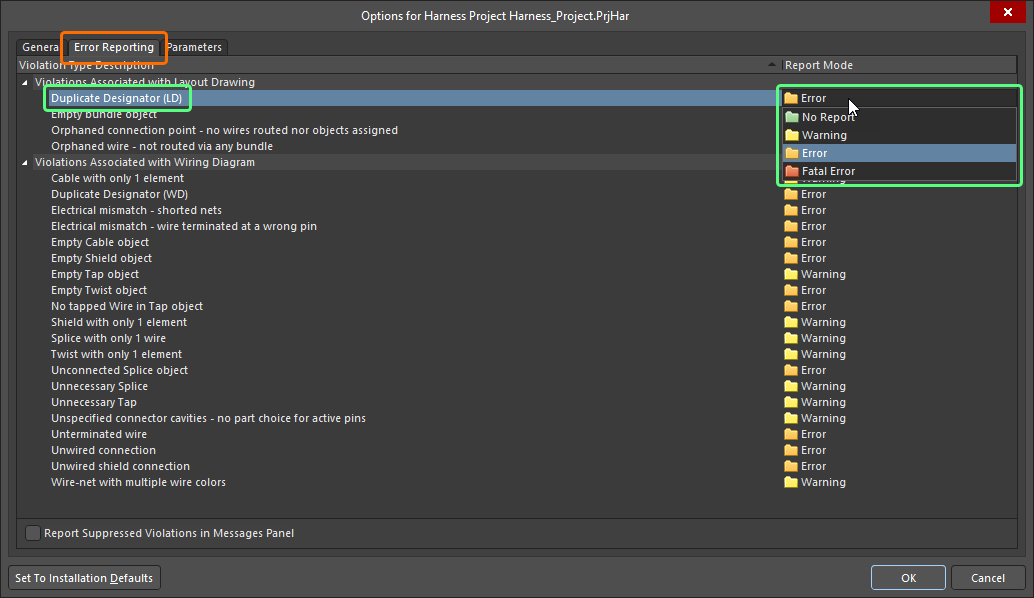
Konfigurieren Sie die erforderlichen Verstoßprüfungen auf der Registerkarte Error Reporting des Dialogs Project Options.
Um Ihr Kabelbaumdesign zu validieren, klicken Sie im Panel Projects mit der rechten Maustaste auf den Projekteintrag und wählen Sie im Kontextmenü den Befehl Validate Harness Project <ProjectName> aus. Um ein im Panel Projects ausgewähltes Kabelbaumprojekt zu validieren, können Sie auch den Befehl Project » Validate Harness Project <ProjectName> in den Hauptmenüs oder das Bedienelement  oben im Panel verwenden.

Validieren Sie Ihr Kabelbaumdesign mit dem Befehl Validate Harness Project <ProjectName>.
Meldungen interpretieren und Verstöße lokalisieren
Nach der Validierung des Projekts werden im Panel Messages alle bei der Prüfung erkannten Verstöße aufgelistet.
 klicken und Messages auswählen).
Das Panel Messages ist die zentrale Anlaufstelle für die Anzeige von Verstößen. Beachten Sie dabei Folgendes:
-
Das Panel Messages besteht aus zwei Bereichen: Der obere Tabellenbereich fasst die Verstöße zusammen; der untere Bereich enthält Details zum aktuell ausgewählten Verstoß.
-
Doppelklicken Sie auf eine Meldung, um per Cross-Probing zum entsprechenden Verstoß zu navigieren. Doppelklicken Sie auf ein Detail, um das betreffende Objekt anzuzeigen.
-
Sie können auf eine beliebige Spaltenüberschrift des Panels Messages klicken (z. B. Class, Document, Message), um die Fehler und Warnungen zu sortieren.
-
Klicken Sie mit der rechten Maustaste in das Panel Messages und verwenden Sie dann die Optionen im Untermenü Group By, um die Fehler und Warnungen nach bestimmten Kriterien zu gruppieren.
-
Klicken Sie mit der rechten Maustaste in das Panel Messages und verwenden Sie dann den entsprechenden Befehl Clear, um Meldungen zu löschen, oder den Befehl Export To Report, um die Meldungen in einen Bericht zu exportieren.
Wenn die Anzeige von Validierungsfehlern und -warnungen in Dokumenten aktiviert ist (auf der Seite „Schematic – Compiler“ des Dialogs Preferences), wird unter einem betroffenen Objekt eine farbige Wellenlinie angezeigt. Wenn Sie den Mauszeiger über das Objekt bewegen, wird ein Hinweis eingeblendet, der den Verstoß zusammenfasst.

Arten von Verstößen im Kabelbaumdesign
Die folgenden Abschnitte enthalten detaillierte Informationen zu jeder für Kabelbaumdesigns verfügbaren Verstoßprüfung.
Verstöße im Zusammenhang mit der Layoutzeichnung
Doppelter Bezeichner (LD)
Dieser Verstoß tritt auf, wenn mindestens zwei Objekten in der Layoutzeichnung derselbe Bezeichner zugewiesen ist.
Benachrichtigung
Im Panel Messages wird eine Benachrichtigung im folgenden Format angezeigt:
Duplicate Designator <Designator>
Dabei ist Designator der betroffene Bezeichner.
Empfehlung zur Behebung
Weisen Sie den Duplikaten nach Bedarf unterschiedliche, eindeutige Bezeichner zu. Wählen Sie dazu das jeweilige Objekt aus und bearbeiten Sie den betroffenen Bezeichner im Panel Properties.
Objektbezeichner können auch über den Dialog Annotate (Tools » Annotate Harness Layout Drawings) aktualisiert werden. Alternativ können Sie die doppelten Bezeichner zunächst mit dem Befehl Tools » Annotation » Reset Duplicate Harness Layout Drawing Designators zurücksetzen und anschließend den Befehl Tools » Annotation » Annotate Harness Layout Drawings Quietly verwenden, um die Bezeichner zu vergeben, ohne den Dialog Annotate zu öffnen.
Weitere Informationen zum Vergeben von Bezeichnern für Objekte in Layoutzeichnungen finden Sie auf der Seite Erstellen der Layoutzeichnung.
Leeres Bündelobjekt
Dieser Verstoß tritt auf, wenn keine Drähte oder Kabel durch ein Bündel geführt werden.
Benachrichtigung
Im Panel Messages wird eine Benachrichtigung im folgenden Format angezeigt:
Empty Bundle object <BundleDesignator>
Dabei ist BundleDesignator der Bezeichner des betroffenen Bündels.
Empfehlung zur Behebung
Prüfen Sie, ob die physische Anordnung in der Layoutzeichnung korrekt definiert ist. Stellen Sie sicher, dass das betroffene Bündel jeweils an einem Verbindungspunkt beginnt und endet und dass die Objekte den Verbindungspunkten wie erforderlich zugewiesen sind (prüfen Sie bei ausgewähltem Verbindungspunkt den Bereich Assigned Objects des Panels Properties).
Weitere Informationen zum Definieren der physischen Anordnung in einer Kabelbaum-Layoutzeichnung finden Sie auf der Seite Erstellen der Layoutzeichnung.
Verwaister Verbindungspunkt – keine Drähte geführt und keine Objekte zugewiesen
Dieser Verstoß tritt auf, wenn dem Verbindungspunkt kein Objekt zugewiesen ist und keine Bündel mit ihm verbunden sind.
Benachrichtigung
Im Panel Messages wird eine Benachrichtigung im folgenden Format angezeigt:
Orphaned Connection Point <ConnectionPointDesignator>
Dabei ist ConnectionPointDesignator der Bezeichner des betroffenen Verbindungspunkts.
Empfehlung zur Behebung
Stellen Sie sicher, dass dem betroffenen Verbindungspunkt mindestens ein Objekt zugewiesen ist oder mindestens ein Bündel mit ihm verbunden ist. Um einem Verbindungspunkt Objekte zuzuweisen, wählen Sie ihn aus und fügen Sie die erforderlichen Objekte im Bereich Assigned Objects des Panels Properties hinzu. Falls der Verbindungspunkt in der Layoutzeichnung nicht benötigt wird, können Sie ihn stattdessen entfernen.
Weitere Informationen zum Arbeiten mit Verbindungspunkten finden Sie auf der Seite Erstellen der Layoutzeichnung.
Verwaiste Ader – durch kein Bündel geführt
Dieser Verstoß tritt auf, wenn eine aus dem Verdrahtungsplan importierte Aderverbindung vorhanden ist, die Verbindung jedoch durch kein Bündel geführt wird.
Benachrichtigung
Im Panel Messages wird eine Benachrichtigung im folgenden Format angezeigt:
Orphaned Wire <WireDesignator> - not routed via any bundle
Dabei ist WireDesignator die Bezeichnung der betroffenen Ader.
Empfehlung zur Behebung
Prüfen Sie, ob die physische Anordnung in der Layoutzeichnung korrekt definiert ist. Stellen Sie sicher, dass jedes Bündel an einem Verbindungspunkt beginnt und endet und dass die Objekte den Verbindungspunkten wie erforderlich zugewiesen sind (prüfen Sie den Bereich Assigned Objects des Panels Properties, wenn der Verbindungspunkt ausgewählt ist).
Weitere Informationen zum Definieren der physischen Anordnung in einer Kabelbaum-Layoutzeichnung finden Sie auf der Seite Erstellen der Layoutzeichnung.
Verstöße im Zusammenhang mit dem Verdrahtungsplan
Kabel mit nur 1 Element
Dieser Verstoß tritt auf, wenn ein Kabelobjekt nur eine Ader im Verdrahtungsplan umfasst.
Benachrichtigung
Im Panel Messages wird eine Benachrichtigung im folgenden Format angezeigt:
Cable with only 1 element <CableDesignator>
Dabei ist CableDesignator die Bezeichnung des betroffenen Kabels.
Empfehlung zur Behebung
Verschieben oder bearbeiten Sie das betroffene Kabelobjekt so, dass es mehr als eine Ader umfasst, oder entfernen Sie das Objekt, wenn das Kabel nicht benötigt wird.
Weitere Informationen zum Arbeiten mit Kabeln finden Sie auf der Seite Definieren des Verdrahtungsplans.
Doppelte Bezeichnung (WD)
Dieser Verstoß tritt auf, wenn mindestens zwei Objekte im Verdrahtungsplan dieselbe Bezeichnung haben.
Benachrichtigung
Im Panel Messages wird eine Benachrichtigung im folgenden Format angezeigt:
Duplicate Designator <Designator>
Dabei ist Designator die betroffene Bezeichnung.
Empfehlung zur Behebung
Weisen Sie den Duplikaten nach Bedarf unterschiedliche und eindeutige Bezeichnungen zu. Dies ist im Panel Properties möglich, indem Sie bei ausgewähltem Objekt die jeweilige betroffene Bezeichnung bearbeiten.
Objektbezeichnungen können auch über den Dialog Annotate (Tools » Annotate Harness Wiring Diagrams) aktualisiert werden. Alternativ können Sie die doppelten Bezeichnungen zunächst mit dem Befehl Tools » Annotation » Reset Duplicate Harness Wiring Diagram Designators zurücksetzen und anschließend den Befehl Tools » Annotation » Annotate Harness Wiring Diagrams Quietly verwenden, um die Beschriftung vorzunehmen, ohne den Dialog Annotate zu öffnen.
Weitere Informationen zum Beschriften von Objekten im Verdrahtungsplan finden Sie auf der Seite Definieren des Verdrahtungsplans.
Elektrische Unstimmigkeit – kurzgeschlossene Netze
Dieser Verstoß tritt auf, wenn Adern miteinander verbunden sind, die unterschiedliche, aus dem Multi-Board-Design importierte logische Verbindungen repräsentieren.
Benachrichtigung
Im Panel Messages wird eine Benachrichtigung im folgenden Format angezeigt:
Electrical mismatch - shorted nets
Empfehlung zur Behebung
Stellen Sie sicher, dass keine Verbindungen zwischen Adern bestehen, die unterschiedliche, aus dem Multi-Board-Design importierte logische Verbindungen repräsentieren. Möglicherweise sind Bauteilpins verbunden, die zu unterschiedlichen logischen Verbindungen gehören, oder Adern, die unterschiedliche logische Verbindungen repräsentieren, sind über Spleißstellen miteinander verbunden.
Weitere Informationen zum Herstellen von Verbindungen im Kabelbaum-Verdrahtungsplan finden Sie auf der Seite Definieren des Verdrahtungsplans.
Elektrische Unstimmigkeit – Ader am falschen Pin angeschlossen
Dieser Verstoß tritt auf, wenn eine Ader Bauteilpins verbindet, die zu unterschiedlichen, aus dem Multi-Board-Design importierten logischen Verbindungen gehören.
Benachrichtigung
Im Panel Messages wird eine Benachrichtigung im folgenden Format angezeigt:
Electrical mismatch - wire terminated at wrong pin
Empfehlung zur Behebung
Stellen Sie sicher, dass keine Adern zwischen Bauteilpins verlaufen, die zu unterschiedlichen, aus dem Multi-Board-Design importierten logischen Verbindungen gehören.
Weitere Informationen zum Herstellen von Verbindungen im Kabelbaum-Verdrahtungsplan finden Sie auf der Seite Definieren des Verdrahtungsplans.
Leeres Kabelobjekt
Dieser Verstoß tritt auf, wenn ein Kabelobjekt keine Ader im Verdrahtungsplan umfasst.
Benachrichtigung
Im Panel Messages wird eine Benachrichtigung im folgenden Format angezeigt:
Empty Cable object <CableDesignator>
Dabei ist CableDesignator die Bezeichnung des betroffenen Kabels.
Empfehlung zur Behebung
Verschieben oder bearbeiten Sie das betroffene Kabelobjekt so, dass es Adern umfasst, oder entfernen Sie das Objekt, wenn das Kabel nicht benötigt wird.
Weitere Informationen zum Arbeiten mit Kabeln finden Sie auf der Seite Definieren des Verdrahtungsplans.
Leeres Schirmungsobjekt
Dieser Verstoß tritt auf, wenn ein Schirmungsobjekt oder ein Schirmungsobjekt mit Anschluss keine Ader im Verdrahtungsplan umfasst.
Benachrichtigung
Im Panel Messages wird eine Benachrichtigung im folgenden Format angezeigt:
Empty Shield object
Empfehlung zur Behebung
Verschieben oder bearbeiten Sie das betroffene Schirmungsobjekt so, dass es Adern umfasst, oder entfernen Sie das Objekt, wenn die Schirmung nicht benötigt wird.
Weitere Informationen zum Arbeiten mit Schirmungen finden Sie auf der Seite Definieren des Verdrahtungsplans.
Leeres Abgriffobjekt
Dieser Verstoß tritt auf, wenn keine Ader an ein Abgriffobjekt angeschlossen ist und keine Ader durch den Abgriff verläuft.
Benachrichtigung
Im Panel Messages wird eine Benachrichtigung im folgenden Format angezeigt:
Empty Tap object <TapDesignator>
Dabei ist TapDesignator die Bezeichnung des betroffenen Abgriffs.
Empfehlung zur Behebung
Schließen Sie eine Ader an den betroffenen Abgriff an und platzieren Sie eine Ader so, dass sie durch den Abgriff verläuft, oder entfernen Sie das Objekt, wenn der Abgriff nicht benötigt wird.
Weitere Informationen finden Sie auf der Seite Verdrahtungsplan definieren, um mehr über die Arbeit mit Abgriffen zu erfahren.
Leeres Verdrillungsobjekt
Dieser Verstoß tritt auf, wenn ein Verdrillungsobjekt keine Leitung im Verdrahtungsplan umfasst.
Benachrichtigung
Im Panel Messages wird eine Benachrichtigung im folgenden Format angezeigt:
Empty Twist object
Empfehlung zur Behebung
Verschieben oder bearbeiten Sie das betreffende Verdrillungsobjekt so, dass es Leitungen umfasst, oder entfernen Sie das Objekt, wenn die Verdrillung nicht erforderlich ist.
Auf der Seite Verdrahtungsplan definieren erfahren Sie mehr über die Arbeit mit Verdrillungen.
Keine abgegriffene Leitung im Abgriffobjekt
Dieser Verstoß tritt auf, wenn eine Leitung mit einem Abgriffobjekt verbunden ist, aber keine Leitung durch den Abgriff verläuft.
Benachrichtigung
Im Panel Messages wird eine Benachrichtigung im folgenden Format angezeigt:
No tapped Wire in Tap object <TapDesignator>
Dabei ist TapDesignator das Kennzeichen des betreffenden Abgriffs.
Empfehlung zur Behebung
Platzieren Sie eine Leitung so, dass sie durch den betreffenden Abgriff verläuft.
Auf der Seite Verdrahtungsplan definieren erfahren Sie mehr über die Arbeit mit Abgriffen.
Schirmung mit nur einem Element
Dieser Verstoß tritt auf, wenn ein Schirmungsobjekt nur eine Leitung im Verdrahtungsplan umfasst.
Benachrichtigung
Im Panel Messages wird eine Benachrichtigung im folgenden Format angezeigt:
Shield with only 1 element
Empfehlung zur Behebung
Verschieben oder bearbeiten Sie das betreffende Schirmungsobjekt so, dass es mehr als eine Leitung umfasst, oder entfernen Sie das Objekt, wenn die Schirmung nicht erforderlich ist.
Auf der Seite Verdrahtungsplan definieren erfahren Sie mehr über die Arbeit mit Schirmungen.
Spleiß mit nur einer Leitung
Dieser Verstoß tritt auf, wenn nur eine Leitung mit einem Spleißobjekt verbunden ist.
Benachrichtigung
Im Panel Messages wird eine Benachrichtigung im folgenden Format angezeigt:
Splice with only 1 wire <SpliceDesignator>
Dabei ist SpliceDesignator das Kennzeichen des betreffenden Spleißes.
Empfehlung zur Behebung
Verbinden Sie weitere Leitungen mit dem Spleiß, sodass er eine Verbindung einer physischen Leitung mit einer anderen physischen Leitung darstellt.
Auf der Seite Verdrahtungsplan definieren erfahren Sie mehr über die Arbeit mit Spleißen.
Verdrillung mit nur einem Element
Dieser Verstoß tritt auf, wenn ein Verdrillungsobjekt nur eine Leitung im Verdrahtungsplan umfasst.
Benachrichtigung
Im Panel Messages wird eine Benachrichtigung im folgenden Format angezeigt:
Twist with only 1 element
Empfehlung zur Behebung
Verschieben oder bearbeiten Sie das betreffende Verdrillungsobjekt so, dass es mehr als eine Leitung umfasst, oder entfernen Sie das Objekt, wenn die Verdrillung nicht erforderlich ist.
Auf der Seite Verdrahtungsplan definieren erfahren Sie mehr über die Arbeit mit Verdrillungen.
Nicht verbundenes Spleißobjekt
Dieser Verstoß tritt auf, wenn keine Leitung mit einem Spleißobjekt verbunden ist.
Benachrichtigung
Im Panel Messages wird eine Benachrichtigung im folgenden Format angezeigt:
Unconnected Splice object <SpliceDesignator>
Dabei ist SpliceDesignator das Kennzeichen des betreffenden Spleißes.
Empfehlung zur Behebung
Verbinden Sie Leitungen mit dem Spleiß, sodass er eine Verbindung einer physischen Leitung mit einer anderen physischen Leitung darstellt.
Auf der Seite Verdrahtungsplan definieren erfahren Sie mehr über die Arbeit mit Spleißen.
Unnötiger Spleiß
Dieser Verstoß tritt auf, wenn nur zwei Leitungen mit einem Spleißobjekt verbunden sind.
Benachrichtigung
Im Panel Messages wird eine Benachrichtigung im folgenden Format angezeigt:
Unnecessary Splice <SpliceDesignator>
Dabei ist SpliceDesignator das Kennzeichen des betreffenden Spleißes.
Empfehlung zur Behebung
Verbinden Sie weitere Leitungen mit dem Spleiß, sodass er eine Verbindung einer physischen Leitung mit einer anderen physischen Leitung darstellt.
Auf der Seite Verdrahtungsplan definieren erfahren Sie mehr über die Arbeit mit Spleißen.
Unnötiger Abgriff
Dieser Verstoß tritt auf, wenn eine Leitung durch ein Abgriffobjekt verläuft, aber keine Leitung mit dem Abgriff verbunden ist.
Benachrichtigung
Im Panel Messages wird eine Benachrichtigung im folgenden Format angezeigt:
Unnecessary Tap object <TapDesignator>
Dabei ist TapDesignator das Kennzeichen des betreffenden Abgriffs.
Empfehlung zur Behebung
Verbinden Sie eine Leitung mit dem betreffenden Abgriff.
Auf der Seite Verdrahtungsplan definieren erfahren Sie mehr über die Arbeit mit Abgriffen.
Nicht spezifizierte Steckverbinderkammern – keine Teileauswahl für aktive Pins
Dieser Verstoß tritt auf, wenn ein Bauteil einen oder mehrere Pins ohne zugewiesene Kontaktkammern aufweist und Leitungen mit diesen Pins verbunden sind.
Benachrichtigung
Im Panel Messages wird eine Benachrichtigung im folgenden Format angezeigt:
Unspecified connector cavities - no part choice for active pins in <ComponentDesignator>
Dabei ist ComponentDesignator das Kennzeichen des betreffenden Bauteils.
Empfehlung zur Behebung
Stellen Sie sicher, dass allen Pins des betreffenden Bauteils, mit denen Leitungen verbunden sind, Kontaktkammern zugewiesen sind. Wählen Sie das Bauteil aus und navigieren Sie zur Registerkarte Cavities des Panels Properties, um die Kontaktkammern für dieses Bauteil zu konfigurieren.
Auf der Seite Verdrahtungsplan definieren erfahren Sie mehr über die Zuweisung von Kontaktkammern.
Nicht abgeschlossene Leitung
Dieser Verstoß tritt auf, wenn eine nicht abgeschlossene Leitung in einem Verdrahtungsplan vorhanden ist.
Benachrichtigung
Im Panel Messages wird eine Benachrichtigung im folgenden Format angezeigt:
Unterminated wire <WireDesignator>
Dabei ist WireDesignator die Kennzeichnung der betroffenen Leitung.
Empfehlung zur Behebung
Stellen Sie sicher, dass die betroffene Leitung an einem Bauteilpin endet. Falls sie gemäß der Entwurfsabsicht unverbunden bleiben soll, platzieren Sie ein „No Connect“-Objekt am offenen Ende der Leitung.
Auf der Seite Verdrahtungsplan definieren erfahren Sie mehr über die Arbeit mit unverbundenen Leitungen.
Nicht verdrahtete Verbindung
Dieser Verstoß tritt auf, wenn eine aus dem Multiboard-Design importierte logische Verbindung im Verdrahtungsplan nicht vollständig durch Leitungen hergestellt wird.
Benachrichtigung
Im Panel Messages wird eine Benachrichtigung im folgenden Format angezeigt:
Unwired connection <LogicalConnectionDesignator>
Dabei ist LogicalConnectionDesignator die Kennzeichnung der betroffenen logischen Verbindung.
Empfehlung zur Behebung
Stellen Sie sicher, dass die betroffene Verbindung vollständig hergestellt ist, d. h., dass alle Bauteilpins derselben logischen Verbindung durch Leitungen miteinander verbunden sind.
Auf der Seite Verdrahtungsplan definieren erfahren Sie mehr über das Herstellen von Verbindungen im Kabelbaum-Verdrahtungsplan.
Nicht verdrahteter Schirmanschluss
Dieser Verstoß tritt auf, wenn ein Schirmobjekt mit Anschluss im Verdrahtungsplan platziert ist, aber keine Leitung mit dem Objekt verbunden ist.
Benachrichtigung
Im Panel Messages wird eine Benachrichtigung im folgenden Format angezeigt:
Unwired shield connection
Empfehlung zur Behebung
Stellen Sie sicher, dass eine Leitung mit dem betroffenen Schirmobjekt mit Anschluss verbunden ist. Verwenden Sie stattdessen ein Schirmobjekt ohne Anschluss, wenn der Schirmanschluss nicht benötigt wird.
Auf der Seite Verdrahtungsplan definieren erfahren Sie mehr über die Arbeit mit Schirmobjekten mit Anschluss.
Leitungsnetz mit mehreren Leitungsfarben
Dieser Verstoß tritt auf, wenn Leitungen unterschiedlicher Farben mit demselben Spleißobjekt verbunden sind oder wenn Leitungen unterschiedlicher Farben durch ein Abzweigobjekt geführt und mit diesem verbunden sind.
Benachrichtigung
Im Panel Messages wird eine Benachrichtigung im folgenden Format angezeigt:
Wire-net with multiple colors at splice <SpliceDesignator>
Dabei ist SpliceDesignator die Kennzeichnung des betroffenen Spleißes.
Empfehlung zur Behebung
Stellen Sie sicher, dass Leitungen derselben Farbe mit dem betroffenen Spleiß verbunden sind oder dass Leitungen derselben Farbe durch den betroffenen Abzweig geführt und mit diesem verbunden sind.
Auf der Seite Verdrahtungsplan definieren erfahren Sie mehr über die Arbeit mit Spleißen und Abzweigen.
 KI-lokalisiert