
Erstellen von Vorlagendokumenten für Kabelbäume
Auf einen Blick
- Lernen Sie Schritt für Schritt, wie Sie Vorlagen für Kabelbaum-Verdrahtungspläne, Layoutzeichnungen und Fertigungszeichnungen sowohl in Workspace-Umgebungen als auch lokal erstellen.
- Erfahren Sie, wie Sie das Erscheinungsbild, die Parameter und die speziellen Zeichenfolgen einer Vorlage festlegen, damit Dokumente automatisch die richtigen Informationen anzeigen.
- Entdecken Sie, wie Sie Vorlagen speichern, migrieren, hochladen, bearbeiten und anwenden und dabei typische Einrichtungsfehler vermeiden, die das Verhalten der Vorlagen beeinträchtigen können.
Bei Anwendung auf einen Verdrahtungsplan oder eine Layoutzeichnung definiert ein Kabelbaum-Vorlagendokument die Größe, die grafischen Elemente (z. B. das Schriftfeld) und die Liste der Parameter auf Dokumentebene für dieses Dokument. Sie können einen eigenen Satz von Vorlagen erstellen, um Kabelbaum-Designdokumenten, die von Ihnen oder dem gesamten Team erstellt werden, ein einheitliches Erscheinungsbild zu verleihen.
Erstellen einer Workspace-Vorlage für Verdrahtungspläne oder Layoutzeichnungen
-
Öffnen Sie die Registerkarte Templates auf der Seite Data Management – Templates des Dialogfelds Preferences.
-
Wählen Sie den Befehl Harness Wiring oder Harness Layout aus dem Menü der Schaltfläche
 oder aus dem Kontextmenü der Vorlagentabelle.
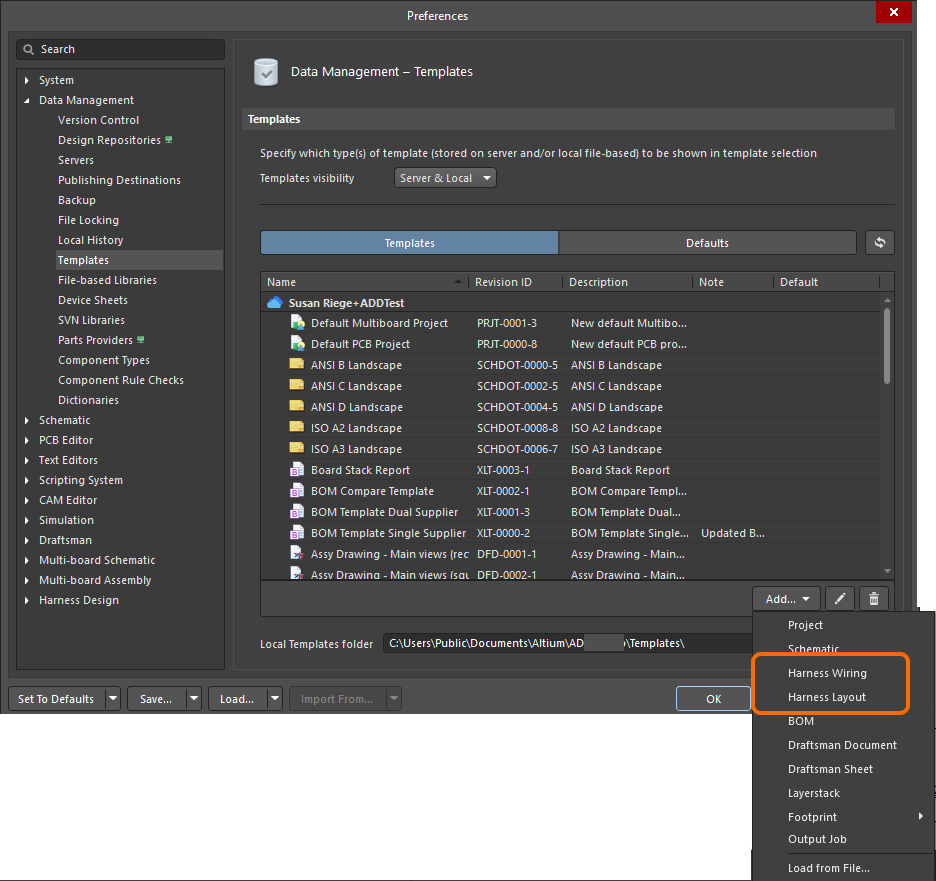
-
Klicken Sie nach Auswahl eines Befehls im daraufhin geöffneten Dialogfeld Close Preferences auf OK, um das Dialogfeld Preferences zu schließen und den temporären Editor für die Vorlage zu öffnen. Eine geplante Revision der neuen Vorlage wird automatisch in einem Workspace-Ordner des Typs Harness Wiring Templates / Harness Layout Templates erstellt.
-
Konfigurieren Sie die Optionen des Designbereichs auf der Registerkarte General des Panels Properties, während im Designbereich kein Objekt ausgewählt ist.
-
Wählen Sie im Bereich General des Panels die Einheiten aus und konfigurieren Sie die Rasteroptionen.

-
Wählen Sie im Bereich Page Options des Panels im Bereich Formatting and Size die Option Standard oder Custom aus und konfigurieren Sie die verfügbaren Optionen nach Bedarf: Legen Sie Blattgröße und -ausrichtung fest, aktivieren oder deaktivieren Sie die Verwendung des Standardschriftfelds und legen Sie Rand und Zonen fest.


-
-
Definieren Sie den Parametersatz auf der Registerkarte Parameters des Panels Properties im Modus Documents Options. Diese Parameter werden zu Parametern auf Dokumentebene des Verdrahtungsplan- bzw. Layoutzeichnungsdokuments, auf das die Vorlage angewendet wird. Mit den Steuerelementen am unteren Rand des Panels können Sie benutzerdefinierte Parameter hinzufügen und entfernen.

-
Definieren Sie das Erscheinungsbild der Vorlage mithilfe von Zeichenobjekten. Wenn Sie beispielsweise kein Standardschriftfeld verwenden möchten, erstellen Sie mit diesen Objekten ein benutzerdefiniertes Schriftfeld.
Sie können auch Textzeichenfolgen verwenden, um die statischen Textzeichenfolgen der Vorlage zu definieren, also Text, der im Dokument nicht geändert wird (z. B. den Text
Drawn By).
Beispiel eines benutzerdefinierten Schriftfelds, das mit Linien- und Textobjekten erstellt wurde. -
Verwenden Sie Textzeichenfolgenobjekte als Spezialzeichenfolgen, um Platzhalter für Design- oder Systeminformationen zu definieren, die beim Anwenden der Vorlage auf ein Dokument durch Parameterwerte ersetzt werden. Definieren Sie die Eigenschaft Text einer ausgewählten Textzeichenfolge im Format
=<ParameterName>. Bei Anwendung auf ein Dokument zeigt diese Textzeichenfolge den Wert des gleichnamigen Parameters an. Dabei kann es sich um einen Parameter auf Blattebene (vordefiniert oder benutzerdefiniert) oder um einen Parameter auf Projektebene handeln.Eine Textzeichenfolge mit dem Text
=DrawnByzeigt beispielsweise den Wert des ParametersDrawn Byan (in dem beispielsweise Ihr Name eingetragen ist), wenn die Vorlage auf ein Dokument angewendet wird.
Beispiel eines benutzerdefinierten Schriftfelds mit hinzugefügten Spezialzeichenfolgen. Diese Spezialzeichenfolgen werden beim Anwenden der Vorlage auf ein Dokument mit den tatsächlichen Parameterwerten aktualisiert. -
Speichern Sie die Vorlage im verbundenen Workspace, indem Sie den Befehl File » Save to Server aus den Hauptmenüs auswählen. Das Dialogfeld Edit Revision wird angezeigt. Darin können Sie Name und Description des im Workspace erstellten Vorlagenelements festlegen und bei Bedarf Freigabehinweise hinzufügen.
Die Vorlage kann nun auf ein Verdrahtungsplan- bzw. Layoutzeichnungsdokument angewendet werden. Öffnen Sie bei aktivem Dokument das Panel Properties im Modus Documents Options (aktiv, wenn im Designbereich kein Objekt ausgewählt ist). Wählen Sie im Bereich Page Options der Registerkarte General für Formatting and Size den Modus Template aus und wählen Sie anschließend über die Dropdown-Liste Template eine der verfügbaren Vorlagen aus.

Eine Verdrahtungsplanvorlage wurde auf ein Verdrahtungsplandokument angewendet. Beachten Sie, dass die als Platzhalter dienenden Spezialzeichenfolgen mit Parameterwerten aktualisiert wurden.
Speichern einer vorhandenen lokalen Vorlage für Verdrahtungspläne oder Layoutzeichnungen im Workspace
-
Sie können eine neue Workspace-Vorlage für Verdrahtungspläne oder Layoutzeichnungen erstellen, indem Sie den Befehl Load from File aus dem Menü der Schaltfläche
oder dem Kontextmenü Add der Vorlagentabelle auf der Registerkarte Templates der Seite Data Management – Templates des Dialogfelds Preferences verwenden. Wählen Sie im daraufhin geöffneten Dialogfeld Open (einem standardmäßigen Windows-Dialogfeld zum Öffnen von Dateien) in der Dropdown-Liste rechts neben dem Feld File name die Option Harness Wiring Diagram Template File (*.WirDot) und Harness Layout Diagram Template File (*.LdrDot) aus. Navigieren Sie im Dialogfeld zur gewünschten Datei und öffnen Sie sie. Die Datei wird in die erste Revision der neuen Workspace-Vorlage hochgeladen, die automatisch in einem Workspace-Ordner des Typs Harness Wiring Templates / Harness Layout Templates erstellt wird.
-
Wenn sich die im Workspace zu speichernde Vorlage für einen Verdrahtungsplan oder eine Layoutzeichnung im Local Template folder befindet (unten auf der Seite Data Management – Templates des Dialogs Preferences angegeben) und im Vorlagenraster unter dem Eintrag Local aufgeführt ist, kann sie in ein neues Harness Wiring Template Item / Harness Layout Template Item migriert werden. Klicken Sie dazu mit der rechten Maustaste darauf und wählen Sie den Befehl Migrate to Server. Klicken Sie im Dialog Template migration auf die Schaltfläche OK, um die Migration fortzusetzen. Wie in diesem Dialog angegeben, wird die ursprüngliche Vorlagendatei einem ZIP-Archiv im lokalen Vorlagenordner hinzugefügt (und ist daher in der Vorlagenliste Local nicht mehr sichtbar).
-
Wenn Sie eine Vorlage für einen Verdrahtungsplan oder eine Layoutzeichnung im Workspace aktualisieren müssen und über eine aktualisierte Vorlagendatei verfügen, können Sie diese Datei in die Workspace-Vorlage hochladen. Klicken Sie auf der Registerkarte Templates der Seite Data Management – Templates des Dialogs Preferences mit der rechten Maustaste auf den Vorlageneintrag und wählen Sie im Kontextmenü den Befehl Upload. Suchen und öffnen Sie im daraufhin angezeigten Dialog Open (einem standardmäßigen Windows-Dialog zum Öffnen von Dateien) die gewünschte Datei. Diese wird in die nächste Revision der Workspace-Vorlage hochgeladen.
Bearbeiten einer Vorlage für einen Verdrahtungsplan oder eine Layoutzeichnung im Workspace
Sie können jederzeit zu einer Vorlage für einen Verdrahtungsplan oder eine Layoutzeichnung im Workspace zurückkehren und diese bearbeiten. Klicken Sie auf der Registerkarte Templates der Seite Data Management – Templates des Dialogs Preferences mit der rechten Maustaste auf den Vorlageneintrag und wählen Sie im Kontextmenü den Befehl Edit. Der temporäre Editor wird geöffnet und die in der Revision enthaltene Vorlage zur Bearbeitung geladen. Nehmen Sie die erforderlichen Änderungen vor und speichern Sie das Dokument anschließend als nächste Revision der Vorlage.
Erstellen einer lokalen Vorlage für einen Verdrahtungsplan oder eine Layoutzeichnung
Sie können auch eine lokale Vorlage für einen Verdrahtungsplan oder eine Layoutzeichnung erstellen. Gehen Sie dazu wie folgt vor:
-
Wenn ein Kabelbaum-Designprojekt das aktive Projekt ist, erstellen Sie ein neues Verdrahtungsplan- bzw. Layoutzeichnungsdokument, indem Sie in den Hauptmenüs den Befehl File » New » Harness Wiring Diagram bzw. File » New » Harness Layout Drawing wählen.
-
Definieren Sie mithilfe des Dokuments die Vorlage nach Bedarf und wie oben beschrieben.
-
Wählen Sie in den Hauptmenüs den Befehl File » Save As. Navigieren Sie im daraufhin angezeigten Dialog Save As zum lokalen Vorlagenordner Ihrer Altium Designer-Installation (angegeben im Feld Local Templates folder unten auf der Seite Data Management – Templates des Dialogs Preferences;
C:\Users\Public\Documents\Altium\AD<Solution/Version>bei der Standardinstallation), geben Sie den gewünschten Namen der Vorlage ein und wählen Sie in der Dropdown-Liste Save as type den Eintrag Harness Wiring template (*.WirDot) oder Harness Layout template (*.LdrDot).


Erstellen einer Fertigungszeichnungsvorlage
Eine Fertigungszeichnungsvorlage definiert den Inhalt eines Fertigungszeichnungsdokuments und optional dessen Stileigenschaften.
So erstellen Sie eine neue Vorlage für ein Fertigungszeichnungsdokument:
-
Wenn ein Kabelbaum-Designprojekt das aktive Projekt ist, erstellen Sie ein neues Fertigungszeichnungsdokument, indem Sie in den Hauptmenüs den Befehl File » New » Draftsman Document wählen.
-
Definieren Sie den Inhalt der Vorlage. Die Vorlage unterstützt mehrseitige Dokumente, Daten für die wichtigsten Dokumentattribute (Tabellen und Listen, Zeichnungstypen usw.), Seiteneinstellungen und Elemente, die nicht vom Inhalt des Kabelbaumdesigns abhängen. Mit einer Blattvorlage lässt sich die grafische Gestaltung eines neuen oder vorhandenen Zeichnungsdokuments definieren. Sie wird ebenfalls als Teil einer Vorlage für ein Fertigungszeichnungsdokument gespeichert.

Beispiel einer Vorlage für ein FertigungszeichnungsdokumentEin mehrseitiges Fertigungszeichnungsdokument enthält typischerweise eine Verdrahtungsplanansicht, eine Layoutzeichnungsansicht und eine Stücklistentabelle. Beim Speichern als Dokumentvorlage bleiben die Daten des aktuellen Kabelbaumdesigns erhalten, um ein Grundgerüst für den Zeichnungsinhalt zu definieren.
-
Wählen Sie in den Hauptmenüs den Befehl File » Save Copy As oder File » Save As. Navigieren Sie im daraufhin angezeigten Dialog Save zum lokalen Vorlagenordner Ihrer Altium Designer-Installation (definiert im Feld Local Templates folder unten auf der Seite Data Management – Templates des Dialogs Preferences;
C:\Users\Public\Documents\Altium\AD<Solution/Version>bei der Standardinstallation), geben Sie den gewünschten Namen der Vorlage ein und wählen Sie in der Dropdown-Liste Save as type den Eintrag Altium Draftsman Harness Document Templates (*.HarDot).
Nach dem Klicken auf Save werden der Inhalt und die Attribute eines vorhandenen Zeichnungsdokuments als Vorlage für ein Fertigungszeichnungsdokument gespeichert. Ausgenommen sind Inhalte und Attribute, die sich auf aus dem Kabelbaumdesign extrahierte Daten beziehen. Wenn das ursprüngliche Zeichnungsdokument einen bestimmten Seitenstil aufweist (etwa durch eine Blattvorlage), werden diese grafischen Elemente und Attribute zusammen mit der neuen Vorlage für ein Fertigungszeichnungsdokument gespeichert.
Wird die Vorlage später für ein neues Fertigungszeichnungsdokument verwendet, werden die Projektdaten anstelle der Vorlagendaten in das Grundgerüst geladen. Dadurch werden das Dokumentformat und die Art seines Inhalts wiederhergestellt.

 KI-lokalisiert