
Lokal freigeben
Neben dem verwalteten (Online-)Freigabemodus unterstützt der Project Releaser auch lokale, nicht verwaltete (Offline-)Freigaben. Typischerweise wird dieser Freigabemodus verwendet, wenn Sie keinen Workspace nutzen oder aktuell keine Verbindung zu Ihrem Workspace herstellen können. Und obwohl der Project Releaser den Modus nach Möglichkeit automatisch bestimmt oder Optionen anbietet, wenn dies nicht eindeutig ist, können Sie die Verwendung des Offline-Modus jederzeit erzwingen. Letzteres erfolgt, indem Sie die Release Target auf der Registerkarte Release Options im Dialog Project Release Options (klicken Sie auf die Schaltfläche  , während Sie sich in Stufe 1 des Freigabeprozesses befinden) auf eine der folgenden Optionen setzen:
-
Unmanaged - Folder: Setzen Sie diese Option, um erzeugte Daten in einem lokalen Ordner freizugeben. Der Pfad des Stammordners wird auf der Registerkarte Output Path des Dialogs angegeben. Standardmäßig ist dieser auf[OutputPath]gesetzt (unter Verwendung des im Feld Output Path auf der Registerkarte Options tab of the Project Options dialog definierten Pfads). -
Unmanaged - Zip: Setzen Sie diese Option, um erzeugte Daten in einem lokalen Ordner freizugeben. Die Daten werden in eine einzelne Zip-Datei gepackt. Der Zip-Pfad/-Name wird auf der Registerkarte Output Path des Dialogs angegeben. Standardmäßig ist dieser auf[OutputPath][ProjectName].zipgesetzt (unter Verwendung des im Feld Output Path auf der Registerkarte Options des Dialogs Project Options definierten Pfads).
Sie erkennen schnell, ob der Project Releaser im Offline-Modus konfiguriert ist, an:
-
dem Titel von Stufe 1:
Configure Local ReleasestattConfigure Server Release(im Online-Modus). -
dem Titel von Stufe 5:
Pack DatastattUpload Data(im Online-Modus).
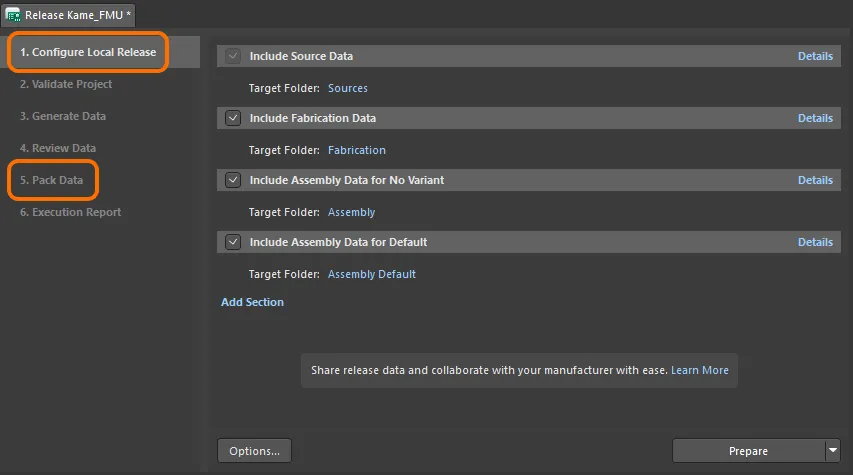
dem Project Releaser, der in einem lokalen, nicht verwalteten (Offline-)Modus konfiguriert ist.
Der Freigabeprozess ist dem für den verwalteten (Online-)Freigabemodus beschriebenen sehr ähnlich, zielt jedoch stattdessen auf die Freigabe von Daten in lokale Ordner ab. Anstatt die zuvor beschriebenen Informationen zu wiederholen, finden Sie unten einen Überblick über die beteiligten Stufen, wobei etwaige Unterschiede hervorgehoben werden.
Offline-Stufe 1 – Lokale Freigabe konfigurieren
Hier konfigurieren Sie die Daten, die aus Ihrem Designprojekt erzeugt werden sollen. Eine Freigabe umfasst immer Quelldaten und kann bei Bedarf außerdem Fertigungsdaten, Bestückungsdaten (Basis und/oder Varianten) sowie beliebige benutzerdefinierte Daten enthalten.
Für jeden zu erzeugenden Datensatz müssen Sie einen Zielordner angeben, in dem diese Daten gespeichert werden. Standardmäßig werden folgende Ordnernamen verwendet:
-
Source Data – wird im Ordner
Sourceserzeugt. -
Fabrication Data (nur für ein PCB-Projekt) – wird im Ordner
Fabricationerzeugt. -
Assembly Data for no variant – wird im Ordner
Assemblyerzeugt. -
Assembly Data for <VariantName> (nur für ein PCB-Projekt) – wird im Ordner
Assembly <VariantName>erzeugt. -
Custom Data <Custom - n> – wird im Ordner
<Custom - n>erzeugt.
Natürlich können Sie diese Standardbenennung an Ihre Anforderungen anpassen. Klicken Sie dazu auf einen aktuellen Eintrag Target Folder, geben Sie den gewünschten neuen Ordnernamen ein und drücken Sie Enter.
Wenn die im Rahmen der Freigabe zu erstellenden Datensätze wie gewünscht konfiguriert sind, klicken Sie unten rechts in der Ansicht auf die Schaltfläche  , um fortzufahren.
Es werden nun mehrere Prüfungen vor der Freigabe durchgeführt, darunter:
-
Sicherstellen, dass das Projekt und alle Dateien gespeichert wurden.
-
Sicherstellen, dass das Projekt und alle relevanten Dateien – falls zutreffend – im VCS eingecheckt wurden.
-
Sicherstellen, dass jedem aktivierten Datenelement ein Zielordner zugewiesen wurde.
Wenn Probleme gefunden werden, werden Ihnen Lösungen zu deren Behebung angeboten (z. B. lokal geänderte Dateien speichern und in das VCS einchecken).
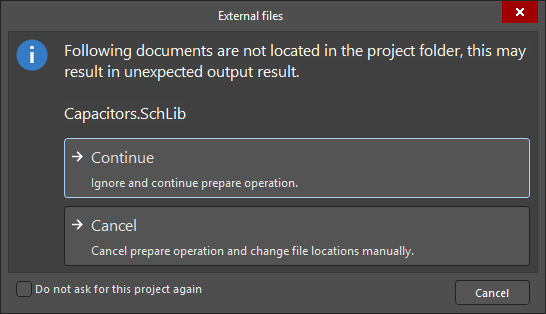 )
)Der Source Data wird in dieser Stufe erzeugt – mit einer Momentaufnahme der Quelldateien des Designprojekts, die in den Zielordner freigegeben wird.
Offline-Stufe 2 – Projekt validieren
Nachdem Stufe 1 ohne Probleme abgeschlossen wurde, wird diese nächste Stufe des Freigabeprozesses automatisch ausgeführt, wenn in zugewiesenen OutJob-Dateien ein oder mehrere Berichte vom Typ Validation erkannt werden. Alle definierten Validierungs-Ausgabegeneratoren, die in einer dem freizugebenden Datenelement zugewiesenen Output-Job-Datei definiert sind, werden ausgeführt. Diese Stufe läuft genauso ab wie bei einer Freigabe im verwalteten (Online-)Modus.
Offline-Stufe 3 – Daten erzeugen
Nachdem Stufe 2 ohne Probleme abgeschlossen wurde, wird diese nächste Stufe des Freigabeprozesses automatisch ausgeführt. Hier werden alle anderen Ausgaben – definiert in den den enthaltenen Datenelementen zugewiesenen OutJob-Dateien – ausgeführt, um die Daten zu erzeugen, die in die jeweiligen Zielordner freigegeben werden sollen. Diese Stufe läuft genauso ab wie bei einer Freigabe im verwalteten (Online-)Modus.
Offline-Stufe 4 – Daten prüfen
Nachdem alle Validierungsprüfungen bestanden und die Ausgabedaten erzeugt wurden, können Sie in dieser Stufe des Freigabeprozesses die erzeugten Daten prüfen. Diese Stufe verhält sich weitgehend genauso wie bei einer Freigabe im verwalteten (Online-)Modus.
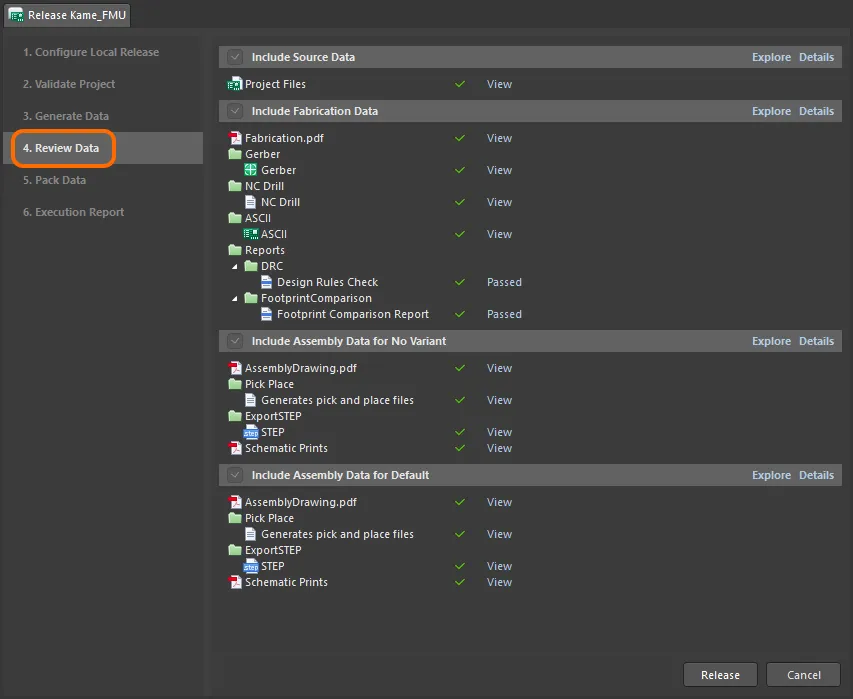
Prüfen Sie die erzeugten Daten und stellen Sie sicher, dass alles korrekt ist, bevor Sie die Freigabe bestätigen und die Daten an die Zielordner senden oder sie entsprechend der gewählten nicht verwalteten Freigabeoption in die lokale Zip-Datei packen.
In der kompakten Ansicht der erzeugten Daten klicken Sie auf einen Link View, um die zugehörige Datendatei oder den Dateisatz zu öffnen – entweder im entsprechenden Editor innerhalb von Altium Designer (z. B. dem CAM-Editor für Gerber-Dateien oder komprimierte/unkomprimierte ODB++-Dateien) oder in der entsprechenden externen Anwendung (z. B. Microsoft Excel für eine Stückliste). In der Detailansicht doppelklicken Sie auf einen Eintrag, um nur diese Datei anzuzeigen.
Wenn Sie nach der Prüfung der Daten feststellen, dass Änderungen erforderlich sind, klicken Sie unten rechts in der Ansicht auf die Schaltfläche  . Es erscheint ein Bestätigungsdialog, der Sie darauf hinweist, dass alle erzeugten Daten verloren gehen. Klicken Sie auf OK, um die Freigabe abzubrechen; Sie kehren zu Stufe 1 des Prozesses zurück.
Wenn die erzeugten Daten gut aussehen, fahren Sie mit der Freigabe fort, indem Sie auf die Schaltfläche  klicken (ebenfalls unten rechts in der Ansicht). Was als Nächstes geschieht, hängt von der verwendeten Ziel-Freigabeoption ab:
-
Unmanaged - Folder: Die erzeugten Dateien werden in die Zielordner freigegeben, und der Prozess springt direkt zur letzten Stufe, um den Execution Report anzuzeigen. -
Unmanaged - Zip: Der Prozess fährt mit der nächsten Stufe fort – Pack Data.
Offline-Stufe 5 – Daten packen
Nachdem die Freigabe in der vorherigen Stufe bestätigt wurde, wird diese nächste Stufe automatisch aufgerufen und umfasst das Packen der Daten in eine einzelne lokale Zip-Datei. Der Zip-Pfad/-Name wird auf der Registerkarte Output Path des Dialogs Project Release Options angegeben. Standardmäßig ist dieser auf [OutputPath][ProjectName].zip gesetzt (unter Verwendung des im Feld Output Path auf der Registerkarte Options des Dialogs Project Options definierten Pfads).
Offline-Stufe 6 – Ausführungsbericht
Dies ist die letzte Stufe des Prozesses und bietet eine Zusammenfassung der Freigabe.
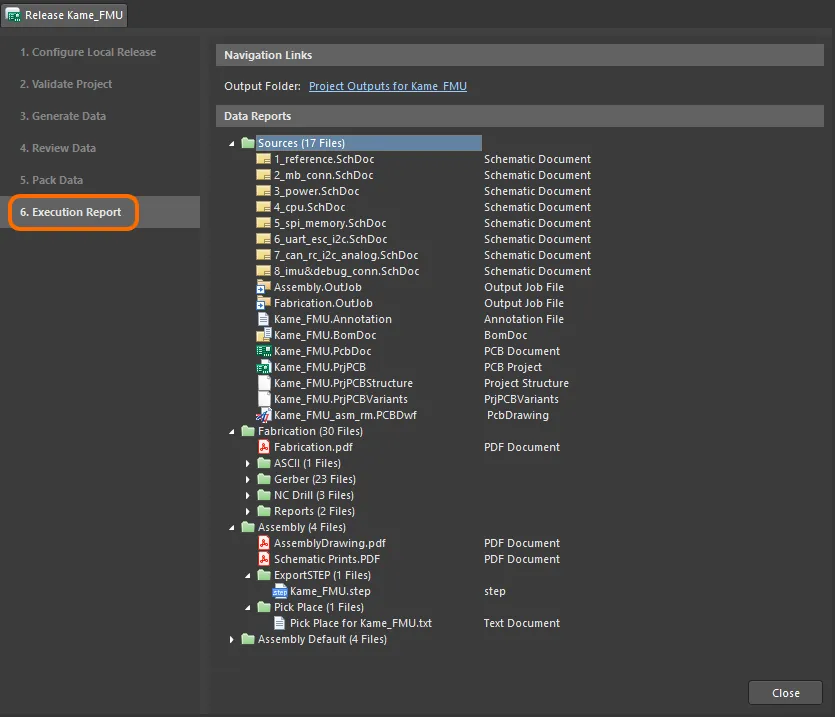
Der abschließende Bericht für die Freigabe, wie er bei Verwendung des Freigabeziels Unmanaged - Folder angezeigt wird. Bewegen Sie den Mauszeiger über das Bild, um die entsprechende Ansicht zu sehen, wenn das Freigabeziel auf Unmanaged - Zip gesetzt ist.
Verwenden Sie den bereitgestellten Navigationslink, um schnell zum Ausgabeordner bzw. zur gepackten ZIP-Datei zu wechseln (im Windows-Datei-Explorer).
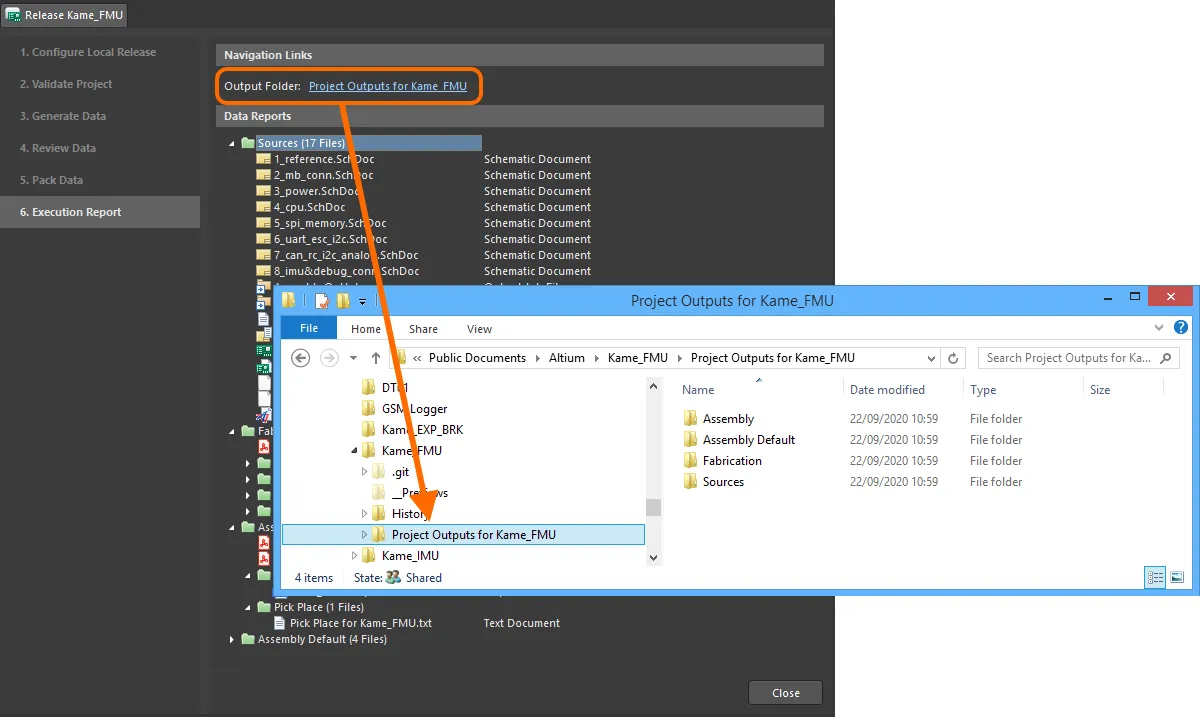
Wechseln Sie direkt aus der Stufe „Execution Report“ der Benutzeroberfläche schnell zum Ausgabeordner lokal freigegebener Daten. Bewegen Sie den Mauszeiger über das Bild, um ein Beispiel für das Öffnen der gepackten ZIP-Datei lokal freigegebener Daten zu sehen.
 KI-lokalisiert