
Prüfen von Fertigungsdaten mit dem CAM-Editor
Der CAMtastic Editor (CAM) von Altium Designer bietet eine Vielzahl von Werkzeugen, deren grundlegendste zum Anzeigen und Bearbeiten von CAM-Daten dienen. Nachdem Bild- und Bohrdateien importiert wurden, kann der CAM Editor Anweisungen zur Festlegung von Lagentypen und des Layer-Stackups empfangen; anschließend kann eine Netzliste extrahiert und mit einer IPC-Netzliste verglichen werden, die aus der ursprünglichen PCB-Designsoftware erzeugt wurde. Diese Netzlisten berücksichtigen nicht nur Through-Hole-Komponenten, sondern auch Blind- und Buried-Vias. Der CAM Editor bietet außerdem Werkzeuge für Design Rule Checking, Panelisierung und NC-Routing (plus Fräsen).
Grundlagen zu CAM-Aktionen
Die Umgebung des CAM Editors verwendet für Aktionen und Abläufe einige leicht andere Methoden, als Sie es möglicherweise gewohnt sind.
Aktion vor Auswahl
Die Art und Weise, wie Aktionen im CAM Editor ausgeführt werden, kann für neue Benutzer ungewohnt wirken, die es gewohnt sind, Objekte auszuwählen before und dem Programm dann mitzuteilen, was damit geschehen soll. Ähnlich wie bei anderen CAM-Werkzeugen kehrt der CAM Editor diesen Ablauf um: Zuerst wählen Sie die Aktion, dann die Objekte, auf die sie angewendet werden soll, und schließen mit einem Ausführungsbefehl ab.
Wenn Sie nicht an diese Arbeitsweise gewöhnt sind, können Sie sich mit ein paar Hilfen behelfen, bis Sie sich zurechtgefunden haben. Achten Sie zuerst auf den Cursor. Wenn er im Design-Arbeitsbereich als Fadenkreuz angezeigt wird, bedeutet das, dass er sich nicht im Auswahlmodus befindet (im Auswahlmodus wird ein quadratischer Auswahlrahmen-Cursor angezeigt). Dass die Auswahlschaltflächen alle ausgegraut sind, kann Sie daran erinnern, dass Sie noch keine Aktion gewählt haben; zumindest keine, die allgemeine Auswahlen erfordert. Die Statusleiste unten im Hauptbearbeitungsfenster ist besonders hilfreich bei mehrstufigen Prozessen, wenn Sie sich fragen, warum nichts passiert; die Statusleiste zeigt Ihnen an, worauf der CAM Editor als Nächstes von Ihnen wartet.
Ausführung per Rechtsklick
Zuerst wählen Sie einen Befehl, dann wählen Sie eine Gruppe von Objekten aus. Danach wartet der CAM Editor auf einen Ausführungsbefehl. Dadurch haben Sie die Freiheit, Ihre Auswahl sorgfältig über verschiedene Lagen und Objektgruppen hinweg zusammenzustellen. Die grundlegende Methode zum Senden des Ausführungsbefehls ist ein Rechtsklick. Die Hinweise in der Status Bar zeigen an, wann ein Rechtsklick auf diese Weise verwendet werden kann. Sie können auch das Shift+F9 Tastenkürzel verwenden, um die aktuelle Funktion auszuführen, nachdem alle für die Funktion erforderlichen Objekte ausgewählt wurden.
Sie werden möglicherweise feststellen, dass der Cursor nach dem Ausführen einer Funktion nicht in seinen inaktiven Zustand zurückkehrt. Stattdessen bleibt das Auswahlfeld erhalten, und die Statusleiste fordert Sie auf, erneut mit der Auswahl zu beginnen. Dies geschieht, wenn die Option Auto Repeat Functions auf der Seite CAM Editor - General des Dialogs Preferences aktiviert ist.
Die rechte Maustaste kann manchmal verwendet werden, um laufende Prozesse abzubrechen. Das funktioniert, wenn Sie einen erforderlichen Schritt, etwa das Auswählen von Objekten, noch nicht abgeschlossen haben. Die Taste Esc ist jedoch im Allgemeinen die sicherere Wahl zum Abbrechen.
Bearbeitungsmodi
Der CAM Editor unterstützt zwei Bearbeitungsmodi: CAM und NC (Routing). Die Modi werden über die entsprechenden Befehle CAM Editor und NC Editor aktiviert, die verfügbar sind, wenn Sie im Hauptmenü View » CAM Editor oder View » NC Editor auswählen. Alternativ können Sie den Bearbeitungsmodus direkt über die Dropdown-Liste im CAMtastic Bereich festlegen. Im Wesentlichen unterscheiden sich diese Modi darin, wie die Daten angezeigt werden. Der Modus CAM Editor zeigt Ihnen Bilder genau so, wie sie auf den fotografischen Film gezeichnet oder geblitzt werden, der bei der PCB-Fertigung verwendet wird. Der Modus NC Editor ergänzt Markierungen für Bohrlöcher und Fräs-/Routing-Pfade.
 Ein im NC-Editor-Modus angezeigter Routing-Pfad.
Der CAM Editor befindet sich immer in einem dieser beiden Bearbeitungsmodi. Im Modus CAM Editor sind die Routing-Werkzeuge in den Menüs ausgegraut. Ebenso sind bei aktivem Modus NC Editor die normalen CAM-Bearbeitungswerkzeuge deaktiviert. Wenn der Modus CAM Editor aktiv ist, bietet Ihnen das CAMtastic Panel schnellen Zugriff auf die in der Aperture List definierten DCodes über eine Dropdown-Liste. Wenn der Modus NC Editor aktiv ist, zeigt diese Dropdown-Liste stattdessen die Werkzeugsätze für Bohren, Routing und Fräsen an. Am wichtigsten ist, dass der Designbereich dem aktuellen Bearbeitungsmodus entspricht. Der Modus NC Editor kennzeichnet Bohrpunkte und Routing-Pfade mit speziellen Markierungen: Jeder Bohrpunkt wird mit einem X markiert, während Routing-Pfade Eintauch- und Rückzugspunkte und bei Bedarf auch Richtungsmarkierungen enthalten. Diese Anweisungsmarkierungen sind bei der Arbeit im Modus CAM Editor unsichtbar.
Das CAMtastic-Panel

Das Panel, das immer dann verfügbar ist, wenn ein CAM-Dokument aktiv ist, enthält die wesentlichen Informationen für dieses CAM-Dokument, darunter die Lagen, den aktuellen Dcode oder das aktuelle Werkzeugbit, Raster-/Einheitseinstellungen sowie die absolute Position des Cursors im Designbereich. Sie können den Fokus auch zwischen den Bereichen Info, DRC, Nets und Steps des Panels wechseln, um weitere designspezifische Informationen anzuzeigen.
Der Bereich Layers zeigt alle erstellten/importierten Lagen und deren Sichtbarkeitsstatus. Die aktuelle Lage hat einen weißen X durch das zugehörige Farbfeld und wird außerdem oben im Bereich angezeigt. Sie können auf den Namen einer anderen Lage doppelklicken, um sie zur aktuellen Lage zu machen.
Wenn Lagen vorhanden sind, erhalten Sie durch Rechtsklick irgendwo in diesem Bereich schnellen Zugriff auf Lagenbefehle, einschließlich der Möglichkeit, Lagen zu sperren, umzubenennen oder hinzuzufügen. Wenn Sie ein neues Dokument erstellt haben und mit dem Hinzufügen von Lagen beginnen möchten, verwenden Sie den Befehl Edit » Layers » Add, um die erste Lage hinzuzufügen.
Sie können jede Lage in dieser Liste markieren und dann die Tasten Up Arrow und Down Arrow auf der Tastatur verwenden, um im Einzellagenmodus durch die CAM-Daten zu blättern. Die Taste Right Arrow macht alle Lagen sichtbar, während die Taste Left Arrow die markierte Lage isoliert. Mehrere Lagen können mit den Standardfunktionen Shift+Click und Ctrl+Click ausgewählt werden, sodass Sie mehrere Lagen gleichzeitig einblenden, ausblenden oder löschen können. Sie können +/- und die *-Taste auf dem Ziffernblock verwenden, um durch alle sichtbaren Lagen bzw. nur Signal-/Plane-Lagen zu wechseln.
Lagen können im Panel gelöscht werden, dies ist jedoch ein irreversibler Vorgang. Der Befehl Undo im Menü Edit stellt gelöschte Lagen nicht wieder her.
Sie können mit dem Tastenkürzel Shift+F5 zwischen dem CAMtastic Panel und dem aktiven CAM-Dokument hin- und herwechseln. Die Taste F4 schaltet die Sichtbarkeit aller schwebenden Panels um.
CAMtastic Panel Content and Use
Panel-Funktionen
Über die Dropdown-Liste oben im Panel können Sie schnell zwischen den Modi CAM Editor und NC Editor wechseln. Der Abschnitt direkt unter diesem Feld listet alle verfügbaren Lagen im aktuellen CAM-Dokument auf (*.cam). Die Lagen werden in derselben Reihenfolge aufgeführt, in der sie im Dialog Layers Table erscheinen, der durch Auswahl von Tables » Layers im Hauptmenü geöffnet werden kann.
Für jede Lage in der Liste werden Name und Nummer angegeben, zusammen mit einer Option zur Steuerung der Sichtbarkeit der Lage (ob sie ein- oder ausgeschaltet ist). Außerdem ist ein Farbfeld vorhanden, das die aktuell der Lage zugewiesene Farbe zeigt. Ein Klick auf die Farbe öffnet den Dialog Change Layer Color , in dem eine Vielzahl von Farben zur Auswahl steht.
Oben in der Lagenliste wird der Name der aktuellen Lage angezeigt. Die aktuelle Lage ist die Lage, die zum Platzieren neuer Objekte wie Linien, Polylinien und Bohrpunkte verwendet wird. Die aktuelle Lage wird außerdem durch ein weißes Kreuz im Farbfeld des entsprechenden Lageneintrags gekennzeichnet. Um eine beliebige Lage zur aktuellen Lage zu machen, doppelklicken Sie auf ihren Eintrag in der Liste.
Ein Rechtsklick auf einen einzelnen Lageneintrag in der Liste öffnet ein Menü mit den folgenden lagenbezogenen Befehlen:
- Type- Verwenden Sie diesen Befehl, um den Lagertyp anzuzeigen, der der Lage im Dialog Layers Table zugewiesen wurde.
- ON - dient zum Umschalten der Sichtbarkeit der Lage. Wenn die Lage eingeschaltet ist (d. h. im Designbereich sichtbar ist), erscheint links neben dem Befehl ein Häkchen, und die entsprechende Sichtbarkeitsoption für die Lage wird aktiviert.
- Current - dient dazu, die ausgewählte Lage zur aktuellen Lage zu machen. Links neben dem Befehl erscheint ein Häkchen, der Name der Lage wird im Feld Current Layer (oben in der Lagenliste) angezeigt, und im zugehörigen Farbfeld der Lage erscheint ein weißes Kreuz.
- Lock / Lock Selected - dient zum Sperren der ausgewählten Lage(n), sodass darauf keine Zeichnungen vorgenommen werden können. Wenn aktiviert, erscheint links neben dem Befehl ein Häkchen.
- RESCan / RESCan Selected - dient dazu, für die ausgewählte Lage einen Datenvergleich zwischen den im aktiven CAM-Dokument vorhandenen Daten (Gerber/ODB ++ Feature) und den zuletzt aus demselben PCB-Quelldokument erzeugten Daten durchzuführen. Wenn die zuletzt erzeugten Daten neuer sind als die vorhandenen Daten, wird der Befehl Reload aktiviert.
- Reload / Reload Selected - dient dazu, Daten für die ausgewählte Lage neu zu erzeugen, bei der durch den Prozess Rescan Änderungen erkannt wurden. Alle Änderungen an der Lage werden in das aktive CAM-Dokument übernommen, um die Synchronisierung mit dem PCB-Quelldokument wiederherzustellen.
- All On - dient dazu, alle Lagen im Designbereich sichtbar (ein) zu machen.
- All Off - dient dazu, alle Lagen im Designbereich unsichtbar (aus) zu machen.
- Isolate - dient dazu, alle Lagen im Designbereich unsichtbar (aus) zu machen, mit Ausnahme der gewählten Lage (ein).
- Scroll Up - dient dazu, ausgehend von der aktuell ausgewählten Lage durch jede Lage in der Liste nach oben zu blättern. Bei jeder ausgewählten Lage wird diese zur aktuellen Lage gemacht und alle anderen Lagen im Designbereich werden unsichtbar geschaltet.
- Scroll Down - dient dazu, ausgehend von der aktuell ausgewählten Lage durch jede Lage in der Liste nach unten zu blättern. Bei jeder ausgewählten Lage wird diese zur aktuellen Lage gemacht und alle anderen Lagen im Designbereich werden unsichtbar geschaltet.
- Compare - dient dazu, den Dialog Compare Layers zu öffnen, in dem Sie zwei Lagen vergleichen, die Lagentoleranz ändern und die Auflösung der Map-Lage anpassen können.
- Compress Layers - dient dazu, Lagen, für die in der Lagentabelle derselbe Typ angegeben ist, zu einer einzigen Lage zusammenzufassen. Dies gilt nur für Lagen, von denen es pro Design nur eine geben sollte (z. B. Top, Bottom, Mask, Silkscreen, Drill Top, Drill Bottom).
- Rename - dient dazu, die aktuell ausgewählte Lage umzubenennen. Nach dem Starten des Befehls erscheint der Dialog Enter Value. Geben Sie einen neuen Namen für die Lage ein (nur in Kleinbuchstaben) und klicken Sie auf OK – der neue Name ersetzt den alten.
- Add Layer - dient dazu, eine neue Lage zu erstellen und zur Liste hinzuzufügen. Nach dem Starten des Befehls erscheint der Dialog Enter Value. Geben Sie einen Namen für die neue Lage ein (nur in Kleinbuchstaben) und klicken Sie auf OK – die Lage wird am Ende der Liste hinzugefügt.
Wenn mehrere Lagen in der Liste ausgewählt sind, zeigt der Eintrag Typ im Menü Multiple Selection an, und die folgenden Befehle sind nicht verfügbar: On, Current, Lock, Scroll Up, Scroll Down und Add Layer. - Turn On / Turn On Selected - dient dazu, alle ausgewählten Lagen im Designbereich sichtbar (On) zu machen. Dieser Befehl ist nur verfügbar, wenn mindestens eine der ausgewählten Lagen derzeit ausgeschaltet ist.
- Turn Off / Turn Off Selected - dient dazu, alle ausgewählten Lagen im Designbereich unsichtbar (Off) zu machen. Dieser Befehl ist nur verfügbar, wenn mindestens eine der ausgewählten Lagen derzeit eingeschaltet ist.
- Lock / Lock Selected - dient dazu, die ausgewählten Lagen zu sperren, sodass darauf keine Zeichnungen vorgenommen werden können. Sobald eine Lage gesperrt ist, wird dies durch ein Häkchen rechts neben dem Befehl angezeigt. Zum Entsperren klicken Sie erneut auf die gesperrte(n) Lage(n).
- Delete / Delete Selected - dient dazu, die ausgewählten Lagen aus dem CAM-Dokument zu löschen.
Registerkarte Info
 Die Registerkarte Info
Die Registerkarte Info zeigt Informationen an, nachdem einer der abfragebasierten Befehle (Object, Group, Net, Minimum Annular Ring) ausgeführt wurde, die im Menü Analysis verfügbar sind.
Registerkarte DRC
 Die Registerkarte DRC
Die Registerkarte DRC listet die Verstöße auf, die nach der Ausführung einer Design Rule Check (DRC) für das aktuelle Dokument vorhanden sind. Wenn Verstöße vorliegen, wird ein übergeordneter Ordner für die jeweilige Designprüfung aufgeführt und darunter Unterordner für alle einzelnen Objekte mit Verstößen. Wenn Sie auf einen Unterordner klicken, werden die betreffenden Objekte im Fenster des Design-Editors ausgewählt, gezoomt und zentriert.
Wenn der DRC-Fehler mithilfe der Funktion Auto Fix behoben werden kann, können Sie mit der rechten Maustaste auf den Unterordner des Fehlers klicken und im Kontextmenü Fix DRC Error auswählen.
Registerkarte Nets
 Die Registerkarte Nets
Die Registerkarte Nets zeigt die Netze an, die im Design enthalten sind, nachdem die Netzliste durch Auswahl des Befehls Tools » Netlist » Extract extrahiert wurde. Für jeden Eintrag wird außerdem die Gesamtlänge des Netzes aufgeführt. Wenn Sie auf einen Netzeintrag klicken, werden alle diesem Netz zugeordneten Objekte im Fenster des Design-Editors ausgewählt, gezoomt und zentriert.
Registerkarte Steps
 Die Registerkarte Steps
Die Registerkarte Steps zeigt die ODB-Steps an, die derzeit für das Dokument definiert sind. Der Name des aktuellen Steps wird oben auf der Registerkarte angezeigt. Durch Doppelklicken auf einen Step-Eintrag wird dieser zum aktuellen Step.
Klicken Sie mit der rechten Maustaste auf einen Step-Eintrag in der Registerkarte, um ein Kontextmenü mit den folgenden Befehlen aufzurufen:
- Current - dient dazu, den gewählten Step zum aktuellen Step zu machen. Links neben dem Befehlseintrag erscheint ein Häkchen.
- Delete - dient dazu, den gewählten Step aus dem Designdokument zu löschen. Der aktuelle Step kann nicht gelöscht werden, ebenso wenig ein Step, der in einen anderen Step eingefügt wurde.
- Rename - dient dazu, den gewählten Step umzubenennen. Nach dem Starten des Befehls erscheint der Dialog Enter Value. Geben Sie den neuen Namen für den Step ein (nur in Kleinbuchstaben) und klicken Sie auf OK – der neue Name für den Step ersetzt alle Vorkommen des aktuellen Namens.
- Add Insert - dient dazu, einen Step in einen anderen einzufügen. Der Dialog Add Insert to ODB Step wird angezeigt. Verwenden Sie diesen Dialog, um den einzufügenden Step auszuwählen (aus der Liste der verfügbaren Steps) und die Informationen zu Position, Arraygröße und Ausrichtung festzulegen. Durch Klicken auf OK wird das eingefügte Element als Unter-Step des angegebenen übergeordneten Steps in der Registerkarte hinzugefügt – eingegeben im Format: n: StepName (Rows, Columns), wobei [n] die nächste verfügbare Nummer ist, die dem eingefügten Step zugewiesen wird, beginnend bei 1.
Im Fenster des Design-Editors erscheint der eingefügte Step als eine Anzahl leerer weißer Rechtecke, deren Anzahl durch die im Dialog Add Insert to ODB Step gewählte Arraygröße bestimmt wird. Außerdem werden weiße Kreuze angezeigt, eines pro Step im Array, wobei sich das Kreuz unten links an den gewählten Base-Point-Koordinaten befindet, die ebenfalls im Dialog definiert werden. Diese Kreuze definieren, wo sich der Objektinhalt des eingefügten Steps befindet, wenn Sie das Step-Array untersuchen möchten. Der Befehl zum Auflösen des Step-Arrays ist über einen Rechtsklick auf den Unter-Step-Eintrag in der Registerkarte verfügbar. Das daraufhin angezeigte Kontextmenü enthält auch Befehle zum Ändern des eingefügten Step-Arrays und zu dessen Löschen - Add Step - dient dazu, einen neuen Step zu erstellen. Der Dialog Enter Value wird angezeigt. Geben Sie einen Namen für den neuen Step ein (nur in Kleinbuchstaben) und klicken Sie auf OK – der Step wird am Ende der Liste hinzugefügt und zum aktuellen Step gemacht.
- Move Objects - dient dazu, Objekte von einem Step in einen anderen zu verschieben. Dieser Befehl ist nur verfügbar, wenn der Quell-Step für die Verschiebung der aktuelle Step ist.
Nach dem Starten des Befehls verwandelt sich der Cursor in ein kleines Quadrat, und Sie werden aufgefordert, Objekte auszuwählen, die in die Verschiebung einbezogen werden sollen. Positionieren Sie den Cursor über einzelnen Objekten und klicken Sie, um sie auszuwählen, oder verwenden Sie eines der vielen verfügbaren Auswahlwerkzeuge.
Nachdem die Auswahl getroffen wurde, öffnet ein Rechtsklick den Dialog New Step for Objects. Wählen Sie den Step aus, in den Sie die Objekte verschieben möchten, und klicken Sie auf OK – die Objekte werden aus dem aktuellen Step entfernt und dem Ziel-Step hinzugefügt. - Copy Objects - dient dazu, Objekte von einem Step in einen anderen zu kopieren. Dieser Befehl ist nur verfügbar, wenn der Quell-Step für das Kopieren der aktuelle Step ist. Dieser Befehl ähnelt dem Befehl Move Objects; der einzige Unterschied besteht darin, dass die ausgewählten Objekte nicht aus dem Quell-Step entfernt, sondern lediglich kopiert werden.
- Add Venting - dient dazu, ein Entlüftungsmuster um panelisierte PCBs in einem Panel hinzuzufügen. Dieser Befehl ist nur verfügbar, wenn die PCBs mit dem Befehl Tools » Panelize PCB panelisiert wurden oder wenn ODB++-Daten geladen wurden, die ein Panel enthalten.
- Remove Venting - dient dazu, ein Entlüftungsmuster von einer panelisierten PCB zu entfernen. Dies würde beispielsweise verwendet, wenn die PCB-Grenzen geändert wurden, nachdem das Entlüftungsmuster hinzugefügt worden war.
- Refresh Inserts - dient dazu, die verfügbaren Einfügungen zu aktualisieren, um Änderungen widerzuspiegeln.
Der untere Bereich des Panels enthält die folgenden Felder:
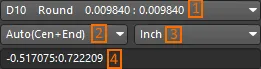
- 1 - Je nachdem, ob Sie derzeit den CAM-Editor- oder den NC-Editor-Modus verwenden, können Sie mit diesem Steuerelement den aktuellen D-Code bzw. das aktuelle Bohrwerkzeug auswählen.


- 2 - Mit diesem Steuerelement können Sie den aktuellen Objektfangmodus auswählen.

- 3 - Mit diesem Steuerelement können Sie die aktuellen Einheiten des Designbereichs ändern. Wählen Sie zwischen Millimetern und Zoll.
- 4 - Dieses Feld im Panel zeigt die X-Y-Koordinaten der Cursorposition im Haupt-Designbereich an. Es verwendet die Einheiten, die in Steuerelement 3 ausgewählt wurden.
Zusätzliche Informationen zu Steps
- Jeder im Design definierte ODB-Step enthält dieselbe Layerliste. Der Unterschied zwischen den Steps liegt in den Objekten, die sie auf diesen Layern enthalten.
- Für das aktuelle Dokument müssen zwei oder mehr Steps definiert sein, bevor ein Step in einen anderen eingefügt werden kann.
- Im Gegensatz zu einem normalen Step-&-Repeat-Array besteht das resultierende Array, wenn ein Step in einen anderen eingefügt wird, vollständig aus umrandeten Einträgen. Der Eintrag unten links zeigt die Objekte des Steps nicht vollständig an. Wenn Sie auf den Eintrag der obersten Ebene für den eingefügten Step klicken (nicht auf dessen Eintrag unter dem definierten übergeordneten Step), werden die im eingefügten Step enthaltenen Objekte an der Position angezeigt, die durch das weiße Kreuz unten links markiert ist. Der übergeordnete Step und alle anderen Array-Elemente im eingefügten Step werden nicht angezeigt.
- Die Registerkarte Steps wird automatisch aktualisiert, sobald Sie im Dialog Steps Table, der durch Auswahl von Tables » Steps im Hauptmenü geöffnet wird, auf OK klicken.
Der D-Code, der Objekteinrastmodus und die Einheiten des Designbereichs können während der Platzierung von Draws (z. B. Linien, Polylinien, Rechtecken usw.) geändert werden. Sie können beispielsweise eine Linie mit Segmenten platzieren, die mit unterschiedlichen D-Codes gezeichnet werden, und das alles in derselben Platzierungssitzung. Sie können eine Polylinie zeichnen, den D-Code während der Platzierung ändern, und wenn Sie die Platzierung abschließen, wird der aktuelle D-Code auf die gesamte Polylinie angewendet.
Hinweise
- Standardmäßig sind die einem Layer zugewiesenen Draw- und Flash-Farben identisch. Wenn Sie die zugewiesene Layerfarbe im Panel ändern, werden sowohl die Draw- als auch die Flash-Farben im Dialog Layers Table aktualisiert. Wenn Sie die Draw- oder Flash-Farben einzeln ändern möchten, müssen Sie die jeweiligen Einträge im Dialog bearbeiten. Wenn Farben über den Dialog bearbeitet werden, wird im Panel nur die Draw-Farbzuweisung angezeigt.
- Wählen Sie einen Eintrag in der Layerliste aus und drücken Sie die Taste Left Arrow, um alle Layer außer diesem auszuschalten. Wählen Sie einen Eintrag in der Layerliste aus und drücken Sie die Taste Right Arrow, um alle Layer einzuschalten.
- Befehle auf Basis von Rescan und Reload werden nur verfügbar, wenn die Option Reset auto-load options after generation vor der erstmaligen Gerber-/ODB++-Ausgabeerzeugung aktiviert ist. Diese Option finden Sie im Dialog Output Job Options, der über das Menü Tools aufgerufen wird, wenn die zugehörige Output-Job-Datei (*.OutJob) aktiv ist. Wenn diese Option aktiviert ist, wird verhindert, dass Ausgabedaten in ein neues CAM-Dokument geladen werden, wenn anschließend Daten aus dem PCB-Quelldokument erzeugt werden.
- Nach dem Extrahieren der Netzliste aus den im aktuellen Dokument enthaltenen Gerber-Informationen werden die Netze mit Standardnamen auf der Registerkarte Nets des Panels aufgeführt. Diese Namen haben das Format $Netn (wobei n die nächste Ganzzahl ist, die entsprechend der Extraktionsreihenfolge zugewiesen wird). Wenn Sie eine im IPC-D-356-Format vorliegende Netzliste importiert haben, die aus dem PCB-Dokument erzeugt wurde, können Sie die Netze in die aussagekräftigeren Namen umbenennen, die im ursprünglichen PCB-Design vergeben wurden. Wählen Sie dazu Tools » Netlist » Rename Nets in den Hauptmenüs.
- Auf der Registerkarte Nets können mehrere Netze ausgewählt werden – diese werden anschließend alle im Design-Editor-Fenster ausgewählt.
- Bei der Untersuchung von DRC-Fehlern wird durch Auswahl eines Eintrags auf der Registerkarte DRC nur der bzw. werden nur die Layer eingeschaltet, auf denen sich die fehlerverursachenden Objekte befinden. Alle anderen Layer werden ausgeschaltet. Bei der Untersuchung von Netzen müssen die relevanten Layer zuvor eingeschaltet werden, andernfalls sehen Sie möglicherweise überhaupt nichts.
 KI-lokalisiert