
Fertigungsdaten mit Output Jobs vorbereiten

Altium Essentials: Output Job File for Documentation
This content is part of the official Altium Professional Training Program. For full courses, materials and certification, visit Altium Training.
Auf einen Blick
- Erfahren Sie, wie Sie OutJobs erstellen und Ausgaben für die Leiterplattenfertigung, die Bestückung und weitere Projektanforderungen organisieren.
- Lernen Sie, wie OutJobs Ausgabeeinstellungen zentral bündeln und ERC- und DRC-Berichte für abschließende Validierungsprüfungen einbeziehen.
- Entdecken Sie, wie Sie OutJobs projektübergreifend wiederverwenden und in einem Workspace gehostete Revisionen verwalten.
Für und aus einem PCB-Design lassen sich zahlreiche unterschiedliche Ausgaben erzeugen, wobei jeder Ausgabetyp eigene Einstellungen hat. Am besten verwalten Sie diese Vielzahl von Ausgaben mit einer Output-Job-Datei, die meist kurz als „OutJob“ bezeichnet wird.
Ein OutJob ist eine vorkonfigurierte Zusammenstellung von Ausgaben. Jede Ausgabe wird mit eigenen Einstellungen und einem eigenen Ausgabeformat konfiguriert, beispielsweise für die Ausgabe in eine Datei oder auf einem Drucker. Die Einstellungen dieser Ausgaben werden in der OutJob-Datei gespeichert. Dabei handelt es sich um eine ASCII-Datei, die Bestandteil des Projekts wird.
OutJobs sind sehr flexibel – sie können beliebig viele oder wenige Ausgaben enthalten, und ein Projekt kann beliebig viele OutJobs umfassen. Am sinnvollsten ist es, für jede aus dem Projekt zu erzeugende Ausgabeart einen OutJob zu verwenden, in dem alle dafür erforderlichen Ausgaben konfiguriert werden. So werden beispielsweise alle Ausgaben für die Fertigung der unbestückten Leiterplatte in einem OutJob zusammengefasst, alle Ausgaben für die Bestückung der Leiterplatte in einem zweiten OutJob und so weiter.
OutJobs können auch Validierungsprüfungen wie ERC- und DRC-Berichte enthalten. Diese Berichte eignen sich für eine abschließende Prüfung unmittelbar vor dem Erzeugen der Ausgaben und können anschließend als Nachweis aufbewahrt werden, dass das Design zur Freigabe bereit war.
Da OutJobs übertragbar sind, können sie auch für andere Designs wiederverwendet werden. Kopieren Sie dazu die Output-Job-Datei von einem Projekt in das nächste und passen Sie anschließend die Datenquelle nach Bedarf an.
Zusammenfassend bietet die Verwendung eines OutJobs mehrere Vorteile:
-
Alle Ausgaben werden an einer zentralen Stelle konfiguriert und erzeugt.
-
Bei Bedarf können mehrere Ausgaben in einer einzigen Ausgabedatei zusammengeführt werden – beispielsweise lassen sich Schaltplan- und PCB-Layout-Ausdrucke in derselben PDF-Datei ausgeben.
-
OutJobs werden in einem Workspace-Projekt verwendet und ermöglichen so eine kontrollierte Freigabe des Designs.
-
OutJob-Dateien können von einem Projekt in ein anderes kopiert werden. So ist sichergestellt, dass stets die bevorzugten Ausgabeeinstellungen Ihres Unternehmens verwendet werden.
Hinzufügen und Definieren eines OutJobs
OutJobs werden im OutputJob-Editor definiert. Sie können eine neue Output-Job-Datei folgendermaßen erstellen:
- Verwenden Sie den Befehl File » New » Output Job File .
- Klicken Sie im Panel Projects mit der rechten Maustaste auf den Projektnamen und wählen Sie im angezeigten Kontextmenü Add New to Project » Output Job File .
Wenn Output-Job-Dateien einem Projekt hinzugefügt werden, erscheinen sie im Panel Projects im Unterordner Settings\Output Job Files.
Erstellen eines Workspace-OutJobs
Sie können auch im Workspace gespeicherte Inhalte nutzen und einen Output Job in Ihrem verbundenen Workspace erstellen:
-
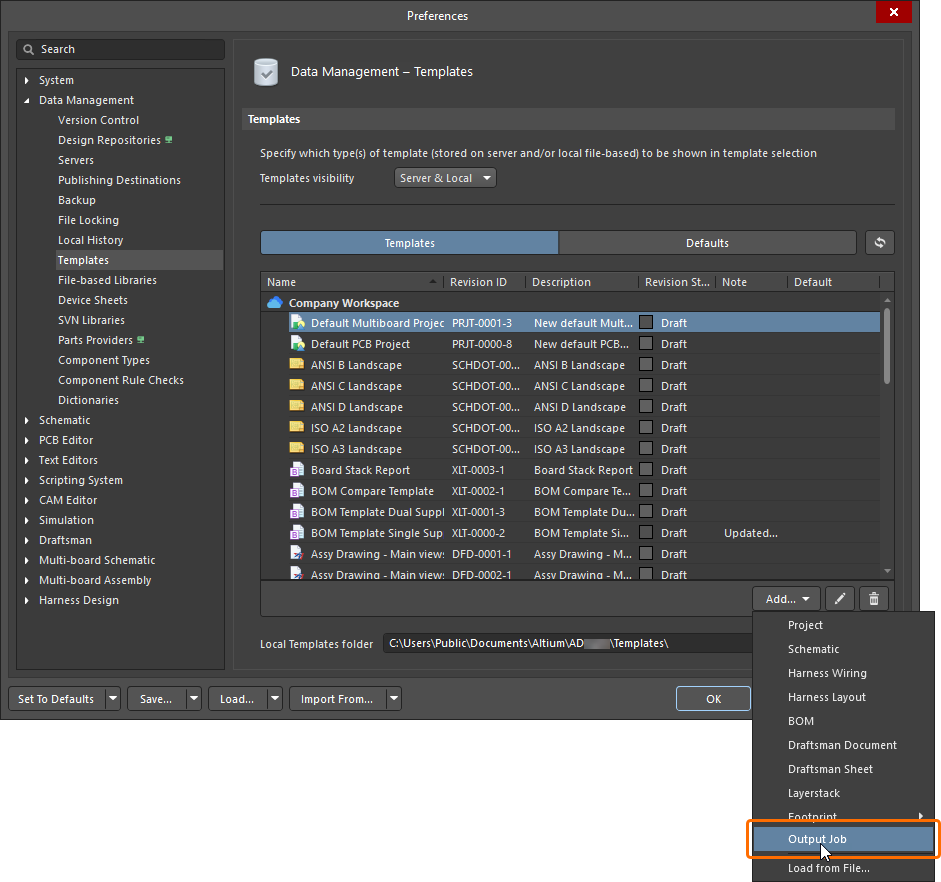
Öffnen Sie die Registerkarte Templates auf der Seite Datenverwaltung – Vorlagen des Dialogs Preferences.
-
Wählen Sie den Befehl Output Job aus dem Menü der Schaltfläche Add oder aus dem Kontextmenü der Vorlagentabelle.
-
Klicken Sie nach Auswahl des Befehls im geöffneten Dialog Close Preferences auf OK, um den Dialog Preferences zu schließen und den temporären OutputJob-Editor zu öffnen. Eine geplante Revision des neuen Output Jobs wird automatisch in einem Workspace-Ordner des Typs
Output Jobserstellt. -
Konfigurieren Sie den Output Job nach Bedarf, wie weiter unten auf dieser Seite beschrieben.
-
Speichern Sie den Output Job im verbundenen Workspace, indem Sie den Befehl File » Save to Server aus den Hauptmenüs wählen. Der Dialog Edit Revision wird angezeigt. Darin können Sie Name und Description des im Workspace zu erstellenden Output Jobs festlegen und bei Bedarf Freigabehinweise hinzufügen.
Speichern eines vorhandenen lokalen Output Jobs im Workspace
Wenn Sie bereits eine Output-Job-Datei (*.OutJob) haben, können Sie diese auch direkt im Workspace speichern. Gehen Sie dazu wie folgt vor:
-
Öffnen Sie die Output-Job-Datei in Altium Designer.
-
Wählen Sie den Befehl File » Save to Server aus den Hauptmenüs.
-
Der Dialog Choose Planned Item Revision wird angezeigt. Wählen Sie darin den Ziel-Output-Job im Workspace aus, in dessen nächster Revision (oder einer bereits angelegten Revision im Status
Planned) die Datei gespeichert werden soll, und klicken Sie dann auf OK. -
Der Dialog Edit Revision wird angezeigt. Darin können Sie Name und Beschreibung festlegen und bei Bedarf Freigabehinweise hinzufügen.
-
Nachdem Sie auf OK geklickt haben, wird die Datei gespeichert und in der Revision des Workspace-Output-Jobs abgelegt.
Bearbeiten eines Workspace-Output-Jobs
Sie können jederzeit zu einem Output Job im Workspace zurückkehren und ihn bearbeiten. Klicken Sie auf der Registerkarte Templates der Seite Datenverwaltung – Vorlagen des Dialogs Preferences mit der rechten Maustaste auf den Output-Job-Eintrag und wählen Sie im Kontextmenü den Befehl Edit. Der temporäre Editor wird geöffnet und zeigt den Output Job aus der neuesten Revision des Workspace-Output-Jobs zur Bearbeitung an. Nehmen Sie die gewünschten Änderungen vor und speichern Sie den Output Job anschließend in der nächsten Revision des Workspace-Output-Jobs.
Hinzufügen eines Workspace-Output-Jobs zu einem Projekt
Ein Workspace-Output-Job kann in Designprojekten verwendet werden.
Wählen Sie auf der Registerkarte Verwaltete OutputJobs des Dialogs Project Options die zu verwendende Revision eines Workspace-Output-Jobs aus. Klicken Sie auf die Schaltfläche  . Der Dialog Select configuration item (Output Jobs) wird angezeigt und listet die jeweils neueste Revision aller Output Jobs im Workspace auf, auf die Sie Zugriff haben. Wählen Sie den gewünschten Output Job und klicken Sie auf OK.
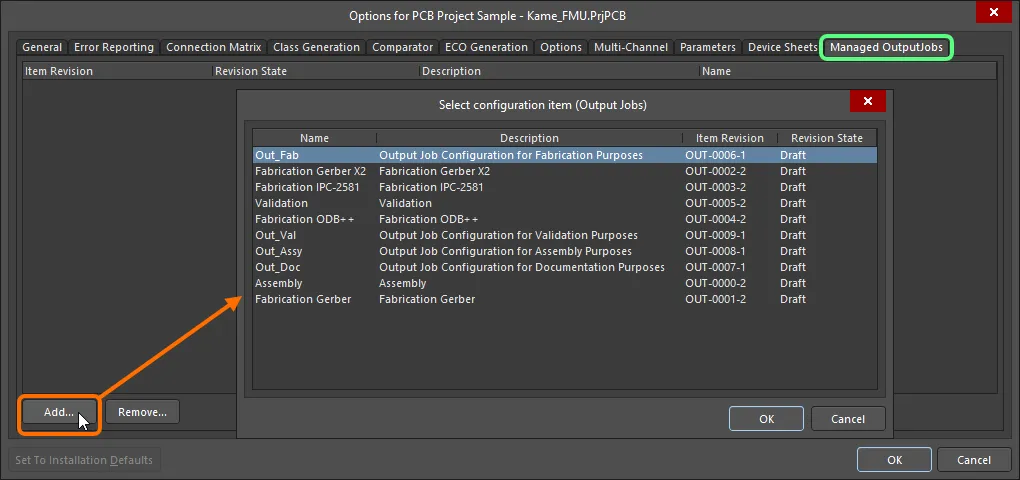
Manuelle Auswahl einer Revision eines Output Jobs auf der Registerkarte Managed OutputJobs des Dialogs Project Options.
Optionen und Steuerelemente des Dialogs „Select configuration item (Output Jobs)“
Grid – die verfügbaren Konfigurationselemente werden nach Name, Description, Item Revision und Revision State aufgelistet. Wählen Sie das gewünschte Konfigurationselement aus der Liste aus und klicken Sie dann auf OK, um das ausgewählte Element zur Registerkarte „Managed OutputJobs“ des Dialogs Project Options hinzuzufügen.
Kontextmenü
-
Select Columns – klicken Sie hier, um den Dialog Select Columns zu öffnen und auszuwählen, welche Spalten im Dialog angezeigt werden sollen.
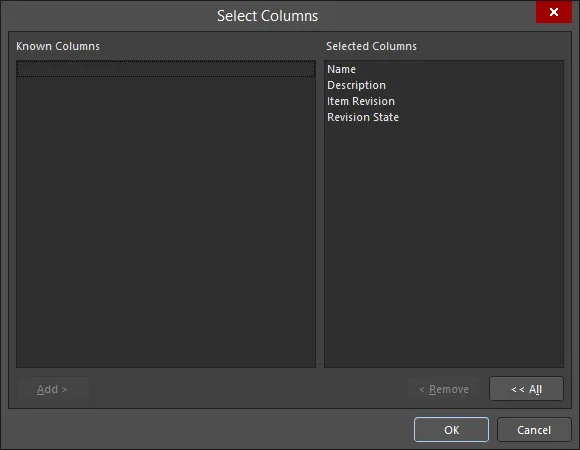
Der Dialog Select Columns- Known Columns – listet die verfügbaren Spalten auf, die derzeit nicht angezeigt werden.
- Selected Columns – listet die derzeit angezeigten Spalten auf.
- Add – klicken Sie hier, um die aktuell ausgewählte Known Columns (nicht angezeigt) zum Bereich Selected Columns (angezeigt) hinzuzufügen.
- Remove – klicken Sie hier, um die aktuell ausgewählte Selected Columns (angezeigt) zum Bereich Known Columns (nicht angezeigt) hinzuzufügen.
-
All – klicken Sie hier, um alle Spalten aus dem Bereich Selected Columns (angezeigt) in den Bereich Known Columns (nicht angezeigt) zu verschieben.
Fügen Sie nach Bedarf weitere Revisionen verschiedener Ausgabeaufträge hinzu. Nachdem Sie auf OK geklickt haben, um den Dialog Project Options zu schließen, werden die ausgewählten Ausgabeaufträge im Panel Projects angezeigt. Ein Workspace-Ausgabeauftrag ist im Panel Projects durch das Symbol  gekennzeichnet.
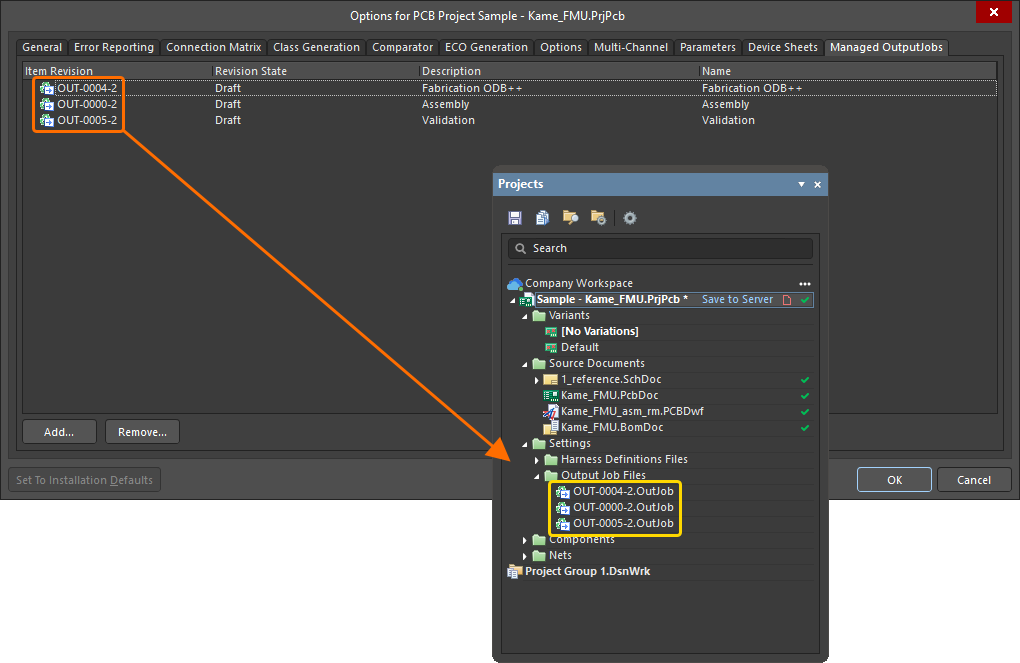
Die hinzugefügten Revisionen der Ausgabeaufträge werden im Panel Projects angezeigt.
Verwenden eines Workspace-Ausgabeauftrags als Teil einer Umgebungskonfiguration
Ein Workspace-Ausgabeauftrag kann auch als Konfigurationsdatenelement in einer oder mehreren definierten Environment Configurations verwendet werden. Eine Umgebungskonfiguration dient dazu, die Arbeitsumgebung eines Designers so einzuschränken, dass nur vom Unternehmen freigegebene Designelemente verwendet werden können. Umgebungskonfigurationen werden im Team Configuration Center definiert und gespeichert – einem über den Workspace bereitgestellten Dienst.
Sobald Sie eine Verbindung zum Workspace hergestellt und gegebenenfalls eine der für Sie verfügbaren Umgebungskonfigurationen ausgewählt haben, wird Altium Designer hinsichtlich der Verwendung von Ausgabeauftragskonfigurationen entsprechend konfiguriert. Wenn für die ausgewählte Umgebungskonfiguration eine oder mehrere Revisionen von Ausgabeaufträgen definiert sind, können only diese definierten Konfigurationen verwendet werden. Wenn für die für Sie geltende Umgebungskonfiguration keine Revisionen von Ausgabeaufträgen angegeben bzw. hinzugefügt wurden, können diese weiterhin manuell festgelegt werden. Mit anderen Worten: Sie können eine Workspace-basierte Ausgabeauftragskonfiguration manuell wiederverwenden und/oder lokale Vorlagen nutzen. Weitere Informationen finden Sie unter Environment Configuration Management (Altium 365 Workspace, Enterprise Server Workspace).
Bei Anwendung einer Umgebungskonfiguration wird Altium Designer hinsichtlich der Verwendung von Ausgabeaufträgen in den folgenden Bereichen konfiguriert.
-
Project Options Dialog – Revisionen von Ausgabeaufträgen werden auf der Registerkarte „Managed OutputJobs“ des Dialogs Project Options zur Verwendung festgelegt, ähnlich wie bei ihrer manuellen Wiederverwendung. Der Unterschied bei ihrer Verwendung unter Verwaltung einer Umgebungskonfiguration besteht darin, dass Sie only diejenigen Revisionen von Ausgabeaufträgen hinzufügen können, die für diese Umgebungskonfiguration definiert wurden.
-
Klicken Sie auf die Schaltfläche – der Dialog Select configuration item (Output Jobs) wird angezeigt.
- Wählen Sie im Dialog den OutJob aus, der für das Projekt verwendet werden soll. Die Liste enthält die Revisionen von Ausgabeaufträgen, die als Teil der aktuell geltenden Umgebungskonfiguration definiert sind.
- Fügen Sie nach Bedarf weitere Revisionen von Ausgabeaufträgen hinzu.
- Wenn Sie alle benötigten Revisionen von Ausgabeaufträgen hinzugefügt haben, schließen Sie den Dialog Project Options mit OK – die ausgewählten Revisionen der Ausgabeaufträge werden im Panel Projects angezeigt.
-
Klicken Sie auf die Schaltfläche
- Creating a New OutJob File – obwohl Sie nur die in der aktiven Umgebungskonfiguration festgelegten Revisionen von Ausgabeaufträgen wiederverwenden können, können Sie bei Bedarf weiterhin neue, dateibasierte Ausgabeaufträge erstellen. Die Befehle zum Erstellen eines neuen OutJobs – entweder über den Befehl File » New » Output Job File oder durch Rechtsklick auf den Projekteintrag im Panel Projects und Auswahl von Add New to Project » Output Job File – stehen daher weiterhin zur Verfügung.
- Trying to use an Existing OutJob File – unter Konfigurationsverwaltung und wenn mindestens ein OutJob für die aktive Umgebungskonfiguration definiert ist, ist dies nicht mehr möglich. Wenn Sie versuchen, dem Projekt eine vorhandene Ausgabeauftragsdatei hinzuzufügen, indem Sie mit der rechten Maustaste auf den Projekteintrag im Panel Projects klicken, Add Existing to Project auswählen und nach dieser Datei suchen, wird ein Warndialog angezeigt. Dieser weist Sie darauf hin, dass Ausgabeaufträge durch die angewendete Umgebungskonfiguration verwaltet werden und vorhandene Ausgabeauftragsdateien dem Projekt nicht hinzugefügt werden können.
Wenn ein Workspace-Ausgabeauftrag einem Projekt hinzugefügt und geöffnet wird, zeigt der OutputJob-Editor an, dass es sich bei der Datei um einen Managed OutputJob Document handelt. Dabei werden die Elementrevision, ihre Beschreibung und der übergeordnete Workspace angegeben, in dem sich dieser Ausgabeauftrag befindet.
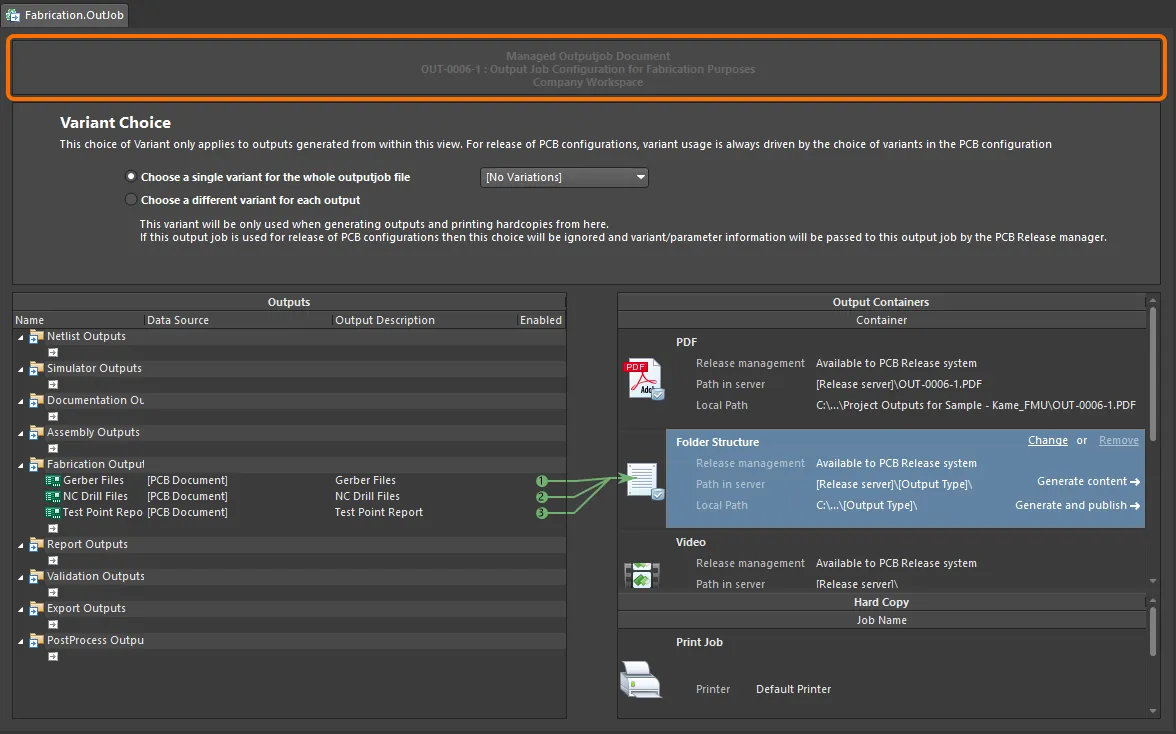
Der OutputJob-Editor bei der Anzeige eines Workspace-Ausgabeauftrags.
Bei einem Workspace-Ausgabeauftrag sind alle Steuerelemente deaktiviert, mit denen er auf irgendeine Weise geändert werden könnte. Die folgenden Funktionen sind daher ARE NOT verfügbar:
- Hinzufügen neuer Ausgabegeneratoren.
- Konfigurieren vorhandener Ausgabegeneratoren.
- Ausschneiden, Kopieren, Einfügen, Duplizieren oder Löschen eines vorhandenen Ausgabegenerators.
- Hinzufügen neuer Ausgabecontainer oder Druckaufträge.
- Konfigurieren eines vorhandenen Ausgabecontainers oder Druckauftrags.
- Ausschneiden, Kopieren, Einfügen oder Löschen vorhandener Ausgabecontainer oder Druckaufträge.
- Umschalten der Einbeziehung eines Ausgabegenerators in einen gültigen Ausgabecontainer oder Druckauftrag.
Sie können jedoch weiterhin die Variantenverwendung für den OutJob festlegen.
 Dialog „Document Options“
Elemente eines OutJobs
Die Konfiguration eines OutJobs erfolgt in drei Schritten:
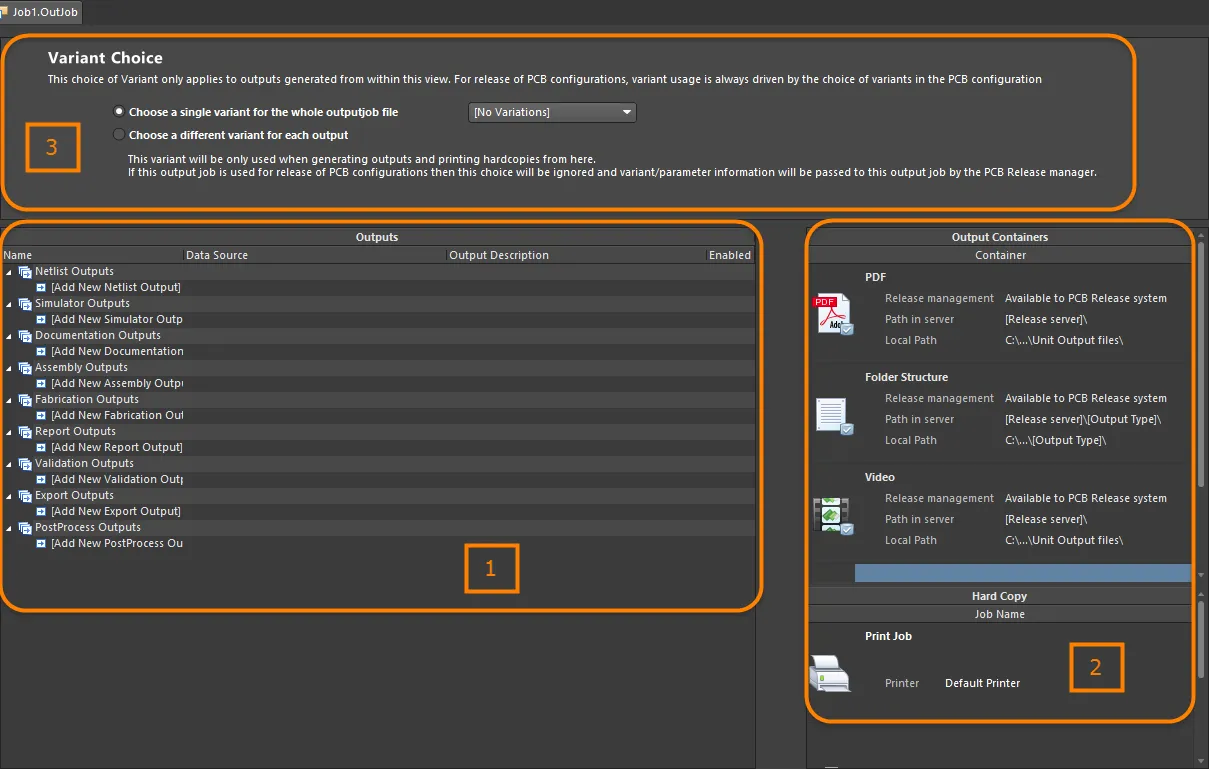
Bestandteile des OutJobs, die alle im OutputJob-Editor definiert und verwaltet werden.
- Add and configure the required outputs – Ausgaben werden in funktionalen Kategorien zusammengefasst, etwa Bestückungsausgaben, Fertigungsausgaben und Berichtsausgaben. Genau genommen werden Ausgaben durch Ausführen eines zugehörigen Output Generator erzeugt, der entsprechend konfiguriert ist und ein festgelegtes Dokument innerhalb des Projekts (oder das Projekt selbst) als Datenquelle verwendet.
- Add and configure the required output formats – Für die Erzeugung eines bestimmten Ausgabetyps muss die Ausgabe einem entsprechenden (und geeigneten) Ausgabeformat zugeordnet werden. Dabei handelt es sich entweder um einen der unterstützten Output Containers (PDF, Ordnerstruktur, Video) oder um Hard Copy (druckbasierte Ausgabe). Mehrere Ausgaben können demselben Container oder Ausdruck zugeordnet werden. Der Benutzer kann festlegen, wo und wie die Ausgabe erzeugt wird (über die medienbezogenen Optionen des Containers bzw. Ausdrucks).
- Set the variant choice – In Altium Designer können die Ausgaben eines PCB-Projekts auf Grundlage des Basisdesigns (ohne Varianten) oder einer festgelegten Variante dieses Designs erzeugt werden. Wählen Sie entweder für jede geeignete Ausgabe eine Variante aus oder legen Sie eine einzige Variante für alle geeigneten Ausgaben in der Datei fest.
Ausgaben zu einem OutJob hinzufügen
Fügen Sie eine neue Ausgabe des gewünschten Typs hinzu, indem Sie unten in einer Kategorie auf den entsprechenden Text Add New [type] Output klicken und dann den gewünschten Ausgabetyp aus dem Popup-Menü auswählen. Alternativ können Sie den entsprechenden Befehl im Hauptmenü Edit auswählen.
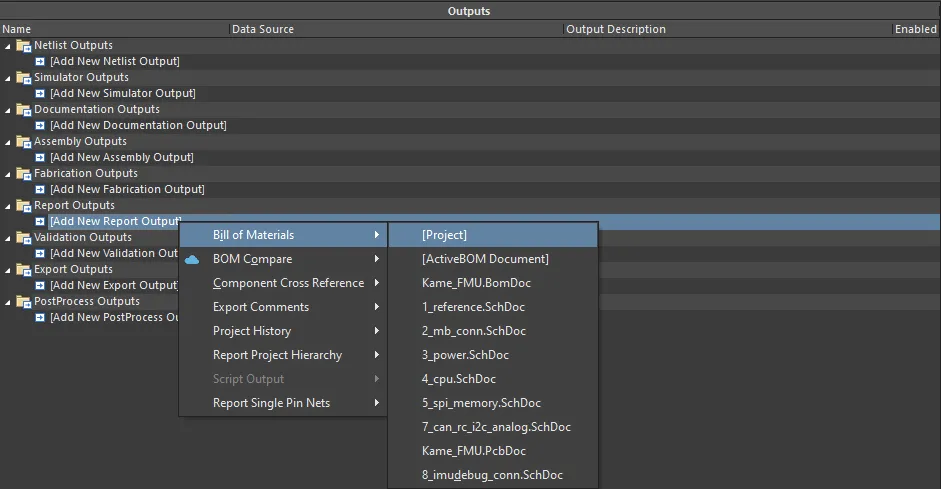
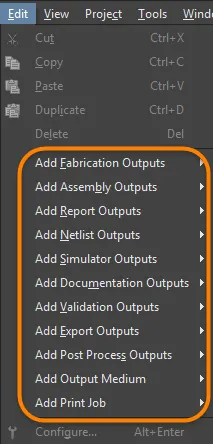
Fügen Sie jede benötigte Ausgabe hinzu, indem Sie die entsprechende Datenquelle auswählen.
Ausgabetypen, für die geeignete Quelldaten im Projekt vorhanden sind, werden als verfügbar aufgeführt. Alle anderen Ausgabetypen werden als nicht verfügbar (ausgegraut) angezeigt.
Über ein zweites Menü können Sie die Datenquelle festlegen, also die Quelldokumente, die bei der Erzeugung der Ausgabe verwendet werden sollen. Für jede Ausgabe sind nur geeignete Datenquellen verfügbar, wodurch Fehler vermieden werden.
Die Datenquelle hängt von der jeweiligen Ausgabe ab. PCB-bezogene Ausgaben wie Leiterplattenausdrucke, Gerber-Dateien und Testpunktberichte verwenden das PCB-Designdokument als Datenquelle. Als Datenquelle für eine Stückliste kann ein einzelnes, bestimmtes Quellschaltplandokument, das PCB-Designdokument oder die Gesamtheit aller Quellschaltplandokumente dienen. Letztere wird durch den Eintrag [Project] dargestellt.
Bei bestimmten Ausgaben enthält die Liste der Datenquellen den Eintrag [Project Physical Documents]. Verwenden Sie diese Option, wenn das physische Design (das Design, wie es auf der Leiterplatte umgesetzt wird) anders annotiert werden muss als das logische Design (die ursprünglichen Schaltpläne). Dies ist erforderlich, wenn das Design Device Sheets enthält oder Mehrkanalfunktionen verwendet und ein einfaches, flaches Annotationsschema bevorzugt wird.
Wiederverwendbarkeit maximieren – Ihren Output Job allgemein verwendbar gestalten
Bei der Konfiguration Ihrer Ausgaben stehen Ihnen zahlreiche innovative Funktionen zur Verfügung, um die resultierende Output-Job-Konfiguration möglichst allgemein verwendbar zu gestalten. Wenn Sie einen OutJob allgemein halten, können Sie seine Wiederverwendbarkeit für zukünftige Designprojekte effektiv maximieren.
Allgemeine Datenquellennamen
Viele Ausgabegeneratoren verwenden ein zugrunde liegendes Dokument mit einem bestimmten Namen als Quelle, aus der die entsprechenden Ausgabedaten erzeugt werden – beispielsweise Gerber-Dateien, die aus dem PCB-Dokument FluxTriangulator.PcbDoc erzeugt werden. Dadurch lässt sich die Output-Job-Konfiguration jedoch nur für das Designprojekt verwenden, zu dem dieses Dokument gehört. Um diese Bindung zu vermeiden, steht bei vielen Ausgabegeneratoren ein allgemeiner Eintrag für die zugrunde liegende Datenquelle zur Auswahl. Die folgende Tabelle zeigt, welche Ausgabegeneratoren unterstützt werden und welche allgemeinen Einträge verfügbar sind.
| Kategorie | Ausgabetyp | Allgemeiner Datenquelleneintrag |
|---|---|---|
| Netzlistenausgaben | Alle | [Projekt] |
| Simulatorausgaben | Mixed Sim SIMetrix SIMPLIS |
[Projekt] |
| Dokumentationsausgaben | Zusammengesetzt PCB-3D-Druck PCB-3D-Video Leiterplattenausdrucke PDF3D |
[PCB-Dokument] |
| PDF3D MBA | [MBA-Dokument] | |
| Schaltplanausdrucke | [Physische Projektdokumente] | |
| Bestückungsausgaben | Alle | [PCB-Dokument] |
| Fertigungsausgaben | Alle | [PCB-Dokument] |
| Berichtsausgaben | Stückliste | [Projekt] [ActiveBOM-Dokument] |
| Bauteilquerverweis Kommentare exportieren Projekthierarchiebericht Bericht zu Netzen mit nur einem Pin |
[Projekt] | |
| Validierungsausgaben | Stücklistenprüfungen | [ActiveBOM-Dokument] |
Bauteilzustände Konfigurationskonformität |
[Projekt] | |
| Designregelprüfung Differenzbericht Footprint-Vergleichsbericht |
[PCB-Dokument] | |
| Exportausgaben | Ansoft Neutral (AutoPCB) Ansys EDB AutoCAD dwg/dxf PCB IDF exportieren PARASOLID exportieren STEP exportieren VRML exportieren Hyperlynx (AutoPCB) MathWorks (AutoPCB) P-CAD ASCII (AutoPCB) PCB speichern unter/exportieren Specctra Design PCB |
[PCB-Dokument] |
| MBA PARASOLID exportieren MBA STEP exportieren |
[MBA-Dokument] | |
| AutoCAD dwg/dxf Schaltplan OrCAD v7 Capture Design (AutoSCH) P-CAD V16-Schaltplanentwurf (AutoSCH) Schaltplan speichern unter/exportieren |
[Projekt] | |
| Nachbearbeitungsausgaben | Dateien kopieren | [Projekt] |
Lagenklassen
Sie können Konfigurationen für die folgenden Ausgabegeneratoren benannte Lagenklassen hinzufügen:
- Leiterplattenausdrucke
- Bestückungszeichnungen
- Bohrzeichnungen
- Endvorlage
- Gerber-Dateien
- Maskensatz
- Versorgungslag ensatz
Dadurch lassen sich diese Ausgabegeneratoren universell wiederverwenden. Fügen Sie beispielsweise eine Klasse „Signallagen“ hinzu und verweisen Sie im OutJob darauf – jedes Design mit einer Klasse „Signallagen“ kann diesen Ausgabegenerator ohne Änderungen verwenden.
Ausgaben konfigurieren
Je nach Ausgabetyp stehen möglicherweise Optionen zur Konfiguration des zugehörigen Ausgabegenerators zur Verfügung, mit denen sich die erzeugte Ausgabe genauer steuern lässt. Sofern Konfigurationsoptionen verfügbar sind, können Sie diese auf eine der folgenden Arten aufrufen:
- Doppelklicken Sie direkt in die Zeile der gewünschten Ausgabe.
- Klicken Sie mit der rechten Maustaste auf die gewünschte Ausgabe und wählen Sie anschließend Configure aus dem Kontextmenü.
- Wählen Sie die gewünschte Ausgabe aus und verwenden Sie anschließend die Tastenkombination Alt+Enter.
- Wählen Sie die gewünschte Ausgabe aus und wählen Sie anschließend den Befehl Edit » Configure.
Wenn mehrere Ausgaben ausgewählt sind, wird der Konfigurationsdialog für die zuletzt ausgewählte Ausgabe angezeigt, die aktuell den Fokus hat.
Nach dem Aufrufen des Befehls wird der zugehörige Konfigurationsdialog angezeigt. Legen Sie in diesem Dialog die Einstellungen für die jeweiligen Ausgabedateien fest, die Sie erzeugen möchten. Die festgelegten Optionen werden bei der nächsten Erzeugung dieser Ausgabe verwendet.
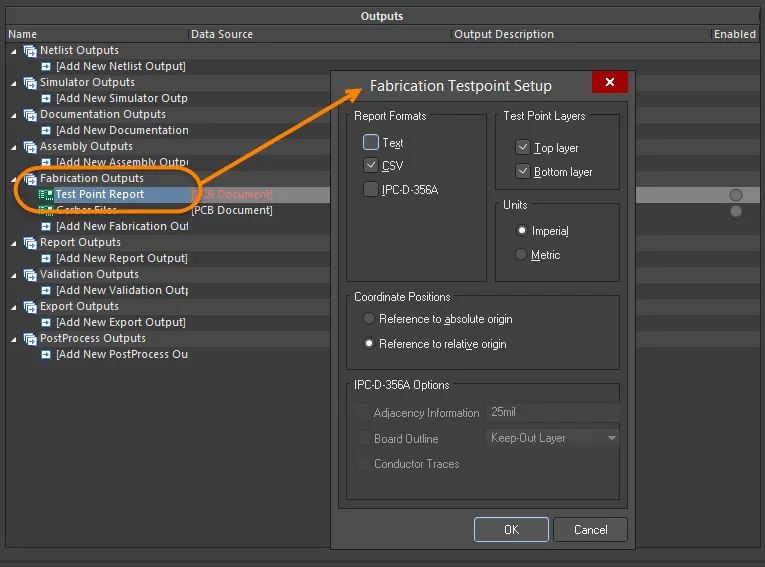
Die verschiedenen Ausgabegeneratoren verfügen über eigene Dialoge, mit denen Sie genau konfigurieren können, was erzeugt wird.
Verfügbare Ausgabetypen
Nachfolgend finden Sie eine Übersicht der verfügbaren Ausgabetypen. Soweit zutreffend, ist ein Link zur entsprechenden Dokumentation enthalten, die die Konfiguration der jeweiligen Ausgabe beschreibt.
Netzlistenausgaben
Netzlisten beschreiben die logischen Verbindungen zwischen den Bauteilen im Design und sind hilfreich, um das Design auf andere Designplattformen zu übertragen. Es steht eine große Auswahl an Netzlistenformaten zur Verfügung.
Simulatorausgaben
Die SPICE-Netzliste ist eine textbasierte Darstellung der Schaltung. Um der aktiven OutputJob-Datei eine Netzlistenausgabe hinzuzufügen, wählen Sie einen Befehl aus den Untermenüs von Edit » Add Simulator Outputs oder aus den Menüs des Steuerelements [Add New Simulator Output] am unteren Rand des Bereichs Simulator Outputs im Hauptfenster der Jobkonfiguration.
Dokumentationsausgaben
-
Leiterplattenausdrucke - Konfigurieren Sie eine beliebige Anzahl von Ausdrucken (Seiten) mit beliebiger Anordnung der Lagen und Darstellung der Grundelemente, um Druckausgaben wie Bestückungszeichnungen zu erstellen.
-
3D-Leiterplattenausdrucke - Ansichten der Leiterplatte aus einer dreidimensionalen Perspektive.
-
3D-Leiterplattenvideo - Gibt ein einfaches Video der Leiterplatte aus, das auf einer Folge von 3D-Schlüsselbildern basiert, die im Panel PCB 3D Movie Editor des PCB-Editors definiert wurden.
-
3D-PDF - Erzeugt eine 3D-PDF-Ansicht der Leiterplatte mit vollständiger Unterstützung für Zoomen, Schwenken und Drehen in Adobe Acrobat®. Die PDF-Datei enthält einen Modellbaum, mit dem sich die Anzeige von Netzen, Bauteilen und Bestückungsdruck steuern lässt.
-
Schaltplanausdrucke - Im Design verwendete Schaltplanzeichnungen.
-
Draftsman - Dem Projekt hinzugefügte Draftsman-Zeichnungen.
Bestückungsausgaben
-
Bestückungszeichnungen - Positionen und Ausrichtungen der Bauteile auf jeder Seite der Leiterplatte.
-
Pick-and-Place-Dateien - Werden von Bestückungsautomaten verwendet, um Bauteile auf der Leiterplatte zu platzieren. Beachten Sie, dass auch der Berichtsgenerator zum Erzeugen einer Pick-and-Place-Datei verwendet werden kann und umfangreiche Konfigurationsmöglichkeiten bietet.
-
Testpunktbericht - Eine in drei Formaten verfügbare ASCII-Datei, die die Position jedes Pads bzw. jeder Durchkontaktierung angibt, das bzw. die als Testpunkt festgelegt wurde.
-
Drahtbondtabellenbericht - Eine CSV-Datei mit Informationen zu den Die-Pads und Bondfinger-Pads, die auf einer Leiterplatte mit Drahtbondverbindungen verwendet werden.
Weitere Informationen finden Sie auf der Seite Bestückungsdaten vorbereiten.
Fertigungsausgaben
-
Lagenaufbaubericht - Erzeugt einen Bericht zum Leiterplattenaufbau, der die definierten Lagenaufbauten und die darin verwendeten Lagen zusammenfasst.
-
Kombinierte Bohrzeichnungen - Bohrpositionen und -größen (anhand von Symbolen) für die Leiterplatte in einer einzigen Zeichnung.
-
Bohrzeichnungen/Bohrschablonen - Bohrpositionen und -größen (anhand von Symbolen) für die Leiterplatte in separaten Zeichnungen.
-
Ausdrucke der Fertigungsendvorlagen - Fasst verschiedene Fertigungsausgaben zu einer einzigen druckbaren Ausgabe zusammen.
-
Gerber-Dateien - Erstellt Fertigungsinformationen im Gerber-Format.
-
Gerber-X2-Dateien - Ein neuer Standard, der umfangreiche Designinformationen enthält und zum ursprünglichen Gerber-Format abwärtskompatibel ist.
-
IPC-2581-Datei - Ein neuer Standard, der umfangreiche Designinformationen in einer einzigen XML-Datei zusammenfasst.
-
NC-Bohrdateien - Erstellt Fertigungsinformationen zur Verwendung durch numerisch gesteuerte Bohrmaschinen.
-
ODB++ - Erstellt Fertigungsinformationen im ODB++-Datenbankformat.
-
Versorgungslagenausdrucke - Erstellt Zeichnungen interner und geteilter Versorgungslagen.
-
Lötstopp-/Pastenmaskenausdrucke - Erstellt Zeichnungen der Lötstopp- und Pastenmasken.
-
Testpunktbericht - Erstellt Testpunktausgaben für das Design in verschiedenen Formaten.
Weitere Informationen finden Sie auf der Seite Fertigungsdaten vorbereiten.
Berichtsausgaben
Für das Projekt oder eines seiner Dokumente können verschiedene Berichte erstellt werden, beispielsweise eine Stückliste, ein Projekthierarchiebericht und eine PDF-Datei mit Projektkommentaren.
-
Stückliste – erstellt eine Liste der zur Fertigung der Leiterplatte erforderlichen Bauteile und Mengen (BOM) in verschiedenen Formaten.
-
Bauteil-Querverweisbericht – erstellt eine Bauteilliste auf Grundlage des Schaltplans im Design.
-
Projekthierarchiebericht – erstellt eine Liste der im Projekt verwendeten Quelldokumente.
-
Bericht zu Netzen mit nur einem Anschluss – erstellt einen Bericht mit allen Netzen, die nur einen Anschluss haben.
Weitere Informationen finden Sie auf der Seite Berichte vorbereiten.
Validierungsausgaben
Die Software bietet verschiedene Validierungsprüfungen, die bei der Ausgabeerstellung als Ausgabe einbezogen werden können. Jede Prüfung erzeugt eine HTML-Berichtsdatei.
Beachten Sie, dass die Konfiguration dieser Validierungsberichte im OutputJob gespeichert wird. Wenn Sie eine Validierungsprüfung an anderer Stelle in der Software konfigurieren, werden die Einstellungen in der jeweiligen Datei gespeichert. Beispielsweise werden die Einstellungen für die Projektfehlerprüfung in der Projektdatei und die Einstellungen für die PCB-Designregelprüfung (DRC) in der PCB-Datei gespeichert.
Exportausgaben
Die Software kann Daten in zahlreiche Formate exportieren. Welche Optionen in diesem Abschnitt des OutputJob verfügbar sind, hängt davon ab, welche Exporter aktuell in Altium Designer installiert sind. Exporter werden entweder als Teil des Kernfunktionsumfangs oder als Erweiterungen bereitgestellt.
Weitere Informationen zum Ändern des installierten Kernfunktionsumfangs finden Sie auf der Seite Installing & Managing (Altium Designer Develop, Altium Designer Agile, Altium Designer).
Weitere Informationen zur Verwaltung von Erweiterungen finden Sie auf der Seite Extending Your Installation (Altium Designer Develop, Altium Designer Agile, Altium Designer).
Nachverarbeitungsausgaben
Mit diesem Ausgabetyp können auch Dateitypen, die nicht zum nativen Format von Altium Designer gehören, in die Ausgabe aufgenommen werden. Die ausgewählten Dateien werden aus der Verzeichnisstruktur des Projekts in den Ordner kopiert, der im konfigurierten Ausgabebehälter für die Ordnerstruktur angegeben ist.
Weitere Informationen finden Sie auf der Seite Nachverarbeitungsausgaben vorbereiten.
Ausgabeformat festlegen
Durch das Hinzufügen und Konfigurieren der Ausgaben für einen OutJob wird festgelegt, what erzeugt werden soll und how. Außerdem muss festgelegt werden, where die erzeugte Ausgabe geschrieben werden soll, d. h., in welchem Format die Ausgabe erzeugt werden soll. Je nach Art der zu erzeugenden Ausgaben erfolgt dies durch eine Kombination aus Output Containers und Hard Copy.
Ausgabebehälter
Ausgaben können, sofern zutreffend, in drei Arten von Ausgabebehältern geschrieben werden: eine PDF-Datei, eine Ausgabedatei in einem bestimmten Format (z. B. eine Gerber-Datei) oder ein Video.
Ein neuer OutJob enthält standardmäßig je einen dieser Behältertypen mit den Namen PDF, Folder Structure und Video. Sie können beliebig viele zusätzliche Behälter dieser Typen hinzufügen, indem Sie auf [Add New Output Container] klicken oder das Untermenü Edit » Add Output Medium verwenden. Die Namen lassen sich zur leichteren Identifizierung bearbeiten.
Ein neuer Ausgabebehälter kann auch aus einer oder mehreren ausgewählten geeigneten Ausgaben erstellt werden. Ziehen Sie dazu die Auswahl per Drag-and-drop in den Bereich Output Containers oder Hard Copy – an eine Stelle außerhalb der bereits definierten Ausgabebehälter. Die Ausgabe(n) werden automatisch verknüpft.
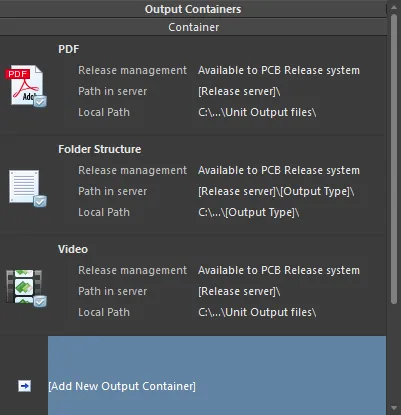
Ausgabebehälter „empfangen“ die erzeugte Ausgabe.
Einen Behälter konfigurieren
Klicken Sie auf einen Behälter, um auf zusätzliche Bedienelemente zuzugreifen, unter anderem zur Konfiguration des Behälters. Nachdem Sie auf den gewünschten Behälter geklickt haben, klicken Sie auf den Link Change, um den diesem Behältertyp zugeordneten Dialog Settings zu öffnen:
-
Bei einem PDF-Ausgabebehälter wird der Dialog PDF Settings angezeigt.
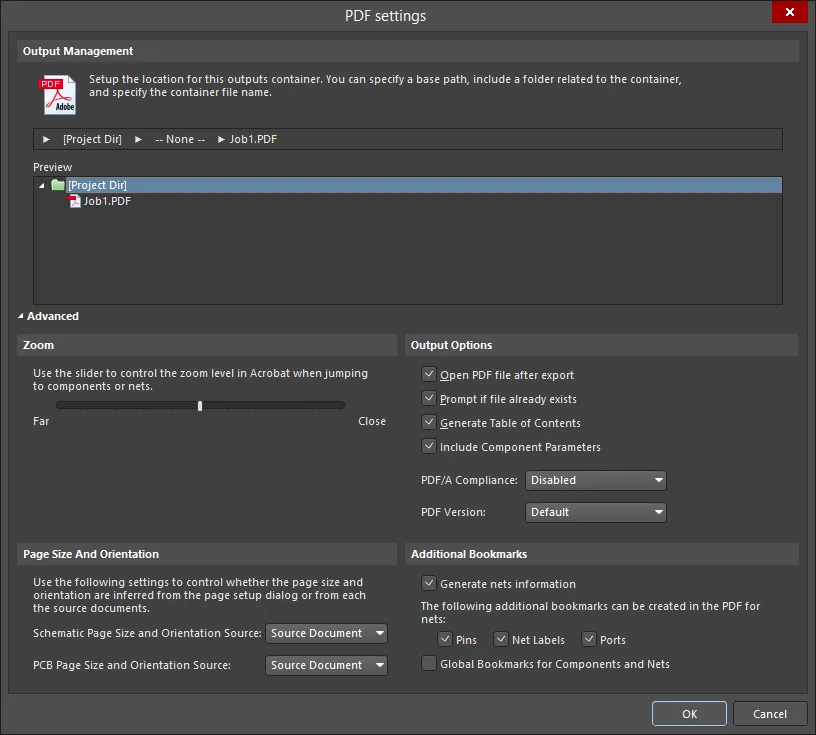
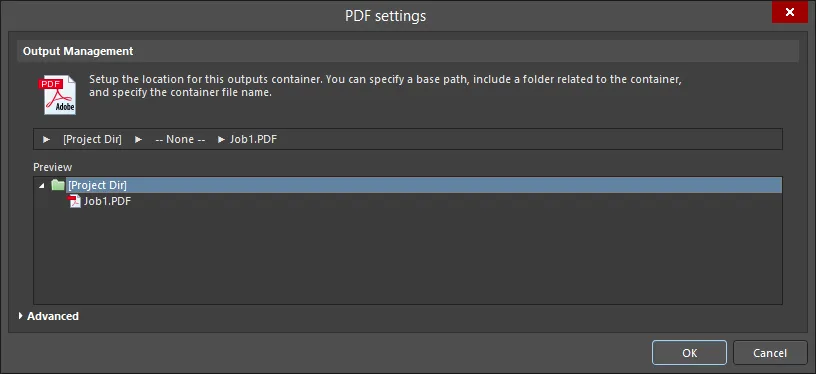
Die Varianten Advanced und Basic des Dialogs PDF SettingsOptionen und Bedienelemente des Dialogs „PDF-Einstellungen“
Ausgabeverwaltung
In diesem Bereich legen Sie den Speicherort für diesen Ausgabebehälter fest. Sie können einen Pfad angeben, einen dem Behälter zugeordneten Behälterordner einbeziehen und den Dateinamen des Behälters festlegen.
- Release Managed - Klicken Sie, um ein Pop-up zu öffnen, in dem Sie die Ordnerverwaltung festlegen können.
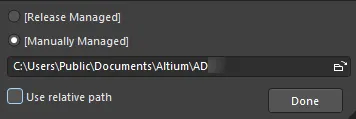
- Release Managed – Wählen Sie diese Option, um die PDF-Datei für das PCB-Freigabesystem verfügbar zu machen.
- Manually Managed – Wählen Sie diese Option, um die PDF-Datei manuell zu verwalten und in einem lokalen Ordner zu speichern. Standardmäßig wird dafür der Pfad verwendet, der im Feld Output Path auf der Registerkarte Optionen des Dialogs „Projektoptionen“ angegeben ist.
- File Location textbox – Klicken Sie auf die Schaltfläche zum Durchsuchen von Dateien, um einen Zielordner für die PDF-Datei zu suchen und auszuwählen. Diese Option ist nur verfügbar, wenn Manually Managed ausgewählt ist.
- Use relative path – Aktivieren Sie diese Option, um einen relativen Pfad in File Location textbox zu verwenden. Diese Option ist nur verfügbar, wenn Manually Managed ausgewählt ist.
- Done – Klicken Sie, um die Konfiguration abzuschließen.
- None – Klicken Sie, um ein Pop-up zu öffnen, in dem Sie den Behälterordner für die PDF-Datei konfigurieren können.
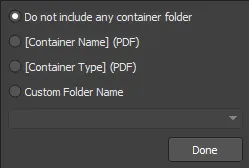
- Do not include any container folder – Wählen Sie diese Option, um keinen Behälterordner einzubeziehen.
- [Container Name] (PDF) - Wählen Sie diese Option, um den Containernamen als Namen des Containerordners zu verwenden.
- [Container Type] (PDF) - Wählen Sie diese Option, um den Containertyp als Typ des Containerordners zu verwenden.
- Custom Folder Name - Wählen Sie diese Option, um den Ordnernamen anzupassen. Klicken Sie auf den Dropdown-Pfeil, um eine Dropdown-Liste zu öffnen, aus der Sie eine Zeichenfolge für die Benennung des Ordners auswählen können. Sie können den Ordnernamen auch direkt in das Textfeld eingeben.
- Done - Klicken Sie hier, um die Konfiguration abzuschließen.
- [Filename].pdf - Klicken Sie hier, um ein Pop-up zu öffnen, in dem Sie die PDF-Ausgabe konfigurieren können.
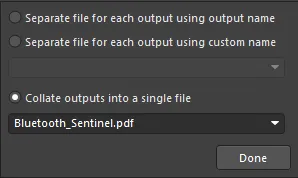
- Separate file for each output using output name - Wählen Sie diese Option, um für jede Ausgabe eine separate Datei mit dem angegebenen Ausgabenamen zu erstellen.
- Separate file for each output using custom name - Wählen Sie diese Option, um für jede Ausgabe eine separate Datei mit dem im Textfeld unten angegebenen benutzerdefinierten Namen zu erstellen. Klicken Sie auf den Dropdown-Pfeil, um eine Dropdown-Liste zu öffnen, aus der Sie eine Zeichenfolge für die Benennung auswählen können. Sie können den benutzerdefinierten Namen auch direkt in das Textfeld eingeben.
- Collate outputs into a single file - Wählen Sie diese Option, um die Ausgaben in einer einzigen Datei zusammenzufassen. Klicken Sie auf den Dropdown-Pfeil, um eine Dropdown-Liste zu öffnen, aus der Sie eine Zeichenfolge für die Benennung der Datei auswählen können. Sie können auch einen benutzerdefinierten Namen direkt in das Textfeld eingeben.
- Done - Klicken Sie hier, um die Konfiguration abzuschließen.
- Preview - Dieser Bereich zeigt eine Vorschau des PDF-Speicherorts. Wenn Sie in den oben genannten Pop-up-Dialogen Änderungen vornehmen, wird das Vorschaufenster aktualisiert, sodass Sie sofort sehen können, wie sich Ihre Änderungen auf die Struktur der Ordner auswirken.
Befehle der erweiterten Version
- Zoom - Verwenden Sie den Schieberegler, um die Zoomstufe (Far bis Close) beim Springen zu Bauteilen oder Netzen einzustellen.
-
Page Size And Orientation - Mit diesen Einstellungen legen Sie fest, ob Seitengröße und -ausrichtung über den Dialog „Seiteneinrichtung“ oder anhand der Quelldokumente konfiguriert werden.
- Schematic Page Size and Orientation Source - Wählen Sie entweder Page Setup Dialog oder Source Document aus der Dropdown-Liste aus, um festzulegen, welche Einstellungen für Seitengröße und -ausrichtung für das Schaltplandokument verwendet werden sollen.
- PCB Page Size and Orientation Source - Wählen Sie entweder Page Setup Dialog oder Source Document aus der Dropdown-Liste aus, um festzulegen, welche Einstellungen für Seitengröße und -ausrichtung für das PCB-Dokument verwendet werden sollen.
-
Output Options
- Open PDF file after export - Aktivieren Sie diese Option, um die PDF-Datei nach dem Export zu öffnen.
- Prompt if file already exists - Aktivieren Sie diese Option, um einen Hinweis anzuzeigen, wenn die Datei bereits vorhanden ist.
- Generate Table of Contents - Aktivieren Sie diese Option, um ein Inhaltsverzeichnis in der PDF-Datei zu erstellen.
- Include Component Parameters - Aktivieren Sie diese Option, um Bauteilparameter in die PDF-Datei aufzunehmen. Die Parameter werden in einem Pop-up angezeigt, wenn Sie auf das Schaltplanbauteil klicken. Beachten Sie, dass die Pop-up-Funktion in Acrobat mithilfe von JavaScript umgesetzt wird.
-
PDF/A Compliance - Wählen Sie die gewünschte PDF/A-Konformitätsstufe aus der Dropdown-Liste aus. Wenn Sie keine PDF/A-Konformität wünschen, wählen Sie
Disabledaus der Dropdown-Liste aus. - PDF Version - Wählen Sie die gewünschte PDF-Version aus der Dropdown-Liste aus.
-
Additional Bookmarks
-
Generate nets information - Aktivieren Sie diese Option, um Netzinformationen in die PDF-Datei aufzunehmen. Wenn diese Option aktiviert ist, stehen die folgenden Optionen zur Verfügung:
- Pins - Aktivieren Sie diese Option, um Lesezeichen für Pins in der PDF-Datei zu erstellen.
- Net Labels - Aktivieren Sie diese Option, um Lesezeichen für Netzbezeichnungen in der PDF-Datei zu erstellen.
- Ports - Aktivieren Sie diese Option, um Lesezeichen für Ports in der PDF-Datei zu erstellen.
- Global Bookmarks for Components and Nets - Aktivieren Sie diese Option, um Lesezeichen für alle Bauteile und Netze in der PDF-Datei zu erstellen.
-
Generate nets information - Aktivieren Sie diese Option, um Netzinformationen in die PDF-Datei aufzunehmen. Wenn diese Option aktiviert ist, stehen die folgenden Optionen zur Verfügung:
Weitere Bedienelemente
- Advanced/Basic - Klicken Sie hier, um zwischen der Advanced und der Basic Version des Dialogs umzuschalten.
-
Bei einem Ausgabecontainer vom Typ „Ordnerstruktur“ wird der Dialog Folder Structure Settings angezeigt.
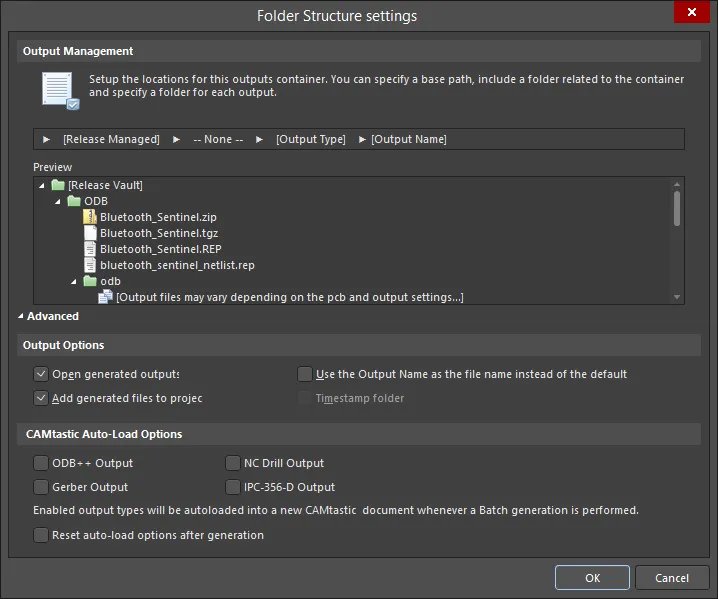
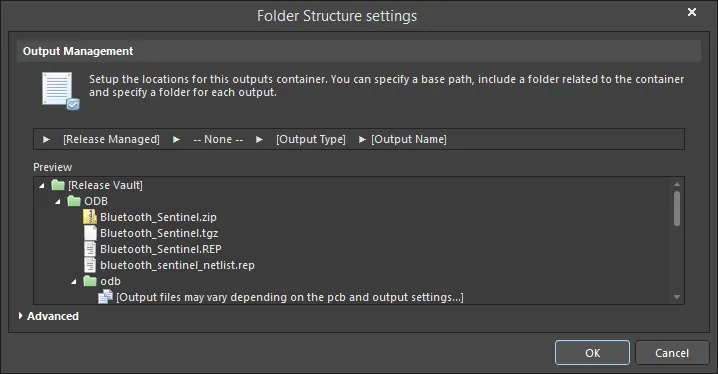
Die Advanced und Basic Versionen des Folder Structure settings DialogsOptionen und Bedienelemente des Dialogs zur Einstellung der Ordnerstruktur
Ausgabeverwaltung
Verwenden Sie diesen Bereich, um den Speicherort für diesen Ausgabecontainer festzulegen. Sie können einen Basispfad angeben, einen dem Container zugeordneten Ordner einbeziehen und den Dateinamen des Containers festlegen.
- Release Managed - Klicken Sie hier, um ein Pop-up zu öffnen, in dem Sie die Ordnerverwaltung festlegen können.
- Release Managed - Wählen Sie diese Option, um die Datei für das PCB-Freigabesystem bereitzustellen.
- Manually Managed - Wählen Sie diese Option, um die Datei manuell zu verwalten und in einem lokalen Ordner zu speichern. Standardmäßig ist dies ein Pfad, der angegeben ist in Output Path Feld auf der Registerkarte „Options“ des Dialogs „Project Options“.
- File Location textbox - Klicken Sie auf das Ordnersymbol, um einen Zielordner für die Datei auszuwählen. Diese Option ist nur verfügbar, wenn Manually Managed ausgewählt ist.
- Use relative path - Aktivieren Sie diese Option, um einen relativen Pfad in File Location textbox zu verwenden. Diese Option ist nur verfügbar, wenn Manually Managed ausgewählt ist.
- Done - Klicken Sie, um die Konfiguration abzuschließen.
- None - Klicken Sie, um ein Pop-up zu öffnen, in dem Sie den Containerordner konfigurieren können.
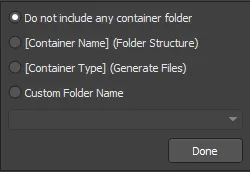
- Do not include any container folder - Wählen Sie diese Option, um keinen Containerordner einzuschließen.
- [Container Name] (Folder Structure) - Wählen Sie diese Option, um Folder Structure als Ordnernamen zu verwenden.
- [Container Type] (Generated Files) - Wählen Sie diese Option, um Generated Files als Ordnertyp zu verwenden.
- Custom Folder Name - Wählen Sie diese Option, um den Ordnernamen anzupassen. Klicken Sie auf den Dropdown-Pfeil, um eine Liste zu öffnen, aus der Sie eine Zeichenfolge für die Ordnerbenennung auswählen können. Sie können den Ordnernamen auch direkt in das Textfeld eingeben.
- Done - Klicken Sie, um die Konfiguration abzuschließen.
- Output Type - Klicken Sie, um ein Pop-up zur Konfiguration des Ausgabeordners zu öffnen.
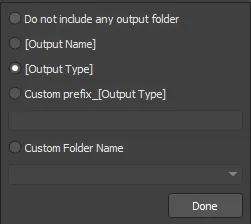
- Do not include any output folder - Wählen Sie diese Option, um keinen Ausgabeordner einzuschließen.
- Output Name - Wählen Sie diese Option, um den Ausgabenamen als Namen des Ausgabeordners zu verwenden.
- Output Type - Wählen Sie diese Option, um den Ausgabetyp zu verwenden.
- Custom prefix_[Output Type] - Wählen Sie diese Option, um ein benutzerdefiniertes Präfix im Textfeld anzugeben.
- Custom Folder Name - Wählen Sie diese Option, um den Ordnernamen anzupassen. Klicken Sie auf den Dropdown-Pfeil, um eine Liste zu öffnen, aus der Sie eine Zeichenfolge für die Benennung auswählen können. Sie können den benutzerdefinierten Namen auch direkt in das Textfeld eingeben.
- Done - Klicken Sie, um die Konfiguration abzuschließen.
- Output Name - Klicken Sie, um ein Pop-up zu öffnen, in dem Sie den Namen der Ausgabedatei konfigurieren können.
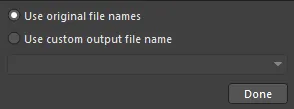
- Use standard output file name - Wählen Sie diese Option, um einen Standardnamen für die Ausgabedatei zu verwenden.
- Use custom output file name - Wählen Sie diese Option, um einen benutzerdefinierten Namen für die Ausgabedatei zu verwenden. Klicken Sie auf den Dropdown-Pfeil, um eine Liste zu öffnen, aus der Sie eine Zeichenfolge für die Benennung auswählen können. Sie können den benutzerdefinierten Namen auch direkt in das Textfeld eingeben.
- Done - Klicken Sie, um die Konfiguration abzuschließen.
- Preview - Dieser Bereich zeigt eine Vorschau der Ordnerstruktur. Wenn Sie Änderungen in den oben genannten Pop-up-Dialogen vornehmen, wird das Vorschaufenster aktualisiert, sodass Sie sofort sehen können, wie sich Ihre Änderungen auf die Ordnerstruktur auswirken.
Befehle der erweiterten Version
Ausgabeoptionen
- Open generated outputs - Aktivieren Sie diese Option, um die Ausgaben nach der Generierung zu öffnen.
- Add generated files to project - Aktivieren Sie diese Option, um die generierten Dateien zu Ihrem Projekt hinzuzufügen. Die Dateien werden im Panel „Projects“ im Unterordner Generated angezeigt.
- Use the Output Name as the file name instead of the default - Aktivieren Sie diese Option, um den angegebenen Ausgabenamen anstelle eines Standardnamens zu verwenden.
- Timestamp folder - Aktivieren Sie diese Option, um einen Zeitstempelordner zu erstellen. Datum und Uhrzeit werden im gleichen Format wie in Ihren Systemeinstellungen angegeben.
Optionen zum automatischen Laden in CAMtastic
Aktivieren Sie die folgenden Ausgabetypen, wenn Sie die zugehörigen Ausgaben automatisch in CAMtastic laden möchten. Die aktivierten Ausgabetypen werden bei jeder Stapelgenerierung automatisch in ein neues CAMtastic-Dokument geladen.
- ODB++ Output
- Gerber Output
- NC Drill Output
- IPC-356-D Output
- Reset auto-load option after generation - Aktivieren Sie diese Option, um die Option zum automatischen Laden nach der Generierung der Ausgaben zurückzusetzen.
Erweitert/Einfach
Klicken Sie, um zwischen den Dialogversionen Advanced und Basic zu wechseln.
-
Bei einem Video-Ausgabecontainer wird der Dialog Video Settings angezeigt.
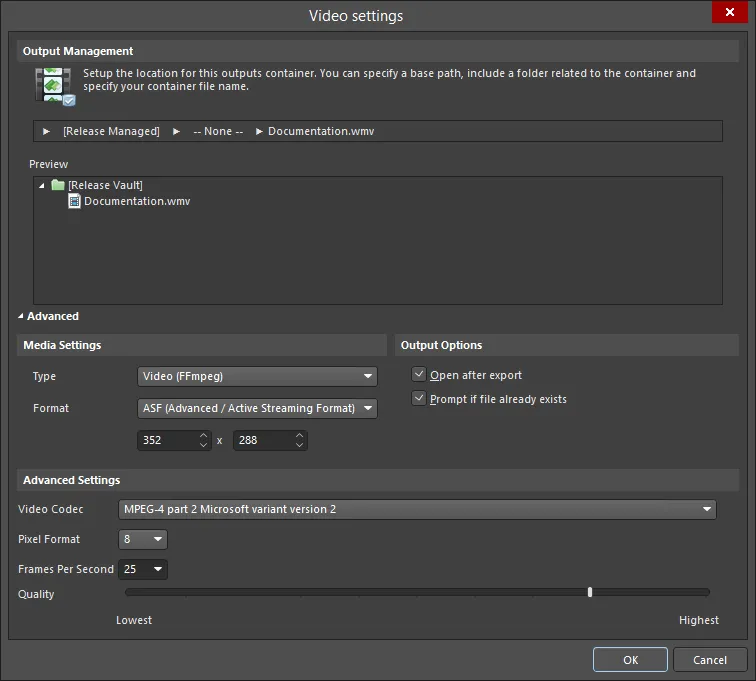
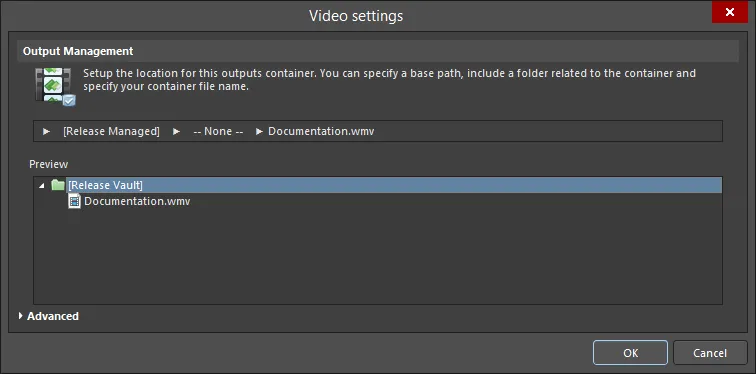
Die Versionen Advanced und Basic des Dialogs Video settingsOptionen und Bedienelemente des Dialogs für Videoeinstellungen
Ausgabeverwaltung
In diesem Bereich legen Sie den Speicherort für diesen Ausgabecontainer fest. Sie können einen Basispfad angeben, einen zum Container gehörenden Ordner einschließen und anschließend den Dateinamen des Containers festlegen.
- Release Managed - Klicken Sie, um ein Pop-up zu öffnen, in dem Sie die Ordnerverwaltung festlegen können.
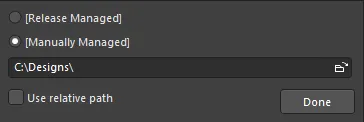
- Release Managed - Wählen Sie diese Option, um das Video für das PCB-Freigabesystem verfügbar zu machen.
- Manually Managed - Wählen Sie diese Option, um das Video manuell zu verwalten und in einem lokalen Ordner zu speichern. Standardmäßig wird dafür der Pfad verwendet, der im Feld Output Path auf der Registerkarte „Options“ des Dialogs „Project Options“ angegeben ist.
- File location field - Klicken Sie auf das Durchsuchen-Symbol, um einen Zielordner für das Video auszuwählen. Diese Option ist nur verfügbar, wenn Manually Managed ausgewählt ist.
- Use relative path - Aktivieren Sie diese Option, um einen relativen Pfad in File Location textbox zu verwenden. Diese Option ist nur verfügbar, wenn Manually Managed ausgewählt ist.
- Done - Klicken Sie, um die Konfiguration abzuschließen.
- None - Klicken Sie, um ein Pop-up zu öffnen, in dem Sie den Containerordner konfigurieren können.
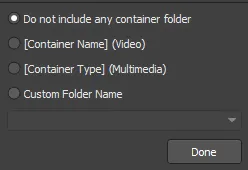
- Do not include any container folder - Wählen Sie diese Option, um keinen Containerordner einzuschließen.
- [Container Name] (Video) - Wählen Sie diese Option, um Video als Ordnernamen zu verwenden.
- [Container Type] (Multimedia) - Wählen Sie diese Option, um Multimedia als Ordnertyp.
- Custom Folder Name – Wählen Sie diese Option, um den Ordnernamen anzupassen. Klicken Sie auf den Dropdown-Pfeil, um eine Liste zu öffnen, aus der Sie eine Zeichenfolge für den Ordnernamen auswählen können. Sie können den Ordnernamen auch direkt in das Textfeld eingeben.
- Done – Klicken Sie hier, um die Konfiguration abzuschließen.
- Output Type – Klicken Sie hier, um ein Pop-up-Fenster zur Konfiguration des Ausgabeordners zu öffnen.
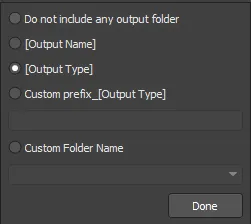
- Do not include any output folder – Wählen Sie diese Option, um keinen Ausgabeordner einzubeziehen.
- Output Name – Wählen Sie diese Option, um den Ausgabenamen als Namen des Ausgabeordners zu verwenden.
- Output Type – Wählen Sie diese Option, um den Ausgabetyp zu verwenden.
- Custom prefix_[Output Type] – Wählen Sie diese Option, um ein benutzerdefiniertes Präfix im Textfeld anzugeben.
- Custom Folder Name – Wählen Sie diese Option, um den Ordnernamen anzupassen. Klicken Sie auf den Dropdown-Pfeil, um eine Liste zu öffnen, aus der Sie eine Zeichenfolge für die Benennung auswählen können. Sie können den benutzerdefinierten Namen auch direkt in das Textfeld eingeben.
- Done – Klicken Sie hier, um die Konfiguration abzuschließen.
- Separate file for each output – Klicken Sie hier, um ein Pop-up-Fenster zu öffnen, in dem Sie festlegen können, wie die Ausgabedateien konfiguriert werden.
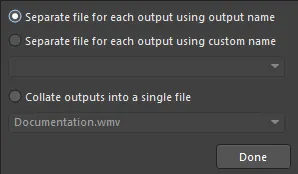
- Separate file for each output using output name – Wählen Sie diese Option, um für jedes Video eine separate Datei mit dem angegebenen Ausgabenamen zu erstellen.
- Separate file for each output using custom name – Wählen Sie diese Option, um für jedes Video eine separate Datei mit einem benutzerdefinierten Namen zu erstellen. Klicken Sie auf den Dropdown-Pfeil, um eine Liste zu öffnen, aus der Sie eine Zeichenfolge für die Benennung auswählen können. Sie können den benutzerdefinierten Namen auch direkt in das Textfeld eingeben.
- Collate outputs into a single file – Wählen Sie diese Option, um die Ausgaben in einer einzigen Datei zusammenzuführen. Klicken Sie auf den Dropdown-Pfeil, um eine Liste zu öffnen, aus der Sie eine Zeichenfolge für den Dateinamen auswählen können. Sie können den Dateinamen auch direkt in das Textfeld eingeben.
- Done – Klicken Sie hier, um die Konfiguration abzuschließen.
Preview – Dieser Bereich zeigt eine Vorschau der Ordner. Wenn Sie Änderungen in den obigen Pop-up-Dialogen vornehmen, wird das Vorschaufenster aktualisiert, sodass Sie sofort sehen können, wie sich Ihre Änderungen auf die Ordnerstruktur auswirken.
Befehle der erweiterten Version
Medieneinstellungen
-
Type – Wählen Sie einen Medientyp aus der Dropdown-Liste aus:
- Video (FFmpeg)
- Video (Windows Multimedia)
- Video (Windows Media Format)
Die folgende Tabelle fasst die derzeit unterstützten Videotypen und -formate zusammen:
Video Type
Supported File Format(s)
Video (FFmpeg)
3GP2 (
*.3g2)
ASF (*.asf,*.wmv,*.wma)
ASF-Streaming (*.asf,*.wmv,*.wma)
AVI (*.avi)
Flash (*.swf)
FLV (*.flv)
MOV (*.mov)
MP4 (*.mp4)Video (Windows Multimedia)
Windows Video file (
*.avi)Video (Windows Media Format)
Windows Media file (
*.wmv,*.wma,*.asf)-
Format – Wählen Sie ein Medienformat aus der Dropdown-Liste aus. Diese Option ist nur verfügbar, wenn Video (FFmpeg) als Type ausgewählt ist.
- Video Pixels – Verwenden Sie die Aufwärts- und Abwärtspfeile (oder geben Sie Zahlen direkt in die Textfelder ein), um die gewünschten Pixelabmessungen des Videos festzulegen.
Ausgabeoptionen
- Open after export – Aktivieren Sie diese Option, um das Video nach dem Export zu öffnen.
- Prompt if file already exists – Aktivieren Sie diese Option, um einen Hinweis anzuzeigen, wenn die Datei bereits vorhanden ist.
Erweiterte Einstellungen
- Video Codec – Wählen Sie eine Option aus der Dropdown-Liste aus. Diese Option ist nur verfügbar, wenn Video (FFmpeg) oder Video (Windows Media Format) als Type ausgewählt ist. Die folgende Tabelle fasst die verfügbaren Codecs für den gewählten Videotyp bzw. das gewählte Videoformat zusammen.
Videotyp/-format
Unterstützte Codecs
FFmpeg / 3GP2
H.263 / H.263-1996
FFmpeg / ASF
MPEG-4 Teil 2, Microsoft-Variante Version 2
MPEG-4 Teil 2, Microsoft-Variante Version 3
Unkomprimiertes Video
Windows Media Video 7
Windows Media Video 8FFmpeg / ASF-Streaming
MPEG-4 Teil 2, Microsoft-Variante Version 2
MPEG-4 Teil 2, Microsoft-Variante Version 3
Unkomprimiertes Video
Windows Media Video 7
Windows Media Video 8FFmpeg / AVI
MPEG-4 Teil 2
MPEG-4 Teil 2, Microsoft-Variante Version 2
Unkomprimiertes VideoFFmpeg / Flash
Flash Video (FLV) / Sorenson Spark / Sorenson H.263
FFmpeg / FLV
Flash Video (FLV) / Sorenson Spark / Sorenson H.263
FFmpeg / MOV
MPEG-4 Teil 2
FFmpeg / MP4
MPEG-4 Teil 2
Windows Multimedia
cvid Cinepak Codec
MSVC MS-CRAM
tscc TSCCWindows Media
Windows Media Video V7
Windows Media Video 9 Screen
Windows Media Video 9
Windows Media Video V8
Windows Media Video 9 Advanced Profile- Compression – Wählen Sie die gewünschte Komprimierungseinstellung aus der Dropdown-Liste aus. Diese Option ist nur verfügbar, wenn Video (Windows Multimedia) als Type ausgewählt ist.
- Pixel Format – Wählen Sie das gewünschte Pixelformat für das Video aus der Dropdown-Liste aus. Diese Option ist nur verfügbar, wenn Video (Windows Multimedia) als Type ausgewählt ist.
- Frames Per Second – Geben Sie die gewünschte Anzahl von Bildern pro Sekunde für das Video ein. Der Standardwert ist 25.
- Quality – Verwenden Sie den Schieberegler, um die Videoqualität von der niedrigsten bis zur höchsten Stufe festzulegen.
Erweitert/Einfach
Klicken Sie hier, um zwischen den Dialogversionen Advanced und Basic umzuschalten.
Der Dialog Settings wird zunächst im Modus Basic geöffnet, um den Ausgabeort zu konfigurieren, also den Ort, an dem der Container erstellt wird. Um auf weitere, erweiterte Optionen für die Erstellung von Ausgaben im Container zuzugreifen, klicken Sie auf die Schaltfläche Advanced unten im Dialog.
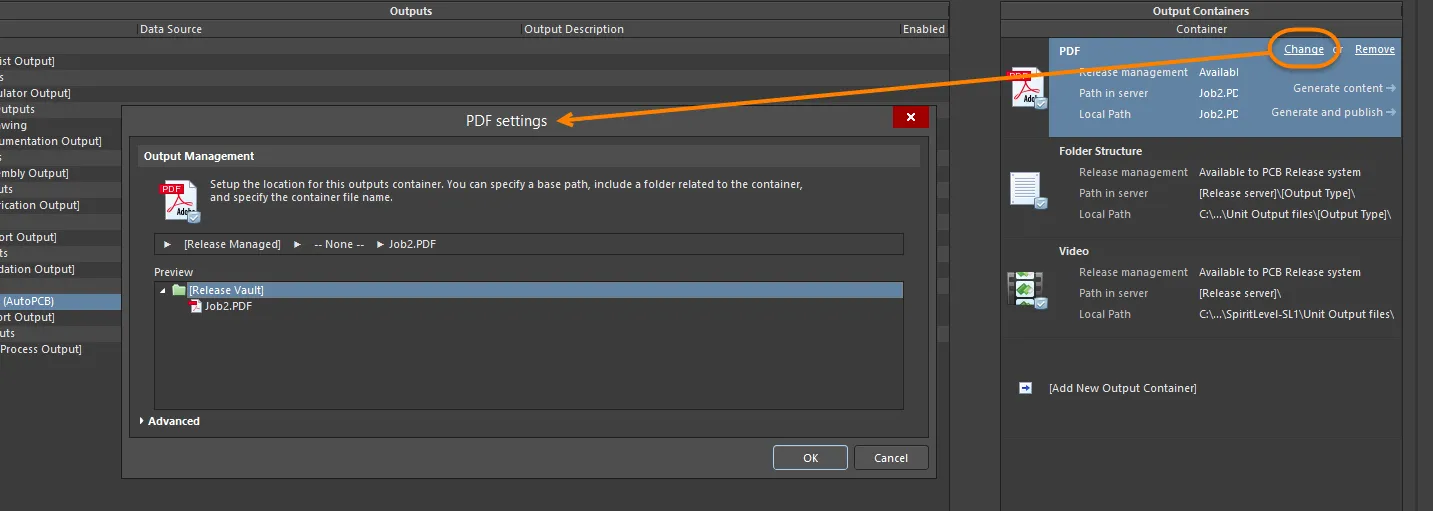
Öffnen Sie den Dialog Settings für den Container, um ihn wie gewünscht zu konfigurieren. Verwenden Sie den Dialog im Modus Basic , um den Ausgabeort für den Container festzulegen.
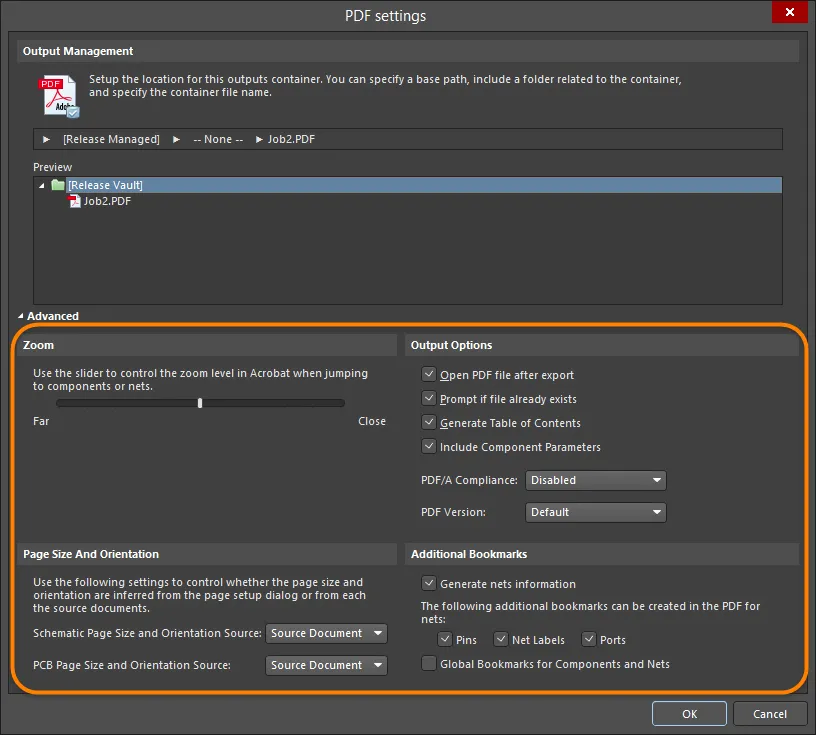
Detailliertere Optionen stehen im Dialog im Advanced Modus zur Verfügung.
Ausgabeort
Der Ausgabeort – also der Ort, an dem der Container erstellt wird – wird im Bereich „Output Management“ des Einstellungsdialogs des Containers festgelegt. Der Ort setzt sich aus mehreren Stufen zusammen, die jeweils über ein entsprechendes Pop-up definiert werden, das durch Klicken auf die jeweilige Stufe geöffnet wird.
- Base Path – Diese Stufe dient dazu, den „Stammpfad“ des Ausgabecontainers festzulegen.
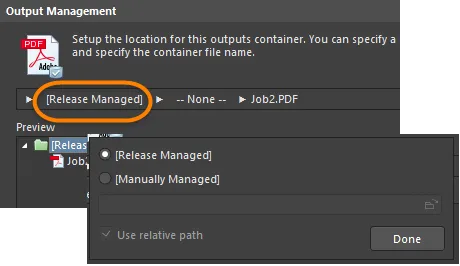
Optionen zum Festlegen des Basispfads für den Ausgabeort.
Standardmäßig ist hier [Release Managed] eingestellt. Das bedeutet, dass der Prozess zur Freigabe des Leiterplattendesigns, der im Project Releaser ausgeführt wird, den Basispfad automatisch verwaltet.
Ein lokaler Ausgabepfad lässt sich definieren, indem Sie diese Stufe auf [Manually Managed] umstellen und den Pfad entsprechend angeben. Dieser kann relativ zum Designprojekt festgelegt werden.
- Container Type Folder – Diese Stufe dient dazu, einen Unterordner basierend auf dem Typ des zu erzeugenden Mediencontainers festzulegen. Die Verwendung dieses zusätzlichen übergeordneten Ordners ist vollkommen optional. Wenn Sie ihn verwenden, kann er entweder vom System benannt werden (anhand des Containernamens oder -typs) oder bei Bedarf einen benutzerdefinierten Namen erhalten.
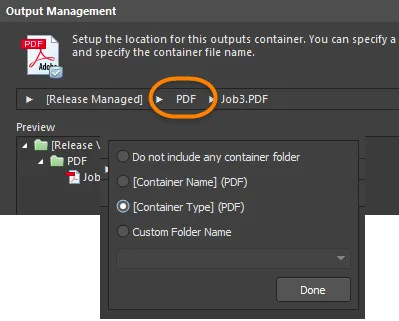
Optionen zum Festlegen eines Container-Unterordners für den Ausgabeort.
- Output Folder / Output Filename – Die Funktion dieser Stufe hängt vom Typ des Ausgabecontainers ab, für den der Ausgabeort festgelegt wird. Bei Containertypen PDF oder Video muss in dieser Stufe der gewünschte Dateiname eingegeben werden. Standardmäßig werden mehrere im Container erzeugte Ausgaben in einer einzigen Datei zusammengefasst. Bei Bedarf können Sie jedoch für jede Ausgabe eine separate Datei erzeugen.
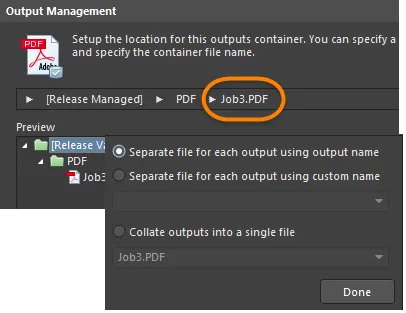
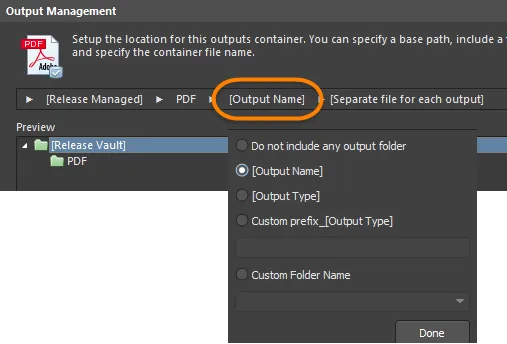
Optionen zum Festlegen des Dateinamens und eines optionalen Unterordners.
Beim Containertyp Folder Structure dient diese Stufe dazu, für jeden erzeugten Ausgabetyp einen Ordner festzulegen. Auch hier kann der Ordner automatisch anhand des Ausgabenamens oder -typs benannt oder mit einem bestimmten Präfix individuell angepasst werden. Wenn Sie Änderungen an einer der Stufen des Ausgabeorts vornehmen, wird das Vorschaufenster des Dialogs dynamisch aktualisiert. So können Sie schnell die gewünschte Ausgabeordnerstruktur festlegen. Für jeden definierten Container werden die Pfade – sowohl serverbasierte (Release Managed) als auch lokale (Manually Managed) – zur schnellen Übersicht im Hauptbereich „Output Containers“ des OutJobs angezeigt.
Regeln für die Verkettung von Elementen
Der benutzerdefinierte Ausgabename wird durch Verketten (Zusammenfügen) der erforderlichen Elemente gebildet. Dabei gelten die folgenden Regeln:
| Element | Funktion | Beispiel | Rückgabewert |
|---|---|---|---|
| = (Gleichheitszeichen) | Kennzeichnet die nachfolgende Zeichenfolge als Ausdruck, der interpretiert werden muss. | =ProjectName | DB31 für das Beispielprojekt mit dem Namen DB31.PrjPcb |
| + (Pluszeichen) | Dient zum Verketten der Elemente, die im Ausgabenamen benötigt werden. | =ProjectName + '-' + ProjectRevision + '.PDF' | DB31-07.PDF für das Beispielprojekt mit dem Namen DB31.PrjPcb |
| ' ' (einfache Anführungszeichen) | Dienen dazu, eine feste Zeichenfolge an beliebiger Stelle im Ausgabenamen einzufügen. Unzulässige Zeichen sind unten aufgeführt. | ='AcmeEngineering' +_+ ProjectName + '.PDF' | AcmeEngineering_DB31.PDF für das Beispielprojekt mit dem Namen DB31.PrjPcb |
Unzulässige Zeichen und Syntaxfehler
Die folgenden Zeichen sind in benutzerdefinierten Ausgabenamen nicht zulässig:
< > : " \ | ? *
Enthält ein Ausdruck einen Syntaxfehler, beispielsweise ein fehlendes Anführungszeichen wie bei =ProjectName+.PDF' anstelle von =ProjectName+'.PDF', führt dies zum Ergebnis #NAME. Prüfen Sie in diesem Fall sorgfältig, ob Anführungszeichen fehlen oder spezielle Zeichenfolgen ungültig oder falsch geschrieben sind.
Unterstützte Parameter
Benutzerdefinierte Parameter auf Projektebene und Variantenparameter werden unterstützt. Projektparameter werden auf der Registerkarte „Parameters“ des Dialogs Project Options (Project » Project Options) definiert. Variantenparameter können für jede Variante im Dialog „Variant Management“ oder im Variant Manager (Project » Variants) definiert werden.
Parameternamen dürfen keine Leerzeichen enthalten. Beispielsweise kann der Parameter PartNumber verwendet werden, der Parameter Part Number jedoch nicht.
Unterstützte spezielle Zeichenfolgen
Als spezielle Zeichenfolgen (Special Strings) werden in Altium Designer Zeichenfolgen bezeichnet, die interpretiert werden. Die meisten dieser Zeichenfolgen lassen sich auf dem Bildschirm interpretieren, indem eine Textzeichenfolge mit dem Wert =SpecialStringName platziert wird, beispielsweise =CurrentDate. Bei der Ausgabeerzeugung werden sie immer interpretiert.
Derzeit werden folgende spezielle Zeichenfolgen für die Verwendung in Ausgabedateinamen unterstützt:
| Spezielle Zeichenfolge | Rückgabewert |
|---|---|
| CurrentDate | Das aktuelle, vom Betriebssystem abgerufene Datum im ISO-8601-Format yyyy-mm-dd. Beispiel: 2016-01-25 |
| CurrentTime | Die aktuelle, vom Betriebssystem abgerufene Uhrzeit im Format hh_mm. Beispiel: 14_55. |
| DataSource | Die für diese Ausgabe in der Output-Job-Datei verwendete Datenquelle. |
| OutputName | Der benutzerdefinierte Name dieser Ausgabe in der Output-Job-Datei. Funktioniert nur, wenn die Option Separate File for Each Output in den Einstellungen für die Benennung der Ausgabedatei ausgewählt ist. |
| ProjectName | Gibt den tatsächlichen Namen des Projekts ohne Dateierweiterung aus. |
| VariantName | Der Name einer Bestückungsvariante, die für dieses Projekt im Dialog „Variant Management“ oder im Variant Manager definiert wurde. Der verwendete Wert hängt von der Variante ab, die im Output Job für die Ausgabe ausgewählt wurde, deren Dateiname definiert wird. |
| ProjectParameterName | Der Wert des Projektparameters mit dem Namen <ProjectParameterName>. |
| VariantParameterName | Der Wert des Variantenparameters mit dem Namen <VariantParameterName>. |
Benennen zusammengefasster Ausgabedateien
Für zusammengefasste Ausgabedateien können nur solche speziellen Zeichenfolgen verwendet werden, die nicht auf eine bestimmte Ausgabe beschränkt sind. Beispielsweise kann OutputName nicht für eine zusammengefasste Ausgabedatei verwendet werden, da sich diese Zeichenfolge auf eine bestimmte Ausgabe in der Output-Job-Datei bezieht. Auch VariantName und DataSource können nicht verwendet werden. Wird eine dieser speziellen Zeichenfolgen in einer zusammengefassten Ausgabedatei verwendet, wird die Zeichenfolge selbst als Dateiname übernommen.
Wenn der Ausdruck nicht analysiert werden kann, speichern und schließen Sie die Output-Job-Datei und öffnen Sie sie erneut, um die Ausdrucksanalyse zu aktualisieren.
Papierausgabe – Druckaufträge
Bestimmte Ausgaben, darunter Schaltplanausdrucke, Bestückungszeichnungen und Stücklisten, können auch direkt als Papierausgabe an einen Drucker gesendet werden. Um festzulegen, wie eine solche Papierausgabe verarbeitet wird, wird ein Print Job hinzugefügt und konfiguriert.
Ein neuer OutJob enthält standardmäßig einen einzelnen Druckauftrag mit dem Namen Print Job und verwendet den Standarddrucker des Computers, auf dem die Instanz von Altium Designer ausgeführt wird. Beliebig viele weitere Druckaufträge können durch Klicken auf den Text [Add New Print Job] oder über das Untermenü Edit » Add Print Job hinzugefügt werden. Ihre Namen lassen sich zur leichteren Identifizierung bearbeiten (z. B. mit dem Namen des zugeordneten Druckers).
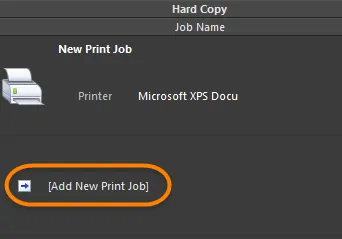
Druckaufträge dienen zur Ausgabe auf Papier („Hardcopy“).
Konfigurieren eines Druckauftrags
Durch Klicken auf einen Druckauftrag erhalten Sie Zugriff auf zusätzliche Steuerelemente, unter anderem zur Konfiguration des Auftrags. Klicken Sie dazu auf den Link „Ändern“, um das Dialogfeld Druckerkonfiguration für diesen Auftrag zu öffnen. Sie können das Dialogfeld Druckerkonfiguration auch öffnen, indem Sie auf den Druckauftrag doppelklicken oder ihn auswählen, mit der rechten Maustaste darauf klicken und anschließend den Befehl Properties wählen.
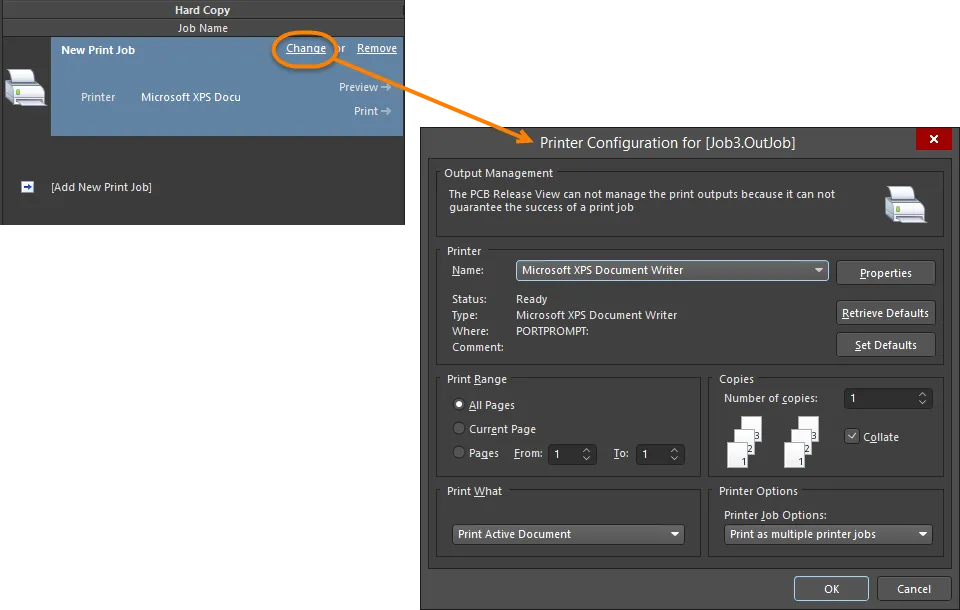
Öffnen Sie das Dialogfeld Printer Configuration, um den Druckauftrag nach Bedarf zu konfigurieren.
Klicken Sie im Dialogfeld Printer Configuration auf die Schaltfläche Properties , um das Standarddialogfeld Properties für den Zieldrucker zu öffnen. In diesem Dialogfeld können Sie die Papierquelle und das Layout festlegen sowie auf erweiterte Eigenschaftseinstellungen des Druckers zugreifen.
Verknüpfen von Ausgaben mit Ausgabecontainern und Druckaufträgen
Nachdem die Ausgaben des OutJobs hinzugefügt und konfiguriert sowie die erforderlichen Ausgabecontainer und Druckaufträge definiert wurden, müssen sie einander zugeordnet werden. Das heißt, Sie legen fest, welche Ausgaben mit welchem Container und/oder Druckauftrag erzeugt werden sollen.
Jeder Ausgabe ist ein Feld Enabled zugeordnet. Über dieses Feld steuern Sie, ob eine bestimmte Ausgabe in einem ausgewählten Ausgabecontainer oder Druckauftrag enthalten ist (Option aktiviert) oder nicht (Option deaktiviert).
Sie können auch schnell alle ausgewählten Ausgaben oder alle Ausgaben der aktuell fokussierten Kategorie aktivieren/deaktivieren und sie dadurch mit dem aktuell ausgewählten Ausgabecontainer oder Druckauftrag verknüpfen bzw. die Verknüpfung aufheben. Klicken Sie dazu mit der rechten Maustaste auf eine Ausgabe in der Auswahl oder in der gewünschten Ausgabekategorie und wählen Sie im Kontextmenü den Befehl Enable Selected (Tastenkürzel: Ctrl+Num +)/Disable Selected (Tastenkürzel: Ctrl+Num -), Enable All/Disable All aus.
Sobald eine Ausgabe aktiviert ist, verbindet eine grüne Linie sie mit dem ausgewählten Container/Druckauftrag. Dieselbe Ausgabe kann in mehreren Ausgabemedien enthalten sein. So kann beispielsweise eine Stückliste als PDF oder als separate Datei erzeugt oder für einen sofortigen Ausdruck an einen Drucker gesendet werden.
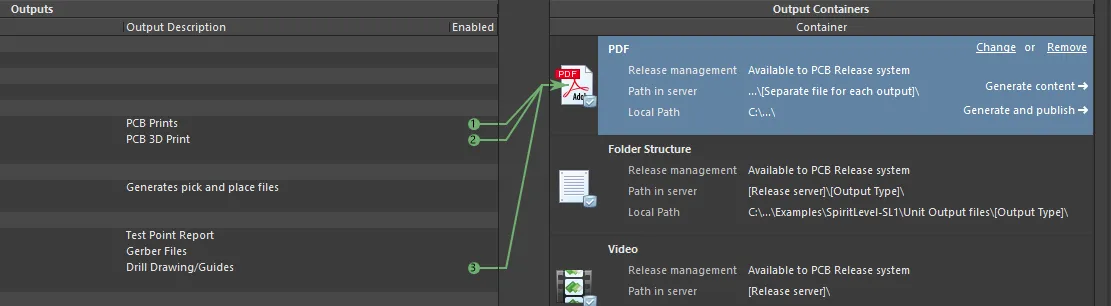
Wählen Sie den Container oder Druckauftrag aus und aktivieren Sie anschließend die Ausgaben, die damit erzeugt werden sollen.
In der Abbildung oben wurden drei Ausgaben für die Erzeugung mit dem PDF-basierten Ausgabecontainer namens PDF aktiviert. Beachten Sie, dass die Ausgaben „Testpunktbericht“, „Bestückungsdaten“ und „Gerber-Dateien“ kein Feld Enabled aufweisen, da diese Ausgabetypen nicht in eine PDF-Datei geschrieben werden können.
Beim Aktivieren werden die Ausgaben fortlaufend nummeriert. Diese Nummerierung legt die Reihenfolge fest, in der die Ausgaben erzeugt werden. Wenn Sie eine einzelne PDF-Datei mit mehreren unterschiedlichen Ausgaben erstellen, bestimmt diese Reihenfolge die Anordnung der Ausgaben innerhalb der PDF-Datei.
Wird eine Ausgabe aus einem Container oder Druckauftrag entfernt, wird die Nummerierung entsprechend angepasst. Um die Reihenfolge der aktivierten Ausgaben zu ändern, doppelklicken Sie entweder auf die Zahl im Feld Enabled einer Ausgabe und ändern diese über das verfügbare Steuerelement, oder wählen Sie die einzelnen Ausgaben erneut in der gewünschten Reihenfolge aus.
Bei Verwendung der Befehle Enable Selected/Disable Selected, Enable All/Disable All kann es sinnvoll sein, die Ausgaben zuvor zu sortieren, da die Reihenfolge der Ausgabeerzeugung durch deren Anordnung bestimmt wird. Klicken Sie dazu auf eine Ausgabe und ziehen Sie sie an eine neue Position innerhalb ihrer Kategorie.
Warum ist die Verknüpfung zwischen meiner Ausgabe und dem Container rot?
Wenn das Ziel einer entsprechenden druckbasierten Ausgabe von einem PDF-Ausgabecontainer auf einen physischen Drucker (Druckauftrag) geändert wird, kann es vorkommen, dass das für den Generator im zugehörigen Eigenschaftendialog (Rechtsklick, Page Setup) festgelegte Papierformat vom Zielmedium nicht unterstützt wird. In diesem Fall wird der Verbindungspfeil vom Generator zum Medium beim Aktivieren der Ausgabe rot dargestellt. In diesem Zustand sind weder Vorschau noch Druck möglich. Sie können entweder das Papierformat des Ausgabegenerators ändern, sodass der Verbindungspfeil wieder grün wird und die betreffende Ausgabe erfolgreich erzeugt werden kann. Oder Sie ändern das Zielmedium in eines, das Ihr gewähltes Papierformat unterstützt. Wenn die Papierformate nicht übereinstimmen und Sie das Papierformat der konfigurierten Ausgabe ändern möchten, wird bei Verwendung des Befehls Page Setup für die Ausgabe ein Informationsdialog angezeigt. Dieser weist Sie auf das Problem hin und informiert Sie darüber, dass das Papierformat auf den Standardwert zurückgesetzt wurde. Das bedeutet, dass die Dropdown-Liste für das Papierformat im Konfigurationsdialog mit den vom Zieldrucker unterstützten Standardpapierformaten neu geladen wird.
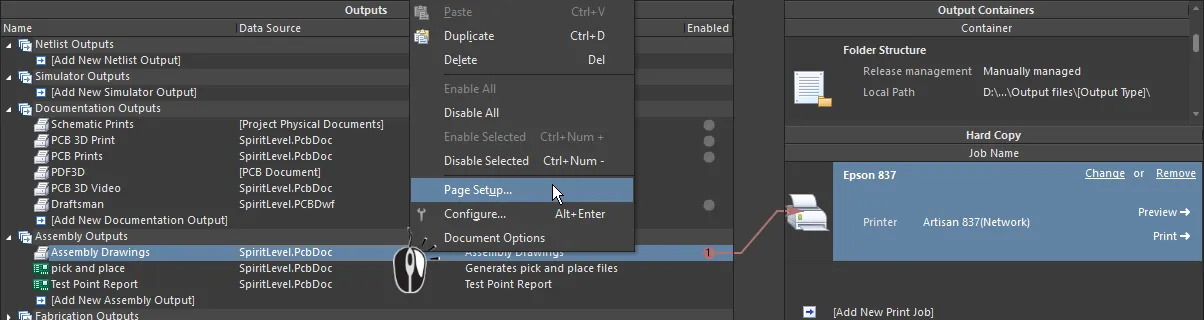
Eine rote Verknüpfung weist auf eine Abweichung zwischen der Seiteneinrichtung und den im gewählten Container verfügbaren Seiteneigenschaften hin.
Variantenauswahl
Produktanforderungen können es erforderlich machen, verschiedene ähnliche Leiterplatten herzustellen, die sich jeweils geringfügig von einem zugrunde liegenden Basisdesign unterscheiden. Beispielsweise können sich die Standard- und die Deluxe-Version eines kommerziellen Elektronikprodukts im Funktionsumfang unterscheiden, wobei die Standardversion nur einen Teil der in der Deluxe-Version verwendeten Bauteile enthält.
Auf Designebene ermöglicht Altium Designer mit seiner Funktion Variants die Definition einer oder mehrerer Varianten eines Leiterplattendesigns. Eine Variante ist einfach eine alternativ bestückte „Version“ des ursprünglichen Leiterplattendesigns.
Varianten beeinflussen typischerweise die entsprechenden bestückungsbezogenen Ausgaben – das eigentliche Wesen einer Assembly Variant, bei der sich nur die Bestückung der Leiterplatte ändert (z. B. welche Bauteile bestückt werden und welche nicht). Altium Designer ermöglicht jedoch auch, bestimmte Fertigungsausgaben durch Varianten zu beeinflussen. So lässt sich der Kommentar eines Bauteils im Design variieren und diese Änderung an Ausgaben wie Gerber-Dateien, ODB++-Dateien, kombinierte Bohrzeichnungen, Bohrzeichnungen/Bohrführungen und finale Druckvorlagen weitergeben.
Innerhalb eines OutJobs haben Sie die volle Kontrolle darüber, was als Grundlage für die definierten Ausgaben verwendet wird – entweder das Basisdesign (ohne Varianten) oder eine bestimmte definierte Variante dieses Designs.
Wenn die Ausgaben für eine bestimmte Variante erzeugt werden sollen, muss diese Variante in der Konfiguration des OutJobs angegeben werden. Wählen Sie entweder für jede zutreffende Ausgabe eine Variante oder eine einzige Variante für alle zutreffenden Ausgaben in der Datei. Dieser „Varianten-Geltungsbereich“ wird über die Optionen unter „Variant Choice“ oben in einer Output-Job-Datei festgelegt.

Die Optionen unter „Variant Choice“ bestimmen, auf welcher Ebene Varianten als Grundlage für die konfigurierten Ausgaben einer Output-Job-Datei verwendet werden.
-
Choose a single variant for the whole outputjob file – Wenn diese Option aktiviert ist, wählen Sie eine einzige Variante als Grundlage für alle zutreffenden Ausgaben in der Output-Job-Datei. Geben Sie die Variante im Dropdown-Feld rechts an. Die Dropdown-Liste enthält alle definierten Varianten des aktiven Projekts sowie den Eintrag
[No Variations]. -
Choose a different variant for each output – Wenn diese Option aktiviert ist, wird dem Bereich „Outputs“ des OutJobs eine Spalte Variant hinzugefügt. Geben Sie in diesem Feld für jede einzelne Ausgabe an, welche Variante verwendet werden soll. Auch hier enthält die Dropdown-Liste alle definierten Varianten des aktiven Projekts sowie den Eintrag
[No Variations]. Mit dieser Einstellung für den Geltungsbereich können Sie unterschiedlichen Ausgaben unterschiedliche Varianten zuweisen.
Um das Basisdesign (ohne Varianten) als Grundlage für die Ausgaben zu verwenden, wählen Sie den Eintrag [No Variations].
Wenn Sie die Verwendung von Varianten auf der Ebene einzelner Ausgaben festlegen und die gewählte Variante keine Variation der Fertigungsausgaben zulässt, aber für eine Fertigungsausgabe angegeben wurde, wird der Varianteneintrag im OutJob rot dargestellt. Ein Hinweis beim Bewegen des Mauszeigers über den Eintrag macht auf diese Situation aufmerksam. Die Ausgabe mit der gewählten Variante wird so erzeugt, als wäre die Einstellung [No Variations] ausgewählt worden. Mit anderen Worten: Stattdessen wird das Basisdesign (ohne Varianten) als Quelle für die Ausgabe verwendet.
Ausgabeerzeugung
Die in einem OutJob konfigurierten Ausgaben können auf folgende Arten erzeugt werden:
- Direkt aus dem OutJob heraus.
- Über den Project Releaser.
Über Ausgabecontainer
Durch Auswählen eines Ausgabecontainers erhalten Sie Zugriff auf das Bedienelement Generate content. Dieses Bedienelement wird aktiviert, sobald dem Container mindestens eine Ausgabe zugewiesen wurde.
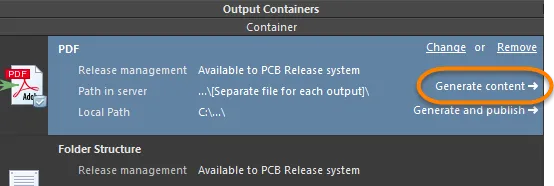
Inhalte für den ausgewählten Ausgabecontainer erzeugen.
Klicken Sie auf dieses Bedienelement, um alle für die Erzeugung in diesem Container aktivierten Ausgaben nacheinander zu erzeugen. Alternativ können Sie bei ausgewähltem Container eine der folgenden Methoden verwenden:
- Drücken Sie die Taste F9.
- Klicken Sie mit der rechten Maustaste und wählen Sie im Kontextmenü den Befehl Generate (bei einem Ordnerstruktur-Container den Befehl Run).
- Verwenden Sie den Befehl Tools » Generate (für PDF- und Video-Container) oder den Befehl Tools » Run (für Ordnerstruktur-Container).
-
Klicken Sie in der Symbolleiste Job Manager Toolbar auf die Schaltfläche
 (PDF-Container),
  (Video-Container) oder
  (Ordnerstruktur-Container).
Der Fortschritt wird in der Statusleiste angezeigt. Die erzeugten Ausgaben werden an dem Speicherort abgelegt, der in den Einstellungen des Ausgabecontainers festgelegt ist. Diese Einstellungen steuern außerdem, ob die Ausgabe geöffnet und/oder dem Panel Projects hinzugefügt wird. Die erzeugte Ausgabe wird geöffnet, wenn die entsprechende Option in den erweiterten Optionen des Containers aktiviert wurde.
Es gibt keine Stapelverarbeitung für mehrere Ausgabecontainer; es werden nur die Ausgaben erzeugt, die dem aktuell ausgewählten Ausgabecontainer zugewiesen sind. Um alle Ausgaben zu erzeugen, wählen Sie jeden definierten Ausgabecontainer einzeln aus und erzeugen Sie dessen Inhalte.
Erzeugte Inhalte veröffentlichen
Mit einem zweiten Bedienelement – Generate and publish – können Sie die dem ausgewählten Ausgabecontainer zugewiesenen Ausgaben erzeugen und diese außerdem an einem definierten Publishing Destination veröffentlichen.
Veröffentlichungsziele bieten die Möglichkeit, Daten in einem Speicherbereich zu veröffentlichen, beispielsweise bei Box.net, Amazon S3, auf einem FTP-Server oder in einem Ordner auf einem gemeinsam genutzten Netzlaufwerk. Für die Verteilung und Zusammenarbeit bietet dies einen entscheidenden Vorteil in der heutigen Welt, in der die Mitglieder des gesamten „Produktteams“ – das Entwicklungsteam, das Fertigungsteam und alle anderen am Weg von der Idee zum fertigen Produkt Beteiligten – häufig über den ganzen Globus verteilt sind. Alle Beteiligten haben gemeinsamen (und kontrollierten) Zugriff auf die Daten, um sie einzusehen, zu besprechen und zu nutzen.
Klicken Sie zum Veröffentlichen auf den Befehl und wählen Sie im angezeigten Popup-Menü eines der aktuell definierten Ziele aus. Die Ausgabe wird zunächst am lokalen Zielpfad erzeugt und anschließend veröffentlicht. Während der Veröffentlichung werden Sie aufgefordert, einen Ordner (innerhalb des Veröffentlichungsziels) anzugeben, in dem die Ausgabe gespeichert werden soll. Wählen Sie einen vorhandenen Ordner aus, geben Sie einen neuen Ordner an oder übernehmen Sie den Standardordner. Dessen Name setzt sich aus dem Inhaltstyp des Containers und einem Datums- und Zeitstempel zusammen (z. B. PDFs - 10-24-2011 11-32-33 AM).
Verwenden Sie den Befehl Manage Publishing im Menü, um die Seite Datenverwaltung – Veröffentlichungsziele des Dialogs Preferences aufzurufen. Hier können Sie neue Ziele definieren oder die Verbindungen zu vorhandenen Zielen ändern.
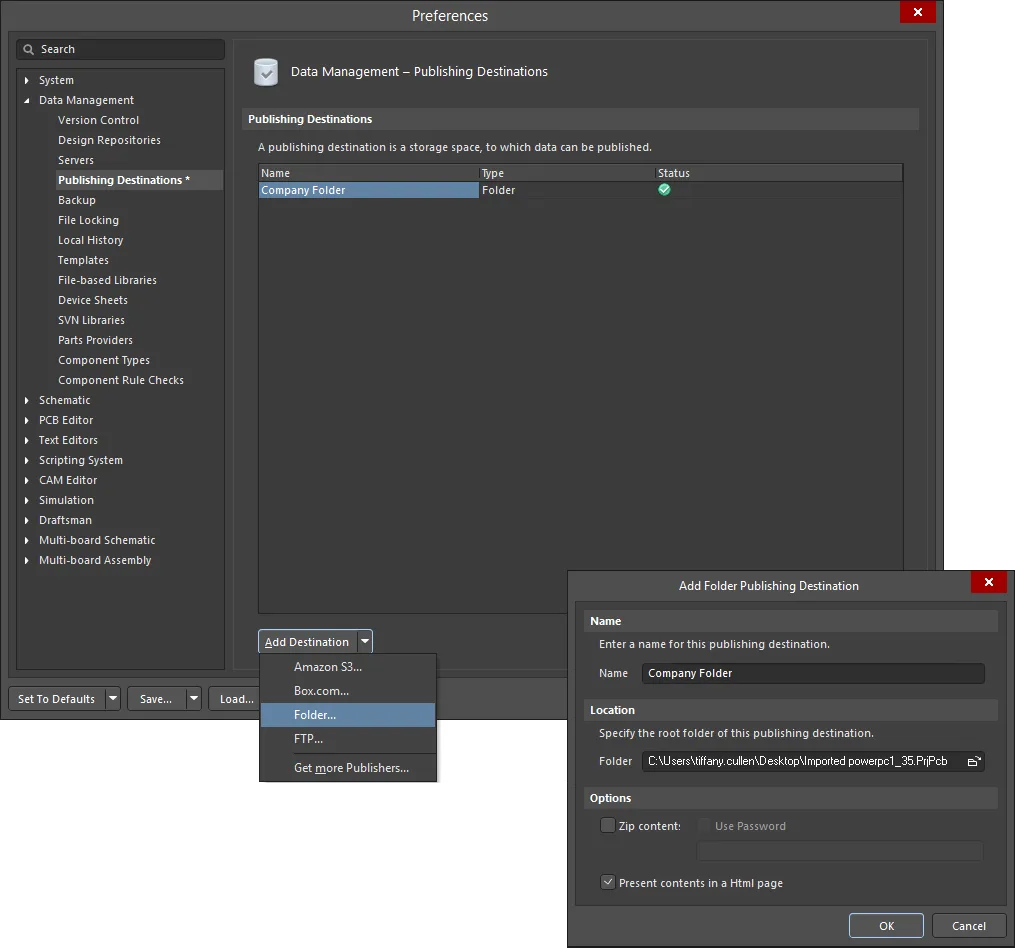
Veröffentlichungsziele werden in den Einstellungen für die Datenverwaltung festgelegt.
Für freigegebene Daten aus einem Leiterplatten-Designprojekt bietet ein Server die Möglichkeit, die freigegebenen Dokumente für jede beliebige Item-Revision an einem definierten Veröffentlichungsziel zu veröffentlichen. Dabei handelt es sich um Ausgaben aus Output-Job-Dateien, die der freigegebenen Projektkonfiguration zugewiesen sind.
Wenn Sie Daten direkt aus einem OutJob veröffentlichen, wird eine Kopie der erzeugten Dateien in einem angegebenen Unterordner des Ziels abgelegt. Um eine hohe Datenintegrität und eine lückenlose Nachverfolgbarkeit zu gewährleisten, sollten erzeugte Daten erst nach ihrer Freigabe in eine Revision eines Ziel-Items auf einem Server veröffentlicht werden. Solche Ausgaben werden im Dateinamen mit dem Item und der Revision gekennzeichnet. So erkennen alle Beteiligten sofort, welche Ausgabe zu welcher Revision des zu fertigenden Items (unbestückte oder bestückte Leiterplatte) gehört.
Über Druckaufträge
Durch Auswahl eines Druckauftrags erhalten Sie Zugriff auf die Steuerelemente für Vorschau und Druck. Diese Steuerelemente sind aktiviert, sofern dem Auftrag mindestens eine Ausgabe zugewiesen ist.
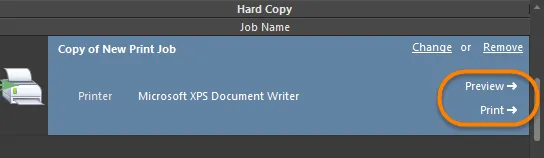
Steuerelemente für Vorschau und Druck für den ausgewählten Druckauftrag.
Druckvorschau
Klicken Sie auf Preview , um die dem Druckauftrag zugewiesenen Ausgaben in die Druckvorschau zu laden. Alternativ können Sie bei ausgewähltem Auftrag die Druckvorschau mit einer der folgenden Methoden aufrufen:
- Klicken Sie mit der rechten Maustaste und wählen Sie anschließend Print Preview aus dem Kontextmenü.
- Verwenden Sie den Befehl Tools » Print Preview.
-
Klicken Sie auf die Schaltfläche
 in der Symbolleiste Job Manager Toolbar.
- Klicken Sie im Dialogfeld Seite einrichten (File » Page Setup) für die ausgewählte (fokussierte) Ausgabe auf die Schaltfläche Preview . Beachten Sie, dass dadurch nur die Seiten dieser bestimmten Ausgabe geladen werden und nicht sämtliche Seiten aller dem Druckauftrag zugewiesenen Ausgaben.
Die Quelldokumente werden nacheinander und entsprechend den im zugehörigen Dialogfeld Page Setup festgelegten Optionen geladen.
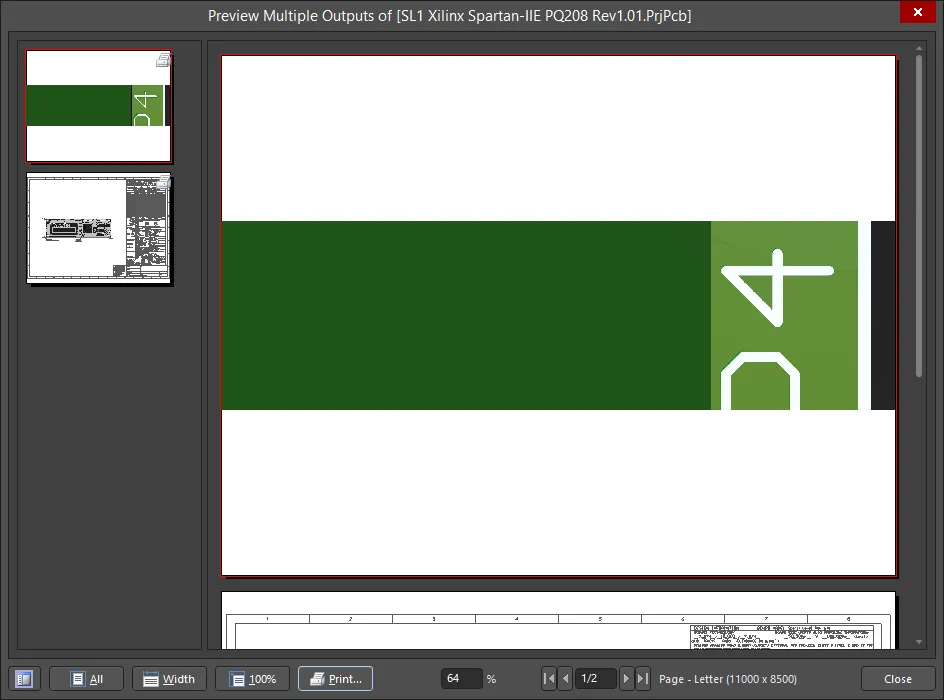
Am unteren Rand der Berichtsvorschau und in ihrem Kontextmenü stehen Steuerelemente zur Verfügung, mit denen Sie die Ansicht anpassen, Dialogfelder zur Druckereinrichtung aufrufen, drucken, eine Seite in die Windows-Zwischenablage kopieren und die aktive Seite als Windows-Metadatei exportieren können.
Klicken Sie auf Print , um die Ausgabe(n) direkt an das festgelegte Druckgerät zu senden. Alternativ können die zugewiesenen Ausgaben mit einer der folgenden Methoden gedruckt werden:
- Drücken Sie die Taste F9 .
- Klicken Sie mit der rechten Maustaste und wählen Sie anschließend den Befehl Print aus dem Kontextmenü.
- Verwenden Sie den Befehl Tools » Print.
- Klicken Sie im Dialogfeld Seite einrichten für die ausgewählte (fokussierte) Ausgabe auf die Schaltfläche Print. Beachten Sie, dass dadurch nur die Seiten dieser bestimmten Ausgabe gedruckt werden und nicht sämtliche Seiten aller dem Druckauftrag zugewiesenen Ausgaben.
- Klicken Sie im Dialogfeld Druckvorschau auf die Schaltfläche Print.
-
Klicken Sie auf die Schaltfläche
 in der Symbolleiste Job Manager Toolbar.
Das Steuerelement Print und die ersten drei oben aufgeführten Methoden ermöglichen das direkte Drucken. Die letzten beiden Methoden ermöglichen das indirekte Drucken über das Dialogfeld Druckerkonfiguration.
Über den Project Releaser
Ausgaben, die in einer oder mehreren einer Konfiguration eines PCB-Projekts zugewiesenen Output-Job-Dateien definiert sind, werden bei der Freigabe dieser Konfiguration generiert. Diese Generierung erfolgt im Rahmen des auf hohe Datenintegrität ausgelegten Freigabeprozesses, wobei die Freigabedaten in einer neuen, geplanten Revision eines Zielelements auf einem Server gespeichert werden. Die hierfür verwendete Benutzeroberfläche ist Project Releaser .
Der Project Releaser kann wie folgt aufgerufen werden:
- Wählen Sie den Befehl Project » Project Releaser aus den Hauptmenüs (während ein Quelldokument des gewünschten Projekts als aktives Dokument geöffnet ist).
- Klicken Sie im Panel Projects mit der rechten Maustaste auf den Eintrag des gewünschten Projekts und wählen Sie anschließend den Befehl Project Releaser aus dem Kontextmenü.
Falls Ausgaben vor dem Ausführen des Project Releaser not definiert wurden, kann dies stattdessen im Rahmen des Freigabeprozesses erfolgen.
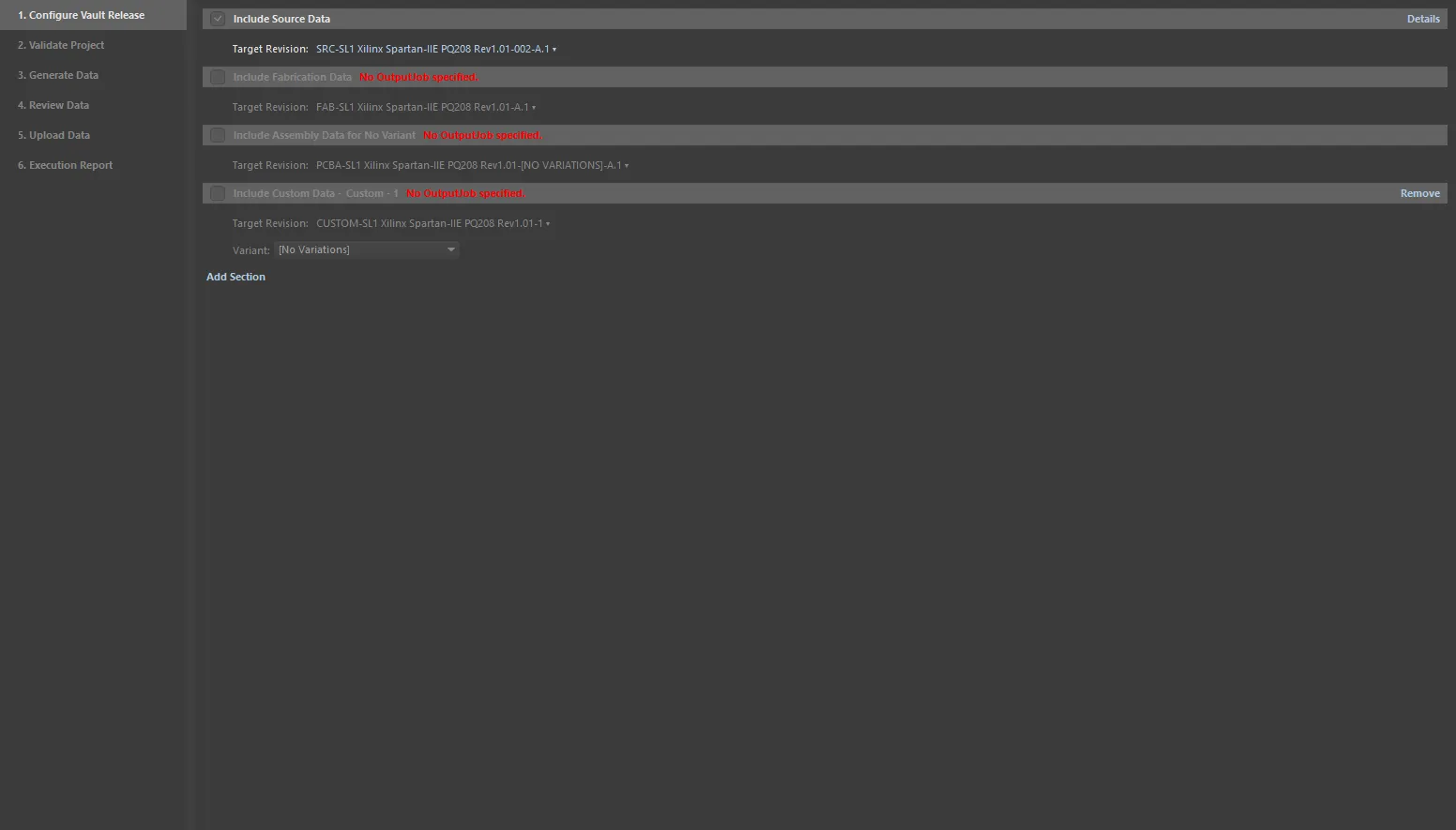
Beispielliste der für eine ausgewählte Konfiguration zu generierenden Ausgaben.
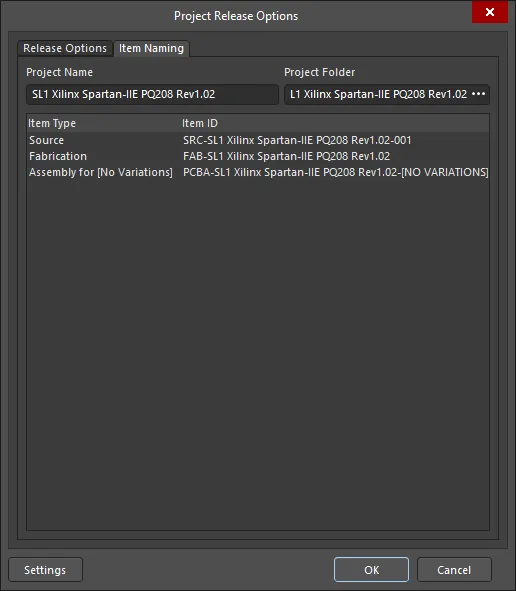
Klicken Sie im Project Releaser auf die Schaltfläche Options (unten links), um das Dialogfeld Projektfreigabeoptionen zu öffnen. In diesem Dialogfeld weisen Sie die entsprechenden OutJobs zu und legen fest, wie die Zieldatenelemente auf einem Server (deren Revisionen die generierten Daten erhalten) bei der Freigabe eines Projekts benannt werden. Die Registerkarte Release Options enthält im Bereich Output Jobs mehrere Optionen zum Aktivieren der gewünschten Ausgabedaten.
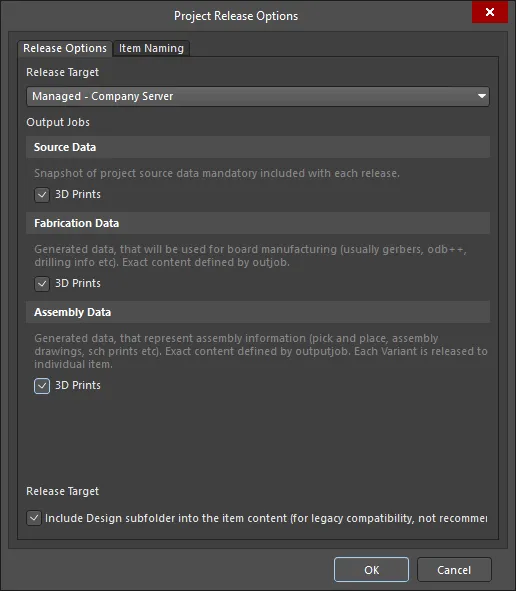
Die Registerkarte Release Options des Dialogfelds Project Release Options.
Wenn Ihrem Projekt derzeit keine Output-Job-Dateien zugeordnet sind, erkennt der Project Releaser dies und Sie werden gefragt, ob Sie Standarddateien hinzufügen möchten. Wenn Sie zustimmen, werden die folgenden Dateien erstellt:
-
Fabrication.OutJob – mit den folgenden definierten Ausgaben:
- Documentation Outputs: PCB-Ausdrucke
- Fabrication Outputs: Gerber, NC-Bohrdaten und IPC-2581
- Validation Outputs: Prüfung der Designregeln, Footprint-Vergleichsbericht
- Export Outputs: PCB speichern unter/exportieren (im ASCII-Format)
-
Assembly.OutJob – mit den folgenden definierten Ausgaben:
-
Documentation Outputs: PCB-3D-Ausdruck, Schaltplanausdrucke, Gesamtzeichnung
-
Assembly Outputs: Pick-and-Place-Bericht, Bestückungszeichnungen, Testpunktbericht
-
Report Outputs: Stückliste, Bauteil-Querverweis, GOST-Stückliste
-
- Export Outputs: STEP-Export
Weitere Informationen zum Freigabeprozess finden Sie auf der Seite Freigabe von Designprojekten.
 KI-lokalisiert