
QuickNav – Schaltplanentwurfsobjekte für Mehrfachplatinen
Auf einen Blick
- Erfahren Sie, wie Module und Moduleinträge untergeordnete PCB-Projekte und deren Anschlusspunkte darstellen.
- Entdecken Sie, wie Direktverbindungen, Kabel, Kabelbäume und benutzerdefinierte Objekte Verbindungen zwischen Leiterplatten sowie Komponenten außerhalb der Leiterplatten darstellen.
- Finden Sie Hinweise zur gemeinsamen Kommentierung und navigieren Sie schnell zu detaillierten Informationen über einzelne Designobjekte.
Diese Seite bietet einen schnellen Überblick über die Designobjekte, die in einem Multi-Board-Schaltplandokument (*.MbsDoc) verwendet werden können, und ermöglicht Ihnen, schnell zu weiterführenden Informationen zu den einzelnen Objekten zu navigieren.
Grafische Übersicht
Die folgende Abbildung zeigt eine Zusammenstellung häufig verwendeter Designobjekte für Multi-Board-Schaltpläne.
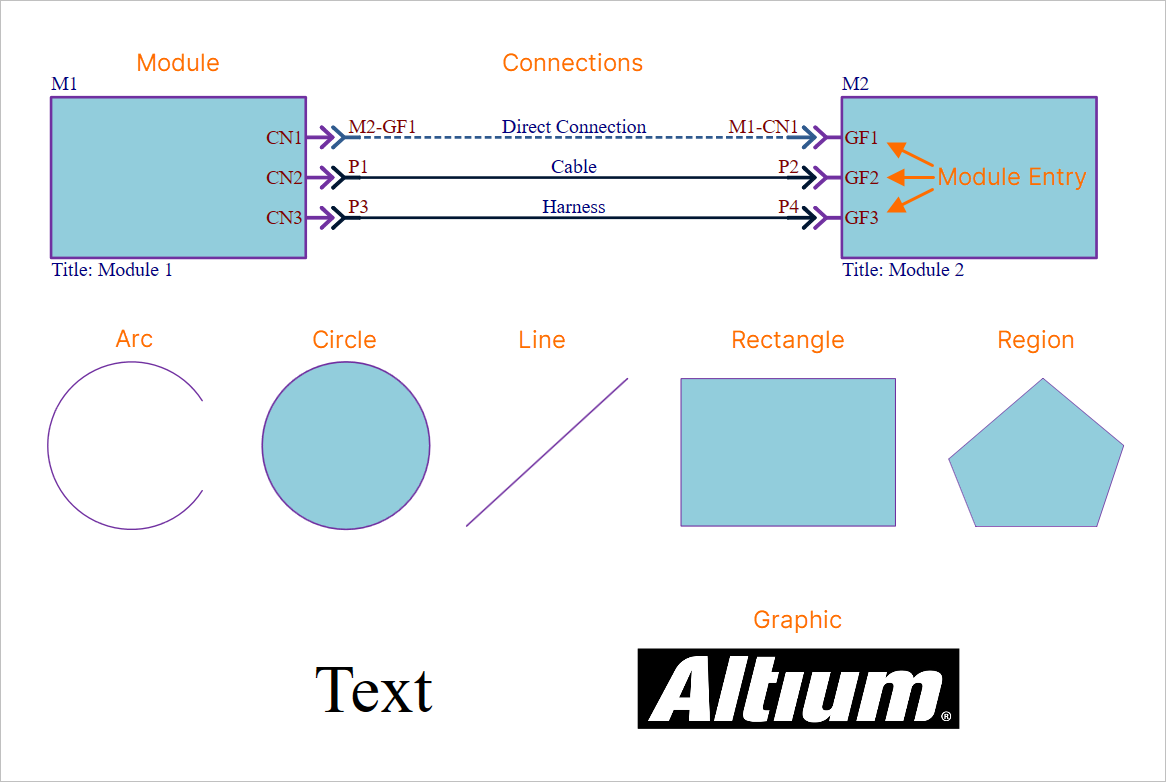
Designobjekte, die häufig in einem Multi-Board-Schaltplandokument verwendet werden.
Diashow der wichtigsten Objekte
Sehen Sie sich die folgenden Folien an, um verschiedene Designobjekte „im Einsatz“ in einem realen Multi-Board-Design kennenzulernen. Zu jedem Objekt erhalten Sie eine kurze Einführung sowie einen Link zu weiterführenden Informationen. Der Schwerpunkt liegt dabei auf den Objekten, die Sie immer wieder zur Erfassung Ihrer logischen Multi-Board-Designs verwenden werden.
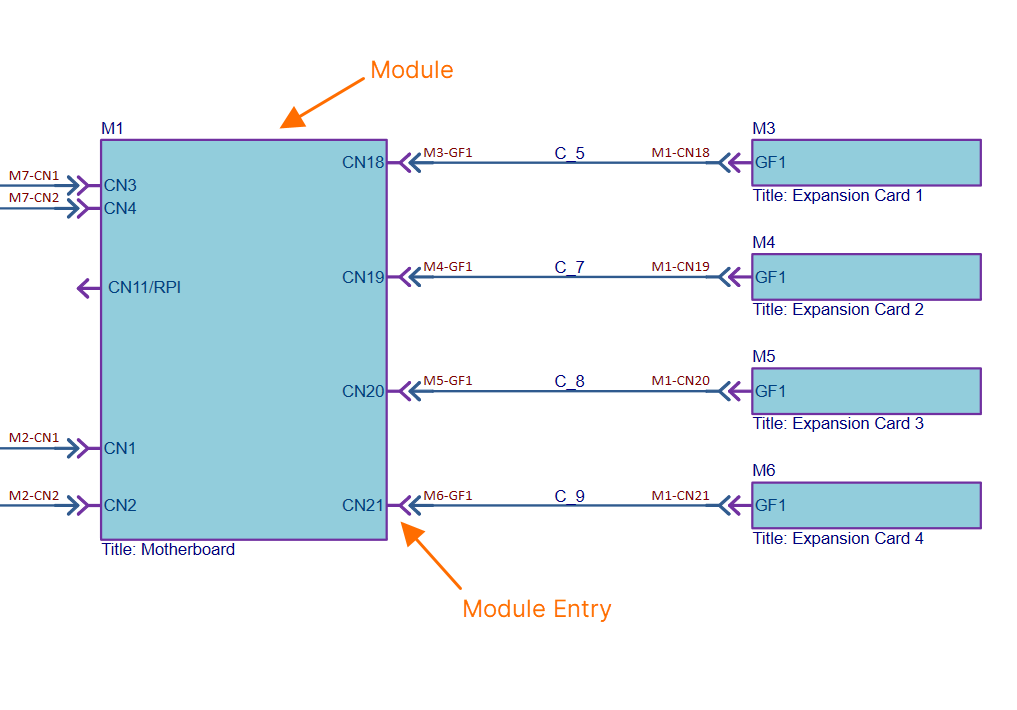
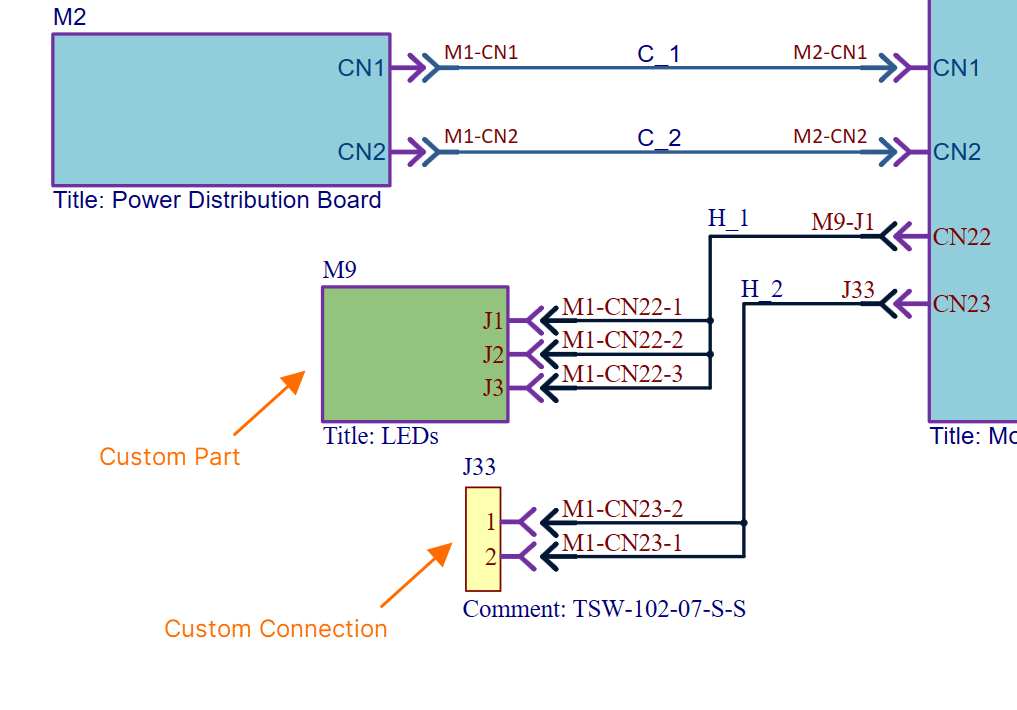
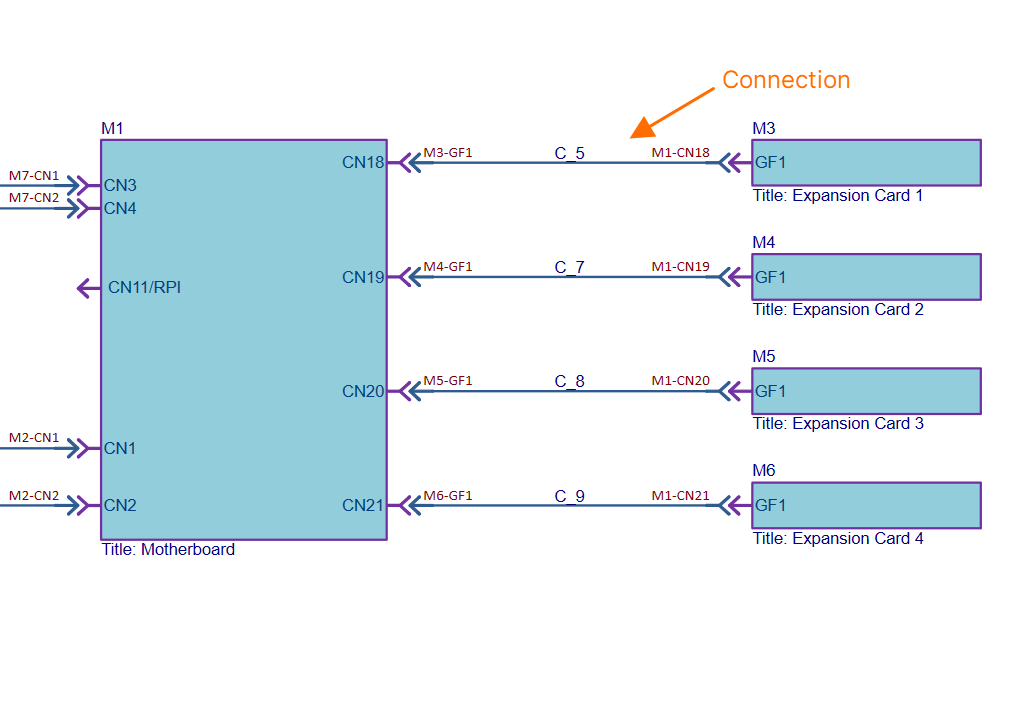
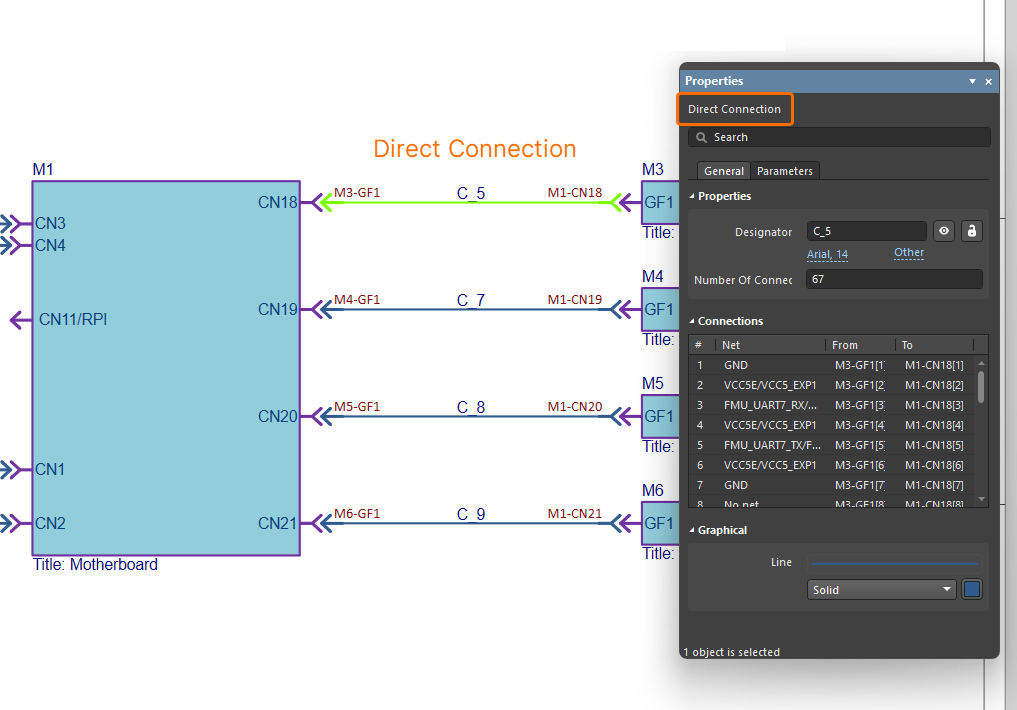
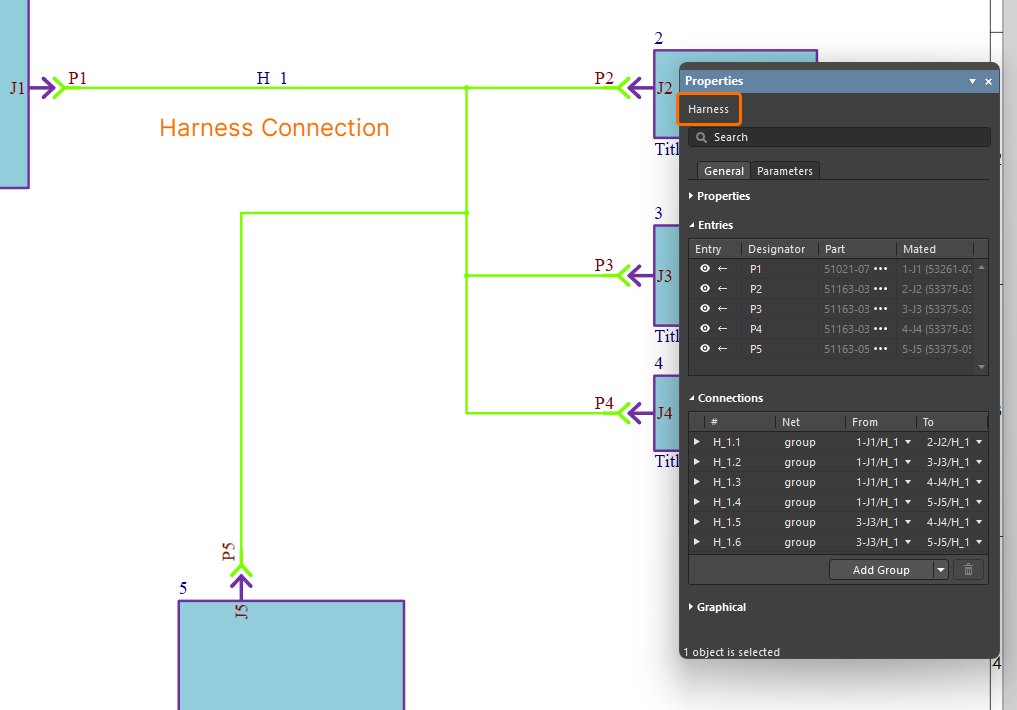
ModulEin Modul repräsentiert ein untergeordnetes Leiterplattenprojekt (und eine bestimmte darin enthaltene Leiterplatte) innerhalb des gesamten Multi-Board-Designs. Die Anzahl der im Multi-Board-Schaltplandokument platzierten Module hängt davon ab, wie viele solcher untergeordneten Leiterplatten zur Erfassung des vollständigen Systemdesigns benötigt werden. Ein Modul wird während eines Importvorgangs mit Designdaten aus dem verknüpften Leiterplattenprojekt gefüllt. Dabei werden die Pin- und Netzdaten des entsprechenden Steckverbinders im untergeordneten Projekt verarbeitet, der anhand des speziellen Parameters System (mit dem Wert ModuleingangEin Moduleingang ist ein grafisches Objekt, das automatisch oder manuell auf einem Modul in einem Multi-Board-Schaltplandokument platziert wird, um einen Anschlusspunkt (z. B. eine Stiftleiste oder einen Stecker bzw. eine Buchse) eines untergeordneten Leiterplattenprojekts darzustellen. Nach Abschluss eines Importvorgangs (bei dem Designdaten aus dem mit dem Modul verknüpften untergeordneten Leiterplattenprojekt importiert werden) wird für jeden Steckverbinder auf der übergeordneten Modulblockgrafik automatisch ein Moduleingang erstellt. Der Moduleingang ist aktiv mit den Pins und Netzen des entsprechenden Steckverbinders im untergeordneten Leiterplattenprojekt verknüpft. Mehr erfahren... Das Multi-Board-Schaltplandokument unterstützt externe Peripheriegeräte und Komponenten, die nicht zu den regulären untergeordneten Leiterplattenbaugruppen gehören (d. h. „Nicht-Leiterplatten-Komponenten“). Dies wird durch die Unterstützung zweier Objekttypen ermöglicht. Benutzerdefiniertes BauteilEin modulähnliches Element, mit dem eine oder mehrere Bibliothekskomponenten verknüpft werden können. Für jede verknüpfte Komponente wird automatisch ein Eingang hinzugefügt. Benutzerdefinierte VerbindungErmöglicht es, dem Multi-Board-Schaltplandokument eine einzelne Bibliothekskomponente hinzuzufügen, indem die gewünschte Komponente aus dem Components-Panel per Drag-and-drop in einen freien Bereich des Blatts gezogen wird. Für jeden Pin der Komponente wird automatisch ein Eingang hinzugefügt. VerbindungEine Verbindung ist ein Objekt, das zwischen Moduleingängen in einem Multi-Board-Schaltplandokument platziert wird, um die logische Verbindung zwischen Modulen herzustellen. Multi-Board-Verbindungen repräsentieren die physischen Verbindungen (Stecker und Buchsen, Kabel oder Kabelbäume), die zwischen den untergeordneten Leiterplattendesigns verwendet werden. Drei Verbindungstypen werden unterstützt:
Die zwischen Modulen im Multi-Board-Schaltplan hergestellten Verbindungen repräsentieren letztlich die Verbindungen zwischen den Steckverbindern, Steckverbinderpins und Netzen der untergeordneten Projekte im gesamten Systemdesign. Mehr erfahren... Hier sehen Sie ein Beispiel für eine direkte Verbindung zwischen zwei Modulen in einem Multi-Board-Design. In diesem Fall soll der Steckverbinder GF1 auf einer Erweiterungsplatine (dargestellt durch Modul M3) direkt in den Steckverbinder CN18 auf der Hauptplatine des Systems (dargestellt durch Modul M1) gesteckt werden. Hier sehen Sie ein Beispiel dafür, wie alle Module eines Multi-Board-Designs über einen einzigen Kabelbaum miteinander verbunden werden. Der Kabelbaum verfügt über fünf Steckverbinder (P1–P5), die in die entsprechenden Steckverbinder (J1–J5) der fünf untergeordneten Leiterplatten des erfassten Systems gesteckt werden. Sie können auch die Unterstützung von Altium Designer für das Kabelbaumdesign nutzen, um ein vollständiges Kabelbaumdesign zu erstellen – von den einzelnen Pin-zu-Pin-Verbindungen bis hin zur Fertigungsdokumentation. Ein Kabelbaum wird in einem eigenen Designprojekt ( |
Kommentare in Multi-Board-Schaltplandokumenten
Ein Kommentar kann einem Objekt, einem bestimmten Punkt oder einem Bereich in einem Multi-Board-Schaltplandokument zugewiesen werden. Ein Kommentar ist eine von einem Benutzer hinzugefügte Notiz, auf die andere Benutzer antworten können. Kommentare fördern die Zusammenarbeit zwischen Benutzern, ohne die gemeinsam genutzten Daten selbst zu verändern, da sie vom verbundenen Workspace unabhängig von diesen Daten gespeichert werden. Kommentare werden direkt im Designbereich über ein kontextbezogenes Kommentarfenster in Verbindung mit dem Comments and Tasks-Panel veröffentlicht, beantwortet und verwaltet.
Weitere Informationen finden Sie auf der Seite Dokumentkommentare.
Auflistung von A bis Z
Die folgende praktische alphabetische Auflistung ermöglicht es Ihnen, ganz im Sinne von QuickNav schnell und unkompliziert auf weiterführende Informationen zu einem bestimmten Designobjekt zuzugreifen.
 KI-lokalisiert