
Erstellen einer Fertigungszeichnung
Auf einen Blick
- Richten Sie ein Multi-Board-Draftsman-Dokument ein und speichern Sie wiederverwendbare Vorlagen für Fertigungszeichnungen.
- Halten Sie Zeichnungen bei Baugruppenänderungen auf dem aktuellen Stand und navigieren Sie durch mehrblättrige Dokumente.
- Platzieren und konfigurieren Sie Baugruppen- und Schnittansichten, einschließlich Maßstab, Titel, Sichtbarkeit und Schnittpositionen.
Sobald die Multi-Board-Baugruppe fertiggestellt ist (mehr erfahren), kann eine Fertigungszeichnung erstellt und nach Bedarf mit Anmerkungen versehen werden. Eine Fertigungszeichnung für ein Multi-Board-Design wird im Draftsman-Editor erstellt.
Einrichten eines Fertigungszeichnungsdokuments
Um eine Fertigungszeichnung für das Multi-Board-Design zu erstellen, muss dem Multi-Board-Projekt ein neues Draftsman-Dokument (*.MbDwf) hinzugefügt werden. Klicken Sie dazu mit der rechten Maustaste auf den Projekteintrag im Bedienfeld Projects und wählen Sie anschließend Add New to Project » Draftsman Document aus dem Kontextmenü (oder verwenden Sie den Befehl File » New » Draftsman Document aus den Hauptmenüs). Wählen Sie im daraufhin geöffneten Dialogfeld New Document nach Bedarf eine verfügbare Fertigungszeichnungsvorlage aus und stellen Sie sicher, dass die richtige Auswahl für Project und die Multi-Board-Baugruppe Document getroffen wurde.
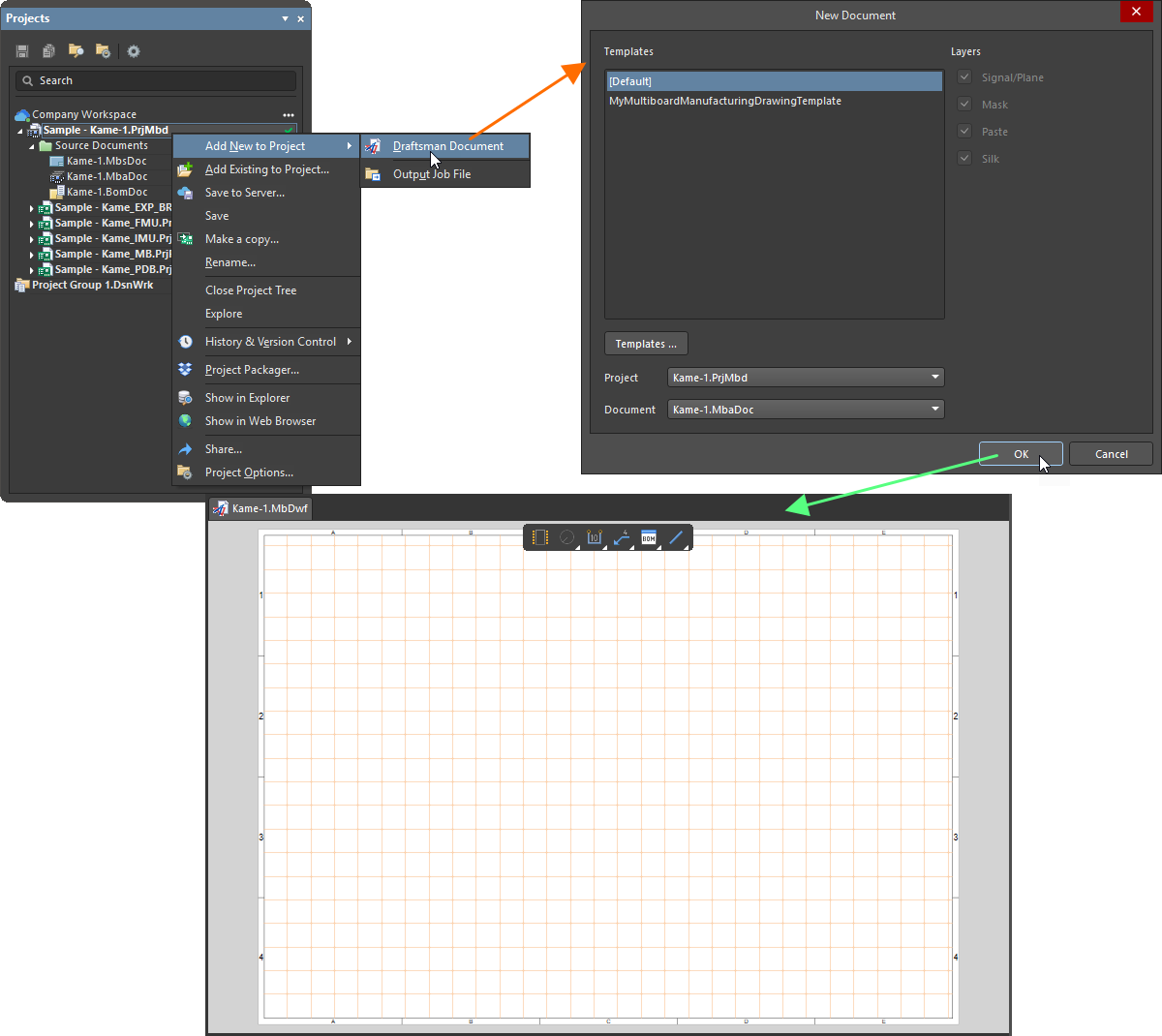
Fügen Sie einem Multi-Board-Projekt über das Bedienfeld Projects und das Dialogfeld New Document ein neues Draftsman-Dokument hinzu.
Erstellen einer Fertigungszeichnungsvorlage
Eine Fertigungszeichnungsvorlage legt den Inhalt eines Fertigungszeichnungsdokuments und optional dessen Stileigenschaften fest.
So erstellen Sie eine neue Vorlage für ein Fertigungszeichnungsdokument:
-
Wenn ein Multi-Board-Designprojekt das aktive Projekt ist, erstellen Sie ein neues Fertigungszeichnungsdokument, indem Sie den Befehl File » New » Draftsman Document aus den Hauptmenüs wählen.
-
Legen Sie den Inhalt der Vorlage fest. Die Vorlage unterstützt mehrseitige Dokumente, Daten für die wichtigsten Dokumentattribute (Tabellen und Listen, Zeichnungstypen usw.), Seiteneinstellungen und Elemente, die nicht vom Inhalt des Multi-Board-Designs abhängen. Mit einer Blattvorlage lässt sich das grafische Format eines neuen oder bestehenden Zeichnungsdokuments festlegen. Sie wird ebenfalls als Teil einer Vorlage für ein Fertigungszeichnungsdokument gespeichert.
Ein mehrseitiges Fertigungszeichnungsdokument enthält üblicherweise Multi-Board-Ansichten und Stücklistentabellen. Beim Speichern als Draftsman-Multi-Board-Dokumentvorlage bleiben die Daten des aktuellen Multi-Board-Designs erhalten, um ein „Grundgerüst“ für den Zeichnungsinhalt zu bilden.
-
Wählen Sie den Befehl File » Save Copy As oder File » Save As aus den Hauptmenüs. Navigieren Sie im daraufhin angezeigten Dialogfeld Save zum lokalen Vorlagenordner Ihrer Installation von Altium Designer (festgelegt im Feld Local Templates folder unten auf der Seite Datenverwaltung – Vorlagen des Dialogfelds Preferences;
C:\Users\Public\Documents\Altium\AD<Solution/Version>\Templatesbei der Standardinstallation), geben Sie den gewünschten Namen der Vorlage ein und wählen Sie Altium Draftsman MultiBoard Document Templates (*.MbDot) aus der Dropdown-Liste Save as type.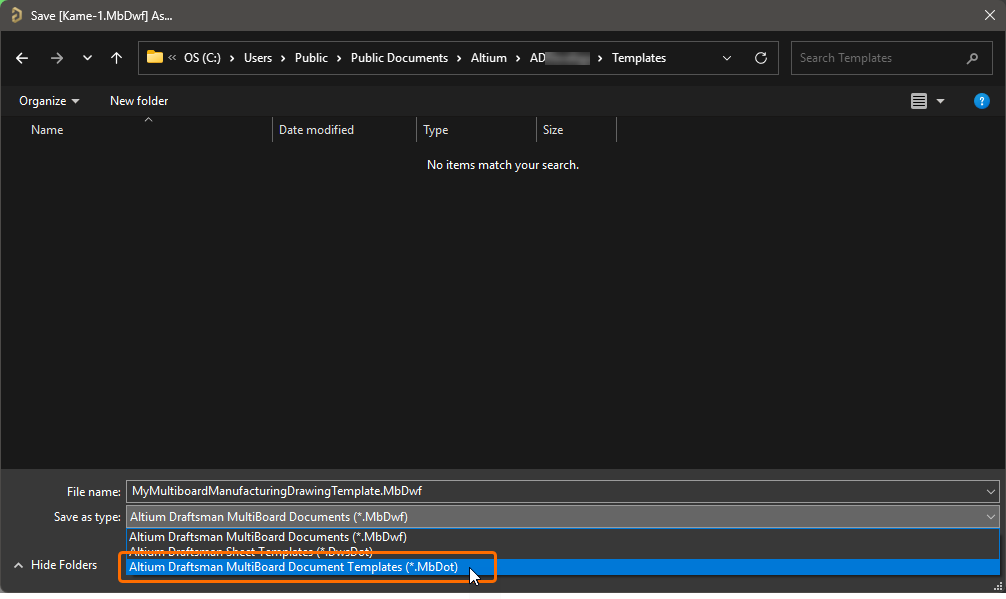
Nach dem Klicken auf Save werden der Inhalt und die Attribute des bestehenden Zeichnungsdokuments als Vorlage für ein Fertigungszeichnungsdokument gespeichert. Ausgenommen sind diejenigen, die sich auf aus dem Multi-Board-Design extrahierte Daten beziehen. Wenn das ursprüngliche Zeichnungsdokument einen bestimmten Seitenstil aufweist (etwa durch Anwendung einer Blattvorlage), werden diese grafischen Elemente und Attribute zusammen mit der neuen Vorlage für das Fertigungszeichnungsdokument gespeichert.
Wird die Vorlage später für ein neues Fertigungszeichnungsdokument verwendet, werden die Projektdaten anstelle der Vorlagendaten in das Grundgerüst geladen. Dadurch werden das Dokumentformat und die Art des Inhalts wiederhergestellt.
Die Optionen eines Fertigungszeichnungsdokuments lassen sich im Bedienfeld Properties im Modus Document Options konfigurieren. Dieser Modus ist aktiv, wenn im Designbereich des Dokuments kein Objekt ausgewählt ist. Weitere Informationen finden Sie auf der Seite Einrichten eines Draftsman-Dokuments.
Arbeiten mit Ansichten
In einem Fertigungszeichnungsdokument können Sie Ansichten der in diesem Projekt enthaltenen Multi-Board-Baugruppe platzieren.
Multi-Board-Ansicht
Eine Multi-Board-Ansicht (Place » Multiboard View) ist eine automatisch erzeugte grafische Zusammenstellung der Umrisse der Teile, aus denen die Multi-Board-Baugruppe besteht (*.MbaDoc).
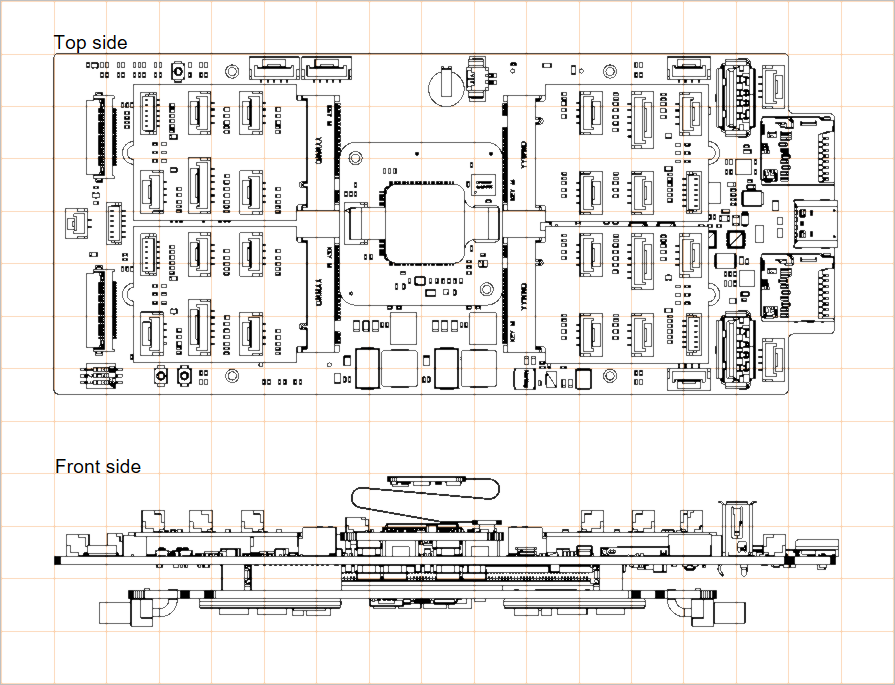
Zwei platzierte Multi-Board-Ansichten, die die Multi-Board-Baugruppe von oben und von vorn zeigen
Die Eigenschaften einer platzierten Multi-Board-Ansicht lassen sich im Bedienfeld Properties konfigurieren, wenn die Ansicht im Designbereich ausgewählt ist (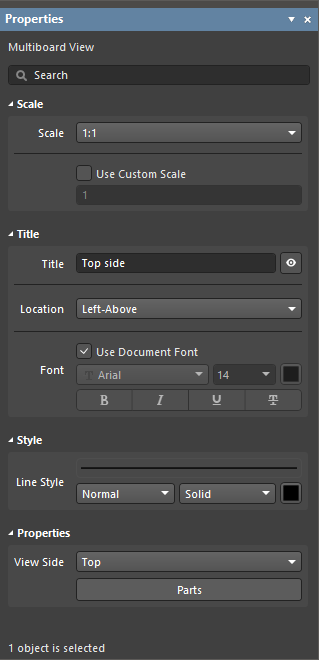 ).
Maßstab |
|
| Scale, Use Custom Scale |
Verwenden Sie diese Optionen, um den Maßstab der Ansicht zu konfigurieren. Weitere Informationen finden Sie auf der Seite Arbeiten mit Ansichten. |
Titel |
|
| Title, Location, Font |
Verwenden Sie diese Optionen, um den Titel der Ansicht zu konfigurieren. Weitere Informationen finden Sie auf der Seite Arbeiten mit Ansichten. |
Stil |
|
| Line Style | Verwenden Sie die Dropdown-Menüs, um die Linienstärke und das Linienmuster für den Rahmen bzw. die Umrisslinie der Ansicht auszuwählen. Die verfügbaren Optionen werden im Bereich Line Styles des Panels Properties definiert, wenn im Designbereich kein Objekt ausgewählt ist. Weitere Informationen finden Sie auf der Seite Einrichten eines Draftsman-Dokuments. Verwenden Sie die zugehörige Farbschaltfläche, um die Farbe der Linie festzulegen. |
Eigenschaften |
|
| View Side | Die Blickrichtung, die zur Darstellung der Leiterplattenzeichnung verwendet wird. Wählen Sie über das Dropdown-Menü eine der voreingestellten Blickrichtungen aus. |
 |
Klicken Sie auf die Schaltfläche, um den Dialog Parts zu öffnen. Dort können Sie die Sichtbarkeit der Teile der Baugruppe in der ausgewählten Ansicht verwalten (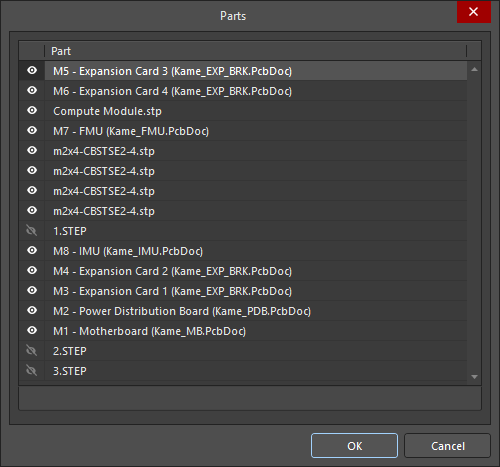 ). |
Schnittansicht
Eine Schnittansicht zeigt einen Profilschnitt bzw. eine Schnittzeichnung an einer festgelegten Schnittposition durch eine platzierte Multi-Board-Ansicht. Der Schnittansichtsgenerator verwendet die verfügbaren 3D-Daten der aktuellen Multi-Board-Baugruppe, um eine eigenständige, an der festgelegten Schnittposition ausgerichtete Schnittzeichnung zu erstellen. Aus einer Multi-Board-Ansicht lassen sich beliebig viele Schnittansichten erstellen.
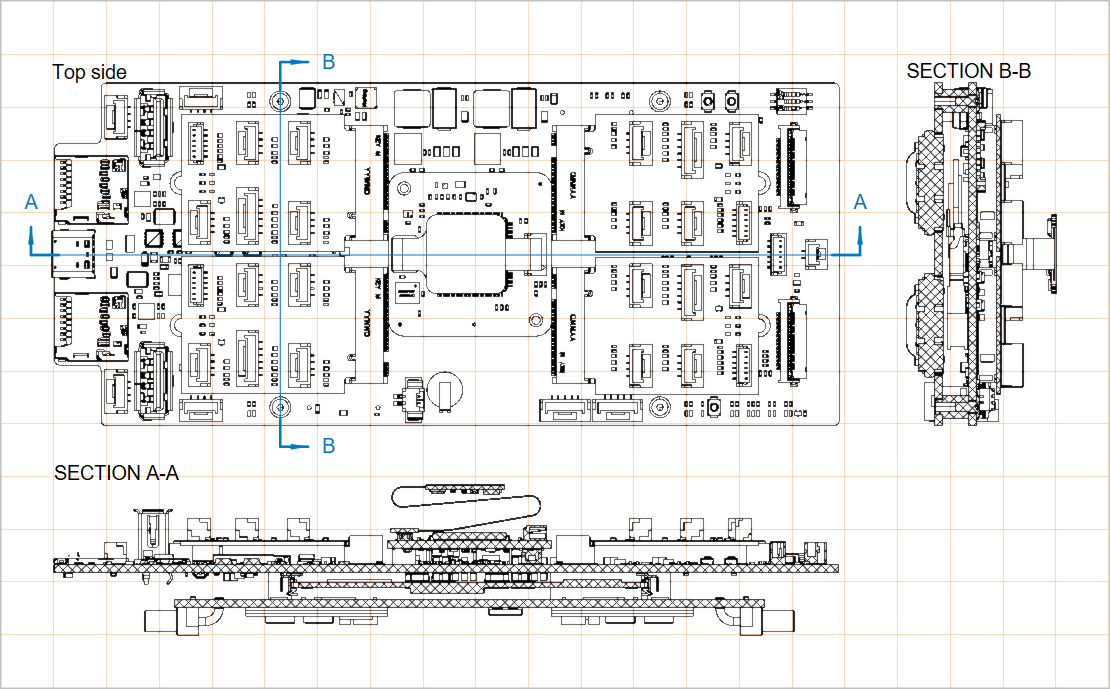
Zwei platzierte Schnittansichten, die aus derselben Multi-Board-Ansicht erstellt wurden
Eine Schnittansicht wird wie folgt in einem Fertigungszeichnungsdokument platziert:
-
Wählen Sie den Befehl zum Platzieren einer Schnittansicht (Place » Additional Views » Section View).
-
Positionieren Sie den Cursor auf der Multi-Board-Ansicht. Eine vertikale Schnittlinie (anfänglich
A-A) folgt dabei der Cursorbewegung. Verwenden SieSpacebar, um zwischen vertikalen und horizontalen Schnittlinien umzuschalten. -
Klicken Sie, um die Position der Schnittlinie festzulegen.
-
Bewegen Sie den Cursor auf eine der beiden Seiten der Linie, um die Blickrichtung festzulegen (angezeigt durch die Pfeile der Schnittlinie), und klicken Sie zur Bestätigung.
-
Ziehen Sie die neue Schnittansicht an die gewünschte Position und platzieren Sie sie dort.
Position, Größe und Zielpunkt einer platzierten Schnittansicht können grafisch geändert werden, wenn diese im Designbereich ausgewählt ist. Die Ansicht bietet verschiedene Möglichkeiten zur grafischen Bearbeitung:
-
Click, Hold&Dragdie Grafik der Schnittansicht, um ihre Position zu ändern. -
Click, Hold&Dragden Skalierungsgriff (Knoten) der Schnittansicht oben rechts an ihrer Umrisslinie, um die Darstellungsgröße der Ansicht zu ändern. -
Click, Hold&Dragdie Schnittlinie der Schnittansicht (außerhalb ihrer Knoten), um die Position des Schnitts durch die Baugruppe zu ändern. -
Click, Hold&Drageinen der Knoten der Schnittlinie der Schnittansicht, um die Ausdehnung des Schnitts durch die Baugruppe zu ändern. -
Verwenden Sie beim Ziehen der Schnittlinie oder ihres Knotens
Spacebar, um Positioning Mode (Horizontal oder Vertical) zu ändern.
Die Eigenschaften einer platzierten Schnittansicht, einschließlich ihres Darstellungsstils, ihrer Blickrichtung und ihrer Beschriftung, können im Properties-Panel konfiguriert werden, wenn die Ansicht im Designbereich ausgewählt ist ( ).
Maßstab |
|
| Scale, Use Custom Scale |
Verwenden Sie diese Optionen, um den Maßstab der Ansicht zu konfigurieren. Weitere Informationen finden Sie auf der Seite Arbeiten mit Ansichten. |
Titel |
|
| Title, Location, Font |
Verwenden Sie diese Optionen, um den Titel der Ansicht zu konfigurieren. Weitere Informationen finden Sie auf der Seite Arbeiten mit Ansichten. |
Stil |
|
| Cutting Line | Verwenden Sie die Dropdown-Menüs, um die Linienstärke und das Linienmuster für die mit Pfeilen versehenen Kennzeichnungslinien der Ansicht auszuwählen. Die verfügbaren Optionen werden im Bereich Line Styles des Panels Properties definiert, wenn im Designbereich kein Objekt ausgewählt ist. Weitere Informationen finden Sie auf der Seite Einrichten eines Draftsman-Dokuments. Verwenden Sie die zugehörige Farbschaltfläche, um die Farbe der Linie festzulegen. |
| Connector Line | Verwenden Sie die Dropdown-Menüs, um die Linienstärke und das Linienmuster für die Schnittlinie der Ansicht auszuwählen. Diese liegt zwischen den mit Pfeilen versehenen Schnittkennzeichnungen und verläuft durch die Ansicht der Leiterplattenbaugruppe. Die verfügbaren Optionen werden im Bereich Line Styles des Panels Properties definiert, wenn im Designbereich kein Objekt ausgewählt ist. Weitere Informationen finden Sie auf der Seite Einrichten eines Draftsman-Dokuments. Verwenden Sie die zugehörige Farbschaltfläche, um die Farbe der Linie festzulegen. |
| Arrow Style | Verwenden Sie die verfügbaren Optionen, um die Schnittkennzeichnung zu konfigurieren.
|
| Board Cut Fill Style | Verwenden Sie diese Optionen, um die Darstellung des grafischen Füllmusters und der Farbe der geschnittenen Leiterplatte zu konfigurieren. Das Musterfeld zeigt eine Vorschau des Musters entsprechend den konfigurierten Einstellungen. Verwenden Sie die zugehörigen Farbschaltflächen, um die Farben für die Füllung und das Schraffurmuster festzulegen. Wählen Sie die zugehörige Schaltfläche
|
Eigenschaften |
|
| Label | Die Zeichenfolge bzw. das Zeichen für die Ansichtsbezeichnung, die als Schnittbezeichnung angezeigt wird. |
| Rotation | Der Drehwinkel, mit dem die Schnittansicht relativ zur ursprünglichen Multi-Board-Ansicht dargestellt wird. Wählen Sie über das Dropdown-Menü eine der Voreinstellungen in 90°-Schritten aus. |
| Positioning Mode | Die X/Y-Ausrichtung des Schnitts, entweder Horizontal oder Vertical. |
| Flip View Direction | Wenn diese Option aktiviert ist, wird die Ausrichtung der Schnittansicht (die Richtung, aus der sie „betrachtet“ wird) umgekehrt. Die Richtungspfeile der Schnittlinie ändern sich entsprechend. |
| Slice Section | Wenn diese Option aktiviert ist, werden Objekte hinter der Schnittlinie ausgeblendet. Dadurch werden die Hintergrundobjekte aus der Ansicht entfernt und eine tatsächliche Schnittansicht durch die Leiterplatte erzeugt. |
| Display Mode | Der Darstellungsstil der Schnittmarkierungspfeile, sodass diese entweder hinter (Standard) oder vor (Alternative) der Schnittlinie positioniert werden. |
| Show Connector Line | Wenn diese Option aktiviert ist, wird die Schnittlinie angezeigt. |
 , um auf die folgenden Optionen zuzugreifen:
Leiterplatten-Detailansicht
Eine Leiterplatten-Detailansicht ist eine frei platzierbare, vergrößerte Ansicht eines definierten Bereichs einer Multi-Board-Ansicht. Eine Leiterplatten-Detailansicht kann entweder kreisförmig oder rechteckig erstellt werden.
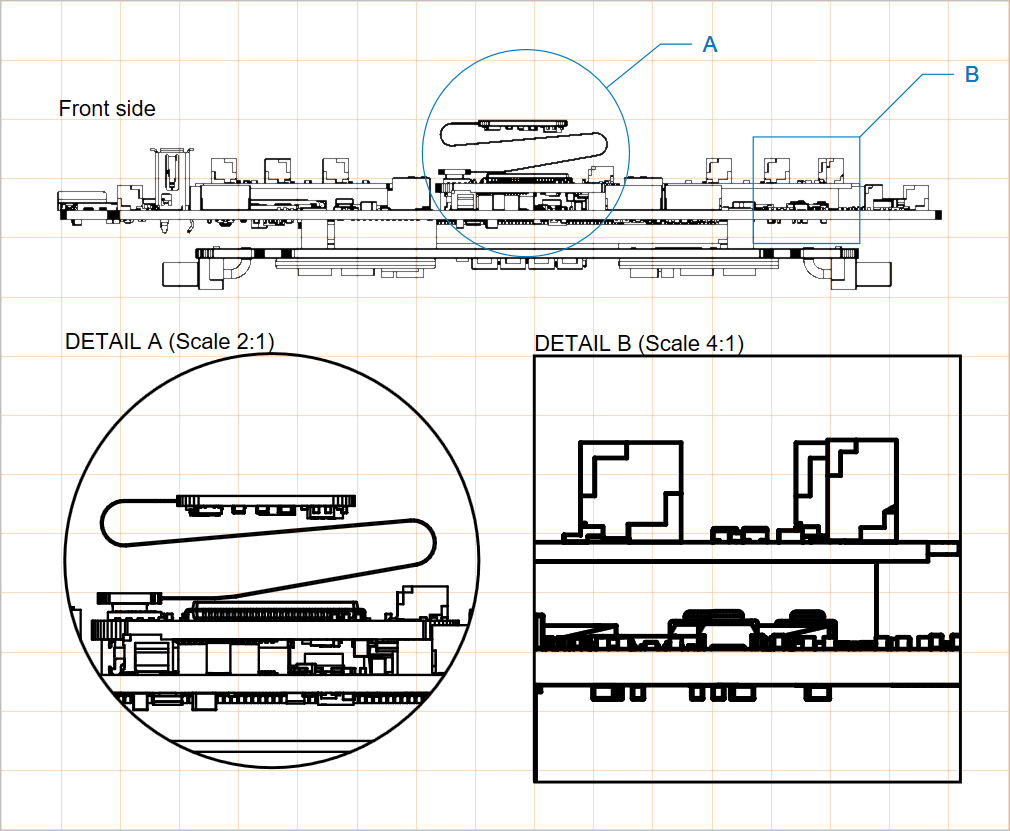
Zwei platzierte Leiterplatten-Detailansichten (mit kreisförmigem und rechteckigem Bereich), die aus derselben Multi-Board-Ansicht erstellt wurden
So erstellen Sie eine Leiterplatten-Detailansicht:
-
Wählen Sie einen Befehl zum Platzieren einer Leiterplatten-Detailansicht (Place » Additional Views » Board Detail View » Circle area detail view oder Place » Additional Views » Board Detail View » Rectangle area detail view, je nach gewünschter Form der Ansicht).
-
Klicken Sie auf einen Punkt in einer Multi-Board-Ansicht, um den Mittelpunkt des Quellbereichs der Leiterplatten-Detailansicht festzulegen.
-
Bewegen Sie die Maus und klicken Sie anschließend, um den Radius (bei einer kreisförmigen Ansicht) bzw. die Ecke (bei einer rechteckigen Ansicht) des Ansichtsbereichs (der Quelle der Leiterplatten-Detailansicht) festzulegen. Die Ansicht wird nun am Cursor angezeigt.
-
Klicken Sie erneut, um die Position der vergrößerten Leiterplatten-Detailansicht festzulegen.
Sowohl die Leiterplatten-Detailansicht als auch die Position und Größe ihres Quellbereichs können grafisch geändert werden. Um den grafischen Bearbeitungsmodus zu aktivieren, klicken Sie auf einen beliebigen Teil der grafischen Darstellung, einschließlich der vergrößerten Leiterplatten-Detailansicht, der Umrandung des Quellbereichs, der Beschriftung oder der Verbindungs-/Hinweislinie.
-
Click, Hold&Dragdie Leiterplatten-Detailansicht selbst (die vergrößerte Ansicht des Quellbereichs), um ihre Position zu ändern. -
Bewegen Sie den Cursor über die Beschriftung oder die Verbindungs-/Hinweislinie (der Cursor wird zu einem Verschiebekreuz –
 ), und anschließend
Click, Hold&Drag, um die Position des Quellbereichs der Ansicht zu verschieben. -
Bewegen Sie den Cursor über die Umrandung des Quellbereichs (der Cursor wird zu einem Größenänderungskreuz –
 ), und anschließend
Click, Hold&Drag, um die Größe des Quellbereichs der Ansicht zu ändern. -
Wenn das Objekt der Leiterplatten-Detailansicht eine Hinweislinie für die Beschriftung verwendet (Display Mode ist im Panel Properties auf With Leader eingestellt), wird ein Bearbeitungsgriff angezeigt, den Sie ziehen können, um die Hinweislinie und ihre Beschriftung neu zu positionieren.
Die Eigenschaften einer platzierten Leiterplatten-Detailansicht, einschließlich Vergrößerungsfaktor (Maßstab), Beschriftung und Linienattribute, können im Panel Properties konfiguriert werden, wenn die Ansicht im Arbeitsbereich ausgewählt ist (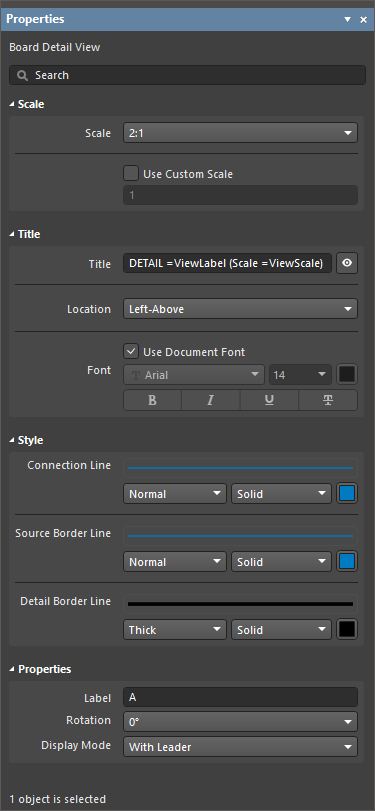 ).
Maßstab |
|
| Scale, Use Custom Scale |
Mit diesen Optionen konfigurieren Sie den Maßstab der Ansicht. Weitere Informationen finden Sie auf der Seite Arbeiten mit Ansichten. |
Titel |
|
| Title, Location, Font |
Mit diesen Optionen konfigurieren Sie den Titel der Ansicht. Weitere Informationen finden Sie auf der Seite Arbeiten mit Ansichten. |
Stil |
|
| Connection Line | Wählen Sie über die Dropdown-Listen die Linienstärke und das Linienmuster für die Hinweislinie der Beschriftung (wenn die Option Display Line auf With Leader eingestellt ist) oder für die Linie, die die Umrandung des Quellbereichs mit der Ansicht selbst verbindet (wenn die Option Display Line auf Connected eingestellt ist). Die verfügbaren Optionen werden im Bereich Line Styles des Panels Properties festgelegt, wenn im Arbeitsbereich kein Objekt ausgewählt ist. Weitere Informationen finden Sie auf der Seite Einrichten eines Draftsman-Dokuments. Verwenden Sie die zugehörige Farbschaltfläche, um die Farbe der Linie festzulegen. |
| Source Border Line | Wählen Sie über die Dropdown-Listen die Linienstärke und das Linienmuster für die Umrandung des Quellbereichs der Ansicht. Die verfügbaren Optionen werden im Bereich Line Styles des Panels Properties festgelegt, wenn im Arbeitsbereich kein Objekt ausgewählt ist. Weitere Informationen finden Sie auf der Seite Einrichten eines Draftsman-Dokuments. Verwenden Sie die zugehörige Farbschaltfläche, um die Farbe der Linien festzulegen. |
| Detail Border Line | Wählen Sie über die Dropdown-Listen die Linienstärke und das Linienmuster für die Umrandung des vergrößerten Bereichs der Ansicht. Die verfügbaren Optionen werden im Bereich Line Styles des Panels Properties festgelegt, wenn im Arbeitsbereich kein Objekt ausgewählt ist. Weitere Informationen finden Sie auf der Seite Einrichten eines Draftsman-Dokuments. Verwenden Sie die zugehörige Farbschaltfläche, um die Farbe der Linie festzulegen. |
Eigenschaften |
|
| Label | Die Zeichenfolge bzw. das Zeichen für die Bezeichnung der Ansicht. Sie wird als Beschriftung der Ansicht angezeigt, wenn die Option Display Line auf With Leader oder No Leader eingestellt ist. |
| Rotation | Der Winkel, in dem der vergrößerte Bereich angezeigt wird, wobei sich 0° auf den ursprünglichen Betrachtungswinkel des Bereichs in der Quell-Zeichnungsansicht (Zielansicht) bezieht. Wählen Sie im Dropdown-Menü eine der in 90°-Schritten abgestuften Ansichtsoptionen. |
| Display Mode | Der Stil der Verbindungslinie für den Quellbereich der Ansicht. Wählen Sie über die Dropdown-Liste den Stil Connected, With Leader oder No Leader aus. |
Realistische Leiterplattenansicht
Eine realistische Leiterplattenansicht (Place » Additional Views » Board Realistic View) ist eine skalierbare 3D-Darstellung der aktuellen Multi-Board-Baugruppe. Beim Platzieren übernimmt die Ansicht zunächst die aktuelle 3D-Ansicht des Multi-Board-Assembly-Editors.
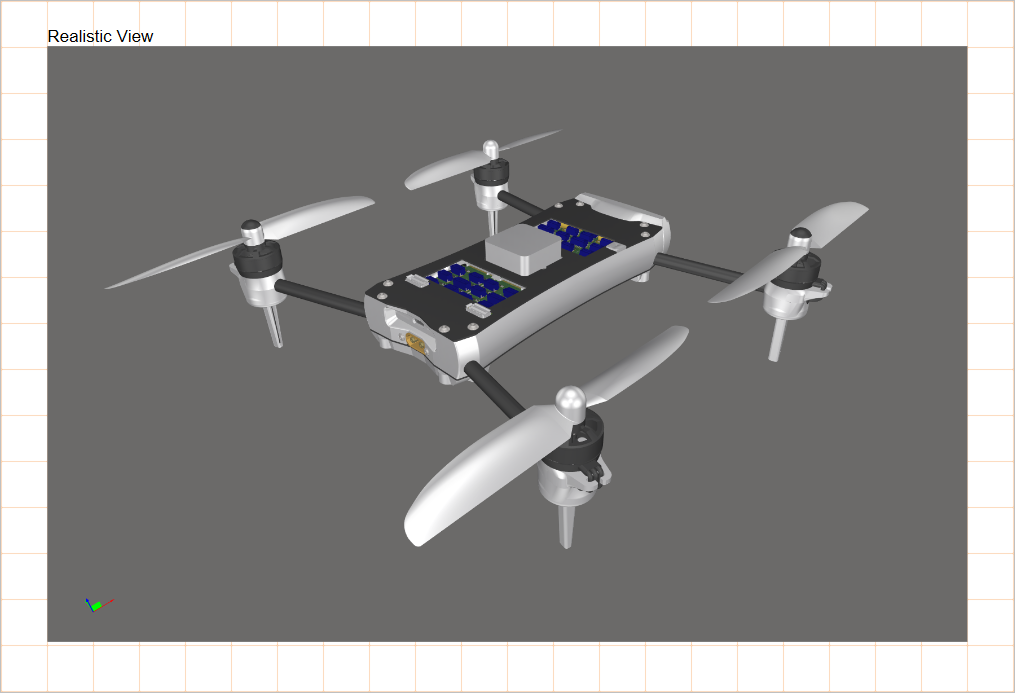
Eine platzierte realistische Leiterplattenansicht
Die Eigenschaften einer platzierten realistischen Leiterplattenansicht können im Panel Properties konfiguriert werden, wenn die Ansicht im Arbeitsbereich ausgewählt ist (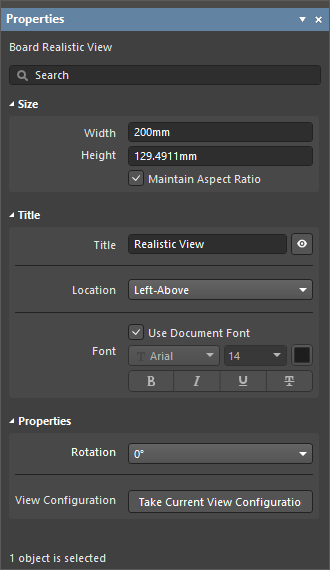 ).
Größe |
|
| Width | Die Breite der Ansicht. |
| Height | Die Höhe der Ansicht. |
| Maintain Aspect Ratio | Wenn diese Option aktiviert ist, bleiben die Bildproportionen erhalten, wenn das Objekt durch Eingabe eines neuen Werts für Width oder Height oder durch Ziehen der Auswahlpunkte des Objekts im Arbeitsbereich skaliert wird. |
Titel |
|
| Title, Location, Font |
Mit diesen Optionen konfigurieren Sie den Titel der Ansicht. Weitere Informationen finden Sie auf der Seite Arbeiten mit Ansichten. |
Eigenschaften |
|
| Rotation | Der über das Dropdown-Menü festgelegte Drehwinkel für die Darstellung der Ansicht. |
| View Configuration | Klicken Sie auf die Schaltfläche |
 , damit die dargestellte Ansicht die aktuell im Multi-board Assembly-Editor angewendeten Einstellungen übernimmt, die in dessen
Zeichnungsbeschriftung und Bemaßung
Eine Reihe zusätzlicher Werkzeuge für Beschriftung, Bemaßung und Zeichnungserstellung steht zur Verfügung, um einer Fertigungszeichnung wichtige Informationen hinzuzufügen. Dazu gehören automatisierte Hinweis- und Hervorhebungssysteme sowie Werkzeuge zur Angabe von Längen, Größen und Winkeln der Objektkonturen oder des Abstands zwischen ausgewählten Objekten. Stücklisten- und allgemeine Tabellen sind ebenfalls verfügbar.

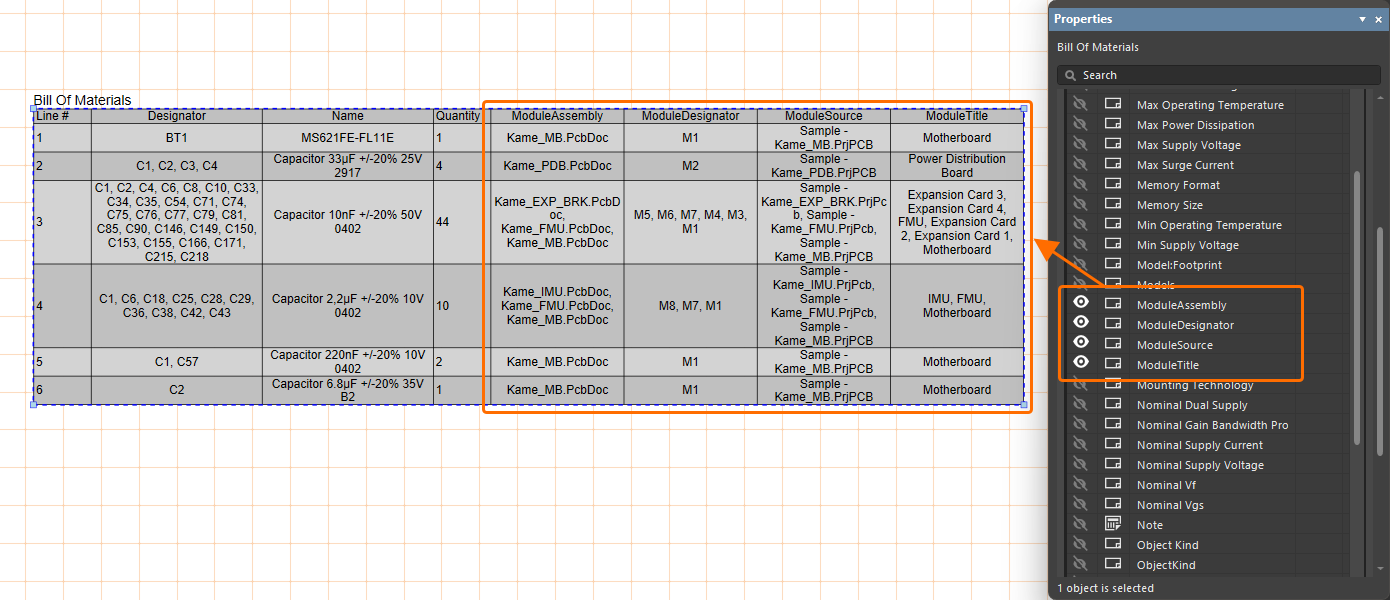 .
 KI-lokalisiert