
Erfassung des logischen Systemdesigns
Die wesentlichen Schritte zur Erstellung eines Multi-Board-System-Schaltplanentwurfs aus untergeordneten PCB-Projektentwürfen sind:
-
Erstellen Sie ein Multi-Board-Design-Projekt und fügen Sie dem Projekt ein Multi-Board-Schaltplandokument hinzu.
-
Platzieren Sie grafische Blöcke (Module) im Multi-Board-Schaltplan, um die untergeordneten PCB-Projekte logisch darzustellen.
-
Verknüpfen Sie jedes Modul mit dem entsprechenden untergeordneten Projekt.
-
Importieren Sie die Verbindungsdaten der untergeordneten Projekte in das Multi-Board-Design.
-
Fügen Sie Verbindungen zwischen Modulen hinzu, um den logischen Systementwurf zu erstellen.
Um ein Multi-Board-Schaltplandokument (*.MbsDoc
PCB-Projekte für Multiboard-Design aktivieren
Altium Designer PCB-Projekte, die die Child-Board-Designs in einem Multi-Board-Design darstellen, enthalten spezifische Verbindungen, wie z.B. Edge Connectors oder Header Plugs/Sockets, die als elektrische und physikalische Schnittstelle zu anderen PCBs im Systemdesign enthalten sind.
Diese Verbindungen und die zugehörigen elektrischen Netze müssen von einem Multi-Board-Schaltplan (logisches Designdokument) erkannt und verarbeitet werden, um die Inter-Board-Konnektivität im Design auf Systemebene herzustellen. Diese Funktionalität wird durch das Vorhandensein eines spezifischen Komponentenparameters für die PCB-Projektanschlüsse ermöglicht - ein Parameter namens SystemConnector
Wählen Sie für jeden Verbinder in einem PCB-Projektentwurf, der für eine Verbindung auf Systemebene vorgesehen ist, das Verbinderteil aus und fügen Sie dann den speziellen Komponentenparameter in die Liste im
Weitere Informationen über Komponenteneigenschaften finden Sie auf der Seite Arbeiten mit platzierten Komponenten.
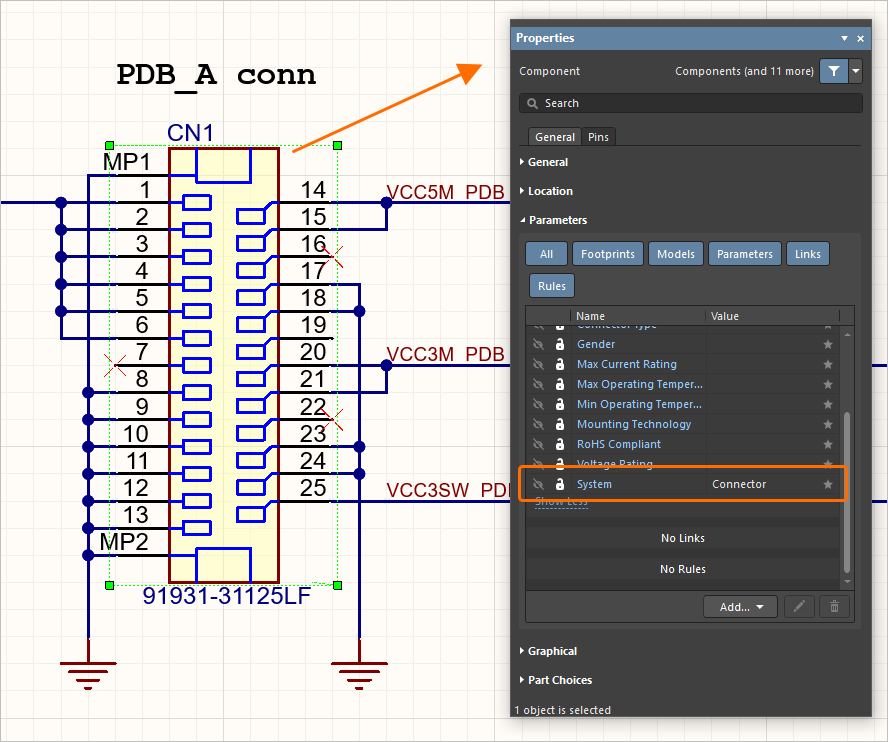
Das Vorhandensein des Parameters namens SystemConnector
Darstellung von Child-Projekten im Multiplatinen-Schaltplan
Die Konnektivität zwischen PCB-Projekten, aus denen ein Multi-Board-Design besteht, wird hergestellt, indem repräsentative Blöcke (Module) auf dem Schaltplan platziert und ihre freiliegenden Anschlüsse (Moduleinträge) über Verbindungen miteinander verbunden werden.
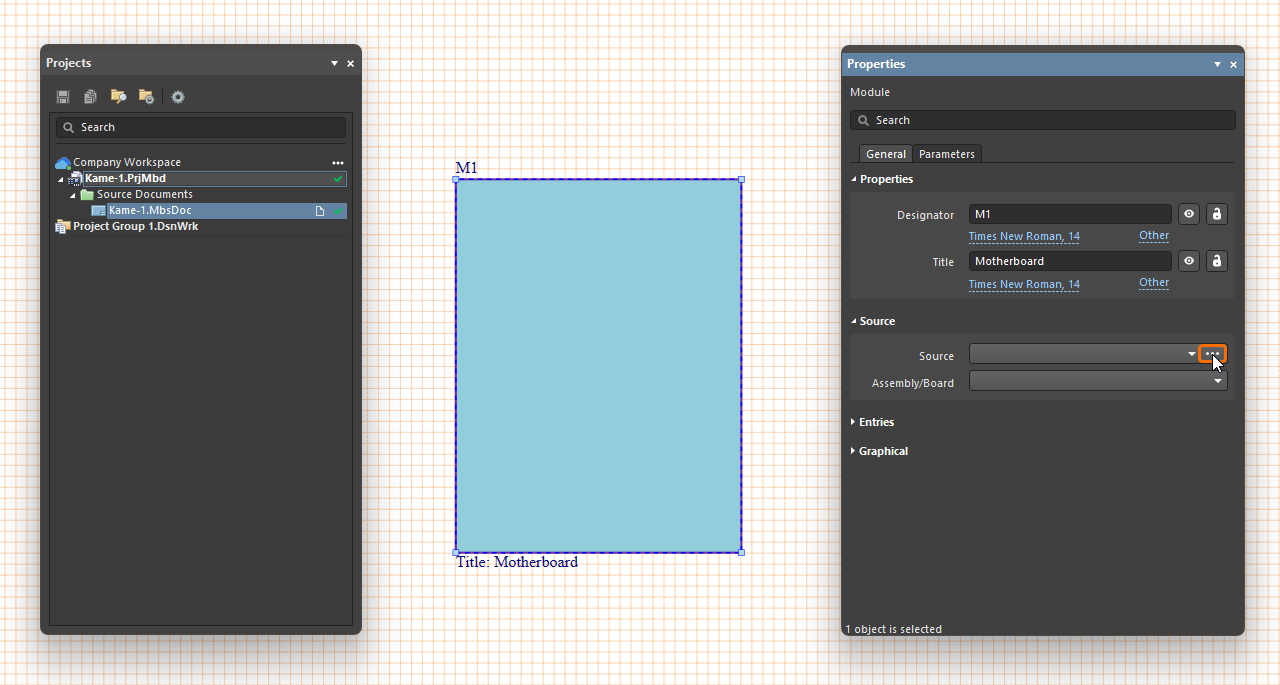
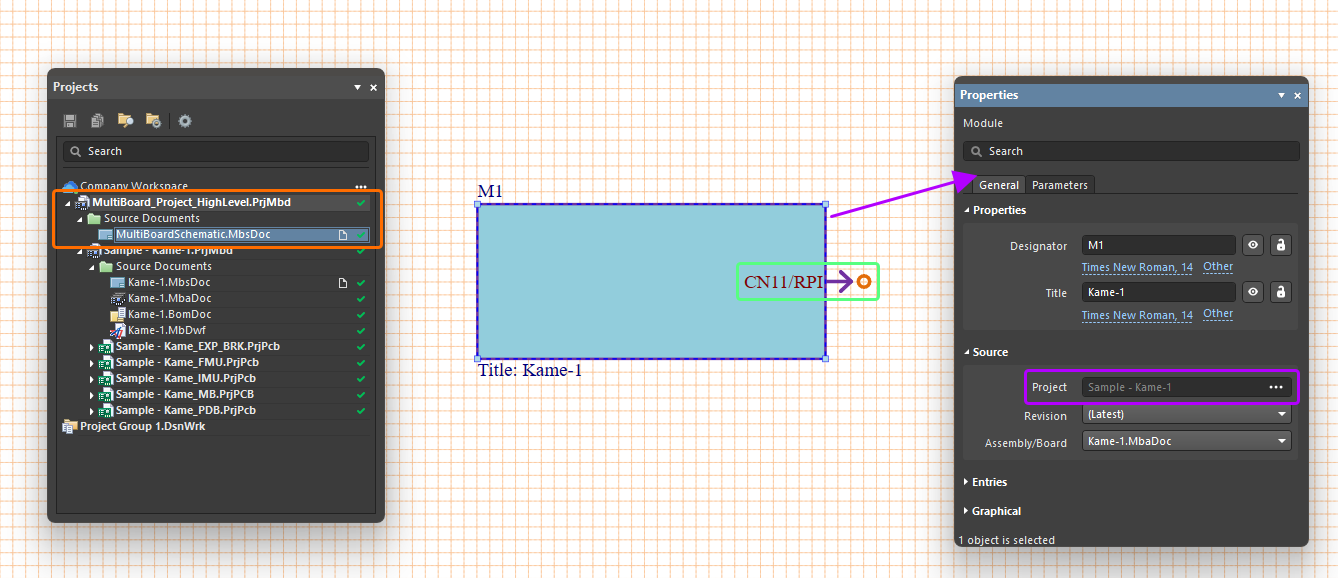
Module, die untergeordnete PCB-Projektdesigns und spezifische PCBs darin repräsentieren, werden im Designbereich über das
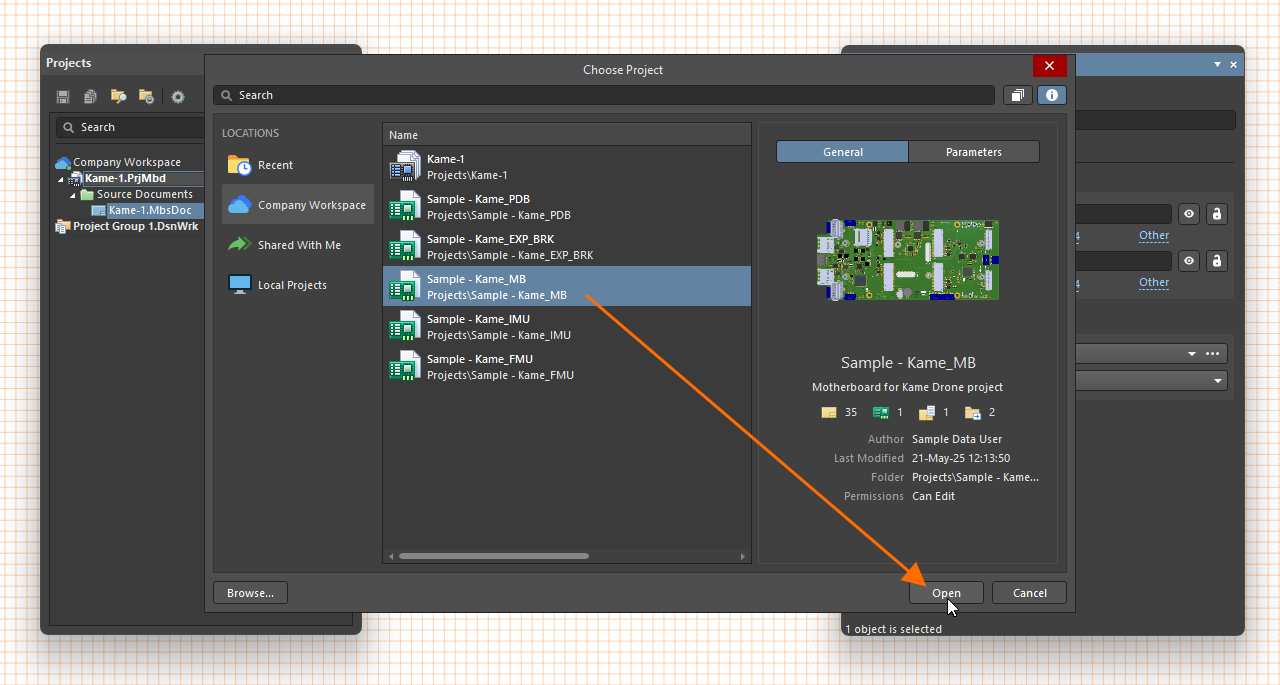
Um die Quelle eines platzierten Moduls zu definieren, wählen Sie es im Designbereich aus und verwenden im  , die mit dem Feld
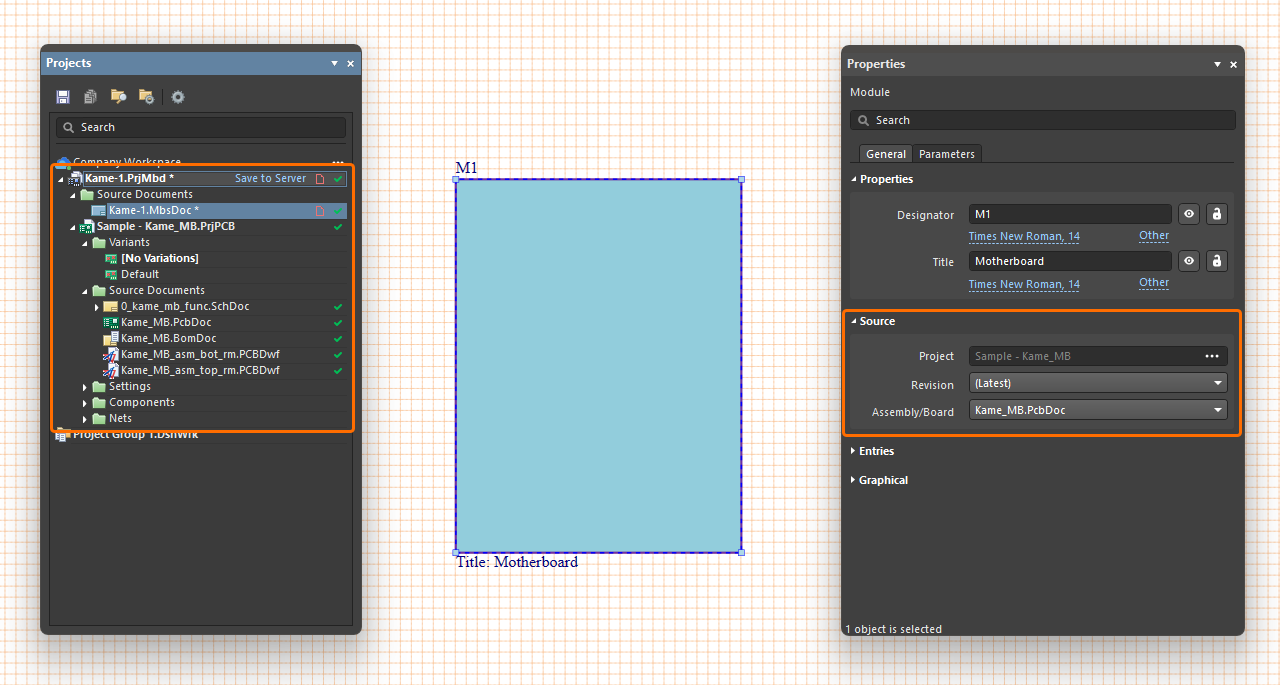
Ein erstelltes Multiboard-Projekt weist eine hierarchische Dokumentenstruktur auf, die Quelldokumente und untergeordnete Projekte enthält, die mit den Modulen im schematischen Systementwurf verknüpft sind. Die Struktur eines untergeordneten Projekts wird sofort zum Multi-Board-Projekt hinzugefügt, wenn ein Systementwurfsmodul mit diesem externen Projekt verknüpft wurde. Erweitern Sie die Projektstruktur im
Um sicherzustellen, dass das Multi-Board-Projekt die richtigen Daten aus seinen Unterprojekten extrahiert und verarbeitet, sollte die Leiterplatte jedes Projekts mit dem Schaltplan synchronisiert und frei von Design- oder Entwurfsfehlern sein. Um ein PCB-Unterprojekt zu validieren, klicken Sie mit der rechten Maustaste auf seinen Namen im Panel und wählen Sie den Befehl
 ).
). ).
).Verwenden Sie das
-
Verwenden Sie
Designator undTitle eigenschaften im BereichProperties bereich unter der RegisterkarteGeneral auf der Registerkarte des Bedienfelds, um den Schaltplanbezeichner bzw. den Titelstring des Moduls anzugeben. Verwenden Sie die Schaltfläche rechts neben dem entsprechenden Feld, um dessen Sichtbarkeit im Multiplatinen-Schaltplan umzuschalten, und die Schaltfläche
  , um den Wert für die Bearbeitung freizugeben. Verwenden Sie die Schriftart und
 Other können Sie die Schriftart der Zeichenfolge, die Position im Dokument und für die Titelzeichenfolge die Sichtbarkeit des Parameternamens konfigurieren.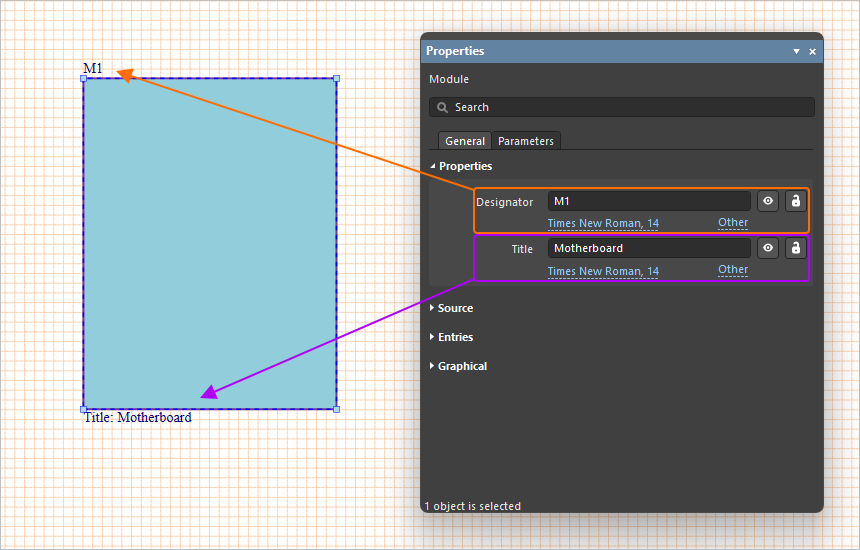
-
Die Tabelle im Bereich
Entries bereich unter der RegisterkarteGeneral der RegisterkarteProperties wenn das Modul ausgewählt ist, wird ausgefüllt, wenn Moduleinträge zum Modul hinzugefügt werden - siehe unten. -
Verwenden Sie die Steuerelemente im
Graphical bereich unter der RegisterkarteGeneral des Bedienfelds, um die Anzeige des Moduls zu konfigurieren: seine Größe (Breite und Höhe), die Linienstärke, den Stil und die Farbe des Modulumrisses sowie die Füllfarbe. Die verfügbaren Optionen für Linienstärke und Stil werden im BereichLine Styles bereich desProperties festgelegt, wenn kein Objekt im Designbereich ausgewählt ist. Weitere Informationen finden Sie auf der Seite Einrichten eines Schaltplandokuments mit mehreren Platinen. -
Verwenden Sie die Steuerelemente auf der Registerkarte
Parameters des Bedienfelds, um Modulparameter hinzuzufügen, zu ändern und zu entfernen und ihre Sichtbarkeit im Designbereich zu konfigurieren.
Fügen Sie dem Multi-Board-Schaltplanentwurf weitere Module und ihre untergeordneten Projektverknüpfungen hinzu, sofern dies für den vollständigen Systementwurf erforderlich ist.
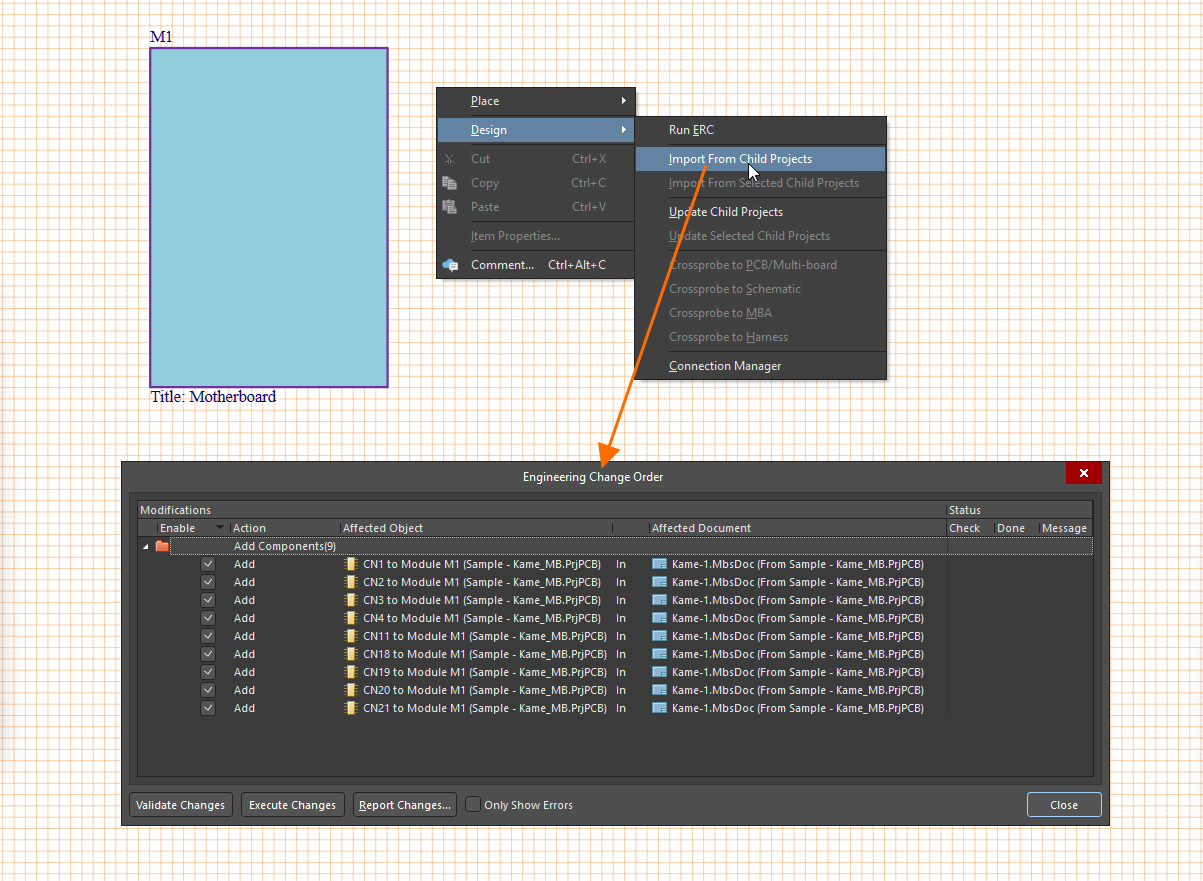
Die Module werden mit Entwurfsdaten aus den mit ihnen verknüpften Projektentwürfen gefüllt, indem die Projektdaten mit den folgenden Befehlen aus den Hauptmenüs oder dem Rechtsklickmenü des Designbereichs importiert werden:
-
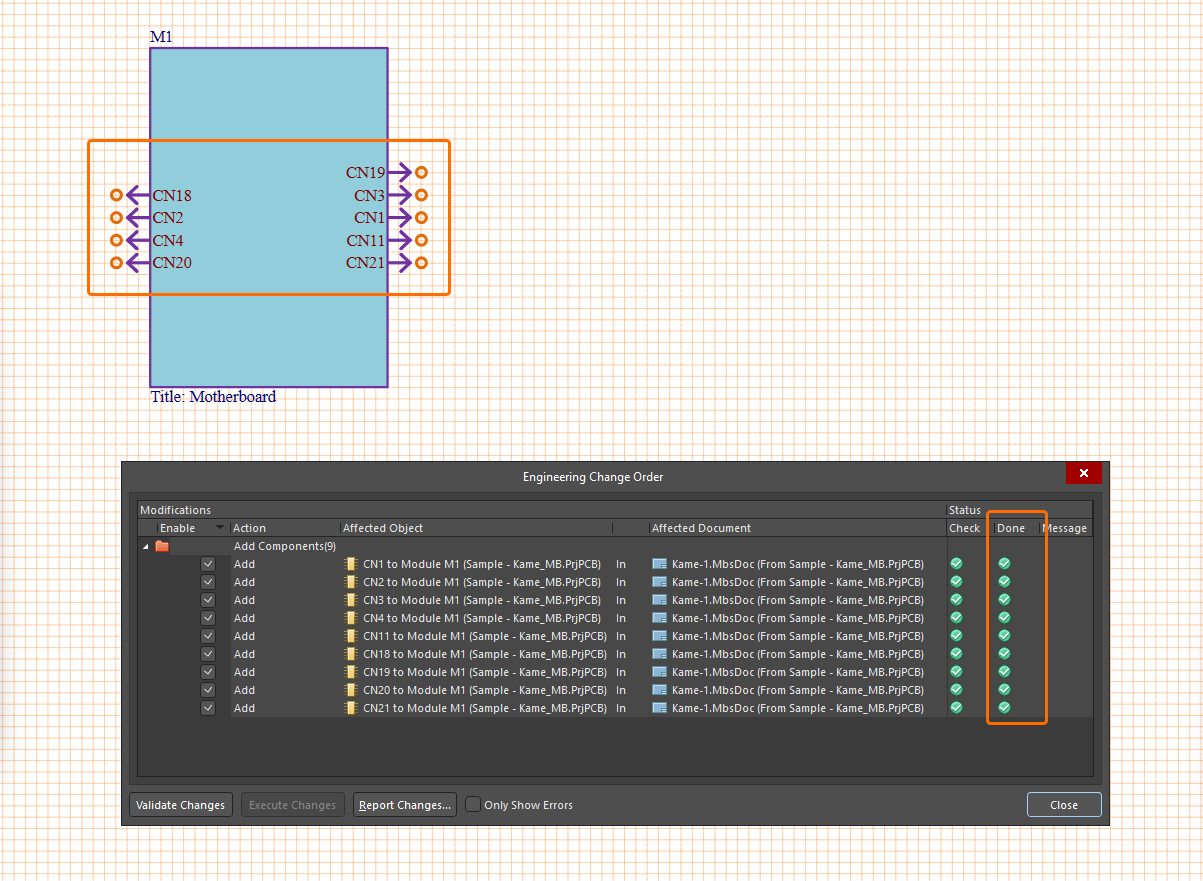
Design » Import From Child Projects - Propagieren Sie die Entwurfsdaten aus allen Quellprojekten (Unterprojekten) in die angegebenen Module. -
Design » Import From Selected Child Projects - Propagieren Sie die Entwurfsdaten aus den entsprechenden Quellprojekten (untergeordneten Projekten) für das/die aktuell ausgewählte(n) Modul(e).
Dabei werden vor allem die Pin- und Netzdaten der einzelnen Verbinder in den Child-Projekten verarbeitet, die den speziellen System:Connector
Verwenden Sie das
-
Verwenden Sie die Steuerelemente im Bereich
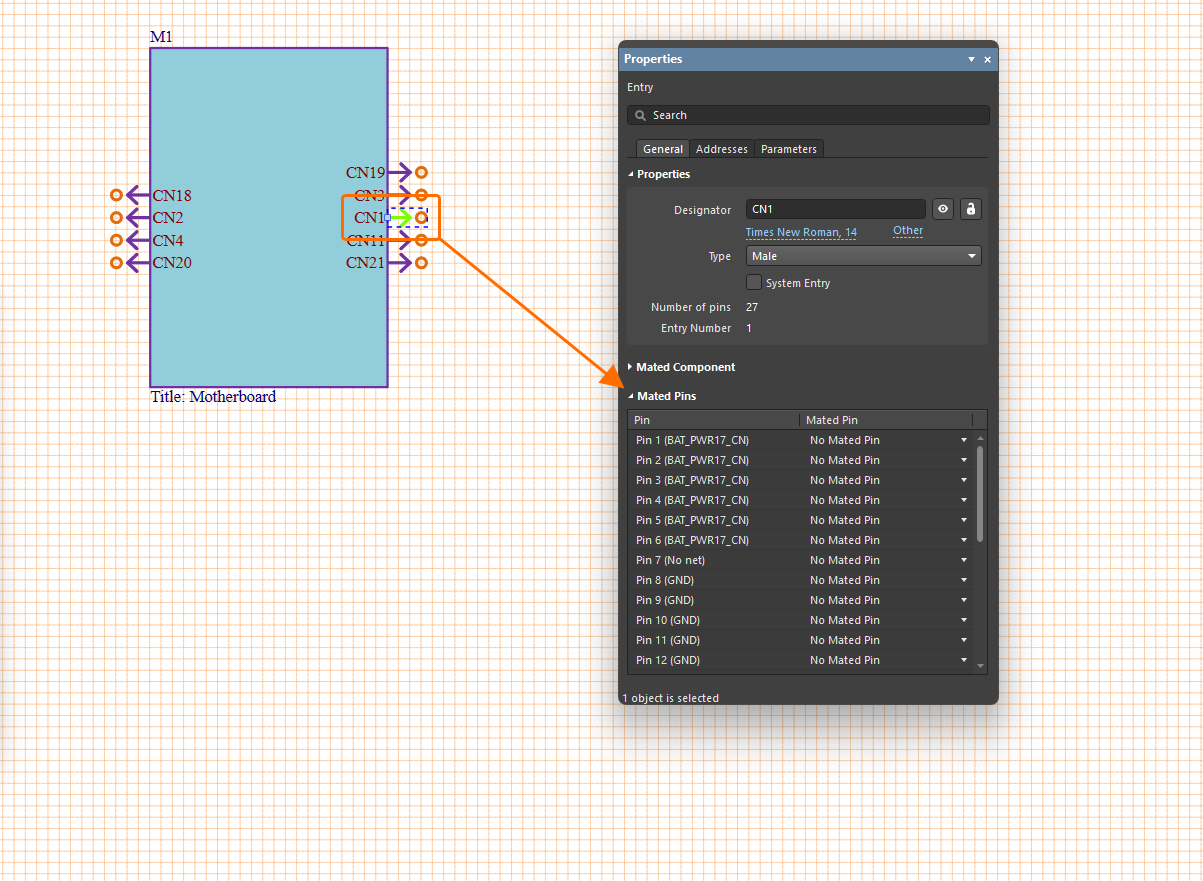
Properties bereich unter der RegisterkarteGeneral des Bedienfelds, um den Wert, die Sichtbarkeit und den Stil des Eintrags zu ändernDesignator und wählen Sie den EintragType (Male /Female ). In diesem Bereich des Bedienfelds werden die Anzahl der Stifte im Anschluss des Eintrags (Number of Pins ) und die Identifikationsnummer, die diesem Eintrag im übergeordneten Modul zugewiesen wurde (Entry Number ) werden ebenfalls angezeigt. -
Aktivieren Sie die
System Entry um den Eintrag als eine Verbindung auf Systemebene zu kennzeichnen, die nicht mit einem anderen Modul verdrahtet ist, z. B. ein Eintrag, der eine Stromeingangsbuchse darstellt.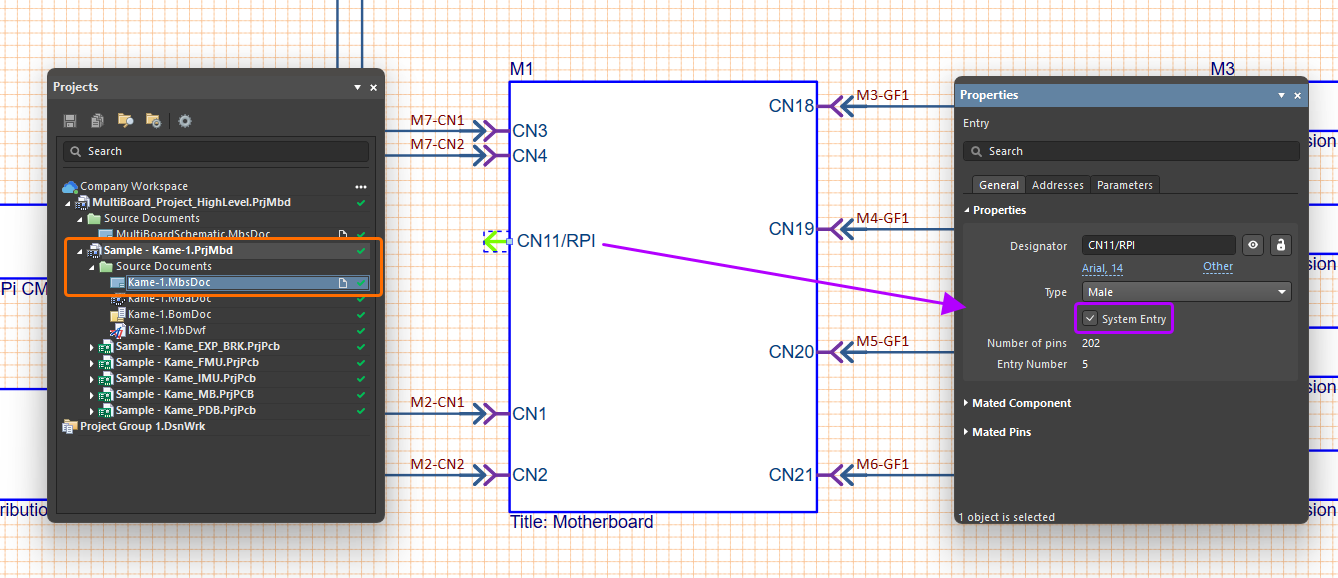
-
Wenn der Eintrag über den Kabelbaum oder die Kabelverbindung(weitere Informationen) verbunden wird, wird der
Mated Component bereich des Panels mit den Daten über die verbundene Komponente gefüllt. -
In der
Mated Pins bereich des Panels listet die SpaltePin spalte die einzelnen Pins des Steckers und die zugehörigen Netze auf. Sobald dieser Eintrag verbunden ist, wird die SpalteMated Pin spalte mit einer Liste der verbundenen Stifte gefüllt. Sobald dieser Eintrag verbunden ist, wird auch dieAddresses registerkarte desProperties mit einer tabellarischen Auflistung der Verbindungspfade und Netze für diesen Eintrag gefüllt(weitere Informationen). -
Verwenden Sie die Steuerelemente auf der
Parameters des Panels, um Eingabeparameter hinzuzufügen, zu ändern und zu entfernen und ihre Sichtbarkeit im Designbereich zu konfigurieren.
Wenn Moduleinträge zu einem Modul hinzugefügt werden, wird die Tabelle im

 )
)
 )
) und
und  können Sie einen neuen, nicht definierten Eintrag in das Modul und die Liste aufnehmen bzw. den in der Liste ausgewählten Eintrag aus dem Modul entfernen.
 und
und  , um die ausgewählte Verbindung in der Liste in zwei zusammenhängende Moduleinträge aufzuteilen bzw. um zuvor aufgeteilte Einträge wieder zu einem einzigen Eintrag zu vereinen. Weitere Informationen finden Sie auf der Seite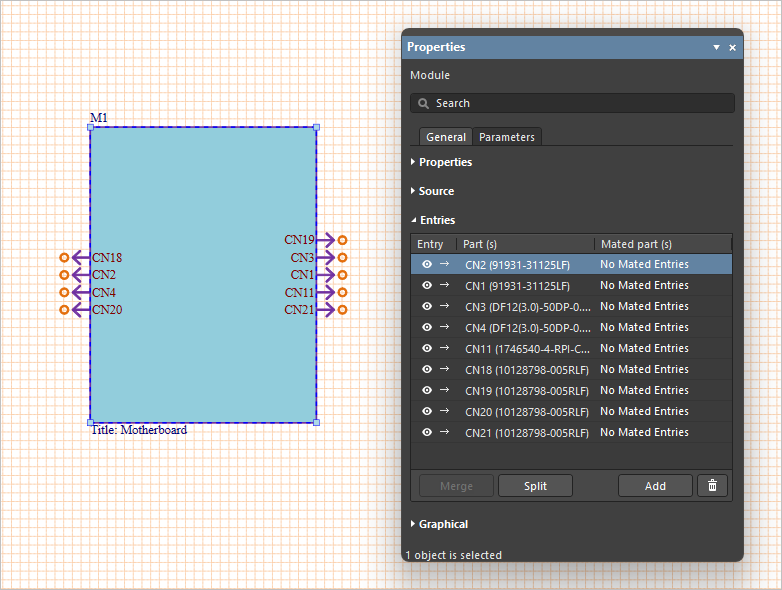
Unterstützung für externe Peripheriegeräte/Komponenten
Das Multi-Board-Schaltplandokument bietet Unterstützung für externe Peripheriegeräte/Komponenten, die nicht Teil der regulären untergeordneten PCB-Baugruppen sind (d.h. "Nicht-PCB"-Komponenten). Dazu gehören z. B. externe Schalter, Sensoren und andere elektronische Module von Drittanbietern. Diese Fähigkeit wird durch die Unterstützung von zwei Objekttypen erleichtert:
-
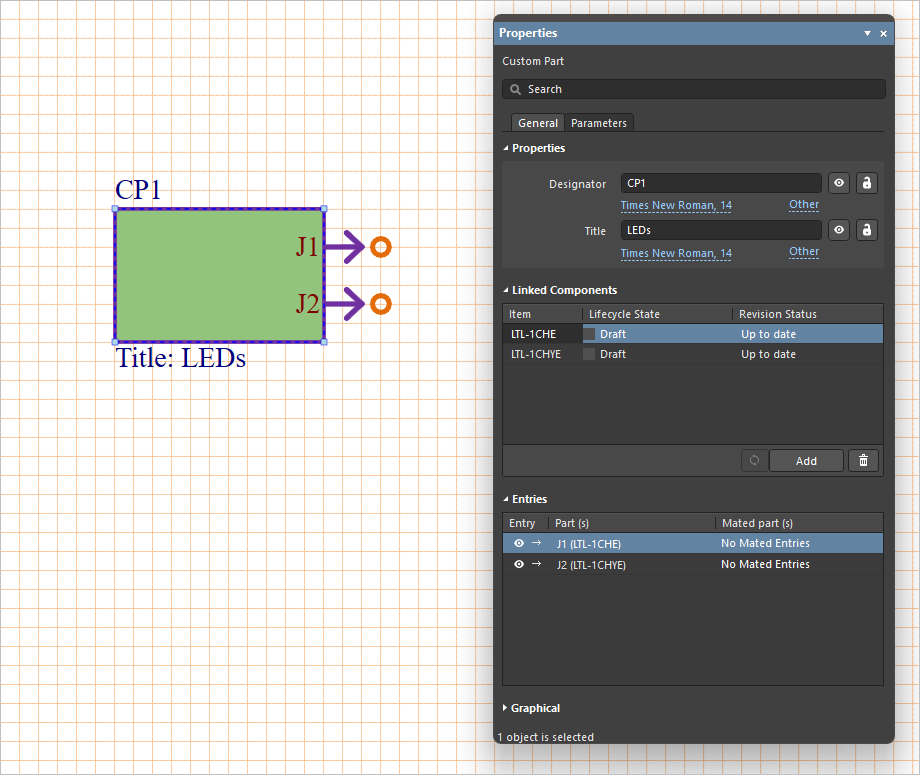
Custom Part - ein modulähnliches Objekt, das die Möglichkeit bietet, eine oder mehrere Bibliothekskomponenten zu verknüpfen, und das dem Multi-Board-Schaltplandokument mit dem BefehlPlace » Custom Part befehl aus den Hauptmenüs hinzugefügt wird. Verwenden Sie denLinked Components bereich desProperties wenn das platzierte benutzerdefinierte Bauteil im Designbereich ausgewählt ist, um dem benutzerdefinierten Bauteil mithilfe der Schaltflächen und
und  Komponenten hinzuzufügen bzw. zu entfernen. Wenn die Liste der verknüpften Komponenten veraltete Arbeitsbereichskomponenten enthält, klicken Sie auf die Schaltfläche
  , um die Komponenten auf ihre neuesten Versionen zu aktualisieren. Es wird automatisch ein Eintrag für jede verknüpfte Komponente hinzugefügt.
-
Custom Connection - bietet die Möglichkeit, eine einzelne Bibliothekskomponente zum Multiplatinen-Schaltplandokument hinzuzufügen, indem Sie die gewünschte Komponente per Drag&Drop vomComponents auf den freien Platz auf dem Blatt ziehen. Es wird automatisch ein Eintrag für jeden Pin der Komponente hinzugefügt.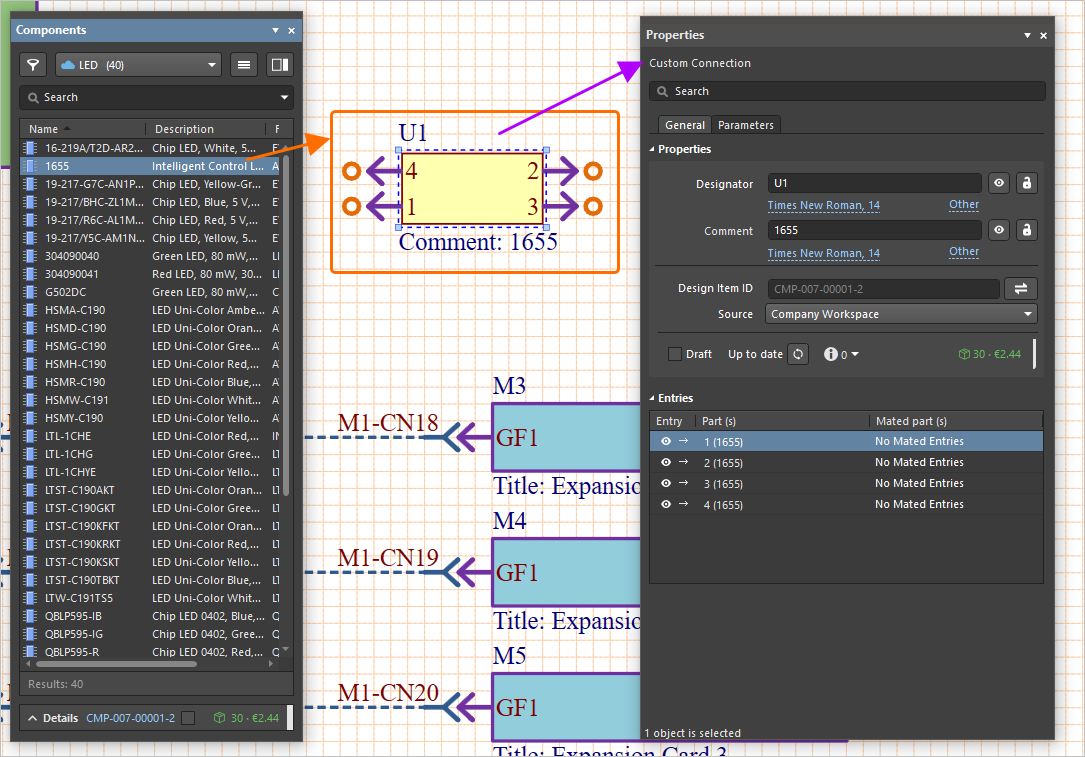


Bibliothekskomponenten sind diejenigen, die in Ihrem verbundenen Arbeitsbereich und den verfügbaren lokalen Bibliotheken verfügbar sind. Nach dem Platzieren/Definieren können Sie die Komponenten mit Ihrem breiteren Design verbinden, z. B. mit Kabel- und Kabelbaumverbindungen.
Cross-Probing
Cross-Probing-Befehle, die im Hauptmenü
-
Um vom aktuell ausgewählten Modul oder Eintrag zum Leiterplattendokument oder zum Verbinder auf diesem Dokument innerhalb des Leiterplattenentwurfsprojekts, auf das dieses Modul verweist, einen Cross-Probe durchzuführen, verwenden Sie den
Design » Crossprobe to PCB/Multi-board befehl. Wenn das Modul auf ein Multi-Board-Baugruppendokument (*.MbaDoc*.PrjMbd -
Um vom aktuell ausgewählten Modul oder Eintrag zum Schaltplan der obersten Ebene oder zum Anschluss auf dem entsprechenden Schaltplan innerhalb des PCB-Design-Projekts, auf das dieses Modul verweist, einen Cross-Probe durchzuführen, verwenden Sie den
Design » Crossprobe to Schematic befehl. -
Um vom aktuell ausgewählten Modul oder Eintrag zur Leiterplatte oder zum Anschluss auf dieser Leiterplatte im Multibaugruppendokument (
*.MbaDoc*.PrjMbdDesign » Crossprobe to MBA befehl. -
Um einen Cross-Probe von der aktuell ausgewählten Kabelbaumverbindung im Multi-Board-Schaltplandokument (
*.MbsDoc*.PrjHarDesign » Crossprobe to Harness befehl. Das Schaltplandokument des verknüpften Kabelbaumprojekts wird geöffnet.
Drucken oder Exportieren in PDF
Um das derzeit aktive Multiplatinen-Schaltplandokument zu drucken, wählen Sie Ctrl+P geklickt haben, wird der Drucksatz gemäß den definierten Optionen an das gewählte Druckgerät gesendet.
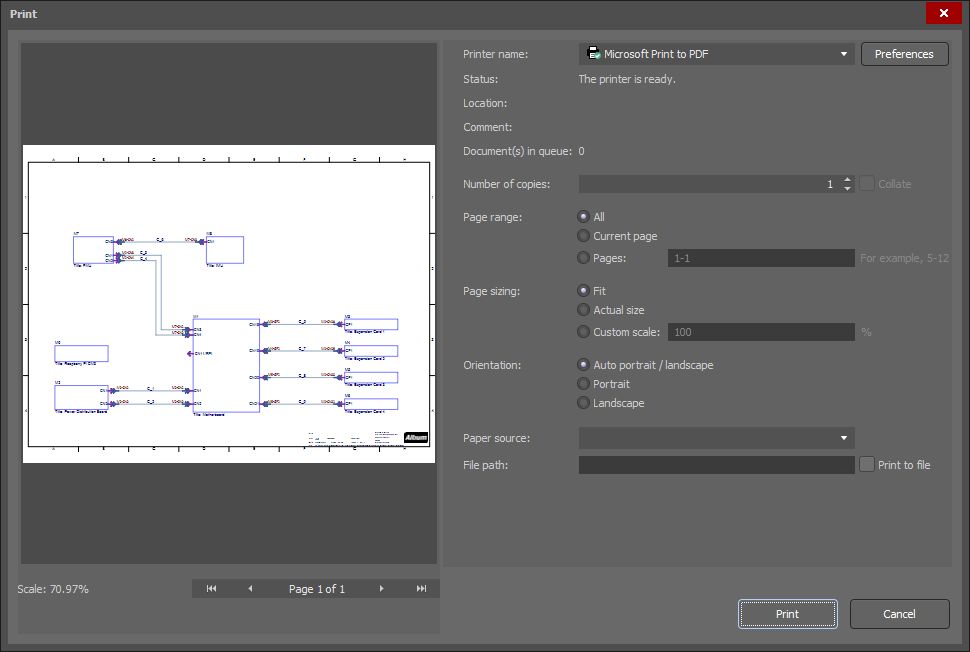
Das Dialogfeld
Um ein Multiplatinen-Schaltplan-Dokument in eine PDF-Datei zu exportieren, wählen Sie
 KI-lokalisiert