
Arbeiten mit Verbindungen
Die zwischen Modulen im Schaltplan hergestellten Verbindungen repräsentieren letztlich die Konnektivität zwischen Steckverbindern, Steckverbinder-Pins und Netzen der untergeordneten Projekte im gesamten Systemdesign. Die Multi-Board-Schaltplanbearbeitungsumgebung bietet umfassende Funktionen, mit denen diese Konnektivität definiert, geändert, geprüft und aktualisiert werden kann, während das Gesamtdesign des Produkts entwickelt wird.
Verbinden von untergeordneten Projekten
Um den Prozess des Erstellens und Verbindens von Modulen untergeordneter Projekte abzuschließen, platzieren Sie eine logische Verbindung zwischen den Einträgen. Multi-Board-Verbindungen repräsentieren die physischen Verbindungen (Drähte, Stecker und Buchsen, Kabel oder Kabelbäume), die zwischen den Child-Board-Designs verwendet werden.
Weitere Informationen zur Darstellung untergeordneter Projekte im Multi-Board-Schaltplan finden Sie auf der Seite Capturing the Logical System Design.
Im Multi-board Schematic-Editor steht eine Reihe von Verbindungstypen zur Verfügung. Folgende Verbindungstypen sind verfügbar:
-
Eine direkte Verbindung (Place » Direct Connection) wird immer dann verwendet, wenn der Steckverbinder auf einer Platine direkt in den Steckverbinder auf einer anderen Platine eingesteckt werden soll, ohne eine physische Verbindung (Kabel oder Kabelbaum) zu verwenden.
-
Ein Kabel (Place » Cable) ist eine physische Verbindung, die einen Übertragungsweg für mehrere Signale zwischen zwei Platinen in einem Multi-Board-System bereitstellt, wobei dieses Kabel an jeder der beiden Platinen in genau einen Steckverbinder eingesteckt wird.
-
Ein Kabelbaum (Place » Harness) ist eine physische Verbindung, die einen Übertragungsweg für mehrere Signale zwischen zwei oder mehr Platinen in einem Multi-Board-System bereitstellt, wobei dieser Kabelbaum an jeder dieser Platinen in einen oder mehrere Steckverbinder eingesteckt werden kann.
So platzieren Sie eine Verbindung:
-
Wählen Sie den Platzierungsbefehl für den gewünschten Verbindungstyp aus.
-
Der Cursor ändert sich zu einem Fadenkreuz und zeigt damit den Verbindungsplatzierungsmodus an. Bewegen Sie den Cursor über den Verbindungsindikator eines Eintrags (orangener Kreis), der zu einem grünen Kreis wechselt, um einen gültigen Verbindungspunkt anzuzeigen.
-
Klicken Sie, um den Startpunkt der Verbindungsleitung zu bestätigen.
-
Positionieren Sie den Cursor neu und klicken Sie dann, um eine Reihe von Eckpunkten zu platzieren, die den Verlauf der Verbindung definieren.
-
Positionieren Sie den Cursor über dem Verbindungspunkt des Zieleintrags und klicken Sie dann, um den Verlauf der Verbindungsleitung abzuschließen.
-
Platzieren Sie weitere Verbindungen zwischen anderen Eintragspaaren oder klicken Sie mit der rechten Maustaste bzw. drücken Sie
Esc, um den Platzierungsmodus zu verlassen.
Hinweise zum Arbeiten mit einer platzierten Verbindung:
-
Der Verlauf und die Endpunkte eines platzierten Verbindungsobjekts können grafisch im Arbeitsbereich bearbeitet werden. Nach der Auswahl wird eine Verbindungsleitung grün hervorgehoben. Klicken Sie auf ein Liniensegment und ziehen Sie es in seiner senkrechten Ebene, um den Verlauf der Verbindungsleitung zu ändern. Klicken Sie auf einen Endpunkt einer Verbindung (an einem Moduleintrag) und ziehen Sie ihn, um seine Position zu ändern, und klicken Sie dann zur Bestätigung. Normalerweise würde das Verbindungsende zu einem anderen Moduleintrag verschoben, es kann jedoch auch im freien Raum positioniert werden, wo es eine nominale Endpunktkennung erhält.
-
Eine platzierte und abgeschlossene Verbindung erhält automatisch einen Bezeichner (
C_1im obigen Beispiel) als Objektkennung, der im Properties-Panel der Verbindung bearbeitet werden kann. Ihre Enden werden durch ihre Zielverbindungsinformationen im Format<TargetModuleDesignator>-<TargetEntryDesignator>identifiziert. -
Sobald ein Moduleintrag über eine Verbindung mit einem anderen Eintrag verbunden ist, listet die Spalte Mated part(s) im Bereich Entries des Properties-Panels bei ausgewähltem Modul die Bezeichner und Namen der Teile auf, mit denen der Eintrag verbunden ist (
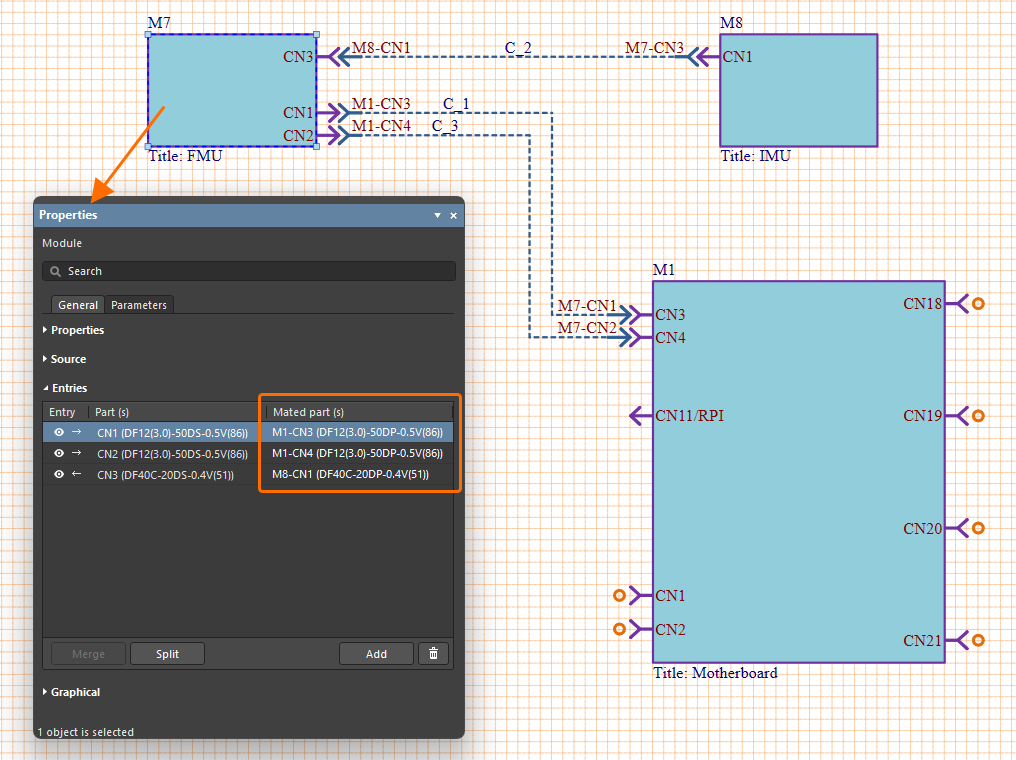 ).
).
-
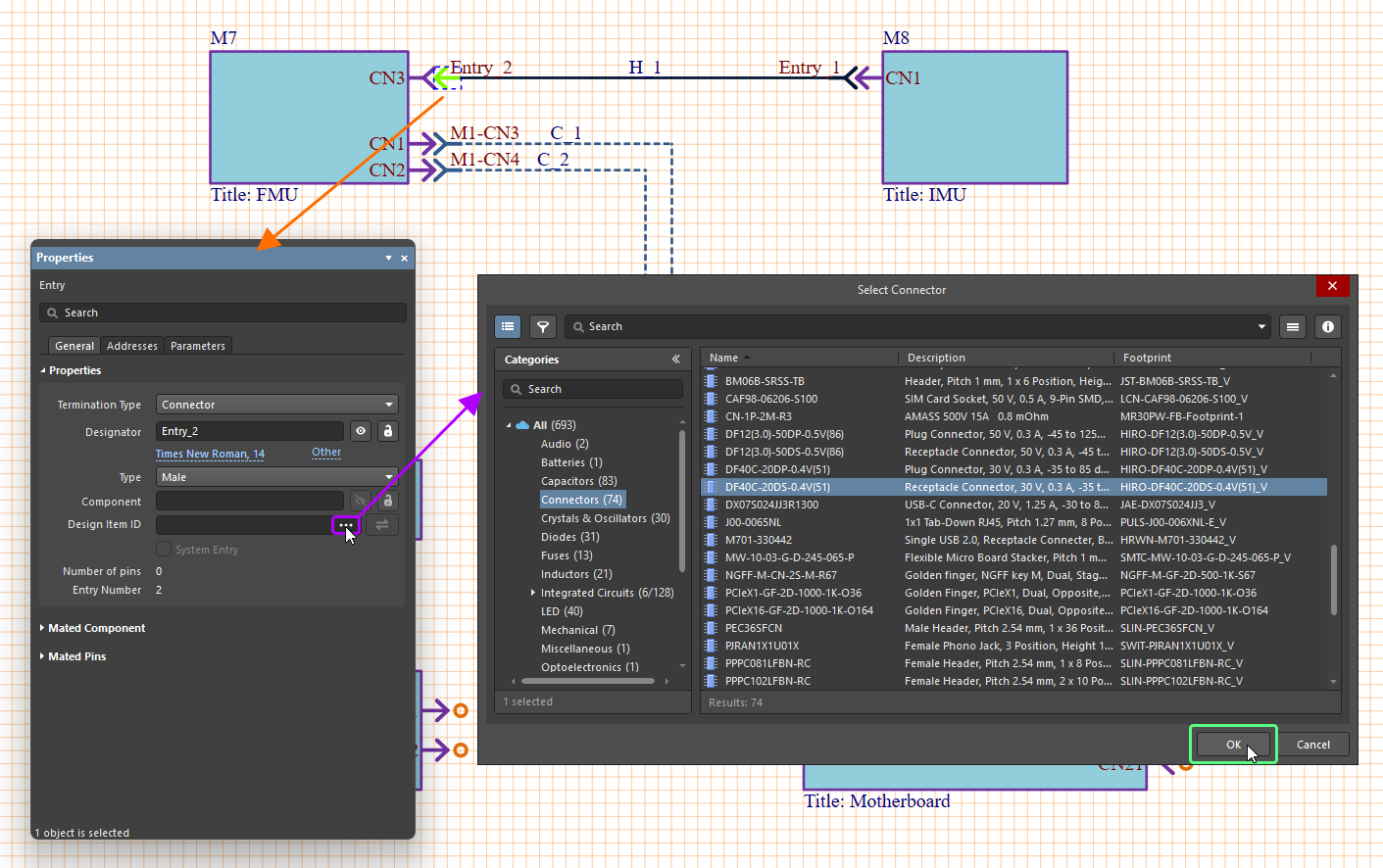
Einem Endeintrag einer Kabel- oder Kabelbaumverbindung kann eine Komponente (physisches Teil) zugewiesen werden. Wählen Sie den Endeintrag im Arbeitsbereich aus und klicken Sie auf die Schaltfläche
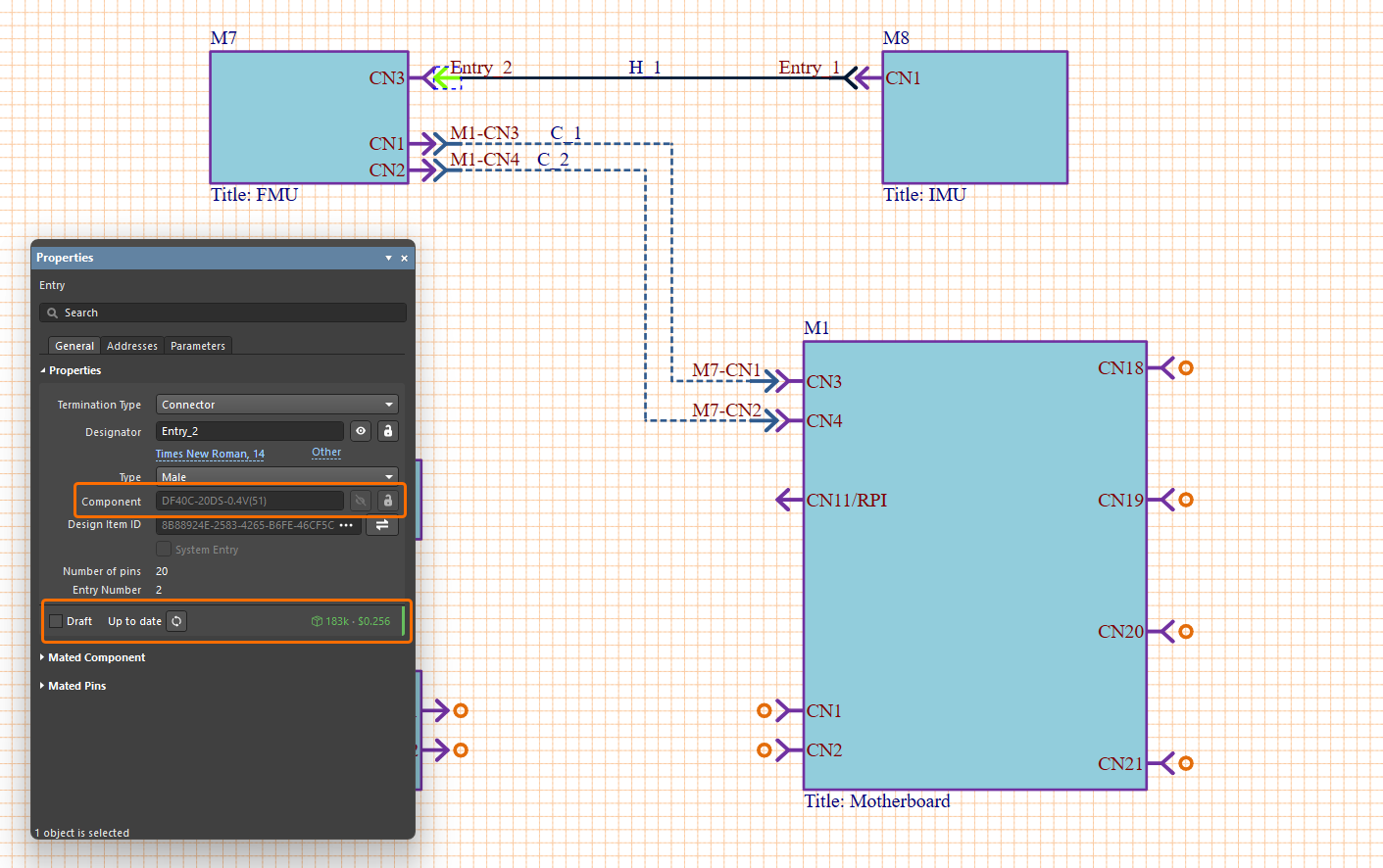
 rechts neben dem Feld Design Item ID, um das gewünschte Teil im Dialog Select Connector auszuwählen. Nachdem Sie im Dialog auf OK geklickt haben, wird der Name der ausgewählten Komponente im Feld Component angezeigt. Wenn eine Komponente aus Ihrer Workspace-Bibliothek ausgewählt wurde, sind im Panel auch Informationen zum Lifecycle- und Revisionsstatus verfügbar (dieselben Informationen sind im Properties-Panel einer in einem PCB-Projektschaltplan platzierten Workspace-Komponente verfügbar – weitere Informationen finden Sie auf der Seite Working with Placed Components).
-
Sobald eine Verbindung platziert ist (und bei einer Kabel- oder Kabelbaumverbindung Komponenten ihren Endeinträgen zugewiesen wurden) und ein Moduleintrag oder Endeintrag ausgewählt ist, wird die Spalte Mated Pin der Tabelle im Bereich Mated Pins auf der Registerkarte General des Properties-Panels mit einer Liste der Steckverbindereinträge gefüllt –
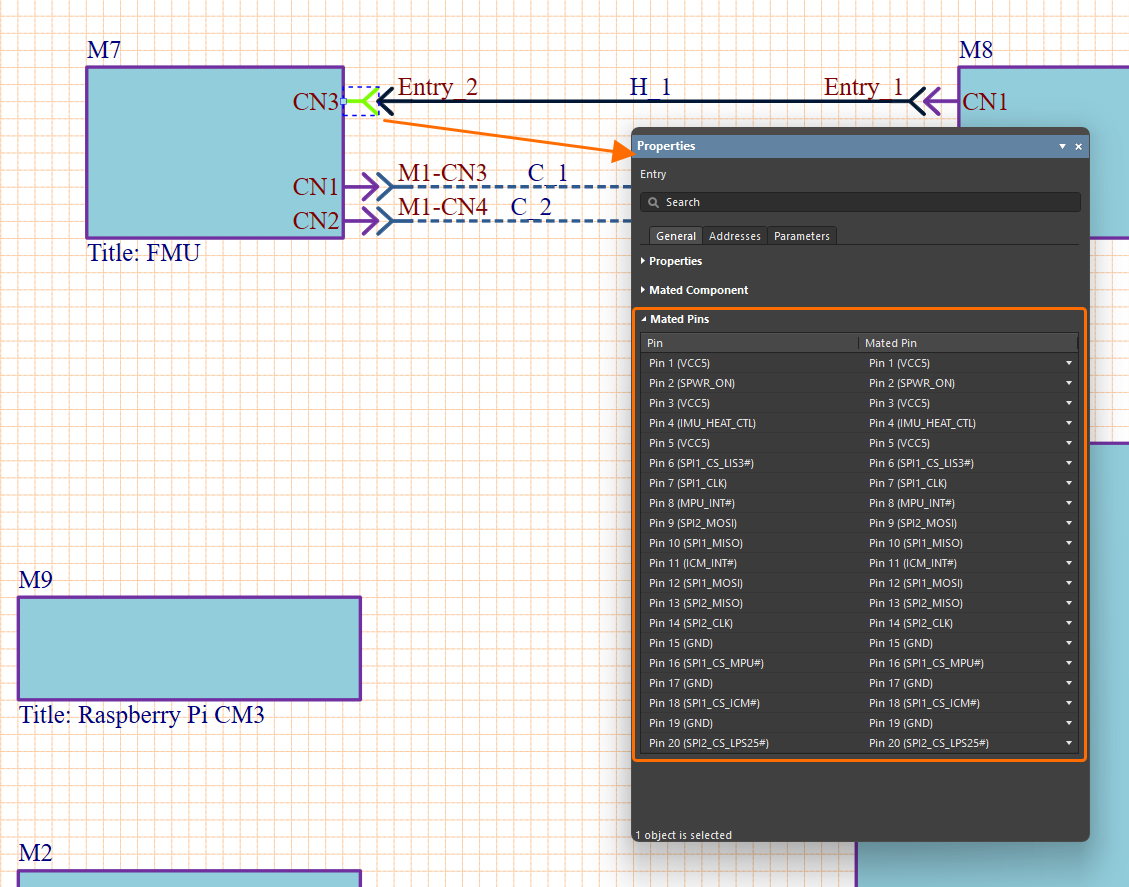 . Außerdem bietet die Registerkarte Addresses des Panels eine tabellarische Auflistung der Verbindungspfade und Netze für den ausgewählten Eintrag in Form von Teil, Pin und Netzname der Quellverbindung im Modul des Eintrags (die Spalte From Name), Teil, Pin und Netzname der Endverbindung im „Ziel“-Modul (die Spalte To Name) sowie dem Netznamen für die Verbindung entweder als einzelner Name oder als aggregierter (
target_net/source_net) Netzname (die Spalte Net Name) –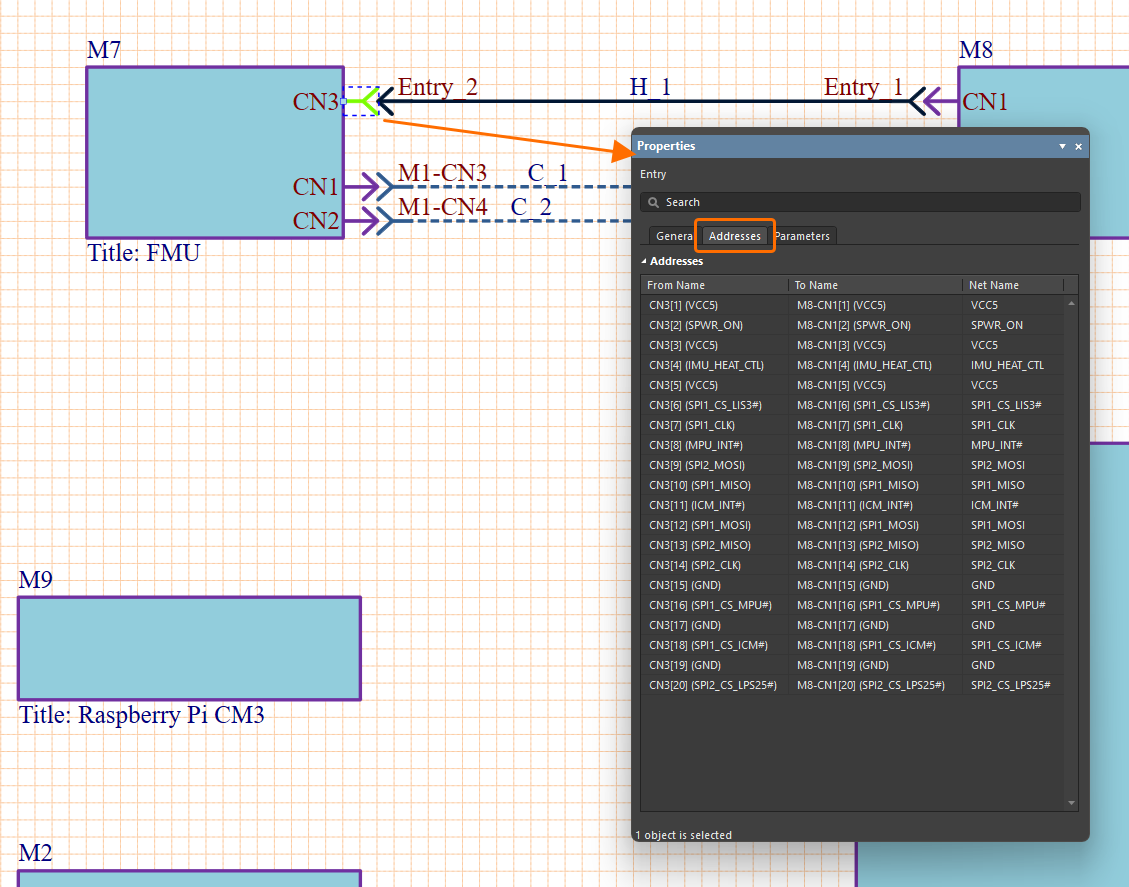 .
.
-
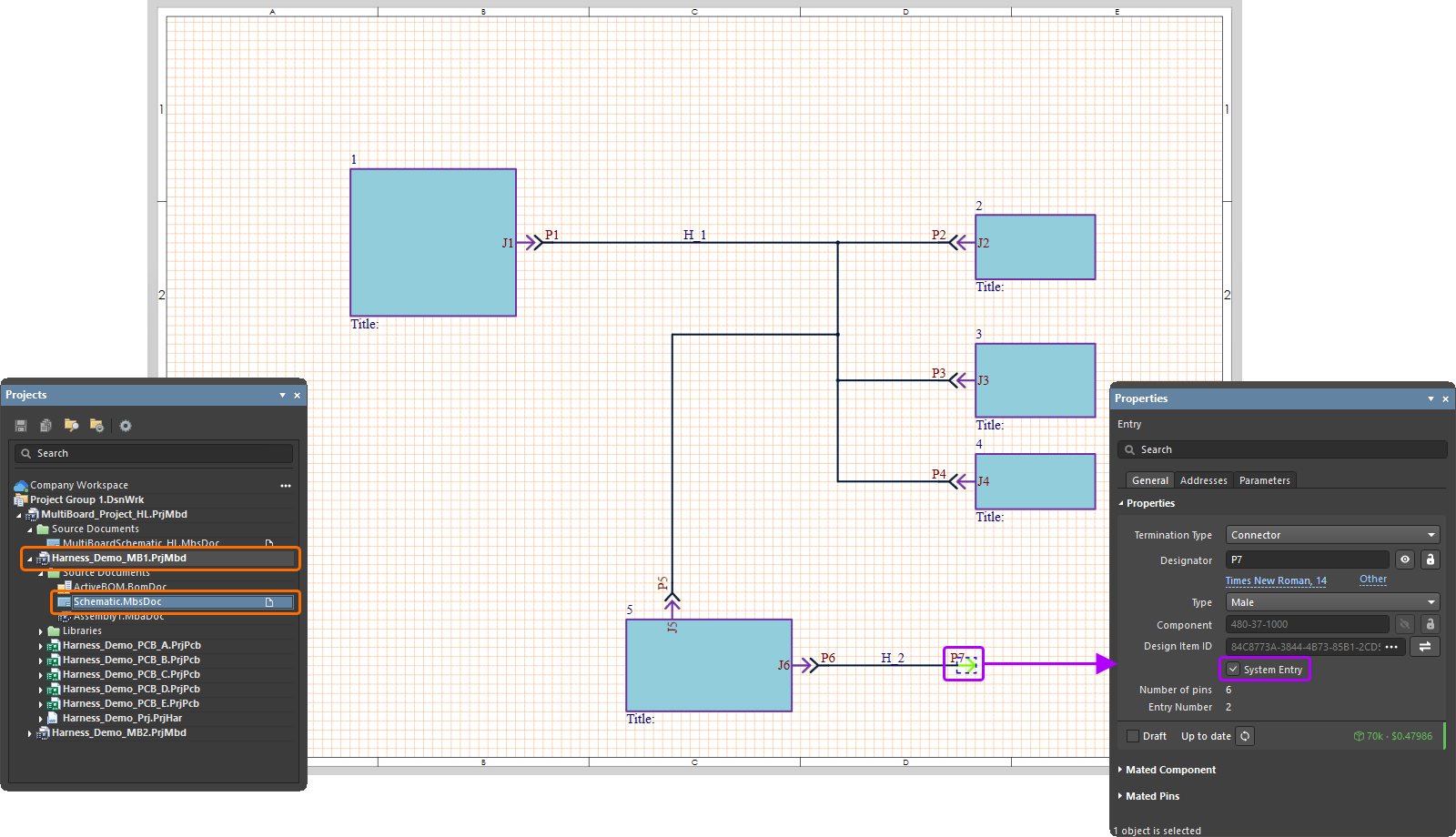
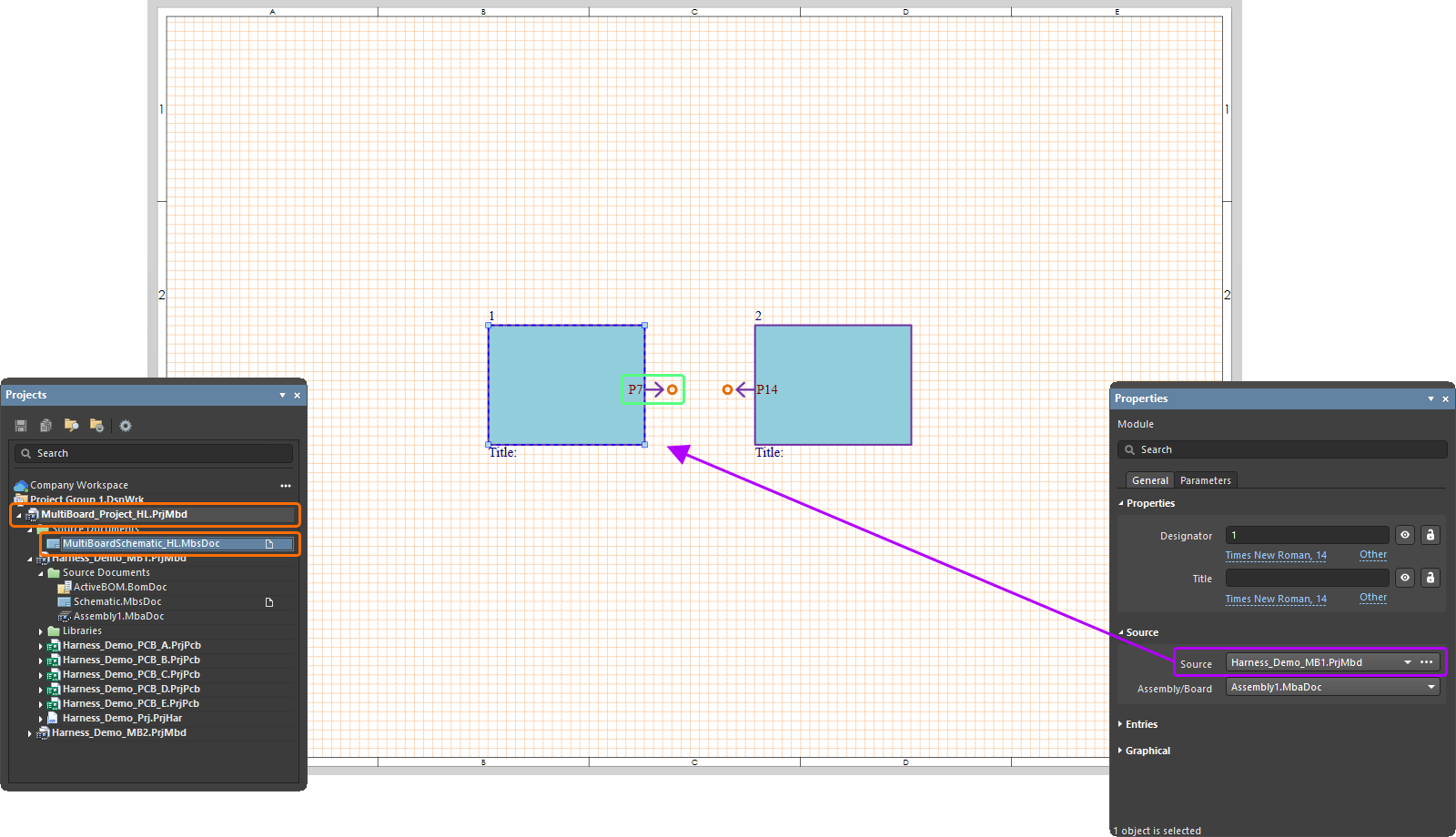
Wenn ein Ende der Kabelbaumverbindung unverbunden bleibt (im freien Raum endet), können Sie die Option System Entry im Properties-Panel aktivieren, wenn der Eintrag an diesem Ende der Verbindung ausgewählt ist, um den Eintrag als Verbindung auf Systemebene zu kennzeichnen. Dies kann verwendet werden, um Verbindungen zwischen mehreren Multi-Board-Projekten herzustellen, die in einer verschachtelten Konfiguration angeordnet sind.
Inline-Steckverbinder für Kabelbaumverbindungen
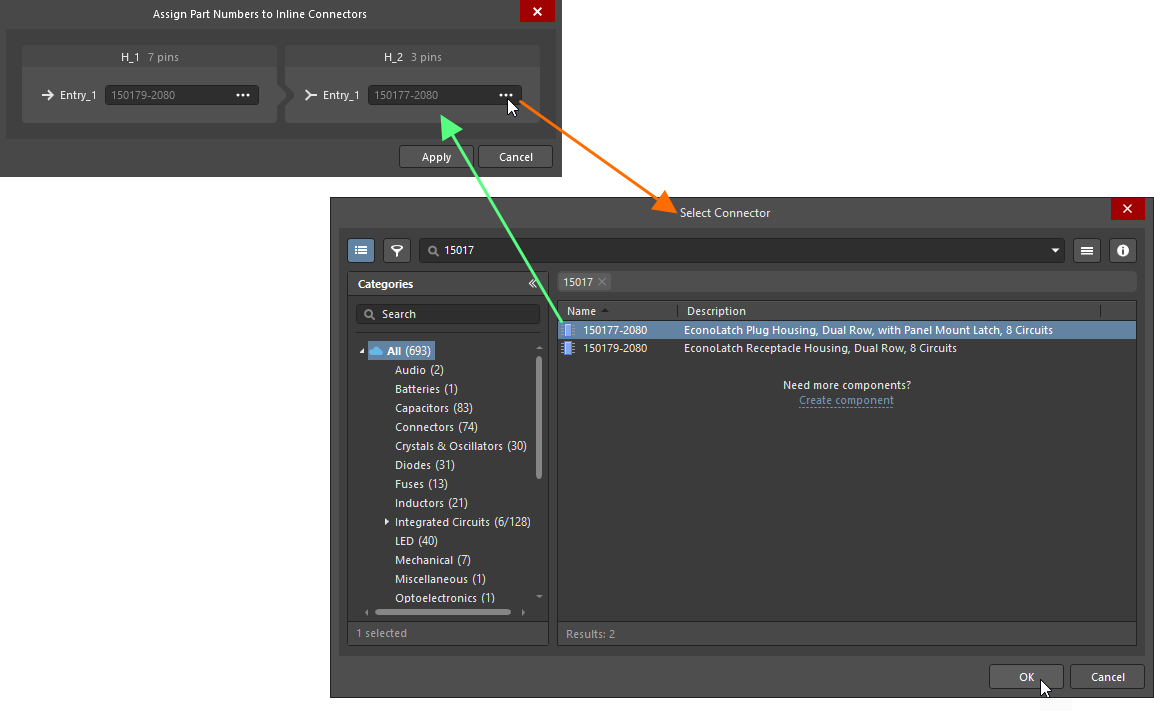
Bei Bedarf können Sie einen Inline Harness Connector definieren, um Verbindungen zwischen Kabelbäumen herzustellen. Platzieren Sie den Steckverbinder mit dem Befehl Place » Entry oder  auf dem Active Bar. Ein entsprechender Eintrag wird erstellt, an der Stelle, an der der neue Eintrag platziert wird.
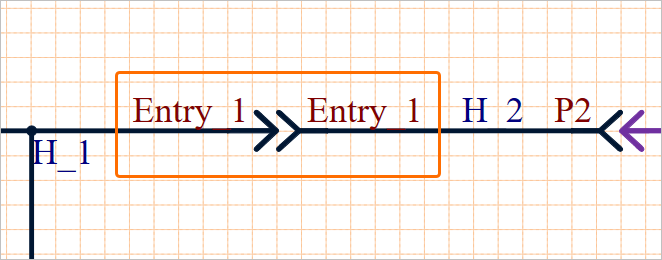
Der Dialog Assign Part Numbers to Inline Connectors wird geöffnet, in dem Sie die erforderlichen Teile zur Verwendung mit den neuen Einträgen auswählen können. Klicken Sie auf das zugehörige  , um die gewünschten Steckverbinder für jeden Eintrag auszuwählen, und klicken Sie dann auf Apply. Dadurch werden die beiden Einträge miteinander verbunden, und eine Verbindung zu einem der vorhandenen Einträge in jeder der Kabelbaumverbindungen wird automatisch hinzugefügt.
Festlegen des Abschlusstyps für Kabelbaumeinträge
Der Abschlusstyp für einen Kabelbaumeintrag (ein abschließendes Ende einer Kabelbaumverbindung) kann definiert werden. Wählen Sie den Kabelbaumeintrag im Multi-Board-Schaltplandokument aus und wählen Sie die gewünschte Option aus dem Dropdown „Termination Type“ im Bereich Properties der Registerkarte General des Bereichs Properties. Die verfügbaren Optionen für den Abschlusstyp sind:
-
Connector – die Standardoption, die bei der Verbindung mit einem Gegensteckverbinder auf der PCB verwendet wird. Typischerweise kommen dabei standardmäßige, auf der Leiterplatte montierte Steckverbinder zum Einsatz.
-
Crimps/Ferrules – einzelne Leitungen werden mit Crimps oder Aderendhülsen abgeschlossen, bevor sie in den Steckverbinder auf der PCB-Seite eingeführt werden.
-
Wire termination – Leitungen werden am Kabelbaumende stumpf abgeschnitten und entweder festgeschraubt oder direkt mit der PCB verlötet. Dies ist bei direkten Draht-zu-Leiterplatte-Verbindungen üblich, beispielsweise bei einigen JST-Steckverbindern.
Diese Information wird in den Eigenschaften des ausgewählten Kabelbaumeintrags und des entsprechenden Moduleintrags wiedergegeben.


Bearbeiten einer Verbindung
Wählen Sie im Arbeitsbereich eine Verbindungsgrafik aus, um ihre Details im Bereich Properties anzuzeigen und zu bearbeiten.
-
Verwenden Sie die Steuerelemente im Bereich Properties unter der Registerkarte General des Panels, um den Wert, die Sichtbarkeit und den Stil des Designator der Verbindung zu ändern. In diesem Bereich des Panels wird außerdem die Anzahl der einzelnen Verbindungen in der aktuell ausgewählten Verbindung (Number of Connections) angezeigt.
-
Der Bereich Entries enthält Details zu den Attributen für jedes Anschlussende der ausgewählten Kabel- oder Kabelbaumverbindung. Verwenden Sie die bereitgestellten Steuerelemente, um die Sichtbarkeit des Bezeichners des entsprechenden Eintrags und seinen Typ (die Spalte Entry) umzuschalten, den Bezeichner festzulegen (die Spalte Designator) und Komponenten zuzuweisen, die zum Abschließen der Steckverbinderenden verwendet werden (die Spalte Part; ebenso können Komponenten aus den Eigenschaften des Eintrags zugewiesen werden, wie oben beschrieben). Die Spalte Mated zeigt die Verbindung im Ziel-Board-Design, mit der das Verbindungsende gekoppelt ist. Die zugehörige Dropdown-Liste bietet andere verfügbare Verbindungsziele – im Allgemeinen das, das vom anderen Verbindungsende belegt wird.
-
Verwenden Sie die Steuerelemente im Bereich Graphical des Panels, um die Darstellung der Verbindung zu konfigurieren, d. h. den Linienstil und die Farbe der Verbindungsleitung. Verfügbare Linienstiloptionen werden im Bereich Line Styles des Panels Properties definiert, wenn im Designbereich kein Objekt ausgewählt ist. Weitere Informationen finden Sie auf der Seite Einrichten eines Multi-board-Schaltplandokuments.
-
Verwenden Sie die Steuerelemente auf der Registerkarte Parameters des Panels, um Verbindungsparameter hinzuzufügen, zu ändern und zu entfernen sowie deren Sichtbarkeit im Designbereich zu konfigurieren.
Die Verbindungen zwischen untergeordneten Projektmodulen entsprechen nicht unbedingt einer Pin-zu-Pin-Zuordnung, insbesondere wenn ein Steckverbinder in Abschnitte aufgeteilt ist, die mit verschiedenen PCB-Modulen verdrahtet sind. Um die Pin/Netz-Zuordnungen zwischen einer Modulverbindung zu bearbeiten oder zu korrigieren, ändern Sie die Von-/Nach-Zuweisungen nach Bedarf in den Listeneinträgen des Panels Properties. Verwenden Sie die Dropdown-Liste Connections oder From, um eine neue Netzzuweisung auszuwählen und damit eine andere End-to-End-Signalbeziehung über diese einzelne Verbindung innerhalb der Modul-zu-Modul-Verbindung festzulegen. Bei einer Kabelbaumverbindung kann ein Pin eines Steckverbinders mit mehr als einem Pin desselben Zielsteckverbinders verbunden werden.
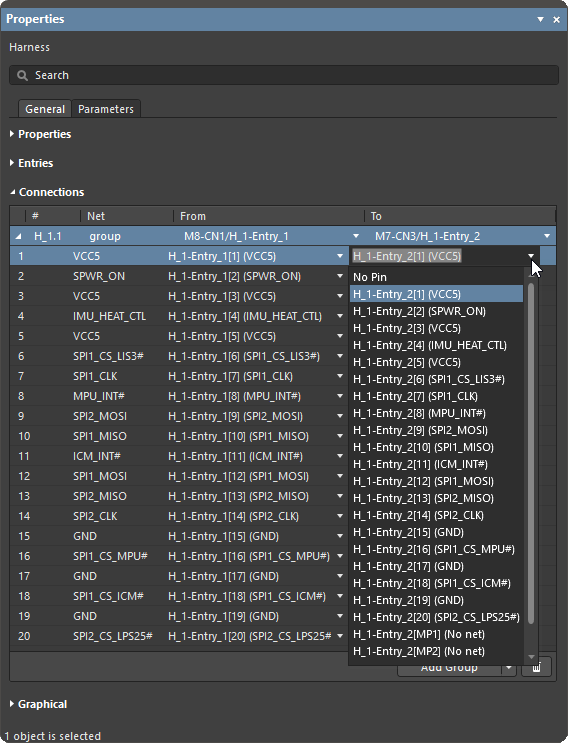
Um die einzelnen Verbindungen innerhalb einer Verbindung zu bearbeiten, verwenden Sie den Dialog Connection Manager (mehr erfahren).
Aufteilen einer Verbindung
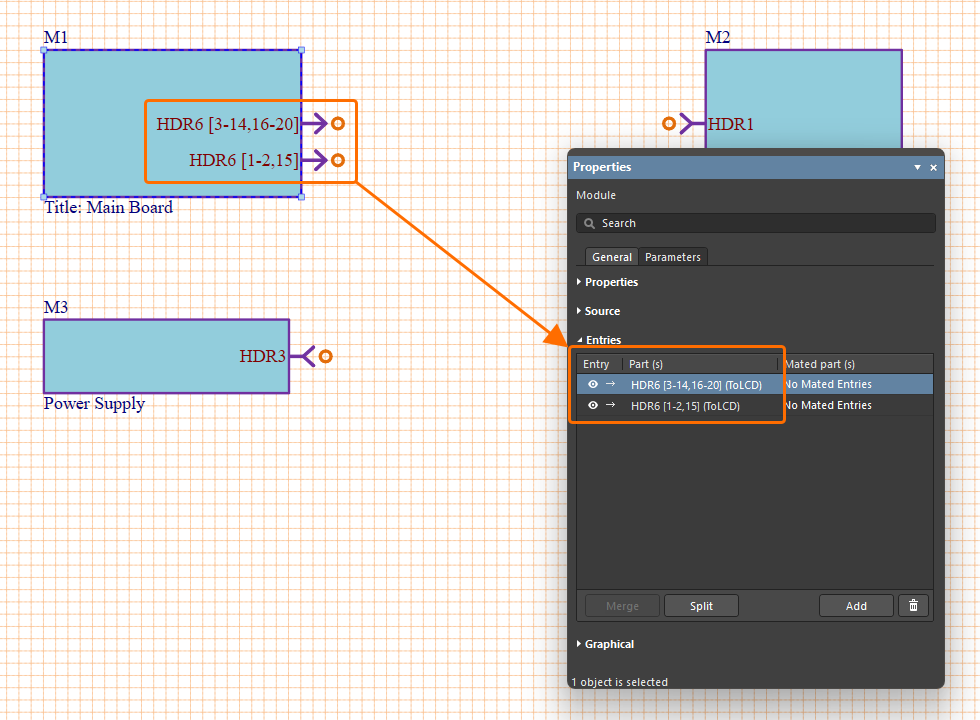
In Designsituationen, in denen ein Steckverbinder eines untergeordneten Projekts mehr als ein verbundenes Projekt bedient, kann der Quellsteckverbinder mithilfe der Aufteilungsfunktion des Multi-board-Schaltplaneditors logisch aufgeteilt werden (hinsichtlich Pins/Netzen) – in der Praxis ist ein Modul mit zwei anderen Modulen verbunden. Ein Beispiel für ein solches Design wäre, wenn ein einzelner Stiftleistenstecker auf einer PCB zwei kleinere Stiftleistenbuchsen aufnehmen soll, die wiederum mit zwei anderen PCBs verbunden sind – die abschnittsweise aufgeteilten Signale einer einzelnen Verbindung (z. B. 20-polig) werden auf eine (z. B. 10-polige) Verbindung auf einer PCB und eine (10-polige) Verbindung auf einer anderen PCB verteilt.
|
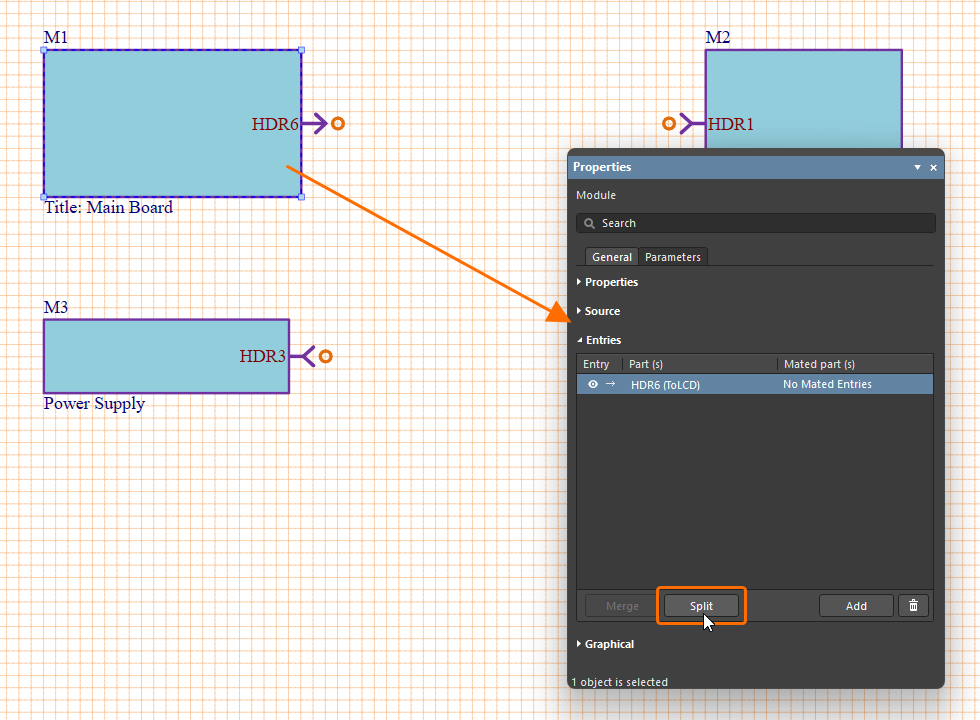
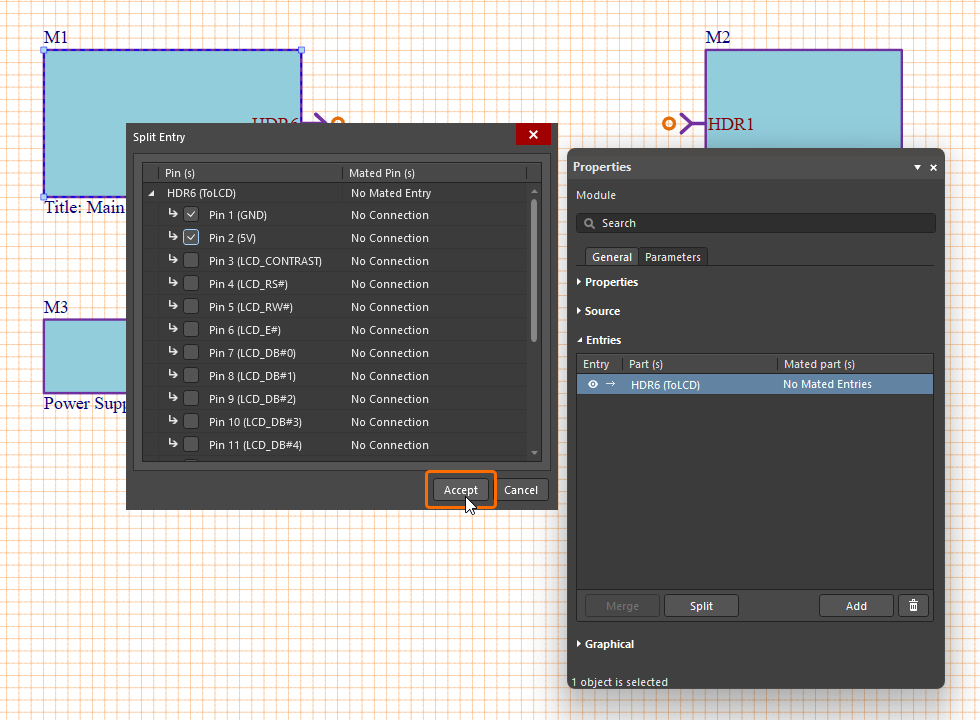
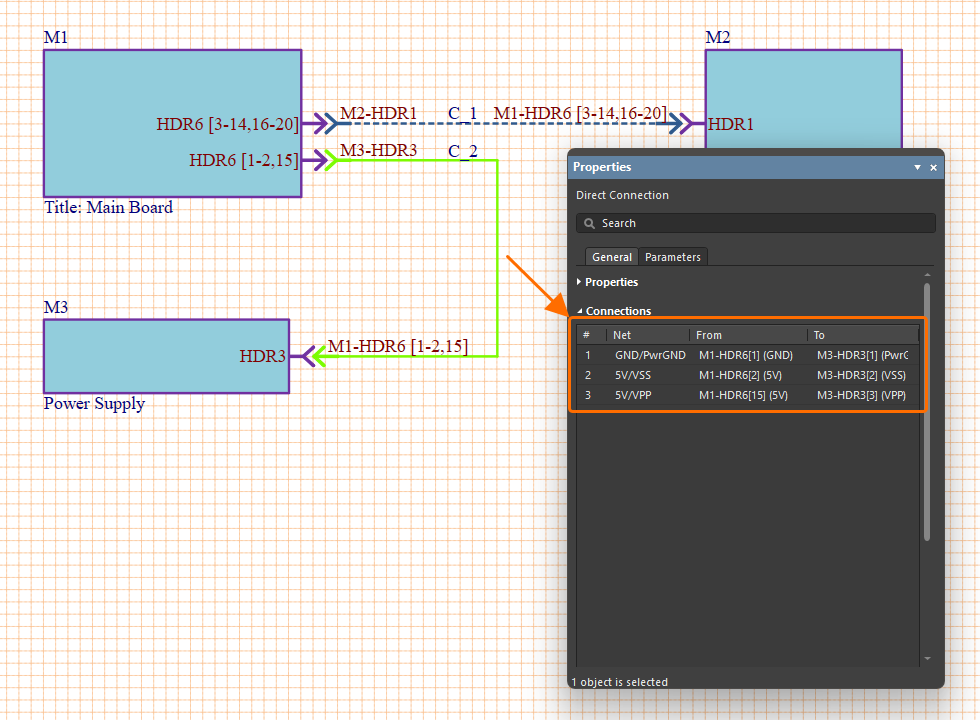
Um eine Verbindung aufzuteilen, wählen Sie das Modul und dann einen Eintrag im Panel Properties aus. Klicken Sie auf die Schaltfläche Aktivieren Sie im nachfolgenden Dialog Split Entry die aufgelisteten Pin/Netz-Kombinationen, die Sie in einen anderen Eintrag auslagern (aufteilen) möchten. Klicken Sie auf die Schaltfläche Im gezeigten Beispiel soll Eintrag HDR6 auf Modul M1 sowohl mit Modul M2 (einem Panel-LCD-Display) als auch mit Modul M3 (einer Stromversorgungsplatine) verbunden werden. Die Verbindungen des Eintrags HDR6 wurden aufgeteilt, um drei Versorgungsnetze logisch zu separieren, die mit HDR3 auf dem Stromversorgungsmodul M3 verbunden werden. Dadurch wird auf M1 ein zusätzlicher HDR6-Eintrag (HDR6 [1-2,15]) erstellt, der nur diese drei Stromverbindungen für M3 bereitstellt, während der ursprüngliche HDR6-Eintrag automatisch neu zugewiesen wird und die verbleibenden 17 Verbindungen bereitstellt, die letztlich mit HDR1 auf dem LCD-Modul M2 verbunden werden. Wählen Sie eine Verbindung im Designbereich aus, um ihre enthaltenen Netze im Panel Properties anzuzeigen. Hier ist ein Abschnitt der (aufgeteilten) HDR6-Netze über Verbindung C_2 mit HDR3 verbunden, die die drei Versorgungsleitungen zwischen der Hauptplatine (M1) und der Stromversorgung (M3) darstellt. Wie in der Abbildung gezeigt, enthält jede im Bereich Connections des Panels aufgeführte virtuelle Verbindung auch ihren Eintragsnamen, Pin und Netz an jedem Ende in den Spalten From und To. |
 .
.
 , um die Auswahl zu bestätigen. Der Editor erstellt automatisch einen neuen Moduleintrag für die ausgelagerten Pins/Netze, der dann nach Bedarf mit einem anderen Modul verbunden werden kann.
Arbeiten mit dem Connection Manager
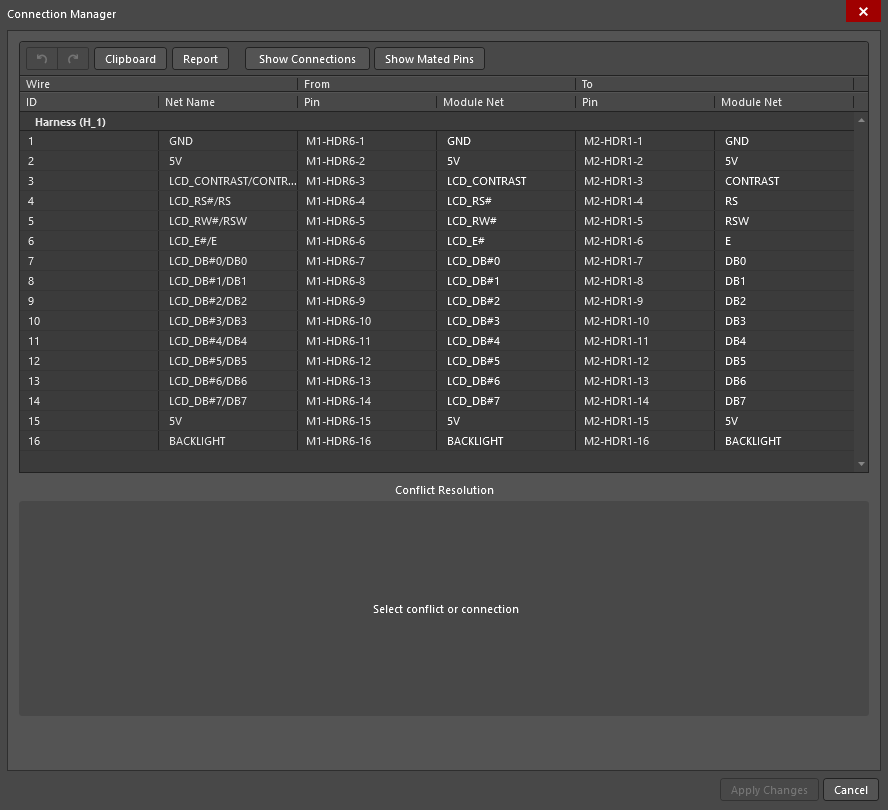
Die gesamte Konnektivität in einem Multi-board-Design wird, sobald sie eingerichtet ist, im Dialog Connection Manager detailliert dargestellt, der über den Befehl Design » Connection Manager in den Hauptmenüs oder im Rechtsklickmenü des Designbereichs aufgerufen wird.
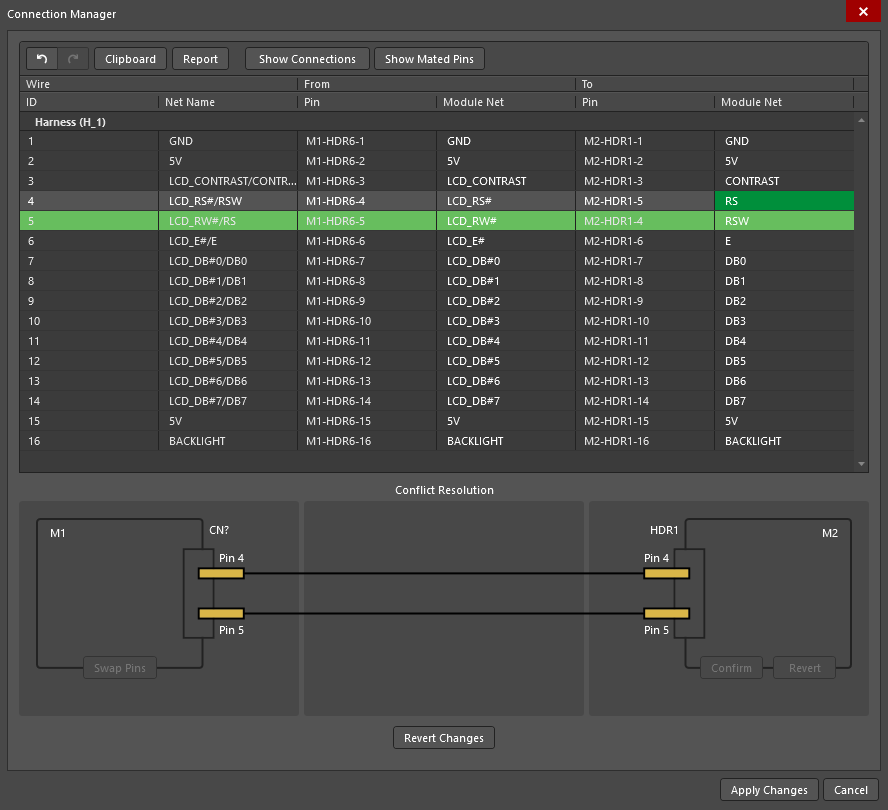
Der obere Bereich des Dialogs listet alle Netz-/Pin-Zuweisungen auf, gruppiert unter ihren übergeordneten Verbindungsbezeichnern und Typen (Direct, Cable oder Harness), und enthält ihre Systemdesign-ID und ihren Netznamen zusammen mit ihren Von- und Nach-Pin/Netz-Verbindungen.
 )
) )
) /
/  , um die Einbeziehung von Details für direkte Pin-Verbindungen in der Liste umzuschalten.
 , um ausgewählte Verbindungseinträge einschließlich der Kopfzeilen (ID, Netzname usw.) schnell zu kopieren und in ein Textdokument oder eine Tabellenkalkulation einzufügen. Klicken Sie auf die Schaltfläche
  , um einen Bericht (*.xlsx) über die aktuellen Verbindungen zu erzeugen.
Das Connection Manager hebt alle Verbindungen hervor, die als konfliktbehaftet gelten, also in der Praxis jede importierte Verbindungsaktualisierung, die nicht mit der vorhandenen Connectivity-Datenzuordnung des Systemdesign-Editors übereinstimmt (weitere Informationen zur Aktualisierung von Multi-Board-Designs finden Sie auf der Seite System Design Updates). Wählen Sie einen hervorgehobenen Netzeintrag in der oberen Liste aus, um im unteren Bereich des Dialogs, dem Conflict Resolution-Bereich, eine grafische Darstellung des Konflikts zu sehen und auf eine Reihe von Schaltflächenoptionen zuzugreifen, mit denen er aufgelöst werden kann.
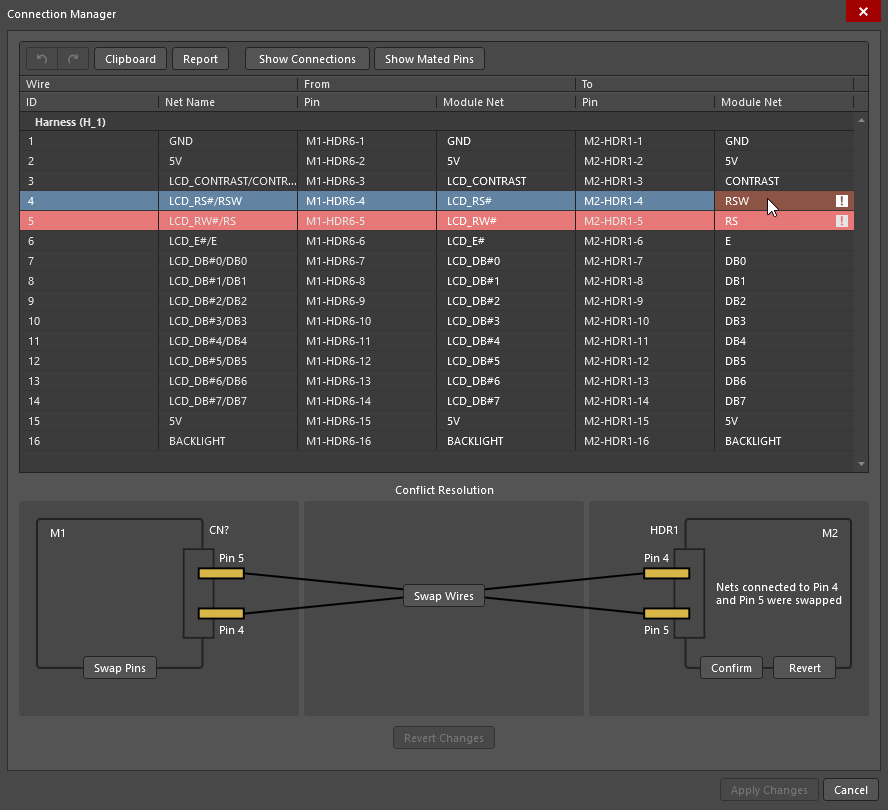
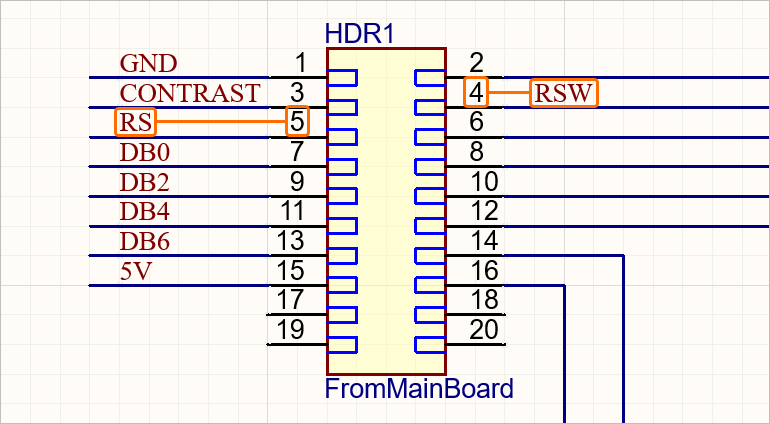
Die in den hervorgehobenen Feldern der Connection Manager-Liste angezeigten Netzinformationen stellen die vorgeschlagene Änderung dar. Im hier gezeigten Beispiel sind die Netze an den Pins 4 und 5 von HDR1 im Child-Projekt (LCD-Modul) in einer anderen Reihenfolge – tatsächlich wurden sie vertauscht.
Das Connection Manager interpretiert diese Änderung und bietet passende Schaltflächen für Korrekturmaßnahmen in der Conflict Resolution-Grafik an. Zu den Optionen gehören:
-
 – die Netze an den Pins 4 und 5 des HDR1-Steckverbinders in Modul M2 werden im Multi-Board-Design geändert, damit sie den aktualisierten Zuweisungen (wie im Dialog hervorgehoben) entsprechen.
-
 – die aktuelle Netz-zu-Pin-Beziehung für HDR1 in Modul M2 wird beibehalten. Die vorgeschlagene Änderung wird vom Multi-Board-Design ignoriert. Beachten Sie, dass das Multi-Board-Design dann nicht mit den Netzzuweisungen im Child-Design bzw. in den Child-Designs übereinstimmt.
-
 – die Pin-/Netz-Zuweisungen am anderen Ende der Verbindung (an HDR6 auf M1, der Leiterplatte des Mainboards) werden geändert, um eine korrekte Netzbeziehung zwischen den beiden Modulen (M1 und M2) beizubehalten.
-
 – die virtuellen Drähte, die HDR1 auf M2 mit HDR6 auf M1 verbinden, werden geändert (in diesem Fall vertauscht), um den Konflikt in der Netzkonnektivität zu beheben, und die Pin-/Netz-Zuweisungen des Steckverbinders werden nicht geändert. Dabei würde Draht 4 dann zwischen Pin 4 an HDR6 und Pin 4 an HDR1 verlaufen, und Draht 5 zwischen den Pins HDR6-5 und HDR1-5.
Wenn eine Option zur Konfliktauflösung ausgewählt wurde, führt eine bestätigende Antwort im folgenden Dialog Confirmation dazu, dass die Konfliktlösungsaktion auf alle Konflikte desselben Typs angewendet wird.
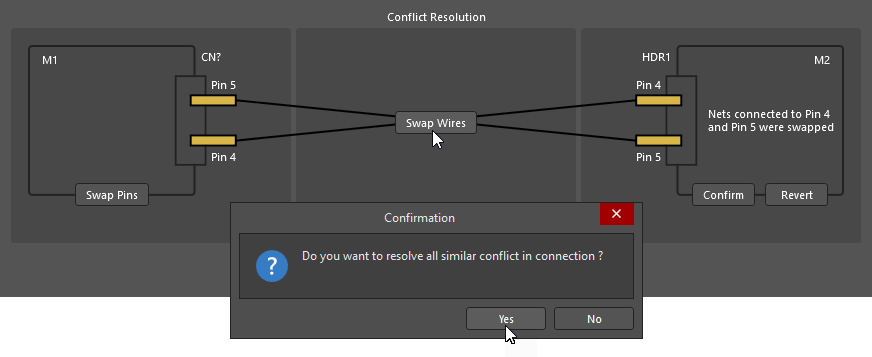
Die korrigierten Netzzuweisungen werden grün hervorgehoben und auch in der unteren Verbindungsgrafik des Dialogs dargestellt.
 , um die aktualisierten Zuweisungen auf das Multi-Board-Design anzuwenden.
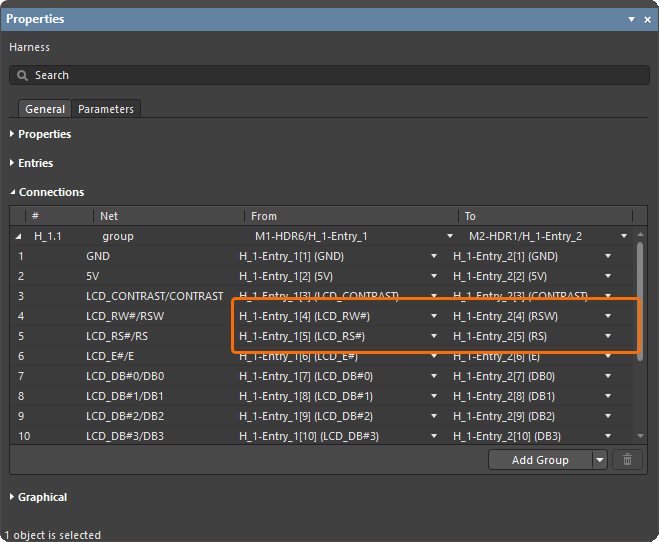
Nachdem die Änderungen zur Konfliktauflösung angewendet wurden, können sie im Bereich Properties geprüft werden, wenn die betreffende Verbindung im Systemdesign-Arbeitsbereich ausgewählt ist.
Im unten gezeigten Bild des Bereichs Properties wurde der Beispielkonflikt für die Verbindung H_1 mit der Option aufgelöst. Dadurch wurden die Verbindungen 4 und 5 effektiv gekreuzt, sodass die korrekte Netzkontinuität erhalten bleibt, d. h. die Reset- und Read/Write-Netze stimmen zwischen den Projektmodulen überein (LCD_RW# → RSW bzw. LCD_RS# → RS).
 KI-lokalisiert