
Validierung des logischen Entwurfs
Sobald die Module im Multi-Board-Schaltplan miteinander verbunden wurden, kann die Board-to-Board-Konnektivität überprüft werden. Dabei werden Fehler bei der Netz-zu-Pin-Zuordnung sowie Verdrahtungsfehler bei Pin-zu-Pin-Verbindungen erkannt. Diese Fehler können behoben und die Korrekturen in die betroffenen PCB-Projekte übernommen oder zurück in den Schaltplan des Quellsystems übertragen werden.
Altium Designer kann Ihr Multi-Board-Design auf logische, elektrische und Dokumentationsfehler zwischen dem Designinhalt und den Projekteinstellungen für die Prüfung überprüfen. Es gibt eine Reihe von Prüfungen, die für das validierte Multi-Board-Design durchgeführt werden können. Diese betreffen Verstöße im Zusammenhang mit den Verbindungen zwischen den Modulen auf dem Blatt sowie Probleme im Zusammenhang mit gepaarten Bauteilen; diese Prüfungen werden als Teil der Projektoptionen konfiguriert.
Konfigurieren der Verifizierungsoptionen und Ausführen der Validierung
Wählen Sie den Project » Project Options Befehl in den Hauptmenüs, um den Dialog Project Options zu öffnen, und wählen Sie dort die Registerkarte Error Reporting tab. Die Report Mode jedes Verstoßes kann durch Anklicken und Auswahl des gewünschten Werts in der Dropdown-Liste auf einen von vier Werten geändert werden.
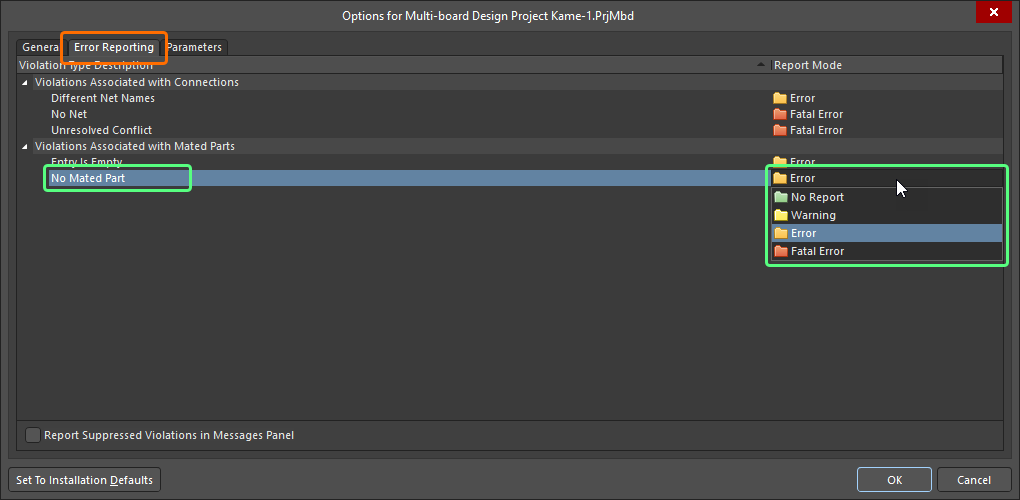
Konfigurieren Sie die erforderlichen Verstoßprüfungen auf der Registerkarte Error Reporting des Dialogs Project Options.
Um Ihr Multi-Board-Design zu validieren, wählen Sie den Befehl Design » Run ERC in den Hauptmenüs oder im Rechtsklickmenü des Designbereichs.
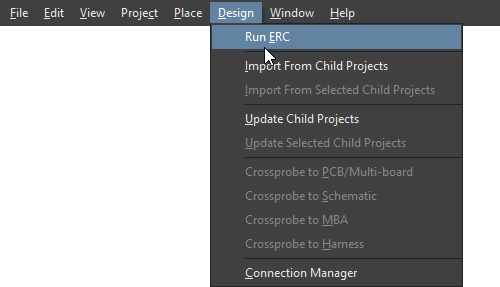
Validieren Sie Ihr Multi-Board-Design mit dem Befehl Run ERC.
Interpretieren von Meldungen und Auffinden von Verstößen
Wenn bei der Validierung Fehler und Warnungen im Design erkannt werden, wird im Bereich Messages eine Benachrichtigung angezeigt.
 unten rechts im Designbereich klicken und Messages auswählen. Sobald das Projekt validiert wurde, listet der Bereich alle erkannten Warnungen und Fehler auf.

Der Bereich Messages zeigt die im Multi-Board-Designprojekt erkannten Warnungen und Fehler an.
Der Bereich Messages ist die zentrale Stelle zur Anzeige von Verstößen. Folgendes ist zu beachten:
-
Der Bereich Messages hat zwei Bereiche – der obere Rasterbereich fasst die Verstöße zusammen; der untere Bereich zeigt Details zum aktuell ausgewählten Verstoß.
-
Doppelklicken Sie auf eine Meldung, um zu diesem Verstoß zu springen. Doppelklicken Sie auf ein Detail, um das entsprechende Objekt anzuzeigen.
-
Sie können auf eine beliebige Spaltenüberschrift im Bereich Messages klicken (z. B. Class, Document, Message), um das Sortieren der Fehler und Warnungen zu erleichtern.
-
Klicken Sie mit der rechten Maustaste in den Bereich Messages und verwenden Sie dann die Optionen des Untermenüs Group By, um die Fehler und Warnungen nach bestimmten Kriterien zu gruppieren.
-
Klicken Sie mit der rechten Maustaste in den Bereich Messages und verwenden Sie dann den entsprechenden Befehl Clear, um Meldungen zu löschen, oder den Befehl Export To Report, um die Meldungen in einen Bericht zu exportieren.
Verstoßtypen im Multi-Board-Design
Die folgenden Abschnitte enthalten detaillierte Informationen zu jeder für Multi-Board-Designs verfügbaren Verstoßprüfung.
Verstöße im Zusammenhang mit Verbindungen
Different Net Names
Dieser Verstoß tritt auf, wenn der Name des Netzes, das einer Verbindung im Multi-Board-Schaltplan zugeordnet ist, nicht mit dem Netz übereinstimmt, das dem entsprechenden Pin des Steckverbinders im untergeordneten Designprojekt zugeordnet ist.
Benachrichtigung
Im Bereich Messages wird eine Benachrichtigung im folgenden Format angezeigt:
Net Name "<ConnectionNetName>" for connection "<ConnectionDesignator>" does not match with Net "<ConnectorPinNetName>" of "Pin <ConnectorDesignator-PinNumber>" in child project "Module <ModuleDesignator>(<ChildProjectName>)"
dabei gilt:
-
ConnectionNetName– der Name des Netzes (im Multi-Board-Schaltplan), das der Verbindung zugeordnet ist, die vom angegebenen Pin ausgeht. -
ConnectionDesignator– die Kennzeichnung der Verbindung. -
ConnectorPinNetName– der Name des Netzes, das dem angegebenen Pin des Steckverbinders im untergeordneten Designprojekt zugeordnet ist. -
ConnectorDesignator-PinNumber– die Kennzeichnung der Steckverbinderkomponente im untergeordneten Design, die durch den Eintrag des Moduls und den Pin dieses Steckverbinders dargestellt wird. -
ModuleDesignator– die Kennzeichnung des Moduls im Multi-Board-Schaltplan, das zur Referenzierung des untergeordneten Designprojekts verwendet wird. -
ChildProjectName– der Name einschließlich Erweiterung des untergeordneten Projekts, auf das das Modul verweist.
Empfehlung zur Behebung
Dieser Verstoß tritt typischerweise auf, wenn der Name des Netzes am Steckverbinder-Pin in einem untergeordneten Projekt von dem am gepaarten Steckverbinder-Pin in einem anderen untergeordneten Projekt abweicht, d. h. bei den beiden Leiterplatten, die durch eine Verbindung zwischen den entsprechenden übergeordneten Modulen im Multi-Board-Schaltplandokument verbunden sind.
Verwenden Sie den Dialog Connection Manager, um die aktuell verwendeten Netznamen anzuzeigen. Der Eintrag Net Name zeigt den Namen an, der für die Verbindung im Multi-Board-Schaltplandokument verwendet wird. Wenn die Verbindung ausgewählt ist, ist dies auch visuell im Bereich Conflict Resolution des Dialogs zu sehen. Wenn den Steckverbinder-Pins in beiden untergeordneten Projekten unterschiedliche Netze zugeordnet sind, wird der Net Name für die Verbindung standardmäßig auf <FromPinNetName>/<ToPinNetName> gesetzt. Diese Netznamen werden entsprechend in den Feldern Module Net für die Pins From und To wiedergegeben. Die Behebung kann auf zwei Arten erfolgen:
-
Verwenden Sie die Schaltflächen
 im Bereich Conflict Resolution für beide Module, um das Modulnetz jeweils schnell auf denselben Namen wie das Netz der Verbindung zu setzen. Wenden Sie dann die Änderungen an und übertragen Sie diese mit dem Befehl Design » Update Child Projects zurück in die untergeordneten Projekte. Die den jeweiligen Steckverbinder-Pins in diesen Projekten zugeordneten Netze werden entsprechend mithilfe eines ECO aktualisiert.
-
Ändern Sie die Benennung des Netzes, das dem betreffenden Steckverbinder-Pin in einem der untergeordneten Projekte zugeordnet ist, so, dass sie mit der Benennung des Steckverbinder-Pins im anderen Projekt übereinstimmt. Kompilieren Sie dann das untergeordnete Projekt und übernehmen Sie die Änderung mit dem Befehl Design » Import From Child Projects zurück in den Multi-Board-Schaltplan. Der Netzname der Verbindung wird entsprechend mithilfe eines ECO aktualisiert.
Weitere Informationen zur Arbeit mit dem Dialog Connection Manager finden Sie auf der Seite Working with Connections.
No Net
Dieser Verstoß tritt auf, wenn ein Steckverbinder-Pin, der durch einen Moduleintrag im Multi-Board-Schaltplan dargestellt wird, mit keinem Netz im untergeordneten Designprojekt verbunden ist, auf das dieses Modul verweist.
Benachrichtigung
Im Bereich Messages wird eine Benachrichtigung im folgenden Format angezeigt:
"Pin <ConnectorDesignator-PinNumber>" is not connected in child project "Module <ModuleDesignator>(<ChildProjectName>)"
dabei gilt:
-
ConnectorDesignator-PinNumber– die Kennzeichnung der Steckverbinderkomponente im untergeordneten Design, die durch den Eintrag des Moduls und den betroffenen Pin dieses Steckverbinders dargestellt wird. -
ModuleDesignator– die Kennzeichnung des Moduls im Multi-Board-Schaltplan, das zur Referenzierung des untergeordneten Designprojekts verwendet wird. -
ChildProjectName– der Name einschließlich Erweiterung des untergeordneten Projekts, auf das das Modul verweist und das den Steckverbinder enthält, dessen angegebener Pin nicht mit einem Netz verbunden ist.
Empfehlung zur Behebung
Dieser Verstoß kann in einer Reihe von Situationen auftreten. Beachten Sie bei der Behebung eines Verstoßes dieses Typs Folgendes:
-
Wenn der Pin des referenzierten Steckverbinders im Design nicht verwendet werden soll, verbinden Sie ihn mit der entsprechenden Versorgungsleitung (z. B.
GND). -
Stellen Sie sicher, dass jede Verdrahtung zum Steckverbinder-Pin elektrischen Kontakt herstellt, d. h., dass der Draht oder Bus mit dem elektrischen Hotspot des Pins verbunden ist.
-
Wenn der Steckverbinder-Pin eine kurze Leitung und ein Netzlabel haben soll, stellen Sie sicher, dass das Netzlabel vorhanden ist und korrekt an der Leitung angebracht wurde.
Unresolved Conflict
Dieser Verstoß tritt auf, wenn ein Konflikt in der Konnektivität zwischen zwei im System verbundenen Leiterplatten besteht.
Benachrichtigung
Im Bereich Messages wird eine Benachrichtigung im folgenden Format angezeigt:
Unresolved conflict exists: Net "<OldModuleNetName>" has been renamed to "<NewModuleNetName>" for "Pin <ConnectorDesignator-PinNumber>" in child project "Module <ModuleDesignator>(<ChildProjectName>)"
dabei gilt:
-
OldModuleNetName– der Name des Netzes, das dem angegebenen Pin des Steckverbinders im untergeordneten Designprojekt zugeordnet ist und derzeit in der vorhandenen Konnektivitätsdatenzuordnung des Multi-Board-Schaltplaneditors gespeichert ist. -
NewModuleNetName– der Name des Netzes, das dem angegebenen Pin des Steckverbinders im untergeordneten Designprojekt jetzt zugeordnet ist, nachdem Änderungen an diesem untergeordneten Projekt importiert wurden. -
ConnectorDesignator-PinNumber– die Kennzeichnung der Steckverbinderkomponente im untergeordneten Design, die durch den Eintrag des Moduls dargestellt wird, sowie der Pin dieses Steckverbinders. -
ModuleDesignator– ist die Kennzeichnung des Moduls im Multi-Board-Schaltplan, das zur Referenzierung des untergeordneten Designprojekts verwendet wird. -
ChildProjectName– ist der Name einschließlich Erweiterung des untergeordneten Projekts, auf das das Modul verweist.
Empfehlung zur Behebung
Dieser Verstoß tritt typischerweise auf, wenn in Bezug auf den Steckverbinder in einem untergeordneten Projekt eine Änderung vorgenommen wurde und diese Änderung beim Zurückimportieren in das Multi-Board-Schaltplandokument die bestehende Konnektivität zwischen zwei verbundenen Leiterplatten aufhebt. Beispielsweise könnten in einem untergeordneten Projekt die den beiden Pins des Steckverbinders zugewiesenen Netze vertauscht worden sein, sodass nun beim Verfolgen dieser Pins bis zum Steckverbinder einer anderen Zielplatine eine Nichtübereinstimmung besteht.
Verwenden Sie den Dialog Connection Manager, um ungelöste Konflikte anzuzeigen. Die Auflistung im Dialog Connection Manager hebt alle Verbindungen hervor, die als konfliktbehaftet gelten, oder praktisch gesehen jede importierte Verbindungsaktualisierung, die nicht mit der vorhandenen Konnektivitätsdatenzuordnung des Multi-board Schematic-Editors übereinstimmt.
Weitere Informationen zur Arbeit mit dem Dialog Working with Connections und den verfügbaren Optionen zur Konfliktbehebung finden Sie auf der Seite Connection Manager.
Verstöße im Zusammenhang mit verbundenen Teilen
Entry Is Empty
Dieser Verstoß tritt auf, wenn ein Moduleintrag derzeit keine Steckverbinderkomponente im Child-Designprojekt referenziert, auf das sein übergeordnetes Modul verweist.
Benachrichtigung
Im Bereich Messages wird eine Benachrichtigung im folgenden Format angezeigt:
Entry "<EntryDesignator>" is empty in "Module <ModuleDesignator>(<ChildProjectName>)"
dabei gilt:
-
EntryDesignator– der Bezeichner des betroffenen Moduleintrags. -
ModuleDesignator– der Bezeichner des Moduls im Multi-board-Schaltplan, das zur Referenzierung des Child-Designprojekts verwendet wird. -
ChildProjectName– der Name einschließlich Erweiterung des Child-Projekts, auf das das Modul verweist.
Empfehlung zur Behebung
Dieser Verstoß kann auftreten, wenn:
-
Eine Steckverbinderkomponente im referenzierten Child-Projekt, die derzeit einem vorhandenen Moduleintrag zugeordnet ist, ihr spezielles Parameter
System:Connectorverloren hat und diese Änderung versehentlich in das Multi-board-Schaltplandokument importiert wurde. Fügen Sie in diesem Fall das Parameter der Komponente wieder hinzu und importieren Sie die Änderung dann zurück in das Multi-board-Schaltplandokument. -
Ein neuer Eintrag manuell im übergeordneten Modul platziert wurde. Importieren Sie in diesem Fall Änderungen aus dem Child-Projekt, um die erforderlichen Einträge mit ihren zugrunde liegenden Steckverbindern zu synchronisieren, und entfernen Sie dann den redundanten Eintrag.
No Mated Part
Dieser Verstoß tritt auf, wenn ein Moduleintrag derzeit nicht mit einem anderen Modul im Design verbunden ist.
Benachrichtigung
Im Bereich Messages wird eine Benachrichtigung im folgenden Format angezeigt:
Part "<ConnectorDesignator>" (Entry <EntryDesignator>) doesn't have Mated Part in "Module <ModuleDesignator>(<ChildProjectName>)"
dabei gilt:
-
ConnectorDesignator– der Bezeichner der Steckverbinderkomponente im referenzierten Child-Projekt. -
EntryDesignator– der Bezeichner des betroffenen Moduleintrags (der den zugrunde liegenden Steckverbinder im referenzierten Child-Projekt widerspiegelt und mit ihm synchronisiert ist). -
ModuleDesignator– der Bezeichner des Moduls im Multi-board-Schaltplan, das zur Referenzierung des Child-Designprojekts verwendet wird. -
ChildProjectName– der Name einschließlich Erweiterung des Child-Projekts, auf das das Modul verweist.
Empfehlung zur Behebung
Stellen Sie sicher, dass der betroffene Moduleintrag mit dem erforderlichen Eintrag in einem Zielmodul verbunden ist – indem Sie eine Verbindung zwischen dem Steckverbinder auf einer Child-Platine und dem auf einer anderen herstellen. Wählen Sie den Verbindungstyp und verdrahten Sie ihn entsprechend zwischen den Einträgen der beiden Module.
Weitere Informationen finden Sie auf der Seite Working with Connections.
 KI-lokalisiert