
Überprüfung und Behebung von Designverletzungen

Altium Essentials: PCB Design Rule Checks
This content is part of the official Altium Professional Training Program. For full courses, materials and certification, visit Altium Training.
Auf einen Blick
- Wie Sie die DRC schrittweise angehen, damit die Prüfung von Regelverletzungen kontrollierter und weniger überwältigend abläuft.
- Wie Altium Designer Regelverletzungen anzeigt und wie Sie mithilfe von Hervorhebungen und Panel-Werkzeugen die betroffenen Objekte genau lokalisieren.
- Wie Sie gemeldete Regelverletzungen im Panel „PCB Rules and Violations“ und im Designbereich untersuchen, verwalten, beheben oder mit einer Ausnahmegenehmigung versehen.
Mit Sorgfalt und Aufmerksamkeit sowie schrittweisen Designregelprüfungen während des Entwurfs bringt die abschließende Batch-DRC auf der fertigen, vollständig gerouteten Leiterplatte das Design einen weiteren Schritt in Richtung Freigabe.
 DRC-Berichte können auf Einsteiger im Leiterplattendesign einschüchternd wirken. Der Schlüssel zu einem überschaubaren Prozess ist eine durchdachte Strategie. Eine Möglichkeit besteht darin, die Anzahl der gemeldeten Verstöße durch einen Grenzwert im Dialog Design Rule Checker zu begrenzen. Eine weitere Strategie ist, die DRC in mehreren Schritten auszuführen und dabei die Regeln im DRC-Dialog blockweise zu aktivieren. Eine dritte Möglichkeit besteht darin, ausgewählte Regeln einzeln über das Panel PCB Rules and Violations auszuführen. Mit zunehmender Erfahrung werden Sie Ihre bevorzugte Vorgehensweise zur Prüfung der verschiedenen Designregeln entwickeln.
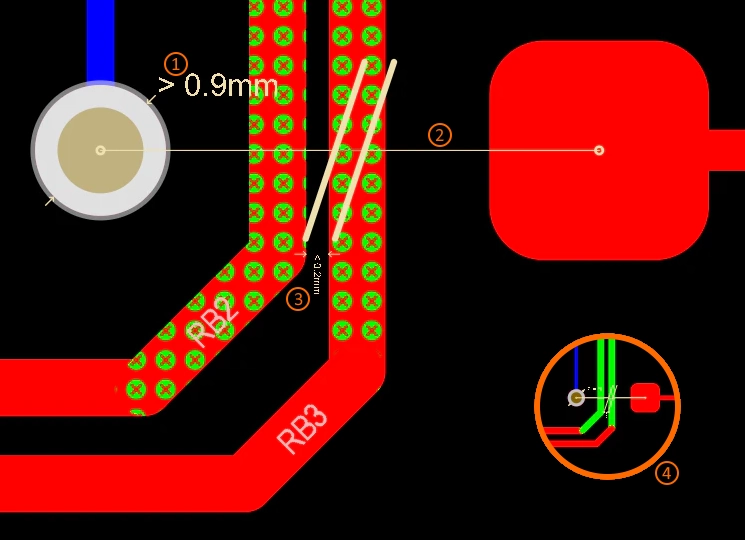
Das DRC-System unterstützt zwei Arten der Kennzeichnung von Objekten, die gegen eine Designregel verstoßen: durch eine Verstoßüberlagerung auf dem Objekt oder durch eine Verstoß-Detailmarkierung neben dem Objekt.
In der Abbildung zeigt beispielsweise Nummer 1) eine Verstoß-Detailmarkierung an einem Via, dessen Durchmesser die gemäß der geltenden Designregel Routing Via Style zulässigen 0,9 mm überschreitet. Nummer 2) ist ebenfalls eine Detailmarkierung: eine vom Via zum Pad verlaufende Linie, die durch einen doppelten Schrägstrich unterbrochen wird und die Position eines Un-Routed Net kennzeichnet. Nummer 3) zeigt sowohl eine Abstands-Detailmarkierung für einen Verstoß gegen Clearance (der Abstand beträgt weniger als 0,2 mm) als auch eine Verstoßüberlagerung (grüne Punkte), die die an diesem Verstoß beteiligten Primitive kennzeichnet. 4) zeigt dieselbe Ansicht mit geringerer Vergrößerung. Beachten Sie, wie effektiv sich die betroffenen Primitive anhand der Verstoßüberlagerungen auch bei geringer Vergrößerung lokalisieren lassen.
Funktionen zum Hervorheben von Verstößen beim Durchsehen
Um einen Designverstoß effektiv zu beheben, müssen Sie ihn zunächst lokalisieren können. Der PCB-Editor bietet verschiedene Möglichkeiten zum Durchsehen und Untersuchen von Designverstößen, darunter das Panel Messages, das Panel PCB Rules and Violations und den DRC-Bericht. Dies ist sogar außerhalb von Altium Designer möglich, wenn Sie das Projekt im Altium Web Viewer betrachten.
Der PCB-Editor bietet außerdem Funktionen, mit denen Verstöße beim Durchsehen mit einer dieser Methoden angezeigt und hervorgehoben werden können. Die Grundlage des PCB-Editors bildet eine leistungsstarke Abfrage-Engine, kombiniert mit flexiblen Zoom- und Hervorhebungsfunktionen. Die Abfrage-Engine kann große Mengen an Designdaten schnell filtern und genau die gewünschten Objekte zurückgeben. Diese Objekte lassen sich anschließend im Designbereich durch Auswahl, Zoomen sowie Maskieren oder Abblenden hervorheben.
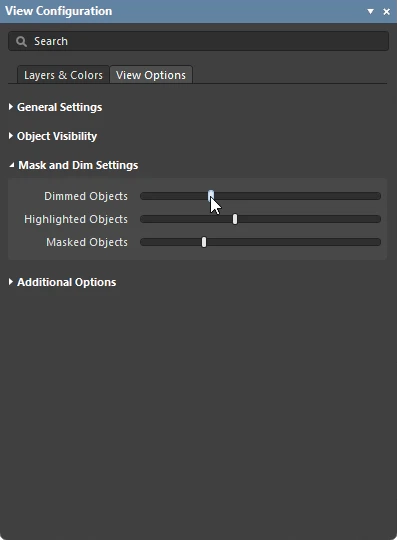
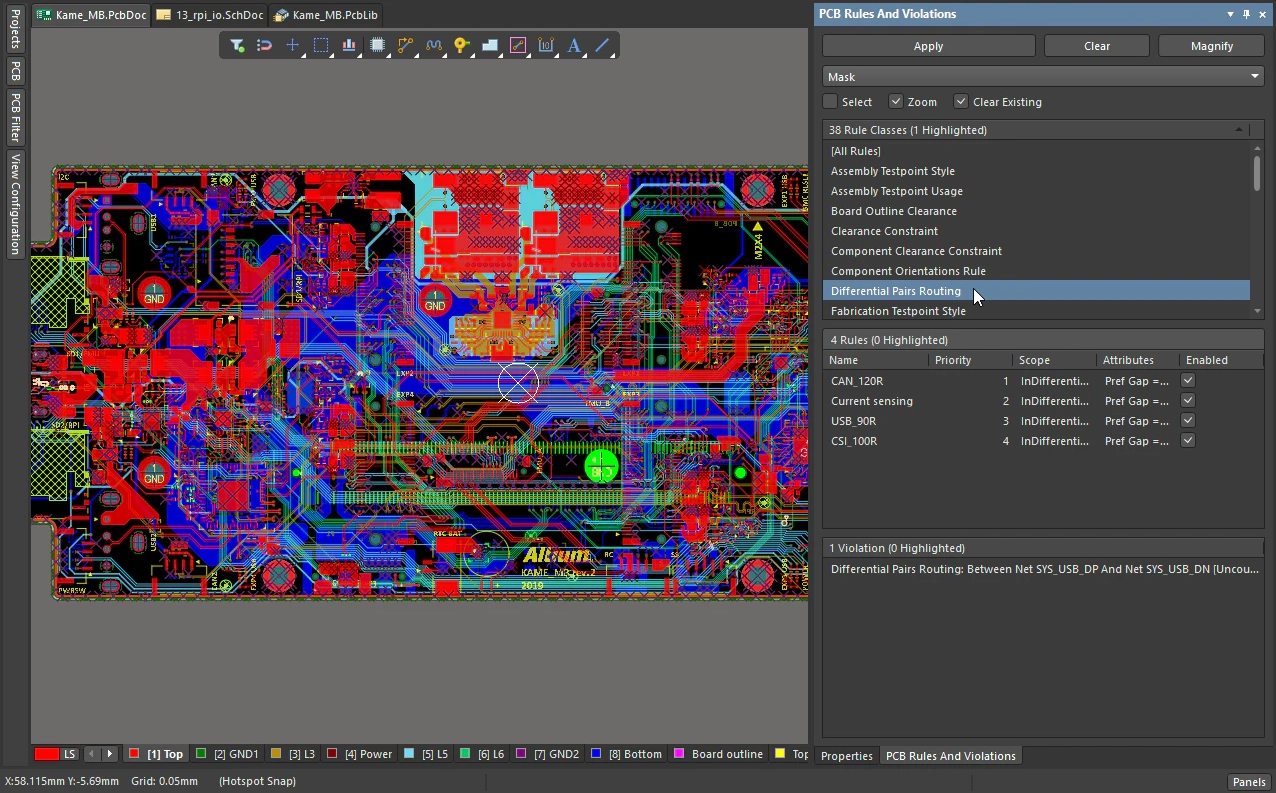
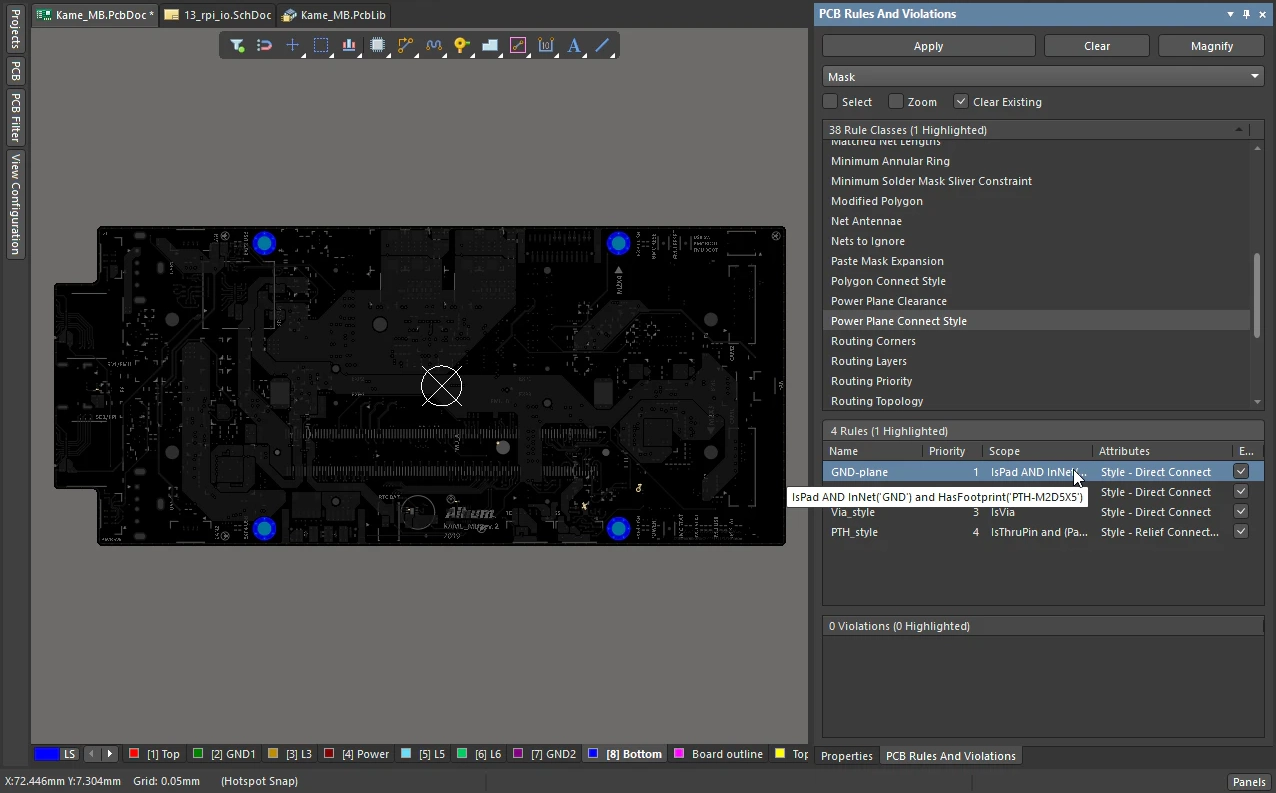
Wenn Sie auf einen Verstoßeintrag klicken, wendet der PCB-Editor einen Filter an, dessen Geltungsbereich die betroffenen Objekte umfasst. Die Ansicht im Hauptdesignfenster wird entsprechend den oben im Panel konfigurierten Hervorhebungsoptionen (Mask/Dim/Normal, Select, Zoom) aktualisiert. Wenn das Zoomen aktiviert ist, wird der Verstoß in der Anzeige zentriert. Erfahren Sie mehr über Maskieren und Abblenden sowie die Abfrage-Engine und das Filtersystem.
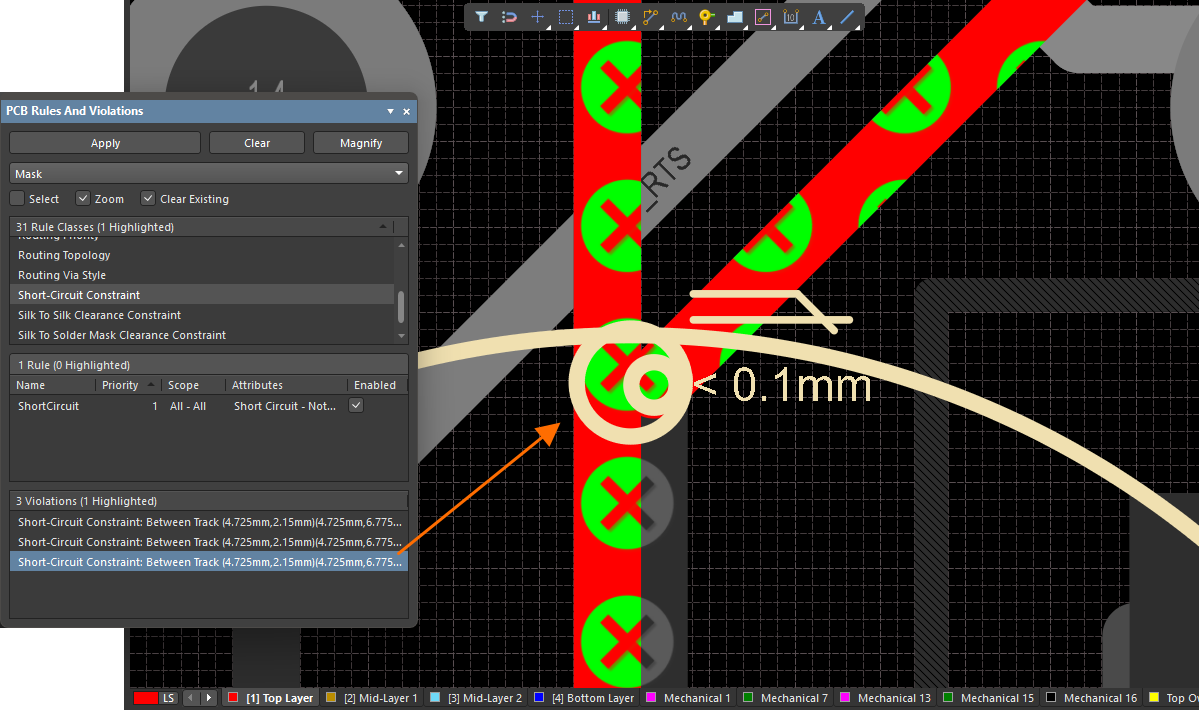
Untersuchen Sie Regelverstöße im Panel PCB Rules And Violations. Klicken Sie auf einen Eintrag, um ihn entsprechend den Einstellungen oben im Panel hervorzuheben.
Panel „PCB Rules and Violations“
Das Panel PCB Rules And Violations ist speziell für die Verwaltung von Designregeln und die Untersuchung von Verstößen im Leiterplatten-Designbereich ausgelegt. Es bietet eine zentrale Anlaufstelle zum Durchsehen und Bearbeiten von Regeln, zum Starten von Designregelprüfungen und zum Anzeigen einzelner Verstöße im Designbereich des Editors.
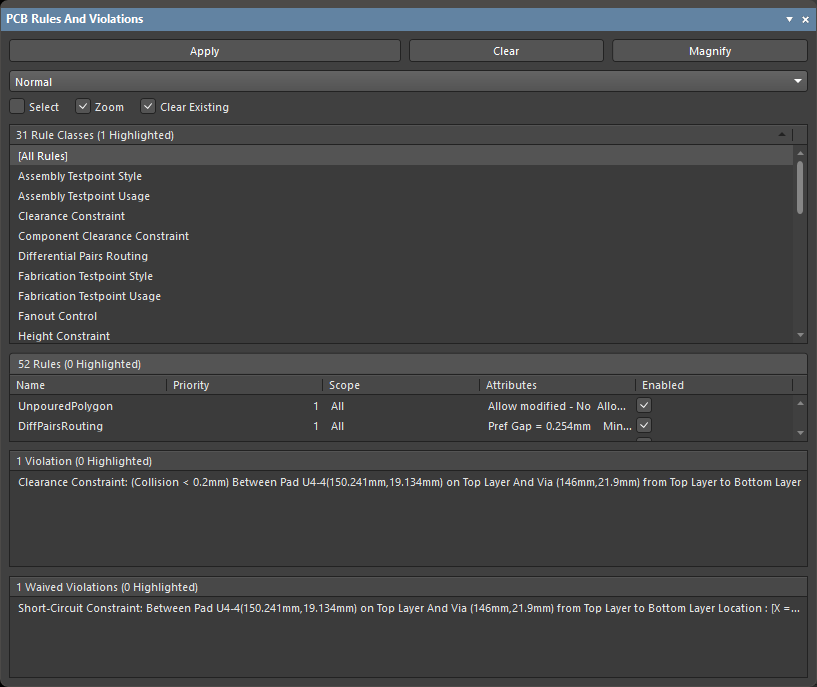
Das Panel PCB Rules And Violations
Panel „PCB Rules And Violations“ |
|
| Panel öffnen | So öffnen Sie das PCB Rules And Violations Panel:
|
Steuerelemente zur Hervorhebung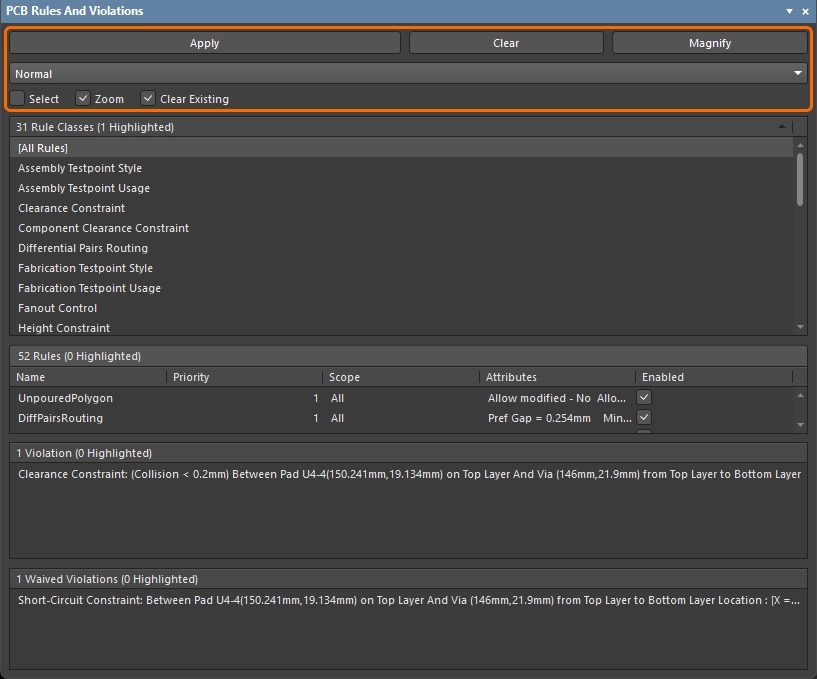 |
Mit diesen Steuerelementen oben im Panel legen Sie fest, was beim Klicken auf Einträge in den darunterliegenden Panelbereichen geschieht:
|
Rule Classes section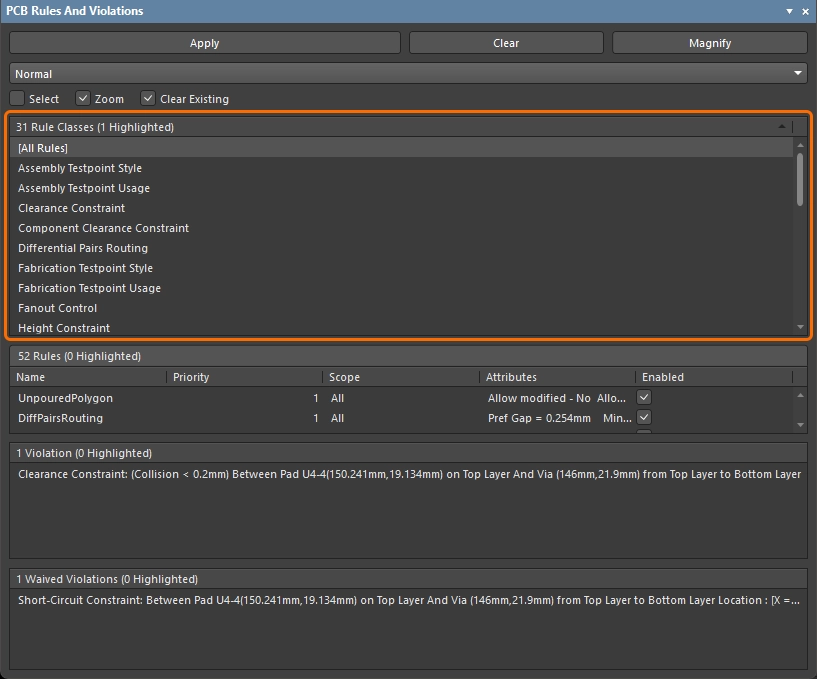 |
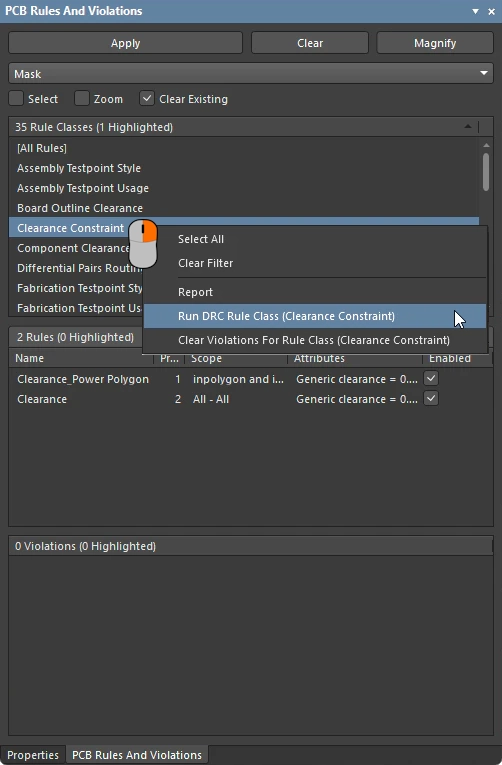
Dieser Abschnitt des Panels listet alle Regelklassen auf (Regeltypen, für die mindestens eine Designregel definiert wurde). In diesem Abschnitt des Panels:
|
Rules section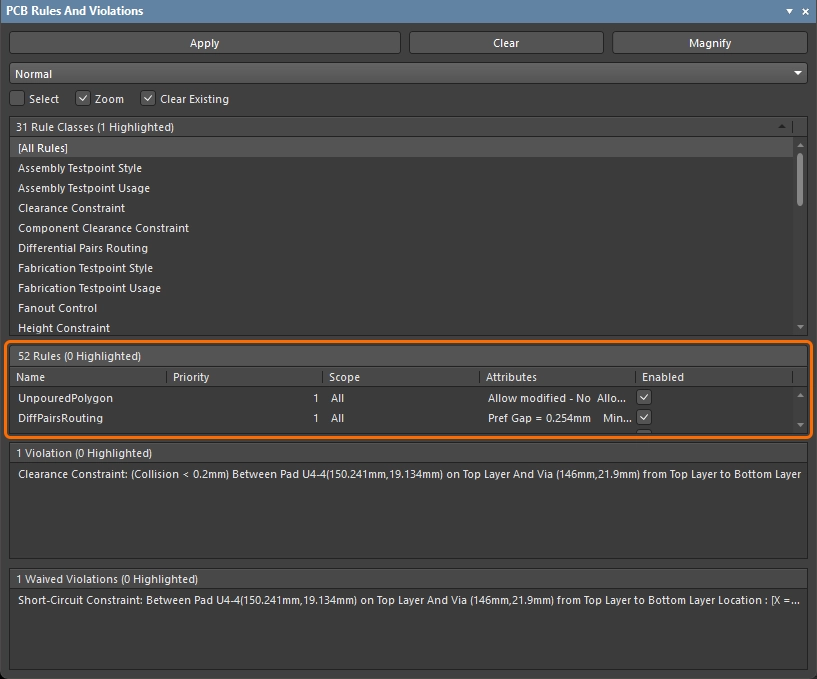 |
Dieser Abschnitt des Panels listet die einzelnen Designregeln auf, die für die aktuell ausgewählte Regelklasse definiert sind.
|
Violations section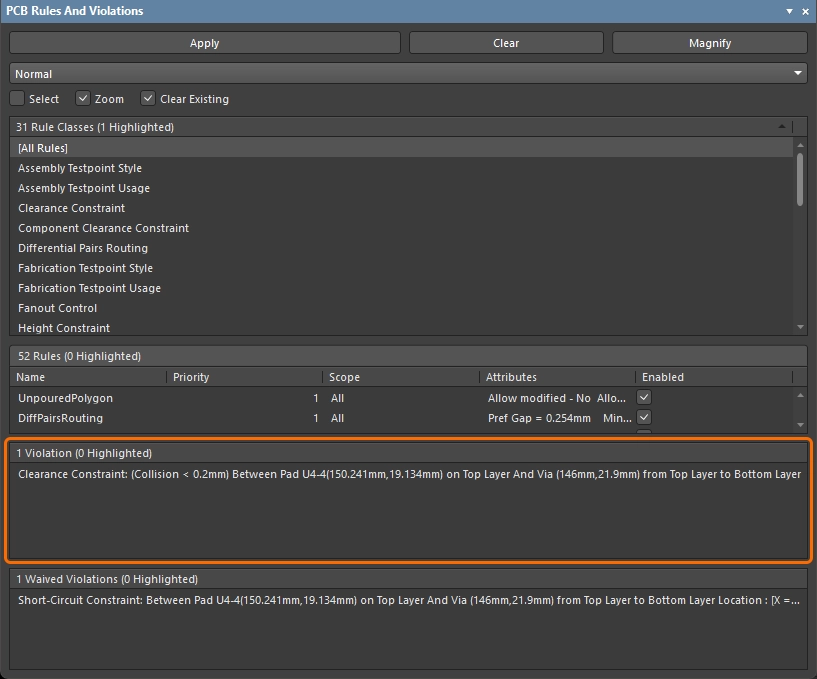 |
Dieser Abschnitt des Panels enthält Details zu jedem Regelverstoß, der bei der letzten Designregelprüfung gemeldet wurde.
|
Waived Violations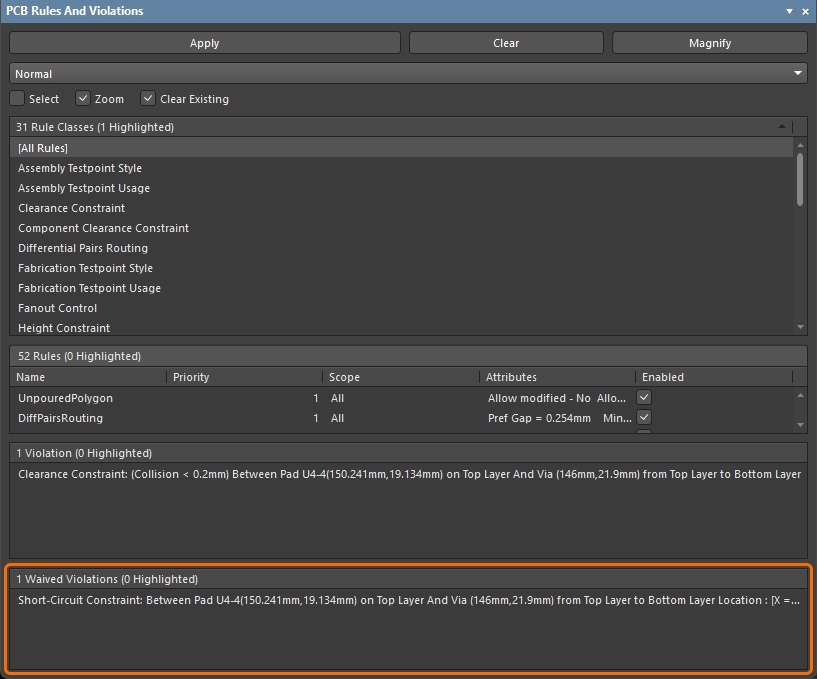 |
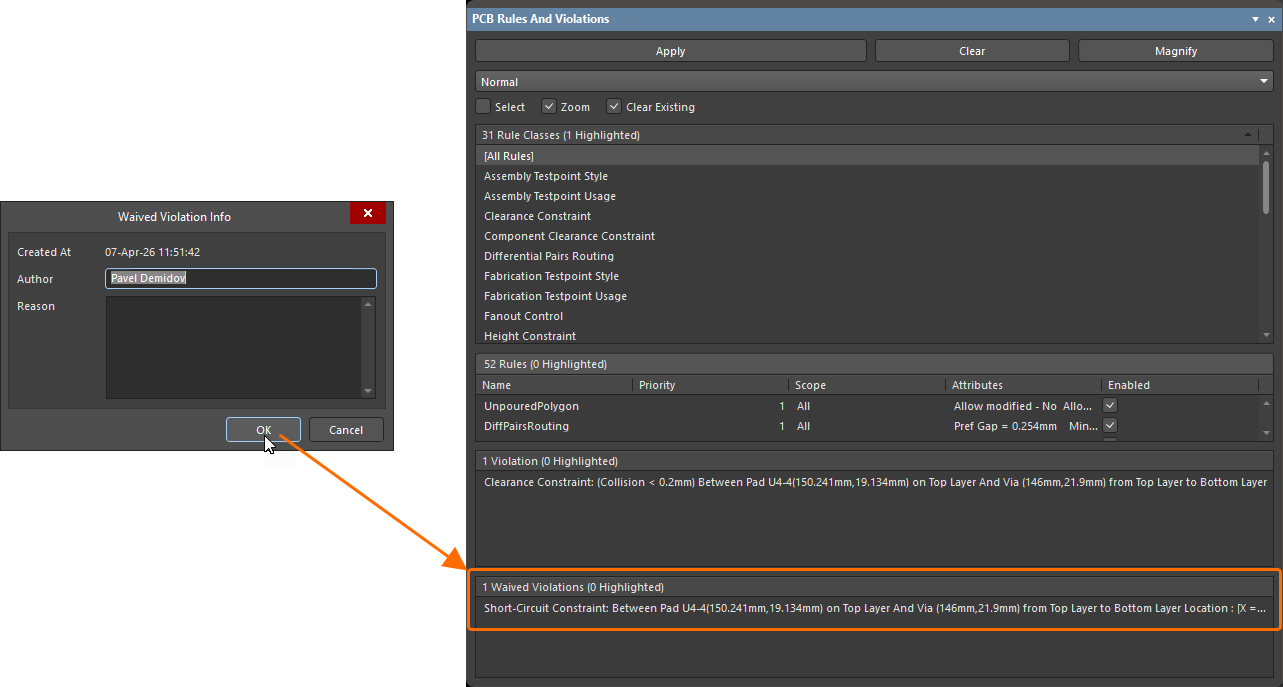
Dieser Abschnitt des Panels enthält Details zu jedem von der letzten Designregelprüfung gemeldeten Verstoß, der als Ausnahme zugelassen wurde.
|
 )
) ).
). ).
). ).
). )
)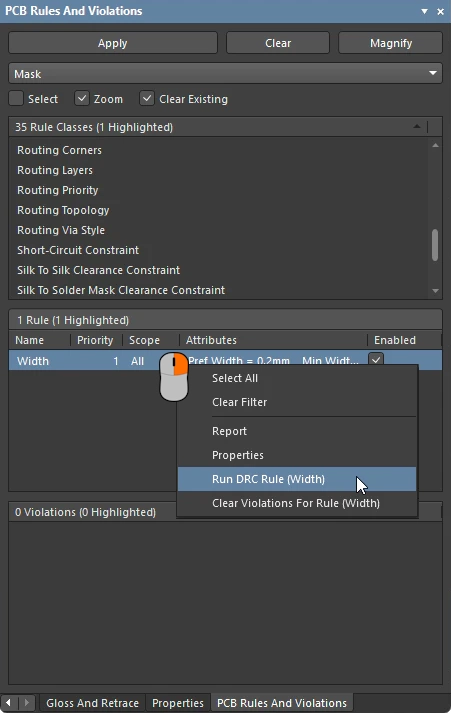 ).
).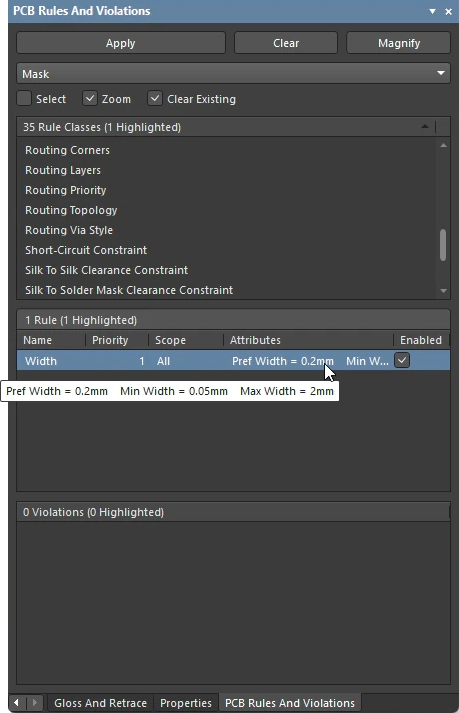 ).
).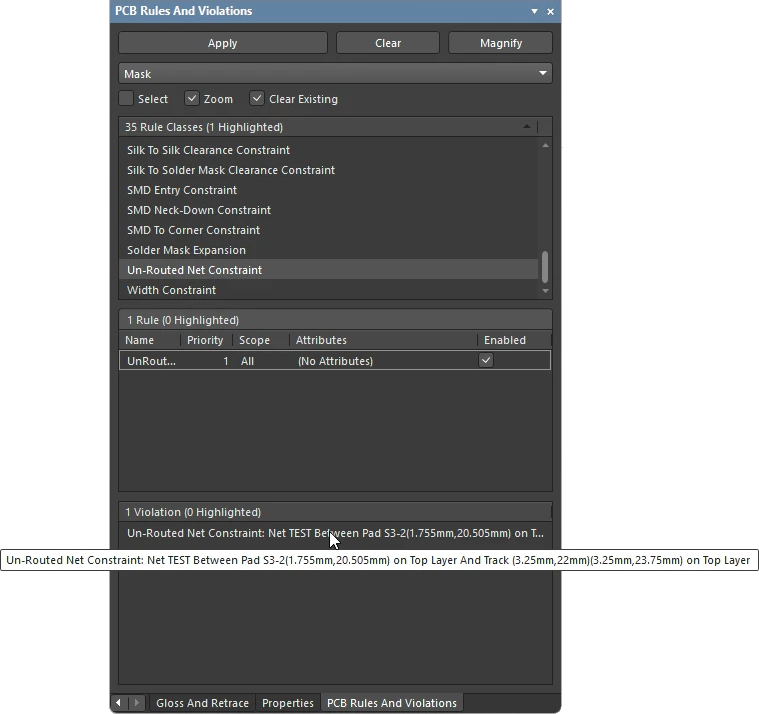 ).
).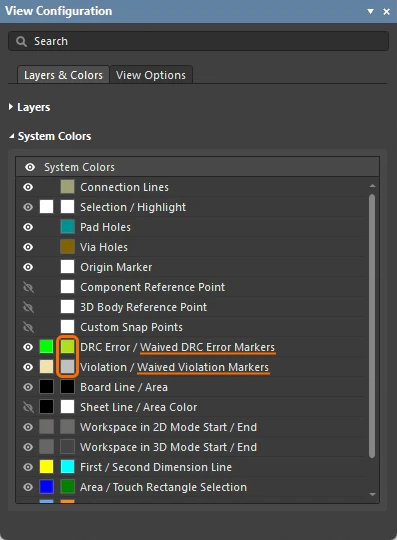 ).
). ).
).Mit Verstößen im Designbereich arbeiten
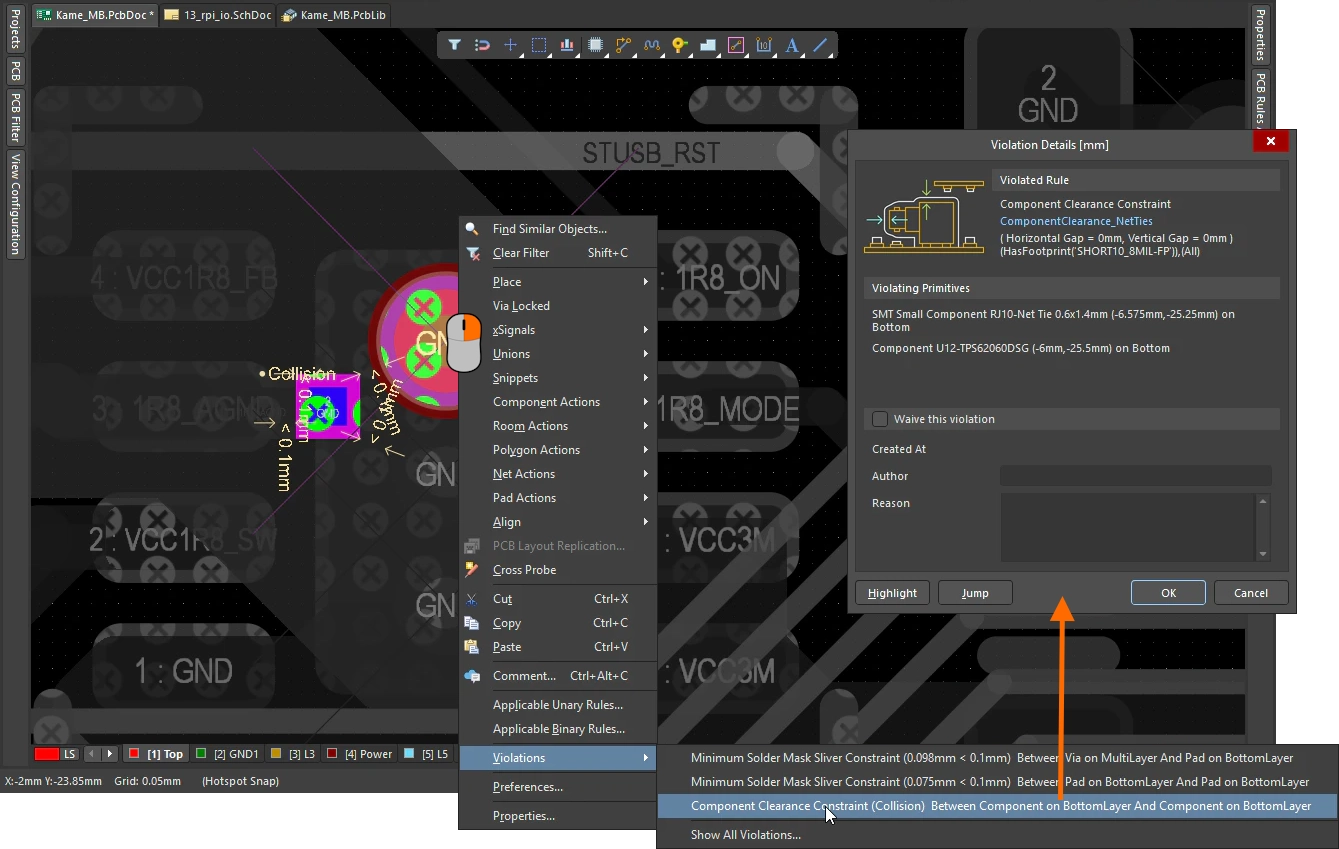
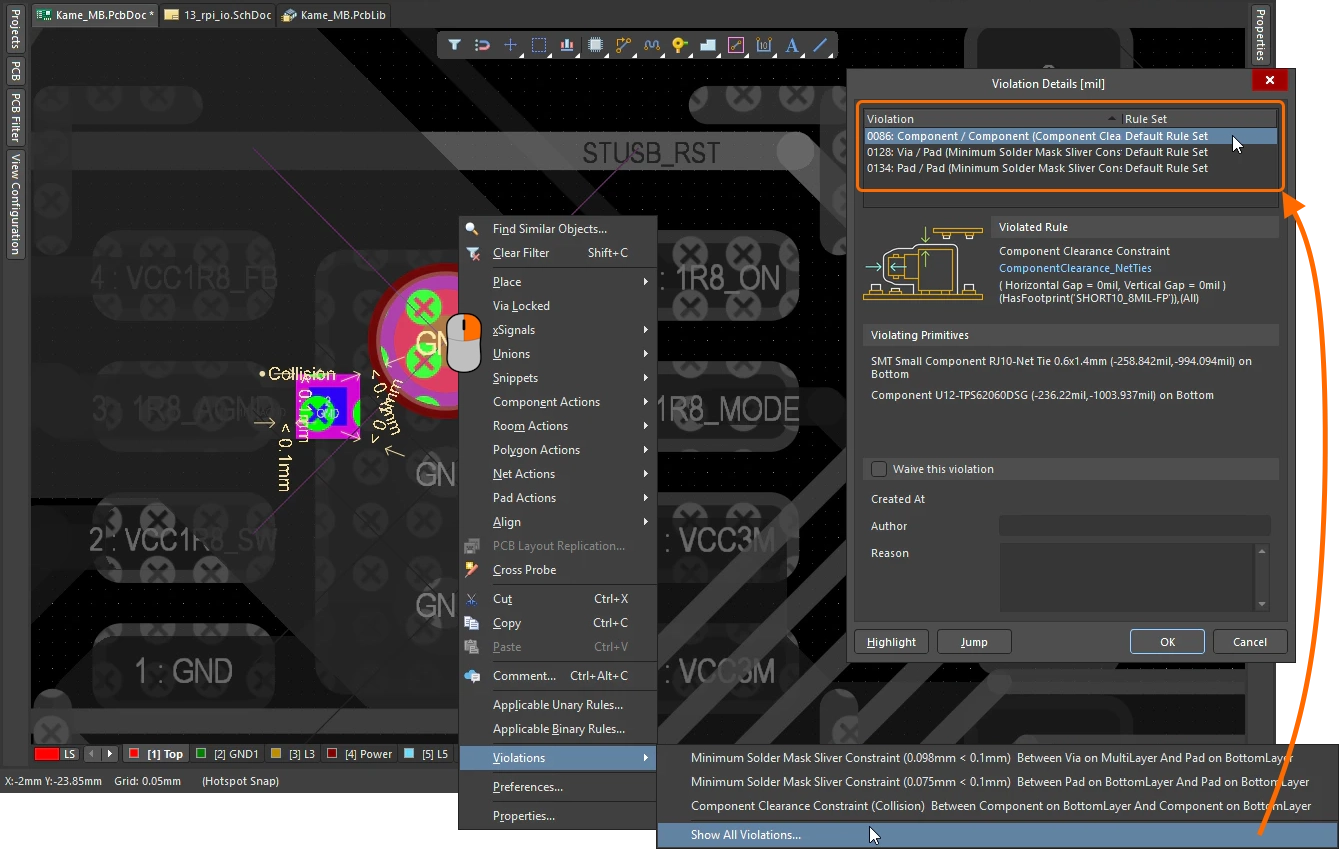
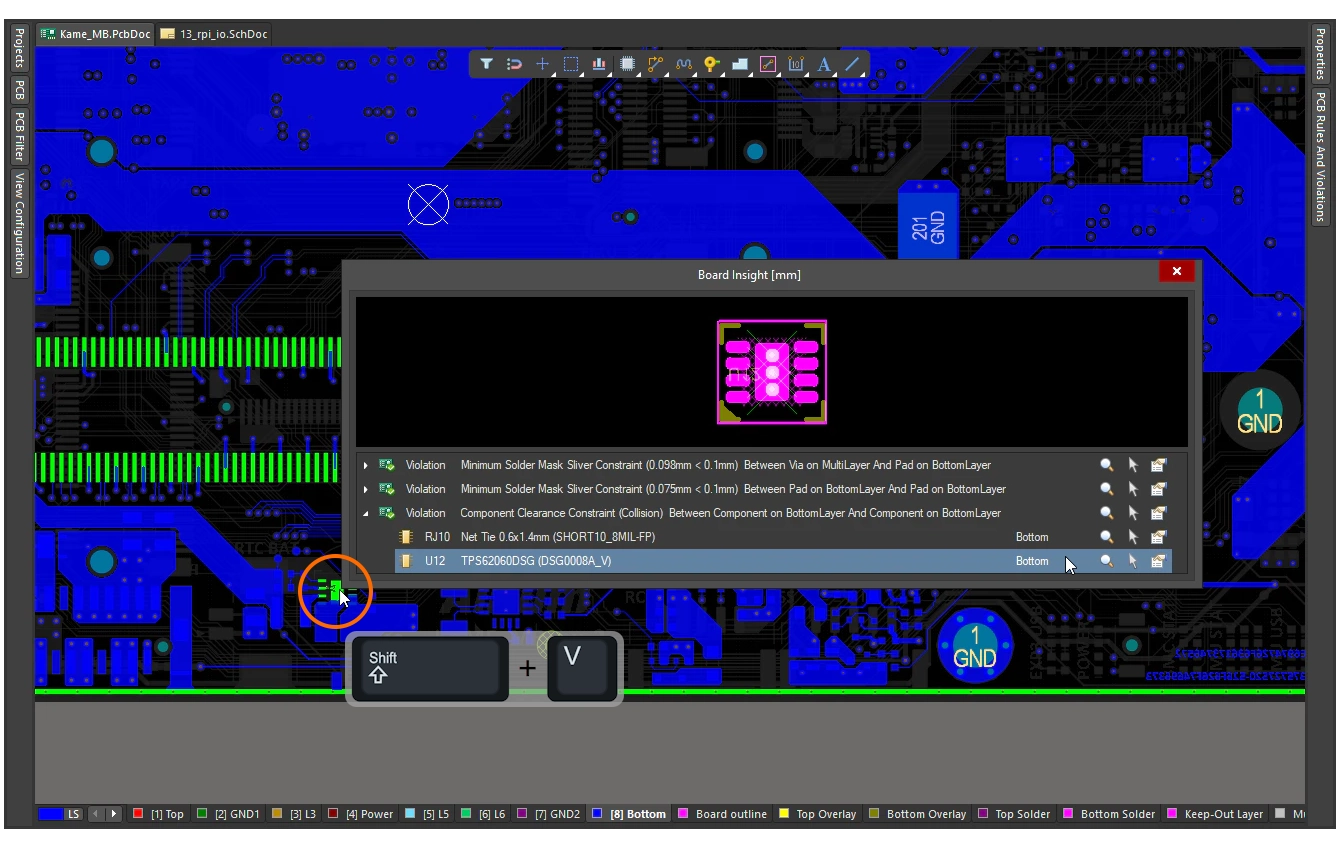
Verstöße können auch direkt im PCB-Designbereich untersucht werden. Positionieren Sie den Mauszeiger über dem betroffenen Objekt, klicken Sie mit der rechten Maustaste und wählen Sie einen Befehl aus dem Untermenü Violations , wie in den ersten beiden Folien unten gezeigt. Alternativ können Sie das Panel Board Insight verwenden (Folie 3).
Einen Verstoß im Designbereich untersuchen |
|
| Ein Objekt untersuchen, das einen Verstoß verursacht | Wenn Sie mit der rechten Maustaste auf ein Objekt klicken, das einen Verstoß verursacht, enthält das Kontextmenü ein Untermenü Violations. Dieses Untermenü enthält einen Eintrag für jede Regel, gegen die verstoßen wird, sowie die Option Show All Violations. |
| Details zum Verstoß | Wenn Sie einen Eintrag im Untermenü Violations auswählen, wird der Dialog Violations Details geöffnet. Im oberen Bereich des Dialogs werden Details zur Regel angezeigt, gegen die verstoßen wird. Der hellblaue Regelname ist ein Link. Klicken Sie darauf, um PCB Rules and Constraint Editor zu öffnen, wo Sie die Regeleinstellungen prüfen und bearbeiten können. Der nächste Abschnitt des Dialogs enthält Details zu den Primitiven, die den Verstoß verursachen. Darunter befinden sich Optionen, um diesen Verstoß als Ausnahme zuzulassen (ihn bewusst zu ignorieren). Weitere Informationen zum Dialog „Violations Details“. Weitere Informationen zum Zulassen eines Verstoßes als Ausnahme. |
| Alle Verstöße anzeigen | Wählen Sie den letzten Eintrag im Untermenü Violations, um Show All Violations. Dieser Befehl öffnet ebenfalls den Dialog Violations Details, enthält diesmal jedoch eine Liste aller Verstöße, die sich beim Rechtsklick unter dem Cursor befanden (wie in der zweiten Folie oben gezeigt). Anhand dieser Liste können Sie die Details der einzelnen Verstöße untersuchen. Mehr zum Dialog „Violations Details“. |
| Verhalten der Anzeige | Wenn Sie einen Eintrag im Untermenü Violations auswählen, wird nicht nur der Dialog Violation Details geöffnet, sondern die Ansicht zoomt auch auf die im Dialog aufgeführten Objekte. Diese Zoomstufe ist fest vorgegeben. |
| Weitere Dialogoptionen | Standardmäßig wird zum Verstoß gesprungen und darauf gezoomt. Wenn Sie den Dialog mit dem Befehl Show All Violations öffnen, können Sie anschließend über die Schaltfläche Jump nacheinander zu den einzelnen aufgeführten Verstößen springen. Die Schaltfläche „Highlight“ blendet alle Objekte, die nicht zum Verstoß gehören, vorübergehend ab. Verschieben Sie den Dialog zur Seite, um diesen Effekt besser sehen zu können. |
| Board Insight panel | Alternativ können Sie die Verstöße im Panel Board Insight untersuchen. Wenn sich der Cursor über einem Objekt mit einem Verstoß befindet, drücken Sie Shift+V, um das Panel anzuzeigen. Dort können Sie zu jedem Verstoß springen, ihn auswählen und seine Eigenschaften im Dialog Violation Details untersuchen. Klicken Sie auf eine beliebige Stelle im Designbereich, um das Panel zu schließen. Beachten Sie, dass das Panel beim Drücken von Shift+V nicht angezeigt wird, wenn sich zu diesem Zeitpunkt kein Verstoß unter dem Cursor befindet. |
| From the Messages panel | Wenn während einer Batch-DRC Verstöße erkannt werden, öffnet sich das Panel Messages automatisch. Doppelklicken Sie im Panel auf einen Verstoß, um auf die Objekte zu zoomen, die diesen Verstoß verursachen ( ). Die betroffenen Objekte werden vergrößert und zentriert, es wird jedoch keine weitere Hervorhebung (Maskieren, Abblenden) angewendet. Die Zoomstufe wird auf der Seite System – Navigation des Dialogs Preferences ( ). Die betroffenen Objekte werden vergrößert und zentriert, es wird jedoch keine weitere Hervorhebung (Maskieren, Abblenden) angewendet. Die Zoomstufe wird auf der Seite System – Navigation des Dialogs Preferences (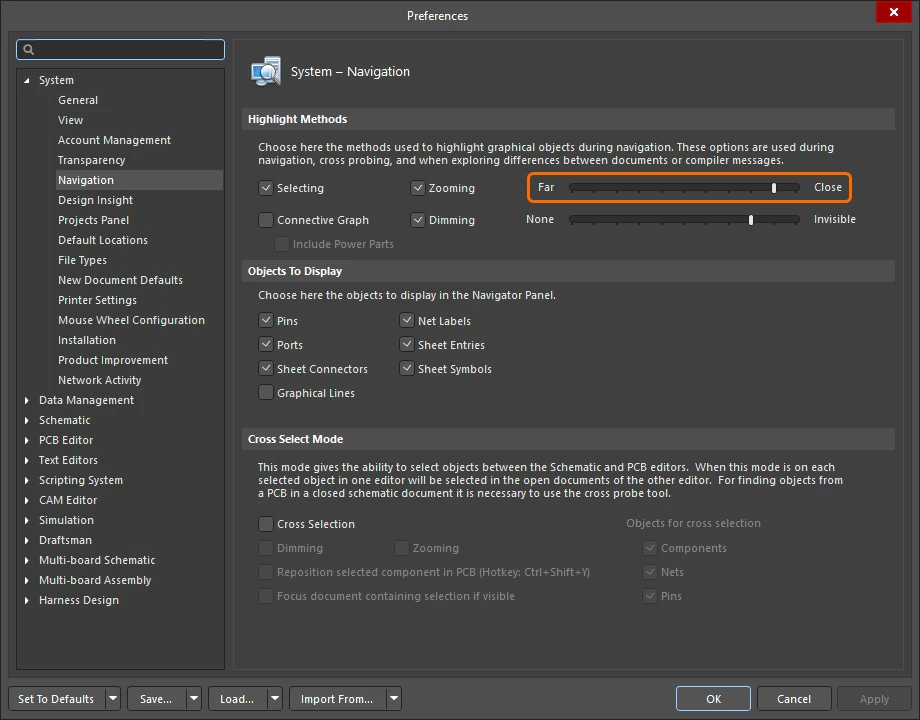 ) oder durch Klicken auf die Schaltfläche Magnify oben im Panel PCB Rules and Violations ( ) oder durch Klicken auf die Schaltfläche Magnify oben im Panel PCB Rules and Violations (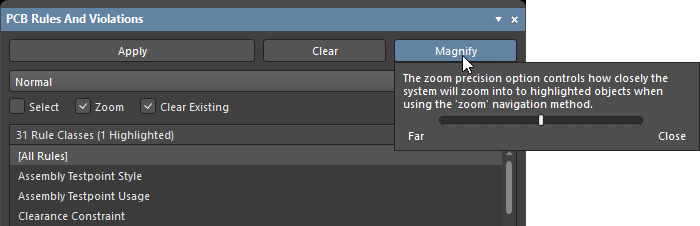 ) konfiguriert. ) konfiguriert. |
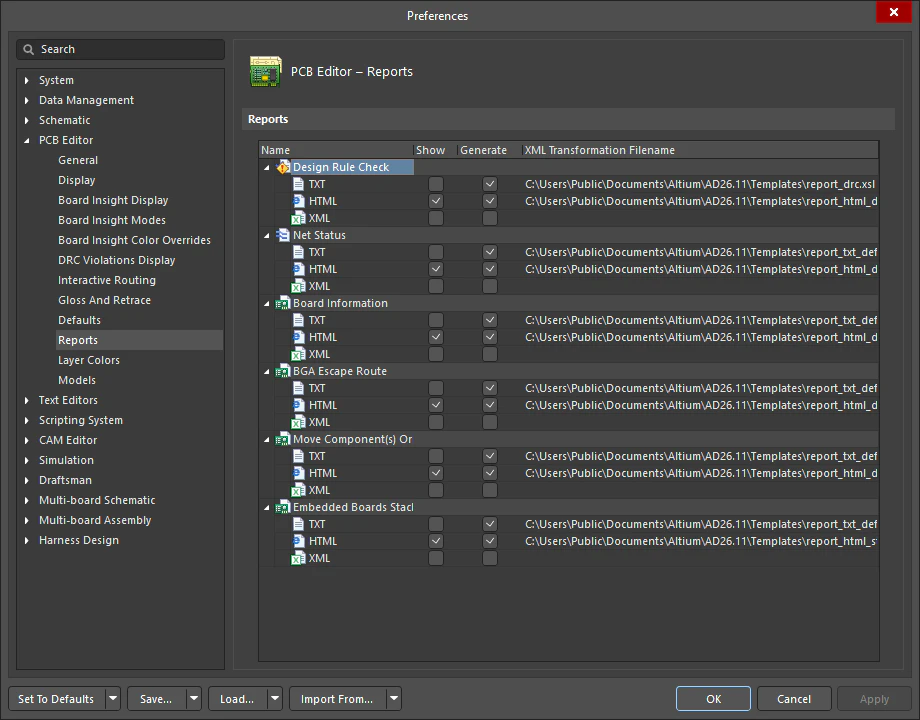
| From a DRC report | Wenn die Option Create Report File im Dialog „Design Rule Checker“ aktiviert ist, werden die bei einer Batch-DRC erkannten Verstöße in einem generierten Design Rule Verification Report aufgeführt. Klicken Sie auf den verlinkten Eintrag eines betroffenen Objekts, um per Cross-Probing direkt zu diesem Objekt im Designbereich zu springen ( |
 ).
). )
)Dialog „Violations Details“
 Der Dialog zeigt die Details des aktuell untersuchten Verstoßes an.
| Violated Rule | Die Designregel, gegen die der aktuell untersuchte Eintrag verstößt. Die Regel wird mit ihrem Typ, den verletzten Einschränkungen und ihrem Geltungsbereich angezeigt. Der Regelname ist ein aktiver Link. Klicken Sie darauf, um PCB Rules and Constraints Editor zu öffnen, wo Sie die Regeleinstellungen ändern können. Wenn die Leiterplatte einen benutzerdefinierten Regelsatz enthält und die verletzte Regel zu diesem Satz gehört, wird auch der Name des Regelsatzes angezeigt. Diese Funktion befindet sich in der offenen Betaphase und ist verfügbar, wenn die Option |
| Violating Primitives | Dieser Bereich zeigt die am aktuell ausgewählten Verstoß beteiligten Grundelemente mit Objekttyp, Kennung (falls zutreffend), Position und der Lage, auf der sie sich befinden. |
| Waive this violation | Aktivieren Sie das Kontrollkästchen, um den Verstoß als Ausnahme zuzulassen, und ergänzen Sie die folgenden Angaben:
|
| Highlight | Wenn Sie auf diese Schaltfläche klicken, werden die im Dialog aufgeführten betroffenen Grundelemente im Designbereich kurzzeitig hervorgehoben. Dabei bleiben die betroffenen Grundelemente in ihrer normalen Darstellung sichtbar, während alle anderen Objekte im Designbereich vorübergehend einfarbig dargestellt werden. Diese Schaltfläche zentriert den Verstoß nicht. Klicken Sie dazu auf Jump. Es kann hilfreich sein, den Dialog vor dem Klicken auf Highlight aus der Bildschirmmitte zu verschieben, um die hervorgehobenen Grundelemente besser sehen zu können. |
| Jump | Wenn Sie auf diese Schaltfläche klicken, werden die im Dialog aufgeführten betroffenen Grundelemente im Designbereich zentriert. Dabei wird auf die Grundelemente gezoomt und die Ansicht auf sie zentriert. |
Verstöße interpretieren
Ein Bildschirm voller Verstoßmarkierungen kann zunächst überwältigend wirken. Übersichtlicher wird es, wenn Sie schrittweise vorgehen und beispielsweise die Prüfung der Fertigungsregeln erst durchführen, nachdem die Bauteilplatzierung und das Routing abgeschlossen sind.
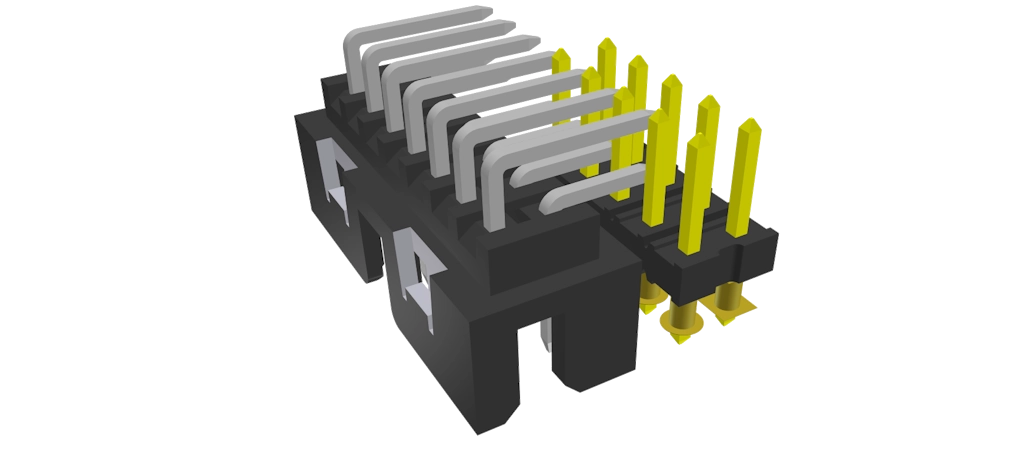
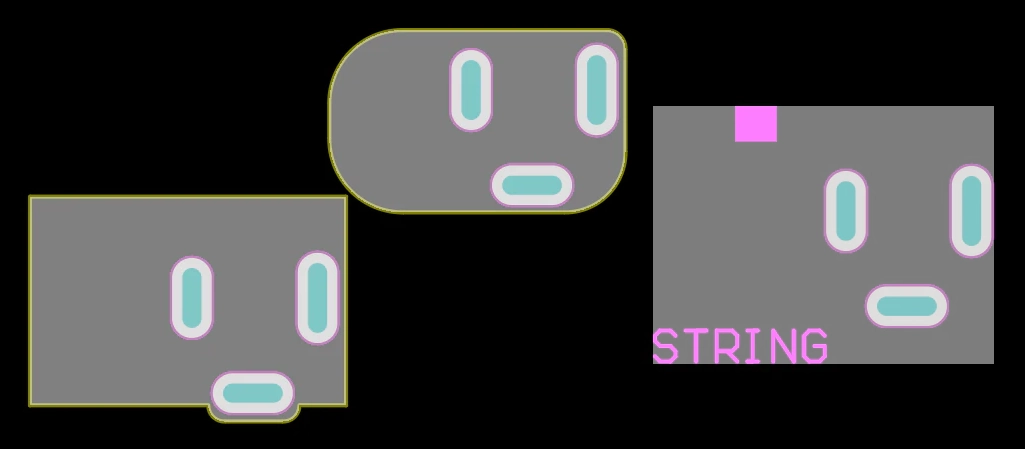
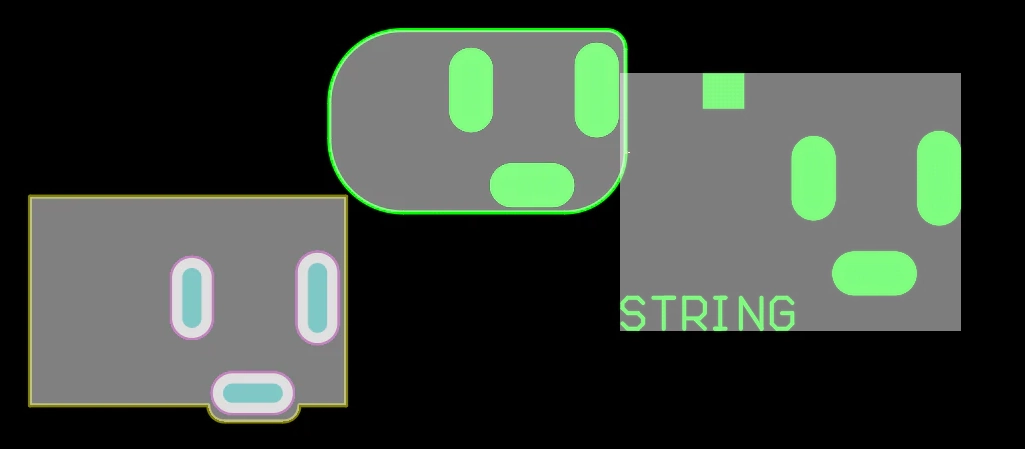
Das DRC-System unterstützt die Prüfung von Bauteilabständen sowohl in 2D als auch in 3D.
Tipps zur Interpretation von Verstößen |
|
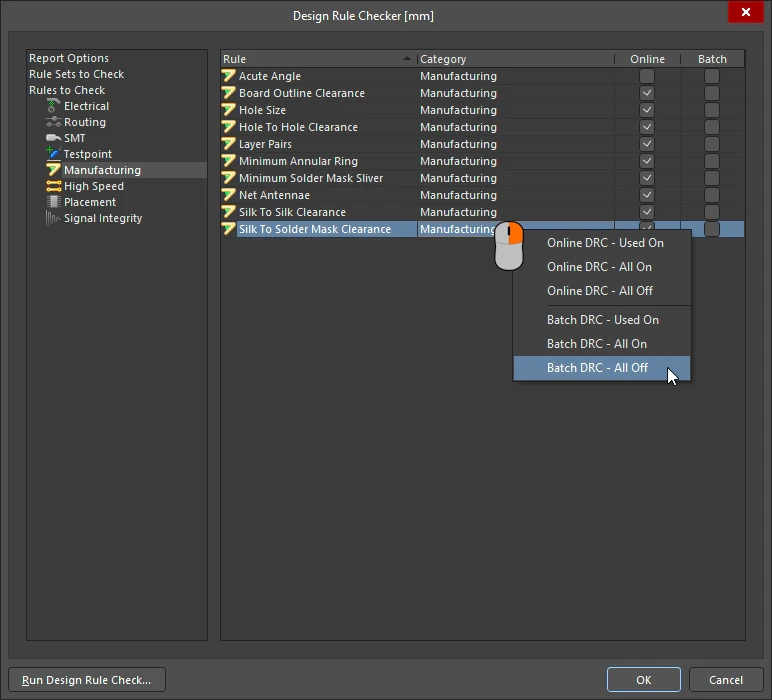
| Schrittweise prüfen | Ein bewährter Ansatz ist, nur die Regeln für die Prüfung zu aktivieren, die für die aktuelle Phase des Designprozesses relevant sind: Wenn Sie Bauteile platzieren, aktivieren Sie die Platzierungsregeln und deaktivieren alle anderen. Beim Routing aktivieren Sie nur die Routingregeln und so weiter. Verwenden Sie das per Rechtsklick aufrufbare Kontextmenü im Design Rule Checker Dialog, um die Regelprüfung ein- und auszuschalten. Eine praktische Funktion ist, dass die Befehle im Kontextmenü nur auf die aktuell sichtbaren Regeln angewendet werden. Wenn Sie links einen Regeltyp auswählen, können Sie die Regeln dieses Typs schnell aus- oder einschalten ( |
| Detailmarkierungen verwenden | Der Vorteil von Detailmarkierungen für Regelverletzungen besteht darin, dass sie die Art der Verletzung und, soweit möglich, weitere Details dazu anzeigen. |
| Bauteilkollisionen verstehen | Um zu verstehen, warum eine Bauteilkollision gemeldet wird, ist es wichtig zu wissen, wie das DRC-System die Bauteile betrachtet:
Erfahren Sie mehr über die Designregel für den Bauteilabstand. |
 ).
).DRC-Verletzungen gezielt ausnehmen
Die Software ermöglicht es, beliebige DRC-Verletzungen gezielt von der Prüfung auszunehmen. So können Sie eine Verletzung, die als unproblematisch eingestuft wird, effektiv „unterdrücken“, ohne eine spezielle (und möglicherweise komplexe) Designregel für die betreffende Designsituation erstellen zu müssen. Ausgenommene Verletzungen werden im Panel PCB Rules and Violation detailliert aufgeführt, wenn ihr Regeltyp ausgewählt ist.
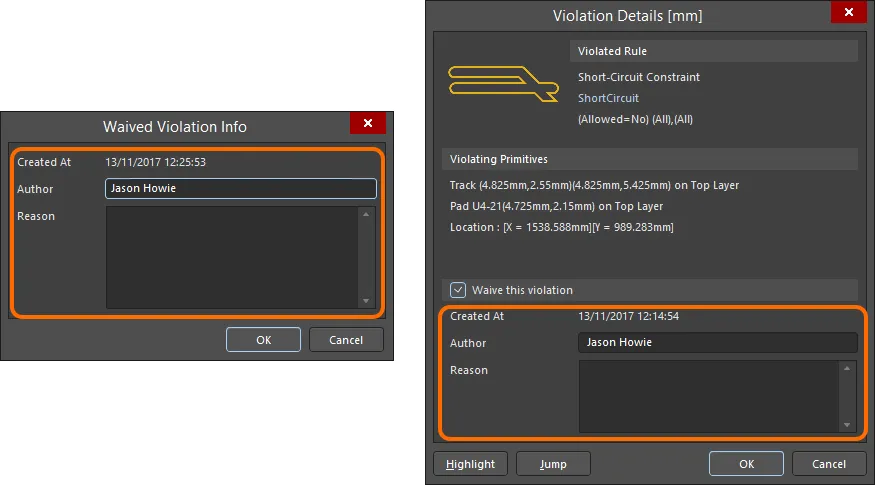 Die für eine ausgenommene Verletzung gespeicherten Informationen werden entweder im Dialog Waived Violation Info oder im Dialog Violation Details eingegeben.
DRC-Verletzungen ausnehmen |
|
| Eine DRC-Verletzung ausnehmen | DRC-Verletzungen können auf folgende Weise ausgenommen werden:
|
| Welche Informationen gespeichert werden | Für jede ausgenommene Verletzung speichert die Software drei Angaben:
|
| Mit ausgenommenen Verletzungen arbeiten |
|
| Die Ausnahme für eine Verletzung aufheben | Der Ausnahmestatus einer Verletzung kann jederzeit auf folgende Weise aufgehoben werden:
|
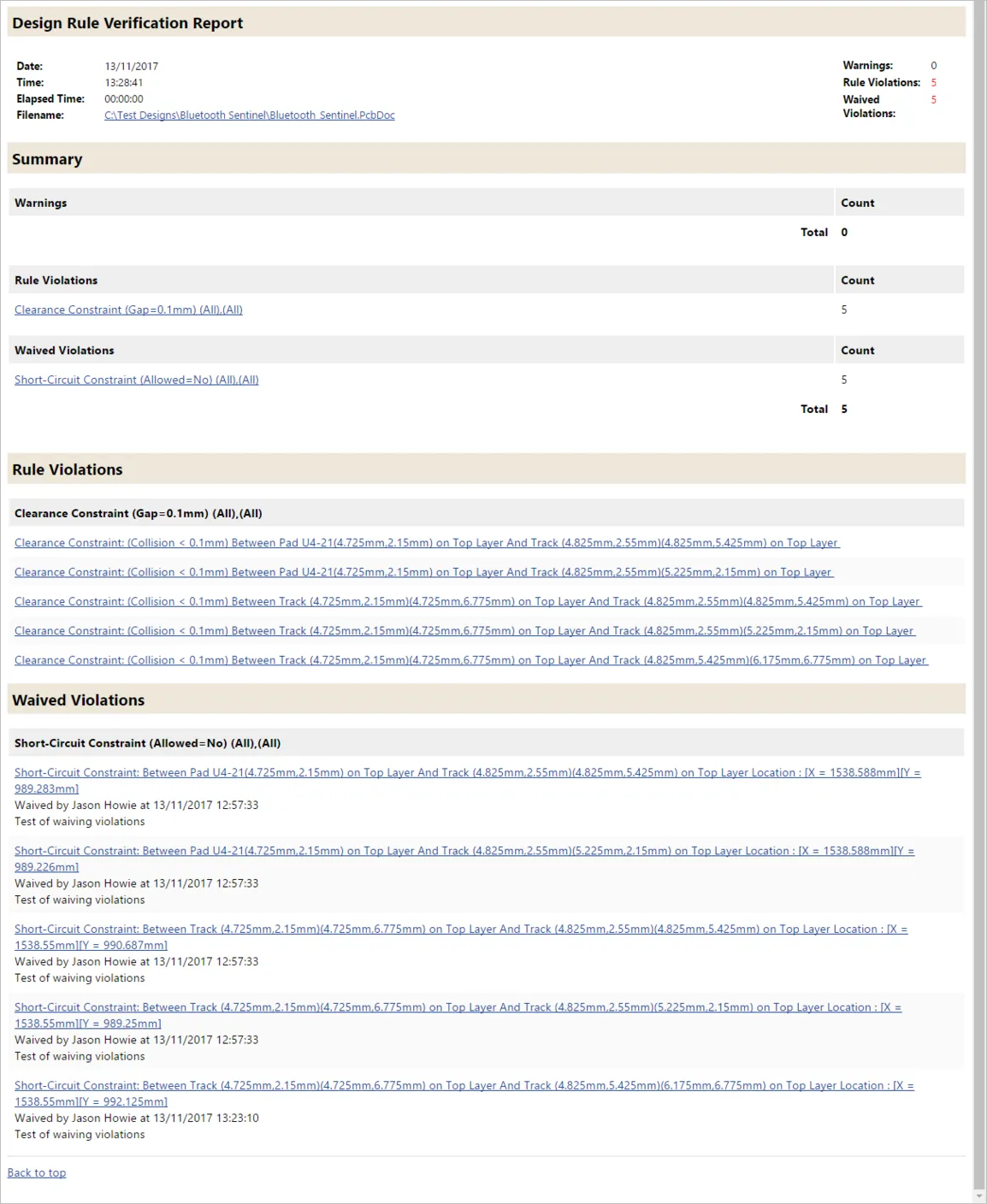
| Ausgenommene Verletzungen dokumentieren | Wenn die Option Create Report File im Dialog „Designregelprüfung“ aktiviert ist, werden ausgenommene Verletzungen in einem separaten Abschnitt des Berichts aufgeführt ( |
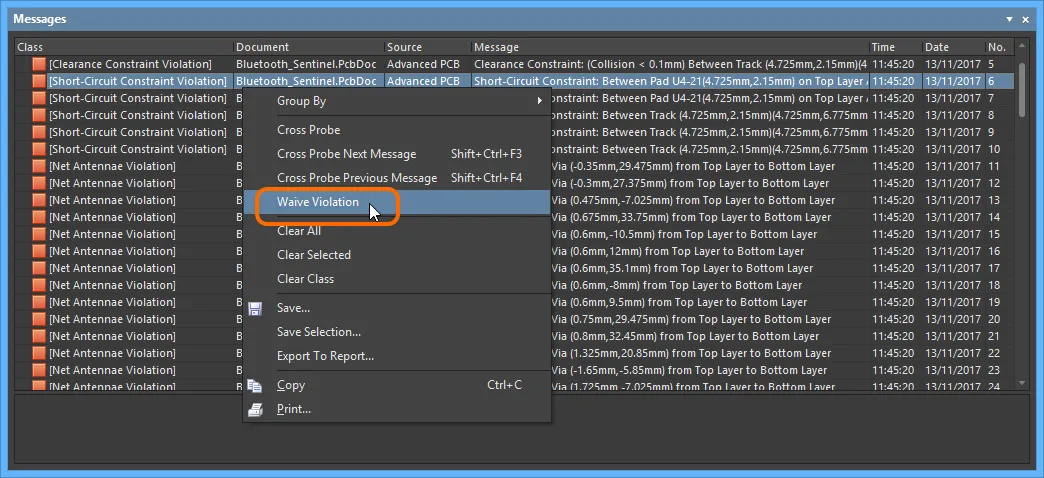 ).
).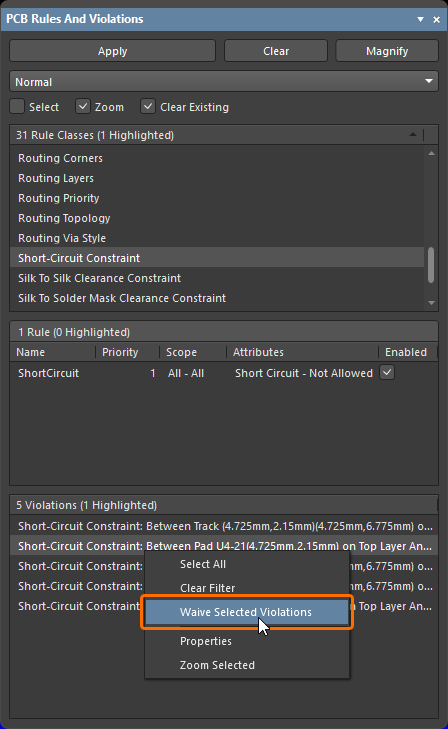 ).
).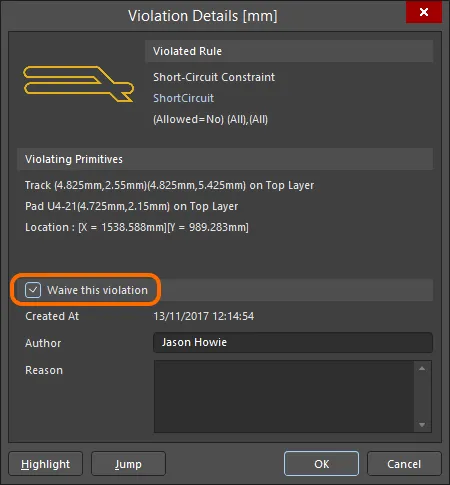 ).
).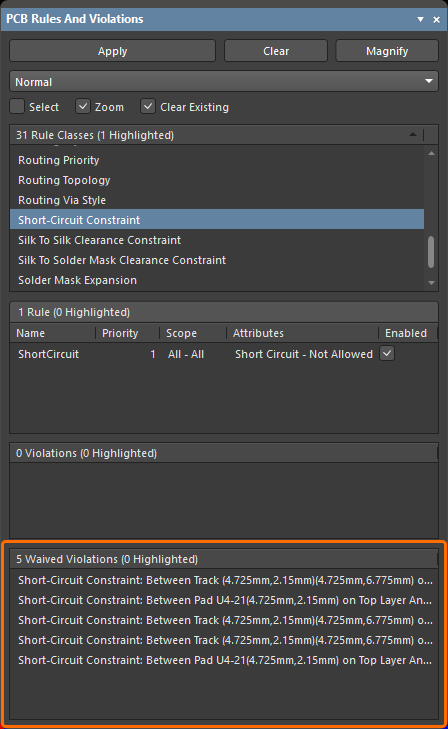 ).
). ).
). KI-lokalisiert