
Validierung Ihres Designprojekts

Altium Essentials: Schematic Electrical Rules Validation
This content is part of the official Altium Professional Training Program. For full courses, materials and certification, visit Altium Training.
Auf einen Blick
- Erfahren Sie, wo Sie die Projektvalidierung starten, wie Altium Designer Warnungen und Fehler meldet und wie Sie direkt zu den betroffenen Stellen navigieren.
- Lernen Sie den Unterschied zwischen den Prüfungen unter „Error Reporting“ und den Regeln der „Connection Matrix“ kennen und erfahren Sie, wann Sie diese für Ihr Design anpassen sollten.
- Erfahren Sie, wie Sie mit No ERC-Direktiven bestimmte bekannte Verstöße unterdrücken können, ohne umfassendere Prüfungen für das gesamte Projekt zu deaktivieren.
Schaltpläne sind mehr als nur einfache Zeichnungen – sie enthalten Informationen über die elektrischen Verbindungen der Schaltung. Diese Verbindungsinformationen können Sie nutzen, um Ihr Design zu validieren.
Schaltplanvalidierung und Konfiguration der Validierungsoptionen
Um Ihr Design zu validieren, wählen Sie den Befehl Validate PCB Project <ProjectName> im Hauptmenü Project aus. Um das im Panel Projects fokussierte Projekt zu validieren, können Sie auch den Befehl Validate Project im Kontextmenü des Projekteintrags oder das Steuerelement  oben im Panel verwenden.

Validieren Sie Ihr Design mit dem Befehl Validate PCB Project <ProjectName>.
Die Software prüft anhand des Unified Data Model und der Einstellungen zur Projektprüfung auf logische, elektrische und zeichnerische Fehler. Wenn die Anzeige von Validierungsfehlern und Warnungen im Schaltplan aktiviert ist (auf der Seite Schematic – Compiler des Dialogs Preferences), wird ein betroffenes Objekt mit einer farbigen Wellenlinie unterstrichen. Wenn Sie den Mauszeiger über das Objekt bewegen, wird ein Hinweisfenster mit einer Zusammenfassung des Verstoßes angezeigt. Außerdem wird im Panel Messages eine Meldung angezeigt.
Für das zu validierende Design stehen zahlreiche zeichnerische und elektrische Prüfungen zur Verfügung. Diese werden in den Projektoptionen konfiguriert. Wählen Sie in den Hauptmenüs den Befehl Project » Project Options, um den Dialog Project Options zu öffnen. Die Standardeinstellungen eignen sich nicht für jedes Design. Daher ist es wichtig, sich mit den Optionen und deren Konfiguration vertraut zu machen, um sie an Ihr Design anzupassen.
Zeichnerische Prüfungen
Bei der Validierung wird anhand der Einstellungen auf der Registerkarte Error Reporting des Dialogs Project Options auf häufige Zeichen- und Bearbeitungsfehler geprüft. Die Fehlerprüfungen sind in Gruppen unterteilt, beispielsweise Violations Associated with Nets, Violations Associated with Components usw. Die Gruppen sind im Dialog alphabetisch aufgelistet. Der Wert Report Mode jedes Verstoßes kann auf einen von vier Werten geändert werden, indem Sie darauf klicken und den gewünschten Wert im Dropdown-Menü auswählen.
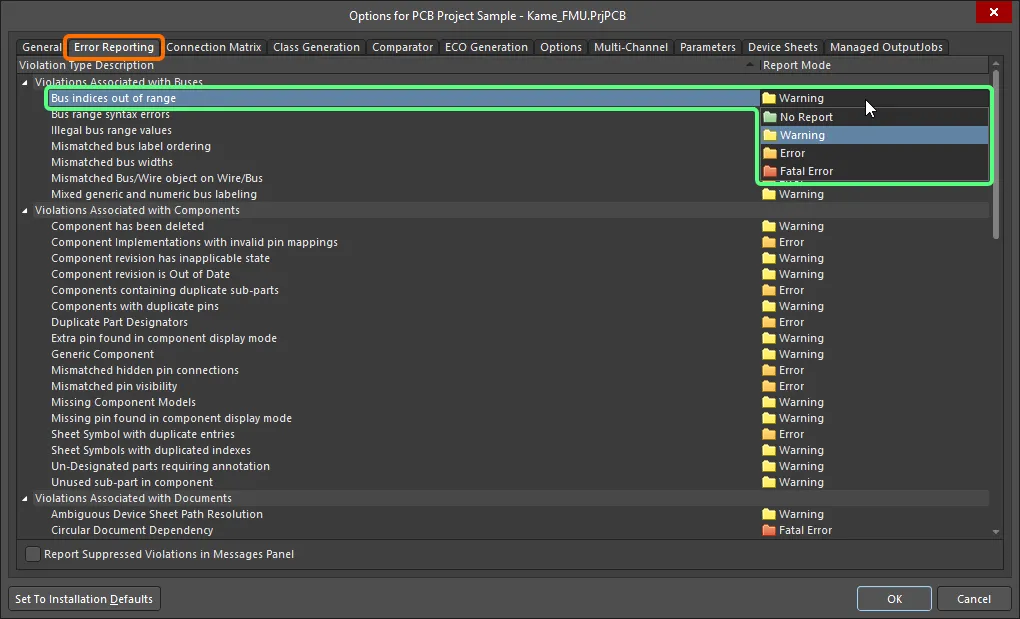
Konfigurieren Sie die erforderlichen Fehlerprüfungen auf der Registerkarte Error Reporting des Dialogs Project Options. Klicken Sie in die Zelle Report Mode eines Verstoßes, um den Wert für diesen Verstoß zu ändern.
Im Allgemeinen empfiehlt es sich, das Design zunächst mit den Standardeinstellungen zu validieren und die Warnungen zu prüfen. Bei Warnungen, die für das aktuelle Design kein Problem darstellen, kann die Meldestufe geändert werden.
Detaillierte Informationen zu den einzelnen Fehlerprüfungen finden Sie weiter unten im Abschnitt Arten von Verstößen beim PCB-Design.
Verbindungsprüfungen
Die elektrischen Verbindungen werden anhand der Einstellungen auf der Registerkarte Connection Matrix des Dialogs Project Options geprüft.
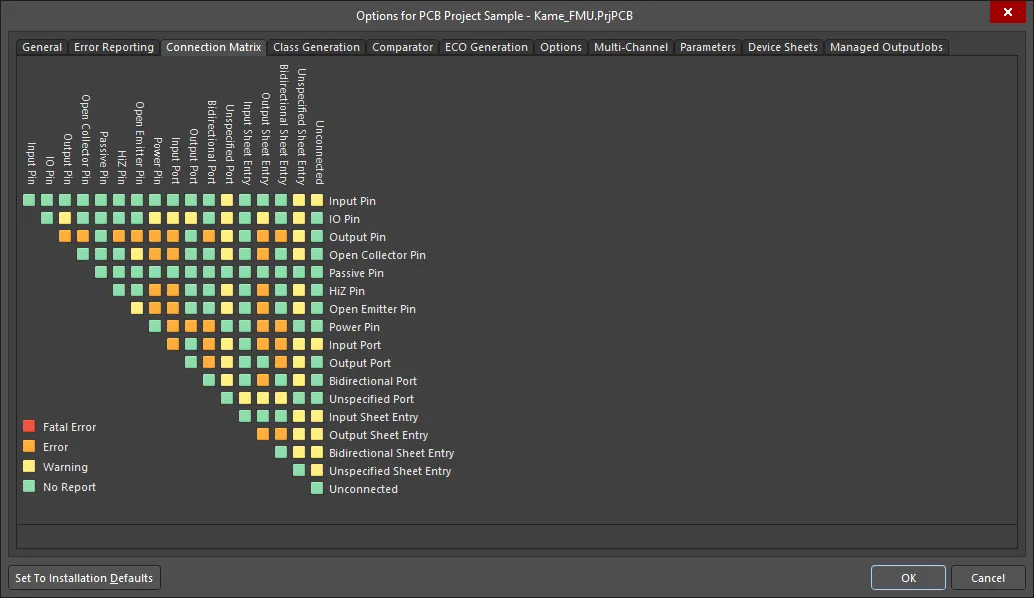
Die Verbindungsmatrix legt fest, welche elektrischen Zustände zulässig und welche unzulässig sind.
Die Matrix bietet die Möglichkeit, Verbindungsregeln zwischen Bauteilpins und Netzkennzeichnern wie Ports und Schaltblatteinträgen festzulegen. Sie definiert die logischen oder elektrischen Zustände, die als Warnungen oder Fehler gemeldet werden sollen. Beispielsweise würde ein mit einem anderen Ausgangspin verbundener Ausgangspin normalerweise als Fehler gelten, zwei miteinander verbundene passive Pins dagegen nicht.
Klicken Sie auf das kleine Quadrat in der Matrix, um eine bestimmte Regel zu ändern. Jede Regel legt die Meldestufe für eine bestimmte Kombination aus Pin und Netzkennzeichner fest. Für jede Regel sind vier Werte möglich: Fatal Error, Error, Warning und No Report.
Meldungen interpretieren und Fehler lokalisieren
Bei der Validierung des Projekts wird jeder Zustand, der eine Warnung oder einen Fehler erzeugt, im Panel Messages aufgelistet. Beachten Sie, dass sich das Panel Messages nur dann automatisch öffnet, wenn mindestens ein Zustand vom Typ Error oder Fatal Error vorliegt. Um nach einer Meldung vom Typ Warning zu suchen, müssen Sie das Panel manuell öffnen. Klicken Sie dazu unten rechts im Designbereich auf die Schaltfläche Panels und wählen Sie anschließend Messages. Nach der Validierung des Projekts listet das Panel alle erkannten Warnungen und Fehler auf.
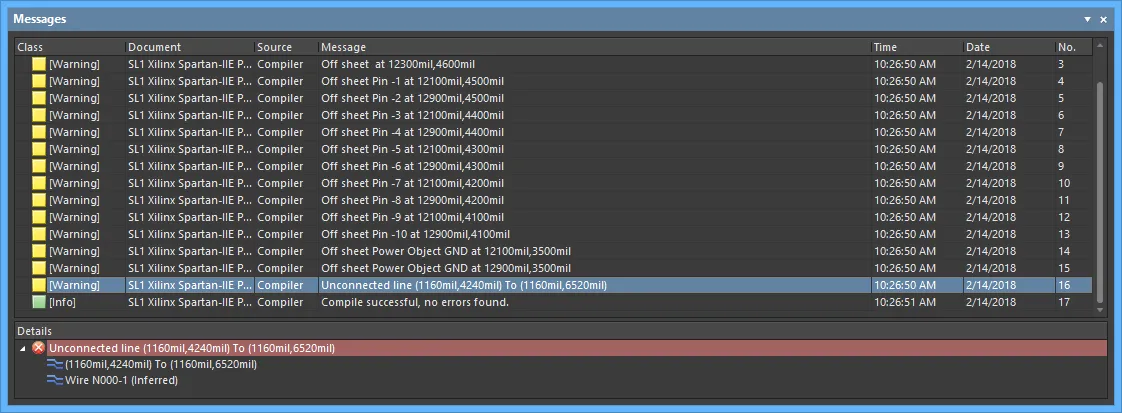
Das Panel Messages zeigt die im Projekt erkannten Warnungen und Fehler an.
Das Panel Messages ist die zentrale Anlaufstelle für die Anzeige von Verstößen. Beachten Sie dabei Folgendes:
-
Das Panel Messages besteht aus zwei Bereichen: Der obere Tabellenbereich fasst die Warnungen und Fehler zusammen; der untere Bereich zeigt Details zur aktuell ausgewählten Warnung bzw. zum aktuell ausgewählten Fehler.
-
Doppelklicken Sie auf eine Meldung, um per Cross-Probing zur entsprechenden Warnung bzw. zum entsprechenden Fehler zu navigieren. Doppelklicken Sie auf einen Detaileintrag, um das betreffende Objekt anzuzeigen.
-
Sie können auf jede Spaltenüberschrift im Panel Messages klicken (z. B. Klasse, Dokument, Meldung), um die Fehler und Warnungen zu sortieren.
-
Klicken Sie mit der rechten Maustaste in das Panel Messages und verwenden Sie die Optionen im Untermenü Group By, um die Fehler und Warnungen nach einem bestimmten Kriterium zu gruppieren.
-
Klicken Sie mit der rechten Maustaste in das Panel Messages und verwenden Sie den entsprechenden Befehl Clear, um Meldungen zu löschen, oder den Befehl Export To Report, um die Meldungen in einen Bericht zu exportieren.
-
Das Panel enthält Warnungen und Fehler, die anhand der Einstellungen sowohl auf der Registerkarte Error Reporting als auch auf der Registerkarte Connection Matrix erkannt wurden.
-
Wenn Sie im Panel Messages mit der rechten Maustaste auf eine Warnung/einen Fehler klicken und anschließend den Befehl Place Specific No ERC for this violation auswählen, gelangen Sie per Cross-Probing automatisch zur Fehlerstelle. Am Cursor erscheint eine No ERC-Direktive, die Sie an der Fehlerstelle platzieren können, um die Fehlerprüfungen zu unterdrücken. Erfahren Sie mehr über das Unterdrücken von ERC-Verstößen.

Beheben einer Warnung oder eines Fehlers
Es ist wichtig, jede erkannte Warnung und jeden erkannten Fehler zu überprüfen. Die Standardeinstellungen für Fehler sind eher konservativ, da die Software im Zweifelsfall lieber vorsichtig vorgeht und Ihnen die Entscheidung überlässt, ob die Prüfgrenzen gelockert werden können. Beispielsweise kann es bei Ihrem Design erforderlich sein, IO-Pins mit Eingangsports zu verbinden. In diesem Fall müssen Sie die entsprechende Zelle auf der Registerkarte Connection Matrix anpassen. Eine weitere häufig anzupassende Fehlerprüfung ist Nets with no driving source. Hierzu müssen Sie diese Prüfung auf der Registerkarte Error Reporting deaktivieren.
Es gibt Situationen, in denen Sie das gesamte Design auf eine bestimmte Bedingung prüfen, eine Warnung/einen Fehler an einer bestimmten Stelle der Schaltung jedoch ignorieren möchten. Beispielsweise möchten Sie möglicherweise zulassen, dass ein Netz an einer bestimmten Stelle umbenannt wird, aber nur an dieser Stelle. Dies lässt sich durch Platzieren einer No ERC-Direktive an dieser Stelle erreichen.
Unterdrücken von ERC-Verstößen
Wenn an einer bestimmten Stelle der Schaltung kein Fehler gemeldet werden soll, platzieren Sie dort eine No ERC-Direktive (Electrical Rules Check), die Folgendes bedeutet: do not flag a warning/error at this location. Verwenden Sie eine No ERC-Direktive, um die Fehlerprüfung an einer bestimmten Stelle der Schaltung gezielt einzuschränken, von der Sie wissen, dass sie eine Warnung auslöst (z. B. ein nicht angeschlossener Pin), während der Rest der Schaltung weiterhin umfassend geprüft wird.
Die No ERC-Direktive unterstützt verschiedene Darstellungsstile und kann in jeder beliebigen Farbe angezeigt werden. Nutzen Sie diese Möglichkeit, um die Designabsicht für diese Stelle der Schaltung zu verdeutlichen.
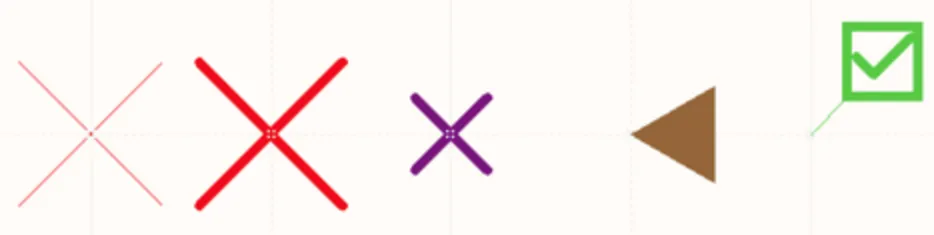
Wählen Sie einen No ERC-Stil, der die Funktion an dieser Stelle der Schaltung am besten widerspiegelt.
Die No ERC-Direktive verfügt über zwei Betriebsmodi:
- Suppress All Violations – In diesem Modus werden alle möglichen Warnungen und/oder Fehlerbedingungen unterdrückt. Die Direktive wird in diesem Modus häufig als generische No ERC-Direktive bezeichnet.
- Suppress Specific Violations – In diesem Modus werden nur die ausgewählten Warnungen oder Fehlerbedingungen unterdrückt; alle anderen Warnungen oder Fehler werden erkannt und gemeldet. Die Direktive wird in diesem Modus häufig als spezifische No ERC-Direktive bezeichnet.
Anwendungsbeispiel
Wie oft haben Sie schon eine Warnung erhalten, dass ein Netz „keine treibende Quelle“ hat, nur um dann festzustellen, dass Sie diese Meldung bedenkenlos ignorieren können? Vielleicht wird ein Eingangspin über einen Steckverbinder gespeist, dessen Pin nominell passiv ist und bei dem das treibende Signal erst anliegt, wenn ein externes Kabel angeschlossen wird? Oder das Netz wird über einen Pull-up-Widerstand oder einen Schalter gespeist, die ebenfalls passiv sind? Zur Behebung dieser Warnung können Sie eine der folgenden Strategien anwenden:
- Sie könnten die elektrische Eigenschaft eines Quellpins im Netz ändern. Damit wird die Ursache behoben, statt die Meldung zu unterdrücken. Da dabei jedoch die standardmäßige Betriebsart eines Pins geändert wird, könnte dies später Probleme verursachen. Stellen Sie sich beispielsweise vor, dass Verbindungen in einem Design geändert werden, in dem die grafische Anzeige der Pinrichtung nicht aktiviert ist. Solche Änderungen könnten dazu führen, dass ein Ausgang mit einem Pin eines passiven Bauteils verbunden wird. Wenn der Pin dieses Bauteils elektrisch als Ausgang festgelegt wurde, um frühere Warnungen wegen einer fehlenden treibenden Quelle zu vermeiden, haben Sie damit einen Verbindungsverstoß erzeugt.
- Sie könnten den Meldemodus für die zugehörige Verstoßprüfung – festgelegt auf der Registerkarte „Error Reporting“ im Dialogfeld „Options For Project“ – auf „No Report“ setzen. Dadurch wird die Prüfung auf diesen speziellen Verstoß deaktiviert, allerdings können Sie dann auch keine tatsächlichen Fehler dieser Art an anderen Stellen im Design mehr erkennen.
-
Die dritte (und wohl beste) Möglichkeit besteht darin, eine No ERC-Direktive auf dem Netz zu platzieren. Sie ändern das Design dadurch in keiner Weise, sondern unterdrücken lediglich störende Warnmeldungen, von denen Sie wissen, dass sie kein Problem darstellen.
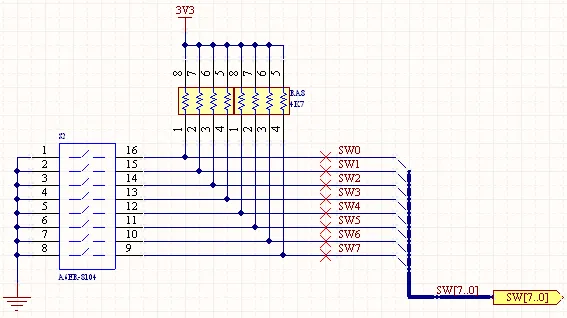
Platzieren Sie No ERC-Direktiven auf Netzen, von denen Sie wissen, dass sie Warnungen wegen einer fehlenden treibenden Quelle auslösen.
Platzieren einer No ERC-Direktive
Eine No ERC-Direktive kann auf verschiedene Weise in einem Schaltplandokument platziert werden:
-
Platzieren Sie eine generische No ERC-Direktive, indem Sie den Befehl Place » Directives » Generic No ERC in den Hauptmenüs auswählen, auf die Schaltfläche
 in der Symbolleiste Wiring klicken oder mit der rechten Maustaste in den Designbereich klicken und den Befehl Place » Directives » Generic No ERC auswählen.
-
Platzieren Sie eine spezifische No ERC-Direktive an einer Stelle der Schaltung, an der bereits ein Verstoß angezeigt wird, indem Sie im Designbereich mit der rechten Maustaste auf ein Objekt mit einem Verstoß klicken (durch eine farbige Wellenlinie hervorgehoben) und im Kontextmenü den Befehl Place NoERC to Suppress auswählen.
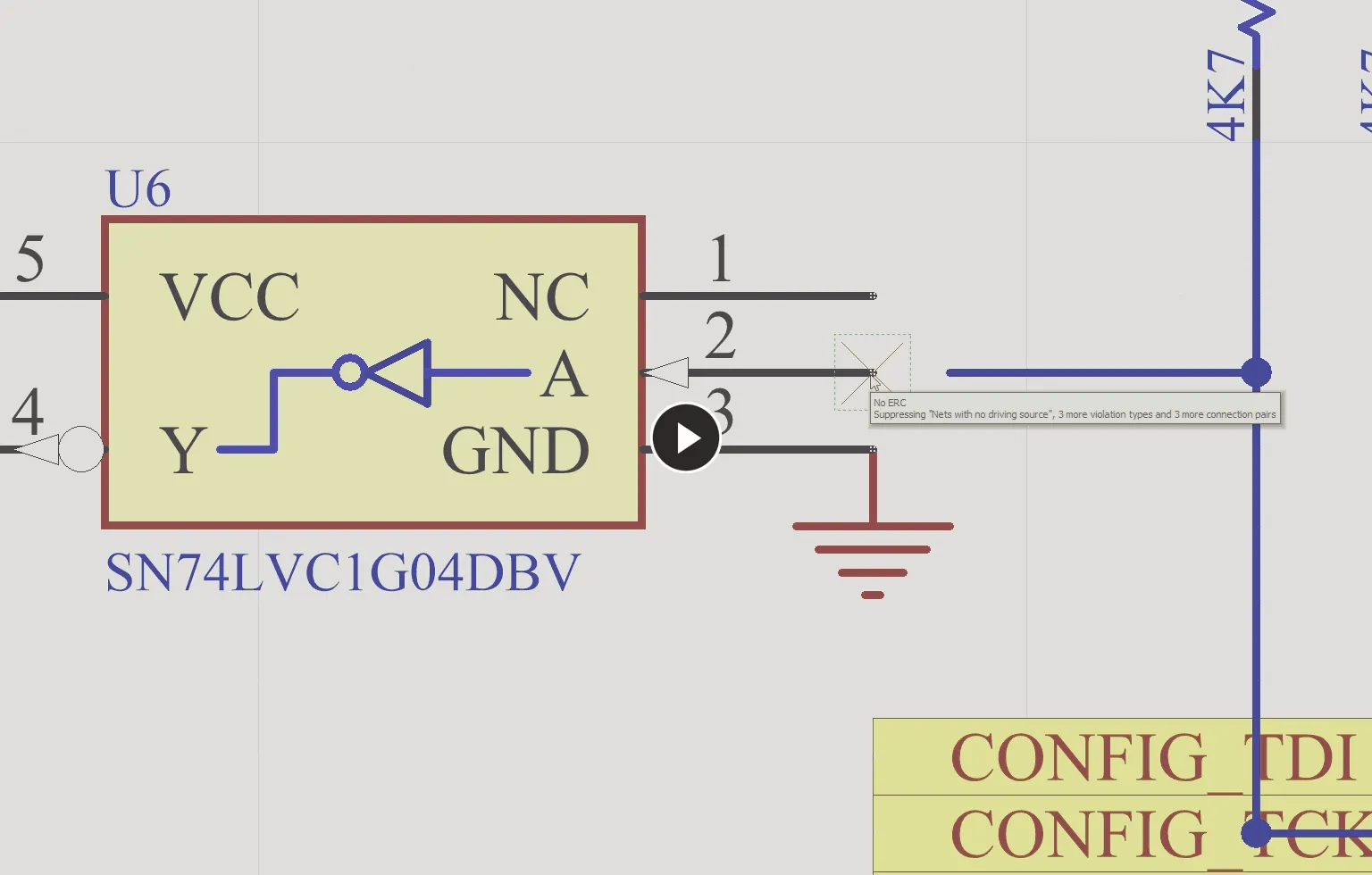
Platzieren einer spezifischen No ERC-Direktive über das Kontextmenü. -
Platzieren Sie eine spezifische No ERC-Direktive an einer Stelle der Schaltung, an der bereits ein Verstoß angezeigt wird, indem Sie im Panel Messages mit der rechten Maustaste auf eine Warnung/einen Fehler klicken und den Befehl Place Specific No ERC for this violation auswählen. Springen Sie anschließend direkt zu dieser Stelle im Schaltplan und platzieren Sie eine No ERC-Direktive, die so konfiguriert ist, dass sie diese Warnung/diesen Fehler unterdrückt.
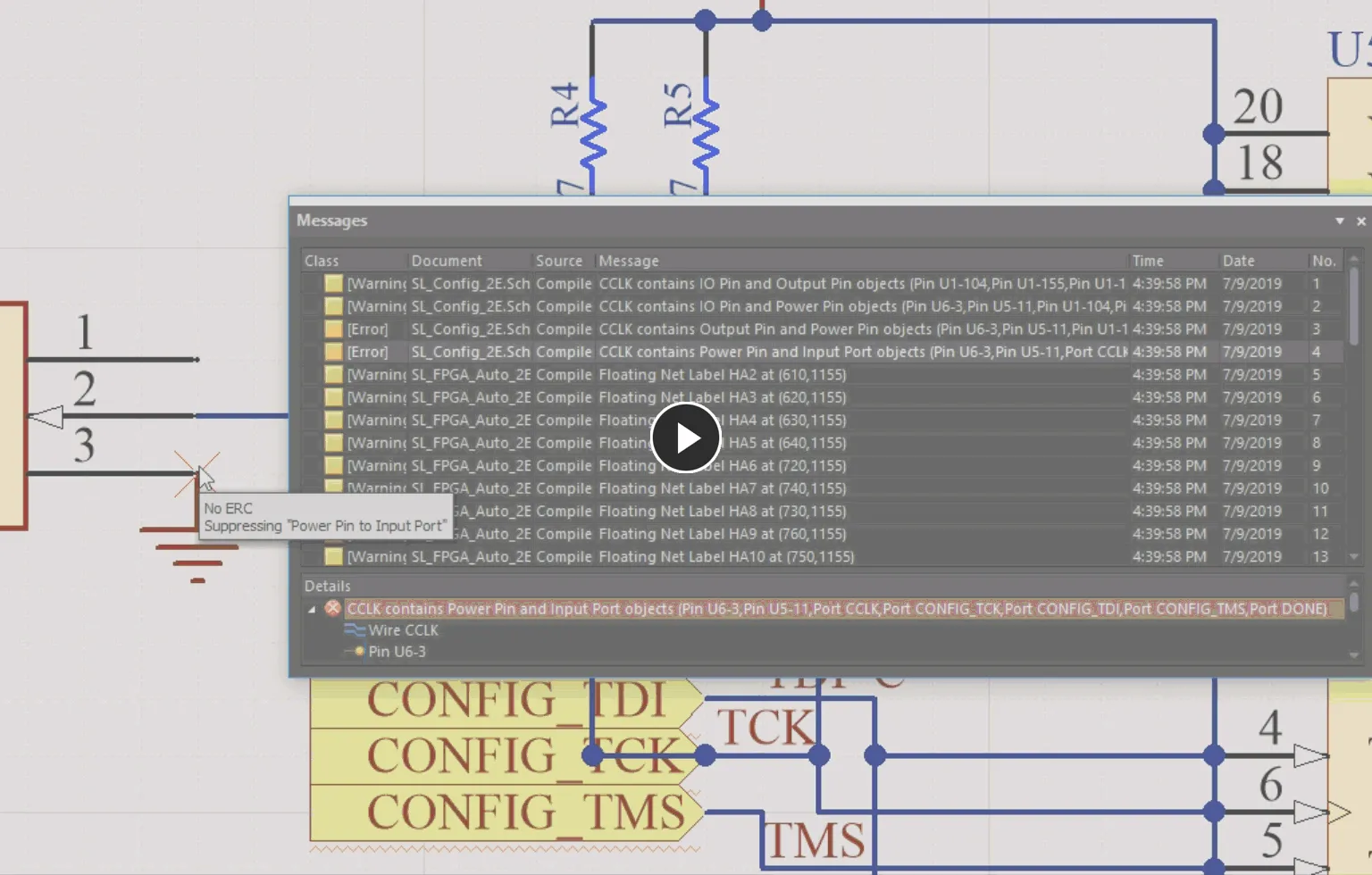
Platzieren einer spezifischen No ERC-Direktive über das Kontextmenü im Panel Messages .
Bearbeiten einer No ERC-Direktive
Während der Platzierung, solange das No ERC-Objekt noch am Cursor hängt, können die folgenden Bearbeitungsaktionen ausgeführt werden:
-
Über das Panel „Properties“. Bei dieser Bearbeitungsmethode wird der zugehörige Properties Panel-Modus verwendet, um die Eigenschaften eines Objekts zu ändern.
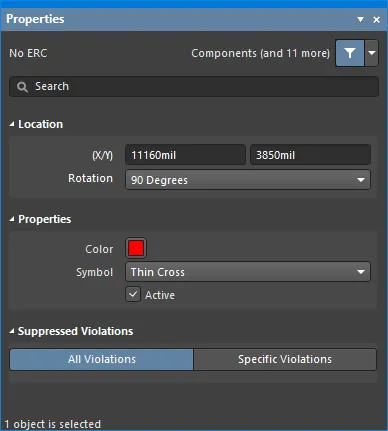
Der Modus No ERC des Panels PropertiesWährend der Platzierung können Sie den Modus No ERC des Properties Panels durch Drücken der Tab Taste aufrufen.
Nach der Platzierung können Sie den Modus No ERC des Properties Panels auf eine der folgenden Arten aufrufen:
- Doppelklicken Sie auf die platzierte Direktive.
- Positionieren Sie den Cursor über der Direktive, klicken Sie dann mit der rechten Maustaste und wählen Sie Properties aus dem Kontextmenü.
- Wenn Properties Panel bereits aktiv ist, wählen Sie die Direktive aus.
-
Über den Dialog No ERC. Bei dieser Bearbeitungsmethode werden im Dialog „No ERC“ die Verstoßtypen und Verbindungsfehler eines spezifischen No ERC-Objekts geändert.

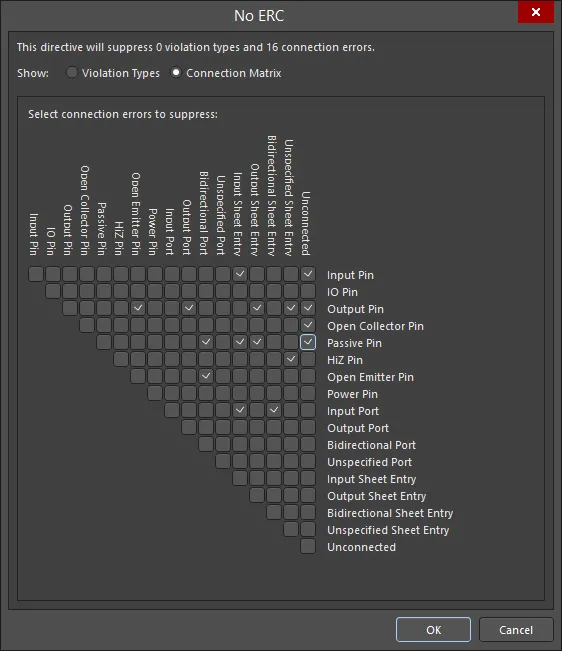
Der Dialog No ERC im Modus Violation Types (erstes Bild) und im Modus Connection Matrix (zweites Bild)Sie können den Dialog öffnen, indem Sie im Bereich Suppressed Violations des Panels Properties im Modus No ERC (oben beschrieben) auf Specific Violations klicken.

Optionen und Bedienelemente des Dialogs „No ERC“
- Top statement – Diese Angabe zeigt Ihnen auf einen Blick, wie viele Verstoßtypen und Verbindungsfehler derzeit unterdrückt werden. Sie wird aktualisiert, sobald Sie Änderungen im Dialog vornehmen.
- Show – Wählen Sie entweder Violation Types oder Connection Matrix, um die jeweilige No ERC-Direktive anzuzeigen und zu konfigurieren.
Verstoßtypen
In diesem Modus können Sie Verstoßtypen unterdrücken oder deren Unterdrückung aufheben.- Violation Type To Suppress – Zeigt eine Liste der konfigurierbaren Verstoßtypen an.
- Report Mode – Zeigt den aktuellen Meldemodus für den aufgeführten Verstoßtyp an.
- Suppress – Aktivieren Sie das Kontrollkästchen, um den zugehörigen Verstoßtyp zu unterdrücken; deaktivieren Sie es, um die Unterdrückung aufzuheben.
Kontextmenü
- Suppress only "[xxx]" – Unterdrückt nur die in Anführungszeichen aufgeführten Verstoßtypen.
- Unsuppress only "[xxx]" – Hebt die Unterdrückung nur für die in Anführungszeichen aufgeführten Verstoßtypen auf.
- Suppress All "[xxx]" – Unterdrückt alle Verstoßtypen des in Anführungszeichen aufgeführten Objekts.
- Unsuppress All "[xxx]" – Hebt die Unterdrückung aller Verstoßtypen des in Anführungszeichen aufgeführten Objekts auf.
- Suppress All – Unterdrückt alle aufgeführten Verstoßtypen, unabhängig vom Objekt oder der Position des Mauszeigers.
- Unsuppress All – Hebt die Unterdrückung aller aufgeführten Verstoßtypen auf, unabhängig vom Objekt oder der Position des Mauszeigers.
- Toggle All – Schaltet das Kontrollkästchen Suppress für alle Verstoßtypen um.
Verbindungsmatrix
In diesem Modus können Sie Verbindungsfehler unterdrücken oder deren Unterdrückung aufheben.- Grid – Verwenden Sie die Kontrollkästchen im Raster, um die gewünschten Verbindungsfehler zu unterdrücken (aktiviert) oder deren Unterdrückung aufzuheben (deaktiviert).
Kontextmenü
- Suppress only "[xxx]" – Unterdrückt nur die in Anführungszeichen aufgeführten Verbindungsfehler.
- Unsuppress only "[xxx]" – Hebt die Unterdrückung nur für die in Anführungszeichen aufgeführten Verbindungsfehler auf.
- Suppress All "[xxx]" – Unterdrückt alle Verbindungsfehler innerhalb der Anführungszeichen. Es gibt zwei dieser Befehle, einen für jeden Teil der Verbindung.
- Unsuppress All "[xxx]" – Hebt die Unterdrückung aller Verbindungsfehler innerhalb der Anführungszeichen auf. Es gibt zwei dieser Befehle, einen für jeden Teil der Verbindung.
- Suppress All – Unterdrückt alle Verbindungsfehler im Raster.
- Unsuppress All – Hebt die Unterdrückung aller Verbindungsfehler im Raster auf.
- Toggle All – Schaltet die Kontrollkästchen aller Verbindungsfehler um. Aktivierte Kontrollkästchen werden deaktiviert; deaktivierte Kontrollkästchen werden aktiviert.
-
Über die Panels SCH List und SCH Filter. Ein List-Panel ermöglicht es Ihnen, Designobjekte aus einem oder mehreren Dokumenten in Tabellenform anzuzeigen und so Objektattribute schnell zu prüfen und zu ändern. In Verbindung mit einer geeigneten Filterung – über das entsprechende Filter-Panel oder den Dialog „Find Similar Objects“ – können Sie ausschließlich die Objekte anzeigen, die in den Geltungsbereich des aktiven Filters fallen. So lassen sich mehrere Designobjekte gezielter und effizienter bearbeiten.

Deaktivieren einer No ERC-Direktive
Anstatt eine No ERC-Direktive zu löschen, können Sie sie inaktiv setzen (sodass sie bei der Validierung als deaktiviert gilt). Dieser Zustand lässt sich durch Umschalten der Eigenschaft Active der Direktive ändern, die über jede der Bearbeitungsmethoden zugänglich ist. Eine inaktive No ERC-Direktive wird im Designbereich grau dargestellt.
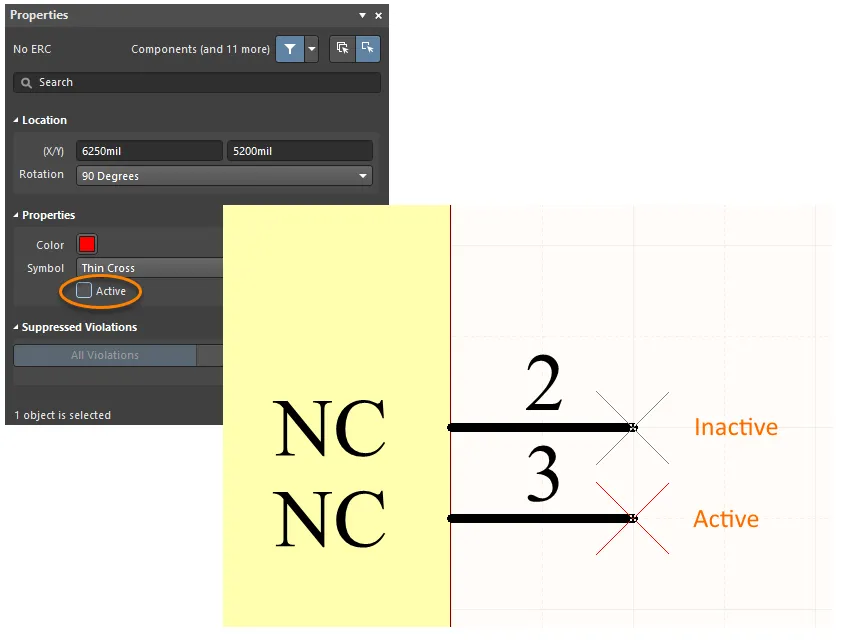
Wenn Sie eine No ERC-Direktive vorübergehend nicht verwenden möchten, setzen Sie sie inaktiv, anstatt sie zu löschen.
Steuern des Drucks von No ERC-Direktiven
Standardmäßig werden No ERC-Markierungen mitgedruckt. Um dies zu steuern und entweder alle Markierungen oder nur bestimmte Symbole vom Druck auszuschließen, verwenden Sie den Dialog „Print“, wie unten gezeigt.
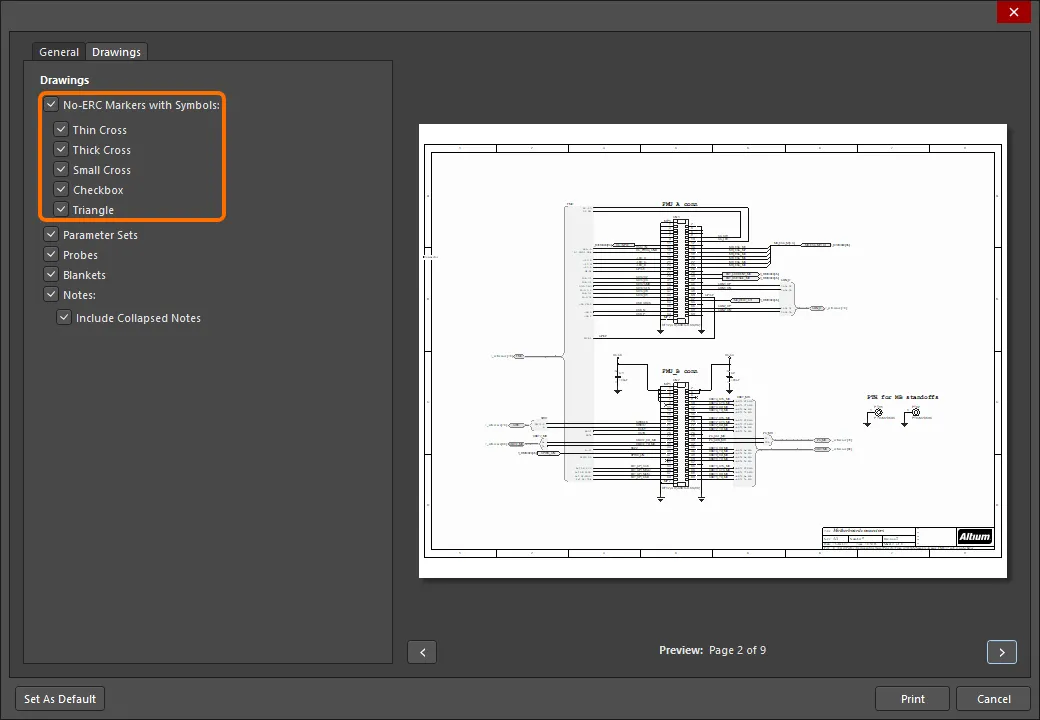
Steuern Sie den Druck von No ERC-Markierungen im Dialog Print .
No ERC
 Verwenden Sie No ERC-Markierungen, um Fehler- und Warnmeldungen zu einem bestimmten Knoten in der Schaltung zu unterdrücken.
Zusammenfassung
Das No ERC-Objekt ist eine Designdirektive. Es wird an einem Knoten in der Schaltung platziert, um alle Warnungen und/oder Fehlermeldungen der elektrischen Regelprüfung (Electrical Rule Check) zu unterdrücken, die beim Kompilieren des Schaltplanprojekts erkannt werden. Verwenden Sie No ERC, um die Fehlerprüfung an einer bestimmten Stelle der Schaltung bewusst einzuschränken, von der Sie wissen, dass sie eine Warnung erzeugt (z. B. ein nicht angeschlossener Pin), während der Rest der Schaltung weiterhin umfassend geprüft wird.
Die No ERC-Direktive unterstützt verschiedene Darstellungsstile und kann in jeder beliebigen Farbe angezeigt werden. Nutzen Sie diese Möglichkeit, um die Designabsicht an dieser Stelle der Schaltung widerzuspiegeln.
Wählen Sie einen No ERC-Stil, der seine Funktion an dieser Stelle der Schaltung am besten widerspiegelt.
Es gibt zwei Typen von No ERC-Direktiven:
- All Violations – Alle möglichen Warnungen und/oder Fehlerzustände werden unterdrückt.
- Specific Violations – nur die ausgewählten Warnungen oder Fehlerbedingungen werden unterdrückt; alle anderen Warnungen oder Fehler werden erkannt und gemeldet.
Verfügbarkeit
No ERC-Designanweisungen können nur im Schaltplaneditor platziert werden. So platzieren Sie eine No ERC-Anweisung:
- Klicken Sie in den Hauptmenüs auf Place » Directives » Generic No ERC, um eine No ERC-Markierung zu platzieren, die für alle Verstöße vorkonfiguriert ist. Dies wird auch als generische No ERC-Anweisung bezeichnet.
- Klicken Sie mit der rechten Maustaste in den Schaltplaneditor und anschließend auf Place » Directives » Generic No ERC.
Platzierung – Generische No ERC-Anweisung
Nach dem Aufrufen des Befehls wird der Cursor zu einem Fadenkreuz und Sie gelangen in den Platzierungsmodus. Gehen Sie wie folgt vor, um die No ERC-Anweisung zu platzieren:
- Positionieren Sie den Cursor über einer Leitung oder einem anderen Netzobjekt und klicken Sie auf Enter , um an dieser Stelle in der Schaltung eine Anweisung zu platzieren.
- Platzieren Sie weitere No ERC-Anweisungen oder klicken Sie mit der rechten Maustaste bzw. drücken Sie Esc , um den Platzierungsmodus zu beenden.
Während der Platzierung stehen außerdem folgende Aktionen zur Verfügung:
- Drücken Sie die Taste Tab, um die Platzierung zu unterbrechen und auf den No ERC-Modus des Properties-Panels zuzugreifen. Dort können Sie die Eigenschaften direkt ändern. Klicken Sie auf die über der Arbeitsfläche eingeblendete Pause-Schaltfläche, um die Platzierung fortzusetzen.
Grafische Bearbeitung
Die No ERC-Markierung kann grafisch nur durch Ändern ihrer Position bearbeitet werden. Um eine No ERC-Markierung zu verschieben, klicken Sie darauf, halten Sie die Maustaste gedrückt und ziehen Sie sie an die neue Position.
Nichtgrafische Bearbeitung
Die folgenden Methoden zur nichtgrafischen Bearbeitung stehen zur Verfügung.
Bearbeitung über den No ERC-Dialog oder das Properties-Panel
Panel page: No ERC-Eigenschaften
Bei dieser Bearbeitungsmethode werden der zugehörige No ERC-Dialog und der Properties-Modus des Panels verwendet, um die Eigenschaften eines Objekts zu ändern.

 Der No ERC -Dialog (erstes Bild) und der No ERC-Modus des Properties-Panels (zweites Bild)
Nach der Platzierung können Sie den No ERC -Dialog wie folgt öffnen:
- Doppelklicken Sie auf das platzierte No ERC-Objekt.
- Positionieren Sie den Cursor über dem No ERC-Objekt, klicken Sie mit der rechten Maustaste und wählen Sie anschließend Properties aus dem Kontextmenü.
Während der Platzierung können Sie den No ERC-Modus des Properties-Panels durch Drücken der Taste Tab aufrufen. Sobald das No ERC-Objekt platziert ist, werden alle Optionen angezeigt.
Nach der Platzierung können Sie den No ERC-Modus des Properties-Panels auf eine der folgenden Arten aufrufen:
- Wenn das Properties-Panel bereits aktiv ist, wählen Sie das No ERC-Objekt aus.
- Wählen Sie nach dem Auswählen des No ERC-Objekts das Properties -Panel über die Schaltfläche Panels unten rechts im Arbeitsbereich aus oder wählen Sie View » Panels » Properties im Hauptmenü.
Bearbeitung über einen zugehörigen Eigenschaftendialog
Bei dieser Bearbeitungsmethode wird der Dialog No ERC verwendet, um die Verstoßtypen und Verbindungsfehler eines spezifischen No ERC-Objekts zu ändern.

 Der No Erc-Dialog im Modus Violation Types (erstes Bild) und im Modus Connection Matrix (zweites Bild)
Sie können den Dialog öffnen, indem Sie im Bereich Suppressed Violations des No ERC-Dialogs bzw. des Properties -Panels im Modus No ERC auf Specific Violations klicken.
Bearbeitung mehrerer Objekte
Das Properties-Panel unterstützt die Bearbeitung mehrerer Objekte. Dabei können Eigenschaftseinstellungen geändert werden, die bei allen aktuell ausgewählten Objekten identisch sind. Wenn mehrere Objekte desselben Typs manuell, über den Dialog Find Similar Objects oder über ein SCH Filter- oder SCH List-Panel ausgewählt werden, können Feldeinträge im Properties-Panel, die nicht als Sternchen (*) angezeigt werden, für alle ausgewählten Objekte bearbeitet werden.

Bearbeitung über ein Listen-Panel
Panel pages: SCH List, SCH Filter
Mit einem List -Panel können Sie Designobjekte aus einem oder mehreren Dokumenten in Tabellenform anzeigen und so Objektattribute schnell prüfen und ändern. In Verbindung mit einer geeigneten Filterung – über das entsprechende Filter -Panel oder den Dialog Find Similar Objects – lassen sich ausschließlich die Objekte anzeigen, die in den Geltungsbereich des aktiven Filters fallen. Dadurch können Sie mehrere Designobjekte gezielter und effizienter bearbeiten.
No ERC-Eigenschaften
Die Objekteigenschaften im Schaltplaneditor sind einstellbare Optionen, die das Erscheinungsbild, den Inhalt und das Verhalten des platzierten Objekts festlegen. Die Eigenschaftseinstellungen für jeden Objekttyp werden auf zwei unterschiedliche Arten definiert:
-
Pre-placement settings – die meisten Eigenschaften von No ERC-Objekten bzw. diejenigen, die sich sinnvoll vordefinieren lassen, sind als bearbeitbare Standardeinstellungen auf der Seite Schematic - Defaults des Dialogs Preferences verfügbar (aufrufbar über die Schaltfläche
 oben rechts im Designbereich). Wählen Sie das Objekt in Primitive List aus, um rechts dessen Optionen anzuzeigen.

- Post-placement settings – alle Eigenschaften von No ERC-Objekten können im Dialog No ERC und im Panel Properties bearbeitet werden, wenn ein platziertes No ERC-Objekt im Designbereich ausgewählt ist.

Position (Properties nur im Panel)
-
(X/Y)
- X (erstes Feld) – die aktuelle X-Koordinate (horizontal) des Bezugspunkts des Objekts relativ zum aktuellen Ursprung des Designbereichs. Bearbeiten Sie diesen Wert, um die X-Position des Objekts zu ändern. Der Wert kann in metrischen oder imperialen Einheiten eingegeben werden. Geben Sie die Einheit mit an, wenn sie von der aktuellen Standardeinheit abweicht.
- Y (zweites Feld) – die aktuelle Y-Koordinate (vertikal) des Bezugspunkts des Objekts relativ zum aktuellen Ursprung. Bearbeiten Sie diesen Wert, um die Y-Position des Objekts zu ändern. Der Wert kann in metrischen oder imperialen Einheiten eingegeben werden. Geben Sie die Einheit mit an, wenn sie von der aktuellen Standardeinheit abweicht.
- Rotation – wählen Sie die Drehung über die Dropdown-Liste aus.
Eigenschaften
- Color – klicken Sie auf das farbige Feld, um eine Dropdown-Liste zu öffnen, aus der Sie die Standardfarbe auswählen können.
- Symbol – wählen Sie über die Dropdown-Liste den Standardwert aus den verfügbaren Optionen aus.
- Active – aktivieren Sie diese Option, um das Grundobjekt zu aktivieren.
Unterdrückte Verstöße (Properties nur im Panel)
- All Violations – wählen Sie diese Option, um alle Verstöße für dieses Objekt anzuzeigen. Violation Type und Report Mode der Verstöße werden in der Tabelle angezeigt.
- Specific Violations – wählen Sie diese Option, um bestimmte Verstöße für dieses Objekt anzuzeigen. Violation Type und Report Mode der Verstöße werden in der Tabelle angezeigt.
-
Add – klicken Sie hier, um den Dialog No ERC zu öffnen und einen neuen Verstoß hinzuzufügen. Nach dem Klicken auf OK wird der neue Verstoß zur Tabelle hinzugefügt. Klicken Sie auf
 , um den aktuell ausgewählten Verstoß zu entfernen.
Arten von Verstößen beim PCB-Design
Verstöße im Zusammenhang mit Bussen
Busindizes außerhalb des zulässigen Bereichs
Dieser Verstoß tritt auf, wenn der Index eines an einen Bus angeschlossenen Teilnetzes außerhalb des Bereichs liegt, der durch das dem Bus zugeordnete Netz vorgegeben ist.
Benachrichtigung im Messages-Panel
Im Panel Messages wird eine Benachrichtigung im folgenden Format angezeigt:
Bus index out of range on <NetPrefix> Index = <NetIndex>
Dabei gilt:
-
NetPrefixist das Präfix des an den Bus angeschlossenen Teilnetzes (z. B.Afür das NetzA8, das an einen Bus angeschlossen ist, der dem NetzA[0..7]zugeordnet ist).. -
NetIndexist der fehlerhafte Index des Teilnetzes (z. B. hat das NetzA8den Index8).
Empfehlung zur Behebung
Ändern Sie entweder den Index des betroffenen Netzes so, dass er innerhalb des korrekten Bereichs liegt, oder benennen Sie das Netz vollständig um. Letzteres ist in der Regel angebracht, wenn Sie das Netz versehentlich so benannt haben und es kein Teilnetz des vom Busobjekt geführten Netzes ist.
Syntaxfehler im Busbereich
Dieser Verstoß tritt auf, wenn die Syntax des dem Bus zugeordneten Netzes falsch angegeben ist.
Benachrichtigung im Messages-Panel
Im Panel Messages wird eine Benachrichtigung im folgenden Format angezeigt:
Bus range syntax error <NetName> at <Location>
Dabei gilt:
-
NetNameist der Name des übergeordneten Netzes, dem das fehlerhafte Busobjekt zugeordnet ist. -
Locationsind die X- und Y-Koordinaten des elektrischen Anschlusspunkts des fehlerhaften Busobjekts.
Empfehlung zur Behebung
Definieren Sie die Bussyntax des betroffenen Netzbezeichners (z. B. Netzlabel, Port, Schaltplanblatteintrag usw.) korrekt. Die korrekte Syntax muss einem der folgenden Formate entsprechen:
-
NetName[LowerIndex..UpperIndex] -
NetName[UpperIndex..LowerIndex]
Betrachten Sie beispielsweise einen Bus, der die beiden Teilnetze A0 und A1 führt. Die Bussyntax muss in diesem Fall A[0..1] oder A[1..0] lauten. Beispiele für eine falsche Syntax sind: A[0.1], A[1-0], A[0,1], A[..1] und A[0..].
Unzulässige Werte für den Busbereich
Dieser Verstoß tritt auf, wenn mindestens ein Index in der Syntax eines einem Bus zugeordneten Netzes einen negativen Wert hat.
Benachrichtigung im Messages-Panel
Im Panel Messages wird eine Benachrichtigung im folgenden Format angezeigt:
Illegal bus range value <BusLabel> at <Location>
Dabei gilt:
-
BusLabelist die definierte Busbeschriftung, in der der unzulässige Wert erkannt wurde. -
Locationsind die X- und Y-Koordinaten des elektrischen Anschlusspunkts des fehlerhaften Busobjekts.
Empfehlung zur Behebung
Definieren Sie die Bussyntax des betroffenen Netzbezeichners (z. B. Netzlabel, Port, Schaltplanblatteintrag usw.) korrekt. Die korrekte Syntax muss einem der folgenden Formate entsprechen:
-
<NetName>[<LowerIndex>..<UpperIndex>] -
<NetName>[<UpperIndex>..<LowerIndex>]
Abweichende Reihenfolge der Busbeschriftungen
Dieser Verstoß tritt auf, wenn zwei Netzbezeichner, die demselben Busabschnitt zugeordnet sind, Busbeschriftungen mit unterschiedlicher Reihenfolge definieren (aufsteigend bzw. absteigend).
Benachrichtigung im Messages-Panel
Im Panel Messages wird eine Benachrichtigung im folgenden Format angezeigt:
Mismatched bus ordering on <NetName> Low value first and High value first
Dabei gilt:
-
NetNameist der Name des übergeordneten Netzes, dem die abweichende Busreihenfolge zugeordnet ist.
Empfehlung zur Behebung
Ermitteln Sie die Netzbezeichner (Port, Netzlabel, Schaltplanblatteintrag usw.), deren Busreihenfolge nicht übereinstimmt. Bestimmen Sie die korrekte Reihenfolge und passen Sie die Benennung des fehlerhaften Objekts an.
Nicht übereinstimmende Busbreiten
Dieser Verstoß tritt auf, wenn zwei Netzbezeichner, die demselben Busabschnitt zugeordnet sind, Bus-Labels mit unterschiedlichen Breiten definieren. Beispielsweise könnte ein Port mit dem Namen A[0..7] mit einem Bus verbunden sein, dessen zugehöriges Netzlabel als A[0..15] definiert ist.
Benachrichtigung im Messages-Panel
Im Panel Messages wird eine Benachrichtigung im folgenden Format angezeigt:
Mismatched bus widths on bus section <NetName> (<BusSize1> and <BusSize2>)
Dabei gilt:
-
NetNameist der Name des übergeordneten Netzes, dem die Busobjekte mit nicht übereinstimmenden Breiten zugeordnet sind. -
BusSize1ist die Breite des ersten betroffenen Busobjekts. -
BusSize2ist die Breite des zweiten betroffenen Busobjekts.
Empfehlung zur Behebung
Identifizieren Sie die Netzbezeichner (Port, Netzlabel, Schaltplanblatteintrag usw.), deren Bus-Label-Breiten nicht übereinstimmen. Ermitteln Sie die korrekte Breite und passen Sie die Benennung des fehlerhaften Objekts an.
Unpassendes Bus-/Leitungsobjekt auf Leitung/Bus
Dieser Verstoß tritt auf, wenn ein Leitungsobjekt fälschlicherweise mit einem Bus oder ein Busobjekt fälschlicherweise mit einer Leitung verbunden ist. Beispielsweise könnte der Port A mit einem Bus verbunden sein, ohne dass für den Namen des Ports die korrekte Bus-Label-Syntax (z. B. A[0..1]) eingegeben wurde. Tatsächlich ist der Port ein Objekt für ein einzelnes Signal (bzw. eine Leitung), das nun fälschlicherweise mit einem Bus verbunden ist.
Benachrichtigung im Messages-Panel
Im Panel Messages wird eine Benachrichtigung im folgenden Format angezeigt:
<ObjectIdentifier> at <Location> placed on a <ObjectType>
Dabei gilt:
-
ObjectIdentifiersteht für das unpassende Objekt, bei dem es sich entweder um ein Bus- oder ein Leitungsobjekt handeln kann (z. B. Pin, Port, Versorgungsanschluss, Netzlabel, blattübergreifender Verbinder, Schaltplanblatteintrag). Der Bezeichner wird in einem der folgenden beiden Formate angezeigt:-
Für einen Bus –
Bus <Object> <Name>(z. B.Bus Net Label GND_BUS[..]). -
Für eine Leitung –
Wire <Object> <Name>(z. B.Wire Port TXD).
-
Für einen Bus –
-
Locationsind die X,Y-Koordinaten des elektrischen Anschlusspunkts des Objekts. -
ObjectTypeist das Objekt, auf dem das betroffene Objekt platziert wurde – entweder eine Leitung oder ein Bus.
Empfehlung zur Behebung
Prüfen Sie zur Behebung des Problems Folgendes:
- Is the connection correct? – Sollte ein mit dem Objekt verbundener Bus eigentlich eine Leitung sein oder umgekehrt?
-
Is the object defined correctly? – Stellen Sie bei einem Busobjekt sicher, dass dessen Name mit der korrekten Bus-Syntax in der Form
<Name>[<LowIndex>..<HighIndex>]oder<Name>[<HighIndex>..<LowIndex>]angegeben ist. Beispielsweise könnte ein Datenausgangsport mit einer Breite von einem Byte alsDAT_OUT[7..0]angegeben werden. Stellen Sie bei einem Leitungsobjekt sicher, dass dessen Name ein einzelnes Signal definiert und keine Bus-Syntax verwendet.
Gemischte generische und numerische Busbeschriftung
Dieser Verstoß tritt auf, wenn zwei Netzbezeichner (Port, Netzlabel, Schaltplanblatteintrag usw.), die mit demselben Busabschnitt verbunden sind, unterschiedliche Bus-Syntax verwenden – einer definiert einen Busbereich im numerischen Format (z. B. A[0..2]), während der andere den Bereich in einem generischen Format definiert (z. B. A[0..b]).
Benachrichtigung im Messages-Panel
Im Panel Messages wird eine Benachrichtigung im folgenden Format angezeigt:
Mismatched generic and numeric bus labeling on <NetName> <Level> value first and Generic
Dabei gilt:
-
NetNameist der Name des übergeordneten Netzes, dem die nicht übereinstimmende Busbeschriftung zugeordnet ist. -
Levelhängt von der numerischen Reihenfolge des Netzes ab. Bei aufsteigender Reihenfolge (z. B.[0..2]) wirdLevelalsLowangezeigt. Bei absteigender Reihenfolge (z. B.[2..0]) wirdLevelalsHighangezeigt.
Empfehlung zur Behebung
Ermitteln Sie, bei welchem der betroffenen Objekte die Bus-Label-Angabe fehlerhaft ist, und ändern Sie diese entsprechend.
Bauteilbezogene Verstöße
Bauteil wurde gelöscht
Dieser Verstoß tritt auf, wenn mindestens ein Bauteil aus einem Projektdesign gelöscht wurde. Beim sogenannten „Soft Delete“ werden gelöschte Bauteile an einen dafür vorgesehenen Trash Speicherort verschoben. Dort können sie über die Menüoptionen (⋯) eines gelöschten Eintrags in der Browseroberfläche des verbundenen Workspace wiederhergestellt (Restore) oder vollständig entfernt (Permanently Delete) werden.
Benachrichtigung im Messages-Panel
Im Messages Panel wird eine Benachrichtigung im folgenden Format angezeigt:
ComponentName: Component has been deleted
Dabei gilt:
-
ComponentNameist der Name des Workspace-Bauteils.
Empfehlung zur Behebung
Wenn das Bauteil versehentlich gelöscht wurde, kann es von einer Person mit entsprechenden Zugriffsrechten über die Seite Trash der Browseroberfläche des Workspace wiederhergestellt werden. Andernfalls ersetzen Sie das im Design verwendete Bauteil durch ein anderes gleichwertiges Bauteil, das im verbundenen Workspace is verfügbar ist.
Bauteilimplementierungen mit ungültigen Pinzuordnungen
Dieser Verstoß tritt auf, wenn beim Kompilieren eines integrierten Bibliothekspakets (*.LibPkg) festgestellt wird, dass die Pinzuordnung zwischen dem Schaltplanbauteil und dem verknüpften Modell ungültig ist.
Benachrichtigung im Messages-Panel
Im Panel Messages wird eine Benachrichtigung im folgenden Format angezeigt:
ComponentName: Could not find port <ModelPinNumber> on model <ModelName> for pin <ComponentPinNumber> – bezogen auf das PCB-Modell
ComponentName: Could not map port <ModelPinNumber> on model <ModelName> to a pin – bezogen auf das Simulationsmodell
Dabei gilt:
-
ComponentNameist der Name des Bauteils in der Quell-Schaltplanbibliothek. -
ModelPinNumberist der erwartete Bezeichner des Pins/Pads, der im verknüpften Modell nicht gefunden werden konnte. -
ModelNameist der Name des Modells, das mit dem Bauteil verknüpft ist. -
ComponentPinNumberist der Bezeichner des Pins am Quell-Schaltplanbauteil, dem der fehlerhafte Pin des Modells zugeordnet ist.
Empfehlung zur Behebung
Zur Behebung müssen Sie auf die Zuordnung zwischen dem Schaltplansymbol und dem Modell der Zieldomäne zugreifen. Dazu müssen Sie zunächst die Eigenschaften des betreffenden Bauteils der Schaltplanbibliothek anzeigen. Doppelklicken Sie auf den Eintrag des Bauteils in der Liste Components des SCH Library-Panels, um das Properties-Panel mit den geladenen Eigenschaften dieses Bauteils zu öffnen.
Wenn die auf das PCB-Modell bezogene Verstoßmeldung angezeigt wird, wählen Sie das Modell im Abschnitt Footprint des Panels aus und klicken Sie auf die Schaltfläche  unterhalb der Liste, um den Dialog „PCB Model“ zu öffnen. Klicken Sie dort auf die Schaltfläche Pin Map, um den Dialog „Model Map“ zu öffnen. Suchen Sie in der Spalte Component Pin Designator nach der in der Meldung angegebenen Pinnummer (
ComponentPinNumber). Der Verstoß entsteht, weil der entsprechende Eintrag in der Spalte Model Pin Designator auf eine Pad-Bezeichnung verweist, die im PCB-Modell nicht vorhanden ist. Passen Sie den Eintrag entsprechend an. In der Regel besteht eine Eins-zu-eins-Zuordnung, bei der die Bezeichnungen auf beiden Seiten identisch sind.
Wenn die auf das Simulationsmodell bezogene Meldung angezeigt wird, wählen Sie das Modell im Abschnitt Models des Panels aus und klicken Sie auf die Schaltfläche unterhalb der Liste, um den Dialog Sim Model zu öffnen. Klicken Sie dort auf die Registerkarte Port Map. Dieser Verstoß tritt auf, wenn der Modellpin nicht korrekt einem Pin der Schaltplankomponente zugeordnet ist. Dies kann passieren, wenn der Eintrag für den Modellpin auf einen bereits zugeordneten Pin oder auf Not Connected gesetzt wurde. Passen Sie den Eintrag entsprechend an.
Komponentenrevision hat einen nicht zulässigen Status
Dieser Verstoß tritt auf, wenn bei mindestens einer platzierten Instanz einer Komponenten-Item-Revision aus einem verbundenen Workspace ein nicht zulässiger Status festgestellt wird. Die Komponente hat beispielsweise derzeit den Status Depracated oder Obsolete und sollte daher in der neuesten Designiteration nicht mehr verwendet werden. Die Zulässigkeit wird über die Option Allowed to be used in designs im Dialog „State Properties“ festgelegt. Öffnen Sie diesen Dialog für den gewünschten Status aus dem Dialog „Edit Lifecycle Definitions“ heraus, indem Sie entweder auf den Statuseintrag innerhalb der übergeordneten Lebenszyklusdefinition doppelklicken oder den Eintrag auswählen und auf das eingeblendete Bearbeitungssymbol klicken ( ). Wenn diese Option aktiviert ist, darf eine Item-Revision mit diesem Status in einem Design verwendet werden. Sie gilt als Applicable. Wenn diese Option deaktiviert ist, darf eine Item-Revision mit diesem Status nicht verwendet werden und gilt als Inapplicable (bzw. nicht zulässig).
Benachrichtigung im Messages-Panel
Im Panel Messages wird eine Benachrichtigung im folgenden Format angezeigt:
Component <Designator> <Comment>: Component revision has inapplicable state
Dabei gilt:
-
Designatorist Designator der Komponenteninstanz. -
Commentist Comment der Komponenteninstanz.
Empfehlung zur Behebung
Verwenden Sie den Dialog „Item Manager“, um eine Ersatz-Komponenten-Item-Revision auszuwählen, die für die Verwendung im Design zulässig ist. Führen Sie dies für jede Komponente mit einem nicht zulässigen Status durch. Alternativ können Sie eine vorhandene Komponenten-Item-Revision auf Ebene der einzelnen Komponente durch eine andere Revision oder eine Revision eines anderen Komponenten-Items ersetzen. Wählen Sie die Komponente im Schaltplan aus, um über das Properties-Panel auf ihre Eigenschaften zuzugreifen. Klicken Sie im Abschnitt Properties des Panels entweder auf die Schaltfläche Update, um die neueste Revision des aktuellen Komponenten-Items zu verwenden, oder auf die Schaltfläche  rechts neben dem Feld Design Item ID, um Ihren Workspace zu öffnen und nach einer anderen Komponenten-Item-Revision zu suchen.
Hinweise
-
Wenn eine platzierte Komponente die Verbindung zu ihrem Quell-Workspace verliert – beispielsweise weil der Workspace, aus dem sie platziert wurde, getrennt wurde oder Sie von Ihrem Workspace abgemeldet sind –, verstößt sie gegen die Prüfung
Component revision has inapplicable state. Dies wird im Panel Messages durch einen Eintrag in folgender Form angezeigt:Component <Designator> <Comment>: Can't perform revision status validation: Failed to get session: Access denied! User login required for this service. -
Sie können auch während des Designfreigabeprozesses Komponenten erkennen, die in einem Design unzulässig verwendet werden. Fügen Sie Component State Checking zu Ihren allgemeinen Freigabeprüfungen hinzu und konfigurieren Sie diese Prüfung entsprechend.
Komponentenrevision ist veraltet
Dieser Verstoß tritt auf, wenn eine aus einem verbundenen Workspace platzierte Komponente als veraltet erkannt wird.
Benachrichtigung im Messages-Panel
Im Panel Messages wird eine Benachrichtigung im folgenden Format angezeigt:
Component <Designator> at <Location>: Component revision is Out of Date
Dabei gilt:
-
Designatorist Designator der Komponenteninstanz. -
Locationsind die X- und Y-Koordinaten des Ursprungs der betroffenen Komponenteninstanz.
Empfehlung zur Behebung
Verwenden Sie den Dialog „Item Manager“, um Komponenten zu identifizieren und zu aktualisieren, die nicht der neuesten Revision entsprechen. Item Manager enthält eine Spalte Revision Status. Bei allen Komponenten, die nicht der neuesten Revision entsprechen, lautet der Komponentenstatus Out of Date. Wählen Sie die veralteten Komponenten aus, klicken Sie mit der rechten Maustaste und wählen Sie Update to latest revision aus dem Menü. Führen Sie anschließend Generate für ein ECO aus, um diese Änderungen auf die betroffenen Schaltpläne anzuwenden.
Alternativ können Sie eine vorhandene Komponenten-Item-Revision auf Ebene der einzelnen Komponente durch die neueste Revision ersetzen. Wählen Sie dazu einfach die Komponente im Schaltplan aus, um über das Properties-Panel auf ihre Eigenschaften zuzugreifen. Klicken Sie im Abschnitt Properties des Panels auf die Schaltfläche Update, um die neueste Revision des aktuellen Komponenten-Items zu verwenden.
Hinweis
Wenn eine platzierte Komponente die Verbindung zu ihrem Quell-Workspace verliert – beispielsweise weil der Workspace, aus dem sie platziert wurde, getrennt wurde oder Sie von Ihrem Workspace abgemeldet sind –, verstößt sie gegen die Prüfung Component revision is Out of Date. Dies wird im Panel Messages durch einen Eintrag in folgender Form angezeigt: Component <Designator> <Comment>: Can't perform revision status validation: Failed to get session: Access denied! User login required for this service.
Komponenten mit doppelten Teilkomponenten
Dieser Verstoß tritt auf, wenn dieselbe Teilkomponente einer mehrteiligen Komponenteninstanz mehr als einmal in einem Schaltplandesign platziert wurde. Sie haben beispielsweise eine 74HC32-Komponente mit der Bezeichnung U9 platziert, dabei jedoch versehentlich zwei Instanzen der ersten Teilkomponente dieser Komponente eingefügt, sodass im Design zwei Instanzen von U9A vorhanden sind.
Benachrichtigung im Messages-Panel
Im Panel Messages wird eine Benachrichtigung im folgenden Format angezeigt:
Component <ComponentName> has duplicate sub-parts at <Location1> and <Location2>
Dabei gilt:
-
ComponentNameist der Name der betroffenen Komponente, bestehend aus ihrer Bezeichnung und ihrer Bibliotheksreferenz. -
Location1sind die X- und Y-Koordinaten der ersten Instanz der betreffenden Teilkomponente. -
Location2sind die X- und Y-Koordinaten der doppelten Instanz der betreffenden Teilkomponente.
Empfehlung zur Behebung
Ändern Sie bei Bedarf die Teilnummer der betroffenen Teile mit dem Befehl Increment Part Number, der über das Hauptmenü Edit oder das Untermenü Part Actions (per Rechtsklick auf das Teil) verfügbar ist. Wenn Sie den Befehl über das Menü Edit aufrufen, bleiben Sie im Inkrementierungsmodus und können die Teilnummern durchlaufen, bis Sie die gewünschte Nummer erreichen.
Bauteile mit doppelten Pins
Dieser Verstoß tritt auf, wenn zwei oder mehr Pins eines Bauteils denselben Bezeichner haben.
Benachrichtigung im Messages-Panel
Im Panel Messages wird eine Benachrichtigung im folgenden Format angezeigt:
Duplicate pins in component Pin <Identifier1> and Pin <Identifier2>
Dabei gilt:
-
Identifier1ist die Kennung der ersten Instanz des doppelten Pins, dargestellt als Kombination aus Teilbezeichner und Pinbezeichner. -
Identifier2ist die Kennung der zweiten Instanz des doppelten Pins, dargestellt als Kombination aus Teilbezeichner und Pinbezeichner.
Empfehlung zur Behebung
Ändern Sie die Bezeichner der betroffenen Pins so, dass jeder eindeutig zugeordnet ist. Bei einem bereits platzierten Bauteil können Pinbezeichner im Schaltplaneditor bearbeitet werden:
- Wenn die Bauteilpins nicht gesperrt sind, können Sie den Pin einfach auswählen und seinen Bezeichner über das Properties-Panel bearbeiten.
-
Andernfalls bearbeiten Sie die Pins im Dialogfeld „Component Pin Editor“. Wählen Sie das Bauteil im Designbereich aus und öffnen Sie dieses Dialogfeld über das Properties-Panel, indem Sie auf der Registerkarte Pins des Panels unterhalb des Abschnitts Pins auf die Schaltfläche klicken.
In der Regel liegt die Duplizierung im Bibliotheksbauteil vor. In diesem Fall sollten Sie den Pinbezeichner dieses Bauteils in der Quell-Schaltplanbibliothek bearbeiten und die Änderung anschließend mit den Befehlen Update From Libraries (Schaltplaneditor) oder Update Schematics (Schaltplanbibliothekseditor) auf die platzierten Instanzen des Bauteils übertragen. Beide Befehle sind jeweils über das Hauptmenü Tools des entsprechenden Editors verfügbar.
Hinweis
Für jedes einzelne Bauteil wird im Panel Messages nur ein Verstoß aufgeführt. Ein Bauteil kann durchaus mehr als zwei Pins mit demselben Bezeichner haben. Wenn Sie den Verstoß jedoch im Bereich Details des Panels untersuchen, werden nur die ersten beiden doppelten Pins (in alphabetischer Reihenfolge der Pinnamen) aufgeführt.
Doppelte Teilbezeichner
Dieser Verstoß tritt auf, wenn mindestens zwei Teile auf den Quell-Schaltplanblättern eines Designs denselben Bezeichner haben.
Benachrichtigung im Messages-Panel
Im Panel Messages wird eine Benachrichtigung im folgenden Format angezeigt:
Duplicate Component Designators <PartDesignator>
Dabei gilt:
-
PartDesignatorist der betroffene Bezeichner.
Empfehlung zur Behebung
Weisen Sie den Duplikaten nach Bedarf unterschiedliche, eindeutige Bezeichner zu. Dies kann manuell durch Bearbeiten jedes betroffenen Bezeichners oder mithilfe des Dialogfelds „Annotate“ (Tools » Annotation » Annotate Schematics) erfolgen.
Alternativ können Sie die doppelten Bauteilbezeichner zunächst mit dem Befehl Tools » Annotation » Reset Duplicate Schematic Designators zurücksetzen und anschließend den Befehl Tools » Annotation » Annotate Schematics Quietly verwenden, um die Annotation durchzuführen, ohne das Dialogfeld Annotate zu öffnen.
Zusätzlicher Pin im Darstellungsmodus eines Bauteils gefunden
Dieser Verstoß tritt auf, wenn in einem der Darstellungsmodi eines Teils ein zusätzlicher Pin erkannt wurde.
Benachrichtigung im Messages-Panel
Im Panel Messages wird eine Benachrichtigung im folgenden Format angezeigt:
<NumberOfExtraPins> extra pins in <DisplayMode> of design item <DesignItemID>
Dabei gilt:
-
NumberOfExtraPinsist die Anzahl der zusätzlichen Pins, die im Teil gefunden wurden. -
DisplayModeist der spezifische grafische Darstellungsmodus des Teils, in dem die zusätzlichen Pins gefunden wurden. Ein Teil verfügt über einen Modus Normal und kann bis zu 255 definierte Modi Alternate haben. -
DesignItemIDist die Eigenschaft „Design Item ID“ des betroffenen Teils.
Empfehlung zur Behebung
Dieser Verstoß tritt in der Regel auf, wenn für ein Bauteil ein alternativer grafischer Darstellungsmodus definiert ist und dieser einen zusätzlichen Pin enthält. Ein Pin gilt als zusätzlich, wenn er einer Darstellung hinzugefügt wurde, im Darstellungsmodus „Normal“ jedoch nicht vorhanden ist (die Anzahl der Pins muss also in allen grafischen Darstellungsmodi identisch sein).
Rufen Sie in der Quell-Schaltplanbibliothek den betroffenen Darstellungsmodus des Bauteils auf und löschen Sie den zusätzlichen Pin. Bei einem bereits platzierten Teil kann dies direkt auf dem Schaltplanblatt erfolgen. Üblicherweise beheben Sie das Problem jedoch in der Bibliothek und übertragen anschließend die Änderung (Tools » Update Schematics).
Generisches Bauteil
Dieser Verstoß tritt auf, wenn ein generisches Bauteil in einem fertigen Design enthalten ist. Generische Bauteile können schnell in einem Design platziert werden, ohne ein bestimmtes Herstellerbauteil aus den verfügbaren Bauteilquellen suchen und auswählen zu müssen. Sie dienen als Platzhalter, die sich einfach durch ein geeignetes Bauteil ersetzen lassen.
Benachrichtigung im Messages-Panel
Im Panel Messages wird eine Benachrichtigung im folgenden Format angezeigt:
Generic Component <PartDesignator> is placed at <Location>
Dabei gilt:
-
Designatorist Designator der platzierten generischen Bauteilinstanz. -
Locationsind die X- und Y-Koordinaten, die den Ursprung der betroffenen generischen Bauteilinstanz angeben.
Empfehlung zur Behebung
Wenn ein Design so weit fortgeschritten ist, dass ein generisches Bauteil durch ein konkretes physisches Bauteil ersetzt werden kann, können Sie das Dialogfeld „Replace Component“ verwenden. Wählen Sie dazu das Dreipunkt-Menü im Design Item ID field des Panels Properties aus. Dies ist auch über den Item Manager oder über das ActiveBOM-Dokument des Projekts möglich.
Uneinheitliche Pin-Sichtbarkeit
Dieser Verstoß betrifft die Versorgungspins (VCC und GND) eines mehrteiligen Bauteils. Üblicherweise sind diese Pins Teil 0 zugeordnet, automatisch mit den VCC- und GND-Netzen des Designs verbunden und ausgeblendet. Wenn Sie für einen der Bauteilteile die Sichtbarkeit eines solchen Pins aktivieren, ist dieser nicht mehr mit dem vorgesehenen Versorgungsnetz verbunden und der Fehler wird gemeldet.
Benachrichtigung im Messages-Panel
Im Panel Messages wird eine Benachrichtigung im folgenden Format angezeigt:
Pin is visible in one sub-part and hidden in another sub-part
Empfohlene Lösung
Blenden Sie die betroffenen Versorgungspins im Designbereich aus. Wenn die Pins sichtbar bleiben sollen, stellen Sie sicher, dass jeweils ein VCC- bzw. GND-Power-Port-Objekt mit den entsprechenden Pins verbunden ist.
Fehlende Bauteilmodelle
Dieser Verstoß tritt auf, wenn beim Kompilieren eines integrierten Bibliothekspakets (*.LibPkg) ein verknüpftes Modell für ein Bauteil in der Quell-Schaltplanbibliothek nicht gefunden werden konnte.
Benachrichtigung im Messages-Panel
Wenn das verknüpfte Modell ein Footprint- oder Simulationsmodell ist, wird im Panel Messages eine Benachrichtigung in einem der folgenden Formate angezeigt:
<ComponentName>: Could not find <ModelName> – wenn der Modellsuchbereich Any ist.
<ComponentName>: Could not find <ModelName> in <LibraryName> – wenn der Modellsuchbereich Library Name ist.
<ComponentName>: Could not find <ModelName> in <Path> – wenn der Modellsuchbereich Library Path ist.
Dabei gilt:
-
ComponentNameist der Name des Bauteils in der Quell-Schaltplanbibliothek. -
ModelNameist der Name des Footprint- oder Simulationsmodells, das mit dem Quellbauteil verknüpft ist und nicht gefunden werden konnte. -
LibraryNameist der Name der Bibliotheksdatei, die als Speicherort des verknüpften Modells angegeben wurde. -
Pathist der absolute Pfad zu einer Bibliotheksdatei, die als Speicherort des verknüpften Modells angegeben wurde.
Wenn das verknüpfte Modell ein Signalintegritätsmodell ist, wird die Meldung im Panel Messages im folgenden Format angezeigt:
<ComponentName>: Could not find 'GenericEntity' in <Path>
Dabei gilt:
-
ComponentNameist der Name des Bauteils in der Quell-Schaltplanbibliothek. -
Pathist der absolute Pfad zu einer Bibliothek bzw. einem Modell.
Empfohlene Lösung
Wenn das Problem ein verknüpftes Footprint- oder Simulationsmodell betrifft
Dieses Problem wird üblicherweise durch eines der folgenden Szenarien verursacht:
- Der Modellname wurde beim Definieren der Modellverknüpfung falsch angegeben.
- Das verknüpfte Modell befindet sich nicht in der angegebenen Bibliotheksdatei.
- Die Bibliotheksdatei mit dem verknüpften Modell wurde verschoben oder gelöscht.
Die erste Anlaufstelle zur Behebung dieses Verstoßes ist der zugehörige Einrichtungsdialog für den Modelltyp, den Sie verknüpfen möchten – der Dialog PCB Model oder der Dialog Sim Model. Prüfen Sie in beiden Fällen Folgendes:
- Der Name des zu verknüpfenden Modells ist korrekt und
- zum Auffinden der Bibliotheks-/Modelldatei, in der sich das Modell befindet, wird die richtige Option verwendet.
Das Format der angezeigten Fehlermeldung hängt vom Suchbereich ab, den Sie beim Suchen des Modells aktiviert haben, und kann beim Ermitteln des Problems mit der Modellverknüpfung sehr hilfreich sein:
-
Wenn das Modell unter einem angegebenen Pfad nicht gefunden werden konnte (Suchbereich:
Library path), stellen Sie sicher, dass die angegebene Bibliotheks-/Modelldatei an diesem Speicherort tatsächlich vorhanden ist. Prüfen Sie außerdem, ob die Bibliotheks-/Modelldatei das Modell mit dem angegebenen Namen enthält. -
Wenn das Modell in einer angegebenen Bibliotheks-/Modelldatei nicht gefunden werden konnte (Suchbereich:
Library name), stellen Sie sicher, dass die Bibliotheks-/Modelldatei zur Liste der verfügbaren Bibliotheken (Projektbibliotheken, installierte Bibliotheken, Projektsuchpfade) hinzugefügt wurde. Prüfen Sie außerdem, ob die Bibliotheks-/Modelldatei ein Modell mit dem in der Verknüpfung angegebenen Namen enthält. -
Wenn das Modell generell nicht gefunden werden konnte (Suchbereich:
Any), stellen Sie sicher, dass eine Bibliotheks-/Modelldatei mit einem Modell, dessen Name mit dem in der Verknüpfung angegebenen Namen übereinstimmt, zur Liste der verfügbaren Bibliotheken hinzugefügt wurde.
Wenn das Problem ein verknüpftes Signalintegritätsmodell betrifft
Dieses Problem tritt üblicherweise auf, wenn der Typ des Signalintegritätsmodells (z. B. Diode, IC) nicht angegeben ist, und wird im zugehörigen Einrichtungsdialog für Signalintegritätsmodelle behoben. Am einfachsten greifen Sie darauf über das Properties-Panel zu, während Sie die Eigenschaften des ausgewählten Bauteils anzeigen. Prüfen Sie im Abschnitt Models auf der Registerkarte General des Panels, ob Sie das richtige Modell verwenden, und korrigieren Sie die Auswahl bei Bedarf. Mit den Schaltflächen Add und können Sie ein neues Modell erstellen (wählen Sie Signal Integrity aus der Liste) oder das vorhandene Signalintegritätsmodell ändern. Dadurch erhalten Sie Zugriff auf den Dialog Signal Integrity Model, in dem Sie über die Schaltfläche Import Ibis Pin-Modelle aus einer IBIS-Modelldatei importieren können.
Fehlender Pin im Bauteil-Darstellungsmodus gefunden
Dieser Verstoß tritt auf, wenn in einem der Darstellungsmodi eines Bauteilteils ein fehlender Pin erkannt wurde.
Benachrichtigung im Messages-Panel
Im Panel Messages wird eine Benachrichtigung im folgenden Format angezeigt:
<NumberOfMissingPins> missing pins in <DisplayMode> of design item <DesignItemID>
Dabei gilt:
-
NumberOfMissingPinsist die Anzahl der im Bauteilteil gefundenen fehlenden Pins. -
DisplayModeist der spezifische grafische Darstellungsmodus des Bauteilteils, in dem die fehlenden Pins gefunden wurden. Ein Bauteilteil verfügt über einen Normal-Modus und kann bis zu 255 definierte Alternate-Modi haben. -
DesignItemIDist die Eigenschaft „Design Item ID“ des betroffenen Bauteilteils.
Empfohlene Lösung
Dieser Verstoß tritt üblicherweise auf, wenn für ein Bauteil ein alternativer grafischer Darstellungsmodus definiert ist, aber nicht alle im Modus „Normal“ angegebenen Pins auch für den alternativen Modus angegeben wurden (d. h., die Anzahl der Pins muss in allen grafischen Darstellungsmodi identisch sein).
Kopieren Sie in der Quell-Schaltplanbibliothek die fehlenden Pins aus einem vorhandenen Darstellungsmodus in den betroffenen Darstellungsmodus des Bauteils. Dies kann bei einem bereits platzierten Bauteilteil direkt auf dem Schaltplanblatt erfolgen. Üblicherweise beheben Sie das Problem jedoch in der Bibliothek und übertragen anschließend die Änderung (Tools » Update Schematics).
Blattsymbol mit doppelten Blatteinträgen
Dieser Verstoß tritt auf, wenn ein Blattsymbol zwei Blatteinträge mit demselben Namen enthält.
Benachrichtigung im Messages-Panel
Im Panel Messages wird eine Benachrichtigung im folgenden Format angezeigt:
Sheet Symbol with duplicate entries Sheet Entry <Identifier> at <Location1> and <Location2>
Dabei gilt:
-
Identifiersteht für den betroffenen Blatteintrag. Die Kennung wird im FormatSheetSymbolName-SheetEntryName(SheetEntryIOType)angezeigt. -
Location1sind die X- und Y-Koordinaten des ersten betroffenen Blatteintrags. -
Location2sind die X- und Y-Koordinaten des zweiten betroffenen Blatteintrags.
Empfohlene Lösung
Ändern Sie den Namen des betroffenen Blatteintrags nach Bedarf, indem Sie den Namen direkt bearbeiten oder auf den betroffenen Blatteintrag doppelklicken und dessen Name im Abschnitt Properties des Properties-Panels bearbeiten – dort werden alle Eigenschaften des ausgewählten Blatteintrags angezeigt.
Blattsymbole mit doppelten Indizes
Dieser Verstoß tritt in einem Mehrkanaldesign auf, wenn zwei oder mehr Blattsymbole, die auf dasselbe untergeordnete Schaltplanblatt verweisen und das Schlüsselwort Repeat in ihren Designator-Feldern enthalten, sich überschneidende Kanalindexbereiche aufweisen.
Benachrichtigung im Messages-Panel
Im Panel Messages wird eine Benachrichtigung im folgenden Format angezeigt:
Sheet Symbols <ChannelIdentifier> have duplicated indexes: <ChannelIndexList>
Dabei gilt:
-
ChannelIdentifierist die Kanalkennung, die im Designator-Feld der Blattsymbole verwendet wird. -
ChannelIndexListist die durch Kommas getrennte Liste der Kanalindizes, die in den betroffenen Blattsymbolen mehrfach vorkommen.
Empfohlene Lösung
Ändern Sie die Bezeichner der betroffenen Blattsymbole so, dass sich deren Indexbereiche nicht überschneiden. Bearbeiten Sie dazu einen Bezeichner direkt oder doppelklicken Sie auf ein betroffenes Blattsymbol und bearbeiten Sie dessen Designator im Abschnitt Properties des Properties-Panels – dort werden alle Eigenschaften des ausgewählten Blattsymbols angezeigt.
Bauteile ohne Bezeichner, die annotiert werden müssen
Dieser Verstoß tritt auf, wenn ein Bauteil im Design einen Standardbezeichner (mit dem Suffix ?) aufweist, d. h., es wurde entweder noch nicht annotiert oder sein Bezeichner wurde zurückgesetzt.
Benachrichtigung im Messages-Panel
Im Panel Messages wird eine Benachrichtigung im folgenden Format angezeigt:
Un-Designated Part <PartDesignator>
Dabei gilt:
-
PartDesignatorist der Standardbezeichner des Bauteils ohne zugewiesenen Bezeichner (z. B.U?,D?,C?usw.).
Empfohlene Lösung
Weisen Sie dem betroffenen Bauteil einen eindeutigen Bezeichner zu. Dies kann manuell durch Bearbeiten des Bezeichners oder mithilfe des Dialogs Annotate (Tools » Annotation » Annotate Schematics) erfolgen.
Alternativ können Sie den Tools » Annotation » Annotate Schematics Quietly-Befehl verwenden, um die Annotation durchzuführen, ohne den Annotate Dialog zu öffnen.
Hinweis
Im Panel Messages wird für jeden unterschiedlichen Bezeichnertyp (U?, D?, C? usw.) nur ein Fehlereintrag aufgeführt. Es können mehrere Fehler vorliegen.
Nicht verwendetes Teil eines mehrteiligen Bauteils
Dieser Verstoß tritt auf, wenn ein Teil einer mehrteiligen Bauteilinstanz im Design nicht verwendet wurde. Beispielsweise wurden möglicherweise drei von vier Teilen einer Instanz eines 74HC32-Bauteils platziert und verdrahtet, der vierte jedoch nicht.
Benachrichtigung im Messages-Panel
Im Panel Messages wird eine Benachrichtigung im folgenden Format angezeigt:
Component <Identifier> has unused sub-part(s) (<PartNumber>)
Dabei gilt:
-
Identifierist das übergeordnete Bauteil, dargestellt im FormatDesignator Library Reference(z. B.U11 74HC32). -
PartNumberist eine Ganzzahl, die angibt, welches Teil nicht verwendet wird (z. B. steht1für TeilA,2für TeilBusw.).
Empfohlene Lösung
Platzieren Sie das nicht verwendete Teil und verbinden Sie seine Eingänge mit Masse. Um denselben Stammbezeichner sicherzustellen, kopieren Sie ein vorhandenes Teil dieser Bauteilinstanz und erhöhen Sie nach dem Einfügen dessen Teilnummer entsprechend.
Dokumentbezogene Verstöße
Mehrdeutige Auflösung des Device-Sheet-Pfads
Dieser Verstoß tritt auf, wenn ein Ziel-Device-Sheet, das im Feld File Name eines Blattsymbols angegeben ist, in mehreren festgelegten Device-Sheet-Ordnern gefunden wurde.
Benachrichtigung im Messages-Panel
Im Panel Messages wird eine Benachrichtigung im folgenden Format angezeigt:
Ambiguous Device Sheet Resolution for <DeviceSheetName>
Dabei gilt:
-
DeviceSheetNameist der aktuelle Eintrag im Feld File Name des übergeordneten Device-Sheet-Symbols. Anders als der Eintrag im Feld File Name enthält die Meldung auch die Dateierweiterung (*.SchDoc).
Empfohlene Lösung
Verwenden Sie den Bereich Details des Panels Messages, um per Cross-Probing zum betreffenden Device-Sheet-Symbol zu navigieren. Doppelklicken Sie auf das Symbol, um über das Properties-Panel auf dessen Eigenschaften zuzugreifen. Im Abschnitt Source auf der Registerkarte General des Panels wird der vollständige Pfad zur aktuell verwendeten Instanz des Device Sheets angezeigt.
Beachten Sie, dass die erste in den festgelegten Device-Sheet-Ordnern gefundene Instanz verwendet wird und dass diese Ordner von oben nach unten durchsucht werden. Die Ordner werden auf der Seite Data Management – Device Sheets des Dialogs Preferences festgelegt. Wenn das aktuell verwendete Device Sheet die richtige Instanz ist, können Sie diesen Verstoß einfach ignorieren. Andernfalls wählen Sie den Ordner aus, der die richtige Instanz enthält, und klicken Sie auf die Schaltfläche Move Up, bis dieser Ordner ganz oben in der Liste steht.
Beachten Sie jedoch, dass dies zwar das unmittelbare Problem für dieses bestimmte Device Sheet lösen kann, die Mehrdeutigkeit aber weiterhin besteht. Um das Problem vollständig zu beheben, ermitteln Sie die redundanten Device Sheets und entfernen Sie diese aus den anderen festgelegten Device-Sheet-Ordnern.
Zirkuläre Dokumentabhängigkeit
Dieser Verstoß tritt auf, wenn nach Verwendung des Befehls Create Sheet Symbol From Sheet aus dem Hauptmenü Design im Dialog Choose Document to Place ein Schaltplandokument ausgewählt wird, das im Projekt bereits als untergeordnetes Dokument vorhanden ist, und die ausgewählten Schaltplandokumente gegenseitige Device-Sheet-Verknüpfungen aufweisen.
Benachrichtigung im Messages-Panel
Im Panel Messages wird eine Benachrichtigung im folgenden Format angezeigt:
Circular dependency between document <DocumentName1> and document <DocumentName2>
Dabei gilt:
-
DocumentName1undDocumentName2sind die Namen der beiden Dokumente, die gegenseitige Device-Sheet-Verknüpfungen aufweisen.
Empfohlene Lösung
Überprüfen Sie die in der Fehlermeldung aufgeführten Schaltplandokumente und korrigieren Sie die Device-Sheet-Verknüpfungen zwischen ihnen.
Fehlendes untergeordnetes Blatt für ein Blattsymbol
Dieser Verstoß tritt auf, wenn die Verknüpfung zwischen einem Blattsymbol und einem untergeordneten Ziel-Schaltplandokument ungültig ist. Dies kann auftreten, wenn:
- Ein Blattsymbol wurde manuell platziert, aber im Feld File Name des Symbols wurde kein Verweis auf ein untergeordnetes Dokument eingetragen.
- Der Dokumentverweis im Feld File Name des Symbols wurde falsch eingegeben und verweist somit auf ein Dokument, das nicht existiert.
- Das referenzierte Zieldokument wurde aus dem Projekt entfernt oder gelöscht.
Benachrichtigung im Messages-Panel
Im Panel Messages wird eine Benachrichtigung im folgenden Format angezeigt:
Missing child-sheet in <SymbolFileName> in Symbol <SymbolDesignator>
Dabei gilt:
-
SymbolFileNameist der aktuelle Eintrag im Feld File Name des übergeordneten Blattsymbols. -
SymbolDesignatorist der Bezeichner des übergeordneten Blattsymbols.
Empfohlene Lösung
Überprüfen Sie den Eintrag im Feld File Name des Blattsymbols im Bereich Properties auf der Registerkarte General des Properties-Panels (wenn das Blattsymbol im Arbeitsbereich ausgewählt ist). Das Zieldokument selbst wird im Bereich Source (auf derselben Registerkarte des Panels) angegeben, wobei die Quelle für ein Standard-Blattsymbol auf Local eingestellt ist. Wenn das benötigte Zieldokument bereits existiert, stellen Sie sicher, dass der Dokumentname (einschließlich Dateierweiterung) korrekt in das Feld eingegeben wurde. Wenn das Zieldokument aus dem Projekt entfernt wurde und Sie Zugriff darauf haben, fügen Sie es dem Projekt wieder hinzu. Wenn das Zieldokument nicht existiert, klicken Sie mit der rechten Maustaste auf das Symbol und wählen Sie den Befehl Create Sheet From Symbol aus dem Untermenü Sheet Symbol Actions.
Hinweis
Dieser Fehler wird auch ausgegeben, wenn ein Device-Sheet-Symbol platziert wurde, das zugehörige Device Sheet jedoch nicht gefunden werden kann. Das Zieldokument selbst wird im Bereich Source auf der Registerkarte General des Properties-Panels angegeben (wenn das Device-Sheet-Symbol im Arbeitsbereich ausgewählt ist), wobei die Quelle für ein Device-Sheet-Symbol auf Device eingestellt ist.
Mehrere Dokumente auf oberster Ebene
Dieser Verstoß tritt in hierarchischen Designs auf, wenn sich zwei oder mehr Schaltplanblätter auf der obersten Ebene der Struktur befinden.
Benachrichtigung im Messages-Panel
Im Panel Messages wird eine Benachrichtigung im folgenden Format angezeigt:
Multiple top level documents: <SheetName> has been used
Dabei gilt:
-
SheetNameist der Name des Schaltplandokuments, das derzeit als Blatt der obersten Ebene verwendet wird.
Empfohlene Lösung
Dieses Problem entsteht in der Regel dadurch, dass das Blattsymbol auf dem eigentlichen obersten Blatt nicht korrekt auf das vorgesehene untergeordnete Blatt verweist. Ermitteln Sie zur Behebung dieses Problems zunächst, welches Schaltplanblatt als untergeordnetes Blatt vorgesehen ist. Prüfen Sie, ob auf dem Schaltplan der obersten Ebene ein Blattsymbol für das vorgesehene untergeordnete Blatt platziert wurde:
- Wenn kein Blattsymbol vorhanden ist, erstellen Sie es – entweder durch manuelles Platzieren oder über den Befehl Design » Create Sheet Symbol From Sheet in den Hauptmenüs.
- Wenn das Blattsymbol vorhanden ist, stellen Sie sicher, dass es auf das untergeordnete Blatt verweist. Überprüfen Sie den Eintrag im Feld File Name des Blattsymbols im Bereich Properties auf der Registerkarte General des Properties-Panels (wenn das Blattsymbol im Arbeitsbereich ausgewählt ist). Das Zieldokument selbst wird im Bereich Source (auf derselben Registerkarte des Panels) angegeben, wobei die Quelle für ein Standard-Blattsymbol auf Local eingestellt ist.
Port nicht mit übergeordnetem Blattsymbol verknüpft
Dieser Verstoß tritt auf, wenn einem Port auf einem untergeordneten Blatt kein Blatteintrag am übergeordneten Blattsymbol zugeordnet ist. Alle Blatteinträge am übergeordneten Blattsymbol müssen mit den entsprechenden Ports auf dem untergeordneten Blatt synchronisiert (abgeglichen) werden.
Benachrichtigung im Messages-Panel
Im Panel Messages wird eine Benachrichtigung im folgenden Format angezeigt:
Port <PortName> not matched to Sheet-Entry at <Location>
Dabei gilt:
-
PortNameist der Name des Ports auf dem untergeordneten Blatt. -
Locationsind die X-, Y-Koordinaten des elektrischen Anschlusspunkts des Ports.
Empfohlene Lösung
Dieses Problem kann mehrere Ursachen haben:
- Der entsprechende Blatteintrag für den Port ist nicht vorhanden.
- Der entsprechende Blatteintrag für den Port ist vorhanden, hat aber einen anderen Namen.
- Der entsprechende Blatteintrag für den Port ist vorhanden, hat aber einen anderen E/A-Typ.
Verwenden Sie Ctrl+Double Click am betreffenden Port, um zum übergeordneten Blattsymbol zu navigieren. Klicken Sie mit der rechten Maustaste auf das Blattsymbol und wählen Sie im angezeigten Menü Sheet Symbol Actions » Synchronize Sheet Entries and Ports. Dadurch wird der Dialog Ports mit Blatteinträgen synchronisieren für dieses Blattsymbol geöffnet.
Verwenden Sie den Dialog, um den betreffenden Port dem erforderlichen Blatteintrag zuzuordnen. Wenn der Blatteintrag nicht vorhanden ist, können Sie ihn direkt im Dialog erstellen. Wenn der Blatteintrag vorhanden ist, aber Name und/oder E/A-Typ abweichen, können Sie beim Abgleich festlegen, ob der zu verwendende Name und E/A-Typ vom Port oder vom Blatteintrag übernommen werden sollen.
Hinweise
Wenn Blatteintrag und Port vorhanden sind, aber unterschiedliche Namen und/oder E/A-Typen aufweisen, wird eine entsprechende Fehlermeldung ausgegeben, die besagt, dass der Blatteintrag keinem Port zugeordnet ist. Durch das Synchronisieren des Blatteintrags mit dem Port werden beide Fehler behoben.
Blatteintrag nicht mit untergeordnetem Blatt verknüpft
Dieser Verstoß tritt auf, wenn einem Blatteintrag kein Port auf dem untergeordneten Blatt zugeordnet ist, auf das das übergeordnete Blattsymbol verweist. Alle Blatteinträge am übergeordneten Blattsymbol müssen mit den entsprechenden Ports auf dem untergeordneten Blatt synchronisiert (abgeglichen) werden.
Benachrichtigung im Messages-Panel
Im Panel Messages wird eine Benachrichtigung im folgenden Format angezeigt:
Sheet-Entry <SheetEntryName> not matched to Port at <Location>
Dabei gilt:
-
SheetEntryNameist der Name des Blatteintrags am übergeordneten Blattsymbol. -
Locationsind die X-, Y-Koordinaten des elektrischen Anschlusspunkts des Blatteintrags.
Empfohlene Lösung
Dieses Problem kann mehrere Ursachen haben:
- Der entsprechende Port für den Blatteintrag ist nicht vorhanden.
- Der entsprechende Port für den Blatteintrag ist vorhanden, hat aber einen anderen Namen.
- Der entsprechende Port für den Blatteintrag ist vorhanden, hat aber einen anderen E/A-Typ.
Klicken Sie mit der rechten Maustaste auf das übergeordnete Blattsymbol, zu dem der betreffende Blatteintrag gehört, und wählen Sie im angezeigten Menü Sheet Symbol Actions » Synchronize Sheet Entries and Ports. Dadurch erhalten Sie Zugriff auf den Dialog Ports mit Blatteinträgen synchronisieren für dieses Blattsymbol.
Verwenden Sie den Dialog, um den betreffenden Blatteintrag dem erforderlichen Port zuzuordnen. Wenn der Port nicht vorhanden ist, können Sie ihn direkt im Dialog erstellen. Wenn der Port vorhanden ist, aber Name und/oder E/A-Typ abweichen, können Sie beim Abgleich festlegen, ob der zu verwendende Name und E/A-Typ vom Blatteintrag oder vom Port übernommen werden sollen.
Hinweis
Wenn der Blatteintrag und der Port vorhanden sind, sich jedoch ihre Namen und/oder E/A-Typen unterscheiden, wird eine entsprechende Fehlermeldung angezeigt, die besagt, dass der Port keinem Blatteintrag zugeordnet ist. Durch die Synchronisierung des Blatteintrags mit dem Port werden beide Fehler behoben.
Konflikt bei Blattnamen
Dieser Verstoß tritt auf, wenn das Projekt mehrere Schaltplandokumente mit demselben Namen in unterschiedlichen Ordnern enthält.
Benachrichtigung im Messages-Panel
Im Panel Messages wird eine Benachrichtigung im folgenden Format angezeigt:
Project <ProjectName> contains several documents named <SchematicDocumentName>
Dabei gilt:
-
ProjectNameist der Name des Projekts, dem der Fehler zugeordnet ist. -
SchematicDocumentNameist das Schaltplandokument, das denselben Namen wie andere Schaltplandokumente im Projekt hat.
Empfehlung zur Behebung
Speichern Sie die betroffenen Schaltplandokumente unter einem anderen Namen.
Verstöße im Zusammenhang mit Harnesses
Widersprüchliche Harness-Definition
Dieser Verstoß tritt auf, wenn für denselben Harness-Typ widersprüchliche Harness-Einträge vorhanden sind, entweder auf grafischer oder auf textueller Ebene (in der Harness-Definitionsdatei).
Benachrichtigung im Messages-Panel
Im Panel Messages wird eine Benachrichtigung im folgenden Format angezeigt:
Conflicting Harness Definition for <HarnessType>
Dabei gilt:
-
HarnessTypeist der aktuelle Harness-Typ, der den Konflikt verursacht.
Empfehlung zur Behebung
Aktualisieren Sie die Harness-Definitionsdatei entsprechend den Änderungen, entfernen Sie den betroffenen Harness-Eintrag oder ändern Sie Harness Type des betroffenen Harness-Eintrags.
Syntaxfehler beim Harness-Connector-Typ
Dieser Verstoß tritt auf, wenn der Harness-Typ ungültige Zeichen (wie [ ] { } . : ) enthält oder wenn der Harness-Typ leer ist.
Benachrichtigung im Messages-Panel
Im Panel Messages wird eine Benachrichtigung angezeigt.
Wenn der Harness-Typ ungültige Zeichen enthält, wird diese Meldung im folgenden Format angezeigt:
Harness Connector Type <HarnessType> should not contain these characters [] {}. :
Dabei gilt:
-
HarnessTypeist der aktuelle Harness-Typ, der den Konflikt verursacht.
Wenn der Harness-Typ leer ist, wird diese Meldung im folgenden Format angezeigt:
Harness Connector Type cannot be Blank
Empfehlung zur Behebung
Wählen Sie den betroffenen Harness-Connector aus und geben Sie im Abschnitt Properties des Properties-Panels einen gültigen Wert für Harness Type an. Stellen Sie sicher, dass der Eintrag keine ungültigen Zeichen enthält.
Ungültige Verbindung zu einem Harness-Connector
Dieser Verstoß tritt auf, wenn eine Leitung, ein Bus oder ein Signal-Harness innerhalb eines Harness-Connectors endet oder mit dessen Rand verbunden ist, jedoch keine Verbindung zu einem Harness-Eintrag besteht.
Benachrichtigung im Messages-Panel
Im Panel Messages wird eine Benachrichtigung im folgenden Format angezeigt:
<ObjectType> (<Location1> To <Location2>) ends inside Harness Connector <HarnessType> but it is not connected to any of its Harness Entries
Dabei gilt:
-
ObjectTypeist der Typ des betroffenen Objekts –Net(für eine Leitung),BusoderSignal Harness. -
Location1sind die X- und Y-Koordinaten des Startpunkts des betroffenen Objekts. -
Location2sind die X- und Y-Koordinaten des Endpunkts des betroffenen Objekts. -
HarnessTypeist der Harness-Typ des betroffenen Harness-Connectors.
Empfehlung zur Behebung
Stellen Sie sicher, dass die Leitung, der Bus oder der Signal-Harness mit einem Harness-Eintrag des Harness-Connectors verbunden ist, oder bearbeiten Sie die Leitung / den Bus / den Signal-Harness so, dass das Objekt nicht innerhalb eines Harness-Connectors endet und nicht mit dessen Rand verbunden ist.
Fehlender Harness-Typ am Harness
Dieser Verstoß tritt auf, wenn bei einem Signal-Harness, der Blatteinträge oder einen Blatteintrag mit einem Port verbindet, der Harness-Typ fehlt.
Benachrichtigung im Messages-Panel
Im Panel Messages wird eine Benachrichtigung im folgenden Format angezeigt:
Missing Harness Type on Signal Harness
Empfehlung zur Behebung
Legen Sie für mindestens eines der Objekte am Signal-Harness einen Harness-Typ fest:
- Port – geben Sie im Abschnitt Properties auf der Registerkarte General des Properties-Panels (das alle Eigenschaften des ausgewählten Objekts anzeigt) einen Wert für Harness Type an.
- Blatteintrag – geben Sie im Abschnitt Properties des Properties-Panels (das alle Eigenschaften des ausgewählten Objekts anzeigt) einen Wert für Harness Type an.
Mehrere Harness-Typen am Harness
Dieser Verstoß tritt auf, wenn an einem Signal-Harness mehrere Harness-Typen definiert sind.
Benachrichtigung im Messages-Panel
Im Panel Messages wird eine Benachrichtigung im folgenden Format angezeigt:
Multiple harness types on harness <HarnessType1>, <HarnessType2>
Dabei gilt:
-
HarnessType1undHarnessType2sind die verschiedenen Harness-Typen, die am Signal-Harness angegeben sind.
Empfehlung zur Behebung
Legen Sie am gesamten Signal-Harness nur einen Harness-Typ fest:
- Port – geben Sie im Abschnitt Properties auf der Registerkarte General des Properties-Panels (das alle Eigenschaften des ausgewählten Objekts anzeigt) einen Wert für Harness Type an.
- Blatteintrag – geben Sie im Abschnitt Properties des Properties-Panels (das alle Eigenschaften des ausgewählten Objekts anzeigt) einen Wert für Harness Type an.
- Harness-Connector – geben Sie im Abschnitt Properties des Properties-Panels (das alle Eigenschaften des ausgewählten Objekts anzeigt) einen Wert für Harness Type an.
- Harness-Eintrag – geben Sie im Abschnitt Properties des Properties-Panels (das alle Eigenschaften des ausgewählten Objekts anzeigt) einen Wert für Harness Type an.
Nicht verbundener Harness-Eintrag
Dieser Verstoß tritt auf, wenn keine Leitung, kein Bus und kein Signal-Harness mit einem Harness-Eintrag verbunden ist.
Benachrichtigung im Messages-Panel
Im Panel Messages wird eine Benachrichtigung im folgenden Format angezeigt:
Unconnected Harness Entry <Identifier>
Dabei gilt:
-
Identifierdient zur Identifizierung des betreffenden Harness-Eintrags. Die Kennung wird im FormatHarnessType-HarnessNameangezeigt.
Empfehlung zur Behebung
Stellen Sie sicher, dass eine Leitung, ein Bus oder ein Signal-Harness mit dem Harness-Eintrag verbunden ist.
Unbekannter Harness-Typ
Dieser Verstoß tritt auf, wenn ein Harness-Typ gefunden wird, für den jedoch keine passende Definition in einer Harness-Definitionsdatei vorhanden ist. Dies kann einen von zwei Gründen haben:
- Ein Signal-Harness ist mit einem Objekt (Blatteintrag, Port oder Harness-Eintrag) verbunden, das einen unbekannten Harness-Typ aufweist.
- Ein Harness-Eintrag in einer Harness-Definitionsdatei verweist auf einen unbekannten Harness-Typ.
Benachrichtigung im Messages-Panel
Im Panel Messages wird eine Benachrichtigung im folgenden Format angezeigt:
Unknown Harness Type <HarnessType>
Dabei gilt:
-
HarnessTypeist der aktuell unbekannte Harness-Typ.
Empfehlung zur Behebung
Stellen Sie sicher, dass Schaltplaneinträge, Ports und Harness-Einträge einen bekannten Harness-Typ haben und dass die Harness-Definitionen korrekt sind:
- Port – geben Sie einen Harness Type im Abschnitt Properties auf der Registerkarte General des Properties-Panels an (in dem alle Eigenschaften des ausgewählten Objekts angezeigt werden).
- Schaltplaneintrag – geben Sie einen Harness Type im Abschnitt Properties des Properties-Panels an (in dem alle Eigenschaften des ausgewählten Objekts angezeigt werden).
- Harness-Eintrag – geben Sie einen Harness Type im Abschnitt Properties des Properties-Panels an (in dem alle Eigenschaften des ausgewählten Objekts angezeigt werden).
Verstöße im Zusammenhang mit Netzen

Busobjekt in einem Harness
Dieser Verstoß tritt auf, wenn ein Port, ein Schaltplaneintrag oder ein Netzlabel innerhalb eines Signal-Harness einen Namen in der Form [X..Y] hat, der auf ein Busobjekt hinweist.
Benachrichtigung im Messages-Panel
Im Panel Messages wird eine Benachrichtigung im folgenden Format angezeigt:
Bus <Object> <ObjectName> at <Location> placed on a harness
Dabei gilt:
-
Objectist der betroffene Port, Schaltplaneintrag oder das betroffene Netzlabel. -
ObjectNameist der Name des betroffenen Objekts. -
Locationsind die X-, Y-Koordinaten des betroffenen Objekts.
Empfehlung zur Behebung
Ändern Sie den Namen des betroffenen Objekts so, dass er keine Bussyntax verwendet.
Polarität der Differenzialpaar-Netzverbindung vertauscht
Dieser Verstoß tritt auf, wenn die Polarität eines Differenzialpaar-Netzes nicht mit der Polarität des Differenzialpaar-Pins übereinstimmt, mit dem es verbunden ist. Beispielsweise ist das positive Netz mit dem negativen Pin verbunden oder umgekehrt.
Benachrichtigung im Messages-Panel
Im Panel Messages wird eine Benachrichtigung im folgenden Format angezeigt:
Inversed connection on differential pair <PairName>: net <NetName> is connected to pin <PinDesignator> (<Polarity>)
Dabei gilt:
-
PairNameist der Name des Differenzialpaars (z. B.V_TX1). -
NetNameist der Name des betroffenen Netzes (z. B.V_TX1_P). -
PinDesignatorist die Bezeichnung des Bauteil-Pins, mit dem das betroffene Netz verbunden ist (z. B.E6). -
Polarityist die Polarität des Pins (z. B.negative).
Empfehlung zur Behebung
Stellen Sie sicher, dass das Netzlabel an der angeschlossenen Leitung dieselbe Polarität aufweist wie der Differenzialpaar-Pin, mit dem die Verbindung hergestellt wurde. Wenn der Pinname beispielsweise IO_L02N_0 und das Netzlabel V_TX1_P lautet, ändern Sie das Netzlabel in V_TX1_N.
Wenn zwei Verstoßmeldungen dieses Typs erscheinen – eine für das positive Netz des Paares, das mit dem negativen Pin des Bauteils verbunden ist, und eine für das negative Netz desselben Paares, das mit dem positiven Pin verbunden ist –, tauschen Sie einfach die zugehörigen Netzlabels aus.
Differenzielles Netz nicht mit einem differenziellen Pin verbunden
Dieser Verstoß tritt auf, wenn ein Netz eines differenziellen Paares nicht mit einem differenziellen Pin eines physischen Bauteils verbunden ist.
Benachrichtigung im Messages-Panel
Im Panel Messages wird eine Benachrichtigung im folgenden Format angezeigt:
Net <NetName> of differential pair <PairName> is not connected to a differential pair pin
Dabei gilt:
-
NetNameist der Name des Netzes mit positiver oder negativer Polarität im Paar (z. B.V_RX1_NoderV_RX1_P). -
PairNameist der Name des differenziellen Paares (z. B.V_RX1).
Empfehlung zur Behebung
Ein echter differenzieller Pin ist bei einem physischen Bauteil (z. B. einem Xilinx Virtex-II Pro FPGA) hardwareseitig festgelegt. Obwohl ein solcher Pin die Kennung N (für negativ) oder P (für positiv) als Bestandteil seines Namens enthalten kann, lässt sich ein Pin nicht allein durch Ändern seines Namens zu einem differenziellen Pin machen.
Beachten Sie beim Beheben eines Verstoßes dieses Typs Folgendes:
- Wenn das differenzielle Netz korrekt ist, aber mit dem falschen Pin des Bauteils verbunden bzw. verdrahtet wurde, ermitteln Sie den richtigen Pin und verschieben Sie das Netzlabel entsprechend.
- Wenn das Netz irrtümlich als differenzielles Netz festgelegt wurde, ändern Sie das zugehörige Netzlabel in die korrekte (nicht differenzielle) Bezeichnung und entfernen Sie die an der Verbindungsleitung angebrachte Direktive für differenzielle Paare.
- Wenn der Pin, mit dem das differenzielle Netz derzeit verbunden ist, im Design tatsächlich überhaupt nicht verwendet werden soll, entfernen Sie das Netzlabel, die Leitung und die Direktive für differenzielle Paare und platzieren Sie einen No-ERC-Marker auf dem Pin.
Differenzielles Paar nicht korrekt mit dem Bauteil verbunden
Dieser Verstoß tritt auf, wenn ein Netz eines differenziellen Paares nicht korrekt mit einem differenziellen Pin eines physischen Bauteils verbunden ist.
Benachrichtigung im Messages-Panel
Im Panel Messages wird eine Benachrichtigung im folgenden Format angezeigt:
Misconnected differential pair <PairName>: net <NetName> should be connected to pin <PinDesignator>
Dabei gilt:
-
PairNameist der Name des differenziellen Paares (z. B.V_TX1). -
NetNameist der Name des Netzes mit positiver oder negativer Polarität im Paar (z. B.V_TX1_NoderV_TX1_P). -
PinDesignatorist die Bezeichnung des Bauteilpins, mit dem das betreffende Netz verbunden sein sollte (z. B.E6).
Empfehlung zur Behebung
Dieser Verstoß tritt typischerweise auf, wenn das Leitungsobjekt des differenziellen Netzes keine elektrische Verbindung zum vorgesehenen Pin des Bauteils herstellt. Stellen Sie sicher, dass die Leitung des Netzes korrekt mit dem Bauteilpin selbst verbunden ist.
Doppelte Netze
Dieser Verstoß tritt auf, wenn im Design zwei Netze mit demselben Namen erkannt wurden.
Benachrichtigung im Messages-Panel
Im Panel Messages wird eine Benachrichtigung im folgenden Format angezeigt:
Duplicate Net Names <Object> <NetName>
Dabei gilt:
-
Objectist entwederWireoderBus SliceoderElement[n](für ein Buselement). -
NetNameist der Name des betroffenen Netzes.
Empfehlung zur Behebung
Dieser Verstoß kann beispielsweise in folgenden Fällen auftreten:
-
Das Design ist flach und es wurden Ports verwendet. Net Identifier Scope wird automatisch (oder manuell) auf
Flat (Only ports global)gesetzt. Der Verstoß tritt auf, wenn dasselbe Netzlabel auf mehreren Blättern verwendet wurde. Dies liegt daran, dass die auf jedem Blatt definierten Netzlabels auch bei gleichem Namen auf das jeweilige Blatt beschränkt bleiben. Stellen Sie in diesem Fall sicher, dass blattübergreifend eindeutige Netzlabels verwendet werden. - Die durchgängige Netzverbindung zwischen den zu einer flachen Struktur zusammengefassten Schaltplanblättern wird durch die versehentliche Verwendung von Ports oder blattübergreifenden Verbindern mit unterschiedlichen Namen unterbrochen. Verfolgen Sie das Netz auf jedem Blatt bis zum eingehenden bzw. ausgehenden Port zurück und stellen Sie sicher, dass die Ports denselben Namen haben.
- Dasselbe Netz wird möglicherweise in zwei verschiedenen Zweigen eines hierarchischen Designs verwendet – d. h., unterschiedliche Schaltplanblattsymbole verweisen auf unterschiedliche untergeordnete Blätter, die Schaltplanblatteinträge auf der obersten Ebene und die untergeordneten Ports haben jedoch denselben Namen, und die beiden Symbole sind durch eine physische Leitung oder einen Bus verbunden. Die durchgängige Netzverbindung zwischen diesen Zweigen kann durch die versehentliche Verwendung von Schaltplanblatteinträgen mit unterschiedlichen Namen oder durch eine fehlende physische Bus- bzw. Leitungsverbindung zwischen den Schaltplanblatteinträgen unterbrochen werden. Stellen Sie sicher, dass die physische Leitung zwischen den beiden Schaltplanblattsymbolen vorhanden und korrekt angeschlossen ist und dass die Schaltplanblatteinträge denselben Namen haben.
Externe Netznamen und Schaltplan-Netznamen sind nicht synchronisiert
Dieser Verstoß tritt auf, wenn der Netzname eines Pins einer FPGA-Komponente im Schaltplan nicht mit dem Netznamen eines Pins in der externen Quelldatei übereinstimmt.
Benachrichtigung im Messages-Panel
Im Panel Messages wird eine Benachrichtigung im folgenden Format angezeigt:
External <NetLabelName> and Schematic <NetLabelName> are Unsynchronized for Pin <xx>
Dabei gilt:
-
NetLabelNameist der Name des betreffenden Netzlabels. -
xxist die Pinnummer.
Empfehlung zur Behebung
Wählen Sie im Dialogfeld „Pin Mapper“ den betreffenden Pin aus. Öffnen Sie im Bereich Schematic die Dropdown-Liste mit den Lösungsoptionen und wählen Sie Update Pin File ( ), um den Netznamen aus dem Schaltplan in die externe FPGA-Pindatei zu übertragen. Validieren Sie anschließend das Projekt erneut.
Nicht angeschlossene Netzlabels
Dieser Verstoß tritt auf, wenn im Design ein nicht angeschlossenes Netzlabel erkannt wurde, das also nicht mit einem Leitungs- oder Busobjekt verbunden ist. Die Meldung erscheint auch bei einem Bus-Versorgungsanschlussobjekt, das nicht elektrisch mit dem übrigen Stromkreis verbunden ist.
Benachrichtigung im Messages-Panel
Im Panel Messages wird eine Benachrichtigung im folgenden Format angezeigt:
Floating Net Label <NetLabelName>
Dabei gilt:
-
NetLabelNameist der Name der beanstandeten Netzbezeichnung.
Empfehlung zur Behebung
Stellen Sie sicher, dass das beanstandete Netzbezeichnungsobjekt mit dem vorgesehenen Verbindungsleitungs- oder Busobjekt verbunden ist. Wenn die Netzbezeichnung überflüssig ist, löschen Sie sie aus dem Design.
Prüfen Sie außerdem, ob das Verbindungsleitungs-/Busobjekt und die zugehörige Netzbezeichnung auf dem Raster liegen. Ein Objekt kann manuell oder mit dem Befehl Edit » Align » Align To Grid wieder auf das Raster verschoben werden.
Nicht verbundene Versorgungssymbole
Dieser Verstoß tritt auf, wenn im Design ein Versorgungsanschlussobjekt erkannt wurde, das nicht elektrisch mit einem Bauteil verbunden ist. Beispielsweise wurde der Versorgungsanschluss möglicherweise platziert, aber noch nicht mit dem Rest der Schaltung verdrahtet.
Benachrichtigung im Messages-Panel
Im Panel Messages wird eine Benachrichtigung im folgenden Format angezeigt:
Floating Power Object <NetName>
Dabei gilt:
-
NetNameist der Name des Netzes, das dem nicht verbundenen Versorgungsanschlussobjekt zugeordnet ist.
Empfehlung zur Behebung
Stellen Sie sicher, dass das beanstandete Versorgungsanschlussobjekt wie vorgesehen mit der Schaltung verbunden ist. Wenn der Versorgungsanschluss überflüssig ist, löschen Sie ihn aus dem Design.
Hinweis
Diese Meldung bezieht sich auf standardmäßige Versorgungsanschlussobjekte mit einem einzelnen Signal.
Änderungen des Gültigkeitsbereichs globaler Versorgungssymbole
Dieser Verstoß tritt auf, wenn ein portbasiertes Objekt (Port, blattübergreifender Verbinder) mit einem Versorgungsanschlussobjekt verbunden wurde. Das Versorgungssymbol kann dann nicht mehr auf globaler Ebene bestehen, also mit einem globalen Versorgungsnetz verbunden sein. Stattdessen wird sein Netz in ein lokales Versorgungsnetz umgewandelt.
Benachrichtigung im Messages-Panel
Im Panel Messages wird eine Benachrichtigung im folgenden Format angezeigt:
Global Power-Object <NetName> at <Location1> has been reduced to local level by presence of port at <Location2>
Dabei gilt:
-
NetNameist das Netz, dem das Versorgungsanschlussobjekt zugeordnet ist. -
Location1sind die X-, Y-Koordinaten des elektrischen Anschlusspunkts des Versorgungsanschlussobjekts. -
Location2sind die X-, Y-Koordinaten des elektrischen Anschlusspunkts des Portobjekts.
Empfehlung zur Behebung
Dieser Verstoß kann typischerweise auftreten, wenn ein Versorgungsanschlussobjekt fälschlicherweise mit einem Port statt mit dem vorgesehenen Pin oder Schaltplanblatteintrag verdrahtet wurde. Es kann jedoch Fälle geben, in denen Sie eine solche Änderung des Gültigkeitsbereichs erzwingen und nutzen möchten. Prüfen Sie, ob die Verbindung zwischen Port und Versorgungsanschluss beabsichtigt ist. Falls nicht, entfernen Sie den Versorgungsanschluss und verdrahten Sie das verbleibende Portobjekt wie erforderlich mit seinem vorgesehenen Ziel.
Kabelbaumobjekt an einem Bus
Dieser Verstoß tritt auf, wenn einem Objekt wie einem Port, Schaltplanblatteintrag oder Kabelbaumeintrag ein Kabelbaumtyp zugeordnet ist, der eine Verbindung zu einem Signalkabelbaum darstellt, das Objekt jedoch mit einem Bus verdrahtet ist.
Benachrichtigung im Messages-Panel
Im Panel Messages wird eine Benachrichtigung im folgenden Format angezeigt:
Harness <Object> <ObjectName> at <Location> placed on bus
Dabei gilt:
-
Objectist der beanstandete Port, Schaltplanblatteintrag oder Kabelbaumeintrag. -
ObjectNameist die Bezeichnung des beanstandeten Objekts. -
Locationsind die X-, Y-Koordinaten des beanstandeten Objekts.
Empfehlung zur Behebung
Stellen Sie sicher, dass das beanstandete Objekt (Port, Schaltplanblatteintrag oder Kabelbaumeintrag) nicht mit einem Bus, sondern mit einem Signalkabelbaum verbunden ist.
Kabelbaumobjekt an einer Verbindungsleitung
Dieser Verstoß tritt auf, wenn einem Objekt wie einem Port, Schaltplanblatteintrag oder Kabelbaumeintrag ein Kabelbaumtyp zugeordnet ist, der eine Verbindung zu einem Signalkabelbaum darstellt, das Objekt jedoch mit einer Verbindungsleitung verbunden ist.
Benachrichtigung im Messages-Panel
Im Panel Messages wird eine Benachrichtigung im folgenden Format angezeigt:
Harness <Object> <ObjectName> at <Location> placed on wire
Dabei gilt:
-
Objectist der beanstandete Port, Schaltplanblatteintrag oder Kabelbaumeintrag. -
ObjectNameist die Bezeichnung des beanstandeten Objekts. -
Locationsind die X-, Y-Koordinaten des beanstandeten Objekts.
Empfehlung zur Behebung
Stellen Sie sicher, dass das beanstandete Objekt (Port, Schaltplanblatteintrag oder Kabelbaumeintrag) nicht mit einer Verbindungsleitung, sondern mit einem Signalkabelbaum verbunden ist.
Fehlendes negatives Netz in einem differenziellen Paar
Dieser Verstoß wird angezeigt, wenn für ein bestimmtes differenzielles Paar im Design kein Netz mit negativer Polarität erkannt wurde. Das Netz mit positiver Polarität für dieses Paar ist vorhanden.
Benachrichtigung im Messages-Panel
Im Panel Messages wird eine Benachrichtigung im folgenden Format angezeigt:
Missing Negative Net for differential pair <PairName>, positive net <NetName>
Dabei gilt:
-
PairNameist der Name des differenziellen Paares, für das bereits ein Netz mit positiver Polarität definiert wurde (z. B.V_RX1). -
NetNameist der Name des Netzes mit positiver Polarität (z. B.V_RX1_P).
Empfehlung zur Behebung
Dieser Verstoß tritt typischerweise in den folgenden Situationen auf:
-
An der Verbindungsleitung mit negativer Polarität des Signalpaares wurde keine Direktive für differenzielle Paare angebracht. Die erforderliche Netzbezeichnung (z. B.
V_RX1_N) wurde wie vorgesehen an der Verbindungsleitung angebracht. -
An der Verbindungsleitung mit negativer Polarität des Signalpaares wurde keine entsprechend benannte Netzbezeichnung (z. B.
V_RX1_N) angebracht. Die erforderliche Direktive für differenzielle Paare wurde wie vorgesehen an der Verbindungsleitung angebracht.
Um diesen Verstoß zu beheben, suchen Sie das negative Verbindungsleitungsobjekt des Paares und stellen Sie sicher, dass sowohl die Netzbezeichnung als auch die Direktive für differenzielle Paare angebracht sind und dass der Name der Netzbezeichnung korrekt angegeben ist. Die Netzbezeichnung der negativen Verbindungsleitung entspricht im Wesentlichen derjenigen der positiven Verbindungsleitung, hat jedoch das Suffix _N anstelle von _P. Wenn das negative Verbindungsleitungsobjekt mit einem entsprechend benannten Portobjekt verbunden ist, können Sie alternativ die Option Allow Ports to Name Nets auf der Registerkarte „Options“ des Dialogfelds „Project Options“ aktivieren, anstatt eine Netzbezeichnung an der Verbindungsleitung anzubringen.
Fehlendes positives Netz in einem differenziellen Paar
Dieser Verstoß wird angezeigt, wenn für ein bestimmtes differenzielles Paar im Design kein Netz mit positiver Polarität erkannt wurde. Das Netz mit negativer Polarität für dieses Paar ist vorhanden.
Benachrichtigung im Messages-Panel
Im Panel Messages wird eine Benachrichtigung im folgenden Format angezeigt:
Missing Positive Net for differential pair <PairName>, negative net <NetName>
Dabei gilt:
-
PairNameist der Name des differenziellen Paares, für das bereits ein Netz mit positiver Polarität definiert wurde (z. B.V_RX1). -
NetNameist der Name des Netzes mit negativer Polarität (z. B.V_RX1_N).
Empfehlung zur Behebung
Dieser Verstoß tritt typischerweise in folgenden Situationen auf:
-
An der Leitung mit positiver Polarität des Signalpaars wurde keine Differenzpaar-Direktive angebracht. Die erforderliche Netzbezeichnung (z. B.
V_RX1_P) wurde wie vorgesehen an der Leitung angebracht. -
An der Leitung mit positiver Polarität des Signalpaars wurde keine entsprechend benannte Netzbezeichnung (z. B.
V_RX1_P) angebracht. Die erforderliche Differenzpaar-Direktive wurde wie vorgesehen an der Leitung angebracht.
Um diesen Verstoß zu beheben, suchen Sie das positive Leitungsobjekt des Paars und stellen Sie sicher, dass sowohl die Netzbezeichnung als auch die Differenzpaar-Direktive angebracht sind und dass der Name der Netzbezeichnung den Vorgaben entspricht. Die Netzbezeichnung für die positive Leitung ist im Wesentlichen mit derjenigen für die negative Leitung identisch, hat jedoch das Suffix _P anstelle von _N. Wenn das positive Leitungsobjekt mit einem entsprechend benannten Port-Objekt verbunden ist, können Sie alternativ die Option Allow Ports to Name Nets auf der Registerkarte „Options“ des Dialogs „Project Options“ aktivieren, anstatt eine Netzbezeichnung an der Leitung anzubringen.
Netzparameter ohne Namen
Dieser Verstoß tritt auf, wenn ein Parametersatzobjekt an einem Netzobjekt (Leitung oder Bus) angebracht ist und mindestens einem der im Satz definierten Parameter kein Name zugewiesen wurde.
Benachrichtigung im Messages-Panel
Im Panel Messages wird eine Benachrichtigung im folgenden Format angezeigt:
Invalid net-parameter name at <Location>
Dabei gilt:
-
Locationsind die X- und Y-Koordinaten des Hotspots des Parametersatzobjekts, das dem Netz zugeordnet ist.
Empfehlung zur Behebung
Öffnen Sie für das betroffene Parametersatzobjekt den Modus „Parameter Set“ des Properties-Panels und stellen Sie sicher, dass allen darin definierten Parametern ein Name zugewiesen ist. Wenn der betroffene Parameter nicht benötigt wird, entfernen Sie ihn einfach aus dem Satz.
Netzparameter ohne Wert
Dieser Verstoß tritt auf, wenn ein Parametersatzobjekt an einem Netzobjekt (Leitung oder Bus) angebracht ist und mindestens einer der im Satz definierten Klassen kein Wert zugewiesen wurde.
Benachrichtigung im Messages-Panel
Im Panel Messages wird eine Benachrichtigung im folgenden Format angezeigt:
Invalid net-parameter value at <Location>
Dabei gilt:
-
Locationsind die X- und Y-Koordinaten des Hotspots des Parametersatzobjekts, das dem Netz zugeordnet ist.
Empfehlung zur Behebung
Wählen Sie das betroffene Parametersatzobjekt im Designbereich aus, um auf seine Eigenschaften im Properties-Panel zuzugreifen. Stellen Sie sicher, dass allen im Bereich Classes des Panels definierten Parametern ein Wert zugewiesen ist. Wenn der betroffene Klassenparameter nicht benötigt wird, entfernen Sie ihn aus dem Satz.
Netze mit unbeschalteten Eingangspins
Dieser Verstoß tritt auf, wenn erkannt wurde, dass ein Eingangspin eines im Design platzierten Bauteils unbeschaltet ist, also mit keinem anderen Teil der Schaltung elektrisch verbunden ist.
Benachrichtigung im Messages-Panel
Im Panel Messages wird eine Benachrichtigung im folgenden Format angezeigt:
Net <NetName> contains floating input pins (<PinList>)
Dabei gilt:
-
NetNameist der Name des betroffenen Netzes. -
PinListist die durch Kommas getrennte Liste der unbeschalteten Pins in diesem Netz.
Empfehlung zur Behebung
Dieser Verstoß kann in verschiedenen Situationen auftreten. Beachten Sie bei der Behebung eines solchen Verstoßes Folgendes:
-
Wenn der Pin im Design nicht verwendet werden soll, verbinden Sie ihn entweder mit der entsprechenden Versorgungsleitung (z. B.
GND) oder platzieren Sie eine No ERC-Direktive darauf. - Stellen Sie sicher, dass die Verdrahtung zum Pin einen elektrischen Kontakt herstellt, d. h., dass die Leitung oder der Bus mit dem elektrischen Hotspot des Pins verbunden ist.
- Verwenden Sie das Navigator-Panel, um die Verbindungen des übergeordneten Netzes nachzuverfolgen, dem der betroffene Pin zugeordnet ist. Manchmal kann ein Pin aufgrund einer Unterbrechung an einer anderen Stelle im Netz unbeschaltet sein. Beispielsweise könnte ein Pin sein Signal von einem Eingangsport auf dem Schaltplanblatt erhalten, der wiederum über einen verknüpften Schaltplanblatteintrag auf einer höheren Ebene der Designhierarchie mit einem Signal versorgt wird. Der Eingang dieses Schaltplanblatteintrags ist möglicherweise nicht verbunden. Durch Wiederherstellen der Verbindung zum Schaltplanblatteintrag wird der Verstoß wegen des unbeschalteten Eingangspins behoben.
- Suchen Sie im Panel Messages nach weiteren Verstoßmeldungen, die sich auf dasselbe übergeordnete Netz beziehen, insbesondere nach solchen, die nicht verbundene Objekte erwähnen. Dies kann einen Hinweis darauf geben, wo die Verbindung unterbrochen ist.
Netze mit mehreren gleichartigen Objekten
Dieser Verstoß tritt auf, wenn erkannt wurde, dass zwei oder mehr Objekte desselben Typs (Pin, Port, Schaltplanblatteintrag) mit derselben elektrischen E/A-Spezifikation im selben übergeordneten Netz miteinander verbunden sind. Beispielsweise ein Input Port, der mit einem Input Port verbunden ist.
Benachrichtigung im Messages-Panel
Im Panel Messages wird eine Benachrichtigung im folgenden Format angezeigt:
Net <NetName> contains multiple <ObjectType> (<ObjectList>)
Dabei gilt:
- NetName ist der Name des betroffenen Netzes.
- ObjectType ist der Objekttyp, von dem mehrere Instanzen im betroffenen Netz gefunden wurden. Der Eintrag gibt auch den elektrischen Typ des Objekts an.
- ObjectList ist eine durch Kommas getrennte Liste aller im betroffenen Netz gefundenen Instanzen des Objekts.
Empfehlung zur Behebung
Prüfen Sie, ob die betroffenen verbundenen Objekte tatsächlich ein Verbindungsproblem verursachen, und ändern Sie gegebenenfalls die E/A-Spezifikation eines oder beider Objekte entsprechend. Wenn ein Objekt überflüssig ist, entfernen Sie es aus dem Design. Wenn ein Objekt mit einem anderen Teil des Designs verbunden werden sollte, aber mit dem falschen Ziel verbunden wurde (und somit Teil des falschen Netzes geworden ist), trennen Sie es von seinem aktuellen Netz und verbinden Sie es mit dem richtigen.
Hinweise
- Der tatsächlich für einen Verstoß dieses Typs verwendete Meldemodus hängt von den jeweiligen Objekttypen, ihren elektrischen E/A-Typen und der entsprechenden Meldestufe ab, die auf der Registerkarte Verbindungsmatrix des Dialogs Options for Project definiert ist (Project » Project Options).
-
Die Einstellung Report Mode auf der Registerkarte Fehlerberichterstattung des Dialogs Options for Project hat keinen Einfluss auf die Einstellung Report Mode, die für einen Verstoß dieses Typs im Panel Messages angezeigt wird. Sie wird jedoch für die Online-Fehlerberichterstattung (in Echtzeit) direkt im Designbereich verwendet. Steuerelemente für die Online-Berichterstattung finden Sie auf der Seite Schaltplan – Compiler des Dialogs Preferences. Beachten Sie, dass die Online-Fehlerberichterstattung für eine bestimmte Kombination aus Objekttyp und E/A-Typ nicht erfolgt, wenn die einzelne Prüfung für diese Kombination in der Verbindungsmatrix auf
No Reportgesetzt wurde.
Netze mit mehreren Namen
Dieser Verstoß tritt auf, wenn erkannt wird, dass einem Netz im Design mehrere Namen zugeordnet sind.
Benachrichtigung im Panel „Messages“
Im Panel Messages wird eine Benachrichtigung im folgenden Format angezeigt:
Nets <Identifier> has multiple names (<NameList>)
Dabei gilt:
-
Identifiersteht für den Verbindungstyp und den Namen des Netzes. Die Verbindung kann einer der folgenden Typen sein:-
Wire – wobei die Kennung im Format
Wire NetNameangezeigt wird (z. B.Wire DTSA). -
Bus – wobei die Kennung im Format
Bus Slice NetNameangezeigt wird (z. B.Bus Slice A[0..7]). -
Bus Element – wobei die Kennung im Format
Element[n]: NetPrefixangezeigt wird (z. B.Element[0]: A).
-
Wire – wobei die Kennung im Format
-
NameListist eine durch Kommas getrennte Liste aller Namen, die dem betroffenen Netz zugeordnet sind. Diese Namen können von angeschlossenen Netzlabels, Blatteinträgen, Versorgungsanschlüssen und blattübergreifenden Verbindern stammen.
Empfehlung zur Behebung
Dieser Verstoß lässt sich beheben, indem Sie sicherstellen, dass die Namen aller Netzkennungen, die einem bestimmten Netz zugeordnet sind, identisch sind. In vielen Fällen ist es jedoch vorteilhaft, unterschiedliche Namen für ein bestimmtes Netz zu verwenden – beispielsweise wenn dieses Netz in verschiedenen Zweigen eines hierarchischen Designs vorkommt und unterschiedliche Namen das in diesen Zweigen geführte Signal besser beschreiben. Ebenso möchten Sie möglicherweise den Blatteintrag eines bestimmten Blattsymbols mit einem anderen Namen beschreiben als dem des Netzlabels, das an der eingehenden/ausgehenden Leitung oder am Bus angebracht ist.
Um mehrere Namen für Netze in Ihrem Design frei verwenden zu können und zu verhindern, dass zugehörige Verstoßmeldungen im Panel Messages erscheinen, setzen Sie Report Mode für diesen Verstoßtyp auf No Report auf der Registerkarte Fehlerberichterstattung des Dialogs Options for Project (Project » Project Options).
Netze ohne treibende Quelle
Dieser Verstoß tritt auf, wenn erkannt wird, dass ein Netz im Design keine treibende Quelle hat. Das heißt, das Netz enthält keinen Pin mit einem der folgenden elektrischen Typen:
- E/A
- Ausgang
- Offener Kollektor
- HiZ
- Offener Emitter
- Versorgung
Es ist nicht ungewöhnlich, dass ein Netz keinen Pin eines dieser Typen enthält. Dies kann beispielsweise in folgenden Fällen vorkommen:
- Ein Netz verbindet einen Steckverbinder-Pin mit einem Eingangspin.
- Ein Netz verbindet ein in Reihe geschaltetes passives Bauteil (mit passiven Pins) mit einem Eingangspin.
Benachrichtigung im Panel „Messages“
Im Panel Messages wird eine Benachrichtigung im folgenden Format angezeigt:
Net <NetName> has no driving source (<PinList>)
Dabei gilt:
-
NetNameist der Name des betroffenen Netzes. -
PinListist die durch Kommas getrennte Liste der Pins in diesem Netz.
Empfehlung zur Behebung
Ändern Sie den Pin des Steckverbinders bzw. des passiven Bauteils so, dass er einen der oben aufgeführten elektrischen Typen aufweist.
Netze mit nur einem Pin
Dieser Verstoß tritt auf, wenn ein Bauteilpin mit einem elektrischen Objekt (z. B. einer Leitung oder einem Netzlabel) verbunden ist, was darauf hinweist, dass dieser Pin zu einem Netz gehört, sich jedoch keine weiteren Pins in diesem Netz befinden. Dies geschieht typischerweise bei einem Verdrahtungsfehler oder wenn an einem ungenutzten Bauteilpin ein Leitungsstück angeschlossen ist.
Benachrichtigung im Panel „Messages“
Im Panel Messages wird eine Benachrichtigung im folgenden Format angezeigt:
Net <NetName> has only one pin (Pin <PinName>)
Dabei gilt:
-
NetNameist der Name des zugehörigen Netzes. -
PinNameist die Kennung aus Bauteilbezeichner und Pinbezeichner.
Empfehlung zur Behebung
Standardmäßig wird diese Meldung nicht im Panel Messages angezeigt. Wenn Sie die Berichterstattung für diesen Verstoßtyp aktiviert haben und das Problem beheben möchten, stellen Sie sicher, dass das betroffene Netz mit mindestens zwei Bauteilpins im Design verdrahtet ist.
Netze mit möglichen Verbindungsproblemen
Dieser Verstoß tritt auf, wenn zwei im selben Netz miteinander verbundene Objekte nicht zueinander passende elektrische Typen aufweisen, die zu Verbindungsproblemen führen könnten. Das von dieser Fehlerprüfung betrachtete Paar von Objekttypen kann eine beliebige Kombination aus Pins, Ports oder Blatteinträgen sein. Beispielsweise ein Output Port, das mit einem Bidirectional Port verbunden ist.
Benachrichtigung im Panel „Messages“
Im Panel Messages wird eine Benachrichtigung im folgenden Format angezeigt:
<NetName> contains <ObjectType1> and <ObjectType2> objects (<Reference>)
Dabei gilt:
- NetName ist der Name des zugehörigen Netzes, das die möglicherweise in Konflikt stehenden Objekte enthält.
- ObjectType1 ist der erste betroffene Objekttyp.
- ObjectType2 ist der zweite betroffene Objekttyp.
-
Reference ist die Kennung für eines oder beide Objekte (z. B.
Port PortName,Pin PinName,and Sheet EntrySheetSymbolName-SheetEntryName).
Empfehlung zur Behebung
Prüfen Sie, ob die betroffenen verbundenen Objekte tatsächlich ein Verbindungsproblem verursachen, und ändern Sie gegebenenfalls die E/A-Spezifikation eines oder beider Objekte entsprechend.
Hinweise
- Der tatsächlich für einen Verstoß dieses Typs verwendete Meldemodus hängt von den jeweiligen Objekttypen, ihren elektrischen E/A-Typen und der entsprechenden Meldestufe ab, die auf der Registerkarte Verbindungsmatrix des Dialogs Options for Project definiert ist (Project » Project Options).
-
Die Einstellung Report Mode auf der Registerkarte Fehlerberichterstattung des Dialogs Options for Project hat keinen Einfluss auf die Einstellung Report Mode, die für einen Verstoß dieses Typs im Panel Messages Panel. Sie wird jedoch von der Online-Fehlermeldung (in Echtzeit) direkt im Designbereich verwendet. Die Einstellungen für die Online-Fehlermeldung finden Sie auf der Seite „Schematic – Compiler“ des Dialogs Preferences. Beachten Sie, dass für eine bestimmte Kombination aus Objekttyp und E/A-Typ keine Online-Fehlermeldung erfolgt, wenn die einzelne Prüfung für diese Kombination in der Verbindungsmatrix auf
No Reportgesetzt wurde.
Ports ohne passende Gegenstücke
Dieser Verstoß tritt auf, wenn kein passender Port vorhanden oder ein Port nicht angeschlossen ist.
Benachrichtigung im Messages-Panel
Im Panel Messages wird eine Benachrichtigung im folgenden Format angezeigt:
<Port> Port with no matching ports detected at <Location>
Dabei gilt:
- Port ist der Name des betroffenen Ports.
- Location sind die X- und Y-Koordinaten des betroffenen Ports.
Empfehlung zur Behebung
Platzieren Sie einen entsprechenden/passenden Port in einem beliebigen Quellschaltplandokument des Projekts oder schließen Sie den betroffenen Port entsprechend an.
Hinweis
-
Dieser Verstoßtyp wird nur erkannt, wenn die Option Net Identifier Scope auf der Registerkarte Options des Dialogs Project Options auf
Flat (Only ports global)oderGlobal (Netlabels and ports global)gesetzt ist.
Dasselbe Netz wird in mehreren differenziellen Paaren verwendet
Dieser Verstoß tritt auf, wenn dasselbe Netz einer Polarität (positiv oder negativ) in mehreren differenziellen Paarobjekten innerhalb des Designs erkannt wird.
Benachrichtigung im Messages-Panel
Im Panel Messages wird eine Benachrichtigung im folgenden Format angezeigt:
Net <NetName> is used in more than one differential pair objects: <ObjectList>
Dabei gilt:
-
NetNameist der Name des Netzes mit positiver oder negativer Polarität, das in mehreren differenziellen Paarobjekten verwendet wird (z. B.V_RX1_NoderV_RX1_P). -
ObjectListist eine Liste der differenziellen Paarobjekte, in denen das betroffene Netz verwendet wird. Da der Name des differenziellen Paars aus dem Stamm des Netznamens abgeleitet wird, sind die Namen in dieser Liste identisch (z. B.V_RX1 V_RX1).
Empfehlung zur Behebung
Dieser Verstoß tritt typischerweise auf, wenn dasselbe Netzlabel mehreren Drahtobjekten zugewiesen wurde, denen auch Direktiven für differenzielle Paare zugewiesen sind. Suchen Sie die betroffenen Netzlabel-Objekte und ändern Sie deren Namen entsprechend.
Die positiven und negativen Drähte eines Paars sollten Netzlabel mit demselben Namensstamm sowie den Suffixen _P bzw. _N aufweisen. Wenn beispielsweise zwei Drähte eines bestimmten Paars dasselbe Netzlabel V_RX1_N haben, ändern Sie das Netzlabel des positiven Drahts in V_RX1_P.
Blätter mit doppelten Ports
Dieser Verstoß tritt auf, wenn zwei Ports mit demselben Namen auf demselben Schaltplanblatt im Design erkannt werden.
Benachrichtigung im Messages-Panel
Im Panel Messages wird eine Benachrichtigung im folgenden Format angezeigt:
Sheet contains duplicate ports Port <Identifier> at <Location1> and <Location2>
Dabei gilt:
-
Identifierist der Name des betroffenen Ports. -
Location1sind die X- und Y-Koordinaten der ersten Instanz dieses Ports. -
Location2sind die X- und Y-Koordinaten der zweiten Instanz des Ports.
Empfehlung zur Behebung
Ermitteln Sie, welches der doppelten Port-Objekte fehlerhaft ist, und benennen Sie es entweder um oder löschen Sie es aus dem Design.
Nicht angeschlossene Objekte im Netz
Dieser Verstoß tritt auf, wenn ein Pin-, Port- oder Blatteintragsobjekt nicht mit dem Rest der Schaltung verdrahtet ist.
Benachrichtigung im Messages-Panel
Im Panel Messages wird eine Benachrichtigung im folgenden Format angezeigt:
Unconnected <Object> at <Location>
Dabei gilt:
-
Objectsind Typ und Name des betroffenen Objekts (Pin, Port oder Blatteintrag). -
Locationsind die X- und Y-Koordinaten des Objekts auf dem Quellschaltplanblatt.
Empfehlung zur Behebung
Beachten Sie Folgendes, um diesen Fehler zu beheben:
- Wenn der Pin, Port oder Blatteintrag verwendet werden soll, stellen Sie sicher, dass er entsprechend mit dem Rest der Schaltung verdrahtet ist.
- Wenn ein Port oder Blatteintrag überflüssig ist, entfernen Sie ihn aus dem Design.
- Verbinden Sie alle ungenutzten Eingangspins mit der entsprechenden Versorgungsleitung.
- Platzieren Sie No-ERC-Direktiven an ungenutzten Eingangs- oder Ausgangspins.
Hinweise
- Wenn das nicht angeschlossene Objekt ein Eingangspin ist, wird eine zusätzliche Verstoßmeldung angezeigt, die darauf hinweist, dass das zugehörige Netz unbeschaltete Eingangspins enthält. Die Kennung des Pins wird in dieser Meldung aufgeführt.
- Der tatsächlich verwendete Meldemodus für einen Verstoß dieses Typs hängt vom jeweiligen Objekttyp, dessen elektrischem E/A-Typ und der entsprechenden Meldestufe ab, die auf der Registerkarte Connection Matrix des Dialogs Options for Project (Project » Project Options) festgelegt ist.
- Die Einstellung Report Mode auf der Registerkarte Error Reporting des Dialogs Options for Project hat keinen Einfluss auf die Einstellung Report Mode, die bei einem Verstoß dieses Typs im Panel Messages angezeigt wird. Sie wird jedoch von der Online-Fehlermeldung (in Echtzeit) direkt im Designbereich verwendet. Die Einstellungen für die Online-Fehlermeldung finden Sie auf der Seite „Schematic – Compiler“ des Dialogs Preferences.
Nicht angeschlossene Drähte
Dieser Verstoß tritt auf, wenn ein unbeschaltetes Drahtobjekt erkannt wird, d. h. ein Draht, der mit keinem Teil der Schaltung elektrisch verbunden ist.
Benachrichtigung im Messages-Panel
Im Panel Messages wird eine Benachrichtigung im folgenden Format angezeigt:
Unconnected line <Location1> To <Location2>
Dabei gilt:
-
Location1sind die X- und Y-Koordinaten des Anfangspunkts des unbeschalteten Drahts. -
Location2sind die X- und Y-Koordinaten des Endpunkts des unbeschalteten Drahts.
Empfehlung zur Behebung
Stellen Sie sicher, dass das betroffene Drahtobjekt wie erforderlich mit der Schaltung verbunden ist. Wenn der Draht überflüssig ist, löschen Sie ihn aus dem Design. Wenn sich der Draht (oder ein anderes Objekt) außerhalb des Blatts befindet und nicht direkt ausgewählt werden kann, verwenden Sie den Befehl Edit » Select » Outside Area, um ihn auszuwählen, und löschen Sie ihn anschließend.
Sonstige Verstöße
Doppelte Projektdateien
Dieser Verstoß tritt auf, wenn mehr als eine Projektdatei (.PrjPCB) im Ordner eines Workspace-Projekts gefunden wird.
Benachrichtigung
Im Panel Messages wird eine Benachrichtigung im folgenden Format angezeigt:
Duplicate .PrjPcb files found in this project, which can cause design files to display incorrectly in a web browser. To fix this, please remove any extra .PrjPcb files from your project folder.
Empfehlung zur Behebung
Entfernen Sie alle zusätzlichen .PrjPcb-Dateien aus dem Projektordner, sodass er nur eine .PrjPcb-Datei enthält.
Alternatives Bauteil kann nicht hinzugefügt werden
Dieser Verstoß tritt auf, wenn ein alternatives Bauteil, das für eine Komponente in einer definierten Variante des aktiven Designprojekts ausgewählt wurde, nicht hinzugefügt werden kann. Dies geschieht, wenn in verschiedenen Varianten des Projekts Bauteile mit demselben Namen verwendet werden, die sich jedoch in unterschiedlichen Bibliotheken befinden. Die Datei .PrjPcbVariants, in der die Informationen zu den ausgewählten alternativen Bauteilen gespeichert werden, kann nicht mehrere Bauteile mit demselben Namen speichern. Daher werden Verweise auf die anderen Instanzen in den unterschiedlichen Bibliotheken nicht hinzugefügt. Betrachten Sie beispielsweise eine Situation, in der die folgenden Varianten eines Designprojekts definiert wurden, wobei für einen platzierten Kondensator jeweils ein alternatives Bauteil ausgewählt wurde:
-
Variant 1 – Alternatives Bauteil
Capausgewählt, das sich in der BibliothekLib1.SchLibbefindet. -
Variant 2 – Alternatives Bauteil
Capausgewählt, das sich in der BibliothekLib2.SchLibbefindet.
Nicht verbundenes Direktivenobjekt
Dieser Verstoß tritt auf, wenn eine Parameter-Set-Direktive, eine NoERC-Direktive, eine Differential-Pair-Direktive oder ein Probe-Objekt nicht verbunden ist.
Benachrichtigung
Im Panel Messages wird eine Benachrichtigung im folgenden Format angezeigt:
Floating <Parameter Set directive, NoERC directive, Differential Pair directive, or Probe object> at <Location>,
wobei:
-
Parameter Set directive, NoERC directive, Differential Pair directive, or Probe objectdas nicht verbundene Objekt im Designbereich ist. -
Locationdie X- und Y-Koordinaten des nicht verbundenen Objekts sind.
Empfehlung zur Behebung
Verbinden Sie die nicht verbundene Parameter-Set-Direktive, NoERC-Direktive, Differential-Pair-Direktive oder das Probe-Objekt mit der vorgesehenen Stelle.
Fehlerhafte Verknüpfung in Projektvariante
Dieser Verstoß tritt auf, wenn in einer definierten Variante des aktiven Designprojekts eine einteilige Komponente als Alternate Part für eine mehrteilige Komponente ausgewählt wurde und mehr als ein Teil der ursprünglichen Komponente des Basisdesigns im Design platziert ist. Betrachten Sie beispielsweise ein Basisdesign mit der mehrteiligen Komponente R1 – einem Netzwerk aus voneinander isolierten Widerständen mit acht Teilkomponenten. Nehmen Sie außerdem an, dass vier dieser Teile platziert wurden (R1A, R1B, R1C, R1D). Betrachten Sie nun eine definierte Variante dieses Basisdesigns, in der ein alternatives Bauteil als Ersatz für das ursprüngliche Basisbauteil ausgewählt wurde. Das ausgewählte Bauteil sollte ebenfalls eine mehrteilige Komponente sein, mit der sich die vier derzeit im Design verwendeten Teilkomponenten problemlos ersetzen lassen. Wird jedoch versehentlich eine einteilige Widerstandskomponente als Alternative ausgewählt, kann diese die vorhandenen Teilkomponenten R1B, R1C und R1D nicht ersetzen. Der Compiler kennzeichnet dies daher als fehlerhafte Verknüpfung.
Benachrichtigung
Im Panel Messages wird eine Benachrichtigung im folgenden Format angezeigt:
Incorrect link between project variant "<VariantName>" and schematic component Component <ComponentPhysicalDesignator> (<ComponentLogicalDesignator>) <BasePartComment>
wobei:
-
VariantNameder Name der Designvariante ist, in der die fehlerhafte alternative Komponente definiert wurde. -
ComponentPhysicalDesignatorder physische Bezeichner der betroffenen Komponente ist (der Bezeichner, der in der kompilierten Registerkartenansicht des betreffenden Schaltplandokuments angezeigt wird, in dem sich die Komponente befindet). -
ComponentLogicalDesignatorder logische Bezeichner der betroffenen Komponente ist (der Bezeichner, der auf der Registerkarte Editor des betreffenden Schaltplandokuments angezeigt wird, in dem sich die Komponente befindet). Wenn der logische und der physische Bezeichner identisch sind, wird dieser Eintrag nicht angezeigt. -
BasePartCommentder Wert des Parameters Comment für die betroffene Komponente ist, wie er im Basisdesign definiert ist.
Empfehlung zur Behebung
Wenn nur ein Teil der betreffenden ursprünglichen mehrteiligen Komponente verwendet wird, können Sie einfach alle anderen platzierten Instanzen löschen und das Projekt erneut validieren. Da das alternative Bauteil eine einteilige Komponente ist, reicht es als Ersatz für den einzigen verwendeten Teil der ursprünglichen mehrteiligen Komponente aus.
Dieser Ansatz ist zwar wirksam, aber nicht unbedingt empfehlenswert. Er ist eher eine Behelfslösung, als dass er das zugrunde liegende Problem behebt. Ein wesentlich besserer Ansatz besteht darin, ein geeigneteres alternatives Bauteil für die Komponente in der betreffenden Designvariante auszuwählen. Gehen Sie dazu wie folgt vor:
-
Legen Sie die betreffende Variante im Ordner
Variantsdes übergeordneten Projekts im Panel „Projects“ als aktuelle Variante fest. Wechseln Sie zur Registerkarte Compiled des Dokuments, klicken Sie mit der rechten Maustaste auf einen Teil der mehrteiligen Basiskomponente und wählen Sie dann Part Actions » Variants. Dadurch wird der Dialog „Variant Management“ geöffnet, in dem only die betroffene Komponente in only der ausgewählten Variante angezeigt wird. - Öffnen Sie über das Feld Component Variation den Dialog „Edit Component Variation“.
- Lassen Sie die Option Alternate Part ausgewählt und verwenden Sie die anderen Optionen im Dialog, um eine geeignetere Ersatzkomponente zu suchen und auszuwählen, die in dieser spezifischen Variante des Designs verwendet werden soll.
- Klicken Sie auf OK, um die Dialoge zu schließen, und validieren Sie das Designprojekt erneut. Der Verstoß aufgrund der fehlerhaften Verknüpfung sollte damit behoben sein und nicht mehr angezeigt werden (es sei denn, es gibt mehrere Komponenten mit diesem Problem; wiederholen Sie in diesem Fall die vorherigen Schritte).
Objekt nicht vollständig innerhalb der Blattgrenzen
Dieser Verstoß tritt auf, wenn sich ein Designobjekt außerhalb der Grenzen des Schaltplanblatts befindet.
Benachrichtigung
Im Panel Messages wird eine Benachrichtigung im folgenden Format angezeigt:
Off sheet <ObjectIdentifier> at <Location>
wobei:
-
ObjectIdentifierdas betreffende Objekt identifiziert, das sich derzeit nicht vollständig innerhalb der Blattgrenzen befindet. Die Kennung setzt sich aus dem Objekttyp und seinem Namen/Bezeichner zusammen (z. B.Port <PortName>). -
Locationdie X- und Y-Koordinaten des elektrischen Anschlusspunkts des Objekts sind.
Empfehlung zur Behebung
Beim Platzieren oder Einfügen von Objekten auf einem Blatt wird verhindert, dass diese außerhalb der Blattgrenzen platziert bzw. eingefügt werden. Dieses Problem tritt in der Regel auf, wenn die Größe und Ausrichtung des Blatts nach der Platzierung von Objekten geändert werden. Ziehen Sie die folgenden Maßnahmen in Betracht, um das Problem zu beheben:
- Ändern Sie die Blattausrichtung.
- Wählen Sie ein größeres Blattformat.
- Verschieben Sie die betroffenen Objekte zurück in die Blattgrenzen.
Die ersten beiden Optionen werden im Abschnitt Page Options auf der Registerkarte General des Panels „Properties“ ausgeführt (zugänglich, wenn im Designbereich keine Objekte ausgewählt sind). Das Ändern des Blattformats ist die einfachste Möglichkeit, das Problem zu beheben. Beim manuellen Verschieben von Objekten sind möglicherweise Änderungen an der Anordnung der Schaltung erforderlich, um ausreichend Platz für die betroffenen Objekte zu schaffen.
Objekt außerhalb des Rasters
Dieser Verstoß tritt auf, wenn ein Objekt nicht am aktuellen Fangraster ausgerichtet ist.
Benachrichtigung
Im Panel Messages wird eine Benachrichtigung im folgenden Format angezeigt:
Off grid <ObjectIdentifier> at <Location>
wobei:
-
ObjectIdentifierkennzeichnet das konkrete Objekt, das derzeit außerhalb des Rasters liegt. Die Kennung setzt sich aus dem Objekttyp und dem Namen bzw. Bezeichner des Objekts zusammen (z. B.Pin <PinDesignator>). -
Locationsind die X- und Y-Koordinaten des elektrischen Anschlusspunkts des Objekts.
Empfehlung zur Behebung
Stellen Sie sicher, dass das Fangraster im Abschnitt General auf der Registerkarte General des Properties-Panels wie erforderlich definiert und aktiviert ist (dieser Bereich ist zugänglich, wenn im Designbereich keine Objekte ausgewählt sind). Das betroffene Objekt kann manuell oder mit dem Befehl Edit » Align » Align To Grid wieder auf das Raster verschoben werden.
Verstöße im Zusammenhang mit Parametern
Gleicher Parameter mit unterschiedlichen Typen
Dieser Verstoß tritt auf, wenn demselben Designobjekt zwei Parameter mit demselben Namen zugewiesen wurden, die jedoch unterschiedliche Typen aufweisen.
Benachrichtigung
Im Panel Messages wird eine Benachrichtigung im folgenden Format angezeigt:
Same parameter contains different types <Object> <Types>
Dabei gilt:
-
Objectist das konkrete Objekt, dem der betroffene Parameter zugeordnet ist. -
Typeszeigt die unterschiedlichen Typen des Parameters als Paar an (z. B.BOOLEANundSTRING).
Empfehlung zur Behebung
Normalerweise sollten einem Objekt nicht mehrere Parameter mit demselben Namen zugeordnet sein. Prüfen Sie die dem Objekt zugewiesenen Parameter und entfernen Sie den fehlerhaften bzw. überflüssigen Parameter.
Gleicher Parameter mit unterschiedlichen Werten
Dieser Verstoß tritt auf, wenn demselben Designobjekt zwei Parameter zugewiesen wurden, die denselben Namen haben und vom selben Typ sind, jedoch unterschiedliche Werte aufweisen.
Benachrichtigung
Im Panel Messages wird eine Benachrichtigung im folgenden Format angezeigt:
Same parameter contains different values <Object> <Values>
Dabei gilt:
-
Objectist das konkrete Objekt, dem der betroffene Parameter zugeordnet ist. -
Valueszeigen die unterschiedlichen Werte des Parameters als Paar an.
Empfehlung zur Behebung
Normalerweise sollten einem Objekt nicht mehrere Parameter mit demselben Namen zugeordnet sein. Prüfen Sie die dem Objekt zugewiesenen Parameter und entfernen Sie den fehlerhaften bzw. überflüssigen Parameter.
 KI-lokalisiert