
Leiterplatten-Nutzenanordnung
Auf einen Blick
- Erfahren Sie, wie Sie mit Embedded Board Arrays Fertigungsnutzen erstellen – sowohl mit mehrfach angeordneten identischen Layouts als auch mit unterschiedlichen Leiterplatten.
- Lernen Sie die wichtigsten Trennverfahren kennen: die Nutzenerstellung mit V-Nuten und mit Ausbrechstegen sowie deren Definition im PCB-Editor.
- Sehen Sie, wie Altium Designer Änderungen an verknüpften Quellleiterplatten übernimmt, die grafische Bearbeitung von Anordnungen ermöglicht und die Kompatibilität der Lagenaufbauten prüft und dokumentiert.
Eine Leiterplatte wird nicht einzeln gefertigt; üblicherweise werden mehrere Leiterplatten gemeinsam auf einem Nutzen gefertigt. Der Nutzen kann vom Leiterplattenhersteller definiert werden. Alternativ kann der Leiterplattendesigner im PCB-Editor einen Nutzen erstellen. Dazu dient die Funktion Embedded Board Array, auch als panelization bezeichnet.
Ein eingebettetes Leiterplatten-Array ist ein primitives Designobjekt, das Sie im PCB-Designbereich platzieren und mit einer vorhandenen Leiterplattendatei verknüpfen. Das eingebettete Leiterplatten-Array stamps out die verknüpfte Leiterplatte 1- bis n-mal mit dem angegebenen Abstand. Durch das Platzieren mehrerer eingebetteter Leiterplatten-Arrays können Sie auch einen Fertigungsnutzen mit unterschiedlichen Leiterplatten erstellen oder dieselbe Leiterplatte in einem versetzten und gedrehten Muster anordnen.
Die folgende Abbildung zeigt eine Leiterplatte, die achtmal in einem versetzten und gedrehten Muster angeordnet ist (jede zweite Leiterplatte ist gedreht). Dazu wurden zwei eingebettete Leiterplatten-Arrays platziert: eines mit den Leiterplatten in der ursprünglichen Ausrichtung und eines mit gedrehten Leiterplatten. Die Angaben zu Lagenaufbau, Bemaßung, V-Nuten und Fräskonturen wurden in dieser Datei und nicht in der ursprünglichen PCB-Quelldatei hinzugefügt.
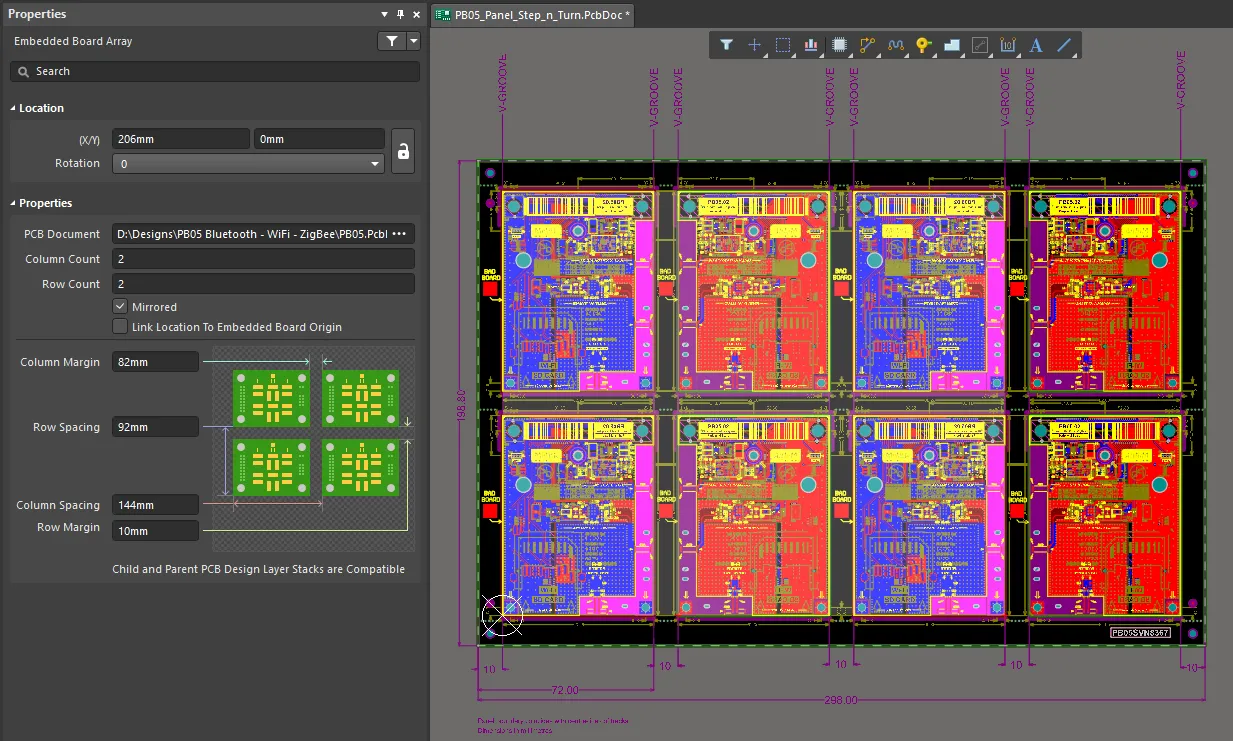
Da das eingebettete Leiterplatten-Array mit der Quellleiterplatte verknüpft ist, werden alle an der Quellleiterplatte vorgenommenen Designänderungen beim nächsten Öffnen der Leiterplattendatei mit dem Array in das eingebettete Leiterplatten-Array geladen.
Platzierung
Nach dem Aufrufen des Befehls zum Platzieren eines eingebetteten Leiterplatten-Arrays (Place » Embedded Board Array/Panelize) wird der Cursor zu einem Fadenkreuz, und Sie wechseln in den Platzierungsmodus für eingebettete Leiterplatten-Arrays. Die Position des Fadenkreuzes bestimmt die untere linke Ecke des Leiterplatten-Arrays.
- Positionieren Sie diese Ecke des Arrays an der gewünschten Stelle und klicken Sie dann oder drücken Sie Enter, um das Array zu platzieren.
- Platzieren Sie weitere eingebettete Leiterplatten-Arrays oder klicken Sie mit der rechten Maustaste bzw. drücken Sie Esc, um den Platzierungsmodus zu beenden.
Prüfung der Kompatibilität der Lagenaufbauten
Beim Erstellen eines Nutzens müssen Sie sicherstellen, dass der Lagenaufbau jeder referenzierten untergeordneten Leiterplatte mit dem Lagenaufbau der übergeordneten Leiterplatte kompatibel ist, auf der die Arrays platziert werden. Wenn Sie das PCB-Referenzdesign für das zu platzierende eingebettete Leiterplatten-Array auswählen, vergleicht Altium Designer den Lagenaufbau dieser Leiterplatte mit dem der aktiven Leiterplatte, in der Sie das Array platzieren. Das Ergebnis dieses Vergleichs wird im Modus Eingebettetes Leiterplatten-Array des Panels Properties angezeigt:
- Wenn die Lagenaufbauten kompatibel sind, wird folgender Text angezeigt: Child and Parent PCB Design Layer Stacks are Compatible.
- Wenn die Lagenaufbauten nicht kompatibel sind, wird folgender Text angezeigt: Child and Parent PCB Design Layer Stacks are NOT Compatible.
Wenn Sie das PCB-Referenzdesign für das eingebettete Leiterplatten-Array während der Platzierung auswählen (indem Sie nach dem Aufrufen des Platzierungsbefehls für das eingebettete Leiterplatten-Array Tab drücken und die Leiterplatte im Panel Properties auswählen), wird bei inkompatiblen Lagenaufbauten das Dialogfeld Warning! geöffnet. Sie können die Abweichung zu einem späteren Zeitpunkt manuell beheben (Option Synchronize Manually Later); beim Versuch, Fertigungsausgaben zu erzeugen, wird dann eine Erinnerung ausgegeben. Alternativ können Sie Altium Designer versuchen lassen, Kompatibilitätsprobleme der Lagenaufbauten automatisch zu beheben (Option Synchronize Automatically Now). Bei der automatischen Synchronisierung der Lagenaufbauten wird versucht:
- Sicherzustellen, dass alle erforderlichen, in der Lagenreihenfolge der untergeordneten Leiterplatte enthaltenen Lagen auch in der übergeordneten Leiterplatte (der PCB-Datei mit dem eingebetteten Leiterplatten-Array) vorhanden sind.
- Den Lagenaufbau der übergeordneten Leiterplatte so anzupassen, dass eine Synchronisierung erreicht wird; eine untergeordnete Leiterplatte wird niemals geändert.
- An der übergeordneten Leiterplatte ausschließlich Lagen hinzuzufügen oder Lagentypen zu ändern; Lagen werden niemals entfernt.
Wenn im Nutzen inkompatible Lagenaufbauten erkannt werden, erscheint außerdem ein entsprechender Eintrag auf der Registerkarte Health Check des Panels Properties im Modus Board. Erfahren Sie mehr über den Monitor zur Prüfung des PCB-Zustands.
Sie können außerdem einen Bericht zur Kompatibilität der Lagenaufbauten für das aktive PCB-Nutzendokument erstellen. Dieser Bericht enthält Informationen zum Lagenaufbau jeder im Nutzen definierten Leiterplatte sowie zum Lagenaufbau des Nutzens selbst. Wenn mindestens ein eingebettetes Leiterplatten-Array im PCB-Dokument platziert ist, können Sie den Befehl Reports » Stackup Compatibility Report über die Hauptmenüs aufrufen. Nach dem Aufrufen des Befehls wird ein Bericht – Embedded Boards Stackup Compatibility - <PCBDocumentName>.html – erstellt und als aktives Dokument geöffnet. Bei vorhandenen Inkompatibilitäten enthält der Bericht eine Zusammenfassung der Anzahl inkompatibler Lagen in den eingebetteten Leiterplatten des Nutzendokuments. Außerdem wird eine Kompatibilitätstabelle angezeigt, die die Lagenaufbauten der eingebetteten Leiterplatten und des Nutzens selbst visuell darstellt. Inkompatible Lagen werden durch roten Text hervorgehoben.
Die Tabelle enthält außerdem Hyperlinks zum Öffnen des Lagenaufbau-Managers für jede Leiterplatte (und den Nutzen), sodass Sie die Lagenaufbauten untersuchen und ermitteln können, wie sich die Inkompatibilitäten beheben lassen. Wenn Sie auf einen dieser Links klicken, wird zunächst das entsprechende PCB-Dokument zum aktiven Dokument und anschließend der Layer Stack Manager geöffnet.
Grafische Bearbeitung
Bei dieser Bearbeitungsmethode können Sie ein platziertes eingebettetes Leiterplatten-Array direkt im Designbereich auswählen und seine Position oder Ausrichtung grafisch ändern.
Wenn ein eingebettetes Leiterplatten-Array ausgewählt ist, wird es durch einen hellgrauen Hintergrund hervorgehoben. Die folgenden Abbildungen zeigen ein Leiterplatten-Array ohne Referenz (erste Abbildung) und ein 2 x 2-Array, das auf ein einzelnes PCB-Design verweist (zweite Abbildung).
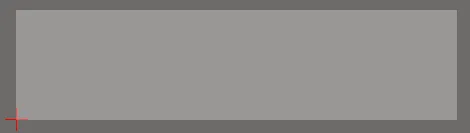
Ein Leiterplatten-Array ohne Referenz
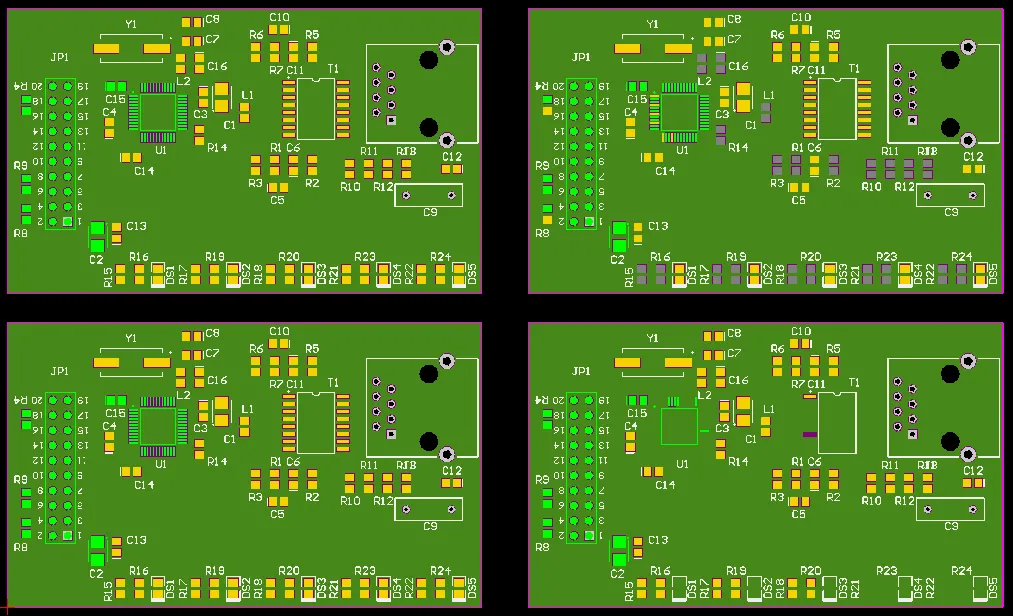
Ein 2 x 2-Array, das auf ein einzelnes PCB-Design verweist
Klicken Sie auf eine beliebige Stelle innerhalb der Begrenzung des Arrays und ziehen Sie es anschließend an die gewünschte Position. Das Array wird automatisch an seiner unteren linken Ecke „gegriffen“, und die Position des Leiterplatten-Arrays dient als Ankerpunkt am Mauszeiger. Während des Ziehens kann das eingebettete Leiterplatten-Array wie folgt gedreht oder auf die andere Seite gespiegelt werden:
- Drücken Sie Spacebar, um das eingebettete Leiterplatten-Array zu drehen. Die Drehung erfolgt gegen den Uhrzeigersinn.
- Drücken Sie die Taste L, um das eingebettete Leiterplatten-Array auf die andere Seite der Leiterplatte zu spiegeln.
Hinweise
- Die eingebetteten Leiterplatten-Arrays, die zur Darstellung des Fertigungsnutzens dienen, sollten in einem separaten PCB-Dokument innerhalb des bestehenden oder eines anderen PCB-Projekts platziert werden. Dieses Dokument sollte als zentrale Anlaufstelle für die Fertigung der anderen PCB-Dokumente betrachtet werden, die die eigentlichen Designs enthalten.
- Sie können zusätzliche Objekte zur Unterstützung der Nutzenfertigung platzieren (z. B. freie Pads als Werkzeugbohrungen). Es ist jedoch nicht ratsam, andere Objekte, die das eigentliche physische Design darstellen, im selben Dokument wie die eingebetteten Leiterplatten-Arrays zu platzieren.
- Da das eingebettete Leiterplatten-Array auf eine PCB-Designdatei verweist, anstatt eine eingefügte Kopie davon zu enthalten, kann das Quell-PCB-Design jederzeit geändert werden. Aktualisieren Sie nach dem Speichern der referenzierten Datei die Ansicht des Nutzendokuments, um den Nutzen auf den neuesten Stand zu bringen.
- Wenn ein platziertes Array noch nicht auf ein PCB-Dokument verweist, wird ein grüner rechteckiger Begrenzungsrahmen mit dem Text No source in der Mitte sowie einem kleinen Kreuz zur Kennzeichnung der unteren linken Ecke des Arrays angezeigt.
- Gerber-, NC-Bohr- und ODB++-Daten sowie Druckausgaben können aus einem Nutzen mit eingebetteten Leiterplatten-Arrays erzeugt werden.
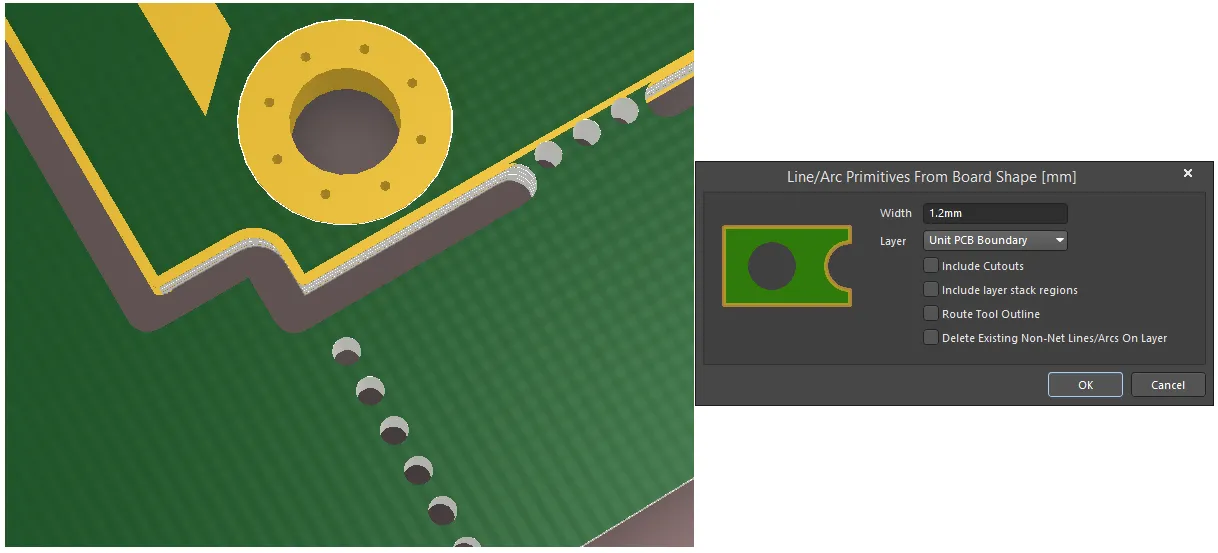
- Wenn Sie die Option Route Tool Outline des Befehls Design » Board Shape » Create Primitives From Board Shape verwenden, können Sie auch die Option Include Cutouts auswählen, um Werkzeugwege zu simulieren, die den Kanten von Leiterplattenausschnitten folgen.
-
Die Software versucht automatisch, Kompatibilitätsprobleme zwischen den Lagenaufbauten zu beheben. Bei der automatischen Synchronisierung der Lagenaufbauten wird versucht:
- Sicherzustellen, dass alle erforderlichen Lagen des Lagenaufbaus der untergeordneten Leiterplatte in der richtigen Reihenfolge in der übergeordneten Leiterplatte vorhanden sind (der PCB-Datei, die das eingebettete Leiterplatten-Array enthält).
- Den Lagenaufbau der übergeordneten Leiterplatte anzupassen, um eine Synchronisierung zu erreichen – eine untergeordnete Leiterplatte wird niemals verändert.
- An der übergeordneten Leiterplatte ausschließlich Lagen hinzuzufügen oder Lagentypen zu ändern; Lagen werden niemals entfernt.
- Beachten Sie, dass Senkbohrungsfunktionen derzeit von eingebetteten Leiterplatten-Arrays und deren Bohrtabelle und Bohrungsgrößen-Editor nicht unterstützt werden.
Eigenschaften eingebetteter Leiterplatten-Arrays
Registerkarte „Allgemein“
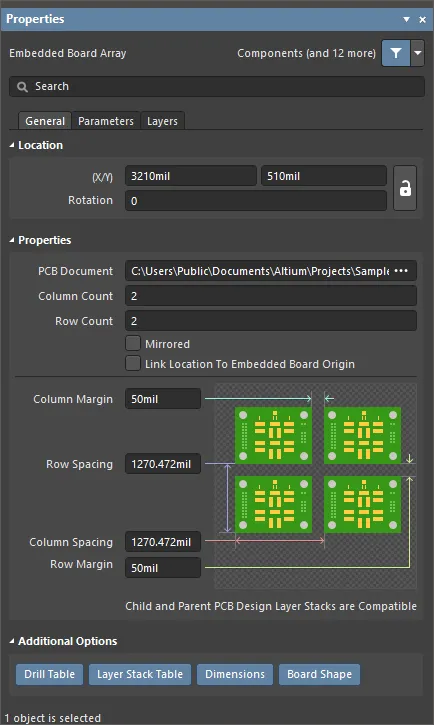
Position
 rechts neben diesem Bereich muss als
  (entsperrt) angezeigt werden, damit Sie auf die folgenden Felder zugreifen können. Klicken Sie auf das Sperr-/Entsperrsymbol, um den Sperrstatus zu ändern.
-
(X/Y)
- X (erstes Feld) – die aktuelle X-Koordinate (horizontal) des Referenzpunkts des eingebetteten Leiterplatten-Arrays relativ zum aktuellen Ursprung des Designbereichs. Bearbeiten Sie dieses Feld, um die X-Position des eingebetteten Leiterplatten-Arrays zu ändern. Der Wert kann in metrischen oder imperialen Einheiten eingegeben werden. Geben Sie die Einheit mit an, wenn sie von der aktuellen Standardeinheit abweicht.
- Y (zweites Feld) – die aktuelle Y-Koordinate (vertikal) des Referenzpunkts des eingebetteten Leiterplatten-Arrays relativ zum aktuellen Ursprung. Bearbeiten Sie dieses Feld, um die Y-Position des eingebetteten Leiterplatten-Arrays zu ändern. Der Wert kann in metrischen oder imperialen Einheiten eingegeben werden. Geben Sie die Einheit mit an, wenn sie von der aktuellen Standardeinheit abweicht.
- Rotation – der Drehwinkel des eingebetteten Arrays (in Grad), gemessen gegen den Uhrzeigersinn ab null (der 3 o'clock Horizontalen).
Eigenschaften
-
PCB Document – zeigt den Pfad zum aktuell referenzierten PCB-Dokument an, mit dem das Array gefüllt wird. Klicken Sie auf
 , um ein anderes PCB-Dokument auszuwählen.
- Column Count – zeigt die Anzahl der Spalten im Leiterplatten-Array an. Bearbeiten Sie dieses Feld, um die Anzahl der Spalten im Array festzulegen.
- Row Count – zeigt die Anzahl der Zeilen im Leiterplatten-Array an. Bearbeiten Sie dieses Feld, um die Anzahl der Zeilen im Array festzulegen.
- Mirrored – aktivieren Sie diese Option, um das Leiterplatten-Array horizontal zu spiegeln.
- Link Location to Embedded Board Origin – aktivieren Sie diese Option, um das Leiterplatten-Array bzw. die Nutzenanordnung auf den Ursprung der eingebetteten Leiterplatte zu beziehen. Deaktivieren Sie diese Option (Standardeinstellung), um das Array auf Grundlage des unteren linken Punkts der Objekte im Designbereich der referenzierten Leiterplatte aufzubauen.
-
Column Margin – zeigt den aktuellen Spaltenabstand zwischen den Kanten der Leiterplatten im Array an. Werte können in
mmodermilangegeben werden. Um die Einheit bei der Eingabe einer Zahl anzugeben, hängen Sie das Suffixmmodermilan den Wert an. -
Row Spacing – zeigt das aktuelle vertikale Rastermaß zwischen den Leiterplatten im Array an. Der Abstand zwischen zwei benachbarten Leiterplatten entspricht dem Rastermaß abzüglich der Höhe einer Leiterplatte. Bearbeiten Sie dieses Feld, um das Leiterplatten-Rastermaß zu ändern. Werte können in
mmodermilangegeben werden. Um die Einheit bei der Eingabe einer Zahl anzugeben, hängen Sie das Suffixmmodermilan den Wert an. -
Column Spacing – zeigt das aktuelle horizontale Rastermaß zwischen den Leiterplatten im Array an. Der Abstand zwischen zwei benachbarten Leiterplatten entspricht dem Rastermaß abzüglich der Breite einer Leiterplatte. Bearbeiten Sie dieses Feld, um das Leiterplatten-Rastermaß zu ändern. Werte können in
mmodermilangegeben werden. Um die Einheit bei der Eingabe einer Zahl anzugeben, hängen Sie das Suffixmmodermilan den Wert an. -
Row Margin – zeigt den aktuellen Zeilenabstand zwischen den Kanten der Leiterplatten im Array an. Werte können in
mmodermilangegeben werden. Um die Einheit bei der Eingabe einer Zahl anzugeben, hängen Sie das Suffixmmodermilan den Wert an.
Zusätzliche Optionen
Legen Sie nach Objekttyp fest, welche zusätzlichen Objekte ein- oder ausgeblendet werden sollen. Wenn die Schaltfläche blau ist, wird der entsprechende Objekttyp angezeigt.
Registerkarte „Parameter“
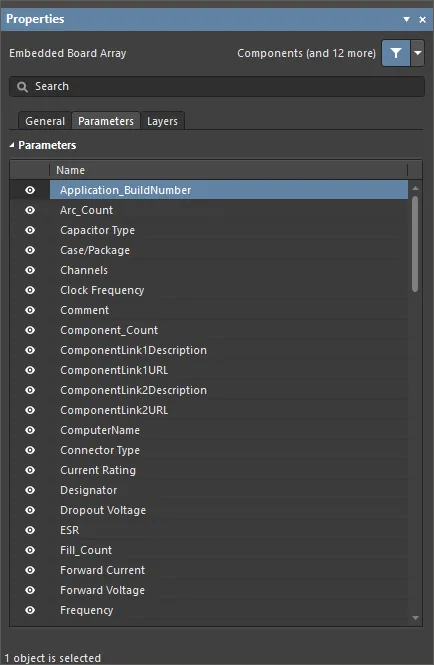
Table – zeigt die Name jedes aufgeführten Parameters an. Verwenden Sie das Symbol  , um die Parameter zu aktivieren oder zu deaktivieren.
Registerkarte „Lagen“

Table – zeigt die Name und Type aller Lagen der verknüpften Leiterplatte an. Verwenden Sie das Symbol , um die Lagen zu aktivieren oder zu deaktivieren.
 KI-lokalisiert