Altium Designer bringt in Verbindung mit dem Enterprise Server Workspace Unterstützung für eine erweiterte Projektstruktur, die auf die Entwicklungsphase des Projektlebenszyklus ausgerichtet ist und die Erstellung sowie den laufenden Workflow für versionskontrollierte Projekte vereinfacht. Die zentrale Speicherung unter der Kontrolle des Workspace ermöglicht außerdem, dass diese Funktion als Grundlage für weitere kollaborative Dienste dient.
Einige der wichtigsten Vorteile bei der Verwendung von Workspace-Projekten sind:
-
Vereinfachte Speicherung. Es müssen keine Entscheidungen über Speicherorte getroffen werden. Backup und andere grundlegende Dienste werden übernommen.
-
Grundlage für kollaborative Funktionen.
-
Erzwungene Versionskontrolle.
-
Vorteile eines dedizierten Kommentarsystems.
-
Benachrichtigungen und Status. Der Dokumentstatus einschließlich lokaler Änderungen ist für ganze Designteams sichtbar.
-
Paralleles PCB-Design funktioniert ohne komplexe Einrichtung.
-
Möglichkeit, das Projekt freizugeben für mehrere Personen zur Bearbeitung oder nur zum Anzeigen und Kommentieren.
-
Volle Funktionalität bei Verwendung der Funktion Project History, einschließlich VCS-bezogener Commit-Ereignisse.
Technisch gesehen ist ein Projekt die Kombination aus im Workspace gespeicherten Metainformationen zusammen mit einer engen Integration in den workspaceeigenen Versionskontrolldienst. Der typische Workflow ist wie folgt:
-
Sie erstellen ein neues Projekt (über den Dialog Create Project in Altium Designer, über die Browseroberfläche des Workspace oder indem Sie ein vorhandenes lokales Projekt verfügbar machen im Workspace (aus Altium Designer heraus)). Während der Erstellung definieren Sie den Projektnamen und die Beschreibung.
-
In der Browseroberfläche des Workspace oder direkt in Altium Designer wird der Zugriff auf das Projekt definiert und verwaltet.
-
Alle Mitwirkenden wählen das Projekt zum Öffnen aus (innerhalb von Altium Designer), woraufhin es automatisch ausgecheckt wird.
Ein großer Vorteil von Workspace-Projekten ist, dass sie standardmäßig versionskontrolliert sind und gemeinsam bearbeitet werden können, ohne dass man sich um gemeinsame Laufwerke, Server, Absprachen usw. kümmern muss.
Dieses Dokument betrachtet die Arbeit mit Projekten über die Browseroberfläche des Enterprise Server Workspace. Informationen zur Arbeit mit Projekten in Ihrer Designsoftware finden Sie unter Getting Familiar with the Altium Design Environment.
Erstellen eines neuen Projekts
Ein Projekt kann direkt über die Projects Seite der Workspace-Browseroberfläche erstellt werden. Die Seite listet alle Projekte auf, die dem Workspace verfügbar gemacht wurden und die mit dem aktuell angemeldeten Benutzer geteilt sind. Um ein neues Projekt zu erstellen, klicken Sie oberhalb der Projektliste auf die Schaltfläche  und wählen dann den Eintrag Project in der Gruppe Create des Menüs, um das Create Project Fenster zu öffnen.
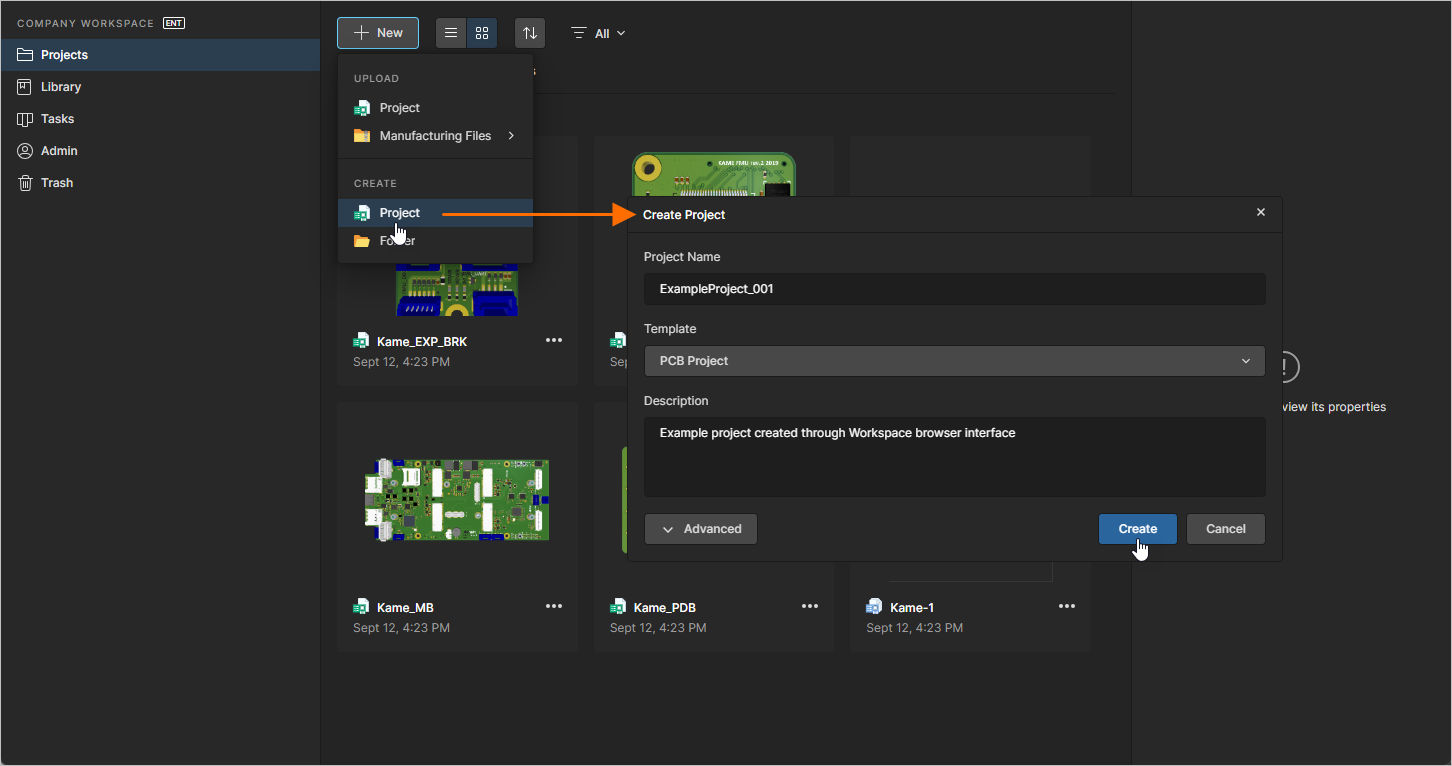 Erstellen eines neuen Projekts über die Workspace-Browseroberfläche.
Das Fenster Create Project wird zunächst in einer vereinfachten Ansicht angezeigt, mit den folgenden Feldern:
Der Projektname muss mit A-Z, a-z oder 0-9 beginnen und darf diese Zeichen enthalten. Unterstriche, Bindestriche und Leerzeichen sind zulässig, Letztere jedoch nur innerhalb des Namens (führende und nachgestellte Leerzeichen werden ignoriert). Die folgenden Wörter dürfen nicht verwendet werden: AUX, COM1-COM9, LPT1-LPT9, CON, NUL und PRN. Außerdem darf der Name die folgenden Zeichen nicht enthalten: \ . / ? % * : | " < >.
-
Template – wählen Sie eine Projektvorlage, falls verfügbar – das zugehörige Dropdown-Feld listet alle im Workspace vorhandenen Project Templates auf (im Format <Comment> (<ItemID>)). Die Auswahl einer Vorlage legt automatisch den Projekttyp fest. Wenn Sie das neue Projekt nicht auf einer vorhandenen Projektvorlage basieren lassen möchten, geben Sie den zu erstellenden Projekttyp an (über die in der Liste verfügbaren Einträge PCB Project, Multiboard oder Harness).
-
Description – geben Sie eine optionale Beschreibung für das Projekt ein.
Um auf weitere Steuerelemente zuzugreifen, klicken Sie auf die Schaltfläche  . Das folgende Feld wird angezeigt:
-
Parent Folder – verwenden Sie dieses Feld, um anzugeben, wo das Projekt innerhalb der Ordnerstruktur des Workspace erstellt werden soll. Dies ist der aktuell geöffnete Ordner oder andernfalls (standardmäßig) Projects. Beachten Sie, dass der Standardordnerpfad für neue Projekte auf der Seite Admin – Settings – Projects der Workspace-Browseroberfläche festgelegt wird. Klicken Sie im Fenster Create Project rechts neben dem Feld auf den Change Link, um auf die Serverordnerstruktur des Workspace zuzugreifen und einen alternativen Ordner zum Speichern des Projekts auszuwählen (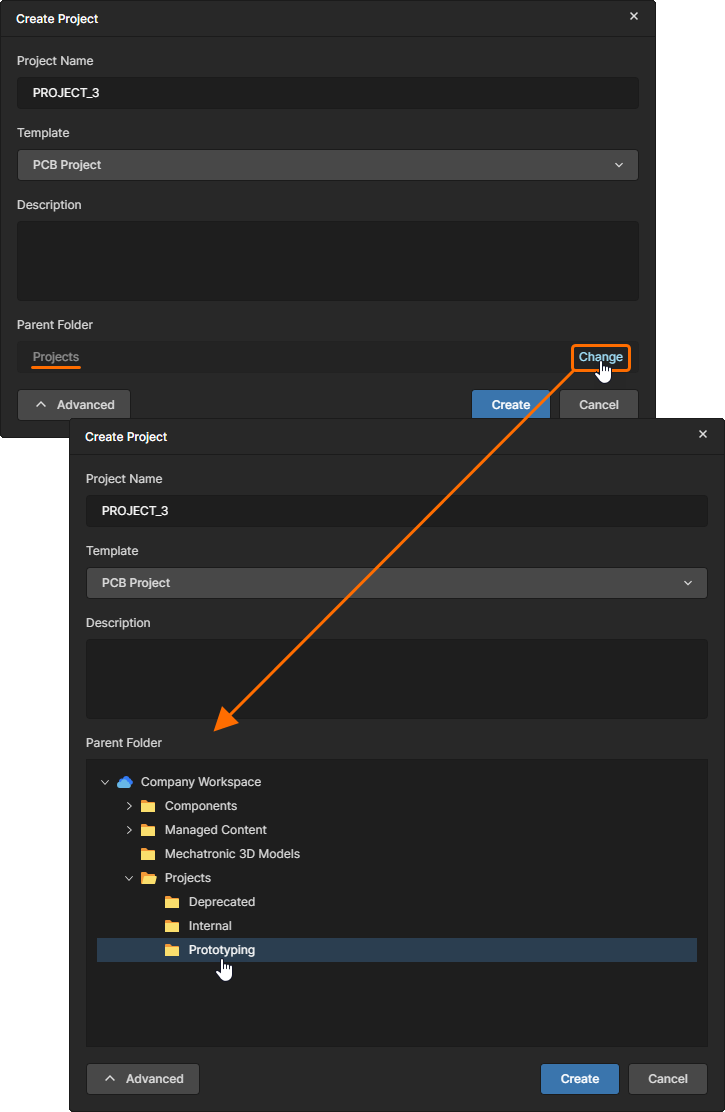 ).
).
Beachten Sie, dass, wenn im Feld Parent Folder kein beschreibbarer Ordner ausgewählt ist, wenn der Vorgang ausgeführt wird, automatisch eine Struktur Personal Folder für die Projektspeicherung erstellt wird. Dies ist ein privater Ordner der obersten Ebene, benannt nach Ihrer E-Mail-Adresse, mit einem Unterordner My Projects. Beispiele für dessen Erstellung und Verwendung sind:
-
Der Standardordner für neue Projekte (typischerweise Projects) ist für Sie nicht verfügbar oder schreibgeschützt (nicht beschreibbar). In diesem Fall wird das erstellte/hochgeladene Projekt im persönlichen Ordner My Projects gespeichert (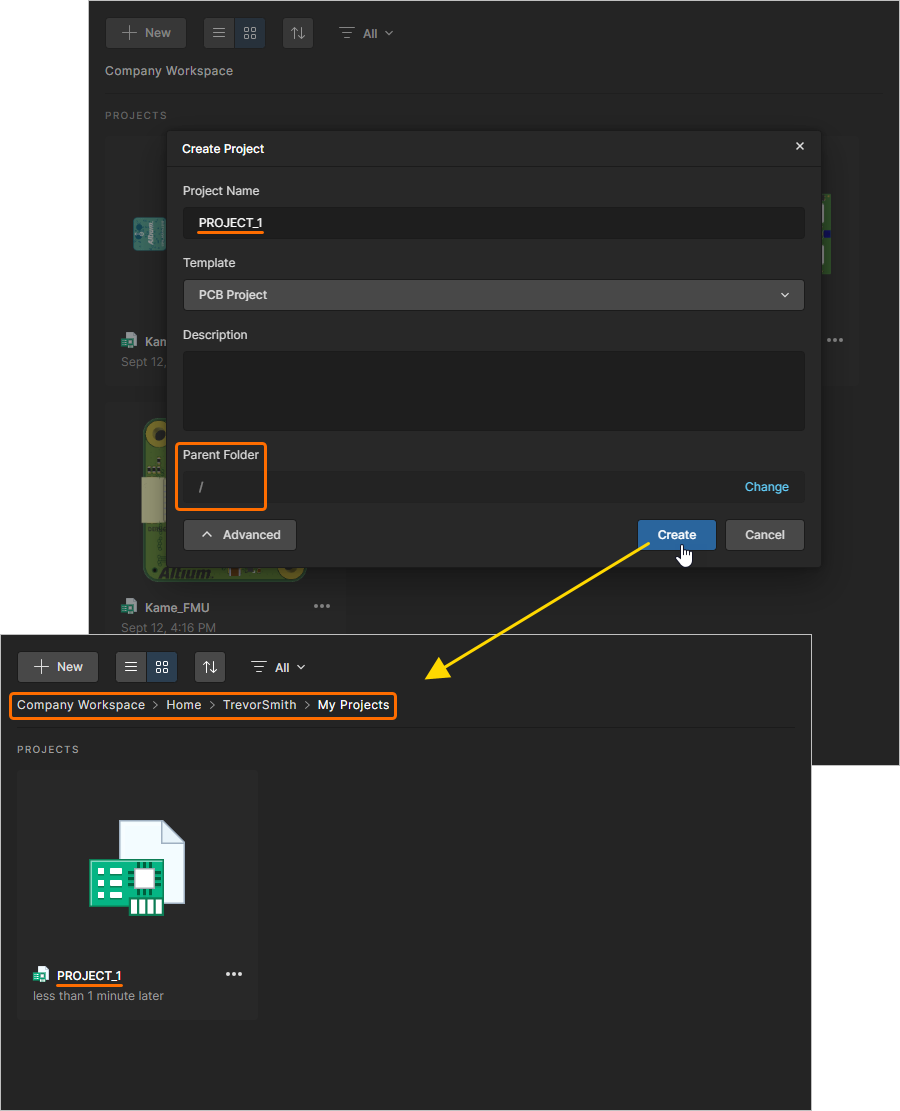 ).
).
-
Die Zieleinstellung Parent Folder ist nicht der Standardwert, aber Sie haben nur Anzeigezugriff auf diesen Ordner (er ist nicht beschreibbar). In diesem Fall wird die Projekterstellung blockiert, und der Ordner My Projects wird nicht hinzugefügt zu (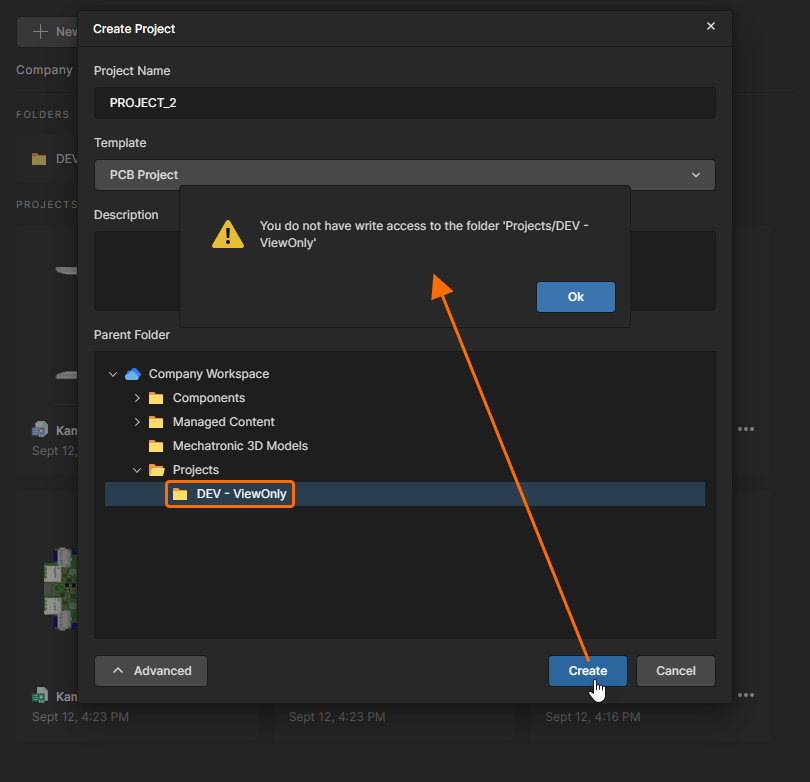 ).
).
Weitere Informationen finden Sie unter Project Creation Without Folder Write Access.
-
Der Zugriff eines Benutzers auf Workspace-Ordner, einschließlich des Ordners Projects, wird durch die Freigabeberechtigungen für Ordner bestimmt, die über die Option auf der Seite Projects Share oder über die Explorer-Seite konfiguriert werden (Admin – Explorer). Weitere Informationen finden Sie unter Managing Project Creation Permissions.
-
Sie können Projekte bei Bedarf in einer Hierarchie von Unterordnern organisieren. Weitere Informationen finden Sie im Abschnitt Creating a Hierarchy of Project Folders.
Nachdem Sie das neue Projekt wie erforderlich definiert haben, klicken Sie auf  . Sie kehren zur Projektliste auf Übersichtsebene zurück, in der nun ein Eintrag für das neu erstellte Projekt angezeigt wird.
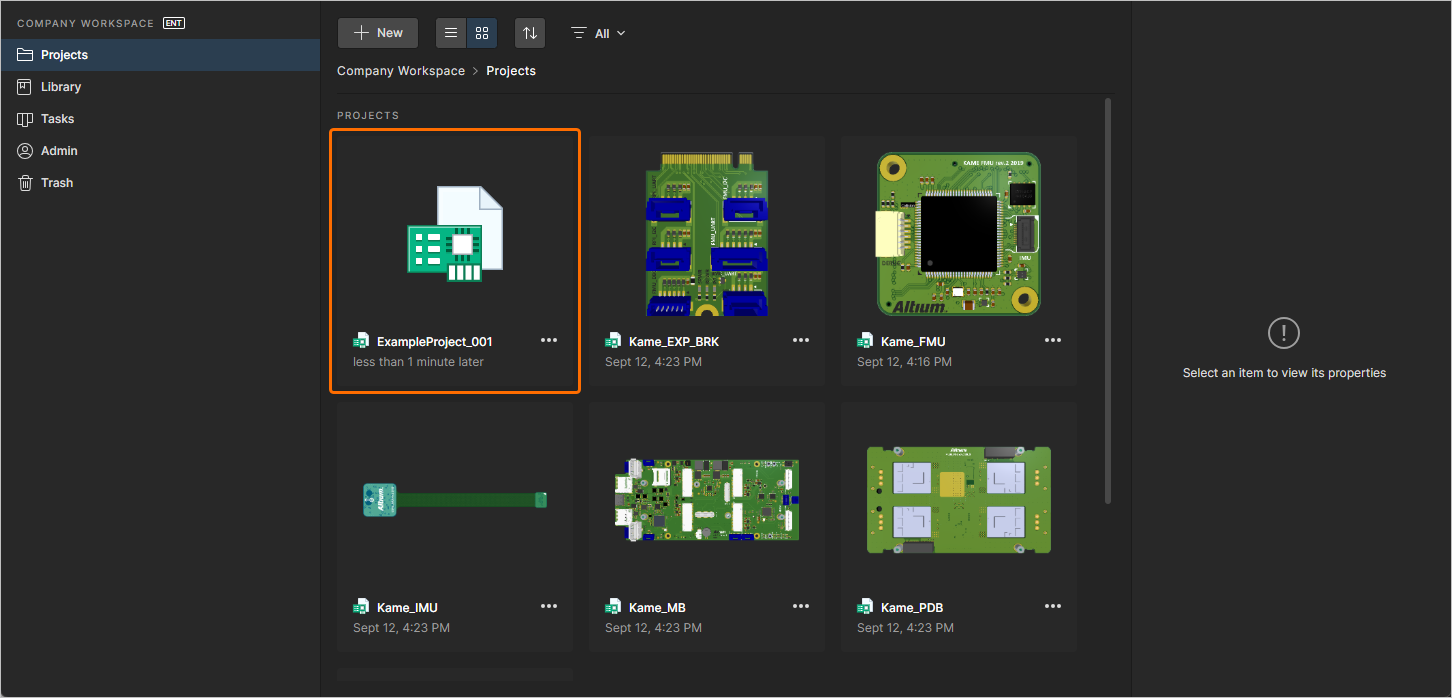 Das neu erstellte Projekt, sichtbar zurück auf der Seite Projects der Workspace-Browseroberfläche.
Das Projekt wird zunächst mit Bearbeitungszugriff für den Designer freigegeben, der es erstellt hat (den Autor/Eigentümer), sowie für Workspace-Administratoren. Seine zusätzlichen Zugriffsberechtigungen hängen von der Einstellung Default permissions for new projects in der Seitenansicht Admin – Settings – Projects ab:
-
Wenn diese Option nicht aktiviert ist (Standardzustand), übernimmt das neue Projekt die Freigabeberechtigungen des „übergeordneten“ Ordners, in dem es erstellt wird, und umfasst außerdem Schreibzugriff (Edit) für den Eigentümer dieses Ordners.
-
Wenn diese Option aktiviert ist, übernimmt das Projekt die durch diese Option angegebenen Freigabeberechtigungen, anstatt die Berechtigungen des übergeordneten Ordners zu erben.
Weitere Informationen finden Sie unter Managing Project Creation Permissions.
Weitere Informationen zum Konfigurieren von Projektzugriffsberechtigungen finden Sie unten unter Sharing a Project.
Hochladen eines vorhandenen lokalen Projekts
Sie können auch ein vorhandenes Designprojekt in den Workspace hochladen. Gehen Sie dazu wie folgt vor:
-
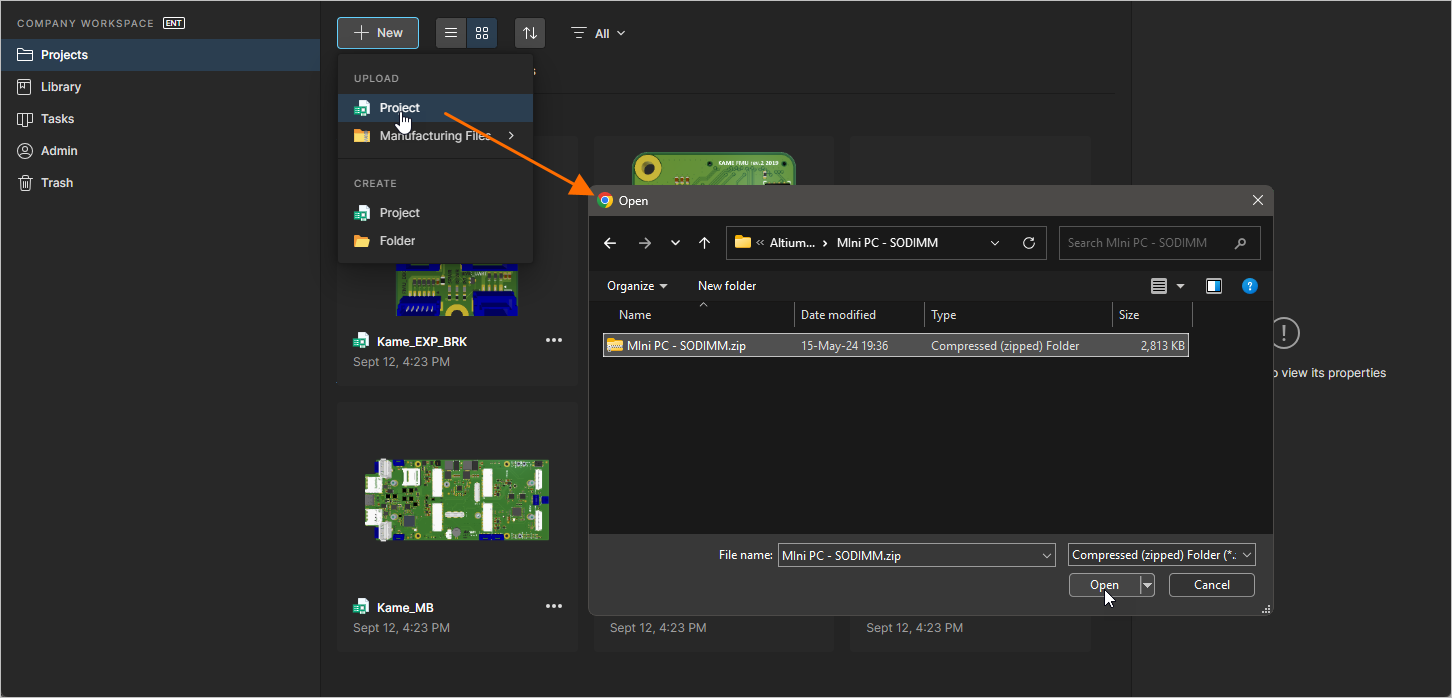
Klicken Sie oberhalb der Projektliste auf die Schaltfläche und wählen Sie dann den Eintrag Project in der Gruppe Upload des Menüs. Navigieren Sie zu einem ZIP-Archiv eines Projekts, wählen Sie es aus und klicken Sie auf Open, um den Upload zu starten.
-
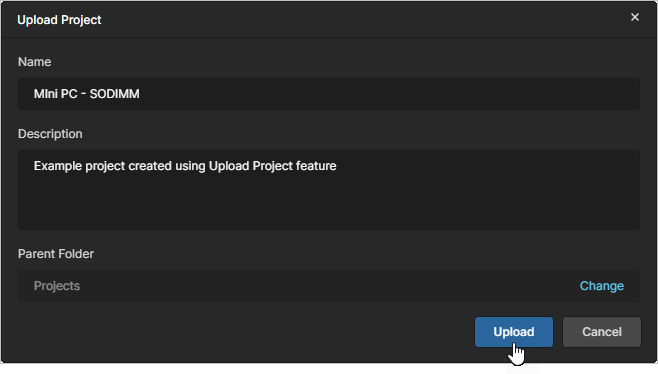
Das Fenster Upload Project wird nun angezeigt. Standardmäßig entspricht der Project Name dem des vorhandenen Projekts – ändern Sie ihn bei Bedarf und fügen Sie eine passende Beschreibung hinzu. Das Parent Folder wird auf den Ordner gesetzt, der aktuell aktiv war, als der Upload-Prozess gestartet wurde. Klicken Sie rechts neben dem Feld auf den Change Link, um auf die Serverordnerstruktur des Workspace zuzugreifen und einen alternativen Ordner auszuwählen, in dem das Projekt gespeichert werden soll. Sie können Projekte bei Bedarf in einer Hierarchie von Unterordnern organisieren. Weitere Informationen finden Sie im Abschnitt Creating a Hierarchy of Project Folders. Wenn die Einstellungen wie gewünscht definiert sind, klicken Sie auf die Schaltfläche  .
.
-
Der Upload wird durchgeführt; anschließend wird ein Eintrag für das Projekt zur Projektliste auf Übersichtsebene hinzugefügt.
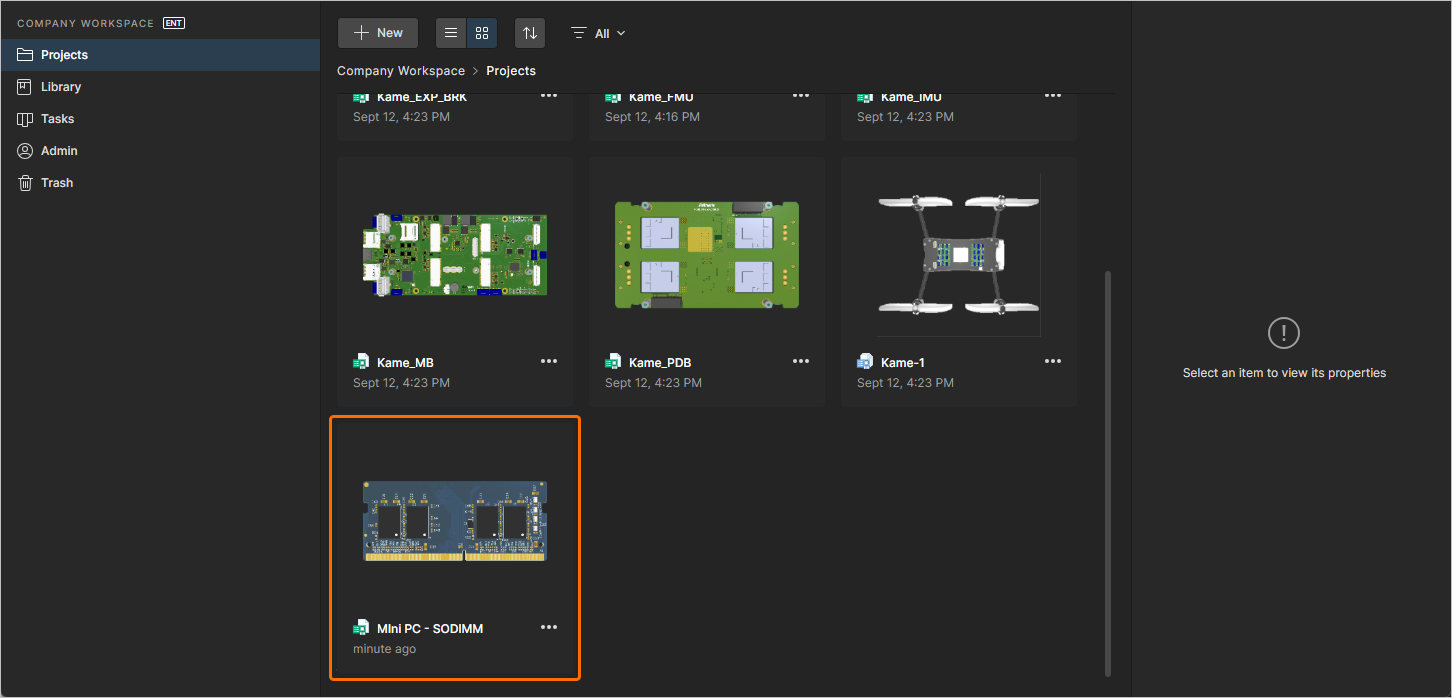
Alle vorhandenen Versionskontrollverknüpfungen im lokalen Projekt werden ignoriert, und das hochgeladene Projekt wird zu einem vollständig verwalteten, versionskontrollierten, Workspace-basierten Projekt. Das lokale Quellprojekt wird in keiner Weise verändert.
Wie bei einem neu erstellten Projekt wird ein hochgeladenes Projekt mit Bearbeitungszugriff für den Eigentümer (Uploader) und Administratoren freigegeben. Jeder zusätzliche Freigabezugriff wird durch den Berechtigungssatz des übergeordneten Ordners bestimmt oder – falls aktiviert – durch die Einstellungen Default permissions for new projects.
Important Considerations
Ein Projekt-Upload umfasst:
-
Design-Dateien, die dem Projekt hinzugefügt wurden, wie in der Projektdatei registriert (
PrjPcb).
-
alle anderen Dateien im angegebenen Projektordner.
Ein Projekt-Upload umfasst notnicht:
-
Dateien in Unterordnern des angegebenen Projektordners, es sei denn, sie sind im Projekt enthalten (in der Projektdatei registriert).
-
Dateien, die dem Projekt hinzugefügt/verknüpft wurden, sich aber außerhalb des angegebenen Ordners befinden.
-
Dateien im Ordner Project Outputs for <project>, wie zum Beispiel generierte Gerber-Fertigungsdaten.
Empfehlungen:
-
Stellen Sie sicher, dass der Quellprojektordner nur eine Projektdatei (PrjPcb) enthält. Wenn mehrere Projektdateien in das Workspace-Repository hochgeladen werden, zeigt der Web Viewer möglicherweise nicht die korrekten Designdokumente an.
-
Vermeiden Sie es, große zusätzliche Dateien im Projektordner zu speichern, wie z. B. MCAD-Daten oder Archivdateien. Speichern Sie diese in einem Unterordner, damit sie nicht unnötig hochgeladen und verarbeitet werden.
-
Nehmen Sie keine Dateien in Ihr Projekt auf, die außerhalb des Projektordners gespeichert sind, da sie – wie oben erwähnt – nicht in das Workspace-Repository hochgeladen werden.
-
Verwenden Sie die Workspace History View, um eine Liste der Dateien anzuzeigen, die in ein neu hochgeladenes Workspace-Projekt aufgenommen wurden.
-
Die beste Möglichkeit, auf die Design- und Fertigungsdateien des Projekts in Ihrem Workspace zuzugreifen, besteht darin, das Projekt aus Altium Designer mit Make the Project Available Online online verfügbar zu machen und anschließend mit Release the Project freizugeben. Das daraus resultierende Workspace Release Package bietet Anzeigezugriff auf den vollständigen Satz an Design-/Fertigungsdokumenten.
Hochladen eines Gerber- oder ODB++-Dateisatzes
Der Workspace akzeptiert auch Sätze generierter Gerber-/ODB++-Fertigungsdateien im Archivformat, die über die über die Schaltfläche Manufacturing Files verfügbaren -Optionen hochgeladen werden können. Der Upload-Vorgang entspricht im Wesentlichen dem oben beschriebenen Projekt-Upload-Prozess.
Klicken Sie auf den Namen des Gerber-/ODB++-Projekts oder verwenden Sie die Option Open im zugehörigen Menü, um den Dateisatz im dedizierten Viewer des Workspace zu laden. Dieser bietet eine zusammengesetzte Ansicht aller enthaltenen Dateien/Ebenen, ermöglicht das Ausblenden von Ebenen oder deren exklusive Anzeige, bietet eine Punkt-zu-Punkt-Messfunktion und unterstützt platzierte Kommentare.
-
Hochgeladene Gerber-/ODB++-Projekte sind standardmäßig für alle Workspace-Mitglieder zugänglich, können jedoch mithilfe der Workspace Share features gezielt für bestimmte Mitglieder (oder Gruppen) freigegeben werden.
-
Gerber-Dateien, die in einem Released Workspace project enthalten sind, können im Files section der geöffneten Releasedaten angezeigt werden.
Erstellen einer Hierarchie von Projektordnern
Related information: Verwalten von Inhaltsstruktur & Zugriff
Der Workspace bietet außerdem die Möglichkeit, Projektordner innerhalb der Serverstruktur zu erstellen und zu verwalten. Projekte können dann in jedem Ordner der daraus resultierenden Ordnerhierarchie erstellt oder dorthin verschoben werden.
Um einen neuen Ordner unter dem (standardmäßigen) Ordner der obersten Ebene Project zu erstellen, klicken Sie oberhalb der Projektliste auf die Schaltfläche  und wählen Sie dann den Eintrag Folder in der Gruppe Create des Menüs. Geben Sie im daraufhin angezeigten Fenster Create Folder den Namen des neuen Ordners, seinen übergeordneten Ordner und eine optionale Beschreibung an. Ein neuer Ordner wird immer unter dem aktuell ausgewählten Ordner erstellt, der dadurch zu seinem übergeordneten Ordner wird. Die Berechtigungen des neuen Ordners werden von seinem übergeordneten Ordner geerbt; dazu gehört Schreibzugriff für den „Besitzer“ dieses Ordners, falls dieser nicht mit dem aktuellen Benutzer identisch ist.
Wenn Sie bereits eine definierte Hierarchie von Projektordnern haben, klicken Sie rechts neben dem Feld Change auf den Parent FolderLink, um auf die Serverordnerstruktur für den Workspace zuzugreifen und dort einen alternativen übergeordneten Ordner auszuwählen, in dem der neue Ordner erstellt werden soll.
Wenn die Attribute wie erforderlich definiert sind, klicken Sie auf  . Der neue Ordner (Unterordner) wird erstellt, und Sie werden dorthin weitergeleitet.
Erstellen Sie nach Bedarf weitere Ordner und bauen Sie so effektiv eine Hierarchie von Ordnern auf, in denen Sie Ihre Designprojekte speichern und kategorisieren können. Diese Ordner stehen dann beim Erstellen eines weiteren Ordners als übergeordnete Ordner zur Auswahl, wie in der folgenden Abbildung dargestellt.
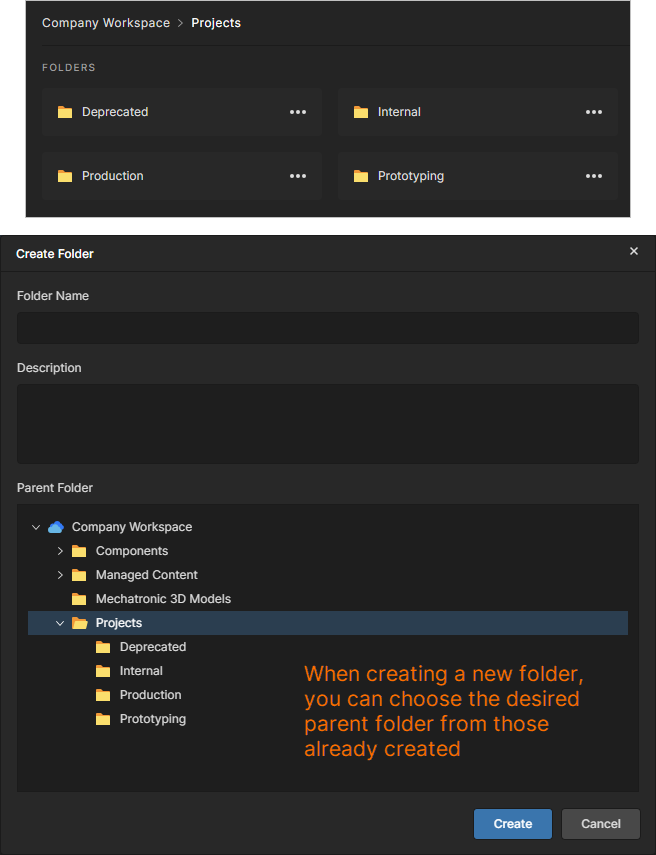 Beispiel einer definierten Hierarchie von Projektordnern.
Navigieren in der Ordnerhierarchie
Wenn Sie die Seite Projects in ihrer standardmäßigen grafischen Ansicht aufrufen, wird Ihnen der Projektinhalt des standardmäßigen Ordners der obersten Ebene Projects angezeigt. Alle untergeordneten Projektordner eine Ebene darunter werden ebenfalls oben auf der Seite angezeigt. Je nach Länge der Ordnernamen müssen Sie den Mauszeiger möglicherweise über einen Ordnereintrag bewegen, damit der vollständige Name als Tooltip eingeblendet wird. In dieser Hinsicht kann es einfacher sein, zur Listenansicht zu wechseln (klicken Sie auf  ), um die verfügbaren Ordner der zweiten Ebene zu sehen. Wenn Sie einen Ordner auswählen, werden Informationen dazu im rechten Bereich angezeigt.
Um einen Ordner in der grafischen Ansicht auszuwählen, klicken Sie auf seine Kachel, nicht auf seinen Namen.
Öffnen Sie einen Ordner, indem Sie auf seinen Namen klicken (grafische Ansicht) oder auf seinen Eintrag doppelklicken (Listenansicht). Verwenden Sie die Breadcrumbs oben in der Ansicht, um schnell in der Ordnerhierarchie nach oben zu springen.
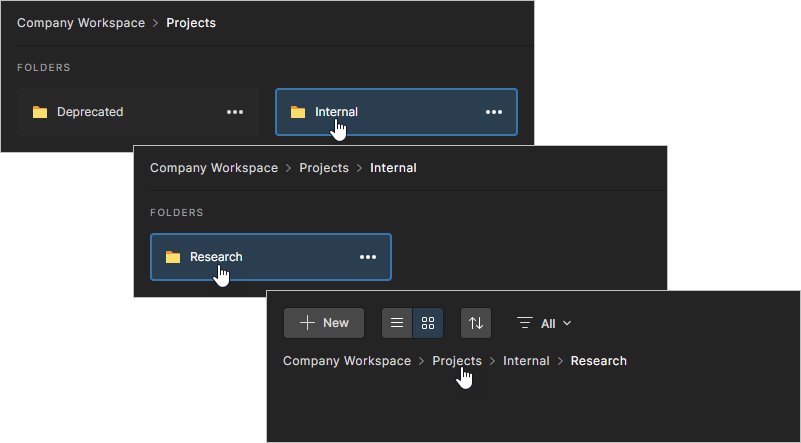
Sie können auch schnell zum Ordner der obersten Ebene Projects zurückkehren, indem Sie im linken Navigationsbaum auf den Eintrag Projects klicken.
Freigeben eines Ordners
Um die Freigabeberechtigungen für einen vorhandenen Projektordner zu ändern, wählen Sie seinen Eintrag auf der Seite Projects und dann den Eintrag Share über das zugehörige Steuerelement  aus, oder klicken Sie auf die obere Schaltfläche
  . Im Fenster Share Item können Sie Ordnerzugriff für angegebene Benutzer oder Gruppen hinzufügen (Einträge Share Item With) sowie die vorhandenen Freigabeberechtigungen des Ordners anzeigen und ändern (unter Share With) – die inhärenten Rechte von Owner und Administrator können nicht geändert werden.
Der Zugriff auf die Freigabeberechtigungen eines Ordners ist nur für Administratoren und den Owner des Ordners verfügbar.
Die Freigabeberechtigungen des Stammordners Projects können nur von einem Administrator über die Seite Explorer page geändert werden.
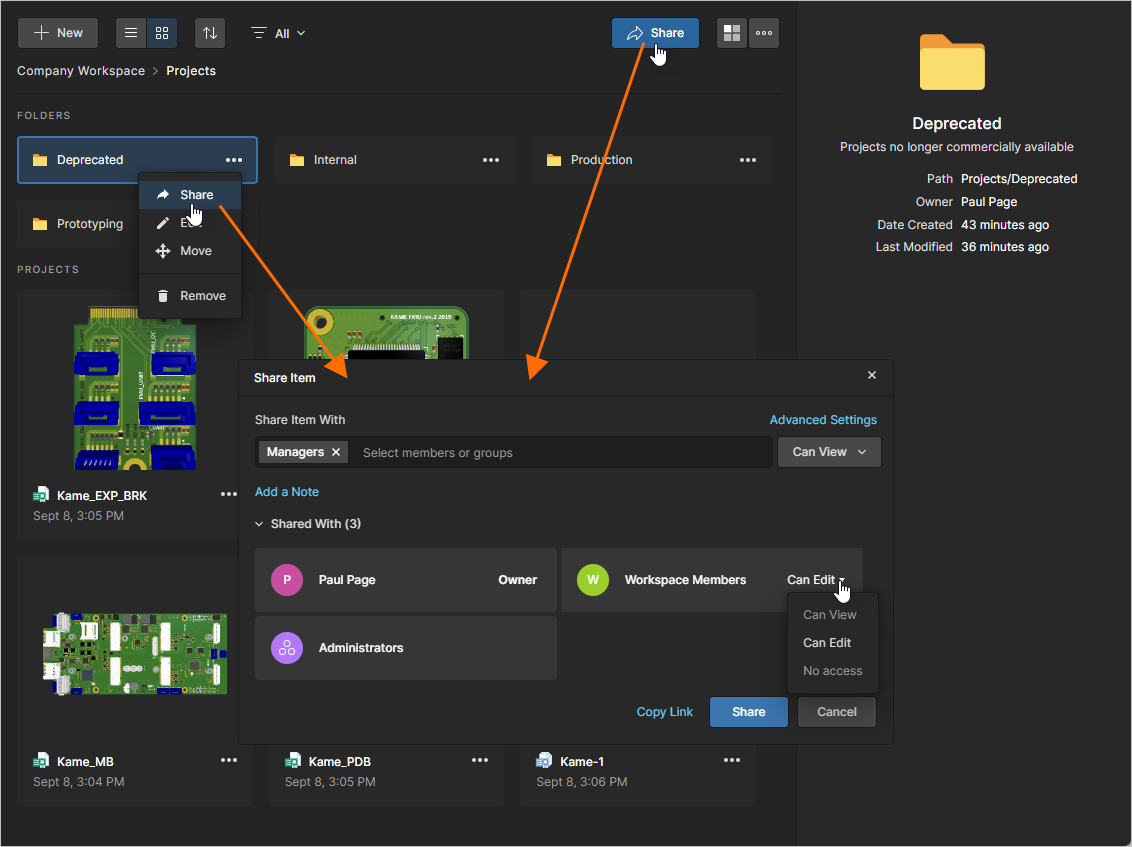 Das Fenster Share Item ermöglicht das Hinzufügen und Ändern der Freigabeberechtigungen, die für den ausgewählten Ordner gelten.
Beachten Sie, dass einige Ebenen des Benutzerzugriffs (View, Edit oder No access) in einem Eintrag Shared With möglicherweise nicht zur Auswahl stehen. Der Grund dafür ist, dass eine Änderung der Zugriffsebene andernfalls den vom übergeordneten Ordner geerbten Berechtigungssatz widersprechen (herabstufen) würde – standardmäßig die Rechte Edit für alle Benutzer. Die Berechtigungen des Ordners können von denen seines übergeordneten Ordners getrennt werden, wodurch die Berechtigungsvererbung deaktiviert und alle Optionen für Zugriffsebenen aktiviert werden, indem die Option Inherit parent folder permissions unter Share Item im Fenster Advance Settings deaktiviert wird.
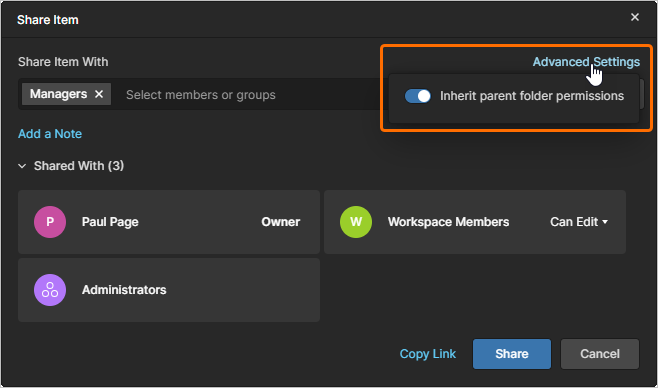
Weitere Informationen finden Sie auf der Seite Managing Content Structure & Access page.
Bearbeiten eines Ordners
Um die Eigenschaften eines vorhandenen Projektordners zu bearbeiten, wählen Sie seinen Eintrag auf der Seite Projects aus, klicken Sie auf das Steuerelement  oberhalb der Auflistung von Projekten/Ordnern und wählen Sie den Eintrag Edit im zugehörigen Menü.
Der Bearbeitungsbefehl ist auch auf der Seite Projects verfügbar, indem Sie die Kachel des gewünschten Ordners auswählen und dann den Befehl Edit aus dem Kontextmenü des Symbols  wählen. Wenn sich die Seite Projects in der Listenansicht befindet, klicken Sie ganz rechts im Eintrag des gewünschten Ordners auf das Steuerelement und wählen Sie den Befehl Edit aus dem zugehörigen Menü.
Der Stammordner Projects kann nicht geändert werden.
Im folgenden Fenster Edit Folder können Sie den Namen und die Beschreibung des Ordners ändern. Klicken Sie auf die Schaltfläche  , um vorgenommene Änderungen zu bestätigen.
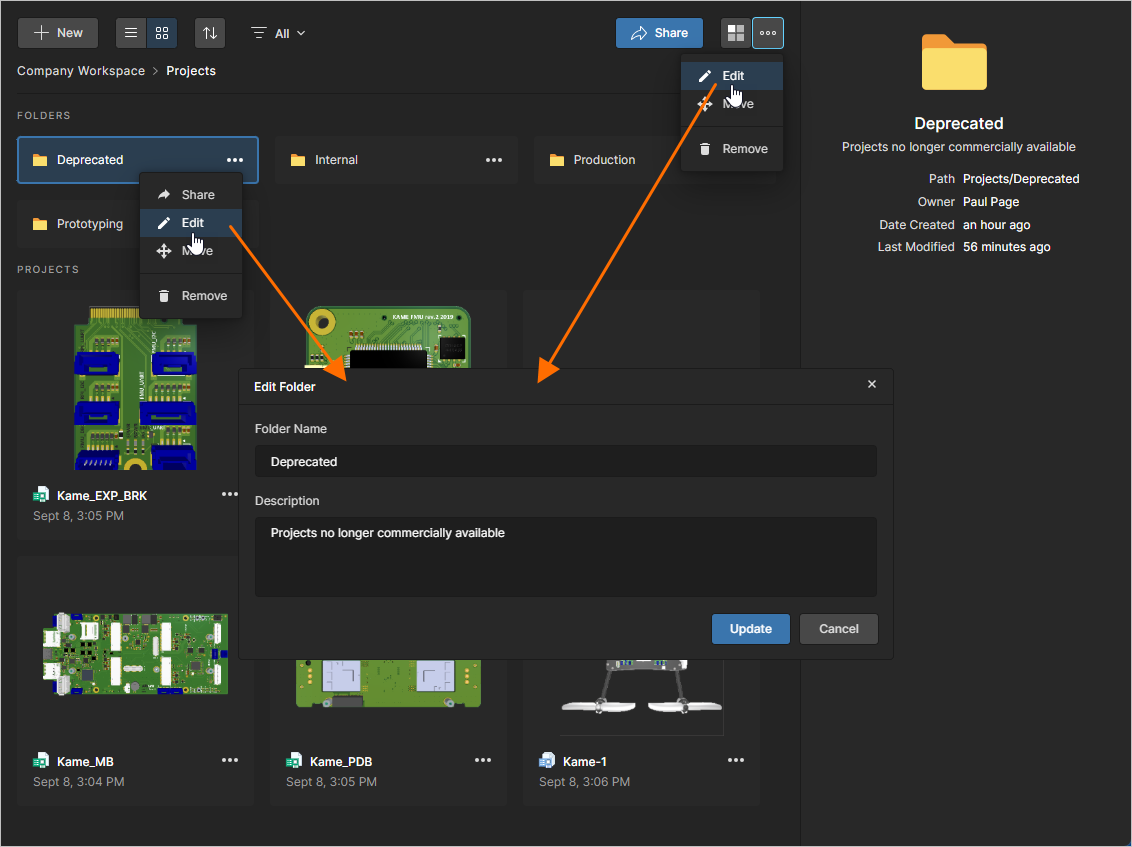
Sie können den Name und die Description eines Projektordners jederzeit bearbeiten.
Verschieben eines Ordners innerhalb der Hierarchie
Um einen Ordner innerhalb der Hierarchie unter einen anderen übergeordneten Ordner zu verschieben, wählen Sie seinen Eintrag auf der Seite Projects aus, klicken Sie auf das Steuerelement oberhalb der Auflistung von Projekten/Ordnern und wählen Sie den Eintrag Move im zugehörigen Menü.
Der Verschiebebefehl ist auch auf der Seite Projects verfügbar, indem Sie die Kachel des gewünschten Ordners auswählen und dann den Befehl Move aus dem Kontextmenü des Symbols wählen. Wenn sich die Seite Projects in der Listenansicht befindet, klicken Sie ganz rechts im Eintrag des gewünschten Ordners auf das Steuerelement und wählen Sie den Befehl Move aus dem zugehörigen Menü.
Der Stammordner Projects kann nicht verschoben werden.
Das Fenster Move folder wird angezeigt, in dem Sie den neuen übergeordneten Ordner auswählen können. Klicken Sie auf die Schaltfläche  , um die Verschiebung auszuführen. Der Ordner wird zusammen mit den darin enthaltenen Projekten als Unterordner des ausgewählten neuen übergeordneten Ordners verschoben.
Beachten Sie, dass beim Verschieben eines Ordners (oder Projekts/Elements) in einen anderen übergeordneten Ordner das erweiterte Vererbungsschema für Berechtigungen des Workspace angewendet wird.
Vollständige Informationen finden Sie im Abschnitt Moving Folders auf der Seite Managing Content Structure & Access.
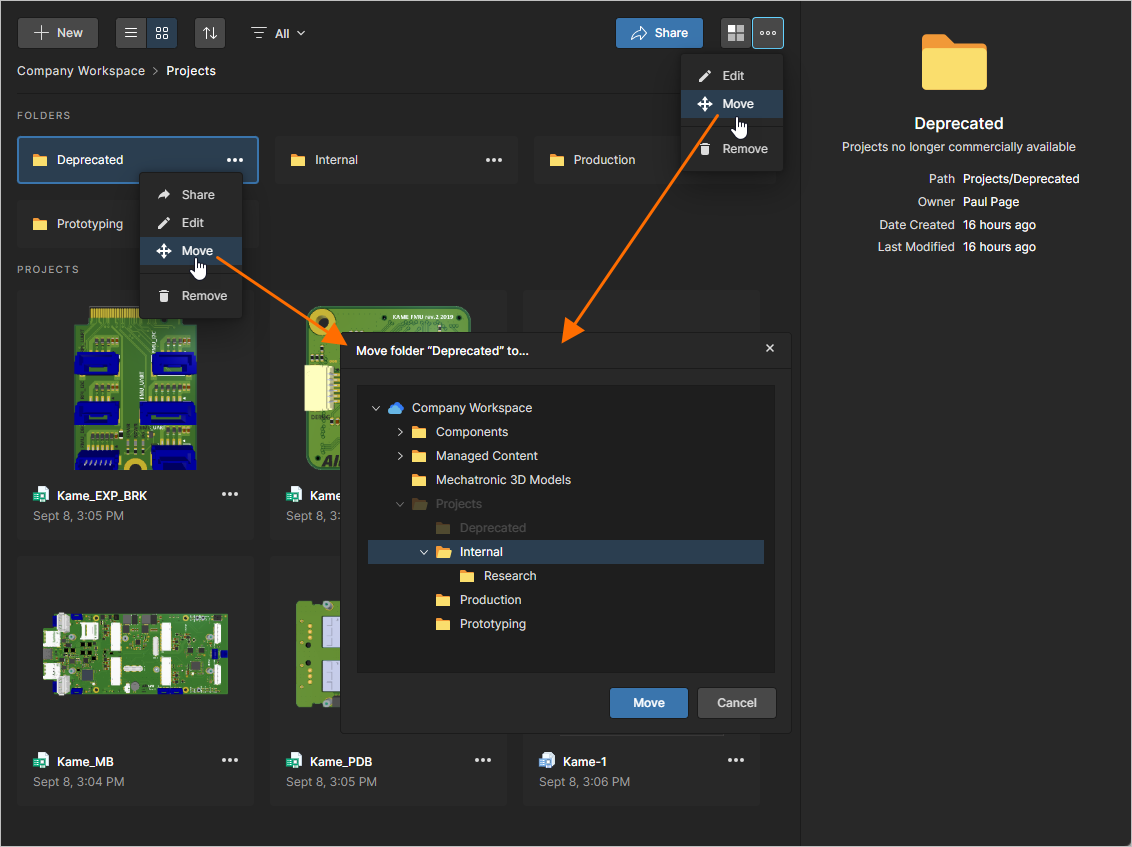
Sie können einen Ordner jederzeit innerhalb der Ordnerhierarchie verschieben.
Entfernen eines Ordners
Um einen vorhandenen Projektordner aus dem Workspace zu entfernen, wählen Sie seinen Eintrag auf der Seite Projects aus, klicken Sie oberhalb der Auflistung der Projektordner auf das Steuerelement und wählen Sie den Eintrag Remove im zugehörigen Menü.
Der Befehl zum Entfernen ist auch auf der Seite Projects verfügbar, indem Sie die Kachel für den gewünschten Ordner auswählen und dann den Befehl Remove aus dem Kontextmenü des Symbols wählen. Wenn sich die Seite Projects in der Listenansicht befindet, klicken Sie ganz rechts im Eintrag des gewünschten Ordners auf das Steuerelement und wählen Sie den Befehl Remove im zugehörigen Menü.
Der Stammordner Projects kann nicht entfernt/gelöscht werden.
Das Fenster Remove wird angezeigt, in dem Sie das Entfernen bestätigen können. Um mit dem Löschen fortzufahren, klicken Sie auf die Schaltfläche  .
.
Der Ordner wird zusammen mit den darin enthaltenen Projekten aus der Ordnerhierarchie entfernt, und Sie werden zum übergeordneten Ordner des entfernten Ordners weitergeleitet. Ein Projektordner kann auf der Seite Trash page wiederhergestellt oder dauerhaft gelöscht werden. Ein Projekt, das zusammen mit dem Ordner entfernt wurde, kann auf der Seite Trash wiederhergestellt oder dauerhaft gelöscht werden, jedoch nur vom Eigentümer dieses Projekts oder von einem Workspace-Administrator.
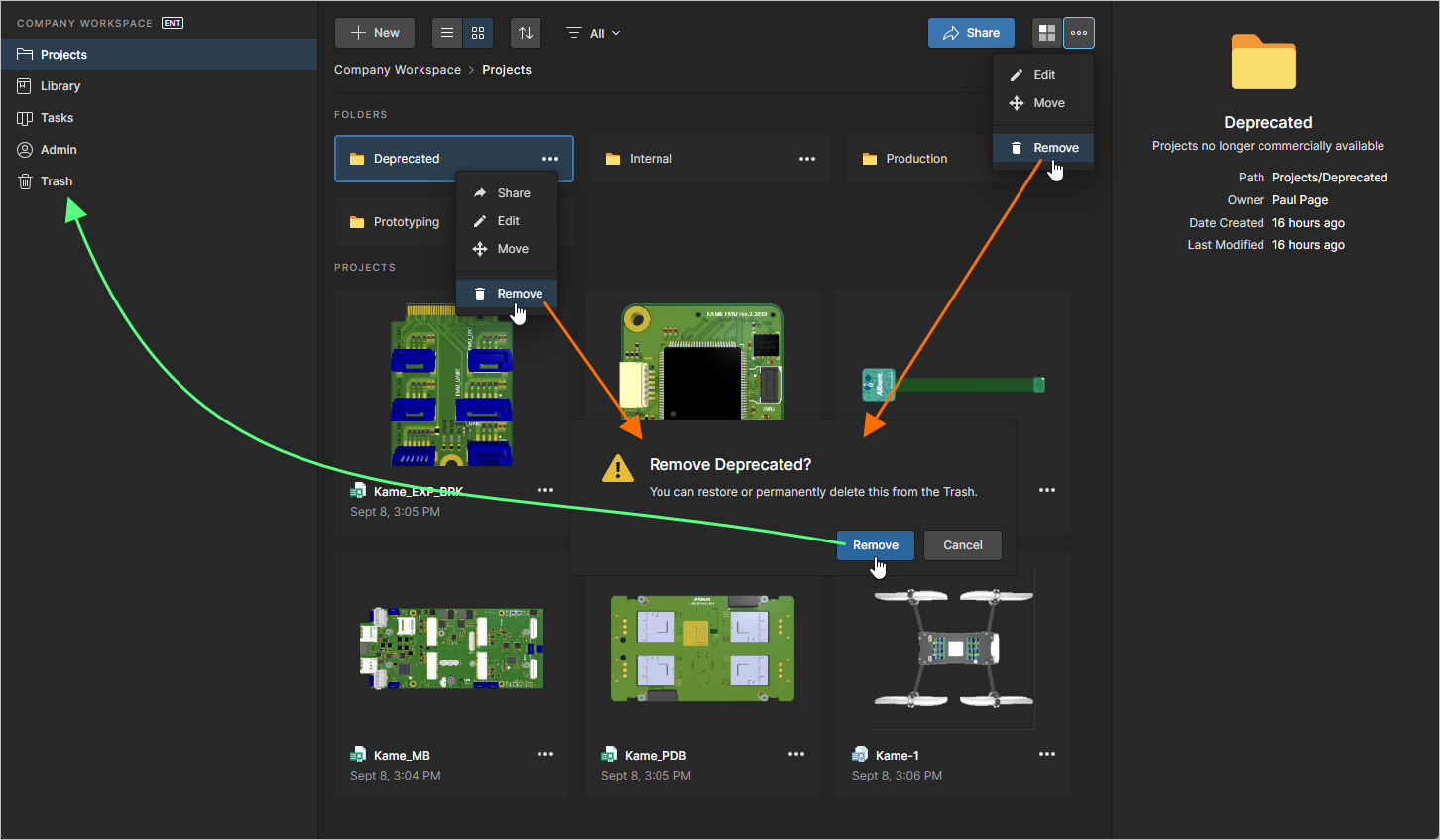
Löschen eines Projektordners – Verschieben in den isolierten Bereich Trash des Workspace.
Projekte durchsuchen
Die Projektliste auf der Seite Projects der Workspace-Browseroberfläche enthält alle Projekte, auf die Sie Zugriff haben, und bietet einen umfassenden Satz an Funktionen und Steuerelementen für die Projektverwaltung. Verwenden Sie die Schaltfläche  , um die Seite in die Listenansicht zu schalten, und die Schaltfläche
  , um die Seite in die grafische Ansicht zu schalten (die Standardansicht).
Die Projektliste wird automatisch nach dem Datum der letzten Änderung sortiert, wobei das zuletzt geänderte Projekt oben links in der Liste (in der grafischen Ansicht) bzw. oben in der Liste (in der Listenansicht) erscheint. In der grafischen Ansicht () kann die Schaltfläche  verwendet werden, um die Projektdokumente schnell nach Name, Beschreibung, Autor, Eigentümer oder Datum der letzten Änderung zu sortieren (
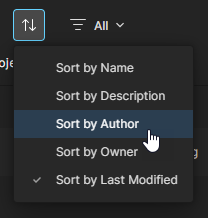 ).
).
In der Listenansicht () kann die Projektliste über die jeweilige Spaltenüberschrift nach Name, Description, Author, Owner oder Last Modified sortiert werden. Klicken Sie einmal, um aufsteigend zu sortieren, und erneut, um absteigend zu sortieren. Die Pfeile rechts neben dem Spaltennamen zeigen die aktuell aktive Sortierrichtung an. Die in einer Ansicht gewählte Sortiermethode wird auf beide Ansichten angewendet.
Verwenden Sie die Optionen im Filter-Drop-down-Menü ( ), um die Liste auf einen bestimmten Dokumenttyp, Eigentümer und/oder Benutzer mit Zugriff einzuschränken.
In der standardmäßigen grafischen Ansicht () enthält die Kachel eines Projekts den Projektnamen und das Datum der letzten Änderung. Eine Projektkachel wird automatisch mit der Draufsicht in 3D auf die Leiterplatte des Projekts gefüllt, sofern für das Projekt eine PCB verfügbar ist.
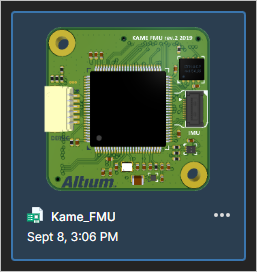 Ausgewählte Projekt- und Managed BOM-Kacheln in der grafischen Ansicht der Seite.
In der Listenansicht () enthält jeder Projekteintrag die folgenden Informationen:
-
Name – der Name des Projekts.
-
Description – die für das Projekt eingegebene oder generierte Beschreibung.
-
Author – der Benutzer, der das Projekt erstellt hat.
-
Owner – der Autor, es sei denn, das Projekt wurde an einen neuen Eigentümer übertragen. Siehe Transferring Project Ownership für entsprechende Informationen.
-
Last Modified – Datum und Uhrzeit der letzten Änderung des Projekts.
Für beide Projektansichten (grafisch und Liste) stehen oben rechts in der Liste die folgenden Steuerelemente zur Verfügung (und werden in den nachfolgenden verlinkten Abschnitten näher beschrieben). Sie wirken auf das aktuell in der Liste ausgewählte Projekt:
 (Freigeben) – klicken Sie hier, um das Fenster Share mit allen erforderlichen Steuerelementen zum Freigeben des Projekts für andere Benutzer zu öffnen.
(More) – klicken Sie hier, um weitere Optionen aufzurufen:
-
Open – klicken Sie hier, um die Seite zur detaillierten Verwaltung öffnen des Projekts zu öffnen. Diese wird in einem separaten Browser-Tab geöffnet.
-
Share – klicken Sie hier, um das Fenster Share mit allen erforderlichen Steuerelementen zum Freigeben des Projekts für andere Benutzer zu öffnen.
-
Move – klicken Sie hier, um das Fenster Move Project zu öffnen. Hier können Sie aus allen in der folder hierarchy verfügbaren Ordnern einen alternativen übergeordneten Ordner auswählen, in den das Projekt verschoben werden soll.
-
Edit – klicken Sie hier, um das Fenster Edit Project zu öffnen. Hier können Sie den Name, die Description und den Server-Parameters des Projekts ändern. Das Feld Parent Folder kann nicht bearbeitet werden und dient nur zur Information. Um den übergeordneten Ordner zu ändern, müssen Sie den Befehl Move command verwenden.
-
Clone – wählen Sie diesen Befehl, um das Fenster Clone Project zu öffnen, das die Steuerelemente zum Erstellen einer identischen Kopie des Projekts bereitstellt.
-
Watch – wählen Sie diesen Befehl, um dem Projekt zu folgen. Sie erhalten entsprechende Benachrichtigungen zum Projekt (z. B. aktualisiert, freigegeben, Berechtigungsänderungen) per E-Mail aus dem Workspace (vorausgesetzt, E-Mail-Benachrichtigungen wurden von einem Administrator für den Workspace aktiviert). Der Ersteller des Projekts wird automatisch so eingestellt, dass er dieses Projekt beobachtet.
-
UnWatch – wählen Sie diesen Befehl, um dem Projekt nicht mehr zu folgen und keine Benachrichtigungen mehr über Ereignisse im Zusammenhang mit diesem Projekt zu erhalten.
-
Remove – wählen Sie diesen Befehl, um das Projekt zu entfernen. Das Fenster Remove wird angezeigt, in dem Sie das Löschen bestätigen können. Dabei handelt es sich um ein „Soft Delete“, bei dem das Projekt (einschließlich seiner Revisionen und Releases) in den Bereich Trash des Workspace verschoben wird.
Ebenfalls enthalten ist eine Projekt-SearchFunktion, mit der Sie über alle Projektordner hinweg nach Projekten suchen können. Sie können nach Namen und Werten von Workspace-Parametern suchen – dadurch können Sie benutzerdefinierte Projektparameter für eine optimale Suche erstellen (z. B. Kundenname, Projektnummer). Geben Sie einen beliebigen Teil einer Suchzeichenfolge in das Feld oben in der Browseroberfläche ein. Die Liste wird aktualisiert und enthält dann nur noch die Projekteinträge, deren Attribute die Suchzeichenfolge enthalten.
Bei der Suche nach Projektparametern können Sie entweder nach dem Parameternamen oder nach einem bestimmten Wert (eines vorhandenen Parameters) suchen. Im Fall des Parameternamens geben Sie, wenn der Name keine Leerzeichen enthält, die Zeichenfolge <ParameterName> = in das Suchfeld ein. Wenn der Name Leerzeichen enthält, geben Sie die Zeichenfolge als "<ParameterName>" = ein. In der Regel wird ein Parameterwert verwendet, etwa der Name eines Kunden (in einem Parameter wie Customer, Customer Name usw.). Ein Parameter könnte jedoch auch als „Tag“ verwendet werden, und daher besteht die Möglichkeit, nach jedem Projekt zu suchen, das diesen bestimmten Parameter besitzt.
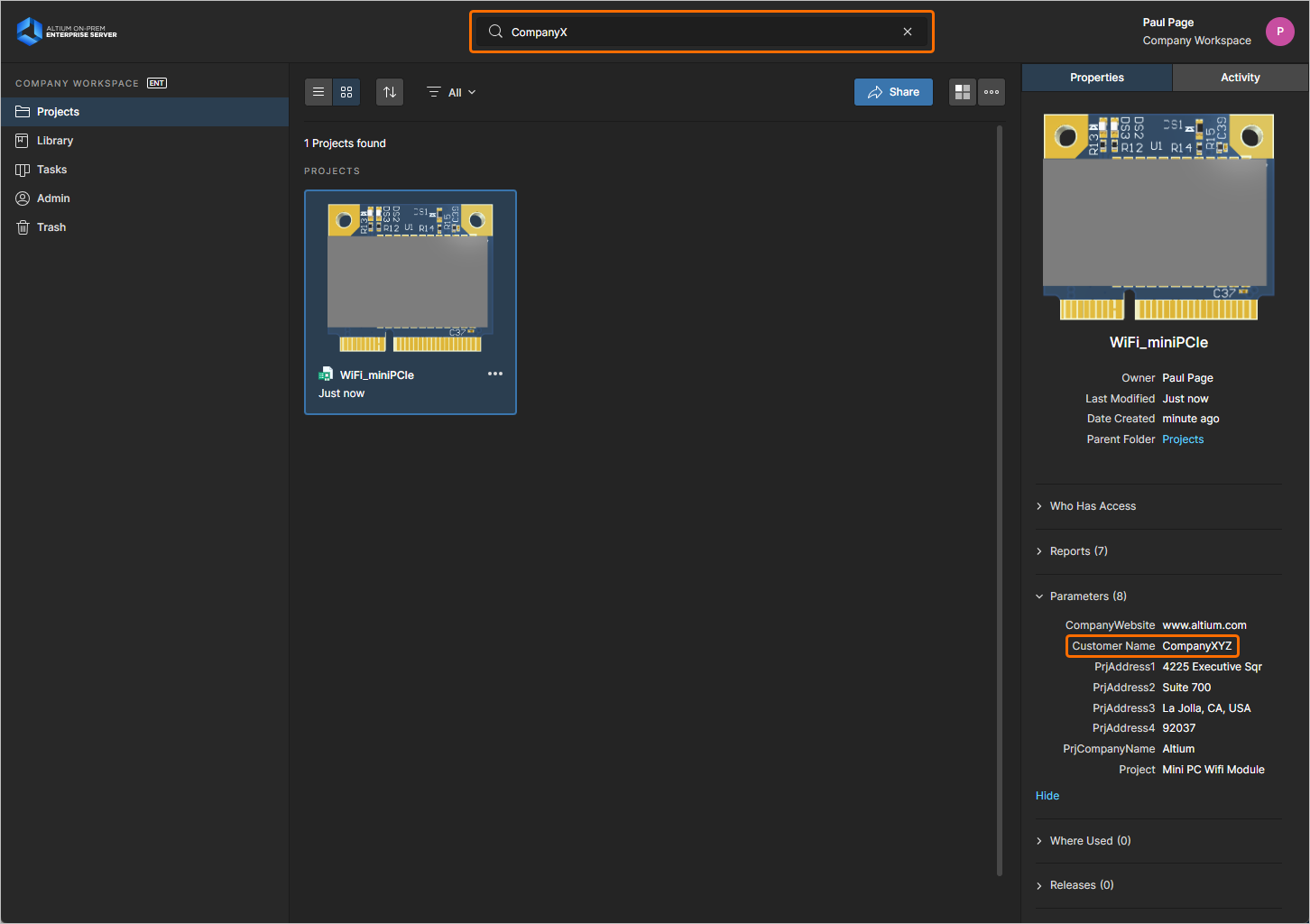 Beispiel für die Verwendung der Suchfunktion, in diesem Fall zum Auffinden eines Projekts anhand des Werts eines Projektparameters (Customer Name).
-
Um schnell eine vollständige Liste aller Projekte über alle Projektordner hinweg anzuzeigen, geben Sie * in das Suchfeld ein.
-
Um die Suchfilterung zu löschen, klicken Sie entweder im linken Navigationsbereich auf den Haupteintrag der Seite Projects oder leeren Sie das Suchfeld (x).
Eigenschaftenbereich
Falls er noch nicht angezeigt wird, klicken Sie oben im rechten Bereich auf Properties , um den Bereich Properties zu öffnen. Dieser Bereich zeigt detaillierte Eigenschaftsinformationen für das aktuell ausgewählte Projekt an.
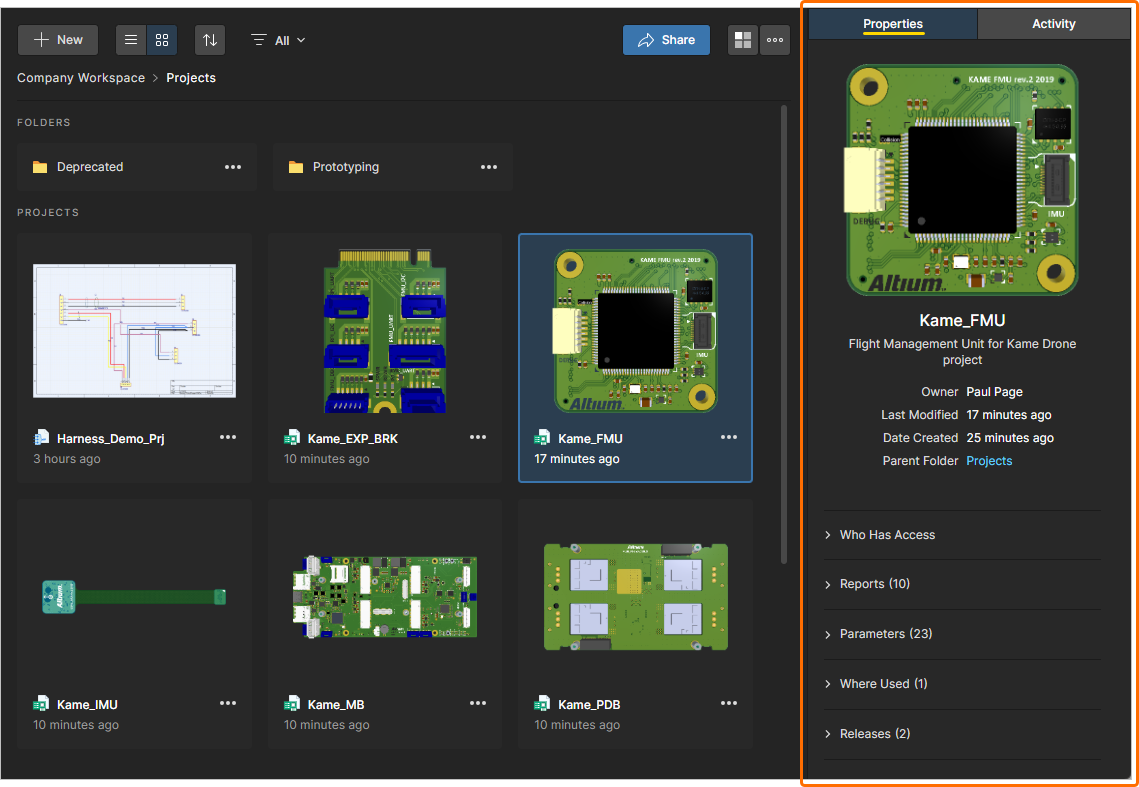 Greifen Sie im Bereich Properties auf detailliertere Informationen zum aktuell ausgewählten Projekt zu.
Die im Bereich Properties verfügbaren Eigenschaftsdaten wurden vom Workspace aus dem aktuell ausgewählten Projekt extrahiert oder generiert. Der oberste Bereich des Fensters zeigt die 3D-Ansicht der Platine (sofern für das Projekt eine PCB verfügbar ist) zusammen mit allgemeinen Informationen auf hoher Ebene an, darunter Projektname, Beschreibung, Eigentümer, Erstellungs- und letztes Änderungsdatum sowie ein Link zum übergeordneten Ordner des Projekts.
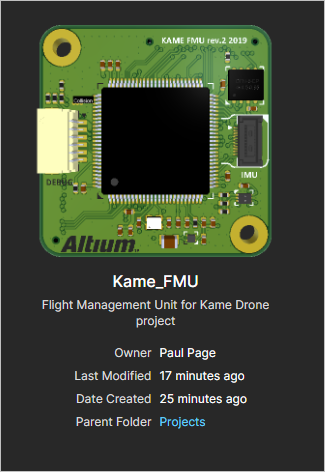
Zusätzliche Eigenschaften sind unter den folgenden ausklappbaren Überschriften angeordnet (mit Beispielgrafiken zur Veranschaulichung):
-
Child Projects (Multi-board projects nur) – die Liste der im Multi-board-Projekt enthaltenen und damit verknüpften PCB-Teilprojekte. Klicken Sie auf einen Teilprojekt-Link, um dieses PCB-Projekt wie gewohnt im Web Viewer zu öffnen.
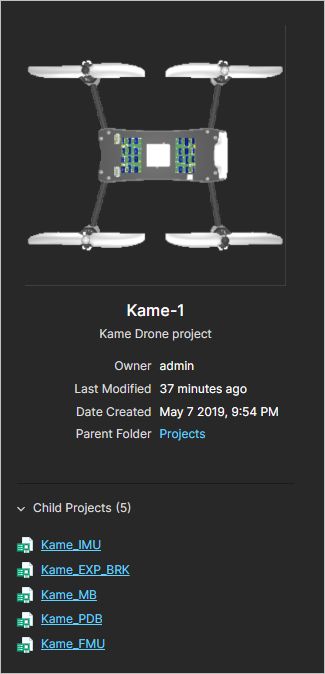
-
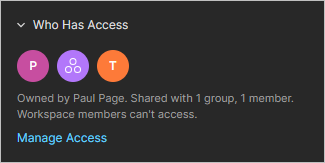
Who Has Access – eine Zusammenfassung der Workspace-Gruppen und Mitglieder, die Zugriff auf das Projekt haben. Bewegen Sie den Mauszeiger über die Symbole, um Details zum dargestellten Freigabezugriff anzuzeigen, der auch im darunterstehenden Text zusammengefasst ist.
Verwenden Sie den Befehl Manage Access, um den Dialog Share des Projekts direkt zu öffnen. Siehe Freigeben eines Projekts weiter unten.
-
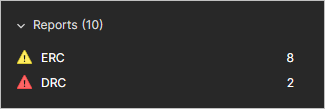
Reports – die für das aktuell ausgewählte Projekt erzeugten Electrical- und Design-Rule-Prüfungen (ERC und DRC), einschließlich der Anzahl der Fehler/Verstöße in jedem Bericht. Wählen Sie einen ERC- oder DRC-Eintrag aus, um innerhalb des Projekts auf die Berichtdetails zuzugreifen und diese zu prüfen. Siehe DRC- und ERC-Berichte im Web Viewer.
-
Parameters – eine umfassende Sammlung detaillierter Daten, die aus dem Projektdesign selbst extrahiert oder daraus berechnet wurden. Klicken Sie auf das Steuerelement Show, um die vollständige Liste zu erweitern, und auf Hide, um sie wieder zu reduzieren.
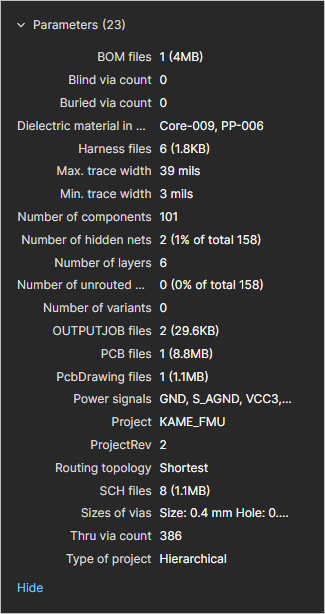
-
Where Used – eine Liste zugehöriger Projekte, wie z. B. Multi-board projects, die das Projekt als untergeordnetes Element verwenden. Klicken Sie auf einen aufgeführten Where Used-Projektlink, um dieses übergeordnete Projekt zu öffnen.
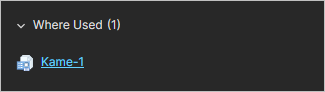
-
Releases – eine Liste der Releases für das Projekt. Mehrere Releases werden in fortlaufender Reihenfolge angezeigt, wobei das neueste oben steht. Klicken Sie auf einen Eintrag, um dieses Release zu öffnen; es wird über ein separates Register über ein Manufacturing Portal dargestellt. In diesem Portal können Sie die freigegebenen Dateidaten anzeigen und darin navigieren, die BOM prüfen sowie die Momentaufnahme des Designs selbst – die Quelle dieser freigegebenen Daten – anzeigen und kommentieren. Außerdem haben Sie Zugriff auf Steuerelemente zum Herunterladen von Fertigungsdaten in verschiedenen Granularitätsstufen (von vollständigen Datensätzen bis hin zu einzelnen erzeugten Ausgabedateien). Ein ausgewähltes Release kann außerdem – als Manufacturing Package – direkt an Ihren Hersteller gesendet werden.
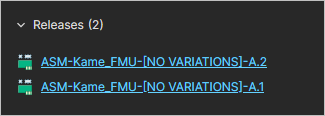
Aktivitätsbereich
Falls noch nicht sichtbar, klicken Sie oben im rechten Bereich auf Activity , um auf den Bereich Activity zuzugreifen. Dieser Bereich zeigt Aktivitätsinformationen für das aktuell ausgewählte Projekt an. Jede Meldung hebt ein Ereignis hervor, das in Bezug auf das Projekt stattgefunden hat (Eigenschaftsänderung, neuer Commit, Release usw.). Das neueste Ereignis erscheint oben in der Liste.
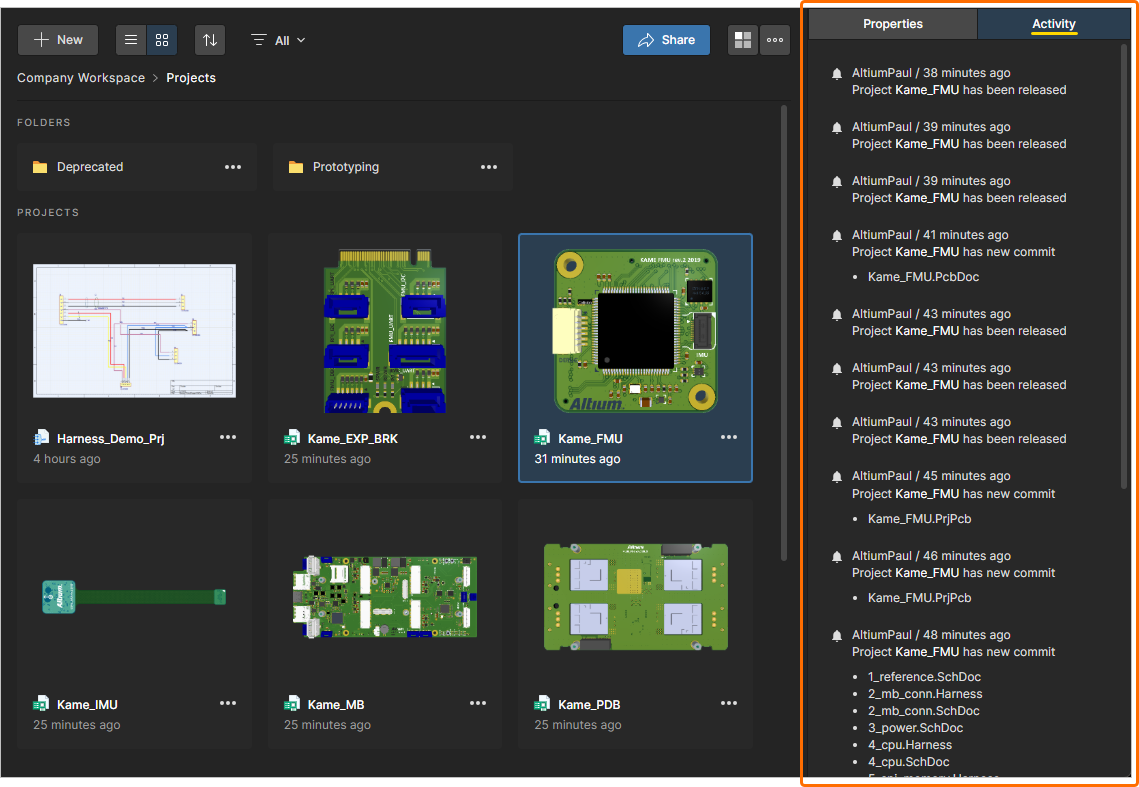 Greifen Sie im Bereich Activity auf einen Verlauf der Ereignisse zu, die für das aktuell ausgewählte Projekt stattgefunden haben.
Klicken Sie in einer der Ereignismeldungen auf den Eintrag für das Projekt, um auf die detaillierte Verwaltungsseite des Projekts zuzugreifen.
Freigeben eines Projekts
Sobald ein Projekt im Workspace verfügbar ist, möchten Sie festlegen, welche Benutzer tatsächlich auf dieses Projekt zugreifen können. Dies erfolgt durch Freigeben des Projekts und nicht durch das Konfigurieren seiner Zugriffsberechtigungen als solcher.
Standardfreigaben
Ein Projekt – neu erstellt oder im Workspace verfügbar gemacht – wird standardmäßig für Folgendes freigegeben:
-
den Eigentümer des Projekts, in der Regel den Designer, der es erstellt hat (oder es im Workspace verfügbar gemacht hat): mit vollständigem Bearbeitungszugriff.
-
die Gruppe Administrators: mit vollständigem Bearbeitungszugriff.
-
andere Benutzer oder Gruppen, wie durch die vom übergeordneten Ordner des Projekts – dem Ordner, in dem es erstellt wurde – geerbten Berechtigungen bestimmt, oder als festgelegter Satz von Standardberechtigungen, der vom Workspace-Administrator angegeben wurde.
Der Standardspeicherort für neu erstellte Projekte wird auf der Seite Admin – Settings – Projects der Workspace-Oberfläche definiert/geändert. Wählen Sie das Feld Default path for new projects aus und bearbeiten Sie es, um einen anderen Standardspeicherort festzulegen. Neue Projekte werden an diesem Speicherort oder in jedem anderen Ordner gespeichert, den der Benutzer aktuell geöffnet hat – vorausgesetzt, er hat Write-Zugriff auf diesen Ordner.
Wenn der Ordner Projects (oder ein alternativer Standardordner) für einen Benutzer nicht beschreibbar ist (View nur), dann wird ein Projekt, das er an diesem Speicherort erstellt, in einem Ordner My Projects innerhalb eines obersten Ordners gespeichert, der auf der E-Mail-Adresse des Benutzers basiert – seiner Personal Folder-Struktur (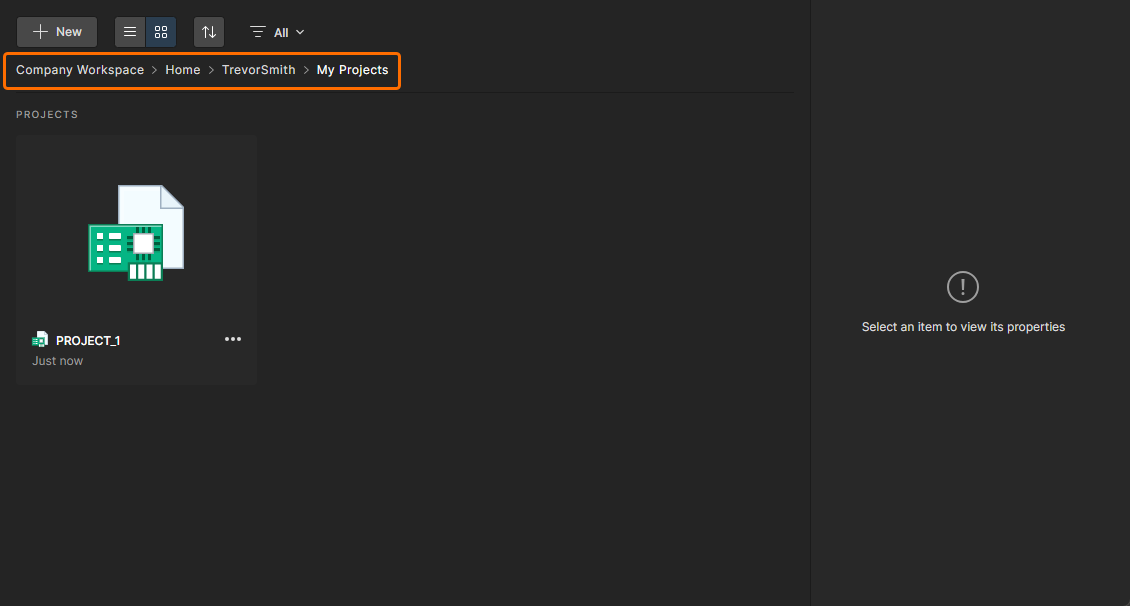 ). Bei anderen Ordnern als dem Standardspeicherort wird ein Benutzer mit nur
 View-Zugriff daran gehindert, ein Projekt zu erstellen.
Weitere Informationen finden Sie unter Projekterstellung ohne Schreibzugriff auf Ordner
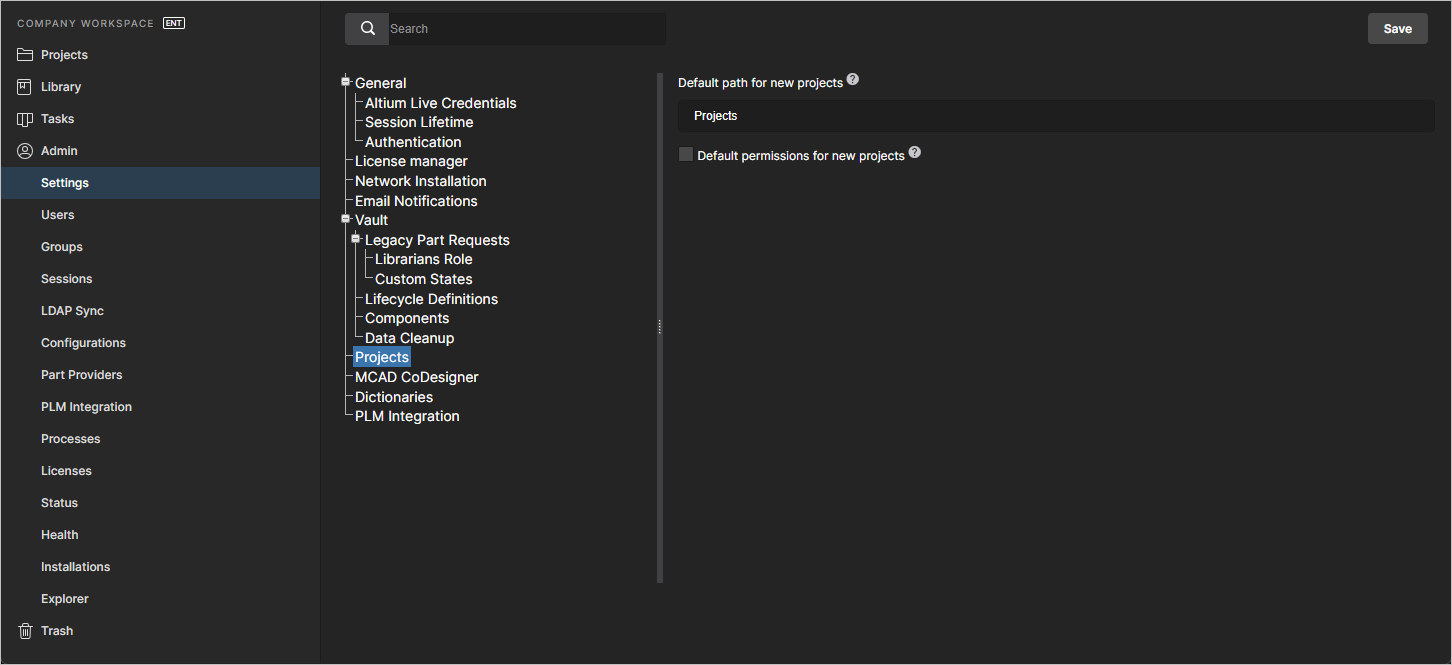 Verwalten Sie den Standardspeicherort für neue Projekte im Admin-Bereich der Workspace-Browseroberfläche.
Die Standardzugriffsberechtigungen für neu erstellte Projekte können durch Aktivieren der Option Default permissions for new projects auf der Seite Admin – Settings – Projects festgelegt werden. Dadurch wird das Standardverhalten außer Kraft gesetzt, bei dem ein neues Projekt die Berechtigungen seines übergeordneten Ordners erbt. Wenn diese Option aktiviert ist, kann ein expliziter Satz von Zugriffsberechtigungen definiert werden, der für alle neu erstellten Projekte gilt. Dies kann der gewünschte Ansatz sein, wenn alle neuen Projekte an einem einzigen Speicherort erstellt werden, etwa im Ordner Projects. Weitere Informationen finden Sie unter Verwalten von Berechtigungen für die Projekterstellung.
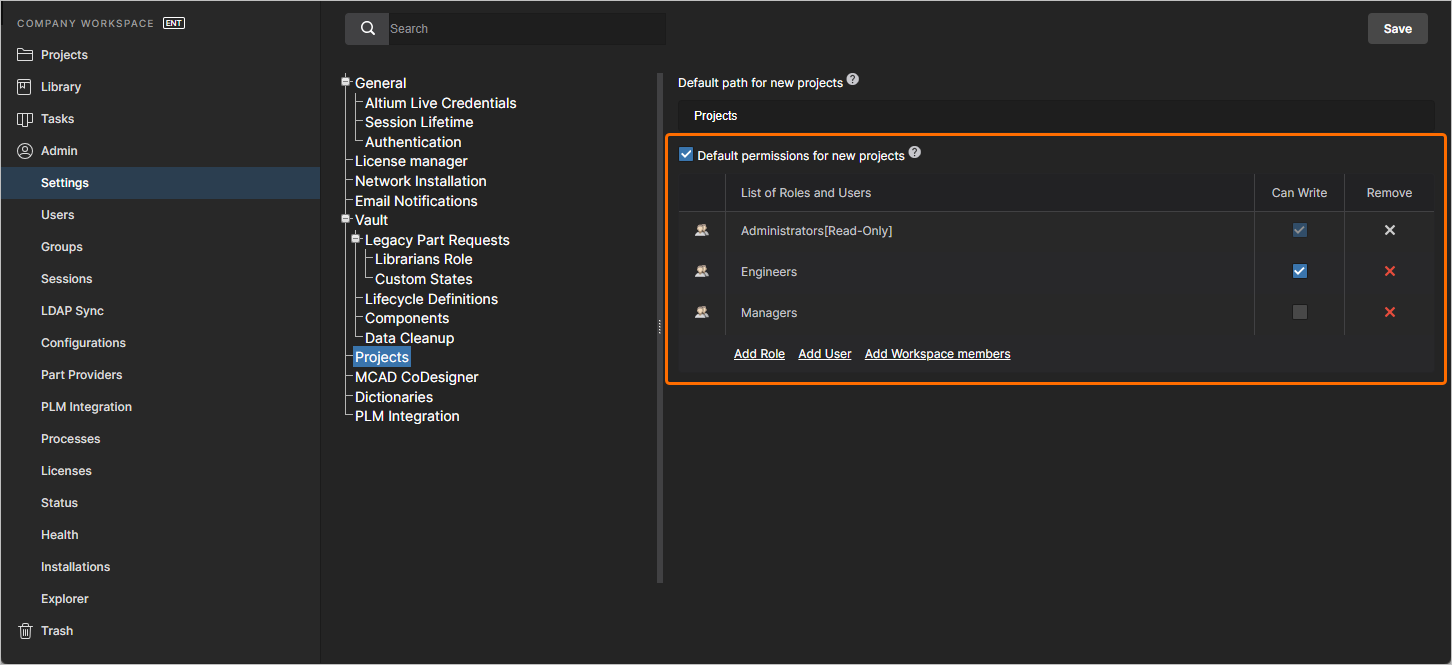 Legen Sie im Admin-Bereich der Workspace-Browseroberfläche einen Standardsatz von Zugriffsberechtigungen für neue Projekte fest.
Die Freigabe von Projektordnern kann auf der Seite Admin – Explorer konfiguriert werden, indem Sie die Option Share Folder aus dem Kontextmenü eines Ordnereintrags per Rechtsklick aufrufen oder – für Administratoren oder Ordnereigentümer – aus der Seitenansicht Projects; siehe oben unter Freigeben eines Ordners. In einem neu aktivierten Workspace ist Schreibzugriff auf den Stammordner Projects für alle Workspace-Mitglieder verfügbar – in Bezug auf die Freigabe also Write-Berechtigung für Anyone (alle Workspace-Benutzer können den Ordner ergänzen oder bearbeiten).
Die Freigabe kann jedoch auf bestimmte Benutzer oder Gruppen geändert werden. Der empfohlene Ansatz besteht darin, unterhalb dieses Ordners der obersten Ebene eine Ordnerhierarchie zu erstellen, in der die Freigabe (und damit der Zugriff) gezielt gesteuert werden kann, indem benutzerdefinierte Freigaben auf bestimmte Ordner und die darin enthaltenen Projekte angewendet werden.
-
Wichtig ist, dass der Workspace über eine vererbte Berechtigungsstruktur verfügt, sodass Ergänzungen/Änderungen an Ordnerberechtigungen in der Ordnerhierarchie nach unten weitergegeben werden. Weitere Informationen finden Sie unter Freigeben von Ordnern und Elementen.
-
Es kann sein, dass Sie daran gehindert werden, eine von ihrem übergeordneten Ordner geerbte Berechtigung eines Ordners zu ändern (insbesondere herabzustufen) (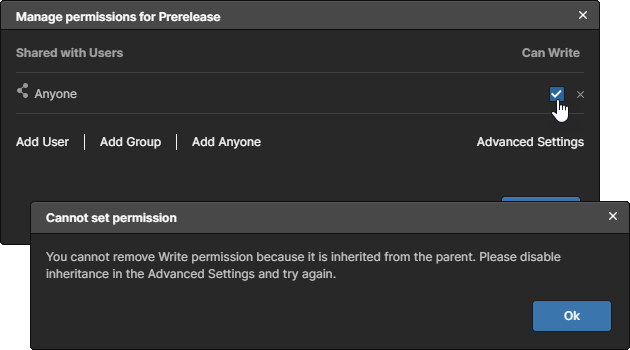 ), sofern diese Eltern-Kind-Beziehung nicht „getrennt“ wird, indem die Option Inherit permissions from parent folder im Fenster Share unter Advanced Settings deaktiviert wird (
 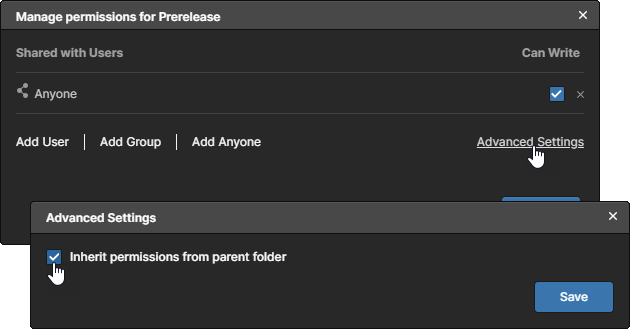 ). Siehe zugehörige Informationen.
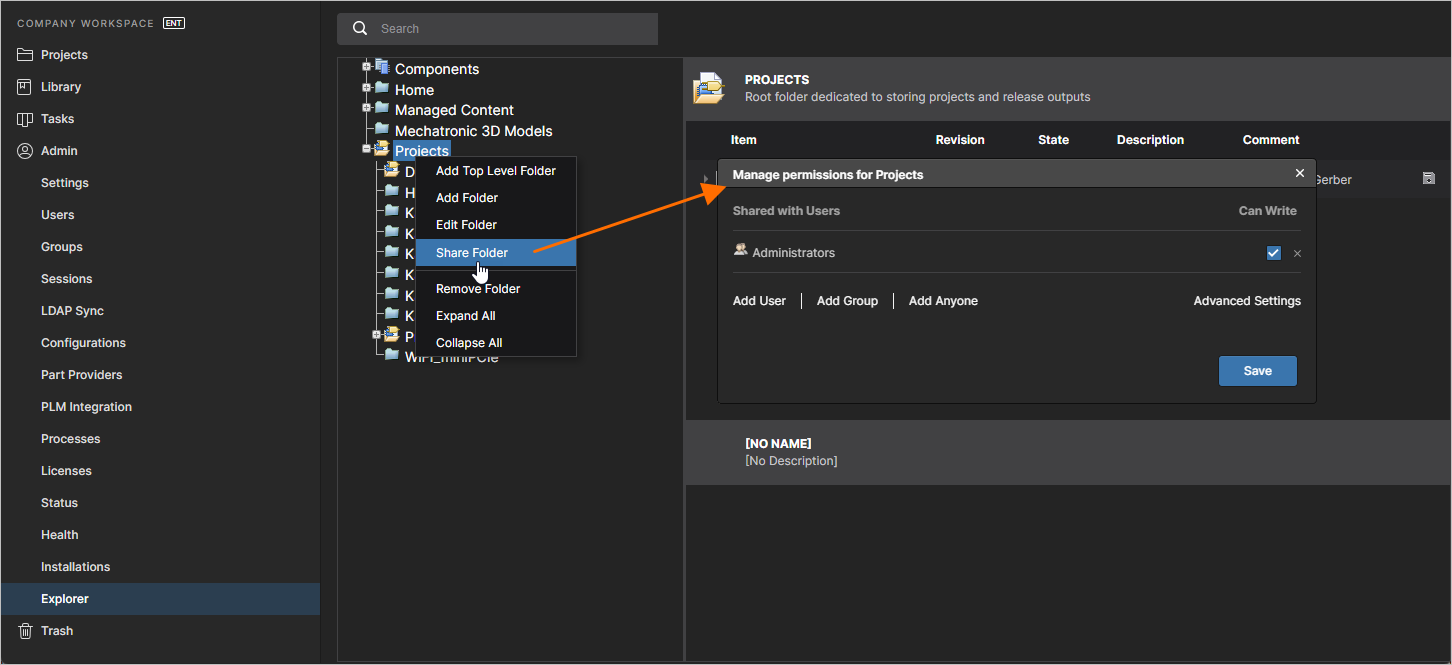 Der Ordner Projects ist der Ordner der obersten Ebene des Workspace und nur für Administratoren zugänglich. Erstellen Sie unterhalb dieser Ebene eine berechtigungsgesteuerte Ordnerhierarchie, um den Zugriff für Workspace-Mitglieder zu verwalten.
Überblick über die Freigabe
Um Projektzugriffsberechtigungen über die Workspace-Browseroberfläche zu konfigurieren, wählen Sie die Kachel des Projekts auf der Seite Projects der Oberfläche aus und wählen Sie den Befehl Share aus dem Kontextmenü , oder klicken Sie auf die obere Schaltfläche . Wenn die Seite Projects in ihrer Listenansicht angezeigt wird, klicken Sie auf das zugehörige Steuerelement ganz rechts im Projekteintrag und wählen Sie den Befehl Share aus dem zugehörigen Menü.
Sie können ein Projekt für andere Benutzer freigeben, wenn Sie der Projekteigentümer, ein Workspace-Administrator sind oder für das Projekt über Edit und Rechte zur erneuten Freigabe verfügen.
Das folgende Fenster Share enthält alle erforderlichen Steuerelemente, um das Projekt für andere Benutzer freizugeben.
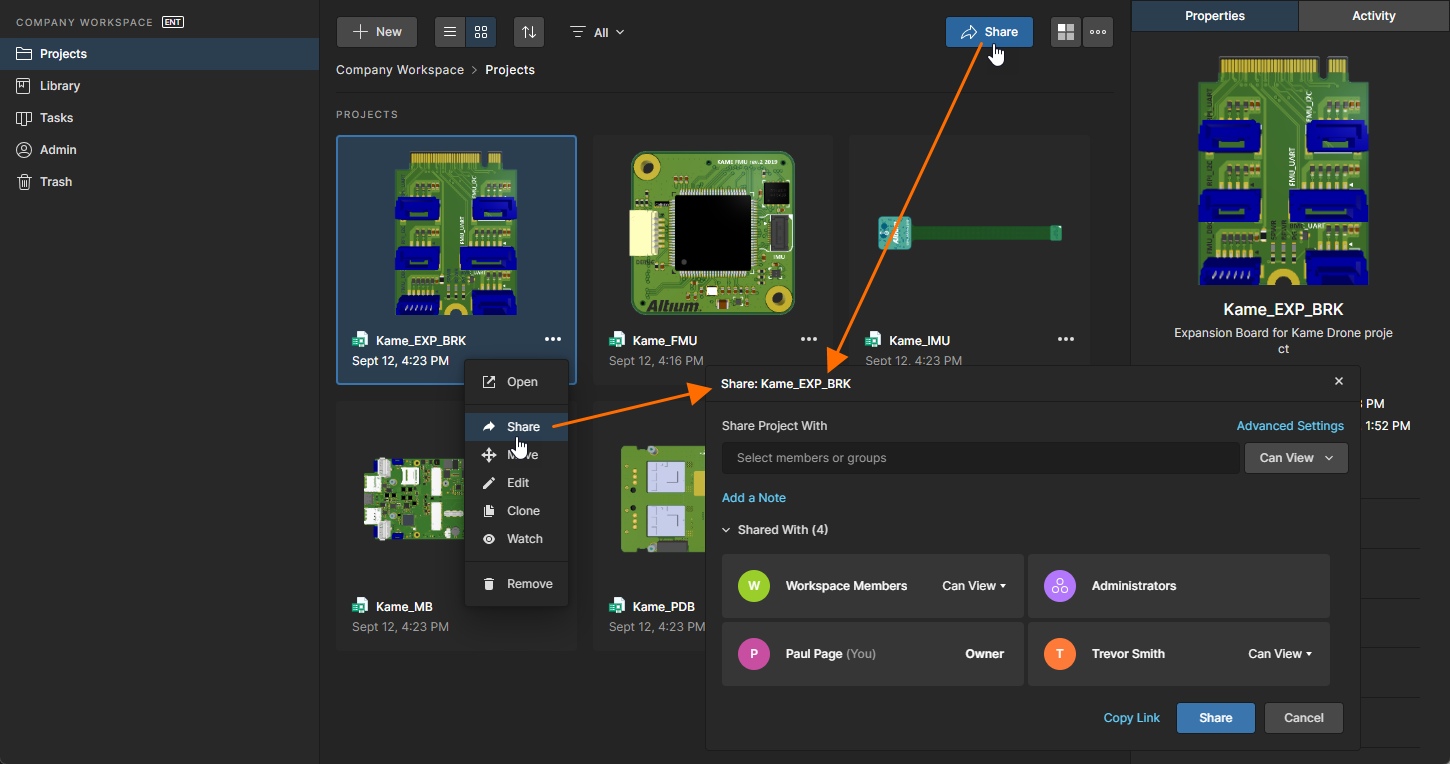
Wenn Ihre Designprojekte zentral in einem Workspace verwaltet werden, besteht das Freigeben für andere einfach darin, die Berechtigungen jedes Projekts zu verwalten.
Folgendes ist zu beachten:
-
In Bezug auf Berechtigungen hat ein Benutzer/eine Gruppe vollständigen Bearbeitungszugriff auf das Projekt, wenn die Option Can Edit ausgewählt ist. Andernfalls hat er/sie nur Anzeigezugriff.
-
Der Owner und die Gruppe Administrators haben immer vollständigen Bearbeitungszugriff (Can Edit).
-
Mit Ausnahme des Owner und der Gruppe Administrators können die Berechtigungen für alle enthaltenen Benutzer/Gruppen individuell auf Can View oder Can Edit gesetzt oder die Zugriffsrechte vollständig entfernt werden.
-
Ein p rojekt kann explizit für bestimmte Benutzer und/oder Gruppen freigegeben oder für jedes Mitglied (oder alle Mitglieder) des Workspace freigegeben werden.
Freigeben für einen bestimmten Benutzer oder eine bestimmte Gruppe
Das Verfahren zum Freigeben eines Projekts im Workspace für angegebene Benutzer und/oder Gruppen ist wie folgt:
-
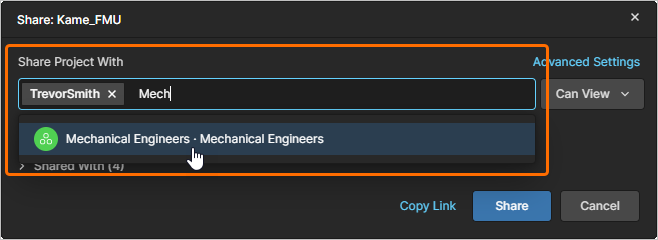
Fügen Sie die erforderlichen Benutzer-/Gruppennamen in das Feld Share Project With im Fenster Share ein. Um einen Eintrag hinzuzufügen, beginnen Sie im Feld mit der Eingabe des gewünschten Namens/der gewünschten Gruppe, sodass der passende Benutzer/die passende Gruppe aus der dynamischen Liste ausgewählt werden kann – diese enthält nur gefilterte Mitglieder Ihres Workspace sowie vorhandene, für den Workspace definierte Gruppen. Es können mehrere Benutzer/Gruppen ausgewählt werden. Um einen eingegebenen Benutzer/eine eingegebene Gruppe zu entfernen, klicken Sie auf das dem Eintrag zugeordnete Steuerelement  .
.
-
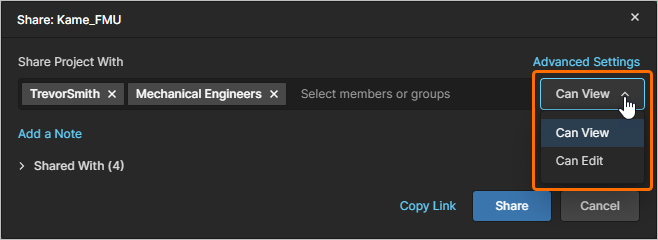
Legen Sie die Freigabe-Zugriffsberechtigungen für die hinzugefügten Benutzer/Gruppen über das zugehörige Dropdown-Menü fest, indem Sie Can View oder Can Edit auswählen, wobei die letztere Option die Anzeigefunktion von Haus aus einschließt. Die Einstellung gilt zunächst für alle Einträge (Benutzer/Gruppen), die im Feld Share Project With enthalten sind.
-
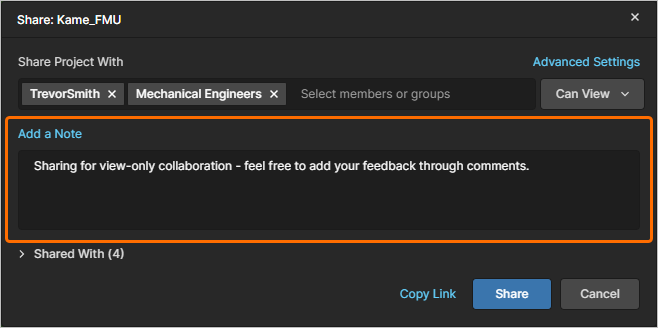
Klicken Sie auf das Steuerelement  , um auf einen Textbereich zuzugreifen, wenn Sie Informationen hinzufügen möchten, die sich auf die Freigaberegelung für dieses Projekt beziehen.
-
Klicken Sie auf das Steuerelement Shared With, um die Benutzer/Gruppen anzuzeigen, für die das Projekt derzeit (und ausdrücklich) freigegeben ist; standardmäßig sind dies der Owner und die Gruppe Administrators.
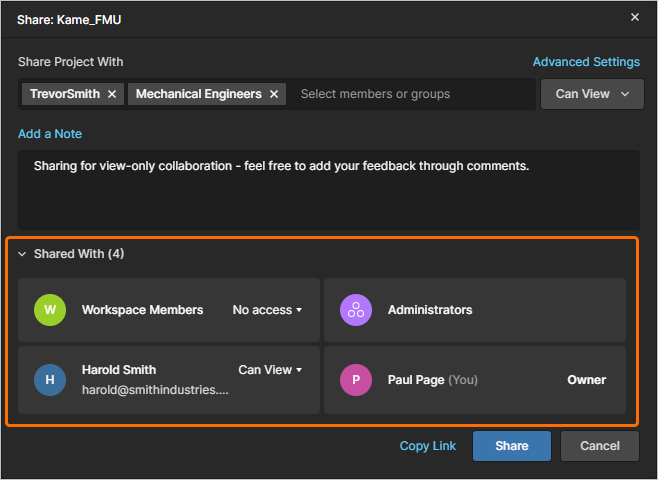
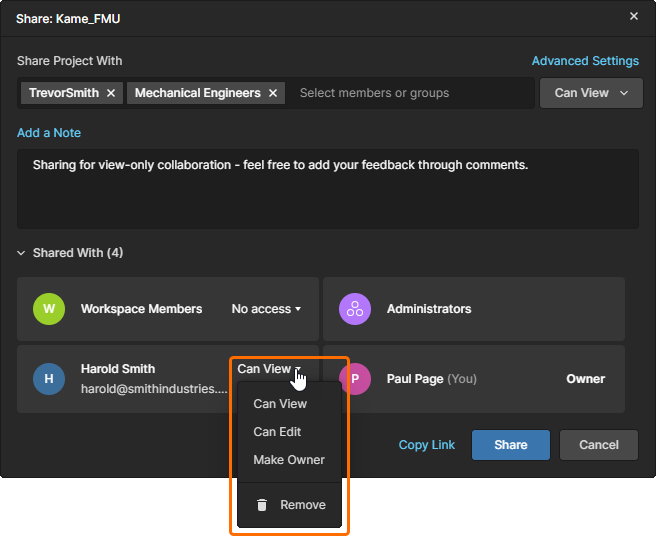
Mit Ausnahme der Owner und der Gruppe Administrators können die Berechtigungen für alle einbezogenen Benutzer/Gruppen individuell auf Can View, Can Edit, Owner gesetzt oder die Zugriffsrechte vollständig entfernt werden. Klicken Sie auf den aktuellen Berechtigungsstatus, um auf die Steuerelemente zuzugreifen.
Weitere Informationen zur Option Make Owner finden Sie unter Übertragen des Projekteigentums.
-
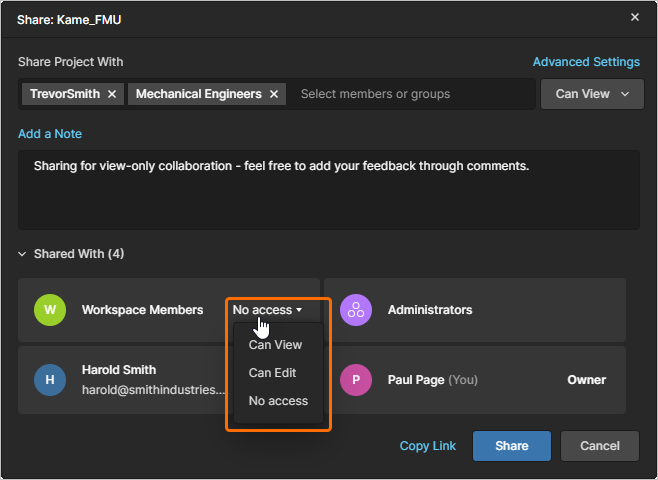
Um den Zugriff für alle Mitglieder im Workspace zu öffnen, wählen Sie im Dropdown-Menü des Eintrags Workspace Members eine geeignete Berechtigungsstufe – entweder Can View (schreibgeschützter Zugriff) oder Can Edit (voller Lese-/Schreibzugriff). Wenn No access eingestellt ist, haben nur der Eigentümer, Administratoren und alle Benutzer, die ausdrücklich zum Teilen hinzugefügt wurden, Zugriff.
Beachten Sie, dass das Vererbungsschema für Berechtigungen des Workspace einige Optionen für Berechtigungsstufen deaktivieren kann (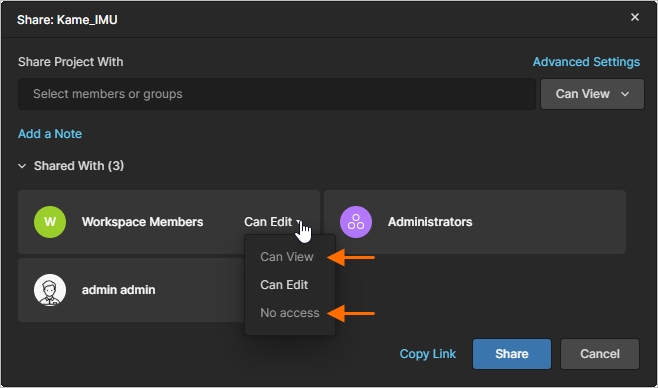 ). Dadurch wird verhindert, dass vom übergeordneten Ordner geerbte Berechtigungen herabgestuft werden, was der bestehenden Parent-Child-Vererbungsbeziehung widersprechen würde. Um die Parent-Child-Vererbung gezielt aufzuheben, deaktivieren Sie die Option Inherit parent folder permissions in den Erweiterten Einstellungen des Fensters Share.
-
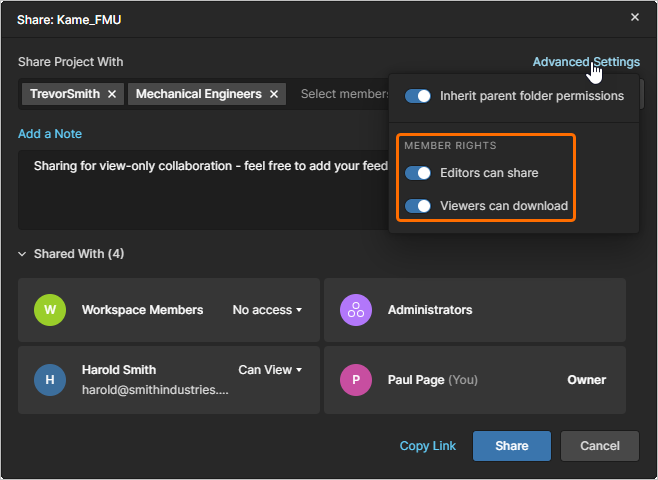
Die Advanced Settings des Fensters „Teilen“ enthalten Optionen, mit denen Sie steuern können, wer für ihn freigegebene Projekte erneut freigeben oder herunterladen darf. Mit diesen Einstellungen können Sie festlegen, ob Benutzer mit Bearbeitungsrechten (Can Edit) das Projekt freigeben dürfen und ob Benutzer mit schreibgeschützten Rechten (Can View) das Projekt herunterladen dürfen.
In der Praxis können Sie damit die weitere Freigabe einschränken (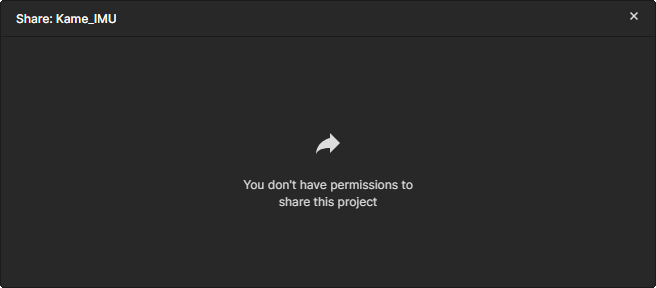 ). Und für Benutzer mit reinem Anzeigezugriff können Sie steuern, ob sie native Daten (das Projekt selbst) und abgeleitete Daten (zum Beispiel erzeugte Gerber-Dateien oder PDFs –
 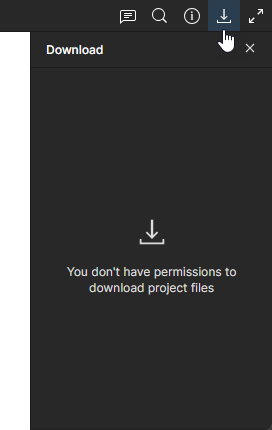 ) herunterladen dürfen. Sie können Daten weiterhin in der Web-UI anzeigen und Kommentare abgeben.
-
Wenn eine Person mit reinen Anzeigerechten keine Download-Berechtigung hat, kann sie das Projekt nur über die Web-UI anzeigen. Sie kann das Projekt nicht über Altium Designer anzeigen, da das Projekt dafür zunächst heruntergeladen werden müsste.
-
Beachten Sie, dass Editoren ein Projekt immer herunterladen können und Viewer ein Projekt niemals freigeben können.
-
Klicken Sie auf die Schaltfläche  , um die aktualisierten Freigabeberechtigungen für das Projekt zu bestätigen. Die Benutzer werden zur Zugriffsliste des Projekts hinzugefügt. Sie können das Projekt in Altium Designer öffnen (sofern dies erlaubt ist) und über die browserbasierte Oberfläche des Workspace darauf zugreifen (über die Seite Projects ).
Greifen Sie in Altium Designer über den Befehl File » Open Project und den zugehörigen Dialog Projekt öffnen auf das Projekt zu.
Freigabe per Direktlink
Sie können auch einen Direktlink zum Projekt freigeben. Der Link wird durch Klicken auf das Steuerelement  unten im Fenster Sharing abgerufen. Der Link gewährt Zugriff auf Grundlage der aktuellen Freigabeberechtigungen des Projekts. Der Benutzerzugriff wird durch die Berechtigungseinstellungen des Eintrags Workspace Members (
No access, Can View, Can Edit) oder durch die Berechtigungen bestimmt, die auf einen expliziten Eintrag Share Project With für seinen Namen (oder eine Gruppe, deren Mitglied er ist) angewendet werden.
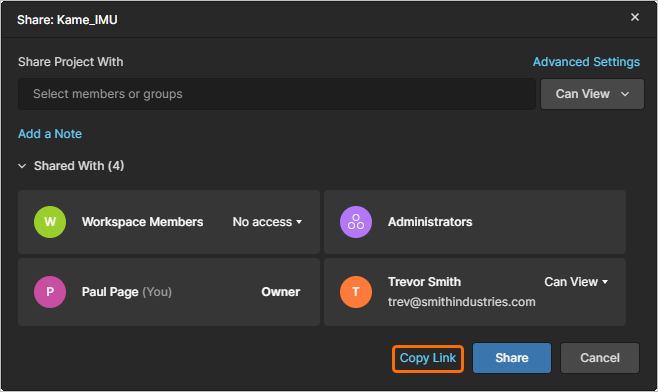 Rufen Sie einen Direktlink zum Projekt ab, dessen Verwendung durch die bestehenden Freigabeberechtigungen im Fenster Sharing geregelt wird.
Der Link wird in die Zwischenablage kopiert. Bei Verwendung ermöglicht er dem jeweiligen Benutzer – sofern zulässig – den direkten Zugriff auf die detaillierte Verwaltungsseite des Projekts, deren Überblick im nächsten Abschnitt dargestellt wird.
Freigeben eines Multi-Board-Projekts
Ein Multi-Board-Projekt ist ein spezieller Projekttyp, der mehrere PCB-Designprojekte umfasst, um ein vollständiges funktionales System zu erstellen. Die Teilprojekte sind mit dem übergeordneten Multi-Board-Projekt verknüpft, sodass ihre Daten als Grundlage für die elektrische und physische Konnektivität des Gesamtsystems dienen können.
Weitere Informationen zur Arbeit mit Multi-Board-Projekten finden Sie unter Multi-Board-Design.
Die Verknüpfungen zwischen dem Multi-Board-Projekt und den zugehörigen Teilprojekten werden als relative Pfade im Multi-Board-Projekt selbst gespeichert (*.PrjMbd), daher müssen diese gültig bleiben, wenn die Projekte aus dem Design-Client im Workspace VCS gespeichert werden (Project » Make Project Available on Server). In der Praxis bedeutet dies, sicherzustellen, dass all die Projekte im Workspace gespeichert werden und sich in der richtigen Ordnerstruktur befinden. In den meisten Fällen befinden sich jedoch alle an einem Multi-Board-System beteiligten Projekte wahrscheinlich im selben Ordner.
Wenn es um die Freigabe eines Multi-Board-Projekts geht, gelten dieselben Überlegungen. Sowohl das übergeordnete Multi-Board-Projekt als auch die zugehörigen Teilprojekte sollten mit denselben Anzeige-/Bearbeitungsberechtigungen für dieselben Workspace-Mitglieder freigegeben werden. Benutzer, die das Multi-Board-Projekt dann zum ersten Mal in ihrem Design-Client öffnen, müssen auch die zugehörigen Teilprojekte öffnen – und dabei erneut sicherstellen, dass die relative Ordnerstruktur lokal korrekt ist.
Übertragen des Projekteigentums
Zusammen mit den Workspace-Administratoren hat der Eigentümer eines Projekts – standardmäßig der Benutzer, der das Projekt erstellt/hinzugefügt hat – volle Bearbeitungsrechte für das Projekt, während andere Mitglieder mit freigegebenem Zugriff auf das Projekt über Edit/View-Berechtigungen verfügen, wie sie im Fenster Share des Projekts festgelegt sind.
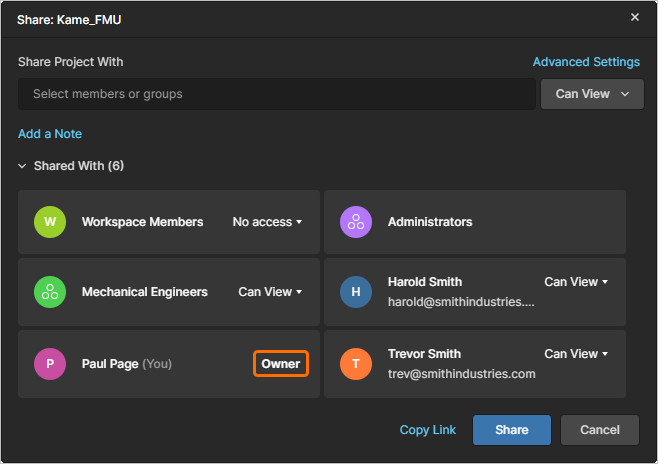 Das Fenster Share zeigt den aktuellen Projekteigentümer an und bietet die Möglichkeit, das Eigentum auf ein anderes Workspace-Mitglied zu übertragen.
Der Status Owner eines Projekts und die damit verbundenen Bearbeitungsrechte können über das Fenster Share des Projekts von einem Workspace-Mitglied auf ein anderes übertragen werden, sodass der neue Eigentümer die vollständige Kontrolle über dieses Projekt übernehmen kann. Diese Option steht Administratoren und dem aktuellen Projekteigentümer zur Verfügung, und die Übertragung kann nur auf andere Workspace-Mitglieder erfolgen (nicht jedoch auf Mitgliedergruppen wie Engineers oder Administrators).
Ein Workspace-Mitglied muss bereits freigegebenen Zugriff auf ein Projekt haben, um dessen Eigentümerstatus und Berechtigungssatz zu erhalten. Die aktuelle Berechtigungseinstellung View/Edit des Mitglieds für das Projekt kann dann über das Berechtigungs-Dropdown-Menü im Fenster Share in Owner geändert werden (Make Owner). Bestätigen Sie die Eigentumsübertragung mit der Schaltfläche des Fensters und anschließend im folgenden Warnfenster ( ).
).
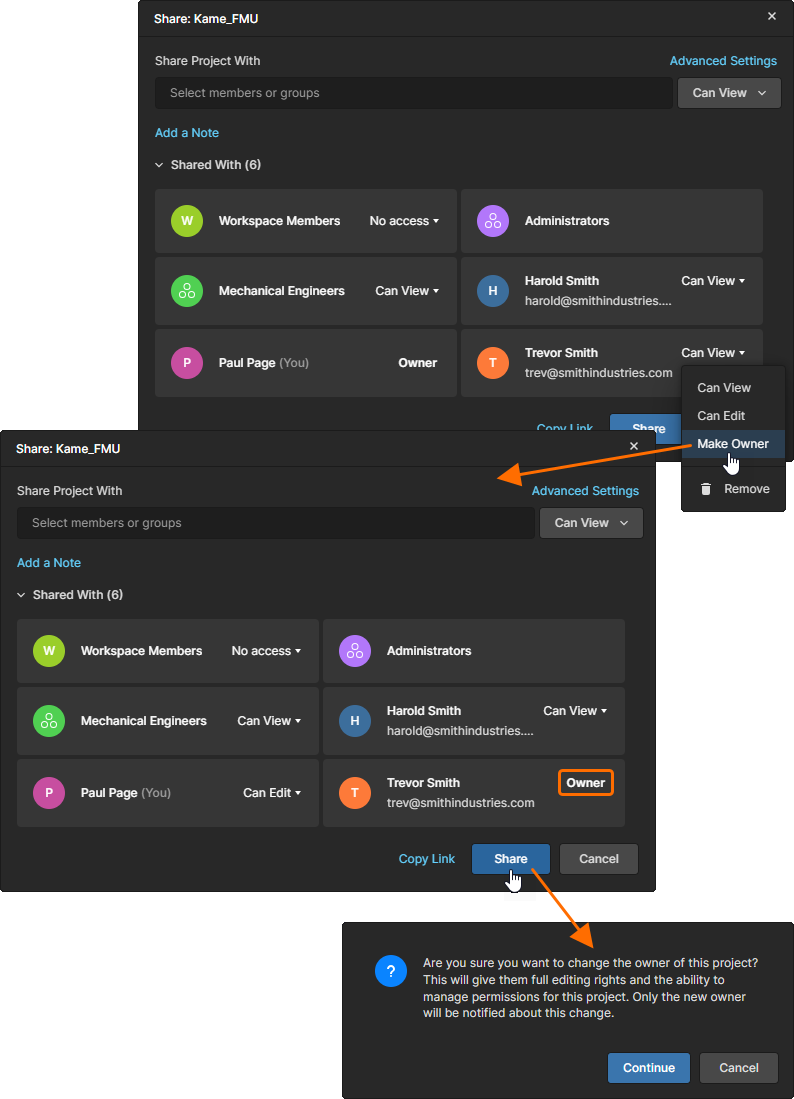
Übertragen Sie das Projekteigentum auf ein anderes Workspace-Mitglied mit der Option Make Owner aus dem Berechtigungs-Dropdown-Menü.
Wenn die E-Mail-Benachrichtigungen des Servers aktiviert sind, erhält der neue Projekteigentümer eine Benachrichtigungs-E-Mail über die Eigentumsübertragung.
-
Nachdem das Eigentum übertragen wurde, erhält der vorherige Eigentümer Editing-Rechte für das Projekt. Falls erforderlich, können die Zugriffsberechtigungen des vorherigen Eigentümers anschließend vom neuen Eigentümer oder einem Administrator geändert werden.
-
Die Eigentumsübertragung wird automatisch ausgelöst, wenn der Eigentümer als Mitglied des Workspace entfernt wird. Wenn ein Administrator ein Mitglied über die Seite Benutzer entfernt, fordert der Entfernungsvorgang die Benennung eines neuen Eigentümers für alle Projekte und Elemente an, die dem bisherigen Eigentümer gehören. Nach der Bestätigung und dem Abschluss der Übertragung erhält der neue Eigentümer eine entsprechende Benachrichtigungs-E-Mail zur Eigentumsübertragung (falls aktiviert).
-
Das Projekteigentum kann auch über den Dialog Share von Altium Designer auf ein anderes Workspace-Mitglied übertragen werden – siehe Freigeben eines Designs – Übertragen des Projekteigentums für weitere Informationen.
-
Das Eigentum an Workspace-Ordnern kann ebenfalls über den Dialog Transfer Ownership von Altium Designer auf ein anderes Workspace-Mitglied übertragen werden – siehe Zugriff auf Workspace-Inhalte steuern – Übertragen des Eigentums an Workspace-Inhalten für weitere Informationen. Freigabe auf Ordnerebene und Eigentumsänderung sind auch über die Seite Projects des Workspace verfügbar.
Workspace-Projektaktivitäten
Der Workspace bietet die einzigartige Möglichkeit, konfigurierbare Prozess-Workflows auf Workspace-Projekte anzuwenden, um maßgeschneiderte Aufgaben wie Design-Reviews und das Erstellen neuer Projekte durchzuführen. Prozesse und die ihnen zugrunde liegenden Workflows werden von einem Workspace-Administrator erstellt und konfiguriert und stehen Benutzern von Altium Designer und der browserbasierten Workspace-Oberfläche nach der Aktivierung zur Verfügung.
Weitere Informationen finden Sie unter Erstellen und Verwalten von Prozessen.
Informationen zu diesen Prozessen in Altium Designer finden Sie unter Durchführen von Design-Reviews.
Aus Benutzersicht werden Prozess-Workflows und ihre inhärenten Schritte als Activities betrachtet. Verfügbare Aktivitäten können von Benutzern ausgelöst werden, und ihre Workflow-Schritte können von zugewiesenen Benutzern als Aufgabenfolge abgeschlossen werden – verfügbar über die Seite Aufgaben.
Wählen Sie das Menü  auf der Seite Designs (Projects) und wählen Sie aus den verfügbaren Prozessen, um eine Aktivität für das aktuell ausgewählte Projekt zu starten. Füllen Sie die erforderlichen Felder und Optionen in den folgenden Prozessformularfenstern aus und starten Sie dann den Prozess (
 ). Je nach aufgerufenem Prozess-Workflow muss möglicherweise ein nachfolgender Schritt eingereicht werden (
 ), um die Daten für die Überprüfung vorzubereiten.
Workflow-Aufgaben werden dann für den Benutzer oder die Benutzer erstellt, die der Aktivität zugewiesen sind. Eine Aufgabe, die für einen angemeldeten Benutzer gilt, erscheint auf der Seite Aufgaben, wo sie bearbeitet werden kann, um den Workflow in die nächste Phase zu überführen.
Beachten Sie, dass, wenn eine Aktivität einer Gruppe zugewiesen wurde – Engineers zum Beispiel –, eine zugehörige Aufgabe allen Mitgliedern dieser Gruppe sowie allen einzelnen Benutzern zur Verfügung steht, die der Aktivität zugewiesen wurden. In solchen Fällen kann jeder dieser Benutzer den Review-Schritt abschließen und das Ergebnis übermitteln ( ).
).
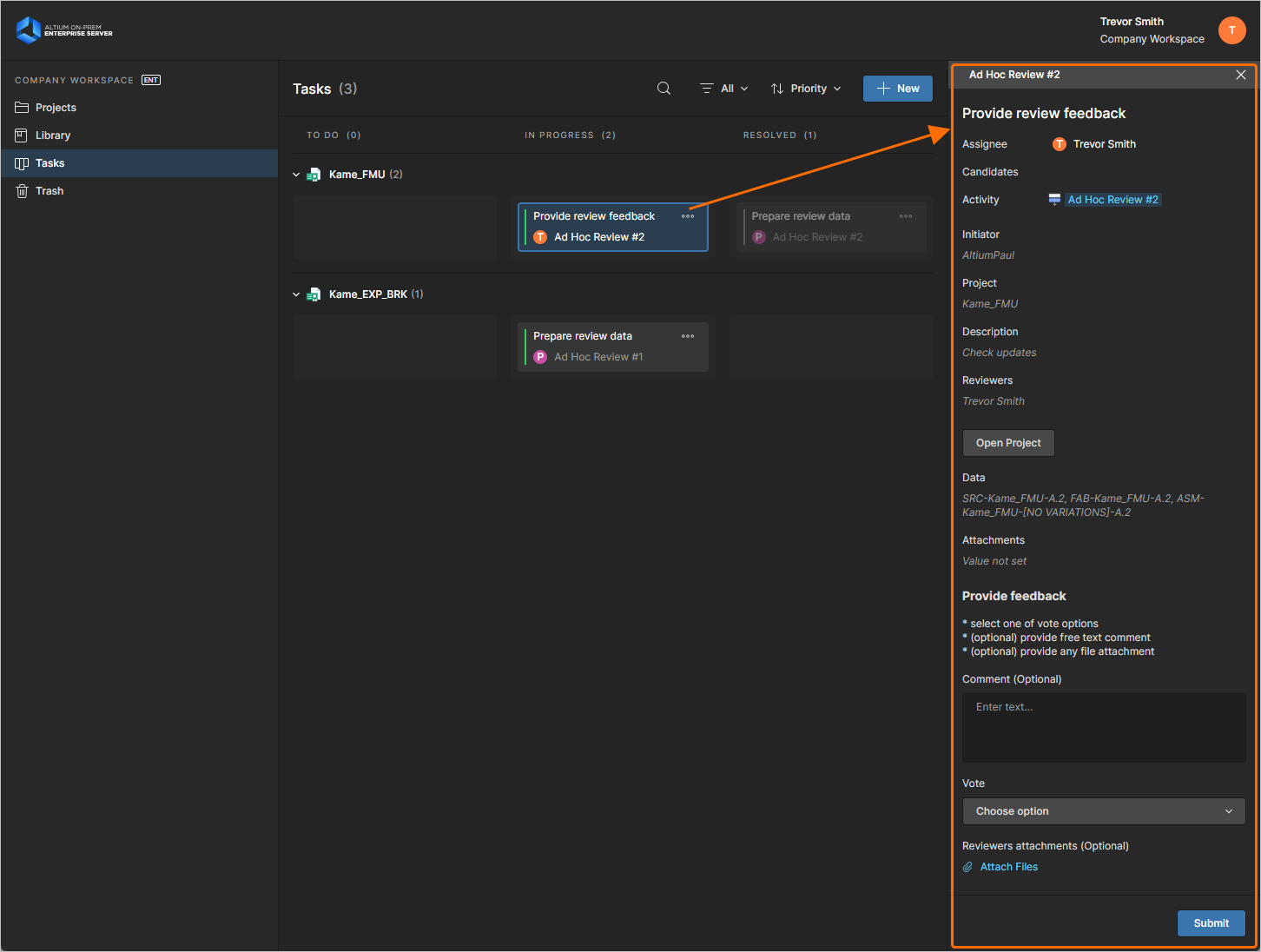
Neben der Möglichkeit, Benutzer und Gruppen einer Aktivität während ihrer Vorbereitung zuzuweisen, können spezifische Zuweisungen auch direkt in die Konfiguration des Prozess-Workflows aufgenommen werden. Das führt dazu, dass eine Aktivität bereits vor ihrer Vorbereitung inhärent bestimmten Benutzern/Gruppen zugewiesen ist. So könnte beispielsweise die Gruppe Engineers als Zuweisung innerhalb des Workflows AdHoc_Review voreingestellt sein.
Weitere Informationen finden Sie unter Definieren eines Prozess-Workflows.
Zugriff auf die detaillierte Verwaltungsseite des Projekts
Main page: Verwaltung eines bestimmten Projekts
Der Workspace bietet eine erweiterte, fertigungsorientierte und CAD-zentrierte Ansicht des Projekts. Sie wird geöffnet, indem Sie das gewünschte Projekt auswählen, auf das Steuerelement oberhalb der Projektliste klicken und im zugehörigen Menü den Eintrag Open wählen. Alternativ können Sie den gewünschten Projekteintrag in der Liste direkt doppelklicken.
Dies ist auch in der grafischen Ansicht der Seite Projects verfügbar, indem Sie die Kachel des gewünschten Projekts auswählen, dann auf das Steuerelement klicken und im Kontextmenü den Befehl Open wählen. Alternativ klicken Sie auf den Projektnamen innerhalb der Kachel. Wenn die Seite Projects in ihrer Listenansicht dargestellt wird, klicken Sie ganz rechts im Eintrag des gewünschten Projekts auf das Steuerelement und wählen den Befehl Open aus dem zugehörigen Menü.
Die detaillierte Verwaltungsseite für dieses Projekt wird in einem neuen Browser-Tab mit der CAD-zentrierten Oberfläche geöffnet, die eine Reihe von Ansichtsoptionen bietet:
-
Design – Quell-Projektdesign-Dokumente anzeigen und darin navigieren, Eigenschaften von Designobjekten anzeigen und Review-Kommentare platzieren. Die Ansicht verwendet die Oberfläche Web Viewer, um Ihr Design über verschiedene Daten-Teilansichten darzustellen. Diese Ansicht gilt für die neueste Version der Quelldaten des Projekts und nicht für ein bestimmtes Release dieses Projekts und kann daher als Work-in-Progress-(WIP)-Ansicht betrachtet werden.
-
Simulation – ermöglicht das Hochladen (Drag & Drop) von Dateien mit Schaltungssimulationsergebnissen, die dem aktuellen Projekt oder Projekt-Release zugeordnet werden. Die Dateien werden effektiv an das Projekt angehängt, sodass Mitglieder des Workspace Simulationsergebnisdokumente prüfen und/oder herunterladen können, die sich auf das aktuell geöffnete Projekt beziehen. Siehe Management of a Specific Project – Simulation für weitere Informationen.
-
Tasks – eine flussartige Oberfläche anzeigen und damit interagieren, die alle Tasks (Aktivitätsjobs) darstellt, die für das aktuelle Projekt gelten.
-
Releases – Zusammenfassungsinformationen zu allen Releases des aktuellen Projekts anzeigen, von denen jedes in der Ansicht Manufacturing Portal geöffnet werden kann. Diese bietet wiederum Teilansichten für die Release-Paketdateien, Design-Dokumente und Lieferkettendaten in diesem ausgewählten Release.
-
Activities – aktive oder abgeschlossene Process workflow Activities anzeigen, die für das aktuelle Projekt gelten.
-
History – eine fortlaufende Zeitleiste wichtiger Ereignisse im Zusammenhang mit dem Projekt durchsuchen, einschließlich seiner Erstellung, Commits, Releases und Klone. Jedes Mal, wenn ein unterstütztes Ereignis im Zusammenhang mit dem Projekt auftritt, wird dieses Ereignis der Zeitleiste als eigene Kachel hinzugefügt, mit verschiedenen Aktionen (z. B. Vergleichen von Designdaten), sofern zutreffend.
-
Assembly – bietet Zugriff auf ein visuelles Werkzeug zur Leiterplattenbestückung, das auf der Interaktion zwischen BOM-Einträgen und ihren grafischen Gegenstücken basiert. Es kann ein protokollierter Schritt-für-Schritt-Prozess aufgerufen werden, der Sie durch die Schritte der physischen Bestückung einer PCB führt.
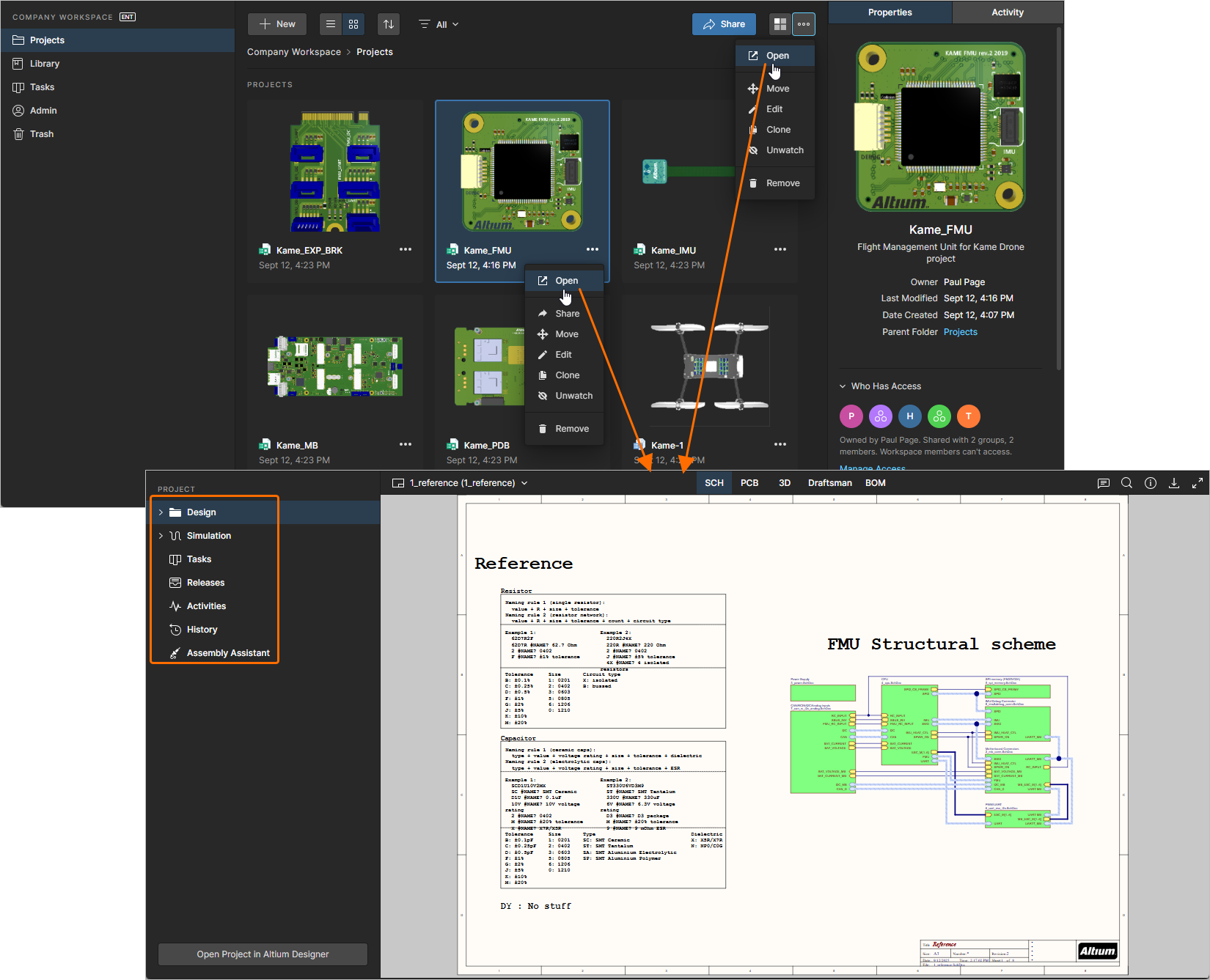
Die detaillierte Verwaltungsseite für das Projekt kann auch aus Altium Designer heraus aufgerufen werden. Verwenden Sie für das aktive Projekt den Befehl Project » Show in Web Browser aus den Hauptmenüs. Alternativ klicken Sie mit der rechten Maustaste auf den Eintrag des Projekts im Projects panel und wählen im Kontextmenü den Befehl Show in Web Browser.
Siehe Management of a Specific Project für weitere Informationen.
Verschieben eines Projekts
Um ein Projekt unter einen anderen übergeordneten Ordner innerhalb der Ordnerhierarchie zu verschieben, wählen Sie seinen Eintrag auf der Seite Projects aus, klicken auf das Steuerelement oberhalb der Liste der Projekte/Ordner und wählen im zugehörigen Menü den Eintrag Move .
Dies ist auch in der grafischen Ansicht der Seite Projects verfügbar, indem Sie die Kachel des gewünschten Projekts auswählen, dann auf das Steuerelement klicken und im Kontextmenü den Befehl Move wählen. Wenn die Seite Projects in ihrer Listenansicht dargestellt wird, klicken Sie ganz rechts im Eintrag des gewünschten Projekts auf das Steuerelement und wählen den Befehl Move aus dem zugehörigen Menü.
Das Fenster Move project wird angezeigt, in dem Sie den neuen übergeordneten Ordner auswählen können. Klicken Sie auf die Schaltfläche  , um das Verschieben auszuführen. Das Projekt wird in den gewählten Ordner verschoben, und Sie werden zu diesem Ordner weitergeleitet.
Beachten Sie, dass das Verschieben eines Projekts in einen anderen übergeordneten Ordner dem erweiterten Schema zur Vererbung von Berechtigungen des Workspace folgt.
Vollständige Informationen finden Sie im Abschnitt Moving Folders auf der Seite Managing Content Structure & Access.
Bearbeiten eines Projekts
Um die Eigenschaften eines vorhandenen Projekts im Workspace zu bearbeiten, wählen Sie seinen Eintrag auf der Seite Projects aus, klicken auf das Steuerelement oberhalb der Projektliste und wählen im zugehörigen Menü den Eintrag Edit . Im folgenden Fenster Edit Project – das in vereinfachter Ansicht geöffnet wird – können Sie Name und Description des Projekts ändern.
Dies ist auch in der grafischen Ansicht der Seite Projects verfügbar, indem Sie die Kachel des gewünschten Projekts auswählen, dann auf das Steuerelement klicken und im Kontextmenü den Befehl Edit wählen. Wenn die Seite Projects in ihrer Listenansicht dargestellt wird, klicken Sie ganz rechts im Eintrag des gewünschten Projekts auf das Steuerelement und wählen den Befehl Edit aus dem zugehörigen Menü.
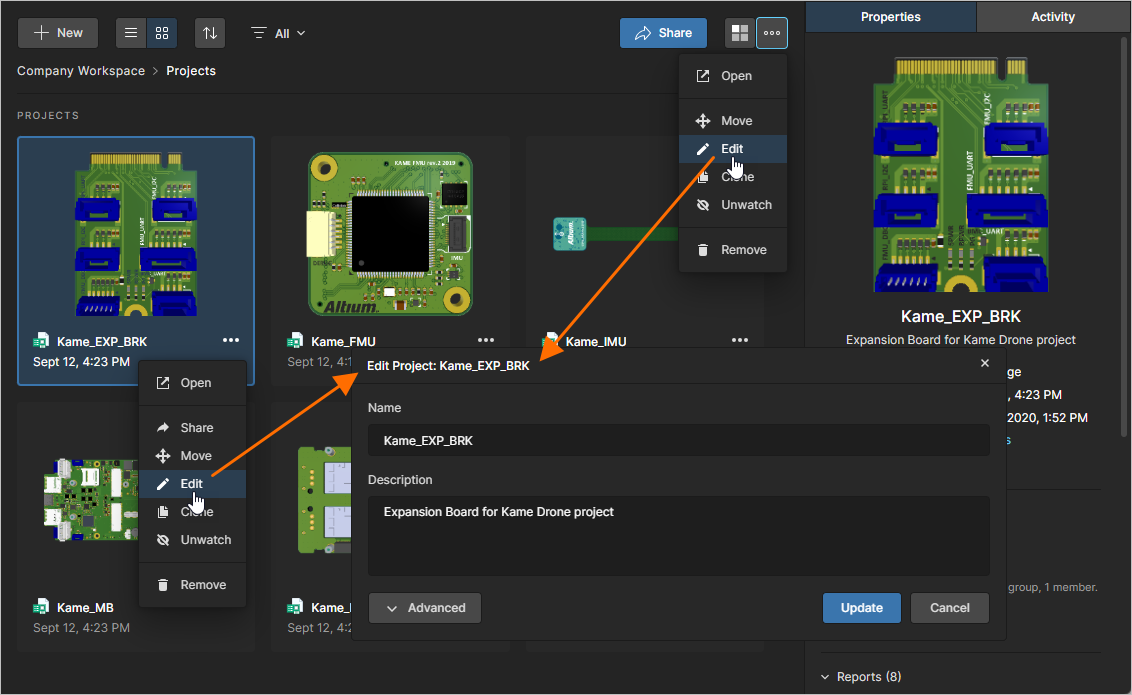 Sie können Name und Description eines Projekts jederzeit bearbeiten.
Klicken Sie im Fenster Project Editing auf die Schaltfläche  , um zusätzliche Eigenschaftsdaten anzuzeigen, die vom Projekt abgeleitet sind und mit ihm gespeichert werden. Wählen Sie das Steuerelement Parameters, um auf Parameter-Namen/Wert-Paare zuzugreifen und diese hinzuzufügen (
 ), zu bearbeiten oder zu entfernen (
 ).
).
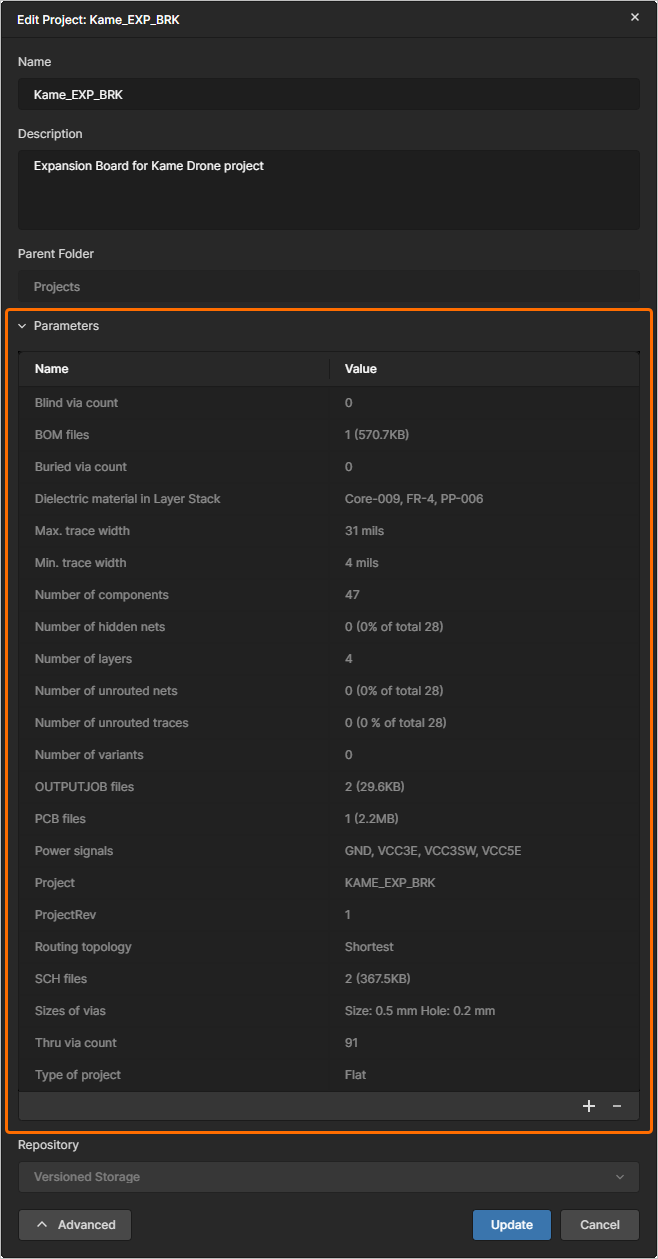
Diese projektbezogenen Parameter auf Workspace-Seite werden zusammen mit dem Projekt im Workspace gespeichert und können nur innerhalb des Workspace bearbeitet werden. Im Gegensatz dazu werden projektbezogene Parameter auf Design-Seite in der Projektdatei (*.PrjPcb) gespeichert und können in Altium Designer bearbeitet werden. Beide Parametertypen können als Special Strings in Altium Designer verwendet werden, aufgerufen über das Bedienfeld Properties, wenn im Designbereich ein platziertes Special Strings ausgewählt ist. Alle für das Projekt definierten Parameter – auf Design-Seite und auf Workspace-Seite – können auf der Registerkarte Parameters tab des Dialogs Project Options angezeigt werden (Project » Project Options).
Klicken Sie auf die Schaltfläche  , um alle vorgenommenen Änderungen zu bestätigen.
Klonen eines Projekts
Um ein vorhandenes Projekt zu klonen (eine Kopie davon zu erstellen), wählen Sie seinen Eintrag auf der Seite Projects aus, klicken auf das Steuerelement oberhalb der Projektliste und wählen im zugehörigen Menü den Eintrag Clone . Das Fenster Clone Project wird angezeigt.
Dies ist auch in der grafischen Ansicht der Seite Projects verfügbar, indem Sie die Kachel des gewünschten Projekts auswählen, dann auf das Steuerelement klicken und im Kontextmenü den Befehl Clone wählen. Wenn die Seite Projects in ihrer Listenansicht dargestellt wird, klicken Sie ganz rechts im Eintrag des gewünschten Projekts auf das Steuerelement und wählen den Befehl Clone aus dem zugehörigen Menü.
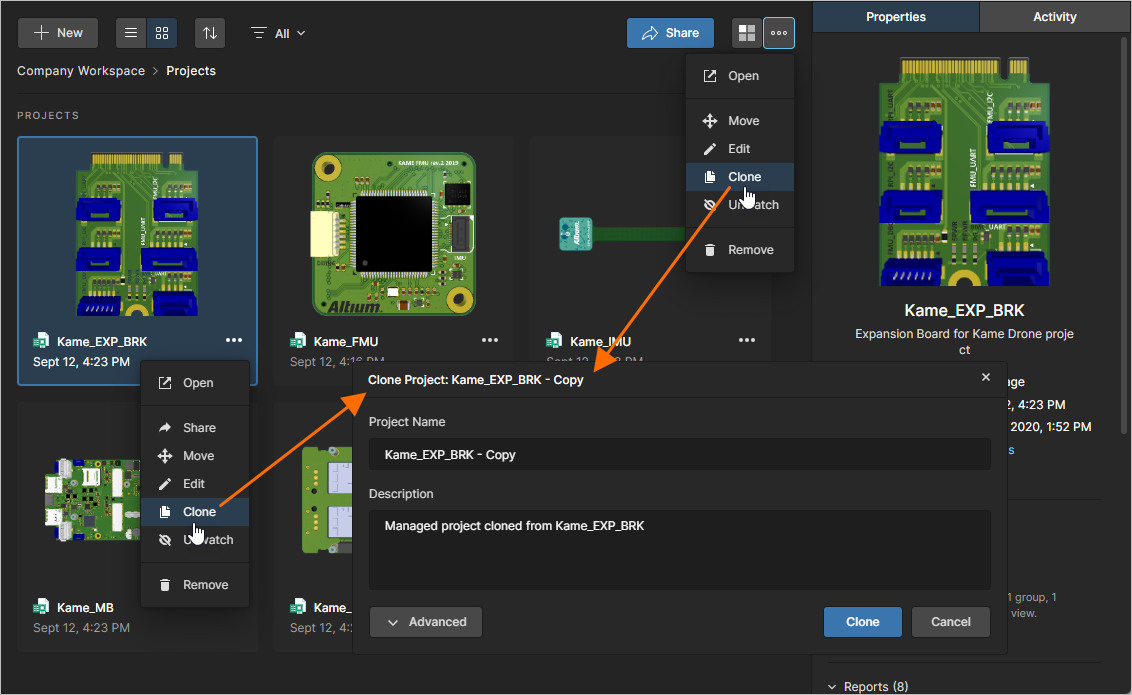
Sie können ein Projekt klonen, um eine identische Kopie davon zusammen mit seinen Arbeitsdateien zu erstellen.
Verwenden Sie das Fenster Clone Project, um einen Namen für das Projekt und eine optionale Beschreibung anzugeben. Standardmäßig wird der ursprüngliche Projektname mit dem Suffix – Copy verwendet, und eine Standardbeschreibung wird vorausgefüllt.
Beachten Sie, dass der Name des geklonten Projekts mit A-Z, a-z oder 0-9 beginnen muss und diese Zeichen enthalten kann. Unterstriche, Bindestriche und Leerzeichen sind zulässig, Letztere jedoch nur innerhalb der Mitte des Namens (führende und nachgestellte Leerzeichen werden ignoriert). Sie dürfen die folgenden Wörter nicht verwenden: AUX, COM1-COM9, LPT1-LPT9, CON, NUL und PRN. Außerdem darf der Name die folgenden Zeichen nicht enthalten: \ . / ? % * : | " < >. Sie dürfen nicht denselben Namen wie das Quellprojekt verwenden.
Klicken Sie auf die Schaltfläche , um auf das Feld Parent Folder zuzugreifen. Standardmäßig ist dieses auf den Ordner gesetzt, in dem sich das Quellprojekt befindet. Klicken Sie auf den Link Change rechts neben dem Feld, um auf die Workspace-Ordnerstruktur zuzugreifen und einen alternativen Ordner auszuwählen, in dem das geklonte Projekt gespeichert werden soll. Sie können Projekte bei Bedarf in einer Hierarchie von Unterordnern organisieren. Weitere Informationen finden Sie im Abschnitt Creating a Hierarchy of Project Folders.
Nachdem Sie die Felder wie erforderlich festgelegt haben, klicken Sie auf die Schaltfläche  . Das ursprüngliche Projekt wird zusammen mit seinen Bestandteildateien und Daten geklont (dupliziert) und als neuer Projekteintrag zur Auflistung auf der Seite Projects hinzugefügt (unter dem gewählten übergeordneten Ordner). Da der erstellte Klon effektiv ein neues Projekt ist, werden seine Berechtigungen auf dieselbe Weise festgelegt wie beim Erstellen (oder Hochladen) eines neuen Projekts – das heißt, Berechtigungen werden standardmäßig vom übergeordneten Ordner geerbt, und der Benutzer, der den Klonvorgang durchgeführt hat, ist der Eigentümer. Siehe auch Managing Project Creation Permissions für verwandte Informationen.
Entfernen eines Projekts
Related page: Papierkorb
Um ein vorhandenes Projekt aus dem Workspace zu entfernen (zu löschen), wählen Sie seinen Eintrag auf der Seite Projects aus, klicken auf das Steuerelement oberhalb der Projektliste oder auf das Steuerelement innerhalb der Projektkachel und wählen im zugehörigen Menü den Eintrag Remove . Wenn die Seite Projects in ihrer Listenansicht dargestellt wird, klicken Sie ganz rechts im Eintrag des gewünschten Projekts auf das Steuerelement und wählen den Befehl Remove aus dem zugehörigen Menü.
Das Entfernen ist nur möglich, wenn Sie der Eigentümer des Projekts oder ein Workspace-Administrator sind.
Im folgenden Remove <project>Fenster werden alle mit dem Projekt verknüpften Elemente aufgeführt, z. B. zugehörige Releases, die ebenfalls entfernt werden. Wählen Sie die Option Show details, um die Releases-Ansicht des Projekts zu öffnen und die zugehörigen Releases zu prüfen. Wenn dem Projekt keine Releases zugeordnet sind (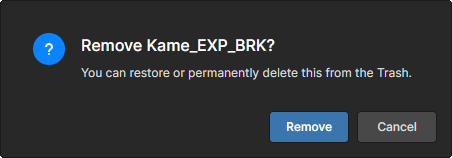 ), wird ein vereinfachtes RemoveFenster angezeigt.
Das Entfernen eines Workspace-Projekts ist tatsächlich ein „Soft Delete“, bei dem das Projekt und alle zugehörigen Elemente in den Trash Bereich des Workspace verschoben werden. Bestätigen Sie den Entfernungsvorgang mit der Schaltfläche im Remove <project>Fenster.
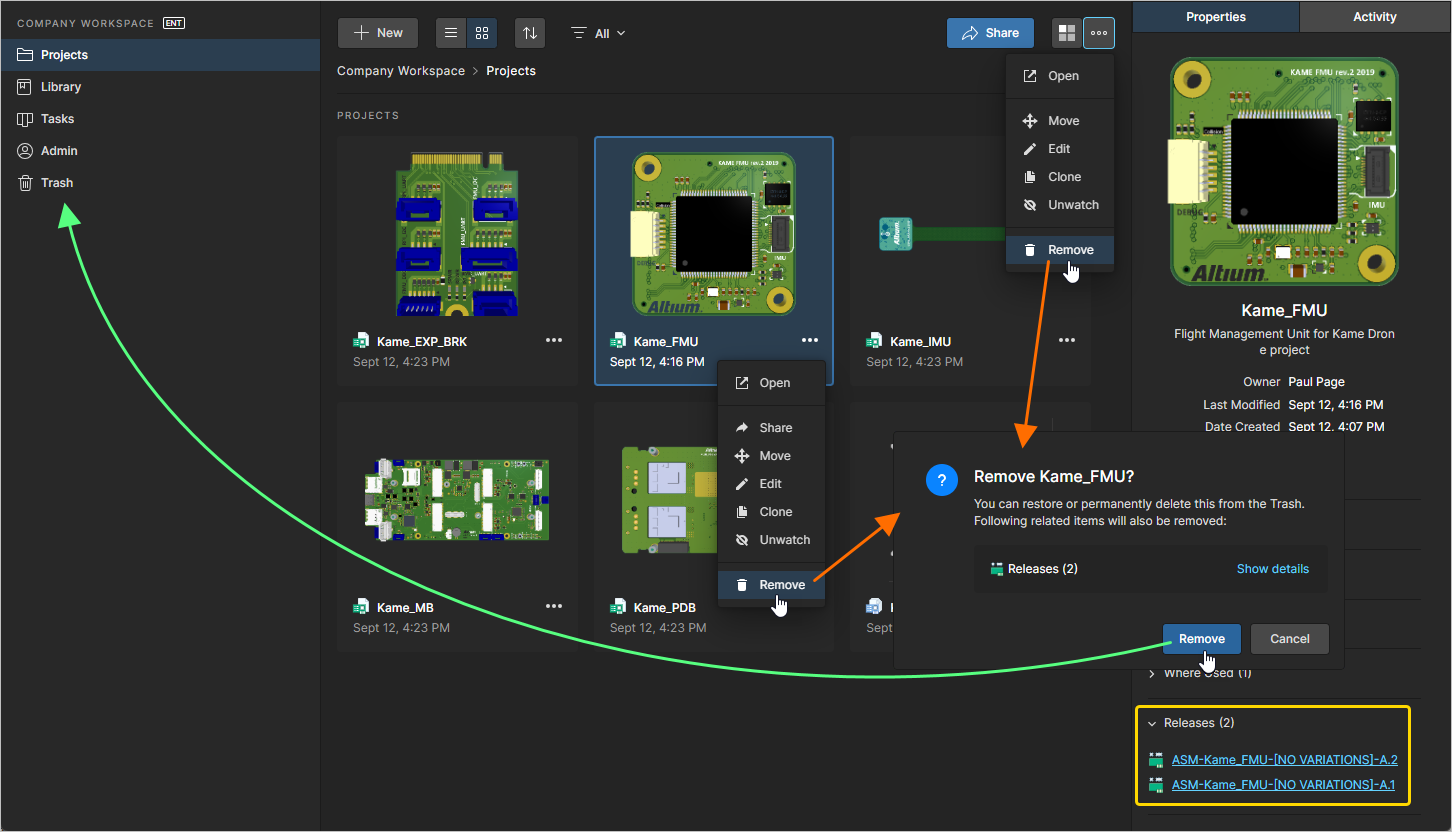
Wenn der Entfernungsvorgang abgeschlossen ist, wird der Projekteintrag aus der Hauptliste der Projekte entfernt. In Altium Designer ist Ihre lokale Arbeitskopie von dieser Aktion nicht betroffen, Sie können jedoch keine Änderungen mehr im Workspace speichern. Sie können die lokale Arbeitskopie schließen und erneut öffnen, um auf eine Reihe vorgeschlagener Aktionen zuzugreifen, da das lokale Projekt nun auf ein VCS-Repository verweist, das nicht mehr existiert.
Alle auf diese Weise entfernten Projekte finden Sie auf der Trash Seite der Benutzeroberfläche. Beachten Sie, dass Sie nur Projekte (und alle anderen Elemente) sehen können, die Sie persönlich per Soft Delete entfernt haben. Administratoren können den vollständigen Inhalt der Trash Seite sehen – also alle Elemente, die per Soft Delete entfernt wurden.
Folgendes ist im Zusammenhang mit einem per Soft Delete entfernten Projekt zu beachten:
-
Das Projekt steht weder in Ihrer Designsoftware noch in der Weboberfläche zum Öffnen und Durchsuchen zur Verfügung.
-
Wenn Sie Elemente durchsuchen, die in einem Projekt verwendet wurden, zeigt der Where Used-Eintrag für das Projekt an, dass das Projekt entfernt wurde.
-
Ein Projekt kann auf der Trash Seite wiederhergestellt oder dauerhaft gelöscht werden, jedoch nur durch den Eigentümer dieses Projekts oder einen Workspace-Administrator.
Beachten Sie, dass Sie, wenn Sie ein Projekt per Soft Delete entfernt haben – und es damit in den Trash verschoben wurde –, erneut ein neues Projekt mit demselben Namen erstellen können. Wenn Sie das Projekt später wiederherstellen und der ursprüngliche Name bereits vergeben ist, wird ein ganzzahliges Suffix verwendet, um den Namen innerhalb des Workspace eindeutig zu halten.

 AI-localized