
Extracción de datos de piezas desde Silicon Expert
De un vistazo
- Descubre dónde obtener y visualizar datos de SiliconExpert dentro de tu flujo de trabajo de diseño.
- Conoce los parámetros disponibles, incluidos los años hasta el fin de vida útil (YTEOL), el estado de cumplimiento de RoHS y los indicadores de riesgo.
- Identifica los requisitos de integración de pago, habilitación en Workspace y permisos necesarios para acceder a los datos.
La integración con SiliconExpert proporciona datos avanzados sobre los componentes de fabricante para que puedas tomar decisiones más fundamentadas al elegir componentes para tus diseños, basándote en parámetros adicionales como el tiempo estimado hasta la obsolescencia, el estado de cumplimiento de RoHS y REACH, las métricas de riesgo, etc. Las principales capacidades de la integración son:
-
Direct integration – no es necesario salir de tu entorno de diseño, ya que los datos están disponibles en Altium Designer y en la interfaz del visor web de Altium 365.
-
Comprehensive database – SiliconExpert ofrece datos sobre más de mil millones de componentes, desde componentes pasivos hasta circuitos integrados.
-
Accurate and reliable data – las actualizaciones periódicas y los protocolos estrictos garantizan que trabajes con la información más actualizada y fiable.
-
Improved risk analysis – los parámetros de análisis de riesgos ayudan a tomar decisiones estratégicas más fiables al elegir componentes.
-
Providing alternatives – la integración simplifica la búsqueda de posibles sustitutos de componentes al proporcionar una lista ordenada de alternativas.
Si tienes acceso a la funcionalidad de integración con SiliconExpert, puedes obtener datos de alta calidad proporcionados por SiliconExpert para componentes de fabricante, como se describe a continuación.
 .
.
Obtención de datos avanzados de componentes de SiliconExpert
Las ubicaciones que se describen a continuación permiten obtener datos de SiliconExpert.
-
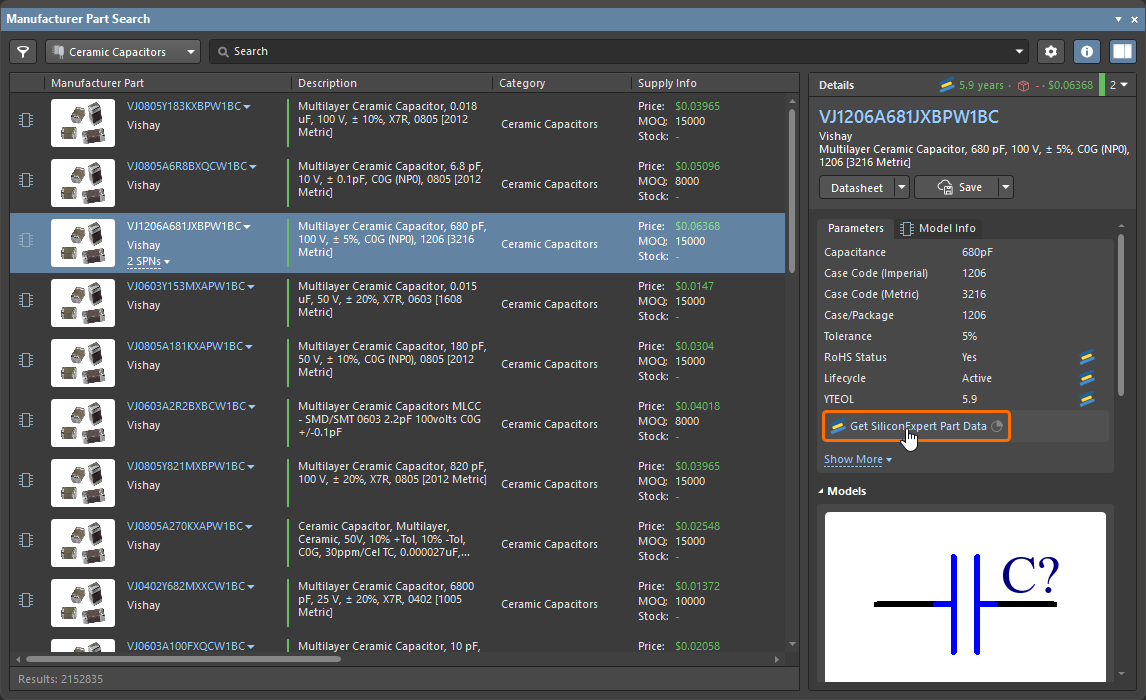
Con el componente de fabricante deseado seleccionado en el panel Manufacturer Part Search, haz clic en el Get SiliconExpert Part Data control de la zona de la lista de parámetros del panel Details.
-
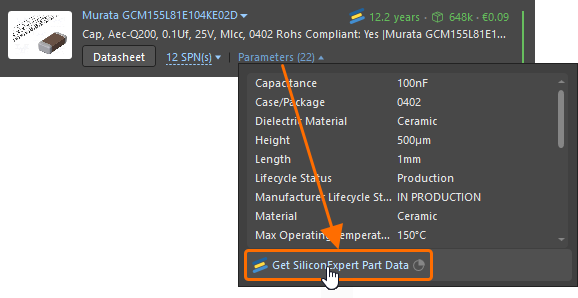
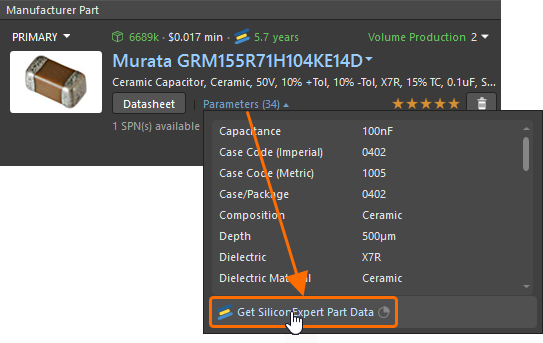
Al explorar una opción de pieza para un componente o una solución en un documento ActiveBOM, la entrada incluirá un control Parameters adicional. El número entre paréntesis refleja el número actual de parámetros del componente de fabricante. Haz clic en el control para mostrar una ventana emergente con una lista de los parámetros disponibles del componente de fabricante y, a continuación, haz clic en el Get SiliconExpert Part Data control situado en la parte inferior de la ventana emergente.
-
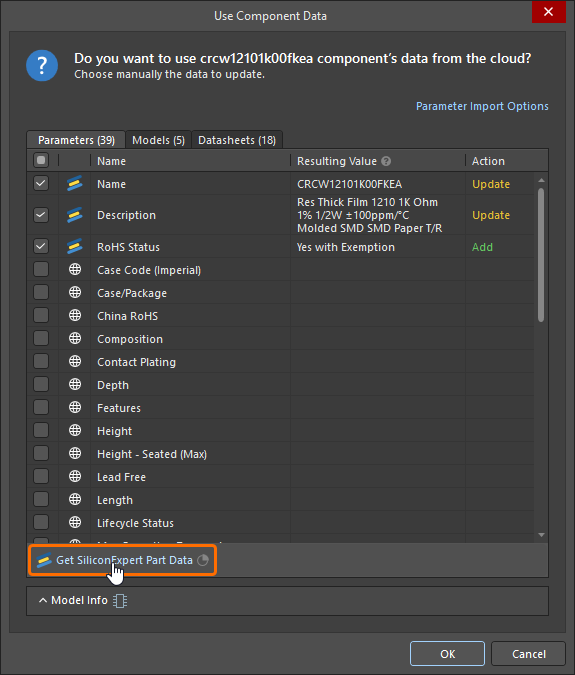
Al crear un componente de biblioteca del espacio de trabajo a partir de una búsqueda de componentes de fabricante (guardando un componente de fabricante desde el panel Manufacturer Part Search o buscando un componente de fabricante mediante el editor de componentes en su modo de edición de un solo componente), haz clic en el Get SiliconExpert Part Data control de la pestaña Parameters del cuadro de diálogo Use Component Data.
-
En un documento ActiveBOM, las columnas de datos de SiliconExpert se pueden mostrar mediante el cuadro de diálogo Select columns o la pestaña Columns del panel Properties.

Qué ofrece la integración con SiliconExpert
Tras obtener datos de SiliconExpert para un componente de fabricante, estará disponible lo siguiente para ese componente.
Parámetros del componente
Los parámetros proporcionados por SiliconExpert estarán disponibles en las siguientes ubicaciones:
-
La lista de parámetros del subpanel Details del panel Manufacturer Part Search.

-
La lista de parámetros disponible al hacer clic en el control Parameters de una opción de pieza o una solución de ActiveBOM.


-
La pestaña Parameters del cuadro de diálogo Use Component Data, desde la que se puede optar por incluir los datos en el nuevo componente.

-
La columna de datos correspondiente que se haya hecho visible en el documento ActiveBOM.

 mostrar imagen


Los parámetros disponibles de SiliconExpert, así como sus posibles valores, se describen en la sección desplegable que aparece a continuación.
Parámetros disponibles de SiliconExpert
Varios
- Countries of Origin – una lista de países donde se lleva a cabo el último proceso de fabricación significativo.
- ECCN – Número de clasificación de control de exportaciones. Un ECCN es una clasificación alfanumérica utilizada en la Lista de Control de Comercio para identificar artículos a efectos del control de exportaciones. Más información.
- HTSUSA – Arancel Armonizado de los Estados Unidos (HTSUS) — (EE. UU.). Una lista organizada de mercancías y sus tipos arancelarios, que identifica los aranceles que deben aplicarse a cada una.
- Last Check Date – el valor de esta característica estará en blanco cuando el componente se entregue por primera vez o cuando pase de no tener coincidencia a tener una coincidencia directa, pero se completará cuando el componente se envíe en las entregas de actualizaciones después de haberse entregado al menos una vez.
- ScheduleB – un método numérico normalizado internacionalmente para clasificar los productos comercializados. A cada artículo exportado se le asigna un código Schedule B único de 10 dígitos.
- SE grade – una medida de la popularidad del componente en la industria mediante el seguimiento de las búsquedas del componente y la disponibilidad de existencias en los distribuidores. También se tienen en cuenta el estado del ciclo de vida y el cumplimiento de RoHS. Cada componente se evalúa en función de varios factores y, como resultado, se le asigna una puntuación. Los valores posibles son 1, 2, 3, 4, 5 y sin valor.
- TARIC – TARIC [EU HTS] está diseñado para mostrar las distintas normas aplicables a los productos cuando se importan a la UE. Esto incluye la integración de todas las medidas relacionadas con los aranceles aduaneros de la UE, como las suspensiones arancelarias, los contingentes arancelarios y las preferencias arancelarias, que existen para la mayoría de los socios comerciales de la Comunidad.
- UNSPSC – Código Estándar de Productos y Servicios de las Naciones Unidas. UNSPSC es un sistema de codificación para clasificar tanto productos como servicios que se utiliza en el mercado mundial.
Medioambiente - Certificaciones específicas
-
Bisphenol A (BPA) – el bisfenol A es una sustancia intermedia que se utiliza principalmente en combinación con otras sustancias químicas para fabricar plásticos y resinas. El BPA se utiliza en el policarbonato, un plástico transparente, rígido y de alto rendimiento empleado para fabricar recipientes para alimentos, como botellas de bebidas retornables. Los productos sanitarios también son una categoría de productos en la que suele encontrarse BPA. Algunos ejemplos son los implantes, los catéteres y la mayoría de los dispositivos dentales. No se permite a los fabricantes utilizar BPA en biberones ni en materiales y artículos de plástico destinados a entrar en contacto con alimentos. Los fabricantes deben declarar si sus productos se fabrican a partir de materias primas que utilizan BPA o se derivan de él, se utilizan en productos sanitarios y el componente entra en contacto con el paciente o con sus fluidos (por ejemplo, por vía intravenosa, inhalación, exposición oral, contacto con la piel o como implante). Nombre de la sustancia principal: bisfenol A (BPA). N.º CAS: 80-05-7,27360-89-0, 28106-82-3, 37808-08-5, 137885-53-1. Valores posibles:
- Affected – el número de pieza contiene una o más sustancias de la lista de bisfenol A (BPA), según los datos químicos.
- Not Affected – el número de pieza no contiene ninguna sustancia de la lista de bisfenol A (BPA), según los datos químicos.
-
Green – restricciones sobre determinadas sustancias peligrosas recogidas en RoHS, así como límites de halógenos. Valores posibles:
- Compliant – el número de pieza no contiene ninguna de las sustancias peligrosas restringidas por RoHS ni halógenos en concentraciones superiores al valor máximo oficial.
- Not Compliant – el número de pieza contiene una o más de las sustancias peligrosas restringidas por RoHS o halógenos en concentraciones superiores al valor máximo oficial.
-
Halogen Free – los halógenos son cinco elementos no metálicos que se encuentran en el grupo 7 de la tabla periódica. El término «halógeno» significa «formador de sales» y los compuestos que contienen halógenos se denominan «sales». Los halógenos son: flúor, cloro, bromo, yodo y astato. Valores posibles:
- Compliant – el número de pieza no contiene ninguna sustancia restringida en concentraciones superiores al valor máximo oficial
- Not Compliant – el número de pieza contiene una o más sustancias restringidas en concentraciones superiores al valor máximo oficial.
- Unknown – el proveedor no dispone de información.
-
Lead Free – la condición de libre de plomo exige que los productos eléctricos y electrónicos no contengan plomo. Indica si el componente contiene plomo y si supera o no el límite establecido. Valores posibles:
- Compliant – el producto no contiene ninguna de las sustancias restringidas en concentraciones superiores al valor máximo oficial.
- Not Compliant – el producto contiene plomo u otras sustancias restringidas en concentraciones superiores al valor máximo oficial.
- Unknown – SiliconExpert no pudo determinar el estado de cumplimiento de RoHS del componente, ya que la respuesta del proveedor no es clara en la fuente de la declaración (certificado, declaración, anuncio en el sitio web, etc.).
Medioambiente - Cumplimiento normativo global
-
California Proposition 65 – conocida oficialmente como la Ley de Agua Potable Segura y Control de Sustancias Tóxicas de 1986. Esta ley se creó para proteger a los ciudadanos del estado de California y sus recursos de agua potable frente a sustancias químicas que se sabe que causan cáncer, defectos congénitos u otros daños reproductivos. La lista de sustancias de la Proposición 65 se actualizó el 11 de agosto de 2023, según la actualización de la OEHHA https://oehha.ca.gov/proposition-65/proposition-65-list. Valores posibles:
- Affected – el número de pieza contiene una o más sustancias de la lista de la Proposición 65, según los datos químicos.
- Compliant – el proveedor declara el cumplimiento de la Proposición 65 cuando incluye una etiqueta de advertencia en los productos afectados o cuando estos no contienen ninguna sustancia química de la lista de la Proposición 65.
- Exempted – las empresas también están exentas del requisito de advertencia y de la prohibición de vertidos para los productos cuyos niveles de exposición (niveles de seguridad) son tan bajos que no suponen un riesgo significativo de cáncer.
- Not Affected – el número de pieza no contiene ninguna sustancia de la lista de la Proposición 65, según los datos químicos.
- Not Compliant – el componente contiene una sustancia química de la lista de la Proposición 65 por encima de los niveles de seguridad (NSRL/MADL) y el proveedor no facilita esta información mediante una etiqueta de advertencia en su producto.
- Not Required – las empresas están ubicadas fuera de California.
- Unknown – el proveedor no dispone de información.
-
China RoHS Status – la medida administrativa para el control de la contaminación causada por los productos de información electrónica (EIP) entró en vigor en su primera fase el 1 de marzo de 2007. También se denomina ACPEIP o RoHS de China. Más información. Valores posibles:
- Affected – el número de pieza contiene una o más de las sustancias restringidas en concentraciones superiores al valor máximo oficial.
- Unaffected – el número de pieza no contiene ninguna de las sustancias restringidas en concentraciones superiores al valor máximo oficial.
-
ELV – ELV significa vehículos al final de su vida útil. La Directiva ELV (2000/53/CE) afecta directamente a los fabricantes de automóviles de tres y cuatro ruedas y a sus importadores, proveedores directos, subcontratistas y fabricantes de productos electrónicos y eléctricos por contrato en los Estados miembros de la CE. Su objetivo es reducir los residuos de los vehículos y fomentar el reciclaje. Valores posibles:
- Compliant – el número de pieza no contiene ninguna de las sustancias restringidas en concentraciones superiores al valor máximo oficial.
- Not Compliant – el número de pieza contiene una o más de las sustancias restringidas en concentraciones superiores al valor máximo oficial.
- EU SVHC List Version – esta característica indica la versión de REACH según la ECHA. Más información.
-
EURoHS – estado medioambiental del número de pieza. Valores posibles:
- Yes – el número de pieza no contiene ninguna de las sustancias restringidas por encima del valor máximo de concentración oficial.
- Yes with Exemption – el número de pieza contiene una o más sustancias restringidas por encima del valor máximo de concentración oficial, pero sigue siendo conforme porque se acoge a una de las exenciones.
- No – el número de pieza contiene una o más sustancias restringidas por encima del valor máximo de concentración oficial y no se acoge a ninguna de las exenciones.
- Not Required – el proveedor no dispone de información.
- Unknown – el número de pieza queda fuera del ámbito de aplicación de la normativa RoHS, como los productos de investigación y desarrollo.
- N/A – no aplicable.
-
Persistent Organic Pollutants (POPs) – la medida administrativa para el control de la contaminación causada por productos de información electrónica (EIP) entró en vigor en su primera fase el 1 de marzo de 2007. También se denomina ACPEIP o RoHS de China. Valores posibles:
- Affected – el número de pieza contiene una o más sustancias de la lista de contaminantes orgánicos persistentes (COP), según los datos químicos.
- Compliant – el proveedor cumple los requisitos de la directiva relativos a las obligaciones en caso de prohibición de una sustancia, las disposiciones de reducción de emisiones, las disposiciones de gestión de residuos, etc.
- Not Affected – el número de pieza no contiene ninguna sustancia de la lista de contaminantes orgánicos persistentes (COP), según los datos químicos.
- Not Compliant – el proveedor no cumple los requisitos de la directiva relativos a las obligaciones en caso de prohibición de una sustancia, las disposiciones de reducción de emisiones, las disposiciones de gestión de residuos, etc.
- Unknown – el proveedor no dispone de información.
-
WEEE – la Directiva RAEE (2012/19/UE) se publicó en el Diario Oficial de la Unión Europea el 24 de julio de 2012 y ya ha entrado en vigor. La Directiva de la Unión Europea sobre residuos de aparatos eléctricos y electrónicos (RAEE) impone a los fabricantes la obligación de reciclar los aparatos eléctricos y electrónicos (AEE), lo que incluye su recogida, tratamiento y eliminación respetuosa con el medio ambiente. El objetivo es reducir los residuos electrónicos y proteger la salud humana y el medio ambiente frente a las sustancias peligrosas. Valores posibles:
- Compliant – la pieza está incluida en el ámbito de aplicación de la Directiva RAEE y el proveedor declara su conformidad (tratamiento y reciclaje adecuados de los AEE de acuerdo con la Directiva RAEE de la Unión Europea [2012/19/UE]).
- Exempted – la pieza está incluida en el ámbito de aplicación de la Directiva RAEE, pero el número de pieza se vende como B2B (de empresa a empresa), por lo que queda exento de dicho ámbito (tratamiento y reciclaje adecuados de los AEE de acuerdo con la Directiva RAEE de la Unión Europea [2012/19/UE]).
- Unknown – el proveedor no dispone de información.
- Out Of Scope – la pieza queda fuera del ámbito de aplicación de la Directiva RAEE, ya que su línea de productos no se ve afectada por la Directiva RAEE de la Unión Europea (2012/19/UE).
Medio ambiente - Restricciones de sustancias
-
Global PFAS Assessment Status – las sustancias perfluoroalquiladas y polifluoroalquiladas (PFAS) son un grupo de sustancias químicas sintéticas que incluye PFOA, PFOS, PFNA, PFHxS y muchas otras. Valores posibles:
- Not Affected – el número de pieza no contiene ninguna sustancia de la lista de PFAS, según los datos químicos.
- Affected – el número de pieza contiene una o más sustancias de la lista de PFAS, según los datos químicos.
- Unknown – el proveedor no dispone de información.
-
Inorganic phosphorus – fósforo inorgánico: estos compuestos se llevan utilizando como retardantes de llama en materiales poliméricos desde hace casi treinta años, en compuestos de moldeo epoxi, siendo el fósforo rojo el más común. Sin embargo, cuando el uso del fósforo rojo se extendió a las resinas epoxi, surgieron dos problemas. El primero fue cómo convertir la masa sólida de fósforo rojo coagulado, producida tras el tratamiento térmico del fósforo blanco, en el polvo fino necesario para su uso en resinas epoxi. El segundo fue cómo mejorar la estabilidad de las partículas de polvo de fósforo rojo, que son muy reactivas. Valores posibles:
- Affected – el número de pieza contiene una o más sustancias de la lista de fósforo inorgánico, según los datos químicos.
- Not Affected – el número de pieza no contiene ninguna sustancia de la lista de fósforo inorgánico, según los datos químicos.
-
ODC – ODC (sustancias químicas que agotan la capa de ozono) es la lista de sustancias prohibidas por la EPA que engloba diversas sustancias químicas que agotan la capa de ozono de nuestra atmósfera.
- Affected – el número de pieza contiene una o más sustancias de la lista de ODC (sustancias químicas que agotan la capa de ozono), según los datos químicos.
- Unknown – el proveedor no dispone de información.
- Not Compliant – la pieza no cumple el Protocolo de Montreal ni el Reglamento (UE) 2017/605 sobre sustancias que agotan la capa de ozono (SAO).
- Compliant – el proveedor declara el cumplimiento del Protocolo de Montreal y del Reglamento (UE) 2017/605 sobre sustancias que agotan la capa de ozono (SAO).
- Not Affected – el número de pieza no contiene ninguna sustancia de la lista de ODC (sustancias químicas que agotan la capa de ozono), según los datos químicos.
-
PFOA – la abreviatura PFOA se utiliza como nombre de grupo para el ácido perfluorooctanoico y sus sales. El PFOA se utiliza principalmente para facilitar la fabricación de materiales de alto rendimiento resistentes al calor y a los productos químicos, conocidos como fluoropolímeros. Los fluoropolímeros son materiales plásticos de alto rendimiento utilizados en entornos químicos agresivos y de alta temperatura, principalmente en aplicaciones en las que el rendimiento es fundamental, en industrias relacionadas con la defensa y en los sectores de la automoción, la industria aeroespacial, la electrónica y las telecomunicaciones. Valores posibles:
- Affected – el número de pieza contiene una o más sustancias de la lista de PFOA, según los datos químicos.
- Unknown – el proveedor no dispone de información.
- Not Affected – el número de pieza no contiene ninguna sustancia de la lista de PFOA, según los datos químicos.
-
PFOS (EU Directive 2006/122/EC) – la Directiva 76/769/CEE de la UE, modificada por la Decisión 2006/122/CE de la Comisión, establece restricciones a la comercialización y el uso de sustancias PFOS como componentes de determinados preparados, productos y artículos comercializados en la UE que superen los siguientes umbrales: sustancias o componentes de preparados en concentraciones iguales o superiores al 0,005 %, productos semiacabados y artículos con un nivel del 0,1 %, y textiles o materiales recubiertos con un nivel de 1 pg/m². Valores posibles:
- Affected – el número de pieza contiene una o más sustancias de la lista de PPFOS, según los datos químicos.
- Not Affected – el número de pieza no contiene ninguna sustancia de la lista de PFOS, según los datos químicos.
- Compliant – la pieza del proveedor cumple los requisitos de la Directiva 2006/122/CE de la UE sobre PFOS y dispone de un certificado de conformidad (COC) que lo acredita.
- Not Compliant – la pieza del proveedor no cumple los requisitos de la Directiva 2006/122/CE de la UE sobre PFOS
- Unknown – el proveedor no dispone de información.
-
Phthalates – la Directiva 2005/84/CE establece restricciones para seis ftalatos específicos y prohíbe la comercialización de juguetes y artículos de puericultura que contengan estos ftalatos por encima de los límites especificados. Valores posibles:
- Affected – el número de pieza contiene una o más sustancias de la lista de ftalatos, según los datos químicos.
- Not Affected – el número de pieza no contiene ninguna sustancia de la lista de ftalatos, según los datos químicos.
-
Rare Earth Element Information – los elementos de tierras raras son un grupo de diecisiete elementos químicos que aparecen juntos en la tabla periódica. El grupo está formado por el itrio y los 15 lantánidos (lantano, cerio, praseodimio, neodimio, prometio, samario, europio, gadolinio, terbio, disprosio, holmio, erbio, tulio, iterbio y lutecio). El escandio se encuentra en la mayoría de los yacimientos de elementos de tierras raras y a veces se clasifica como un elemento de tierras raras. Valores posibles:
- Rare Earth Free – el componente no contiene ninguna sustancia de la lista de tierras raras según los datos químicos.
- Contain Rare Earth Element – el componente contiene una o más sustancias de la lista de tierras raras según los datos químicos.
-
TSCA – la Ley de Control de Sustancias Tóxicas (TSCA) es una ley de Estados Unidos, aprobada por el Congreso de Estados Unidos en 1976 y administrada por la Agencia de Protección Ambiental de Estados Unidos (EPA), que regula la introducción de sustancias químicas nuevas o ya existentes. Valores posibles:
- Compliant – el proveedor ha declarado que cumple con la declaración TSCA.
- Not Compliant – el proveedor no cumple los requisitos de la TSCA.
- Unknown – el proveedor no dispone de información.
Medioambiente - Cumplimiento de RoHS y REACH
-
REACH Contains SVHC – determina si el producto contiene alguna sustancia incluida en la lista REACH. Valores posibles:
- Yes
- No
- N/A
-
REACH Restriction (Annex XVII) – una restricción es una herramienta para proteger la salud humana y el medioambiente frente a los riesgos que plantean las sustancias químicas. Las restricciones suelen limitar o prohibir la fabricación, la comercialización o el uso de una sustancia. En algunos casos, una restricción puede establecer condiciones específicas, como medidas técnicas o requisitos de etiquetado. Valores posibles:
-
Compliant – el componente con este número de referencia no contiene ni utiliza sustancias restringidas por REACH, según se enumeran y describen en las condiciones de restricción del anexo XVII.
-
Not Compliant – el componente con este número de referencia contiene o utiliza sustancias restringidas por REACH, según se enumeran y describen en las condiciones de restricción del anexo XVII.
-
Affected – el componente con este número de referencia contiene una o más sustancias restringidas por REACH según los datos químicos.
-
Not Affected – el componente con este número de referencia no contiene ninguna de las sustancias restringidas por REACH según los datos químicos.
-
Unknown – el proveedor no dispone de información.
-
-
REACH SVHC Exceeds Threshold Limit – determina si una sustancia extremadamente preocupante (SVHC) supera el límite establecido. Valores posibles:
- Yes
- No
- N/A
-
REACH(SVHC) Information – indica si el producto contiene una o más sustancias restringidas por REACH (anexo VII) según la declaración completa de materiales (FMD). Valores posibles:
- Affected – el producto contiene una o más sustancias restringidas por REACH (anexo VII) según la FMD.
- Unaffected – el producto no contiene ninguna de las sustancias restringidas por REACH (anexo VII) según la FMD.
- Unknown – SiliconExpert no ha podido determinar el estado del componente respecto a las restricciones de REACH porque la fuente de la declaración del proveedor no es clara (por ejemplo, un certificado, una declaración o un anuncio en un sitio web).
-
RoHS Exemption – indica si el componente se acoge o no a una exención de RoHS.
-
RoHS Status – estado medioambiental del componente con este número de referencia. Valores posibles:
- Yes – el componente no contiene ninguna de las sustancias restringidas por encima del valor máximo de concentración oficial.
- Yes with Exemption – el componente contiene una o más de las sustancias restringidas por encima del valor máximo de concentración oficial, pero sigue siendo conforme porque se acoge a una de las exenciones.
- No – el componente contiene una o más sustancias restringidas por encima del valor máximo de concentración oficial y no se acoge a ninguna exención.
- Unknown – SiliconExpert no ha podido determinar el estado del componente respecto a RoHS porque la respuesta del proveedor no es clara en la fuente de la declaración (por ejemplo, un certificado, una declaración o un anuncio en un sitio web).
- Not Required – el componente queda fuera del ámbito de aplicación de la normativa RoHS, como ocurre con los productos de investigación y desarrollo.
- null – SiliconExpert aún no dispone de datos RoHS para el componente en cuestión. Es posible que los datos estén en proceso de elaboración, y el cliente puede solicitar a SiliconExpert que los revise y depure.
-
RoHS Version – la versión que cumple el proveedor. Valores posibles:
- 2002/95/EC
- 2011/65/EU
- 2015/863
Cumplimiento general - Industria de la automoción
- AEC Number – número de cualificación AEC.
-
AEC Qualified – la cualificación AEC confirma que el componente con este número de referencia ha superado las pruebas AEC. Valores posibles:
- Yes
- No
-
Automotive – indica si el componente se somete a pruebas rigurosas para garantizar que puede soportar las condiciones más exigentes de un vehículo y, por tanto, utilizarse en aplicaciones de automoción. Valores posibles:
- Yes
- No
Cumplimiento general - Otras normas
-
AD-DSL – la AD-DSL es una lista de sustancias que los proveedores de la cadena de suministro aeroespacial y de defensa deben declarar. Más información. Valores posibles:
- Affected – el componente con este número de referencia contiene una o más sustancias de la lista AD-DSL según los datos químicos.
- Not Affected – el componente con este número de referencia no contiene ninguna sustancia de la lista AD-DSL según los datos químicos.
-
IEC 62474 – la norma internacional IEC 62474 permite el intercambio electrónico de datos sobre la composición de los materiales y también establece requisitos para las declaraciones de materiales. La norma IEC 62474 se publicó el 22 de marzo de 2012 y está disponible para su compra en la tienda en línea de la IEC. Valores posibles:
- Affected – el componente con este número de referencia contiene una o más sustancias de la lista IEC 62474 según los datos químicos.
- Not Affected – el componente con este número de referencia no contiene ninguna sustancia de la lista IEC 62474 según los datos químicos.
-
NAS411 – la Asociación de Industrias Aeroespaciales (AIA) desarrolló la Norma Aeroespacial Nacional (NAS) 411, Programa de Gestión de Materiales Peligrosos (HMMP), como norma del sector para la gestión de materiales peligrosos (HAZMAT). Valores posibles:
- Affected – el componente con este número de referencia contiene una o más sustancias de la lista NAS411 según los datos químicos.
- Not Affected – el componente con este número de referencia no contiene ninguna sustancia de la lista NAS411 según los datos químicos.
-
PPAP – hace referencia al informe del proceso de aprobación de piezas de producción, concebido como una guía del sector que detalla los informes y la documentación específicos necesarios para obtener la aprobación de piezas en la industria de la automoción. Valores posibles:
- Yes
- No
- Unknown
Evaluación del riesgo global
-
Overall Risk – se calcula a partir de los niveles de riesgo derivados de determinados factores de mercado y tecnológicos, tomando como referencia la base de datos de componentes y las fuentes de datos de SiliconExpert. Valores posibles:
- Low (cuando el Overall Risk Percentage es del 0 al 50 %)
- Medium (cuando el Overall Risk Percentage es del 50 al 70 %)
- High (cuando el Overall Risk Percentage es del 70 al 100 %)
- Overall Risk Percentage – el riesgo global expresado como porcentaje, del 0 al 100 %.
Información sobre el riesgo del ciclo de vida
- Estimated EOL Date – Fecha de obsolescencia = Año de predicción (el año actual) + Años estimados hasta el final de la vida útil
-
Lifecycle – estado del componente en el mercado. Valores posibles:
- Preliminary – recién introducido en el mercado y aún no está en producción.
- Active – en plena producción por parte del fabricante; con un nivel de confianza del 70 %, el componente está en producción por parte del fabricante, pero no figura en la hoja de datos.
- NRND – no recomendado para nuevos diseños (fase de declive).
- LTB – última oportunidad de compra (fase de retirada gradual).
- Obsolete – el fabricante ya no lo produce.
- Aftermarket – el componente está disponible en distribuidores del mercado secundario.
- Unconfirmed – se desconoce el estado del componente.
- Custom – componentes personalizados.
-
Lifecycle Risk – riesgo estimado del ciclo de vida. Valores posibles:
- Low – el estado del ciclo de vida y la estimación de YTEOL indican que el componente es adecuado para futuros diseños.
- Medium – se debe consultar al fabricante sobre la disponibilidad futura del componente, especialmente si se prevé utilizarlo en nuevos diseños.
- High – el componente presenta un problema en su estado del ciclo de vida; el componente sale de la etapa de madurez y su estado es NRND, LTB u obsoleto; los YTEOL estimados suelen estar entre 0 y 1 año y pueden aumentar según la oportunidad de última compra (LTB).
- Unknown
- LTB Date – la fecha de última compra del número de pieza.
- Obsolescence – el año previsto de obsolescencia.
-
Part Lifecycle Stage – etapa del ciclo de vida del componente, asignada en función de su situación en el mercado y de la curva del ciclo de vida EIA-724. Valores posibles:
- Introduction – recién introducido en el mercado y aún no en producción.
- Growth – el producto se ha introducido con éxito en el mercado objetivo. El fabricante lo produce a pleno rendimiento.
- Mature – el fabricante lo produce a pleno rendimiento. A medida que el producto sigue evolucionando gracias a la investigación y a los comentarios de los clientes, entra en la etapa de madurez. En esta etapa, el producto ha alcanzado su mejor versión y su máxima penetración en el mercado. La demanda se estabiliza y las ventas del producto aumentan a un ritmo más lento que en la etapa de crecimiento.
- Decline – no recomendado para nuevos diseños.
- Phase-out – última compra.
- Obsolete – el fabricante ya no lo produce.
- Discontinued – el fabricante ya no lo produce.
- YTEOL – número estimado de años hasta la obsolescencia.
Riesgo de abastecimiento múltiple
-
Crosses Available Within Part Category – indica si esta categoría de productos suele incluir componentes equivalentes. Tenga en cuenta que algunos componentes pueden no tener equivalentes aunque la categoría del producto admita equivalencias. Valores posibles:
- YES – tiene equivalentes dentro de la misma categoría de componentes.
- NO – no tiene equivalentes dentro de la misma categoría de componentes.
-
Multi Sourcing Risk – riesgo basado en la disponibilidad de equivalentes. Valores posibles:
- Low – el componente tiene más de una alternativa (en producción) de otros fabricantes.
- Medium – el componente tiene una alternativa disponible (en producción) de otros fabricantes o pertenece a una categoría de productos para la que no se han definido reglas de equivalencia (no tiene criterios de equivalencia).
- High – el componente no tiene alternativas disponibles (en producción) de otros fabricantes.
- Unknown
Riesgo de cumplimiento normativo
-
Conflict Mineral – determina la situación de los minerales contenidos en los artículos/productos del proveedor. Valores posibles:
- DRC Conflict Free – los productos de la empresa no contienen minerales de conflicto según los documentos proporcionados, o se ha demostrado, a partir de la información de las fundiciones, que los minerales utilizados NO financian ni benefician a grupos armados en esos países.
- DRC Conflict Undeterminable – la empresa no dispone de documentación suficiente para rastrear el origen de los minerales en cuestión o determinar si financia o beneficia a grupos armados en esos países.
- Not DRC Conflict Free – existe documentación, o motivos para creer, que un componente contiene minerales de conflicto. Esto se basa en la plantilla CMRT, en cualquier otro certificado/documento emitido por el fabricante o en una evaluación/auditoría de la RMI.
- Not Affected – el producto de la empresa no contiene ninguno de los minerales en cuestión, pero sus productos podrían contenerlos en el futuro.
- Out of Scope – la actividad de la empresa no está relacionada con minerales de conflicto (software, materiales no metálicos, distribuidores, empresas privadas, etc.) o los productos de la empresa NO contienen ninguno de los minerales en cuestión ni los contendrán en el futuro.
- Unknown – el proveedor no dispone de información.
-
RoHS Risk – riesgo basado en la disponibilidad de información sobre RoHS. Valores posibles:
- Low – el componente cumple la normativa RoHS.
- Medium – el componente tiene una exención de RoHS con una fecha de vencimiento vigente o no cumple la normativa RoHS, pero sigue teniendo una alternativa disponible (en producción) del mismo fabricante que sí la cumple.
- High – el componente no cumple la normativa RoHS y no tiene una alternativa del mismo fabricante que la cumpla.
Riesgo de inventario
-
Inventory risk – riesgo basado en la disponibilidad del componente en los inventarios de los distribuidores autorizados. Valores posibles:
- Low – el componente no ha figurado en los inventarios de ningún distribuidor autorizado durante los últimos 3 meses o ha figurado con cantidades iguales a cero.
- Medium – el componente ha figurado en el inventario de un distribuidor autorizado durante los últimos 3 meses.
- High – el componente ha figurado en el inventario de más de un distribuidor autorizado durante los últimos 3 meses.
- Other Sources – el número de fabricantes que ofrecen un componente equivalente.
Especificaciones militares
- FSC – clase federal de suministros (FSC), que corresponde a los primeros 4 dígitos del NSN y se divide en el grupo de suministro de la OTAN (dígitos 1 & 2) y la clase de suministro de la OTAN (dígitos 3 & 4).
- Military Part Number – describe la designación gubernamental del componente, que es la designación asignada en el documento de especificaciones aplicable. El formato y cualquier significado codificado de la designación del componente se identifican y explican en la especificación.
- Military Specification – el nombre del documento que describe los requisitos técnicos esenciales del material adquirido que es de uso exclusivamente militar o de los artículos comerciales modificados sustancialmente.
-
Military Taxonomy – se refiere al título de la especificación de rendimiento (especificación general).
SE recopila la taxonomía militar a partir del sitio de la DLA https://www.dla.mil/
La taxonomía militar se crea a partir de dos secciones:
- 1.ª sección de la QPL
- 2.ª sección de la especificación militar
Ejemplo de número de pieza: H-143A/A1C
Taxonomía militar: Elementos de auriculares> ELEMENTO DE AURICULAR, PARA GRAN Y BAJA ALTITUD, H-143/AIC Y PARA BAJA ALTITUD, SUMERGIBLE EN AGUA, H-143A/AIC
Para obtener el título de la QPL (MIL-PRF-25670) del sitio de la DLA https://landandmaritimeapps.dla.mil/Programs/QmlQpl/
Para obtener el título de la especificación militar (MIL-PRF-25670/2) del sitio de la DLA https://landandmaritimeapps.dla.mil/programs/milspec/DocSearch.aspx
- NSN – número nacional de catálogo: sistema de codificación numérica de 13 dígitos utilizado para definir e identificar los equipos de suministro militar de la Organización del Tratado del Atlántico Norte (OTAN). También conocido en EE. UU. como National Stock Number.
- Vendor Part Number – la designación de componente del proveedor es la designación o el número de pieza que el proveedor asigna internamente a un artículo específico, ya sea fabricado, ensamblado o reenvasado, y que se añade a la QPL únicamente como referencia.
Hojas de datos de cumplimiento normativo
Algunos parámetros de SiliconExpert admiten referencias a hojas de datos de cumplimiento normativo de SiliconExpert en diversos lugares donde se puede acceder a los datos de SiliconExpert, incluido Manufacturer Part Search panel, opciones de componentes, documentos de ActiveBOM (*.BomDoc) y salidas de BOM generadas (en formato PDF o Excel).
|
Ejemplo de acceso a una ficha de cumplimiento normativo desde el panel Manufacturer Part Search. Ejemplo de acceso a una ficha de cumplimiento normativo desde un documento de ActiveBOM. Ejemplo de acceso a una ficha de cumplimiento normativo desde una salida de BOM generada en formato PDF. |


Datos de avisos de cambio de producto
Los datos de avisos de cambio de producto (PCN) proporcionados por SiliconExpert están disponibles en el panel Manufacturer Part Search y en todas las ubicaciones desde las que se puede acceder a las opciones de componentes, así como en una solución de ActiveBOM. De forma predeterminada, se muestran los datos del PCN más reciente. Utilice el control Historical Details para abrir el cuadro de diálogo Product Change Notice Historical Details, donde puede consultar los detalles de PCN anteriores.
|
Acceda a los PCN más recientes y anteriores desde el panel Manufacturer Part Search. Acceda a los PCN más recientes y anteriores desde una opción de componente (aquí se muestra el panel Components como ejemplo). |


Alternativas
La lista de alternativas de la región Alternatives del área Details del panel Manufacturer Part Search se amplía con las alternativas proporcionadas por SiliconExpert. Para cada alternativa encontrada, se proporciona un código de tipo de equivalencia.

Los códigos de tipo de equivalencia disponibles en SiliconExpert se describen en la sección desplegable siguiente.
Códigos de tipo de equivalencia de SiliconExpert
- A – sustitución directa compatible pin a pin con características eléctricas idénticas.
- A/U – sustitución directa compatible pin a pin, pero el dispositivo equivalente ofrece un mejor rendimiento en determinados parámetros clave.
- A/D – sustitución directa compatible pin a pin, pero el dispositivo original ofrece un mejor rendimiento en determinados parámetros clave.
- B – compatible pin a pin con pequeñas diferencias eléctricas y/o dimensionales en el encapsulado; también puede presentar una combinación de características específicas superiores e inferiores.
- B/U – compatible pin a pin con pequeñas diferencias eléctricas y/o dimensionales en el encapsulado, pero el dispositivo equivalente ofrece un mejor rendimiento en determinados parámetros clave.
- B/D – compatible pin a pin con pequeñas diferencias eléctricas y/o dimensionales en el encapsulado, pero el dispositivo original ofrece un mejor rendimiento en determinados parámetros clave.
- C – compatible pin a pin con diferencias eléctricas importantes y también puede presentar una combinación de características específicas superiores e inferiores.
- C/U – compatible pin a pin con diferencias eléctricas importantes, pero el dispositivo equivalente ofrece un mejor rendimiento en determinados parámetros clave.
- C/D – compatible pin a pin con diferencias eléctricas importantes, pero el dispositivo original ofrece un mejor rendimiento en determinados parámetros clave.
- D – los dos dispositivos tienen una funcionalidad similar con un encapsulado y/o una distribución de pines diferentes.
- F/D – el dispositivo equivalente tiene la misma funcionalidad con un menor número de celdas lógicas.
- F/U – el dispositivo equivalente tiene la misma funcionalidad con un mayor número de celdas lógicas.
- F – el dispositivo equivalente tiene la misma funcionalidad.
- S – alternativa recomendada por el proveedor que no cumple los criterios de equivalencia paramétrica.
- SF – alternativa de funcionalidad similar con diferencias eléctricas, de encapsulado o de distribución de pines.
Hojas de datos de componentes
Se puede acceder a las hojas de datos de componentes proporcionadas por SiliconExpert desde Altium Designer de las siguientes formas:
-
El panel Manufacturer Part Search muestra una hoja de datos de SiliconExpert en la región Datasheets cuando se selecciona el componente del fabricante.

-
El botón Datasheet de las opciones de componentes y las soluciones de ActiveBOM abre una hoja de datos de SiliconExpert.

Visualización de estados del ciclo de vida de varias fuentes
Al utilizar la funcionalidad de integración con SiliconExpert, los datos del ciclo de vida de los componentes de fabricante se pueden obtener de distintas fuentes, por ejemplo, Altium Parts Provider (con tecnología de Octopart o IHS Markit®) y SiliconExpert. Sitúe el cursor sobre el estado o la barra del ciclo de vida del fabricante, o utilice el desplegable que indica el número de fuentes de ciclo de vida disponibles, para ver la información del ciclo de vida de todas las fuentes en la descripción emergente al consultar los datos de componentes de fabricante en las ubicaciones que se muestran a continuación.
|
Una entrada del panel Manufacturer Part Search. Una opción de componente de un componente de la biblioteca del espacio de trabajo. Una solución derivada de una opción de componente o añadida como enlace de fabricante en un documento de ActiveBOM. Los datos de la cadena de suministro del componente seleccionado en un esquema. |


Verificación de la BOM basada en parámetros de SiliconExpert
ActiveBOM proporciona una serie de comprobaciones basadas en parámetros de SiliconExpert. Puede activar o desactivar estas comprobaciones en el cuadro de diálogo BOM Checks, al que se accede haciendo clic en el botón  de la región BOM Checks del panel Properties. Las comprobaciones relacionadas con SiliconExpert se enumeran en la categoría Violations Associated with Part Choices del cuadro de diálogo.

Los niveles de notificación de las infracciones detectadas en las comprobaciones de SiliconExpert activadas (aquellas con Report Mode establecido en Report) se definen mediante los ajustes de la aplicación SiliconExpert Integration, configurados a través de la interfaz del navegador del espacio de trabajo conectado.
 Localizado por IA