Creación de una plantilla de Draftsman

Un documento de Draftsman puede usar plantillas de documento y de hoja:

  • Document templates – se usan para definir el contenido de un nuevo documento de Draftsman.

  • Sheet templates – se usan para definir las propiedades de página de un documento de Draftsman.

What is the Difference between a Sheet Template and a Document Template?

Las plantillas de documento de Draftsman se centran en el contenido y la estructura del documento de Draftsman completo, mientras que las plantillas de hoja gestionan el formato de las hojas individuales.

  • Una plantilla de documento de Draftsman puede incluir varias hojas (páginas) y diversos elementos, como vistas y tablas. Cuando un documento de Draftsman se guarda como plantilla de documento, se conservan los datos del PCB actual para definir una “carcasa” del contenido del dibujo. Cuando posteriormente se usa como plantilla de documento para un nuevo documento de Draftsman, los datos actuales del PCB del proyecto se cargan en la carcasa en lugar de los datos de PCB de la plantilla, recreando así el formato del documento y su tipo de contenido.

  • Una plantilla de hoja de Draftsman, cuando se aplica a una página de documento de Draftsman (más información), define las propiedades a nivel de hoja de un documento de Draftsman, como el tamaño y el bloque de título de la hoja.

De forma predeterminada, se proporcionan varias plantillas de documento y de hoja de Draftsman en las siguientes ubicaciones:

  • En el Workspace conectado: dentro de las carpetas de Workspace Managed Content\Templates\Draftsman Templates\Document Templates y Managed Content\Templates\Draftsman Templates\Sheet Templates (si eligió incluir Sample Data durante la activación/instalación de su Workspace).

  • Localmente: dentro de la subcarpeta Templates en la carpeta Shared Documents de su instalación de Altium Designer (C:\Users\Public\Documents\Altium\AD<Solution/Version> para la instalación predeterminada).

Puede editar estas plantillas predeterminadas según sus necesidades o crear otras nuevas, como se describe a continuación.

Creación de una plantilla de Draftsman en Workspace

Las plantillas de documento y de hoja de Draftsman se pueden crear en su Workspace conectado, una ubicación centralizada y segura para todos sus datos de diseño, accesible para todo su equipo de diseño.

Creación de una plantilla de documento de Draftsman en Workspace

Para crear una nueva plantilla de documento de Draftsman en su Workspace conectado:

  1. Abra la pestaña Templates de la página Data Management – Templates page del cuadro de diálogo Preferences.

  2. Seleccione el comando Draftsman Document en el menú del botón  o en el menú contextual de la cuadrícula de plantillas.
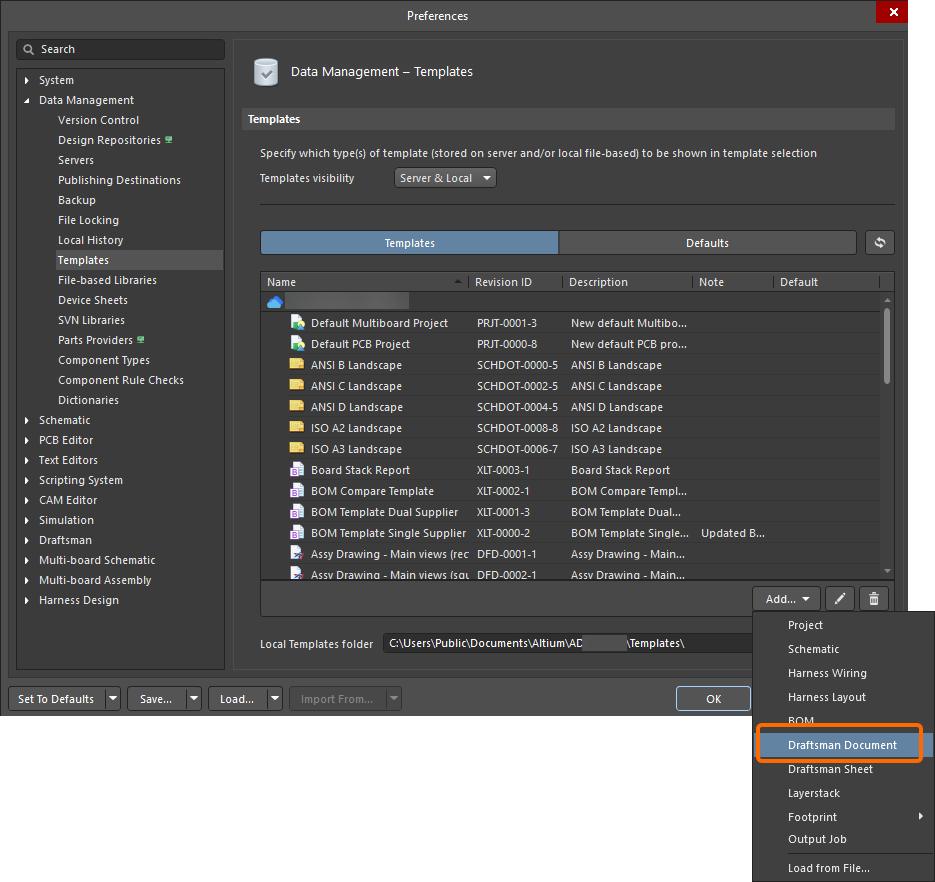
  3. Después de seleccionar el comando, haga clic en OK en el cuadro de diálogo Close Preferences que se abre para cerrar el cuadro de diálogo Preferences y abrir el editor temporal de Draftsman. Se creará automáticamente una revisión planificada del nuevo elemento Draftsman Document Template en una carpeta del Workspace del tipo Draftsman Templates .

  4. Defina el contenido de la plantilla de documento. La plantilla de documento admite documentos de varias páginas, datos para los atributos principales del documento (vistas, tablas y listas, etc.), configuración de página y elementos creados por Draftsman que no dependen del contenido de diseño del PCB.

    Se puede usar una plantilla de hoja para definir los atributos a nivel de página, como el bloque de título, el tamaño, etc. (consulte la página Configuración de un documento de Draftsman para obtener más información sobre la configuración de las hojas del documento, incluida la aplicación de una plantilla de hoja). La referencia a la plantilla de hoja se guarda como parte de la plantilla de documento. Las plantillas de hoja se tratan a continuación.

    Ejemplo de una plantilla de documento de Draftsman de una sola página
    Ejemplo de una plantilla de documento de Draftsman de una sola página

    Un documento de Draftsman depende de un documento PCB para el contexto. Para poder definir las opciones del documento para una plantilla de documento de Draftsman de Workspace mientras se está definiendo, se crea un documento PCB virtual de 6000x4000 mil para proporcionar este contexto.

  5. Guarde la plantilla de documento en el Workspace conectado seleccionando el comando File » Save to Server en los menús principales. Aparecerá el cuadro de diálogo Edit Revision, en el que puede definir el Name y la Description del elemento Draftsman Document Template que se está creando en el Workspace y agregar notas de publicación según sea necesario.

    Se eliminarán todos los elementos que sean incompatibles con el formato de la plantilla de documento. Si existen elementos incompatibles, un cuadro de diálogo de alerta detallará la acción pendiente antes de guardar.

Creación de una plantilla de hoja de Draftsman en Workspace

Para crear una nueva plantilla de hoja de Draftsman en su Workspace conectado:

  1. Abra la pestaña Templates de la página Data Management – Templates page del cuadro de diálogo Preferences.

  2. Seleccione el comando Draftsman Sheet en el menú del botón o en el menú contextual de la cuadrícula de plantillas.
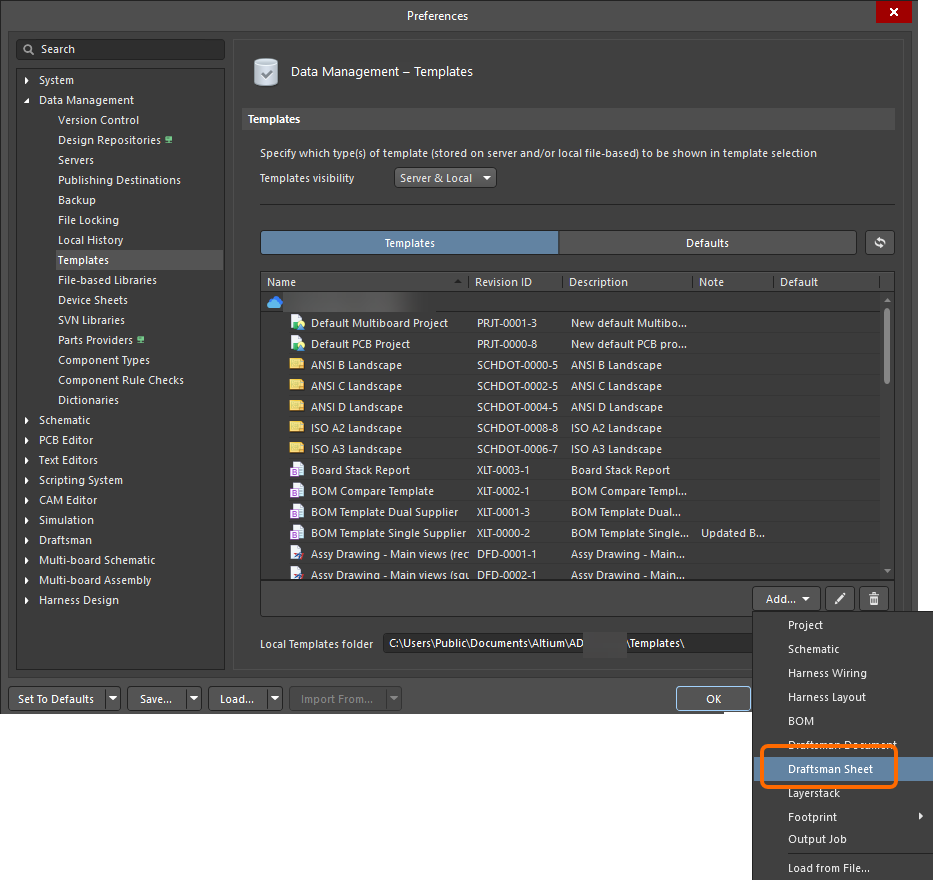
  3. Después de seleccionar el comando, haga clic en OK en el cuadro de diálogo Close Preferences que se abre para cerrar el cuadro de diálogo Preferences y abrir el editor temporal de Draftsman. Se creará automáticamente una revisión planificada del nuevo elemento Draftsman Document Template en una carpeta del Workspace del tipo Draftsman Templates .

  4. Defina el contenido de la plantilla de hoja. Las plantillas pueden contener la información gráfica de una página, incluidos tamaños de hoja, parámetros y configuraciones de zonas y bordes. Los objetos creados con las herramientas gráficas del editor (como líneas y rectángulos) también se incluyen; por ejemplo, un bloque de título y contenido construidos.

    Ejemplo de una plantilla de hoja de Draftsman
    Ejemplo de una plantilla de hoja de Draftsman

    Al crear una plantilla de hoja de Draftsman, se recomienda no usar otra plantilla de hoja como origen del tamaño y formato de la página; es decir, usar el modo Standard o Custom en lugar de Template al definir las opciones de página en la pestaña Page Options del panel Properties cuando no hay ningún objeto definido en el espacio de diseño.

    Si usa un parámetro de numeración automática de hojas en un bloque de título, tenga en cuenta que se admiten dos tipos de sistema para documentos: el parámetro convencional SheetNumber y el parámetro compatible con GOST SheetNumber_OneSheet. Este último no informará el número de hoja actual cuando solo exista una hoja en el documento de Draftsman (según la norma de dibujo GOST 2.104-2006) y, en caso contrario, proporcionará la misma numeración que el parámetro SheetNumber.

  5. Guarde la plantilla en el Workspace conectado seleccionando el comando File » Save to Server en los menús principales. Aparecerá el cuadro de diálogo Edit Revision, en el que puede definir el Name y la Description del elemento Draftsman Sheet Template que se está creando en el Workspace y agregar notas de publicación según sea necesario.

    Se eliminarán todos los elementos que sean incompatibles con el formato de la plantilla de hoja. Antes de guardar, un cuadro de diálogo de alerta detallará la acción pendiente si existen elementos incompatibles.

Guardar una plantilla local existente de Draftsman en el Workspace

Si tiene una plantilla existente de documento/hoja de Draftsman (*.DwfDot/*.DwsDot), también puede guardar esta plantilla directamente en el Workspace. El proceso es el siguiente:

  1. Abra la plantilla en Altium Designer.

  2. Elija el comando File » Save to Server en los menús principales.

    El archivo debe guardarse localmente (File » Save) antes de guardarlo en el Workspace.

  3. Aparecerá el cuadro de diálogo Choose Planned Item Revision. Úselo para elegir el elemento de destino Draftsman Document/Sheet Template en cuya siguiente revisión (o en una revisión establecida en estado Planned) se guardará la hoja y, a continuación, haga clic en OK.

    Si el elemento de destino Draftsman Document/Sheet Template no existe, puede crearlo sobre la marcha mediante el cuadro de diálogo Choose Planned Item Revision en la carpeta elegida del Workspace haciendo clic con el botón derecho en la región de la lista de revisiones del cuadro de diálogo (o, si la carpeta aún no contiene ningún elemento, haciendo clic en el control Add an item ) y seleccionando el comando Create Item » Draftsman Document Template / Draftsman Sheet Template . Si lo hace, asegúrese de desactivar la opción Open for editing after creation (en el cuadro de diálogo Create New Item), de lo contrario entrará en modo de edición directa.

  4. Aparecerá el cuadro de diálogo Edit Revision, en el que puede definir Name, Description y agregar notas de publicación según sea necesario.

  5. Después de hacer clic en OK, la plantilla se guardará y almacenará en la revisión del elemento.

  • También puede crear una nueva plantilla de documento/hoja de Draftsman de Workspace usando el comando Load from File del menú del botón  o el menú contextual Add de la cuadrícula de plantillas en la pestaña Templates de la página Data Management – Templates page del cuadro de diálogo Preferences. En el cuadro de diálogo Open (un cuadro de diálogo estándar de Windows de tipo abrir) que se abre, seleccione la opción Draftsman Document File (*.DwfDot) / Draftsman Sheet File (*.DwsDot) en la lista desplegable situada a la derecha del campo File name y use el cuadro de diálogo para buscar y abrir el archivo requerido, que se cargará en la revisión inicial del nuevo elemento Draftsman Document/Sheet Template creado automáticamente en una carpeta del Workspace del tipo Draftsman Templates.

  • Si la plantilla requerida de documento/hoja de Draftsman que se va a guardar en el Workspace reside en Local Template folder (definido en la parte inferior de la página Data Management – Templates del cuadro de diálogo Preferences) y aparece en la entrada Local de la cuadrícula de plantillas, puede migrarse a un nuevo elemento de plantilla de documento/hoja de Draftsman haciendo clic con el botón derecho sobre ella y seleccionando el comando Migrate to Server. Haga clic en el botón OK en el cuadro de diálogo Template migration para continuar con el proceso de migración; como se indica en este cuadro de diálogo, el archivo de plantilla original se agregará a un archivo Zip en la carpeta local de plantillas (y, por lo tanto, no será visible en la lista de plantillas Local).

Edición de una plantilla de Draftsman del Workspace

En cualquier momento, puede volver a una plantilla de documento/hoja de Draftsman en el Workspace y editarla. Desde la pestaña Templates de la página Data Management – Templates del cuadro de diálogo Preferences, haga clic con el botón derecho en la entrada de la plantilla y elija el comando Edit en el menú contextual. Se abrirá el editor temporal de Draftsman, con la plantilla contenida en la revisión abierta para su edición. Realice los cambios necesarios y luego guarde el documento en la siguiente revisión del elemento de plantilla de documento/hoja de Draftsman.

Si necesita actualizar una plantilla de documento/hoja de Draftsman del Workspace y tiene el archivo actualizado de la plantilla de documento/hoja de Draftsman, puede cargar ese archivo en esa plantilla del Workspace. Desde la pestaña Templates de la página Data Management – Templates del cuadro de diálogo Preferences, haga clic con el botón derecho en la entrada de la plantilla y elija el comando Upload en el menú contextual. Use el cuadro de diálogo Open (un cuadro de diálogo estándar de Windows de tipo abrir) que se abre para buscar y abrir el archivo requerido, que se cargará en la siguiente revisión del elemento de plantilla de documento/hoja de Draftsman.

Creación de una plantilla local de Draftsman

También puede crearse una plantilla local de hoja/documento de Draftsman guardando el documento de Draftsman (*.PCBDwf) que está abierto actualmente en el editor como uno de los tipos de plantilla.

Cuando el documento de Draftsman requerido sea el documento activo, seleccione el comando File » Save Copy As o File » Save As en los menús principales. En el cuadro de diálogo Save que aparece, navegue hasta la carpeta local de plantillas de su instalación de Altium Designer (definida en el campo Local Templates folder en la parte inferior de la página Data Management – Templates del cuadro de diálogo PreferencesC:\Users\Public\Documents\Altium\AD<Version> para la instalación predeterminada), introduzca el nombre deseado de la plantilla y seleccione Altium Draftsman Sheet Templates (*.DwsDot) o Altium Draftsman Document Templates (*.DwfDot) en la lista desplegable Save as type.
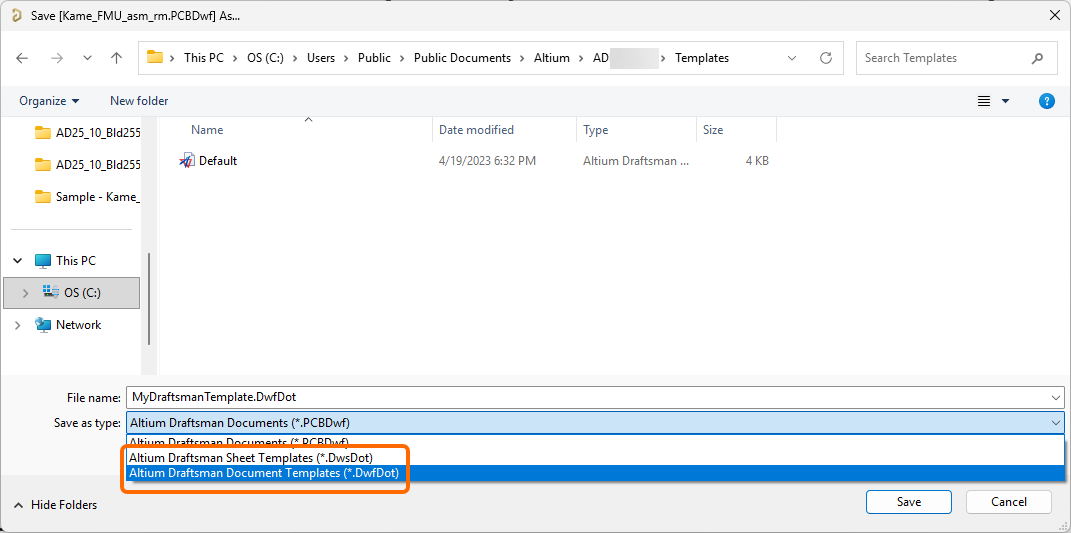
Al igual que con otros documentos de Altium Designer (esquemático, PCB, etc.), el comando Save As reemplazará el archivo fuente existente en la estructura del proyecto (en este caso, un documento de dibujo de Draftsman) por el archivo recién guardado (un documento de plantilla de Draftsman). El documento fuente (*.PCBDwf) no se elimina de la carpeta del proyecto en el disco.

Una mejor opción es usar la opción Save Copy As, que guardará la nueva plantilla en el directorio designado mientras mantiene intactos el documento fuente (y el contenido del proyecto).

Las plantillas locales de Draftsman aparecerán en la pestaña Templates de la página Data Management – Templates del cuadro de diálogo Preferences, en la región Local de la cuadrícula (visible solo si la opción Template visibility está establecida en Server & Local en esta página).

AI-LocalizedAI-localized
If you find an issue, select the text/image and pressCtrl + Enterto send us your feedback.
Feature Availability

The features available to you depend on which Altium solution you have – Altium Develop, an edition of Altium Agile (Agile Teams or Agile Enterprise), or Altium Designer (on active term).

If you don’t see a discussed feature in your software, contact Altium Sales to find out more.

Legacy Documentation

Altium Designer documentation is no longer versioned. If you need to access documentation for older versions of Altium Designer, visit the Legacy Documentation section of the Other Installers page.

Contenido