
Trabajar con herramientas gráficas
Draftsman ofrece una gama de herramientas de elementos gráficos que pueden utilizarse para colocar elementos básicos de dibujo de forma libre en un documento. El tipo de herramienta gráfica que se va a colocar puede seleccionarse desde el menú principal Place.
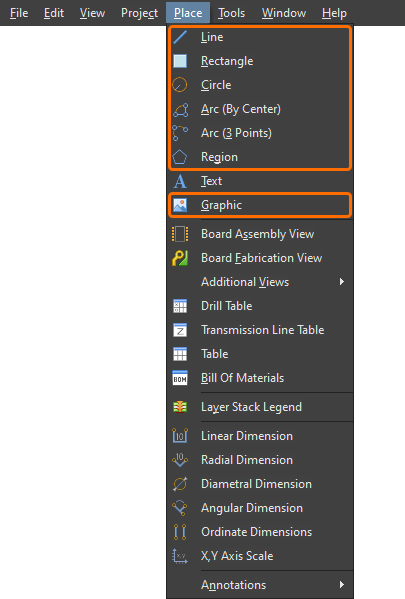
Línea
Una línea (Place » Line) es un objeto gráfico que puede colocarse en una hoja de documento de Draftsman. Un objeto de línea puede utilizarse para crear gráficos personalizados manualmente, así como para crear plantillas para elementos como una tabla de información, que contiene datos específicos sobre el propio documento.

Una línea colocada
El estilo visual de una línea colocada puede configurarse en el panel Properties cuando la línea está seleccionada en el espacio de diseño ( ).
).
Propiedades |
|
| Start Point (X/Y) | Los valores de los ejes X e Y del punto inicial de la línea (el primer punto colocado). |
| End Point (X/Y) | Los valores de los ejes X e Y del punto final de la línea. |
| Line Style | Utilice los menús desplegables para seleccionar el grosor y el patrón de línea usados para representar la línea. Las opciones disponibles se definen en la región Line Styles del panel Properties cuando no hay ningún objeto seleccionado en el espacio de diseño. Para más información, consulte la página Setting Up a Draftsman Document . Utilice el botón de color asociado para especificar el color de la línea. |
Rectángulo
Un rectángulo (Place » Rectangle) es un objeto gráfico que puede colocarse en una hoja de documento de Draftsman y, opcionalmente, rellenarse con un color sólido o un patrón ANSI.

Un rectángulo colocado
El estilo visual de un rectángulo colocado puede configurarse en el panel Properties cuando el rectángulo está seleccionado en el espacio de diseño ( ).
).
Ubicación |
|
| (X/Y) | Los valores de los ejes X e Y de la ubicación de referencia del rectángulo (posición de la esquina inferior izquierda). |
Propiedades |
|
| Width | El ancho del rectángulo seleccionado. |
| Height | La altura del rectángulo seleccionado. |
| Line Style | Utilice los menús desplegables para seleccionar el grosor y el patrón de línea usados para representar el contorno del rectángulo. Las opciones disponibles se definen en la región Line Styles del panel Properties cuando no hay ningún objeto seleccionado en el espacio de diseño. Para más información, consulte la página Setting Up a Draftsman Document . Utilice el botón de color asociado para especificar el color de la línea. |
| Fill Style | Utilice estas opciones para configurar el patrón y el color de relleno del rectángulo. La muestra del patrón muestra la vista previa del patrón según la configuración establecida. Utilice los botones de color asociados para especificar los colores del relleno y del patrón de tramado. Seleccione el botón asociado
|
 para acceder a las siguientes opciones
  )
)Círculo
Un círculo (Place » Circle) es un objeto gráfico que puede colocarse en una hoja de documento de Draftsman y, opcionalmente, rellenarse con un color sólido o un patrón ANSI.

Un círculo colocado
El estilo visual de un círculo colocado puede configurarse en el panel Properties cuando el círculo está seleccionado en el espacio de diseño ( ).
).
Ubicación |
|
| (X/Y) | Los valores de los ejes X e Y del punto central del círculo. |
Propiedades |
|
| Radius | El radio (distancia del centro al perímetro) del círculo seleccionado. |
| Line Style | Utilice los menús desplegables para seleccionar el grosor y el patrón de línea usados para representar el contorno del círculo. Las opciones disponibles se definen en la región Line Styles del panel Properties cuando no hay ningún objeto seleccionado en el espacio de diseño. Para más información, consulte la página Setting Up a Draftsman Document . Utilice el botón de color asociado para especificar el color de la línea. |
| Fill Style | Utilice estas opciones para configurar el patrón y el color de relleno del círculo. La muestra del patrón muestra la vista previa del patrón según la configuración establecida. Utilice los botones de color asociados para especificar los colores del relleno y del patrón de tramado. Seleccione el botón asociado
|
 )
)Arco
Un arco (Place » Arc (By Center) o Place » Arc (3 Points)) es un objeto gráfico que puede colocarse en una hoja de documento de Draftsman y configurarse con el ángulo de arco, el radio y el estilo de línea deseados. Un arco de Draftsman puede colocarse usando un método de centro o de tres puntos.

Un arco colocado
Cuando se selecciona un arco colocado, hay controladores/nodos de edición disponibles en su centro, perímetro y puntos inicial/final.
-
Haga clic y arrastre el nodo central del arco para reposicionarlo en el documento de dibujo.
-
Haga clic y arrastre un nodo de punto inicial o final para modificar el ángulo del arco.
-
Haga clic y arrastre el nodo del perímetro para cambiar el radio del arco.
La manipulación avanzada de un arco está disponible pulsando la tecla Ctrl mientras se mueve un nodo de edición:
-
Haga clic y arrastre un nodo de punto inicial o final para modificar su ubicación manteniendo el ángulo del arco.
-
Haga clic y arrastre el nodo del perímetro para modificar el tamaño del arco manteniendo sus puntos inicial y final.
A continuación se muestra un video que demuestra técnicas de edición gráfica de arcos.
El estilo visual de un arco colocado puede configurarse en el panel Properties cuando el arco está seleccionado en el espacio de diseño ( ).
).
Ubicación |
|
| (X/Y) | Los valores de los ejes X e Y del punto central del arco, en relación con el origen del documento. |
Propiedades |
|
| Radius | El radio (distancia del centro al perímetro) del arco seleccionado. |
| Start Angle | El ángulo del punto inicial del arco con respecto al centro del arco en el eje X. |
| End Angle | El ángulo del punto final del arco con respecto al centro del arco en el eje X. |
Estilos |
|
| Line Style | Utilice los menús desplegables para seleccionar el grosor y el patrón de línea usados para representar el contorno del arco. Las opciones disponibles se definen en la región Line Styles del panel Properties cuando no hay ningún objeto seleccionado en el espacio de diseño. Para más información, consulte la página Setting Up a Draftsman Document . Utilice el botón de color asociado para especificar el color de la línea. |
Región
Una región es un objeto de forma cerrada que puede colocarse en una hoja de documento de Draftsman para indicar un área específica en un dibujo. La forma del objeto región puede incluir líneas curvas basadas en ángulos y un relleno de color sólido o patrón ANSI.

Una región colocada
Los pasos para colocar una región son:
-
Seleccione el comando de colocación de región (Place » Region). El cursor cambiará a una cruz, lo que indica el modo de colocación de región.
-
Haga clic para colocar el primer vértice de la forma de la región.
-
Mueva el cursor y luego haga clic para colocar el segundo vértice de la forma de la región.
-
Continúe colocando más vértices de la región para completar la forma de la región.
-
Después de colocar el vértice final, haga clic con el botón derecho o pulse
Escpara completar la forma de la región volviendo al primer vértice colocado. No es necesario cerrar manualmente la región, ya que el software completará automáticamente la forma conectando el punto inicial con el punto final colocado.
Se dibujarán líneas rectas entre cada vértice a medida que se colocan; sin embargo, el atajo Shift+Spacebar puede utilizarse para alternar entre otras opciones de línea, como una esquina de 90°, una esquina de 45°, una esquina curva de 90° o una esquina curva de 45°. Una vez seleccionada una opción, use Spacebar para alternar la dirección de la esquina.
El tamaño, la forma y la ubicación de una región colocada pueden editarse gráficamente. Seleccione una región haciendo clic en su relleno o contorno. Una vez seleccionada, habrá controladores/nodos de edición disponibles en cada uno de los vértices de la forma.
-
Click, Hold&Dragcualquier parte de la región, pero no un nodo, para volver a ubicarla en el documento. -
Click, Hold&Dragun nodo de vértice de esquina para moverlo a una nueva ubicación y modificar la forma de la región. -
Click, Hold&Dragla marca central de una línea para mover esa línea perpendicularmente (manteniendo su ángulo) a una nueva ubicación. -
Ctrl+Click, Hold&Dragun nodo para eliminarlo de la forma o pulseDeletemientras arrastra un nodo para eliminarlo de la forma. -
Ctrl+Click, Hold&Dragen una línea, pero no en su marca central, para agregar un nuevo nodo.
A continuación se muestra un video que demuestra la colocación de regiones y las técnicas de edición gráfica.
El estilo visual de una región colocada puede configurarse en el panel Properties cuando la región está seleccionada en el espacio de diseño ( ).
).
Estilos |
|
| Line Style | Use las listas desplegables para seleccionar el grosor y el patrón de línea utilizados para representar el contorno de la región. Las opciones disponibles se definen en la región Line Styles del panel Properties cuando no hay ningún objeto seleccionado en el espacio de diseño. Para obtener más información, consulte la página Setting Up a Draftsman Document. Use el botón de color asociado para especificar el color de la línea. |
| Fill Style | Use estas opciones para configurar el patrón y el color de relleno de la región. La muestra del patrón muestra la vista previa del patrón según la configuración establecida. Use los botones de color asociados para especificar los colores del relleno y del patrón de tramado. Seleccione el botón
|
Vértices del contorno |
|
| Vertex Table | Una lista tabular de cada vértice (nodo) de la forma de la región en el orden en que fueron colocados, incluidas sus ubicaciones (X/Y) y los ángulos de arco de línea asociados. Cada entrada puede editarse manualmente para actualizar la forma de la región representada. La entrada Arc Angle definirá el radio de curvatura de la línea de conexión del vértice, desde ese nodo hasta el siguiente. Cuando se edita, la forma de la curva resultante corresponde al segmento de arco de un círculo equivalente, a través del ángulo especificado ( |
 |
Haga clic para duplicar la entrada de vértice seleccionada, lo que insertará un nuevo vértice (en la misma ubicación) en la forma de la región. |
 |
Haga clic para eliminar el vértice seleccionado de la forma de la región. |
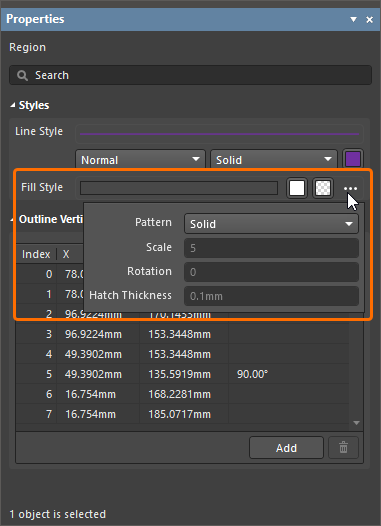 )
) ).
).Gráfico
Un objeto gráfico (Place » Graphic) es un contenedor de imágenes que puede colocarse en una hoja de documento Draftsman y rellenarse con un archivo de imagen estándar (*.png, *.jpeg, *.jpg, *.jpe, *.jfif, *.gif, *.bmp, *.svg).

Un objeto contenedor gráfico colocado con su imagen cargada
El estilo visual de un gráfico colocado puede configurarse en el panel Properties cuando el gráfico está seleccionado en el espacio de diseño ( ).
).
Ubicación |
|
| (X/Y) | Los valores de los ejes X e Y de la ubicación de referencia del contenedor gráfico (posición de la esquina inferior izquierda). |
| Rotation | El ángulo de rotación del objeto, es decir, la imagen mostrada. |
Propiedades |
|
| Width | El ancho del objeto gráfico seleccionado. |
| Height | La altura del objeto gráfico seleccionado. |
| Maintain Aspect Ratio | Cuando está habilitado, las dimensiones X/Y del contenedor gráfico se escalarán en proporción a la relación de aspecto de la imagen de origen. La imagen de origen siempre llenará el contenedor gráfico. Cuando está deshabilitado, la imagen se estira para ajustarse exactamente al tamaño del marco dibujado. |
 AI-localized