
Definición de las definiciones de ciclo de vida para un Workspace
De un vistazo
- Comprende cómo los estados del ciclo de vida indican si la revisión de un elemento está lista para su uso.
- Explora las definiciones de ciclo de vida predeterminadas y personalizadas, incluidos los flujos de trabajo basados en aprobaciones.
- Aprende a configurar los nombres de los ciclos de vida, los estilos de gestión, los estados iniciales, las etapas y las propiedades de los estados.
Cada elemento de un espacio de trabajo conectado está compuesto por una serie de revisiones; se utiliza una nueva revisión para incorporar nuevos datos cada vez que estos se modifican y se confirman, cargan o publican. Por lo tanto, la revisión refleja la evolución del elemento a medida que experimenta cambios. Dicho de otro modo, si cambia la entidad de datos representada por el elemento, debe incrementarse la revisión para reflejarlo.
Para cualquier revisión de un elemento, también es importante reflejar su estado actual: qué etapa de su «vida» ha alcanzado. Este estado se denomina Lifecycle de la revisión del elemento.
El ciclo de vida permite a una empresa gestionar el elemento desde una perspectiva empresarial y de acuerdo con sus políticas y prácticas. Con esta información sobre el ciclo de vida, las personas que necesitan utilizar un elemento de un espacio de trabajo —desde un diseñador que considera reutilizar un «bloque funcional» de diseño publicado hasta los responsables de la cadena de suministro que necesitan los datos para fabricar y ensamblar una placa— pueden ver, de un vistazo, qué etapa de su «vida» ha alcanzado una revisión de un elemento y, por lo tanto, para qué puede utilizarse con seguridad.
Modelado del ciclo de vida
Aunque las distintas organizaciones pueden optar por modelar o etiquetar el ciclo de vida de los elementos de diseño de formas ligeramente diferentes, todas seguirán un patrón similar. Por ejemplo, el ciclo de vida general de un producto será algo así: comienza como una idea de diseño, luego se convierte en un prototipo, después pasa a producción y, en algún momento, queda obsoleto y deja de fabricarse o venderse.
Utilizar la información del estado del ciclo de vida de cada componente de un diseño ayuda a garantizar que un diseño solo pueda pasar a un estado superior si ese nuevo estado es inferior o igual al del componente con el estado más bajo del diseño. Por ejemplo, si un diseño está listo para pasar a producción, solo debería permitirse hacerlo si todos sus componentes también están en producción; es decir, los componentes que aún estén en In Prototype (o New From Design) deben pasar a In Production antes de que el diseño en su conjunto pueda pasar a ese nivel.
En muchos casos, las revisiones de los elementos de diseño avanzarán de forma lineal por los distintos estados del ciclo de vida; sin embargo, no debe suponerse que este sea el único recorrido posible. Por ejemplo, algunas revisiones de elementos pueden acabar abandonándose antes incluso de llegar a la etapa de creación de prototipos. En un espacio de trabajo conectado, los estados entre los que puede pasar la revisión de un elemento se definen mediante una tabla de Transition incluida en la definición del ciclo de vida.
Un espacio de trabajo conectado admite dos niveles de gestión del ciclo de vida: Simple o Advanced. Estos determinan, esencialmente, el estilo de gestión sobre el que se construyen las propias definiciones del ciclo de vida. En una definición del ciclo de vida basada en el estilo de gestión simple, solo intervienen estados y transiciones de estado. En una definición del ciclo de vida basada en el estilo de gestión avanzado, los estados pueden agruparse además en etapas definidas.
Estados, etapas y transiciones
Related page: Acceso a la vista detallada del elemento
Cada punto del ciclo de vida de una revisión de un elemento se denomina State, por ejemplo, In Production. Cuando la revisión de un elemento cambia de estado, se produce una Transition, que solo puede realizarse hacia otro estado.
Las definiciones del ciclo de vida basadas en el estilo de gestión avanzado permiten agrupar los estados en Stages. Las etapas permiten crear etiquetas que identifican en qué punto de su desarrollo se encuentra la revisión de un elemento. Por ejemplo, podría estar en Design, en Prototype o en Production.
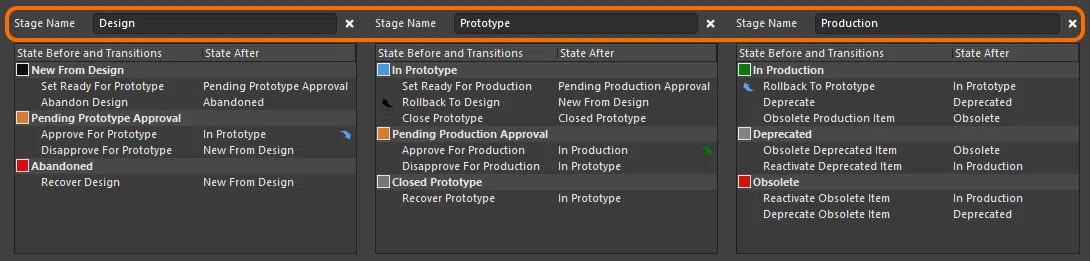
Ejemplo de una definición del ciclo de vida cuyos estados están agrupados en tres etapas.
La imagen siguiente muestra un fragmento de la vista detallada de Item de un elemento que utiliza un esquema de nomenclatura de revisiones de tres niveles: Model, Prototype y Revision. Cada modelo se muestra como un bloque independiente. Dentro de un modelo, cada prototipo es un subbloque. Debajo de cada prototipo se encuentran las revisiones de ese modelo/prototipo y, dentro de cada revisión, los distintos estados por los que ha pasado.
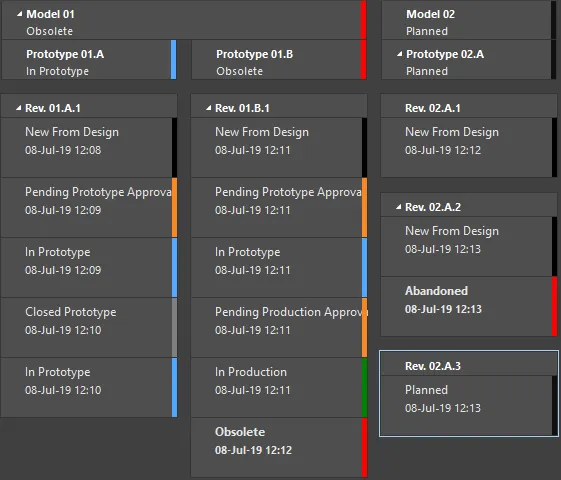
Ejemplo de estados del ciclo de vida para varias revisiones de un elemento.
Definiciones predeterminadas del ciclo de vida
Un espacio de trabajo conectado proporciona ocho definiciones predeterminadas del ciclo de vida. Estas definiciones pueden utilizarse tal cual o modificarse para adaptarlas a los requisitos de la empresa o personales. También pueden añadirse y configurarse nuevas definiciones personalizadas según sea necesario.
Las definiciones predeterminadas del ciclo de vida son las siguientes:
-
Component Lifecycle -
Design Lifecycle -
Extension Lifecycle -
Generic Lifecycle -
Sample - Basic Lifecycle -
Sample - Simple Lifecycle -
Sample - Simple Lifecycle With Approvals -
Sample - Structured Lifecycle With Approvals
La definición del ciclo de vida que se aplica se elige para cada elemento al crearlo. Por lo tanto, pueden asignarse distintas definiciones del ciclo de vida a distintos elementos.
Gestión de las definiciones del ciclo de vida
En Altium Designer, las definiciones del ciclo de vida pueden consultarse y gestionarse desde el cuadro de diálogo Edit Lifecycle Definitions. Para acceder a este cuadro de diálogo del espacio de trabajo conectado en el que tiene una sesión iniciada actualmente:
- Abra la página Gestión de datos – Servidores del cuadro de diálogo Preferences.
- Haga clic en el control Properties, situado en el extremo derecho de la entrada del servidor activo.
- Seleccione el comando Lifecycles en el menú asociado.
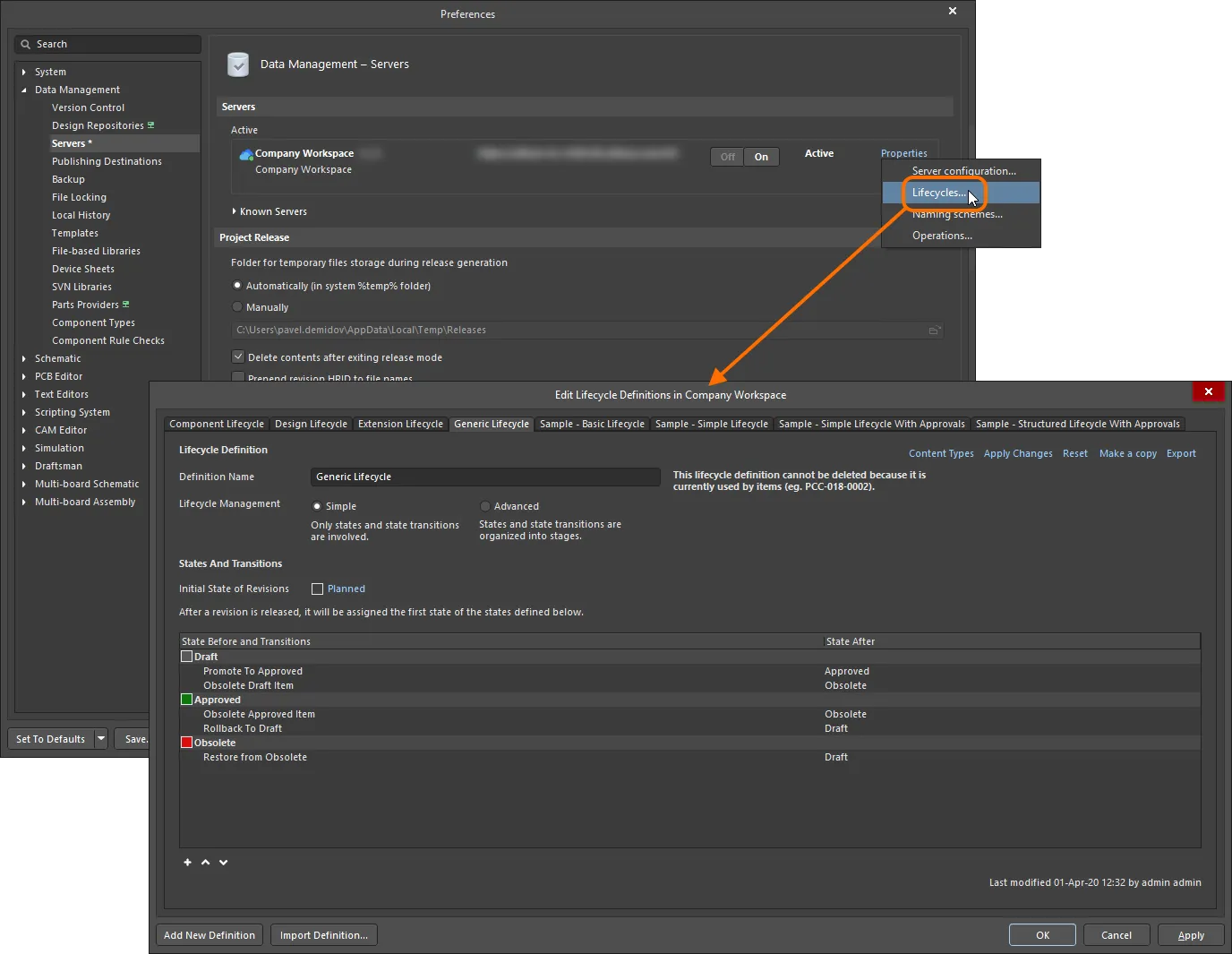
Las definiciones del ciclo de vida del espacio de trabajo conectado activo se crean y editan, en Altium Designer, mediante el cuadro de diálogo Edit Lifecycle Definitions.
Añadir una nueva definición
Para crear una nueva definición de ciclo de vida, haga clic en el botón  situado en la parte inferior del cuadro de diálogo Edit Lifecycle Definitions. Aparecerá una nueva pestaña en el cuadro de diálogo, lista para configurarse.
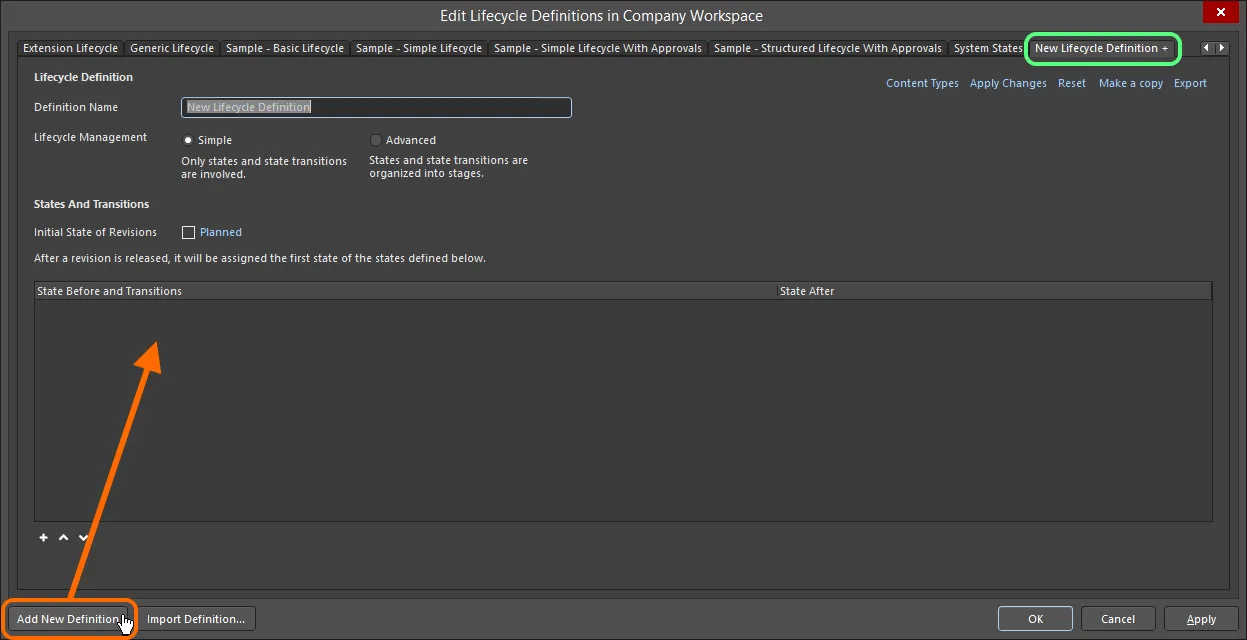
Cree su propia definición de ciclo de vida personalizada.
Configurar una definición
Utilice los controles disponibles en la pestaña de una definición de ciclo de vida para configurarla según sus necesidades.
En primer lugar, introduzca un nombre descriptivo para la definición en el campo Definition Name. La pestaña reflejará dinámicamente el nombre introducido.
Utilice los controles Lifecycle Management para seleccionar el estilo de gestión del ciclo de vida: Simple o Advanced. El estilo simple implica que solo intervienen States y State Transitions. El estilo avanzado permite definir Stages, en las que se agrupan los estados.

Especifique el nombre y el estilo de la definición de ciclo de vida.
Estado inicial
Utilice el campo Initial State of Revisions para determinar el estado inicial de una revisión de elemento, es decir, el estado de la revisión en el que no contiene datos publicados: lo que podría denominarse «estado previo a la publicación». De forma predeterminada, este estado se denomina Planned. Para cambiarlo, haga clic en el enlace y utilice el cuadro de diálogo State Properties para definir su nombre y descripción, así como los colores del texto y del fondo.
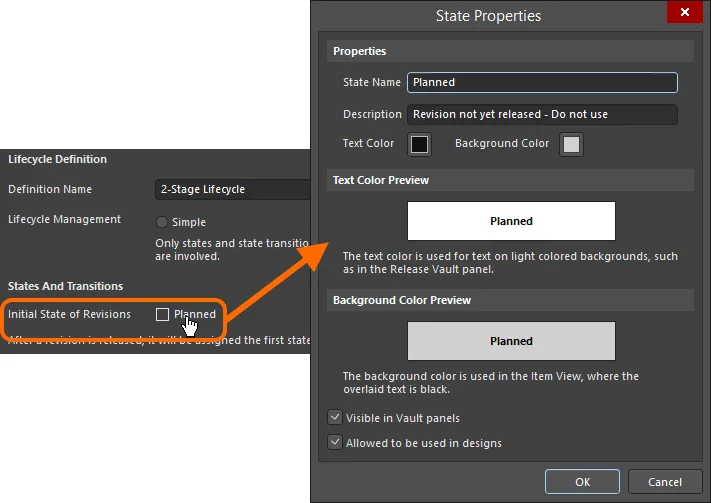
Configure el estado inicial de las revisiones.
Etapas
Si se elige el estilo Advanced de gestión del ciclo de vida, estarán disponibles los controles para añadir y definir las etapas necesarias. De forma predeterminada, se proporciona una sola etapa, denominada Design -, con la posibilidad de añadir otras dos. Para añadir una etapa adicional, haga clic en el enlace Add Stage.
Introduzca los nombres de las etapas según sea necesario escribiendo directamente en el campo Stage Name correspondiente.

Añada las etapas necesarias, que se utilizarán para agrupar los estados y crear una definición de ciclo de vida más completa y estructurada.
 , situado a la derecha del campo Stage Name correspondiente.
Estados
El siguiente paso consiste en añadir los estados necesarios para la definición de ciclo de vida. En una definición de ciclo de vida basada en el estilo de gestión simple, se tratará de una lista sin agrupaciones. En el estilo de gestión avanzado, será necesario añadir estados a las distintas etapas definidas.
Haga clic en el control  situado debajo de una lista de estados para añadir un nuevo estado. Utilice el cuadro de diálogo State Properties que aparece para definir el nombre, la descripción y los atributos de color de ese estado.
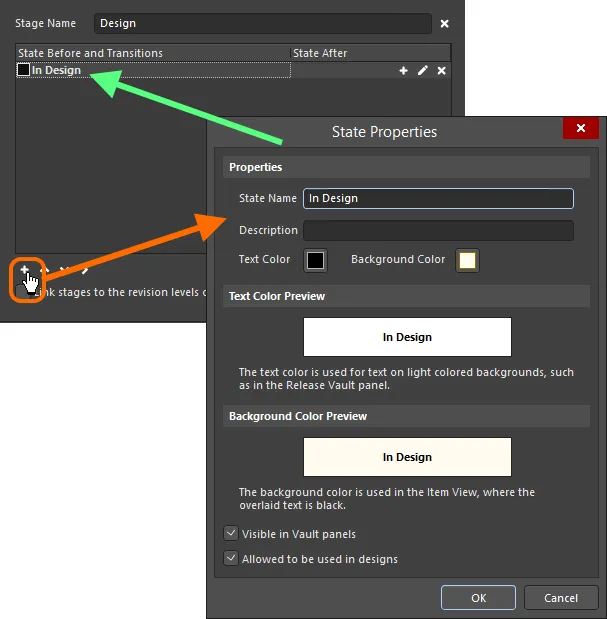
Añadir un estado a la definición de ciclo de vida.
Opciones y controles del cuadro de diálogo de propiedades del estado
Propiedades
- State Name - especifique un nombre para el estado.
- Description - introduzca una descripción para el estado.
- Text Color - haga clic en el recuadro de color para abrir el cuadro de diálogo Choose Color y, a continuación, seleccione el color de texto deseado.
- Background Color - haga clic en el recuadro de color para abrir el cuadro de diálogo Choose Color y, a continuación, seleccione el color de fondo deseado.
Vista previa del color del texto
Muestra una vista previa del color del texto.
Vista previa del color del fondo
Muestra una vista previa del color del fondo.
-
Visible in Vault panels - con esta opción activada, una revisión de un elemento que utilice la definición de ciclo de vida a la que pertenece este estado se mostrará en el panel Explorer cuando se establezca en este estado del ciclo de vida. Cuando esta opción esté desactivada, la revisión se ocultará en ambos lugares. No obstante, una revisión oculta puede mostrarse (anulando esta opción) si se activa el control Show Hidden Revisions en el panel Explorer.
-
Allowed to be used in designs - con esta opción activada, se permite utilizar en un diseño una revisión de elemento que se encuentre en este estado. Se considera Applicable. Si esta opción está desactivada, una revisión de elemento que se encuentre en este estado no puede utilizarse de forma válida y se considera Inapplicable (o Not-applicable). Se marcará como tal en Properties panel, en el modo Component, y en el cuadro de diálogo Item Manager. El compilador del proyecto también puede configurarse para detectar estos casos.
Los estados nuevos se añaden al final de la lista. Haga clic en un estado para seleccionarlo y, a continuación, utilice los controles  y
 (situados debajo de la lista de estados) para moverlo a la posición deseada.
Al definir estados para una definición de ciclo de vida de estilo avanzado, hay controles adicionales disponibles (debajo de la lista de estados) para mover un estado de una etapa a otra. Según la posición de la etapa, mueva el estado a la etapa de la derecha ( ) o de la izquierda (
 ), según sea necesario.
 .
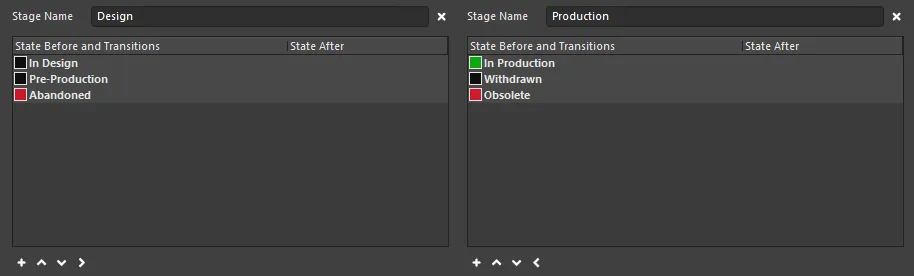
Ejemplo de estados definidos en una definición de ciclo de vida de dos etapas.
Transiciones
El último paso consiste en definir las State Transitions: las rutas entre los distintos estados. Haga clic en un estado para seleccionarlo y, a continuación, haga clic en el control  , situado en el extremo derecho, para añadir una nueva transición de estado. Utilice el cuadro de diálogo State Transition Properties que aparece para definir el nombre de la transición, el estado de destino (siguiente), el texto del menú y los permisos.
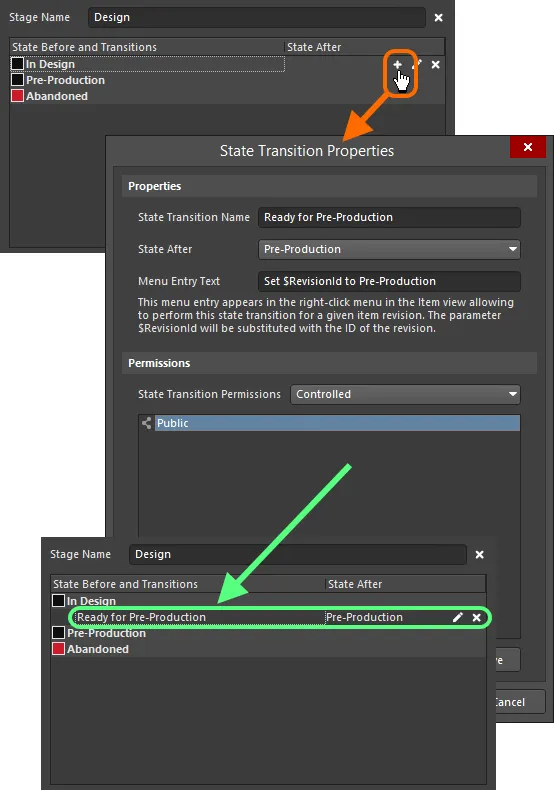
Añadir una transición de estado.
Opciones y controles del cuadro de diálogo de propiedades de la transición de estado
Propiedades
- State Transition Name - introduzca el nombre de la transición de estado.
- State After - utilice la lista desplegable para seleccionar el estado que sigue a la transición de estado que se está añadiendo.
- Menu Entry Text - este es el texto que aparecerá en el menú contextual de la vista de elementos y que permitirá realizar esta transición de estado para una revisión de elemento determinada. El parámetro $RevisionId se sustituirá por el ID de la revisión.
Permisos de la transición de estado
Utilice la lista desplegable para seleccionar cómo se establecen los permisos de la transición de estado:
- Controlled - seleccione esta opción para limitar los permisos según los permisos predeterminados del servidor.
- Using Approvals - elija esta opción para permitir los permisos seleccionados para esta transición de estado específica, que se pueden añadir a la tabla siguiente mediante el botón Add .
Controles adicionales
-
Add - utilice el menú desplegable para seleccionar entre las siguientes opciones:
- Add Approval Group - seleccione esta opción para añadir un grupo de aprobación. El nuevo grupo se denomina New Approval Group de forma predeterminada. Puede editar el nombre mediante el comando Edit Approval Group Name que se describe a continuación.
- Add Role - seleccione esta opción para añadir un grupo mediante el cuadro de diálogo Search for Role.
- Add User - seleccione esta opción para añadir un usuario mediante el cuadro de diálogo Search for Users.
- Edit Approval Group Name - seleccione esta opción para abrir un cuadro de diálogo en el que puede introducir un nombre para un grupo de aprobación recién añadido.
- Move Up - haga clic para subir una posición el elemento seleccionado actualmente.
- Move Down - haga clic para bajar una posición el elemento seleccionado actualmente.
- Remove - haga clic para eliminar el grupo o usuario seleccionado actualmente.
- Remove - haga clic para eliminar el grupo o usuario seleccionado actualmente.
Las nuevas transiciones se añaden al final de la lista. Haga clic en una transición para seleccionarla y, a continuación, utilice los controles y situados debajo de la lista de estados para moverla a la posición deseada en la lista.
Cuando el siguiente estado de una transición se encuentra en una etapa diferente, se muestra una flecha indicadora del color del estado de destino para señalarlo.
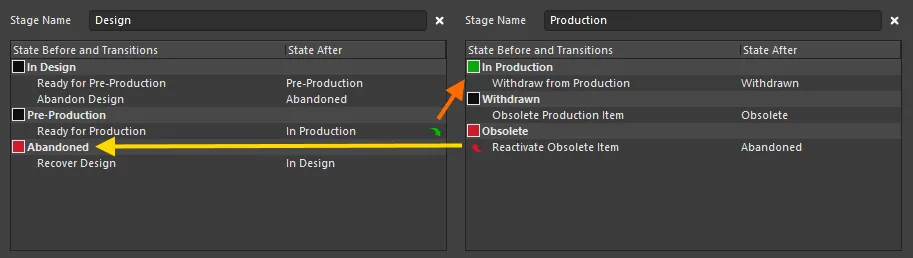
Ejemplo de estados y transiciones de estado completamente definidos en una definición de ciclo de vida de dos etapas. Las flechas indican las transiciones entre etapas.
Ejemplo de estados y transiciones predeterminados del ciclo de vida
La siguiente tabla incluye una lista de los estados y las transiciones de estado utilizados en la definición de ciclo de vida predeterminada Sample - Structured Lifecycle With Approvals.
Estado actual |
Transiciones posibles |
Estado siguiente |
Comentario |
|---|---|---|---|
|
Realizar liberación |
|
Todas las revisiones de elemento nuevas y sin liberar comienzan en el estado |
|
Marcar como listo para prototipo |
|
Indica que esta revisión de elemento se ha liberado y ahora está en estado |
|
Abandonar diseño |
|
Si se considera que la revisión de elemento no es necesaria en esta etapa, se puede pasar a |
|
Aprobar para prototipo |
|
La revisión de elemento está lista para su aprobación para la creación de prototipos. Si se aprueba, la revisión pasa al estado |
|
Rechazar para prototipo |
|
Si una revisión de elemento no se aprueba para la creación de prototipos, vuelve a |
|
Recuperar diseño |
|
Una revisión de elemento abandonada se puede recuperar, devolviéndola a |
|
Marcar como listo para producción |
|
La revisión de elemento está en estado |
|
Volver a diseño |
|
Si la revisión de elemento no supera las pruebas, debe volver a |
|
Prototipo cerrado |
|
Si no se puede continuar desarrollando la revisión de elemento (quizá necesite cambios de diseño que requieran una nueva revisión), cámbiela a |
|
Aprobar para producción |
|
La revisión de elemento está lista para su aprobación para producción. Si se aprueba, la revisión pasa al estado |
|
Rechazar para producción |
|
Si la revisión de elemento no se puede liberar para producción, puede volver a |
|
Recuperar prototipo |
|
Se considera que no se puede continuar desarrollando un Closed Prototype. Si es posible continuar con su desarrollo, puede volver a |
|
Volver a prototipo |
|
Si una revisión de elemento está en producción, pero hay algún motivo por el que no se puede fabricar, puede volver a |
|
Marcar como en desuso |
|
Si tiene previsto dejar de fabricar el elemento en su revisión actual (por ejemplo, porque resulta difícil adquirir un componente utilizado en la placa), cámbielo a |
|
Marcar como obsoleto un elemento en producción |
|
Si ya no se puede fabricar una revisión de elemento que actualmente está en producción, se puede pasar inmediatamente a Obsoleted. |
|
Marcar como obsoleto un elemento en desuso |
|
Deprecated normalmente significa que la producción puede continuar con las existencias disponibles, pero no se deben pedir nuevos componentes para esa revisión de elemento. Si esto cambia y dichas existencias dejan de estar disponibles, la revisión se puede marcar como obsoleta. |
|
Reactivar elemento en desuso |
|
Restaurar un elemento Deprecated al estado |
|
Reactivar elemento obsoleto |
|
Restaurar un elemento Obsolete al estado |
|
Marcar como en desuso un elemento obsoleto |
|
Restaurar un elemento Obsolete al estado |
Control de las transiciones entre estados del ciclo de vida
El espacio de trabajo conectado ofrece una gran flexibilidad para decidir quién puede realizar determinadas transiciones de estado de una revisión de elemento en ese espacio de trabajo: la acción de pasar una revisión de un estado a otro distinto, según la definición de ciclo de vida utilizada para su elemento principal. Es posible impedir que los usuarios estándar (sin privilegios de administración) realicen directamente transiciones entre determinados estados del ciclo de vida, a la vez que se conceden permisos a otros usuarios además de los administradores del espacio de trabajo. Puede especificar permisos a nivel global, como parte de los permisos globales de operaciones del espacio de trabajo, y también a nivel de cada transición de estado. Estos últimos actúan conjuntamente con la configuración global y permiten ajustar los permisos para las transiciones más importantes (por ejemplo, establecer una revisión de elemento como Ready for Production).
Como alternativa, se puede exigir a los usuarios estándar que soliciten aprobación para determinadas transiciones de estado. A su vez, estas Approval Requests se envían a las personas designadas como miembros de uno o varios Approval Groups, quienes las consultan y gestionan.
Con los distintos niveles de control de permisos, puede definir una estrategia de transición de estados del ciclo de vida que se ajuste al enfoque preferido de su organización.
Los permisos se pueden definir en dos niveles:
- Globally – define qué usuarios o grupos pueden realizar transiciones de estado para todo el conjunto de transiciones definidas en todas las definiciones de ciclo de vida.
- Locally – especifica los permisos a nivel de cada transición de estado.
Permisos globales de transición de estado
Los permisos globales de transición de estado se definen y gestionan desde Altium Designer mediante el cuadro de diálogo Editar permisos de operaciones. Se accede a este cuadro de diálogo desde la página Gestión de datos – Servidores del cuadro de diálogo Preferences. Para el espacio de trabajo conectado cuyos permisos desee consultar o modificar, haga clic en el control Properties situado a la derecha y seleccione el comando Operations en el menú asociado.
La entrada de operación del espacio de trabajo que nos interesa aquí es Move revision between lifecycle states.
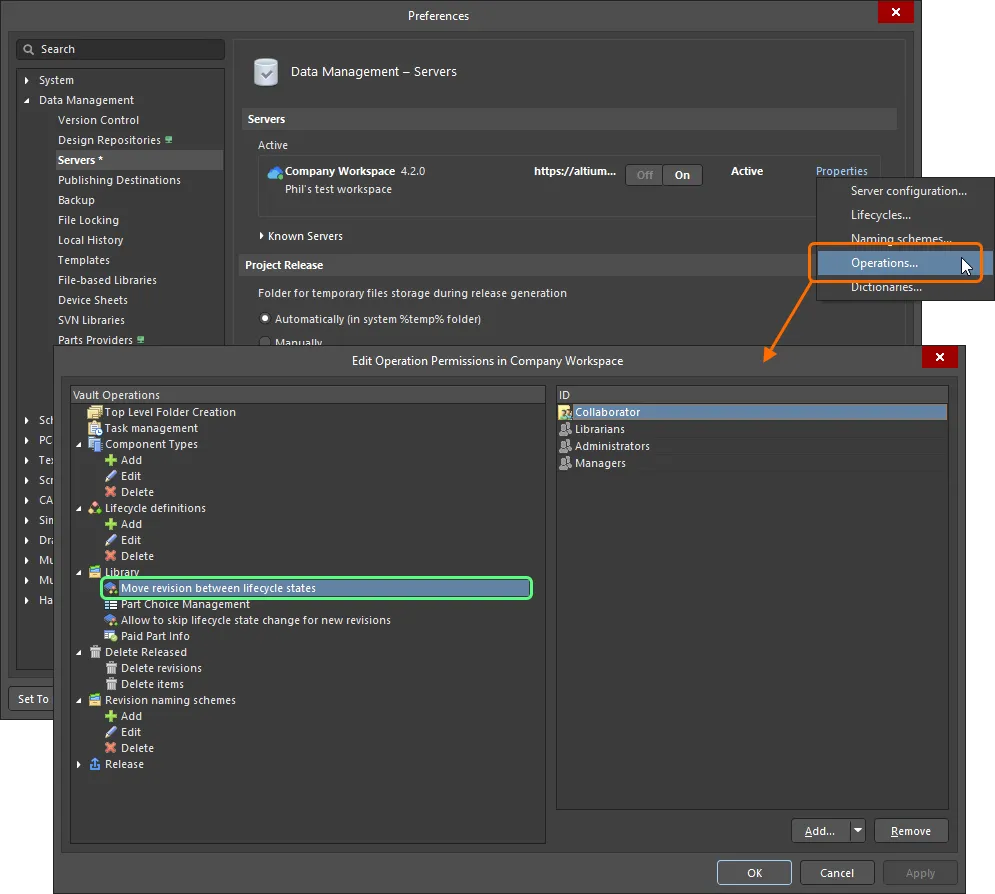
Acceda y configure, a nivel global, quién tiene permiso para realizar transiciones de estado del ciclo de vida.
Para un nuevo espacio de trabajo conectado, la configuración de permisos predeterminada para esta operación es:
- Administradores
- Colaborador
- Bibliotecarios
- Responsables
Defina permisos adicionales según sea necesario (haga clic en el botón Add). Los permisos de transición de estado a este nivel global se pueden asignar a las siguientes entidades:
-
 Administradores (que es, a su vez, un grupo definido).
-
 Colaborador (un usuario con derechos de edición sobre un elemento o una revisión).
-
 Propietario (para los datos publicados, es la persona que creó el elemento inicial).
-
Un grupo específico definido por el usuario.
-
 Un usuario específico.
Permisos locales de transición de estado
Los permisos para una transición de estado determinada se definen en el cuadro de diálogo Propiedades de la transición de estado asociado, al que se accede desde la sección States and Transitions correspondiente de la definición de ciclo de vida que se está configurando en el cuadro de diálogo Edit Lifecycle Definitions.
Para editar las propiedades de una transición, haga clic para seleccionarla y, a continuación, haga clic en el control  situado en el extremo derecho.

Acceda a los controles para definir los permisos de la transición de estado que se está editando.
Seleccione el tipo de control de permisos que desea utilizar para la transición mediante el campo State Transition Permissions. Hay dos opciones disponibles:
-
Controlled– este tipo permite precisar exactamente quién puede realizar esta transición, especificando uno o varios usuarios o grupos. Este tipo de control de permisos local se utiliza en combinación con los permisos establecidos a nivel global (consulte Cómo se aplican los permisos). Utilice los controles de la sección inferior para definir las entidades autorizadas según corresponda. De forma predeterminada, se añade la entidadAnyone, lo que significa que todos los usuarios de este nivel local tienen permiso para realizar la transición.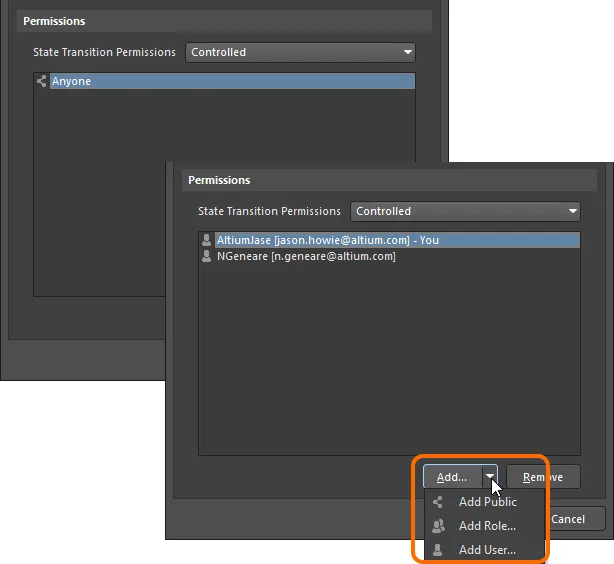
Con los permisos deControlled, puede pasar de permitir el acceso a cualquier persona a permitirlo solo a los usuarios o grupos especificados. -
Using Approvals– este tipo permite que cualquier usuario estándar solicite que se realice esta transición de estado. Las solicitudes son gestionadas por uno o varios usuarios añadidos (individualmente o a través de grupos) a los grupos de aprobación definidos. Cualquier miembro de uno de estos grupos puede autorizar o rechazar una solicitud de transición. Además, se pueden definir y ordenar varios grupos de aprobación. Esto permite disponer de varios niveles de aprobación.Utilice los controles de la sección inferior para definir los grupos de aprobación según corresponda. De forma predeterminada, se añade un único grupo de aprobación vacío, listo para su uso:
New Approval Group. Puede cambiarle el nombre según sea necesario mediante el comando Edit Approval Group Name del menú asociado al botón Add (o del menú contextual de la sección).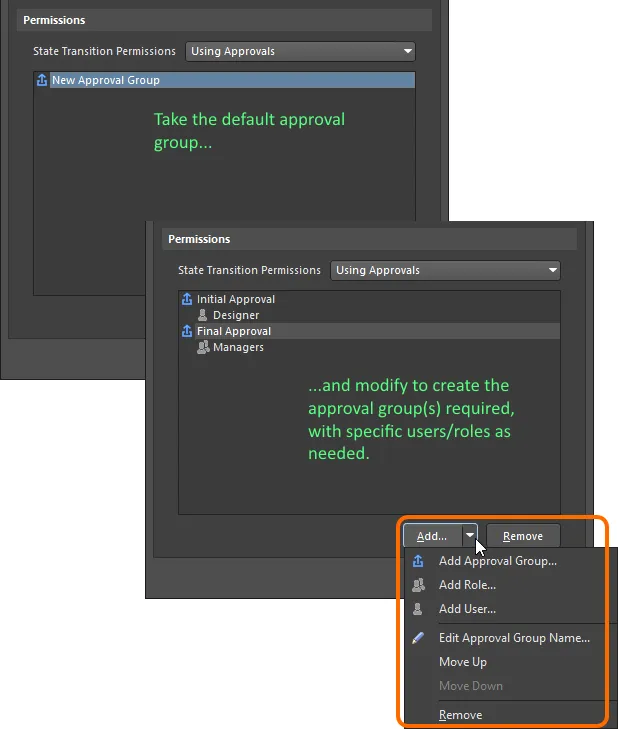
ConUsing Approvals, todos los usuarios sin privilegios de administración deben solicitar la transición, que será gestionada por un usuario de uno o varios grupos de aprobación definidos.
Cómo se aplican los permisos
La aplicación de los permisos depende del tipo de control de permisos seleccionado y configurado a nivel de la transición de estado:
-
Controlled Permissions – para que un usuario pueda realizar la transición de estado, deben cumplirse las siguientes condiciones:
-
Debe tener permiso a nivel global para
Move revision between lifecycle states(definido en el cuadro de diálogo Editar permisos de operaciones). - Debe tener permiso a nivel local para esta transición de estado concreta.
- También debe ser colaborador de la revisión de elemento cuyo estado del ciclo de vida se está cambiando (es decir, debe tener derechos de edición).
-
Debe tener permiso a nivel global para
-
Using Approvals – todos los usuarios sin privilegios de administrador deben utilizar el sistema de aprobaciones y enviar una solicitud para realizar la transición de estado. El sistema de aprobaciones no requiere que el usuario tenga permiso para realizar transiciones de estado a nivel global, ni que sea colaborador de la revisión del elemento.
Vinculación de etapas con niveles del esquema de nomenclatura de revisiones
Las revisiones y los estados del ciclo de vida pueden avanzar desde el menú contextual correspondiente en la vista Item o en la pestaña de vista de aspecto Lifecycle del panel Explorer. Aunque crear una nueva revisión y avanzar en el ciclo de vida son tareas completamente independientes que se realizan por motivos distintos (una nueva revisión cuando hay un cambio en el diseño y un nuevo estado del ciclo de vida para reflejar que la revisión del elemento es más apta para su uso), ambas están interrelacionadas.
En una definición de ciclo de vida basada en el estilo de gestión avanzado, las etapas definidas pueden vincularse a los niveles de revisión del esquema de nomenclatura de revisiones utilizado. Para ello, utilice la opción situada en la parte inferior del cuadro de diálogo Edit Lifecycle Definitions.

Opción para vincular etapas con niveles de revisión.
Esto crea una relación entre la etapa del ciclo de vida y el nivel de revisión. Esto significa que, cuando el ciclo de vida de una revisión de elemento avanza de un estado de una etapa a un estado de otra etapa, los comandos disponibles para modificar el tipo de revisión en el menú contextual también cambian.
Tomemos como ejemplo la definición de ciclo de vida predeterminada Sample - Structured Lifecycle With Approvals y un esquema de nomenclatura de revisiones de 3 niveles (con niveles para Revision, Prototype y Model). Si una revisión de elemento se encuentra en el estado New From Design, en la primera etapa, las opciones de tipo de revisión del menú contextual incluyen: crear una nueva revisión, un nuevo prototipo o un nuevo modelo.
Si el ciclo de vida avanza hasta llegar a In Prototype, habrá pasado a la segunda etapa. Al hacer clic con el botón derecho sobre la revisión, las opciones de tipo de revisión disponibles ahora incluyen: crear un nuevo prototipo o un nuevo modelo; es decir, no hay ninguna opción para iniciar una nueva revisión. Este comportamiento resulta intuitivo: si el diseño ha avanzado hasta la fase de prototipo y fuera necesario realizar un cambio en el diseño, se necesitaría un nuevo prototipo o incluso un nuevo modelo, en función del alcance del cambio.
Una vez que la revisión del elemento alcanza el estado In Production, en la tercera etapa, la única opción de tipo de revisión disponible es crear un nuevo modelo, de nuevo, como cabría esperar.
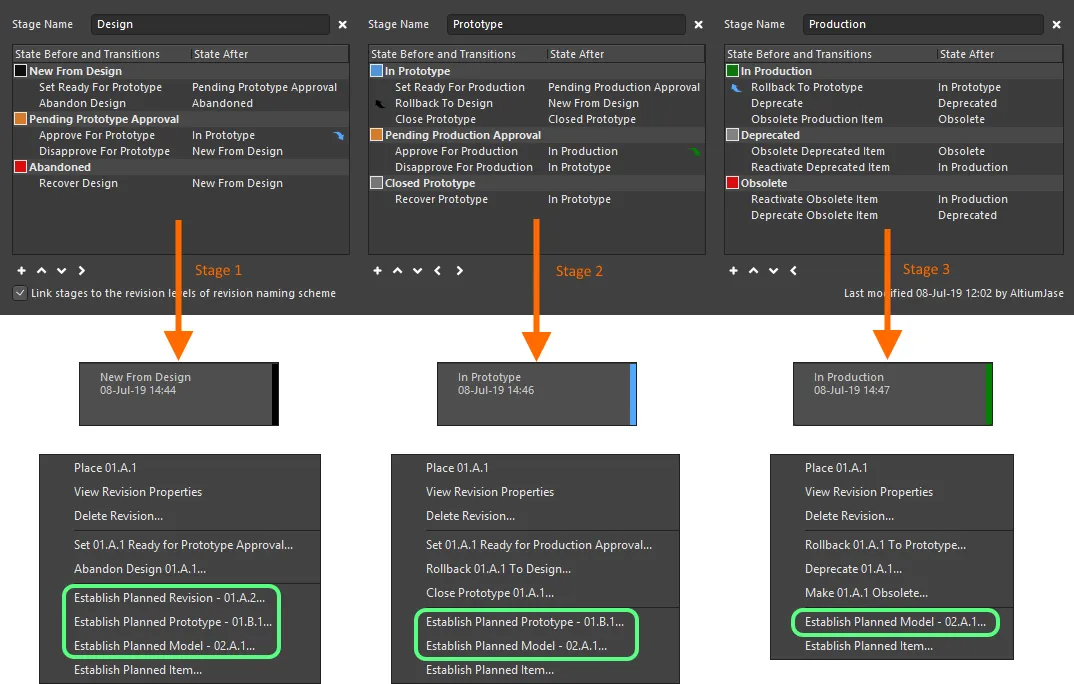
Cuando están vinculados, los comandos de tipo de revisión cambian a medida que el estado del ciclo de vida de la revisión del elemento avanza por las distintas etapas definidas.
Guardar una definición
Tanto si se ha añadido una nueva definición de ciclo de vida como si se ha modificado una existente, es necesario guardar esa definición. Aunque no hay un control específico para «guardar», hay controles disponibles para hacerlo:
-
Para una nueva definición de ciclo de vida, identificada por el sufijo «+», utilice el control Add Definition (en la esquina superior derecha de la pestaña de la definición) o haga clic en el botón principal
 del cuadro de diálogo.
-
Para una definición de ciclo de vida existente que se haya modificado, identificada por el sufijo «*», utilice el control Apply Changes (en la esquina superior derecha de la pestaña de la definición) o haga clic en el botón principal del cuadro de diálogo.
En ambos casos, el sufijo desaparecerá y la definición nueva (o modificada) estará disponible como parte del conjunto de definiciones de ciclo de vida disponibles en el espacio de trabajo.
Para facilitar un registro de auditoría claro y transparente de quién cambió qué y cuándo, en la parte inferior derecha de la pestaña de cada definición de ciclo de vida se muestra información sobre su última modificación.
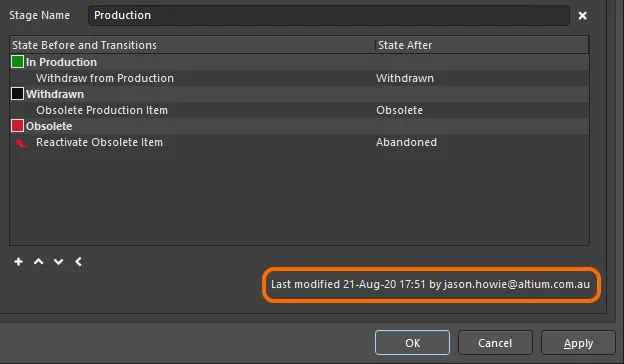
Identificación de cuándo se modificó por última vez una definición de ciclo de vida y quién lo hizo.
Cambiar el nombre de una definición
Para cambiar el nombre de una definición de ciclo de vida existente que esté en uso:
- Acceda al cuadro de diálogo Edit Lifecycle Definitions del espacio de trabajo conectado activo.
- Haga clic en la pestaña de la definición cuyo nombre desea cambiar.
- Modifique el nombre en el campo Definition Name.
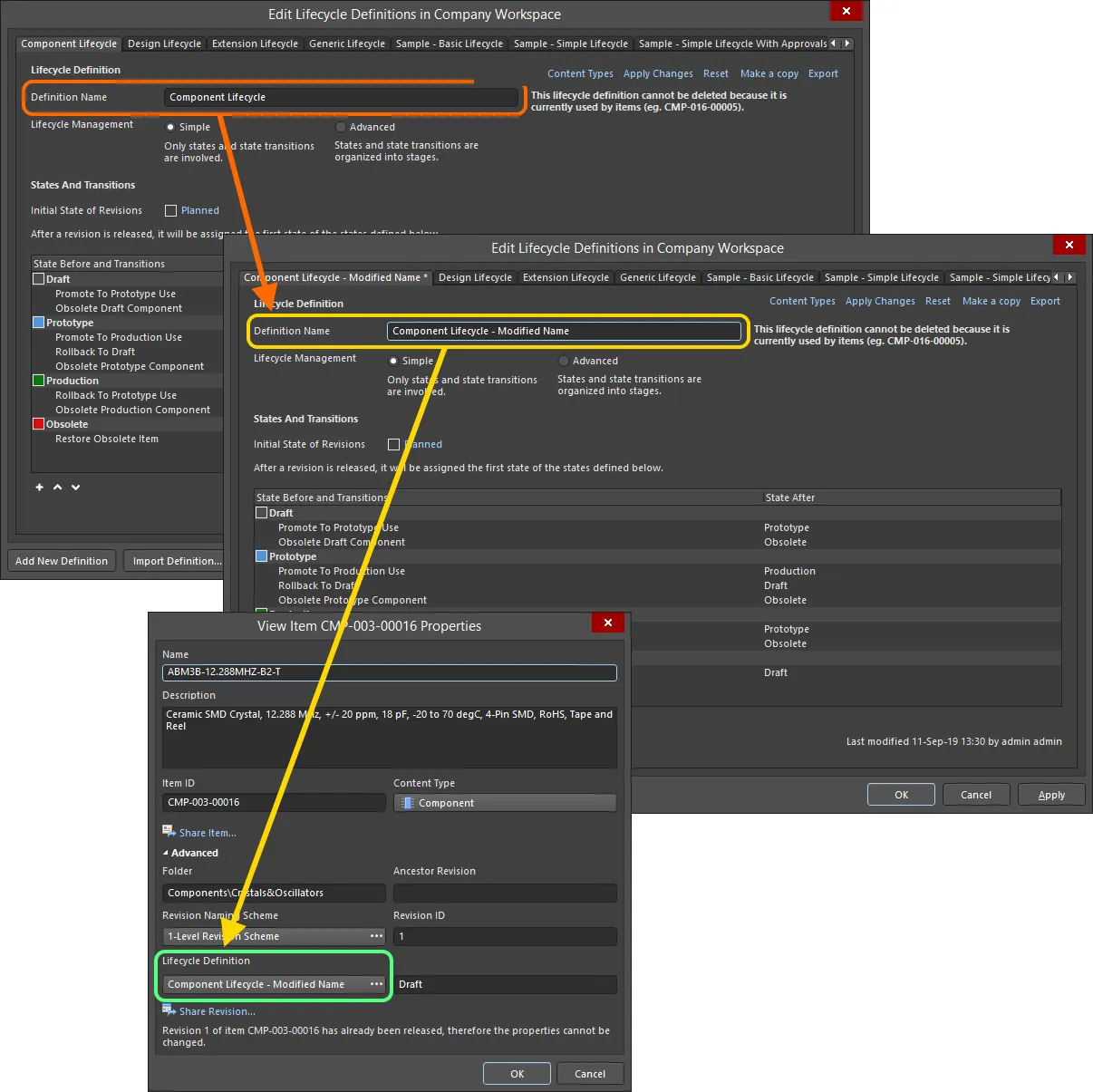
Ejemplo de cambio de nombre de una definición de ciclo de vida y comprobación del cambio en las propiedades de un elemento que ya utiliza esa definición.
Copiar una definición
No es necesario crear las nuevas definiciones de ciclo de vida desde cero. El cuadro de diálogo Edit Lifecycle Definitions permite copiar rápidamente cualquiera de las definiciones existentes. Para ello:
- Active la definición de ciclo de vida que desea copiar.
- Haga clic en el control Crear una copia situado en la esquina superior derecha de la pestaña de esa definición.
-
Se creará una copia exacta de la definición, lo que generará una nueva definición con el nombre predeterminado inicial
New Lifecycle Definition. Cámbiele el nombre según sea necesario. -
Haga clic en el control Add Definition (o en el botón principal ) para guardar la nueva definición.
Eliminar una definición
Para eliminar una definición de ciclo de vida existente, selecciónela para convertirla en la definición activa en el cuadro de diálogo Edit Lifecycle Definitions y, a continuación, haga clic en el control Delete, situado en la esquina superior derecha de la pestaña de la definición.
La eliminación permanente de una definición de ciclo de vida se efectúa al hacer clic en el botón principal del cuadro de diálogo (o al hacer clic en OK). Antes de hacerlo, la operación de eliminación se puede deshacer haciendo clic en el botón  , situado en la parte inferior del cuadro de diálogo.
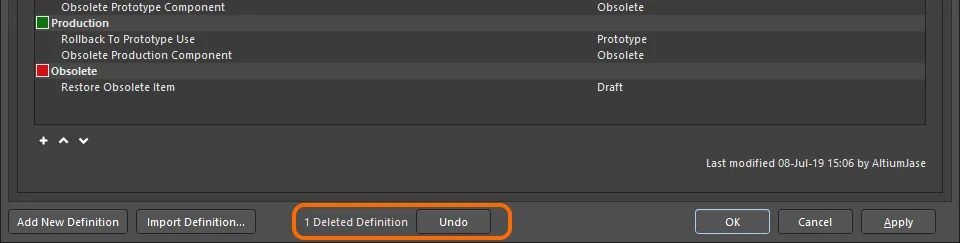
La operación de eliminación de definiciones de ciclo de vida se puede deshacer.
Exportación e importación de definiciones
Las definiciones de ciclo de vida creadas por el usuario solo están disponibles para su uso en el espacio de trabajo conectado en el que se han definido. El cuadro de diálogo Edit Lifecycle Definitions incluye funciones de exportación e importación que permiten transferir definiciones entre espacios de trabajo.
Para exportar una definición de ciclo de vida, haga clic en el control Export, situado en la parte superior derecha de su pestaña. Utilice el cuadro de diálogo Guardar definición de ciclo de vida que aparece a continuación para determinar dónde y con qué nombre se guardará el archivo.
Para importar una definición de ciclo de vida, haga clic en el botón  , situado en la parte inferior del cuadro de diálogo Edit Lifecycle Definitions. Utilice el cuadro de diálogo Open Lifecycle Definition para buscar y abrir el archivo de definición de ciclo de vida deseado. La definición de ciclo de vida se añadirá a la lista de definiciones de ciclo de vida existentes disponibles en el espacio de trabajo.
Control del uso de una definición de ciclo de vida
Al configurar cada definición de ciclo de vida, se puede definir y habilitar a nivel global el control de los tipos de elementos que pueden utilizarla. Si esta función está habilitada, solo estarán disponibles las definiciones permitidas al elegir la definición de ciclo de vida para un tipo de elemento concreto. Esto proporciona un nivel adicional de control para garantizar que los elementos creados de un determinado tipo solo utilicen la definición de ciclo de vida que usted requiera.
El control se realiza desde el cuadro de diálogo Content Types. Haga clic en la pestaña de la definición cuyo acceso desea configurar y, a continuación, haga clic en el enlace Content Types, situado en la parte superior derecha de la pestaña de la definición.

Acceso al cuadro de diálogo Content Types: el centro de control para determinar qué tipos de contenido pueden utilizar la definición de ciclo de vida que se está configurando.
El cuadro de diálogo Content Types enumera todos los tipos de contenido compatibles que se pueden crear en el espacio de trabajo conectado activo (por parte del usuario o del sistema). La opción situada encima de la lista, Control Lifecycle Definition per Content Type, permite controlar de forma global si la función está activa (habilitada) o no (deshabilitada) para esa definición concreta. Habilite esta opción y, a continuación, habilite la opción Use asociada a cada tipo de contenido que desee que pueda utilizar esa definición.
Cambio entre los modos avanzado y simple de gestión del ciclo de vida
Puede cambiar una definición de ciclo de vida existente del estilo de gestión del ciclo de vida Advanced (estados, transiciones de estado y etapas) al estilo de gestión Simple (solo estados y transiciones de estado). Al habilitar la opción Simple, aparecerá el cuadro de diálogo Confirm Merge States. Utilice este cuadro de diálogo para determinar cómo realizar el cambio, de la siguiente manera:
- Haga clic en Yes: todos los estados definidos (y las transiciones de estado) de las etapas 1, 2 y 3 se combinan en una única lista plana de estados.
- Haga clic en No: se eliminan todos los estados definidos (y las transiciones de estado) de las etapas 2 y 3. Solo permanecerán los estados (y las transiciones de estado) de la etapa 1 (la situada más a la izquierda), en una única lista plana de estados.
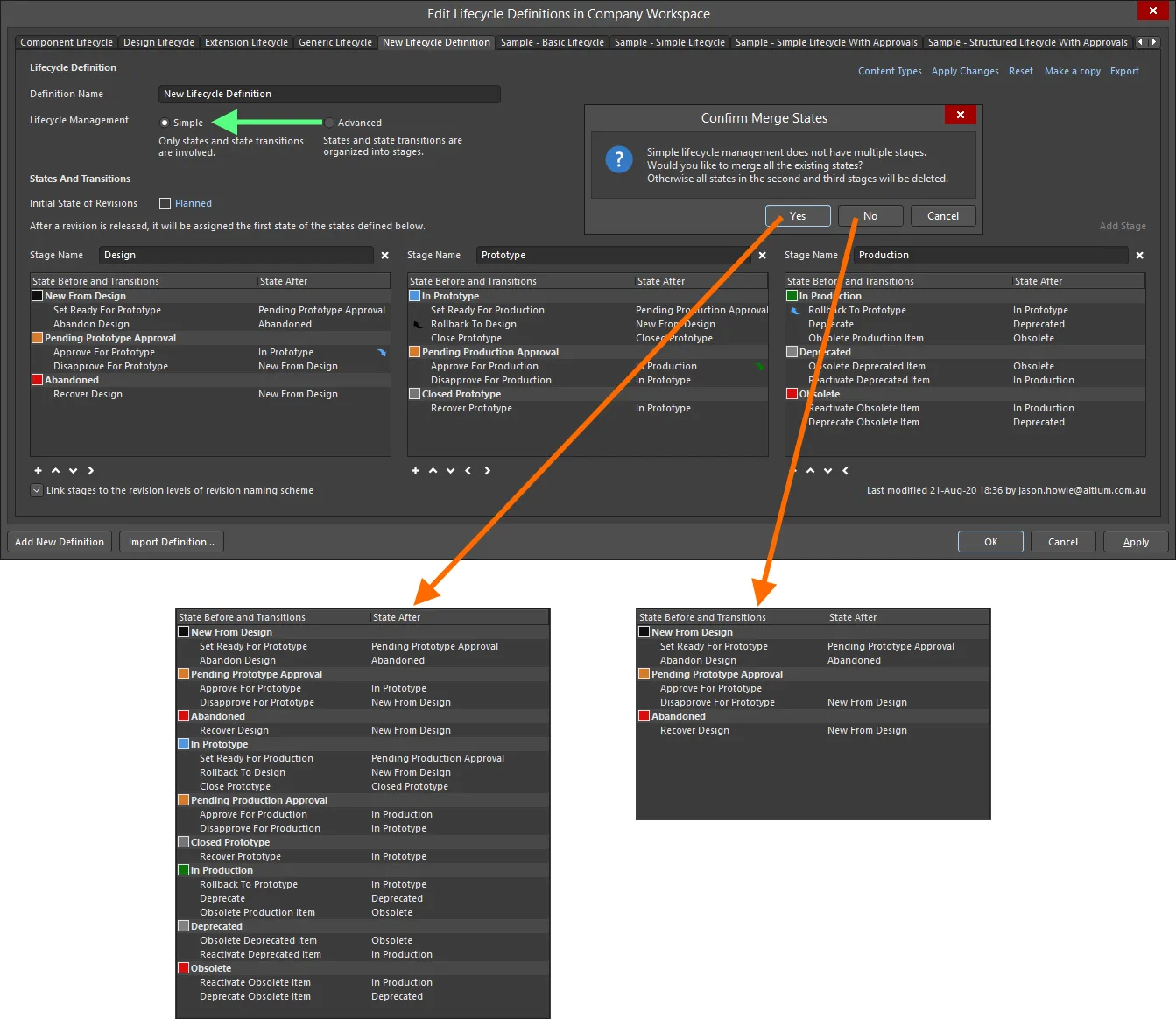
Cambie el estilo de gestión del ciclo de vida de Advanced a Simple, controlando cómo se gestionan los estados (y las transiciones de estado) de otras etapas.
Solicitudes de aprobación de transiciones de estado
Las siguientes secciones examinan con más detalle los distintos aspectos del uso del sistema de aprobación para permitir que los usuarios sin privilegios de administración de su espacio de trabajo realicen transiciones de estado específicas.
Creación de una solicitud (solicitud de aprobación)
La aprobación de una transición de estado se solicita en Altium Designer desde la vista de aspecto Lifecycle de la revisión del elemento deseada (en el panel Explorer), o desde la región gráfica del ciclo de vida en la vista detallada Item. Haga clic con el botón derecho en el ciclo de vida de la revisión y elija el comando que solicita la transición. Aparecerá el cuadro de diálogo Confirm, en el que puede introducir una nota explicando por qué realiza la solicitud, lo que puede ayudar a los miembros del grupo de aprobación a decidir si finalmente la aprueban o no. Haga clic en Yes para crear la solicitud.
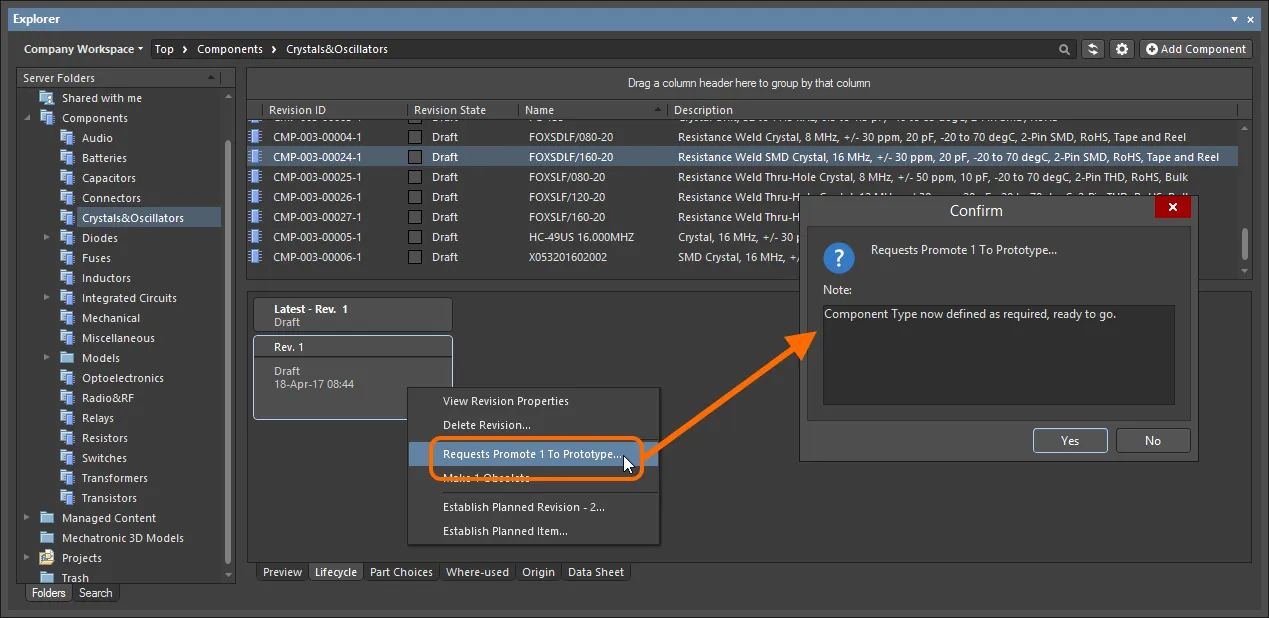
Solicite la transición de estado y añada una nota útil para justificar su solicitud.
Una vez creada la solicitud, los miembros del grupo de aprobación correspondiente a esa transición de estado recibirán una notificación por correo electrónico, siempre que la función de notificaciones por correo electrónico esté habilitada.
Visualización de solicitudes de aprobación
Tanto para el creador de una solicitud de transición de estado (Requester) como para los usuarios definidos en el grupo de aprobación correspondiente a esa transición de estado (Approver), las solicitudes pendientes se muestran en el panel Explorer, en una carpeta específica Approval Requests.
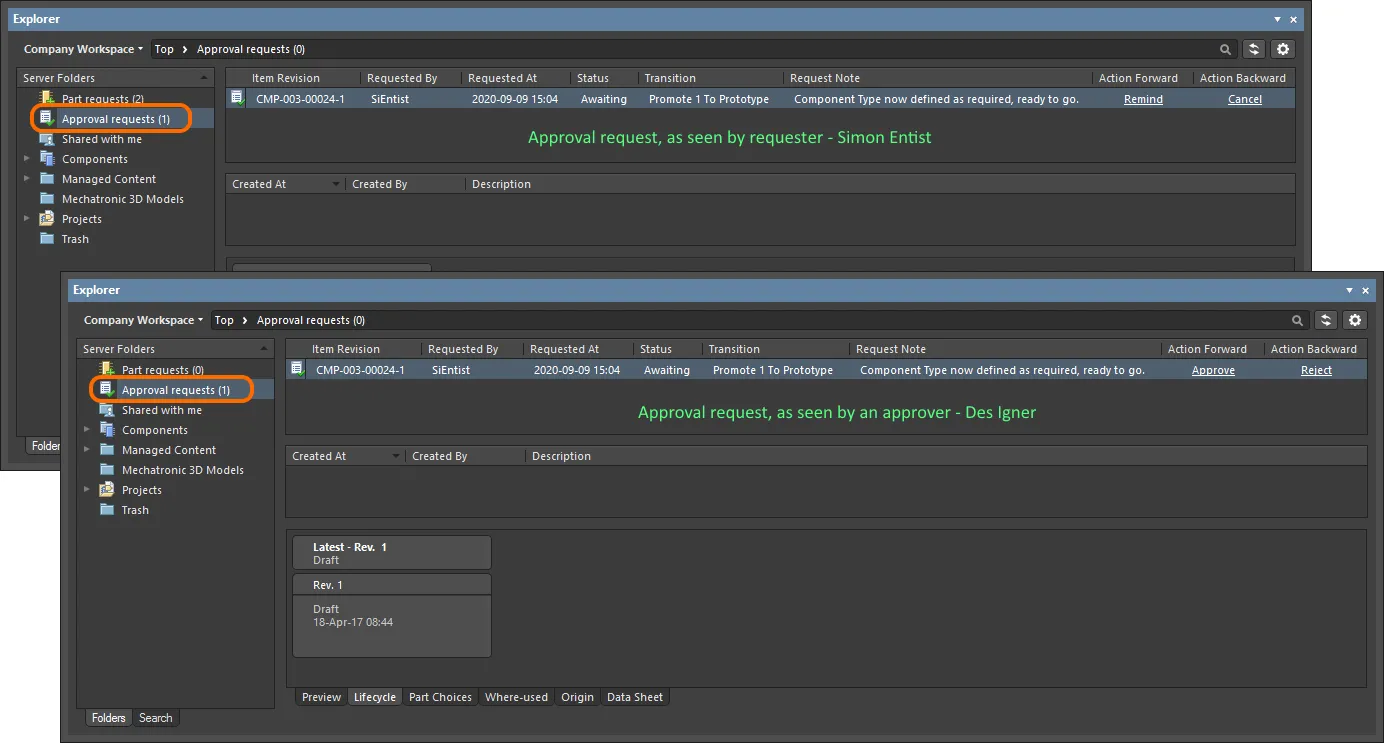
Ejemplo de una solicitud de aprobación en la carpeta Approval Requests, tal como la ven el solicitante (Simon Entist) y uno de los miembros del grupo de aprobación (inicial) definido para esa transición de estado concreta (Des Igner).
Para cada solicitud de aprobación se presenta la siguiente información:
- Item Revision: la revisión específica del elemento para la que se realiza la solicitud.
- Requested By: el creador de la solicitud (el solicitante). Aquí se muestra el nombre de usuario.
- Requested At: la fecha y la hora en que se creó la solicitud.
-
Status: el estado actual de la solicitud. Puede ser uno de los siguientes:
-
Awaiting: la solicitud está a la espera de que uno o varios aprobadores actúen. -
Approved– la solicitud se ha aprobado. Tenga en cuenta que solo se pasará a este estado cuando todos los grupos de aprobación definidos para esa transición hayan dado su aprobación completa.
-
- Transition – la transición de estado específica que se solicita para esta revisión del elemento.
- Request Note – cualquier nota que el solicitante haya añadido al realizar la solicitud.
-
Action Forward – los controles que se muestran aquí solo están disponibles para las solicitudes pendientes (aquellas con el estado
Awaiting). Los controles varían según las dos partes implicadas, de la siguiente manera:- Requester – el usuario que creó la solicitud puede Remind.
- Approvers – un usuario de un grupo de aprobación puede Approve la solicitud.
-
Action Backward – los controles que se muestran aquí solo están disponibles para las solicitudes pendientes (aquellas con el estado
Awaiting). Los controles varían según las dos partes implicadas, de la siguiente manera:- Requester – el usuario que creó la solicitud puede Cancel.
- Approvers – un usuario de un grupo de aprobación puede Reject la solicitud.
Realizar acciones sobre una solicitud
Como se ha descrito brevemente en la sección anterior, tanto el solicitante como el aprobador pueden realizar determinadas acciones. Las siguientes secciones desplegables describen con más detalle cada una de estas acciones:
Recordar
El solicitante puede realizar esta acción si lleva un tiempo esperando la aprobación, pero aún no la ha recibido. Es similar a dar un toque a alguien o volver a destacar una publicación en un foro; en otras palabras, es una forma cortés de recordar a los miembros del grupo de aprobación correspondiente que deben tomar una decisión, sea cual sea. Haga clic en el control Remind asociado a la solicitud de aprobación. Aparecerá el cuadro de diálogo Confirm, en el que puede introducir una nota, por ejemplo, para destacar la urgencia de la aprobación. Haga clic en Yes para enviar el recordatorio; los miembros del grupo de aprobación correspondiente a esa transición de estado recibirán una notificación por correo electrónico, siempre que se haya habilitado la función de notificaciones por correo electrónico.
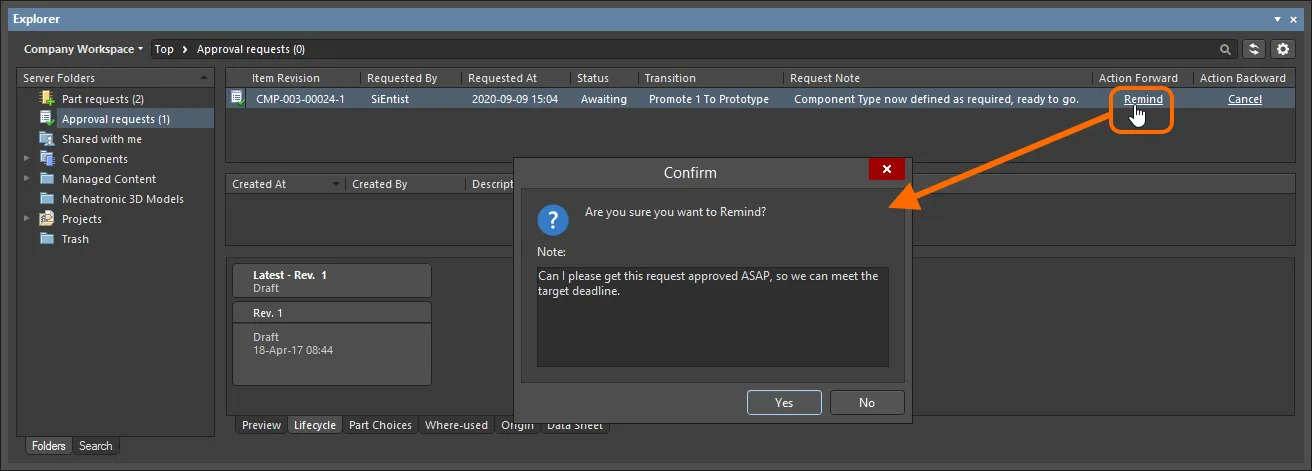
Ejemplo de uso de la acción Remind.
Aprobar
Un miembro del grupo de aprobación correspondiente puede realizar esta acción para aprobar la solicitud. Haga clic en el control Approve asociado a la solicitud de aprobación. Aparecerá el cuadro de diálogo Confirm, en el que puede introducir una nota si es necesario. Haga clic en Yes para confirmar la aprobación; el solicitante de esa transición de estado recibirá una notificación por correo electrónico, siempre que se haya habilitado la función de notificaciones por correo electrónico.
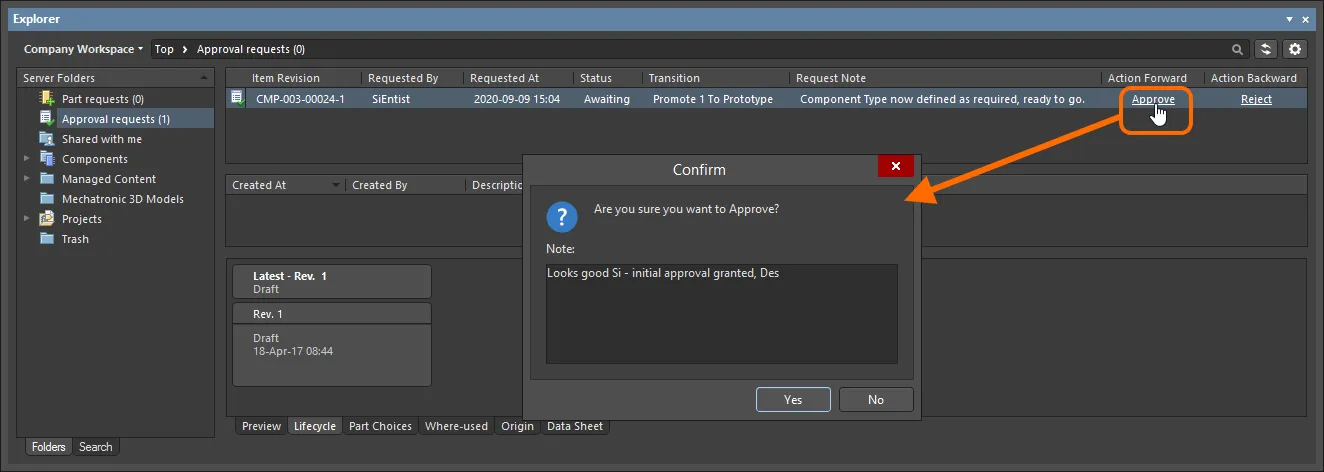
Ejemplo de uso de la acción Approve.
Rechazar
Un miembro de un grupo de aprobación puede realizar esta acción para rechazar la solicitud. Haga clic en el control Reject asociado a la solicitud de aprobación. Aparecerá el cuadro de diálogo Confirm, en el que puede introducir una nota si es necesario, por ejemplo, para indicar el motivo del rechazo de la solicitud. Haga clic en Yes para confirmar el rechazo; la solicitud de aprobación se eliminará y el solicitante de esa transición de estado recibirá una notificación por correo electrónico, siempre que se haya habilitado la función de notificaciones por correo electrónico.
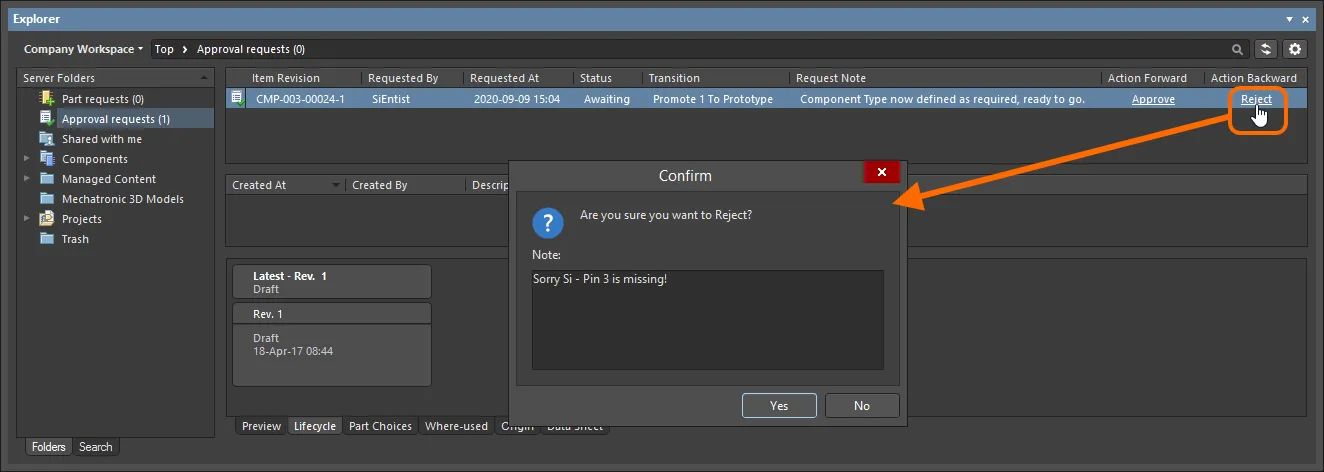
Ejemplo de uso de la acción Reject.
Cancelar
El solicitante puede realizar esta acción si estaba esperando la aprobación, pero ha decidido cancelar la solicitud. Esto podría ocurrir, por ejemplo, si se ha detectado otro problema que haga innecesaria la transición al estado del ciclo de vida solicitado. Haga clic en el control Cancel asociado a la solicitud de aprobación. Aparecerá el cuadro de diálogo Confirm, en el que puede introducir una nota si es necesario. Haga clic en Yes para confirmar la cancelación; la solicitud de aprobación se eliminará.
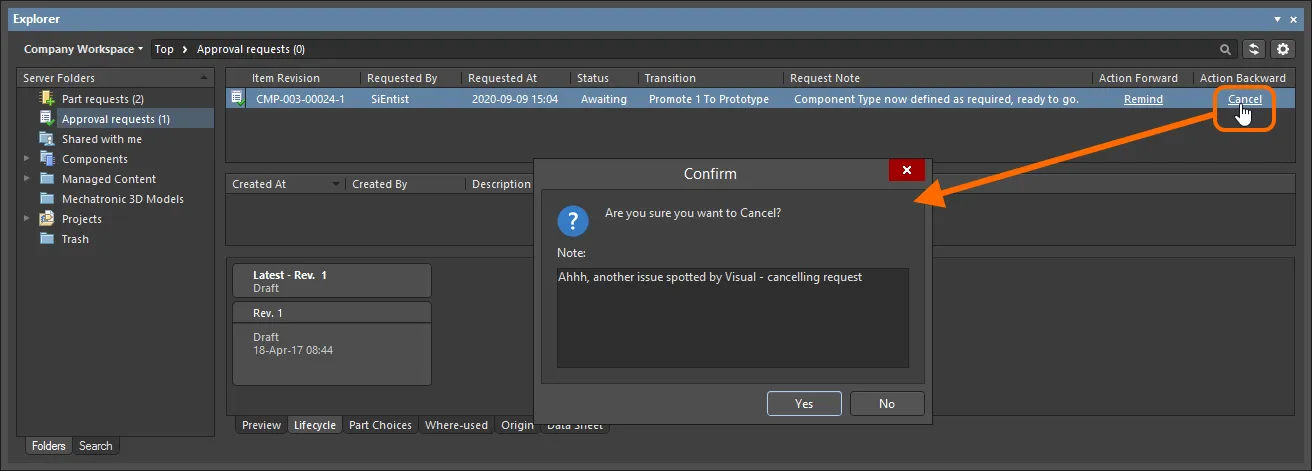
Ejemplo de uso de la acción Cancel.
Flujo de información de aprobación
Cuando se aprueba una solicitud, también se muestra una notificación en la zona central de la página al consultar esa solicitud de aprobación. Esta información consta de los siguientes elementos:
- Created At – la fecha y la hora en que se aprobó la solicitud de aprobación.
- Created By – el miembro del grupo de aprobación correspondiente que aprobó la solicitud. Aquí se muestra el nombre de usuario de esa persona.
-
Description – una entrada que consta de un mensaje generado automáticamente, junto con cualquier nota que haya incluido el aprobador al dar su aprobación. La parte de la descripción generada automáticamente depende del tipo de aprobación:
-
Final approval (de un miembro del único o del último grupo de aprobación) –
task approved and completed. -
Intermediate approval (de un miembro de un grupo de aprobación que no es el último) –
task approved and assigned to next approval group <ApprovalGroupName>.
-
Final approval (de un miembro del único o del último grupo de aprobación) –
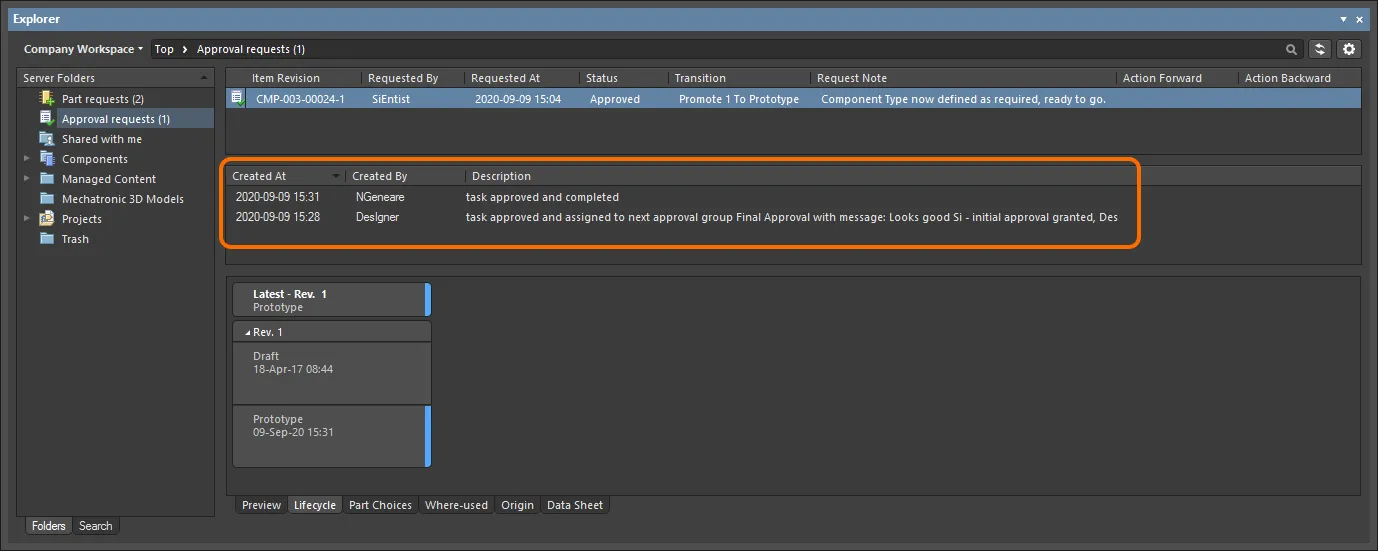
Ejemplo del flujo de aprobación de una revisión concreta de un elemento, tal como lo ve el solicitante. En este caso, la transición tuvo que pasar por dos etapas de aprobación (con la aprobación de un miembro de cada uno de los dos grupos de aprobación).
Las siguientes personas pueden ver esta información:
- El solicitante de la transición de estado.
- El usuario que da la aprobación final a la solicitud. Por lo tanto, cuando intervienen varios grupos de aprobación, solo el miembro del último grupo de aprobación que da la aprobación final verá esta información. Un miembro de un grupo de aprobación que dé una aprobación intermedia no verá este flujo.
Control de la visibilidad y la aplicabilidad de las revisiones de elementos
Al configurar cada estado de una definición de ciclo de vida, puede definir atributos de estado adicionales que controlen la visibilidad y la aplicabilidad de una revisión de un elemento que utilice esa definición de ciclo de vida y pase a ese estado. En cuanto a la aplicabilidad, también se puede configurar un informe de infracciones del proyecto para detectar y señalar los elementos del espacio de trabajo utilizados en un diseño cuyas revisiones se encuentren en estados no aplicables, lo que permite detectar y evitar problemas antes de la publicación.
Los controles para determinar si una revisión de un elemento en un estado concreto es visible o aplicable están disponibles en el cuadro de diálogo Propiedades del estado. Desde el cuadro de diálogo Edit Lifecycle Definitions, acceda a este cuadro de diálogo para el estado deseado haciendo doble clic en la entrada del estado dentro de la definición del ciclo de vida que lo contiene, o seleccionando su entrada y haciendo clic en el icono de edición que aparece ( ).

Utilice los atributos definidos a nivel de estado para controlar la visibilidad o la aplicabilidad de una revisión de un elemento que pase a ese estado.
Las dos opciones son:
- Visible in Vault panels – con esta opción habilitada, se mostrará una revisión de un elemento que utilice la definición de ciclo de vida principal en el panel Explorer cuando se establezca en este estado del ciclo de vida. Cuando esta opción esté deshabilitada, la revisión quedará oculta. Una revisión oculta puede mostrarse (anulando esta opción) en el panel Explorer habilitando el control Show Hidden Revisions (consulte Mostrar revisiones ocultas).
- Allowed to be used in designs – con esta opción habilitada, se permite utilizar en un diseño una revisión de elemento que se encuentre en este estado. Se considera Applicable. Si esta opción está deshabilitada, una revisión de elemento en este estado no puede utilizarse de forma válida y se considera Inapplicable (o no aplicable). Se marcará como tal en el panel Properties y en el cuadro de diálogo Item Manager (consulte Marcar revisiones no aplicables). El compilador del proyecto también puede configurarse para detectar estos casos (consulte Detectar estados de revisión no aplicables durante la compilación).
Mostrar revisiones ocultas
Cuando una revisión de elemento pasa a un estado del ciclo de vida que tiene deshabilitado el atributo Visible in Vault panels, dicha revisión no se mostrará de forma predeterminada en el panel Explorer. Además, si se trata de la revisión más reciente del elemento, toda la entrada correspondiente a ese elemento quedará oculta. Este estado de visibilidad, definido a nivel de estado, puede anularse globalmente para todos los elementos al explorar el panel Explorer. Para mostrar todas las revisiones de elementos que no están visibles actualmente, haga clic en el control  situado en la esquina superior derecha de la región Items del panel y, a continuación, habilite la opción Show Hidden Revisions en el menú asociado.
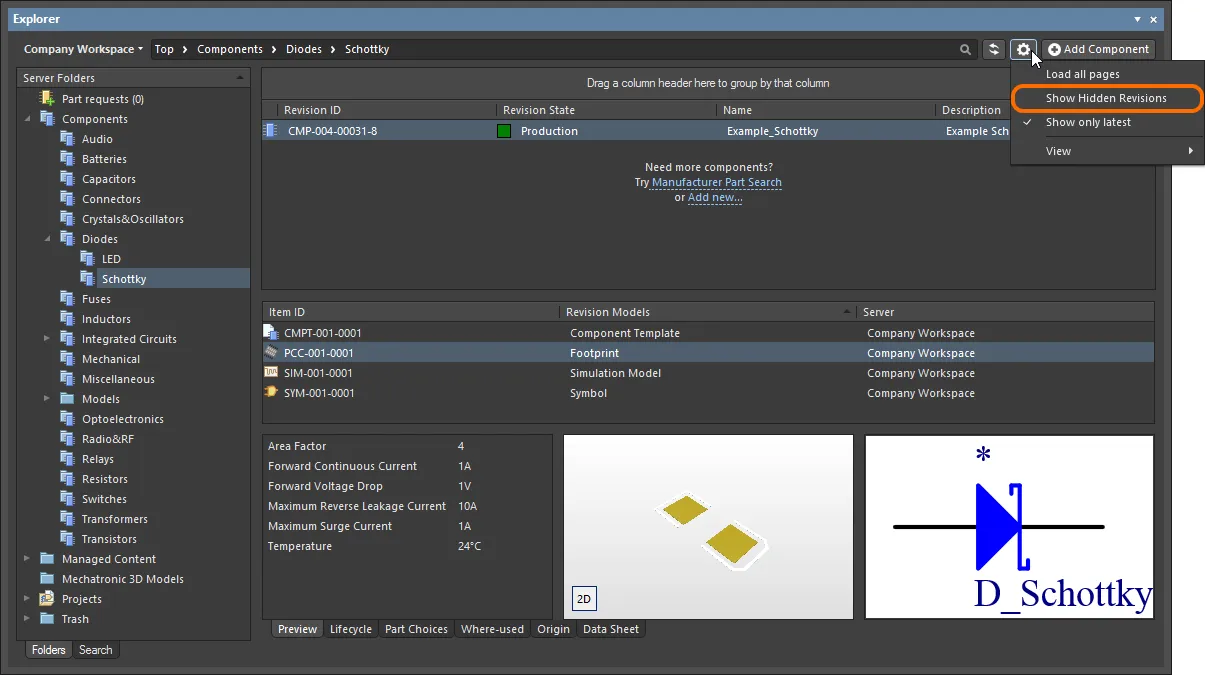
Visualización de revisiones de elementos ocultas al explorar contenido en el panel Explorer. Pase el cursor sobre la imagen para ver el resultado.
Marcar revisiones no aplicables
Normalmente, un estado del ciclo de vida configurado como oculto (opción Visible in Vault panels deshabilitada) también se configurará como no aplicable (opción Allowed to be used in designs también deshabilitada). Por ejemplo, una revisión de un componente que actualmente esté Depracated o Obsolete no debería tener cabida en la última iteración del diseño. Ocultar las revisiones de elementos que han pasado a estos estados es una cosa: si no puede ver un componente, por ejemplo, no puede colocarlo. Sin embargo, es posible que ya esté utilizando instancias de esas revisiones de elementos en un diseño o que haya colocado por error una revisión no aplicable de un componente al haber mostrado las revisiones ocultas mientras exploraba el contenido.
No se preocupe. Además de detectar durante la compilación las revisiones de elementos de componente que se encuentran en estados no aplicables (consulte la siguiente sección), puede comprobar manualmente la aplicabilidad de las revisiones de elementos (componentes y hojas gestionadas) directamente en su software de diseño. Esto se realiza a través del panel Properties, al explorar las propiedades del elemento, o mediante Item Manager.
-
Properties panel – al utilizar este panel para explorar las propiedades de una instancia colocada de una revisión de un componente o de una hoja de esquemático gestionada, se muestra una indicación a la derecha de la entrada de estado de la revisión. Si la revisión se encuentra en un estado no aplicable (no se permite su uso en diseños), la entrada mostrará
Not applicable. Si la revisión se encuentra en un estado aplicable (se permite su uso en diseños), la entrada indicará si la revisión es la más reciente (Up to date) o no (Out of date).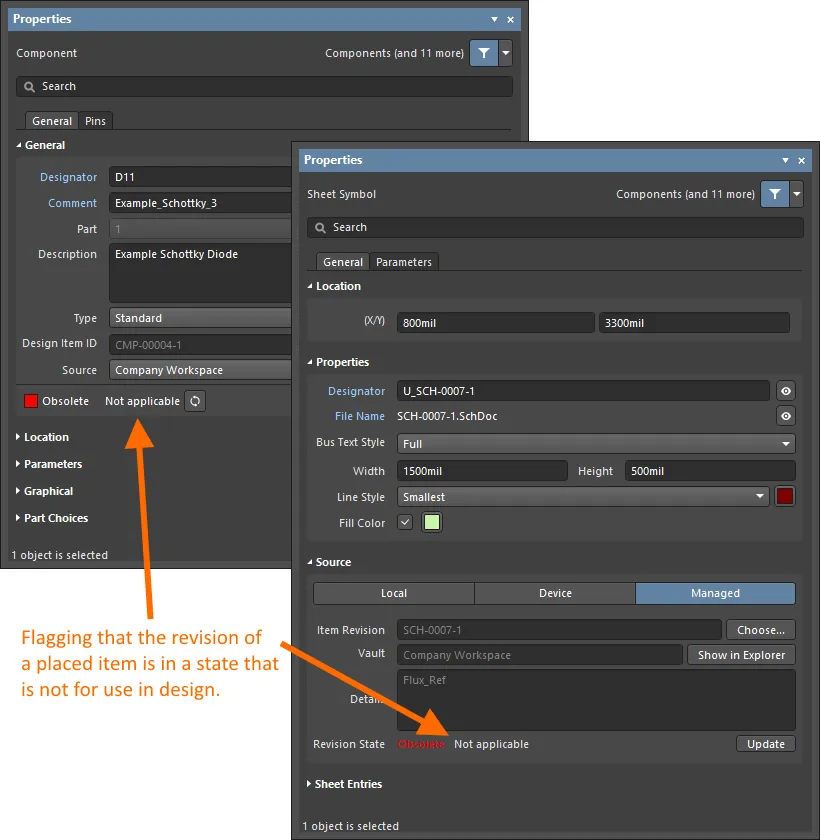
Indicación de la no aplicabilidad en las propiedades de una instancia colocada de una revisión de un componente y de una hoja de esquemático gestionada. -
Item Manager – en el cuadro de diálogo Item Manager (Tools » Item Manager), se muestra una indicación en el campo Revision Status. Si la revisión se encuentra en un estado no aplicable (no se permite su uso en diseños), la entrada mostrará
Not applicable. Si la revisión se encuentra en un estado aplicable (se permite su uso en diseños), la entrada indicará si la revisión es la más reciente (Up to date) o no (Out of date).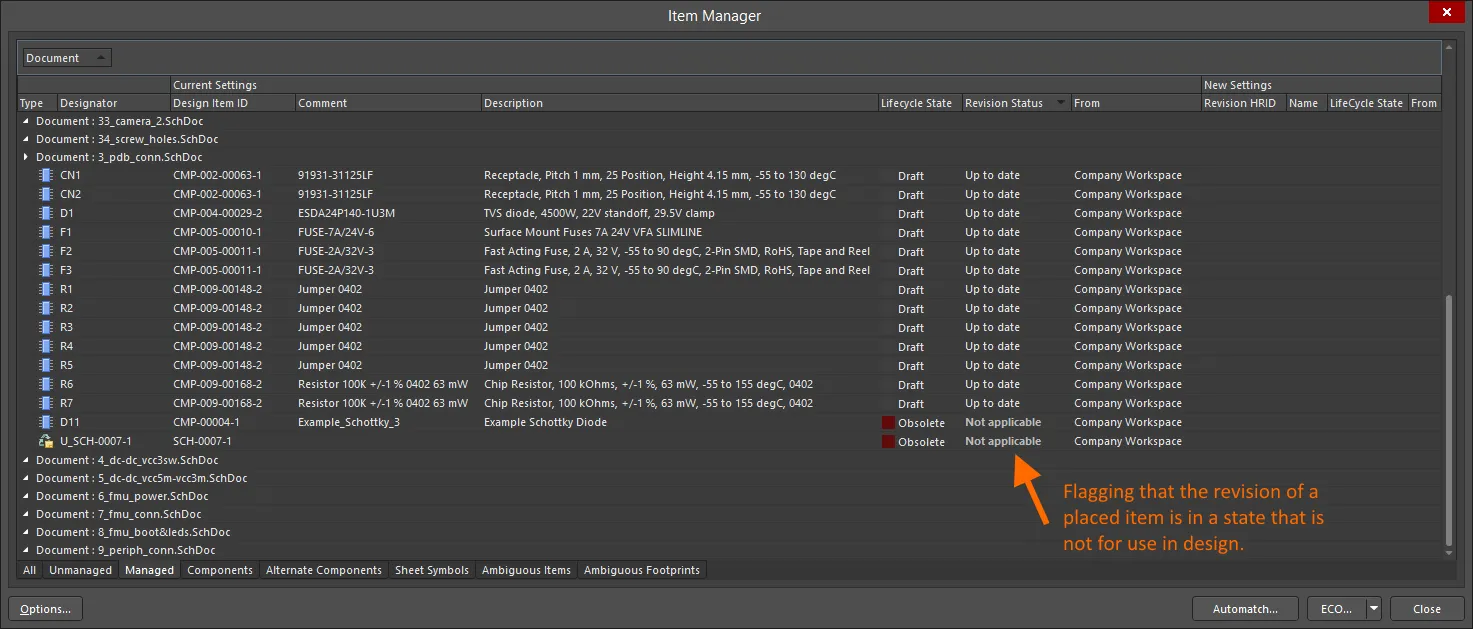
Indicación de la no aplicabilidad mediante el cuadro de diálogo Item Manager para una instancia colocada de una revisión de un componente y de una hoja de esquemático gestionada.
Detectar estados de revisión no aplicables durante la validación del proyecto
Para las instancias colocadas de revisiones de elementos de componente, la aplicabilidad de los estados de esas revisiones puede comprobarse como parte de la validación del proyecto. Esta comprobación se basa en el tipo de infracción La revisión del componente tiene un estado no aplicable, que forma parte de la categoría Infracciones asociadas a componentes. Configure el modo de notificación de esta comprobación en la pestaña Error Reporting del cuadro de diálogo Project Options.
 . Modifíquelo según los requisitos de su diseño.
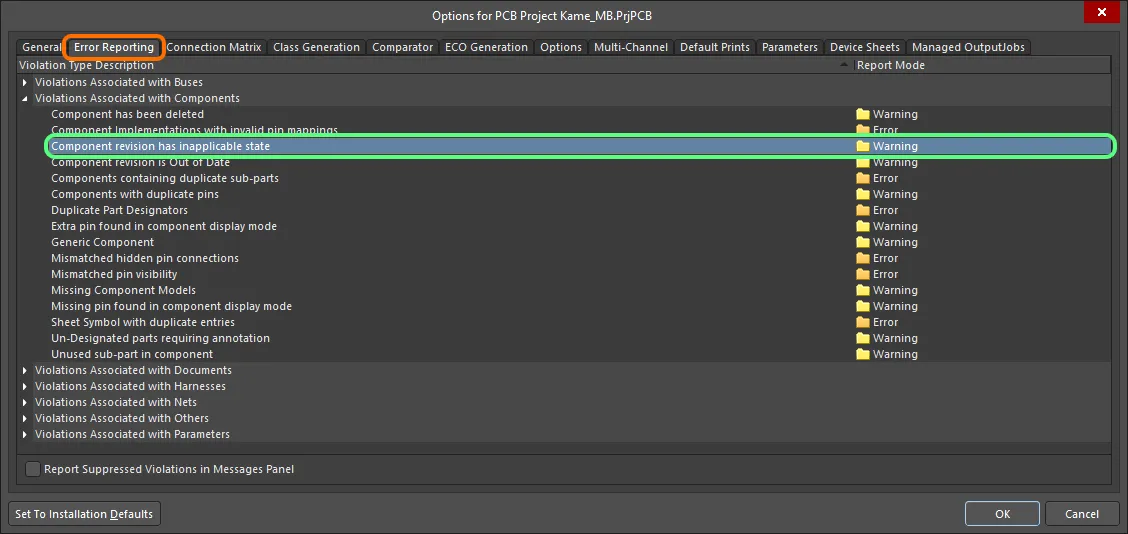
La validación del proyecto incluye una comprobación de infracciones relacionadas con componentes en estados de revisión no aplicables. Se producirá una infracción si se ha especificado que el estado del ciclo de vida de una revisión de elemento de componente colocada no permite su uso en diseños.
Si está habilitada la visualización de errores y advertencias del compilador en el esquemático (en la página Schematic – Compiler del cuadro de diálogo Preferences), se mostrará una línea ondulada de color debajo del objeto que incurra en la infracción. También se mostrará una notificación en el panel Messages con el siguiente formato:
Component <Designator> <Comment>: Component revision has inapplicable state,
donde:
-
Designatores el Designator de la instancia del componente. -
Commentes el Comment de la instancia del componente.

Ejemplo de infracción (configurada como error fatal para resaltar su efecto).
Aspectos que debe tener en cuenta:
-
Si un componente colocado pierde la conexión con el espacio de trabajo conectado desde el que se colocó (por ejemplo, si se desconecta ese espacio de trabajo o se cierra la sesión en él), incumplirá la comprobación
Component revision has inapplicable state. Esto se reflejará en el panel Messages, con una entrada con el siguiente formato:Component <Designator> <Comment>: Can't perform revision status validation: Failed to connect to server. - También puede detectar componentes que se estén utilizando de forma no válida en un diseño durante el proceso de publicación del diseño. Simplemente añada y configure Component State Checking dentro del conjunto de comprobaciones de validación de la publicación. Para obtener más información, consulte Validar el estado de los componentes.
 Localizado por IA