
Creación de documentos de plantilla de arnés
Cuando se aplica a un diagrama de cableado o dibujo de diseño, un documento de plantilla de arnés define el tamaño, los gráficos (como el cajetín) y la lista de parámetros a nivel de documento de este documento. Puede crear su propio conjunto de plantillas para facilitar la creación de documentos de diseño de arneses con una apariencia uniforme, ya sea por usted o por todo el equipo.
Creación de una plantilla de diagrama de cableado o dibujo de diseño del Workspace
-
Abra la pestaña Templates de la página Data Management – Templates del cuadro de diálogo Preferences.
-
Seleccione el comando Harness Wiring o Harness Layout del menú del botón
 o del menú contextual de la cuadrícula de plantillas.
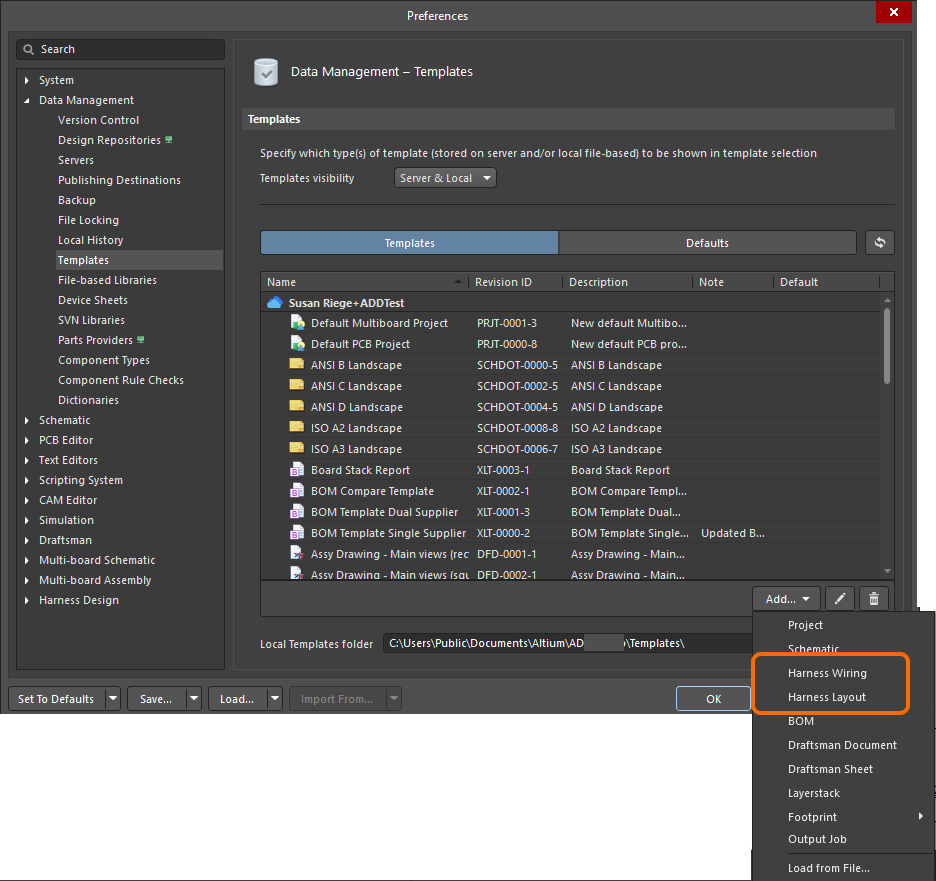
-
Después de seleccionar un comando, haga clic en OK en el cuadro de diálogo Close Preferences que se abre para cerrar el cuadro de diálogo Preferences y abrir el editor temporal de la plantilla. Se creará automáticamente una revisión planificada de la nueva plantilla en una carpeta del Workspace del tipo Harness Wiring Templates / Harness Layout Templates.
-
Configure las opciones del espacio de diseño mediante la pestaña General del panel Properties cuando no haya ningún objeto seleccionado en el espacio de diseño.
-
En la región General del panel, seleccione las unidades y configure las opciones de la cuadrícula.

-
En la región Page Options del panel, seleccione Standard o Custom en la región Formatting and Size y configure las opciones proporcionadas según sea necesario: establezca el tamaño y la orientación de la hoja, habilite o deshabilite el uso del cajetín predeterminado y defina los márgenes y las zonas.


-
-
Defina el conjunto de parámetros en la pestaña Parameters del panel Properties en su modo Documents Options. Estos parámetros pasarán a ser parámetros a nivel de documento del documento de diagrama de cableado / dibujo de diseño al que se aplicará la plantilla. Utilice los controles de la parte inferior del panel para agregar y eliminar parámetros definidos por el usuario.

-
Mediante objetos de dibujo, defina la apariencia de la plantilla. Por ejemplo, si optó por no incluir un cajetín predeterminado, cree un cajetín personalizado con estos objetos.
También puede usar cadenas de texto para definir las cadenas de texto estáticas de la plantilla, es decir, el texto que no se cambiará en el documento (por ejemplo, el texto
Drawn By).
Un ejemplo de cajetín personalizado creado mediante objetos de línea y texto. -
Use objetos de cadena de texto como cadenas especiales para definir marcadores de posición para información de diseño o del sistema que se sustituirá por valores de parámetros cuando la plantilla se aplique a un documento. Defina la propiedad Text de una cadena de texto seleccionada en el formato
=<ParameterName>. Cuando se aplique a un documento, esta cadena de texto mostrará el valor del parámetro con el mismo nombre. Puede tratarse de un parámetro a nivel de hoja (predefinido o definido por el usuario) o de un parámetro a nivel de proyecto.Por ejemplo, una cadena de texto con el texto
=DrawnBymostrará el valor del parámetroDrawn By(donde, por ejemplo, se introduce su nombre) cuando la plantilla se aplique a un documento.
Un ejemplo de cajetín personalizado con cadenas especiales agregadas. Estas cadenas especiales se actualizarán con los valores reales de los parámetros cuando la plantilla se aplique a un documento. -
Guarde la plantilla en el Workspace conectado seleccionando el comando File » Save to Server en los menús principales. Aparecerá el cuadro de diálogo Edit Revision, en el que puede definir el Name y el Description del elemento de plantilla que se está creando en el Workspace y agregar notas de publicación según sea necesario.
La plantilla ya puede aplicarse a un documento de diagrama de cableado / dibujo de diseño. Cuando el documento esté activo, abra el panel Properties en su modo Documents Options (activo cuando no hay ningún objeto seleccionado en el espacio de diseño) y, en la región Page Options de la pestaña General, seleccione el modo Template para Formatting and Size y luego use la lista desplegable Template para seleccionar entre las plantillas disponibles.

Se aplicó una plantilla de diagrama de cableado a un documento de diagrama de cableado. Tenga en cuenta que las cadenas especiales de marcador de posición se han actualizado con los valores de los parámetros.
Guardar en el Workspace una plantilla local existente de diagrama de cableado o dibujo de diseño
-
Puede crear una nueva plantilla de diagrama de cableado o dibujo de diseño del Workspace usando el comando Load from File del menú del botón
o del menú contextual Add de la cuadrícula de plantillas en la pestaña Templates de la página Data Management – Templates del cuadro de diálogo Preferences. En el cuadro de diálogo Open (un cuadro de diálogo estándar de Windows de tipo abrir) que se abre, seleccione la opción Harness Wiring Diagram Template File (*.WirDot) y Harness Layout Diagram Template File (*.LdrDot) en la lista desplegable a la derecha del campo File name y utilice el cuadro de diálogo para buscar y abrir el archivo requerido, que se cargará en la revisión inicial de la nueva plantilla del Workspace creada automáticamente en una carpeta del Workspace del tipo Harness Wiring Templates / Harness Layout Templates.
-
Si la plantilla de diagrama de cableado o dibujo de diseño requerida para guardarse en el Workspace reside en Local Template folder (indicado en la parte inferior de la página Data Management – Templates del cuadro de diálogo Preferences) y aparece en la entrada Local de la cuadrícula de plantillas, puede migrarse a un nuevo Harness Wiring Template Item / Harness Layout Template Item haciendo clic con el botón derecho sobre ella y seleccionando el comando Migrate to Server. Haga clic en el botón OK del cuadro de diálogo Template migration para continuar con el proceso de migración; como se indica en este cuadro de diálogo, el archivo de plantilla original se agregará a un archivo Zip en la carpeta local de plantillas (y, por lo tanto, no será visible en la lista de plantillas Local).
-
Si necesita actualizar una plantilla del Workspace de diagrama de cableado o dibujo de diseño y dispone de un archivo de plantilla actualizado, puede cargar ese archivo en la plantilla del Workspace. Desde la pestaña Templates de la página Data Management – Templates del cuadro de diálogo Preferences, haga clic con el botón derecho en la entrada de la plantilla y elija el comando Upload en el menú contextual. Use el cuadro de diálogo Open (un cuadro de diálogo estándar de Windows de tipo abrir) que se abre para buscar y abrir el archivo requerido, que se cargará en la siguiente revisión de la plantilla del Workspace.
Editar una plantilla del Workspace de diagrama de cableado o dibujo de diseño
En cualquier momento, puede volver a una plantilla de diagrama de cableado o dibujo de diseño del Workspace y editarla. Desde la pestaña Templates de la página Data Management – Templates del cuadro de diálogo Preferences, haga clic con el botón derecho en la entrada de la plantilla y elija el comando Edit en el menú contextual. Se abrirá el editor temporal, con la plantilla contenida en la revisión abierta para su edición. Realice los cambios necesarios y luego guarde el documento en la siguiente revisión de la plantilla.
Creación de una plantilla local de diagrama de cableado o dibujo de diseño
También se puede crear una plantilla local de diagrama de cableado o dibujo de diseño. Para ello:
-
Cuando un proyecto de diseño de arnés sea el proyecto activo, cree un nuevo documento de diagrama de cableado / documento de dibujo de diseño seleccionando el comando File » New » Harness Wiring Diagram o File » New » Harness Layout Drawing, respectivamente, en los menús principales.
-
Utilice el documento para definir la plantilla según sea necesario y como se describió anteriormente.
-
Seleccione el comando File » Save As de los menús principales. En el cuadro de diálogo Save As que aparece, busque la carpeta local de plantillas de su instalación de Altium Designer (indicada en el campo Local Templates folder en la parte inferior de la página Data Management – Templates del cuadro de diálogo Preferences;
C:\Users\Public\Documents\Altium\AD<Solution/Version>para la instalación predeterminada), introduzca el nombre deseado para la plantilla y seleccione Harness Wiring template (*.WirDot) o Harness Layout template (*.LdrDot) en la lista desplegable Save as type.


Creación de una plantilla de dibujo de fabricación
Una plantilla de dibujo de fabricación define el contenido de un documento de dibujo de fabricación y, opcionalmente, sus propiedades de estilo.
Para crear una nueva plantilla de documento de dibujo de fabricación:
-
Cuando un proyecto de diseño de arnés sea el proyecto activo, cree un nuevo documento de dibujo de fabricación seleccionando el comando File » New » Draftsman Document en los menús principales.
-
Defina el contenido de la plantilla. La plantilla admite documentos de varias páginas, datos para los atributos principales del documento (tablas y listas, tipos de dibujo, etc.), configuración de página y elementos que no dependen del contenido del diseño del arnés. Se puede utilizar una plantilla de hoja para definir el formato gráfico de un documento de dibujo nuevo o existente, y también se guarda como parte de una plantilla de documento de dibujo de fabricación.

Ejemplo de una plantilla de documento de dibujo de fabricaciónUn documento de dibujo de fabricación de varias páginas puede contener normalmente una vista de diagrama de cableado, una vista de dibujo de disposición y una tabla BOM. Cuando se guarda como plantilla de documento, se conservan los datos del diseño actual del arnés para definir una “estructura” del contenido del dibujo.
-
Seleccione el comando File » Save Copy As o File » Save As en los menús principales. En el cuadro de diálogo Save que aparece, busque la carpeta local de plantillas de su instalación de Altium Designer (definida en el campo Local Templates folder en la parte inferior de la página Data Management – Templates del cuadro de diálogo Preferences;
C:\Users\Public\Documents\Altium\AD<Solution/Version>para la instalación predeterminada), introduzca el nombre deseado de la plantilla y seleccione Altium Draftsman Harness Document Templates (*.HarDot) en la lista desplegable Save as type.
Después de hacer clic en Save, el contenido y los atributos de un documento de dibujo existente, excepto los relacionados con los datos extraídos del diseño del arnés, se guardarán como una plantilla de documento de dibujo de fabricación. Si el documento de dibujo de origen tiene un estilo de página específico (como el que podría aplicar una plantilla de hoja), estos elementos y atributos gráficos se guardarán con la nueva plantilla de documento de dibujo de fabricación.
Cuando posteriormente se utilice como plantilla para un nuevo documento de dibujo de fabricación, los datos del proyecto se cargarán en la estructura en lugar de los datos de la plantilla, recreando así el formato del documento y su tipo de contenido.

 AI-localized