Altium Designer puede comprobar su diseño de arnés para detectar infracciones lógicas, eléctricas y de dibujo entre el contenido del diseño y la configuración de comprobación del proyecto. Hay una serie de comprobaciones que pueden realizarse en el diseño de arnés, configuradas como parte de las opciones del proyecto.
Configuración de las opciones de verificación y ejecución de la validación
Seleccione el comando Project » Project Options en los menús principales para abrir el cuadro de diálogo Project Options y seleccione su pestaña Error Reporting. La Report Mode de cada infracción puede cambiarse a uno de cuatro valores haciendo clic en ella y seleccionando el valor deseado en la lista desplegable.
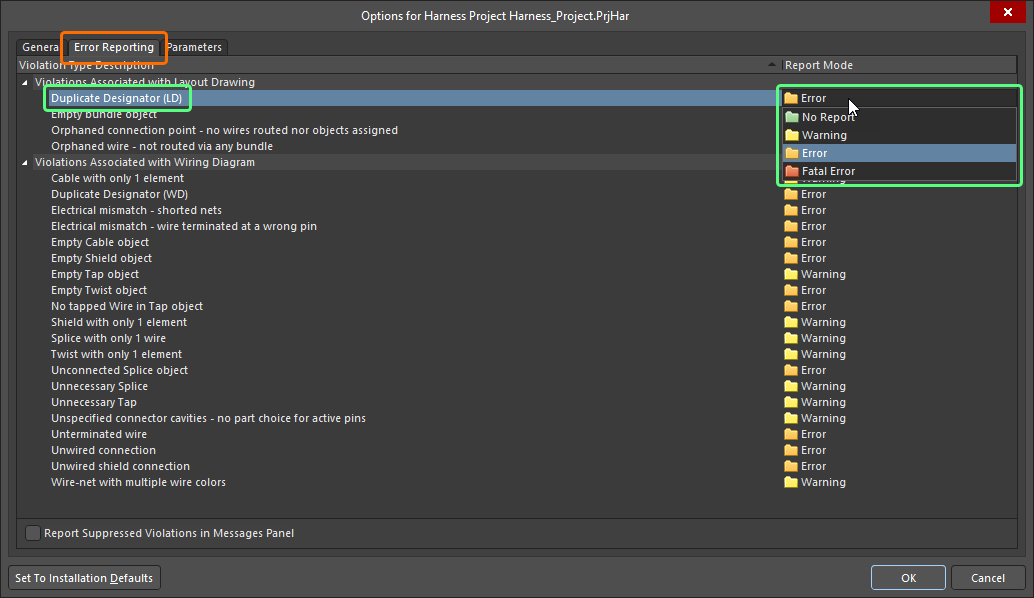
Configure las comprobaciones de infracción necesarias en la pestaña Error Reporting del cuadro de diálogo Project Options.
Para validar su diseño de arnés, haga clic con el botón derecho en la entrada del proyecto en el panel Projects y seleccione el comando Validate Harness Project <ProjectName> en el menú contextual. Para validar un proyecto de arnés enfocado en el panel Projects, también puede usar el comando Project » Validate Harness Project <ProjectName> de los menús principales o el control  en la parte superior del panel.

Valide su diseño de arnés usando el comando Validate Harness Project <ProjectName> .
Interpretación de mensajes y localización de infracciones
Una vez validado el proyecto, el panel Messages mostrará cualquier infracción de comprobación que se haya detectado.
El panel Messages solo se abrirá automáticamente si existe al menos una condición de Error o Fatal Error. Para comprobar una Warning, deberá abrir el panel manualmente (haciendo clic en el botón  en la parte inferior derecha del espacio de diseño y eligiendo Messages).
El panel Messages es el centro de control para presentar infracciones. Tenga en cuenta lo siguiente:
-
El panel Messages tiene dos regiones: la región superior en cuadrícula resume las infracciones; la región inferior proporciona detalles de la infracción actualmente seleccionada.
-
Haga doble clic en un mensaje para realizar una referencia cruzada a esa infracción. Haga doble clic en un detalle para mostrar ese objeto específico.
-
Puede hacer clic en cualquiera de los encabezados de columna del panel Messages (por ejemplo, Class, Document, Message) para ayudar a ordenar los errores y advertencias.
-
Haga clic con el botón derecho en el panel Messages y luego use las opciones del submenú Group By para agrupar los errores y advertencias según criterios específicos.
-
Haga clic con el botón derecho en el panel Messages y luego use el comando Clear adecuado para eliminar mensajes o use el comando Export To Report para exportar los mensajes a un informe.
Eliminar mensajes no significa necesariamente que los mensajes se hayan resuelto. Los mismos mensajes no resueltos volverán a aparecer después de ejecutar la validación nuevamente. La eliminación de mensajes es una ayuda visual al resolver errores en el diseño que le permite quitar manualmente los mensajes a medida que considere que se han resuelto. La validación debe ejecutarse de nuevo para obtener una imagen actualizada de cualquier infracción que aún exista.
Si los errores y advertencias de validación están habilitados para mostrarse en los documentos (habilitado en la página Schematic – Compiler page del cuadro de diálogo Preferences), un objeto infractor mostrará una línea ondulada de color debajo. Al pasar el cursor sobre el objeto, se mostrará una sugerencia emergente que resume la infracción.
Use los controles asociados con la entrada Object Hints en la región Connectivity Insight Options (la página System – Design Insight page del cuadro de diálogo Preferences) para determinar el estilo de apertura de las sugerencias de objeto (Mouse Hover y/o Alt+Double Click).

Tipos de infracción de diseño de arnés
Las secciones siguientes incluyen información detallada sobre cada comprobación de infracción disponible para diseños de arnés.
Infracciones asociadas con el dibujo de disposición
Duplicate Designator (LD)
Esta infracción ocurre cuando al menos dos objetos en el dibujo de disposición tienen el mismo designador asociado.
Notificación
Se muestra una notificación en el panel Messages con el siguiente formato:
Duplicate Designator <Designator>
donde Designator es el designador infractor.
Recomendación para la resolución
Asigne diferentes designadores únicos a los duplicados según sea necesario. Esto puede hacerse en el panel Properties editando cada designador infractor cuando el objeto está seleccionado.
Los designadores de objeto también pueden actualizarse mediante el cuadro de diálogo Annotate (Tools » Annotate Harness Layout Drawings). Como alternativa, restablezca primero los designadores duplicados mediante el comando Tools » Annotation » Reset Duplicate Harness Layout Drawing Designators, y luego use el comando Tools » Annotation » Annotate Harness Layout Drawings Quietly para anotar sin abrir el cuadro de diálogo Annotate .
Consulte la página Creating the Layout Drawing para obtener más información sobre la anotación de objetos del dibujo de disposición.
Empty bundle object
Esta infracción ocurre cuando no se enruta ningún cable ni conductor a través de un haz.
Notificación
Se muestra una notificación en el panel Messages con el siguiente formato:
Empty Bundle object <BundleDesignator>
donde BundleDesignator es el designador del haz infractor.
Recomendación para la resolución
Compruebe que la disposición física en el dibujo de disposición esté definida correctamente. Asegúrese de que el haz infractor comience y termine en un punto de conexión y de que los objetos estén asignados a los puntos de conexión según sea necesario (revise la región Assigned Objects del panel Properties cuando el punto de conexión esté seleccionado).
Consulte la página Creating the Layout Drawing para obtener más información sobre cómo definir la disposición física en un dibujo de disposición de arnés.
Orphaned connection point - no wires routed nor objects assigned
Esta infracción ocurre cuando no hay ningún objeto asignado al punto de conexión y no hay haces conectados a él.
Notificación
Se muestra una notificación en el panel Messages con el siguiente formato:
Orphaned Connection Point <ConnectionPointDesignator>
donde ConnectionPointDesignator es el designador del punto de conexión infractor.
Recomendación para la resolución
Asegúrese de que al menos un objeto esté asignado al punto de conexión infractor o que al menos un haz esté conectado al punto de conexión. Para asignar objetos a un punto de conexión, selecciónelo y agregue los objetos requeridos usando la región Assigned Objects del panel Properties. Como alternativa, si el punto de conexión no es necesario en el dibujo de disposición, elimínelo.
Consulte la página Creating the Layout Drawing para obtener más información sobre cómo trabajar con puntos de conexión.
Orphaned wire - not routed via any bundle
Esta infracción ocurre cuando hay una conexión de conductor importada desde el diagrama de cableado, pero la conexión no se enruta a través de ningún haz.
Notificación
Se muestra una notificación en el panel Messages con el siguiente formato:
Orphaned Wire <WireDesignator> - not routed via any bundle
donde WireDesignator es el designador del conductor infractor.
Recomendación para la resolución
Compruebe que la disposición física en el dibujo de disposición esté definida correctamente. Asegúrese de que cada haz comience y termine en un punto de conexión y de que los objetos estén asignados a los puntos de conexión según sea necesario (revise la región Assigned Objects del panel Properties cuando el punto de conexión esté seleccionado).
Consulte la página Creating the Layout Drawing para obtener más información sobre cómo definir la disposición física en un dibujo de disposición de arnés.
Infracciones asociadas con el diagrama de cableado
Cable with only 1 element
Esta infracción ocurre cuando un objeto de cable cubre solo un conductor en el diagrama de cableado.
Notificación
Se muestra una notificación en el panel Messages con el siguiente formato:
Cable with only 1 element <CableDesignator>
donde CableDesignator es el designador del cable infractor.
Recomendación para la resolución
Mueva o edite el objeto de cable infractor para que cubra más de un conductor, o elimine el objeto si el cable no es necesario.
Para reconocer qué conductores están cubiertos por un cable, selecciónelo. Los conductores cubiertos se resaltarán en el espacio de diseño. Además, los conductores del cable se enumeran en la región Cable Objects del panel Properties cuando el cable está seleccionado.
Consulte la página Defining the Wiring Diagram para obtener más información sobre cómo trabajar con cables.
Duplicate Designator (WD)
Esta infracción ocurre cuando al menos dos objetos en el diagrama de cableado tienen el mismo designador.
Dos o más cables/blindajes/trenzados pueden usar el mismo designador sin infringir esta comprobación.
Notificación
Se muestra una notificación en el panel Messages con el siguiente formato:
Duplicate Designator <Designator>
donde Designator es el designador infractor.
Recomendación para la resolución
Asigne diferentes designadores únicos a los duplicados según sea necesario. Esto puede hacerse en el panel Properties editando cada designador infractor cuando el objeto está seleccionado.
Los designadores de objeto también pueden actualizarse mediante el cuadro de diálogo Annotate (Tools » Annotate Harness Wiring Diagrams). Como alternativa, primero restablezca los designadores duplicados mediante el comando Tools » Annotation » Reset Duplicate Harness Wiring Diagram Designators y, a continuación, use el comando Tools » Annotation » Annotate Harness Wiring Diagrams Quietly para anotar sin abrir el cuadro de diálogo Annotate .
Consulte la página Defining the Wiring Diagram para obtener más información sobre la anotación de objetos del diagrama de cableado.
Electrical mismatch - shorted nets
Esta infracción ocurre cuando los cables que representan distintas conexiones lógicas importadas desde el diseño multitarjeta se conectan entre sí.
Notificación
Se muestra una notificación en el panel Messages con el siguiente formato:
Electrical mismatch - shorted nets
Recomendación para la resolución
Asegúrese de que no haya conexiones entre cables que representen distintas conexiones lógicas importadas desde el diseño multitarjeta. Es posible que los pines de componentes relacionados con distintas conexiones lógicas estén conectados, o que los cables que representan distintas conexiones lógicas estén conectados mediante empalmes.
Consulte la página Defining the Wiring Diagram para obtener más información sobre la creación de conectividad en el diagrama de cableado del arnés.
Electrical mismatch - wire terminated at wrong pin
Esta infracción ocurre cuando un cable conecta pines de componentes relacionados con distintas conexiones lógicas importadas desde el diseño multitarjeta.
Notificación
Se muestra una notificación en el panel Messages con el siguiente formato:
Electrical mismatch - wire terminated at wrong pin
Recomendación para la resolución
Asegúrese de que no haya cables entre pines de componentes relacionados con distintas conexiones lógicas importadas desde el diseño multitarjeta.
Para las conexiones completadas (es decir, cuando todos los pines de componentes de la misma conexión lógica están conectados mediante cables en el diagrama de cableado), las líneas de red desaparecen del documento.
Consulte la página Defining the Wiring Diagram para obtener más información sobre la creación de conectividad en el diagrama de cableado del arnés.
Empty Cable object
Esta infracción ocurre cuando un objeto de cable no cubre ningún cable en el diagrama de cableado.
Notificación
Se muestra una notificación en el panel Messages con el siguiente formato:
Empty Cable object <CableDesignator>
donde CableDesignator es el designador del cable infractor.
Recomendación para la resolución
Mueva o edite el objeto de cable infractor para que cubra cables, o elimine el objeto si el cable no es necesario.
Para identificar qué cables están cubiertos por un cable, selecciónelo. Los cables cubiertos se resaltarán en el espacio de diseño. Además, los cables del cable se enumeran en la región Cable Objects del panel Properties cuando el cable está seleccionado.
Consulte la página Defining the Wiring Diagram para obtener más información sobre cómo trabajar con cables.
Empty Shield object
Esta infracción ocurre cuando un objeto de blindaje o blindaje con conexión no cubre ningún cable en el diagrama de cableado.
Notificación
Se muestra una notificación en el panel Messages con el siguiente formato:
Empty Shield object
Recomendación para la resolución
Mueva o edite el objeto de blindaje infractor para que cubra cables, o elimine el objeto si el blindaje no es necesario.
Para identificar qué cables están cubiertos por un blindaje, selecciónelo. Los cables cubiertos se resaltarán en el espacio de diseño. Además, los cables del blindaje se enumeran en la región Shield Objects del panel Properties cuando el blindaje está seleccionado.
Consulte la página Defining the Wiring Diagram para obtener más información sobre cómo trabajar con blindajes.
Empty Tap object
Esta infracción ocurre cuando no hay ningún cable conectado a un objeto de derivación y no se ha colocado ningún cable a través de la derivación.
Notificación
Se muestra una notificación en el panel Messages con el siguiente formato:
Empty Tap object <TapDesignator>
donde TapDesignator es el designador de la derivación infractora.
Recomendación para la resolución
Conecte un cable a la derivación infractora y coloque un cable para que pase a través de la derivación, o elimine el objeto si la derivación no es necesaria.
Consulte la página Defining the Wiring Diagram para obtener más información sobre cómo trabajar con derivaciones.
Empty Twist object
Esta infracción ocurre cuando un objeto de trenzado no cubre ningún cable en el diagrama de cableado.
Notificación
Se muestra una notificación en el panel Messages con el siguiente formato:
Empty Twist object
Recomendación para la resolución
Para identificar qué cables están cubiertos por un trenzado, selecciónelo. Los cables cubiertos se resaltarán en el espacio de diseño. Además, los cables del trenzado se enumeran en la región Twist Objects del panel Properties cuando el trenzado está seleccionado.
Consulte la página Defining the Wiring Diagram para obtener más información sobre cómo trabajar con trenzados.
No tapped Wire in Tap object
Esta infracción ocurre cuando un cable está conectado a un objeto de derivación, pero no se ha colocado ningún cable a través de la derivación.
Notificación
Se muestra una notificación en el panel Messages con el siguiente formato:
No tapped Wire in Tap object <TapDesignator>
donde TapDesignator es el designador de la derivación infractora.
Recomendación para la resolución
Coloque un cable para que pase a través de la derivación infractora.
Consulte la página Defining the Wiring Diagram para obtener más información sobre cómo trabajar con derivaciones.
Shield with only 1 element
Esta infracción ocurre cuando un objeto de blindaje cubre solo un cable en el diagrama de cableado.
Notificación
Se muestra una notificación en el panel Messages con el siguiente formato:
Shield with only 1 element
Recomendación para la resolución
Mueva o edite el objeto de blindaje infractor para que cubra más de un cable, o elimine el objeto si el blindaje no es necesario.
Para identificar qué cables están cubiertos por un blindaje, selecciónelo. Los cables cubiertos se resaltarán en el espacio de diseño. Además, los cables del blindaje se enumeran en la región Shield Objects del panel Properties cuando el blindaje está seleccionado.
Consulte la página Defining the Wiring Diagram para obtener más información sobre cómo trabajar con blindajes.
Splice with only 1 wire
Esta infracción ocurre cuando solo hay un cable conectado a un objeto de empalme.
Notificación
Se muestra una notificación en el panel Messages con el siguiente formato:
Splice with only 1 wire <SpliceDesignator>
donde SpliceDesignator es el designador del empalme infractor.
Recomendación para la resolución
Conecte más cables al empalme para que represente un caso en el que un cable físico está conectado a otro cable físico.
Consulte la página Defining the Wiring Diagram para obtener más información sobre cómo trabajar con empalmes.
Twist with only 1 element
Esta infracción ocurre cuando un objeto de trenzado cubre solo un cable en el diagrama de cableado.
Notificación
Se muestra una notificación en el panel Messages con el siguiente formato:
Twist with only 1 element
Recomendación para la resolución
Mueva o edite el objeto de trenzado infractor para que cubra más de un cable, o elimine el objeto si el trenzado no es necesario.
Para identificar qué cables están cubiertos por un trenzado, selecciónelo. Los cables cubiertos se resaltarán en el espacio de diseño. Además, los cables del trenzado se enumeran en la región Twist Objects del panel Properties cuando el trenzado está seleccionado.
Consulte la página Defining the Wiring Diagram para obtener más información sobre cómo trabajar con trenzados.
Unconnected Splice object
Esta infracción ocurre cuando no hay ningún cable conectado a un objeto de empalme.
Notificación
Se muestra una notificación en el panel Messages con el siguiente formato:
Unconnected Splice object <SpliceDesignator>
donde SpliceDesignator es el designador del empalme infractor.
Recomendación para la resolución
Conecte cables al empalme para que represente un caso en el que un cable físico está conectado a otro cable físico.
Consulte la página Defining the Wiring Diagram para obtener más información sobre cómo trabajar con empalmes.
Unnecessary Splice
Esta infracción ocurre cuando solo hay dos cables conectados a un objeto de empalme.
Notificación
Se muestra una notificación en el panel Messages con el siguiente formato:
Unnecessary Splice <SpliceDesignator>
donde SpliceDesignator es el designador del empalme infractor.
Recomendación para la resolución
Conecte más cables al empalme para que represente un caso en el que un cable físico está conectado a otro cable físico.
Consulte la página Defining the Wiring Diagram para obtener más información sobre cómo trabajar con empalmes.
Unnecessary Tap
Esta infracción ocurre cuando un cable se coloca a través de un objeto de derivación, pero no hay ningún cable conectado a la derivación.
Notificación
Se muestra una notificación en el panel Messages con el siguiente formato:
Unnecessary Tap object <TapDesignator>
donde TapDesignator es el designador de la derivación infractora.
Recomendación para la resolución
Conecte un cable a la derivación infractora.
Consulte la página Defining the Wiring Diagram para obtener más información sobre cómo trabajar con derivaciones.
Unspecified connector cavities - no part choice for active pins
Esta infracción ocurre cuando un componente tiene uno o más pines sin cavidades de conector asignadas, y hay cables conectados a esos pines.
Notificación
Se muestra una notificación en el panel Messages con el siguiente formato:
Unspecified connector cavities - no part choice for active pins in <ComponentDesignator>
donde ComponentDesignator es el designador del componente infractor.
Recomendación para la resolución
Asegúrese de que todos los pines del componente infractor a los que están conectados cables tengan cavidades asignadas. Seleccione el componente y vaya a la pestaña Cavities del panel Properties para configurar las cavidades de este componente.
Consulte la página Defining the Wiring Diagram para obtener más información sobre la asignación de cavidades de conector.
Unterminated wire
Esta infracción ocurre cuando hay un cable sin terminación presente en un diagrama de cableado.
Notificación
Se muestra una notificación en el panel Messages con el siguiente formato:
Unterminated wire <WireDesignator>
donde WireDesignator es el designador del cable infractor.
Recomendación para la resolución
Asegúrese de que el cable infractor esté terminado en un pin de componente o, si debe permanecer desconectado según la intención del diseño, coloque un objeto 'no connect' en el extremo sin terminación del cable.
Consulte la página Defining the Wiring Diagram para obtener más información sobre cómo trabajar con cables no conectados.
Unwired connection
Esta infracción ocurre cuando una conexión lógica importada desde el diseño multi-board no se completa con cables en el diagrama de cableado.
Notificación
Se muestra una notificación en el panel Messages con el siguiente formato:
Unwired connection <LogicalConnectionDesignator>
donde LogicalConnectionDesignator es el designador de la conexión lógica infractora.
Recomendación para la resolución
Asegúrese de que la conexión infractora esté completa; es decir, que todos los pines de componente de la misma conexión lógica estén conectados mediante cables.
En las conexiones completadas, las líneas de red desaparecen del documento.
Consulte la página Defining the Wiring Diagram para obtener más información sobre cómo crear conectividad en el diagrama de cableado del arnés.
Unwired shield connection
Esta infracción ocurre cuando se coloca en el diagrama de cableado un blindaje con objeto de conexión, pero no hay ningún cable conectado al objeto.
Notificación
Se muestra una notificación en el panel Messages con el siguiente formato:
Unwired shield connection
Recomendación para la resolución
Asegúrese de que haya un cable conectado al blindaje con objeto de conexión infractor, o utilice el objeto de blindaje en su lugar si la conexión de blindaje no es necesaria.
Consulte la página Defining the Wiring Diagram para obtener más información sobre cómo trabajar con blindajes con conexión.
Wire-net with multiple wire colors
Esta infracción ocurre cuando cables de diferentes colores están conectados al mismo objeto de empalme o cuando cables de diferentes colores se colocan a través de un objeto de derivación y se conectan a él.
Notificación
Se muestra una notificación en el panel Messages con el siguiente formato:
Wire-net with multiple colors at splice <SpliceDesignator>
donde SpliceDesignator es el designador del empalme infractor.
Recomendación para la resolución
Asegúrese de que los cables del mismo color estén conectados al empalme infractor o de que los cables del mismo color se coloquen a través de la derivación infractora y se conecten a ella.
Consulte la página Defining the Wiring Diagram para obtener más información sobre cómo trabajar con empalmes y derivaciones.

 AI-localized