
Creación de un componente de cableado de arnés
Puede definir la conectividad en el diagrama de cableado de su proyecto de arnés no solo colocando cables uno por uno y luego cambiando sus propiedades (y añadiendo objetos de cable, blindaje y trenzado), sino también creando componentes con una estructura y propiedades predefinidas según sea necesario, que luego se colocan en el documento del diagrama de cableado desde su Workspace conectado. Dicho componente se crea en el editor de componentes (en modo Single Component Editing o Batch Component Editing) añadiendo/definiendo un modelo de cableado de arnés para él y, después, guardando el componente en su Workspace.
Creación mediante el editor de componentes (modo Single Component Editing)
Para crear un nuevo componente:
-
Seleccione el comando File » New » Component en los menús principales. Como alternativa, seleccione File » New » Library en los menús principales y luego, en el cuadro de diálogo New Library que se abre, elija Create Library Content » Component cuando esté seleccionado el tipo de biblioteca Workspace (
 ).
).
-
En el cuadro de diálogo Create new component que se abre, elija un tipo de componente. Si hay una plantilla de componente vinculada al tipo de componente seleccionado, esta plantilla se utilizará para predefinir el componente con los datos que contiene.
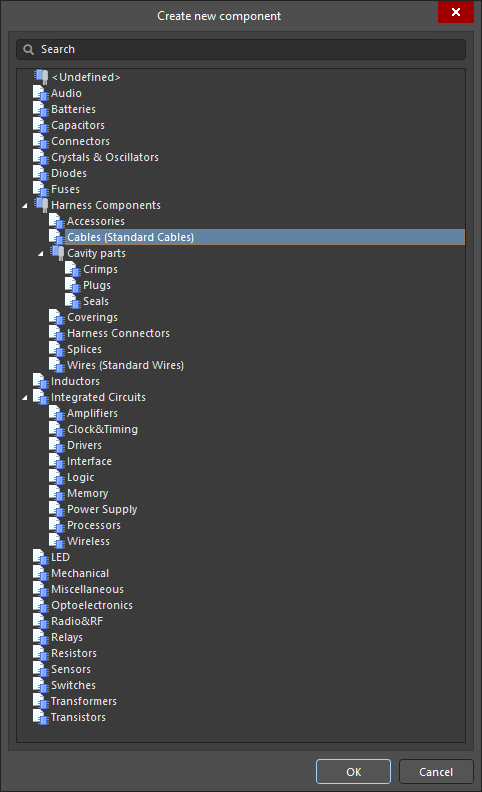
Acceda al cuadro de diálogo Create new component para seleccionar el tipo de componente que se va a crear. -
Haga clic en OK en el cuadro de diálogo para acceder al editor de componentes en modo Single Component Editing. Utilice las regiones Component, Parameters y Part Choices del editor de componentes para definir las propiedades clave del componente, los parámetros del componente y las elecciones de parte, respectivamente. Consulte la página Single Component Editing para obtener más información.
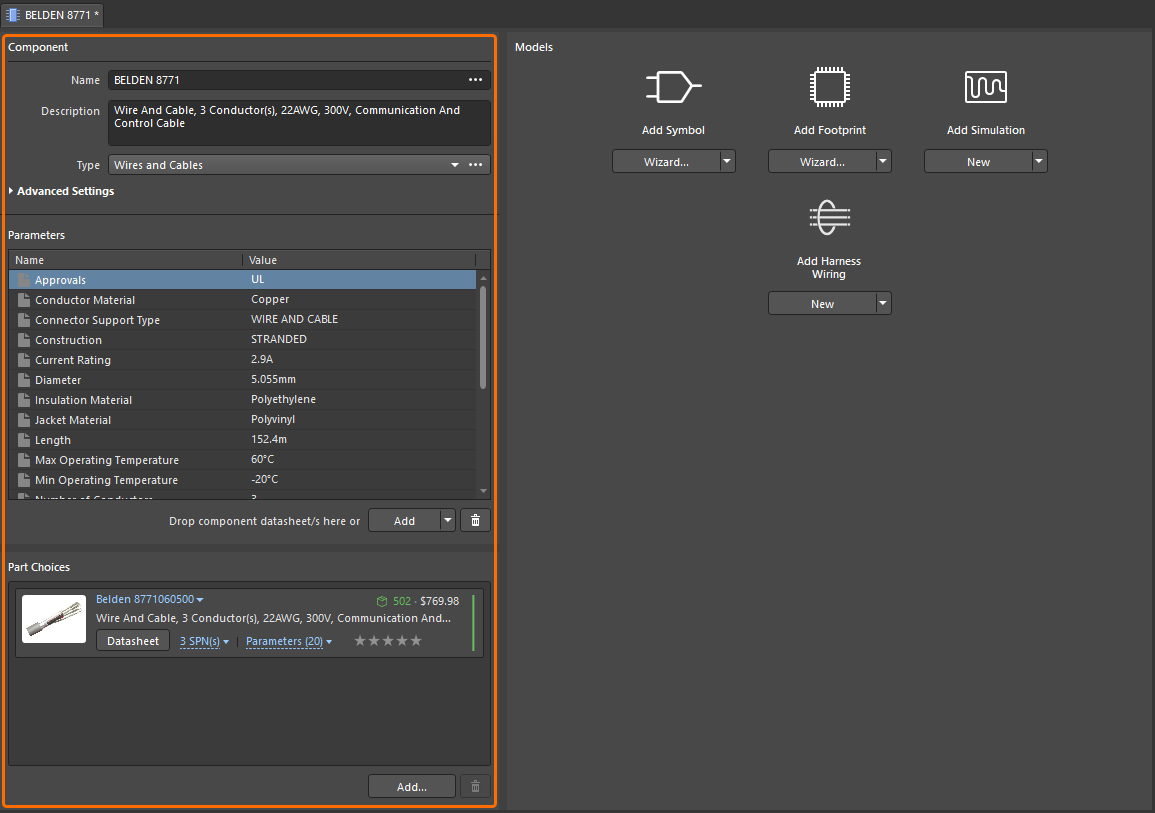
Defina los datos clave del componente en las regiones Component, Parameters y Part Choices del editor de componentes. -
Cuando la definición actual del componente no incluye ningún modelo, la entrada Add Harness Wiring está disponible en la región Models del editor de componentes. Haga clic en el icono desplegable del botón situado debajo de la entrada y elija la opción requerida en el menú asociado:
-
New – crear un nuevo modelo de cableado de arnés (consulte los detalles a continuación).
-
Existing – usando el cuadro de diálogo que se abre, navegue hasta un modelo de cableado de arnés creado y guardado previamente en el Workspace conectado y selecciónelo.
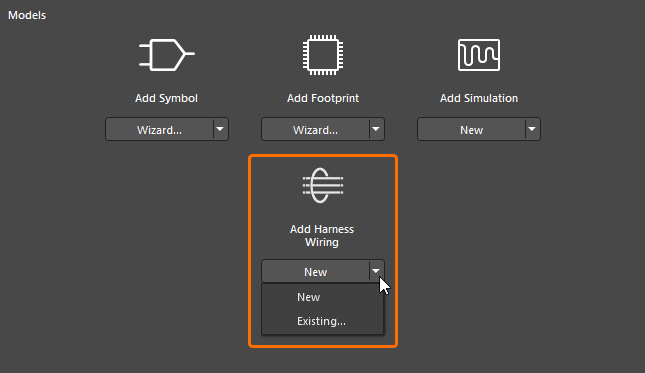
Cree un nuevo modelo de cableado de arnés o agregue uno existente. -
-
Cuando se selecciona la opción New, se abrirá un editor temporal en el espacio de diseño. Utilice el editor para definir la estructura de cableado que desee reutilizar en sus diseños de arnés. Coloque uno o varios cables de arnés con las propiedades configuradas según sea necesario. Añada cables, blindajes y trenzados si es necesario. En el panel Properties, cuando no haya ningún objeto seleccionado en el espacio de diseño, defina el nombre del modelo mediante el campo Design Item ID.
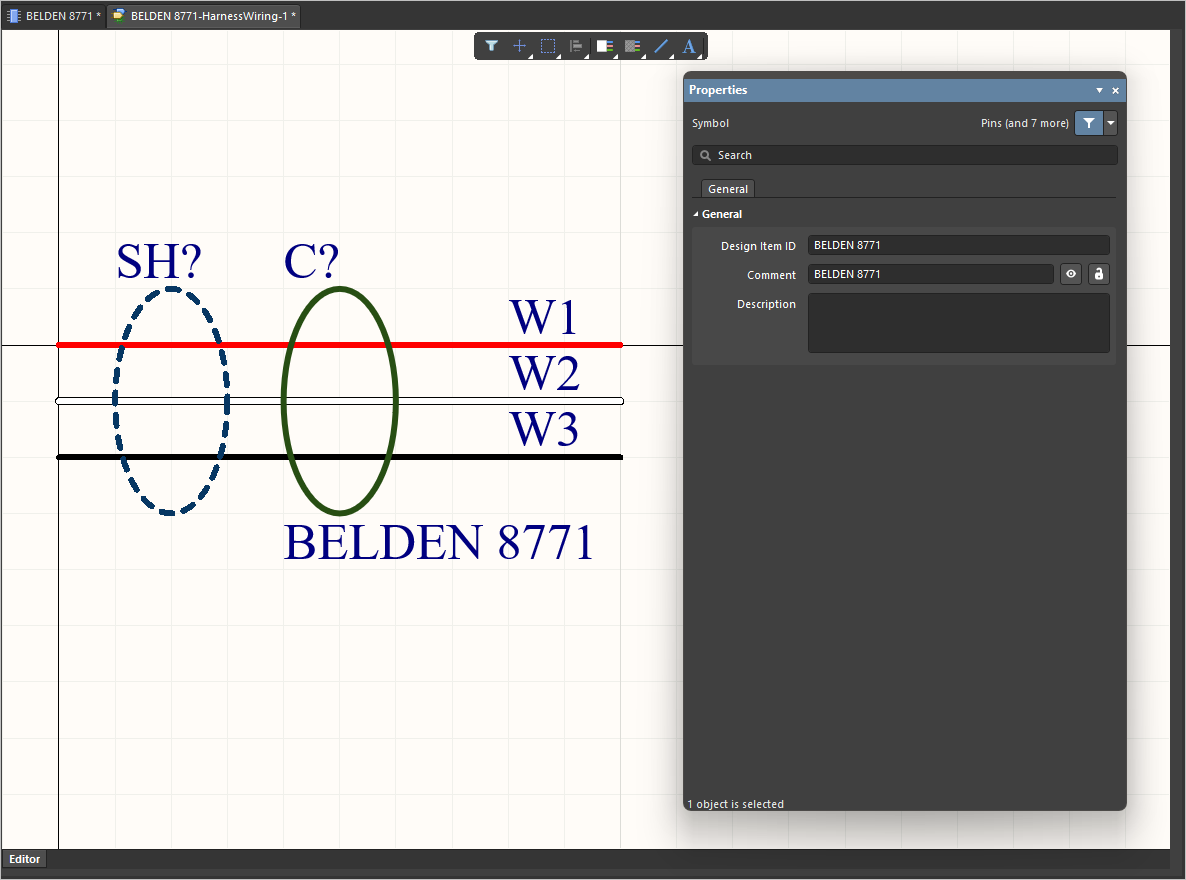
Ejemplo de un modelo de cableado de arnés definido en el editor temporal -
Una vez definido el modelo de cableado de arnés, guarde los cambios seleccionando el comando File » Save en los menús principales y cierre el editor haciendo clic con el botón derecho en la pestaña del documento del modelo y seleccionando el comando Close <ModelName> en el menú contextual.
-
El modelo de cableado de arnés aparecerá vinculado en la región Models del editor de componentes. Tenga en cuenta que el campo Revision State situado debajo de la vista previa del modelo mostrará Not released. Al guardar el componente en el Workspace, el modelo recién definido también se guardará en el Workspace.
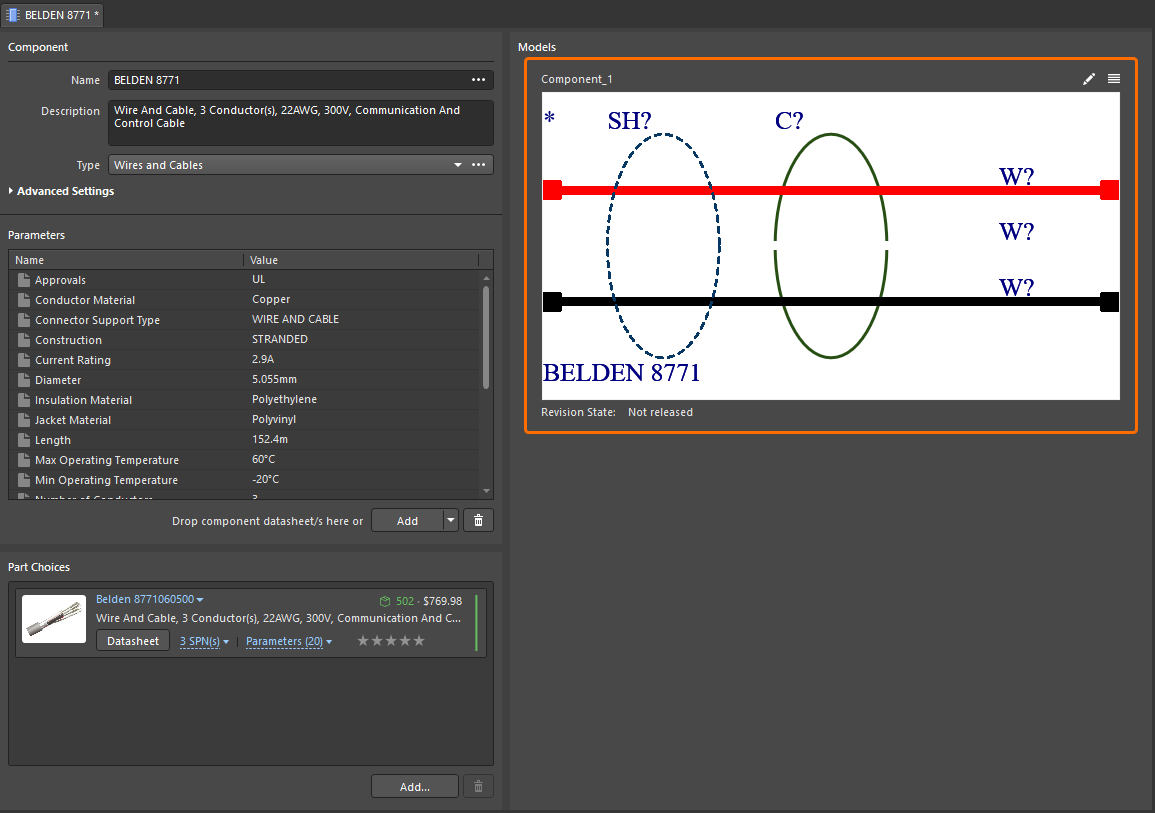
El modelo de cableado de arnés definido se mostrará en el editor de componentes. -
Con el componente definido, seleccione el comando File » Save to Server en los menús principales para guardarlo en el Workspace. Aparecerá el cuadro de diálogo Edit Revision , en el que puede cambiar la Name del componente y Description, y añadir notas de publicación según sea necesario (
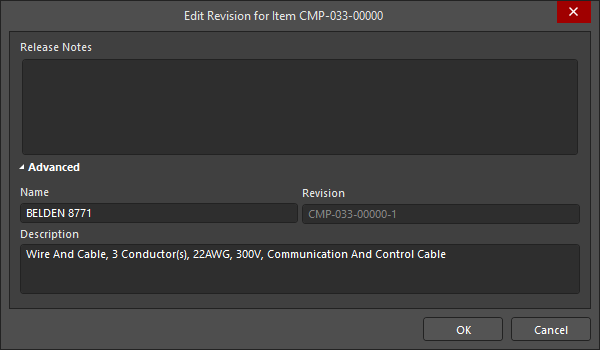 ). Después de hacer clic en OK y guardar el componente, el editor se cerrará.
Su nuevo componente estará disponible en el panel Components para colocarlo en los documentos de su diagrama de cableado. Consulte la página Defining the Wiring Diagram para obtener más información.
Creación mediante el editor de componentes (modo Batch Component Editing)
Un componente también puede definirse utilizando el editor de componentes en modo Batch Component Editing. En este modo (al que se puede acceder eligiendo el comando Tools » Switch to Batch Editor en los menús principales del editor de componentes en modo Single Component Editing o abriendo varios componentes para su edición), el modelo de cableado de arnés puede añadirse de la siguiente manera:
-
En la región Required Models/Parameters del editor, haga clic en el control Add y seleccione HarnessWiring para especificar que los componentes que se están definiendo requieren el modelo de cableado de arnés.
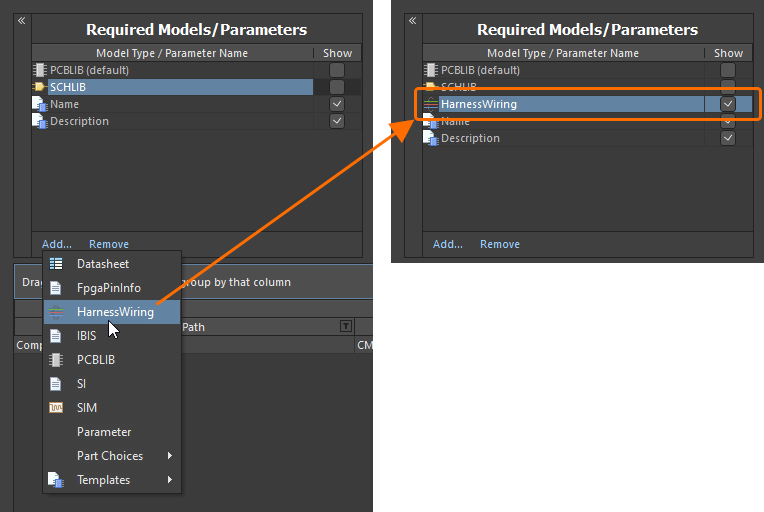
Agregue la entrada del modelo de cableado de arnés a la lista de modelos requeridos. -
En la región Model Links del editor, haga clic en el control Add y seleccione HarnessWiring, luego elija el modelo de cableado de arnés mediante el cuadro de diálogo Choose Models que se abre. Se puede añadir cualquier número de vínculos de modelo, incluidos vínculos a distintas revisiones del mismo modelo. De este modo, agregue vínculos a los modelos de cableado de arnés requeridos que usarán los componentes que se están definiendo en el editor.
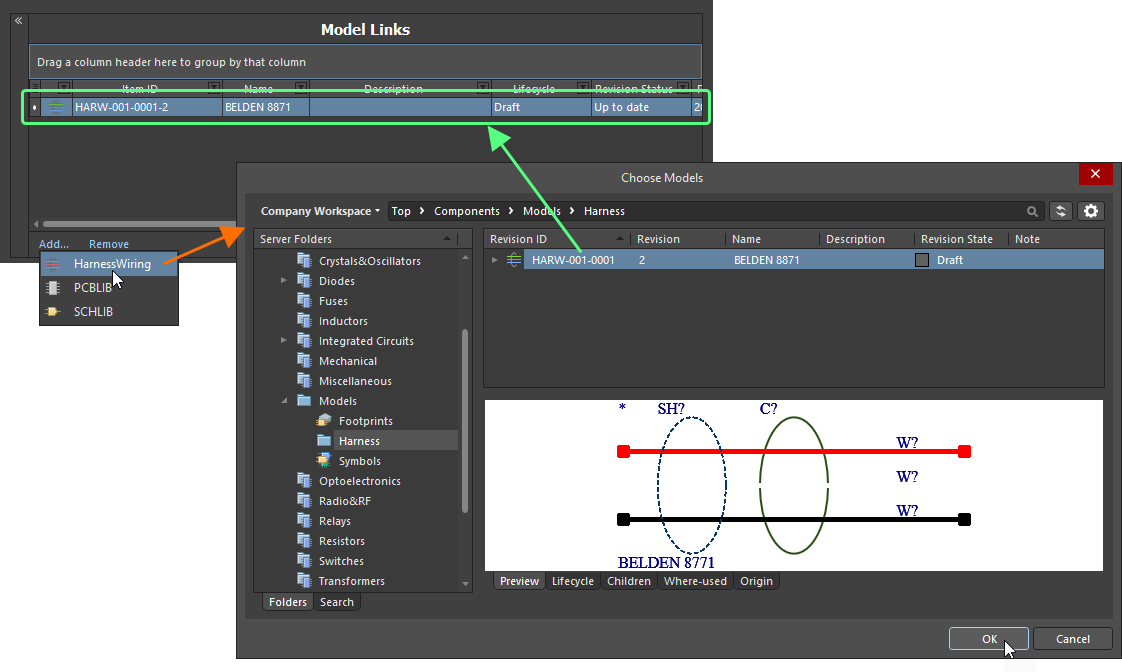
Agregue vínculos a los modelos de cableado de arnés requeridos. -
En la región de definición del componente situada debajo, haga clic dentro de la celda de modelo HarnessWiring y use el campo desplegable para acceder a la ventana emergente, que presenta una cuadrícula de vínculos de modelos de cableado de arnés añadidos. Haga doble clic en la entrada del modelo requerido para asignar ese modelo a la definición del componente.
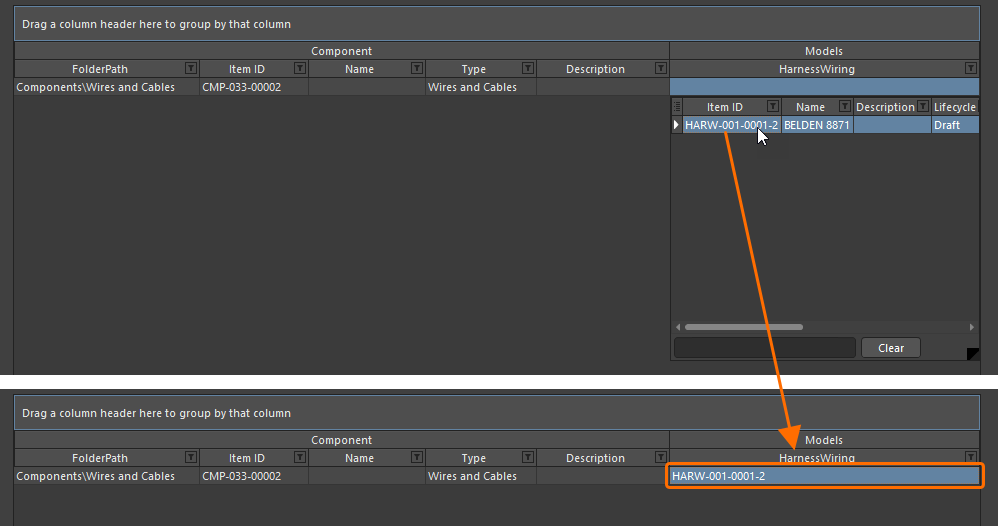
Asigne un vínculo de modelo agregado a una definición de componente. -
Complete las definiciones de los componentes con otros datos requeridos (por ejemplo, parámetros, elecciones de parte y hojas de datos).
-
Guarde los componentes en el Workspace seleccionando el comando File » Save to Server .
Edición de un modelo de cableado de arnés
Los modelos de cableado de arnés pueden examinarse utilizando el panel Components. Habilite la visibilidad de los modelos haciendo clic en el botón  en la parte superior del panel y seleccionando Models, y luego seleccionando la categoría Harness Wirings .

Para editar un modelo de cableado de arnés existente, haga clic con el botón derecho en su entrada en el panel Components y seleccione el comando Edit. Se abrirá el editor temporal, con el modelo abierto para su edición. Realice los cambios necesarios y guarde el modelo en el Workspace.
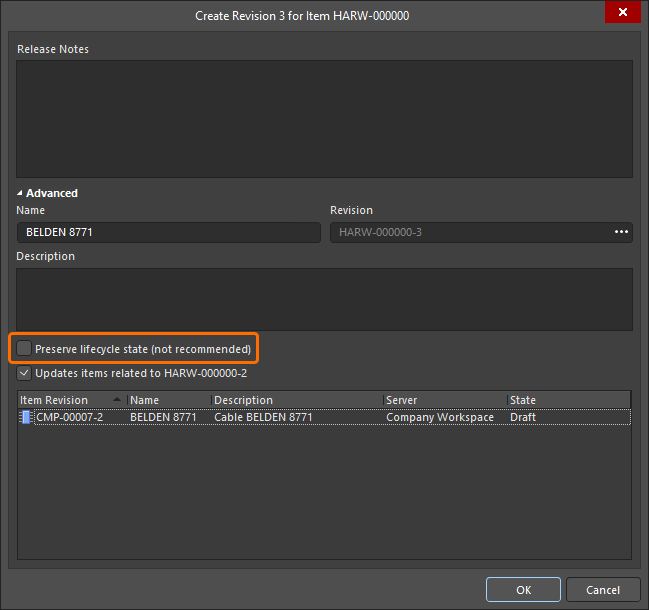 ).
).Actualización de componentes relacionados
Cuando realiza un cambio en un modelo de cableado de arnés, en el momento en que guarda ese cambio en una nueva revisión del modelo, todos los componentes que usan ese modelo quedan efectivamente desactualizados, ya que siguen utilizando la revisión anterior del modelo. En la mayoría de los casos, sin duda querrá volver a guardar esos componentes, con los respectivos vínculos de modelo actualizados para usar las últimas revisiones disponibles. Para agilizar este proceso, un Workspace, junto con Altium Designer, facilita la capacidad de actualizar componentes relacionados en el momento de volver a guardar un modelo del Workspace, después de haber realizado cualquier modificación en ese modelo mediante la función de edición directa.
La opción para realizar esta actualización de los componentes principales se encuentra en el cuadro de diálogo Create Revision que aparece al guardar de nuevo el modelo de cableado de arnés modificado en el Workspace de destino. Esta opción, Update items related to <ModelItemRevision>, está habilitada de forma predeterminada.
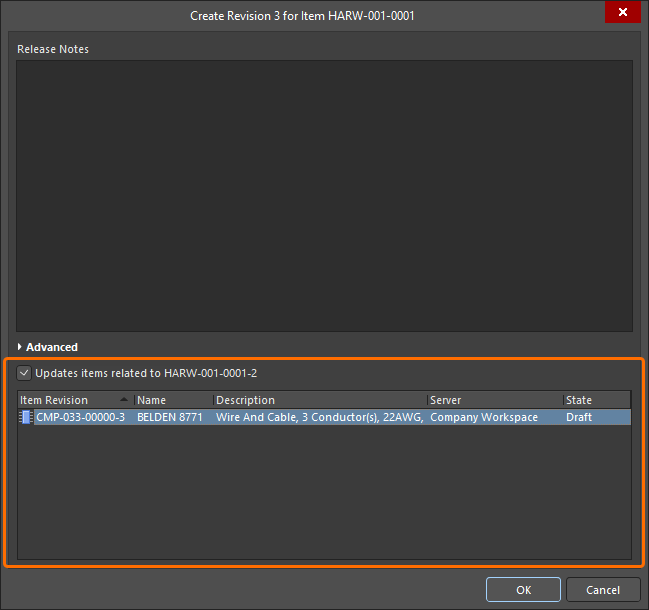
Acceso a la opción para actualizar los componentes relacionados que hacen referencia al modelo de cableado de arnés que se está volviendo a guardar.
Una vez que haga clic en OK en el cuadro de diálogo Create Revision, el modelo de cableado de arnés modificado se guarda de nuevo en el Workspace y su editor temporal asociado se cierra. Todos los componentes que hacen referencia a ese modelo de cableado de arnés se volverán a guardar automáticamente para usar su nueva revisión (la siguiente revisión de cada componente se crea automáticamente y se realiza el guardado).
 Localizado por IA