
Creación de un componente de cableado de arnés
De un vistazo
- Aprende a crear un componente con un modelo de cableado de arnés y a guardarlo en tu espacio de trabajo para reutilizarlo en documentos de diagramas de cableado.
- Descubre la diferencia entre el modo de edición de un solo componente y el modo de edición de componentes por lotes al asignar modelos de cableado de arnés.
- Aprende a buscar, abrir y editar modelos de cableado de arnés existentes desde el panel Componentes.
Puede definir la conectividad en el diagrama de cableado de su proyecto de arnés no solo colocando hilos uno a uno y cambiando después sus propiedades (y añadiendo objetos de cable, blindaje y trenzado), sino también creando componentes con una estructura y unas propiedades predefinidas según sus necesidades, que luego se colocan en el documento del diagrama de cableado desde su Workspace conectado. Este tipo de componente se crea en el editor de componentes (en el modo de edición de un solo componente o de edición de componentes por lotes) añadiéndole o definiendo un modelo de cableado de arnés y guardando después el componente en su Workspace.
Creación mediante el editor de componentes (modo de edición de un solo componente)
Para crear un componente nuevo:
-
Seleccione el comando File » New » Component en los menús principales. También puede seleccionar File » New » Library en los menús principales y, en el cuadro de diálogo New Library que se abre, elegir Create Library Content » Component cuando esté seleccionado el tipo de biblioteca Workspace (
 ).
).
-
En el cuadro de diálogo Create new component que se abre, elija un tipo de componente. Si hay una plantilla de componente vinculada al tipo de componente seleccionado, esta plantilla se utilizará para predefinir el componente con los datos que contiene.
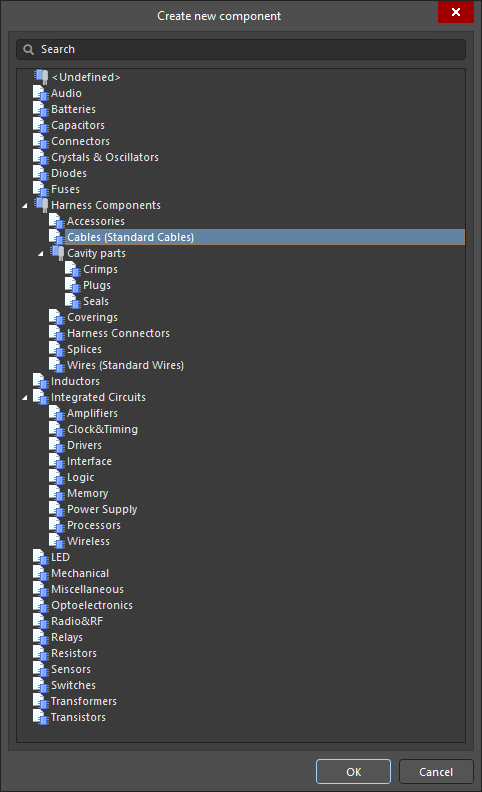
Acceda al cuadro de diálogo Create new component para seleccionar el tipo de componente que desea crear. -
Haga clic en OK en el cuadro de diálogo para acceder al editor de componentes en el modo de edición de un solo componente. Utilice las secciones Component, Parameters y Part Choices del editor de componentes para definir las propiedades principales del componente, los parámetros del componente y las opciones de piezas, respectivamente. Consulte la página Edición de un solo componente para obtener más información.
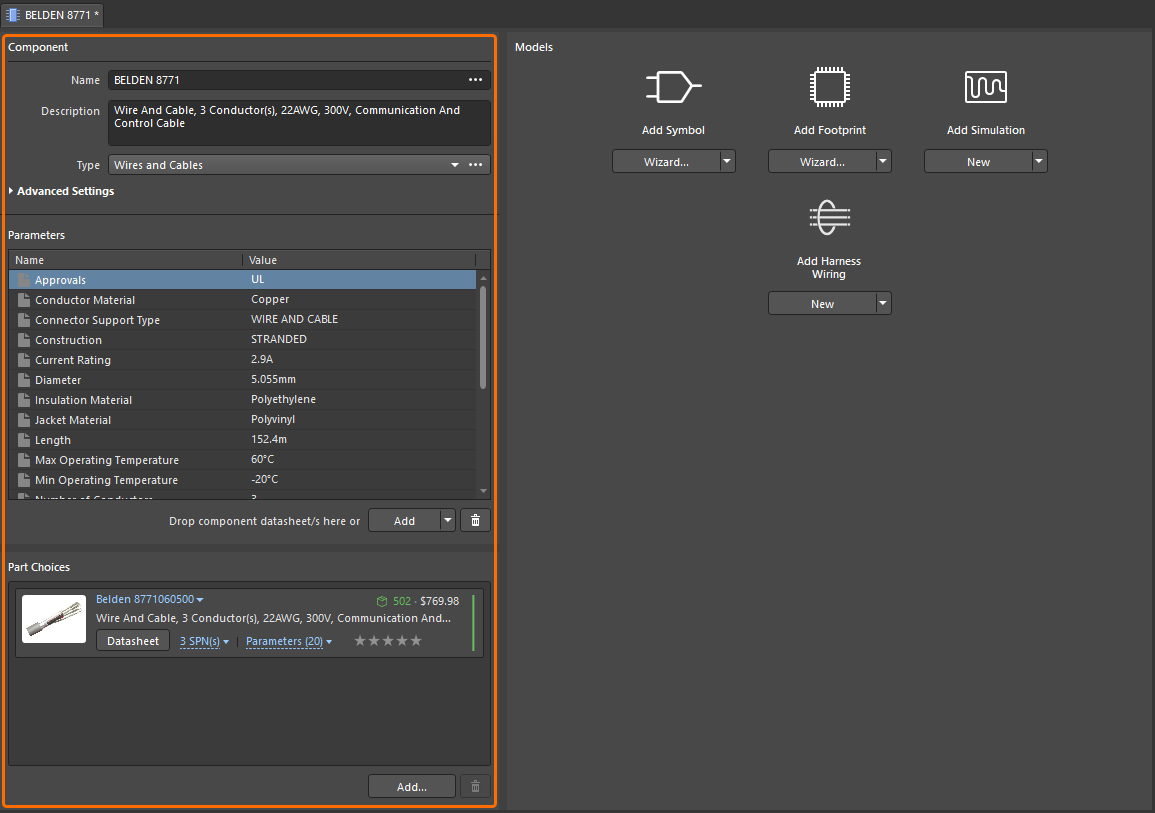
Defina los datos principales del componente en las secciones Component, Parameters y Part Choices del editor de componentes. -
Cuando la definición actual del componente no incluye ningún modelo, la entrada Add Harness Wiring está disponible en la sección Models del editor de componentes. Haga clic en el icono desplegable del botón situado debajo de la entrada y elija la opción necesaria en el menú asociado:
-
New – crear un nuevo modelo de cableado de arnés (consulte los detalles a continuación).
-
Existing – en el cuadro de diálogo que se abre, busque y seleccione un modelo de cableado de arnés creado y guardado previamente en el Workspace conectado.
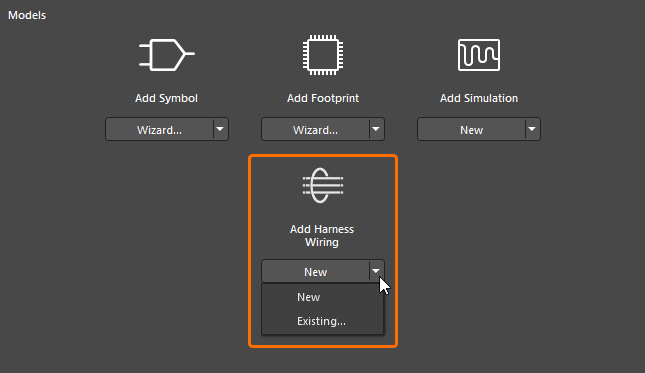
Cree un nuevo modelo de cableado de arnés o añada uno existente. -
-
Al seleccionar la opción New, se abrirá un editor temporal en el espacio de diseño. Utilice el editor para definir la estructura de cableado que desea reutilizar en sus diseños de arneses. Coloque uno o varios hilos de arnés con las propiedades configuradas según sus necesidades. Añada cables, blindajes y trenzados si es necesario. En el panel Properties, cuando no haya ningún objeto seleccionado en el espacio de diseño, defina el nombre del modelo mediante el campo Design Item ID.
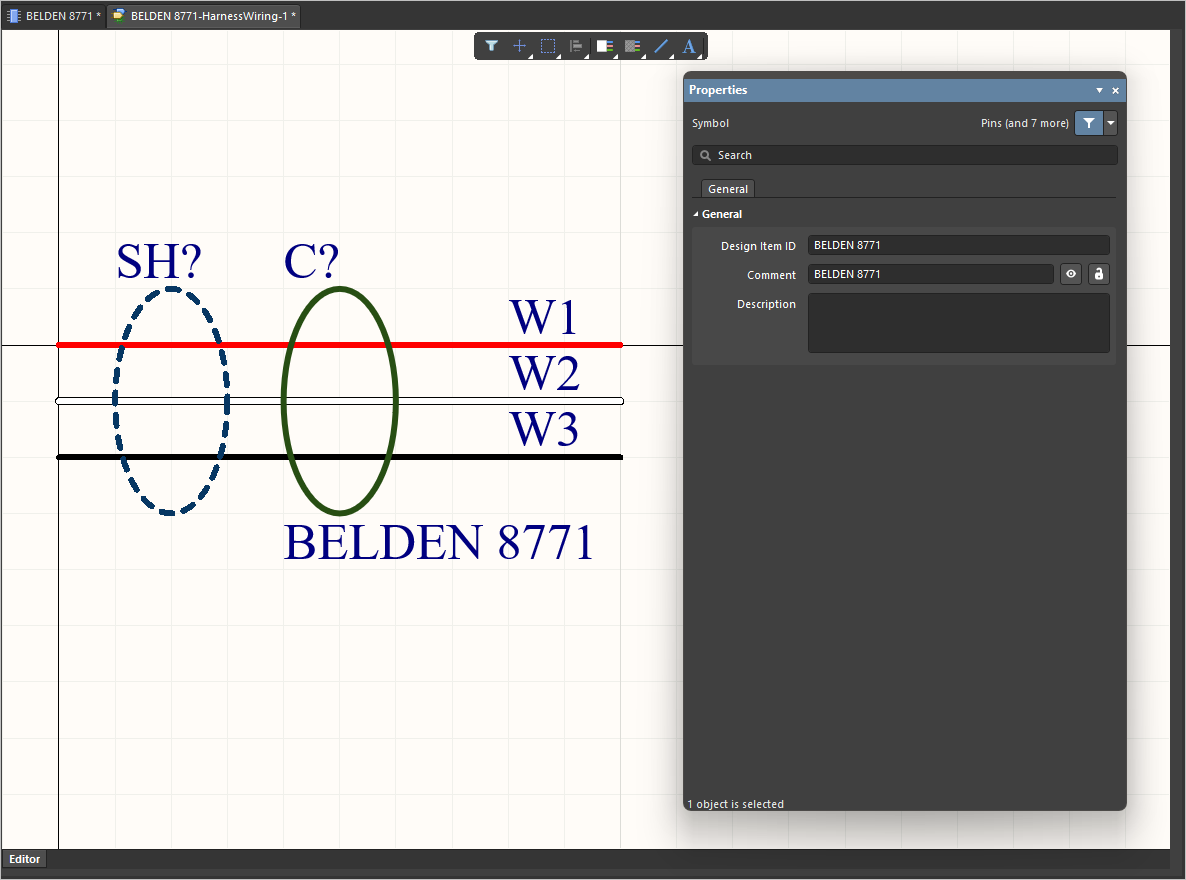
Ejemplo de un modelo de cableado de arnés definido en el editor temporal -
Una vez definido el modelo de cableado de arnés, guarde los cambios seleccionando el comando File » Save en los menús principales y cierre el editor haciendo clic con el botón derecho en la pestaña del documento del modelo y seleccionando el comando Close <ModelName> en el menú contextual.
-
El modelo de cableado de arnés aparecerá vinculado en la sección Models del editor de componentes. Tenga en cuenta que el campo Revision State situado debajo de la vista previa del modelo mostrará Not released. Al guardar el componente en el Workspace, el modelo recién definido también se guardará en el Workspace.
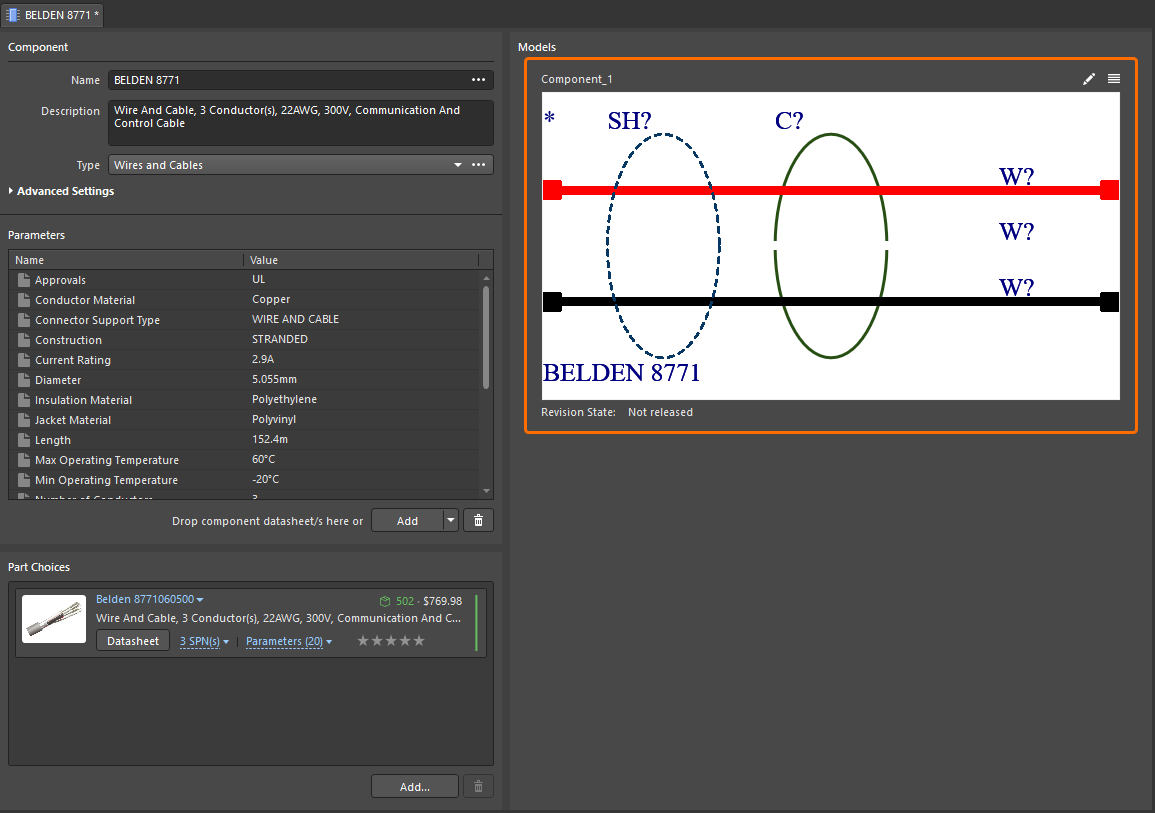
El modelo de cableado de arnés definido se mostrará en el editor de componentes. -
Una vez definido el componente, seleccione el comando File » Save to Server en los menús principales para guardarlo en el espacio de trabajo. Aparecerá el cuadro de diálogo Edit Revision, en el que podrá cambiar los valores de Name y Description del componente y añadir notas de publicación según sea necesario (
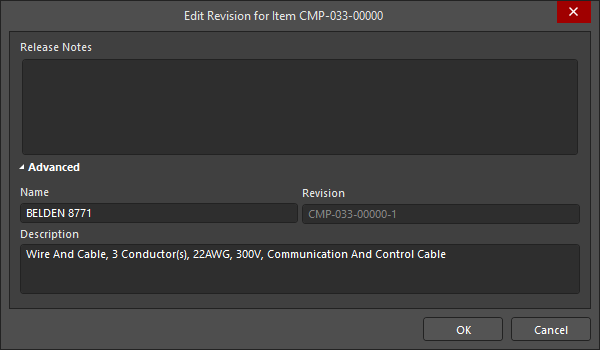 ). Tras hacer clic en OK y guardar el componente, el editor se cerrará.
El nuevo componente estará disponible en el panel Components para colocarlo en sus documentos de diagramas de cableado. Consulte la página Definición del diagrama de cableado para obtener más información.
Creación mediante el editor de componentes (modo de edición de componentes por lotes)
También se puede definir un componente mediante el editor de componentes en el modo de edición de componentes por lotes. En este modo (al que se puede acceder seleccionando el comando Tools » Switch to Batch Editor en los menús principales del editor de componentes en el modo de edición de un solo componente o abriendo varios componentes para editarlos), el modelo de cableado del arnés se puede añadir de la siguiente manera:
-
En la sección Required Models/Parameters del editor, haga clic en el control Add y seleccione HarnessWiring para especificar que los componentes que se están definiendo requieren el modelo de cableado del arnés.
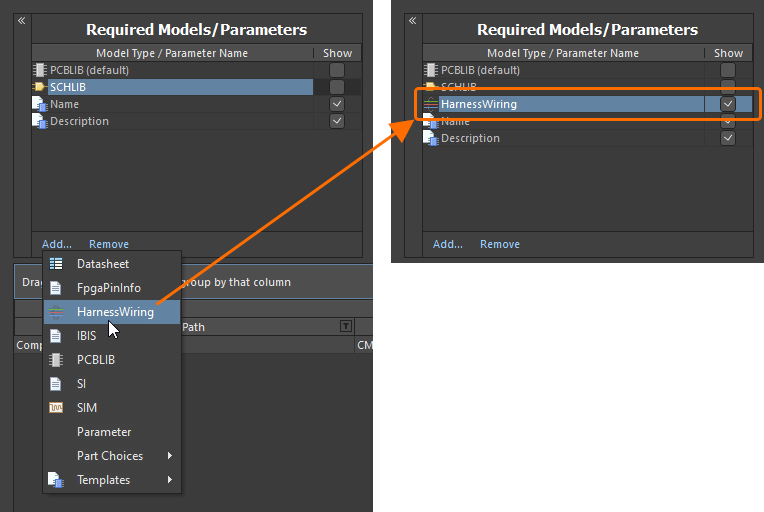
Añada la entrada del modelo de cableado del arnés a la lista de modelos requeridos. -
En la sección Model Links del editor, haga clic en el control Add y seleccione HarnessWiring; a continuación, elija el modelo de cableado del arnés mediante el cuadro de diálogo Choose Models que se abre. Se puede añadir cualquier número de vínculos a modelos, incluidos vínculos a distintas revisiones del mismo modelo. De este modo, añada vínculos a los modelos de cableado del arnés necesarios para los componentes que se están definiendo en el editor.
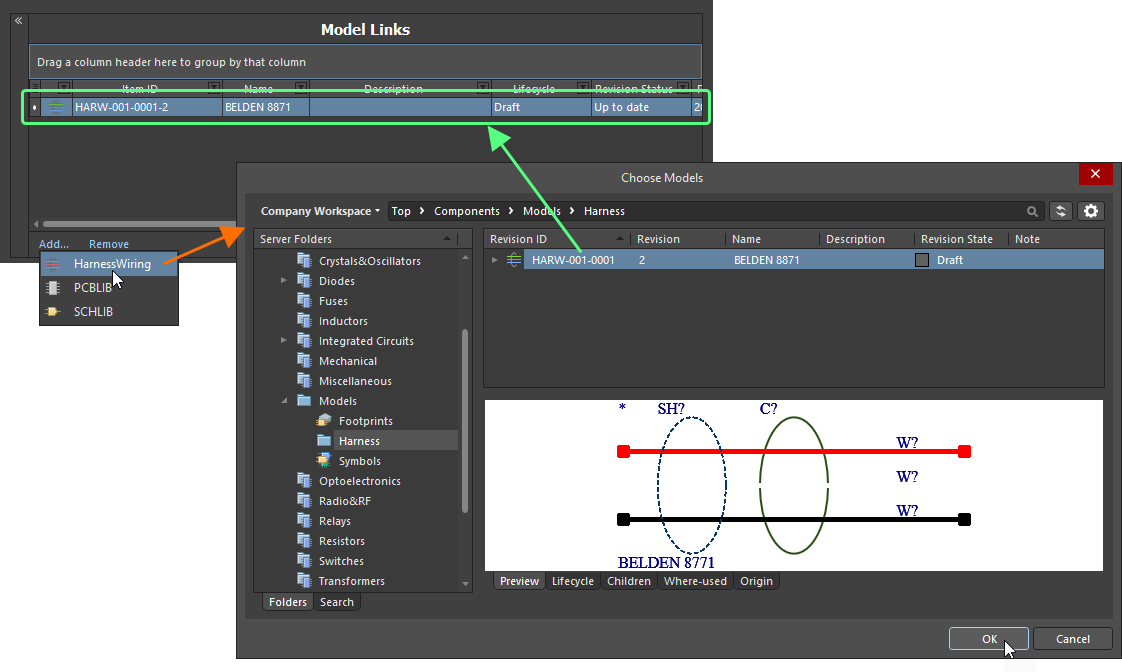
Añada vínculos a los modelos de cableado del arnés requeridos. -
En la sección de definición de componentes situada debajo, haga clic en la celda del modelo HarnessWiring y utilice el campo desplegable para acceder a la ventana emergente, que muestra una tabla con los vínculos a modelos de cableado del arnés añadidos. Haga doble clic en la entrada del modelo requerido para asignarlo a la definición del componente.
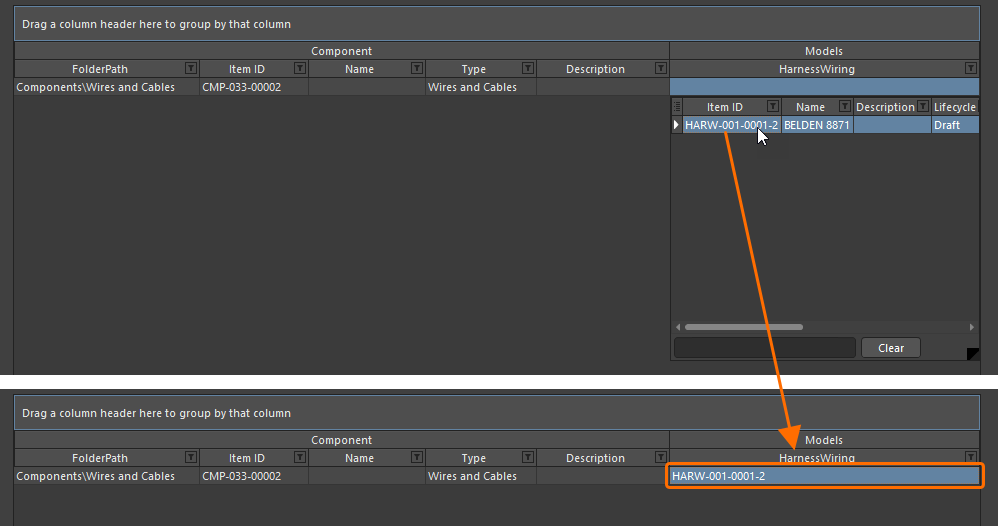
Asigne un vínculo a un modelo añadido a una definición de componente. -
Complete las definiciones de los componentes con los demás datos requeridos (por ejemplo, parámetros, opciones de piezas y hojas de datos).
-
Guarde los componentes en el espacio de trabajo seleccionando el comando File » Save to Server.
Edición de un modelo de cableado del arnés
Puede explorar los modelos de cableado del arnés mediante el panel Components. Active la visibilidad de los modelos haciendo clic en el botón  de la parte superior del panel y seleccionando Models; a continuación, seleccione la categoría Harness Wirings.

Para editar un modelo de cableado del arnés existente, haga clic con el botón derecho en su entrada en el panel Componentes y seleccione el comando Edit. Se abrirá el editor temporal con el modelo abierto para su edición. Realice los cambios necesarios y guarde el modelo en el espacio de trabajo.
 Localizado por IA