
Instalación y gestión de Altium Designer Agile
De un vistazo
- Conoce los pasos clave del proceso de instalación, incluidos el inicio de sesión en tu cuenta, la aceptación del acuerdo, la selección de las carpetas de destino y la elección de las funciones.
- Comprende la diferencia entre actualizar una instalación existente y crear una nueva instancia independiente de Altium Designer Agile.
- Descubre qué debes tener en cuenta al instalar varias versiones, especialmente la necesidad de utilizar carpetas de destino distintas y cómo se gestionan las instancias independientes en un mismo equipo.
La instalación de Altium Designer Agile es intuitiva y rápida gracias al Altium Designer Agile Installer. Este instalador basado en un asistente simplifica el proceso de instalación inicial.
Esta página describe el procedimiento para instalar Altium Designer Agile en un equipo.
Obtención del instalador
Para acceder al Altium Designer Agile Installer, primero debe descargar y ejecutar un archivo ejecutable: AltiumDesignerAgileSetup.exe. Este ejecutable se descarga desde la página de inicio de la interfaz web de su espacio de trabajo de Altium Agile (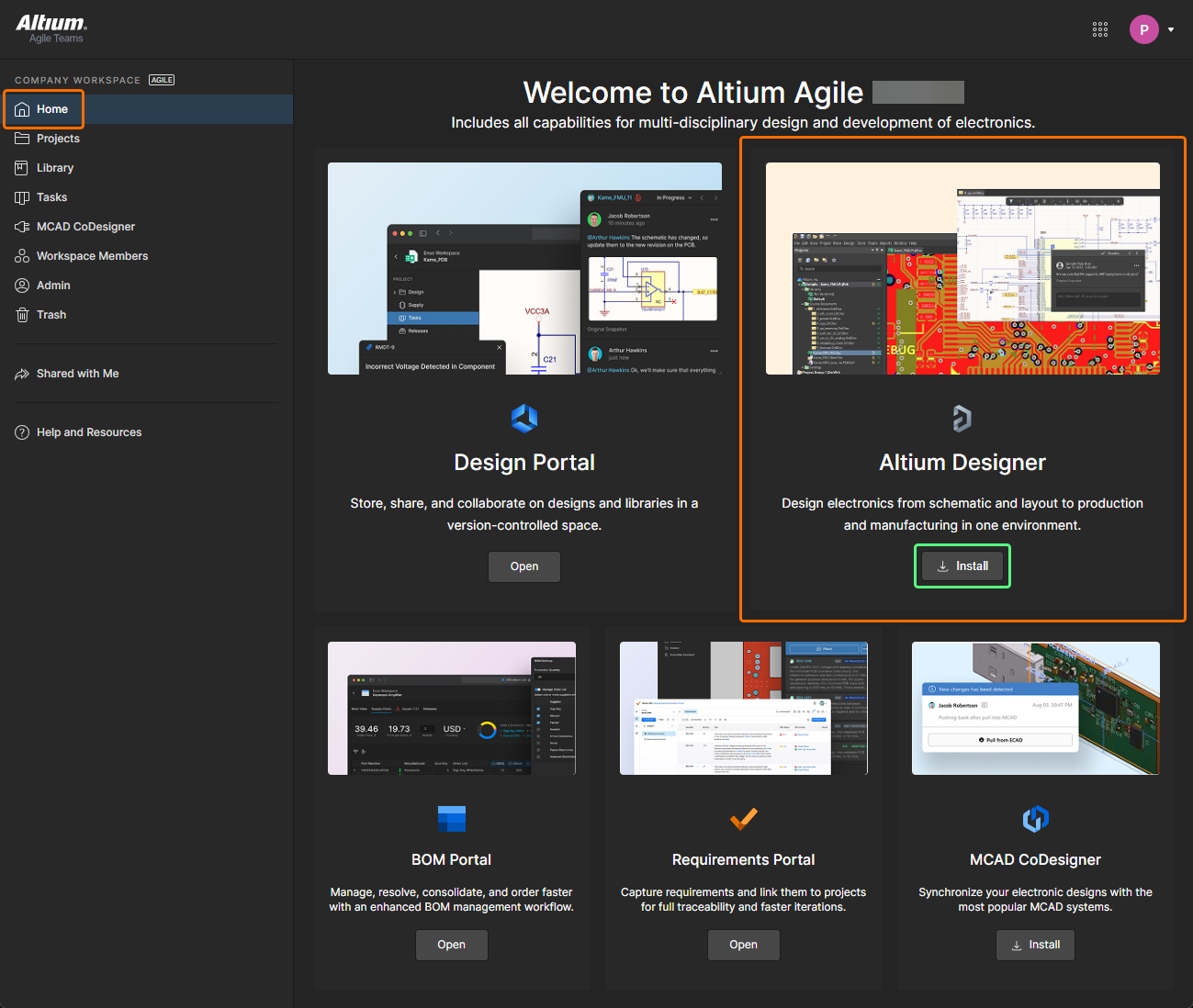 ) y se puede guardar en cualquier ubicación de su disco duro.
Ejecución del instalador
Haga doble clic en el archivo AltiumDesignerAgileSetup.exe. El instalador se basa en un asistente que presenta una serie de páginas sucesivas e intuitivas para recopilar la información necesaria e instalar la versión del software y su conjunto inicial de funciones según sus necesidades. Las siguientes secciones ofrecen un resumen de las distintas páginas que encontrará.
Acuerdo marco de servicios
Esta página del instalador presenta el Acuerdo marco de servicios (MSA).
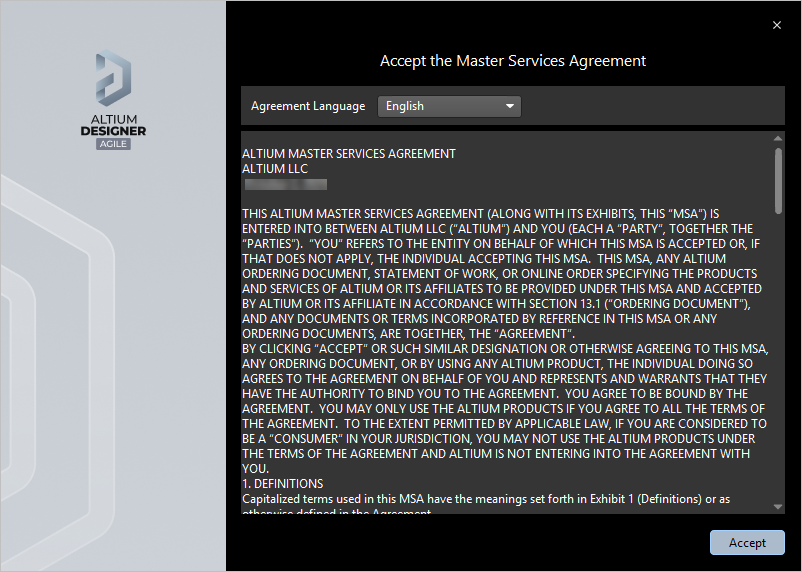 Lea y acepte el Acuerdo marco de servicios.
Antes de continuar con la instalación del software, debe leer y aceptar los términos del MSA. Puede consultarlo en distintos idiomas, incluidos inglés (el predeterminado), alemán, francés, japonés, italiano y coreano.
Después de leer el MSA, continúe con la instalación haciendo clic en el botón  .
.
Inicio de sesión
Utilice la siguiente página del instalador para iniciar sesión en la cuenta de Altium a la que está asociada su licencia válida. Esto tiene dos objetivos:
-
En primer lugar, verificar su identidad y la validez de la instalación del software según su cuenta de Altium y su licencia.
-
En segundo lugar, proporcionar acceso seguro al repositorio en la nube de Altium, donde se encuentran los archivos de instalación que deben descargarse para poder instalar el software en el PC.
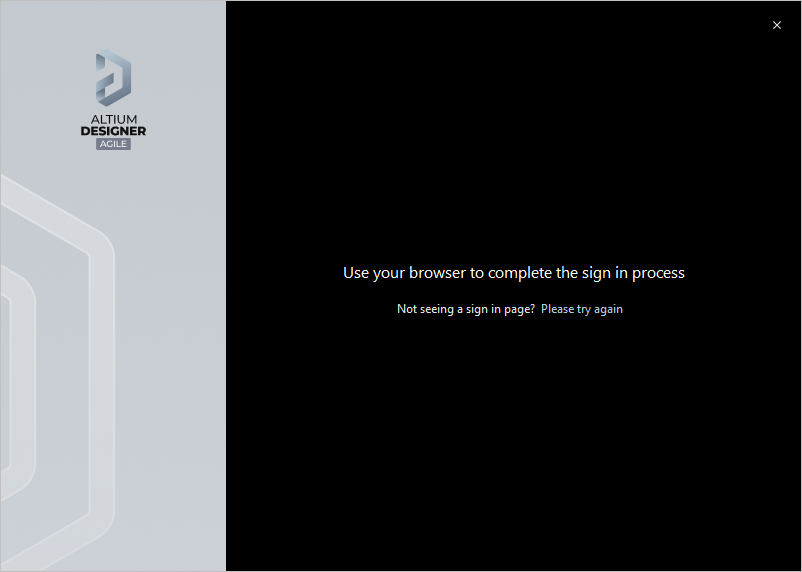
El inicio de sesión se realiza a través del navegador. Su navegador predeterminado abrirá una página desde la que podrá iniciar sesión en su cuenta de Altium mediante el método que prefiera y tenga disponible. Una vez que haya iniciado sesión, se abrirá automáticamente la siguiente página del instalador.
Modo de instalación y carpetas de destino
Esta siguiente página del instalador permite especificar las carpetas de destino de la instalación, tanto para el Program Files del software como para los Shared Documents a los que accede y que utiliza el software.
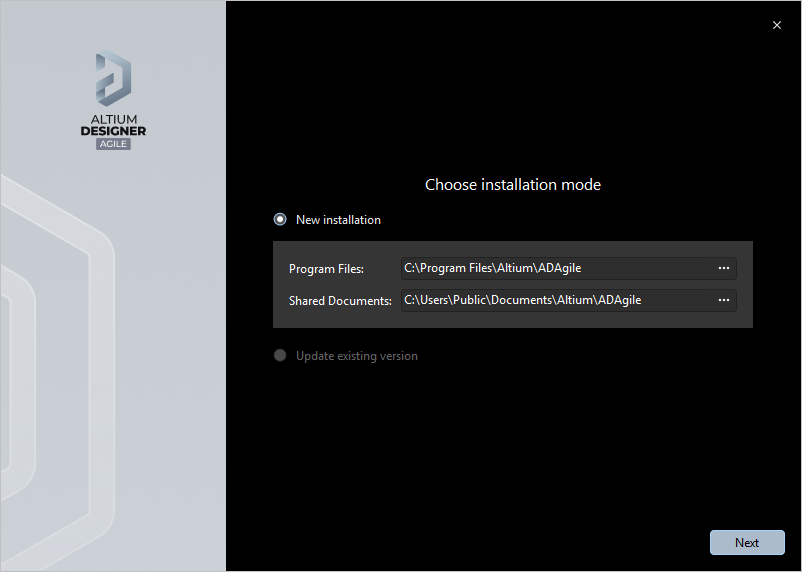
Especifique dónde se instalarán el software y los documentos asociados.
Estas ubicaciones son especialmente importantes al instalar varias instancias de Altium Designer Agile. Si una de estas carpetas de destino o ambas no están vacías (es decir, contienen archivos u otros elementos), no podrá continuar con la instalación hasta que especifique otras carpetas de destino que estén vacías.
Los destinos predeterminados son:
-
Program Files:
C:\Program Files\Altium\ADAgile -
Shared Documents:
C:\Users\Public\Documents\Altium\ADAgile
Para especificar otras ubicaciones, escriba la ruta directamente en el campo correspondiente o haga clic en el icono de carpeta situado a la derecha del campo y busque la carpeta de destino deseada.
Una vez especificadas las ubicaciones de instalación, haga clic en  para continuar.
Selección de funciones de diseño
Esta siguiente página del instalador permite especificar qué funciones se instalarán inicialmente. La opción PCB Design proporciona el software básico y las tecnologías fundamentales necesarias para diseñar PCB. Se instala siempre y no se puede desmarcar. Utilice las demás opciones para adaptar la instalación a sus necesidades.

¿Qué funciones iniciales desea incluir en su instalación de Altium Designer Agile? ¡Usted decide! Puede cambiar esta selección más adelante si lo necesita.
Haga clic para habilitar las funciones que necesite. Haga clic para habilitar las funciones de un nivel superior y habilitar también, de forma rápida, todas sus funciones secundarias.
Después de definir las funciones que desea, haga clic en  para continuar con la instalación.
Instalación de Altium Designer Agile
La instalación comenzará con la descarga de los archivos necesarios desde el repositorio en la nube de Altium. El progreso de esta descarga se muestra en el propio instalador. Una vez finalizada la descarga de los archivos, se instalarán y su progreso también se mostrará en el instalador.
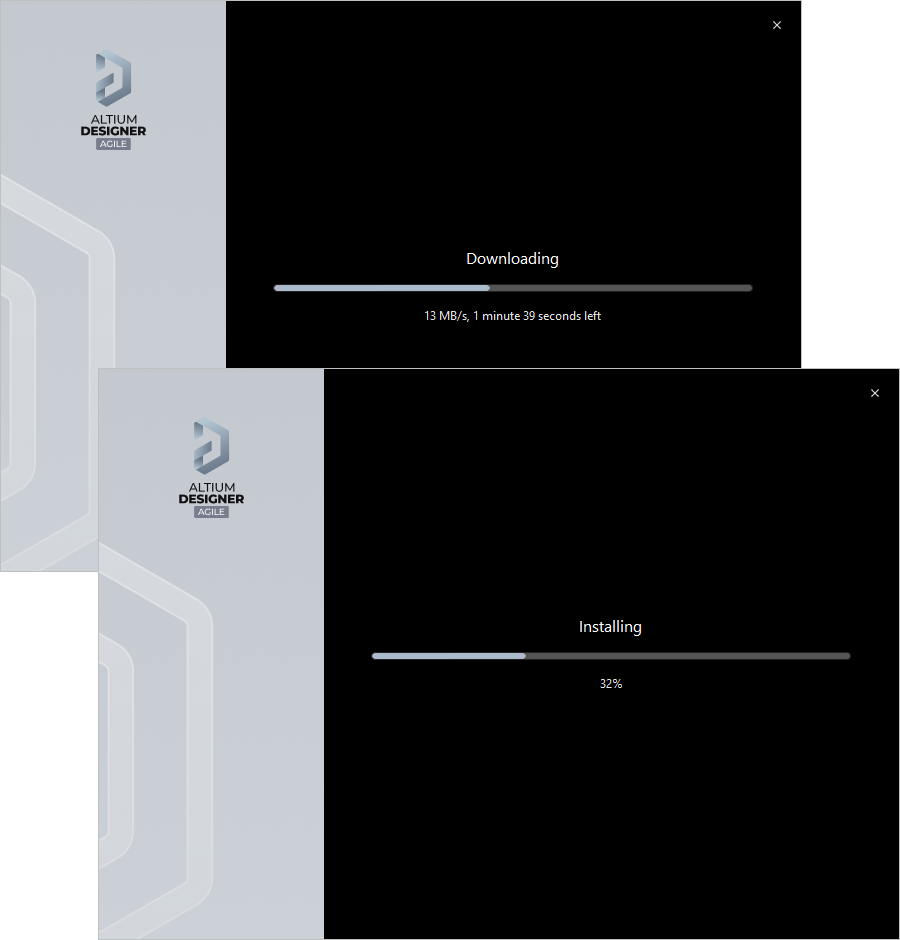
La instalación comienza con la descarga del conjunto de archivos de instalación necesarios. Una vez finalizada la descarga, se instala el software.
Instalación completada
Una vez completada la instalación, habrá llegado al final del asistente de instalación.
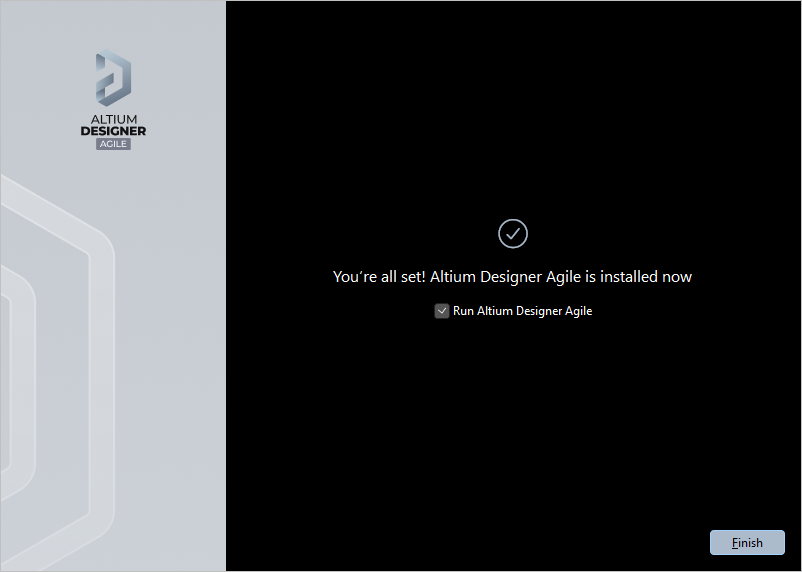
¡La instalación se ha completado!
La opción Run Altium Designer Agile permite iniciar Altium Designer Agile al salir del instalador y está habilitada de forma predeterminada. Haga clic en  para salir del asistente.
Ha instalado Altium Designer Agile en su equipo. ¡Ahora es el momento de hacer lo que mejor sabe y crear su próximo producto innovador (y, con suerte, rentable)!
Instalación de varias instancias del software
Al ejecutar el instalador de una versión posterior de Altium Designer Agile, podrás elegir entre actualizar una instancia existente de Altium Designer Agile o instalarla como una nueva instancia independiente. Al seleccionar el modo de instalación, elige la opción New installation para mantener instancias de distintas versiones del software en el mismo equipo. Recuerda especificar carpetas de destino diferentes para la nueva instancia más adelante en el asistente.
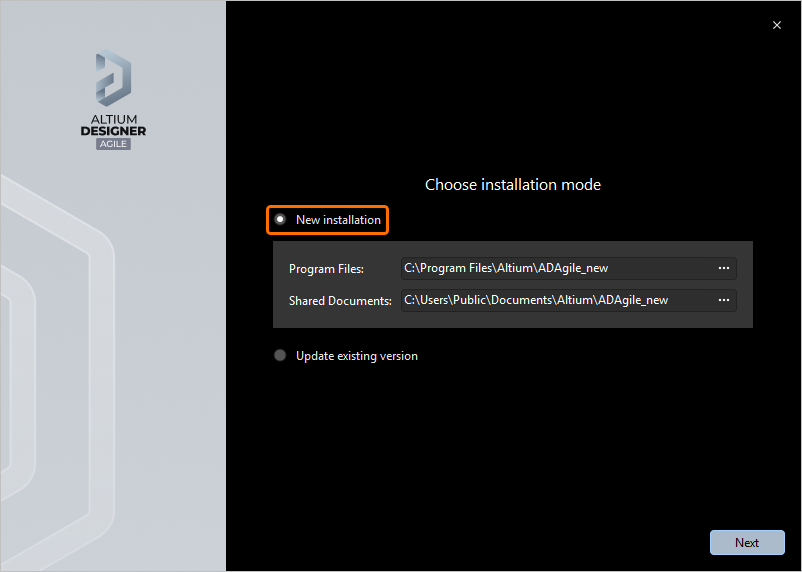
Si ya tienes una instalación anterior de Altium Designer Agile, puedes instalarlo como una instancia independiente seleccionando la opción New installation como modo de instalación.
Carpetas de instalación
Hay dos factores importantes que facilitan la instalación de varias instancias independientes de distintas versiones del software:
-
La posibilidad de especificar carpetas de destino diferentes durante la instalación, tanto para la ubicación de instalación de Program Files como para la de Shared Documents.
-
El uso por parte del sistema de un identificador único global (GUID) para cada instancia independiente. Este identificador, que utiliza el modelo URN estándar de 128 bits y se muestra como un número hexadecimal de 32 caracteres, se utiliza para distinguir de forma única las carpetas de datos de la aplicación, así como las entradas del registro. Al ejecutar una instancia concreta de Altium Designer Agile, el sistema gestiona (mediante este identificador) únicamente los archivos y las entradas del registro específicos de esa instancia.
A continuación se resumen las carpetas de instalación predeterminadas de Altium Designer Agile:
-
La ruta de instalación principal predeterminada de Altium Designer Agile es:
\Program Files\Altium\ADAgile -
Los ejemplos y las plantillas de una instalación predeterminada se encuentran en el siguiente directorio:
\Users\Public\Documents\Altium\ADAgile -
Los datos de aplicación del sistema (incluidas las extensiones y la caché del portal) y los archivos de seguridad (licencia ALF) de una instancia concreta se encuentran en los dos directorios siguientes:
\ProgramData\Altium\Altium Designer Agile
\ProgramData\Altium\Altium Designer Agile_SecurityPor tanto, para dos instancias de ejemplo, las rutas podrían ser las siguientes (insertando GUID de ejemplo):
\ProgramData\Altium\Altium Designer Agile {7DF7280E-CD03-40A9-A6A4-DDD057140F70}
\ProgramData\Altium\Altium Designer Agile {7DF7280E-CD03-40A9-A6A4-DDD057140F70}_Security
\ProgramData\Altium\Altium Designer Agile {566C1AFA-49CA-4B17-B7CB-70A2042D8DAC}
\ProgramData\Altium\Altium Designer Agile {566C1AFA-49CA-4B17-B7CB-70A2042D8DAC}_Security -
Los archivos de datos de aplicación del usuario (incluidos:
DXP.rcs,UserTools.tlt,AdvPCB.dft,AdvSch.dfty el último espacio de diseño) de una instancia concreta se encuentran en el siguiente directorio:\Users\<ProfileName>\AppData\Roaming\Altium\Altium Designer Agile <GUID>Por tanto, para dos instancias de ejemplo y un perfil de usuario
Des.Igner, las rutas serían:\Users\Des.Igner\AppData\Roaming\Altium\Altium Designer Agile {7DF7280E-CD03-40A9-A6A4-DDD057140F70}
\Users\Des.Igner\AppData\Roaming\Altium\Altium Designer Agile {566C1AFA-49CA-4B17-B7CB-70A2042D8DAC} -
Los datos locales de aplicación del usuario de una instancia concreta se encuentran en el siguiente directorio:
\Users\<ProfileName>\AppData\Local\Altium\Altium Designer Agile <GUID>Por tanto, para dos instancias de ejemplo y un perfil de usuario
Des.Igner, las rutas serían:\Users\Des.Igner\AppData\Local\Altium\Altium Designer Agile {7DF7280E-CD03-40A9-A6A4-DDD057140F70}
\Users\Des.Igner\AppData\Local\Altium\Altium Designer Agile {566C1AFA-49CA-4B17-B7CB-70A2042D8DAC}
Identificación de la carpeta correcta
Puedes asignar nombres descriptivos a las carpetas de instalación del programa principal y de documentos compartidos, lo que puede resultar muy útil en un equipo que contenga varias instancias de distintas versiones del software. Sin embargo, las demás carpetas solo se distinguen por su GUID. Por ello, resulta más difícil determinar qué carpeta corresponde a cada instancia. Afortunadamente, hay ayuda is disponible. Mediante el cuadro de diálogo Preferencias, puedes identificar rápidamente el GUID que utiliza la instancia del software abierta en ese momento. Con esta información, puedes seleccionar la carpeta correcta en el Explorador de Windows.
El GUID se puede identificar en las siguientes páginas del cuadro de diálogo Preferences (en una instalación predeterminada estándar de Altium Designer Agile):
-
Gestión de datos – Copia de seguridad: en el campo Path.
-
Editor de PCB – Modelos: en el campo Directory para los datos temporales de malla.
-
Editor CAM – General: en el campo Default log files location.

Identificación del GUID que utiliza la instancia de la versión activa de Altium Designer Agile.
Importación de preferencias de una versión anterior
Después de instalar e iniciar la nueva versión de Altium Designer Agile, se abrirá el cuadro de diálogo Import settings. En este cuadro de diálogo, puedes elegir importar al iniciar las preferencias de la instalación anterior más reciente.
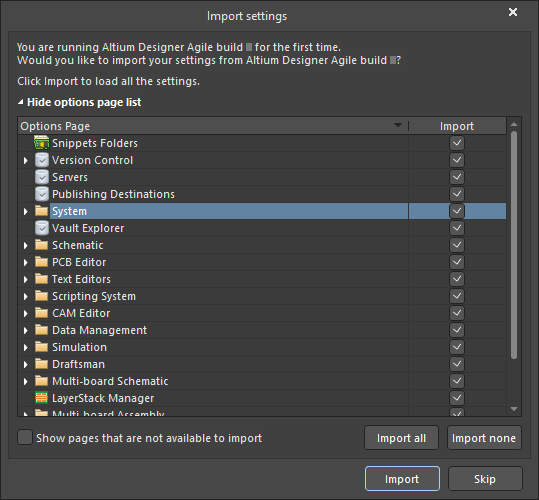
Importa la configuración de la instalación de tu versión anterior.
No solo se importarán las preferencias, sino que también se copiará la configuración del usuario, lo que garantiza que la nueva versión se abra con el mismo aspecto y comportamiento de la versión anterior, ¡incluidos el último grupo de proyectos abierto y la posición de los paneles!
Si no eliges la opción de importar las preferencias durante el primer inicio, no te preocupes: puedes importarlas rápidamente en cualquier momento desde el cuadro de diálogo Preferences. Consulta la página Acceso, definición y gestión de las preferencias del sistema para obtener más información.
Programa de mejora de productos de Altium
Altium utiliza el Programa de mejora de productos de Altium para comprender mejor cómo utilizan nuestros clientes los productos y servicios de Altium. Los datos se transmiten mediante una conexión segura, por lo que tu privacidad está protegida. No tienes que enviarnos nada; tu equipo enviará automáticamente información de uso a los servidores de Altium, y la participación no afectará al rendimiento del software ni interrumpirá tu trabajo. Los datos que recopilamos no se pueden utilizar para recrear tu trabajo, tus productos ni tus diseños.
La participación en el programa está habilitada de forma predeterminada. Puedes configurarla después de la instalación. La opción de participar o no está disponible en la página Sistema – Mejora de productos del cuadro de diálogo Preferences (al que se accede haciendo clic en el botón  situado en la parte superior derecha del espacio de diseño). También puedes habilitar o deshabilitar la participación mediante la opción Product Improvement de la página Sistema – Actividad de red del cuadro de diálogo Preferences.
Consultar las funcionalidades instaladas
Puedes consultar fácilmente la información sobre tu instalación actual en la página Installed de la vista Extensiones y actualizaciones. Para acceder a esta página, haz clic en el control Usuario actual situado en la parte superior derecha del espacio de diseño, selecciona  en el menú y, a continuación, haz clic en Installed en la parte superior de la vista.
La página muestra la siguiente información:
-
La versión de la plataforma principal de Altium Designer Agile instalada actualmente, junto con el usuario (y el nombre del equipo) y la cuenta de empresa con los que se utiliza una licencia válida del software. Aquí también se muestran las notificaciones sobre la licencia y la suscripción. Cuando el estado de la licencia o la suscripción requiere atención, el texto de resumen se resalta en rojo. Esto puede deberse a una licencia no válida, una suscripción caducada (o próxima a caducar) o un problema de conexión con el portal.
-
Las extensiones del sistema instaladas actualmente.
-
Las extensiones de software instaladas actualmente.
Para obtener más información sobre las extensiones, consulta la página Ampliar tu instalación.
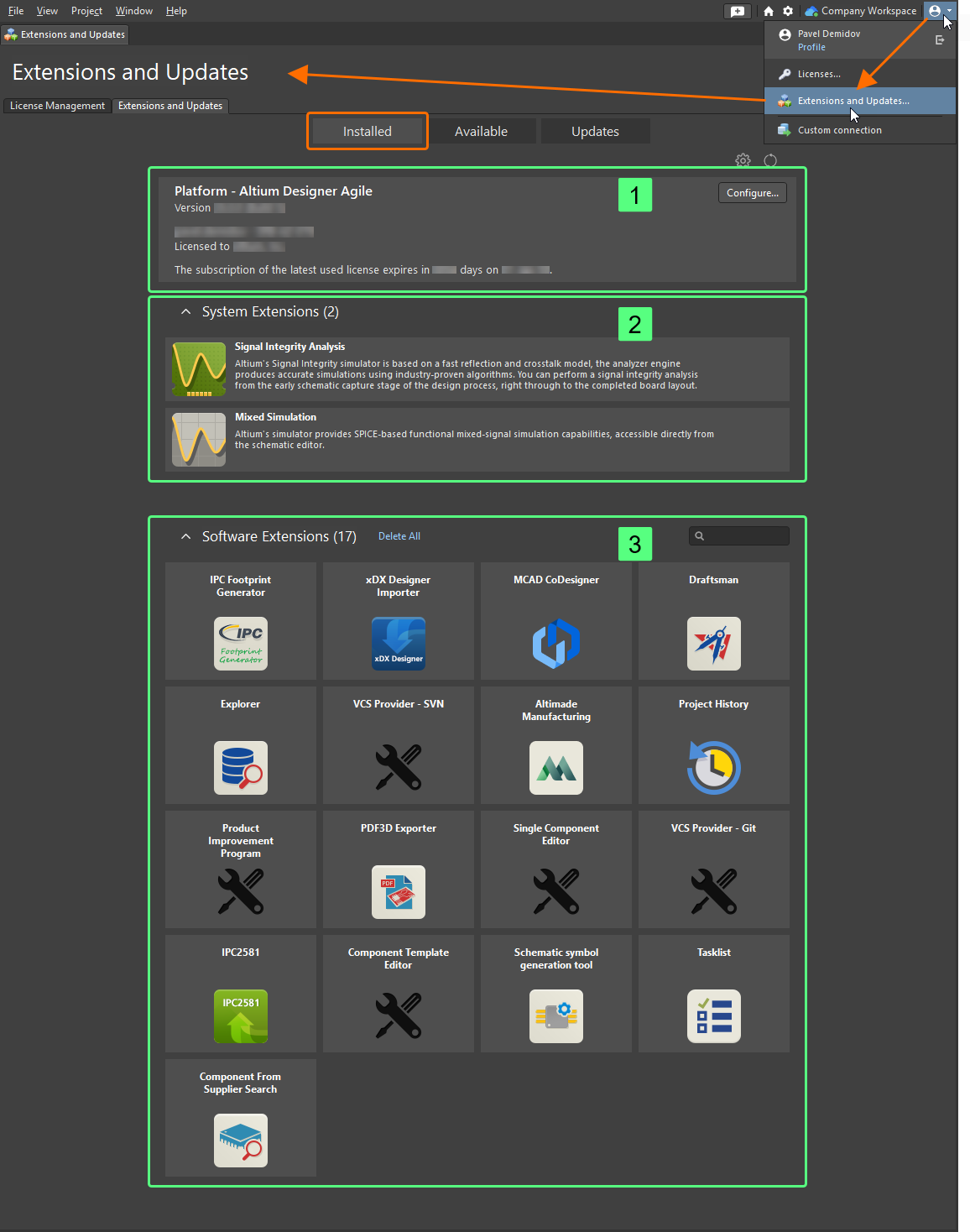
Accede a la página Installed de la página Extensions and Updates para ver un resumen de lo que está instalado actualmente en tu instancia de Altium Designer Agile.
Cambiar las funcionalidades principales después de la instalación
Durante la instalación inicial de Altium Designer Agile, puedes elegir las funcionalidades principales de diseño que deseas instalar (consulta la sección Seleccionar las funcionalidades de diseño para obtener más información). Sin embargo, esta elección no es definitiva y puede modificarse en cualquier momento después de la instalación. Puedes hacerlo desde dos lugares:
-
Desde Altium Designer Agile, en la página Installed de la vista Extensiones y actualizaciones.
-
Desde Windows, en la página estándar Programs and Features (a la que se accede desde Control Panel).
Cambiar las funcionalidades principales desde Altium Designer Agile
-
Accede a la vista Extensiones y actualizaciones (haz clic en el control Usuario actual situado en la parte superior derecha del espacio de diseño y selecciona
 en el menú) y cambia a la pestaña Installed.
-
Haz clic en el botón
 situado en la parte superior derecha de la sección Platform. Se abrirá la página Configure Platform, que muestra el conjunto de funcionalidades principales de Altium Designer Agile, incluidas las extensiones de la plataforma. El contenido de esta página es idéntico al de la página de Altium Designer Agile Installer en la que seleccionas las funcionalidades de diseño.

Configura las funcionalidades principales de tu instalación directamente desde Altium Designer Agile. -
Realiza los cambios necesarios en el conjunto de funcionalidades principales instalado marcando o desmarcando la casilla situada junto a cada funcionalidad. Las entradas modificadas se muestran en negrita. Puedes habilitar rápidamente la instalación de todas las funcionalidades de una sección mediante el control All On correspondiente, situado en la parte superior derecha de dicha sección.
-
Una vez realizados los cambios, haz clic en el botón
 situado en la parte superior derecha de la página. Se abrirá un cuadro de diálogo de confirmación. Haz clic en OK para aplicar los cambios y reiniciar Altium Designer Agile. La instancia de Altium Designer Agile se cerrará y aparecerá una ventana que mostrará el progreso de la descarga e instalación de los archivos necesarios para implementar los cambios.
-
A continuación, Altium Designer Agile se reiniciará.
Cambiar las funcionalidades principales desde Windows
-
Accede a la página Programs and Features a través de Windows Control Panel, haz clic con el botón derecho en la entrada de Altium Designer Agile <Version> y utiliza el comando Change del menú contextual.

Modifica la instalación en cualquier momento cambiando las funcionalidades principales instaladas. -
Aparecerá el asistente Altium Designer Agile Installer. Inicia sesión en tu cuenta de Altium y se te dirigirá a la página de selección de funcionalidades de diseño (consulta la sección Seleccionar las funcionalidades de diseño para obtener más información sobre esta página). Realiza los cambios necesarios en el conjunto de funcionalidades principales instalado y, a continuación, haz clic en
 .
.
-
Se descargarán e instalarán los archivos necesarios para implementar el cambio. Una vez completada la modificación de la instalación, se ofrece una opción para iniciar Altium Designer Agile al salir del instalador, que está habilitada de forma predeterminada. Haz clic en
 para salir del asistente.
Actualizar a una versión posterior
Altium Designer Agile se puede actualizar desde dos lugares:
-
Desde Altium Designer Agile: en la página Updates de la vista Extensiones y actualizaciones.
-
Desde Windows: ejecutando el instalador de una versión posterior.
Actualizar desde Altium Designer Agile
Accede a la página Updates de la vista Extensiones y actualizaciones para consultar una lista de todos los elementos de software de Altium Designer Agile para los que hay una actualización disponible, incluido Platform Updates.
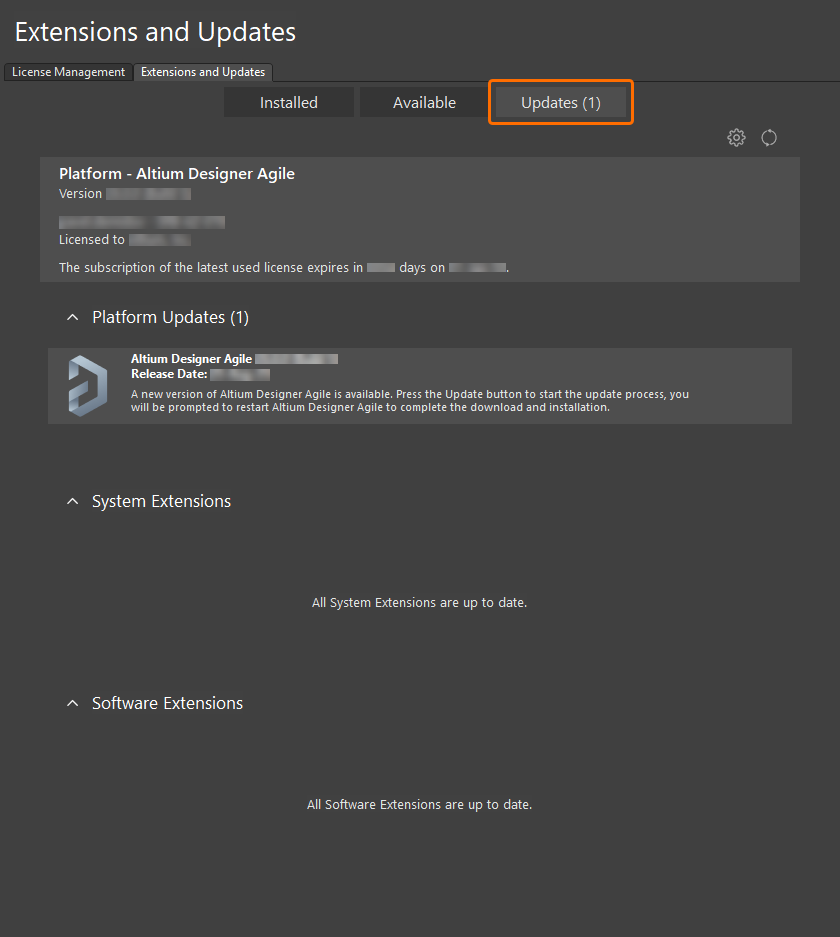
Consulta si hay una actualización disponible para la plataforma principal.
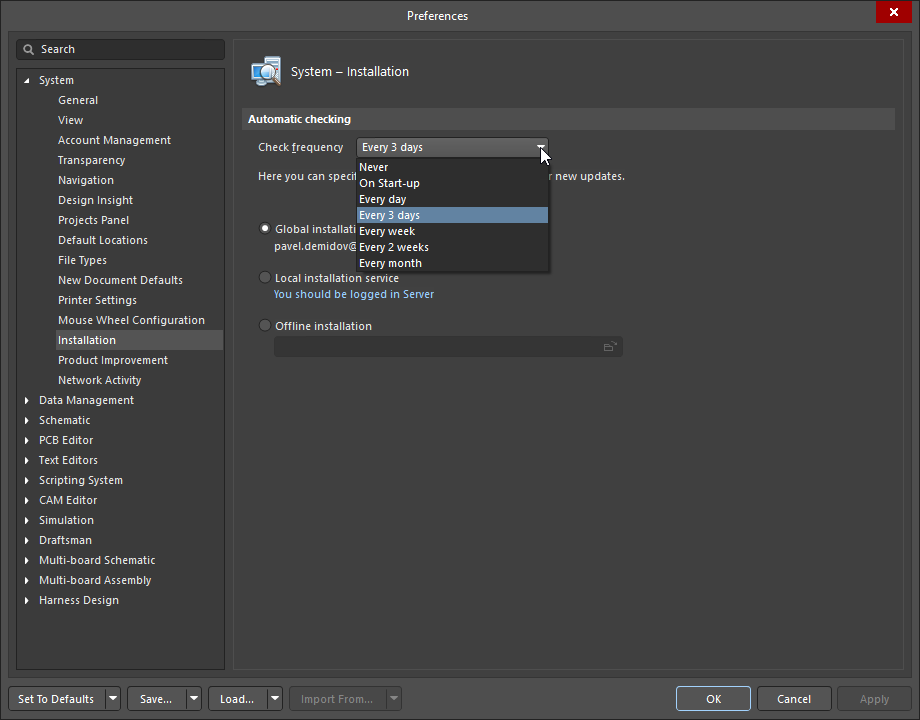
 para actualizar la información de actualizaciones y licencias o en
  para configurar los ajustes de instalación y notificación de actualizaciones de Altium Designer Agile. Esta última opción abre la
  ).
).-
Acceda a la vista Extensiones y actualizaciones (haga clic en el control Usuario actual, en la parte superior derecha del espacio de diseño, y seleccione
 en el menú) y cambie a la pestaña Updates.
-
En la sección Platform Updates, la página muestra todas las actualizaciones disponibles de Altium Designer Agile ordenadas cronológicamente para ofrecer una perspectiva histórica de los cambios de la plataforma desde la última actualización. La compilación más reciente incorpora los cambios de todas las actualizaciones anteriores. Para obtener más información sobre cualquier actualización de la plataforma, haga clic en su nombre para abrir una vista detallada. En la mayoría de los casos, esta vista ofrecerá una descripción ampliada de la función de la actualización y notas de la versión que resumen los cambios respecto a la versión anterior.
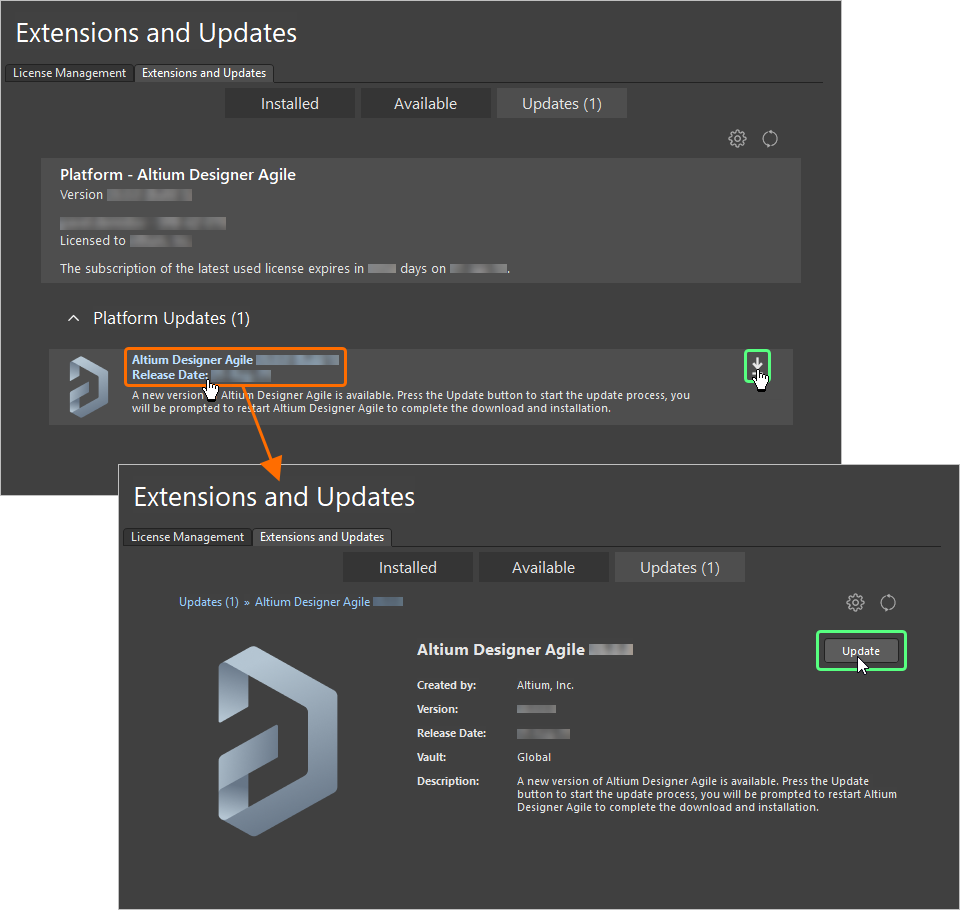
Actualice a una nueva versión de Altium Designer Agile directamente desde la versión actual. -
Para descargar e instalar una actualización de software incluida en la página de resumen Updates, haga clic en el icono
 asociado, que aparece al situar el cursor sobre el nombre de la actualización (al situar el cursor sobre el icono, también se muestra el número de versión de la nueva actualización). Como alternativa, si está consultando la vista detallada de la actualización, haga clic en el botón
  . Si el estado de su licencia o suscripción no permite la actualización, o si no ha iniciado sesión en su cuenta de Altium, aparecerá un mensaje de advertencia para indicar el problema.
-
Aparecerá una barra que muestra el progreso de la descarga (básicamente, la obtención del instalador de la versión más reciente desde el repositorio de origen). Si necesita cancelar la actualización, haga clic en el icono de cancelación asociado (
 ).
).
-
Se abrirá un cuadro de diálogo de confirmación que le avisará de que es necesario reiniciar para instalar la actualización de la plataforma; haga clic en Yes. La instancia de Altium Designer Agile se cerrará y aparecerá una ventana que mostrará el progreso de la descarga e instalación de los archivos necesarios para aplicar la actualización.
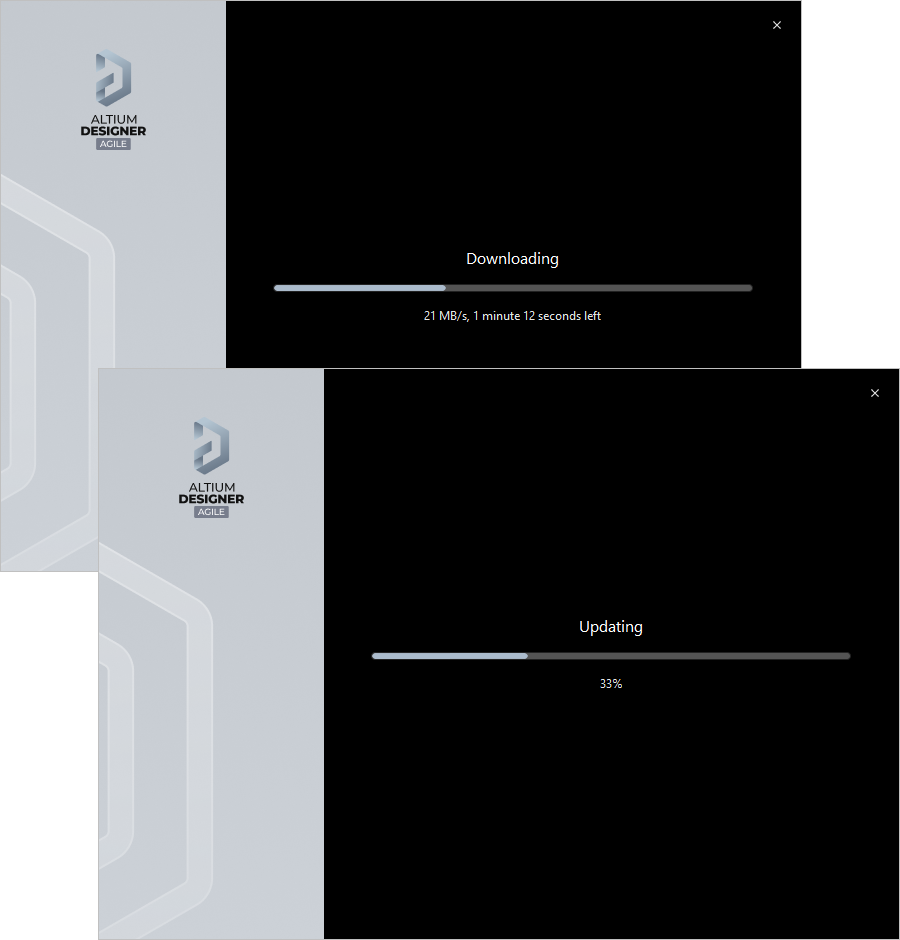
La actualización de la instalación continúa con la descarga de los archivos necesarios para aplicar los cambios requeridos en el software. Una vez descargados, se instalarán dichos archivos. -
A continuación, Altium Designer Agile se reiniciará.
Actualización desde Windows
La actualización de su instancia actual de Altium Designer Agile a una versión más reciente se realiza durante la instalación de esa versión.
-
Descargue y ejecute el archivo
AltiumDesignerAgileSetup.execorrespondiente a la versión más reciente del software. -
Siga el proceso de instalación mediante Altium Designer Agile Installer para la nueva versión. Tras aceptar el Acuerdo de licencia de Altium Designer Agile e iniciar sesión, se mostrará la página para elegir el modo de instalación. Esta página le permite actualizar una instancia existente de Altium Designer Agile o instalar la nueva versión como una instancia independiente. Seleccione la opción Update existing version y utilice el campo desplegable para seleccionar la instancia específica del software que desea actualizar. Se mostrará un resumen de las ubicaciones de instalación de los programas y documentos según la instancia seleccionada.

Elija actualizar una instancia existente de Altium Designer Agile durante la instalación de una versión más reciente del software. -
Haga clic en
 . La página cambiará y se descargarán e instalarán los archivos necesarios para aplicar la actualización.
-
La actualización de la instalación ha finalizado. Se ofrece una opción para iniciar Altium Designer Agile al salir del instalador, que está activada de forma predeterminada. Haga clic en
 para salir del asistente.
Desinstalación
La desinstalación de Altium Designer Agile se realiza mediante Altium Designer Agile Uninstaller. Se accede a este desinstalador basado en un asistente desde la página estándar Programs and Features (a la que se accede desde Control Panel). Haga clic con el botón derecho en la entrada de Altium Designer Agile <Version> y utilice el comando Uninstall del menú contextual.

Se mostrará el asistente Altium Designer Agile Uninstaller.
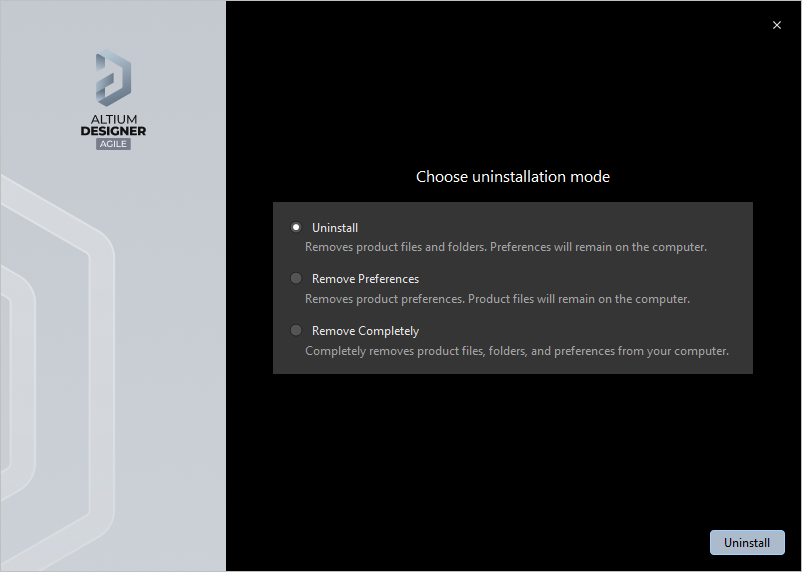
La desinstalación del software se simplifica gracias a Altium Designer Agile Uninstaller.
Se ofrecen tres acciones que permiten distintos grados de desinstalación:
-
Uninstall – elimina las carpetas de instalación (las ubicaciones de los archivos de programa y los documentos compartidos), pero conserva las carpetas de preferencias. Esto permite mantener las preferencias de una compilación que ya no está instalada y reutilizarlas, por ejemplo, importándolas a otra versión instalada.
-
Remove Preferences – elimina únicamente las carpetas de preferencias, que incluyen los datos de aplicación del sistema y los archivos de seguridad, los archivos de datos de aplicación del usuario y los datos de aplicación locales del usuario.
-
Remove Completely – elimina por completo toda la instalación (es decir, las carpetas de instalación y las carpetas de preferencias).
Seleccione la acción de desinstalación que necesite. Para continuar con la desinstalación, haga clic en  . La página cambiará para mostrar el progreso de la desinstalación y se ejecutará la acción seleccionada. Una vez finalizada la desinstalación, haga clic en
  en la página final del desinstalador.
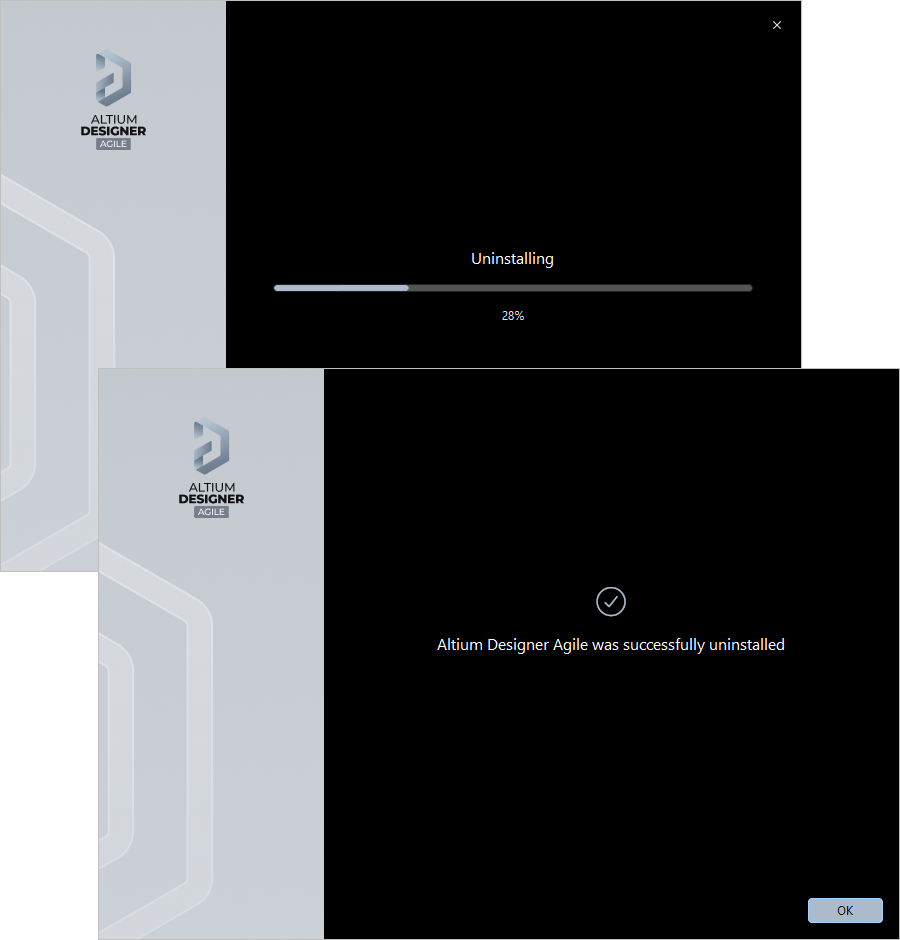
El Altium Designer Agile Uninstaller en acción
 Localizado por IA