
Preparación de informes de validación
El software incluye una serie de comprobaciones de validación que pueden incluirse como salida durante la generación de salidas. Cada una produce un archivo de informe HTML.
Las salidas de validación pueden agregarse al archivo Output Job activo desde el menú del control [Add New Validation Output] en la región Validation Outputs del archivo o desde los submenús Edit » Add Validation Outputs de los menús principales.

Validación del estado de los componentes
Los componentes del Workspace ofrecen al diseñador una colección formal de bloques de construcción de diseño de alta calidad y alta integridad. Con control de revisiones y gestión de ciclo de vida, una empresa puede autorizar la biblioteca de componentes que sus diseñadores pueden usar formalmente en cada nuevo proyecto de diseño emprendido dentro de esa empresa. Sin embargo, aunque los componentes puedan estar autorizados para su reutilización en diseño, también debe existir una comprobación automatizada en la etapa de validación de la liberación para verificar que realmente se encuentren en el estado correcto para ser utilizados.
Altium Designer, junto con su Workspace conectado, proporciona una solución elegante para esto en la forma de Component State Checking. Hay disponible un generador de salida basado en validación para agregar a un archivo Output Job: Components states. Este puede configurarse para comprobar componentes que se encuentren en estados restringidos. Como parte de la configuración, usted determina la acción que debe realizarse para cada estado actualmente definido, de cada definición de ciclo de vida actualmente definida en el Workspace: ninguna acción, una advertencia o generar un error. Esta última impedirá la liberación del diseño. Además, al ejecutar la comprobación se generará un útil informe basado en HTML, que le permitirá ver de un vistazo qué componentes del diseño no se encuentran en estados válidos.
Agregue un generador de salida de este tipo desde la sección Validation Outputs del archivo OutJob. La configuración se realiza en el cuadro de diálogo Server objects State validation.
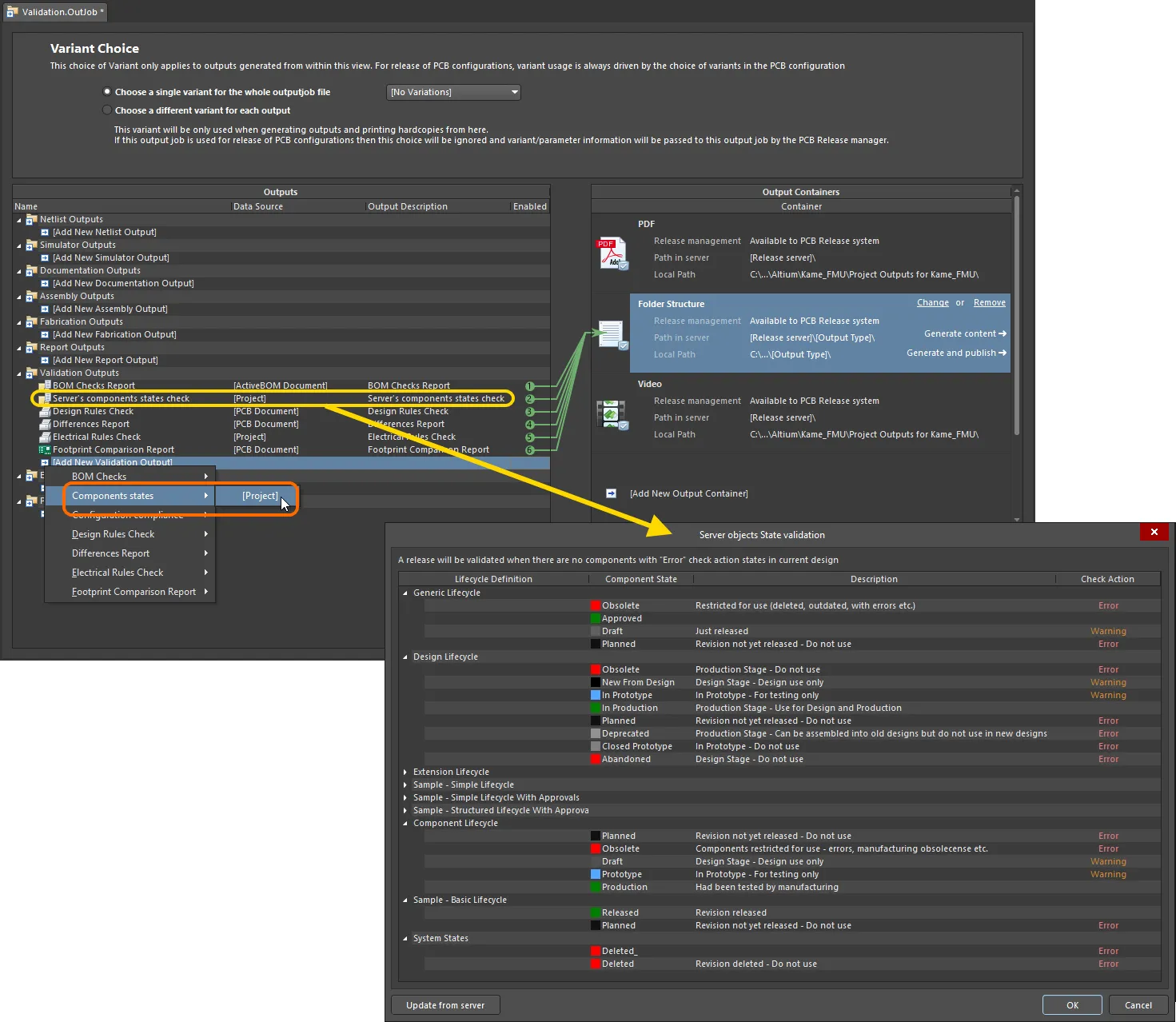
Agregue y configure una comprobación del estado de los componentes como parte de su régimen general de validación durante la liberación del diseño de la placa.
Options and Controls of the Server objects State validation Dialog
-
Settings – la cuadrícula presenta todas las definiciones de ciclo de vida definidas para el Workspace de destino.
- Lifecycle Definition – use el control de contraer/expandir para cada Lifecycle Definition para cerrar/abrir los detalles de cada definición listada.
- Component State – enumera el estado actual del componente. Este campo no es editable.
- Description – enumera la descripción del Component State actual. Este campo no es editable.
-
Check Action – haga clic en el campo para acceder a una lista desplegable desde la que puede seleccionar la acción deseada. Las opciones incluyen:
-
None -
Warning -
Error
-
- Update from server – use esta opción para actualizar el cuadro de diálogo con la información más reciente de las definiciones de ciclo de vida directamente desde el Workspace.
El cuadro de diálogo presenta todas las definiciones de ciclo de vida definidas para el Workspace al que está conectado activamente. Para cada definición, se enumera cada estado definido de manera única junto con su descripción. Para cada estado asociado a una definición de ciclo de vida que utilice para componentes en sus diseños, simplemente especifique la acción de comprobación que debe realizarse. Haga clic dentro del campo Check Action de un estado y seleccione la acción requerida en el menú desplegable asociado. Las opciones de comprobación disponibles son None, Warning y Error.
 para actualizar el cuadro de diálogo con la información más reciente de las definiciones de ciclo de vida, directamente desde el Workspace.
Las revisiones de elementos de componente usadas en el diseño que estén en un estado restringido (uno cuyo Check Action se haya establecido en Error) impedirán que se produzca la liberación de la placa. El archivo de informe generado enumerará todas las advertencias y errores.
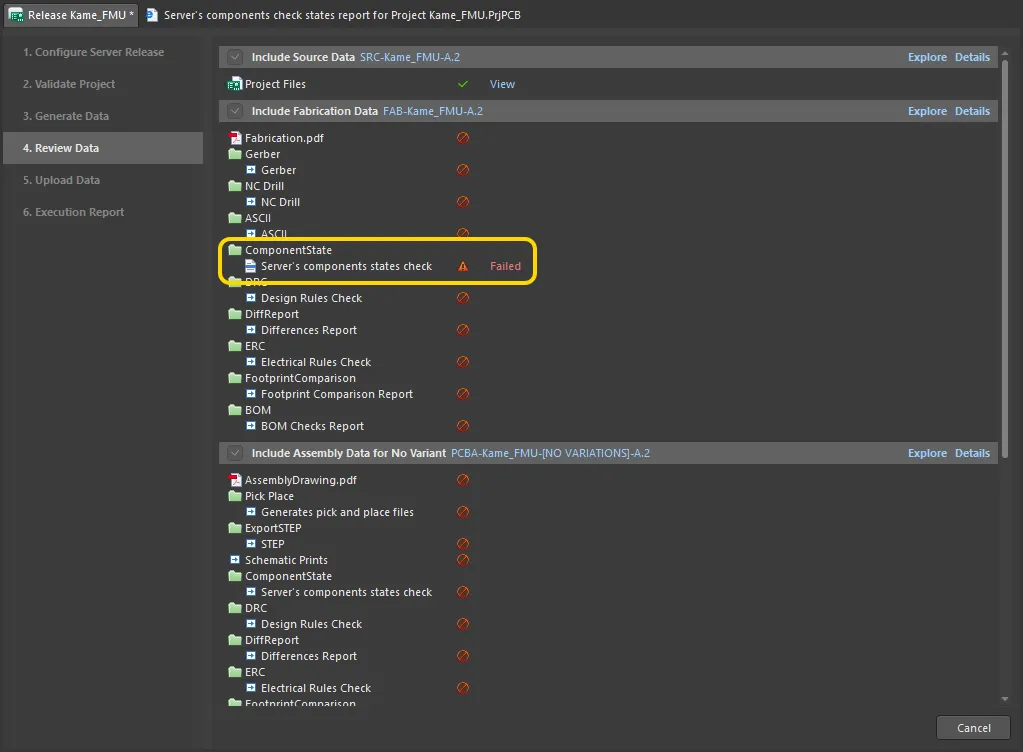
Ejemplo de liberación de placa que falla en la etapa de validación mientras se comprueban los estados de los componentes. Pase el cursor sobre la imagen para ver el informe generado. Aquí, se detecta que el diseño contiene cuatro componentes que están en un estado restringido del ciclo de vida, y el proceso de liberación finaliza con un fallo.
Preparación de un informe de comprobación de cumplimiento de configuración de entorno
La comprobación de cumplimiento de configuración de entorno proporciona un medio para probar de forma concluyente y hacer cumplir el uso de elementos de datos autorizados por la empresa en un diseño; es decir, si no está usando elementos de datos permitidos mediante la configuración de entorno disponible para su rol asignado, la liberación fallará. Esto evita un enfoque descontrolado del diseño y garantiza la adhesión y el cumplimiento de los entornos de trabajo de diseño determinados de forma centralizada a nivel empresarial.
El informe requerido se configura en el cuadro de diálogo Environment Configuration Compliance Setup.
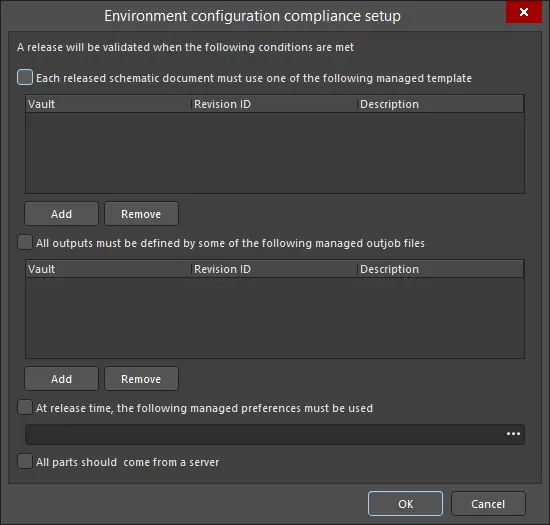
El cuadro de diálogo Environment configuration compliance setup
Options and Controls of the Environment configuration compliance setup Dialog
-
Each released schematic document must use one of the following managed template - marque esta opción para agregar una o más plantillas gestionadas. Esto determina qué plantillas esquemáticas gestionadas pueden utilizarse en los documentos esquemáticos fuente del diseño.
- Add - haga clic para abrir el cuadro de diálogo Choose Item y seleccionar la plantilla deseada.
- Remove - haga clic para eliminar de la lista la(s) plantilla(s) seleccionada(s).
-
All outputs must be defined by some of the following managed outjob files - marque esta opción para agregar uno o más archivos outjob gestionados. Esto determina qué elementos de output job gestionados pueden utilizarse para generar salidas a partir del diseño.
- Add - haga clic para abrir el cuadro de diálogo Choose Item y seleccionar el/los archivo(s) deseado(s).
- Remove - haga clic para eliminar de la lista el/los archivo(s) seleccionado(s).
-
At release time, the following managed preferences must be used - marque esta opción para seleccionar las preferencias gestionadas que deben usarse al liberar. Use
 para seleccionar las preferencias deseadas.
-
All parts should come from a server - marque esta opción para asegurarse de que todas las partes del diseño provengan de un servidor. Si esta opción está marcada y una o más partes no provienen de un servidor, la validación fallará.
Obtenga más información sobre la gestión de configuraciones de entorno en Altium 365 y en un Enterprise Server Workspace.
Preparación de un informe de diferencias
El generador de salida Differences Report produce un informe que detalla las diferencias entre el esquemático fuente del proyecto y los documentos de PCB.
El informe requerido se configura en el cuadro de diálogo Differences Setup.
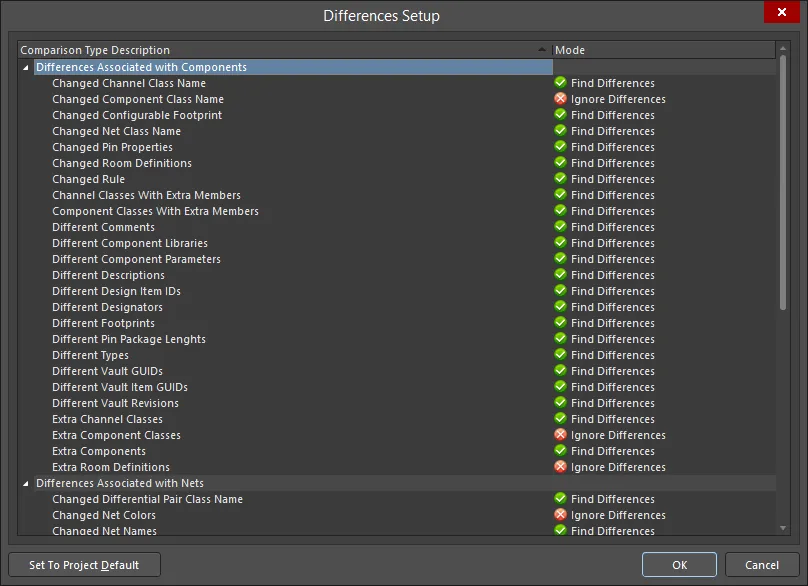
El cuadro de diálogo Differences Setup
Options and Controls of the Differences Setup Dialog
-
Comparison Type Description/Mode : esta es una lista de todas las diferencias disponibles para comprobar e informar. Haga clic en la entrada de la columna Mode para elegir entre los siguientes tipos de comparación:
- Ignore Differences
- Find Differences
- Set To Project Default : haga clic para volver a la configuración predeterminada.
Obtenga más información sobre Mantener sincronizados los esquemáticos y la PCB.
Preparación de un informe de comprobación de reglas eléctricas
El generador de salida Electrical Rules Check produce un informe que detalla las infracciones de las comprobaciones de dibujo y eléctricas de los documentos esquemáticos fuente del proyecto.
El informe requerido se configura en el cuadro de diálogo Electrical Rules Check Setup.

El cuadro de diálogo Electrical Rules Check Setup
Options and Controls of the Electrical Rules Check Setup Dialog
Pestaña Columns
-
Validation - use la lista desplegable para definir el nivel máximo de error tolerado al usar el generador de salida ERC como parte de la validación durante el proceso de liberación del diseño de la placa. La etapa de validación del flujo del proceso de liberación (ya sea en modo Design o Release) utiliza únicamente la comprobación definida en el Output Job y no la comprobación ERC a nivel de proyecto. De esta manera, puede definir un conjunto de comprobaciones aún más restrictivo/rígido que deba superarse, lo que a su vez garantiza una integridad aún mayor de los datos de diseño. Las opciones incluyen:
 ,
,  ,
,  .
.
- Suppressed Errors : habilite esta opción para informar de cualquier error suprimido.
- Show Columns : elija qué columnas se mostrarán en el informe ERC. Las opciones incluyen Class, Document y Message. A medida que se realizan selecciones, la región Preview se actualiza para mostrar la configuración de las columnas.
- Preview : muestra los errores actuales detectados para el diseño, en función de la validación mediante la comprobación de errores definida en las pestañas del cuadro de diálogo. Cambie un nivel de comprobación y el diseño se vuelve a validar (recompilar) dinámicamente, y la región de vista previa se actualiza. Use las opciones de la región Show Columns para activar o desactivar la visualización de las columnas correspondientes dentro del área de vista previa.
Pestaña Error Reporting
Esta pestaña le permite definir los niveles de informe para cada una de las posibles infracciones que pueden existir en los documentos esquemáticos fuente al compilar el proyecto. Cuando se compila el proyecto, esta configuración de infracciones se utilizará junto con la pestaña Connection Matrix para comprobar si hay infracciones en los documentos fuente. Cualquier infracción encontrada que tenga un nivel de informe de No Report, Warning, Error, o Fatal Error se mostrará como mensajes de infracción en el panel Messages. Además, si los errores y advertencias del compilador están habilitados para mostrarse en el esquemático (habilitado en la página Schematic - Compiler Preferences del cuadro de diálogo Preferences ), un objeto infractor mostrará una línea ondulada de color debajo.
Cuadrícula de infracciones
Esta región presenta todas las posibles infracciones que pueden existir en los documentos fuente del proyecto. Las propias infracciones se agrupan en las siguientes categorías:
Cada tipo específico de infracción se presenta con los siguientes campos:
- Violation Type Description : una breve descripción del tipo de infracción.
-
Report Mode : use este campo para especificar el nivel de severidad asociado con el incumplimiento de la comprobación. Use la lista desplegable para elegir entre los siguientes niveles de informe:
-

Menú del botón derecho
Los siguientes comandos están disponibles en el menú del botón derecho:
- All Off : establece el valor de Report Mode para todos los tipos de infracción en No Report.
- All Warning : establece el valor de Report Mode para todos los tipos de infracción en Warning.
- All Error : establece el valor de Report Mode para todos los tipos de infracción en Error.
- All Fatal : establece el valor de Report Mode para todos los tipos de infracción en Fatal Error.
- Default : restablece el valor de Report Mode para todos los tipos de infracción a su configuración predeterminada.
Notas
- Use la pestaña Connection Matrix para especificar los niveles de informe asociados con infracciones eléctricas relacionadas específicamente con pines, puertos y entradas de hoja.
- Puede haber puntos en el diseño que usted sabe que se marcarán como infracciones eléctricas y que no desea que se marquen. Para suprimirlos, coloque un objeto de directiva de diseño esquemático No ERC en esos puntos.
- En general, es mejor compilar primero el diseño y revisar las advertencias con la configuración predeterminada. Para aquellas advertencias que no sean un problema para el diseño actual, se puede cambiar el nivel de informe.
Pestaña Connection Matrix
Esta pestaña muestra una matriz que proporciona un mecanismo para establecer reglas de conectividad entre los pines de los componentes y los identificadores de red, como Ports y Sheet Entries. Define las condiciones lógicas o eléctricas que deben notificarse como advertencias o errores. Por ejemplo, un pin de salida conectado a otro pin de salida normalmente se consideraría una condición de error, pero dos pines pasivos conectados no.
Cuando se compila el proyecto, esta configuración de infracciones se utilizará junto con la configuración definida en la pestaña Error Reporting para comprobar si hay infracciones en los documentos fuente. Cualquier infracción encontrada que tenga un nivel de informe de No Report, Warning, Error, o Fatal Error se mostrará como mensajes de infracción en el panel Messages. Además, si los errores y advertencias del compilador están habilitados para mostrarse en el esquemático (habilitado en la página Schematic - Compiler del cuadro de diálogo Preferences), un objeto infractor mostrará una línea ondulada de color debajo.
Matriz
La matriz presenta todas las posibles comprobaciones de conexión de cableado, entre combinaciones de pines, puertos y entradas de hoja, así como la comprobación de entidades no conectadas. La matriz se lee de izquierda a derecha y de arriba abajo, y el color del elemento de la matriz en la intersección fila-columna especifica cómo responderá el compilador al comprobar esa condición en particular.
Para cambiar el modo de informe de una comprobación de infracción en la matriz, simplemente haga clic en el cuadrado de color donde se cruzan la fila y la columna de dos entidades. Cada vez que haga clic, el modo pasará al siguiente nivel de informe. Se admiten los siguientes niveles:
Menú del botón derecho
Los siguientes comandos están disponibles en el menú del botón derecho:
- All Off : establece todas las entradas de la matriz en No Report.
- All Warning : establece todas las entradas de la matriz en Warning.
- All Error : establece todas las entradas de la matriz en Error.
- All Fatal : establece todas las entradas de la matriz en Fatal Error.
- Default : restablece todas las entradas de la matriz a su configuración predeterminada.
Notas
- Use la pestaña Error Reporting para especificar los niveles de informe asociados con otras infracciones eléctricas y de dibujo.
- Puede haber puntos en el diseño que usted sabe que se marcarán como infracciones eléctricas y que no desea que se marquen. Para suprimirlos, coloque un objeto de directiva de diseño esquemático No ERC en esos puntos.
Control adicional
-
Set To Project Default : haga clic para devolver toda la configuración al mismo valor que sus Project Options.
Obtenga más información sobre Validación de su proyecto de diseño.
 Localizado por IA