
Preparación de informes de validación
De un vistazo
- Comprende cómo se integran las comprobaciones de validación de Output Job en los flujos de trabajo de diseño y publicación.
- Aprende a configurar las comprobaciones del estado de los componentes y a exigir el uso de plantillas, archivos Output Job, preferencias y fuentes de componentes autorizados.
- Explora los informes de diferencias entre el esquema y la PCB y de infracciones de las reglas eléctricas del esquema.
El software incluye una serie de comprobaciones de validación que pueden incluirse como salida durante la generación de salidas. Cada una genera un archivo de informe HTML.
Se pueden añadir salidas de validación al archivo Output Job activo desde el menú del control [Add New Validation Output] en la región Validation Outputs del archivo o desde los submenús Edit » Add Validation Outputs de los menús principales.

Validación del estado de los componentes
Los componentes del espacio de trabajo ofrecen al diseñador una colección formal de bloques de construcción para el diseño de alta calidad e integridad. Gracias al control de revisiones y a la gestión del ciclo de vida, una empresa puede autorizar la biblioteca de componentes que sus diseñadores pueden utilizar formalmente en cada nuevo proyecto de diseño que se inicie en ella. Sin embargo, aunque los componentes estén autorizados para su reutilización en diseños, también es necesario realizar comprobaciones automatizadas en la etapa de validación de la publicación para verificar que realmente se encuentran en el estado adecuado para su uso.
Altium Designer, junto con su espacio de trabajo conectado, ofrece una solución elegante para ello en forma de Component State Checking. Se puede añadir un generador de salidas basado en validación a un archivo Output Job: Components states. Este se puede configurar para comprobar si hay componentes en estados restringidos. Como parte de la configuración, se determina la acción que se debe realizar para cada estado definido actualmente en cada definición de ciclo de vida existente en el espacio de trabajo: no realizar ninguna acción, emitir una advertencia o generar un error. Esta última opción impedirá la publicación del diseño. Además, al ejecutar la comprobación se generará un práctico informe HTML que permite ver de un vistazo qué componentes del diseño no se encuentran en estados válidos.
Añada un generador de salidas de este tipo desde la sección Validation Outputs del archivo OutJob. La configuración se realiza en el cuadro de diálogo Server objects State validation.
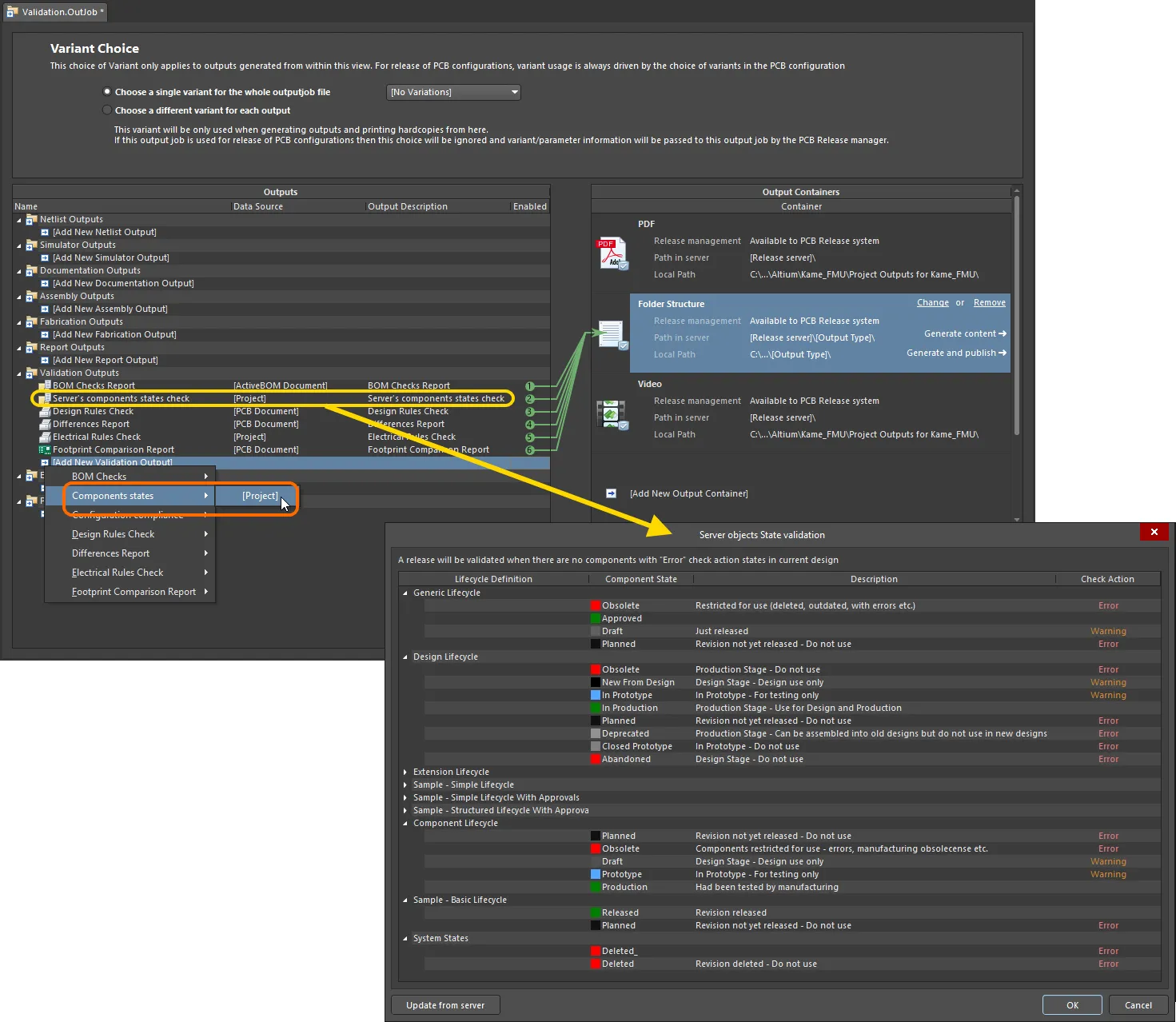
Añada y configure una comprobación del estado de los componentes como parte de su conjunto de validaciones durante la publicación del diseño de la placa.
Opciones y controles del cuadro de diálogo de validación del estado de los objetos del servidor
-
Settings – la cuadrícula presenta todas las definiciones de ciclo de vida definidas para el espacio de trabajo de destino.
- Lifecycle Definition – utilice el control para contraer/expandir de cada Lifecycle Definition para ocultar/mostrar los detalles de cada definición de la lista.
- Component State – muestra el estado actual del componente. Este campo no es editable.
- Description – muestra la descripción del Component State actual. Este campo no es editable.
-
Check Action – haga clic en el campo para acceder a una lista desplegable en la que puede seleccionar la acción deseada. Las opciones incluyen:
-
None -
Warning -
Error
-
- Update from server – utilícelo para actualizar el cuadro de diálogo con la información más reciente sobre las definiciones de ciclo de vida directamente desde el espacio de trabajo.
El cuadro de diálogo presenta todas las definiciones de ciclo de vida definidas para el espacio de trabajo al que está conectado actualmente. Para cada definición, se muestra cada estado definido de forma única, junto con su descripción. Para cada estado asociado a una definición de ciclo de vida que utilice para los componentes de sus diseños, simplemente especifique la acción de comprobación que se debe realizar. Haga clic en el campo Check Action de un estado y seleccione la acción necesaria en el menú desplegable asociado. Las opciones de comprobación disponibles son None, Warning y Error.
 para actualizar el cuadro de diálogo con la información más reciente sobre las definiciones de ciclo de vida, directamente desde el espacio de trabajo.
Las revisiones de los elementos de componente utilizados en el diseño que se encuentren en un estado restringido (aquel cuyo Check Action se haya establecido en Error) impedirán la publicación de la placa. El archivo de informe generado incluirá todas las advertencias y los errores.
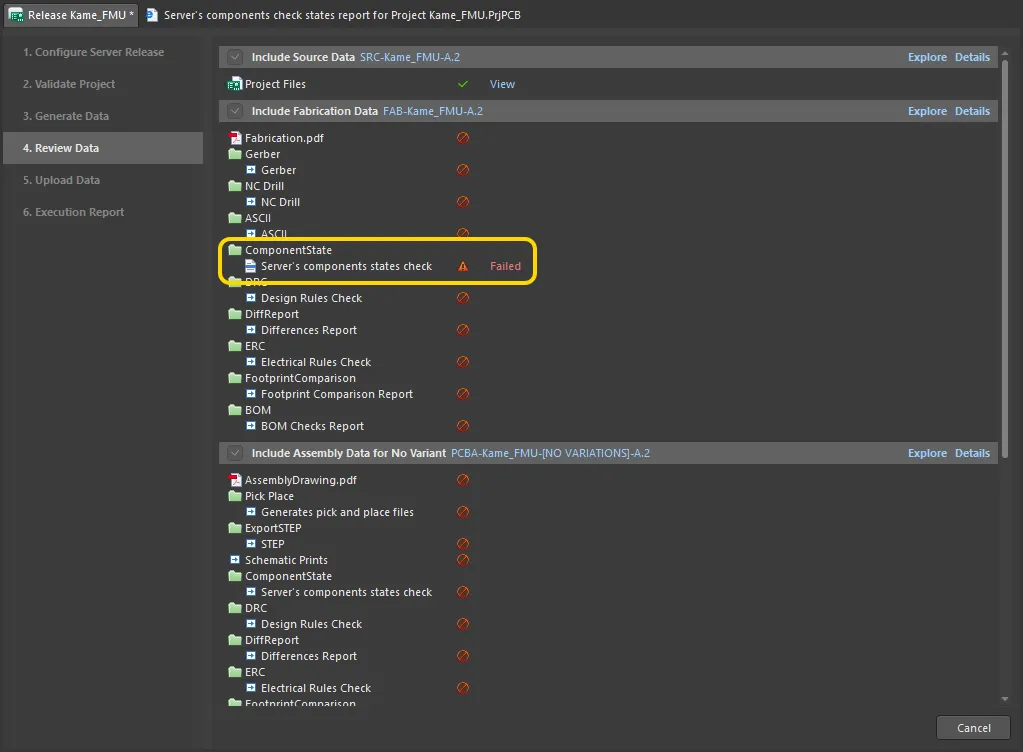
Ejemplo de una publicación de placa que falla en la etapa de validación al comprobar los estados de los componentes. Pase el cursor sobre la imagen para ver el informe generado. En este caso, se detecta que el diseño contiene cuatro componentes en un estado de ciclo de vida restringido y el proceso de publicación finaliza con un error.
Preparación de un informe de comprobación de conformidad de la configuración del entorno
La comprobación de conformidad de la configuración del entorno permite verificar de forma concluyente y exigir el uso de elementos de datos autorizados por la empresa en un diseño; es decir, si no utiliza elementos de datos permitidos por la configuración del entorno disponible para su rol asignado, la publicación fallará. Esto evita un enfoque de diseño sin control y garantiza el respeto y el cumplimiento de los entornos de trabajo de diseño definidos de forma centralizada a nivel empresarial.
El informe requerido se configura en el Environment Configuration Compliance Setup cuadro de diálogo.
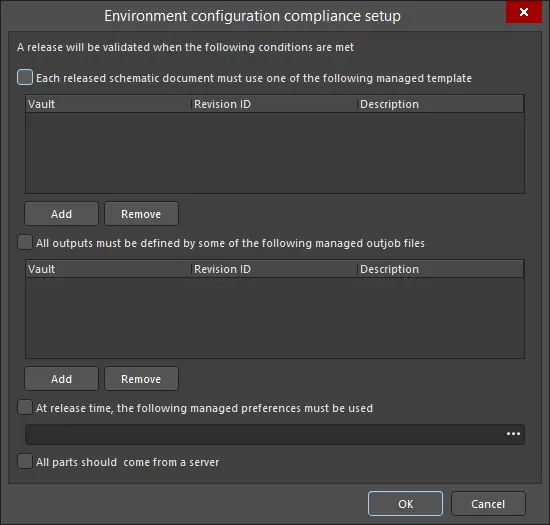
El cuadro de diálogo Environment configuration compliance setup
Opciones y controles del cuadro de diálogo de configuración de conformidad de la configuración del entorno
-
Each released schematic document must use one of the following managed template - marque esta opción para añadir una o varias plantillas gestionadas. Esto determina qué plantillas de esquemáticos gestionadas pueden utilizar los documentos esquemáticos de origen del diseño.
- Add - haga clic para abrir el cuadro de diálogo Choose Item y seleccionar la plantilla deseada.
- Remove - haga clic para eliminar las plantillas seleccionadas de la lista.
-
All outputs must be defined by some of the following managed outjob files - marque esta opción para añadir uno o varios archivos OutJob gestionados. Esto determina qué elementos de trabajo de salida gestionados se pueden utilizar para generar salidas del diseño.
- Add - haga clic para abrir el cuadro de diálogo Choose Item y seleccionar los archivos deseados.
- Remove - haga clic para eliminar los archivos seleccionados de la lista.
-
At release time, the following managed preferences must be used - marque esta opción para seleccionar las preferencias gestionadas que deben utilizarse al publicar. Utilice
 para seleccionar las preferencias deseadas.
-
All parts should come from a server - marque esta opción para garantizar que todas las piezas del diseño procedan de un servidor. Si esta opción está marcada y una o varias piezas no proceden de un servidor, la validación fallará.
Obtenga más información sobre la gestión de la configuración del entorno en Altium 365 y en un Workspace de Enterprise Server.
Preparación de un informe de diferencias
El generador de salida Differences Report produce un informe que detalla las diferencias entre los documentos esquemáticos y de PCB de origen del proyecto.
El informe requerido se configura en el Differences Setup cuadro de diálogo.
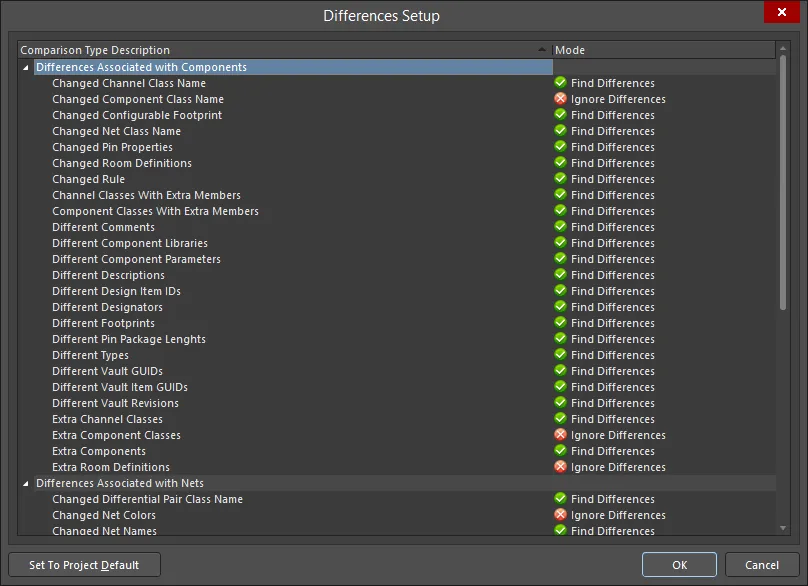
El cuadro de diálogo Differences Setup
Opciones y controles del cuadro de diálogo de configuración de diferencias
-
Comparison Type Description/Mode - esta es una lista de todas las diferencias que se pueden comprobar e incluir en el informe. Haga clic en la entrada de la columna Mode para elegir entre los siguientes tipos de comparación:
- Ignore Differences
- Find Differences
- Set To Project Default - haga clic para restablecer la configuración predeterminada.
Obtenga más información sobre cómo mantener sincronizados los esquemáticos y la PCB.
Preparación de un informe de comprobación de reglas eléctricas
El generador de salida Electrical Rules Check produce un informe que detalla las infracciones detectadas en las comprobaciones de dibujo y eléctricas de los documentos esquemáticos de origen del proyecto.
El informe requerido se configura en el Electrical Rules Check Setup cuadro de diálogo.

El cuadro de diálogo Electrical Rules Check Setup
Opciones y controles del cuadro de diálogo de configuración de la comprobación de reglas eléctricas
Pestaña Columnas
-
Validation - utilice el menú desplegable para definir el nivel máximo de error tolerado al utilizar el generador de salida ERC como parte de la validación durante el proceso de publicación del diseño de la placa. La etapa de validación del flujo del proceso de publicación (tanto en el modo Diseño como en el modo Publicación) utiliza únicamente las comprobaciones definidas en el trabajo de salida, y no las comprobaciones ERC a nivel de proyecto. De este modo, puede definir un conjunto de comprobaciones aún más restrictivo o riguroso que deba superarse, lo que garantiza una integridad aún mayor de los datos de diseño. Las opciones incluyen:
 ,
,  ,
,  .
.
- Suppressed Errors - active esta opción para incluir en el informe los errores suprimidos.
- Show Columns - elija qué columnas se mostrarán en el informe ERC. Las opciones incluyen Class, Document y Message. A medida que realiza selecciones, la región Preview se actualiza para mostrar la configuración de las columnas.
- Preview - muestra los errores detectados actualmente en el diseño, basándose en la validación mediante las comprobaciones de errores definidas en las pestañas del cuadro de diálogo. Al cambiar un nivel de comprobación, el diseño se vuelve a validar (recompilar) de forma dinámica y se actualiza la región de vista previa. Utilice las opciones de la región Show Columns para mostrar u ocultar las columnas correspondientes en el área de vista previa.
Pestaña Notificación de errores
Esta pestaña permite definir los niveles de notificación de cada una de las posibles infracciones que pueden existir en los documentos esquemáticos de origen al compilar el proyecto. Al compilar el proyecto, estos ajustes de infracciones se utilizarán junto con la pestaña Matriz de conexiones para comprobar si existen infracciones en los documentos de origen. Las infracciones que se detecten y tengan un nivel de notificación de No Report, Warning, Error, o Fatal Error se mostrarán como mensajes de infracción en el panel Messages. Además, si está activada la visualización de errores y advertencias del compilador en el esquemático (en la página Esquemático - Preferencias del compilador del cuadro de diálogo Preferences ), aparecerá una línea ondulada de color debajo del objeto que presente la infracción.
Tabla de infracciones
Esta región presenta todas las posibles infracciones que pueden existir en los documentos de origen del proyecto. Las infracciones se agrupan en las siguientes categorías:
Cada tipo específico de infracción se presenta con los siguientes campos:
- Violation Type Description - una breve descripción del tipo de infracción.
-
Report Mode - utilice este campo para especificar el nivel de gravedad asociado al incumplimiento de la comprobación. Utilice el menú desplegable para elegir entre los siguientes niveles de notificación:
-

Menú contextual
Los siguientes comandos están disponibles en el menú contextual:
- All Off - establece el Report Mode para todos los tipos de infracciones en No Report.
- All Warning - establece el Report Mode para todos los tipos de infracciones en Warning.
- All Error - establece el Report Mode para todos los tipos de infracciones en Error.
- All Fatal - establece el Report Mode para todos los tipos de infracciones en Fatal Error.
- Default - restablece el Report Mode para todos los tipos de infracciones a sus valores predeterminados.
Notas
- Utilice la pestaña Connection Matrix para especificar los niveles de notificación asociados específicamente a las infracciones eléctricas relacionadas con pines, puertos y entradas de hoja.
- Puede haber puntos del diseño que sepa que se marcarán como infracciones eléctricas, pero que no desee que se señalen. Para suprimir estas notificaciones, coloque un objeto de directiva de diseño esquemático No ERC en dichos puntos.
- En general, es mejor compilar primero el diseño y examinar las advertencias con la configuración predeterminada. Para aquellas advertencias que no supongan un problema para el diseño actual, se puede cambiar el nivel de notificación.
Pestaña Matriz de conexiones
Esta pestaña muestra una matriz que permite establecer reglas de conectividad entre los pines de los componentes y los identificadores de red, como los puertos y las entradas de hoja. Define las condiciones lógicas o eléctricas que deben notificarse como advertencias o errores. Por ejemplo, un pin de salida conectado a otro pin de salida normalmente se consideraría una condición de error, pero no así dos pines pasivos conectados.
Al compilar el proyecto, esta configuración de infracciones se utilizará junto con la configuración definida en la pestaña Error Reporting para comprobar si hay infracciones en los documentos fuente. Las infracciones detectadas que tengan un nivel de notificación de No Report, Warning, Error, o Fatal Error se mostrarán como mensajes de infracción en el panel Messages. Además, si está habilitada la visualización de errores y advertencias del compilador en el esquemático (se habilita en la página Esquemático - Compilador del cuadro de diálogo Preferences), se mostrará una línea ondulada de color debajo del objeto que presente la infracción.
Matriz
La matriz presenta todas las comprobaciones posibles de conexiones de cableado entre combinaciones de pines, puertos y entradas de hoja, y también comprueba si hay entidades sin conectar. La matriz se lee por filas y columnas, y el color del elemento situado en la intersección de una fila y una columna especifica cómo responderá el compilador al comprobar esa condición concreta.
Para cambiar el modo de notificación de una comprobación de infracciones en la matriz, basta con hacer clic en el cuadrado de color donde se cruzan la fila y la columna de dos entidades. Con cada clic, el modo pasará al siguiente nivel de notificación. Se admiten los siguientes niveles:
Menú contextual
Los siguientes comandos están disponibles en el menú contextual:
- All Off - establece todas las entradas de la matriz en No Report.
- All Warning - establece todas las entradas de la matriz en Warning.
- All Error - establece todas las entradas de la matriz en Error.
- All Fatal - establece todas las entradas de la matriz en Fatal Error.
- Default - restablece todas las entradas de la matriz a sus valores predeterminados.
Notas
- Utilice la pestaña Error Reporting para especificar los niveles de notificación asociados a otras infracciones eléctricas y de dibujo.
- Puede haber puntos del diseño que sepa que se marcarán como infracciones eléctricas, pero que no desee que se señalen. Para suprimir estas notificaciones, coloque un objeto de directiva de diseño esquemático No ERC en dichos puntos.
Control adicional
-
Set To Project Default - haga clic para restablecer todos los ajustes a los mismos valores que los de sus Opciones del proyecto.
Obtenga más información sobre Validación de su proyecto de diseño.
 Localizado por IA