
Elementos del entorno

Altium Essentials: Design Environment
This content is part of the official Altium Professional Training Program. For full courses, materials and certification, visit Altium Training.
Altium Designer es único por su capacidad para admitir todos los aspectos del diseño electrónico, desde la captura hasta la generación de la salida de fabricación. Lo hace en una sola aplicación de software, gracias al soporte de la plataforma de integración subyacente X2. La plataforma admite todos los elementos estándar de la interfaz de usuario, como menús y barras de herramientas (también llamados recursos), y cada editor incorpora su propio conjunto específico de recursos y comandos. Consulte la sección siguiente para ver descripciones, acceso, etc., de los elementos del entorno de Altium Designer.

Las siguientes secciones describen algunos de los principales elementos del espacio de diseño resaltados en la imagen anterior.
Preferencias
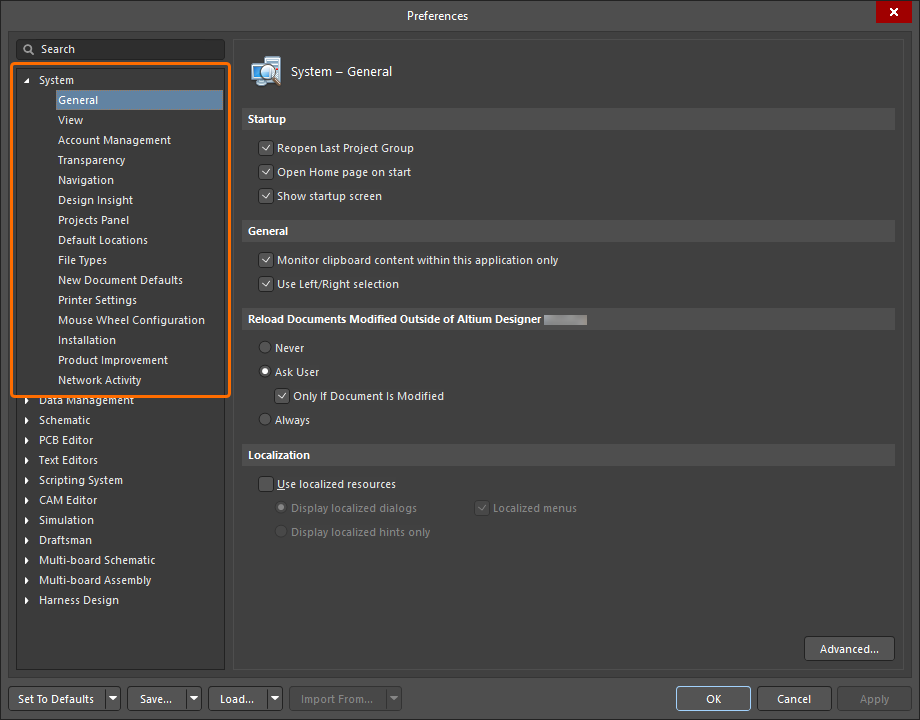
El cuadro de diálogo Preferences dialog es una ubicación central en la que puede configurar los ajustes globales del sistema en diferentes áreas funcionales del software. Estas preferencias se aplican a todos los proyectos y documentos relevantes. Se accede a los distintos cuadros de diálogo haciendo clic en  en la parte superior derecha del espacio de diseño. Use
  en el lado izquierdo del cuadro de diálogo para abrir las selecciones del área requerida y luego elija el título deseado para abrir esa página de preferencias específica.
Control de Workspace activo
El control Active Workspace, situado a la derecha del icono , le permite conectarse a un Workspace disponible para usted. Según si actualmente ha iniciado sesión en su cuenta de Altium y está conectado a un Workspace, el control puede mostrarse de la siguiente manera:
-
 – actualmente está conectado a un Workspace disponible. El texto refleja el nombre del Workspace conectado.
-
 – actualmente no está conectado a un Workspace. Haga clic en el control para conectarse a un Workspace disponible o seleccione Custom connection del menú del Current User control para conectarse a un Enterprise Server Workspace.
-
 – actualmente no está conectado a un Workspace y no ha iniciado sesión en su cuenta de Altium. Seleccione Sign in en el menú del Current User control para conectarse a su cuenta de Altium o seleccione Custom connection del menú para conectarse a un Enterprise Server Workspace.
Consulte Accessing Your Workspace para obtener información detallada.
Control de usuario actual
El control Current User está situado en la parte superior derecha del espacio de diseño e indica si ha iniciado sesión en su cuenta de Altium, además de proporcionar acceso a un menú que le permite configurar algunos aspectos de su instalación de Altium Designer.
Iniciar sesión
Cuando no ha iniciado sesión en su cuenta de Altium, el control Current User se muestra como  . Para iniciar sesión en su cuenta de Altium, haga clic en el control y luego haga clic en la entrada
  del menú asociado.
Consulte Signing in to Your Altium Account para obtener información detallada.
Licencias (Altium Designer Agile, Altium Designer)
El sistema de licencias le permite comenzar a utilizar su software de diseño de forma rápida y eficiente. Para acceder a la vista License Management , haga clic en el control Current User y luego seleccione Licenses en el menú desplegable.
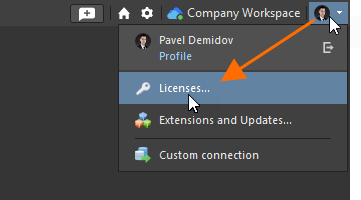
Para obtener información completa sobre licencias, consulte License Management in Altium Designer Agile y License Management in Altium Designer.
Extensiones (Altium Designer Develop)
Extensions son complementos del software que proporcionan funciones y funcionalidades ampliadas. Tiene la posibilidad de instalar o eliminar funcionalidad adicional, lo que incluye un nuevo importador o exportador, una herramienta para la generación de símbolos esquemáticos y soporte para la colaboración con CAD mecánico.
Para acceder a la vista Extensions , haga clic en el control Current User y luego seleccione Extensions en el menú desplegable.
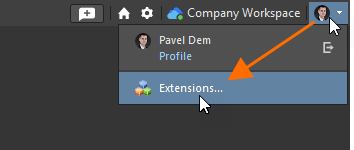
Consulte Installing & Managing Altium Designer Develop y Extending Your Altium Designer Develop Installation para obtener información detallada.
Extensiones y actualizaciones (Altium Designer Agile, Altium Designer)
Las extensiones son complementos del software que proporcionan funciones y funcionalidades ampliadas. Tiene la posibilidad de instalar, actualizar o eliminar funcionalidad adicional, lo que incluye un nuevo importador o exportador, una herramienta para la generación de símbolos esquemáticos y soporte para la colaboración con CAD mecánico. Para acceder a la vista Extensions and Updates , haga clic en el control Current User y luego seleccione Extensions and Updates en el menú desplegable.
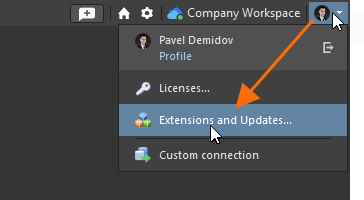
Consulte Extending Your Altium Designer Agile Installation y Extending Your Altium Designer Installation para obtener información detallada.
Actualizar su software le proporciona la versión más reciente de la plataforma principal y de cualquier extensión que tenga instalada. Para acceder a Updates, haga clic en el control Current User y luego seleccione Extensions and Updates en el menú desplegable. En la vista Extensions and Updates , seleccione la pestaña Updates como se muestra en la imagen siguiente.

El (n) muestra el número total de actualizaciones disponibles. Si no hay (n), no hay actualizaciones.
La página Updates muestra todas las actualizaciones disponibles de la plataforma principal y una lista de System Extensions y Software Extensions para las que hay una actualización disponible.
Consulte Installing & Managing Altium Designer Agile y Installing and Managing Altium Designer para obtener información detallada.
Conexión personalizada (Altium Designer Agile, Altium Designer)
La entrada Custom connection del menú del control Current User le permite conectarse a su Enterprise Server Workspace desde el software de diseño. Seleccione la entrada y aparecerá el cuadro de diálogo Sign in, con el que podrá conectarse al Workspace de destino. Introduzca la URL del Workspace y sus credenciales de acceso al Workspace, y luego haga clic en el botón Sign in .
Consulte la sección Connecting to Your Enterprise Server Workspace de Accessing Your Workspace para obtener información detallada.
Paneles
Los paneles son elementos esenciales del entorno de Altium Designer. Ya sean específicos de un editor de documentos en particular o se utilicen a un nivel más global en todo el sistema, presentan información y controles que ayudan a la productividad y le permiten diseñar de forma más eficiente. Por ejemplo, el panel PCB puede utilizarse para explorar por Components o Nets. Cuando Altium Designer se inicia por primera vez, el panel Projects panel ya estará abierto y anclado/acoplado en el lado izquierdo del espacio de diseño. Para abrir otros paneles, haga clic en el botón Panels en la parte inferior derecha del espacio de diseño y luego seleccione el panel deseado. Cada editor tiene paneles específicos para ese editor.

Imagen izquierda: paneles de PCB; imagen derecha: paneles de Schematic
Dos paneles de interés que se utilizan ampliamente al trabajar en prácticamente cualquier editor de Altium Designer son el panel Properties y el panel Messages.
Panel Properties
El panel interactivo Properties proporciona acceso de edición universal a las propiedades de los documentos y objetos disponibles en cada editor de diseño. El panel determina dinámicamente su contenido (o, en otras palabras, cambia su modo) en función del documento u objeto que esté seleccionado en ese momento y presenta propiedades y ajustes específicos relacionados con ese documento/objeto. El panel Properties también admite la edición de las propiedades de varios objetos seleccionados.

El panel Properties en su modo Components. Este modo está activo cuando se selecciona un componente en una hoja schematic.
Panel Messages
Ya sea al validar un proyecto, ejecutar una comprobación de reglas de diseño para el documento PCB activo, realizar una simulación de señal mixta o usar cualquiera de las otras funciones del software habilitadas para mensajes, el Messages panel ofrece una forma inteligente de listar cualquier advertencia y/o error que pueda estar presente, así como cualquier información de estado. El panel admite cross-probing desde el mensaje seleccionado en el panel hasta el objeto responsable del mensaje en el documento asociado.

El panel Messages
Barra activa
Las herramientas que se usan con más frecuencia en cada editor están disponibles en la Active Bar, que se muestra en la parte superior del espacio de diseño. Pase el cursor sobre un icono para ver una ventana emergente con la descripción del icono. Para usar el icono mostrado, haga clic en él.

Imagen superior: PCB Active Bar; imagen inferior: esquemático Active Bar.
Los botones de la Active Bar son de función única o multifunción. Los botones multifunción se indican con un pequeño triángulo blanco en la esquina inferior derecha. Haga clic y mantenga pulsado en cualquier parte de un botón multifunción durante un segundo o haga clic con el botón derecho sobre él: aparecerá un menú con otros comandos disponibles. El último comando utilizado se convertirá en el predeterminado para la ubicación de ese botón.

Menús principales
Los menús principales permiten acceder a comandos y funciones del documento activo. Los menús aparecen en la parte superior izquierda de cada editor, y cada editor tiene su propio conjunto de menús.
 Menús principales para PCB (imagen superior) y SCH (imagen inferior)
Para usar los comandos, haga clic en el título (p. ej., Design) y luego seleccione el comando deseado en el menú desplegable.

Barra de acceso rápido
La Quick Access Bar se encuentra en la parte superior izquierda del espacio de diseño y se usa para ejecutar rápidamente funciones de uso frecuente.

-
 - úselo para salir y cerrar Altium Designer.
-
 - úselo para guardar el documento activo en ese momento.
-
 - úselo para guardar todos los documentos en los que se hayan realizado cambios.
-
 - úselo para acceder al cuadro de diálogo Open Project, en el que puede elegir el proyecto que desea abrir.
-
 - úselo para deshacer la última acción. El icono solo está disponible si se ha realizado alguna acción.
-
 - úselo para rehacer la última acción. El icono solo está disponible si se ha realizado una acción de deshacer.
Barra de estado
La Status Barmuestra información resumida, como la posición de coordenadas del cursor, indicaciones de comandos, información sobre teclas de acceso rápido y acceso a varios paneles (mediante el botón Panels a la derecha de la barra de estado). Puede alternar la visualización de la Status Bar eligiendo View » Status Bar en los menús principales.

Barra de estado de comandos
La Command Status Bar proporciona información sobre el comando que se está usando actualmente. Cuando no se está usando ningún comando, esto se reflejará en la barra mediante el estado Idle state - ready for command. Puede alternar la visualización de la Command Status Bar eligiendo el comando View » Command Status en los menús principales.

La Command Status Bar cuando se está usando el comando Interactive Routing del editor PCB.
Monitor de recursos del sistema Windows
Cuando el consumo de recursos alcanza un nivel considerado alto, aparece un indicador de advertencia de recursos en la esquina inferior derecha de Altium Designer. Pase el cursor sobre el indicador para obtener información sobre qué recurso(s) está(n) superando los niveles de consumo asociados. Tenga en cuenta que el color del indicador cambia para resaltar el nivel de consumo de recursos.
 Aparece un indicador de advertencia cuando el consumo de recursos de Altium Designer se vuelve alto, y cambia de color para indicar cuándo se requiere una acción.
Se supervisan los siguientes recursos:
- Memoria utilizada por Altium Designer
- Cantidad de identificadores GDI asignados
- Porcentaje de átomos globales y de sesión asignados
El monitor de recursos se activa y muestra un indicador de advertencia cuando cualquiera de los recursos anteriores alcanza los siguientes niveles:
- < 60 % nivel normal (no se muestra ningún indicador de recursos)
- Del 61 % al 75 % se considera un nivel alto, indicado por un indicador amarillo
- Del 76 % al 90 % se considera un nivel muy alto, indicado por un indicador naranja. Además, el mensaje indica que es recomendable reiniciar Altium Designer.
- > 90 % se considera un nivel crítico, indicado por un indicador rojo. Además, el mensaje indica que es recomendable reiniciar Altium Designer.
Página de inicio
La Home Page de Altium Designer es una página web independiente que puede abrirse como una pestaña en Altium Designer. La página le da acceso a contenido orientado al usuario, incluidas nuevas funciones, seminarios web, vídeos, blogs y tutoriales. La información de esta página se actualiza continuamente y se añaden vídeos para ayudarle a mantenerse al día con la funcionalidad de Altium Designer.

La Home Page se abre cuando se inicia la aplicación. Puede cerrar la pestaña Home Page haciendo clic con el botón derecho en la pestaña y luego eligiendo Close Home Page. Para acceder a la Home Page después de haber cerrado la pestaña, haga clic en el icono  en la esquina superior derecha del espacio de diseño.
 Localizado por IA