
Trabajar con el lenguaje de consultas

Altium Essentials: PCB Global Editing and List Panel
This content is part of the official Altium Professional Training Program. For full courses, materials and certification, visit Altium Training.
¿Qué es una consulta?
Quizá el mayor desafío al trabajar en un diseño electrónico complejo sea gestionar una gran cantidad de objetos de diseño. Desde los componentes, las etiquetas de red y las cadenas de texto en las hojas esquemáticas hasta los cientos de componentes y pistas que conforman el enrutado en la PCB, necesitas poder acceder a esos objetos, revisarlos y editarlos. Como en la mayoría de las aplicaciones de Windows, puedes hacer doble clic en un objeto y editar sus propiedades. Esto está bien para un solo objeto, pero no es algo que quieras hacer si necesitas editar más de 300 cadenas de designadores de componentes o cambiar todas las vías de la PCB. Para este tipo de actualizaciones, necesitas acceder simultáneamente a varios objetos.
En la base de los editores de esquemáticos y PCB de Altium Designer hay un potente motor de consultas. Al introducir consultas en este motor, puedes filtrar para encontrar y editar con precisión los objetos que necesitas.

El potente sistema de filtrado y edición de datos de Altium Designer te permite indicarle al software que devuelva un conjunto específico de objetos. Esta instrucción se introduce en forma de consulta. Una consulta es una cadena que introduces utilizando palabras clave y una sintaxis específicas, y que devolverá los objetos objetivo. Lo que hagas con esos objetos depende de ti. Quizá quieras resaltarlos y atenuar todos los demás objetos, o quizá quieras explorar o clasificar sus propiedades y modificar atributos específicos que todos comparten.
Hay varios lugares donde puedes aplicar una consulta, pero el centro de mando son los paneles Filter que se muestran en las imágenes de abajo. Pulsa F12 para mostrar/ocultar el panel Filter .
 Los paneles PCB Filter y SCH Filter con consultas
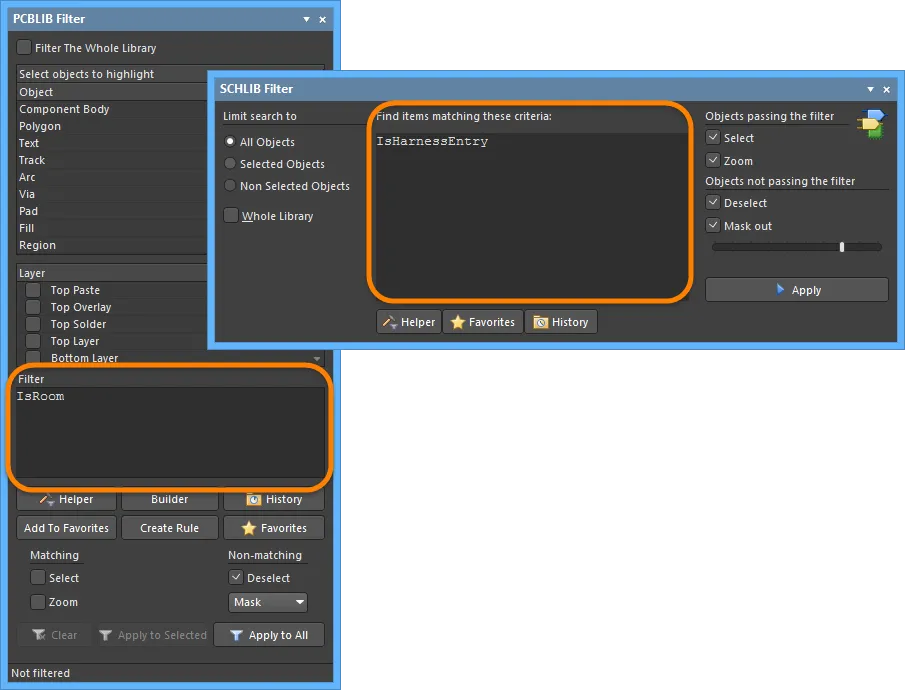
Los paneles PCBLIB Filter y SCHLIB Filter con consultas
Los controles del panel se utilizan para definir a qué objetos se aplicará la consulta y cómo manejar los objetos que cumplen la consulta, así como los que no la cumplen.
SCH Filter Panel
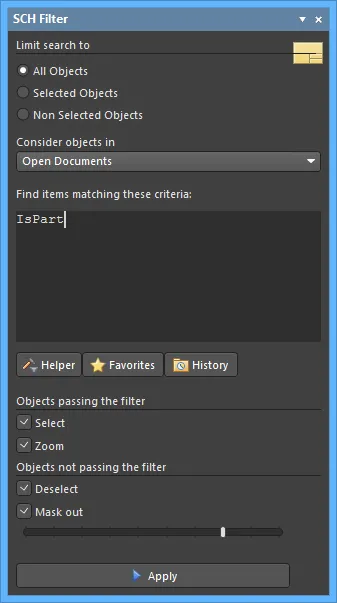
Localiza y resalta objetos rápidamente usando consultas lógicas en el panel SCH Filter.
Resumen
El panel SCH Filter te permite construir filtros mediante la creación de consultas lógicas. Después, un filtro definido puede aplicarse al documento esquemático activo o a todos los documentos esquemáticos abiertos, lo que te permite seleccionar y editar varios objetos con mayor precisión y eficiencia.
Acceso al panel
Se puede acceder al panel de las siguientes maneras:
- Haz clic en el botón Panels, situado en la parte inferior derecha del editor cuando el editor SCH está activo, y luego selecciona SCH Filter en el menú emergente.
- Haz clic en View » Panels » SCH Filter.
- Pulsa la tecla de acceso rápido F12.
Definir el alcance del filtro
La primera región del panel contiene controles para definir el alcance del filtro:

El área Limit search to proporciona controles para refinar aún más el alcance del filtro:
- All Objects - aplicar el filtro a todos los objetos de diseño.
- Selected Objects - aplicar el filtro solo a los objetos de diseño que están seleccionados actualmente.
- Non Selected Objects - aplicar el filtro solo a los objetos de diseño que no están seleccionados actualmente.
El campo desplegable Consider objects in te permite controlar dónde se aplica el filtro. Elige entre las siguientes opciones:
- Current Document - aplicar el filtrado solo al documento esquemático activo (predeterminado).
- Open Documents - aplicar el filtrado a todos los documentos esquemáticos abiertos.
- Project Documents - aplicar el filtrado a todos los documentos esquemáticos abiertos que sean documentos fuente del mismo proyecto principal.
Definir consultas de filtro
La región central del panel te permite construir filtros mediante la introducción de consultas lógicas. Puedes escribir una consulta directamente en el campo. A medida que escribas, aparecerá una lista de sugerencias con posibles palabras clave como ayuda.

Query Helper está disponible para ayudar en la creación de consultas. Esta función puede ser muy útil si no estás seguro de la sintaxis de una consulta o de las posibles palabras clave que quizá quieras usar. Para utilizar Query Helper, haz clic en el botón Helper para abrir el cuadro de diálogo Query Helper. El motor de consultas subyacente analiza el documento y enumera todos los objetos disponibles junto con palabras clave genéricas para su uso en consultas.

Usa la sección superior del cuadro de diálogo para componer una expresión de consulta, utilizando los SCH Functions y System Functions disponibles. La sección central del cuadro de diálogo proporciona una serie de operadores para usar al construir una expresión. Usa el botón Check Syntax para verificar que una expresión sea sintácticamente correcta.
Cuando la expresión de la consulta se haya definido según sea necesario, al hacer clic en OK se cargará la región central del panel SCH Filter con la consulta, lista para aplicar el filtro.
Definir el resaltado del filtro
Antes de aplicar la consulta, lo mejor es definir cómo quieres que el resultado del filtrado aparezca visualmente en el espacio de trabajo del diseño. Las regiones Objects passing/not passing the filter del panel proporcionan varias opciones que, en conjunto, forman los controles de resaltado para el filtrado permanente.

Las opciones disponibles en el área Objects passing the filter te permiten controlar la visualización en el espacio de trabajo de todos los objetos que entran dentro del alcance y coinciden con la expresión de consulta específica del filtro:
- Select - cuando está habilitado (predeterminado), los objetos filtrados se seleccionarán en el espacio de trabajo.
- Zoom - cuando está habilitado (predeterminado), los objetos filtrados se ampliarán y centrarán (cuando sea posible) en la ventana del editor de diseño.
Las opciones disponibles en el área Objects not passing the filter te permiten controlar la visualización en el espacio de trabajo de todos los objetos que no entran dentro del alcance y/o no coinciden con la expresión de consulta específica del filtro:
- Deselect - cuando está habilitado (predeterminado), todos los objetos que no entren dentro del alcance del filtro se deseleccionarán en el espacio de trabajo.
- Mask out - cuando está habilitado (predeterminado), los objetos filtrados aparecerán totalmente visibles en la ventana del editor de diseño y todos los demás objetos quedarán atenuados. Con el enmascaramiento aplicado, todos los objetos que no estén dentro del alcance del filtro no estarán disponibles para selección/edición.
Cualquier combinación de estas opciones puede habilitarse. Por ejemplo, puede que quieras que todos los objetos filtrados que entren dentro del alcance de tu consulta se amplíen, se centren y se seleccionen en la ventana del editor de diseño, al tiempo que aplicas enmascaramiento para eliminar el desorden de otros objetos de diseño.
Aplicar y borrar el filtro
Una vez que hayas definido tu consulta y configurado las opciones del panel según sea necesario, el filtro puede aplicarse, ya sea haciendo clic en el botón Apply o pulsando Enter.
Para borrar el filtro aplicado actualmente desde el panel, borra la entrada de la expresión de consulta en el panel y luego haz clic en el botón Apply o pulsa Enter. Todos los objetos del espacio de trabajo del diseño volverán a ser totalmente visibles y estarán disponibles para selección/edición.
Menús del botón derecho
Al hacer clic con el botón derecho dentro del panel SCH Filter se accede a opciones y comandos adicionales mediante un menú emergente.
El menú proporciona los siguientes comandos:
- Add to Favorites - añadir la expresión de consulta que se muestra actualmente en el panel a la lista de consultas favoritas. La consulta aparecerá como una nueva entrada en la pestaña Favorites del cuadro de diálogo Expression Manager. Cuando se añade una consulta a la lista de consultas favoritas, se mostrará en la parte superior del menú del botón derecho. Las diez consultas añadidas más recientemente a la lista de favoritas se mostrarán en el menú (la más reciente arriba), lo que te permitirá acceder rápidamente a tus expresiones de consulta favoritas y reutilizarlas.
- Organize Favorites - usa este comando para acceder a la pestaña Favorites del cuadro de diálogo Expression Manager, en la que puedes organizar (renombrar, eliminar) las entradas de la lista de consultas favoritas según sea necesario.
- Examples - haz clic para acceder a un submenú de filtros de ejemplo predefinidos. Al elegir un filtro de ejemplo, se cargará en la región central del panel la expresión de consulta subyacente asociada.

- History - haz clic para acceder a un submenú que contiene las nueve expresiones de consulta usadas más recientemente, tomadas de la lista del historial de consultas del panel. Haz clic en la entrada More para acceder a la pestaña History del cuadro de diálogo Expression Manager, donde puedes examinar y aplicar una consulta de la lista completa de consultas históricas y también borrar el historial según sea necesario.
- Show Scope Options - usa este comando para alternar la visualización de la región de alcance del filtro del panel.
- Show Masking Options - usa este comando para alternar la visualización de la región de resaltado del filtro del panel.
Notas
General
- Al pulsar la tecla F12, se alternará la visibilidad del panel en el espacio de trabajo.
- Al usar el cuadro de diálogo Query Helper para construir una consulta, al hacer clic dentro de una palabra clave escrita o sobre una palabra clave de una de las listas disponibles y pulsar F1 , se abrirá la ayuda para esa palabra clave en particular. También se puede acceder a la ayuda a nivel de palabra clave haciendo clic dentro de una palabra clave en la región central del panel SCH Filter y luego pulsando F1.
- Según la forma y el tamaño del panel, el contenido se organizará dinámicamente en sentido horizontal o vertical.
Al crear expresiones de consulta
- Es muy recomendable usar paréntesis siempre que exista cualquier posibilidad de que la consulta no se interprete correctamente.
-
Los paréntesis tienen la precedencia más alta dentro del orden de precedencia definido para los distintos operadores proporcionados, el cual determina cómo interpreta el software las consultas (cuando no has incluido paréntesis). La secuencia de este orden es la siguiente:
Brackets
Not
^, *, /, Div, Mod, And
+, -, Or, Xor
=, <>, <, >, <=, >=
&&, ||
Este orden de precedencia es similar al usado en lenguajes del tipo Pascal; un uso generoso de los paréntesis elimina dudas y hace que las consultas resultantes sean más fáciles de leer para otras personas. - Las ambigüedades se resuelven trabajando de izquierda a derecha.
- Los paréntesis se evalúan desde dentro hacia fuera y los niveles iguales se resuelven de izquierda a derecha.
- Como las opciones de visualización para los objetos que sí pasan y los que no pasan el filtro están separadas, puedes aplicar de forma efectiva nuevas consultas de filtro para basarte en los resultados de un filtrado anterior.
- El filtrado aplicado al usar Queries desde el panel SCH Filter es permanente. Al enmascarar los objetos de diseño que no pasan el filtro, el grado de enmascaramiento se controla mediante la barra deslizante en la parte inferior del panel.
- Un filtro permanente debe borrarse aplicando una consulta vacía desde el panel SCH Filter.
SCHLIB Filter Panel
 Localiza y resalta rápidamente objetos de biblioteca esquemática mediante consultas lógicas en el panel SCHLIB Filter.
Resumen
El panel SCHLIB Filter te permite construir filtros mediante la creación de consultas lógicas. Luego, un filtro definido puede aplicarse al componente activo de la biblioteca esquemática o a todos los componentes de la biblioteca esquemática activa, lo que te permite seleccionar y editar varios objetos con mayor precisión y eficiencia. La visualización de los objetos puede especificarse en función de aquellos que coinciden con los criterios de búsqueda del filtro y aquellos que no.
Acceso al panel
Se puede acceder al panel de las siguientes maneras:
- Haz clic en el botón Panels , en la esquina inferior derecha del espacio de trabajo, y luego selecciona SCHLIB Filter.
- Haz clic en View » Panels » SCHLIB Filter desde los menús principales.
- Usa la tecla de acceso rápido F12.
Definición del alcance del filtro
La región izquierda del panel SCHLIB Filter contiene controles para definir (limitar) el alcance del filtro.

Las opciones de alcance son:
- All Objects - aplicar el filtro a todos los objetos de diseño.
- Selected Objects - aplicar el filtro solo a los objetos de diseño que están seleccionados actualmente.
- Non Selected Objects - aplicar el filtro solo a los objetos de diseño que no están seleccionados actualmente.
- Whole Library - controlar si el filtrado se aplica solo al componente activo (opción deshabilitada) o a todos los componentes del documento activo de biblioteca esquemática (opción habilitada).
Definición de consultas de filtro
La región central del panel SCHLIB Filter te permite construir filtros mediante la introducción de consultas lógicas.
Puedes escribir una consulta directamente en el campo y, mientras escribes, aparecerá una lista sugerida de posibles palabras clave como ayuda.

Query Helper
Junto con la lista sugerida, el panel también ofrece la función Query Helper para ayudar en la creación de consultas. Esta función puede ser muy útil si no estás seguro de la sintaxis de una consulta o de las posibles palabras clave que quieras usar. Para utilizar Query Helper, haz clic en el botón Helper para abrir el cuadro de diálogo Query Helper. El Query Engine subyacente analiza el documento y enumera todos los objetos disponibles, junto con palabras clave genéricas para usar en las consultas.

Usa la sección superior del cuadro de diálogo para componer una expresión de consulta usando los SCH Functions y System Functions disponibles. La región central del cuadro de diálogo proporciona una serie de operadores para usar al construir una expresión. Usa el botón Check Syntax para verificar que una expresión sea sintácticamente correcta.
Cuando la expresión de la consulta se haya definido según sea necesario, haz clic en OK para cargar la consulta en la región central del panel SCHLIB Filter. Aplica el filtro usando el botón Apply.

Cuando se aplica a toda la biblioteca, los pines que cumplen el filtro se resaltarán también para todos los demás componentes.

Para obtener más información sobre la aplicación de filtros, consulta la sección Applying and Clearing a Filter a continuación.
Definición del resaltado del filtro
Antes de aplicar la consulta en el panel SCHLIB Filter, es mejor definir cómo quieres que el resultado del filtrado se muestre visualmente en el espacio de trabajo del editor de diseño. La región derecha del panel proporciona varias opciones que, en conjunto, forman los controles de resaltado para el filtrado permanente.

Las opciones de Objects passing the filter te permiten controlar cómo se mostrarán visualmente en el espacio de trabajo todos los objetos que estén dentro del alcance y coincidan con la expresión de consulta específica del filtro.
- Select - cuando está habilitado (predeterminado), los objetos filtrados se seleccionarán en el espacio de trabajo.
- Zoom - cuando está habilitado (predeterminado), los objetos filtrados se ampliarán y centrarán (cuando sea posible) en la ventana del editor de bibliotecas. La acción de zoom puede determinarse mediante las opciones de Zoom Library Components establecidas en la página Schematic - Library AutoZoom del cuadro de diálogo Preferences.
Por el contrario, las opciones de Objects not passing the filter te permiten controlar cómo se mostrarán visualmente en el espacio de trabajo todos los objetos que do not no estén dentro del alcance y/o no coincidan con la expresión de consulta específica del filtro.
- Deselect - cuando está habilitado (predeterminado), todos los objetos que no estén dentro del alcance del filtro se deseleccionarán en el espacio de trabajo.
- Mask out - cuando está habilitado (predeterminado), todos los objetos que no estén dentro del alcance del filtro se enmascararán dentro de la ventana del editor de bibliotecas. Usa el control deslizante para definir el nivel de máscara.
Aplicación y eliminación de un filtro
Una vez que hayas definido una consulta y configurado las opciones del panel según sea necesario, el filtro puede aplicarse haciendo clic en el botón Apply del panel o pulsando Enter.
Para borrar el filtro aplicado actualmente desde el panel, borra (selecciona y elimina) la expresión de consulta en la región central del panel y luego haz clic en el botón Apply o pulsa Enter. Todos los objetos del espacio de trabajo de diseño recuperarán su visibilidad completa y estarán disponibles para su selección/edición.
Para borrar el filtrado en el espacio de trabajo y dejar la expresión de consulta cargada en la región central del panel, usa el botón Clear Current Filter ( ) en la barra de herramientas Sch Lib Standard (acceso rápido Shift+C).
Menú contextual
Al hacer clic con el botón derecho dentro del panel SCHLIB Filter, se accede a opciones y comandos adicionales mediante un menú emergente.

El menú proporciona los siguientes comandos:
- Add to Favorites - úsalo para añadir la expresión de consulta mostrada actualmente en la región central del panel a la lista de consultas favoritas. La consulta aparecerá como una nueva entrada en la pestaña Favorites del cuadro de diálogo Expression Manager. A medida que se añade una consulta a la lista de consultas favoritas, se mostrará en la parte superior del menú contextual. En el menú se mostrarán las diez consultas añadidas más recientemente a la lista de favoritos (la más reciente arriba), lo que te permitirá acceder rápidamente a tus expresiones de consulta favoritas y reutilizarlas.
- Organize Favorites - úsalo para acceder a la pestaña Favorites del cuadro de diálogo Expression Manager, en la que puedes organizar (renombrar, eliminar) las entradas de la lista de consultas favoritas.
- Examples - haz clic para acceder a un submenú de filtros de ejemplo predefinidos. Al elegir un filtro de ejemplo, la expresión de consulta asociada subyacente se cargará en la región central del panel.
- History - haz clic para acceder a un submenú que contiene las nueve expresiones de consulta usadas más recientemente tomadas de la lista del historial de consultas del panel. Haz clic en la entrada More para acceder a la pestaña History del cuadro de diálogo Expression Manager, en la que puedes examinar y aplicar una consulta de la lista completa de consultas históricas, y también borrar la lista del historial según sea necesario.
- Show Scope Options - úsalo para alternar la visualización de la región de alcance del filtro del panel.
- Show Masking Options - úsalo para alternar la visualización de la región de resaltado del filtro del panel.
Notas
General
- Al pulsar la tecla F12 se alternará la visibilidad del panel en el espacio de trabajo.
- El filtrado aplicado al usar consultas desde el panel SCHLIB Filter es permanente durante la sesión. Un filtro permanente debe eliminarse mediante una acción Clear correspondiente (aplicando una consulta vacía desde el panel SCHLIB Filter).
- Según la forma y el tamaño del propio panel SCHLIB Filter, el contenido se organizará dinámicamente en horizontal o en vertical.
Creación de expresiones de consulta
- Es muy recomendable usar corchetes siempre que exista cualquier posibilidad de que la consulta no se interprete correctamente.
-
Los corchetes tienen la mayor precedencia dentro de un orden de precedencia definido para los distintos operadores proporcionados, y que determina cómo interpreta las consultas el software (cuando el usuario no ha proporcionado corchetes). La secuencia de este orden es la siguiente:
Brackets
Not
^, *, /, Div, Mod, And
+, -, Or, Xor
=, <>, <, >, <=, >=
&&, ||
Este orden de precedencia es similar al utilizado en los lenguajes de tipo Pascal. Sin embargo, el uso generoso de corchetes elimina dudas y hace que las consultas resultantes sean más fáciles de leer para otros. - Las ambigüedades se resuelven trabajando de izquierda a derecha.
- Los paréntesis se evalúan de dentro hacia fuera y los niveles iguales se procesan de izquierda a derecha.
PCB Filter Panel
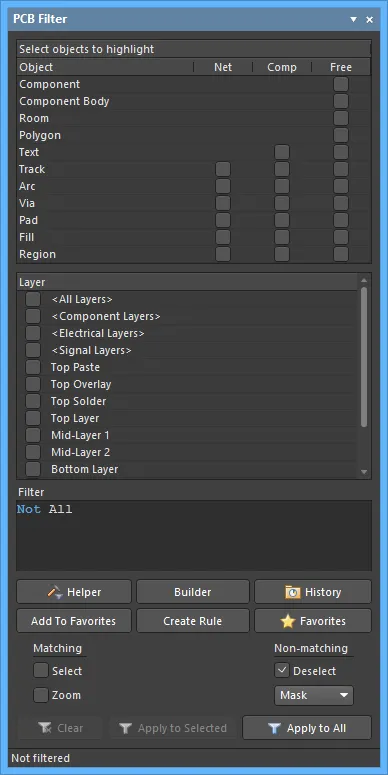
El panel PCB Filter
Resumen
El panel PCB Filter proporciona controles para construir filtros mediante la creación de consultas lógicas. Después, un filtro definido puede aplicarse a la PCB activa, lo que le permite seleccionar y editar múltiples objetos con gran precisión y eficiencia.
Acceso al panel
Se accede al panel desde el editor PCB de las siguientes maneras:
- Haga clic en el botón Panels en la parte inferior derecha del espacio de trabajo y luego seleccione PCB Filter.
- Haga clic en View » Panels » PCB Filter en los menús principales.
- Use la tecla de acceso rápido F12 .
Secciones del panel
El panel PCB Filter está compuesto por tres regiones. Las dos primeras son áreas de lista seleccionables que, en conjunto, definen el alcance del filtrado: Object y Layer.
La tercera región, Filter, muestra la consulta creada en función de los objetos y capas seleccionados actualmente.
Creación de expresiones de filtro simples
La región principal del panel proporciona controles para crear rápidamente expresiones de filtro simples dirigidas a cualquier combinación de objetos. Los tipos de objetos se organizan en una “matriz de objetos”, categorizados según sean objetos de red (Net), objetos de componente (Comp) u objetos libres (Free). La siguiente lista básica de objetos se repite en estos tres grupos:
- Pista
- Arco
- Vía
- Pad
- Relleno
- Región
El objeto Text está disponible como parte de las agrupaciones Comp y Free ; sin embargo, como este tipo de objeto no reconoce redes, no forma parte de la agrupación Net . Además, la agrupación Free también incluye: Component, Component Body, Room y Polygon.
Si, por ejemplo, estas se establecen en “Component” y “Top Layer”, la vista de la placa resaltará los componentes de la capa superior. Las selecciones en ambas secciones del panel representan el efecto acumulativo de varias etapas de acción de filtrado, que puede utilizarse para resaltar rápidamente cualquier tipo de objeto de diseño.
Para usar un objeto en la construcción de una expresión de filtro, es decir, filtrar por ese objeto, active la casilla correspondiente asociada a ese objeto dentro de la matriz de objetos. Los comandos disponibles en el menú contextual de la región le permiten marcar o desmarcar rápidamente todas las entradas de la matriz, o alternar el estado de todas las casillas de la matriz.
Use la región Layer del panel para restringir el filtro a una capa o capas concretas, o a una clase específica de capas. Las entradas mostradas reflejan:
-
Las clases de capas definidas para la placa, cuyos valores predeterminados son:
- <All Layers>
- <Component Layers>
- <Electrical Layers>
- <Signal Layers>
- Las capas definidas en la pila de capas (tal como se presenta en el Layer Stack Editor).
- Las capas superior e inferior de máscara de pasta.
A medida que realice sus selecciones de filtrado, la expresión de consulta resultante se construirá dinámicamente y se mostrará en la región Filter del panel. Una vez que la expresión de consulta del filtro se haya definido según sea necesario, deberá aplicarla como una acción independiente. Para ello, haga clic en el botón Apply to All de la parte inferior del panel. Como alternativa, si necesita aplicarla solo a los objetos que están actualmente seleccionados en el espacio de trabajo, haga clic en el botón Apply to Selected.
Filtrado por objeto
La selección en la lista Object del panel filtrará la vista de la placa para mostrar objetos de diseño primitivos. Todos los objetos se resaltarán, a menos que lo modifiquen los ajustes de las listas de filtro Object y/o Layer .

La placa mostrada con Component Body y Pad (In Any Component) seleccionados en Object. Layer está configurado en <All>.
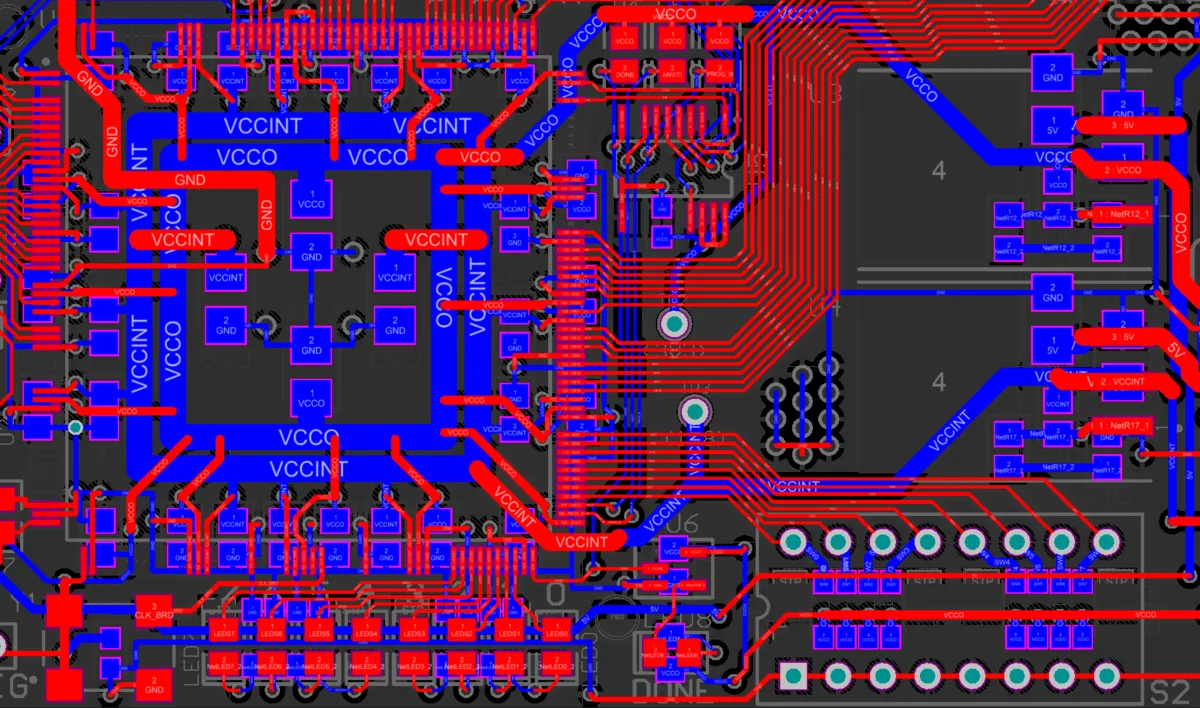
La placa mostrada con Object configurado en Tracks (In Any Net) y Pads (In Any Net). Layer está configurado en <All>.
Filtrado por capa
La selección en la lista Layer del panel filtra la vista de la placa para mostrar objetos en la capa física de diseño designada (capas de señal, máscara y serigrafía). Todos los objetos válidos de la capa se resaltarán, a menos que lo modifiquen los ajustes de las listas de filtro Layer y/o Objects .
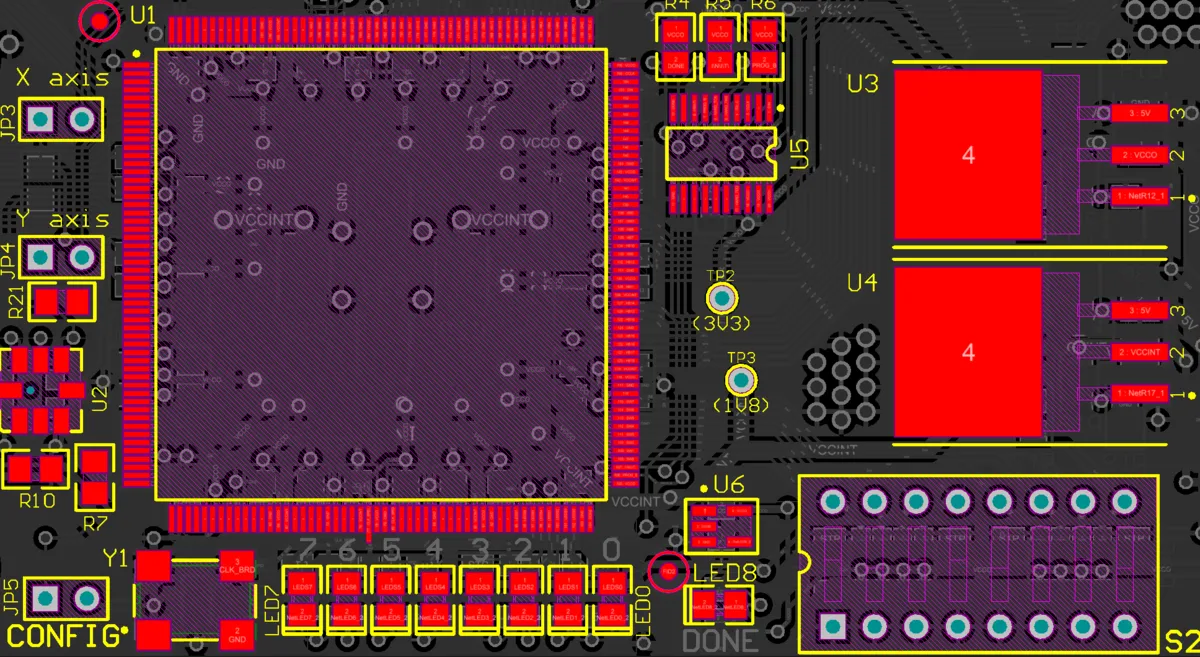
La placa mostrada con Object configurado en Components y Pads (In Any Component). Layers está configurado en Top Layer.
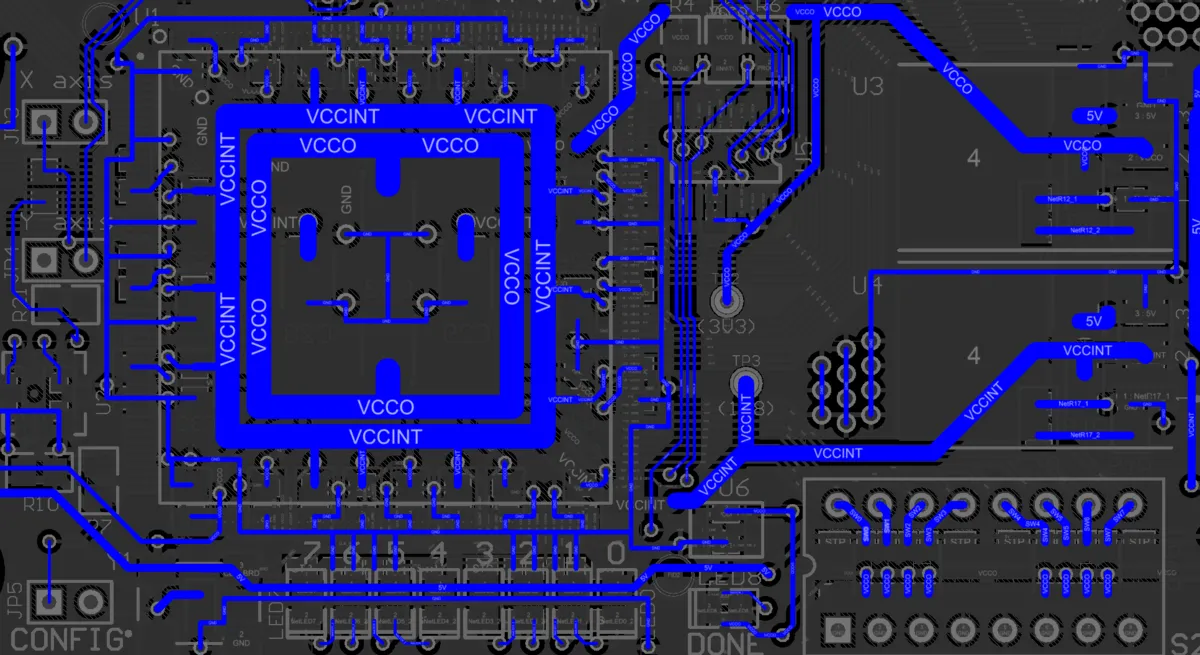
La placa mostrada con Object configurado en Tracks (In Any Net). Layer está configurado en Bottom Layer.
Selección de objetos filtrados
La acción de filtrado colectiva proporcionada por el panel ayuda tanto a visualizar como a seleccionar los objetos de diseño de la placa de interés.
Solo los objetos resaltados (filtrados) pueden seleccionarse, lo que facilita localizar, editar y encontrar información sobre el objeto.
Borrar el filtro
Elimine el filtro aplicado actualmente haciendo clic en el botón Clear .
Configuración del filtrado visual
El resultado visual del filtrado aplicado sobre el documento en el espacio de trabajo está determinado por una serie de controles de resaltado. El efecto que se impone en la vista del editor puede establecerse en Normal, Mask o Dim; en la práctica, Mask tiene el efecto de resaltado más evidente.
La lista desplegable Normal / Mask / Dim ofrece opciones para contrastar visiblemente los objetos filtrados y no filtrados dentro del espacio de trabajo.
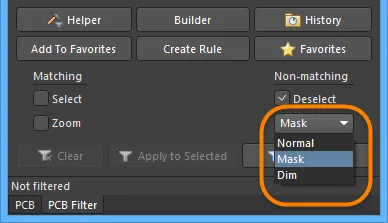
Seleccione el tipo de filtrado visual aplicado mediante la lista desplegable del modo de enmascaramiento.
El efecto visual de resaltado para cada modo de enmascaramiento:
- Normal - los objetos filtrados son visibles en el espacio de trabajo y la apariencia de los objetos no filtrados permanece sin cambios.
- Mask - los objetos filtrados se resaltan en el espacio de trabajo y todos los demás objetos se muestran en monocromo.
- Dim - los objetos filtrados se resaltan en el espacio de trabajo, mientras que todos los demás objetos conservan sus colores, pero aparecen sombreados.
Definición de consultas de filtro
La región central del panel proporciona controles para construir filtros mediante la introducción de consultas lógicas.
Puede escribir una consulta directamente en el campo y, a medida que escribe, aparece una lista de posibles palabras clave como ayuda.

Hay dos funciones disponibles que ayudan en la creación de consultas: Query Helper y Query Builder. Estas funciones pueden ser muy útiles si no está seguro de la sintaxis de una consulta o de las posibles palabras clave que desee usar.
Query Helper
Para usar Query Helper, haga clic en el botón Helper para abrir el cuadro de diálogo Query Helper. El motor de consultas subyacente analiza el documento y enumera todos los objetos disponibles junto con palabras clave genéricas para usarlas en las consultas.

Use la sección superior del cuadro de diálogo para componer una expresión de consulta mediante los PCB Functions, PCB Object Lists y System Functions disponibles. La región central del cuadro de diálogo proporciona una serie de operadores para usar al construir una expresión. Use el botón Check Syntax para verificar que una expresión sea sintácticamente correcta.
Cuando la expresión de la consulta se haya definido según lo requerido, haga clic en OK para cargar la consulta en la región central del panel, lista para aplicar el filtro.
Query Builder
Para usar Query Builder, haga clic en el botón Builder del panel para abrir el cuadro de diálogo Building Query from Board dialog. Este cuadro de diálogo le permite crear una consulta para apuntar a objetos específicos en el documento de diseño mediante la construcción de una cadena de condiciones unidas con AND y/o OR. El lado izquierdo del cuadro de diálogo se utiliza para especificar la(s) condición(es) necesarias para apuntar al conjunto de objetos requerido. Inicialmente, la entrada en la columna Condition Type/Operator será Add first condition. Al hacer clic una vez sobre esta entrada, se mostrará una lista desplegable de tipos de condición.

Los tipos de condición que se muestran solo reflejarán aquellos relevantes para un diseño de placa.
Seleccione la condición deseada y luego haga clic en la columna Condition Value para acceder a una lista desplegable de posibles valores para ese tipo de condición. A medida que define una condición en el lado izquierdo del cuadro de diálogo, en el lado derecho se muestra una vista previa de la consulta construida hasta ese momento.

Continúe agregando más condiciones para acotar el conjunto objetivo de objetos de diseño según sea necesario. Las condiciones pueden combinarse con AND o con OR. El operador lógico predeterminado es AND, que se inserta automáticamente cuando agrega otra condición.
Para cambiar el operador lógico entre condiciones, haga clic en la entrada AND u OR de la columna Condition Type/Operator y luego seleccione el operador requerido. La vista previa de la consulta se actualizará en consecuencia.

Especificación de precedencia
Los botones  y
y  en la parte superior del cuadro de diálogo Building Query from Board le permiten agregar y quitar paréntesis alrededor de la condición actualmente seleccionada (aumentando y disminuyendo la sangría). Esto le permite crear precedencia para determinadas condiciones unidas lógicamente con AND o con OR.
Por ejemplo, considere la siguiente consulta construida:
InNet('5V') AND (OnLayer('TopLayer')
La primera condición se ha establecido con el tipo de condición Belongs to Net y el valor 16M_IN. Luego se ha agregado otra condición usando el tipo de condición Exists on Layer con el valor TopLayer.

En esta etapa, con la segunda condición seleccionada en el cuadro de diálogo, se ha hecho clic en el botón de flecha derecha. Se han agregado automáticamente paréntesis alrededor de la segunda condición y ahora está disponible la posibilidad de agregar una condición dentro de ese par de paréntesis.

Luego se agrega la tercera condición con el tipo de condición Object Kind is y el valor Track dentro de los paréntesis.

Use el desplegable Show Level en la parte superior izquierda del cuadro de diálogo para controlar la visualización de los niveles en su cadena estructurada de condiciones. Esto básicamente expande/contrae la visualización de los paréntesis. Agregar paréntesis crea efectivamente un nuevo nivel. Puede mostrar los niveles 1-5, pero para cualquier nivel adicional, use la opción Show All Levels.

Como alternativa, haga clic en los símbolos de expandir o contraer (asociados con una condición entre paréntesis) para mostrar el/los siguiente(s) nivel(es) u ocultar el nivel actual (y todos los niveles inferiores), respectivamente. Los botones  y
y  en la parte superior del cuadro de diálogo también pueden utilizarse para expandir o contraer la condición seleccionada actualmente.
Use los botones  y
y  en la parte superior del cuadro de diálogo para mover una condición seleccionada en la cadena de consulta. Para una condición que tenga subniveles (es decir, una condición entre paréntesis), se puede mover cualquier condición dentro de la estructura de niveles. Cuando los niveles están expandidos, una condición puede moverse hacia abajo o hacia arriba a través de los niveles. Cuando los niveles están contraídos, una condición se moverá a través de la estructura de niveles.
Para eliminar una condición, selecciónela y haga clic en el botón  en la parte superior del cuadro de diálogo o use la tecla Delete.
Cuando la expresión de la consulta se haya definido según lo requerido, haga clic en OK para cargar la consulta en la región central del panel PCB Filter, lista para aplicar el filtro.
Creación de reglas de diseño
El panel PCB Filter también proporciona la posibilidad de crear una regla de diseño, cuya cobertura usará la expresión de consulta actualmente definida en la región central del panel.
Para agregar una nueva regla de diseño, haga clic en el botón Create Rule del panel PCB Filter. Se abrirá el cuadro de diálogo Choose Design Rule Type.
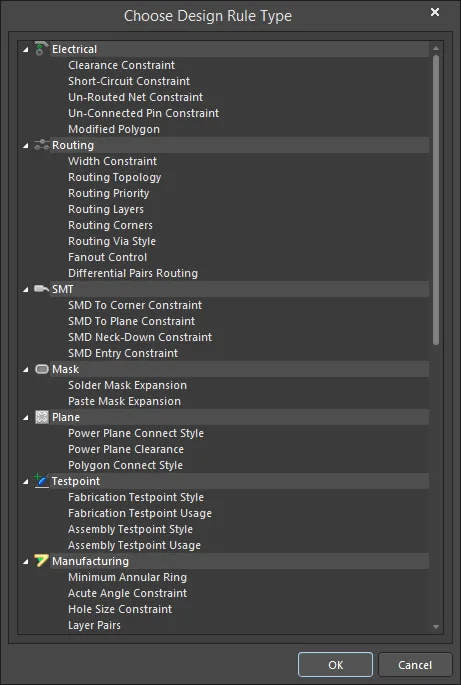
Este cuadro de diálogo enumera cada una de las categorías y tipos de reglas disponibles en el documento PCB. Elija el tipo de regla que desea crear y luego haga clic en OK (o haga doble clic directamente sobre la entrada). Se abrirá el cuadro de diálogo PCB Rules and Constraints Editor.

El nombre de la regla recién creada aparece seleccionado en el árbol de navegación del lado izquierdo. La expresión de consulta de la regla se encuentra en el panel superior derecho del cuadro de diálogo.
Se crea una regla del tipo elegido y se muestra la ventana principal de edición de la regla, lista para que defina restricciones específicas para ella. La expresión de consulta del panel PCB Filter se introduce en la región Full Query del cuadro de diálogo. Ajuste la configuración de la regla según sea necesario y aplique la nueva regla.
Aplicación y borrado del filtro
Una vez que haya definido una consulta y configurado las opciones del panel según sea necesario, el filtro puede aplicarse ya sea haciendo clic en uno de los botones Apply del panel o haciendo clic en Enter.
Para borrar el filtro aplicado actualmente desde el panel, elimine (seleccione y borre) la expresión de consulta en la región central del panel y luego haga clic en uno de los botones Apply o presione Enter. Todos los objetos del espacio de trabajo de diseño volverán a tener visibilidad completa y estarán disponibles para su selección/edición.
Menús del botón derecho
Al hacer clic con el botón derecho dentro del panel PCB Filter, se obtiene acceso a opciones y comandos adicionales mediante menús emergentes.
Al hacer clic con el botón derecho en la región Object o Layer del panel, se abren las siguientes opciones del menú contextual:
- Toggle Check - habilita alternar opciones. Las opciones seleccionadas actualmente se deseleccionarán y las opciones deseleccionadas pasarán a seleccionarse.
- Check All - habilita seleccionar todas las opciones disponibles.
- Uncheck All - habilita deseleccionar todas las opciones disponibles.
Notas
General
- Presionar la tecla F12 alternará la visibilidad del panel en el espacio de trabajo.
- Query Builder (cuadro de diálogo Building Query from Board) proporciona un método sencillo para construir una consulta, usando tipos y valores de condición sensibles que solo le permiten construir con “bloques de construcción” relevantes. Para una construcción avanzada de consultas, con especificación completa de palabras clave y sintaxis de operadores, use el cuadro de diálogo Query Helper.
- Dado que las opciones de visualización para los objetos que pasan y no pasan el filtro aplicado están separadas, puede aplicar eficazmente nuevas consultas de filtro para basarse en los resultados de filtrados anteriores.
Al construir expresiones de consulta
-
Es muy aconsejable usar paréntesis siempre que exista cualquier posibilidad de que la consulta no se interprete correctamente.
-
Los paréntesis tienen la precedencia más alta dentro de un orden de precedencia que se ha definido para los distintos operadores proporcionados y que determina cómo el software interpreta las consultas (cuando el usuario no ha proporcionado paréntesis). La secuencia de este orden es la siguiente:
Brackets
Not
^, *, /, Div, Mod, And
+, -, Or, Xor
=, <>, <, >, <=, >=
&&, ||
Este orden de precedencia es similar al utilizado en los lenguajes de tipo Pascal. Sin embargo, el uso generoso de paréntesis elimina dudas y hace que las consultas resultantes sean más fáciles de leer para otros. -
Las ambigüedades se resuelven trabajando de izquierda a derecha.
-
Los paréntesis se evalúan de adentro hacia afuera y los niveles iguales se procesan de izquierda a derecha.
PCBLIB Filter Panel

Resumen
El panel PCBLIB Filter proporciona controles para construir filtros mediante la creación de consultas lógicas. Luego, un filtro definido puede aplicarse a la huella del componente PCB activo o a todas las huellas de componentes de la biblioteca PCB activa, lo que le permite seleccionar y editar múltiples objetos con gran precisión y eficiencia.
Acceso al panel
Se accede al panel desde PCB Library Editor de las siguientes maneras:
- Haga clic en el botón Panels en la parte inferior derecha del espacio de trabajo y luego seleccione la entrada PCBLIB Filter.
- Haga clic en View » Panels » PCBLIB Filter en los menús principales.
- Utilice la tecla de acceso rápido F12.
Secciones del panel
El panel PCBLIB Filter está compuesto por tres regiones. Las dos primeras son áreas de lista seleccionables que, en conjunto, definen el alcance del filtrado: Object y Layer. La tercera región, Filter, muestra la consulta creada en función de los objetos y capas seleccionados actualmente.
Creación de expresiones de filtro simples
La región principal del panel proporciona controles para crear rápidamente expresiones de filtro simples dirigidas a cualquier combinación de objetos. Los tipos de objeto están organizados en una "matriz de objetos", categorizados según sean objetos de red (Net), objetos de componente (Comp) u objetos libres (Free). La siguiente lista principal de objetos se repite en estos tres grupos:
- Pista
- Arco
- Vía
- Pad
- Relleno
- Región
El objeto Text está disponible como parte de las agrupaciones Comp y Free ; sin embargo, como este tipo de objeto no reconoce redes, no forma parte de la agrupación Net . Además, la agrupación Free también incluye Component, ComponentBody, Room y Polygon.
Si, por ejemplo, estos se configuran como 'Components' y 'Top Layer', la vista de la placa resaltará los componentes de la capa superior. Las selecciones en ambas secciones del panel representan el efecto acumulativo de múltiples etapas de filtrado, que pueden utilizarse para resaltar rápidamente cualquier tipo de objeto de diseño.
Para usar un objeto en la construcción de una expresión de filtro, es decir, para filtrar por ese objeto, active la casilla correspondiente a ese objeto dentro de la matriz de objetos. Los comandos disponibles en el menú contextual al hacer clic con el botón derecho en la región le permiten marcar o desmarcar rápidamente todas las entradas de la matriz, o alternar el estado de todas las casillas de la matriz, respectivamente.
Use la región Layer para restringir el filtro a una capa concreta o varias capas o a una clase específica de capas. Las entradas mostradas reflejan:
-
Las clases de capa definidas para la placa, cuyos valores predeterminados son:
- <All Layers>
- <Component Layers>
- <Electrical Layers>
- <Signal Layers>
- Las capas definidas en el stack de capas (tal como se presenta en Layer Stack).
- Las capas superior e inferior de máscara de pasta.
A medida que realiza sus selecciones de filtrado, la expresión de consulta resultante se genera dinámicamente y se presenta en la región Filter del panel. Una vez que la expresión de consulta del filtro se haya definido como se requiere, deberá aplicarla como una acción independiente. Para ello, haga clic en el botón Apply to All situado en la parte inferior del panel. Como alternativa, si desea aplicarla solo a los objetos seleccionados actualmente en el espacio de trabajo, use el botón Apply to Selected.
Aplicación del filtrado
Los componentes de la biblioteca PCB están compuestos por tipos de objetos primitivos (arcos, pads, pistas, etc.) dispuestos en distintas capas de la placa. Los objetos son de naturaleza 'libre' o están 'asociados' a un objeto de grupo. Tenga en cuenta que seleccionar Free en la región Object resaltará únicamente aquellos objetos que no forman parte de un objeto de grupo.
Filtrado por objeto
La selección en la lista Object del panel filtrará la vista de la placa para mostrar objetos de diseño primitivos. Todos los objetos se resaltarán a menos que lo modifiquen los ajustes de la lista de filtro Layer .

La placa de ejemplo se muestra con Track y Arc seleccionados en Object. Layer está configurado como Top Overlay.
Filtrado por capa
La selección en la lista Layers del panel filtrará la vista de la placa para mostrar objetos en la capa física de diseño indicada (capas de señal, máscara y serigrafía). Todos los objetos válidos de la capa se resaltarán a menos que lo modifiquen los ajustes de la lista de filtro Object .
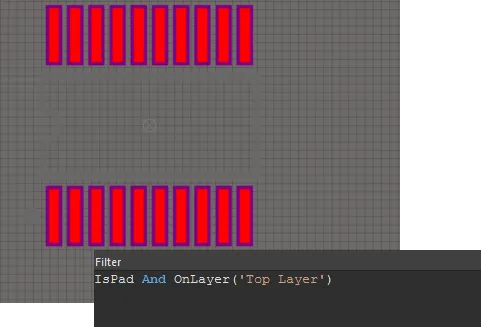
La placa de ejemplo se muestra con Object configurado como Pad. Layer y Top Layer configurado como Top Layer.
Selección de objetos filtrados
La acción de filtrado combinada que proporciona el panel PCBLIB Filter ayuda tanto a visualizar como a seleccionar los objetos de diseño de la placa de interés.
Solo los objetos resaltados (filtrados) pueden seleccionarse, lo que facilita localizar el objeto, editarlo y encontrar información sobre él.
Borrado del filtro
Borre el filtro aplicado actualmente con el botón Clear del panel.
Configuración del filtrado visual
El resultado visual del filtrado aplicado al documento en el espacio de trabajo se determina mediante una serie de controles de resaltado. El efecto impuesto en la vista del editor puede establecerse en Normal, Mask o Dim; en la práctica, Mask es el que produce el efecto de resaltado más evidente.
La lista desplegable Normal / Mask / Dim proporciona opciones para contrastar visualmente los objetos filtrados y no filtrados dentro del espacio de trabajo.
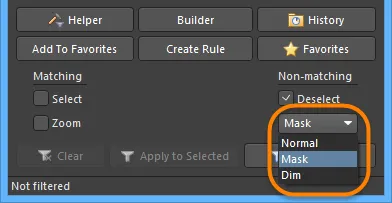
Seleccione el tipo de filtrado visual aplicado mediante la lista desplegable del modo de enmascarado.
El efecto de resaltado visual para cada modo de enmascarado:
- Normal - los objetos filtrados son visibles en el espacio de trabajo y la apariencia de los objetos no filtrados permanece sin cambios.
- Mask - los objetos filtrados se resaltan en el espacio de trabajo y todos los demás objetos se muestran en monocromo.
- Dim - los objetos filtrados se resaltan en el espacio de trabajo, mientras que todos los demás objetos conservan sus colores, pero aparecen sombreados.
Definición de consultas de filtro
La región central del panel le permite construir filtros mediante la introducción de consultas lógicas.
Puede escribir una consulta directamente en el campo y, a medida que escribe, aparecerá una lista de sugerencias con posibles palabras clave como ayuda.

Hay dos funciones disponibles para ayudar en la creación de consultas: Query Helper y Query Builder. Estas herramientas pueden ser muy útiles si no está seguro de la sintaxis de una consulta o de las posibles palabras clave que quizá desee utilizar.
Query Helper
Para usar Query Helper, haga clic en el botón Helper para abrir el cuadro de diálogo Query Helper. El motor de consultas subyacente analiza el documento y enumera todos los objetos disponibles, junto con palabras clave genéricas para su uso en las consultas.
Use la sección superior del cuadro de diálogo para componer una expresión de consulta mediante los PCB Functions, PCB Object Lists y System Functions disponibles. La región central del cuadro de diálogo proporciona una gama de operadores para usar al construir una expresión. Use el botón Check Syntax para verificar que una expresión sea sintácticamente correcta.
Cuando la expresión de la consulta se haya definido según sea necesario, haga clic en OK para cargar la consulta en la región central del panel PCBLIB Filter, dejándola lista para aplicar el filtro.
Query Builder
Para usar Query Builder, haga clic en el botón Builder del panel PCBLIB Filter para abrir el cuadro de diálogo Building Query from Board.
Este cuadro de diálogo le permite crear una consulta para dirigirse a objetos específicos del documento de diseño, mediante la construcción sencilla de una cadena de condiciones unidas con AND y/u OR.
La parte izquierda del cuadro de diálogo es donde especifica la(s) condición(es) necesarias para dirigirse al conjunto de objetos requerido. Inicialmente, la entrada de la columna Condition Type/Operator será Add first condition. Haga clic una vez en esta entrada para abrir una lista desplegable de tipos de condición.

Los tipos de condición enumerados solo reflejarán aquellos relevantes para un diseño de placa.
Seleccione la condición y luego haga clic en la columna Condition Value para acceder a una lista desplegable de posibles valores para ese tipo de condición. A medida que define una condición en la parte izquierda del cuadro de diálogo, se muestra a la derecha una vista previa de la consulta construida hasta ese momento.

Continúe agregando más condiciones para acotar el conjunto objetivo de objetos de diseño según sea necesario. Las condiciones pueden combinarse con AND u OR. El operador lógico predeterminado es AND y se inserta automáticamente cuando agrega otra condición.
Para cambiar el operador lógico entre condiciones, haga clic en la entrada AND u OR en la columna Condition Type/Operator y luego seleccione el operador requerido. La vista previa de la consulta se actualizará en consecuencia.

Especificación de precedencia
Los botones y en la parte superior del cuadro de diálogo Building Query from Board le permiten agregar y quitar corchetes alrededor de la condición actualmente seleccionada (aumentando y disminuyendo la sangría). Esto le permite crear precedencia para determinadas condiciones combinadas lógicamente con AND u OR.
La primera condición se ha establecido con el tipo de condición Exists on Layer con el valor Top Layer. Luego se ha agregado otra condición usando el tipo de condición Object Kind is con el valor Arc.

En esta etapa, con la segunda condición seleccionada en el cuadro de diálogo, se ha hecho clic en el botón de flecha derecha. Se han agregado automáticamente corchetes alrededor de la segunda condición y ahora está disponible la posibilidad de agregar una condición dentro de ese par de corchetes.

La tercera condición con el tipo de condición In Any Polygon se agrega entonces dentro de los corchetes.

Use la lista desplegable Show All Levels en la parte superior izquierda del cuadro de diálogo para controlar la visualización de niveles en su cadena estructurada de condiciones. Esto esencialmente expande/contrae la visualización de corchetes. Agregar corchetes crea de hecho un nuevo nivel. Puede mostrar los niveles 1-5, pero para cualquier nivel adicional use la opción Show All Levels.
Como alternativa, haga clic en los símbolos de expandir o contraer asociados a una condición entre corchetes para mostrar el/los siguiente(s) nivel(es) u ocultar el nivel actual (y todos los niveles inferiores), respectivamente. Los botones y en la parte superior del cuadro de diálogo también pueden utilizarse para expandir o contraer la condición seleccionada actualmente.
Use los botones y en la parte superior del cuadro de diálogo para mover una condición seleccionada en la cadena de consulta que se está construyendo. En una condición que tenga subniveles (es decir, una condición entre corchetes), se puede mover cualquier condición dentro de la estructura de niveles. Cuando los niveles están expandidos, una condición puede moverse hacia abajo o hacia arriba a través de los niveles. Cuando los niveles están contraídos, una condición se moverá a través de la estructura de niveles.
Para eliminar una condición, selecciónela y haga clic en el botón en la parte superior del cuadro de diálogo o use la tecla Delete.
Cuando la expresión de la consulta se haya definido según sea necesario, haga clic en OK para cargar la región central del panel PCBLIB Filter con la consulta, lista para aplicar el filtro.
Creación de reglas de diseño
El panel PCBLIB Filter también proporciona la posibilidad de crear una regla de diseño. Su alcance utilizará la expresión de consulta actualmente definida en la región central del panel.
Para agregar una nueva regla de diseño, haga clic en el botón Create Rule del panel PCBLIB Filter. Se abrirá el cuadro de diálogo Choose Design Rule Type.
Este cuadro de diálogo enumera cada una de las categorías y tipos de reglas disponibles en el documento PCB. Elija el tipo de regla que desea crear y luego haga clic en OK (o haga doble clic directamente en la entrada). Se abrirá el cuadro de diálogo PCB Rules and Constraints Editor.
El nombre de la regla recién creada puede verse seleccionado en el árbol de navegación del lado izquierdo. La expresión de consulta de la regla se encuentra en el panel superior derecho del cuadro de diálogo.
Se crea una regla del tipo elegido y se muestra la ventana principal de edición de la regla, lista para que defina restricciones específicas para ella. La expresión de consulta del panel PCBLIB Filter se introduce en la región Full Query del cuadro de diálogo. Ajuste la configuración de la regla según sea necesario y aplique la nueva regla.
Aplicación y eliminación del filtro
Una vez que haya definido la consulta y configurado las opciones del panel según sea necesario, el filtro puede aplicarse ya sea haciendo clic en el botón Apply del panel o presionando Enter.
Para borrar el filtro aplicado actualmente desde el panel, elimine (seleccione y borre) la expresión de consulta en la región central del panel y luego haga clic en el botón Apply o presione Enter. Todos los objetos del espacio de trabajo de diseño volverán a tener visibilidad completa y estarán disponibles para su selección/edición.
Menús del botón derecho
Haga clic con el botón derecho dentro del panel PCBLIB Filter para acceder a opciones y comandos adicionales a través de menús emergentes.
Al hacer clic con el botón derecho en la región Object o Layer del panel, se abren las siguientes opciones del menú contextual:
- Toggle Check - permite alternar opciones. Las opciones seleccionadas actualmente se deseleccionarán, mientras que las no seleccionadas pasarán a seleccionarse.
- Check All - permite seleccionar todas las opciones disponibles.
- Uncheck All - permite deseleccionar todas las opciones disponibles.
Notas
General
- Al presionar la tecla F12 se alternará la visibilidad del panel en el espacio de trabajo.
- Query Builder (cuadro de diálogo Building Query from Board) proporciona un método sencillo para construir una consulta usando tipos y valores de condición sensibles que solo le permiten construir con 'bloques de construcción' relevantes. Para una construcción avanzada de consultas con especificación completa de palabras clave y sintaxis de operadores, use el cuadro de diálogo Query Helper.
- Dado que las opciones de visualización para los objetos que pasan y no pasan el filtro aplicado están separadas, puede aplicar eficazmente nuevas consultas de filtro para basarse en los resultados de filtrados anteriores.
Al crear expresiones de consulta
- Es muy recomendable usar corchetes siempre que exista cualquier posibilidad de que la consulta no se interprete correctamente.
-
Los corchetes tienen la precedencia más alta dentro de un orden de precedencia que se ha definido para los diversos operadores proporcionados y que determina cómo el software interpreta las consultas (cuando el usuario no ha proporcionado corchetes). La secuencia de este orden es la siguiente:
Brackets
Not
^, *, /, Div, Mod, And
+, -, Or, Xor
=, <>, <, >, <=, >=
&&, ||
Este orden de precedencia es similar al utilizado en los lenguajes tipo Pascal. Sin embargo, un uso generoso de corchetes elimina dudas y hace que las consultas resultantes sean más fáciles de leer para otros. - Las ambigüedades se resuelven trabajando de izquierda a derecha.
- Los paréntesis se evalúan de adentro hacia afuera y los niveles iguales se realizan de izquierda a derecha.
¿Dónde están los resultados de la consulta?
Ahora que ha escrito una consulta en el panel Filter , ¿cómo accede a los objetos devueltos por su consulta? Hay dos maneras de acceder y editar objetos en el entorno de Altium Designer.
-
Gráficamente: después de aplicar un filtro, el comportamiento predeterminado es enmascarar (atenuar y hacer no editables) todos los objetos que no cumplieron la consulta, dejando solo aquellos que sí la cumplieron. Este modo es excelente para localizar y revisar objetos en el espacio de trabajo. Dado que los objetos enmascarados no son editables, comandos como Ctrl+A (seleccionar todo) solo se aplican a los objetos devueltos por la consulta.
-
List panel - el panel List (Shift+F12) es una vista tipo hoja de cálculo de sus datos de diseño. De forma predeterminada, muestra todos los objetos de diseño, pero una vez que se ha aplicado un filtro, muestra solo los objetos devueltos por la consulta. El panel List tiene comportamientos estándar tipo hoja de cálculo para ordenar y seleccionar, lo que le permite editar directamente una o varias celdas.
 Los paneles PCB List y SCH List muestran los resultados de las consultas PSB/SCH en la sección anterior.
Opciones de resaltado
Siempre que se aplica una consulta (o se usa de otro modo la función de filtrado de datos), cada objeto dentro del documento de destino se convierte en miembro de los resultados de esa acción de filtrado. Sin embargo, la forma en que posteriormente se muestran los objetos en los resultados y los objetos que no están en los resultados depende de la(s) opción(es) de resaltado seleccionada(s) en el panel Filter . Hay tres opciones de resaltado diferentes disponibles y las opciones son totalmente independientes entre sí, por lo que puede seleccionar una, dos o todas.
Zoom
Cuando la opción Zoom está habilitada al aplicar la consulta, la vista del documento de destino se actualiza para mostrar la región ocupada por todos los objetos que están en los resultados. Que cada objeto restante se muestre o no en la vista actualizada depende de su ubicación con respecto a esa región, por lo que cada uno de esos objetos puede terminar mostrándose por completo, mostrándose parcialmente o incluso no mostrándose en absoluto.
Esta opción suele seleccionarse junto con una o ambas de las otras opciones. Si la opción Mask no se ha habilitado, los objetos que no estén en los resultados seguirán mostrándose en la vista gráfica si están ubicados dentro de los límites actualizados. A primera vista, seleccionar esta opción por sí sola podría parecer inútil, pero puede haber ocasiones en las que desee actualizar la vista gráfica para que incluya determinados objetos, sin cambiar el estado de selección ni el estado de enmascaramiento de ninguno de los objetos del documento.
Seleccionar
Cuando la opción Select está habilitada, todos los objetos que están en los resultados quedan en estado seleccionado, mientras que todos los objetos restantes quedan sin seleccionar. Los objetos seleccionados se muestran de una manera más distintiva que los objetos no seleccionados.
Si la opción Seleccionar está elegida cuando se aplica la consulta actual, todos los objetos que sean miembros del conjunto de resultados adquirirán posteriormente un estado seleccionado, mientras que todos los objetos restantes (que no sean miembros del conjunto de resultados) adquirirán en cambio un estado no seleccionado. Normalmente, esta opción se selecciona justo antes de los procedimientos de edición global, porque solo se actualizan las propiedades de los objetos que están seleccionados en ese momento. Pero hay otras ocasiones en las que la opción Seleccionar puede ser útil, por ejemplo, cuando se van a mover, copiar o eliminar determinados objetos.
Máscara
La opción de resaltado Mask determina la propiedad de enmascaramiento actualizada de los objetos en el documento de destino. Cuando se selecciona, todos los objetos que están en los resultados se enmascaran, mientras que todos los objetos restantes se desenmascaran. El aspecto principal de los objetos enmascarados es que ellos y sus propiedades no se pueden editar. (Los objetos enmascarados se muestran atenuados en la vista de lista, pero no se muestran en la vista de lista a menos que la opción all objects esté actualmente seleccionada en el panel List .) El aspecto principal de los objetos enmascarados es que el objeto y sus propiedades no se pueden editar.
El Query Builder
El editor de PCB incluye un cuadro de diálogo Query Builder dedicado. Este cuadro de diálogo le permite crear consultas complejas eligiendo condiciones de prueba de listas desplegables. Una ventaja de Query Builder es que le permite crear una consulta dirigida a diferentes tipos de objetos.
El cuadro de diálogo 'Building Query' (parte de la función 'Query Builder') ayuda a quienes tienen menos experiencia en la especificación de consultas; se genera automáticamente una consulta cuyo contenido corresponde a las condiciones especificadas por el diseñador.
La sección izquierda de este cuadro de diálogo contiene controles cuyo propósito es ayudar al diseñador en la tarea de especificar qué propiedades se requieren para que cada uno de los objetos del documento sea devuelto por la consulta generada por este cuadro de diálogo. A medida que cada una de esas condiciones se especifica o edita, el contenido de la consulta correspondiente se actualiza y se muestra en la sección derecha del cuadro de diálogo. Si este cuadro de diálogo se cierra luego haciendo clic en su botón OK (o Apply), la consulta asociada se aplicará, o bien su contenido se copiará de nuevo al panel Filter (según cómo se haya invocado este cuadro de diálogo en primer lugar).
El cuadro de diálogo Query Builder puede iniciarse desde los siguientes lugares (como se muestra en la imagen siguiente):
- Desde el panel PCB Filter, haga clic en el botón Query Builder para crear una consulta y cargar la cadena en el panel.
- Desde el cuadro de diálogo PCB Rules and Constraints Editor, haga clic en el botón Builder para crear una consulta que defina a qué objetos se aplica esta regla.

La imagen siguiente muestra el cuadro de diálogo Query Builder utilizándose para crear una consulta dirigida tanto a pads como a vías en la red 5V.
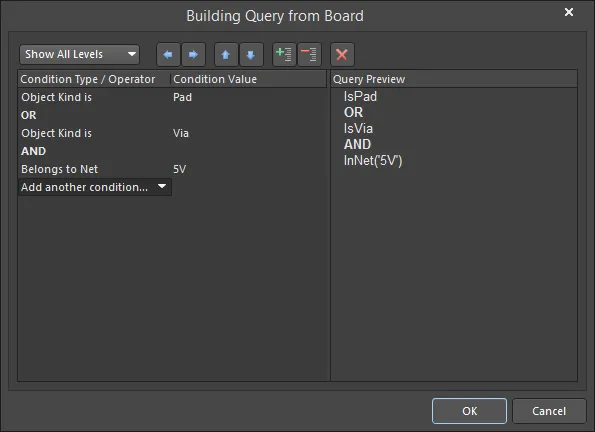
El cuadro de diálogo Query Builder
Options and Controls of the Query Builder Dialog
-
Show All Levels - use el desplegable para controlar la visualización de los niveles en la cadena estructurada de condiciones. Esto esencialmente expande/contrae la visualización de los paréntesis. Agregar paréntesis crea un nuevo nivel y puede mostrar los niveles 1 a 5. Como alternativa, haga clic en los símbolos de expandir (
 ) o contraer (
 ) para mostrar los siguientes niveles o esconder el nivel actual (y todos los niveles inferiores), respectivamente.
-
 - úselo para eliminar los paréntesis alrededor de la condición actualmente seleccionada (disminuyendo la sangría). Esto le permite crear precedencia para determinadas condiciones unidas lógicamente con AND o con OR.
-
 - úselo para agregar paréntesis alrededor de la condición actualmente seleccionada (aumentando la sangría). Esto le permite crear precedencia para determinadas condiciones unidas lógicamente con AND o con OR.
-
 - para mover una condición seleccionada hacia arriba en la cadena de consulta que se está creando. En una condición que tiene subniveles (es decir, una condición entre paréntesis), se puede mover cualquier condición dentro de la estructura de niveles. Cuando los niveles están expandidos, una condición puede moverse hacia arriba a través de los niveles. Cuando los niveles están contraídos, una condición se moverá por encima de la estructura de niveles.
-
 - para mover una condición seleccionada hacia abajo en la cadena de consulta que se está creando. En una condición que tiene subniveles (es decir, una condición entre paréntesis), se puede mover cualquier condición dentro de la estructura de niveles. Cuando los niveles están expandidos, una condición puede moverse hacia abajo a través de los niveles. Cuando los niveles están contraídos, una condición se moverá por encima de la estructura de niveles.
-
- úselo para expandir los símbolos y mostrar los siguientes niveles.
-
- úselo para contraer los símbolos y ocultar el nivel actual (y todos los niveles inferiores).
-
 - úselo para eliminar la condición seleccionada.
- Condition Type/Operator - use esta región para especificar la(s) condición(es) necesarias para dirigirse al conjunto de objetos requerido. Inicialmente, la entrada en la columna Condition Type/Operator será Add first condition. Haga clic una vez en esta entrada para abrir una lista desplegable de tipos de condición. La lista depende del lugar desde el que se inició el cuadro de diálogo. Si está creando una consulta para una regla de diseño concreta dentro del cuadro de diálogo PCB Rules And Constraints Editor , la lista de condiciones solo reflejará los tipos de condición posibles para ese tipo de regla en particular.
- Condition Value - elija la primera condición y luego haga clic en la columna Condition Value para acceder a una lista desplegable de posibles valores para ese tipo de condición. A medida que define una condición, se muestra una vista previa de la consulta construida actualmente en la región Query Preview.
El Query Helper
El siguiente paso para desarrollar sus habilidades de escritura de consultas es usar el cuadro de diálogo Query Helper . El cuadro de diálogo Query Helper incluye un cuadro Query en el que puede introducir la consulta deseada, y también usar los botones de sintaxis situados debajo del campo Query (por ejemplo, And, Or, <, Not, Like, etc.,) así como una lista completa de todas las palabras clave de consulta en el campo Categories .
El cuadro de diálogo 'Query Helper' proporciona ayuda a los diseñadores que desean especificar sus propias consultas. Se proporciona una breve descripción para cada palabra clave listada, pero se puede acceder a la ayuda en línea pulsando la tecla F1 mientras una palabra clave está resaltada. Esto invoca el cuadro de diálogo Altium Designer Documentation Library, que proporciona detalles sobre qué objetos dentro de un documento devuelve la palabra clave resaltada, cómo usar esa palabra clave y uno o más ejemplos de su uso.
Se puede acceder al cuadro de diálogo de las siguientes maneras:
- Haga clic en el botón Helper en el panel Filter .

PCB Filter acceso al panel

SCH Filter acceso al panel
-
En el cuadro de diálogo File-based Libraries Search dialog (al que se accede haciendo clic en
 en la esquina superior derecha del panel Components panel y luego eligiendo File-based Libraries Search en el menú desplegable), haga clic en el botón Helper .
 File-based Libraries Searchacceso al cuadro de diálogo
Use la sección Query en la parte superior del cuadro de diálogo para componer una expresión de consulta utilizando las funciones disponibles. En el cuadro de texto, puede revisar y/o seguir editando la expresión de búsqueda. Escriba directamente en el cuadro de texto para editar la expresión de búsqueda. Para buscar palabras clave específicas que quiera agregar, comience a escribir. Mientras escribe, el cuadro de diálogo ofrecerá un menú desplegable con las palabras clave disponibles que coincidan con el texto que ha escrito hasta ese momento. Haga clic en una palabra clave para autocompletar su selección. Si la palabra clave deseada está resaltada, al presionar Enter también se autocompletará su selección.
Examine la Categories de palabras clave disponibles para encontrar la que desea. Utilice el campo Mask si no está seguro de cuál es la palabra clave exacta. Por ejemplo, en la Query Helper del editor esquemático, al introducir *har en el campo Mask se encontrarán palabras clave que se aplican específicamente a arneses, como se muestra en la imagen siguiente. Tenga en cuenta que el campo Mask funciona tanto con el campo Name de palabras clave como con el campo Description , por lo que puede ser la forma más rápida de encontrar posibles palabras clave.

Haga doble clic en una palabra clave de la cuadrícula para agregarla a la consulta en la posición actual del cursor.
La región central del cuadro de diálogo incluye botones de sintaxis que proporcionan una gama de operadores para usar al construir una expresión. Para obtener más información sobre la función individual de cada botón de sintaxis, visite la sección Operadores lógicos de expresiones de consulta más abajo. Utilice el botón Check Syntax (abajo a la izquierda del cuadro de diálogo) para verificar que una expresión sea sintácticamente correcta.
Consultas históricas
A medida que introduzca y aplique una nueva consulta desde un panel de filtro (SCH Filter / SCHLIB Filter, PCB Filter / PCBLIB Filter), esta se añadirá a una lista del historial de consultas. Haga clic en el botón History del panel para acceder a esta lista. Se abre el cuadro de diálogo Expression Manager con la pestaña History activa.
 La pestaña History del cuadro de diálogo Expression Manager proporciona una lista de las expresiones de consulta utilizadas anteriormente. Aquí se muestra un ejemplo de consultas históricas para Schematic . Coloque el cursor sobre la imagen para ver una lista de ejemplo similar para PCB.
Para usar una consulta histórica de la lista, seleccione su entrada y haga clic en el botón Apply Expression o haga doble clic directamente sobre la entrada. El cuadro de diálogo se cerrará y la expresión de la consulta se cargará en la región central del panel de filtro correspondiente.
Una consulta histórica puede agregarse a la lista de consultas favoritas seleccionando su entrada y haciendo clic en el botón Add To Favorites. Use el botón Clear History si desea “vaciar” la lista del historial.
Hasta nueve de las expresiones de consulta usadas más recientemente de la lista estarán disponibles para usarse desde el submenú History al hacer clic con el botón derecho en el panel de filtro.
Consultas favoritas
Cualquier consulta definida puede agregarse a una lista de consultas favoritas de dos maneras:
- Haga clic en el botón Add To Favorites o haga clic con el botón derecho en la región principal Query Expression y elija el comando Add to Favorites en el menú contextual para agregar la expresión de consulta actualmente definida en la región central del panel de filtro activo.
- Seleccione una entrada de consulta histórica en la pestaña History del cuadro de diálogo Expression Manager y, a continuación, haga clic en el botón Add To Favorites.
Las expresiones de consulta favoritas se almacenan en la pestaña Favorites del cuadro de diálogo Expression Manager y se administran desde allí. Se puede acceder mediante el botón Favorites de un panel de filtro (SCH Filter / SCHLIB Filter, PCB Filter / PCBLIB Filter) o haciendo clic con el botón derecho en la región principal Query Expression de un panel de filtro y eligiendo el comando Organize Favorites en el menú contextual. Desde el espacio de diseño, se puede acceder al cuadro de diálogo mediante la tecla de método abreviado Y y luego seleccionando Organize Favorites en el menú emergente de filtrado.
 Acceda a una lista de sus consultas favoritas desde el panel de filtro del editor o desde el espacio de diseño, usando el menú emergente de filtrado.
Cuando se agrega una expresión de consulta a la lista Favorites , se le asigna un nombre único. De forma predeterminada, se asigna un nombre genérico: Favorite_n - donde n es el siguiente número disponible sin usar. El nombre de una entrada puede cambiarse en cualquier momento usando uno de los siguientes métodos:
- Seleccionar la entrada de consulta y luego hacer clic en el botón Rename.
- Seleccionar la entrada de consulta y luego elegir el comando Edit en el menú del botón derecho.
- Seleccionar la entrada de consulta y luego volver a hacer clic dentro del campo Name.
En cada caso, escriba el nuevo nombre según sea necesario y luego haga clic fuera del campo Name para efectuar el cambio.
Para editar una expresión de consulta favorita, seleccione su entrada en la lista y luego haga clic en el botón Edit (o haga clic con el botón derecho y elija Edit en el menú contextual). Se abrirá el cuadro de diálogo Edit Favorite. Utilice el cuadro de diálogo para modificar el nombre del favorito, cambiar la propia expresión y también determinar cómo se manejan los objetos de diseño (tanto los que pasan el filtro como los que no).
 Modifique una consulta favorita existente usando el cuadro de diálogo Edit Favorite, que se muestra aquí para Schematic (izquierda) y PCB (derecha).
Para eliminar una consulta de la lista Favorites , seleccione su entrada en la lista y luego haga clic en el botón Remove o elija el comando Remove en el menú del botón derecho. Aparecerá un cuadro de diálogo solicitando confirmación de la eliminación.
Uso de consultas favoritas
Hay tres maneras de usar sus consultas favoritas:
-
Desde la pestaña Favorites del cuadro de diálogo Expression Manager: seleccione su entrada y haga clic en el botón Apply Expression o haga doble clic en su entrada. El cuadro de diálogo se cerrará y la expresión de la consulta se cargará en la región central del panel de filtro correspondiente.

-
Desde la parte superior del menú del botón derecho del panel de filtro (están disponibles hasta diez de las expresiones de consulta agregadas más recientemente a la lista Favorites ).

-
Desde el menú emergente de filtrado del espacio de diseño (presione Y): hasta diez expresiones de consulta favoritas aparecen en la parte superior del menú. La expresión de consulta elegida se cargará en la región central del panel de filtro correspondiente.
Uso de ejemplos preempaquetados
Tanto los editores esquemáticos como los editores PCB incluyen un conjunto de consultas de ejemplo preempaquetadas. Estos ejemplos están disponibles desde el menú de filtrado, al que se accede ya sea haciendo clic con el botón derecho en la región de expresión del panel de filtro, o usando la tecla de método abreviado Y en el espacio de diseño. Coloque el cursor sobre Examples para ver el submenú.

Cuando selecciona una entrada en el submenú, se aplica la consulta detrás de ese filtro. Para ver la consulta real detrás de uno de los ejemplos, mire en la lista History después de aplicarla. También puede acceder a esta lista en el menú emergente de filtrado.

Herramientas para crear consultas
Quizás la manera más fácil de escribir una consulta sea dejar que Altium Designer la escriba por usted. Puede hacerlo utilizando el cuadro de diálogo Find Similar Objects o el cuadro de diálogo Query Builder .
Cuadro de diálogo Find Similar Objects
Cuando utiliza el cuadro de diálogo Find Similar Objects dialog, este genera una consulta para encontrar los objetos requeridos. Si la opción Create Expression está habilitada, esa consulta se mostrará en el panel Filter . Esta es una técnica excelente para aprender diferentes palabras clave de consulta.
El cuadro de diálogo Find Similar Objects se abre cuando hace clic con el botón derecho sobre cualquier objeto no enmascarado en su documento de diseño y luego selecciona Find Similar Objects en el menú contextual.
 Imagen izquierda: versión PCB; imagen derecha: versión SCH
Este cuadro de diálogo le permite buscar objetos similares a aquel sobre el que hizo clic con el botón derecho y luego definir qué atributos del objeto deben ser iguales (o diferentes) para que haya coincidencia. Suponga que desea cambiar todos los pads GND de su diseño. Podría hacer clic con el botón derecho sobre uno de esos pads, elegir Find Similar Objects, luego cambiar el campo Net de Any (la configuración predeterminada) a Same. Todos los pads GND se seleccionarán cuando haga clic en Apply en el cuadro de diálogo. Si la opción Create Expression está habilitada, la siguiente consulta aparecerá en el panel Filter : (ObjectKind = 'Pad') And (Net = 'GND').
Como ejemplo en un esquema, puede cambiar la propiedad Color de todos los Objetos de Alimentación que tengan una propiedad Text determinada (por ejemplo, 'GND') dentro de un documento al mismo valor. Por ejemplo, en una PCB, puede cambiar la propiedad Hole Size de todas las vías que tengan una propiedad Via Diameter determinada dentro de un documento al mismo valor.
Opción Clear Existing
Habilite la opción Clear Existing para borrar cualquier selección existente o máscara de edición antes de aplicar la búsqueda. Deshabilite esta opción si está realizando búsquedas sucesivas y desea que los resultados se acumulen.
Barra de herramientas Filter

La Filter Toolbar está disponible para documentos PCB y permite enmascarar todos los objetos dentro de un documento excepto aquellos que tienen una propiedad especificada, o aquellos que forman parte de un componente especificado. El campo situado más a la derecha de la barra de herramientas se utiliza para especificar el contenido de una consulta. Puede introducir la consulta en el campo o puede usar la lista desplegable para seleccionar entre consultas recientes (una que exista en la lista History de consultas). No es posible especificar qué opciones usar cuando las consultas se aplican desde Filter Toolbar y, en todos los casos, se borra cualquier consulta anterior, y luego se usan las opciones Mask y Zoom con la consulta actual. Para usar opciones de consulta, utilice el panel Filter , el cuadro de diálogo Query Builder, el cuadro de diálogo Query Helper o el cuadro de diálogo Find Similar Objects .
 de la barra de herramientas Filter .
Operadores de expresiones lógicas de consulta
A continuación se presenta un resumen de los operadores que pueden utilizarse al definir expresiones lógicas de consulta con el lenguaje de consultas.
Operadores aritméticos
| Operador | Descripción | Ejemplo |
|---|---|---|
| + | Operador de suma | NetPinCount + NetViaCount |
| - | Operador de resta | ArcStopAngle - ArcStartAngle |
| * | Operador de multiplicación | PadXSize_BottomLayer * PadYSize_BottomLayer |
| / | Operador de división | HoleDiameter / ViaDiameter |
| Div | Operador de división entera | Color Div 65536 Esto calcula Color dividido entre 65536 y se descarta la parte fraccionaria del resultado |
| Mod | Operador de módulo | Color Mod 256 Esto calcula el resto cuando Color se divide entre 256, sin determinar la parte fraccionaria del resultado |
Operadores lógicos
| Operador | Descripción | Ejemplo |
|---|---|---|
| And | Operador lógico AND | IsPad And OnMultiLayer Para que se devuelva, un objeto tiene que ser un pad y estar en la capa Multi-Layer |
| && | Operador lógico AND (precedencia menor) |
IsPad && OnMultiLayer Para que se devuelva, un objeto tiene que ser un pad y estar en la capa Multi-Layer |
| Or | Operador lógico OR | IsPad Or IsVia Para que se devuelva, un objeto tiene que ser un pad o una vía |
| || | Operador lógico OR (precedencia menor) |
IsPad || IsVia Para que se devuelva, un objeto tiene que ser un pad o una vía |
| Xor | Operador lógico OR EXCLUSIVO | OnMultiLayer Xor (HoleDiameter <> 0) Para que se devuelva, un objeto tiene que estar en la capa Multi-Layer y tener un Hole Diameter igual a cero, o no estar en la capa Multi-Layer y tener un Hole Diameter distinto de cero. |
| Not | Operador lógico NOT | Not OnMultiLayer Para que se devuelva, un objeto no debe estar en la capa Multi-Layer |
Operadores de comparación
| Operador | Descripción | Ejemplo |
|---|---|---|
| < | Operador Menor que | HoleDiameter < 40 Para que se devuelva, un objeto tiene que tener un Hole Diameter que sea menor que 40 |
| <= | Operador Menor o igual que | HoleDiameter <= 40 Para que se devuelva, un objeto tiene que tener un Hole Diameter que sea menor o igual que 40 |
| >= | Operador Mayor o igual que | HoleDiameter >= 40 Para que se devuelva, un objeto tiene que tener un Hole Diameter que sea mayor o igual que 40 |
| > | Operador Mayor que | HoleDiameter > 40 Para que se devuelva, un objeto tiene que tener un Hole Diameter que sea mayor que 40 |
| <> | Operador Distinto de | HoleDiameter <> 40 Para que se devuelva, un objeto tiene que tener un Hole Diameter que sea distinto de 40 |
| = | Operador Igual a | HoleDiameter = 40 Para que se devuelva, un objeto tiene que tener un Hole Diameter que sea igual a 40 |
| Between...And... | Operador de rango inclusivo | HoleDiameter Between 30 And 50 Para que se devuelva, un objeto tiene que tener un Hole Diameter que sea mayor o igual que 30 y menor o igual que 50. |
| Like | Operador Like | Name Like 'ADDR?*' Esto devuelve objetos que tienen una propiedad Name cuya cadena (de texto) asociada comienza con ADDR y contiene al menos un carácter más |
Caracteres comodín
Los caracteres comodín permiten proporcionar cadenas que no están especificadas exactamente. Estos caracteres suelen utilizarse junto con otros caracteres, dando como resultado cadenas parcialmente especificadas. Algunas palabras clave excepcionales pueden aceptar parámetros de cadena que no están especificados exactamente, pero, en su mayor parte, las cadenas solo pueden contener caracteres comodín cuando se comparan mediante el operador Like.
| Operador | Descripción | Ejemplo |
|---|---|---|
| ? | Puede reemplazarse por un solo carácter de cualquier tipo | Footprint Like 'DIP1?' Esto devuelve objetos que tienen una propiedad Footprint de DIP10, o DIP12, o DIP14, etc. |
| * | Puede reemplazarse por cualquier número de caracteres, cada uno de los cuales puede ser de cualquier tipo | Footprint Like 'SIP*' Esto devuelve objetos que tienen una propiedad Footprint de SIP1, o SIP12, o SIP216, etc. (También se devuelven los objetos que tienen una propiedad Footprint de SIP, porque '*' también puede sustituirse por no caracteres) |
Cadenas booleanas
| Operador | Descripción | Ejemplo |
|---|---|---|
| True | Esto afirma el significado de una palabra clave | IsPad = True Para que se devuelva, un objeto tiene que ser un pad |
| False | Esto niega el significado de una palabra clave | IsVia = False Para que se devuelva, un objeto no debe ser una vía |
Paréntesis y orden de precedencia
Vale la pena revisar el orden de precedencia establecido para los operadores utilizados en expresiones lógicas de consulta. Después de todo, sin ese conocimiento, una expresión puede no apuntar a los objetos requeridos.
Los paréntesis tienen la precedencia más alta dentro de un orden de precedencia que se ha definido para los distintos operadores y que determina cómo el software interpreta las consultas (cuando el usuario no ha proporcionado paréntesis). La secuencia de este orden, de mayor a menor, es la siguiente:
- Paréntesis ()
- Not
- ^, *, /, Div, Mod, And
- +, -, Or, Xor
- =, <>, <, >, <=, >=
- &&, ||
Funciones de consulta globales del sistema
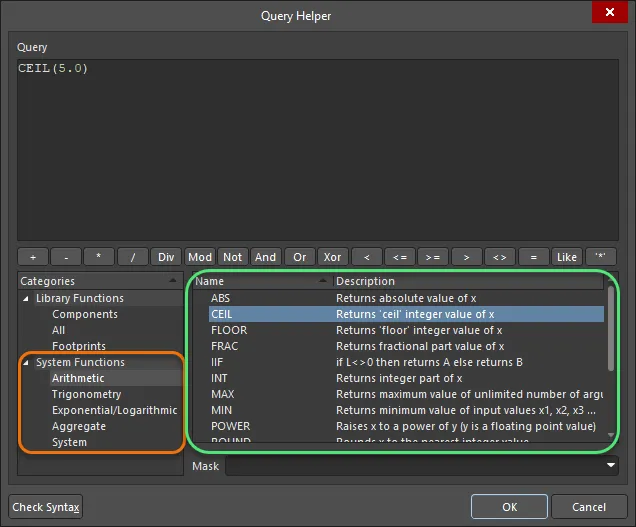
Funciones globales de consulta del sistema mostradas en el cuadro de diálogo Query Helper
Esta sección detalla las palabras clave del lenguaje de consultas disponibles en los documentos de esquemático, PCB y biblioteca en Altium Designer. Para obtener ayuda sobre una palabra clave de consulta específica, utilice las siguientes secciones desplegables o resalte (o haga clic dentro de) cualquier palabra clave dada, en el Query Helper, un panel Filter o el campo Query de una regla de diseño de PCB, y presione F1 para acceder de inmediato a su sección.
Funciones aritméticas
ABS
Resumen
Devuelve un número (real) cuyo valor es igual al valor absoluto del valor numérico del parámetro. Si ese valor numérico es positivo, el número devuelto tiene el mismo valor; de lo contrario, el número devuelto es igual al valor numérico del parámetro multiplicado por -1.
Sintaxis
ABS(X : Number / Numeric_String) : Number
Ejemplo de uso
ABS(2.3)
Devuelve 2.3.
ABS(-7.2)
Devuelve 7.2.
CEIL
Resumen
Devuelve un número entero, cuyo valor depende de la naturaleza del valor numérico del parámetro. Si ese valor numérico es un entero exacto, el número devuelto tiene exactamente el mismo valor; de lo contrario, el número devuelto es el entero más pequeño que es mayor que el valor numérico del parámetro.
Sintaxis
CEIL(X : Number / Numeric_String) : Number
Ejemplo de uso
CEIL(5.0)
Devuelve 5.
CEIL(5.33)
Devuelve 6.
CEIL(-5.0)
Devuelve -5.
CEIL(-5.33)
Devuelve -5.
FLOOR
Resumen
Devuelve un número entero, cuyo valor depende de la naturaleza del valor numérico del parámetro. Si ese valor numérico es un entero exacto, el número devuelto tiene exactamente el mismo valor; de lo contrario, el número devuelto es el entero más grande que es menor que el valor numérico del parámetro.
Sintaxis
FLOOR(X : Number / Numeric_String) : Number
Ejemplo de uso
FLOOR(5.0)
Devuelve 5.
FLOOR(5.33)
Devuelve 5.
FLOOR(-5.0)
Devuelve -5.
FLOOR(-5.33)
Devuelve -6.
FRAC
Resumen
Devuelve un número (real), cuyo valor depende de la naturaleza del valor numérico del parámetro:
- Si ese valor numérico es positivo pero no es un entero exacto, el número devuelto es la diferencia entre el valor numérico del parámetro y el entero más grande que es menor que el valor numérico del parámetro.
- Si ese valor numérico es negativo pero no es un entero exacto, el número devuelto es la diferencia entre el valor numérico del parámetro y el entero más pequeño que es mayor que el valor numérico del parámetro.
- Si el valor numérico del parámetro es un entero exacto, el número devuelto es 0.
Sintaxis
FRAC(X : Number / Numeric_String) : Number
Ejemplo de uso
FRAC(5.0)
Devuelve 0.
FRAC(5.33)
Devuelve 0.33.
FRAC(-5.0)
Devuelve 0.
FRAC(-5.33)
Devuelve -0.33.
IIF
Resumen
Esta es una construcción de propósito especial que contiene tres consultas. Se evalúa el valor de la primera consulta (entre el paréntesis de apertura y la primera coma). Si es True, se devuelve la segunda consulta (entre las comas); de lo contrario, se devuelve la tercera consulta (entre la segunda coma y el paréntesis de cierre).
Sintaxis
IIF(L : Boolean Query , A : Query , B : Query)
L, A y B son todas cadenas, cada una de las cuales especifica alguna consulta; L debe ser una consulta booleana (es decir, de una naturaleza que devuelva un resultado True o False).
Ejemplo de uso
IsArc And IIF(ArcStopAngle - ArcStartAngle >= 0 , ArcStopAngle - ArcStartAngle Between 30 And 60 , ArcStartAngle - ArcStopAngle Between 300 And 330)
Devuelve todos los arcos que tienen una longitud de arco mayor o igual a 30 grados y menor o igual a 60 grados. (La propiedad de longitud de arco de un arco es un ángulo que se determina restando su propiedad Ángulo inicial de su propiedad Ángulo final. Una consideración que complica esto es que es posible que la propiedad Ángulo final de un arco sea menor que su propiedad Ángulo inicial, pero esta consulta evalúa correctamente la verdadera propiedad de longitud de arco para todos los objetos de arco posibles).
IsComponent And IIF(Layer = 'Top Layer' , Rotation <> 0 , Rotation <> 180)
Devuelve todos los componentes que están en el lado superior del PCB cuya propiedad Rotation no es 0 grados, y todos los componentes que están en el lado inferior del PCB cuya propiedad Rotation no es 180 grados. (Los objetos de componente solo pueden residir en la capa de señal superior o en la capa de señal inferior, por lo que cualquier componente que no esté en la capa de señal superior debe estar entonces en la capa de señal inferior).
INT
Resumen
Devuelve un número entero, cuyo valor depende de la naturaleza del valor numérico del parámetro:
- Si ese valor numérico es positivo pero no es un entero exacto, el número devuelto es el entero más grande que es menor que el valor numérico del parámetro.
- Si ese valor numérico es negativo pero no es un entero exacto, el número devuelto es el entero más pequeño que es mayor que el valor numérico del parámetro.
- Si ese valor numérico es un entero exacto, el número devuelto tiene exactamente el mismo valor.
Sintaxis
INT(X : Number / Numeric_String) : Number
Ejemplo de uso
INT(5.0)
Devuelve 5.
INT(5.33)
Devuelve 5.
INT(-5.0)
Devuelve -5.
INT(-5.33)
Devuelve -5.
Consejos
Este es un alias de la función aritmética TRUNC.
MAX
Resumen
Devuelve un número (real) cuyo valor es igual al valor máximo de todos los parámetros proporcionados. Cada parámetro debe ser un número o una cadena numérica, y se puede proporcionar cualquier cantidad de parámetros.
Sintaxis
MAX(N1 : Number / Numeric_String, [N2] : Number / Numeric_String, ...) : Number
Ejemplo de uso
MAX(2)
Devuelve 2.
MAX(7,2,3)
Devuelve 7.
Consejos
Se debe proporcionar al menos un parámetro.
MIN
Resumen
Devuelve un número (real) cuyo valor es igual al valor mínimo de todos los parámetros proporcionados. Cada parámetro debe ser un número o una cadena numérica, y se puede proporcionar cualquier cantidad de parámetros.
Sintaxis
MIN(N1 : Number / Numeric_String, [N2] : Number / Numeric_String, ...) : Number
Ejemplo de uso
MIN(2)
Devuelve 2.
MIN(7,2,3)
Devuelve 2.
Consejos
Se debe proporcionar al menos un parámetro.
POWER
Resumen
Devuelve un número (real) cuyo valor es igual al valor numérico del primer parámetro elevado a la potencia del valor numérico del segundo parámetro.
Sintaxis
POWER(X : Number / Numeric_String , Y : Number / Numeric_String) : Number
Ejemplo de uso
POWER(3,2)
Devuelve 9.
POWER(32,0.2)
Devuelve 2.
POWER(16,-0.5)
Devuelve 0.25.
ROUND
Resumen
Devuelve un número entero, cuyo valor depende de la naturaleza del valor numérico del parámetro:
- Si ese valor numérico es un entero exacto, el número devuelto tiene exactamente el mismo valor.
- Si ese valor numérico no es un entero exacto, el número devuelto es el entero más cercano en valor al valor numérico del parámetro. Los números positivos que están exactamente a mitad de camino entre enteros adyacentes se redondean upwards, mientras que los números negativos que están exactamente a mitad de camino entre enteros adyacentes se redondean downwards.
Sintaxis
ROUND(X : Number / Numeric_String) : Number
Ejemplo de uso
ROUND(5.0)
Devuelve 5.
ROUND(5.33)
Devuelve 5.
ROUND(5.5)
Devuelve 6 (redondeado hacia arriba).
ROUND(5.66)
Devuelve 6.
ROUND(-5.0)
Devuelve -5.
ROUND(-5.33)
Devuelve -5.
ROUND(-5.5)
Devuelve -6 (redondeado hacia abajo).
ROUND(-5.66)
Devuelve -6.
SIGN
Resumen
Devuelve el valor de signo del parámetro suministrado. Es decir, devuelve un número entero, cuyo valor depende de la naturaleza del valor numérico del parámetro:
- Si ese valor numérico es positivo, el número devuelto es 1.
- Si ese valor numérico es negativo, el número devuelto es -1.
- Si ese valor numérico es exactamente cero, el número devuelto es 0.
Sintaxis
SIGN(X : Number / Numeric_String) : Number
Ejemplo de uso
SIGN(5.33)
Devuelve 1.
SIGN(-5.33)
Devuelve -1.
SIGN(0)
Devuelve 0.
SQR
Resumen
Devuelve un número (real) cuyo valor es igual al cuadrado del valor numérico del parámetro.
Sintaxis
SQR(X : Number / Numeric_String) : Number
Ejemplo de uso
SQR(2)
Devuelve 4.
SQR(14.1)
Devuelve 198.81.
SQR(-1.5)
Devuelve 2.25.
SQRT
Resumen
Devuelve un número (real) cuyo valor es igual a la raíz cuadrada (positiva) del valor numérico del parámetro.
Sintaxis
SQRT(X : Number / Numeric_String) : Number
Ejemplo de uso
SQRT(4)
Devuelve 2.
SQRT(10)
Devuelve 3.1623.
TRUNC
Resumen
Devuelve un número entero cuyo valor depende de la naturaleza del valor numérico del parámetro:
- Si ese valor numérico es positivo pero no es un entero exacto, el número devuelto es el entero más grande que es menor que el valor numérico del parámetro.
- Si ese valor numérico es negativo pero no es un entero exacto, el número devuelto es el entero más pequeño que es mayor que el valor numérico del parámetro.
- Si ese valor numérico es un entero exacto, el número devuelto tiene exactamente el mismo valor.
Sintaxis
TRUNC(X : Number / Numeric_String) : Number
Ejemplo de uso
TRUNC(5.0)
Devuelve 5.
TRUNC(5.33)
Devuelve 5.
TRUNC(-5.0)
Devuelve -5.
TRUNC(-5.33)
Devuelve -5.
Consejos
Este es un alias de la función aritmética INT.
ZERO
Resumen
Devuelve un número entero cuyo valor es 0 o 1, según el valor numérico del parámetro. Si ese valor numérico es cero, el número devuelto es 0; de lo contrario, el número devuelto es 1.
Sintaxis
ZERO(X : Number / Numeric_String) : Number
Ejemplo de uso
ZERO(5.33)
Devuelve 1.
ZERO(-5.33)
Devuelve 1.
ZERO(0)
Devuelve 0.
Funciones trigonométricas
ACOS
Resumen
Devuelve un número (real) cuyo valor es igual al ángulo del coseno inverso del número especificado por el valor numérico del parámetro; ese ángulo está en unidades de radianes (y no de grados).
Sintaxis
ACOS(X : Number / Numeric_String) : Number
Ejemplo de uso
ACOS(0)
Devuelve 1.5708.
ACOS(0.5)
Devuelve 1.0472.
ACOS(1)
Devuelve 0.
ASIN
Resumen
Devuelve un número (real) cuyo valor es igual al ángulo del seno inverso del número especificado por el valor numérico del parámetro; ese ángulo está en unidades de radianes (y no de grados).
Sintaxis
ASIN(X : Number / Numeric_String) : Number
Ejemplo de uso
ASIN(0)
Devuelve 0.
ASIN(0.5)
Devuelve 0.5236.
ASIN(1)
Devuelve 1.5708.
ATAN
Resumen
Devuelve un número (real) cuyo valor es igual al ángulo de la tangente inversa del número especificado por el valor numérico del parámetro; ese ángulo está en unidades de radianes (y no de grados).
Sintaxis
ATAN(X : Number / Numeric_String) : Number
Ejemplo de uso
ATAN(0)
Devuelve 0.
ATAN(1)
Devuelve 0.7854.
ATAN(2.5)
Devuelve 1.1903.
COS
Resumen
Devuelve un número (real) cuyo valor es igual al coseno del ángulo especificado por el valor numérico del parámetro; ese ángulo está en unidades de radianes (y no de grados).
Sintaxis
COS(X : Number / Numeric_String) : Number
Ejemplo de uso
COS(0)
Devuelve 1.
COS(0.8)
Devuelve 0.6967.
COS(1.57)
Devuelve 0.0008.
COSH
Resumen
Devuelve un número (real) cuyo valor es igual al coseno hiperbólico del valor numérico del parámetro.
Sintaxis
COSH(X : Number / Numeric_String) : Number
Ejemplo de uso
COSH(TextHeight / TextWidth) < 70.5
Devuelve objetos para los que el coseno hiperbólico de la relación entre su distancia TextHeight y su distancia TextWidth es menor que 70.5. (Eso equivale a devolver objetos para los que la relación entre su distancia TextHeight y su distancia TextWidth es menor que 4.9487).
(TextHeight / TextWidth) >= COSH(2.3)
Devuelve objetos para los que la relación entre su distancia TextHeight y su distancia TextWidth es igual o mayor que el coseno hiperbólico de 2.3 (que es 5.0372).
COTAN
Resumen
Devuelve un número (real) cuyo valor es igual a la cotangente del ángulo especificado por el valor numérico del parámetro; ese ángulo está en unidades de radianes (y no de grados).
Sintaxis
COTAN(X : Number / Numeric_String) : Number
Ejemplo de uso
COTAN(0.1)
Devuelve 9.9666.
COTAN(0.8)
Devuelve 0.9712.
COTAN(1.57)
Devuelve 0.0008.
SIN
Resumen
Devuelve un número (real) cuyo valor es igual al seno del ángulo especificado por el valor numérico del parámetro; ese ángulo está en unidades de radianes (y no de grados).
Sintaxis
SIN(X : Number / Numeric_String) : Number
Ejemplo de uso
SIN(0)
Devuelve 0.
SIN(0.8)
Devuelve 0.7174.
SIN(1.57)
Devuelve 1.0.
SINH
Resumen
Devuelve un número (real) cuyo valor es igual al seno hiperbólico del valor numérico del parámetro.
Sintaxis
SINH(X : Number / Numeric_String) : Number
Ejemplo de uso
SINH(TextWidth / TextHeight) < 0.17
Devuelve objetos para los que el seno hiperbólico de la relación entre su distancia TextWidth y su distancia TextHeight es menor que 0.17. (Eso equivale a devolver objetos para los que la relación entre su distancia TextWidth y su distancia TextHeight es menor que 0.1692).
(TextWidth / TextHeight) >= SINH(0.2)
Devuelve objetos para los que la relación entre su distancia TextWidth y su distancia TextHeight es igual o mayor que el seno hiperbólico de 0.2 (que es 0.2013).
TAN
Resumen
Devuelve un número (real) cuyo valor es igual a la tangente del ángulo especificado por el valor numérico del parámetro; ese ángulo está en unidades de radianes (y no de grados).
Sintaxis
TAN(X : Number / Numeric_String) : Number)
Ejemplo de uso
TAN(0)
Devuelve 0.
TAN(0.8)
Devuelve 1.0296.
TAN(1.57)
Devuelve 1255.7656.
TANH
Resumen
Devuelve un número (real) cuyo valor es igual a la tangente hiperbólica del valor numérico del parámetro.
Sintaxis
TANH(X : Number / Numeric_String) : Number
Ejemplo de uso
TANH(TextWidth / TextHeight) < 0.17
Devuelve objetos para los que la tangente hiperbólica de la relación entre su distancia TextWidth y su distancia TextHeight es menor que 0.17. (Eso equivale a devolver objetos para los que la relación entre su distancia TextWidth y su distancia TextHeight es menor que 0.1717).
(TextWidth / TextHeight) >= TANH(0.2)
Devuelve objetos para los que la relación entre su distancia TextWidth y su distancia TextHeight es igual o mayor que la tangente hiperbólica de 0.2 (que es 0.1974).
Funciones exponenciales y logarítmicas
EXP
Resumen
Devuelve un número (real) cuyo valor es igual a e elevado a la potencia del valor numérico del parámetro. (El número e es la base de los logaritmos naturales y es aproximadamente igual a 2.7183).
Sintaxis
EXP(X : Number / Numeric_String) : Number
Ejemplo de uso
EXP(0)
Devuelve 1.
EXP(1)
Devuelve 2.7183.
LG
Resumen
Devuelve un número (real) cuyo valor es igual al logaritmo en base 10 del valor numérico del parámetro.
Sintaxis
LG(X : Number / Numeric_String) : Number
Ejemplo de uso
LG(1)
Devuelve 0.
LG(10)
Devuelve 1.
LG(25)
Devuelve 1.3979.
LN
Resumen
Devuelve un número (real) cuyo valor es igual al logaritmo natural (o en base e) del valor numérico del parámetro. (El número e es 2.7183).
Sintaxis
LN(X : Number / Numeric_String) : Number
Ejemplo de uso
LN(1)
Devuelve 0.
LN(2)
Devuelve 0.6931.
LN(10)
Devuelve 2.3026.
LOG
Resumen
Devuelve un número (real) cuyo valor es igual al logaritmo en base 2 del valor numérico del parámetro.
Sintaxis
LOG(X : Number / Numeric_String) : Number
Ejemplo de uso
LOG(1)
Devuelve 0.
LOG(2)
Devuelve 1.
LOG(8)
Devuelve 3.
LOG(10)
Devuelve 3.3219.
Funciones agregadas
AVG
Resumen
Devuelve un número (real) cuyo valor es igual al valor promedio de todos los parámetros proporcionados. Cada parámetro debe ser un número o una cadena numérica, y se puede proporcionar cualquier cantidad de parámetros.
Sintaxis
AVG(N1 : Number / Numeric_String, [N2] : Number / Numeric_String, ...) : Number
Ejemplo de uso
AVG(2)
Devuelve 2.
AVG(7,2,3)
Devuelve 4.
Consejos
- Debe proporcionarse al menos un parámetro.
MAX
Resumen
Devuelve un número (real) cuyo valor es igual al valor máximo de todos los parámetros proporcionados. Cada parámetro debe ser un número o una cadena numérica, y se puede proporcionar cualquier cantidad de parámetros.
Sintaxis
MAX(N1 : Number / Numeric_String, [N2] : Number / Numeric_String, ...) : Number
Ejemplo de uso
MAX(2)
Devuelve 2.
MAX(7,2,3)
Devuelve 7.
Consejos
Se debe proporcionar al menos un parámetro.
MIN
Resumen
Devuelve un número (real) cuyo valor es igual al valor mínimo de todos los parámetros proporcionados. Cada parámetro debe ser un número o una cadena numérica, y se puede proporcionar cualquier cantidad de parámetros.
Sintaxis
MIN(N1 : Number / Numeric_String, [N2] : Number / Numeric_String, ...) : Number
Ejemplo de uso
MIN(2)
Devuelve 2.
MIN(7,2,3)
Devuelve 2.
Consejos
Se debe proporcionar al menos un parámetro.
PROD
Resumen
Devuelve un número (real) cuyo valor es igual al producto de todos los parámetros proporcionados. Cada parámetro debe ser un número o una cadena numérica, y se puede proporcionar cualquier cantidad de parámetros.
Sintaxis
PROD(N1 : Number / Numeric_String, [N2] : Number / Numeric_String, ...) : Number
Ejemplo de uso
PROD(2)
Devuelve 2.
PROD(7,2,3)
Devuelve 42.
Consejos
Se debe proporcionar al menos un parámetro.
SUM
Resumen
Devuelve un número (real) cuyo valor es igual a la suma de todos los parámetros proporcionados. Cada parámetro debe ser un número o una cadena numérica, y se puede proporcionar cualquier cantidad de parámetros.
Sintaxis
SUM(N1 : Number / Numeric_String, [N2] : Number / Numeric_String, ...) : Number
Ejemplo de uso
SUM(2)
Devuelve 2.
SUM(7,2,3)
Devuelve 12.
Consejos
Se debe proporcionar al menos un parámetro.
Funciones del sistema
Copy
Resumen
Devuelve una subcadena de una cadena. Es posible especificar cuántos caracteres contendrá la subcadena devuelta y la ubicación dentro de la cadena que será el primer carácter de la subcadena devuelta.
Sintaxis
Copy(S : String , Index : Integer , Count : Integer) : String
S es una expresión de tipo cadena. Index y Count son expresiones de tipo entero. Copy devuelve una subcadena que contiene Count caracteres comenzando en S[Index].
Si Index es mayor que la longitud de S, Copy devuelve una cadena vacía.
Si Count especifica más caracteres de los disponibles, solo se devuelven los caracteres desde S[Index] hasta el final de S.
Ejemplo de uso
Copy('Cats and dogs',1,1)
Devuelve 'C'. (Devuelve 1 carácter desde la 1.ª posición dentro de la cadena).
Copy('Cats and dogs',2,1)
Devuelve 'a'. (Devuelve 1 carácter desde la 2.ª posición dentro de la cadena).
Copy('Cats and dogs',13,1)
Devuelve 's'. (Devuelve 1 carácter desde la 13.ª posición dentro de la cadena).
Copy('Cats and dogs',14,1)
Devuelve '' (una cadena vacía). (Devuelve 1 carácter desde la 14.ª posición dentro de la cadena; sin embargo, solo hay 13 caracteres en la cadena, por lo que se devuelve una cadena vacía).
Copy('Cats and dogs',1,2)
Devuelve 'Ca'. (Devuelve 2 caracteres comenzando desde la 1.ª posición dentro de la cadena).
Copy('Cats and dogs',2,2)
Devuelve 'at'. (Devuelve 2 caracteres comenzando desde la 2.ª posición dentro de la cadena).
Copy('Cats and dogs',12,2)
Devuelve 'gs'. (Devuelve 2 caracteres comenzando desde la 12.ª posición dentro de la cadena).
Copy('Cats and dogs',13,2)
Devuelve 's'. (Devuelve 2 caracteres comenzando desde la 13.ª posición dentro de la cadena; sin embargo, solo hay 13 caracteres en la cadena, por lo que solo se devuelve 1 carácter).
Copy('Cats and dogs',15,2)
Devuelve '' (una cadena vacía). (Devuelve 2 caracteres comenzando desde la 15.ª posición dentro de la cadena; sin embargo, solo hay 13 caracteres en la cadena, por lo que se devuelve una cadena vacía).
Copy('Cats and dogs',1,6)
Devuelve 'Cats a'. (Devuelve 6 caracteres comenzando desde la 1.ª posición dentro de la cadena).
Copy('Cats and dogs',5,9)
Devuelve ' and dogs'. (Devuelve 9 caracteres comenzando desde la 5.ª posición dentro de la cadena).
Copy('Cats and dogs',8,5)
Devuelve 'd dog'. (Devuelve 5 caracteres comenzando desde la 8.ª posición dentro de la cadena).
Copy('Cats and dogs',8,6)
Devuelve 'd dogs'. (Devuelve 6 caracteres comenzando desde la 8.ª posición dentro de la cadena).
Copy('Cats and dogs',8,7)
Devuelve 'd dogs'. (Devuelve 7 caracteres comenzando desde la 8.ª posición dentro de la cadena; sin embargo, solo hay 13 caracteres en la cadena, por lo que solo se devuelven 6 caracteres).
Length
Resumen
Devuelve el número de caracteres contenidos dentro de una cadena.
Sintaxis
Length(S : String) : Integer
S es la cadena cuyo recuento de caracteres se va a devolver.
Ejemplo de uso
Length(Name) Between 4 And 7
Devuelve objetos que tienen una propiedad Name que contiene entre 4 y 7 caracteres.
Length('Cat')
Devuelve 3.
Length('Darryll')
Devuelve 7.
Length('Cats and dogs')
Devuelve 13.
Length('')
Devuelve 0.
Pos
Resumen
Devuelve el valor de índice del primer carácter de una subcadena especificada que aparece en una cadena dada.
Sintaxis
Pos(Substr : String , S : String) : Integer
Pos busca una subcadena, Substr, dentro de una cadena, S. Substr y S son expresiones de tipo cadena. Se devuelve un valor entero que es el índice del primer carácter de Substr.
Ejemplo de uso
Pos('T',Name) = 1
Devuelve todos los objetos que tienen una propiedad Name cuya cadena asociada contiene por primera vez 'T' en su primera posición; 'T1' y 'Time Table' son ejemplos de tales cadenas. ('T' aparece dos veces dentro de la cadena 'Time Table', pero la primera ubicación de esta es su primera posición).
Pos('A',Name) = 2
Devuelve todos los objetos que tienen una propiedad Name cuya cadena asociada contiene por primera vez 'A' en su segunda posición; 'RA1' y 'CABLE CHART' son ejemplos de tales cadenas.
Pos('B',Name) = 0
Devuelve todos los objetos que tienen una propiedad Name cuya cadena asociada no contiene 'B' en ninguna posición; 'D1' y 'Time Table' son ejemplos de tales cadenas. (La cadena 'Time Table' contiene 'b' en su octava posición, pero Pos distingue entre mayúsculas y minúsculas).
Pos('D',Name) > 0
Devuelve todos los objetos que tienen una propiedad Name cuya cadena asociada contiene 'D' en al menos una posición y en cualquier ubicación; 'Data Chart', 'U1D' e 'Install either D1 and D2 or D3 and D4, but never install all of these.' son ejemplos de tales cadenas.
Pos('Con',Name) = 1
Devuelve todos los objetos que tienen una propiedad Name cuya cadena asociada contiene por primera vez 'Con' en su primera, segunda y tercera posiciones; 'Concatenate' es un ejemplo de una de esas cadenas. (La primera ubicación de 'Con' dentro de 'Concatenate' son sus tres primeros caracteres; el primer carácter dentro de 'Con' es 'C', y su ubicación es el primer carácter de 'Concatenate'.)
Pos('ate',Name) = 5
Devuelve todos los objetos que tienen una propiedad Name cuya cadena asociada contiene por primera vez 'ate' en su quinta, sexta y séptima posiciones; 'Concatenate' es un ejemplo de una de esas cadenas. (La primera ubicación de 'ate' dentro de 'Concatenate' va desde el quinto hasta el séptimo carácter; el primer carácter dentro de 'ate' es 'a', y su ubicación es el quinto carácter de 'Concatenate'.)
Pos('ate',Name) = 0
Devuelve todos los objetos que tienen una propiedad Name cuya cadena asociada no contiene 'ate' en ninguna parte; 'C1' y 'TIME:' son ejemplos de tales cadenas.
Pred
Resumen
Devuelve un número (real) cuyo valor es igual al valor numérico del parámetro menos 1.0.
Sintaxis
Pred(X : Number / Numeric_String) : Number
Ejemplo de uso
Pred(4.1)
Devuelve 3.1.
Pred(41.313)
Devuelve 40.313.
Random
Resumen
Devuelve un número aleatorio entre 0 y X-1.
Sintaxis
Random(X) : Number
Ejemplo de uso
Random(10)
Devuelve un valor entre 0 y 9.
Random(100)
Devuelve un valor entre 0 y 99.
Succ
Resumen
Devuelve un número (real) cuyo valor es igual al valor numérico del parámetro más 1.0.
Sintaxis
Succ(X : Number / Numeric_String) : Number
Ejemplo de uso
Succ(2.1)
Devuelve 3.1.
Succ(41.313)
Devuelve 42.313.
 Localizado por IA