Poder intercambiar pines de componentes en un diseño puede marcar una gran diferencia en la complejidad del reto de enrutamiento y ayudar a reducir el número de capas (y, por lo tanto, el costo) de la PCB. Desafortunadamente, es posible que el ingeniero de layout no tenga toda la información necesaria para configurar de forma inteligente los ajustes de intercambio de pines, ya que no siempre puede asumir que conoce por completo la intención del diseñador. Idealmente, la persona que capturó el diseño también debería participar en la configuración de los datos de Pin Swapping para garantizar que la intención y las restricciones del diseño queden reflejadas con precisión.
Trabajando en armonía con las capacidades de enrutamiento interactivo y de escape routing para BGA de Altium Designer, se encuentra el sistema de intercambio de pines, pares diferenciales y partes. Esta función ofrece todos los beneficios de los sistemas tradicionales de intercambio de pines, pero aprovecha el conocimiento profundo que Altium Designer tiene de las asignaciones de red en el diseño. Durante una operación de intercambio de pines, Altium Designer analiza la red asignada al pin elegido y reasigna dinámicamente la red en el pin y en cualquier cobre conectado.
Este nivel de funcionalidad significa que se pueden intercambiar redes parcialmente enrutadas y escapes multicapa preenrutados de dispositivos BGA complejos. Los pares diferenciales también pueden intercambiarse, aprovechando el conocimiento sobre pares de pines diferenciales en FPGAs.


A nivel de PCB, el sistema incluye un potente optimizador automático que utiliza esta información para reasignar dinámicamente redes y mejorar la capacidad de enrutamiento. Por ejemplo, el sistema puede realizar una reconexión en múltiples dispositivos que hayan sido escape routed en múltiples capas. Las asignará en función de la coincidencia de las capas de escape routing, la distancia de enrutamiento Manhattan más corta y el número mínimo de cruces en cada capa.
La incorporación del intercambio de redes parcialmente enrutadas, junto con el optimizador automático, le brinda la capacidad de adoptar una estrategia de enrutamiento jerárquica e iterativa: primero el escape routing de los dispositivos, luego el enrutamiento hasta el borde de un área determinada, para finalmente conectar estas secciones entre sí. En cualquier momento, el intercambiador automático puede volver a ejecutarse para reoptimizar, con base en la información actualizada proporcionada por las redes parcialmente enrutadas.
Hay tres categorías de intercambio:
-
Intercambio de pines
-
Intercambio de pares diferenciales
-
Intercambio de subpartes.
Configuración de grupos de intercambio
Para cada categoría de intercambio, swap groups dictan qué se puede y qué no se puede intercambiar dentro de un componente. En el caso del intercambio de pines, los pines dentro de un componente que comparten un pin group común se pueden intercambiar entre sí. Del mismo modo, para el intercambio de pares y de partes, son los valores pair group y part group los que determinan que un par diferencial o una subparte puedan intercambiarse, respectivamente. Los grupos de intercambio de un componente se configuran en el cuadro de diálogo Configure Pin Swapping, que se muestra en la imagen siguiente. Se puede acceder a él de las siguientes maneras:
-
En un documento PCB, haga clic con el botón derecho en el componente y luego seleccione Component Actions » Configure Pin/Part Swapping.
-
En un documento esquemático, haga clic con el botón derecho en el componente y luego seleccione Part Actions » Configure Pin Swapping.
-
En un documento esquemático, haga clic en el botón Configure Component en la parte inferior del cuadro de diálogo Configure Swapping Information In Components dialog (Tools » Configure Pin Swapping).
-
En un documento PCB, haga clic en el botón Configure Component en la parte inferior del cuadro de diálogo Configure Swapping Information In Components (Tools » Pin/Part Swapping » Configure).
-
Haga doble clic en cualquiera de los componentes en el cuadro de diálogo Configure Swapping Information In Components.

Options and Controls of the Configure Pin Swapping Dialog
Pestaña Pin Swapping
La pestaña Pin Swapping
Un pin de componente se puede intercambiar con otro pin de ese componente cuando pertenece al mismo pin group. Use esta pestaña del cuadro de diálogo para ver y organizar los grupos de pines de su componente.
-
Pin Status - enumera el Designator, Pin Name, Net, Bus, Type y Part No. de cada pin. Puede agrupar los datos según sus preferencias o los requisitos del proyecto arrastrando y soltando los encabezados de columna en la región Drag a column header here to group by that column. También puede reordenar los encabezados de columna arrastrándolos a un orden horizontal diferente.
-
Swap Data - enumera la información de Pin Group para cada pin que se va a intercambiar. Haga doble clic dentro de la columna Pin Group para cambiar el nombre del grupo.
Menú de clic derecho
-
Show/Hide Columns - úselo para configurar qué columnas son visibles.
-
Assign Pin-Swap Groups By - asigna automáticamente grupos de intercambio de pines por Designator, Pin Name, Net, Bus, Type, Part No., Part Mode, or Pin Group. Seleccione varios pines antes de hacer clic con el botón derecho para asignar grupos al mismo tiempo.
-
Add To Pin-Swap Group - úselo para crear nuevos grupos de intercambio de pines o agregar a grupos existentes. Los nuevos grupos de intercambio de pines se nombran automáticamente usando valores numéricos (p. ej., 1, 2, 3, etc.). Puede agregar más de un pin al mismo tiempo seleccionando varios pines antes de hacer clic con el botón derecho.
-
Remove From Pin-Swap Group - úselo para eliminar los pines seleccionados del grupo de intercambio de pines. Puede eliminar más de un pin al mismo tiempo seleccionando varios pines antes de hacer clic con el botón derecho.
Pestaña Differential Pair Swapping

La pestaña Differential Pair Swapping
El intercambio de pares diferenciales se rige por el valor de pair group para un par diferencial. Use esta pestaña del cuadro de diálogo para ver y organizar los grupos de pares de su componente.
-
Pin Status - enumera el Designator, Pin Name, Net y Type de cada pin. Puede agrupar los datos según sus preferencias o los requisitos del proyecto arrastrando y soltando los encabezados de columna en la región Drag a column header here to group by that column . También puede reordenar los encabezados de columna arrastrándolos a un orden horizontal diferente.
-
Swap Data - enumera la información de Pair Group para cada par que se va a intercambiar. Haga doble clic dentro de la columna Pair Group para cambiar el nombre del grupo.
Menú de clic derecho
-
Show/Hide Columns - úselo para configurar qué columnas son visibles.
-
Add To Pair-Swap Group - úselo para crear nuevos grupos de intercambio de pares o agregar a grupos existentes. Los nuevos grupos de intercambio de pares se nombran automáticamente usando valores numéricos (p. ej., 1, 2, 3, etc.). Puede agregar más de un par al mismo tiempo seleccionando varios pares antes de hacer clic con el botón derecho.
-
Remove From Pair-Swap Group - úselo para eliminar los pares seleccionados del grupo de intercambio de pares. Puede eliminar más de un par al mismo tiempo seleccionando varios pares antes de hacer clic con el botón derecho.
Pestaña Part Swapping

La pestaña Part Swapping
El intercambio de partes para un componente se configura con los atributos part group y sequence ID. El atributo sequence ID determina la equivalencia de los pines entre subpartes intercambiables. Use esta pestaña del cuadro de diálogo para ver y organizar los grupos de partes de sus componentes.
Menú de clic derecho
-
Add To Part-Swap Group - úselo para crear nuevos grupos de intercambio de partes o agregar a grupos existentes. Los nuevos grupos de intercambio de partes se nombran automáticamente usando valores numéricos (p. ej., 1, 2, 3, etc.). Puede agregar más de una parte al mismo tiempo seleccionando varias partes antes de hacer clic con el botón derecho.
-
Remove From Part-Swap Group - úselo para eliminar las partes seleccionadas del grupo de intercambio de partes. Puede eliminar más de una parte al mismo tiempo seleccionando varias partes antes de hacer clic con el botón derecho.
-
Show/Hide Columns - úselo para determinar qué columnas son visibles en la pestaña Pin Swapping del cuadro de diálogo.
-
Assign/Remove Part Sequence Number - el atributo sequence ID determina la equivalencia de los pines entre subpartes intercambiables. Cree nuevos grupos de sequence ID o agréguelos a grupos existentes. Puede agregar o quitar más de una parte a un sequence ID al mismo tiempo seleccionando varias partes antes de hacer clic con el botón derecho. Los nuevos grupos se nombran automáticamente usando valores numéricos (p. ej., 1, 2, 3, etc.). Haga doble clic dentro de la columna Sequence ID para cambiar el nombre del grupo.
Grupos de pines
Un pin de componente se puede intercambiar con otro pin de ese componente cuando pertenece al mismo pin group (tiene el mismo valor de pin group). El pin group es un atributo de cada pin del componente y su valor puede ser cualquier cadena alfanumérica. Los pin groups de todo el componente se configuran en el cuadro de diálogo Configure Pin Swapping dialog.
 Esquemático que contiene un componente Dual 5-Input Positive-NOR Gate. Cada uno de los pines de entrada para cualquiera de las subpartes es lógicamente equivalente y presenta una situación ideal para el intercambio de pines.
Considere el esquemático mostrado en la imagen anterior, que contiene las dos compuertas NOR de 5 entradas para el componente SNJ54S260. Cada una de las redes, INA0 a INA4, puede intercambiarse entre sí debido a la naturaleza de la compuerta NOR. De forma similar, cada una de las redes INB0 a INB4 puede intercambiarse, sin embargo, una red INAx no puede intercambiarse con una red INBx.
Las restricciones de intercambio para la compuerta NOR se definen en el cuadro de diálogo Configure Pin Swapping. Asignar a las redes INAx el grupo de intercambio 1, y a las redes INBx el grupo de intercambio 2, garantiza que el sistema solo realizará intercambios de una manera consistente con la lógica del componente. Dejar vacío el valor de Pin Group para un pin indica que el pin no está disponible para intercambio.
Grupos de partes e ID de secuencia
Es común que un componente conste de múltiples subpartes funcionalmente equivalentes. El intercambio de partes permite intercambiar las redes de dichas subpartes equivalentes. Considere nuevamente el componente mostrado en la imagen superior. Ambas compuertas NOR ofrecen una funcionalidad idéntica y las redes (INA0, INA1, INA2, INA3, INA4, OUTA) pueden intercambiarse por las redes (INB0, INB1, INB2, INB3, INB4, OUTB).
El intercambio de partes de un componente se configura con los atributos part group y sequence ID. Ambos son atributos de texto y se puede acceder a ellos en la pestaña Part Swapping del cuadro de diálogo Configure Pin Swapping dialog, como se muestra a continuación. La imagen inferior también muestra los ajustes de part group y sequence ID correspondientes al componente mostrado en la imagen superior. El part group indica qué subpartes pueden intercambiarse entre sí. Las dos subpartes pueden intercambiarse y, en consecuencia, en la imagen inferior, sus part groups tienen asignado el mismo valor de 1.
El atributo sequence ID determina la equivalencia de los pines entre subpartes intercambiables. En el ejemplo de la compuerta NOR, es importante que los pines de entrada no se intercambien con los pines de salida cuando se produce un intercambio de partes. La imagen inferior muestra que los sequence ID están configurados de modo que OUTA se intercambia con OUTB, INA0 con INB0, INA1 con INB1, y así sucesivamente.
 Configuración de grupos de intercambio de partes en el cuadro de diálogo Configure Pin Swapping para un componente de compuerta NOR dual de 5 entradas.
Tenga en cuenta que el intercambio de partes solo está disponible para componentes diseñados como subpartes, ya que se basa en intercambiar todas las redes entre dos subpartes.
Grupos de pares
El intercambio de pares diferenciales se rige por el valor de pair group para un par diferencial. Se accede al atributo pair group en la pestaña Differential Pair Swapping del cuadro de diálogo Configure Pin Swapping dialog. Hay tres modos en la pestaña Differential Pair Swapping que pueden establecerse accediendo al menú desplegable en la esquina inferior izquierda.
-
Show All Pins – el sistema mostrará todos los pines del componente.
-
Show Pairs From Directives – el sistema utilizará las directivas de par diferencial colocadas en el esquemático para rellenar los pares diferenciales en la tabla.
Cuando se selecciona la opción Show All Pins en el cuadro de diálogo, todos los pines que pertenecen a los pares diferenciales que pueden intercambiarse deben asignarse al mismo grupo de pares.
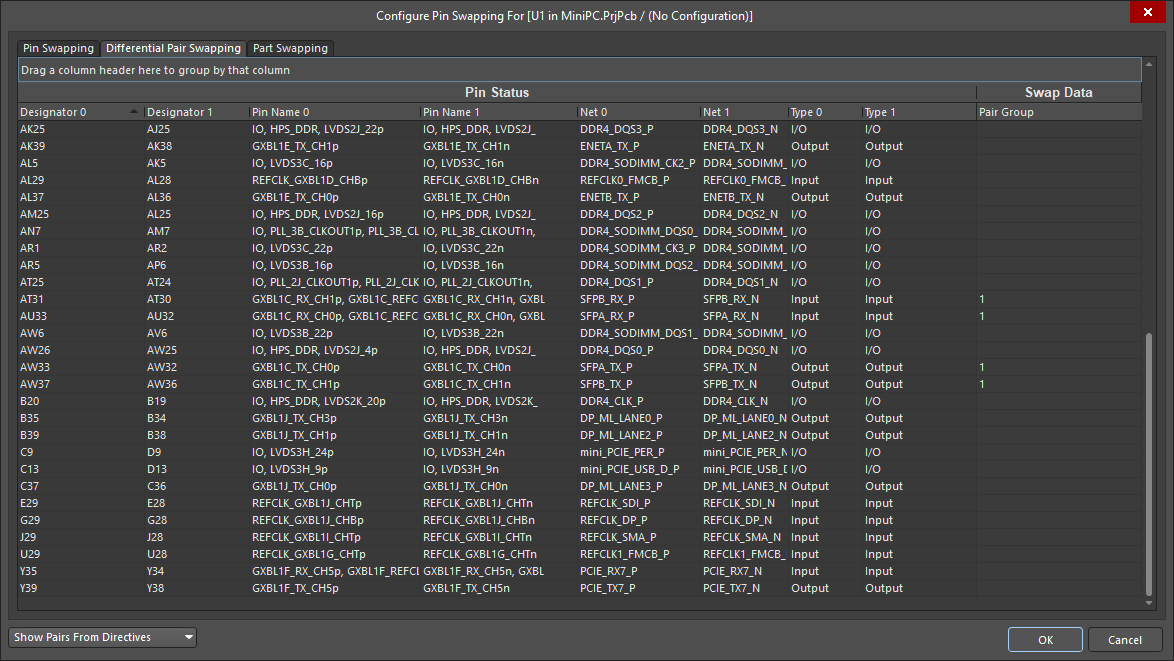 Configuración de grupos de intercambio de pares en el cuadro de diálogo Configure Pin Swapping.
Control de cómo se realizan los intercambios en el esquemático
En el editor PCB, los intercambios de pines, pares y partes se realizan intercambiando redes en las almohadillas del componente y el cobre correspondiente. Cuando los cambios se fusionan en los esquemáticos, hay dos formas de gestionar un intercambio de pines: intercambiando los pines en el símbolo del componente o intercambiando las etiquetas de red en los cables conectados a los pines. Cada enfoque tiene sus ventajas y desventajas.
El intercambio de pines siempre funcionará en el esquemático, pero puede significar que esta instancia del símbolo del componente ya no sea la misma que se definió en la biblioteca. En esta situación, significa que el símbolo no puede actualizarse desde la biblioteca y también significa que otras instancias del mismo componente en este diseño tendrán una disposición de pines diferente. Por lo tanto, este enfoque es ideal para componentes simples, como arreglos de resistencias.
Realizar el intercambio en el esquemático mediante el intercambio de etiquetas de red solo puede hacerse si la conectividad se establece a través de las etiquetas de red y si los pines no están cableados rígidamente entre sí. La ventaja de este enfoque es que el símbolo del componente no cambia y puede actualizarse desde la biblioteca en una fecha posterior. Este enfoque es la mejor opción para un componente complejo, como una FPGA, donde mover físicamente dos pines en el símbolo podría hacer que un símbolo basado en bancos de E/S se presente incorrectamente.
Puede determinar cómo se realizan los intercambios eligiendo las opciones Adding / Removing Net-Labels o Changing Schematic Pins en la sección Allow Pin Swapping Using these Methods del cuadro de diálogo Project Options - Options, como se muestra a continuación.
 Estas opciones del proyecto rigen cómo se actualizan los intercambios de pines en los documentos esquemáticos.
Habilitación del intercambio de pines, pares y partes en la PCB
La capacidad de intercambiar pines en un diseño de PCB está controlada por la opción Pin Swapping. Esta opción pasa a estar disponible siempre que realice enrutamiento interactivo. Para comprobar y alternar la opción, seleccione el comando Route » Interactive Routing y luego presione la tecla Tab para pausar el enrutamiento y acceder al panel Properties, donde puede alternar el estado de la opción Pin Swapping ( ).
).
A nivel de componente, las opciones de intercambio para un componente PCB dado se configuran en el panel Properties panel, que presenta las propiedades de ese componente cuando se selecciona en el espacio de diseño. Las opciones se pueden encontrar en la región Swapping Options de la pestaña General .

Las opciones de intercambio para componentes PCB también se pueden definir mediante el cuadro de diálogo Configure Swapping Information in Components , que enumera todos los componentes utilizados en el diseño (o biblioteca) con su configuración de intercambio actual. Cuando se accede desde el editor PCB, el cuadro de diálogo incluye una columna adicional para habilitar/deshabilitar el intercambio de cada componente en la placa, llamada Enable in PCB.
Se puede acceder al cuadro de diálogo Configure Swapping Information in Components desde el Schematic Editor, Schematic Library Editor y PCB Editor, de la siguiente manera:
-
Schematic Editor/Schematic Library Editor - eligiendo el comando Tools » Configure Pin Swapping en los menús principales.
-
PCB Editor - eligiendo el comando Tools » Pin/Part Swapping » Configure en los menús principales.
Los atributos swap group necesarios para configurar el intercambio de pines, pares y partes dentro de un componente se almacenan en los componentes esquemáticos. Sin embargo, esta información se utiliza en el editor PCB, y cada componente PCB tiene una opción para permitir el intercambio de pines de sus pines. Por lo tanto, puede ser más fácil usar el cuadro de diálogo desde el PCB Editor.
Use el cuadro de diálogo Configure Swapping Information in Components para definir rápidamente el intercambio entre componentes. El cuadro de diálogo incluye un potente menú contextual, lo que facilita mucho copiar rápidamente la configuración de un componente a otro, o habilitar/deshabilitar varios componentes con un solo clic.
 El cuadro de diálogo Configure Swapping Information In Components .
Options and Controls of the Configure Swapping Information in Components Dialog
-
Component Information - muestra toda la información relevante sobre los componentes listados: Designator, Comment, Footprint, Library Reference, Pins y Parts.
-
Configure in Schematic
-
Enable in PCB
Si no hay ninguna casilla disponible, haga doble clic en el componente para abrir el cuadro de diálogo
Configure Pin Swapping dialog y configurar sus ajustes de intercambio de pines/partes en las pestañas
Pin Swapping y/o
Part Swapping . El componente debe tener grupos de intercambio de pines/partes asignados para que se pueda habilitar el intercambio de pines/partes.
-
Configure Component - haga clic para abrir el cuadro de diálogo Configure Pin Swapping dialog para configurar los ajustes de intercambio de los pines y subpartes de cada componente de la placa.
-
Only Show Components with Swap Information - marque para mostrar solo los componentes que se han configurado para habilitar el intercambio de pines y/o partes.
Al hacer doble clic en un componente en el cuadro de diálogo
Configure Swapping Information in Components , se abrirá el cuadro de diálogo
Configure Pin Swapping dialog para ese componente, donde puede definir con mayor control la configuración de grupos de intercambio para pines, pares diferenciales y subpartes.
Realización de intercambios de pines, pares y partes
Intercambio interactivo de pines, pares y partes
El intercambio interactivo permite intercambiar pines, pares diferenciales o subpartes de uno en uno en el editor PCB. Los comandos de intercambio interactivo se encuentran en el submenú Tools » Pin/Part Swapping (los comandos Interactive Pin/Net Swapping, Interactive Differential-Pair Swapping y Interactive Part Swapping ). Una vez que se selecciona el comando del menú, todo en el espacio de diseño PCB queda enmascarado (atenuado), excepto aquellas entidades que pueden intercambiarse. Preste atención al Status Bar, ya que le indicará la siguiente acción. Los pasos necesarios para realizar un intercambio se muestran en la línea de estado:
-
El primer paso es seleccionar uno de los pines resaltados que se convertirá en el origen del intercambio de pines. En el caso del intercambio de pares o partes, posteriormente se intercambiará el par diferencial o la subparte a la que pertenece el pin.
-
El segundo paso es seleccionar el pin de destino para el intercambio. En el caso del intercambio de pares o partes, este pin será representativo de un par diferencial o una subparte.
Hay dos condiciones que impiden que un pin intercambiable se resalte: que ya exista una conexión enrutada a ese pin (compruebe si hay conexiones a planos de alimentación o polígonos) y/o que la opción Pin Swapping no esté habilitada (disponible en el modo Interactive Routing del panel Preferences).
Las etapas del intercambio interactivo de partes del componente compuerta NOR dual de 5 entradas se muestran en las dos imágenes siguientes. Hay dos subpartes que se pueden intercambiar, lo que significa que cada uno de sus cinco pines puede seleccionarse, como se muestra en la imagen de arriba. Se selecciona el pin 8, correspondiente a la subparte U2B. A continuación, el sistema resalta los pines de la subparte U2A que se pueden intercambiar.

 Primera imagen, paso 1: seleccione un pin para intercambiar; los pines disponibles se resaltarán. Segunda imagen, paso 2: seleccione un pin de destino.
-
No es necesario definir valores de Part Sequence para los pines de pares diferenciales; la definición del par diferencial especifica cuál es el pin positivo del par y cuál es el pin negativo.
-
La información de intercambio también aparecerá en el panel Messages.
Automatic Pin/Net Optimizer
El Automatic Pin/Net Optimizer es una herramienta de dos etapas. Seleccione Tools » Pin/Part Swapping » Automatic Pin/Net Optimizer en el menú del editor de PCB para realizar una optimización automática.
El Automatic Pin/Net Optimizer ejecuta primero un optimizador rápido de una sola pasada que intenta minimizar los cruces y las longitudes de conexión, pero que de hecho puede aumentarlos. Cuando esto se complete, se le preguntará si desea ejecutar el optimizador iterativo. El optimizador iterativo realizará múltiples pasadas en un intento de reducir la cantidad de cruces y las longitudes de conexión.
Transferencia de los cambios al esquemático
Cuando configura el swap groups en el cuadro de diálogo Configure Pin Swapping, las ediciones que realiza se aplican inmediatamente a los componentes del esquemático, independientemente de qué editor estuviera activo cuando se inició el comando. Sin embargo, los cambios de diseño que resultan de realizar un intercambio de pines, de pares diferenciales o de subpartes en el editor de PCB se propagan de vuelta al esquemático mediante el proceso estándar Design Update.
Enviar los cambios del PCB al esquemático
Los intercambios de pines, pares y partes se transfieren de vuelta al esquemático de la misma manera que se transfieren otros cambios de diseño: seleccionando Design » Update en los menús. Según cómo estén configuradas las opciones Allow Pin-Swapping en Project Options - Options dialog, los intercambios de pines se realizarán de la siguiente forma:
-
Cambiar nombres de pines: este cambio moverá los pines en el símbolo. Los pines en realidad no se mueven físicamente en el símbolo, pero será visualmente evidente que los dos pines han cambiado o intercambiado de posición.
-
Mover pines a redes diferentes: este cambio intercambiará las etiquetas de red en los cables conectados.
-
Cambiar ID de subparte: este cambio modificará el índice de la subparte cuando se realice un intercambio de partes.


La primera imagen muestra un intercambio de pines resuelto en el esquemático intercambiando los pines. La segunda imagen muestra el intercambio resuelto moviendo las etiquetas de red.
Si el esquemático no se actualiza para mostrar los pines o partes intercambiados, pulse la tecla End para actualizar la visualización.
Aprovechar el nuevo sistema de intercambio de pines/partes con diseños FPGA
Además de las ventajas evidentes que ofrece el intercambio inteligente de pines, pares y partes, la capacidad de intercambiar subredes parcialmente enrutadas aporta una nueva dimensión al intercambio que es ideal para trabajar con FPGA de gran capacidad. La reasignación dinámica de redes le permite utilizar un proceso de diseño de varias etapas con asignaciones de pines/redes refinadas progresivamente
Asignación inicial de E/S
En esta etapa, las FPGA y los pines de otros dispositivos tienen sus asignaciones de red configuradas de la manera que resulte más sencilla a nivel esquemático. Normalmente, esto significa simplemente añadir etiquetas de red en orden numérico de bus a los pines de la FPGA. La función Smart Paste del editor de esquemáticos es ideal para hacer esto.
Optimización inicial de conexiones
El diseño puede transferirse al PCB, donde habrá muchos cruces de conexiones debido a la asignación aleatoria a nivel esquemático. Ejecutar el comando Tools » Pin/Part Swapping » Automatic Net/Pin Optimizer, que utiliza información de pines y redes para reasignar dinámicamente las redes y mejorar la capacidad de enrutamiento, proporcionará rápidamente una gran reducción en la cantidad de cruces. Por ejemplo, el sistema puede volver a conectar múltiples dispositivos BGA que hayan sido escape routed en múltiples capas de un documento PCB. El resultado aún no necesita ser ideal, ya que se utiliza principalmente para hacer que las conexiones sean más manejables visualmente a nivel de PCB.
Después de iniciar el comando, se ejecuta el Automatic Pin/Net Optimizer. Esta es una herramienta de dos etapas que primero ejecuta un optimizador rápido de una sola pasada que intenta minimizar los cruces y las longitudes de conexión, pero que de hecho puede aumentarlos. Cuando esto se complete, se le preguntará si desea ejecutar el optimizador iterativo. El optimizador iterativo realizará múltiples pasadas en un intento de reducir la cantidad de cruces y las longitudes de conexión. Los resultados de la optimización se muestran una vez que finaliza la ejecución del optimizador.
Enrutamiento de escape
Ahora puede realizar fanout y enrutamiento de escape en dispositivos grandes del PCB (haga clic con el botón derecho sobre el componente para realizar selectivamente fanout/enrutamiento de escape). Esto puede empeorar las asignaciones optimizadas previamente, pero en este punto eso no importa.
Optimización de conexiones escapadas
Ejecute de nuevo el optimizador automático. Esta vez, aprovechará las secciones preenrutadas del fanout/enrutamiento de escape.
Enrutamiento manual
Ahora puede tratar los extremos de las rutas de escape como "objetivos" hacia los que enrutar. Ignore las líneas de conexión reales, ya que puede enrutar desde los otros extremos de las redes hacia la ruta de E/S escapada más cercana (espacialmente y por capa) en el PCB, en lugar de hacia la que está en la misma red. Las conexiones no quedarán alineadas. En su lugar, terminará con una serie de pequeños huecos entre el enrutamiento de escape de los pines de E/S de la FPGA, así como su enrutamiento procedente de otras partes del PCB. La imagen de abajo muestra un ejemplo sencillo de esto.


Optimización final
Ejecute nuevamente el optimizador automático y este asignará las subredes enrutadas al pin de E/S escapado más cercano posible. Esto le dejará un conjunto de conexiones muy cortas por completar. El optimizador automático tiene rutinas especiales para producir un buen resultado en este caso. Estas conexiones ahora pueden enrutarse de forma interactiva o automática.
Intercambios manuales de pines
Utilice la herramienta de intercambio interactivo para realizar cualquier cambio específico de intercambio de pines que necesite.
Propagar los cambios de vuelta al esquemático
Cuando esté listo para propagar estas asignaciones de pines de vuelta al esquemático, es una buena idea deshabilitar los cambios de pines en los símbolos esquemáticos. Esto se debe a que las FPGA suelen presentarse como componentes multiparte, con cada banco de pines como una parte esquemática separada. Mover pines de una parte a otra haría que estos símbolos fueran lógicamente incorrectos, ya que el símbolo del banco incluiría pines que no pertenecen a ese banco. En esta situación, realizar intercambios de pines cambiando etiquetas de red es el enfoque correcto.
Repita tantas veces como sea necesario
Este proceso puede ejecutarse tantas veces como sea necesario y en cualquier momento durante el proceso de diseño.

 AI-localized