Altium Designer, en conjunto con el Workspace de Enterprise Server, ofrece compatibilidad con una estructura de proyecto avanzada orientada a la etapa de desarrollo del ciclo de vida del proyecto, lo que simplifica la creación y el flujo de trabajo continuo de proyectos con control de versiones. El almacenamiento centralizado bajo el control del Workspace también permite que esta funcionalidad sirva de base para otros servicios colaborativos.
Algunos beneficios clave de usar proyectos del Workspace son:
-
Almacenamiento simplificado. No es necesario tomar decisiones sobre ubicaciones de almacenamiento. Las copias de seguridad y otros servicios básicos ya están cubiertos.
-
Base para funciones colaborativas.
-
Control de versiones obligatorio.
-
Ventajas de un sistema de comentarios dedicado.
-
Notificaciones y estado. El estado del documento, incluidas las modificaciones locales, es visible para todo el equipo de diseño.
-
El diseño concurrente de PCB funciona sin ninguna configuración compleja.
-
Posibilidad de compartir el proyecto con varias personas para edición, o solo para visualización y comentarios.
-
Funcionalidad completa al usar la función Historial del proyecto, incluidos los eventos de confirmación relacionados con VCS.
Técnicamente, un proyecto es la combinación de metainformación almacenada en el Workspace junto con una estrecha integración con el propio servicio de control de versiones del Workspace. El flujo de trabajo típico es el siguiente:
-
Usted crea un proyecto nuevo (mediante el cuadro de diálogo Create Project en Altium Designer, desde la interfaz del navegador del Workspace, o poniendo a disposición un proyecto local existente en el Workspace (desde Altium Designer)). Durante la creación, define el nombre y la descripción del proyecto.
-
En la interfaz del navegador del Workspace, o directamente dentro de Altium Designer, se define y administra el acceso al proyecto.
-
Todos los colaboradores seleccionan el proyecto para abrirlo (desde Altium Designer), tras lo cual se extrae automáticamente.
Una gran ventaja de los proyectos del Workspace es que están controlados por versiones de forma predeterminada y se puede trabajar en ellos de manera colaborativa sin tener que preocuparse por unidades compartidas, servidores, acuerdos, etc.
Este documento analiza el trabajo con proyectos mediante la interfaz del navegador del Workspace de Enterprise Server. Para obtener información sobre cómo trabajar con proyectos en su software de diseño, consulte Familiarizarse con el entorno de diseño de Altium.
Creación de un nuevo proyecto
Un proyecto puede crearse directamente desde la Projects página de la interfaz del navegador del Workspace. La página enumera todos los proyectos que se han puesto a disposición en el Workspace y que están compartidos con el usuario que ha iniciado sesión actualmente. Para crear un nuevo proyecto, haga clic en el botón ProjectCreate situado encima de la lista de proyectos, luego elija la entrada Create Project del grupo del menú para abrir la ventanaCreate Project.
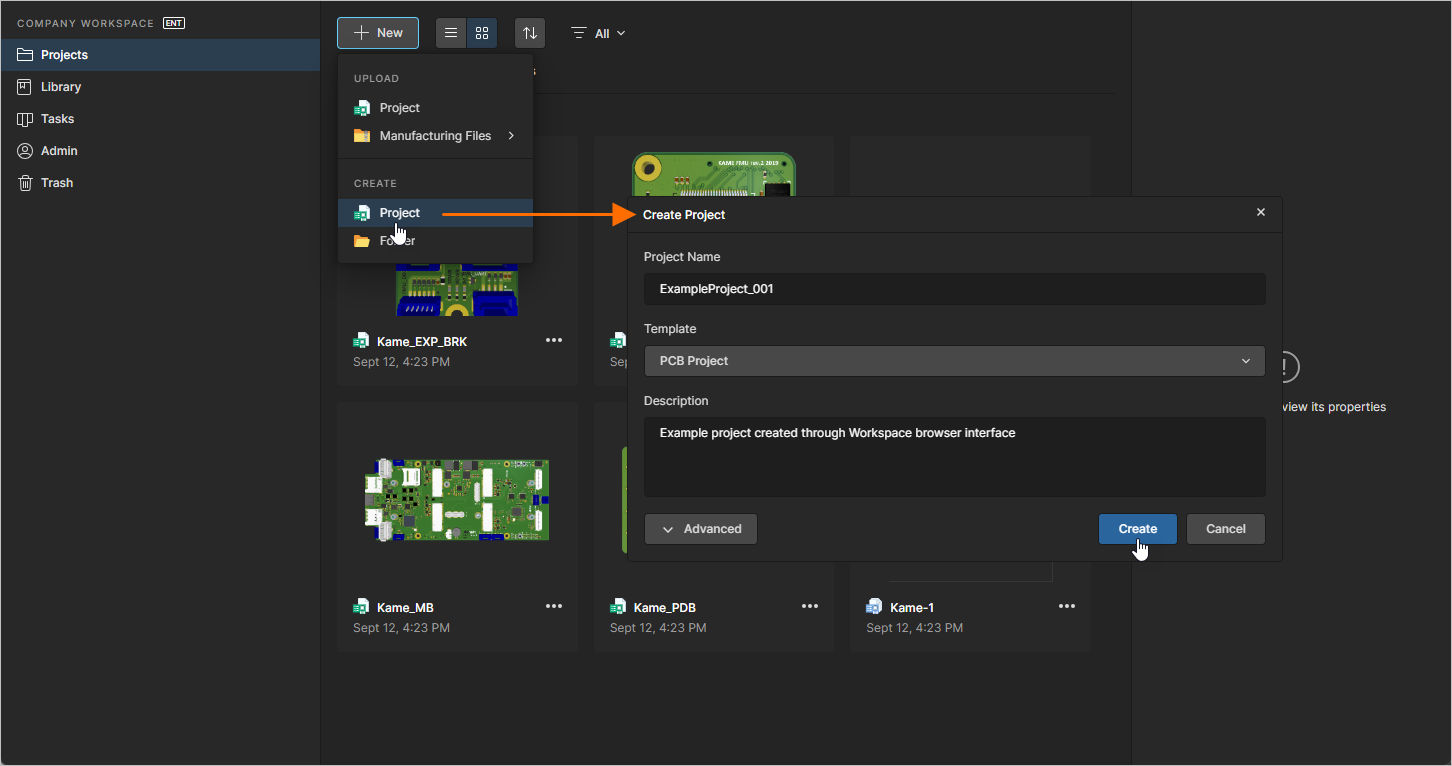 Creación de un nuevo proyecto mediante la interfaz del navegador del Workspace.
La Create Project ventana presentará inicialmente una vista simplificada, con los siguientes campos:
El nombre del proyecto debe comenzar con, y puede contener, A-Z, a-z o 0-9. Se permiten guiones bajos, guiones y espacios, pero estos últimos solo pueden usarse en medio del nombre (los espacios iniciales y finales se ignorarán). No puede usar las siguientes palabras: AUX, COM1-COM9, LPT1-LPT9, CON, NUL y PRN. Además, el nombre no puede contener los siguientes caracteres: \ . / ? % * : | " < >.
-
Template – elija una plantilla de proyecto si está disponible; el campo desplegable asociado mostrará todas las Project Templates que existen en el Workspace (en el formato <Comment> (<ItemID>)). Elegir una plantilla definirá de forma inherente el tipo de proyecto. Si no desea basar el nuevo proyecto en una plantilla de proyecto existente, especifique el tipo de proyecto que se va a crear (mediante las entradas PCB Project, Multiboard o Harness disponibles en la lista).
-
Description – introduzca una descripción opcional para el proyecto.
Para acceder a más controles, haga clic en el botón  . Se mostrará el siguiente campo:
-
Parent Folder – utilice este campo para especificar dónde se debe crear el proyecto dentro de la estructura de carpetas del Workspace. Será la carpeta abierta actualmente o, en caso contrario (de forma predeterminada), Projects. Tenga en cuenta que la ruta de carpeta predeterminada para proyectos nuevos se especifica en la página Admin – Settings – Projects de la interfaz del navegador del Workspace. En la ventana Create Project, haga clic en el Change enlace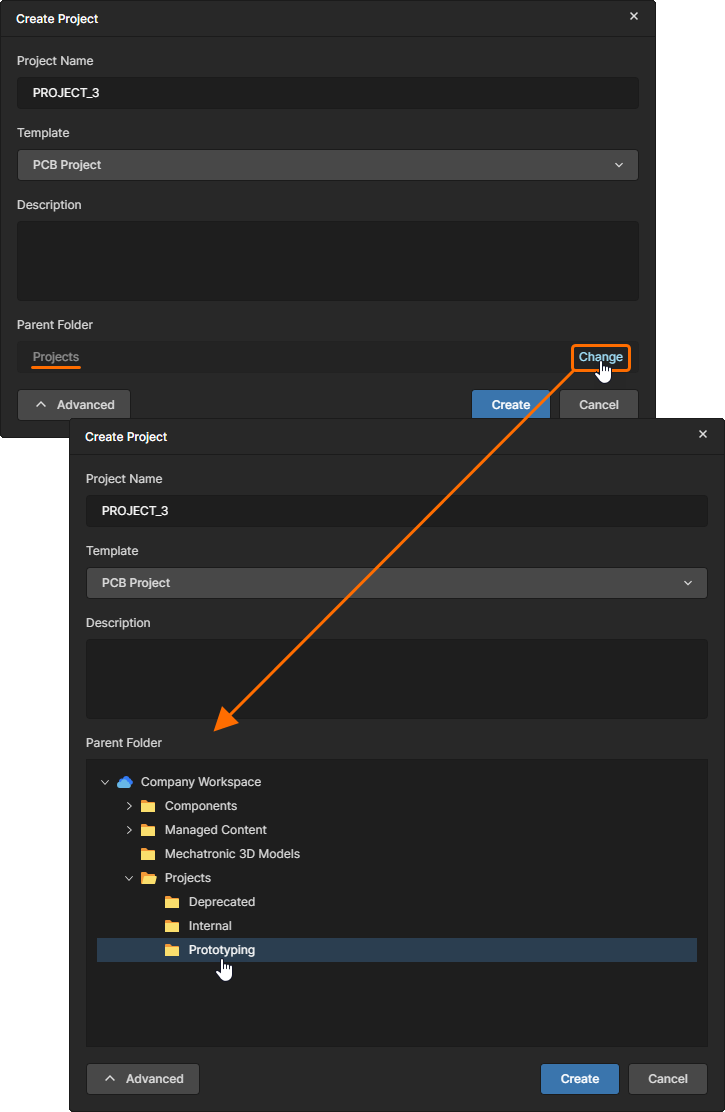 a la derecha del campo para acceder a la estructura de carpetas del servidor del Workspace, desde donde podrá seleccionar una carpeta alternativa para almacenar el proyecto ().
Tenga en cuenta que, si no se selecciona una carpeta con permiso de escritura en el campo Parent Folder cuando se ejecuta el proceso, se creará automáticamente una estructura Personal Folder para el almacenamiento del proyecto. Se trata de una carpeta privada de nivel superior con el nombre de su dirección de correo electrónico, con una subcarpeta My Projects. Algunos ejemplos de su creación y uso son:
-
La carpeta predeterminada para proyectos nuevos (normalmente Projects) no está disponible para usted o es de solo lectura (no escribible). En este caso, el proyecto creado/cargado se almacenará en la carpeta personal My Projects (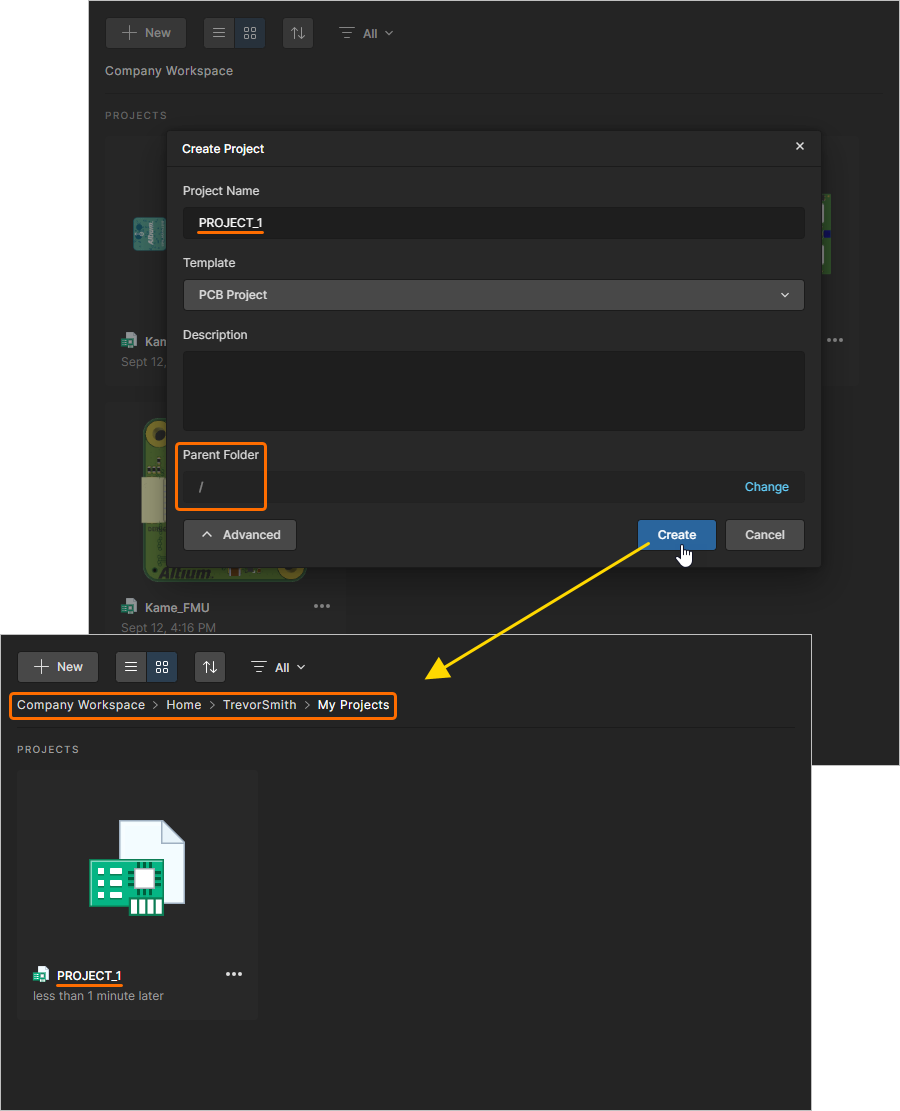 ).
).
-
La configuración de destino Parent Folder es distinta de la predeterminada, pero usted solo tiene acceso de visualización a esta carpeta (no es escribible). En este caso, se bloquea la creación del proyecto y la carpeta My Projects no se agrega a (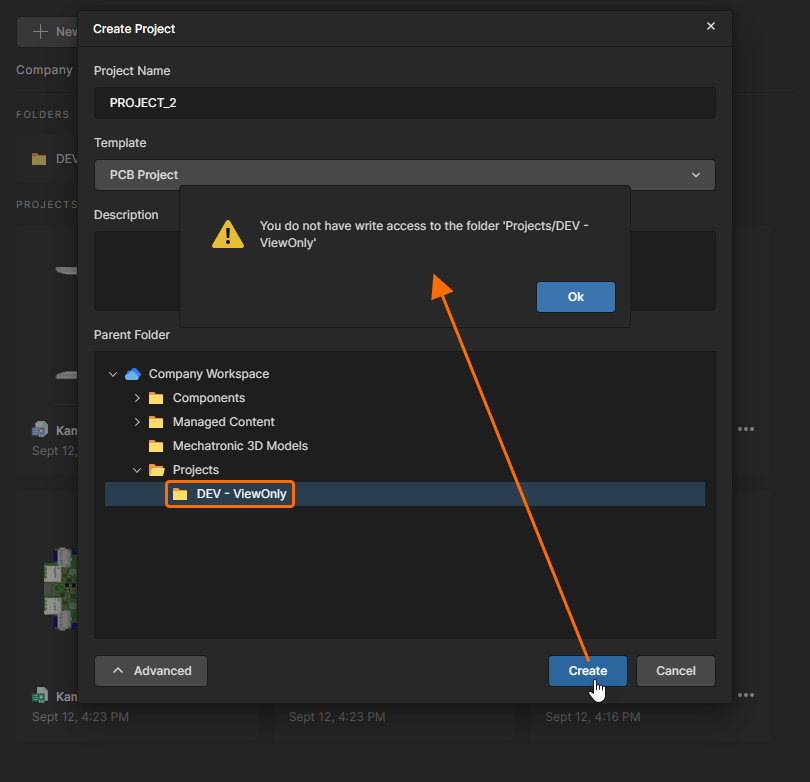 ).
).
Consulte Creación de proyectos sin acceso de escritura a la carpeta para obtener más información.
Después de definir el nuevo proyecto según sea necesario, haga clic en  . Volverá a la lista de proyectos de nivel resumido, donde ahora verá una entrada para el proyecto recién creado.
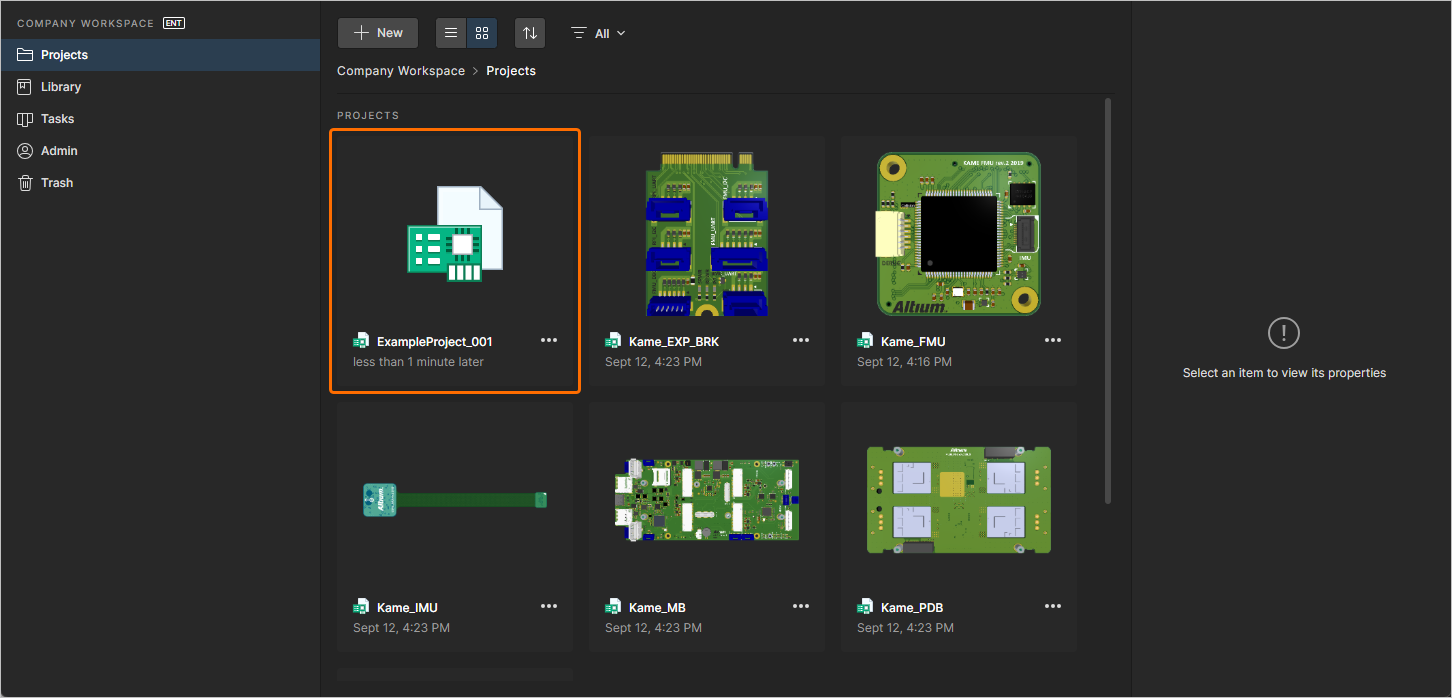 El proyecto recién creado, visible nuevamente en la página Projects de la interfaz del navegador del Workspace.
Inicialmente, el proyecto se compartirá con acceso de edición con el diseñador que lo creó (el Autor/Propietario) y los administradores del Workspace. Sus permisos de acceso adicionales dependerán de la configuración Default permissions for new projects en la vista de página Admin – Settings – Projects:
-
Si esta opción no está habilitada (la condición predeterminada), el nuevo proyecto heredará los permisos de uso compartido de la carpeta “principal” en la que se crea y también incluirá acceso de escritura (Edit) para el Propietario de esa carpeta.
-
Si esta opción está habilitada, el proyecto adoptará los permisos de uso compartido especificados por esa opción, en lugar de heredar los permisos de su carpeta principal.
Consulte Administración de permisos de creación de proyectos para obtener más información.
Para obtener más información sobre la configuración de permisos de acceso al proyecto, consulte Compartir un proyecto más abajo.
Cargar un proyecto local existente
También puede cargar un proyecto de diseño existente al Workspace. Para hacerlo:
-
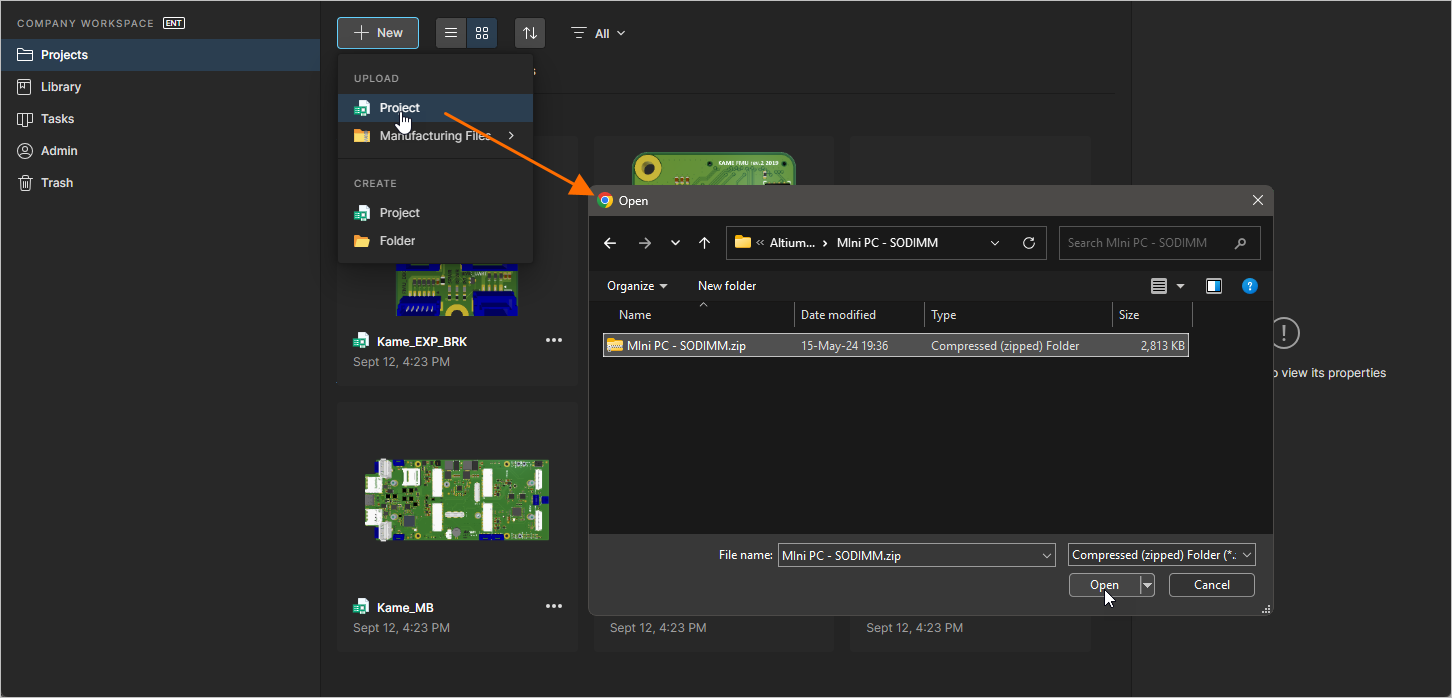
Haga clic en el botón situado encima de la lista de proyectos, luego elija la entrada Project del grupo Upload del menú. Busque y seleccione un archivo ZIP del proyecto y haga clic en Open para iniciar la carga.
-
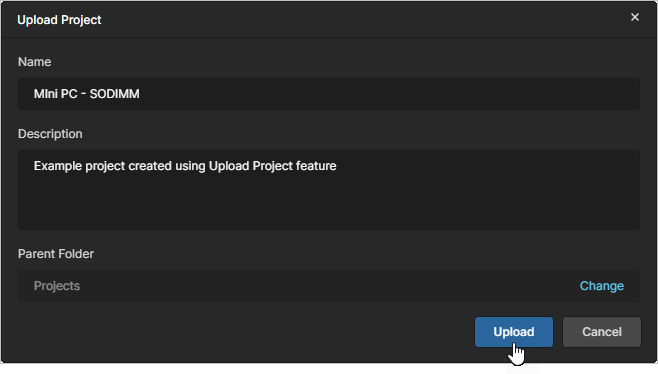
Ahora aparecerá la ventana Upload Project. De forma predeterminada, el Project Name será el del proyecto existente; cámbielo si es necesario y agregue una descripción adecuada. El Parent Folder se establecerá en la carpeta que estaba activa cuando se inició el proceso de carga. Haga clic en el Change enlace a la derecha del campo para acceder a la estructura de carpetas del servidor del Workspace, desde donde podrá seleccionar una carpeta alternativa en la que almacenar el proyecto. Si lo desea, puede organizar los proyectos en una jerarquía de subcarpetas. Para obtener más información, consulte la sección Creación de una jerarquía de carpetas de proyecto . Con la configuración definida según sea necesario, haga clic en el botón .
-
La carga continuará, tras lo cual se agregará una entrada del proyecto a la lista de proyectos de nivel resumido.
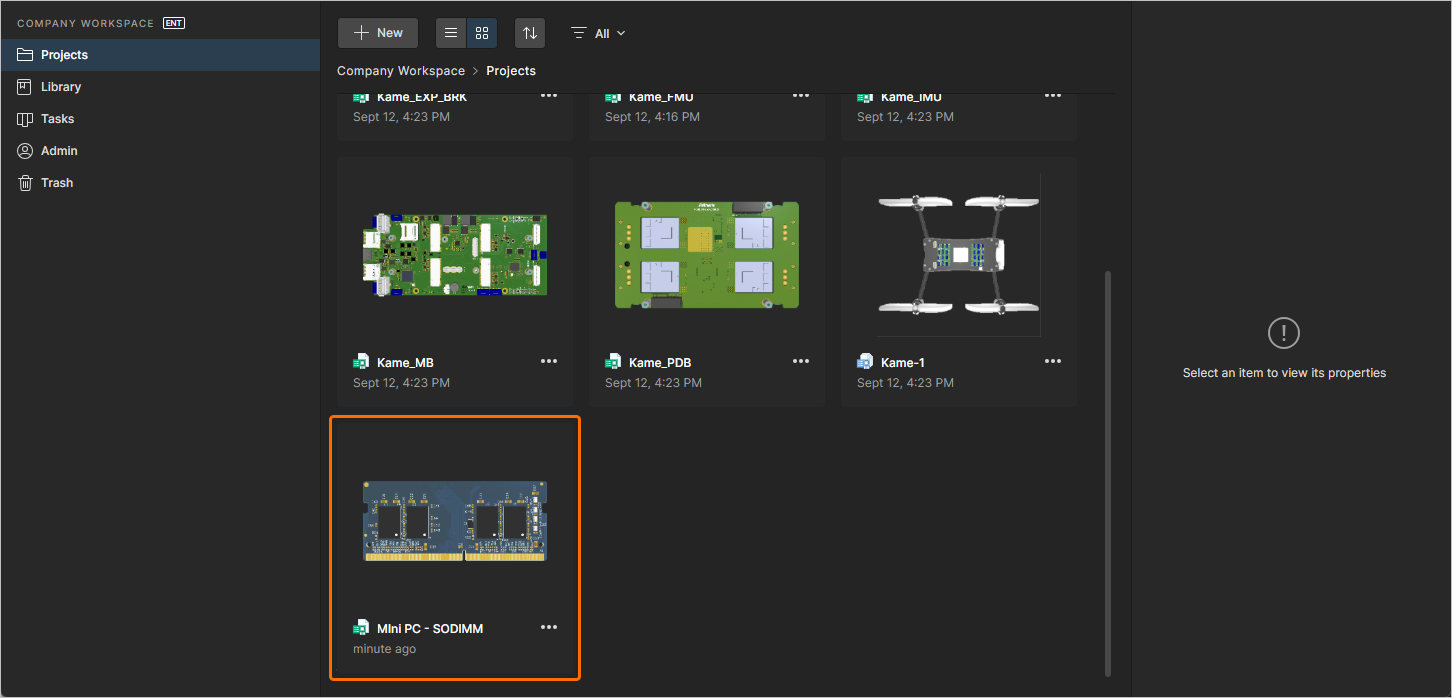
Se ignorarán todos los vínculos de control de versiones existentes en el proyecto local, y el proyecto cargado pasará a ser un proyecto completamente administrado, controlado por versiones y basado en el Workspace. El proyecto fuente local no se modifica de ninguna manera.
Al igual que con un proyecto recién creado, un proyecto cargado se comparte con acceso de edición para el Propietario (quien lo carga) y los administradores. Cualquier acceso compartido adicional se determina por el conjunto de permisos de su carpeta principal o, si está habilitado, por la configuración Default permissions for new projects.
Important Considerations
La carga de un proyecto incluirá:
-
los archivos de diseño que se hayan agregado al proyecto, tal como están registrados en el archivo de proyecto (
PrjPcb).
-
todos los demás archivos de la carpeta de proyecto especificada.
La carga de un proyecto not incluirá:
-
archivos en subcarpetas de la carpeta de proyecto especificada, a menos que estén incluidos en el proyecto (registrados en el archivo de proyecto).
-
cualquier archivo que se haya agregado/vinculado al proyecto y que esté ubicado fuera de la carpeta especificada.
-
cualquier archivo en la carpeta Project Outputs for <project>, como por ejemplo las salidas generadas de fabricación Gerber.
Recomendaciones:
-
Asegúrese de que la carpeta del proyecto fuente contenga solo un archivo de proyecto (PrjPcb). Si se cargan varios archivos de proyecto al repositorio del Workspace, el Web Viewer podría no mostrar los documentos de diseño correctos.
-
Evite almacenar archivos adicionales grandes en la carpeta del proyecto, como datos MCAD o archivos de archivo. Guárdelos en una subcarpeta para que no se carguen ni procesen innecesariamente.
-
No incluya archivos en su proyecto que estén almacenados fuera de la carpeta del proyecto, ya que, como se mencionó anteriormente, no se cargarán en el repositorio del Workspace.
-
Use la Workspace History View para ver una lista de los archivos que se han incluido en un proyecto del Workspace recién cargado.
-
La mejor forma de acceder a los archivos de diseño y fabricación del proyecto en su Workspace es Make the Project Available Online desde Altium Designer y luego Release the Project. El Workspace Release Package resultante proporciona acceso de visualización al conjunto completo de documentos de diseño/fabricación.
Carga de un conjunto de archivos Gerber u ODB++
El Workspace también acepta conjuntos de archivos de fabricación Gerber/ODB++ generados en formato de archivo comprimido, que pueden cargarse mediante las opciones de Manufacturing Files disponibles en el menú del botón . El proceso de carga es esencialmente el mismo que el proceso de carga de proyectos descrito anteriormente.
Haga clic en el nombre del proyecto Gerber/ODB++ o use la opción Open del menú asociado para cargar el conjunto de archivos en el visor dedicado del Workspace. Esto proporciona una vista compuesta de todos los archivos/capas incluidos, permite ocultar capas o verlas de forma exclusiva, ofrece una función de medición punto a punto y admite comentarios colocados.
-
Los proyectos Gerber/ODB++ cargados son accesibles para todos los miembros del Workspace de forma predeterminada, pero pueden compartirse selectivamente con miembros específicos (o grupos) usando las funciones de Workspace Share.
-
Los archivos Gerber incluidos en un Released Workspace project están disponibles para su visualización en la sección Files de los datos de la versión abierta.
Creación de una jerarquía de carpetas de proyecto
Related information: Gestión de la estructura y el acceso al contenido
El Workspace también ofrece la capacidad de crear y administrar carpetas de proyecto dentro de la estructura del servidor. Luego, los proyectos pueden crearse en cualquier carpeta de la jerarquía resultante o moverse a ella.
Para crear una nueva carpeta dentro de la carpeta Project de nivel superior (predeterminada), haga clic en el botón  situado encima de la lista de proyectos y luego elija la entrada Folder en el grupo Create del menú. En la ventana Create Folder que aparece, especifique el nombre de la nueva carpeta, su carpeta principal y una descripción opcional. Una nueva carpeta siempre se crea dentro de la carpeta actualmente seleccionada, que pasa a ser su carpeta principal. Los permisos de la nueva carpeta se heredan de su carpeta principal, lo que incluirá acceso de escritura para el "propietario" de esa carpeta si es distinto del usuario actual.
Si ya tiene una jerarquía definida de carpetas de proyecto, haga clic en el Change enlace situado a la derecha del campo Parent Folder para acceder a la estructura de carpetas del servidor para el Workspace, desde la cual puede seleccionar una carpeta principal alternativa en la que crear la nueva carpeta.
Con los atributos definidos según sea necesario, haga clic en  . La nueva carpeta (subcarpeta) se creará y se le llevará a ella.
Continúe creando más carpetas según sea necesario, construyendo de forma efectiva una jerarquía de carpetas en la que almacenar y categorizar sus proyectos de diseño. Esas carpetas estarán entonces disponibles para elegirlas como carpeta principal al crear una carpeta posterior, como se ilustra en la siguiente imagen.
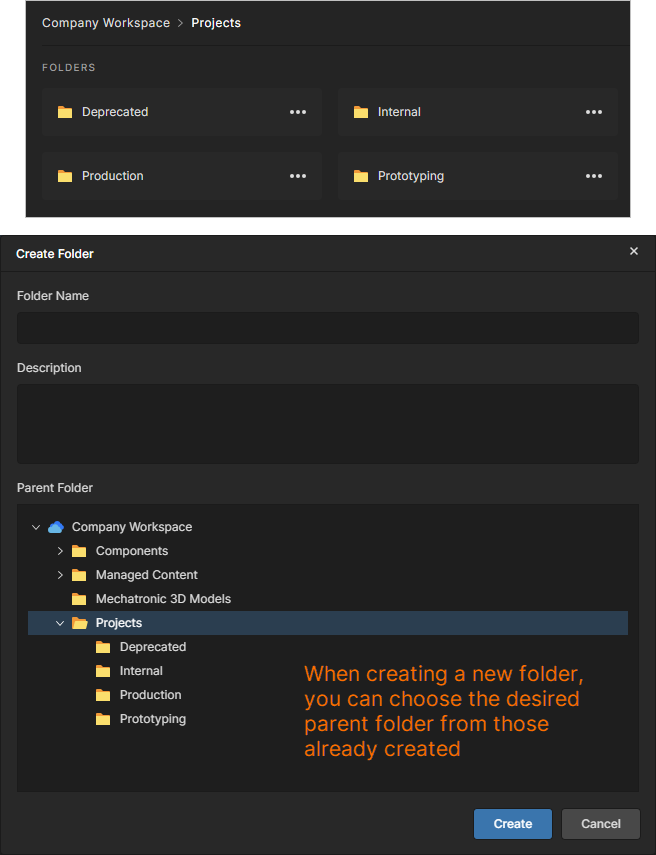 Ejemplo de una jerarquía definida de carpetas de proyecto.
Navegación por la jerarquía de carpetas
Al entrar en la página Projects en su vista gráfica predeterminada, se le presentará el contenido de proyectos de la carpeta Projects de nivel superior predeterminada. Todas las carpetas de proyecto secundarias un nivel por debajo también se mostrarán en la parte superior de la página. Según la longitud de los nombres de las carpetas, es posible que deba pasar el cursor sobre una entrada de carpeta para mostrar el nombre completo como sugerencia emergente. En este sentido, puede resultar más fácil cambiar a la vista de lista (haga clic en  ) para ver el segundo nivel de carpetas disponibles. Al seleccionar una carpeta se mostrará información sobre ella en el panel derecho.
Para seleccionar una carpeta en la vista gráfica, haga clic en su mosaico, fuera de su nombre.
Acceda a una carpeta haciendo clic en su nombre (vista gráfica) o haciendo doble clic en su entrada (vista de lista). Use las rutas de navegación en la parte superior de la vista para volver rápidamente hacia arriba en la jerarquía de carpetas.
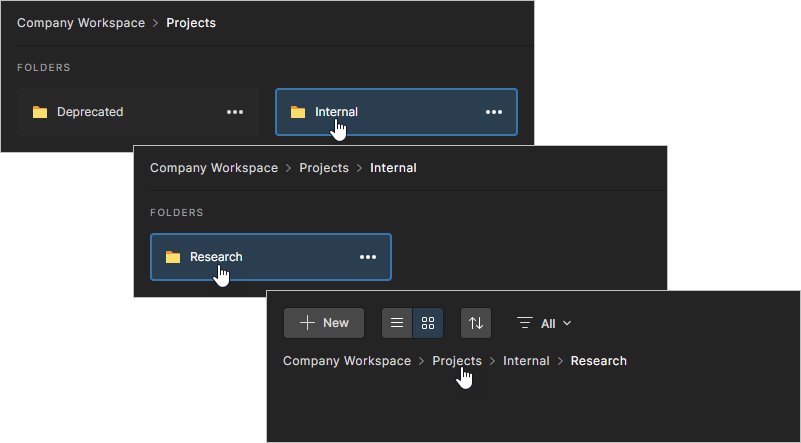
También puede volver rápidamente a la carpeta Projects de nivel superior haciendo clic en la entrada Projects dentro del árbol de navegación de la izquierda.
Compartir una carpeta
Para modificar los permisos de uso compartido de una carpeta de proyecto existente, seleccione su entrada en la página Projects y luego la entrada Share de su control  asociado, o haga clic en el botón superior
  . La ventana Share Item le permite agregar acceso a la carpeta para usuarios o grupos especificados (entradas Share Item With), y ver y modificar los permisos de uso compartido existentes de la carpeta (en Share With): los derechos inherentes de Owner y Administrator no pueden cambiarse.
El acceso a los permisos de uso compartido de carpetas solo está disponible para los administradores y el propietario de la carpeta.
Los permisos de uso compartido de la carpeta raíz Projects solo pueden ser modificados por un administrador a través de la página Explorer.
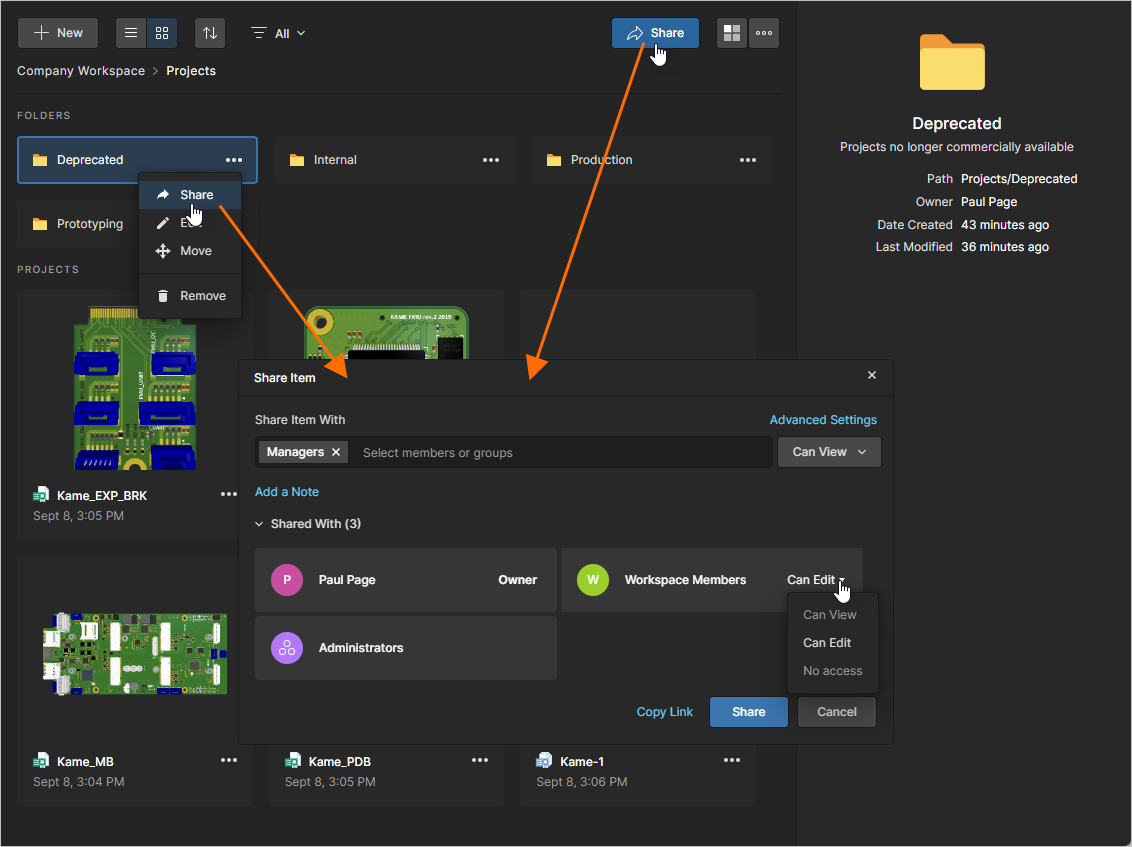 La ventana Share Item permite agregar y modificar los permisos de uso compartido que se aplican a la carpeta seleccionada.
Tenga en cuenta que algunos niveles de acceso de usuario (View, Edit o No access) pueden no estar disponibles para su selección en una entrada Shared With. Esto se debe a que, de otro modo, un cambio en el nivel de acceso contradiría (degradaría) el conjunto de permisos heredado de su carpeta principal: de forma predeterminada, derechos de Edit para todos los usuarios. Los permisos de la carpeta pueden desvincularse de los de su carpeta principal, deshabilitando así la herencia de permisos y habilitando todas las opciones de nivel de acceso, al desactivar la opción Inherit parent folder permissions en Share Item de la ventana Advance Settings.
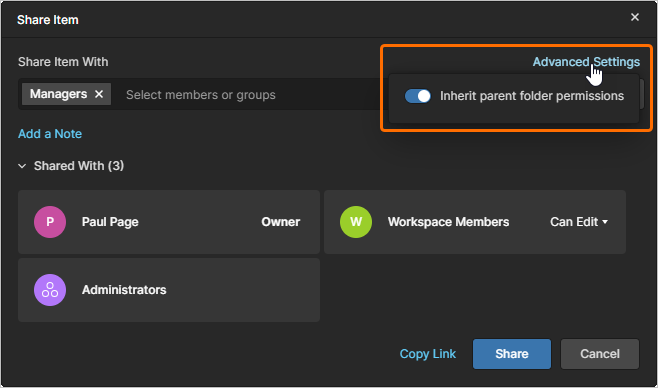
Consulte la página Managing Content Structure & Access para obtener información más detallada.
Edición de una carpeta
Para editar las propiedades de una carpeta de proyecto existente, seleccione su entrada en la página Projects, haga clic en el control  situado encima de la lista de proyectos/carpetas y elija la entrada Edit en el menú asociado.
El comando de edición también está disponible en la página Projects seleccionando el mosaico de la carpeta requerida y luego el comando Edit del menú contextual del icono  . Cuando la página Projects está en su vista de lista, haga clic en el control en el extremo derecho de la entrada de la carpeta requerida y elija el comando Edit del menú asociado.
La carpeta raíz Projects no puede modificarse.
En la siguiente ventana Edit Folder puede cambiar el nombre y la descripción de la carpeta. Haga clic en el botón  para confirmar cualquier cambio que haya realizado.
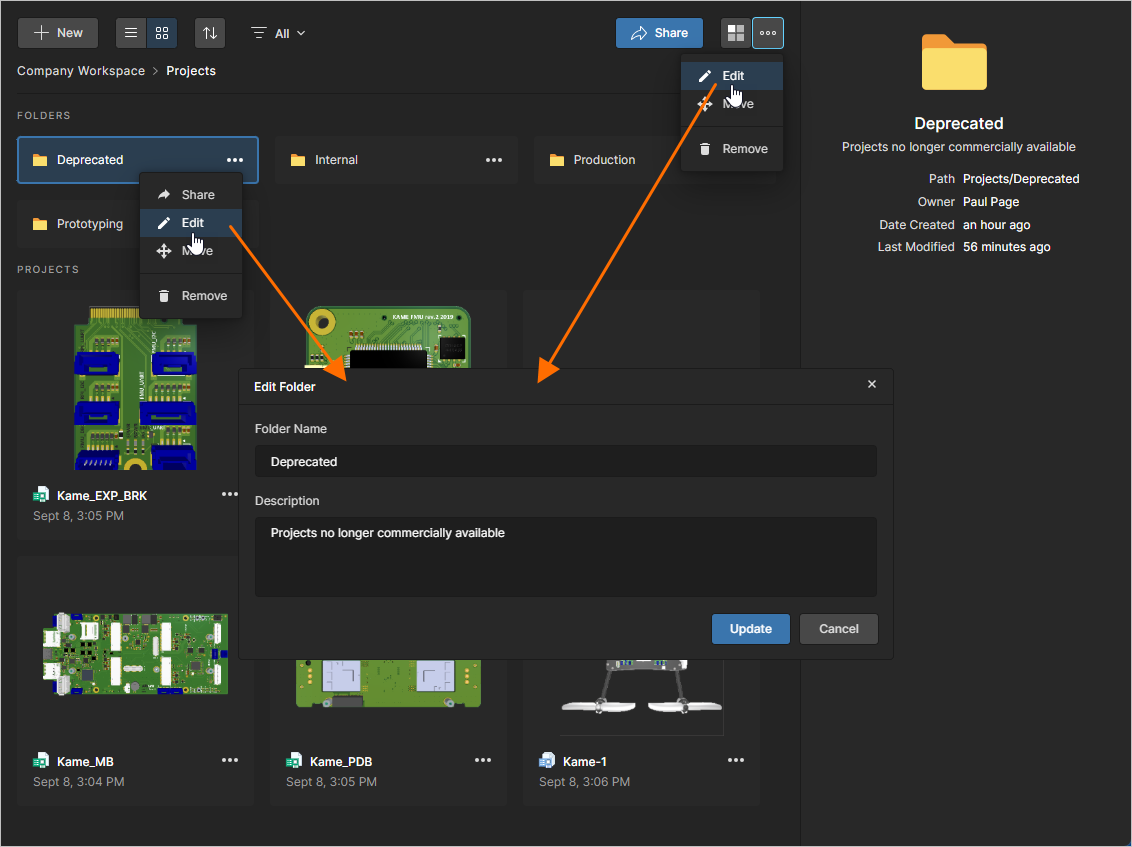
Puede editar el Name y la Description de una carpeta de proyecto en cualquier momento.
Mover una carpeta dentro de la jerarquía
Para mover (reubicar) una carpeta a una carpeta principal diferente dentro de la jerarquía, seleccione su entrada en la página Projects, haga clic en el control situado encima de la lista de proyectos/carpetas y elija la entrada Move en el menú asociado.
El comando de mover también está disponible en la página Projects seleccionando el mosaico de la carpeta requerida y luego el comando Move del menú contextual del icono . Cuando la página Projects está en su vista de lista, haga clic en el control en el extremo derecho de la entrada de la carpeta requerida y elija el comando Move del menú asociado.
La carpeta raíz Projects no puede moverse.
Aparecerá la ventana Move folder , en la que podrá elegir la nueva carpeta principal. Haga clic en el botón  para efectuar el traslado. La carpeta se moverá para convertirse en una subcarpeta de la nueva carpeta principal elegida, junto con los proyectos que contiene.
Tenga en cuenta que la acción de mover una carpeta (o proyecto/elemento) a una carpeta principal diferente se ajustará al esquema avanzado de herencia de permisos del Workspace.
Consulte la sección Moving Folders en la página Managing Content Structure & Access para obtener información completa.
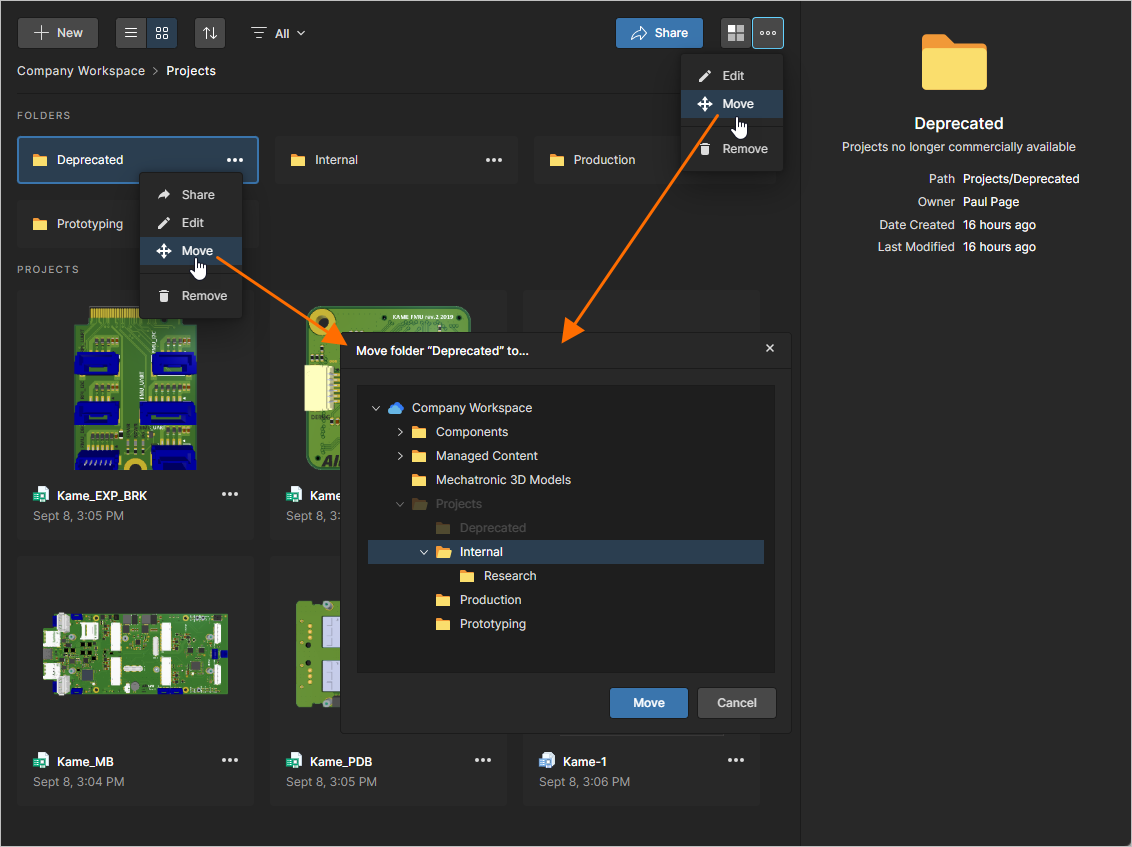
Puede mover una carpeta dentro de la jerarquía de carpetas en cualquier momento.
Eliminar una carpeta
Para eliminar una carpeta de proyecto existente del Workspace, seleccione su entrada en la página Projects, haga clic en el control situado encima de la lista de carpetas de proyecto y elija la entrada Remove en el menú asociado.
El comando de eliminación también está disponible en la página Projects; para ello, seleccione el mosaico de la carpeta requerida y luego el comando Remove en el menú contextual del icono . Cuando la página Projects está en vista de lista, haga clic en el control situado en el extremo derecho de la entrada de la carpeta requerida y elija el comando Remove en el menú asociado.
La carpeta raíz Projects no puede eliminarse/borrarse.
Aparecerá la ventana Remove, en la que podrá confirmar la eliminación. Para continuar con el borrado, haga clic en el botón  .
.
La carpeta se eliminará de la jerarquía de carpetas, junto con los proyectos que contiene, y será llevado a la carpeta principal de la carpeta eliminada. Una carpeta de proyecto puede restaurarse o eliminarse permanentemente desde la página Trash page. Un proyecto eliminado junto con la carpeta puede restaurarse o eliminarse permanentemente desde la página Trash , pero solo por el propietario de ese proyecto o un administrador del Workspace.
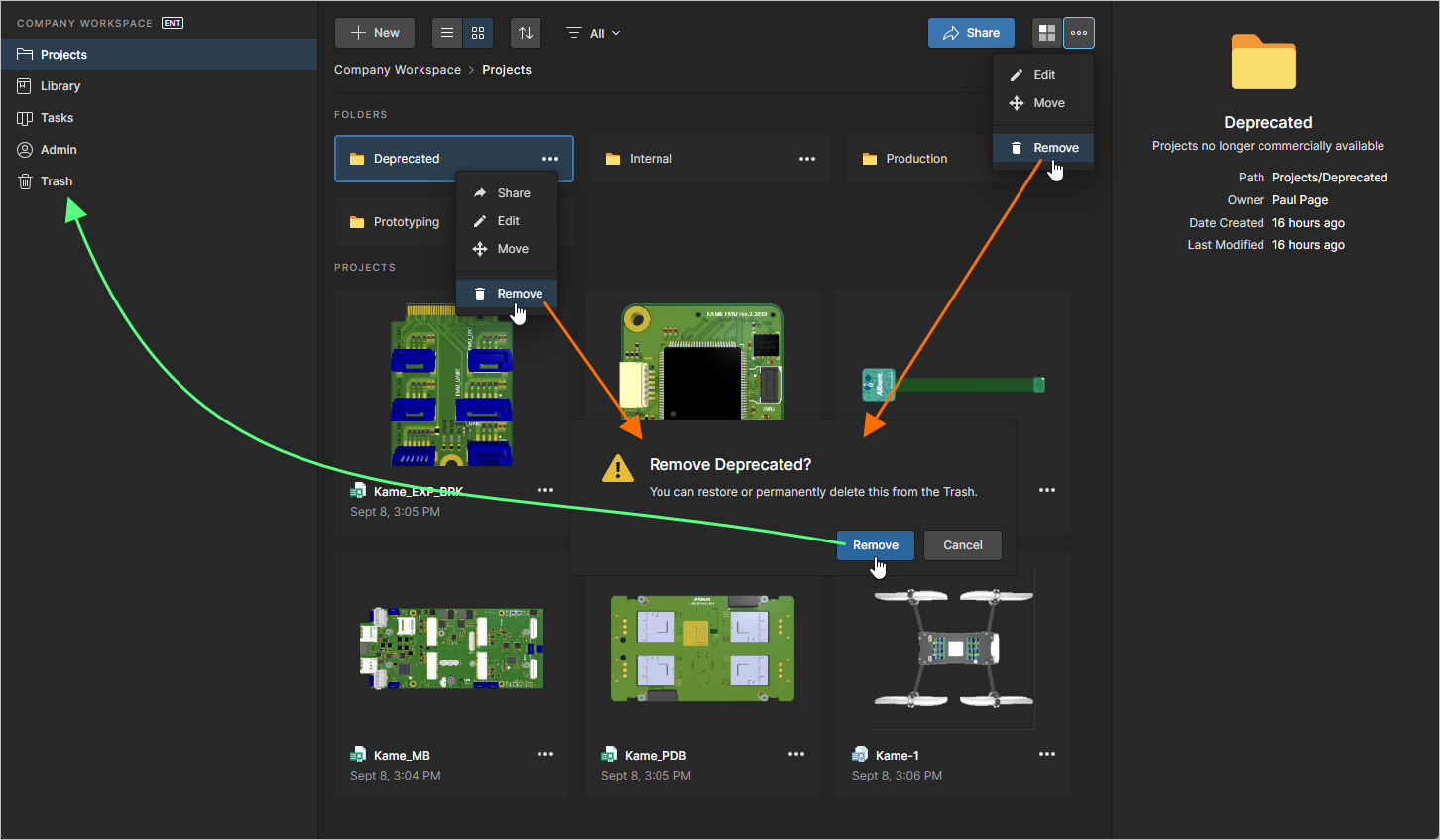
Eliminar una carpeta de proyecto: enviarla al área aislada Trash del Workspace.
Explorar proyectos
La lista de proyectos de la página Projects de la interfaz del navegador del Workspace incluye todos los proyectos a los que tiene acceso y ofrece una amplia gama de funciones y controles de gestión de proyectos. Use el botón  para cambiar la página a vista de lista y el botón
  para cambiar la página a vista gráfica (la vista predeterminada).
La lista de proyectos se ordena automáticamente por fecha de última modificación, de modo que el proyecto modificado más recientemente aparece en la parte superior izquierda de la lista (en la vista gráfica) o en la parte superior de la lista (en la vista de lista). En la vista gráfica (), el botón  puede usarse para ordenar rápidamente los documentos del proyecto por nombre, descripción, autor, propietario o fecha de última modificación (
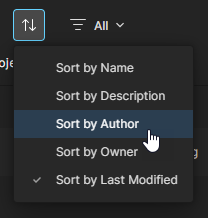 ).
).
En la vista de lista (), la lista de proyectos puede ordenarse por Name, Description, Author, Owner o Last Modified, usando el encabezado de columna en cada caso. Haga clic una vez para ordenar en orden ascendente y haga clic de nuevo para ordenar en orden descendente. Las flechas a la derecha del nombre de la columna indicarán la dirección de ordenación activa. El método de ordenación elegido en una vista se aplica a ambas vistas.
Use las opciones del menú desplegable de filtro ( ) para limitar la lista a un tipo de documento específico, propietario y/o quién tiene acceso.
En la vista gráfica predeterminada (), el mosaico de un proyecto incluye el nombre del proyecto y la fecha de última modificación. El mosaico de un proyecto se completa automáticamente con la vista 3D superior de la PCB del proyecto, cuando hay una PCB disponible.
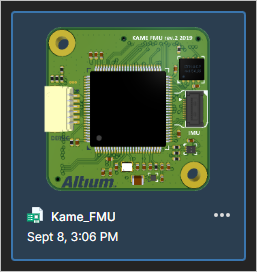 Mosaicos de proyecto seleccionado y de Managed BOM en la vista gráfica de la página.
En la vista de lista (), cada entrada de proyecto incluye la siguiente información:
-
Name – el nombre del proyecto.
-
Description – la descripción introducida o generada para el proyecto.
-
Author – el usuario que creó el proyecto.
-
Owner – el Author, a menos que el proyecto se haya transferido a un nuevo propietario. Consulte Transferring Project Ownership para obtener información relacionada.
-
Last Modified – la fecha y hora de la última modificación del proyecto.
Para ambas vistas del proyecto (gráfica y de lista), se proporcionan los siguientes controles en la parte superior derecha de la lista (y se detallan en las secciones enlazadas a continuación). Actúan sobre el proyecto actualmente seleccionado en la lista:
 (Compartir): haga clic para acceder a la ventana Share, con todos los controles necesarios para compartir el proyecto con otros usuarios.
(More): haga clic para acceder a más opciones:
-
Open – haga clic para abrir la página de gestión detallada del proyecto. Esta se abrirá en una pestaña independiente del navegador.
-
Share – haga clic para acceder a la ventana Share, con todos los controles necesarios para compartir el proyecto con otros usuarios.
-
Move – haga clic para acceder a la ventana Move Project. Desde allí, puede elegir una carpeta principal alternativa a la que mover el proyecto, entre todas las carpetas disponibles en la jerarquía de carpetas.
-
Edit – haga clic para acceder a la ventana Edit Project. Desde allí, puede cambiar el Name, la Description y el Parameters del servidor del proyecto. El campo Parent Folder no es editable y solo proporciona información. Para cambiar la carpeta principal, debe usar el comando Move.
-
Clone – elija este comando para acceder a la ventana Clone Project, que proporciona los controles para hacer una copia idéntica del proyecto.
-
Watch – elija este comando para seguir el proyecto. Recibirá notificaciones aplicables relacionadas con el proyecto (por ejemplo, actualizaciones, publicaciones, cambios de permisos) mediante un correo electrónico enviado desde el Workspace (siempre que un administrador haya habilitado las notificaciones por correo electrónico para el Workspace). El creador del proyecto quedará configurado automáticamente para seguir ese proyecto.
-
UnWatch – elija este comando para dejar de seguir el proyecto y dejar de recibir notificaciones de eventos relacionados con ese proyecto.
-
Remove – elija este comando para eliminar el proyecto. Aparecerá la ventana Remove en la que podrá confirmar el borrado. La acción es una “eliminación lógica”, mediante la cual el proyecto (incluidas sus revisiones y publicaciones) se moverá al área Trash del Workspace.
También se incluye una función de Searchbúsqueda de proyectos que le permite buscar proyectos en todas las carpetas de proyecto. Puede buscar por nombres y valores de parámetros del Workspace; esto le permite crear parámetros de proyecto personalizados para optimizar la búsqueda (por ejemplo, nombre del cliente, número de proyecto). Escriba cualquier parte de una cadena de búsqueda en el campo situado en la parte superior de la interfaz del navegador. La lista se actualizará para incluir solo aquellas entradas de proyecto cuyos atributos incluyan la cadena de búsqueda.
Al buscar por parámetro de proyecto, puede buscar por nombre del parámetro o por un valor específico (de un parámetro existente). En el caso del nombre del parámetro, si el nombre no tiene espacios, introduzca la cadena <ParameterName> = en el campo de búsqueda. Si el nombre incluye espacios, introduzca la cadena como "<ParameterName>" =. Normalmente, se usará un valor de parámetro, como el nombre de un cliente (en un parámetro como Customer, Customer Name, etc.). Sin embargo, un parámetro también podría usarse como una “etiqueta” y, por lo tanto, existe la posibilidad de buscar cualquier proyecto que tenga ese parámetro en particular.
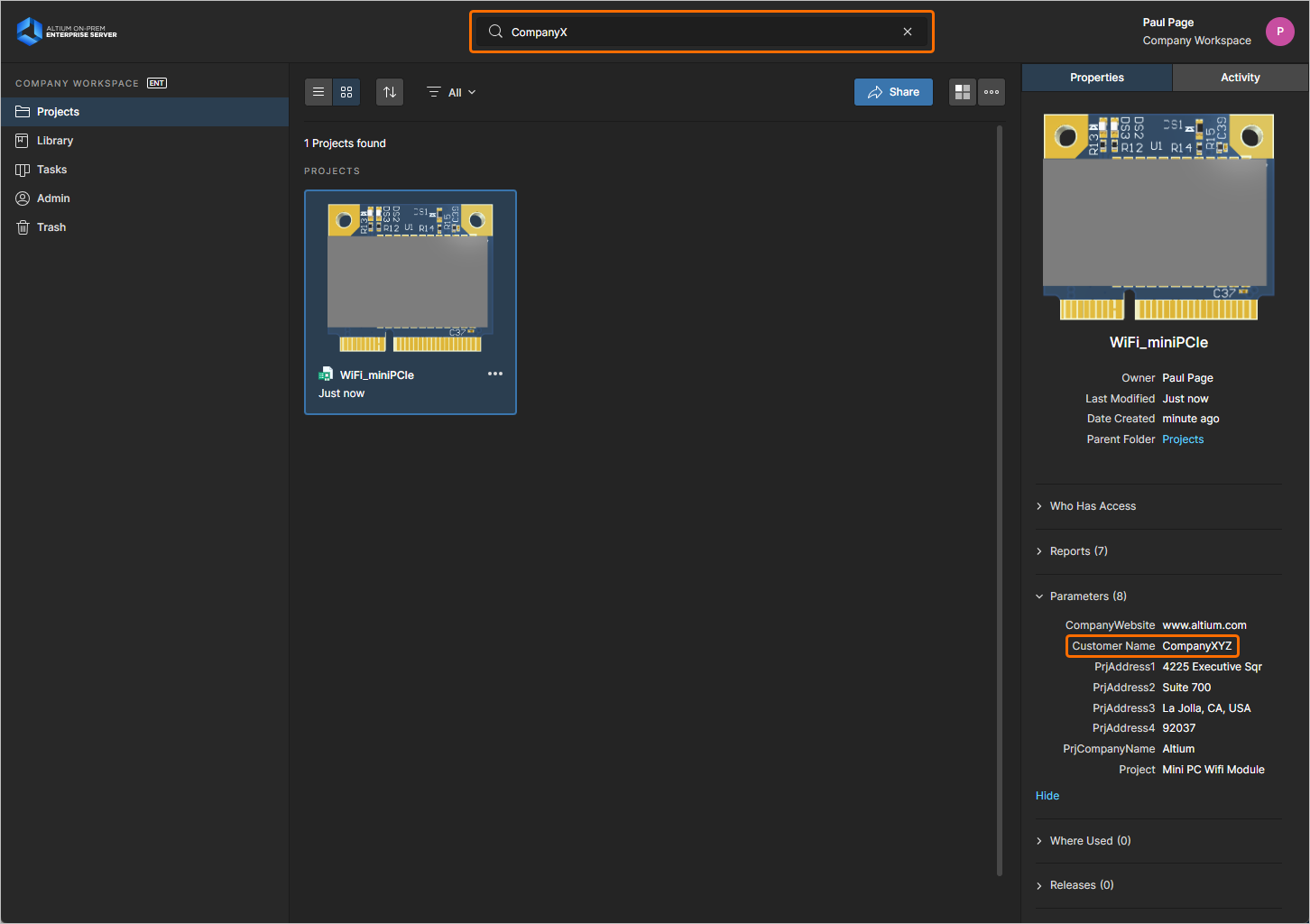 Ejemplo de uso de la función de búsqueda; en este caso, se encuentra un proyecto según el valor de un parámetro del proyecto (Customer Name).
-
Para mostrar rápidamente una lista completa de proyectos de todas las carpetas de proyecto, introduzca * en el campo de búsqueda.
-
Para borrar el filtrado de búsqueda, haga clic en la entrada principal de la página Projects en el panel de navegación izquierdo o borre el campo de búsqueda (x).
Panel de propiedades
Si aún no se muestra, haga clic en Properties en la parte superior del panel derecho para acceder al panel Properties . Este panel muestra información detallada de propiedades del proyecto actualmente seleccionado.
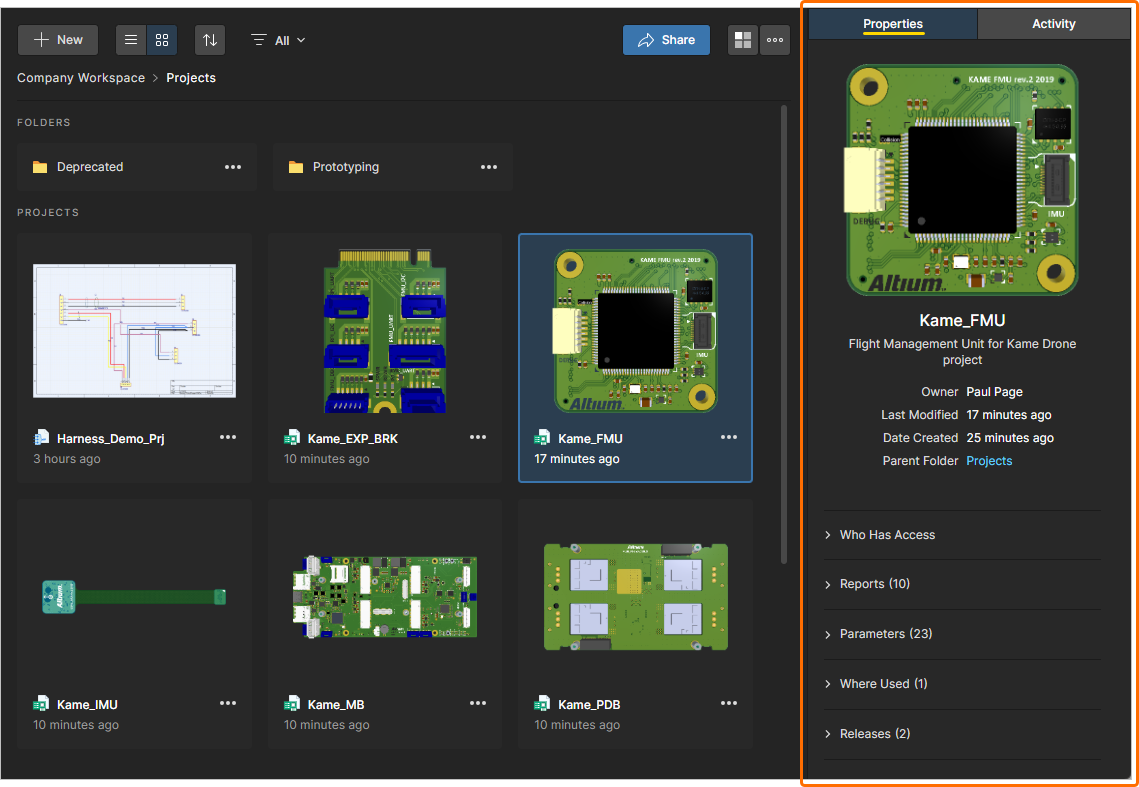 Acceda a información más detallada del proyecto actualmente seleccionado en el panel Properties .
Los datos de propiedades disponibles en el panel Properties han sido extraídos o generados por el Workspace a partir del proyecto actualmente seleccionado. La región superior del panel presenta la vista 3D de la placa (cuando hay una PCB disponible para el proyecto), junto con información general de alto nivel, incluido el nombre del proyecto, la descripción, el propietario, cuándo se creó y modificó por última vez, y también un enlace a la carpeta principal del proyecto.
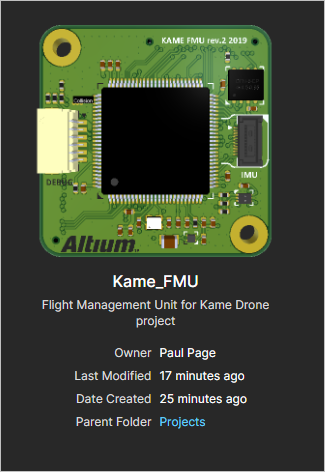
Las propiedades adicionales se organizan bajo los siguientes encabezados expandibles (con imágenes de ejemplo para ilustrar):
-
Child Projects (Proyectos multicard solo) – la lista de PCB de subproyectos incluidos y vinculados a un proyecto multicard. Haga clic en el enlace de un subproyecto para abrir ese proyecto PCB en el Web Viewer como de costumbre.
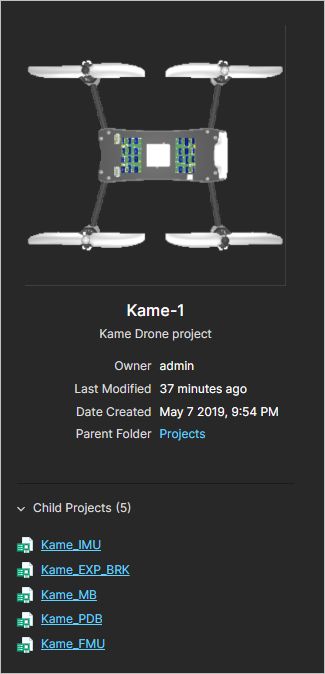
-
Who Has Access – un resumen de los grupos y miembros del Workspace que tienen acceso al proyecto. Pase el cursor sobre los iconos para ver los detalles del acceso compartido representado, que también se resume en el texto inferior.
Use el comando Manage Access para abrir directamente el cuadro de diálogo Share del proyecto. Consulte Compartir un proyecto más abajo.
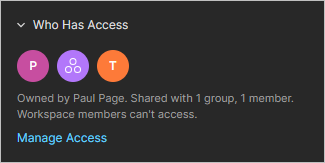
-
Reports – las comprobaciones de reglas eléctricas y de diseño (ERC y DRC) que se han generado para el proyecto actualmente seleccionado, incluido el número de errores/infracciones en cada informe. Seleccione una entrada ERC o DRC para acceder a los detalles del informe e inspeccionarlos dentro del proyecto. Consulte Informes DRC y ERC en el Web Viewer.
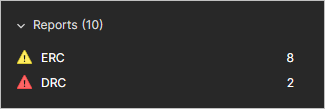
-
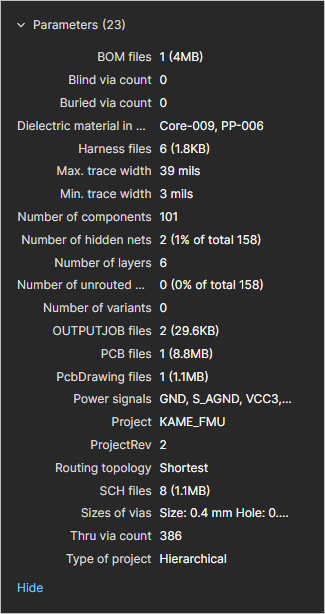
Parameters – una colección completa de datos detallados extraídos o calculados a partir del propio diseño del proyecto. Haga clic en el control Show para expandir la lista completa; haga clic en Hide para contraerla de nuevo.
-
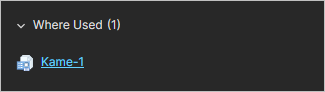
Where Used – una lista de proyectos asociados, como proyectos multicard, que utilizan el proyecto como entidad hija. Haga clic en el enlace de un Where Used proyecto listado para abrir ese proyecto padre.
-
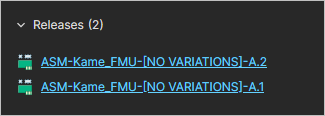
Releases – una lista de las Releases del proyecto. Las múltiples releases se muestran en orden secuencial, con la más reciente en la parte superior. Haga clic en una entrada para abrir esa release, que se presentará en una pestaña separada mediante un Manufacturing Portal. Desde este portal puede ver y navegar por los datos de archivos liberados, inspeccionar la BOM y ver y comentar la instantánea del propio diseño, la fuente de esos datos liberados. También tendrá acceso a controles para descargar datos de fabricación con varios niveles de granularidad (desde conjuntos de datos completos hasta archivos de salida generados individuales). Una release seleccionada también puede enviarse, como un Manufacturing Package, directamente a su fabricante.
Panel de actividad
Si aún no se muestra, haga clic en Activity en la parte superior del panel derecho para acceder al panel Activity . Este panel muestra información de actividad del proyecto actualmente seleccionado. Cada mensaje destaca un evento que tuvo lugar en relación con el proyecto (cambio de propiedad, nuevo commit, release, etc.). El evento más reciente aparece en la parte superior de la lista.
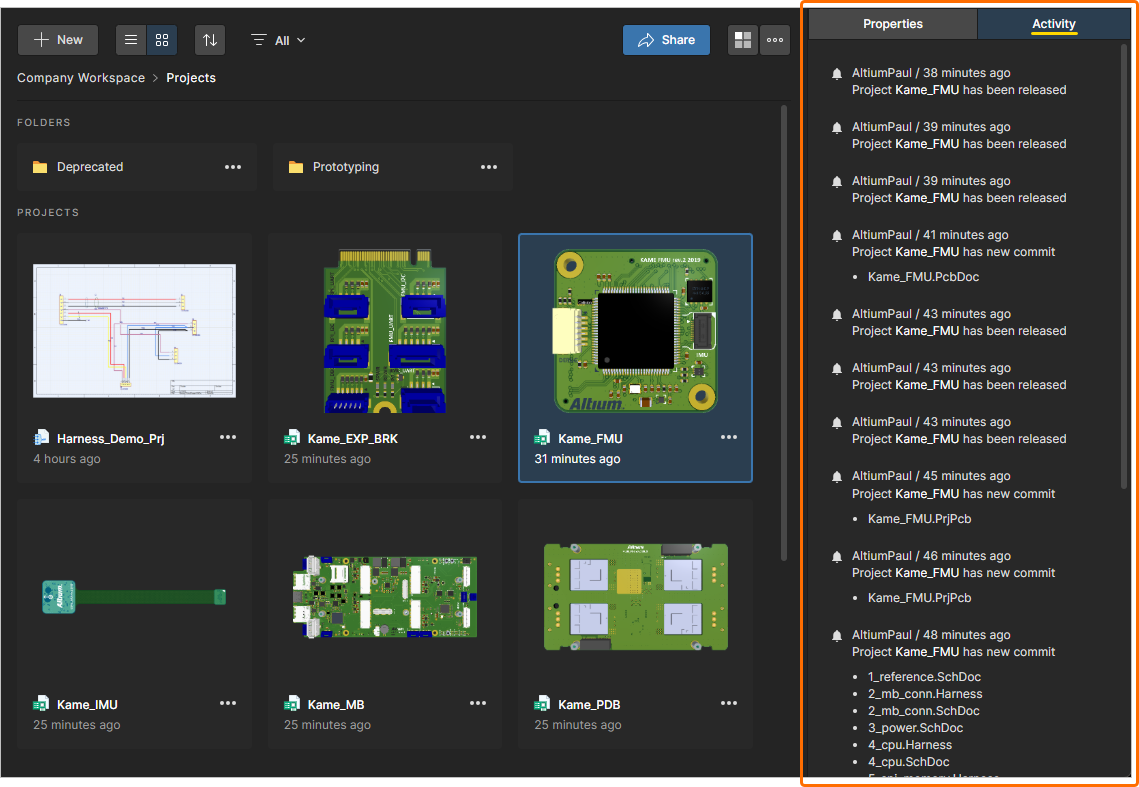 Acceda a un historial de eventos que han tenido lugar para el proyecto actualmente seleccionado en el panel Activity.
Haga clic en la entrada del proyecto en cualquiera de los mensajes de evento para acceder a la página detallada de administración del proyecto.
Compartir un proyecto
Una vez que un proyecto está disponible en el Workspace, querrá determinar qué usuarios pueden acceder realmente a ese proyecto. Esto se hace compartiendo el proyecto, en lugar de configurar sus permisos de acceso como tales.
Valores predeterminados de uso compartido
De forma predeterminada, un proyecto —recién creado o puesto a disposición en el Workspace— se comparte con lo siguiente:
-
El propietario del proyecto, que normalmente es el diseñador que lo creó (o lo puso a disposición en el Workspace): con acceso completo de edición.
-
El grupo Administrators: con acceso completo de edición.
-
Otros usuarios o grupos según lo determinen los permisos heredados de la carpeta padre del proyecto —la carpeta en la que se creó— o como un conjunto fijo de permisos predeterminados especificado por el administrador del Workspace.
La ubicación predeterminada para los proyectos recién creados se define o cambia en la página Admin – Settings – Projects de la interfaz del Workspace. Seleccione y edite el campo Default path for new projects para especificar una ubicación predeterminada distinta. Los proyectos nuevos se almacenarán en esta ubicación, o en cualquier otra carpeta que el usuario tenga abierta en ese momento, siempre que tenga acceso Write a esa carpeta.
Si la carpeta Projects (o una carpeta predeterminada alternativa) no es escribible para un usuario (View solo), entonces un proyecto que cree en esta ubicación se almacenará en una carpeta My Projects dentro de una carpeta superior basada en la dirección de correo electrónico del usuario: su estructura Personal Folder (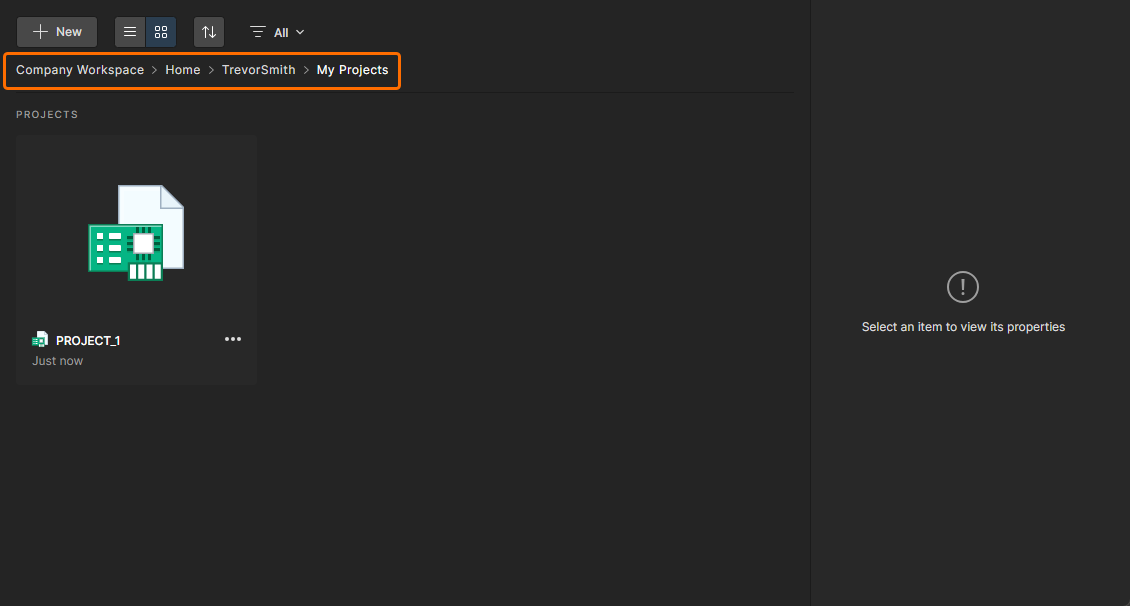 ). Para carpetas distintas de la ubicación predeterminada, un usuario con acceso solo
 View no podrá crear un proyecto.
Consulte Creación de proyectos sin acceso de escritura a carpetas para obtener más información
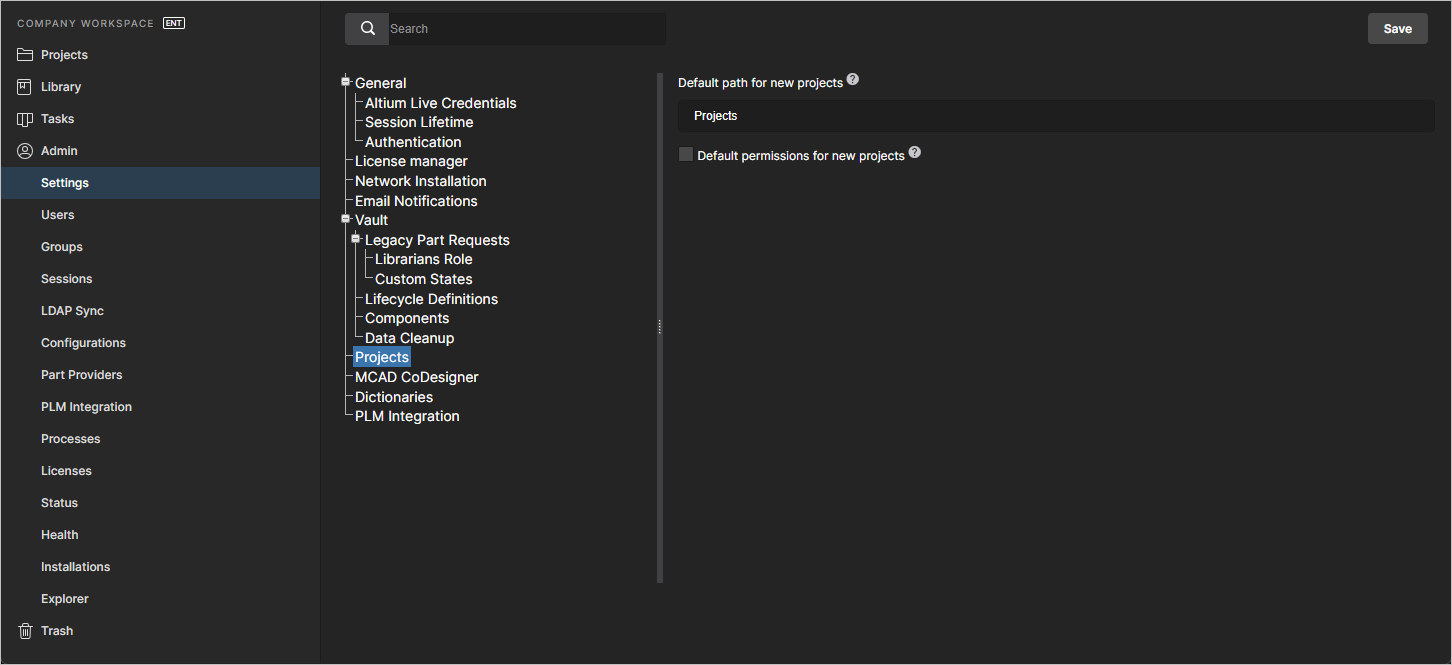 Administre la ubicación predeterminada de los proyectos nuevos desde el área Admin de la interfaz del navegador del Workspace.
Los permisos de acceso predeterminados para los proyectos recién creados pueden especificarse habilitando la opción Default permissions for new projects en la página Admin – Settings – Projects, lo que anulará el comportamiento predeterminado en el que un proyecto nuevo hereda los permisos de su carpeta padre. Cuando está habilitada, esta opción permite definir un conjunto explícito de permisos de acceso que se aplicará a todos los proyectos recién creados. Este puede ser el enfoque deseable si todos los proyectos nuevos se crean en una única ubicación, como la carpeta Projects. Consulte Administración de permisos de creación de proyectos para obtener más información.
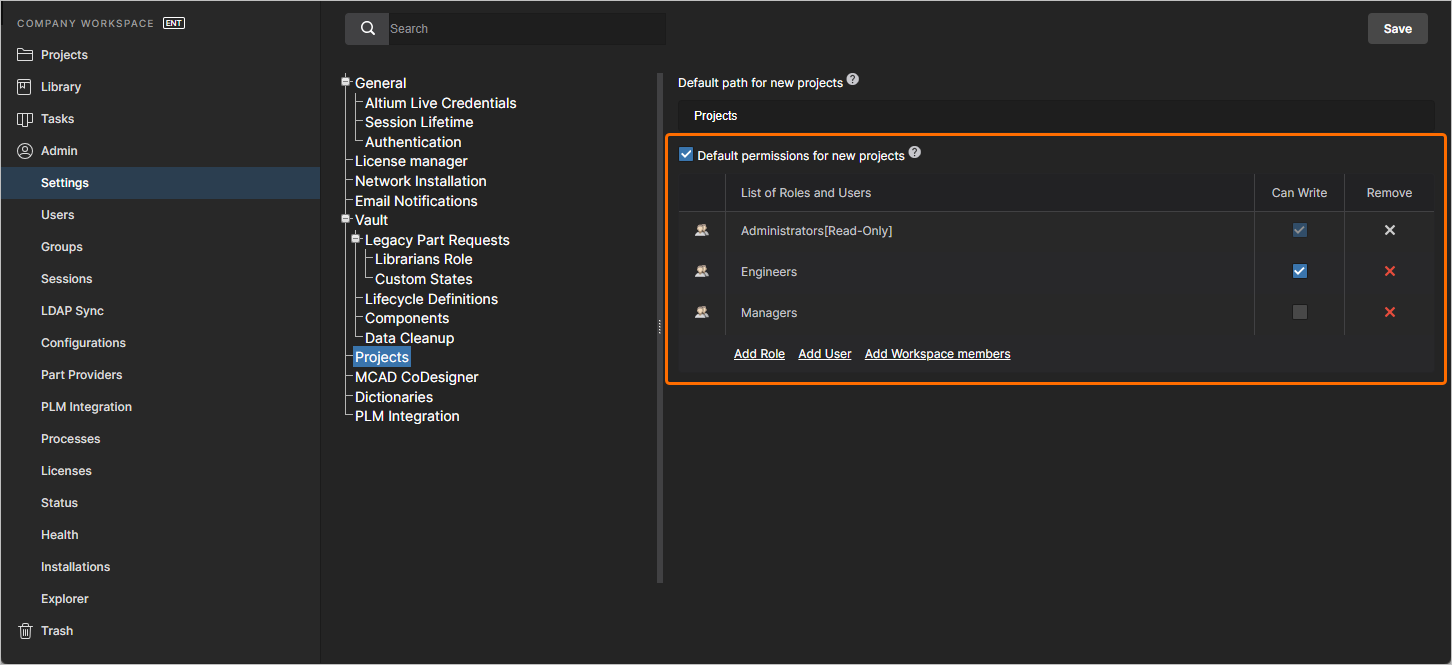 Especifique un conjunto predeterminado de permisos de acceso para proyectos nuevos desde el área Admin de la interfaz del navegador del Workspace.
El uso compartido de las carpetas de proyecto puede configurarse en la página Admin – Explorer accediendo a la opción Share Folder desde el menú contextual al hacer clic con el botón derecho en una entrada de carpeta, o para administradores o propietarios de carpeta, desde la vista de página Projects; consulte Compartir una carpeta, arriba. En un Workspace recién activado, el acceso de escritura a la carpeta raíz Projects está disponible para todos los miembros del Workspace —en términos de uso compartido; permiso Write para Anyone (todos los usuarios del Workspace pueden agregar contenido a la carpeta o editarla).
Sin embargo, el uso compartido puede cambiarse a usuarios o grupos específicos; no obstante, el enfoque recomendado es crear una jerarquía de carpetas por debajo de esta carpeta de nivel superior donde el uso compartido (y, por tanto, el acceso) pueda controlarse específicamente aplicando uso compartido personalizado a carpetas concretas y a los proyectos que contienen.
-
Es importante tener en cuenta que el Workspace cuenta con una estructura de permisos heredados, por lo que las adiciones o ediciones de permisos de carpeta se propagarán hacia abajo por la jerarquía de carpetas. Consulte Compartir carpetas y elementos para obtener más información.
-
Puede que se le impida cambiar (específicamente reducir) el permiso de una carpeta que fue heredado de su carpeta padre (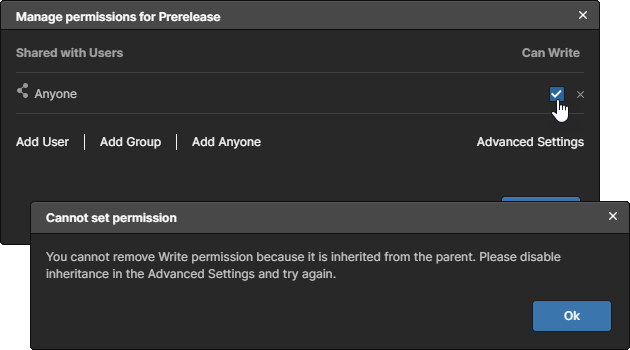 ) a menos que esa relación padre-hijo se “desconecte” deshabilitando la opción Inherit permissions from parent folder en la ventana Share, en Advanced Settings (
 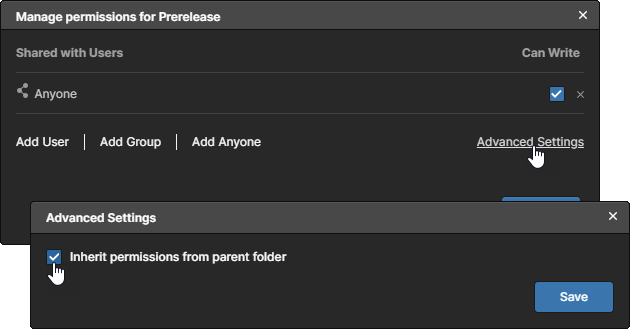 ). Consulte la información relacionada.
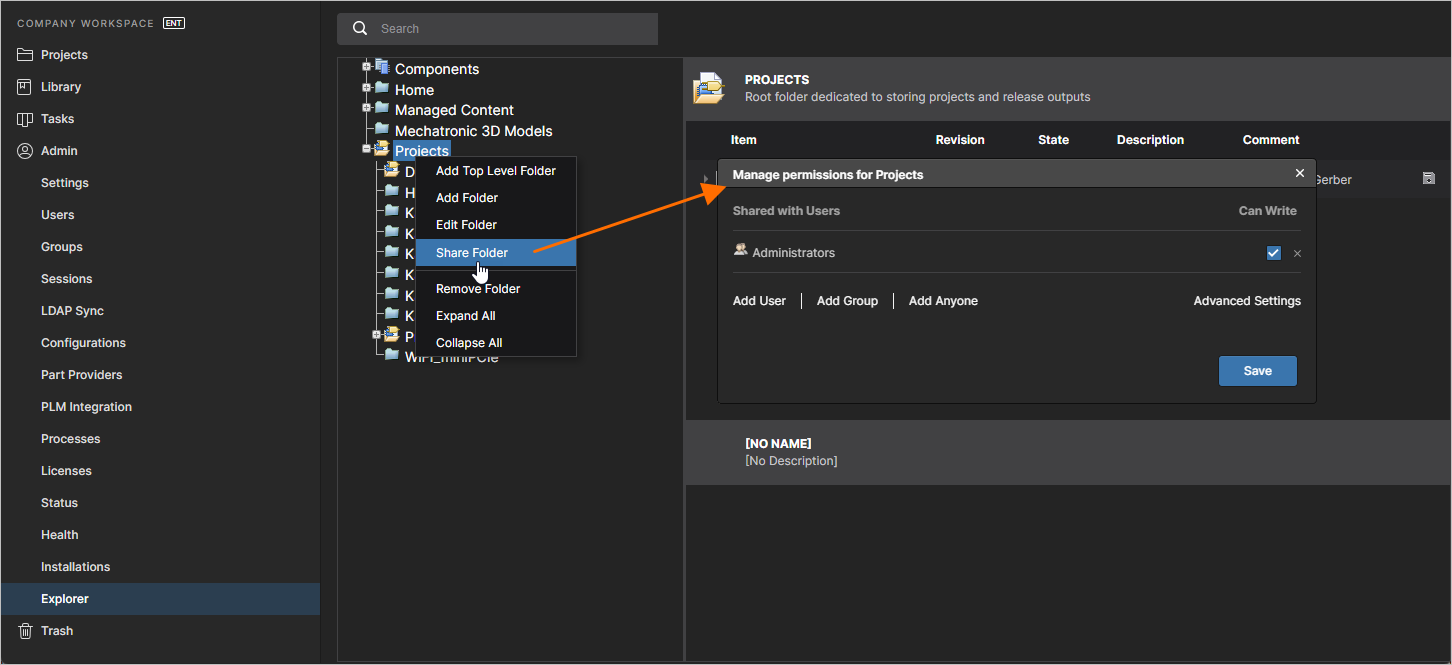 La carpeta Projects es la carpeta de nivel superior del Workspace, accesible solo para administradores. Cree una jerarquía de carpetas con control de permisos por debajo de este nivel para administrar el acceso de los miembros del Workspace.
Resumen de uso compartido
Para configurar los permisos de acceso al proyecto desde la interfaz del navegador del Workspace, seleccione el mosaico del proyecto en la página Projects de la interfaz y elija el comando Share en su menú contextual , o haga clic en el botón superior . Cuando la página Projects se presenta en vista de lista, haga clic en el control asociado, situado en el extremo derecho de la entrada del proyecto, y elija el comando Share del menú asociado.
Puede compartir un proyecto con otros usuarios si es el propietario del proyecto, un administrador del Workspace, o si tiene Edit y derechos de recompartición para el proyecto.
La siguiente ventana Share incluye todos los controles necesarios para compartir el proyecto con otros usuarios.
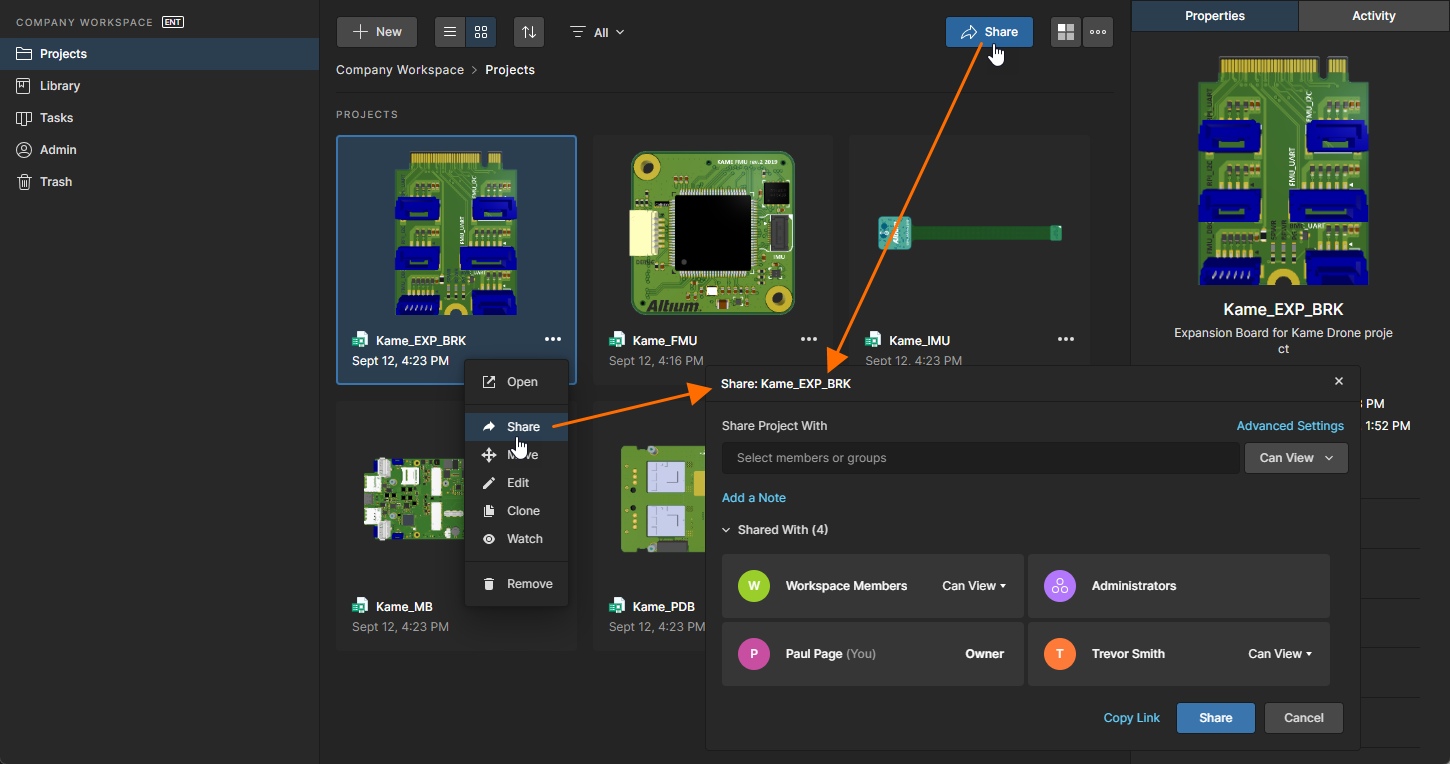
Con sus proyectos de diseño administrados de forma centralizada en un Workspace, compartir con otros es simplemente cuestión de administrar los permisos de cada proyecto.
Aspectos a tener en cuenta:
-
En términos de permisos, un usuario/grupo tiene acceso completo de edición al proyecto cuando está seleccionada la opción Can Edit. De lo contrario, tiene acceso de solo visualización.
-
El Owner y el grupo Administrators siempre tienen acceso completo de edición (Can Edit).
-
Con la excepción del Owner y del grupo Administrators, los permisos de todos los usuarios/grupos incluidos pueden establecerse individualmente como Can View o Can Edit, o bien eliminarse por completo los derechos de acceso.
-
Un p royecto puede compartirse explícitamente con usuarios y/o grupos concretos, o compartirse con cualquier miembro (o con todos los miembros) del Workspace.
Compartir con un usuario o grupo específico
El procedimiento para compartir un proyecto en el Workspace con usuarios y/o grupos específicos es el siguiente:
-
Agregue los nombres de usuario/grupo requeridos al campo Share Project With en la ventana Share. Para agregar una entrada, comience a escribir el nombre o grupo deseado en el campo para que el usuario/grupo coincidente pueda seleccionarse de la lista dinámica, que solo contendrá miembros filtrados de su Workspace y grupos existentes definidos para el Workspace. Puede elegir varios usuarios/grupos. Para eliminar un usuario/grupo introducido, haga clic en el control  asociado a la entrada.
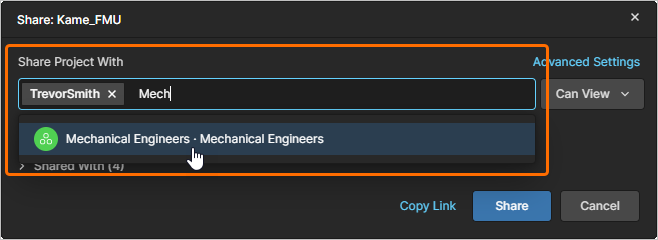
-
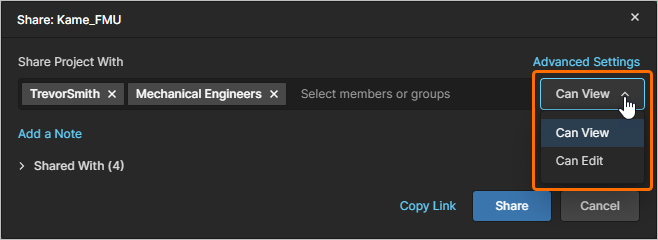
Establezca los permisos de acceso compartido para los usuarios/grupos agregados desde el menú desplegable asociado seleccionando Can View o Can Edit, donde esta última opción incluye inherentemente la capacidad de visualización. La configuración se aplica inicialmente a todas las entradas (usuarios/grupos) incluidas en el campo Share Project With.
-
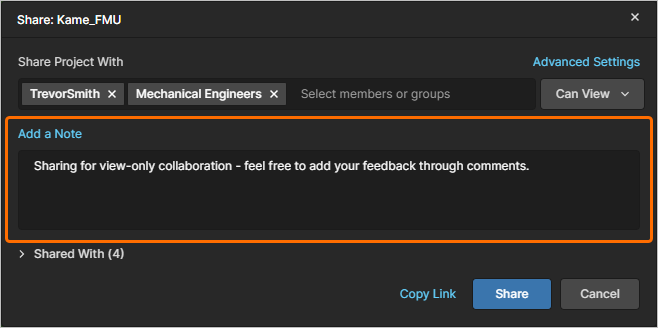
Haga clic en el control  para acceder a un área de texto si desea incluir información relacionada con el acuerdo de uso compartido de este proyecto.
-
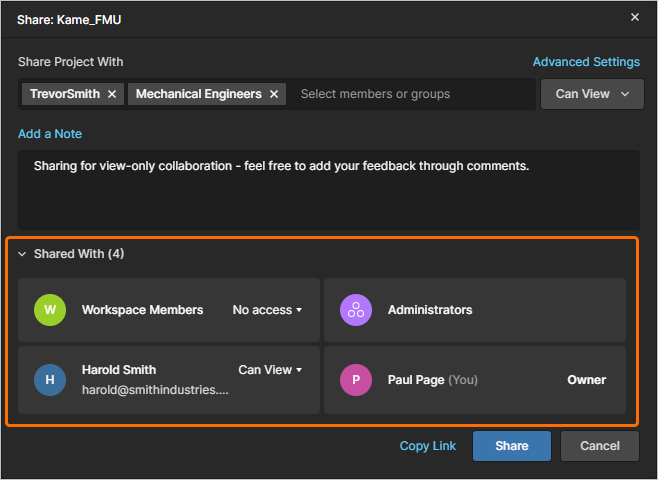
Haga clic en el control Shared With para mostrar los usuarios/grupos con los que el proyecto está actualmente compartido (y de forma específica), lo que de manera predeterminada incluye el Owner y el grupo Administrators.
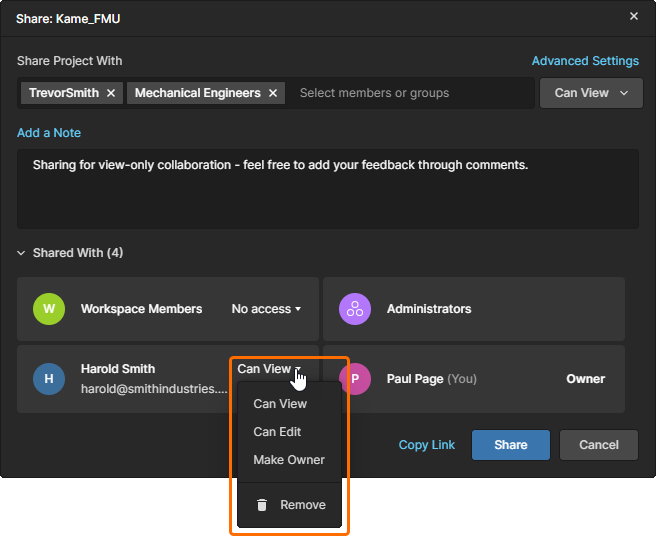
Con la excepción de Owner y del grupo Administrators, los permisos de todos los usuarios/grupos incluidos pueden establecerse individualmente como Can View, Can Edit, Owner, o eliminarse por completo los derechos de acceso. Haga clic en el estado actual del permiso para acceder a los controles.
Consulte Transferring Project Ownership para obtener más información sobre la opción Make Owner.
-
Para abrir el acceso a todos los miembros del Workspace, elija un nivel de permiso adecuado, ya sea Can View (acceso de solo lectura) o Can Edit (acceso completo de lectura/escritura), en el menú desplegable de la entrada Workspace Members. Cuando se establece en No access, solo el Owner, los Administrators y los usuarios añadidos específicamente para compartir tendrán acceso.
Tenga en cuenta que el esquema de herencia de permisos del Workspace puede deshabilitar algunas opciones de nivel de permiso (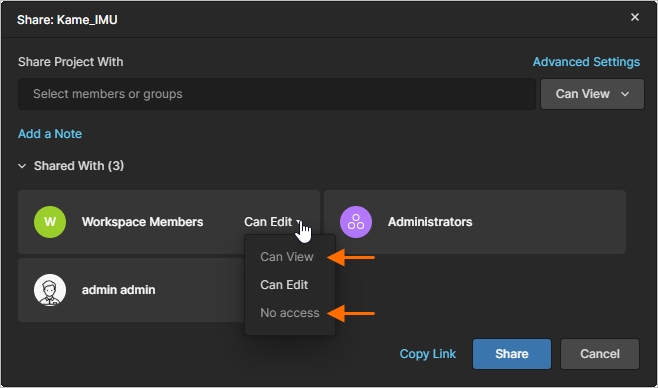 ). Esto evita que los permisos heredados de la carpeta principal se reduzcan, lo que contravendría la relación de herencia padre-hijo existente. Para romper intencionadamente la herencia padre-hijo, deshabilite la opción Inherit parent folder permissions en ShareAdvanced Settings de la ventana .
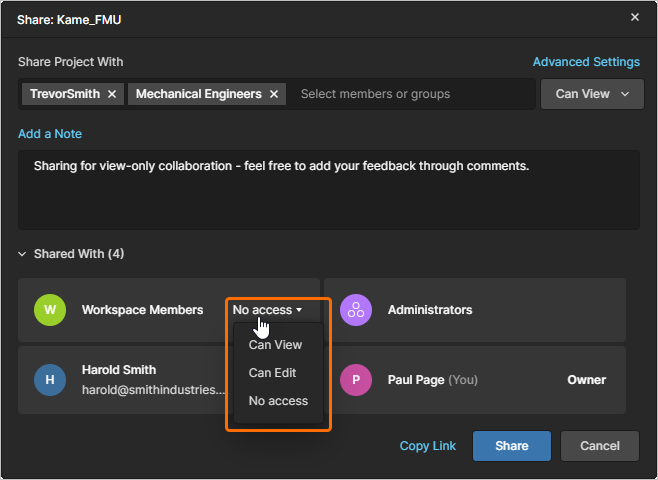
-
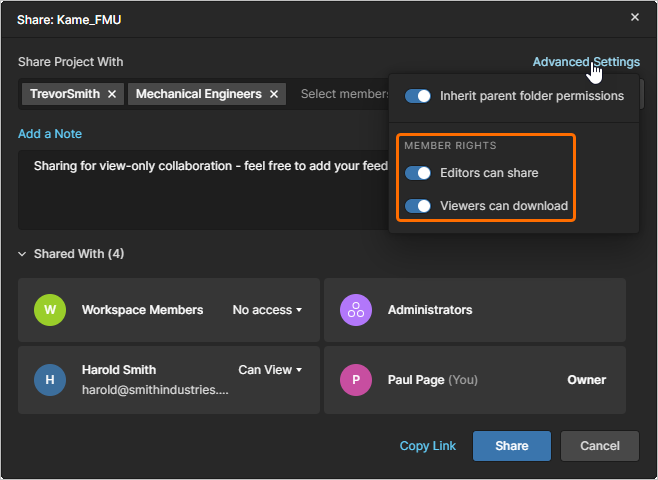
Los Advanced Settings de la ventana Share incluyen opciones que le permiten controlar quién puede volver a compartir o descargar los proyectos que se compartan con ellos. La configuración permite especificar si quienes tienen derechos de edición (Can Edit) pueden compartir el proyecto, y si quienes tienen derechos de solo lectura (Can View) pueden descargar el proyecto.
En la práctica, esto le permite restringir el uso compartido adicional (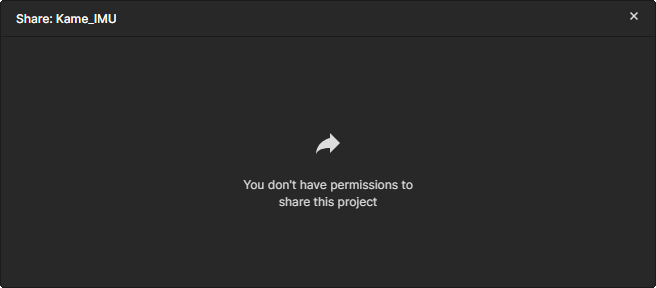 ). Y para los usuarios con acceso de solo visualización, puede controlar si pueden descargar datos nativos (el propio proyecto) y datos derivados (por ejemplo, Gerbers o PDF generados:
 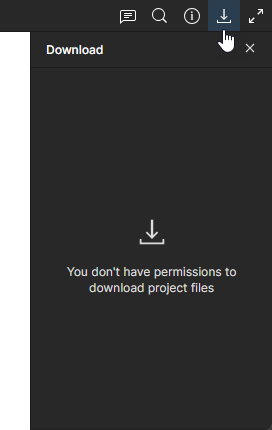 ). Aun así, pueden seguir viendo los datos en la interfaz web y proporcionar comentarios.
-
Si una persona con derechos de acceso de solo visualización no tiene permiso para descargar, entonces solo podrá ver el proyecto a través de la interfaz web. No podrá ver el proyecto a través de Altium Designer, ya que de lo contrario primero sería necesario descargar el proyecto para hacerlo.
-
Tenga en cuenta que los Editors siempre pueden descargar un proyecto y los Viewers nunca pueden compartir un proyecto.
-
Haga clic en el botón  para confirmar los permisos de uso compartido actualizados para el proyecto. Los usuarios se añadirán a la lista de acceso del proyecto. Podrán abrir el proyecto en Altium Designer (si tienen permiso para hacerlo) y acceder a él a través de la interfaz del Workspace basada en navegador (desde la página Projects ).
En Altium Designer, acceda al proyecto mediante el comando File » Open Project y el cuadro de diálogo asociado Open Project dialog.
Compartir mediante enlace directo
También puede compartir un enlace directo al proyecto. El enlace se obtiene haciendo clic en el control  , en la parte inferior de la ventana Sharing . El enlace proporciona acceso según los permisos de uso compartido actuales del proyecto. El acceso del usuario está determinado por la configuración de permisos de la entrada Workspace Members (
No access, Can View, Can Edit) o por los permisos aplicados a una entrada explícita Share Project With para su nombre (o un Group del que sea miembro).
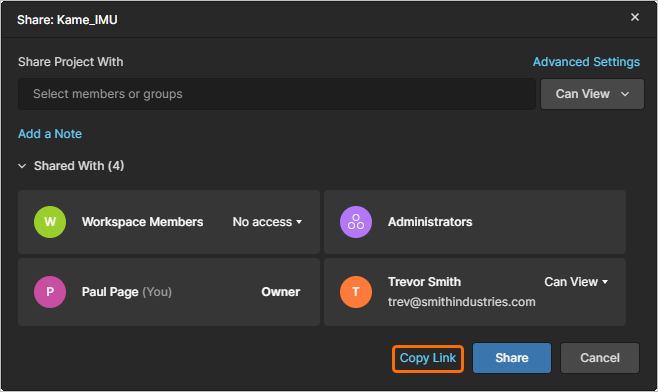 Obtenga un enlace directo al proyecto, cuyo uso está regido por los permisos de uso compartido existentes en la ventana Sharing.
El enlace se copia en el portapapeles. Cuando se usa, proporciona al usuario correspondiente, cuando esté permitido, acceso directo a la página detallada de gestión del proyecto, cuya descripción general se presenta en la siguiente sección.
Compartir un proyecto multi-board
Un proyecto multi-board es un tipo especial de proyecto que abarca varios proyectos de diseño de PCB para crear un sistema funcional completo. Los subproyectos están vinculados al proyecto multi-board principal para que sus datos puedan utilizarse para establecer la conectividad eléctrica y física del sistema en su conjunto.
Consulte Multi-board Design para obtener más información sobre cómo trabajar con proyectos multi-board.
Los vínculos entre el multi-board y sus subproyectos asociados se guardan como rutas relativas dentro del propio proyecto multi-board (*.PrjMbd), por lo que estas deben seguir siendo válidas cuando los proyectos se guardan en el Workspace VCS desde el cliente de diseño (Project » Make Project Available on Server). En la práctica, esto significa asegurarse de que all los proyectos se guarden en el Workspace y estén ubicados en la estructura de carpetas correcta. Sin embargo, en la mayoría de los casos, todos los proyectos implicados en un sistema multi-board probablemente estarán en la misma carpeta.
Cuando se trata de compartir un proyecto multi-board, se aplican las mismas consideraciones. Tanto el proyecto multi-board principal como sus subproyectos asociados deben compartirse con los mismos permisos de View/Edit para los mismos miembros del Workspace. Los usuarios que luego abran el proyecto multi-board por primera vez en su cliente de diseño también deben abrir los subproyectos asociados, asegurándose de nuevo de que la estructura relativa de carpetas sea correcta a nivel local.
Transferir la propiedad del proyecto
Junto con los Workspace Administrators, el Owner de un proyecto —de forma predeterminada, el usuario que creó/añadió el proyecto— tiene derechos completos de edición del proyecto, mientras que los demás miembros con acceso compartido al proyecto tienen permisos Edit/View según se especifique en la ventana Share del proyecto.
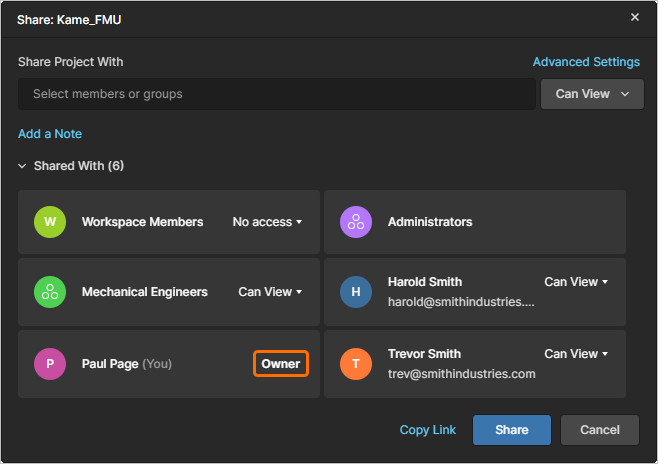 La ventana Share indica el Owner actual del proyecto y ofrece la opción de transferir la propiedad a otro miembro del Workspace.
El estado de Owner de un proyecto y sus derechos de edición inherentes pueden transferirse de un miembro del Workspace a otro mediante la ventana Share del proyecto, lo que permite al nuevo propietario asumir el control total de ese proyecto. Esta opción está disponible para los Administrators y el propietario actual del proyecto, y la transferencia solo puede dirigirse a otros miembros del Workspace (pero no a Groups de miembros como Engineers o Administrators).
Un miembro del Workspace ya debe tener acceso compartido a un proyecto para recibir su estado de propiedad y conjunto de permisos. La configuración actual de permisos View/Edit del miembro para el proyecto puede entonces cambiarse a Owner mediante el menú desplegable de permisos en la ventana Share (Make Owner). Confirme la transferencia de propiedad con el botón de la ventana y luego en la siguiente ventana de advertencia ( ).
).
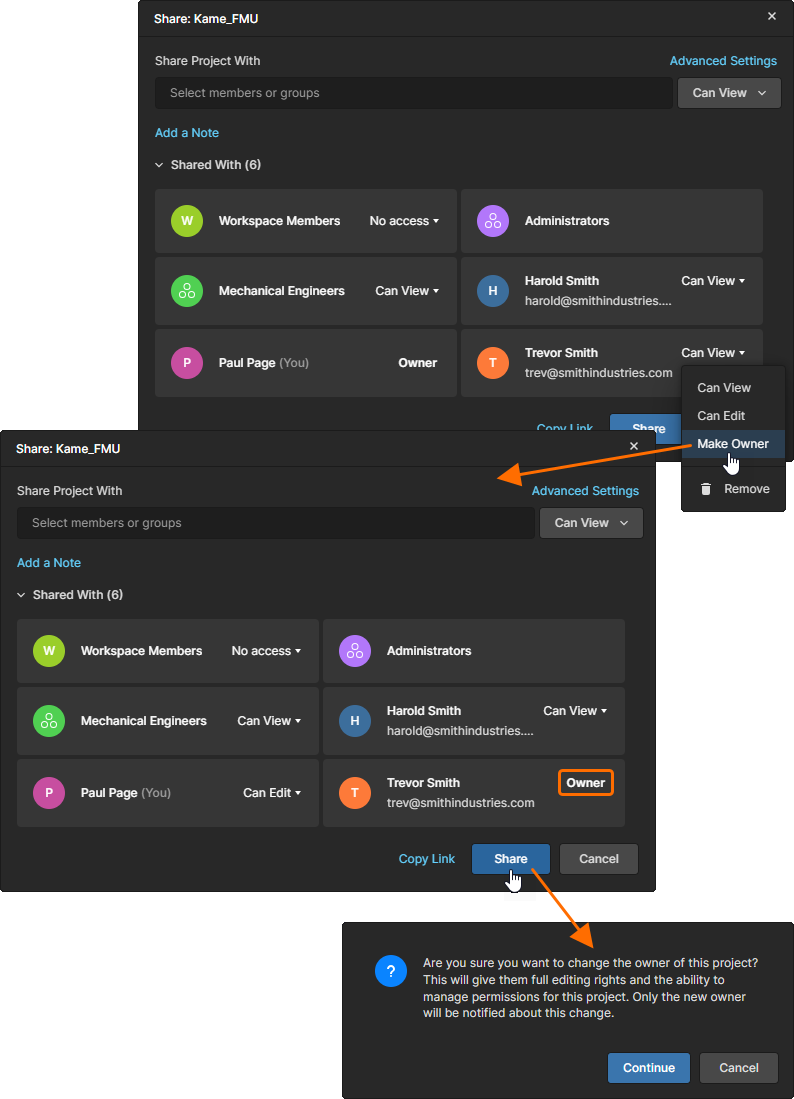
Transfiera la propiedad del proyecto a otro miembro del Workspace con la opción Make Owner del menú desplegable de permisos.
Si las Email Notifications del servidor están habilitadas, el nuevo Owner del proyecto recibirá un correo electrónico de notificación de transferencia de propiedad.
-
Una vez transferida la propiedad, al propietario anterior se le asignarán derechos Editing para el proyecto. Si es necesario, el nuevo propietario o un Administrator podrán cambiar posteriormente los permisos de acceso del propietario anterior.
-
La transferencia de propiedad se invoca automáticamente si el Owner es removed como miembro del Workspace. Cuando un Administrator elimina a un miembro mediante la página Users page, el proceso de eliminación solicitará la designación de un nuevo Owner para cualquier Project e Item perteneciente al propietario existente. Una vez confirmado y completada la transferencia, el nuevo propietario recibirá un correo electrónico de notificación de transferencia de propiedad relacionado (si está enabled).
-
La propiedad del proyecto también puede transferirse a otro miembro del Workspace mediante el cuadro de diálogo Share de Altium Designer; consulte Sharing a Design - Transferring Project Ownership para obtener más información.
-
La propiedad de una carpeta del Workspace puede transferirse a otro miembro del Workspace mediante el cuadro de diálogo Transfer Ownership de Altium Designer; consulte Controlling Access to Workspace Content - Transferring Workspace Content Ownership para obtener más información. El Folder-level sharing y el cambio de propiedad también están disponibles a través de la página Projects del Workspace.
Actividades del proyecto en el Workspace
El Workspace ofrece la capacidad única de aplicar Process Workflows configurables a los proyectos del Workspace para realizar tareas personalizadas, como revisiones de diseño y creación de nuevos proyectos. Los procesos y sus Workflows subyacentes son creados y configurados por un administrador del Workspace y, cuando están habilitados, pasan a estar disponibles para los usuarios tanto de Altium Designer como de la interfaz del Workspace en el navegador.
Consulte Creating & Managing Processes para obtener más información.
Consulte Performing Design Reviews para obtener información sobre estos procesos en Altium Designer.
Desde la perspectiva del usuario, los Process Workflows y sus pasos inherentes se consideran como Activities. Los usuarios pueden iniciar actividades disponibles, y los pasos de sus workflows pueden completarse por los usuarios asignados como una secuencia de tareas, disponibles a través de la página Tasks page.
Seleccione el menú  en la página Designs (Projects) y elija entre los Processes disponibles para iniciar una actividad para el proyecto seleccionado actualmente. Complete los campos y opciones requeridos en las siguientes ventanas del formulario del proceso y, a continuación, inicie el proceso (
 ). Según el Process Workflow que se haya invocado, es posible que deba enviarse un paso posterior (
 ) para preparar los datos para su revisión.
Luego se crean Workflow Tasks para el usuario o usuarios asignados a la actividad. Una tarea que se aplique a un usuario que ha iniciado sesión aparecerá en la página Tasks page, donde se podrá actuar sobre ella para hacer avanzar el Workflow a su siguiente etapa.
Tenga en cuenta que si una actividad se ha asignado a un grupo —Engineers por ejemplo—, una Task relacionada estará disponible para todos los miembros de ese grupo, así como para cualquier usuario individual que haya sido asignado a la Activity. En tales casos, cualquiera de estos usuarios puede completar el paso de revisión y enviar el resultado ( ).
).
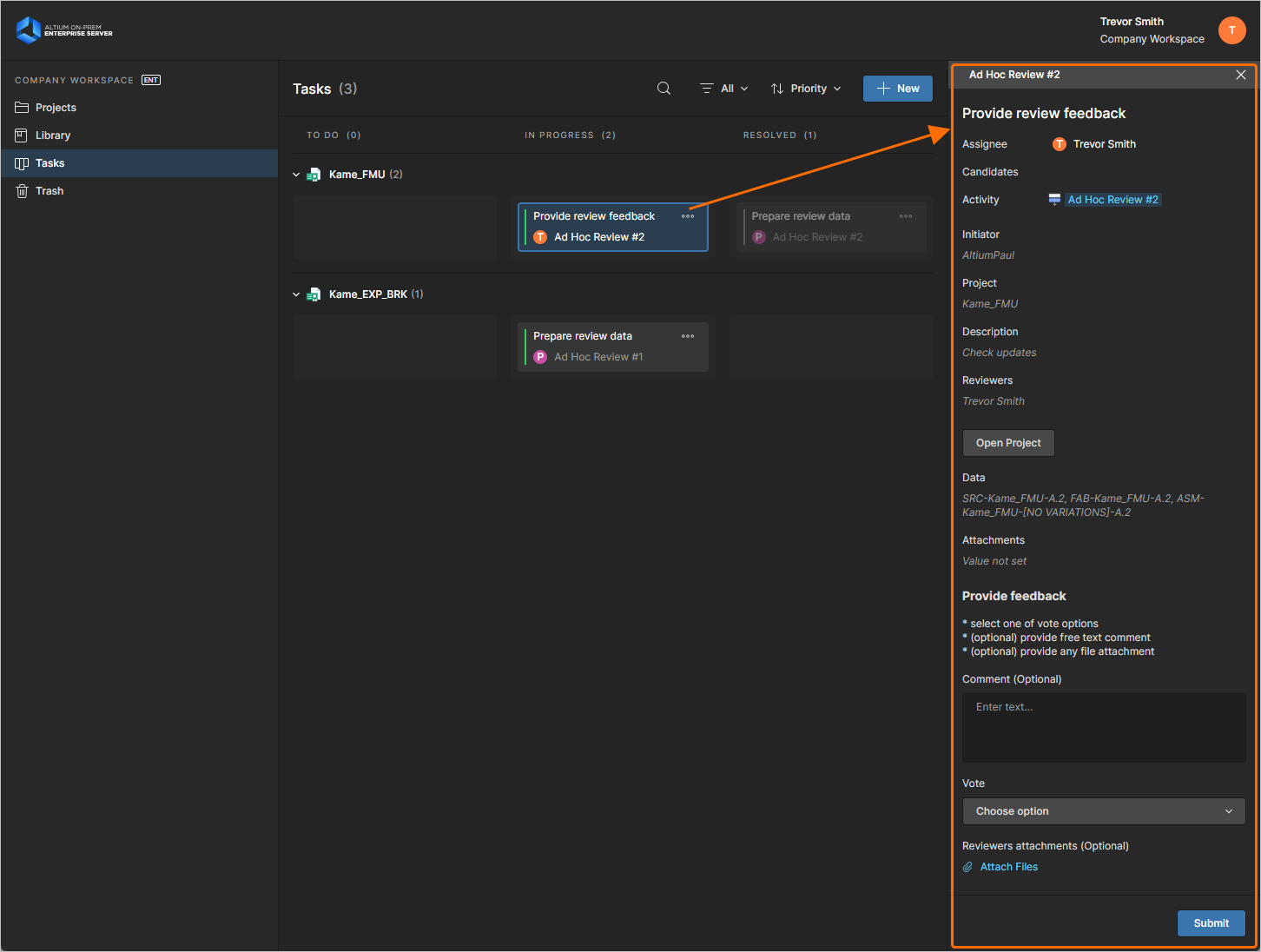
Junto con la capacidad de asignar Users y Groups a una actividad durante su preparación, también pueden añadirse asignaciones específicas en la propia configuración del Process Workflow, lo que da como resultado una actividad asignada de forma inherente a usuarios/grupos específicos antes de su preparación. Por ejemplo, el grupo Engineers podría preestablecerse como una asignación dentro del workflow AdHoc_Review.
Consulte Defining a Process Workflow para obtener más información.
Acceder a la página detallada de gestión del proyecto
Main page: Gestión de un proyecto específico
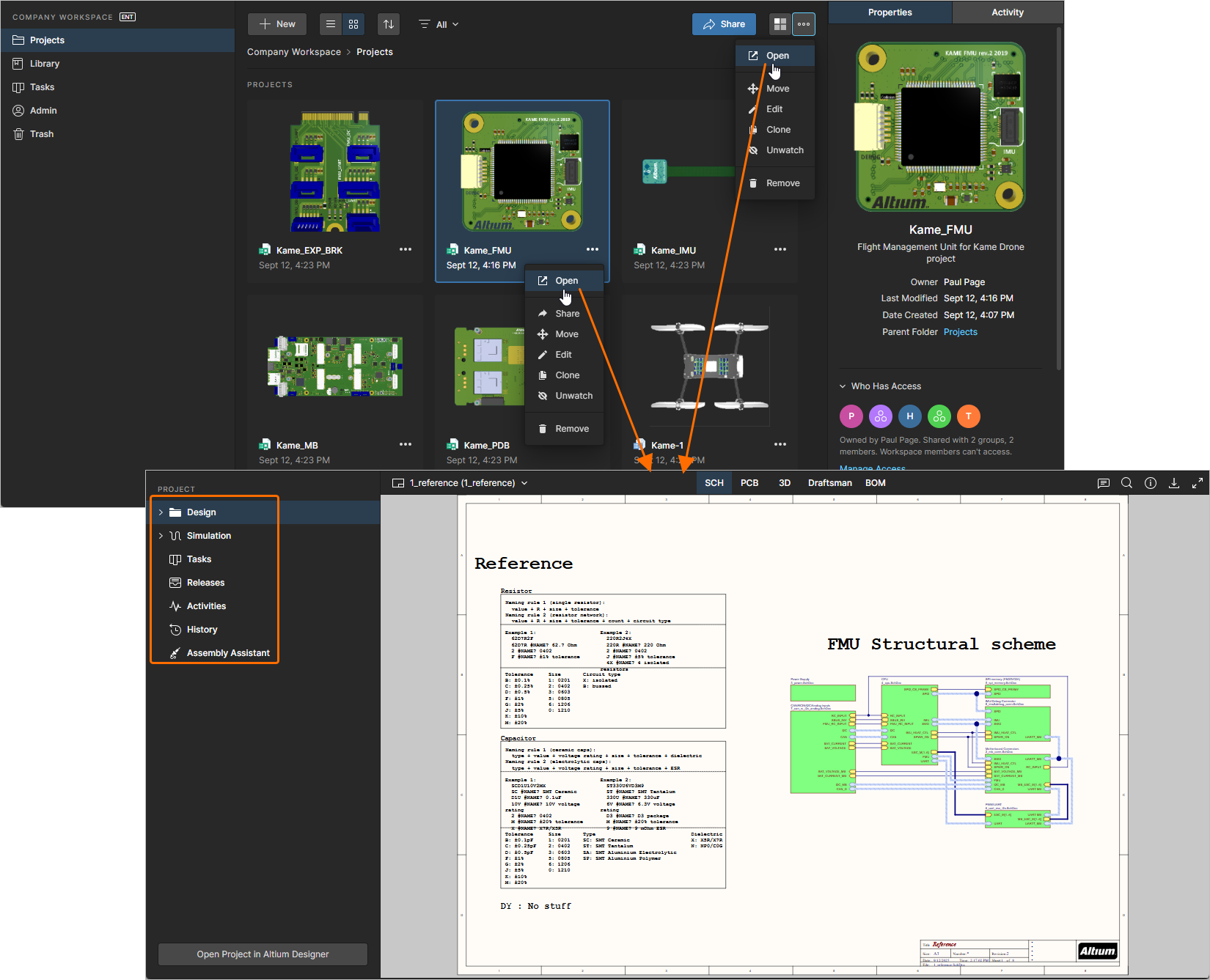
El Workspace proporciona una vista avanzada del proyecto, orientada a fabricación y centrada en CAD, que se abre seleccionando el proyecto requerido, haciendo clic en el control situado encima de la lista de proyectos y eligiendo la entrada Open en el menú asociado. Como alternativa, haga doble clic directamente en la entrada del proyecto requerido en la lista.
También está disponible en la vista gráfica de la página Projects, seleccionando el mosaico del proyecto requerido, haciendo clic en el control y eligiendo el comando Open en el menú contextual. Como alternativa, haga clic en el nombre del proyecto dentro del mosaico. Cuando la página Projects se muestra en vista de lista, haga clic en el control situado en el extremo derecho de la entrada del proyecto requerido y elija el comando Open en el menú asociado.
La página de administración detallada de ese proyecto se abre en una nueva pestaña del navegador e incorpora la interfaz centrada en CAD, que ofrece varias opciones de vista:
-
Design – mostrar y navegar por los documentos de diseño del proyecto fuente, ver las propiedades de los objetos de diseño y colocar comentarios de revisión. La vista utiliza la interfaz Web Viewer para presentar su diseño en distintas sub-vistas de datos. Esta vista corresponde a la versión más reciente de los datos del proyecto fuente, en lugar de a una versión publicada específica de ese proyecto, por lo que podría considerarse una vista de trabajo en curso (WIP).
-
Simulation – le permite cargar (arrastrar y soltar) archivos de resultados de simulación de circuitos que se asociarán con el proyecto actual o con una Release del proyecto. Los archivos quedan efectivamente adjuntos al proyecto, lo que permite a los miembros del Workspace inspeccionar y/o descargar documentos de resultados de simulación relacionados con el proyecto actualmente abierto. Consulte Management of a Specific Project – Simulation para obtener más información.
-
Tasks – permite ver e interactuar con una interfaz de tipo flujo que presenta todas las Tasks (trabajos de actividad) que se aplican al proyecto actual.
-
Releases – ver información resumida de todas las Releases del proyecto actual, cada una de las cuales puede abrirse en la vista Manufacturing Portal . Esta, a su vez, proporciona sub-vistas para los archivos del paquete de liberación, los documentos de diseño y los datos de suministro de esa versión seleccionada.
-
Activities – ver Process workflow Activities activas o cerradas que se aplican al proyecto actual.
-
History – explorar una línea temporal progresiva de los principales eventos relacionados con el proyecto, incluida su creación, commits, releases y clones. Cada vez que ocurre un evento compatible asociado al proyecto, dicho evento se añade a la línea temporal como un mosaico dedicado con varias acciones compatibles, cuando corresponda (como comparaciones de datos de diseño).
-
Assembly – proporciona acceso a una herramienta visual de ensamblaje de placas basada en la interacción entre las entradas de BOM y sus equivalentes gráficos. Puede invocarse un proceso guiado y auditado que le ayuda a avanzar por los pasos del ensamblaje físico de una placa PCB.
También se puede acceder a la página de administración detallada del proyecto desde Altium Designer. Para el proyecto activo, use el comando Project » Show in Web Browser desde los menús principales. Como alternativa, haga clic con el botón derecho en la entrada del proyecto en el panel Projects panel y elija el comando Show in Web Browser en el menú contextual.
Consulte Management of a Specific Project para obtener más información.
Mover un proyecto
Para mover (reubicar) un proyecto a una carpeta padre diferente dentro de la jerarquía de carpetas, seleccione su entrada en la página Projects, haga clic en el control situado encima de la lista de proyectos/carpetas y elija la entrada Move en el menú asociado.
También está disponible en la vista gráfica de la página Projects, seleccionando el mosaico del proyecto requerido, haciendo clic en el control y eligiendo el comando Move en el menú contextual. Cuando la página Projects se muestra en su vista de lista, haga clic en el control situado en el extremo derecho de la entrada del proyecto requerido y elija el comando Move en el menú asociado.
Aparecerá la ventana Move project, en la que podrá elegir la nueva carpeta padre. Haga clic en el botón  para efectuar el traslado. El proyecto se moverá a la carpeta elegida y se le llevará a esa carpeta.
Tenga en cuenta que la acción de mover un proyecto a una carpeta padre diferente respetará el esquema avanzado de herencia de permisos del Workspace.
Consulte la sección Moving Folders en la página Managing Content Structure & Access para obtener toda la información.
Editar un proyecto
Para editar las propiedades de un proyecto existente en el Workspace, seleccione su entrada en la página Projects, haga clic en el control situado encima de la lista de proyectos y elija la entrada Edit en el menú asociado. En la siguiente ventana Edit Project —que se abre en vista simplificada— puede cambiar el Name y la Description del proyecto.
También está disponible en la vista gráfica de la página Projects, seleccionando el mosaico del proyecto requerido, haciendo clic en el control y eligiendo el comando Edit en el menú contextual. Cuando la página Projects se muestra en su vista de lista, haga clic en el control situado en el extremo derecho de la entrada del proyecto requerido y elija el comando Edit en el menú asociado.
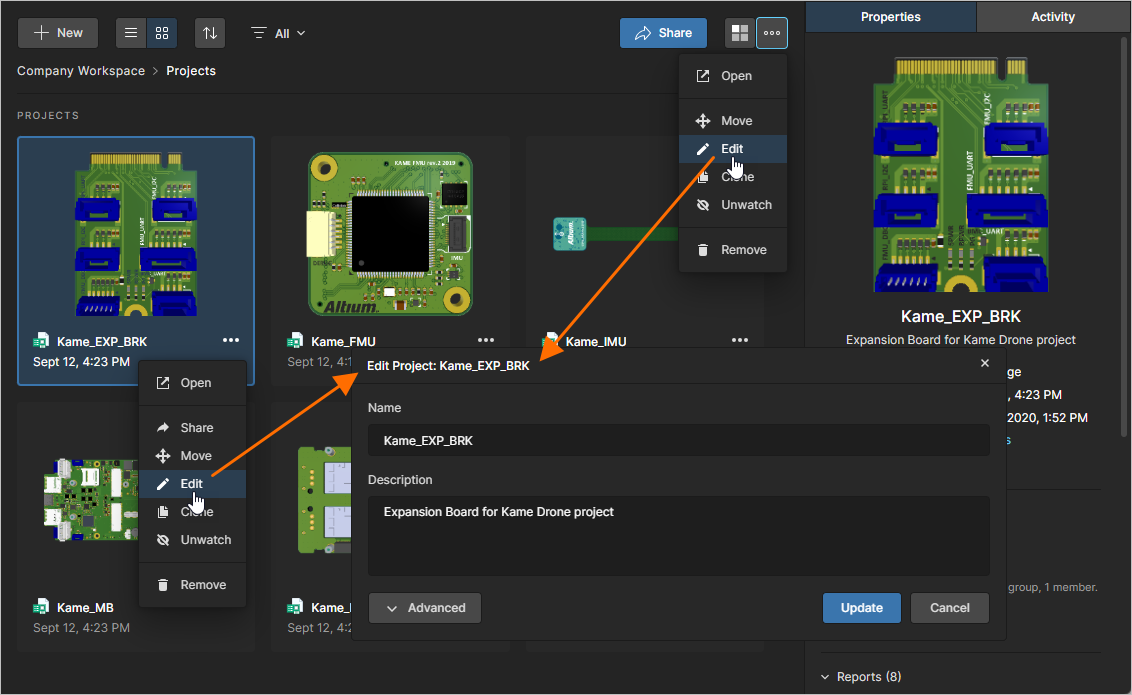 Puede editar el Name y la Description de un proyecto en cualquier momento.
Haga clic en el botón  en la ventana Project Editing para mostrar datos de propiedades adicionales derivados del proyecto y almacenados con él. Seleccione el control Parameters para acceder y agregar (
 ), editar o eliminar (
 ) pares Nombre/Valor de parámetros.
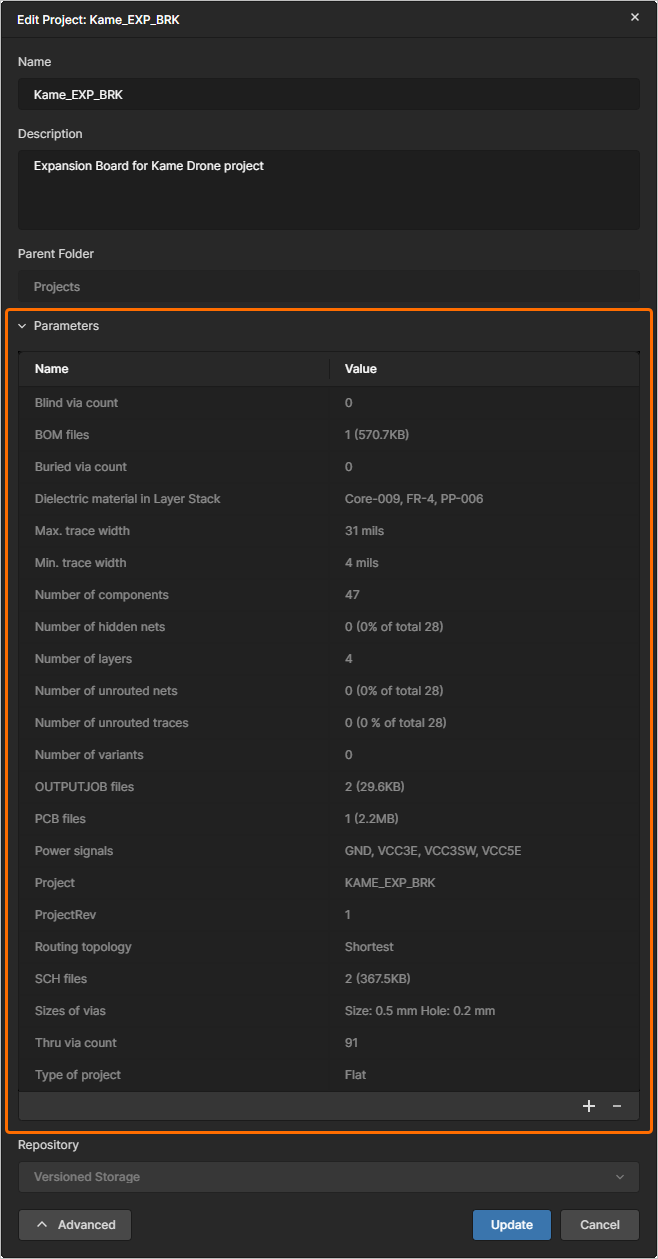
Estos parámetros del proyecto del lado del Workspace se guardan en el Workspace con el proyecto y solo pueden editarse dentro del Workspace. En cambio, los parámetros del proyecto del lado del diseño se guardan en el archivo del proyecto (*.PrjPcb) y pueden editarse en Altium Designer. Ambos tipos de parámetros pueden utilizarse como Special Strings en Altium Designer, con acceso desde el panel Properties cuando se ha seleccionado un elemento Special Strings colocado en el espacio de diseño. Todos los parámetros definidos para el proyecto —tanto del lado del diseño como del lado del Workspace— pueden verse en la pestaña Parameters tab del cuadro de diálogo Project Options (Project » Project Options).
Haga clic en el botón  para confirmar los cambios que haya realizado.
Clonar un proyecto
Para clonar (hacer una copia de) un proyecto existente, seleccione su entrada en la página Projects, haga clic en el control situado encima de la lista de proyectos y elija la entrada Clone en el menú asociado. Aparecerá la ventana Clone Project.
También está disponible en la vista gráfica de la página Projects, seleccionando el mosaico del proyecto requerido, haciendo clic en el control y eligiendo el comando Clone en el menú contextual. Cuando la página Projects se muestra en su vista de lista, haga clic en el control situado en el extremo derecho de la entrada del proyecto requerido y elija el comando Clone en el menú asociado.
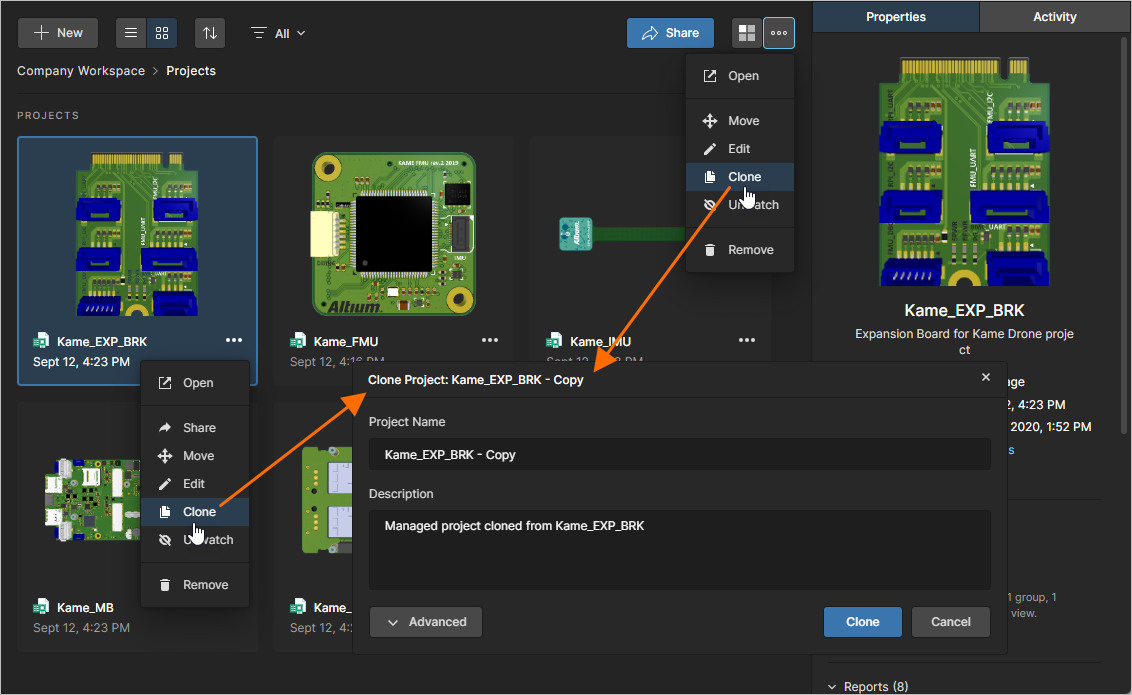
Puede clonar un proyecto para crear una copia idéntica de este, junto con sus archivos de trabajo.
Use la ventana Clone Project para especificar un nombre para el proyecto y una descripción opcional. De forma predeterminada, se utilizará el nombre del proyecto original con el sufijo – Copy, y se rellenará previamente una descripción predeterminada.
Tenga en cuenta que el nombre del proyecto clonado debe comenzar con, y puede contener, A-Z, a-z o 0-9. Se permiten guiones bajos, guiones y espacios, pero estos últimos solo pueden utilizarse en medio del nombre (los espacios iniciales y finales se ignorarán). No puede usar las siguientes palabras: AUX, COM1-COM9, LPT1-LPT9, CON, NUL y PRN. Además, el nombre no puede contener los siguientes caracteres: \ . / ? % * : | " < >. No puede usar el mismo nombre que el proyecto fuente.
Haga clic en el botón para acceder al campo Parent Folder. De forma predeterminada, estará configurado con la carpeta en la que se encuentra el proyecto fuente. Haga clic en el enlace Change , a la derecha del campo, para acceder a la estructura de carpetas del Workspace, desde donde podrá seleccionar una carpeta alternativa en la que almacenar el proyecto clonado. Si lo desea, puede organizar los proyectos en una jerarquía de subcarpetas. Para obtener más información, consulte la sección Creating a Hierarchy of Project Folders.
Después de configurar los campos según sea necesario, haga clic en el botón  . El proyecto original se clonará (duplicará) junto con sus archivos y datos constituyentes y se añadirá como una nueva entrada de proyecto a la lista de la página Projects (debajo de la carpeta padre elegida). Dado que el clon creado es efectivamente un proyecto nuevo, sus permisos se establecerán de la misma manera que al crear (o cargar) un nuevo proyecto; es decir, los permisos se heredan de la carpeta padre (de forma predeterminada), y el usuario que realizó el clonado es el Propietario. Consulte también Managing Project Creation Permissions para obtener información relacionada.
Eliminar un proyecto
Related page: Papelera
Para eliminar (borrar) un proyecto existente del Workspace, seleccione su entrada en la página Projects, haga clic en el control situado encima de la lista de proyectos o en el control dentro del mosaico del proyecto, y elija la entrada Remove en el menú asociado. Cuando la página Projects se muestra en su vista de lista, haga clic en el control situado en el extremo derecho de la entrada del proyecto requerido y elija el comando Remove en el menú asociado.
La eliminación solo es posible si usted es el propietario del proyecto o un administrador del Workspace.
La siguiente Remove <project> ventana mostrará todos los elementos relacionados con el proyecto, como las versiones asociadas, que también se eliminarán. Seleccione la opción Show details para abrir la vista Releases del proyecto e inspeccionar sus versiones asociadas. Se presenta una Remove ventana simplificada cuando el proyecto no tiene versiones asociadas (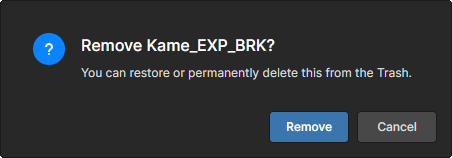 ).
).
La acción de eliminar un proyecto del Workspace es en realidad una “eliminación suave”, mediante la cual el proyecto y cualquier elemento asociado se moverán al Trash área del Workspace. Confirme el proceso de eliminación con el botón de la ventana Remove <project>.
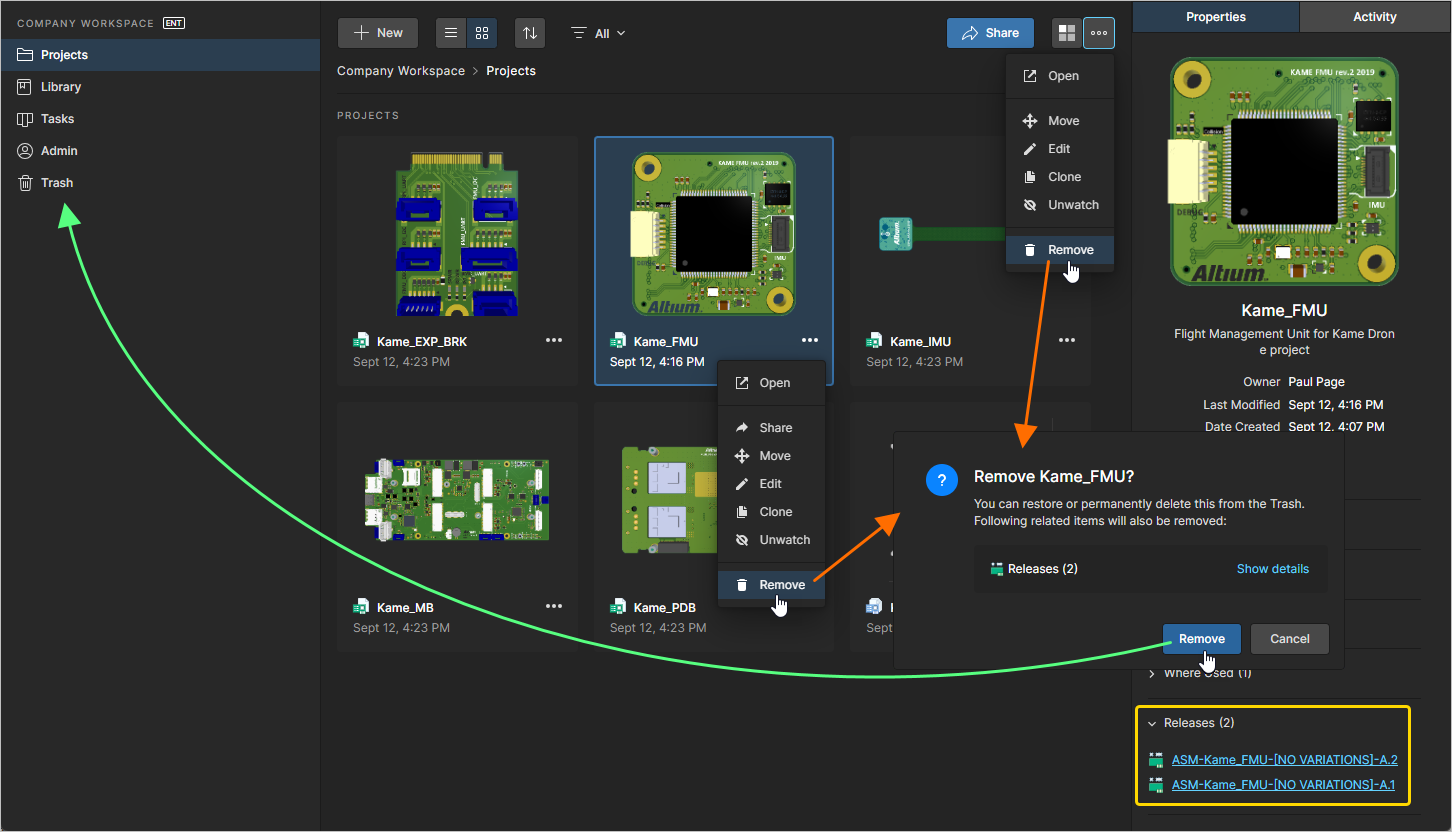
Cuando se complete la eliminación, la entrada del proyecto se quitará de la lista principal de proyectos. En Altium Designer, su copia de trabajo local no se ve afectada por esta acción, pero ya no podrá guardar cambios en el Workspace. Puede cerrar y volver a abrir la copia de trabajo local para acceder a una serie de acciones sugeridas, ya que el proyecto local ahora hace referencia a un repositorio VCS que ya no existe.
Todos los proyectos eliminados de esta manera se pueden encontrar en la Trash página de la interfaz. Tenga en cuenta que solo puede ver los proyectos (y cualquier otro elemento, en realidad) que haya eliminado suavemente personalmente. Los administradores podrán ver todo el contenido de la Trash página; es decir, todos los elementos que se hayan eliminado suavemente.
Aspectos a tener en cuenta en relación con un proyecto eliminado suavemente:
-
El proyecto no estará disponible para abrirse ni explorarse desde su software de diseño, ni desde la interfaz web.
-
Al explorar cualquier elemento que se haya utilizado en un proyecto, la entrada Where Used del proyecto reflejará que el proyecto ha sido eliminado.
-
Un proyecto puede restaurarse o eliminarse permanentemente desde la Trash página, únicamente por el propietario de ese proyecto o por un administrador del Workspace.
Tenga en cuenta que, si ha eliminado suavemente un proyecto y lo ha movido a Trash, puede volver a crear un proyecto nuevo con ese mismo nombre. Si posteriormente restaura el proyecto y el nombre original ya está en uso, se utilizará un sufijo entero para mantener su nombre único dentro del Workspace.

 AI-localized