
Corps 3D

Placez des corps 3D pour représenter le composant physique monté.
Un corps 3D est un objet de conception primitif utilisé comme conteneur dans lequel un modèle 3D générique au format STEP peut être importé afin de représenter la forme tridimensionnelle du composant physique monté sur le PCB assemblé.
Bien que le placement de modèles 3D génériques soit une méthode recommandée d’utilisation des objets 3D Body, car cela fournit une représentation précise et détaillée du composant sur le PCB, un objet 3D Body peut également être utilisé pour placer des formes de corps 3D extrudées polygonales, cylindriques et sphériques, soit dans l’éditeur PCB, soit dans l’empreinte d’un composant de bibliothèque PCB.
La forme 3D réelle s’affiche lorsque l’éditeur PCB ou l’éditeur de bibliothèque PCB est basculé en mode d’affichage 3D (cliquez sur View | Switch to 3D ou appuyez sur le raccourci 3).
Les objets 3D suivants peuvent être utilisés :
- Generic models - des modèles 3D sont disponibles auprès de nombreux fabricants de composants et sur des sites communautaires. Les formats de fichier
*.Stpet*.Stepsont pris en charge. - Extruded, Spherical, and Cylindrical 3D Body Objects - placez plusieurs instances de ceux-ci pour construire la forme de composant requise.
3D Body Object
Les corps 3D peuvent être placés dans les éditeurs PCB et de bibliothèque PCB des façons suivantes :
- Dans l’éditeur PCB :
-
Choisissez Home | Place | 3D Body dans les menus principaux.

-
- Dans l’éditeur de bibliothèque PCB :
-
Choisissez Home | Place | 3D Body dans les menus principaux.

- Cliquez avec le bouton droit dans l’espace de conception, puis sélectionnez Place » 3D Body ou Extruded 3D Body dans le menu contextuel.
-
Pour placer un objet 3D Body :
- Après avoir lancé la commande de placement, le curseur se transforme en réticule et vous serez dans le mode de placement par défaut, qui place un objet 3D Body extrudé.
- Appuyez sur Tab pour suspendre le placement et afficher le panneau Inspector en mode 3D Body. Le bouton de superposition de pause de l’espace de conception (
 ) apparaîtra dans l’espace de conception, indiquant que vous pouvez accéder aux champs du panneau Inspector .
 - Dans le panneau Inspector , saisissez un nom pour le corps 3D dans le champ Identifier. Ceci est facultatif ; l’identifiant peut être utile lorsqu’il y a plusieurs corps 3D en cours de placement et peut également être utilisé pour cibler ce corps 3D dans une règle de conception, si nécessaire.
- Sélectionnez le Board Side requis ; généralement, il est défini sur
Top. Dans l’éditeur de bibliothèque PCB, l’empreinte est créée pour la face supérieure de la carte ; elle peut être retournée sur la face inférieure pendant le processus de conception PCB, si nécessaire. - Dans la région 3D Model Type du panneau Inspector, cliquez sur le bouton Generic.
- Cliquez sur le bouton Choose pour charger le fichier du modèle.
- Dans la boîte de dialogue Windows standard Open qui apparaît, parcourez jusqu’au fichier de modèle requis, localisez-le, puis cliquez sur Open. Le curseur se transforme en réticule, avec le modèle 3D sélectionné flottant dessus.
- Vous reviendrez au panneau Inspector, avec le chemin et le nom de fichier du modèle affichés dans le champ Path.
- La couleur par défaut du modèle peut être remplacée si nécessaire. Dans la section Display du panneau, activez la case à cocher Override Color, puis définissez Color et Opacity selon les besoins.
- Une fois la modification dans le panneau terminée, cliquez sur la superposition du bouton de pause pour revenir à l’espace de conception.
- Le modèle flottera sur le curseur ; positionnez-le puis cliquez pour le placer.
- Il est fort probable que le modèle générique doive être réorienté. Utilisez les commandes du menu Tools | 3D Body | 3D Body Placement ou modifiez les propriétés X, Y et Z dans le panneau Inspector.
Édition graphique
Cette méthode d’édition vous permet de sélectionner directement un objet 3D Body placé dans l’espace de conception et de modifier graphiquement sa taille, sa forme ou son emplacement.
Cliquez sur le corps 3D puis faites-le glisser pour le repositionner. Pendant le glissement, le corps 3D peut être pivoté ou symétrisé :
- Appuyez sur Spacebar pour faire pivoter le corps 3D dans le sens antihoraire ou sur Shift+Spacebar pour une rotation dans le sens horaire. La taille du Rotation Step est définie sur la page PCB Editor – General de System Preferences.
- Appuyez sur les touches X ou Y pour symétriser le corps 3D selon l’axe X ou l’axe Y.
Édition non graphique
Cette méthode d’édition utilise le mode associé du panneau Inspector panel pour modifier les propriétés d’un objet 3D Body.
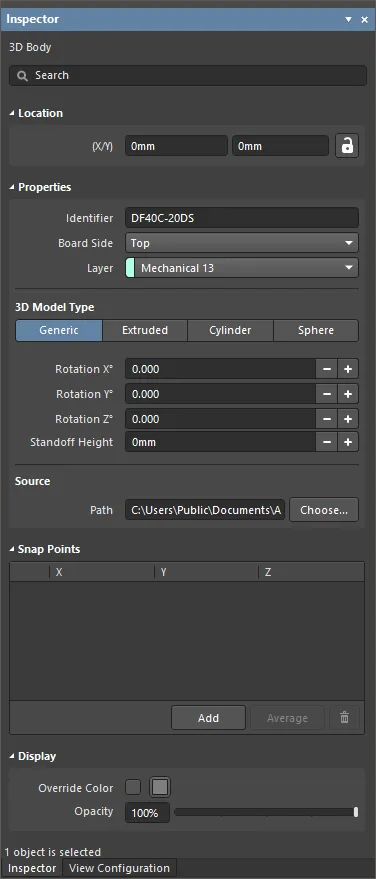
Pendant le placement, le mode 3D Body du panneau Inspector est accessible en appuyant sur la touche Tab. Une fois le 3D Body placé, toutes les options apparaissent.
Après le placement, le mode 3D Body du panneau Inspector est accessible en :
- Double-cliquant sur l’objet 3D Body placé.
- En plaçant le curseur sur l’objet 3D Body, en cliquant avec le bouton droit puis en choisissant Properties dans le menu contextuel.
Modification de plusieurs objets
Le panneau inspector prend en charge la modification de plusieurs objets, où les paramètres de propriété identiques dans tous les objets actuellement sélectionnés peuvent être modifiés. Lorsque plusieurs objets du même type sont sélectionnés manuellement, une entrée de champ du panneau Inspector qui n’est pas affichée sous forme d’astérisque (*) peut être modifiée pour tous les objets sélectionnés.
Fonctionnalités supplémentaires de modification des 3D Body
Maintien des dégagements entre composants
Ajoutez des design rules de dégagement entre composants pour vérifier les collisions entre composants incluant des objets 3D Body dans les plans X, Y et Z. Cela vous permet de vérifier le dégagement de components au-dessus d’un autre composant. Plusieurs règles peuvent être définies pour gérer différentes exigences de dégagement. Notez que la vérification des règles de conception ne teste pas si un objet 3D Body traverse la carte.
Configuration des couches mécaniques et d’affichage
Les objets 3D Body sont normalement placés sur une couche mécanique. Si l’objet 3D Body doit représenter un composant, il doit être ajouté à l’empreinte du composant dans l’éditeur de bibliothèque PCB.
Toute couche mécanique peut être utilisée pour placer des objets 3D Body. En général, une couche est choisie et nommée, et cette couche est utilisée uniquement pour les objets 3D Body. Comme les composants PCB peuvent être montés sur l’une ou l’autre face du PCB final, le logiciel prend en charge l’appairage des couches mécaniques. Fonctionnant exactement de la même manière que les couches sérigraphiques supérieure et inférieure appairées, lorsqu’un composant est retourné de la face supérieure vers la face inférieure, tout objet situé sur une couche mécanique appairée est automatiquement retourné sur la couche mécanique appairée correspondante.
L’appairage des couches n’est pas nécessaire pour le rendu du modèle en 3D ; le logiciel utilise la propriété Board Side pour déterminer sur quelle face se trouve l’objet et dans quelle direction rendre le 3D Body. Les paires de couches sont importantes si vous devez générer des impressions d’assemblage par face de carte incluant les composants d’un côté de la carte.
Point de référence et points d’accrochage
Les points de référence et d’accrochage permettent de maintenir un objet 3D Body pendant son placement. Si l’option Snap to Center est activée dans la page PCB Editor - General de System Preferences, le curseur s’accrochera automatiquement au sommet/point de référence/point d’accrochage le plus proche lorsque vous cliquez et maintenez pour déplacer l’objet.
Définition des points d’accrochage
Les points d’accrochage sont des emplacements définis par l’utilisateur, qui permettent de maintenir l’objet à cet emplacement lorsqu’il est déplacé dans l’espace de conception. Les points d’accrochage sont généralement attribués à un bord ou à un coin de l’objet ou à un emplacement central, par exemple le centre d’une broche ou d’un plot de fixation.
Les points d’accrochage peuvent être ajoutés en saisissant les coordonnées X, Y et Z dans la région Snap Points du panneau Inspector.
Placing and Editing an Extruded, Spherical, or Cylindrical 3D Body Object
Pour placer un objet Corps 3D extrudé, sphérique ou cylindrique :
- Après avoir lancé la commande, le curseur se transforme en croix et vous passez en mode de placement par défaut, pour placer un objet Corps 3D extrudé.
- Appuyez sur Tab pour suspendre le placement et afficher le panneau Inspector en mode 3D Body. La superposition du bouton de pause () apparaît dans l’espace de conception, indiquant que vous pouvez accéder aux champs du panneau Inspector .
- Dans le panneau Inspector , saisissez un nom pour le Corps 3D dans le champ Identifier. Ceci est facultatif ; l’identifiant peut être utile lorsqu’il y a plusieurs Corps 3D en cours de placement et peut également être utilisé pour cibler ce Corps 3D dans une règle de conception si nécessaire.
- Sélectionnez le Board Side requis ; en général, il est défini sur
Top. Dans l’éditeur de bibliothèque PCB, l’empreinte est créée pour la face supérieure de la carte ; elle peut être basculée sur la face inférieure pendant le processus de conception PCB si nécessaire. - Sélectionnez la Layer mécanique sur laquelle le Corps 3D doit être placé. Les couches mécaniques de type composant doivent être appariées à une seconde couche mécanique afin que, si le composant est retourné de la face supérieure de la carte vers la face inférieure, son détail mécanique, tel que le Corps 3D, soit déplacé vers la couche mécanique appariée. Les couches mécaniques sont appariées dans l’onglet Layers and Colors du panneau View Configuration panel. Reportez-vous à la page du panneau pour plus d’informations.
- Sélectionnez la 3D Model Type parmi les formes disponibles : Extruded, Cylinder ou Sphere.
- Chaque forme doit avoir une taille définie avant de pouvoir être placée. Si la forme choisie est :
- Extruded – définissez le Overall Height.
- Cylinder – définissez le Height et le Radius.
- Sphere – définissez le Radius.
- Dans la région Display du panneau, cliquez sur le bouton Color pour définir la couleur et ajuster la Opacity selon les besoins.
- Une fois la modification terminée, cliquez sur la superposition du bouton de pause pour revenir à l’espace de conception.
- Si la forme est un(e) Cylinder ou Sphere :
- Le curseur se déplace dans l’espace de conception avec une forme rectangulaire attachée ; cliquez pour placer le Corps 3D.
- Faites un clic droit ou appuyez sur Esc pour terminer le placement de l’objet Corps 3D.
- Si la forme est Extruded, le curseur s’affiche, prêt à définir la forme de base polygonale du Corps 3D extrudé :
- Cliquez pour définir le premier sommet.
- Déplacez le curseur pour préparer le placement du deuxième sommet. Le comportement par défaut consiste à placer deux arêtes à chaque clic, avec une forme d’angle définie par l’utilisateur entre elles. Reportez-vous à la section Extruded 3D Body Placement Modes ci-dessous pour en savoir plus.
- Continuez à déplacer la souris et à cliquer pour placer d’autres sommets.
- Après avoir placé le sommet final, faites un clic droit ou appuyez sur Esc pour fermer et terminer le placement du Corps 3D. Il n’est pas nécessaire de fermer manuellement le Corps 3D, car le logiciel complétera automatiquement la forme en reliant le point de départ au dernier point placé.
- Si la forme est un(e) Cylinder ou Sphere :
Modes de placement du Corps 3D extrudé
Pendant le placement d’un corps 3D, cinq modes d’angle sont disponibles, dont quatre disposent également de sous-modes de direction d’angle. Pendant le placement :
- Appuyez sur Shift+Spacebar pour faire défiler les cinq modes d’angle disponibles (affichés en bas de l’espace de conception).
- Appuyez sur Spacebar pour basculer entre les deux sous-modes de direction d’angle.
- Dans l’un ou l’autre des modes d’angle en arc, utilisez les touches Shift+< ou Shift+> pour réduire ou agrandir l’arc. Maintenez la touche Shift enfoncée pendant l’appui pour accélérer le redimensionnement de l’arc.
- Appuyez sur le raccourci clavier 1 pour basculer entre le placement de deux arêtes par clic ou d’une arête par clic. Dans ce second mode, l’arête en pointillés est appelée segment d’anticipation (comme illustré dans la dernière image de l’ensemble ci-dessous).
- Appuyez sur la touche Backspace pour supprimer le dernier sommet.


Modification graphique
Cette méthode de modification vous permet de sélectionner directement un objet corps 3D placé dans l’espace de conception et d’en modifier graphiquement la taille, la forme ou l’emplacement.
Pour un corps 3D extrudé, cliquez une fois sur l’objet pour le sélectionner, ce qui le place en mode d’édition. La forme extérieure de l’objet corps 3D est définie par une série d’arêtes, où chaque arête est représentée par un sommet d’extrémité à chaque bout, et un sommet central au milieu, affiché sous la forme d’un carré blanc plein. Chaque sommet d’extrémité représente l’emplacement où deux arêtes se rencontrent.
 Un corps 3D extrudé sélectionné
- Cliquez et faites glisser A pour déplacer le sommet d’extrémité concerné.
- Cliquez et faites glisser B pour déplacer le sommet central concerné, créant ainsi effectivement un nouveau sommet d’extrémité et divisant l’arête d’origine en deux.
- Cliquez n’importe où le long d’une arête, à l’écart des poignées d’édition, puis faites glisser pour faire coulisser cette arête.
- Ctrl+cliquez n’importe où le long d’une arête, à l’écart des poignées d’édition, pour insérer un nouveau sommet d’extrémité.
- Pour supprimer un sommet d’extrémité, cliquez sur le sommet et maintenez, puis appuyez sur la touche Delete .
- Cliquez n’importe où sur le corps 3D – à l’écart des poignées d’édition – puis faites glisser pour le repositionner. Pendant le glissement, le corps 3D peut être pivoté ou symétrisé :
- Appuyez sur Spacebar pour faire pivoter le corps 3D dans le sens antihoraire ou sur Shift+Spacebar pour une rotation horaire. La valeur de Rotation Step est définie sur la page PCB Editor - General des System Preferences.
- Appuyez sur les touches X ou Y pour symétriser le corps 3D selon l’axe X ou l’axe Y respectivement.
Modification non graphique
Cette méthode de modification utilise le panneau associé Inspector panel pour modifier les propriétés d’un objet Corps 3D.

Pendant le placement, le mode Corps 3D du panneau Inspector est accessible en appuyant sur la touche Tab. Une fois le Corps 3D placé, toutes les options apparaissent.
Après le placement, le mode Corps 3D du panneau Inspector est accessible en :
- Double-cliquant sur l’objet Corps 3D placé.
- En plaçant le curseur sur l’objet Corps 3D, en faisant un clic droit puis en choisissant Properties dans le menu contextuel.
Modification de plusieurs objets
Le panneau inspector prend en charge la modification de plusieurs objets, où les paramètres de propriété identiques dans tous les objets actuellement sélectionnés peuvent être modifiés. Lorsque plusieurs objets du même type sont sélectionnés manuellement, une entrée de champ du panneau Inspector qui n’est pas affichée sous forme d’astérisque (*) peut être modifiée pour tous les objets sélectionnés.
Fonctionnalités supplémentaires de modification du Corps 3D
Le point de référence
Un Corps 3D extrudé, cylindrique ou sphérique possède un point de référence ou une origine.
- Pour un cylindre et une sphère, la référence est le point central de la forme circulaire de l’objet sur le plan X-Y.
- Pour un objet extrudé, la référence est définie à l’emplacement X-length/2, Y-length/2 lorsqu’il est vu de dessus.
- C’est la position de ce point de référence dans l’espace de conception qui est affichée dans les champs X/Y Location du panneau Inspector .


Pour afficher le point de référence, activez les options 3D Body Reference Point et Custom Snap Points dans la région System Color de l’onglet Layers & Colors du panneau View Configuration et définissez la couleur selon les besoins.
Inclure une texture sur un Corps 3D extrudé
Les objets extrudés peuvent également inclure une image superposée sur la surface supérieure. Lorsqu’une Texture File est ajoutée, elle est automatiquement étirée pour couvrir toute la surface supérieure du corps 3D, comme illustré dans l’image ci-dessous. Cela peut être ajusté en modifiant l’emplacement Center, ainsi que les paramètres Size, et Rotation dans le panneau Inspector . Notez que le fichier de texture est incorporé dans le fichier de bibliothèque ou de carte.

Une texture ou un logo peut être ajouté à un objet 3D Body extrudé.
Propriétés du 3D Body
Toutes les propriétés de l’objet 3D Body peuvent être modifiées dans le Inspector panneau lorsqu’un 3D Body placé est sélectionné dans l’espace de conception.
Emplacement
- (X/Y)
- X (premier champ) - la coordonnée X (horizontale) actuelle du point de référence du 3D Body, par rapport à l’origine actuelle de l’espace de conception. Modifiez-la pour changer la position X du 3D Body. La valeur peut être saisie en métrique ou en impérial ; incluez les unités lors de la saisie d’une valeur dont les unités ne correspondent pas à l’unité par défaut actuelle.
- Y (deuxième champ) - la coordonnée Y (verticale) actuelle du point de référence du 3D Body, par rapport à l’origine actuelle. Modifiez-la pour changer la position Y du 3D Body. La valeur peut être saisie en métrique ou en impérial ; incluez les unités lors de la saisie d’une valeur dont les unités ne correspondent pas à l’unité par défaut actuelle.
Propriétés
- Identifier - saisissez un nom explicite servant à identifier l’objet 3D Body. Les identifiants sont utiles pour sélectionner un corps 3D dans le panneau PCB.
- Board Side - utilisez la liste déroulante pour sélectionner de quel côté de la carte le 3D Body fera saillie. Ce paramètre est automatiquement modifié si l’objet 3D Body est basculé de l’autre côté de la carte dans le cadre d’un retournement de composant.
- Layer - utilisez la liste déroulante pour sélectionner sur quelle couche le 3D Body existe. Seules les couches actuellement activées sont disponibles. Si la couche choisie est appariée, alors lorsque le corps est basculé de l’autre côté de la carte dans le cadre de son composant, il sera également déplacé vers la couche appariée.
Type de modèle 3D
Sélectionnez un type de modèle pour l’objet 3D body parmi les options disponibles : Generic, Extruded, Cylinder ou Sphere. Les options varient selon chaque type et fournissent les commandes nécessaires au dimensionnement et au positionnement dans l’espace de conception 3D.
- Generic - lorsque cette option est choisie, l’objet 3D Body agit comme un conteneur pour celui-ci et il est automatiquement redimensionné pour englober le modèle choisi.
- Rotation X° - la rotation angulaire (en degrés) du modèle 3D autour de l’axe X.
- Rotation Y° - la rotation angulaire (en degrés) du modèle 3D autour de l’axe Y.
- Rotation Z° - la rotation angulaire (en degrés) du modèle 3D autour de l’axe Z.
- Standoff Height - la distance entre la surface de la carte et la face inférieure du modèle 3D. Utilisez une valeur négative pour un modèle qui doit traverser le PCB vers le bas.
- Source
- Path - cliquez sur Choose pour rechercher et sélectionner le chemin du modèle STEP (*.step, *.stp).
- Extruded
- Overall Height - la distance entre la surface de la carte et la face supérieure du corps extrudé.
- Standoff Height - la distance entre la surface de la carte et la face inférieure du corps extrudé. Utilisez une valeur négative pour les corps extrudés qui doivent traverser le PCB vers le bas.
- Texture
- Texture File - définit une image à afficher sur la surface supérieure du corps extrudé. Cliquez sur
 pour ouvrir une boîte de dialogue permettant de rechercher et de sélectionner le fichier souhaité.
 - Center - les décalages X et Y que le centre de l’image de texture aura par rapport au centre de la surface supérieure du corps extrudé. Par exemple, une valeur de 100mil, 0mil déplacera le point central de l’image de 100 mils dans la direction X par rapport au point central de la surface supérieure du corps extrudé.
- Size - la largeur (direction X) et la hauteur (direction Y) de l’image de texture. Par défaut, l’image de texture sera mise à l’échelle uniformément pour s’adapter aux limites de la surface supérieure du corps extrudé.
- Rotation - la rotation du corps extrudé.
- Texture File - définit une image à afficher sur la surface supérieure du corps extrudé. Cliquez sur
- Cylinder
- Height - la hauteur du corps cylindrique.
- Radius - le rayon du corps cylindrique.
- Rotation X° - la rotation angulaire (en degrés) du corps cylindrique autour de l’axe X.
- Rotation Y° - la rotation angulaire (en degrés) du corps cylindrique autour de l’axe Y.
- Rotation Z° - la rotation angulaire (en degrés) du corps cylindrique autour de l’axe Z.
- Standoff Height - la distance entre la surface de la carte et la face inférieure du corps cylindrique. Utilisez une valeur négative pour un corps cylindrique qui doit traverser le PCB vers le bas.
- Sphere
- Radius - le rayon du corps sphérique.
- Standoff Height - la distance entre la surface de la carte et le bord le plus bas du corps sphérique. Utilisez une valeur négative pour un corps sphérique qui doit traverser le PCB vers le bas. Vous pouvez utiliser les boutons (+/-) pour augmenter ou diminuer la hauteur de dégagement de 1 mil.
Points d’accrochage
- Grid region - affiche les points d’accrochage X, Y et Z pour la sphère.
- Add - cliquez pour ajouter un nouveau point d’accrochage.
- Average - cliquez pour utiliser les moyennes de tous les points d’accrochage sélectionnés pour un point d’accrochage individuel. Cette option n’est disponible que lorsque deux points d’accrochage ou plus sont sélectionnés dans la grille.
-
 - cliquez pour supprimer le point d’accrochage sélectionné.
Affichage
- Override Color - activez si souhaité, puis cliquez sur la case de couleur pour accéder aux options permettant de spécifier la couleur de l’objet.
- Opacity - utilisez le curseur ou saisissez directement le pourcentage pour spécifier la transparence du 3D Body, d’invisible (tout à gauche) à complètement opaque (tout à droite).
Ce paramètre est permanent pour cet objet ; toutefois, il est également possible d’ajuster l’opacité de l’objet temporarily dans le PCB panneau lorsqu’il est réglé sur le mode 3D Models.
Boîte de dialogue Component Body Manager
La boîte de dialogue Component Body Manager fournit des commandes permettant de gérer interactivement les corps 3D des composants. Elle fournit une console centrale permettant de modifier rapidement les attributs des 3D Body.
La boîte de dialogue est accessible depuis les éditeurs PCB et de bibliothèque PCB des façons suivantes.
- Depuis l’éditeur PCB, cliquez avec le bouton droit sur un composant dans l’espace de conception PCB puis sélectionnez Component Actions » Manage 3D Bodies.
- Depuis l’éditeur de bibliothèque PCB, sélectionnez Tools | 3D Body | Manage 3D Bodies.

La zone supérieure de la boîte de dialogue répertorie chaque empreinte de composant dans la bibliothèque active. Dans la conception réelle, il s’agirait d’une liste de tous les composants de la carte.
- Existing and Potential Component Bodies - répertorie tous les corps de composant existants (3D Bodies) qui sont utilisés ou pourraient potentiellement être utilisés pour le composant.
- Component bodies in: <ComponentDesignator> - affiche l’empreinte 2D du composant avec les 3D Bodies superposés dont le Body State est actuellement défini sur In Component <ComponentDesignator>. L’aperçu change à mesure que des corps sont inclus ou exclus.
- Selected Body - affiche le corps actuellement sélectionné dans la liste ci-dessus. La zone de titre de la fenêtre reflète également la description du corps.
Commandes de placement de 3D Body
Les commandes 3D Body Placement offrent différents moyens de modifier les objets 3D Body afin de les adapter à l’empreinte.
Ces commandes sont accessibles depuis l’éditeur de bibliothèque PCB en cliquant sur Tools | 3D Body | 3D Body Placement.
- Ajouter des points d’accrochage à partir des sommets - utilisé pour ajouter des points d’accrochage aux sommets d’un 3D Body choisi. Les points d’accrochage sont utilisés comme marqueurs de référence sur les objets 3D et peuvent être utiles lors de l’orientation ou de l’alignement du 3D Body avec des primitives ou d’autres points d’accrochage sur le PCB (ou l’empreinte PCB 2D). Après le lancement de la commande, le curseur se transforme en réticule et il vous sera demandé de sélectionner le modèle 3D auquel vous souhaitez ajouter des points d’accrochage.
- Supprimer des points d’accrochage - utilisé pour supprimer des points d’accrochage des sommets d’un 3D Body choisi. Après le lancement de la commande, le curseur se transforme en réticule et il vous sera demandé de sélectionner le modèle 3D duquel vous souhaitez supprimer des points d’accrochage.
- Orienter et positionner le 3D Body - utilisé pour aligner un 3D Body avec le PCB (par ex. le boîtier/logement mécanique), ou l’empreinte 2D, lors de l’affichage de la carte/empreinte actuelle en 3D. Il utilise 6 points pour exécuter sa fonction : trois points sélectionnés sur le modèle 3D puis trois points correspondants choisis sur la carte/l’empreinte. Après le lancement de la commande, le curseur se transforme en réticule et il vous sera demandé de sélectionner le modèle 3D que vous souhaitez positionner.
- Positionner le corps 3D - utilisé pour aligner un corps 3D avec le PCB (par ex. le boîtier/l’enveloppe mécanique) ou l’empreinte 2D, lors de l’affichage de la carte/empreinte courante en 3D. Cette fonction utilise 2 points : un point sélectionné sur le modèle 3D, puis un point correspondant choisi sur la carte/l’empreinte. Après le lancement de la commande, le curseur se transforme en réticule et vous êtes invité à sélectionner le modèle 3D que vous souhaitez positionner.
- Définir la hauteur du corps - utilisé pour ajuster la hauteur d’un corps 3D choisi par rapport à la surface supérieure de la carte/de l’empreinte 2D. Après le lancement de la commande, le curseur se transforme en réticule et vous êtes invité à sélectionner le modèle 3D que vous souhaitez positionner.
- Mesurer des distances - utilisé pour mesurer les distances entre deux points sur un même corps 3D choisi, ou entre des points appartenant à deux corps 3D différents. Après le lancement de la commande, le curseur se transforme en réticule et vous êtes invité à sélectionner le modèle 3D à partir duquel vous souhaitez commencer la mesure.
- Aligner une face avec la carte - utilisé pour positionner un corps 3D choisi de sorte que la face sélectionnée soit alignée avec la surface de la carte/de l’empreinte 2D. Après le lancement de la commande, le curseur se transforme en réticule et vous êtes invité à sélectionner le modèle 3D que vous souhaitez aligner.
- Déplacer l’emplacement de la texture - utilisé pour modifier la position d’un objet de texture associé à un modèle 3D extrudé choisi. Un fichier de texture peut être associé only à un modèle 3D extrudé et permet d’afficher une image sur la surface supérieure de ce modèle, afin d’améliorer le réalisme de votre carte lorsqu’elle est visualisée en 3D. Après le lancement de la commande, le curseur se transforme en cônes bleus (indiquant le mode de sélection 3D) et vous êtes invité à sélectionner un corps 3D extrudé auquel une texture est associée.
 Localisé par IA

