
Texte
 Un objet Texte placé
Le texte est une primitive de dessin non électrique. Il s’agit d’une seule ligne de texte libre pouvant être placée sur un document PCB. Il peut servir, par exemple, à des en-têtes de section, un historique des révisions, des informations de temporisation ou tout autre texte descriptif ou explicatif. Le texte qui sera affiché est saisi via le panneau Inspector panel.
Text Object
Le texte peut être placé aussi bien dans l’éditeur PCB que dans l’éditeur de bibliothèque PCB, des façons suivantes.
- Depuis l’éditeur PCB, choisissez Home | Place | Text.

- Depuis l’éditeur de bibliothèque PCB :
- Choisissez Home | Place | Text.

- Cliquez avec le bouton droit dans l’espace de conception puis choisissez Place » String.
Après avoir lancé la commande, le curseur se transforme en croix et vous entrez en mode de placement d’objet texte. Le placement s’effectue en déplaçant le curseur vers l’emplacement souhaité, puis en cliquant avec le bouton gauche ou en appuyant sur Enter pour terminer le placement.
Les actions supplémentaires pouvant être effectuées pendant le placement, tant que le texte flotte encore sur le curseur et avant que son bord gauche ne soit ancré, sont les suivantes :
- Appuyez sur la touche Tab pour suspendre le placement et accéder au mode Texte du panneau Inspector , dans lequel ses propriétés peuvent être modifiées à la volée. Cliquez sur la superposition du bouton de pause de l’espace de conception (
 ) pour reprendre le placement.
 - Appuyez sur Spacebar pour faire pivoter le texte dans le sens antihoraire ou sur Shift+Spacebar pour une rotation dans le sens horaire. La rotation s’effectue par incréments de 90°.
- Appuyez sur X pour symétriser le texte selon l’axe X.
Édition graphique
Cette méthode d’édition vous permet de sélectionner un objet texte placé dans l’espace de conception et d’en modifier graphiquement la longueur, la hauteur ou l’emplacement.
Lorsqu’un objet texte est sélectionné, cliquez et faites glisser les poignées d’édition pour redimensionner le texte.
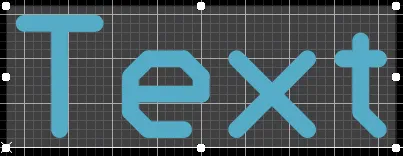
Un objet Texte sélectionné
Cliquez n’importe où sur le texte, à l’écart des poignées d’édition, puis faites-le glisser pour le repositionner. Pendant le déplacement, le texte peut être pivoté (Spacebar/Shift+Spacebar) ou symétrisé (X pour une symétrie selon l’axe X).
Édition non graphique
Cette méthode d’édition utilise le mode du panneau Inspector pour modifier les propriétés d’un objet texte.

Pendant le placement, le mode Text du panneau Inspector panel est accessible en appuyant sur la touche Tab. Une fois le texte placé, toutes les options apparaissent.
Après le placement, le mode Text du panneau Inspector panel est accessible de l’une des façons suivantes :
- Double-cliquez sur l’objet hyperlien placé.
- Si le panneau Inspector panel est déjà actif, sélectionnez l’objet texte, cliquez avec le bouton droit puis choisissez Properties dans le menu contextuel.
- Avec le texte sélectionné, cliquez sur View | PCB | Inspector dans les rubans principaux.
Actions sur le texte
Cliquez avec le bouton droit sur un objet texte placé pour ouvrir un menu contextuel dans lequel vous pouvez verrouiller l’objet texte placé.
Text Properties
Toutes les propriétés de l’objet Texte peuvent être modifiées dans le panneau Inspector panel lorsqu’un Texte placé est sélectionné dans l’espace de conception.
- Text - saisissez le texte que vous souhaitez voir apparaître dans l’espace de conception.
- Layer - utilisez la liste déroulante pour sélectionner la couche souhaitée. Activez Mirror si nécessaire.
- Text Height - utilisez ce champ pour saisir la hauteur de texte souhaitée.
- Font Type
- TrueType - sélectionnez cette option pour utiliser les polices disponibles sur votre PC (dans le dossier \Windows\Fonts ). Les polices TrueType offrent une prise en charge Unicode complète. Par défaut, le logiciel crée un lien vers une police TrueType utilisée (elles ne sont pas stockées dans le fichier PCB), ce qui signifie que la même police doit être présente sur chaque ordinateur vers lequel la conception est déplacée.
- Justification - permet de définir l’emplacement du désignateur à l’intérieur du rectangle de bordure.
- Font - utilisez la liste déroulante pour sélectionner la police TrueType souhaitée. Utilisez les options B (bold) et/ou I (italic) pour mettre le texte en évidence selon les besoins.
- Inverted - utilisez pour afficher le texte en inversé avec contrôle de la taille de la bordure autour du texte. Vous pouvez utiliser les options suivantes pour configurer davantage le texte :
- Size (Width/Height) -
- Width - la largeur du rectangle de bordure.
- Height - la hauteur du rectangle de bordure.
- Size (Width/Height) -
- Inverted - utilisez pour afficher le texte en inversé avec contrôle de la taille de la bordure autour du texte. Vous pouvez utiliser les options suivantes pour configurer davantage le texte :
- Stroke
- Justification - permet de définir l’emplacement du désignateur à l’intérieur du rectangle de bordure.
- Font - utilisez la liste déroulante pour sélectionner la police Stroke souhaitée. Les choix sont les suivants :
- Stroke Width - affiche la largeur du tracé.
- TrueType - sélectionnez cette option pour utiliser les polices disponibles sur votre PC (dans le dossier \Windows\Fonts ). Les polices TrueType offrent une prise en charge Unicode complète. Par défaut, le logiciel crée un lien vers une police TrueType utilisée (elles ne sont pas stockées dans le fichier PCB), ce qui signifie que la même police doit être présente sur chaque ordinateur vers lequel la conception est déplacée.
- Border Mode
- Margin - cliquez sur ce bouton pour activer la modification de l’option Margin Border.
- Text Offset - la valeur de retrait du désignateur par rapport au bord/coin contre lequel il est justifié. Cette option n’a aucun effet lorsque le mode de justification Center est choisi. Cette option n’est pas disponible pour Margin.
- Offset - cliquez sur ce bouton pour activer la modification de l’option Text Offset.
- Margin Border - permet de spécifier la taille de la bordure de marge entourant le désignateur. Cette option n’est pas disponible pour Offset.
- Margin - cliquez sur ce bouton pour activer la modification de l’option Margin Border.
 Localisé par IA