
Arc et cercle complet

Deux arcs placés : à gauche, un arc en cercle complet ; à droite, un arc sélectionné pour modification
Un arc est un objet de conception primitif. Il s'agit essentiellement d'un segment de piste circulaire pouvant être placé sur n'importe quelle couche. Les arcs peuvent avoir divers usages dans une implantation de PCB. Par exemple, ils peuvent être utilisés pour définir les contours des composants sur les couches de sérigraphie, ou sur une couche mécanique pour indiquer le contour de la carte, les bords des découpes, etc. Ils peuvent également être utilisés pour produire des trajets courbes lors du routage interactif. Les arcs peuvent être ouverts ou fermés afin de créer un cercle (souvent appelé cercle complet).
Arc Object
Les arcs et les cercles complets peuvent être placés à la fois dans les éditeurs PCB et de bibliothèque PCB.
- Dans l'éditeur PCB :
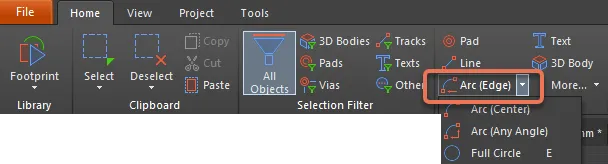
- Choisissez Home | Place | Arc dans les menus principaux, puis sélectionnez le mode de placement requis dans le sous-menu.

- Choisissez Home | Place | Full Circle dans les menus principaux pour placer un cercle complet.

- Dans l'éditeur de bibliothèque PCB :
- Choisissez Home | Place | Arc dans les menus principaux, puis sélectionnez le mode d'arc requis ou Full Circle dans le sous-menu.
-
Faites un clic droit dans l'espace de conception, puis choisissez Place » Arc (Center), Arc (Edge), Arc (Any Angle) ou Full Circle.
La manière dont un arc est placé dépend de la méthode de placement particulière que vous avez choisie. Quatre méthodes différentes de placement d'arc sont prises en charge :
- Arc (Center) – cette méthode vous permet de placer un objet arc en utilisant le centre de l'arc comme point de départ.
- Arc (Edge) – cette méthode vous permet de placer un objet arc en utilisant le bord de l'arc comme point de départ. L'angle de l'arc est fixé à 90°.
- Arc (Any Angle) – cette méthode vous permet de placer un objet arc en utilisant le bord de l'arc comme point de départ. L'angle de l'arc peut avoir n'importe quelle valeur.
- Full Circle – cette méthode vous permet de placer un arc à 360° (cercle complet).
Placement d'un arc à partir du centre
Après avoir lancé la commande, le curseur se transforme en réticule et vous entrez en mode de placement d'arc. Le placement s'effectue en réalisant la séquence d'actions suivante :
- Cliquez ou appuyez sur Enter pour ancrer le point central de l'arc.
- Déplacez le curseur pour ajuster le rayon de l'arc, puis cliquez ou appuyez sur Enter pour le définir.
- Déplacez le curseur pour ajuster le point de départ de l'arc, puis cliquez ou appuyez sur Enter pour l'ancrer.
- Déplacez le curseur pour modifier la position du point final de l'arc, puis cliquez ou appuyez sur Enter pour l'ancrer et terminer le placement de l'arc.
- Continuez à placer d'autres arcs, ou faites un clic droit ou appuyez sur Esc pour quitter le mode de placement.
Placement d'un arc à partir du bord
Après avoir lancé la commande, le curseur se transforme en réticule et vous entrez en mode de placement d'arc. Le placement s'effectue en réalisant la séquence d'actions suivante :
- Cliquez ou appuyez sur Enter pour ancrer le point de départ de l'arc.
Déplacez le curseur pour modifier la position du point final de l'arc, puis cliquez ou appuyez sur Enter pour l'ancrer et terminer le placement de l'arc. - Continuez à placer d'autres arcs, ou faites un clic droit ou appuyez sur Esc pour quitter le mode de placement.
Placement d'un arc à partir du bord (angle quelconque)
Après avoir lancé la commande, le curseur se transforme en réticule et vous entrez en mode de placement d'arc. Le placement s'effectue en réalisant la séquence d'actions suivante :
- Cliquez ou appuyez sur Enter pour ancrer le point de départ de l'arc.
- Déplacez le curseur pour ajuster le rayon de l'arc, puis cliquez ou appuyez sur Enter pour ancrer le point central.
- Déplacez le curseur pour modifier la position du point final de l'arc, puis cliquez ou appuyez sur Enter pour l'ancrer et terminer le placement de l'arc.
- Continuez à placer d'autres arcs, ou faites un clic droit ou appuyez sur Esc pour quitter le mode de placement.
Placement d'un cercle complet
Après avoir lancé la commande, le curseur se transforme en réticule et vous entrez en mode de placement d'arc. Le placement s'effectue en réalisant la séquence d'actions suivante :
- Cliquez ou appuyez sur Enter pour ancrer le point central du cercle.
- Déplacez le curseur pour ajuster le rayon du cercle, puis cliquez ou appuyez sur Enter pour le définir et terminer le placement du cercle.
- Continuez à placer d'autres cercles ou faites un clic droit ou appuyez sur Esc pour quitter le mode de placement.
Actions de placement supplémentaires
Les actions supplémentaires pouvant être effectuées pendant le placement sont les suivantes :
- Pour toutes les méthodes (sauf les cercles complets), appuyez sur Spacebar avant de définir le point final de l'arc pour tracer l'arc dans la direction opposée.
Appuyez sur la touche L pour basculer l'arc de l'autre côté de la carte. Notez que cela n'est possible qu'avant l'ancrage du point de départ/centre de l'arc. - Appuyez sur les touches + et - (du pavé numérique) ou utilisez les raccourcis Shift+Ctrl+Wheelroll pour parcourir vers l'avant et vers l'arrière toutes les couches visibles de la conception afin de changer rapidement de couche de placement.
- Appuyez sur la touche Tab pour ouvrir le mode Arc du panneau Inspector , dans lequel les propriétés de l'arc peuvent être modifiées à la volée. Lorsque cela est fait, l'édition interactive est mise en pause afin que le panneau puisse être utilisé ; cliquez sur le bouton de pause (
 ) qui apparaît au centre de l'espace de conception pour revenir au mode interactif de placement d'arc, ou appuyez sur Esc.
Édition graphique
Cette méthode d'édition vous permet de sélectionner directement un objet arc/cercle complet placé dans l'espace de conception et d'en modifier graphiquement la taille, la forme ou l'emplacement.
Lorsqu'un objet arc/cercle complet est sélectionné, les poignées d'édition suivantes sont disponibles :
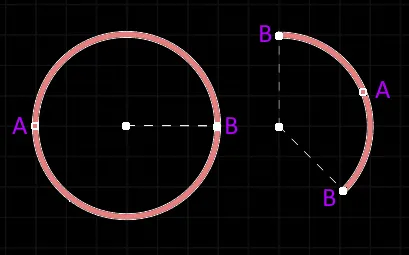
- Cliquez et faites glisser A pour ajuster le rayon.
Cliquez et faites glisser B pour ajuster les points d'extrémité (angles de début et de fin). - Cliquez n'importe où sur l'arc/cercle complet en dehors des poignées d'édition, puis faites-le glisser pour le repositionner. Vous pouvez également cliquer et faire glisser le point central de l'arc/cercle complet. Pendant le glissement, l'arc/cercle complet peut être pivoté ou symétrisé :
- Appuyez sur Spacebar pour faire pivoter l'arc dans le sens antihoraire ou sur Shift+Spacebar pour une rotation dans le sens horaire. La rotation est conforme à la valeur de Rotation Step, définie sur la page PCB Editor – General de System Preferences.
- Appuyez sur les touches X ou Y pour symétriser l'arc selon l'axe X ou l'axe Y.
Édition non graphique
Cette méthode d'édition utilise le panneau Inspector pour modifier les propriétés d'un objet Arc.
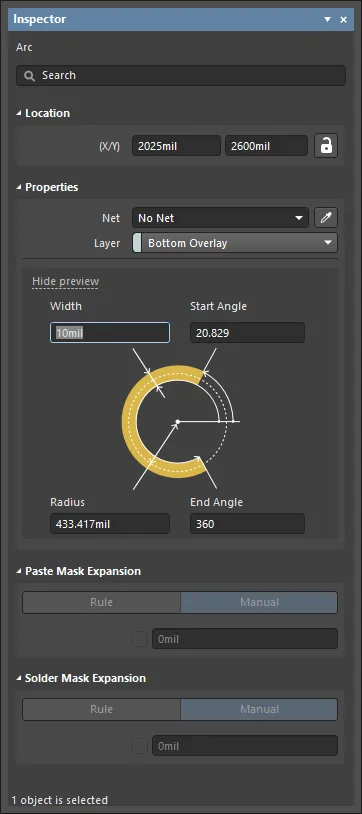
Pendant le placement, le mode Arc du panneau Inspector est accessible en appuyant sur la touche Tab. Une fois l'arc placé, toutes les options apparaissent.
Après le placement, le mode Arc du panneau Inspector est accessible de l'une des façons suivantes :
- Si le panneau Inspector est déjà ouvert, sélectionnez l'objet Arc.
Avec l'arc sélectionné, choisissez View | PCB | Inspector dans les menus principaux.
Arc Properties
Les propriétés des objets de l'éditeur PCB sont des options définissables qui spécifient le style visuel, le contenu et le comportement de l'objet placé.
Emplacement
 (déverrouillé) afin d'accéder à ces champs. Basculez l'icône verrouillé/déverrouillé pour modifier son état de verrouillage.
- (X/Y)
- X (premier champ) - ce champ affiche la position X actuelle du centre de l’arc par rapport à l’origine courante. Modifiez la valeur dans ce champ pour changer la position de l’arc par rapport à l’origine courante. La valeur peut être saisie en unités métriques ou impériales ; incluez les unités lors de la saisie d’une valeur dont les unités ne correspondent pas à celles par défaut actuellement utilisées. Les unités par défaut (métriques ou impériales) sont déterminées par le paramètre Units dans la région Other du panneau Inspector en mode Board (accessible lorsqu’aucun objet n’est sélectionné dans l’espace de conception), et sont utilisées si l’unité n’est pas spécifiée.
- Y (deuxième champ) - ce champ affiche la position Y actuelle du centre de l’arc par rapport à l’origine courante. Modifiez la valeur dans ce champ pour changer la position de l’arc par rapport à l’origine courante. La valeur peut être saisie en unités métriques ou impériales ; incluez les unités lors de la saisie d’une valeur dont les unités ne correspondent pas à celles par défaut actuellement utilisées. Les unités par défaut (métriques ou impériales) sont déterminées par le paramètre Units dans la région Other du panneau Inspector en mode Board (accessible lorsqu’aucun objet n’est sélectionné dans l’espace de conception), et sont utilisées si l’unité n’est pas spécifiée.
Properties
- Net - utilisez la liste déroulante ou cliquez sur
 pour sélectionner le net auquel cet arc appartient. Tous les nets de la conception de carte active seront répertoriés dans la liste déroulante. Notez que si le placement de l’objet commence au même emplacement qu’un objet existant déjà connecté à un net, alors la propriété Net du nouvel objet est automatiquement affectée à ce net. Sélectionnez No Net pour indiquer que l’arc n’est connecté à aucun net. La propriété Net d’une primitive est utilisée par le vérificateur de règles de conception pour déterminer si un objet PCB est placé légalement. Vous pouvez également cliquer sur pour sélectionner un net spécifique dans l’espace de conception.
 - Layer - affiche la couche à laquelle l’arc est actuellement affecté. Les arcs peuvent être affectés à n’importe quelle couche disponible. Pour changer la couche affectée, cliquez sur le champ puis sélectionnez une couche dans la liste déroulante.
- Width - affiche la largeur de la ligne de l’arc. Saisissez une autre valeur pour la largeur si nécessaire.
- Radius - affiche le rayon de l’arc, mesuré du point central au centre de la ligne de l’arc. Saisissez une autre valeur pour le rayon si nécessaire.
- Start Angle - affiche l’angle de départ de l’arc, mesuré à partir de l’axe X dans le premier quadrant (géométrie plane). Saisissez une autre valeur pour l’angle de départ si nécessaire.
- End Angle - affiche l’angle de fin de l’arc. Saisissez une autre valeur pour l’angle de fin si nécessaire.
- Propagation Delay - affiche le temps nécessaire à la propagation d’un signal le long de ce routage.
Paste Mask Expansion
- Rule - sélectionnez cette option pour que l’expansion du masque de pâte de l’arc suive la valeur définie dans la règle de conception applicable Paste Mask Expansion. La valeur d’expansion associée sera désactivée si cette option est choisie.
- Manual - sélectionnez cette option pour remplacer la règle de conception applicable et spécifier la valeur d’expansion du masque de pâte pour l’arc dans le champ ci-dessous.
Solder Mask Expansion
- Rule - cochez la case pour que l’expansion du masque de soudure de l’arc suive la valeur définie dans la règle de conception applicable Solder Mask Expansion. La valeur d’expansion associée sera désactivée si cette option est choisie.
- Manual - cochez la case pour remplacer la règle de conception applicable et spécifier la valeur d’expansion du masque de soudure pour l’arc dans le champ ci-dessous.
 Localisé par IA