
Remplir

Un remplissage placé
Un remplissage est un objet rectangulaire qui peut être placé sur n’importe quelle couche. Lorsqu’il est placé sur une couche de signal, un remplissage devient une zone de cuivre pleine qui peut être utilisée pour assurer un blindage ou transporter des courants élevés. Des remplissages de tailles variées peuvent être combinés pour couvrir des zones de forme irrégulière et peuvent également être combinés avec des segments de piste ou d’arc et être connectés à un net.
Les remplissages peuvent également être placés sur des couches non électriques. Par exemple, placez un remplissage sur la couche Keep-Out pour désigner une zone interdite à l’auto-routage. Placez un remplissage sur une couche Power Plane, Solder Mask ou Paste Mask afin de créer une ouverture sur cette couche. Dans l’éditeur de bibliothèque PCB, les remplissages peuvent être utilisés pour définir les empreintes de composants.
Fill Object
Les remplissages peuvent être placés dans les éditeurs PCB et PCB Library des façons suivantes :
- Depuis l’éditeur PCB, choisissez Home | Place | Fill.

- Depuis l’éditeur de bibliothèque PCB :
- Choisissez Home | Place | More » Fill dans les menus principaux.
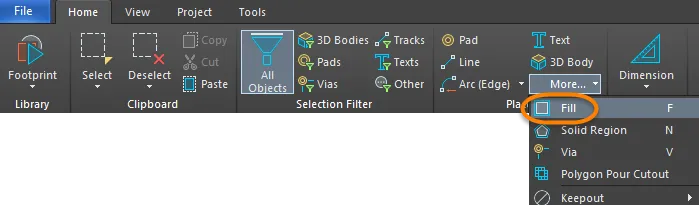
- Faites un clic droit dans l’espace de conception puis choisissez Place » Fill dans le menu.
Après avoir lancé la commande, le curseur se transforme en croix et vous entrez en mode de placement du remplissage. Le placement s’effectue en réalisant la séquence d’actions suivante :
- Cliquez ou appuyez sur Enter pour ancrer le premier coin du remplissage.
- Déplacez le curseur pour ajuster la taille du remplissage puis cliquez ou appuyez sur Enter pour ancrer le coin diagonalement opposé et terminer le placement du remplissage.
- Continuez à placer d’autres remplissages ou faites un clic droit ou appuyez sur Esc pour quitter le mode de placement.
Des actions supplémentaires peuvent être effectuées pendant le placement :
- Appuyez sur la touche Tab pour suspendre le placement et accéder au mode Fill du panneau Inspector , dans lequel ses propriétés peuvent être modifiées à la volée. Cliquez sur la superposition du bouton de pause de l’espace de conception (
 ) pour reprendre le placement.
 - Appuyez sur la touche L pour basculer le remplissage de l’autre côté de la carte. Notez que cela n’est possible qu’avant l’ancrage du premier coin du remplissage.
- Appuyez sur les touches + et - (du pavé numérique) pour parcourir vers l’avant et vers l’arrière toutes les couches visibles de la conception afin de changer rapidement la couche de placement.
- Appuyez sur la touche Alt pour contraindre la direction du mouvement à l’axe horizontal ou vertical selon la direction initiale du mouvement.
Édition graphique
Cette méthode d’édition vous permet de sélectionner directement un objet de remplissage placé dans l’espace de conception et d’en modifier graphiquement la taille, la forme ou l’emplacement.
Lorsqu’un objet de remplissage est sélectionné, les poignées d’édition suivantes sont disponibles :
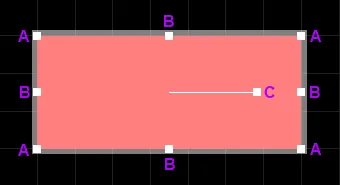
Un remplissage sélectionné
- Cliquez et faites glisser A pour redimensionner le remplissage simultanément dans les directions verticale et horizontale.
- Cliquez et faites glisser B pour redimensionner le remplissage séparément dans les directions verticale et horizontale.
- Cliquez et faites glisser C pour faire pivoter le remplissage autour de son point central.
- Cliquez n’importe où sur le remplissage à l’écart des poignées d’édition et faites-le glisser pour le repositionner. Pendant le glissement, le remplissage peut être pivoté ou symétrisé :
- Appuyez sur Spacebar pour faire pivoter le remplissage dans le sens antihoraire ou sur Shift+Spacebar pour une rotation horaire. La rotation suit la valeur de Rotation Step définie sur la page PCB Editor – General de System Preferences.
- Appuyez sur les touches X ou Y pour symétriser le remplissage selon l’axe X ou l’axe Y.
Édition non graphique
Cette méthode d’édition utilise le panneau Inspector pour modifier les propriétés d’un objet Fill.

Pendant le placement, le mode Fill du panneau Inspector est accessible en appuyant sur la touche Tab. Une fois le Fill placé, toutes les options apparaissent.
Après le placement, le mode Fill du panneau Inspector est accessible de l’une des façons suivantes :
- Si le panneau Inspector est déjà ouvert, sélectionnez l’objet Fill.
- Avec le remplissage sélectionné, choisissez View | Schematic | Inspector dans les rubans principaux.
Édition de plusieurs objets
Le panneau Inspector prend en charge l’édition de plusieurs objets, où les paramètres de propriété identiques dans tous les objets actuellement sélectionnés peuvent être modifiés. Lorsque plusieurs objets du même type sont sélectionnés manuellement, une entrée de champ du panneau Inspector qui n’est pas affichée sous forme d’astérisque (*) peut être modifiée pour tous les objets sélectionnés.
Fill Properties
Toutes les propriétés de l’objet Fill peuvent être modifiées dans le panneau Inspector lorsqu’un Fill placé est sélectionné dans l’espace de conception.
Emplacement
- (X/Y)
- X (premier champ) - la coordonnée X (horizontale) actuelle du point de référence du remplissage, par rapport à l’origine actuelle de l’espace de conception. Modifiez-la pour changer la position X du remplissage. La valeur peut être saisie en métrique ou en impérial ; incluez les unités lors de la saisie d’une valeur dont les unités ne sont pas celles par défaut actuellement utilisées.
- Y (deuxième champ) - la coordonnée Y (verticale) actuelle du point de référence du remplissage, par rapport à l’origine actuelle. Modifiez-la pour changer la position Y du remplissage. La valeur peut être saisie en métrique ou en impérial ; incluez les unités lors de la saisie d’une valeur dont les unités ne sont pas celles par défaut actuellement utilisées.
- Rotation - l’angle de rotation du remplissage (en degrés), mesuré dans le sens antihoraire à partir de zéro (l’horizontale 3 o'clock). Modifiez-le pour changer la rotation du remplissage. La résolution angulaire minimale est de 0,001°.
Propriétés
- Net - utilisez la liste déroulante pour sélectionner le net auquel appartient ce remplissage. Tous les nets de la conception de carte active seront listés dans la liste déroulante. Sélectionnez No Net pour indiquer que le remplissage n’est connecté à aucun net. La propriété Net d’une primitive est utilisée par le vérificateur de règles de conception pour déterminer si un objet PCB est placé légalement. S’il n’y a pas de net, cliquez sur
 pour accéder à un net spécifique dans l’espace de conception.
- Layer - la couche sur laquelle le remplissage est placé. Les remplissages peuvent être placés sur n’importe quelle couche autre que les couches système. Utilisez la liste déroulante pour sélectionner une autre couche.
- Area - indique la valeur de surface de l’objet de remplissage.
- Longueur - affiche la longueur.
- Width - affiche la largeur.
Expansion du masque de pâte
- Règle - sélectionnez cette option pour que l’expansion du masque de pâte du remplissage suive la valeur définie dans la règle de conception applicable Paste Mask Expansion. La valeur associée sera désactivée si cette option est choisie.
- Manuel - sélectionnez cette option pour remplacer la règle de conception applicable et spécifier la valeur d’expansion du masque de pâte pour le remplissage dans le champ ci-dessous.
Expansion du masque de soudure
- Règle - cochez cette case pour que l’expansion du masque de soudure du remplissage suive la valeur définie dans la règle de conception applicable Solder Mask Expansion. La valeur associée sera désactivée si cette option est choisie.
- Manuel - cochez cette case pour remplacer la règle de conception applicable et spécifier la valeur d’expansion du masque de soudure pour le remplissage dans le champ ci-dessous.
 Localisé par IA