
Coordonnée

Une coordonnée placée
Une coordonnée est un objet de conception de groupe. Elle est utilisée pour marquer la distance X (horizontale) et Y (verticale) d’un point dans l’espace de conception par rapport à l’origine actuelle. Des coordonnées peuvent être placées sur n’importe quelle couche.
Coordinate Object
Les coordonnées peuvent être placées dans l’éditeur PCB en choisissant Home | Place | Coordinate.

Après avoir lancé la commande, le curseur se transforme en réticule et vous entrez en mode de placement de coordonnées. Une coordonnée apparaît alors « flottante » sur le curseur :
- Positionnez le curseur et cliquez ou appuyez sur Enter pour placer une coordonnée.
- Continuez à placer d’autres coordonnées, ou faites un clic droit ou appuyez sur Esc pour quitter le mode de placement.
Des actions supplémentaires peuvent être effectuées pendant le placement :
- Appuyez sur la touche L pour basculer la coordonnée de l’autre côté de la carte.
- Appuyez sur les touches + et - (du pavé numérique) pour parcourir respectivement vers l’avant et vers l’arrière toutes les couches visibles de la conception – afin de changer rapidement de couche de placement.
Édition graphique
Cette méthode d’édition vous permet de sélectionner directement un objet coordonnée placé dans l’espace de conception et d’en modifier graphiquement l’emplacement. La taille et la forme d’un objet coordonnée ne peuvent pas être modifiées graphiquement.
Ainsi, aucune poignée d’édition n’est disponible lorsque l’objet coordonnée est sélectionné :
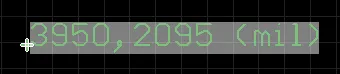
Un remplissage sélectionné
Cliquez n’importe où sur la coordonnée et faites-la glisser pour la repositionner. Les valeurs de position sont automatiquement mises à jour au fur et à mesure du déplacement de la coordonnée.
Édition non graphique
Cette méthode d’édition utilise le panneau Inspector pour modifier les propriétés d’un objet Coordinate.
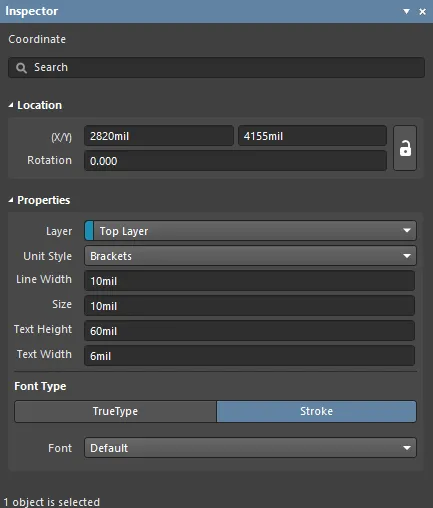
Pendant le placement, le mode Coordinate du panneau Inspector est accessible en appuyant sur la touche Tab. Une fois la coordonnée placée, toutes les options apparaissent.
Après le placement, le mode Coordinate du panneau Inspector est accessible de l’une des façons suivantes :
- Si le panneau Inspector est déjà ouvert, sélectionnez l’objet Coordinate.
- Avec la coordonnée sélectionnée, choisissez View | PCB | Inspector dans les rubans principaux.
Modification de plusieurs objets
Le panneau Inspector prend en charge la modification de plusieurs objets, où les paramètres de propriété identiques dans tous les objets actuellement sélectionnés peuvent être modifiés. Lorsque plusieurs objets du même type sont sélectionnés manuellement, une entrée de champ du panneau Inspector qui n’est pas affichée sous forme d’astérisque (*) peut être modifiée pour tous les objets sélectionnés.
Coordinate Properties
Toutes les propriétés de l’objet Coordinate peuvent être modifiées dans le panneau Inspector lorsqu’une coordonnée placée est sélectionnée dans l’espace de conception.
Emplacement
- (X/Y)
- X (premier champ) - la coordonnée X (horizontale) actuelle du point de référence du remplissage, par rapport à l’origine actuelle de l’espace de conception. Modifiez-la pour changer la position X du remplissage. La valeur peut être saisie en métrique ou en impérial ; incluez les unités lors de la saisie d’une valeur dont les unités ne correspondent pas à celles par défaut.
- Y (deuxième champ) - la coordonnée Y (verticale) actuelle du point de référence du remplissage, par rapport à l’origine actuelle. Modifiez-la pour changer la position Y du remplissage. La valeur peut être saisie en métrique ou en impérial ; incluez les unités lors de la saisie d’une valeur dont les unités ne correspondent pas à celles par défaut.
- Rotation - l’angle de rotation des coordonnées (en degrés), mesuré dans le sens antihoraire à partir de zéro.
Propriétés
- Layer - utilisez la liste déroulante pour déterminer la couche sur laquelle vous souhaitez placer l’objet.
- Style d’unité - utilisez la liste déroulante pour déterminer le style d’unité que vous souhaitez utiliser pour l’objet.
- Largeur de ligne - saisissez la largeur de ligne souhaitée.
- Size - saisissez la taille souhaitée de l’objet.
- Hauteur du texte - saisissez la hauteur de texte souhaitée.
- Text Width - saisissez la largeur de texte souhaitée.
Type de police
- TrueType - sélectionnez cette option pour utiliser les polices disponibles sur votre PC (dans le dossier \Windows\Fonts ). Les polices TrueType offrent une prise en charge Unicode complète. Par défaut, le logiciel crée un lien vers une police TrueType utilisée (elles ne sont pas stockées dans le fichier PCB), ce qui signifie que la même police doit être présente sur chaque PC vers lequel la conception est déplacée.
- Font - utilisez la liste déroulante pour sélectionner la police TrueType souhaitée. Utilisez les options B (gras) et/ou I (italique) pour mettre le texte en évidence selon les besoins.
- Stroke
- Font - utilisez la liste déroulante pour sélectionner la police Stroke souhaitée. Les choix sont :
Default -une police vectorielle simple conçue pour le traçage au stylo et le phototraçage vectoriel.Sans Serif- apolice complexe qui ralentira la génération de sorties vectorielles, telles que Gerber.Serif- apolice complexe qui ralentira la génération de sorties vectorielles, telles que Gerber.
- Font - utilisez la liste déroulante pour sélectionner la police Stroke souhaitée. Les choix sont :
 Localisé par IA