
Via
 Un via qui traverse et relie la couche supérieure (rouge) à la couche inférieure (bleu),
et qui se connecte également à un plan d’alimentation interne (vert).
Un via est un objet de conception primitif. Il est utilisé pour former une connexion électrique verticale entre deux ou plusieurs couches électriques d’un PCB. Les vias sont des objets tridimensionnels, avec un corps en forme de barillet dans le plan Z, et un anneau plat sur chaque couche de cuivre (horizontale). Le corps du via est formé lorsque la carte est percée et métallisée lors de la fabrication. Dans les plans X et Y, les vias sont circulaires, comme des pastilles rondes. La principale différence entre un via et une pastille est qu’en plus de pouvoir traverser toutes les couches de la carte (du haut vers le bas), un via peut également aller d’une couche de surface à une couche interne, ou entre deux couches internes.
Via Object
Les vias peuvent être placés dans l’éditeur PCB et dans les éditeurs de bibliothèque PCB des façons suivantes.
- Dans l’éditeur PCB, choisissez Home | Place | Via dans les menus principaux.

- Dans l’éditeur de bibliothèque PCB :
- Choisissez Home | Place | More » Via dans les menus principaux.
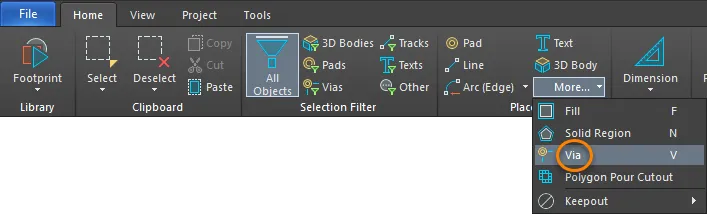
- Cliquez avec le bouton droit dans l’espace de conception puis choisissez Place » Via.
Après avoir lancé la commande, le curseur se transforme en réticule et vous entrez en mode de placement de via :
- Positionnez le curseur et cliquez ou appuyez sur Enter pour placer un via.
- Continuez à placer d’autres vias, ou cliquez avec le bouton droit ou appuyez sur Esc pour quitter le mode de placement.
Placement automatique des vias pendant le routage
Lorsqu’un net est routé de manière interactive, vous pouvez faire défiler les couches de signal disponibles en appuyant sur la touche * du pavé numérique. Vous pouvez également utiliser la combinaison Ctrl+Shift+Roll Mouse Wheel pour parcourir les couches de signal. Dans ce cas, le logiciel placera automatiquement un via conformément à la règle de conception Routing Via Style applicable. Notez que plusieurs règles de style de via peuvent être définies afin d’attribuer différentes tailles de via à différents nets.
Paramètres par défaut versus règles de conception
Lorsqu’un via est placé dans un espace libre, le logiciel ne peut pas appliquer une règle de conception de style de routage pendant le placement. Dans cette situation, le via par défaut sera placé.
Édition graphique
Les propriétés des vias ne peuvent pas être modifiées graphiquement, à l’exception de leur position. Pour déplacer un via tout en déplaçant également les pistes connectées, cliquez et maintenez, puis déplacez le via. Le routage connecté restera attaché au via pendant son déplacement.
Si un via est déplacé avec le routage afin de créer davantage d’espace pour le routage ou les composants, il peut être plus efficace de rerouter que de déplacer le routage. Le logiciel inclut une fonctionnalité appelée Automatically Remove Loops, qui peut être activée dans la page PCB Editor - Interactive Routing de la boîte de dialogue des préférences système System Preferences dialog. Lorsque cette fonctionnalité est activée, vous routez le long d’un nouveau chemin (en commençant et en terminant quelque part le long du routage d’origine) ; dès que vous cliquez avec le bouton droit pour quitter le mode de routage interactif, l’ancien routage (boucle) est supprimé, y compris tous les vias redondants.
Édition non graphique
Cette méthode d’édition utilise le mode de panneau Inspector pour modifier les propriétés d’un objet Via.
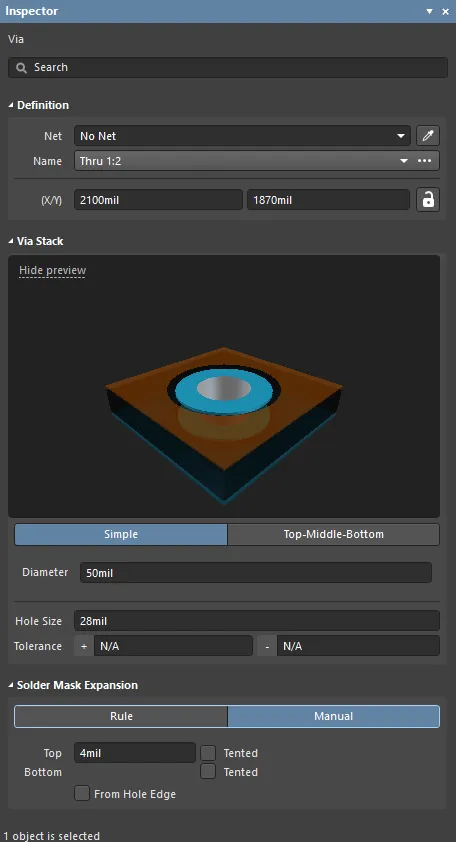
Pendant le placement, le mode Via du panneau Inspector est accessible en appuyant sur la touche Tab. Une fois le via placé, toutes les options apparaissent.
Après le placement, le mode Via du panneau Inspector est accessible de l’une des façons suivantes :
- Si le panneau Inspector est déjà ouvert, sélectionnez l’objet via, cliquez avec le bouton droit puis choisissez Properties dans le menu contextuel.
- Avec le via sélectionné, choisissez View | Schematic | Inspector dans les rubans principaux.
Via Properties
Les propriétés des objets de l’éditeur PCB sont des options définissables qui spécifient le style visuel, le contenu et le comportement de l’objet placé.
Toutes les propriétés d’un via peuvent être modifiées dans le panneau Inspector lorsqu’un via placé est sélectionné dans l’espace de conception.
Définition
- Net - utilisez la liste déroulante pour sélectionner le net auquel ce via appartient. Tous les nets de la conception de carte active seront listés dans la liste déroulante. S’il n’y a pas de net, cliquez sur le bouton de modification pour accéder à un net spécifique dans l’espace de conception, ou cliquez manuellement sur un net à l’aide du réticule qui apparaît. Sélectionnez le lien Net pour ouvrir le mode Net du panneau Inspector :

- Net - liste le nom du net, que vous pouvez modifier si vous le souhaitez. Cliquez sur la case de couleur pour sélectionner la couleur souhaitée pour la piste. Cliquez sur Define Custom Colors pour développer la palette de couleurs et afficher également la palette de couleurs personnalisées. Utilisez le curseur horizontal au centre de la palette de couleurs personnalisées pour sélectionner une couleur de base, puis cliquez n’importe où dans la palette pour éclaircir ou assombrir cette couleur. Vous pouvez également saisir les valeurs hexadécimales ou RVB dans les champs appropriés de la palette de couleurs personnalisées.
- Nodes - liste le nombre de nœuds attachés au net. Cliquez sur le lien Nodes pour ouvrir la boîte de dialogue Edit Net , décrite ci-dessous.
- Net Class - liste la classe du net.
- Net Length - liste la longueur du net.
- Loop Removal - activez cette option pour supprimer automatiquement toute boucle redondante faisant partie de ce net.
- Name - lorsqu’un ou plusieurs vias sont sélectionnés, les noms des vias sont affichés en cliquant sur la liste déroulante, qui répertorie toutes les portées de via définies dans le Layer Stack. Tous les vias utilisés sur la carte doivent correspondre à l’une des portées de via définies dans le Layer Stack.
- (X/Y)
- X (first field) - ce champ affiche la position X actuelle du centre du via par rapport à l’origine courante. Modifiez la valeur dans le champ pour changer la position du via par rapport à l’origine courante. La valeur peut être saisie en unités métriques ou impériales ; incluez les unités lors de la saisie d’une valeur dont les unités ne correspondent pas à l’unité par défaut actuelle. Les unités par défaut (métriques ou impériales) sont déterminées par le paramètre Units dans la région Other du panneau Inspector en mode Board (accessible lorsqu’aucun objet n’est sélectionné dans l’espace de travail) et sont utilisées si l’unité n’est pas spécifiée.
- Y (second field) - ce champ affiche la position Y actuelle du centre du via par rapport à l’origine courante. Modifiez la valeur dans le champ pour changer la position du via par rapport à l’origine courante. La valeur peut être saisie en unités métriques ou impériales ; incluez les unités lors de la saisie d’une valeur dont les unités ne correspondent pas à l’unité par défaut actuelle. Les unités par défaut (métriques ou impériales) sont déterminées par le paramètre Units dans la région Other du panneau Inspector en mode Board (accessible lorsqu’aucun objet n’est sélectionné dans l’espace de travail) et sont utilisées si l’unité n’est pas spécifiée.

Empilage de vias
- Simple - sélectionnez cette option pour choisir un via simple.
- Diameter - saisissez le diamètre requis du via. Le diamètre du via est identique sur toutes les couches.
- Hole Size - ce champ affiche la taille actuelle du trou du via. La valeur spécifie le diamètre du trou (de forme ronde, carrée ou oblongue) en mils ou en mm à percer dans le via lors de la fabrication. La taille du trou peut être définie de 0 à 1000 mil et peut être supérieure à celle du via afin de définir des trous mécaniques (sans cuivre). Modifiez la valeur dans ce champ pour changer la taille du trou du via. La valeur peut être saisie en unités métriques ou impériales ; incluez les unités lors de la saisie d’une valeur dont les unités ne correspondent pas à l’unité par défaut actuelle. Les unités par défaut (métriques ou impériales) sont déterminées par le paramètre Units dans la région Other du panneau Inspector en mode Board (accessible lorsqu’aucun objet n’est sélectionné dans l’espace de travail), et sont utilisées si l’unité n’est pas spécifiée.
- Tolerance - le réglage des attributs de tolérance du trou peut aider à déterminer les ajustements et les limites de votre carte. Spécifiez les tolérances minimale (-) et maximale (+) pour le trou. Il n’existe pas de valeur de tolérance de trou par défaut.
- Top-Middle-Bottom - sélectionnez cette option pour choisir différents diamètres pour la couche supérieure, toutes les couches de signal internes et la couche inférieure.
- Displayed Layer(s) - cliquez sur une couche affichée pour configurer les vias de cette couche. La couche sélectionnée est mise en évidence.
- Diameter - cliquez sur la liste déroulante puis saisissez le diamètre requis du via pour la couche sélectionnée.
- Hole Size - ce champ affiche la taille actuelle du trou du via. La valeur spécifie le diamètre du trou (de forme ronde, carrée ou oblongue) en mils ou en mm à percer dans le via lors de la fabrication. La taille du trou peut être définie de 0 à 1000 mils et peut être supérieure à celle du via afin de définir des trous mécaniques (sans cuivre). Modifiez la valeur dans ce champ pour changer la taille du trou du via. La valeur peut être saisie en unités métriques ou impériales ; incluez les unités lors de la saisie d’une valeur dont les unités ne correspondent pas à l’unité par défaut actuelle. Les unités par défaut (métriques ou impériales) sont déterminées par le paramètre Units dans la région Other du panneau Inspector en mode Board (accessible lorsqu’aucun objet n’est sélectionné dans l’espace de travail), et sont utilisées si l’unité n’est pas spécifiée.
- Tolerance - la définition des attributs de tolérance du trou peut aider à déterminer les ajustements et les limites de votre carte. Spécifiez les tolérances minimale (-) et maximale (+) pour le trou. Il n’existe pas de valeur de tolérance de trou par défaut.
Expansion du masque de soudure
- Rule - sélectionnez cette option pour que l’expansion du masque de soudure du via suive la valeur définie dans la règle de conception applicable d’expansion du masque de soudure.
- Manual - sélectionnez cette option pour remplacer la règle de conception applicable et spécifier la valeur d’expansion du masque de soudure pour le via.
- Top - saisissez la valeur d’expansion du masque de soudure de la couche supérieure. La valeur peut être saisie en unités métriques ou impériales ; incluez les unités lors de la saisie d’une valeur dont les unités ne correspondent pas à l’unité par défaut actuelle. Les unités par défaut (métriques ou impériales) sont déterminées par le paramètre Units dans la région Other du panneau Inspector en mode Board (accessible lorsqu’aucun objet n’est sélectionné dans l’espace de travail), et sont utilisées si l’unité n’est pas spécifiée. Ce champ n’est accessible que si Tented n’est pas activé.
- Tented - cochez cette option si vous souhaitez remplacer tous les paramètres de masque de soudure définis dans les règles de conception d’expansion du masque de soudure, ce qui a pour résultat l’absence d’ouverture dans le masque de soudure sur la couche supérieure de ce via ; il est donc couvert (tented). Désactivez cette option et ce via sera affecté par une règle d’expansion du masque de soudure ou une valeur d’expansion spécifique.
- Bottom - saisissez la valeur d’expansion du masque de soudure de la couche inférieure. La valeur peut être saisie en unités métriques ou impériales ; incluez les unités lors de la saisie d’une valeur dont les unités ne correspondent pas à l’unité par défaut actuelle. Les unités par défaut (métriques ou impériales) sont déterminées par le paramètre Units dans la région Other du panneau Inspector en mode Board (accessible lorsqu’aucun objet n’est sélectionné dans l’espace de travail), et sont utilisées si l’unité n’est pas spécifiée.
- Tented - cochez cette option si vous souhaitez remplacer tous les paramètres de masque de soudure définis dans les règles de conception d’expansion du masque de soudure, ce qui a pour résultat l’absence d’ouverture dans le masque de soudure sur la couche inférieure de ce via ; il est donc couvert (tented). Désactivez cette option et ce via sera affecté par une règle d’expansion du masque de soudure ou une valeur d’expansion spécifique.
- From Hole Edge - lorsqu’elle est activée, l’ouverture du masque de soudure suivra la forme du via. Le masque est donc indépendant de la forme et de la taille du via, et est mis à l’échelle à partir de la taille et de la forme du trou. Par exemple, un via avec un trou carré créera une ouverture de masque carrée correspondant aux dimensions du trou, ainsi qu’à la valeur d’expansion attribuée. Notez que la taille de l’ouverture du masque d’expansion d’un via suivra toute modification de la taille du trou.
- Top - saisissez la valeur d’expansion du masque de soudure de la couche supérieure. La valeur peut être saisie en unités métriques ou impériales ; incluez les unités lors de la saisie d’une valeur dont les unités ne correspondent pas à l’unité par défaut actuelle. Les unités par défaut (métriques ou impériales) sont déterminées par le paramètre Units dans la région Other du panneau Inspector en mode Board (accessible lorsqu’aucun objet n’est sélectionné dans l’espace de travail), et sont utilisées si l’unité n’est pas spécifiée. Ce champ n’est accessible que si Tented n’est pas activé.
Boîte de dialogue Edit Net

La boîte de dialogue Edit Net fournit des commandes pour modifier les nets (y compris changer le nom du net), ajouter ou supprimer des broches physiques pour le net spécifié, et spécifier la longueur de piste pour le net :
- Net Name - renommez le net, si nécessaire.
- Connection Color - cliquez pour ouvrir la boîte de dialogue Choose Color afin de choisir une couleur de connexion pour le net spécifié. Cette couleur de net peut également être appliquée au net routé lorsque la fonction de remplacement de couleur de net est activée. Cette boîte de dialogue permet au concepteur de modifier la couleur utilisée pour l’attribut applicable d’un objet système ou d’un objet de conception.
- Hide Connections - activez cette option pour masquer les fils de connexion.
- Hide Jumpers - activez cette option pour masquer les cavaliers ou les connexions courtes entre segments routés.
- Remove Loops - activez cette option pour supprimer automatiquement toute boucle redondante faisant partie de ce net.
- Pin in Other Nets - répertorie toutes les broches sur le PCB. Les broches actuellement affectées à un net incluent leur nom de net entre parenthèses. Sélectionnez les broches que vous souhaitez ajouter au net en cours de modification. Utilisez les touches Shift et Ctrl pour sélectionner plusieurs broches. Utilisez les boutons de contrôle pour déplacer les broches sélectionnées dans la liste du net actuel, ou cliquez avec le bouton droit pour supprimer les broches sélectionnées de la liste à l’aide du menu contextuel.
- Buttons
-
 - permet d’ajouter tous les Pins in Other Nets à Pins in This Net.
 -
 - permet d’ajouter les Pins in Other Nets sélectionnés à Pins in This Net. Utilisez les touches Shift et Ctrl pour sélectionner plusieurs broches.
 -
 - permet de déplacer tous les Pins in This Net vers Pins in Other Nets.
 -
 - permet de déplacer les Pins in This Net sélectionnés vers Pins in Other Nets. Utilisez les touches Shift et Ctrl pour sélectionner plusieurs broches.
- Pin in Other Nets - répertorie toutes les broches de ce net. Sélectionnez les broches que vous souhaitez supprimer de ce net. Utilisez les touches Shift et Ctrl pour sélectionner plusieurs broches. Utilisez les boutons de contrôle pour déplacer les broches sélectionnées hors de la liste du net actuel, ou cliquez avec le bouton droit et utilisez le menu contextuel pour supprimer les broches sélectionnées.
- Current Interactive Routing Settings - cette région répertorie tous les paramètres actuels du routage interactif.
-
Grid
- Track Width - répertorie le champ de largeur de piste des paramètres actuels du routage interactif, qui est modifiable et peut être changé selon vos préférences et/ou les exigences de conception.
- Name - répertorie les Current Routing, Layer Stack Reference et Absolute Layer.
- Index - répertorie le numéro d’index.
- Diagram
- Via Hole Size - cela représente la valeur de choix utilisateur actuelle de la taille du trou du via, stockée dans le net. Cette boîte de dialogue permet de modifier les valeurs actuelles des paramètres de routage interactif en cours. Si les valeurs sont nulles, les valeurs de choix utilisateur ne proviennent pas de cette boîte de dialogue et la dernière valeur utilisée pour cette carte sera employée.
- Via Diameter - cela représente la valeur de choix utilisateur actuelle de la taille du via, stockée dans ce net. Cette boîte de dialogue permet de modifier les valeurs actuelles des paramètres de routage interactif en cours. Si les valeurs sont nulles, les valeurs de choix utilisateur ne proviennent pas de cette boîte de dialogue et la dernière valeur utilisée pour cette carte sera employée.
- All Widths - il s’agit des valeurs actuelles de routage et de référence de couche qui représentent les valeurs de choix utilisateur actuelles stockées dans le net. Cela permet de modifier les valeurs actuelles des paramètres de routage interactif en cours. Si les valeurs sont nulles, les valeurs de choix utilisateur ne proviennent pas de cette boîte de dialogue et la dernière valeur utilisée pour cette carte sera employée.
- Layers in Layer-Stack only - activez cette option pour appliquer les paramètres de via uniquement aux couches de l’empilage de couches.
 Localisé par IA