
Graphique

Un graphique est un objet de dessin non électrique. Il s’agit essentiellement d’un conteneur pour un fichier image pouvant être importé et placé sur un PCB.
L’image graphique est convertie en noir et blanc, puis en primitives, et est insérée sous forme de primitives ou de régions.
Graphic Object
Les graphiques/images peuvent être placés dans l’éditeur PCB en choisissant Home | Place | Graphic dans les menus principaux.

Après le lancement de la commande, le curseur se transforme en réticule et vous passez en mode de placement de graphique.
- Positionnez le curseur, puis cliquez ou appuyez sur Enter pour ancrer le premier coin du cadre du graphique dans lequel le graphique lui-même sera placé.
- Déplacez le curseur pour ajuster la taille du cadre, puis cliquez ou appuyez sur Enter pour terminer le placement du cadre.
- Une boîte de dialogue s’ouvre, dans laquelle vous pouvez parcourir et sélectionner le graphique requis. Sélectionnez le fichier que vous souhaitez insérer, puis appuyez sur Open pour terminer le placement du graphique.
- La boîte de dialogue Import Image s’ouvre, dans laquelle vous pouvez configurer les paramètres du graphique.
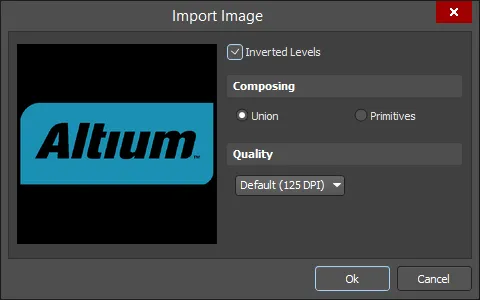
Édition graphique
Cette méthode d’édition vous permet de sélectionner un objet graphique placé dans l’espace de conception et d’en modifier graphiquement la longueur, la hauteur ou l’emplacement.
Lorsqu’un objet graphique est sélectionné, cliquez et faites glisser les poignées d’édition pour le redimensionner.

Cliquez n’importe où sur le graphique, à l’écart des poignées d’édition, puis faites-le glisser pour le repositionner. Pendant le glissement, le graphique peut être pivoté (Spacebar/Shift+Spacebar) ou symétrisé (X pour effectuer une symétrie selon l’axe X).
Édition non graphique
Étant donné que l’image graphique est convertie en primitives et insérée sous forme de primitives ou de régions, cette méthode d’édition utilise le mode Region du panneau Inspector pour modifier les propriétés d’un graphique.
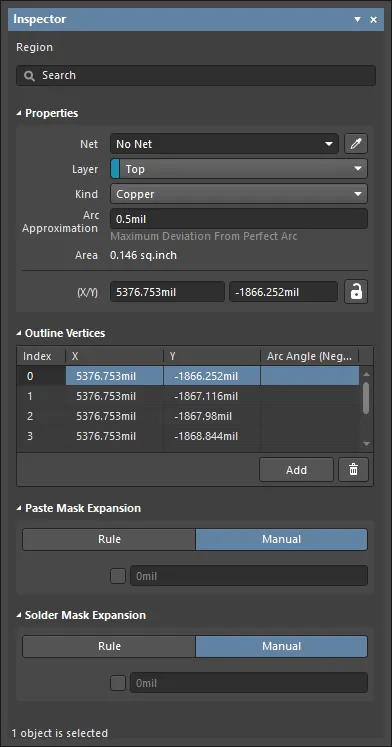
Après le placement, le panneau Inspector est accessible de l’une des façons suivantes :
- Double-cliquez sur l’objet placé.
- Si le panneau Inspector est déjà actif, sélectionnez l’objet, cliquez avec le bouton droit, puis choisissez Properties dans le menu contextuel.
- Avec l’objet sélectionné, cliquez sur View | PCB | Inspector dans les rubans principaux.
Modification de plusieurs objets
Le panneau Inspector prend en charge la modification de plusieurs objets, où les paramètres de propriété identiques dans tous les objets actuellement sélectionnés peuvent être modifiés. Lorsque plusieurs objets du même type sont sélectionnés manuellement, un champ du panneau Inspector qui n’est pas affiché sous forme d’astérisque (*) peut être modifié pour tous les objets sélectionnés.
Graphic Properties
Les propriétés des objets de l’éditeur PCB sont des options définissables qui spécifient le style visuel, le contenu et le comportement de l’objet placé.
Toutes les propriétés de l’objet Graphic peuvent être modifiées dans le panneau Inspector en mode Region lorsqu’un graphique placé est sélectionné dans l’espace de conception.
Propriétés
- Net - utilisez cette option pour choisir un net pour la région. Tous les nets de la conception de carte active seront répertoriés dans la liste déroulante. Ce champ n’est pas disponible pour un document PCBLIB.
- Layer - ce champ est disponible uniquement lorsque Kind est défini sur Copper or Polygon Cutout. Utilisez-le pour spécifier la couche sur laquelle la région est placée. Pour Copper et Polygon Cutout, toutes les couches définies (et activées) de la conception de carte active sont répertoriées dans la liste déroulante.
- Kind - utilisez la liste déroulante pour sélectionner la fonction de la région :
- Copper - une zone pleine, positive, qui peut être placée sur n’importe quelle couche de conception, telle qu’une couche de signal (cuivre).
- Polygon Cutout - fonctionne comme une découpe de polygone définissant une zone négative ou sans cuivre à l’intérieur d’un polygone. Re-coulez le polygone après avoir placé une Cutout.
- Board Cutout - fonctionne comme une découpe de carte définissant une zone négative ou un trou dans le contour de carte.
- Arc Approximation - saisissez l’écart maximal par rapport à un arc parfait.
- Area - affiche la surface de l’objet région.
- (X/Y) - affiche les axes X et Y de l’objet région.
- Locked icon - activez/désactivez pour protéger/déprotéger la région contre toute modification graphique.
Sommets du contour
Cette région est utilisée pour modifier les sommets individuels de l’objet région actuellement sélectionné. Vous pouvez modifier l’emplacement des sommets existants, ajouter de nouveaux sommets ou les supprimer selon les besoins. Des connexions en arc entre les points de sommet peuvent être définies, et la prise en charge de l’exportation des informations de sommet vers un fichier au format CSV et de leur importation depuis celui-ci est également fournie. Vous pouvez également ajuster la position de l’objet région en appliquant globalement des valeurs delta-x/delta-y à tous les points de sommet.
- Vertices Grid - répertorie tous les points de sommet actuellement définis pour la région en termes de :
- Index - l’index attribué au sommet (non modifiable).
- X - la coordonnée X (horizontale) du sommet. Cliquez pour modifier.
- Y - la coordonnée Y (verticale) du sommet. Cliquez pour modifier.
- Arc Angle (Neg = CW) - l’angle d’un arc tracé pour relier ce point de sommet au suivant. Par défaut, les connexions sont des segments droits, et ce champ reste vide. Cliquez pour modifier, puis saisissez un angle d’arc selon les besoins. La saisie d’une valeur positive produit un arc tracé dans le sens antihoraire. Pour tracer un arc dans le sens horaire, saisissez une valeur négative.
- Add - cliquez pour ajouter un nouveau point de sommet. Le nouveau sommet sera ajouté sous l’entrée de sommet actuellement active et aura initialement les mêmes coordonnées X et Y que l’entrée active. Cliquez sur
 pour supprimer le sommet actuellement sélectionné.
Expansion du masque de pâte
- Rule/Manual - sélectionnez la configuration d’expansion du masque de pâte souhaitée. Lorsque Manual est sélectionné, vous pouvez activer et saisir la mesure souhaitée.
Expansion du masque de soudure
- Rule/Manual - sélectionnez la configuration d’expansion du masque de soudure souhaitée. Lorsque Manual est sélectionné, vous pouvez activer et saisir la mesure souhaitée.
 Localisé par IA