
Guida di esempio di PDN Analyzer (by CST)
L'applicazione PDN Analyzer (PDNA) è relativamente semplice da usare e consiste sostanzialmente nell'impostare i parametri di rete della simulazione PI-DC, eseguire la simulazione e quindi interpretarne i risultati. I dati utilizzati in una simulazione della rete di alimentazione con PDN Analyzer vengono ricavati direttamente dal progetto PCB attualmente caricato, che può essere modificato iterativamente per migliorare l'integrità di alimentazione dei percorsi di alimentazione; la simulazione PDN può quindi essere eseguita nuovamente per verificare i risultati.
Questa guida dimostrativa all'uso di PDN Analyzer utilizza due progetti di riferimento disponibili da Altium:
- Il progetto SpiritLevel-SL1: scarica ZIP
- Il progetto DB46 Xilinx Daughter Board: scarica ZIP
Le informazioni contenute in questa guida presuppongono che PDN Analyzer sia disponibile nella tua istanza di Altium Designer e che tu abbia una conoscenza di base dei principi PI-DC (DC Power Integrity) utilizzati.
Consulta la pagina di PDN Analyzer per informazioni su come accedere alle funzionalità di PDN Analyzer e anche sulle basi della simulazione PI-DC.
Interfaccia di PDN Analyzer
L'interfaccia dell'estensione PDN Analyzer viene richiamata come finestra non modale di Altium Designer, che può essere posizionata in qualsiasi punto comodo dell'area di lavoro o su un altro schermo, se disponibile. Per aprire la finestra principale PDN Analyzer, apri uno schema o un documento PCB di un progetto e seleziona l'applicazione dal menu Tools (Tools » PDN Analyzer).
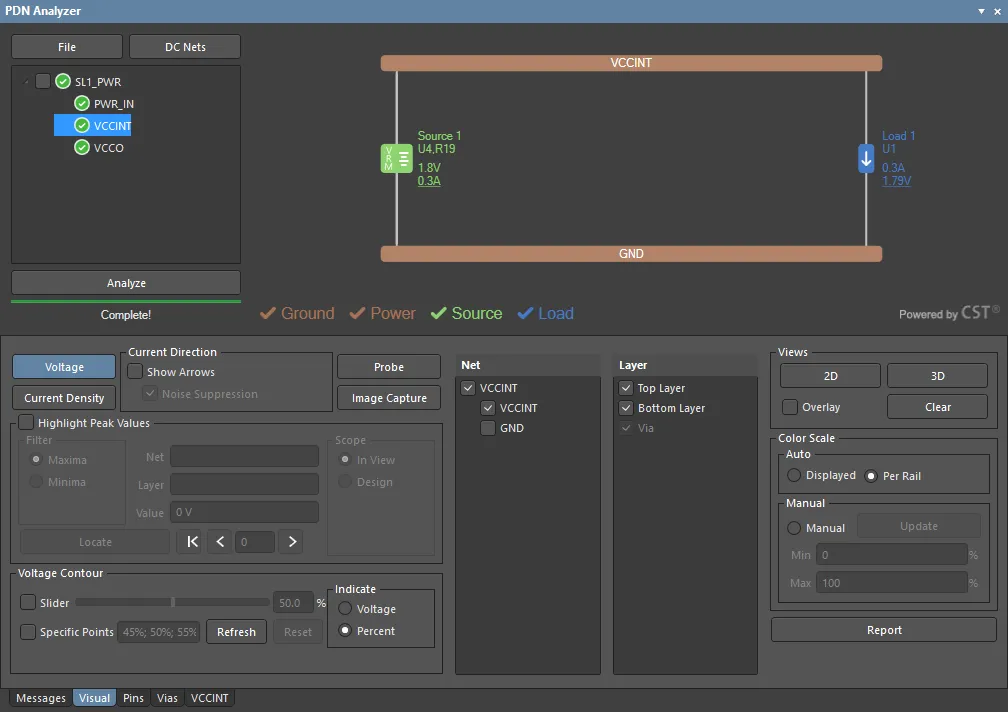 La GUI di PDN Analyzer con una singola rete di alimentazione selezionata. Le configurazioni di visualizzazione e dei risultati sono disponibili nella sezione inferiore del pannello.
La GUI della finestra PDNA è organizzata con una sezione superiore dedicata al controllo di file/rete e a una rappresentazione interattiva delle reti di alimentazione attualmente selezionate, mentre la sezione inferiore del pannello fornisce accesso alle opzioni di analisi, alle impostazioni di visualizzazione e ai dati dei risultati. La versione 2 di PDNA supporta reti multiple interconnesse, consentendo di analizzare la DC power integrity di un intero progetto PCB come struttura gerarchica oppure come singole reti di alimentazione.
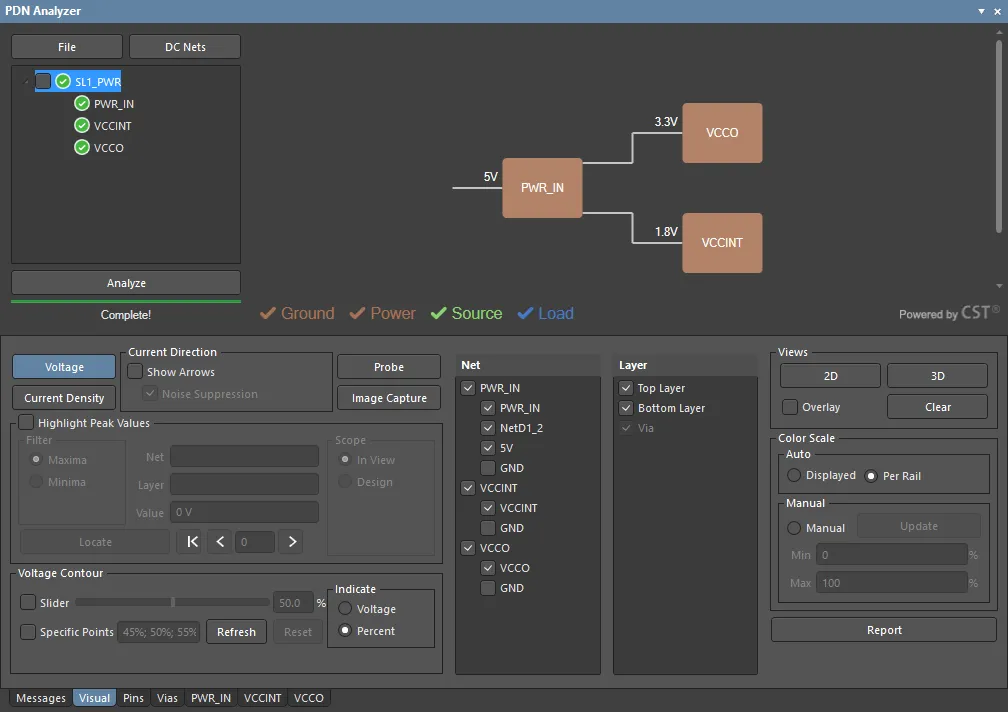 La GUI di PDN Analyzer con la gerarchia completa delle reti di alimentazione selezionata. La visualizzazione delle reti e dei layer inclusi è controllata nella sezione inferiore del pannello.
L'interfaccia PDN offre anche una modalità schermo compatta (File » Compact Layout) che non include la sezione inferiore del pannello, ideale per l'aggancio orizzontale/verticale nella schermata principale di Altium Designer. Per abilitare l'aggancio a schermo per le modalità compatta o standard, fai clic con il pulsante destro sulla barra del titolo dell'interfaccia PDNA, seleziona Allow Dock dal menu contestuale e scegli l'opzione Horizontally o Vertically.
Consulta la sezione comprimibile qui sotto per i dettagli sull'interfaccia utente del pannello PDN Analyzer.
PDN Analyzer Panel
Modalità di layout
Il pannello agganciabile PDN Analyzer si usa al meglio insieme al PCB Editor del software, così che i risultati visivi dell'analisi eseguita possano essere visti immediatamente nel layout in rame del progetto. In modalità mobile (non agganciata), il pannello può essere spostato su un secondo monitor per mantenere l'accesso visivo al PCB Editor, oppure può essere agganciato verticalmente/orizzontalmente nella schermata principale di progettazione per condividere lo spazio con il PCB Editor.
In quest'ultimo caso, il pannello offre una modalità di interfaccia compatta che sposta il suo riquadro principale di configurazione in un'opzione di scheda separata (Config). Per passare a questa modalità, seleziona l'opzione Compact Layout dal menu a discesa del pulsante  del pannello nel riquadro/scheda di configurazione.
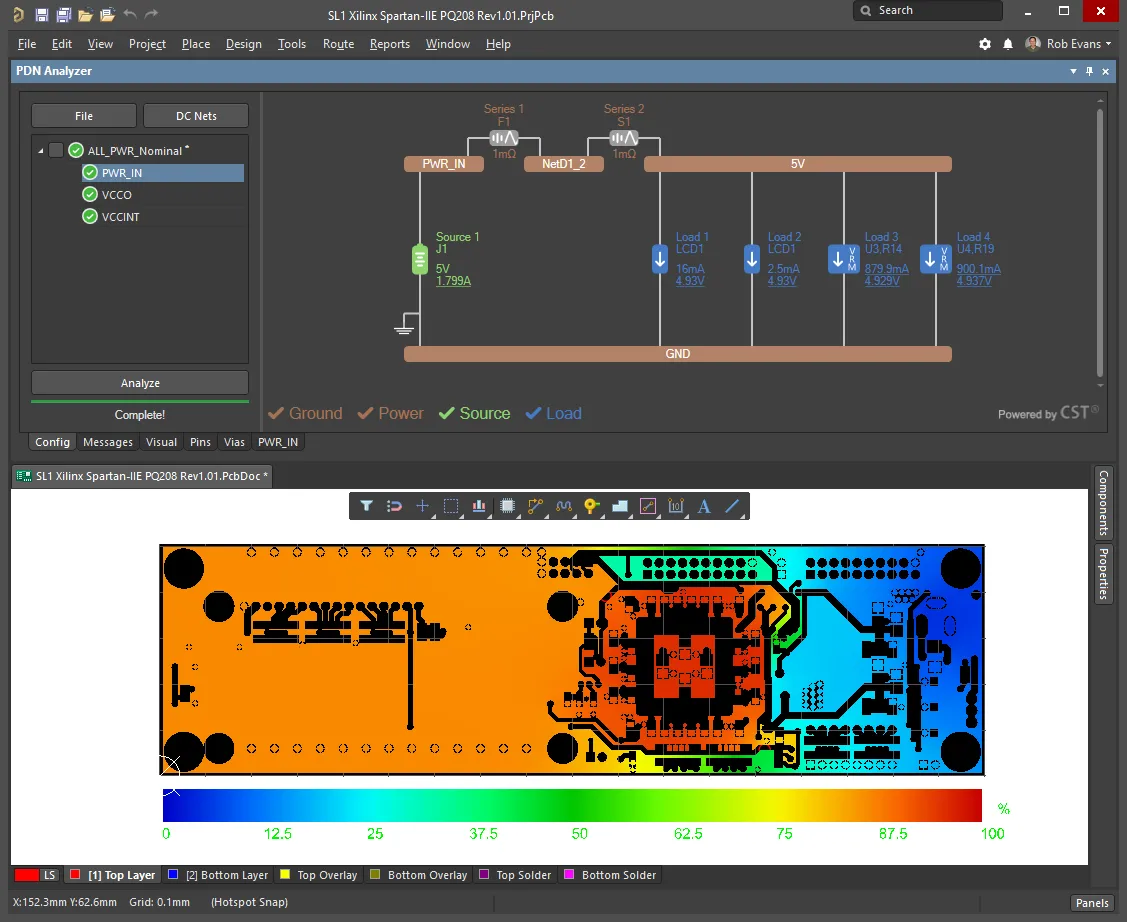 In modalità Compact Layout, il riquadro Configuration passa all'accesso tramite schede, preservando spazio sullo schermo per il PCB Editor.
Configurazione
Il riquadro Configuration (o la scheda Config) è dedicato al controllo della rete di simulazione e presenta una rappresentazione grafica interattiva delle reti di alimentazione attualmente selezionate.
Gestione della simulazione e della rete
La sezione a sinistra del riquadro/scheda Configuration viene utilizzata per la gestione dei file di simulazione e fornisce una vista gerarchica delle reti di alimentazione caricate nella simulazione. È possibile selezionare l'intera struttura di rete oppure singole reti di alimentazione. Le opzioni della sezione includono:
-
Il menu a discesa .
- New Simulation – avvia una nuova simulazione PDN, basata su una singola rete di alimentazione/massa.
-
Open – apre un file di configurazione di simulazione salvato in precedenza o di esempio (
*.pdna). - Save – salva su disco la configurazione di simulazione attiva con il nome corrente.
- Save As – salva su disco la configurazione di simulazione attiva con il nome desiderato.
- Explore – apre Esplora file di Windows nella posizione della simulazione attiva.
- Explore Samples – apre Esplora file di Windows nella posizione del progetto di esempio dell'installazione (memorizzato come archivio zip) – estrai questo progetto in una posizione comoda. Nota che il progetto include anche una serie di file di configurazione di esempio di PDN Analyzer, ciascuno impostato a una specifica temperatura del rame: 25°C (nominale), 100°C, 175°C.
- Compact layout – la modalità schermo alternativa descritta sopra.
-
Right click options – accessibile facendo clic con il pulsante destro sul nome della simulazione di livello superiore.
-
Import (1.x) – carica una configurazione di simulazione salvata dalla precedente versione
1.xxdi PDN Analyzer (*.pidc_config). - New Network – crea una nuova rete di livello base all'interno della configurazione di simulazione corrente.
- Remove – scarica la simulazione selezionata.
- Delete – rimuove la rete selezionata dalla simulazione (disponibile come opzione con clic destro sul nome di una singola rete).
- Clear Results – reimposta i risultati dell'analisi della rete di alimentazione, inclusi quelli memorizzati nella cache da una precedente esecuzione della simulazione.
- Revert – ripristina gli ultimi risultati dell'analisi della simulazione e la relativa configurazione corrispondente.
-
Save – salva su disco la configurazione di simulazione attiva con il nome corrente (
*.pdna). - Save As – salva su disco la configurazione di simulazione attiva con il nome desiderato.
- Copy – clona la simulazione della rete selezionata.
-
Explore – apre la cartella
/PDNAnalyzer_Outputdella simulazione corrente in Esplora file di Windows. Nota che questa include un file di registro eventi completamente dettagliato per la simulazione eseguita più di recente (PDNAnalyzer.log). -
Settings – apre la finestra di dialogo Settings dialog per la configurazione di simulazione corrente. Le impostazioni possono essere esportate/importate (
*.pdna.settings) e reimpostate ai valori predefiniti.
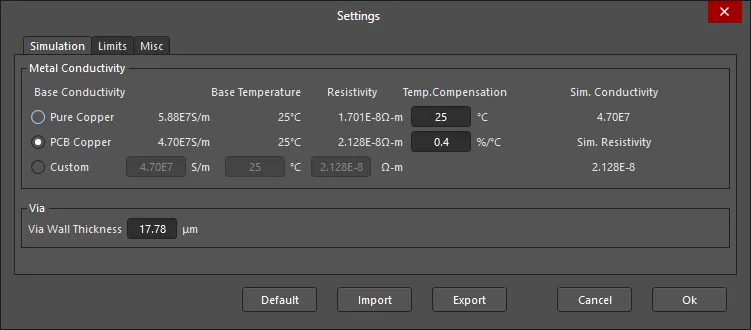
La finestra di dialogo include la scheda:- Simulation – specifica le impostazioni di conducibilità del metallo per il rame fisico della scheda e il peso (spessore della parete) dei via di connessione dei layer.
- Limits – specifica i limiti massimi di densità di corrente rilevati dalla simulazione sia per i layer in rame sia per i via di due dimensioni.
- Misc – imposta i parametri della simulazione, come le unità di densità di corrente applicate e il livellamento dei dati (Noise Filtering), nonché lo schema di offset di tensione usato per stabilire il riferimento di tensione zero del progetto.
-
Import (1.x) – carica una configurazione di simulazione salvata dalla precedente versione
-
Il pulsante
 , che apre la finestra di dialogo PDN Analyzer DC Net Identification – aperta anche quando PDN Analyzer viene richiamato per la prima volta. Il sistema tenterà di rilevare automaticamente reti di alimentazione DC adatte all'interno del progetto PCB corrente.
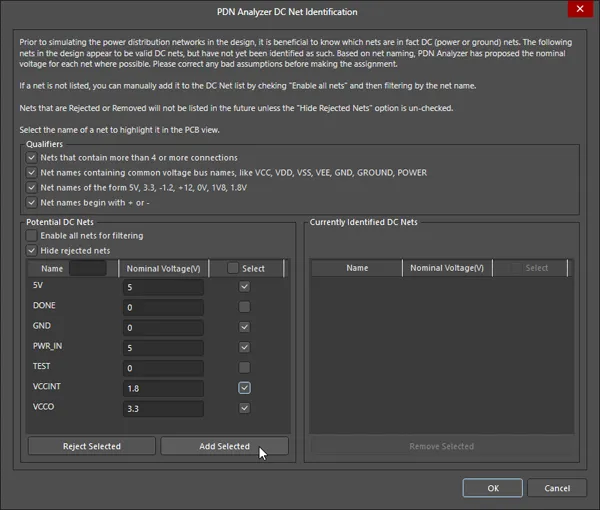
Usa le opzioni della finestra di dialogo per aiutare a identificare correttamente le reti DC e i loro livelli di tensione nominali.- Qualifiers – deseleziona i filtri di qualificazione, se necessario, per identificare correttamente le reti DC del progetto. I filtri si basano sul numero di connessioni e sulla nomenclatura comune delle reti di alimentazione.
-
Potential DC Nets – un elenco tabellare delle reti di alimentazione identificate nel progetto. Usa le opzioni Enable all e/o Hide rejected per popolare l'elenco secondo necessità per la tua analisi di alimentazione DC.
- Name – il nome della rete come estratto dai dati di rete del progetto della scheda. Usa il campo di ricerca associato per filtrare l'elenco in base a una parola chiave inserita.
- Nominal Voltage – inserisci una tensione adatta per le reti di alimentazione come dato sorgente di base per l'analisi.
- Select – usa le caselle di controllo per indicare quali reti desideri registrare (identificare) nella simulazione PDN.
-
Reject/Add Selected – usa i pulsanti
 e
e  per gestire quali reti vengono inserite nell'elenco Currently Identified DC Nets.
-
Currently Identified DC Nets – un elenco tabellare delle reti di alimentazione che saranno disponibili per la simulazione PDN, popolato a partire dall'elenco Potential DC Nets.
-
Select – usa le caselle di controllo per selezionare le reti che verranno rimosse (spostate dall'elenco delle reti identificate di nuovo all'elenco delle reti potenziali) tramite il pulsante
 .
.
-
Select – usa le caselle di controllo per selezionare le reti che verranno rimosse (spostate dall'elenco delle reti identificate di nuovo all'elenco delle reti potenziali) tramite il pulsante
-
Il pulsante
 , che richiama le routine di simulazione e analisi della rete di alimentazione. Questo pulsante è abilitato quando la rete di alimentazione e i relativi dati sono completamente configurati, come indicato dalle icone di spunta associate alle etichette Ground, Power, Source e Load nel diagramma grafico della rete di alimentazione.
Grafica della rete di alimentazione
Il corpo principale del riquadro Configuration fornisce una rappresentazione grafica interattiva della struttura della rete di alimentazione selezionata nell'albero delle reti della simulazione (a sinistra). Quando è selezionato il nome della simulazione di livello superiore, la grafica mostra la connettività complessiva delle sotto-reti di alimentazione: fai doppio clic su un elemento grafico di una sotto-rete per aprire quella sotto-rete. La grafica interattiva viene anche utilizzata per costruire una rete di alimentazione a partire dai dati di rete e dalla connettività del progetto PCB usando le relative opzioni del clic destro oppure facendo doppio clic sugli elementi grafici.
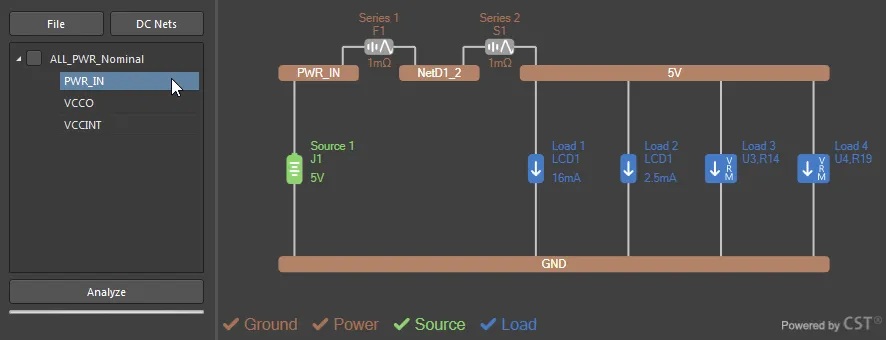
Fai clic con il pulsante destro sulla grafica di configurazione o su uno dei suoi elementi per accedere alle seguenti opzioni:
- New Network– crea una nuova rete di base (reti di alimentazione e di massa) all'interno della simulazione corrente.
-
Edit Net – specifica le impostazioni di una rete di alimentazione nella finestra di dialogo Choose Net (disponibile anche facendo doppio clic su un elemento della rete). La finestra include un elenco selezionabile delle net disponibili per la simulazione (come definito nella finestra di dialogo PDN Analyzer Net Identification, aperta dal pulsante ) e diverse opzioni di filtro utilizzabili per limitare l'elenco.
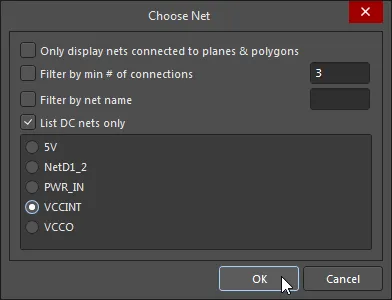
- Extend Net – consente di aggiungere un'altra net alla net selezionata tramite un elemento in serie, che verrà inserito automaticamente. La net aggiuntiva viene selezionata nella finestra di dialogo Choose Net, mentre il dispositivo in serie inserito viene configurato facendo doppio clic sul relativo elemento per accedere alla finestra di dialogo Device Properties. Per ulteriori informazioni, vedere Estensione delle reti tramite elementi in serie.
- Add Source – aggiunge un dispositivo sorgente Voltage o Voltage Regulator Model (VRM) tra una coppia specificata di net di alimentazione/massa tramite la finestra di dialogo Device Properties. La finestra di dialogo è disponibile anche facendo doppio clic su un elemento Source esistente. Per ulteriori informazioni sull'uso dei VRM, vedere Inclusione dei modelli di regolatore di tensione.
- Add Load – aggiunge un dispositivo di carico Resistor, current sink o Voltage Regulator Model (VRM) tra una coppia specificata di net di alimentazione/massa tramite la finestra di dialogo Device Properties. La finestra di dialogo è disponibile anche facendo doppio clic su un elemento Load esistente.
- Delete – rimuove la net di alimentazione dalla simulazione. Si noti che una rete deve includere almeno una net di alimentazione e una net di massa.
- Settings – apre la finestra di dialogo Settings, come descritto sopra.
La finestra di dialogo Device Properties, utilizzata durante l'aggiunta o la modifica di un elemento dispositivo esistente (Load, Source, ecc.), fornisce impostazioni per specificare il tipo di dispositivo, la connettività e i parametri.
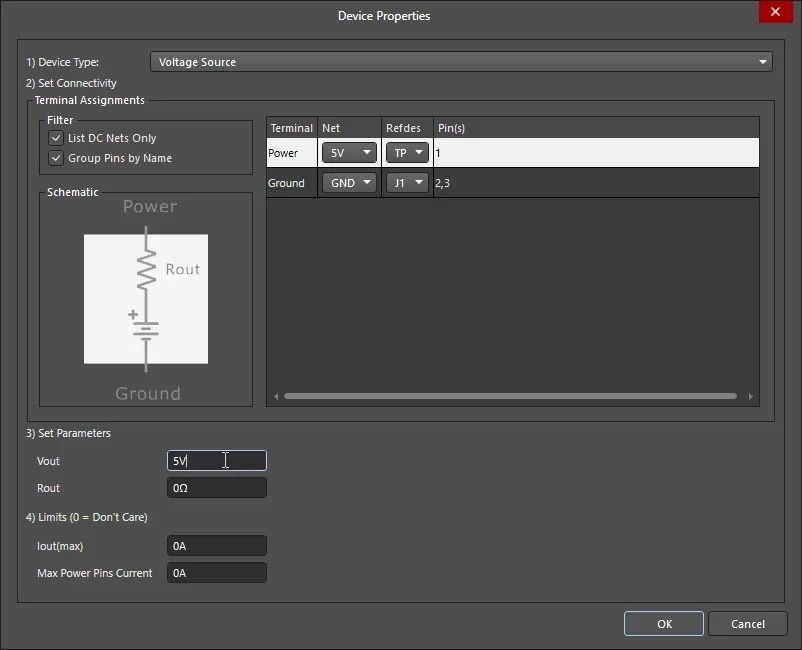
Le opzioni di impostazione disponibili nella finestra di dialogo dipendono dalla funzione dell'elemento dispositivo che viene posizionato o modificato, ma in generale sono le seguenti:
- Device Type – utilizzare il menu a discesa per selezionare il tipo di dispositivo; le opzioni disponibili sono determinate dal tipo di elemento (Source, Load, ecc.).
- Set Connectivity – utilizzare le opzioni a discesa Net e Refdes dell'elenco per scegliere le connessioni Terminal del dispositivo tra le net e i nodi disponibili, dove i Terminali sono quelli indicati nella grafica del modello di simulazione Schematic. Le connessioni di net Pins vengono assegnate automaticamente in base alla connettività di net del nodo specificato.
- Filter – utilizzare l'opzione List DC Nets Only per limitare le opzioni Net disponibili e l'opzione Group Pins by Name per combinare i pin del dispositivo interconnessi. Quando quest'ultima è disabilitata, i singoli pin possono essere selezionati/deselezionati secondo necessità utilizzando le caselle di controllo Select visualizzate facendo clic nel campo Pins. Per ulteriori informazioni, vedere l'esempio LCD in Lavorare con i carichi.
- Set Parameters – le opzioni dei parametri disponibili dipendono dal tipo di dispositivo che viene posizionato (o modificato), ma in generale definiscono le sue proprietà di base, come la tensione di uscita e la resistenza interna di una sorgente di tensione, la corrente di carico di un current sink o il valore di resistenza di un carico Resistor.
- Limits – i limiti di tensione, corrente o potenza del dispositivo che attiveranno una Violazione quando viene eseguita la simulazione. Una violazione è indicata da un bordo rosso tratteggiato attorno alla grafica dell'elemento interessato e da un'icona rossa associata al nome della rete: vedere Violazioni del limite di densità di corrente o Altre violazioni per esempi.
Scheda Messages
La scheda Messages include un elenco sequenziale degli eventi di simulazione relativi all'analisi PDN eseguita più di recente, comprese eventuali Violazioni riscontrate. In caso di esecuzione della simulazione non riuscita, l'elenco includerà una voce evento che riepiloga il problema. Per ulteriori informazioni su un'esecuzione della simulazione, vedere il file PDN_Analyser.log disponibile tramite l'opzione di configurazione Explore.
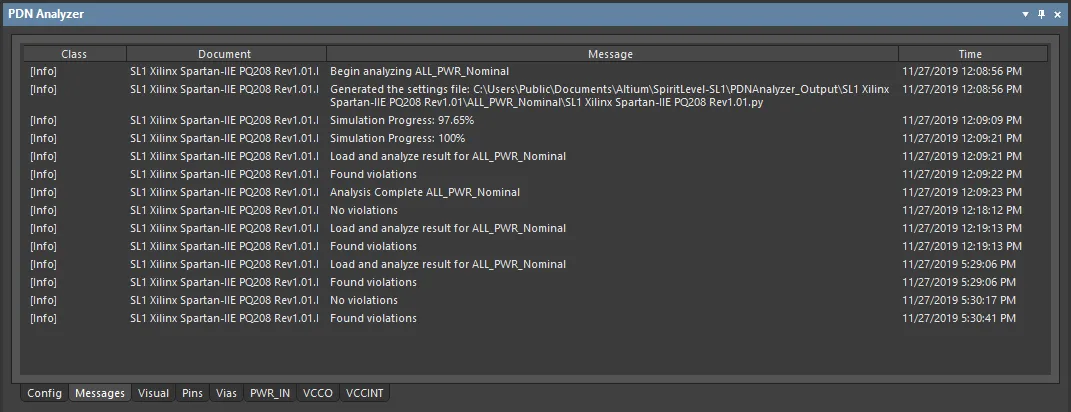
Scheda Visual
La scheda Visual dell'interfaccia PDN Analyzer offre un elevato livello di controllo su come i dati dell'analisi della rete di alimentazione vengono visualizzati nel PCB Editor. Consente di specificare quale tipo di informazioni è incluso nel rendering del layout PCB, la scala dei dati dei risultati, come e se i punti di interesse vengono evidenziati e quali informazioni vengono esportate. Il layout renderizzato nel PCB Editor si applica alla rete di alimentazione attualmente selezionata nella gerarchia delle reti Configuration di PDN Analyzer.
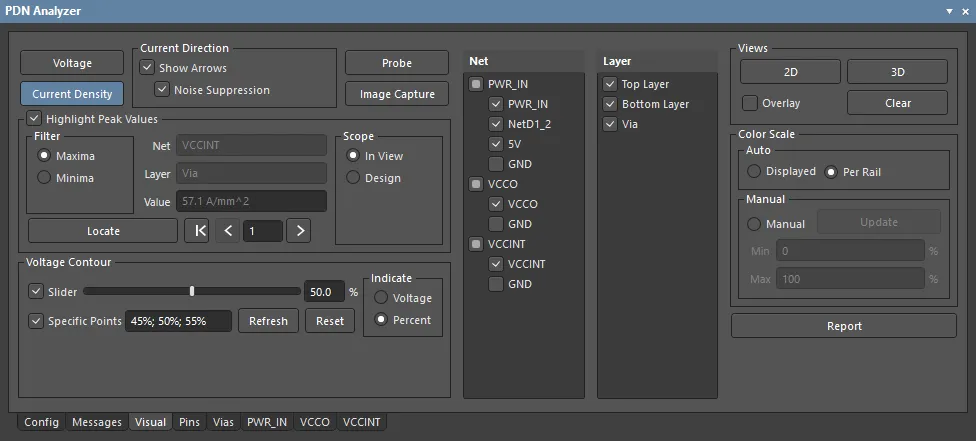
Utilizzare le impostazioni predefinite della scheda Visual come punto di partenza per configurare la visualizzazione del layout PCB. Queste sono impostate per mostrare il profilo di tensione con gradazione di colore su tutte le net di alimentazione in modalità 2D: deselezionare l'opzione Overlay per vedere i risultati puri dell'analisi. Le modifiche alle impostazioni effettuate nella scheda Visual si riflettono immediatamente nel rendering del PCB.
Le opzioni della scheda Visual includono:
-
Voltage – selezionare il pulsante
 per visualizzare il profilo di tensione su tutte le net abilitate, scalato in Volt o come intervallo percentuale complessivo (vedere Color Scale).
-
Current Density – selezionare il pulsante
 per visualizzare il profilo di densità di corrente su tutte le net abilitate, scalato in Ampere per area o come intervallo percentuale complessivo (vedere Color Scale).
- Current Direction – selezionare l'opzione Show Arrows per sovrapporre frecce indicatrici della direzione/distribuzione della corrente sul layout PCB renderizzato. Selezionare l'opzione Noise Suppression per applicare un livellamento dei dati e ottenere un risultato visivo meno affollato.
-
Probe – selezionare il pulsante
 per aprire la finestra di dialogo Probe, in cui è possibile selezionare in modo interattivo due posizioni dei dati nel layout renderizzato e confrontarne i valori numerici. Per ulteriori informazioni, vedere Data Probe.
-
Image Capture – selezionare il pulsante
 per aprire la finestra di dialogo Manage Image Capture, in cui il rendering PCB corrente può essere acquisito e salvato. Le immagini vengono memorizzate nella cartella
 /HTMLReport/ImagesCachedella simulazione del progetto per un successivo inserimento in un Report. Per ulteriori informazioni, vedere Analysis Report. -
Peak Values – selezionare l'opzione Highlight Peak Values per contrassegnare ed evidenziare visivamente il valore massimo o minimo (secondo le opzioni Filter) Value nelle net e nei layer attualmente selezionati. Utilizzare le opzioni Scope per specificare l'area di rilevamento, il pulsante Locate per evidenziare visivamente il punto di valore di picco e le frecce del punto dati (

 ) per scorrere la sequenza adiacente di valori. Per informazioni di esempio, vedere Individuazione dei problemi di integrità dell'alimentazione.
-
Voltage Contour – selezionare l'opzione Slider per abilitare una sovrapposizione di linee tratteggiate che rappresenta il livello di tensione su quella linea di contorno. Il livello rilevato è quello impostato dalla posizione del cursore ed è un valore di tensione o percentuale come determinato dalle opzioni associate Indicate. Selezionare l'opzione Specific Points per abilitare linee di contorno della tensione in corrispondenza di ciascuno dei punti percentuali indicati. Fare clic su
 per riportare i valori Specific Point ai valori predefiniti e sul pulsante
  per aggiornare/evidenziare tutte le linee di contorno della tensione abilitate. Per ulteriori informazioni, vedere Voltage Contour.
- Net – selezionare le net che si desidera visualizzare nei risultati dell'analisi PCB renderizzata. Le net sono raggruppate in base alle reti di alimentazione disponibili.
- Layer – selezionare i layer della scheda che si desidera visualizzare nei risultati dell'analisi PCB renderizzata. Si noti che i Via sono disponibili per la selezione quando si è in modalità di visualizzazione 3D.
-
Views – utilizzare i pulsanti
 e
e  per cambiare la visualizzazione renderizzata tra le modalità 2D/3D del PCB Editor, l'opzione Overlay per abilitare/disabilitare la vista standard del display PCB dell'editor e il pulsante
  per riportare la visualizzazione renderizzata alla vista standard. Per ulteriori informazioni, vedere Controllo e opzioni di visualizzazione.
- Color Scale – impostare le opzioni Auto per mostrare il gradiente di colore renderizzato come intervallo percentuale complessivo (Per Rail) oppure come gradiente che corrisponde all'intero intervallo dei dati di tensione (Displayed). Quest'ultima opzione è più adatta quando viene visualizzata una singola net. Selezionare la modalità Manual per forzare l'intervallo visualizzato ai valori di tensione immessi nei campi Min e Max. Per ulteriori informazioni, vedere Rendering visivo nel PCB Editor.
-
Report – fare clic sul pulsante
 per configurare e generare un report di analisi PDN basato su HTML tramite la finestra di dialogo HTML Report. Per ulteriori informazioni, vedere Analysis Report.
Scheda Pins
La scheda Pins presenta un elenco di tutti i pin dei componenti nel progetto collegati alle reti di alimentazione configurate. Ogni voce del pin del componente include il suo numero, la net collegata e i valori risultanti associati di Voltage e Current dell'ultima esecuzione della simulazione. Fare clic sull'intestazione di una colonna per ordinare l'elenco in base a quel nome e fare nuovamente clic per invertire l'ordine.
Fare doppio clic su una voce per eseguire il cross probe di quel pin nel PCB Editor. Se la connessione del pin (pad) non è visibile nella vista renderizzata, assicurarsi che il Layer e la net di alimentazione Net a cui è collegato siano abilitati nel riquadro/scheda Configuration.
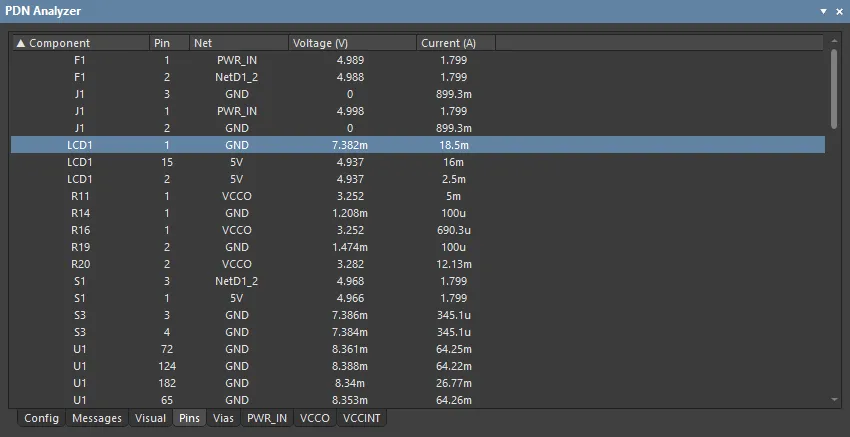 L'elenco della scheda Pins ordinato per riferimento componente e – passando il cursore sopra l'immagine – ordinato per corrente del pin.
Scheda Vias
La scheda Vias presenta un elenco di tutti i via PCB nel progetto collegati alle reti di alimentazione configurate. Ogni voce via include la net collegata, le coordinate della posizione, la coppia di layer e i valori risultanti associati di Voltage, Current e Current Density end-to-end dell'ultima esecuzione della simulazione. Fare clic sull'intestazione di una colonna per ordinare l'elenco in base a quel nome e fare nuovamente clic per invertire l'ordine.
Fare doppio clic su una voce per eseguire il cross probe di quel via nel PCB Editor. Se il via non è visibile nella vista renderizzata, assicurarsi che Via sia selezionato nell'elenco Layer (disponibile nella vista 3D) e che la relativa net di alimentazione Net sia abilitata nel riquadro/scheda Configuration.
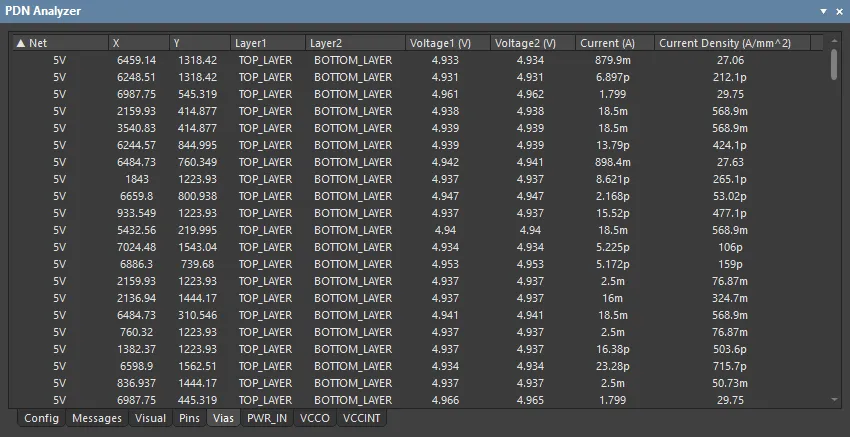 L'elenco della scheda Vias ordinato per connessione di net e – passando il cursore sopra l'immagine – ordinato per densità di corrente.
Schede Power Network
È disponibile una vista a schede per ciascuna rete di alimentazione presente nella configurazione della simulazione: le schede di rete visibili sono determinate dalla selezione della rete di alimentazione nel riquadro/scheda Configuration. Identificata con il nome della rete, la scheda della rete di alimentazione fornisce un elenco completo dei risultati di simulazione raggruppati e dei dati calcolati applicabili a quella rete di alimentazione. È inoltre inclusa una sintesi del consumo di potenza della rete.
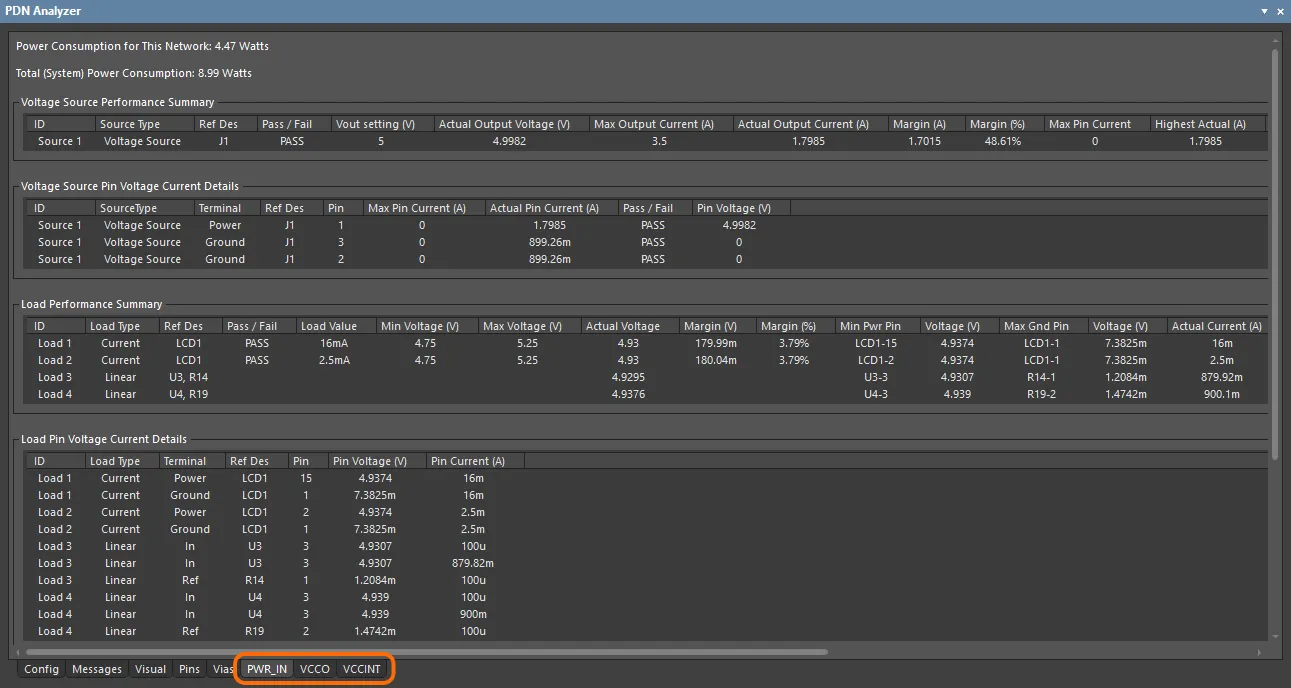
I gruppi di dati nell’elenco si applicano ai dispositivi all’interno della rete di alimentazione (sorgenti, carichi ed elementi in serie), dove per ciascun dispositivo è inclusa una voce dati Performance Summary e una Pin Voltage/Current Details. Insieme ai dettagli sul dispositivo, i gruppi di dati presentano i principali valori di tensione e corrente e, nel caso del riepilogo delle prestazioni, i margini di sicurezza calcolati relativi ai limiti del dispositivo come specificato nella finestra di dialogo Device Properties.
Identificazione delle reti DC
Quando il PDN Analyzer viene aperto inizialmente per un progetto PCB, tenterà di identificare tutte le reti di alimentazione DC dai dati delle net del progetto in base alla nomenclatura comune delle reti di alimentazione. Se non sono state identificate tutte le potenziali reti di alimentazione, deselezionare le opzioni di filtro Qualifiers appropriate oppure, per visualizzare tutte le net, selezionare l’opzione Enable all nets for filtering.
Usare le caselle di controllo Select per scegliere quali reti di alimentazione saranno disponibili per l’analizzatore PDNA e inserire livelli di tensione appropriati nei corrispondenti campi Nominal Voltage. Fare clic sul pulsante Add Selected per popolare l’elenco Currently Identified DC Nets e confermare queste net come reti di alimentazione identificate.
Si noti che facendo doppio clic su una voce di net elencata nella finestra di dialogo verrà eseguito il cross probe verso quella net nel layout PCB.
Gli esempi di analisi riportati di seguito sono inclusi per dimostrare le principali capacità e funzionalità del PDN Analyzer. Ogni esempio mostra solo una delle molte possibili configurazioni dei parametri che potrebbero essere utilizzate per valutare l’integrità di alimentazione della rete in modi diversi, a seconda dell’aspetto di interesse. Si noti che un’analisi completata con successo può essere salvata come file di configurazione PDNA (*.pdna) e ricaricata in qualsiasi momento – File » Save As e File » Open (per impostazione predefinita nella cartella PDNAnalyzer_Config del progetto)
Esempio 1
Questo esempio dimostra le basi dell’impostazione di una simulazione di integrità di alimentazione con una semplice rete di alimentazione e i suoi carichi di corrente. È configurato per valutare la distribuzione della linea di alimentazione a 5V e il relativo percorso di ritorno di massa nel progetto di riferimento SpiritLevel-SL1, quando viene caricato con il display LCD del progetto. In questo caso, la linea di alimentazione 5V è considerata come una semplice sorgente di tensione e le reti ad essa collegate (come tramite l’interruttore S1) non sono incluse.
Le condizioni preliminari per questo esempio di simulazione PDN sono:
- il progetto PCB Spirit Level è aperto in Altium Designer
- l’applicazione PDN Analyzer è attiva (Tools » PDN Analyzer)
- le reti DC del progetto PCB sono state identificate nella finestra di dialogo PDN Analyzer DC Net Identification, come descritto sopra.
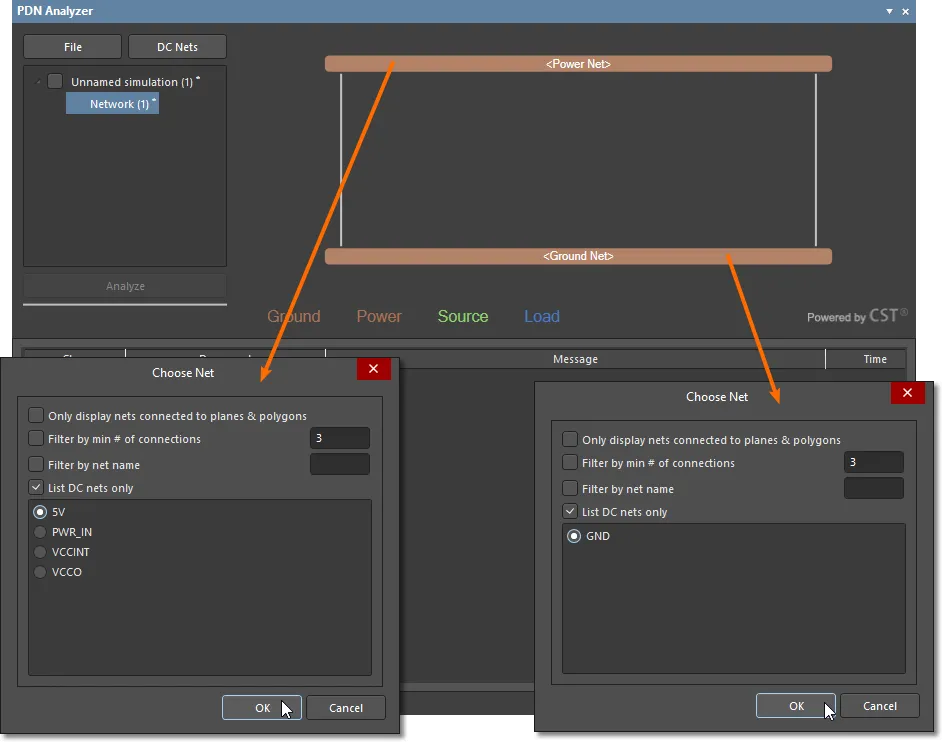
Iniziare il processo di analisi specificando le reti di alimentazione e di massa. Fare doppio clic sugli elementi <Power Net> e <Ground Net> nel grafico della rete della GUI per aprire la finestra di dialogo Choose Net, che offrirà la scelta delle reti di alimentazione identificate.
Se necessario, usare le opzioni di qualificazione/filtro della finestra di dialogo per limitare o ampliare le net elencate, oppure tornare alla schermata principale e selezionare il pulsante  per identificare nuovamente le reti di alimentazione DC.
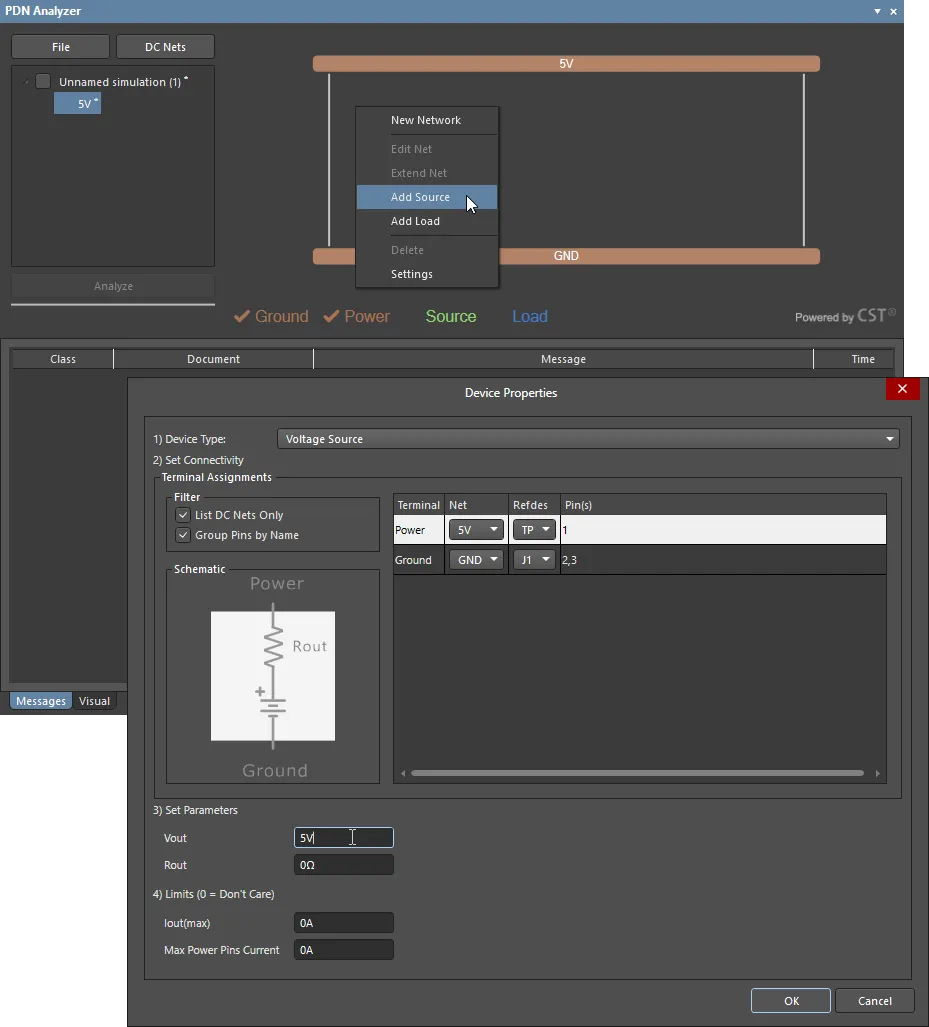
Ora è possibile aggiungere un elemento Source o Load tra le reti di alimentazione e di massa specificate; si noti che gli indicatori di stato Ground e Power passano a uno stato selezionato (✔). Fare clic con il pulsante destro del mouse nell’area di lavoro del grafico della rete e selezionare Add Source (oppure Add Load) dal menu contestuale per aprire la finestra di dialogo Device Properties. I passaggi, come indicato nella finestra di dialogo, sono i seguenti:
- Per aggiungere una Source di alimentazione per la rete, in questo caso una semplice sorgente di tensione, selezionare l’opzione Voltage Source dal menu a discesa Device Type della finestra di dialogo.
-
Nell’elenco della connettività della sorgente, il PDNA tenterà di scegliere le opzioni corrette di connessione della net in base ai parametri della rete di alimentazione: tra le net
5VeGND. Usare le opzioni del menu a discesa Refdes per specificare i punti di connessione del componente della tensione di sorgente. In questo esempio il punto della tensione di sorgente è indicato comeTP1e il suo ritorno di massa come il connettore di ingresso DC del progettoJ1(pin2e3). -
Nella sezione inferiore della finestra di dialogo, i parametri della sorgente specificano gli attributi del modello di simulazione della sorgente di tensione. Qui, la tensione della sorgente (Vout) è impostata su
5Ve la resistenza interna del modello (Rout) è lasciata all’impostazione predefinita0Ω. -
Infine, la corrente massima della sorgente e la corrente del pin (per sorgenti con più pin di uscita) sono lasciate alle impostazioni predefinite (
0A: Don't Care). Quando i Limits sono impostati su valori di corrente specifici, l’analisi PDN segnalerà una violazione se i risultati della simulazione superano tali valori.
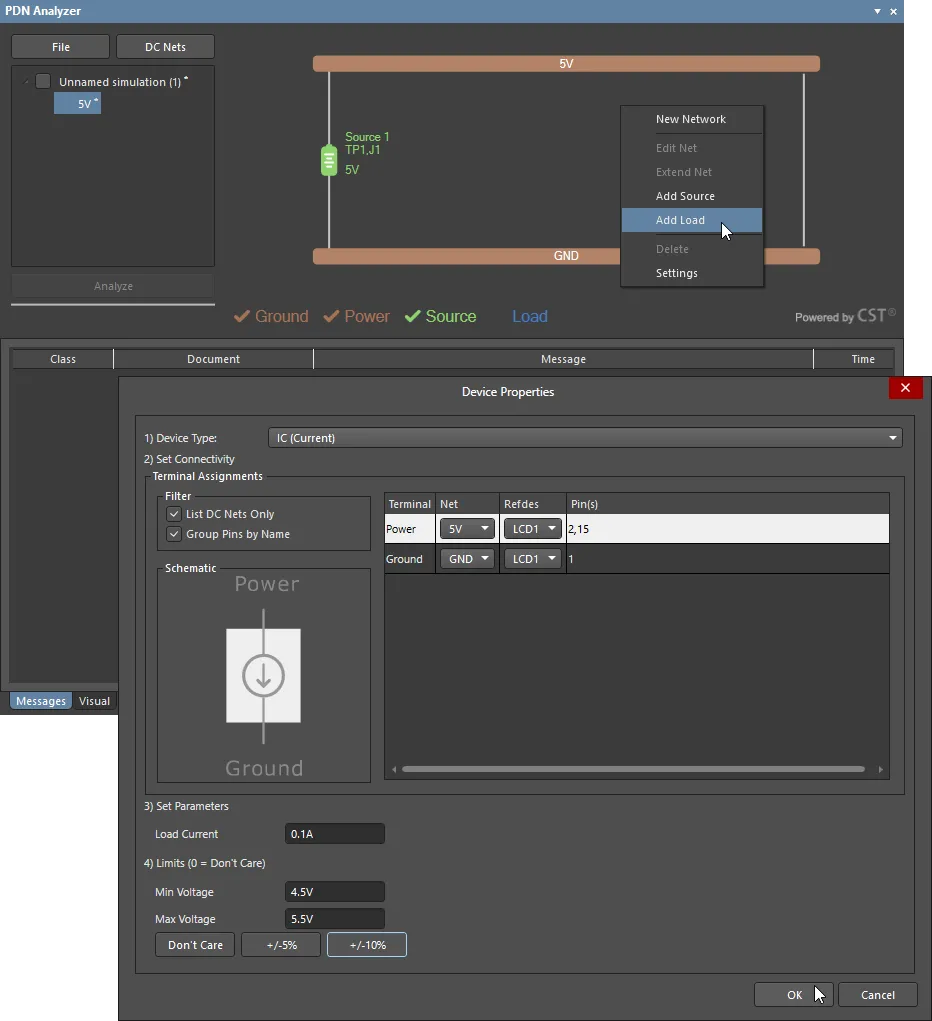
Usando lo stesso approccio adottato per aggiungere una Source alla rete, aggiungere un Load e specificarne i parametri nella finestra di dialogo Device Properties.
In questo caso viene aggiunto un carico sink di corrente (Device Type: IC (Current)) per rappresentare la corrente assorbita dalla linea a 5V dal componente LCD del progetto. Si noti che è disponibile anche un’opzione di carico puramente resistivo, scegliendo Resistor come Device Type.
Impostare la connessione del carico come LCD1 e specificare la Load Current che assorbirà dall’alimentazione a 5V; si noti che sono supportati i prefissi di unità (ad esempio, 500m per rappresentare 0.5A). Sebbene le impostazioni di tensione Limits siano facoltative, qui sono state impostate su +/-10% (usando il relativo pulsante), il che attiverà una violazione della simulazione se la tensione sul carico stesso scende sotto 4,5V (o supera 5,5V).
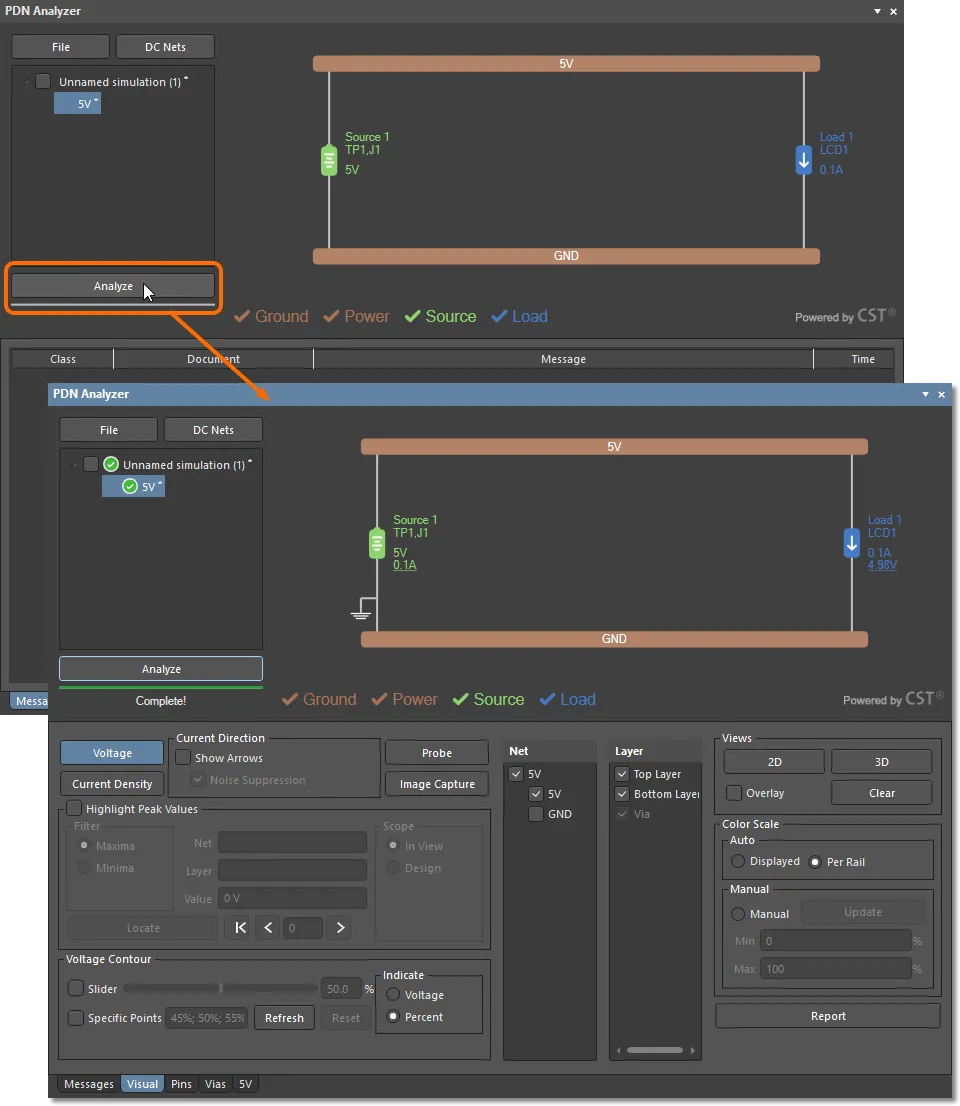
Con la rete di alimentazione definita e tutti i parametri specificati (tutti gli elementi della rete hanno uno stato associato ✔), l’analisi PDN può essere eseguita selezionando il pulsante  . L’avanzamento della simulazione viene mostrato nella scheda Messages come flusso di eventi, che indicherà anche la causa di un eventuale errore della simulazione se il processo non riesce a completarsi.
I risultati immediati dell’analisi PDN possono essere visti nel grafico della rete, che includerà i livelli calcolati di tensione e corrente del carico/della sorgente (ove applicabile) e l’evidenziazione di eventuali sezioni della rete che hanno causato una violazione dei parametri. Si noti che la scheda Visual è ora in primo piano e attiva.
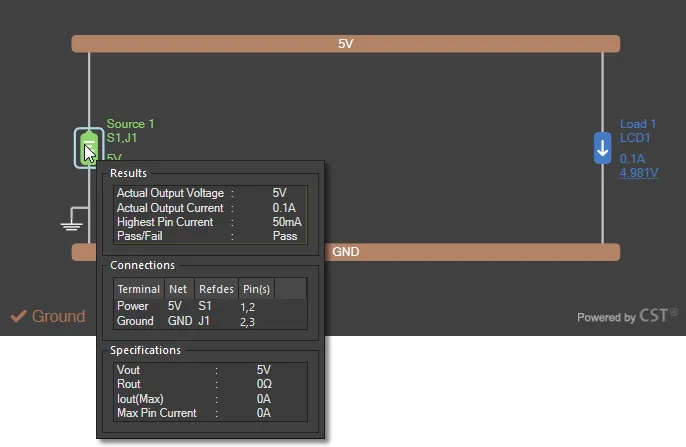
Passare il cursore su qualsiasi elemento della rete (Load, Source o Series Element) per vedere informazioni aggiuntive come i parametri specificati e i risultati dell’analisi.
Rendering visivo nel PCB Editor
I risultati della simulazione possono ora essere visualizzati graficamente nel PCB editor di Altium Designer, sotto il controllo delle impostazioni disponibili nella scheda Visual del PDNA. Impostare le opzioni visive per visualizzare Voltage per entrambi Layers (Top e Bottom) del 5V Net — le impostazioni di visualizzazione iniziali predefinite. I risultati dell’analizzatore vengono renderizzati nel PCB Editor in sostituzione dell’overlay grafico PCB esistente.
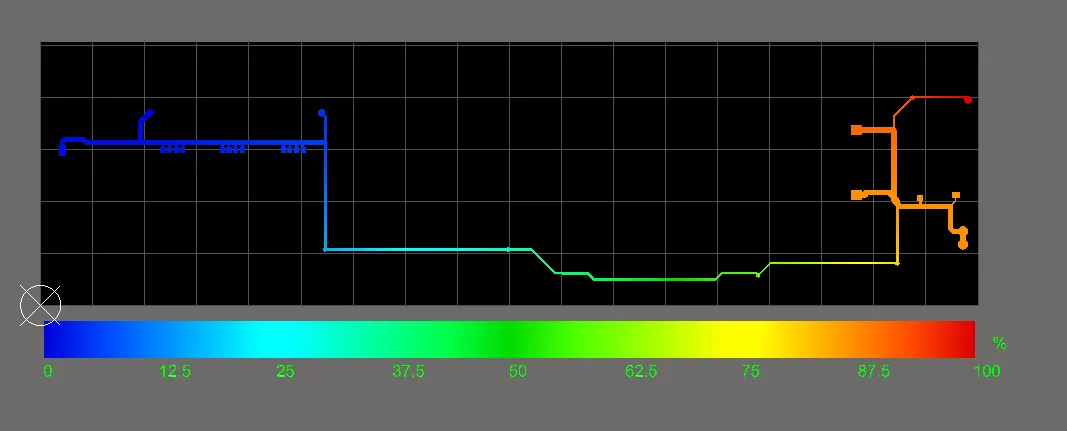
La vista della caduta di tensione lungo il percorso della net selezionata, in questo caso dalla sorgente a 5V in TP1 al componente LCD1, viene renderizzata con un gradiente di colore che corrisponde alla scala di tensione presentata nella parte inferiore della vista. Questa viene mostrata come percentuale di tensione (l’opzione Per Rail sotto Color Scale) oppure come intervallo di tensione letterale (l’opzione Displayed).
Nell’immagine seguente, la transizione di colore lungo il percorso di rete della scheda rappresenta la sua caduta di tensione complessiva, dove il livello minimo (0%: blu) dovuto alle perdite IR si trova nel componente LCD1 e il livello massimo (100%: rosso) si trova nel punto della sorgente di tensione specificato (TP1).
Per visualizzare la corrispondente analisi di corrente per la rete, selezionare l’opzione Current Density della scheda Visual. Qui, i livelli di colore nel percorso di rete della scheda sono correlati alla percentuale della variazione di densità di corrente, dove il 100% (rosso) indica la densità di corrente massima calcolata nel layout del percorso di rete e lo 0% (blu) è il minimo — molto probabilmente 0A/mm2.
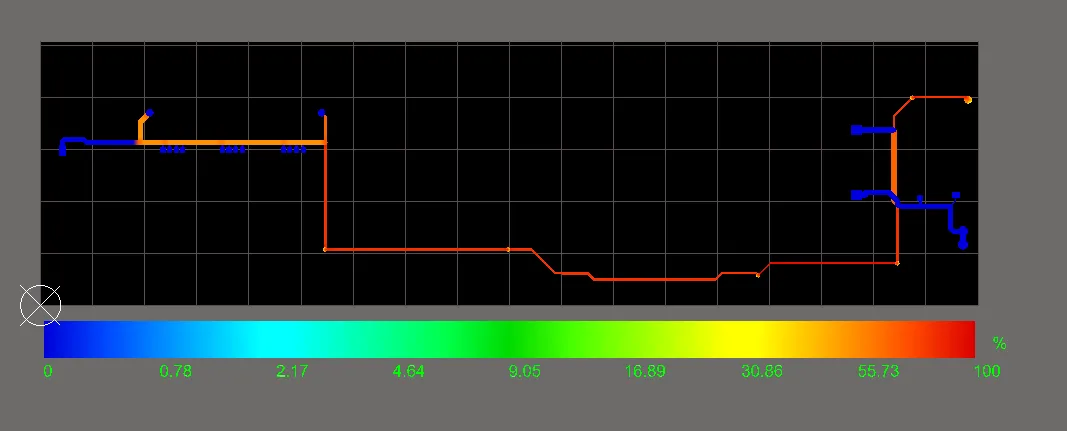
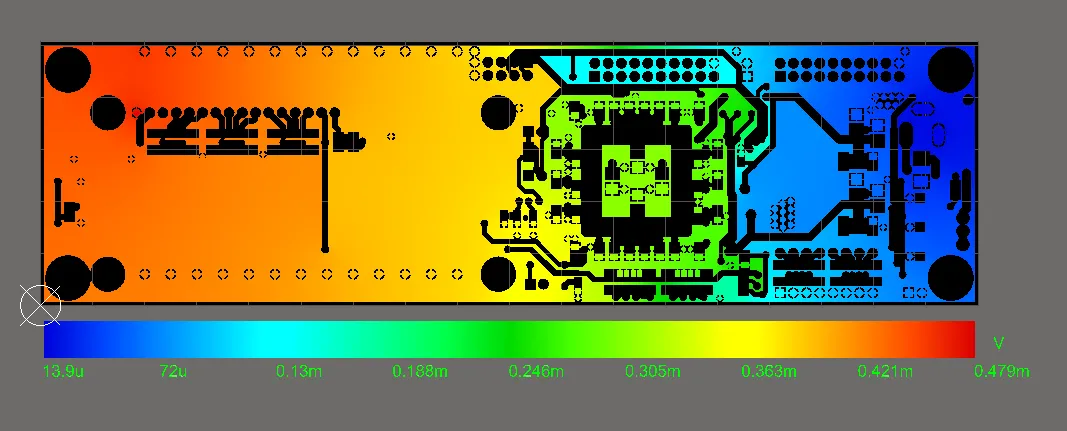
Per visualizzare e analizzare i risultati di integrità di alimentazione nel percorso di ritorno GND dell’esempio, deselezionare l’opzione della rete 5V nell’elenco Net sotto la scheda Visual del PDNA e quindi selezionare la rete GND. Il percorso di ritorno di massa passa attraverso entrambi i layer Top e Bottom del progetto, che possono essere visualizzati singolarmente nel PCB Editor selezionando ciascuna voce nell’elenco Layer del PDNA.
L'immagine seguente mostra la visualizzazione della tensione per il layer Bottom della net GND, con la scala Color Scale impostata su Displayed. Il livello più alto di caduta di tensione (rosso: circa 0,5 mV) si trova sul pin GND dell'LCD, mentre la caduta di tensione minima (blu: circa 0 V) si trova nel punto di ritorno della sorgente di tensione (J1).
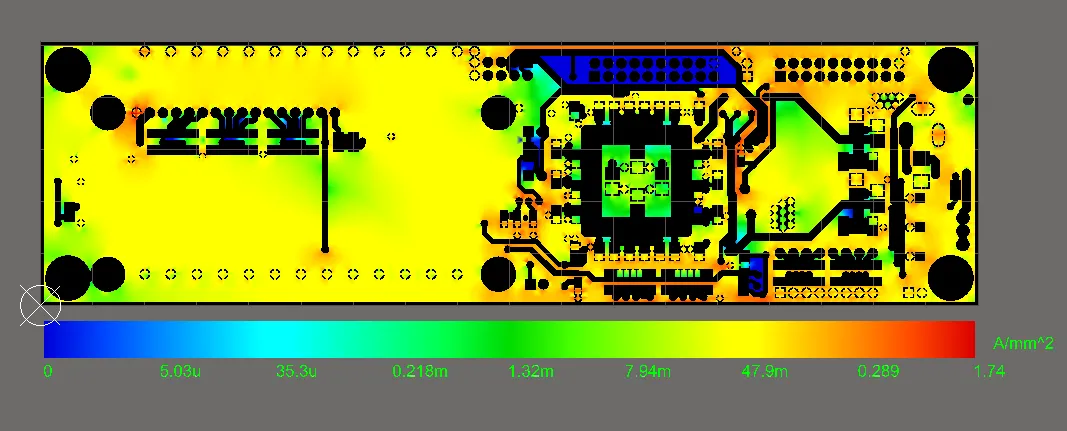
Passando all'opzione Current Density del PDNA vengono mostrati in rosso gli “hotspot” di corrente massima. Il livello massimo di densità di corrente stesso (1.74 A/mm2) è molto basso e ampiamente entro limiti accettabili.
Controllo e opzioni di visualizzazione
Il PDN Analyzer offre diverse opzioni di visualizzazione interattive che determinano come i risultati dell'analisi vengono rappresentati graficamente nel PCB Editor di Altium Designer. Insieme alle opzioni per la visualizzazione Color Scale, la grafica può essere commutata tra il rendering 2D e 3D, dove quest'ultimo fornisce una preziosa visione dei risultati dell'analisi attraverso i Via e tra i layer.
È inoltre disponibile un'opzione per Clear i risultati dell'analisi dalla visualizzazione dell'editor, che ripristina automaticamente il rendering grafico del layout standard della scheda. Al contrario, l'opzione Overlay della vista abilita la visualizzazione del layout della scheda, che verrà renderizzata insieme a qualsiasi risultato di analisi attualmente mostrato. Questa opzione è particolarmente utile per confermare dove si trova, nel layout della scheda stesso, un punto di interesse nei risultati dell'analisi.
Lavorare con i carichi
Ulteriori carichi possono essere aggiunti alla rete secondo necessità, ed è possibile rieseguire l'analisi di potenza per valutarne i risultati. Per aggiungere, ad esempio, la piccola corrente di carico (diciamo 15mA) attribuibile al LED di alimentazione del progetto, selezionare la sua resistenza in serie (R15) come connessione alla rail 5V e il pin del LED come connessione GND.
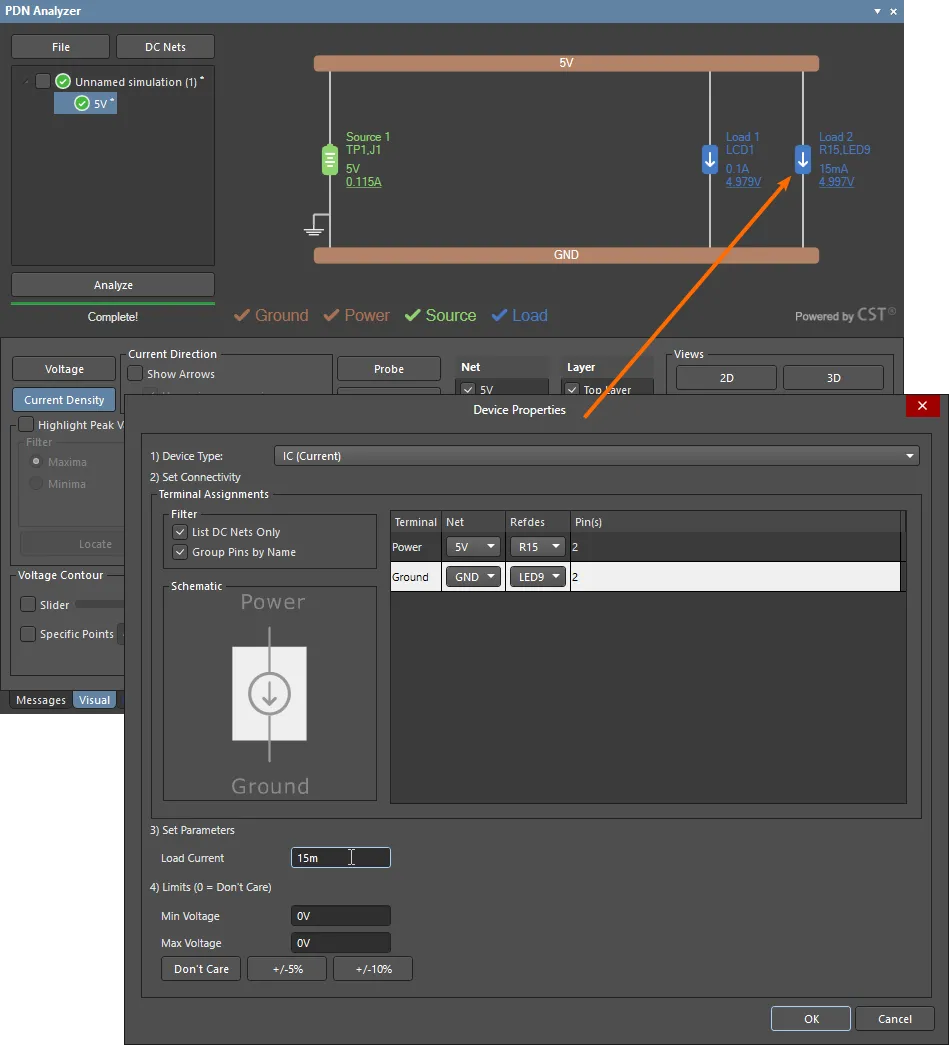
Il PDN Analyzer consente anche di specificare le connessioni dei pin del dispositivo per un carico, permettendo così la creazione di più modelli di carico per un singolo componente che assorbe correnti diverse attraverso pin differenti.
Il dispositivo LCD nel progetto di esempio dimostra questa situazione: la sua connessione a 5V sul pin 15 (LED+) alimenta la retroilluminazione del display, mentre la connessione a 5V sul pin 2 (VDD) alimenta la logica interna; in pratica, il pin 15 assorbirà una corrente significativamente maggiore rispetto al pin 2.
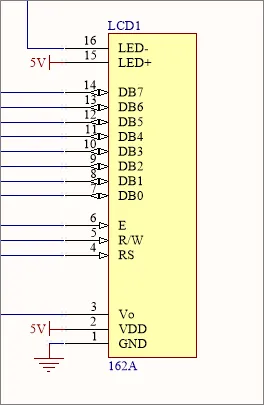
Quando precedentemente aggiunto come singolo modello di carico PDNA, entrambi i pin di LCD1 erano stati nominati (per impostazione predefinita) come connessione di carico 5V, e l'analisi PDN distribuiva equamente tra questi pin la corrente di carico di LCD1. Per migliorare l'accuratezza dell'analisi di potenza, il componente LCD1 può essere rappresentato come two modelli di carico: uno per ciascun pin 5V e la relativa corrente di carico associata. Questa modifica può essere effettuata modificando i parametri dei pin del modello di carico LCD1 esistente e aggiungendo poi un altro carico per il pin separato.
Aprire il modello di carico LCD1 esistente facendo doppio clic sulla sua icona nella grafica della rete per aprire la finestra di dialogo Device Properties, quindi fare doppio clic nel campo Pins(s) della voce relativa alla net di alimentazione 5V. La modalità risultante di modifica dei pin consente la selezione dei singoli pin del dispositivo per quel carico. Deselezionare il pin 2 per riconfigurare il carico solo per il pin 15 (LED+) e regolare il parametro Load Current a, per esempio, 75mA per rappresentare la corrente della retroilluminazione LCD.
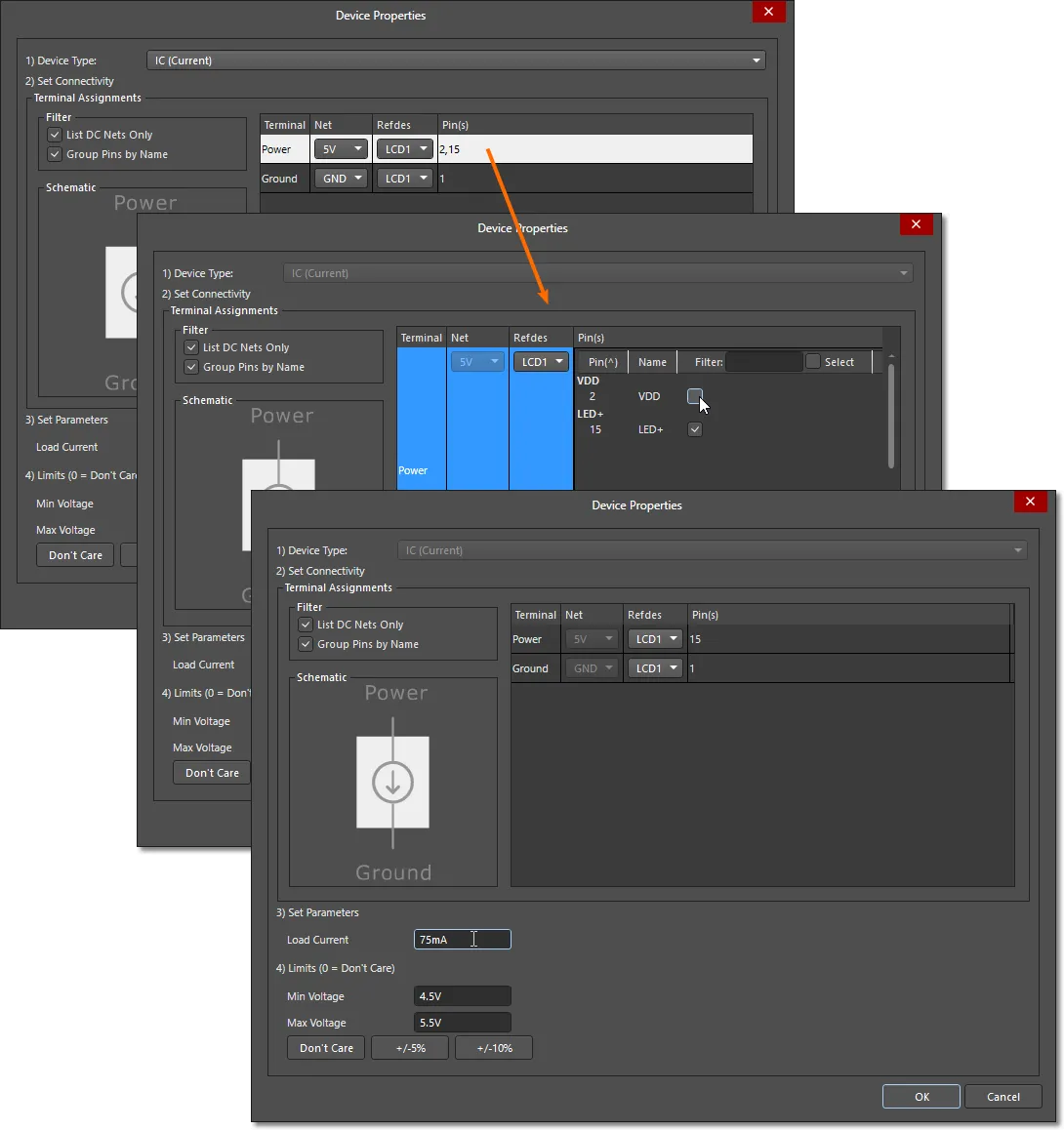
Successivamente, creare un altro carico di rete 5V per LCD1 e impostare il pin 2 come attivo (con il pin 15 disabilitato) per rappresentare il carico VDD, che può essere impostato a un valore Load Current opportunamente inferiore, ad esempio 20mA.
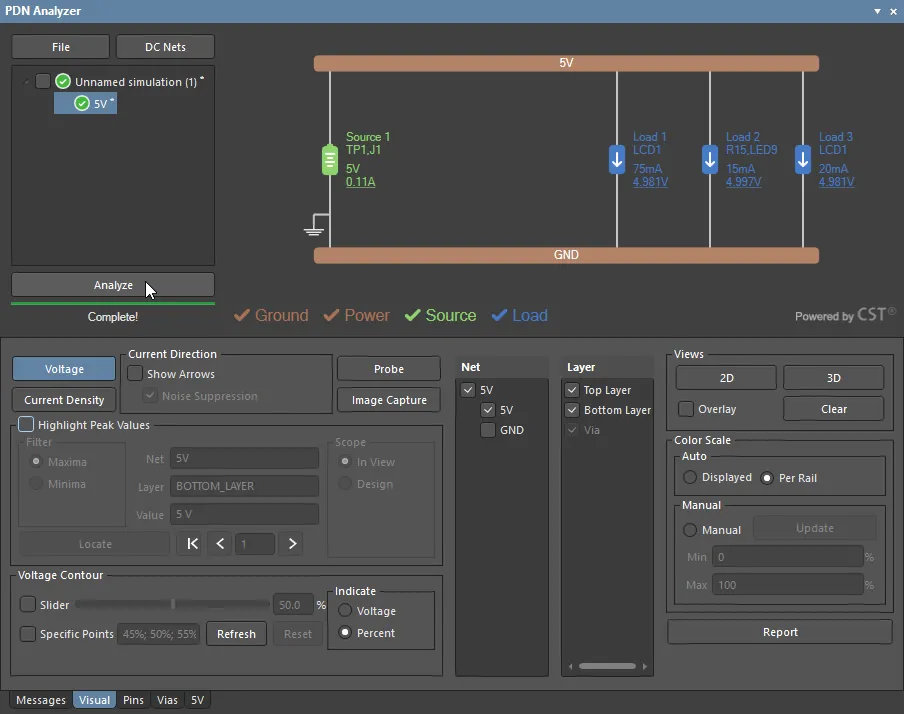
La rete di alimentazione 5V può quindi essere analizzata nuovamente per ottenere una rappresentazione più accurata del carico LCD1 attraverso i percorsi della rete.
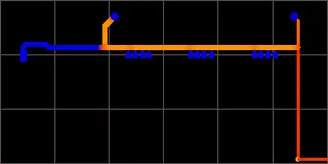
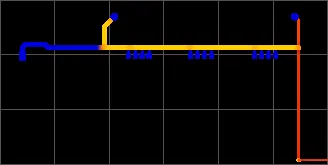
La differenza nella distribuzione della corrente di carico può essere osservata confrontando la densità di corrente delle tracce della rete di alimentazione LCD1 tra la configurazione di carico originale e quella aggiornata. Le immagini dell'analisi della densità di corrente riportate sotto mostrano a sinistra il risultato del modello LCD1 originale a carico singolo e a destra il risultato aggiornato a carichi multipli.
Si noti la densità di corrente nelle tracce che alimentano i pin 2 (il pad LCD verso sinistra) e 15. La versione aggiornata mostra correttamente che la maggior parte della corrente dell'LCD fluisce verso il pin 15 (il pad LCD verso destra), invece di essere distribuita uniformemente tra i due pin, come avveniva nel caso precedente (immagine a sinistra).
Impostazioni di simulazione
I risultati di un'analisi, e in particolare il grado delle perdite IR nelle shape della scheda, dipendono anche dalle specifiche della conducibilità del rame della scheda e dello spessore della parete dei Via. Per visualizzare e modificare queste impostazioni selezionare la scheda Simulation nella finestra di dialogo Settings; per accedere alla finestra di dialogo, fare clic con il tasto destro sul nome dell'analisi corrente e selezionare Settings dal menu contestuale.
Conducibilità del metallo
La sezione Metal Conductivity della finestra di dialogo fornisce dettagli e impostazioni per il valore di conducibilità (inverso della resistività; 1/R) del metallo utilizzato in un progetto. La conducibilità di base (o resistività), il coefficiente di temperatura e/o la temperatura possono essere selezionati o modificati nella finestra di dialogo per riflettere le proprietà costruttive della scheda del progetto:
-
Pure Copper – in genere si assume che il rame abbia una conducibilità di
5.88e7S/ma25°Ce un coefficiente termico di conducibilità pari a0.4%/°C. Questo coefficiente di temperatura positivo significa che aumentando l'impostazione Temp. Compensation nella finestra di dialogo da25°Ca125°C(delta100°C) la conducibilità della simulazione si ridurrà di40%, ad esempio a3.53e7S/m. -
PCB Copper – questa è l'impostazione predefinita per le simulazioni e riflette i valori di conducibilità riportati nella letteratura di settore come rappresentativi del metallo presente nel rame PCB elettrodeposto (ED), misurato pari a
4.7e7S/ma25°C, con un coefficiente termico di0.4%/°C. - Custom – scegliere questa opzione per inserire valori specifici di conducibilità o resistività per la simulazione.
Si noti che il valore visualizzato Sim Conductivity rappresenta il valore finale di conducibilità dopo aver tenuto conto di tutti i parametri; il valore Sim Resistivity è il suo inverso.
Via
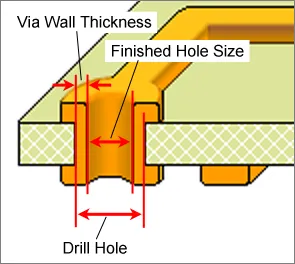
Impostare il valore Via Wall Thickness della finestra di dialogo per specificare il peso del metallo della parete del Via per tutti i Via nell'analisi di simulazione del progetto.
L'impostazione può influire sensibilmente sulle perdite in continua della rete di alimentazione a causa della resistenza intrinseca rappresentata da un Via a parete sottile (-plated). Tuttavia, se di dimensioni/peso sufficienti, un Via non ostacolerà le prestazioni in continua del progetto e mostrerà la stessa densità di corrente delle tracce di alimentazione che collega, senza perdite di tensione significative tra i suoi punti di connessione. Un esempio di analisi DC delle perdite attraverso i Via è mostrato in una sezione seguente.
In termini di simulazione, la dimensione del Via e lo spessore della parete definiscono di fatto la quantità di materiale conduttivo rappresentata dal Via e quindi la sua resistenza/conducibilità. La simulazione presume che il diametro del Via rappresenti la dimensione finale del foro e che lo spessore della parete del via aumenti quindi il diametro del Via. Pertanto: Finished Hole Diameter + (2 x Wall_Thickness) = Drill Diameter.
Esempio 2
Questo esempio dimostra come implementare una serie di reti collegate che possono essere analizzate nel loro insieme, tenendo conto dei parametri degli elementi in serie che le interconnettono. Fornisce inoltre una panoramica sull'aggiunta di sorgenti Voltage Regulator Model (VRM), che fungono anch'esse da interconnessioni tra reti, e su come viene sviluppata una gerarchia completa della rete di alimentazione di un progetto.
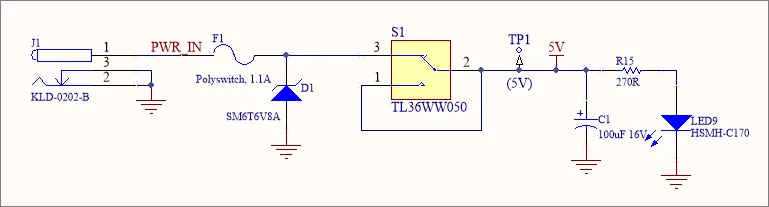
L'esempio modella la rete da PWR_IN a 5V del progetto di riferimento SpiritLevel-SL1 e include entrambi i VRM 3,3V (VCCO) e 1,8V (VCCINT) per creare una struttura completa della rete di alimentazione.
Le condizioni preliminari per questo esempio di simulazione PDN sono:
- il progetto PCB Spirit Level è aperto in Altium Designer
- l'applicazione PDN Analyzer è attiva (Tools » PDN Analyzer)
- le net DC del progetto PCB sono state identificate nella finestra di dialogo PDN Analyzer DC Net Identification, come descritto sopra.
Iniziare il processo di costruzione della rete di alimentazione di esempio specificando la net di alimentazione in ingresso (PWR_IN) in una nuova simulazione (se necessario, selezionare File » New Simulation). Come indicato dallo schema del progetto, il parametro PDN <Power Net> è PWR_IN, <Ground Net> è GND e Source è J1.
Estensione delle reti tramite elementi in serie
Per modellare l'intero percorso di alimentazione dalla rete PWR_IN alla rete 5V, è necessario aggiungere il fusibile in serie (F1) e l'interruttore (S1) insieme alla net intermedia che li collega. Nell'interfaccia PDNA, questi vengono aggiunti estendendo sequenzialmente la rete di alimentazione. Ogni “estensione” di net è collegata da un modello universale di elemento in serie.
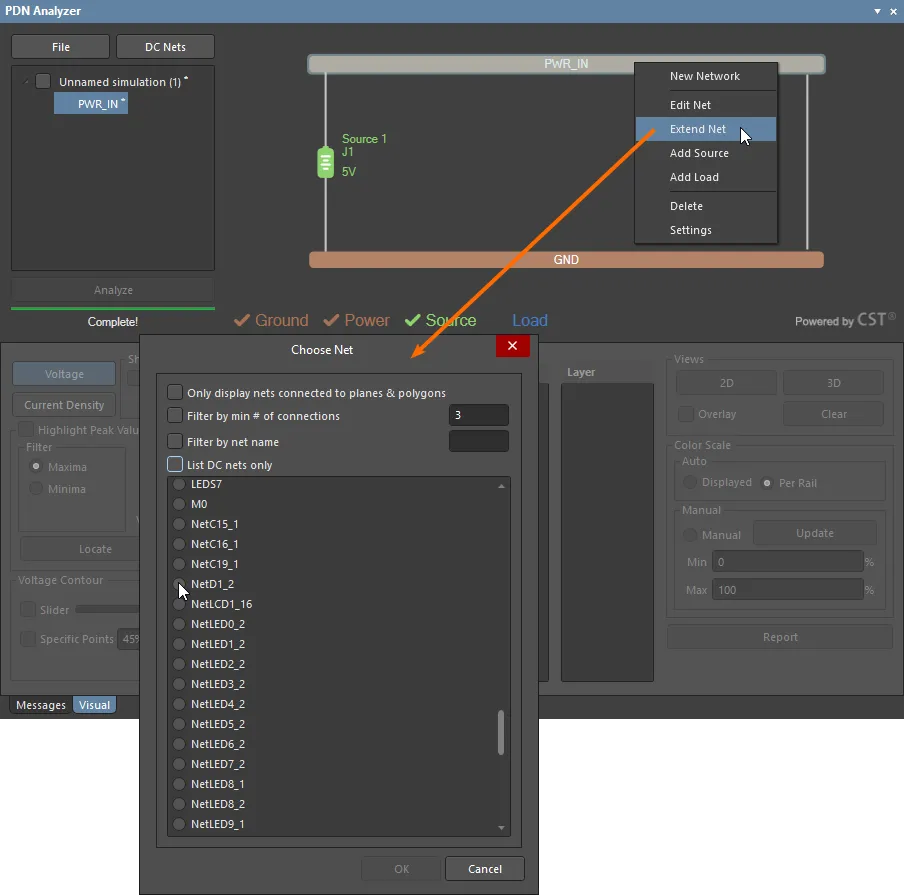
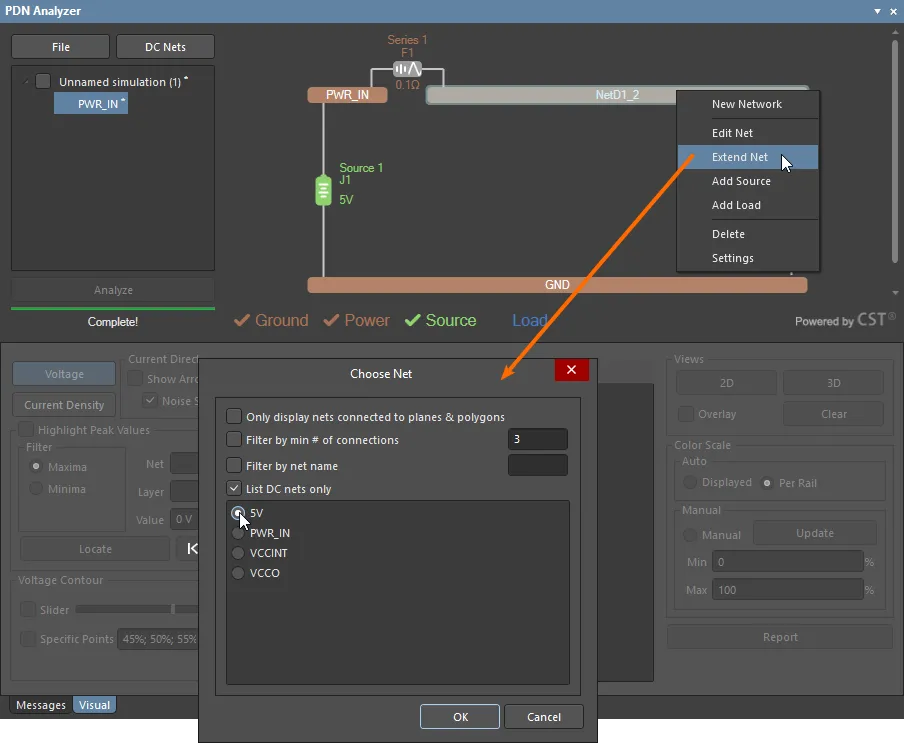
Una net viene estesa facendo prima clic con il tasto destro nella rete a cui si desidera aggiungere qualcosa e scegliendo l'opzione Extend Network dal menu contestuale. Nella finestra di dialogo Choose Net selezionare la rete collegata a PWR_IN tramite un elemento in serie, che in questo caso è NetD1_2, la rete che collega F1 e il pin 3 di S1, identificato come pin 2 del diodo D1.
Poiché è improbabile che questa rete sia stata registrata nella fase iniziale di DC Net Identification, deselezionare l'opzione List DC nets only nella finestra di dialogo Choose Net per rendere quella net disponibile per la selezione.
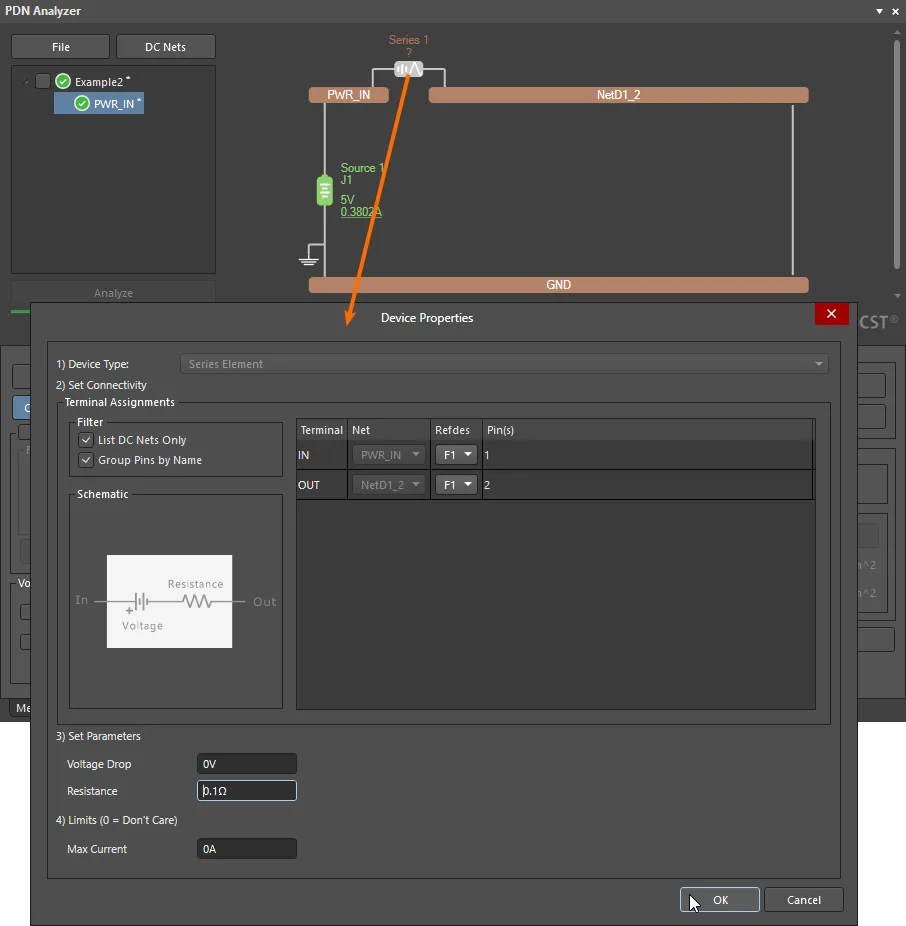
Il processo di estensione della net aggiungerà automaticamente un elemento in serie tra le due net; fare doppio clic su questo elemento per specificarne connettività e parametri nella finestra di dialogo Device Properties. Il modello di elemento in serie è composto da una sorgente di tensione in serie con una resistenza, il che consente la modellazione di base di componenti quali resistori, induttori, diodi e interruttori, ecc.
In questo caso l'elemento in serie è il componente fusibile F1, selezionato come opzioni di connettività RefDes e a cui viene assegnata una Resistance interna nominale di 0.1Ω. Se l'elemento in serie fosse un dispositivo a semiconduttore, come un diodo, verrebbe specificato il parametro Voltage Drop insieme al valore interno di Resistance del dispositivo.
Seguendo lo schema elettrico, il passo successivo consiste nell’estendere la net D1_2 alla net di alimentazione 5V tramite il componente switch S1. Come sopra, scegliere Extend Net dal menu contestuale del clic destro e selezionare la net da estendere nella finestra di dialogo Choose Net.
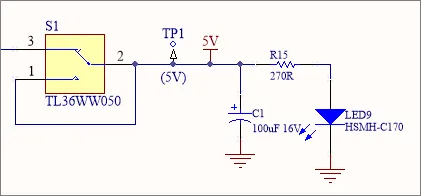
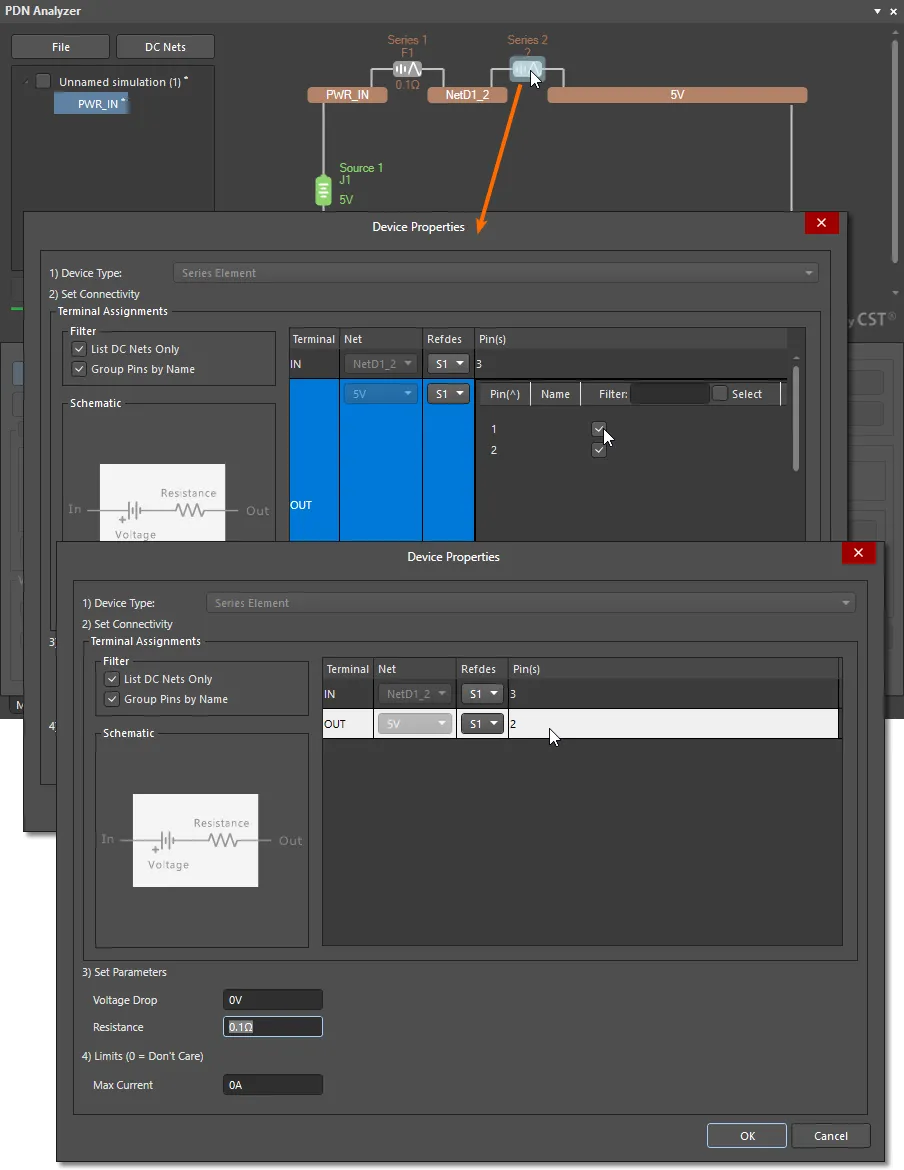
L’elemento in serie aggiunto in questo caso è S1, che collega la net D1_2 alla rete di uscita 5V tramite i pin da 3 a 2 (vedere lo schema elettrico). Poiché l’ingresso switch di riserva di S1 (pin 1) è collegato alla sua connessione di uscita (pin 2) e non trasporta corrente di carico, a titolo di esempio il pin 1 può essere rimosso dall’analisi della rete usando le opzioni di selezione dei pin della finestra di dialogo Device Properties: fare doppio clic sul campo Pin(s) della voce del terminale OUT.
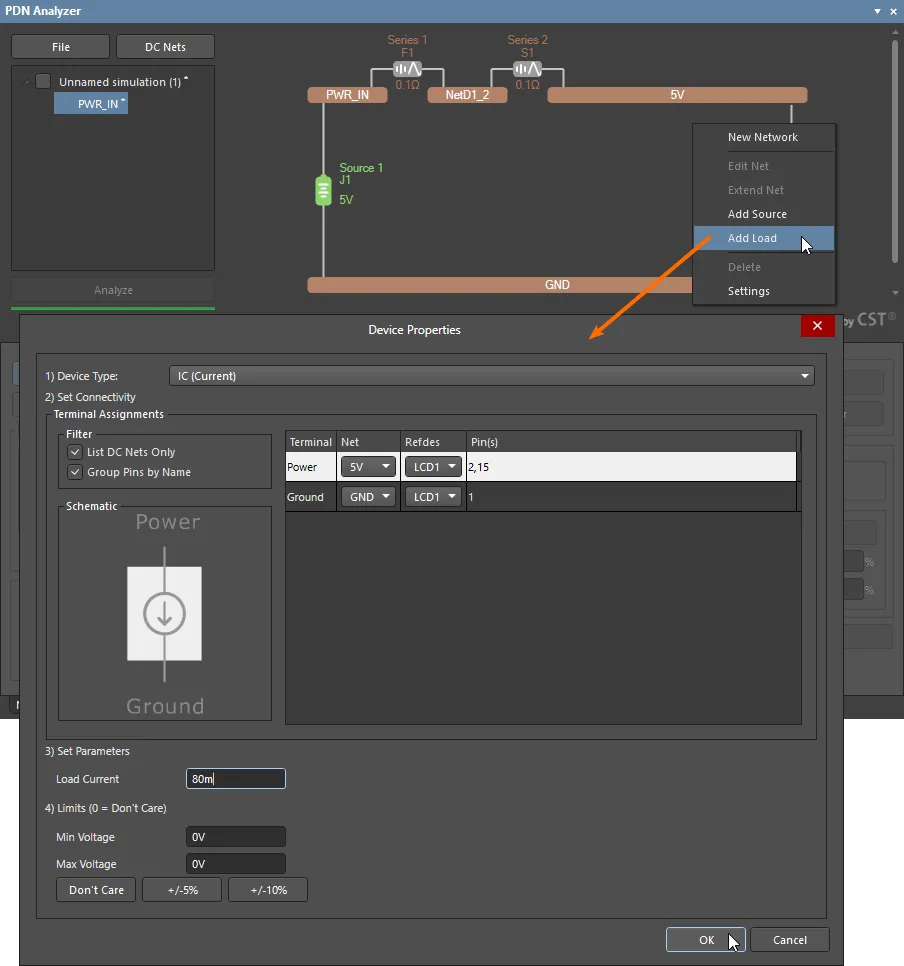
Ora è possibile aggiungere un carico alla sezione a 5 V delle reti di alimentazione collegate, in questo caso quella del modulo display LCD1.
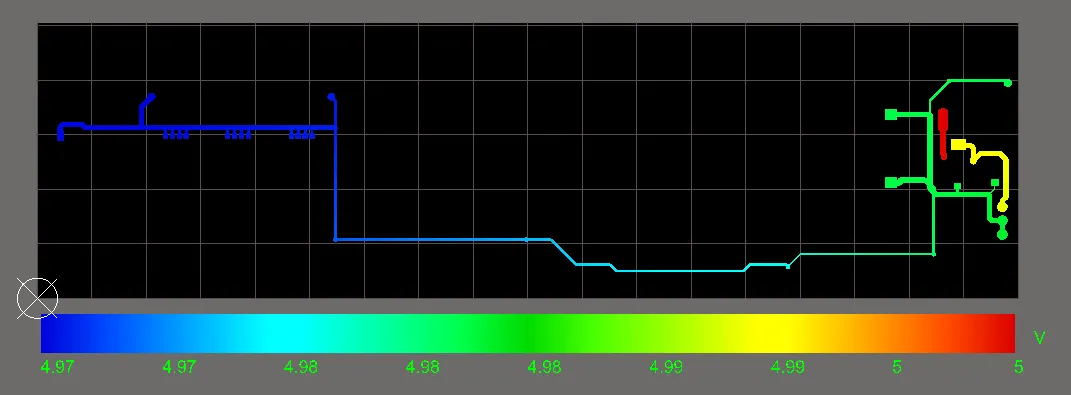
Quando l’analisi viene eseguita nuovamente, sia i dati sia la rappresentazione grafica nel PCB Editor includeranno tutte e tre le reti di alimentazione collegate e mostreranno la corrente calcolata e la caduta di tensione attraverso gli elementi in serie di collegamento.
Inclusione dei modelli di regolatore di tensione
Il PDN Analyzer offre modelli attivi di regolatore di tensione (VRM) che possono essere inseriti tra reti di ingresso e di uscita della tensione. Quando vengono aggiunti alle reti di alimentazione PDNA, si manifestano sia come un carico sulla rete di ingresso della tensione, sia come una sorgente sulla rete di uscita della tensione. Le opzioni del modello VRM includono regolatori di tensione lineari, switching e switching con remote sensing.
Il progetto di riferimento SpiritLevel-SL1 utilizza regolatori di tensione lineari per produrre le linee di alimentazione a 3,3 V (VCCO) e 1,8 V (VCCINT). Quando il regolatore VCCO (U3) viene aggiunto alla rete di simulazione PDNA, viene presentato come un carico sulla rete di ingresso a 5 V e come una sorgente per la rete a 3,3 V.
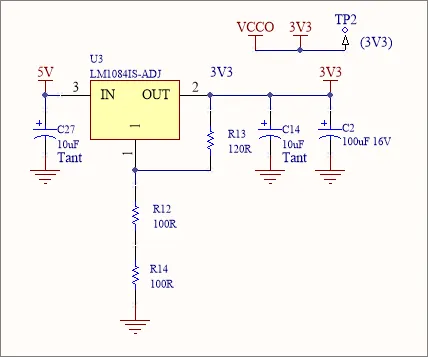
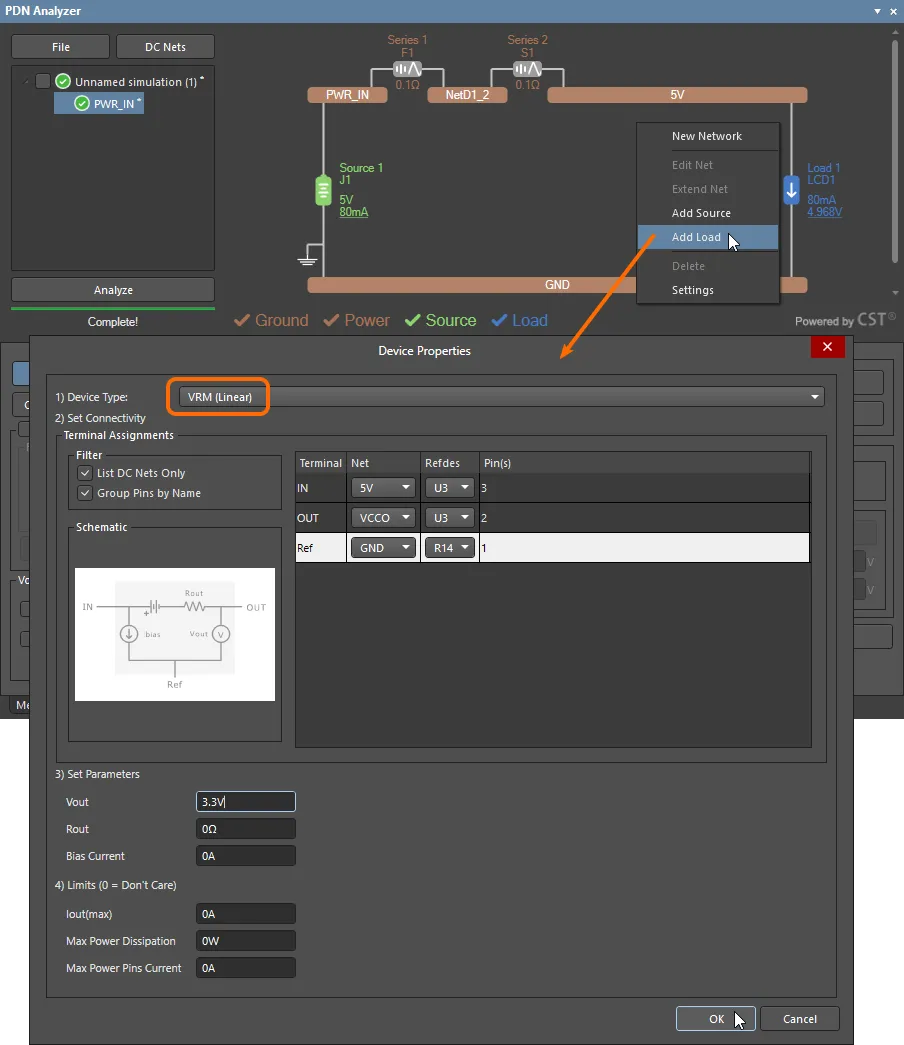
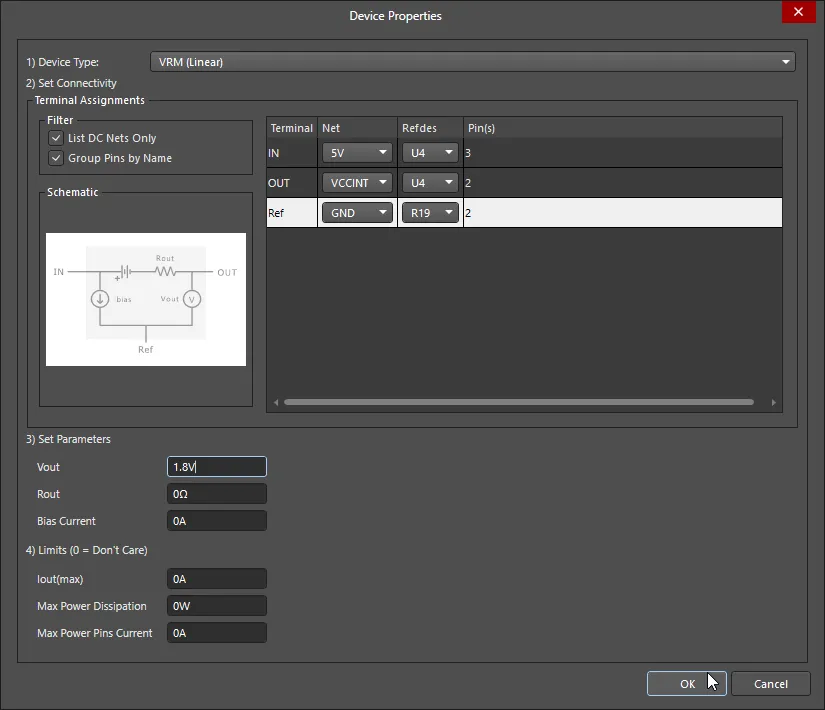
Per posizionare il regolatore lineare U3 come carico sulla rete a 5 V (come implementato nella procedura sopra), aggiungere un carico alla rete a 5 V e selezionare l’opzione VRM (Linear) come Device Type nella finestra di dialogo Device Properties. Impostare le connessioni del modello come indicato nello schema elettrico e specificare il pin Ref come connessione GND di R14. Questo punto di riferimento potrebbe trovarsi in una posizione diversa e forse più adatta nell’area immediata del PCB, a seconda del layout della rete GND.
Per completare il VRM, impostare il parametro della tensione di uscita (Vout: 3.3V) e, facoltativamente, la sua resistenza di uscita (interna), la corrente di bias a vuoto ed eventuali Limits che si desidera vengano rilevate durante l’analisi.
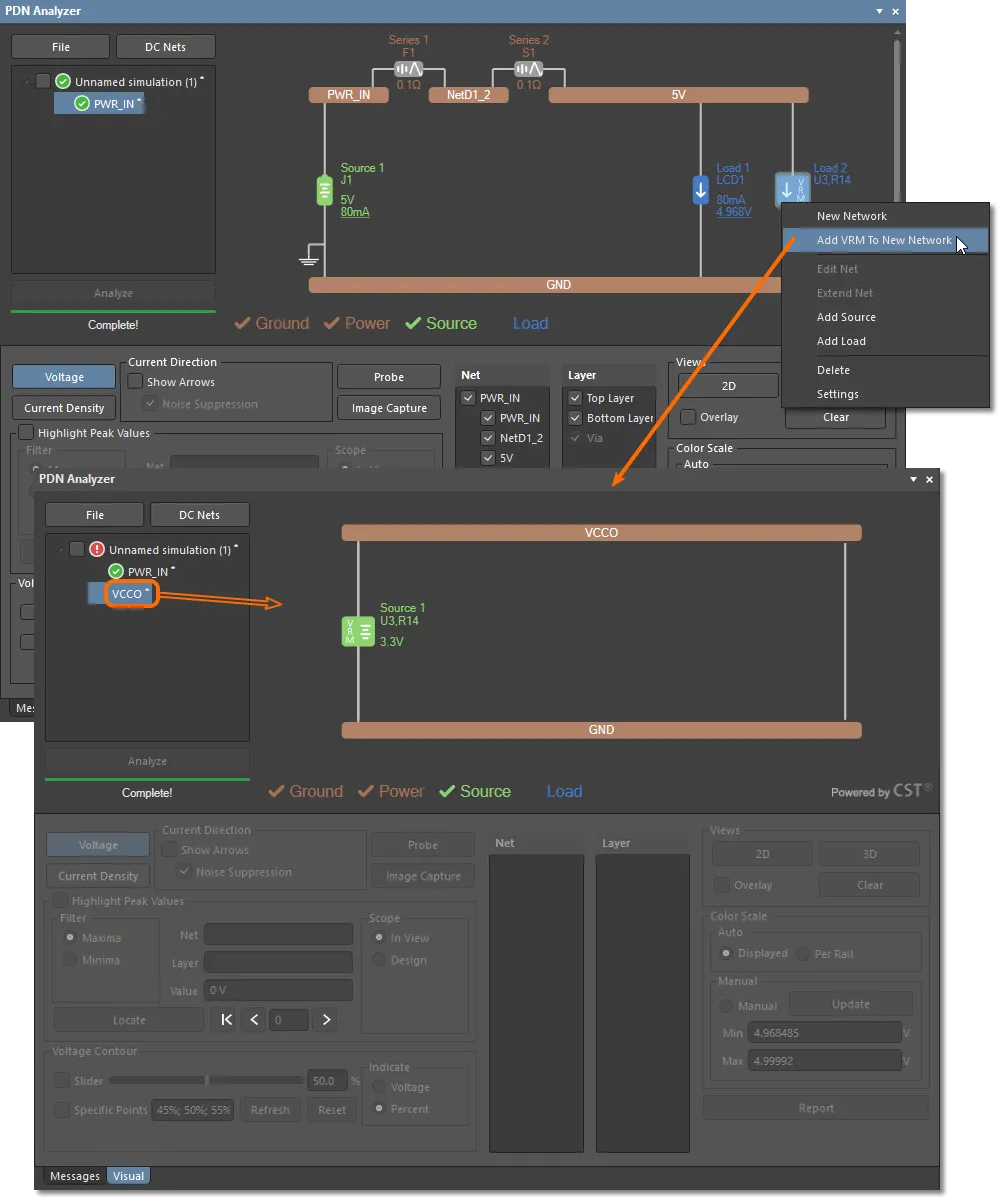
Il PDNA dispone di una funzione per aggiungere automaticamente il modello del lato uscita del VRM come sorgente alla net di tensione di uscita di destinazione e, se necessario, creare tale rete.
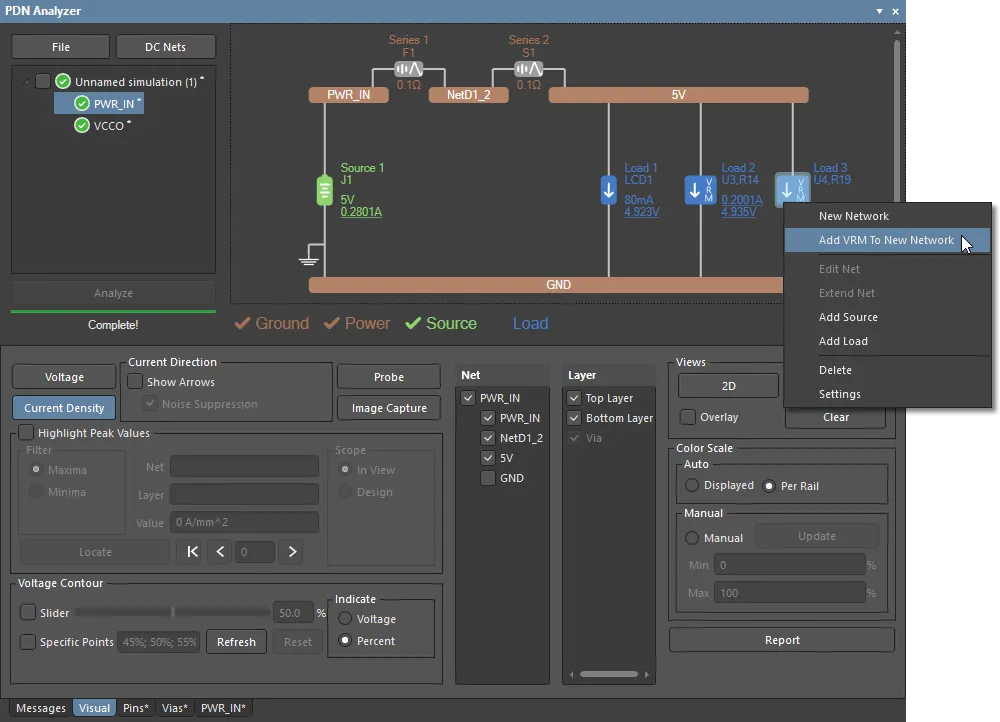
Per il caso di esempio, fare clic con il pulsante destro sul modello di carico VRM appena creato (Load2: U3) e selezionare l’opzione Add VRM To New Network. Questo creerà automaticamente la rete VCCO con il modello del lato uscita del VRM (Source 1: U3) come sorgente di tensione (3,3 V).
La nuova rete VCCO può ora essere selezionata e vi si può aggiungere un carico appropriato. Nell’esempio, si tratta di una corrente di carico di 0,2 A assorbita da più pin del componente U1.
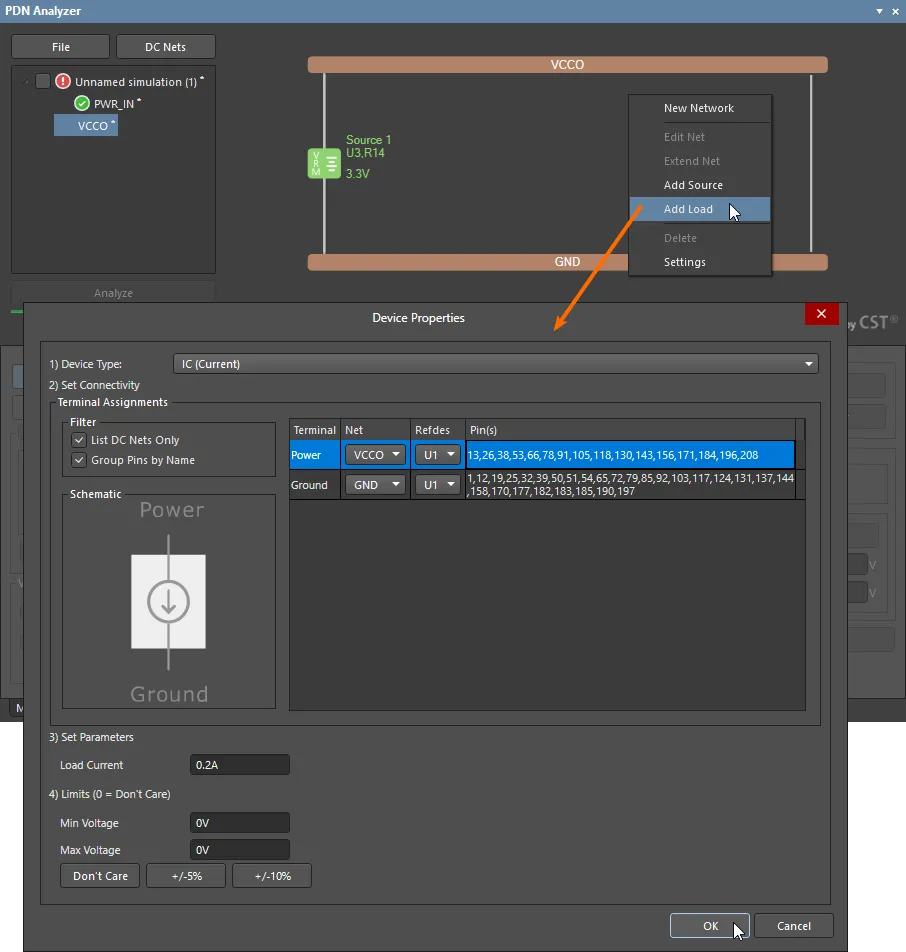
La configurazione completata della rete di alimentazione ora include due reti (PWR_IN e VCCO) collegate tra loro dal VRM di tipo lineare a 3,3 V. Quando viene selezionato il livello superiore della gerarchia di rete nell’attuale struttura file PDNA, il grafico della rete fornisce una panoramica in stile blocchi delle interconnessioni delle net di alimentazione.
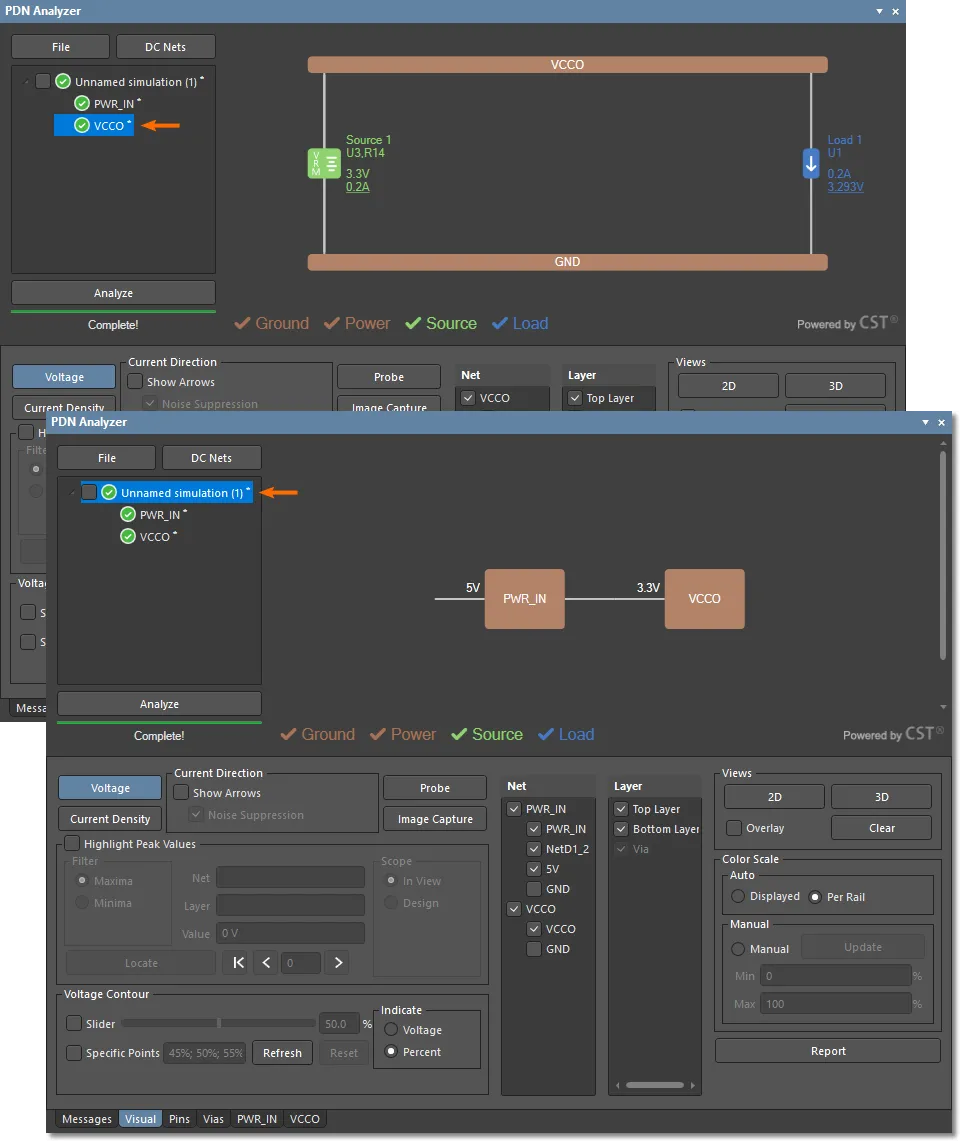
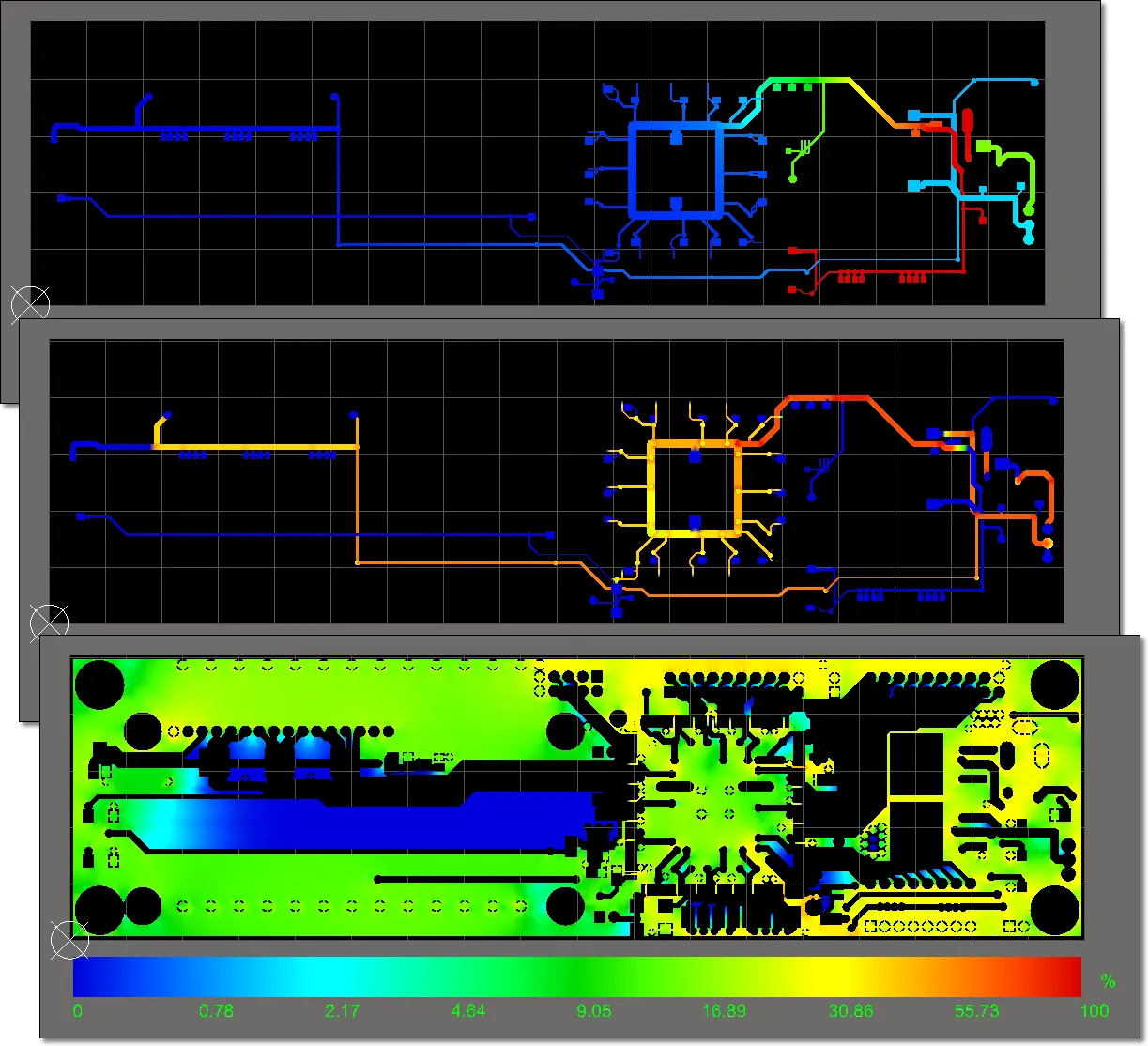
Un’analisi PDN produrrà risultati per la rete composita, incluso il VRM. Graficamente, il PCB Editor visualizzerà tutte le reti quando viene selezionato il livello superiore della gerarchia di rete nell’interfaccia PDNA. Selezionare una singola rete nell’elenco per limitare il rendering grafico a quella rete e attivare/disattivare le opzioni Net e Layer del pannello inferiore per controllare ulteriormente la vista.
La rete di distribuzione dell’alimentazione del progetto di esempio può essere completata aggiungendo il VRM rimanente (U4) e la sua rete di uscita di alimentazione a 1,8 V (VCCINT).
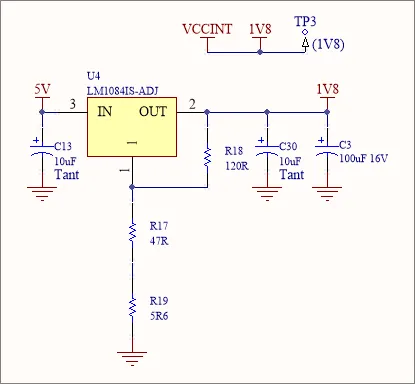
Aggiungere un VRM lineare alla rete a 5 V come descritto in precedenza e impostare il suo parametro Vout su 1.8V.
Aggiungere il VRM (qui, Load 3) a una nuova rete per creare la rete di alimentazione a 1,8 V (VCCINT).
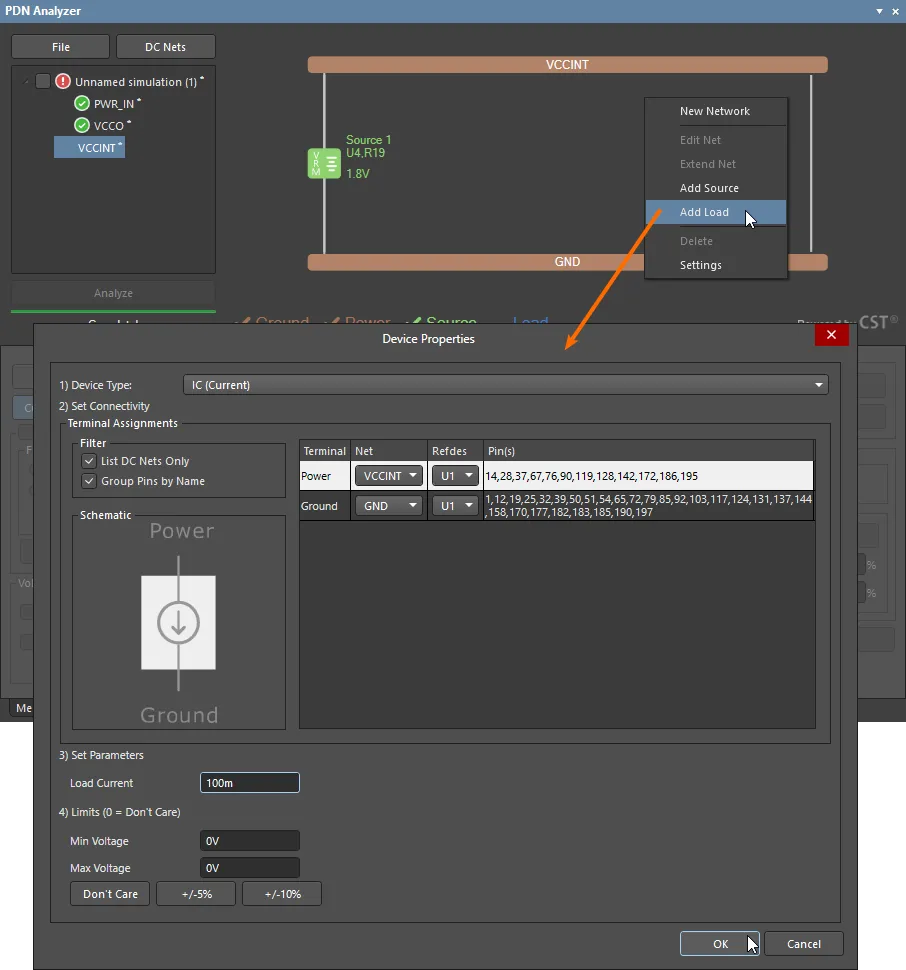
Aggiungere un carico appropriato alla rete VCCINT: in questo caso, i pin di alimentazione a 1,8 V del componente U1.
La gerarchia di rete dell’interfaccia PDNA mostrerà ora tutte e tre le reti interconnesse.
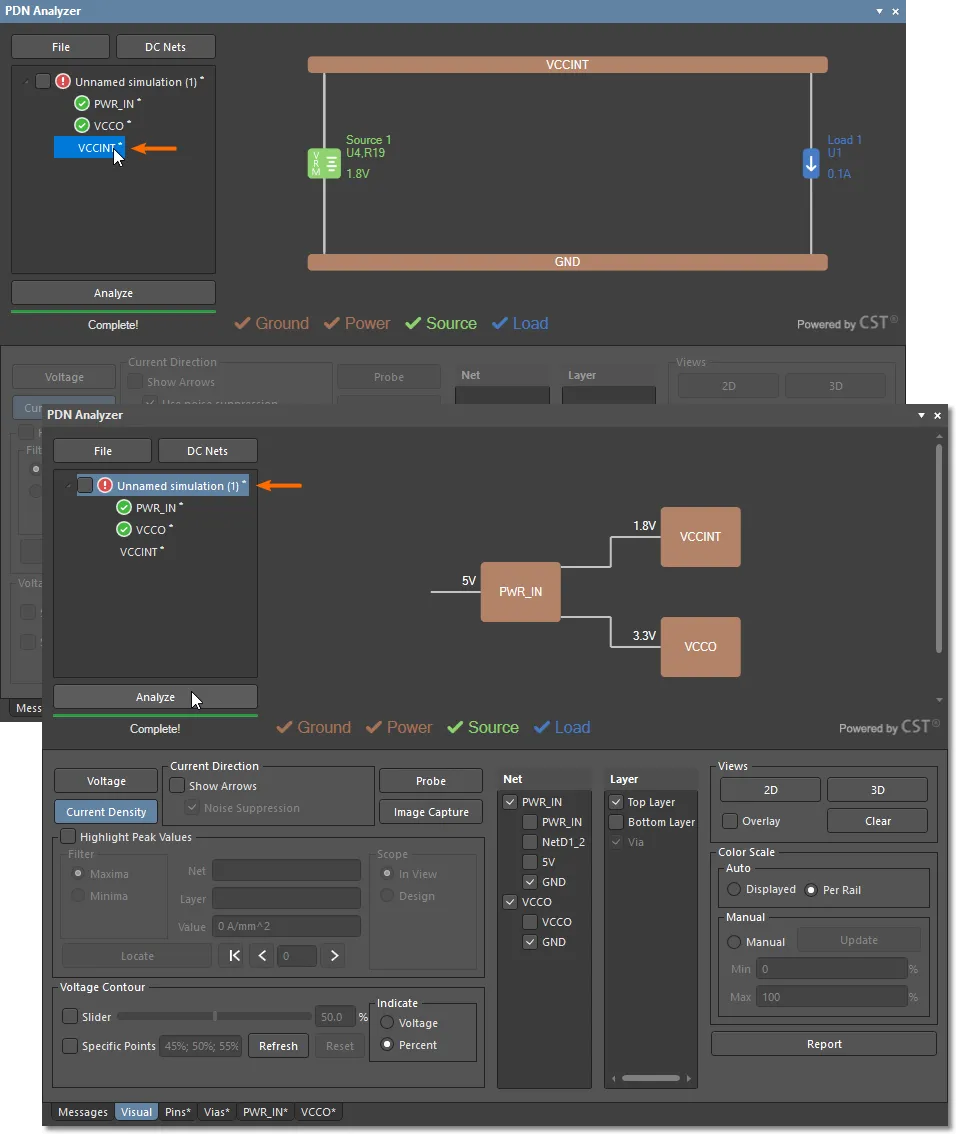
Un’analisi PDN produrrà risultati per la rete composita, inclusi i VRM.
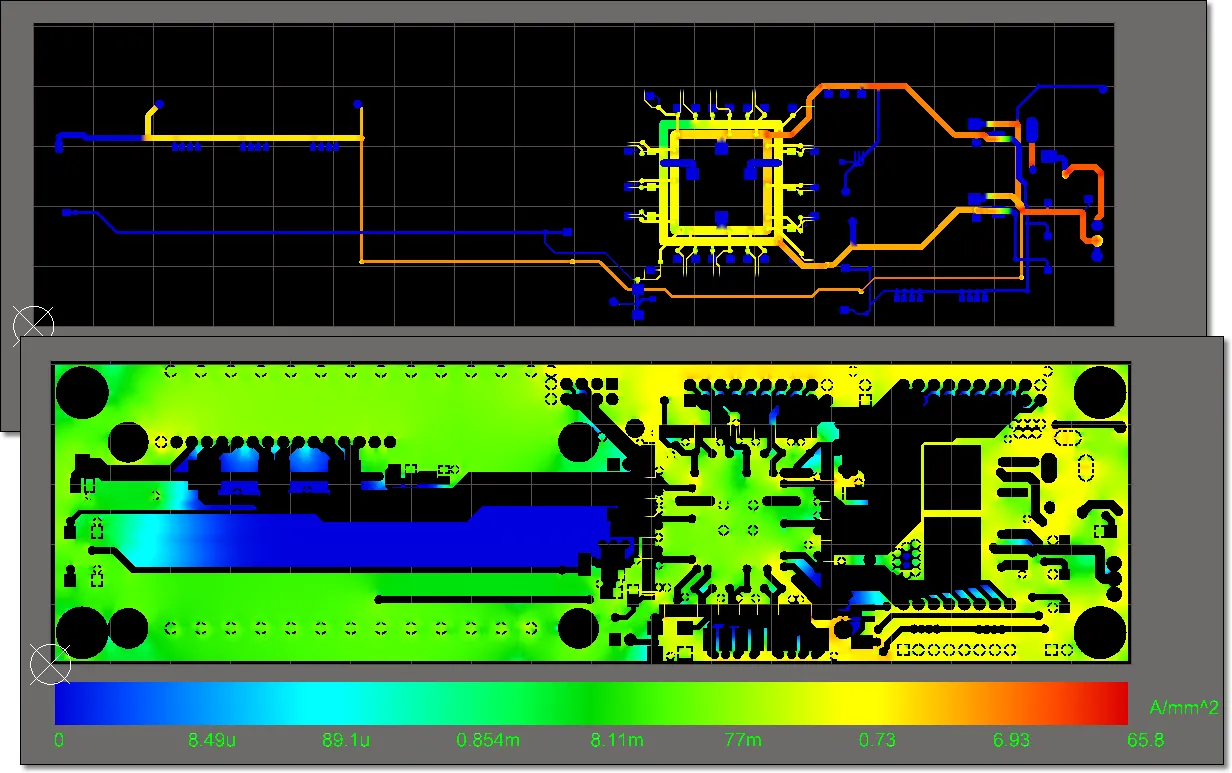
Si noti ancora una volta che la rete GND ora include la corrente di ritorno per tutte e tre le reti, che utilizzano le shape del layer GND comune. Il suo livello massimo di densità di corrente (65.8 A/mm2) è ora elevato e probabilmente supera i limiti accettabili.
Individuazione dei problemi di integrità dell’alimentazione
Il PDN Analyzer offre una gamma completa di informazioni grafiche e dati che possono essere utilizzati per valutare e risolvere i problemi di integrità dell’alimentazione di un progetto PCB analizzato.
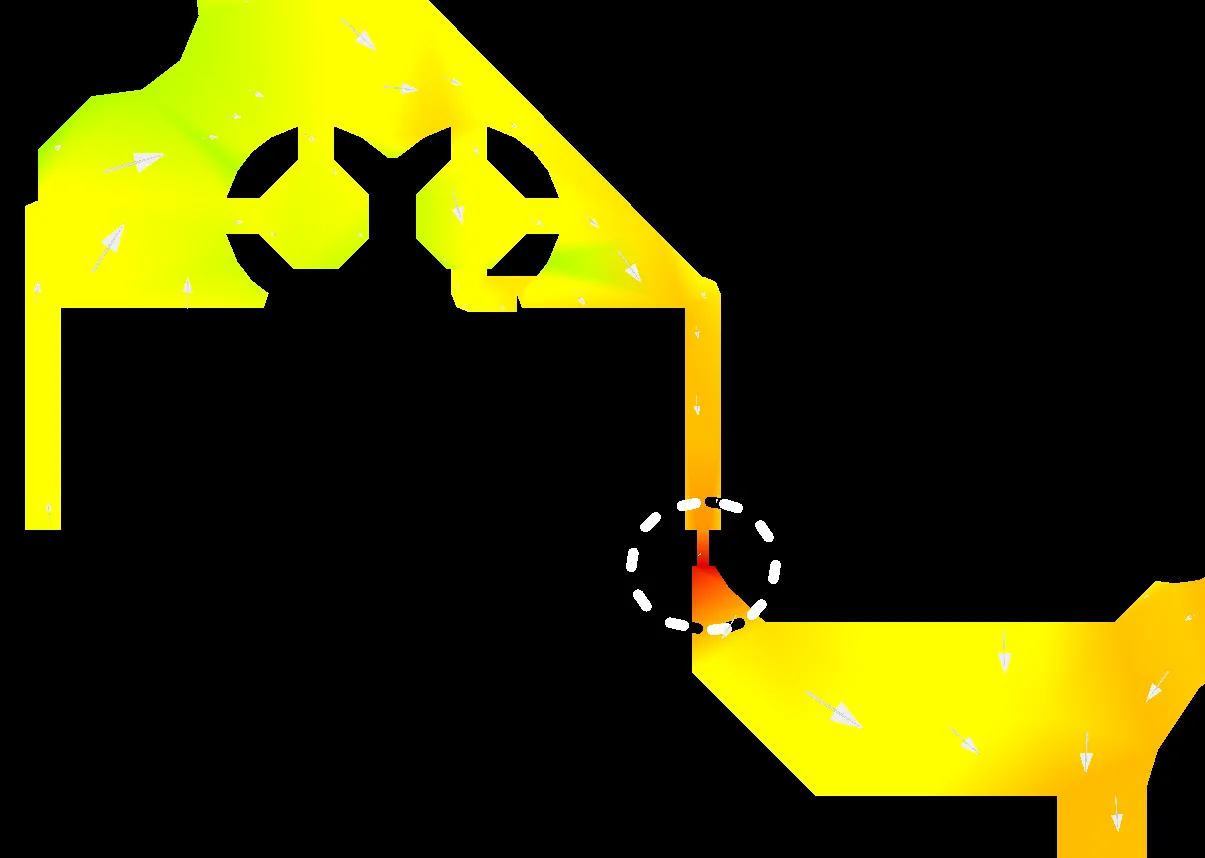
Prendendo l’esempio mostrato sopra, l’analisi del percorso della rete GND Top Layer indica la presenza di una densità di corrente inaccettabilmente elevata, come indicato dalla lettura massima della scala pari a 65.8A/mm2. La posizione dell’area problematica non è immediatamente evidente, ma può essere individuata usando la funzione Highlight Peak Values del PDNA.
Quando selezionata, con l’opzione Filter impostata su Maxima, l’area di picco della densità di corrente verrà evidenziata e contrassegnata sul grafico di analisi nel PCB Editor.
Fare clic sul pulsante  per ripetere l’evidenziazione grafica oppure usare i pulsanti associati (
 ) per scorrere in ordine le letture/posizioni di picco più elevate. Impostare le opzioni Scope per includere i picchi evidenziati nell’area del PCB attualmente visibile (In View)) oppure tutti quelli dell’intero layout (Design); quest’ultima opzione eseguirà pan e zoom su ciascuna posizione mentre si scorre tra esse.
Ulteriori informazioni su un’area critica possono essere dedotte abilitando la funzione Show Arrows del PDNA, che sovrappone più frecce grafiche indicanti la direzione della corrente (l’angolo della freccia) e la magnitudine relativa (la dimensione della freccia) in quella posizione. In questo esempio conferma che l’area ad alta densità è il percorso di ritorno della corrente da U1 (in alto) all’area GND nella periferia inferiore della scheda.
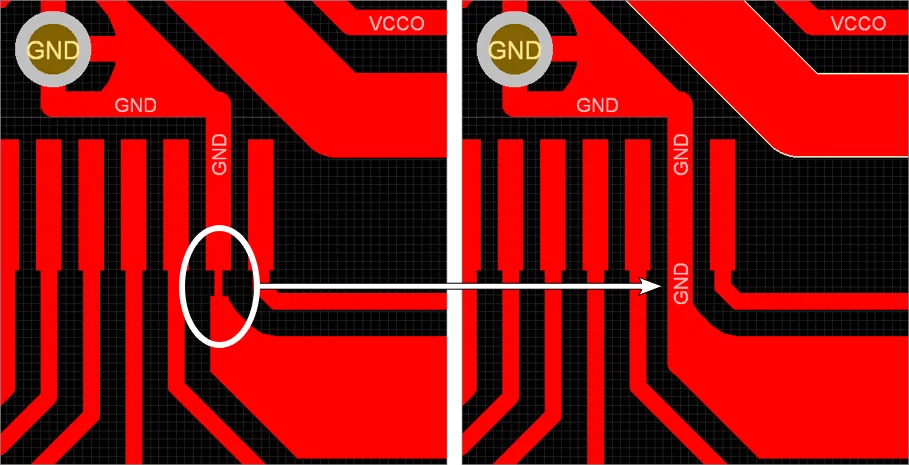
Un modo per risolvere questo problema consiste nell’aumentare la larghezza della traccia nell’area critica.
La modifica del PCB può essere completata mentre il PDN Analyzer è attivo, consentendo di effettuare miglioramenti iterativi del layout e quindi rieseguire l’analisi. Fare clic sul pulsante Clear nell’area Views per disabilitare i risultati PDNA nel PCB Editor e procedere con la modifica richiesta del PCB.
L’analisi PDN può quindi essere ripetuta (fare clic su ) per verificare i risultati di integrità dell’alimentazione. Le due immagini sottostanti illustrano la variazione della densità di corrente attraverso la rete GND (sul Top Layer) dovuta all’aumento della larghezza della traccia in quel punto critico: l’immagine superiore mostra il risultato iniziale della densità di corrente, mentre quella inferiore mostra il grafico della densità di corrente dopo la modifica del PCB.
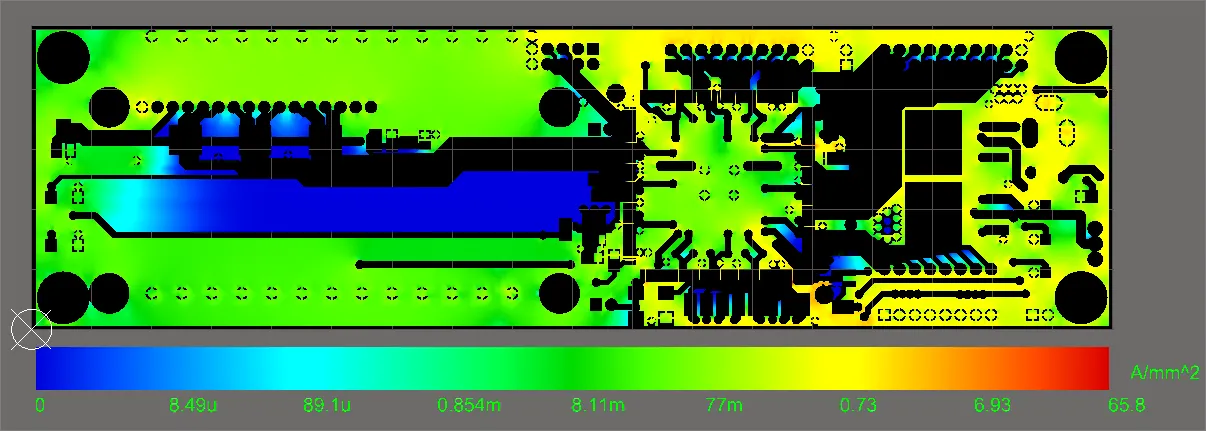
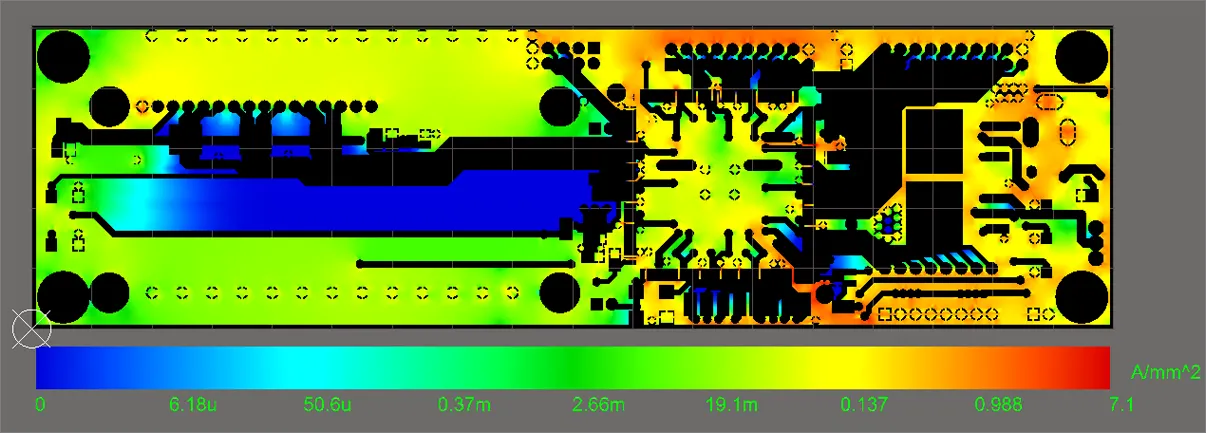
Punti da notare in questo confronto prima (immagine superiore) e dopo (immagine inferiore):
-
Il livello massimo di densità di corrente nel layer GND si è ridotto a un livello accettabile pari a circa un decimo del valore precedente: da
65.8A/mm2a7.1A/mm2. - Le aree di corrente massima, che ora hanno valori molto più bassi, sono distribuite in modo più uniforme lungo i percorsi di ritorno GND invece di concentrarsi in un’unica posizione problematica.
-
Per un confronto grafico più letterale, impostare manualmente la scala della densità di corrente al valore precedente: selezionare l’opzione di scala Manual, immettere
65.8nel campo Max e fare clic sul pulsante per aggiornare la visualizzazione.
Violazioni del limite di densità di corrente
Un modo più oggettivo per individuare e risolvere i problemi di integrità dell’alimentazione nei percorsi di corrente di un progetto PCB consiste nel definire limiti specifici di densità di corrente che attiveranno una violazione quando vengono superati. Vedere sotto per altri tipi di violazioni.
I limiti di densità di corrente per layer superficiali/interni e via sono specificati nella scheda Limits della finestra di dialogo Settings, che si apre facendo clic con il pulsante destro sul nome della simulazione PDN corrente e selezionando Settings dal menu contestuale. Le impostazioni di limite applicate si applicheranno a tutti i layer superficiali/interni e alle via del progetto della scheda.
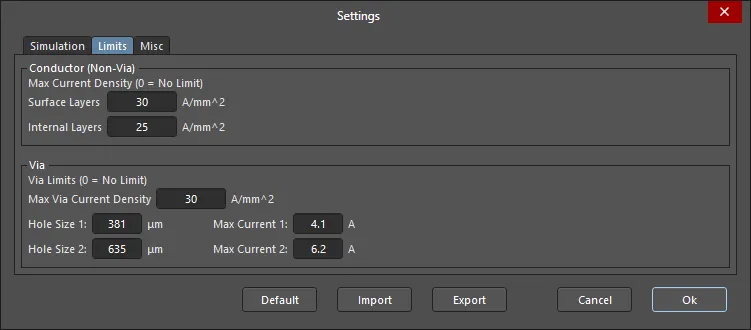
Le limitazioni di densità di corrente specificate si applicano ai risultati dell’analisi corrente e possono essere modificate e rivalutate senza dover rieseguire la simulazione: il rilevamento dei limiti è un processo post-analisi. Tutte le reti che contengono violazioni vengono mostrate con un contorno rosso tratteggiato.
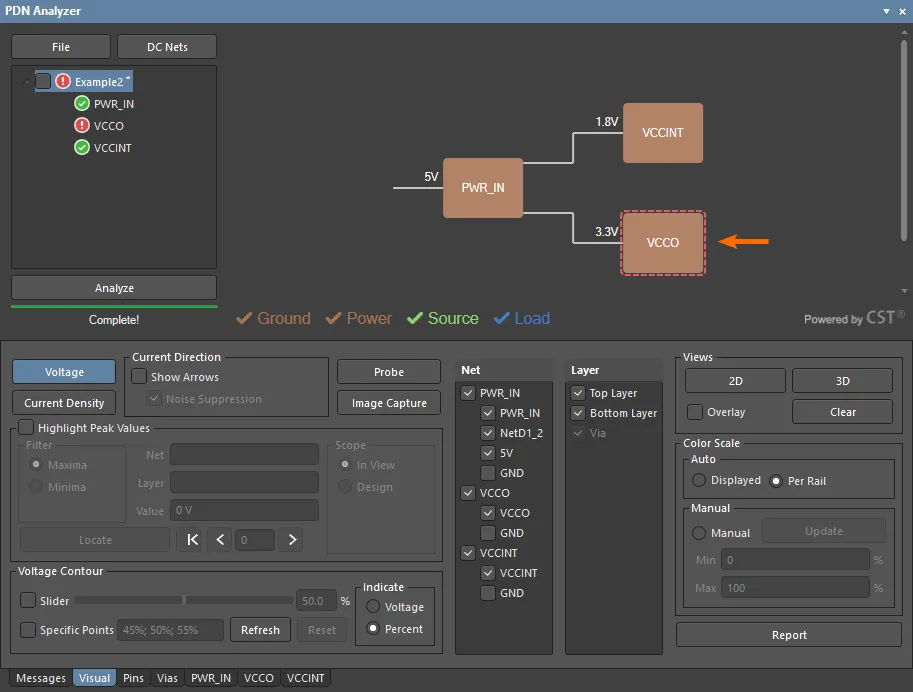
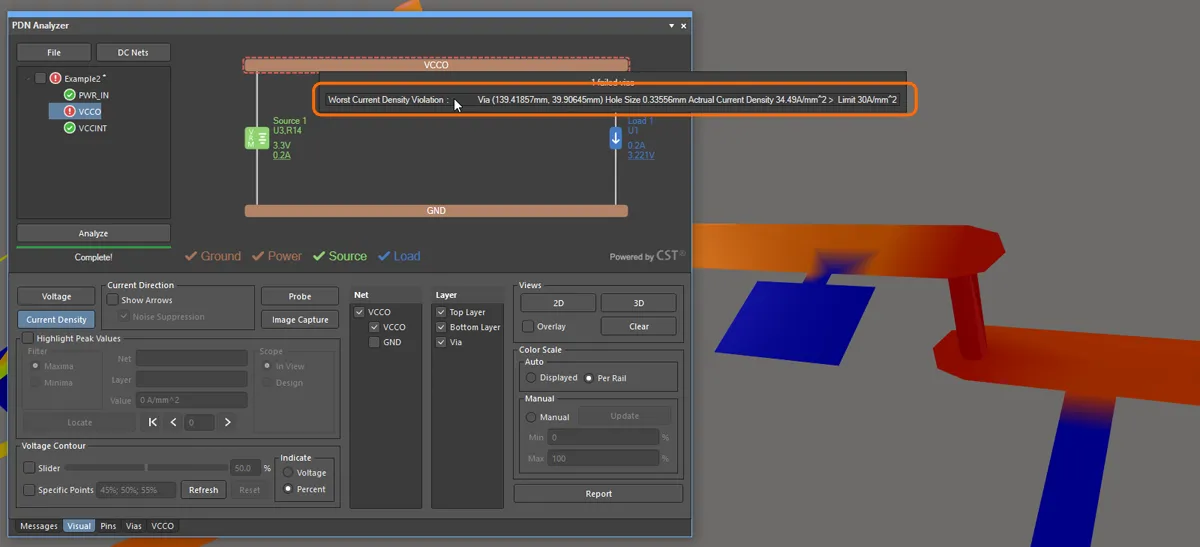
Nel caso di esempio mostrato qui, la rete di alimentazione VCCO contiene violazioni della densità di corrente. Quando viene selezionata la rete VCCO stessa, il percorso di alimentazione VCCO risulta in violazione grazie al suo contorno evidenziato.
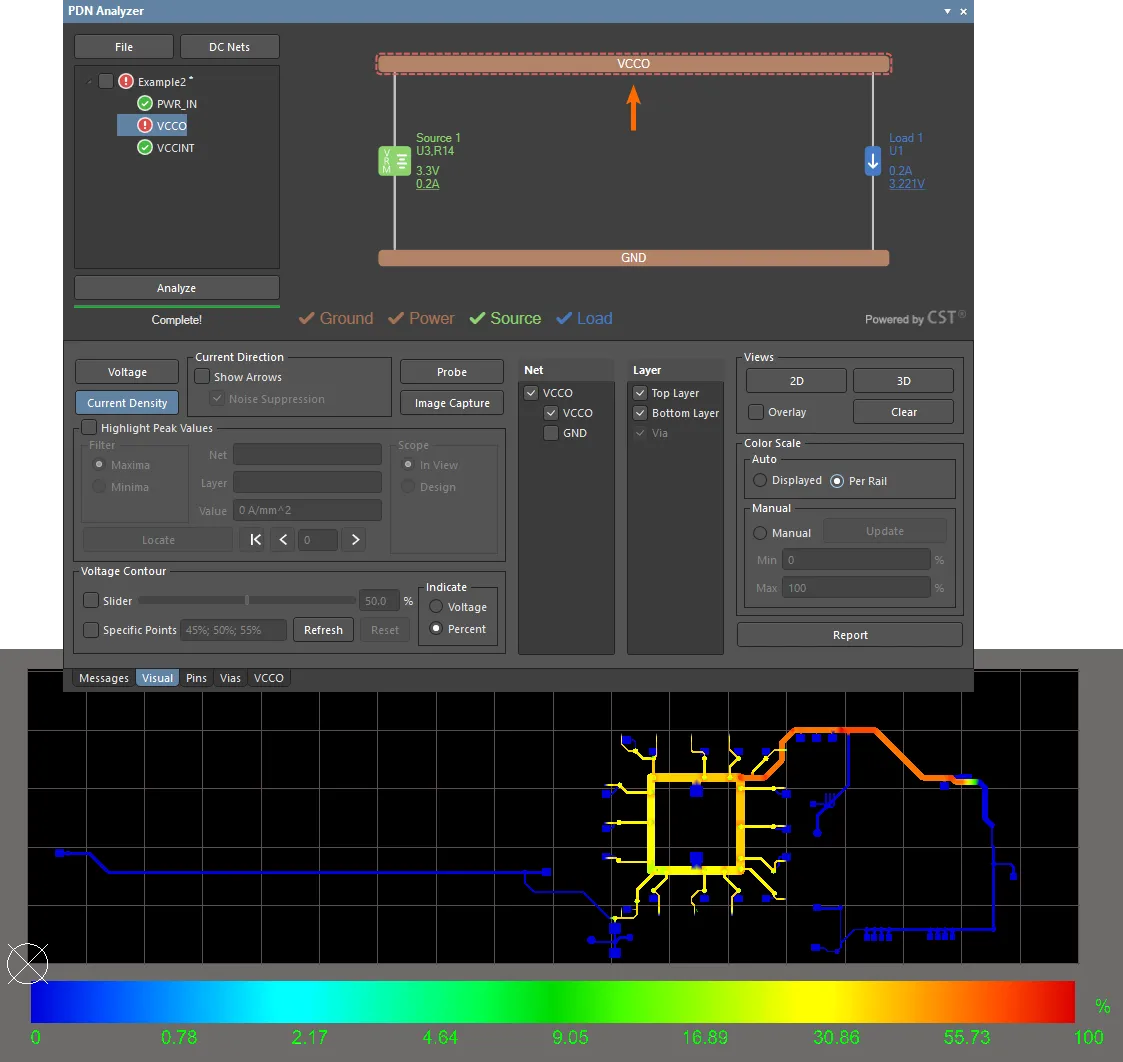
Passa il cursore sulla rete in violazione per visualizzare un elenco a comparsa delle violazioni correnti e dei relativi dettagli. In questo caso, l’unica voce indica che la densità di corrente in un Via (circa 34.5A/mm2) supera il limite definito (30A/mm2).
Fai doppio clic sulla voce della violazione per eseguire il cross probe verso la sua posizione sulla scheda (centrando e ingrandendo la vista). Nell’immagine seguente, la vista grafica PDNA è impostata in modalità 3D, che mostra più chiaramente il Via interessato e le sue connessioni ai layer Top/Bottom.
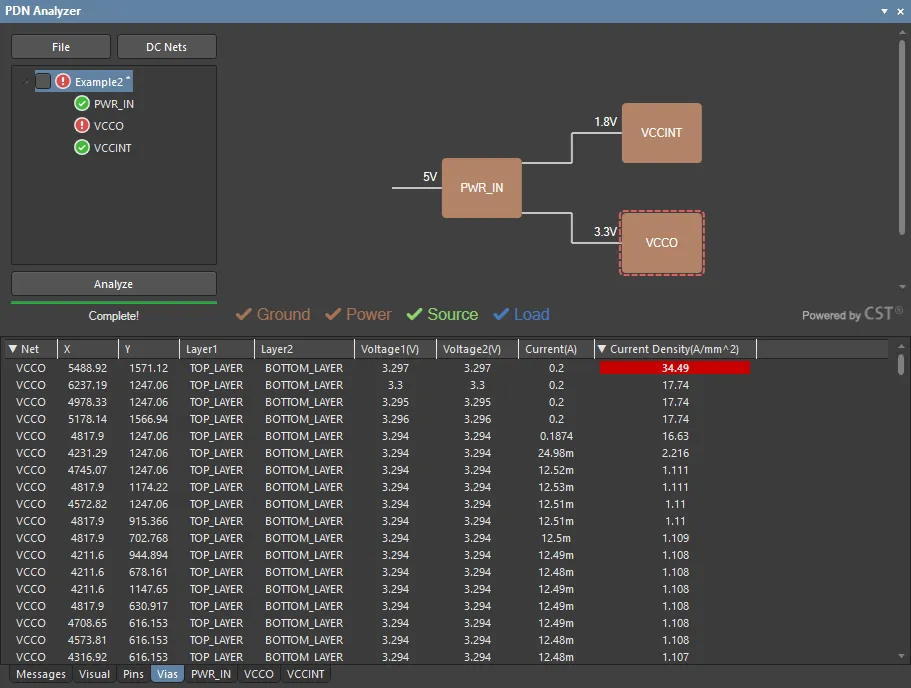
I dati correlati per questo Via, inclusa l’indicazione della violazione della densità di corrente, sono disponibili nella scheda Via dell’interfaccia PDNA.
L’elenco delle informazioni sui Via si applica a tutte le reti incluse nel progetto corrente. Attiva/disattiva le intestazioni di colonna Net e Current Density per ordinare l’elenco in modo da mostrare i Via della rete VCCO ordinati per densità di corrente. Tutti i valori di densità di corrente che superano il limite definito saranno evidenziati in rosso.
Altre violazioni
Oltre al rilevamento dei limiti specificati di densità di corrente, il PDN Analyzer rileva anche violazioni delle prestazioni della rete target, come eventuali parametri di limite specificati nella configurazione della simulazione durante l’aggiunta di un Load, Source o Series Element.
Questi parametri di limite della simulazione includono:
- L’intervallo di tensione accettabile su un Load
- La corrente massima di uscita da un Source
- La dissipazione di potenza consentita in un Source Linear Regulator e la sua corrente massima di uscita.
- La corrente massima di uscita da un Source Switchmode Regulator.
- La corrente massima attraverso un Series Element.
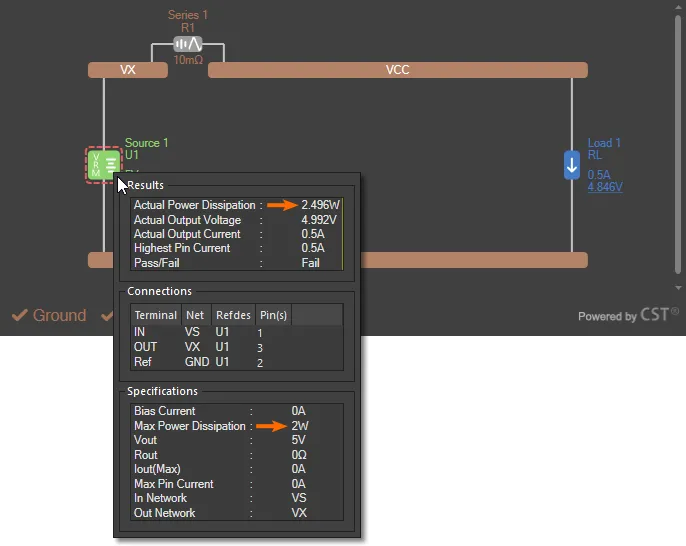
Quando è stato specificato un parametro di limite (ha un valore diverso da zero), una sua violazione farà evidenziare l’elemento di rete interessato nella grafica della rete dell’interfaccia PDNA. Passa il cursore sull’elemento per visualizzarne i parametri e i risultati dell’analisi.
Nell’esempio mostrato di seguito, la dissipazione di potenza calcolata in Source 1 (regolatore di tensione U1) ha superato il parametro massimo di dissipazione di potenza definito pari a 2W.
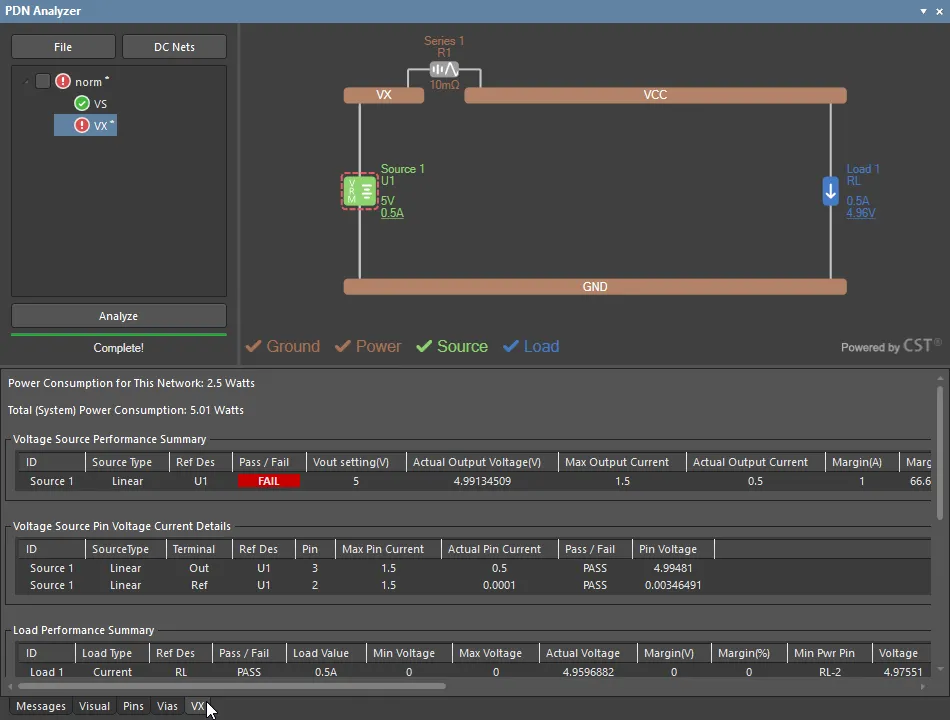
Informazioni più dettagliate sulle prestazioni di una rete di alimentazione sono disponibili nella relativa scheda di rete, che presenta una vista tabellare dei dati dei risultati dell’analisi e include i valori calcolati di consumo di potenza della rete.
Esempio 3
Questo esempio dimostra l’applicazione dei modelli di simulazione Switch Mode Power Supply (SMPS) del PDN Analyzer (VRM) in una rete di alimentazione e mostra come un modello di rete aggiornato possa fornire un risultato di analisi della potenza più accurato. L’esempio fornisce inoltre una panoramica sull’uso delle funzioni Voltage Probe e Contour del PDNA per mostrare i dati di tensione in punti o aree specifiche della forma del layout della scheda.
L’esempio si basa sul progetto di riferimento di Altium DB46 Xilinx Daughter Board e si concentra sulla sezione SMPS (U5) utilizzata per la rete di alimentazione a 1,2 V del progetto (1V2).
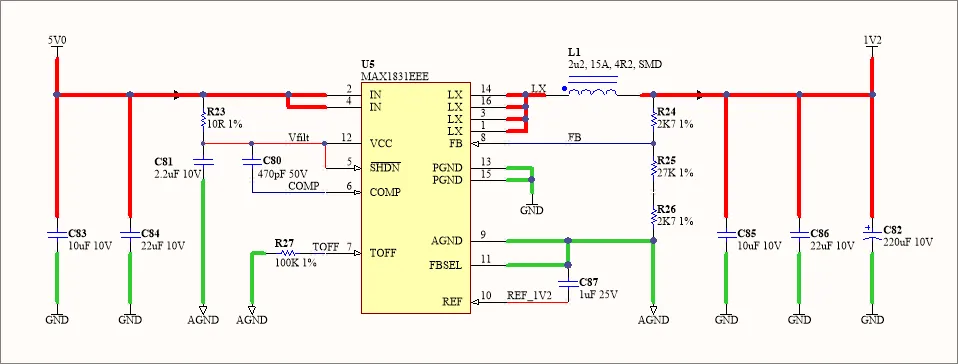
Anche in questo caso, le condizioni preliminari per questo esempio di simulazione PDN sono:
- il progetto DB46 Xilinx Daughter Board è aperto in Altium Designer
- l’applicazione PDN Analyzer è attiva (Tools » PDN Analyzer)
-
le DC Nets del progetto PCB sono state identificate nella finestra di dialogo PDN Analyzer DC Net Identification, come descritto sopra. Si noti che, per questo esempio, sono richieste anche le reti
LXeAGND.
Inizia il processo di costruzione della rete di alimentazione di esempio specificando la rete di alimentazione di ingresso in una nuova simulazione (se necessario, seleziona File » New Simulation). Come indicato dallo schema sopra, il PDN <Power Net> è 5V e il <Ground Net> è GND. Il Source per la rete a 5 V è l’header del connettore HDR_T1 o HDR_B1.
VRM Switch Mode
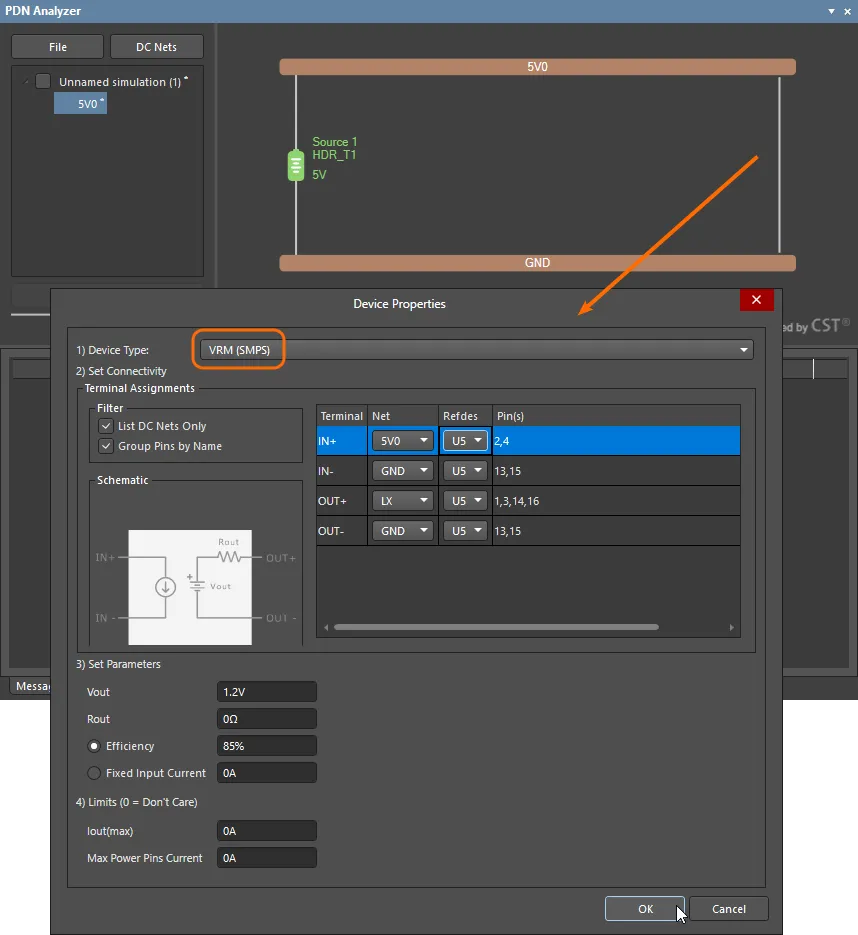
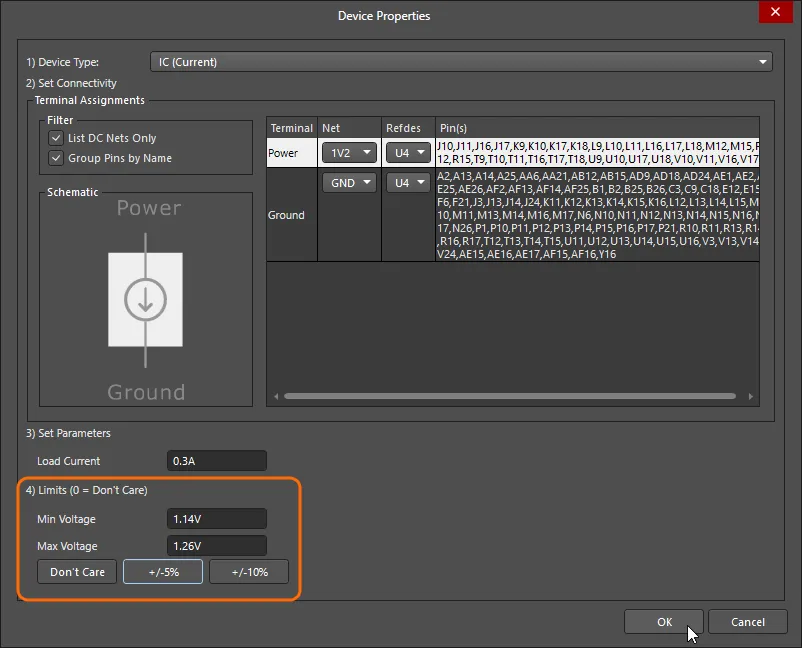
Il modello per il circuito SMPS del progetto viene aggiunto alla rete di alimentazione a 5 V scegliendo VRM(SMPS) come Device Type Load nella finestra di dialogo Device Properties. Come indicato dallo schema del modello nella finestra di dialogo, i gruppi di pin IN e OUT sono definiti separatamente.
Per definire correttamente questo modello per il circuito, specifica LX come uscita, U5 per le opzioni RefDes e 1.2V come parametro Vout, come mostrato nello schema sopra. Facoltativamente, imposta i parametri Rout e di efficienza/corrente in modo che corrispondano al dispositivo SMPS utilizzato.
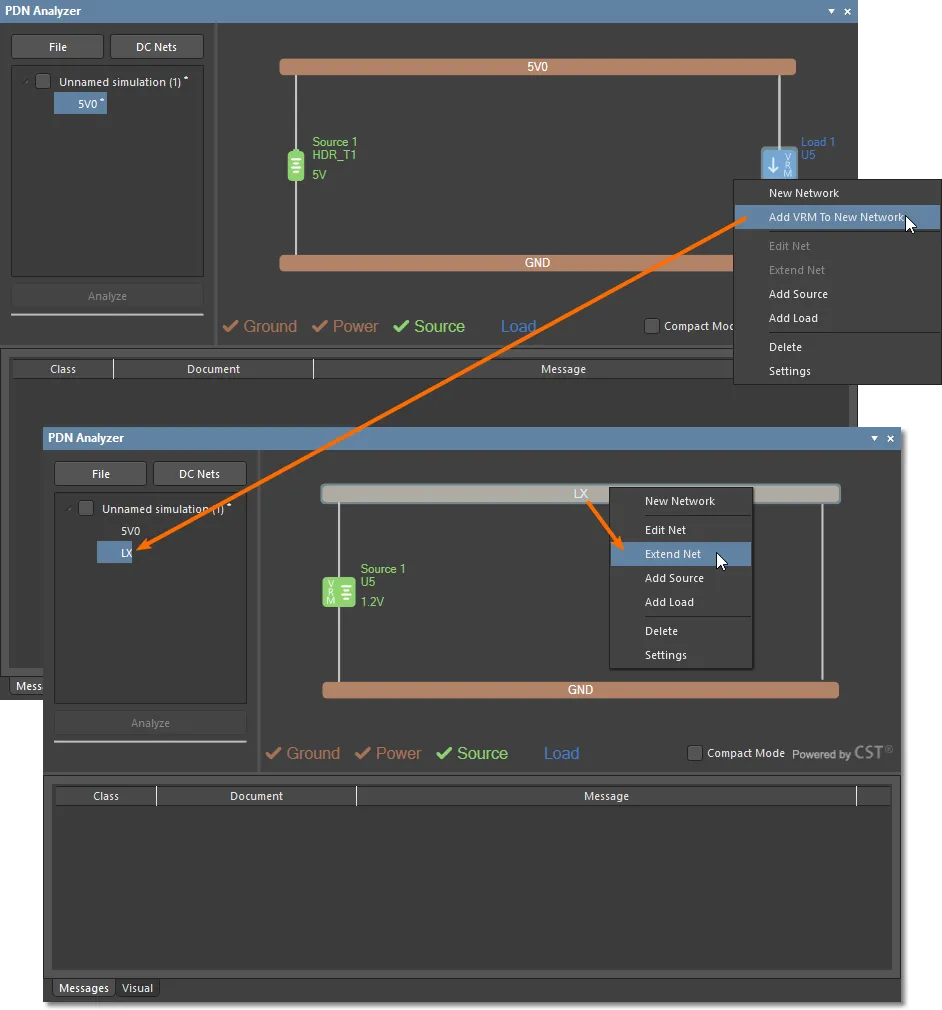
Completa l’implementazione del modello SMPS aggiungendo il VRM alla sua rete di uscita (Add VRM To New Network), che verrà selezionata automaticamente come rete LX. La rete LX può quindi essere estesa per includere la rete di alimentazione a 1,2 V, come da schema.
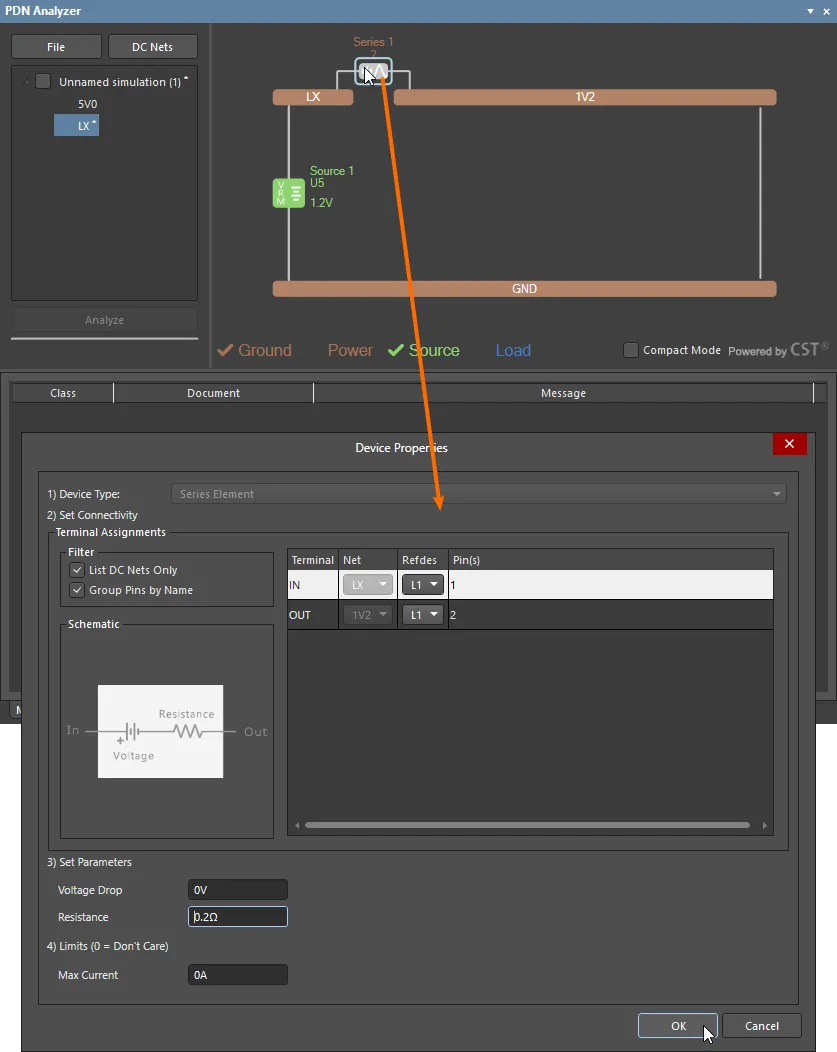
Le reti LX e 1V2 sono collegate dall’elemento in serie L1 (l’induttore buck SMPS), che deve essere impostato in modo da presentare una resistenza serie appropriata. Per gli scopi di questo esempio, questa è impostata su un valore piuttosto elevato di 0.2Ω.
Infine, aggiungi U4 come Load 0.3A sulla rete 1V2 e specifica una deviazione di tensione del carico accettabile pari a +/-5%. Si noti che, per questo esempio, le opzioni di limite della densità di corrente nella scheda Limits della Settingsfinestra di dialogo devono essere impostate su 0 (la condizione predefinita No Limit).
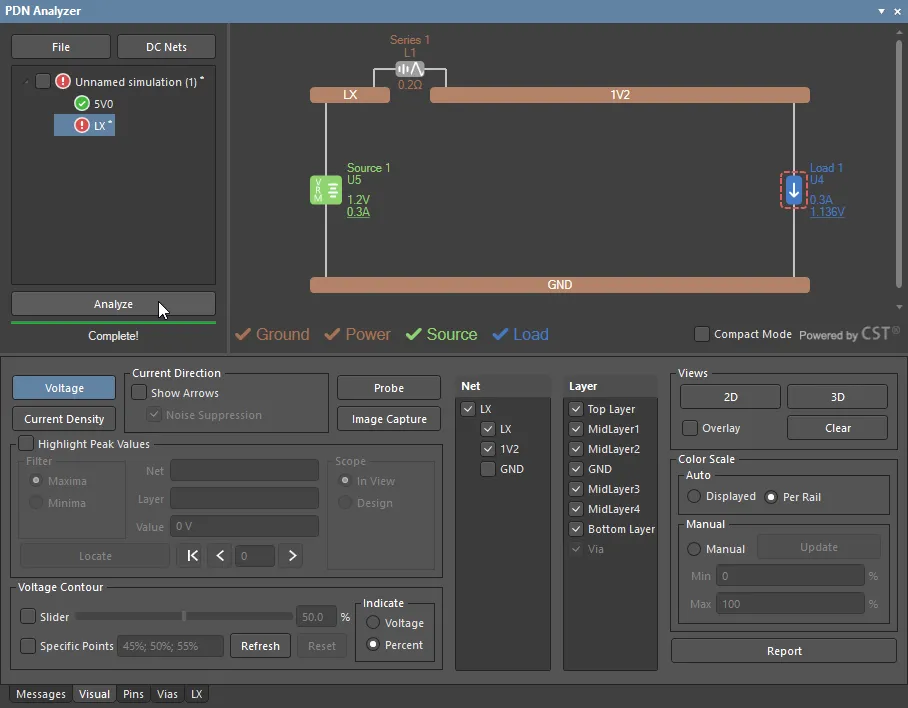
Esegui l’analisi e nota che il Load sulla rete composita LX indica una violazione, dovuta al fatto che la tensione della rete 1V2 sul carico (U4) è inaccettabilmente bassa (circa 1.14V).
Data Probe
Oltre all’interpretazione visiva della grafica PDNA e della scala nel PCB Editor, il PDN Analyzer offre una serie di strumenti per interpretare i risultati dell’analisi in aree o punti specifici del layout del progetto, come il Probe attivo.
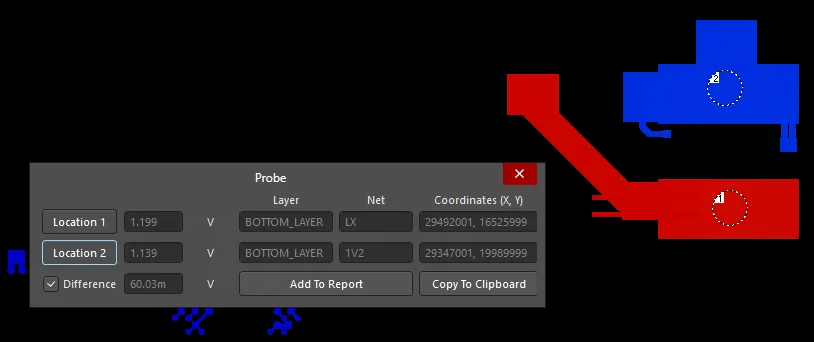
Lo strumento Probe consente di registrare e confrontare i dati di tensione o densità di corrente in punti selezionati del layout del progetto. La versatilità dello strumento fornisce un metodo per valutare con precisione i risultati dei dati analizzati su qualsiasi rete o layer. In questo esempio, tuttavia, può essere utilizzato per confermare l’origine dell’inaccettabile caduta di tensione sul carico della rete 1V2, chiaramente dovuta alla resistenza dell’elemento in serie L1.
Per eseguire una lettura differenziale con Probe della tensione sulla rete 1V2, imposta innanzitutto il PNDA in modo che visualizzi solo Layer MidLayer 1 (che è il percorso principale a 1,2 V verso U4) e Net 1V2. Seleziona il pulsante per aprire la finestra di dialogo Probe e abilita la prima posizione della sonda ( ). Usa il mirino del cursore per indicare il punto di tensione più alto (la sorgente della rete
 1V2 su questo layer), quindi seleziona l’opzione Difference della sonda e indica la seconda posizione ( ) — il punto di tensione più basso, sul carico
 U4.
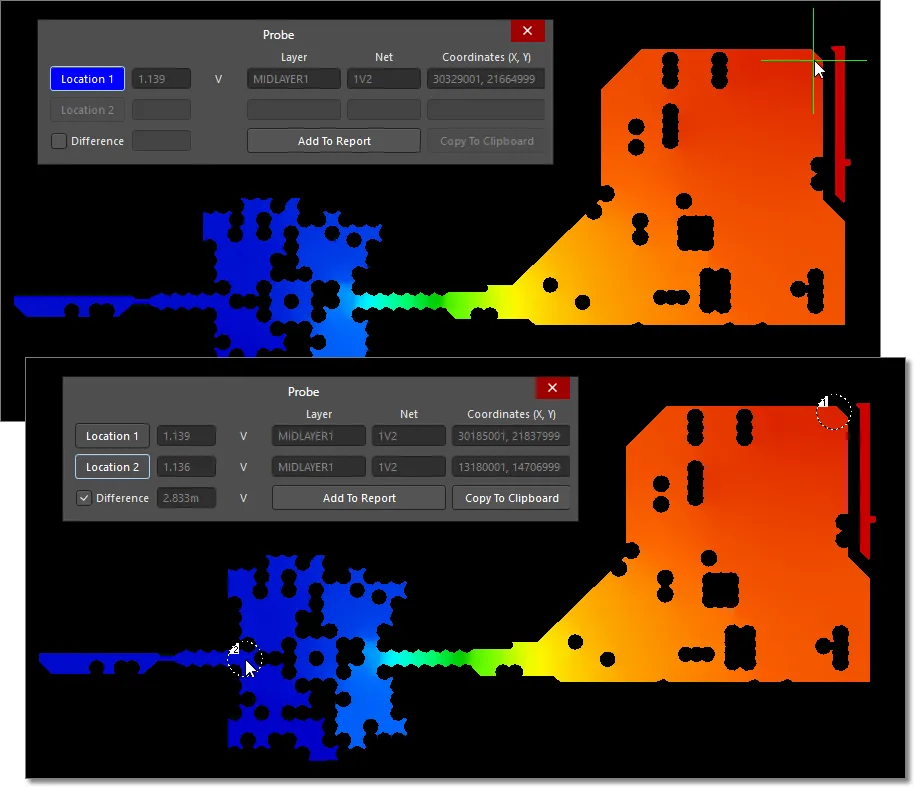
Si noti che la lettura Difference della sonda indica una caduta di tensione di solo circa 3mV per il percorso di rete. Allo stesso modo, controlla il percorso della rete LX (Top e Bottom Layer attivi), che mostrerà una caduta di tensione di appena circa 0.5mV.
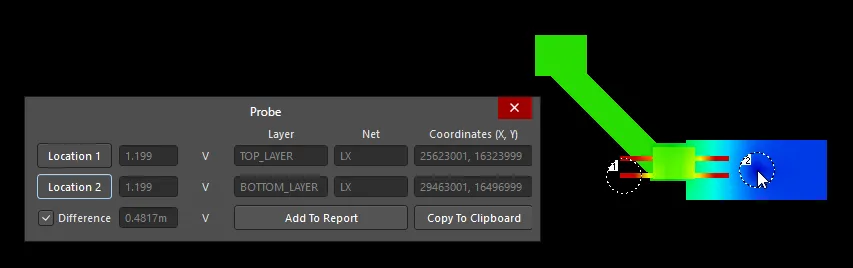
L’esecuzione di un test di differenza di tensione con sonda between le due reti (Net LX e 1V2 abilitati, Top e Bottom Layer) mostra una caduta di 60mV attraverso l’induttore L1, che rappresenta la perdita di tensione principale che attiva questa specifica violazione dell’analisi.
VRM SMPS-sense
Il circuito di alimentazione Switch Mode utilizzato in questo esempio normalmente impiegherebbe un induttore (L1) con un valore di resistenza molto più basso; tuttavia, i risultati dell’analisi qui evidenziano che il modello SMPS di base non può tenere conto delle perdite attraverso L1 — anche se, in generale, questo non costituirebbe un problema in un circuito pratico.
Nel circuito SMPS del progetto di esempio, il feedback di tensione rilevato da U5 (al pin 8) deriva dalla catena di resistori R25–R26, che si trova tra la rete di uscita 1V2 e la rete di massa analogica AGND. Quest’ultima è collegata alla rete GND tramite un resistore di tie 0Ω R118.
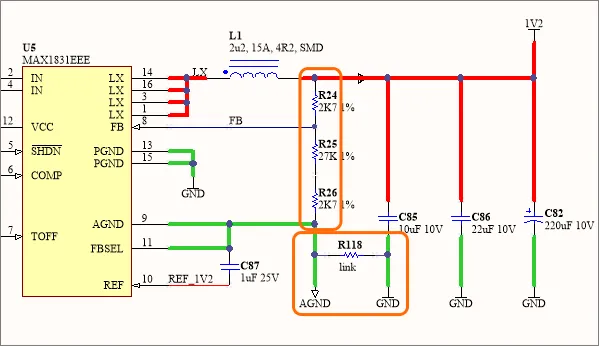
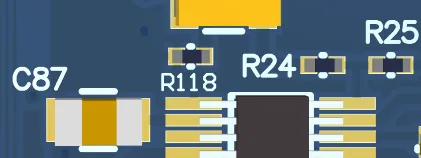
Per modellare con maggiore accuratezza il comportamento del circuito attorno a U5, è possibile applicare il modello Switch Mode con remote sensing del PDNA al posto del dispositivo SMPS standard. Questo modello offre terminali separati di rilevamento della tensione (S+ e S-) che possono essere “collegati” a qualsiasi pin sulle reti di uscita specificate, come quelli della catena di resistori di rilevamento della tensione in questo circuito.
Il primo passo per creare un modello di rete più completo per il circuito SMPS U5 consiste nell’aggiungere la rete AGND alla rete esistente GND. Usa l’opzione Extend Network e seleziona la net AGND.
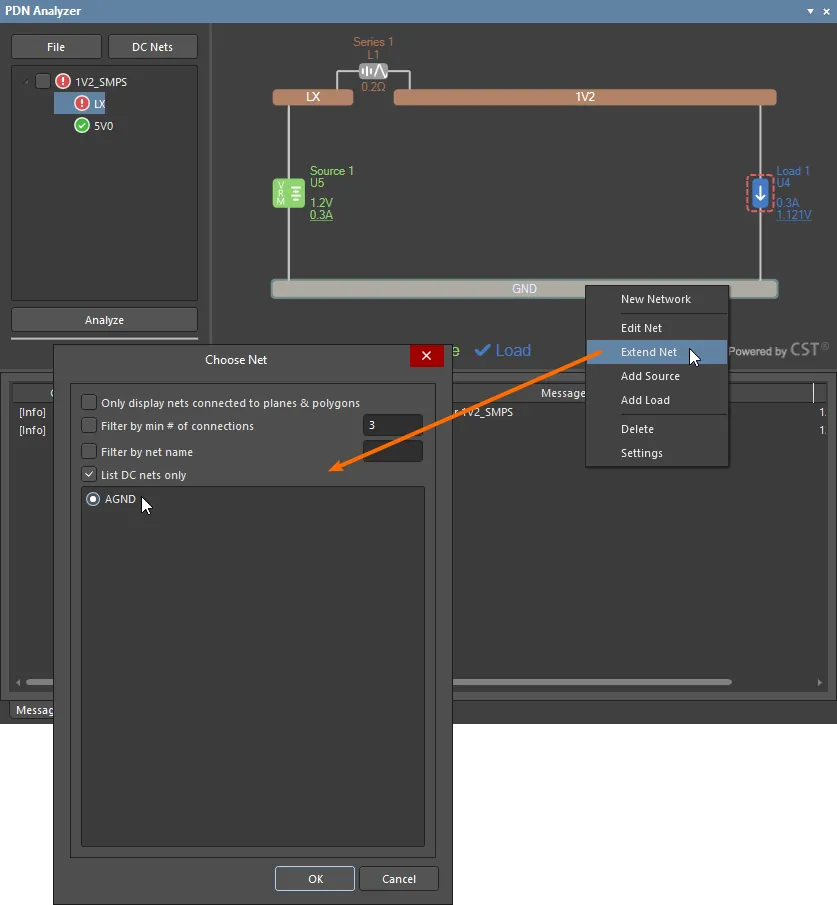
La rete AGND è collegata alla rete GND tramite il resistore R118, come mostrato nello schema sopra, che dovrebbe essere impostato su un valore di Resistance pari a 0Ω.
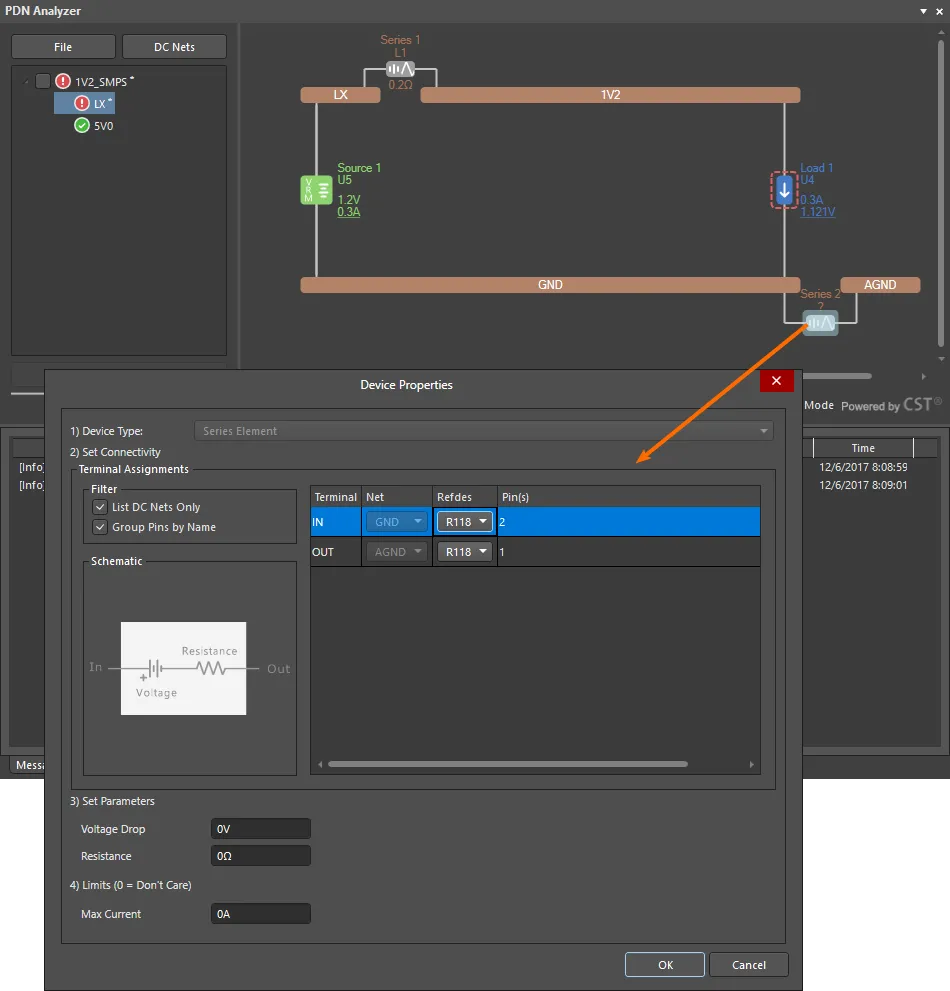
Per aggiornare il modello SMPS nella rete LX, eliminare il dispositivo sorgente U5 esistente (Source 1) e quindi aggiungere al suo posto il modello SMPS Sense alternativo. Impostare i collegamenti dei terminali IN e OUT del modello come in precedenza. I terminali di sensing (S+/S-) vengono impostati su ciascuna estremità della catena di resistori di feedback del circuito, come indicato nello schema.
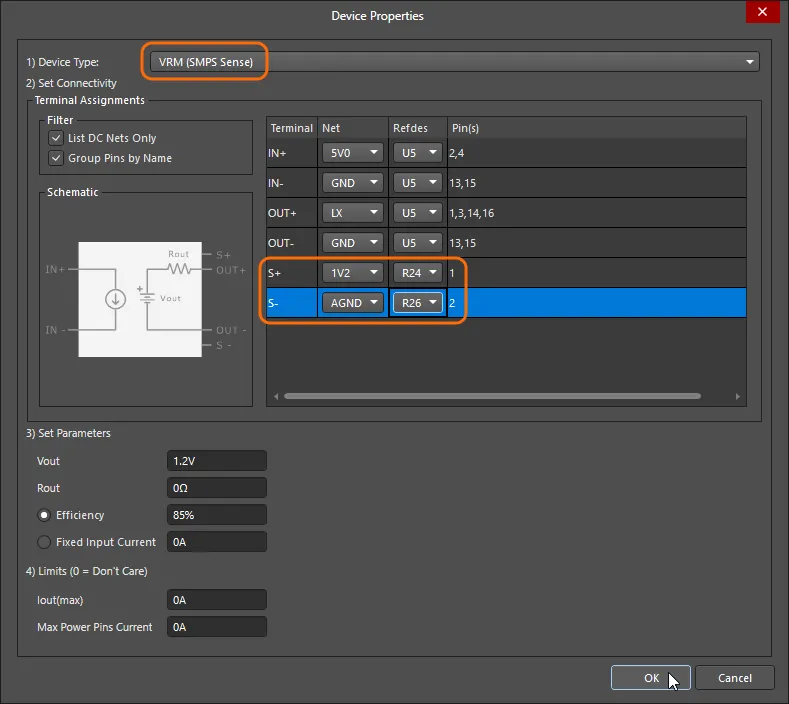
Propagare il modello SMPS sostitutivo dalla rete LX alla rete sorgente 5V, in modo che le reti corrispondano, eliminando il relativo U5 Load e quindi applicando l’opzione Add VRM To Existing Network » 5V Source nella rete LX.
Il circuito aggiornato può quindi essere analizzato nuovamente per valutare i risultati. Come mostrato nell’immagine seguente, la tensione di carico rientra ora ampiamente nel requisito +/-5% e non indica alcuna violazione. In risposta al rilevamento della tensione di uscita nella rete 1V2, l’SMPS ha compensato la perdita di tensione nell’elemento in serie L1 – di conseguenza, la tensione nella rete LX è 60mV più alta.
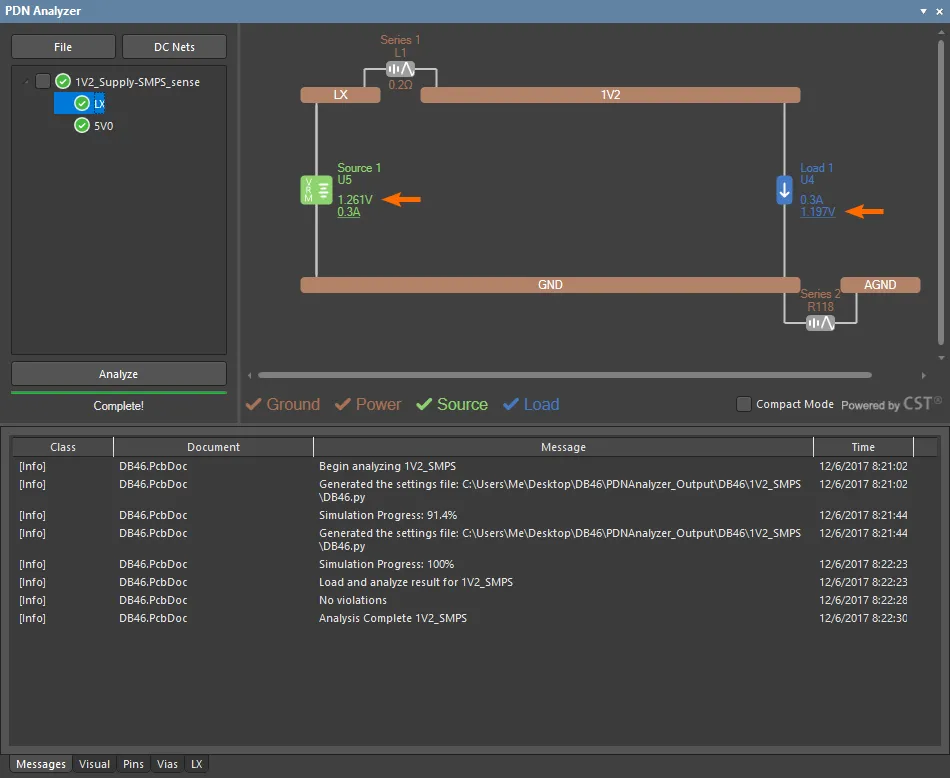
Sebbene l’uso del modello avanzato SMPS-sense per questo particolare circuito produca risultati di analisi più accurati, l’uso pratico di dispositivi SMPS con capacità di remote sensing può comportare collegamenti PCB diretti dai terminali di sensing al carico stesso, anziché a una rete di feedback vicina. In questo caso entrambe le linee di sensing (S+ e S-) verrebbero instradate tramite piste PCB dedicate fino a, o in prossimità di, ciascuna delle rispettive estremità del carico.
Contorno di tensione
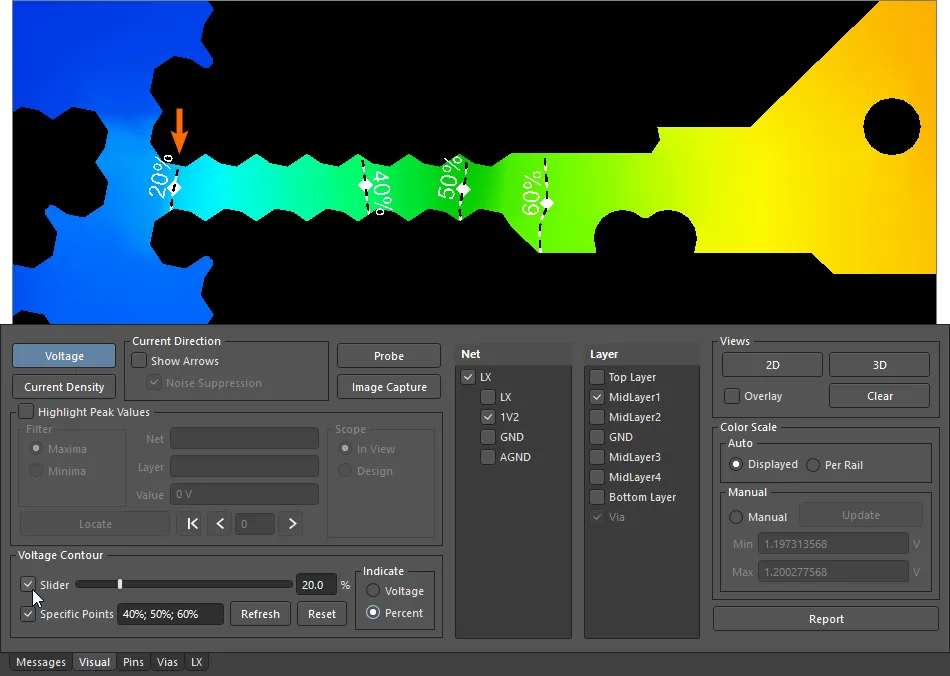
La decisione su dove posizionare al meglio le linee di remote sensing dell’SMPS (come descritto sopra) è uno dei molti possibili utilizzi della funzione Voltage Contour del PDN Analyzer, che indica graficamente i punti chiave di transizione della tensione nel layout della scheda.
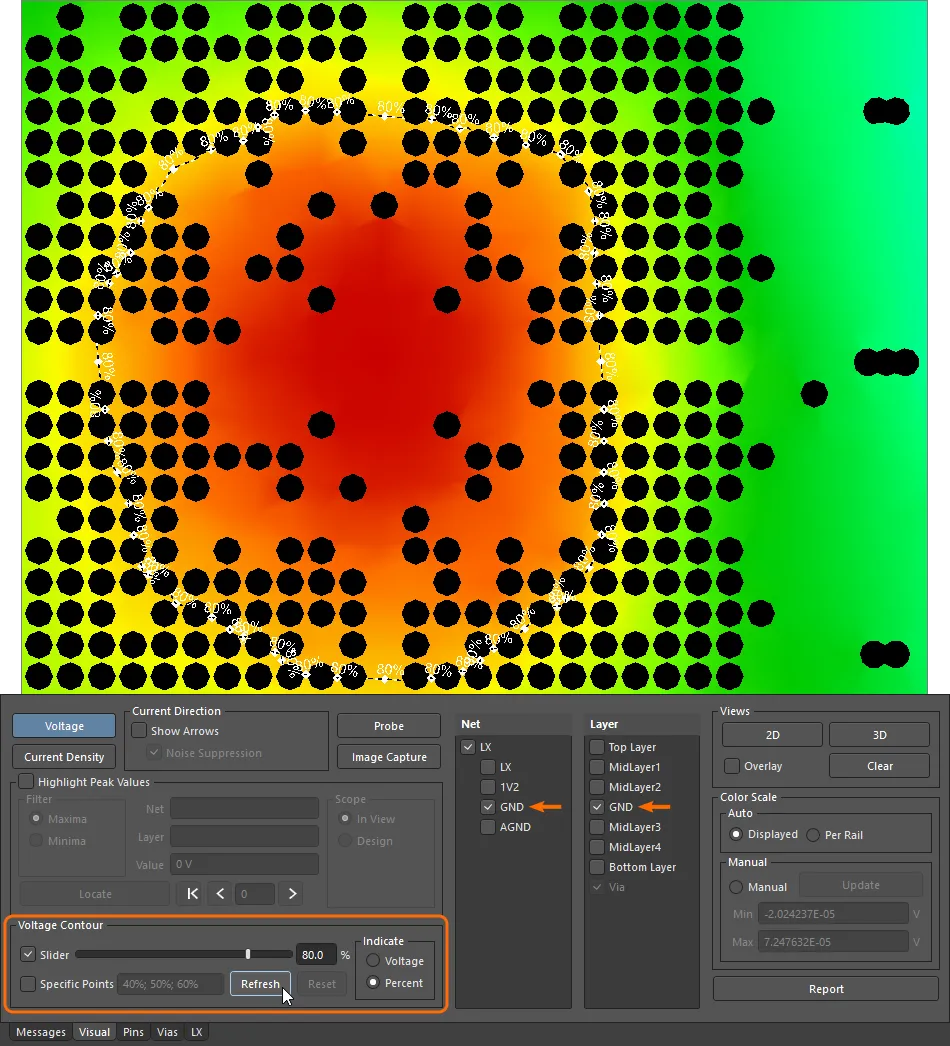
La funzione consente di sovrapporre linee tratteggiate di contorno della tensione attraverso i layer visualizzati nella grafica del PCB Editor. È possibile specificare e visualizzare più linee di contorno sia come percentuale della caduta di tensione della rete, sia come valori di tensione assoluti – vedere le opzioni Indicate.
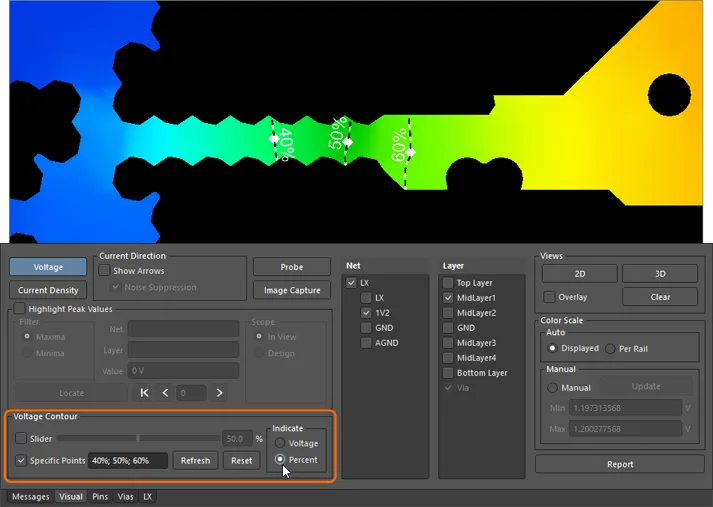
Insieme all’insieme di linee di contorno ai punti percentuali specificati, è possibile includere un’ulteriore linea utilizzando l’opzione Slider, che fornisce un metodo di regolazione continua per impostare un punto di transizione della linea.
Per determinare, ad esempio, un punto adatto di sensing positivo del carico per un SMPS, sarebbe auspicabile che la linea di sensing si collegasse entro meno di, diciamo, 20% della caduta di tensione sul carico. Per l’esempio SMPS-sense mostrato sopra, una pista della linea di sensing da U5 (S+) si collegherebbe alla shape di alimentazione della rete 1V2 in qualsiasi punto conveniente tra i pin del carico U4 (a sinistra) e la linea di 20% contorno di tensione.
Analogamente, per determinare posizioni di prelievo adatte per la linea di sensing negativa (S-) dell’SMPS (U5), si potrebbe impostare una linea di Contorno di tensione di, ad esempio, 80% per il percorso di ritorno del carico (U4) nel layer GND. In questo caso, poiché si tratta di una corrente negativa di ritorno del carico, la posizione desiderabile sulla shape di massa per il collegamento della linea di sensing negativa sarebbe entro il perimetro della linea di contorno 80%.
Report di analisi
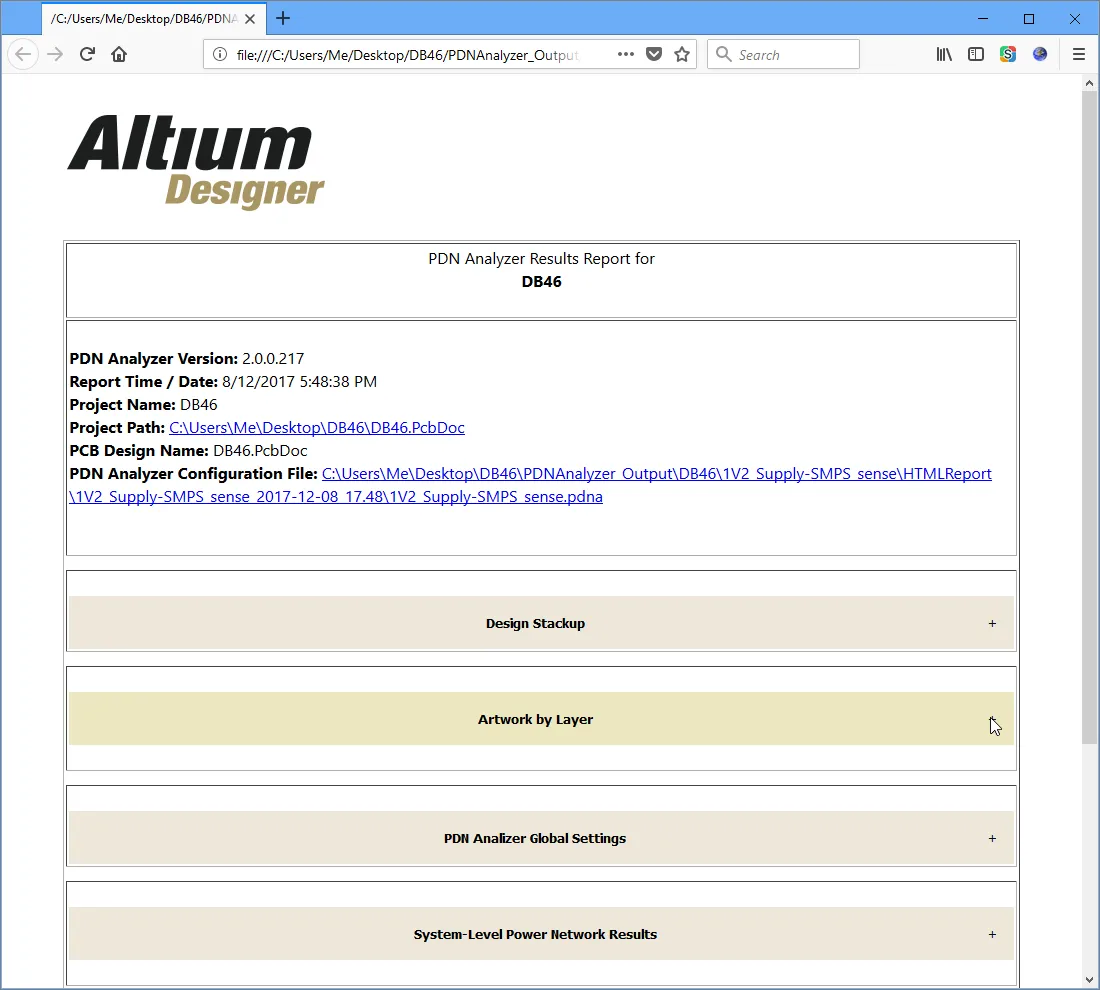
Per memorizzare i risultati di un’analisi di integrità dell’alimentazione per un ulteriore esame o per la distribuzione agli stakeholder, il PDN Analyzer offre una funzione di Report dati e documentazione. La funzione Report genera un documento molto completo basato su HTML che include grafica e dati sia dei risultati dell’analisi corrente sia del progetto della scheda stesso.
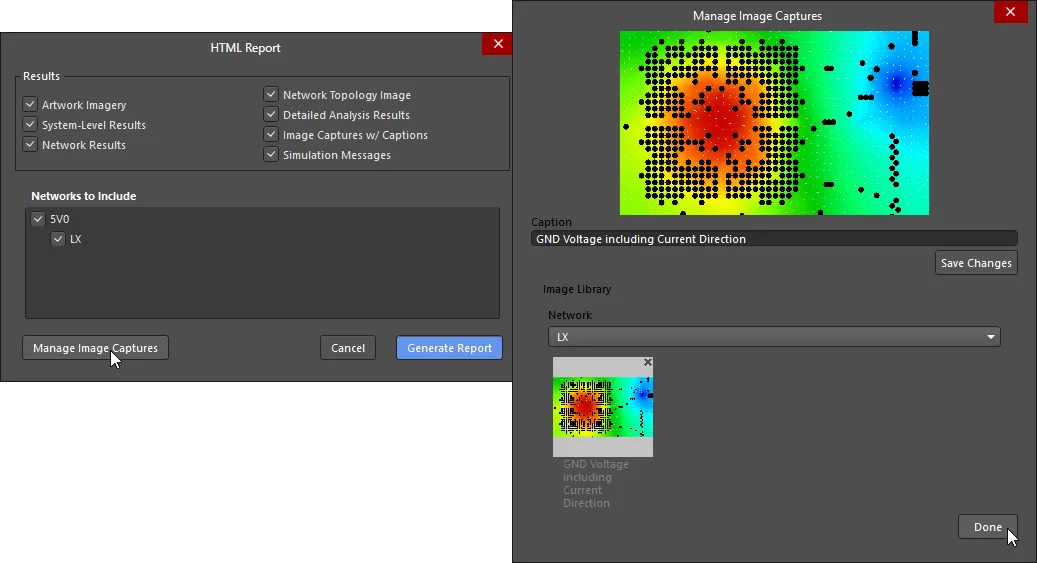
Selezionare il pulsante per configurare le opzioni del Report nella finestra di dialogo HTML Report. Selezionare le caselle di inclusione Results per impostare il livello di dettaglio incluso nel Report e verificare eventuali immagini acquisite da includere nella cartella del Report ( ) – utilizzare il pulsante nell’interfaccia principale per acquisire immagini dei risultati dell’analisi.
Fare clic sul pulsante  per generare il Report HTML interattivo e aprire la relativa cartella host, che includerà tutte le immagini (comprese quelle acquisite) e il file di configurazione dell’analisi correlato (
*.pdna).
 Localizzato tramite A