Ansys CoDesigner
A colpo d'occhio
- Scopri come Ansys CoDesigner consente il trasferimento bidirezionale delle modifiche progettuali tra Altium Designer e AEDT tramite un Workspace di Altium 365.
- Scopri cosa serve per installare, configurare e utilizzare l'integrazione in entrambi gli ambienti, comprese le versioni di AEDT supportate.
- Comprendi il flusso di collaborazione per inviare e ricevere modifiche, condividere progetti, esaminare le modifiche rilevate e visualizzare i relativi risultati delle simulazioni.
A causa della complessità dei moderni prodotti elettronici che includono circuiti ad alta velocità e RF, durante il processo di progettazione PCB è necessaria un'intensa comunicazione tra i progettisti PCB e gli ingegneri di simulazione, che deve essere il più possibile chiara e semplice per entrambe le parti. Non basta esportare un progetto modificato dal progettista PCB o ottimizzato dall'ingegnere di simulazione e passarlo all'altra parte: occorre anche comunicare che cosa è stato modificato, solitamente tramite email o a voce. Questo approccio non è ottimale, poiché richiede di tenere traccia di tutte le richieste e confrontare manualmente i dati per decidere quali modifiche apportare al progetto o avviare una nuova analisi. Queste e altre problematiche correlate possono essere superate grazie a Ansys CoDesigner, un'interfaccia per il trasferimento dei progetti di circuiti stampati tra gli ambienti di progettazione PCB e di simulazione.
Software supportato
Attualmente sono supportate la seguente piattaforma di simulazione e le relative versioni:
Ansys Electronics Desktop (AEDT) – versioni 2023 R1, 2023 R2, 2024 R1, 2024 R2, 2025 R1, 2025 R2, 2026 R1
Installazione e configurazione
Per accedere ad Ansys CoDesigner in Altium Designer, è necessario installare l'estensione software Ansys CoDesigner. Questa estensione può essere installata o rimossa manualmente.
Per ulteriori informazioni sulla gestione delle estensioni, consulta la pagina Extending Your Installation (Altium Designer Develop, Altium Designer Agile, Altium Designer).
Per accedere ad Ansys CoDesigner in Ansys Electronics Desktop, è necessario installare l'estensione Altium Link. La procedura è la seguente:
-
Scarica e decomprimi l'archivio dell'estensione Altium Link. Puoi ottenerlo contattando ansyscollaboration@altium.com (specificando la versione di AEDT utilizzata).
-
Assicurati che l'applicazione AEDT sia chiusa.
-
Nella cartella decompressa, individua il file
install_altiumlink.bat, fai clic con il pulsante destro del mouse e seleziona Run as administrator. -
Apri AEDT e seleziona il comando Tools » Layout Links dai menu principali.
-
Nella scheda Config della finestra di dialogo Layout Links che si apre, fai clic sul pulsante Add Link, passa alla cartella
\AnsysEM\<version>\Win64dei file di programma di AEDT e apri il filealtiumlink.dll. -
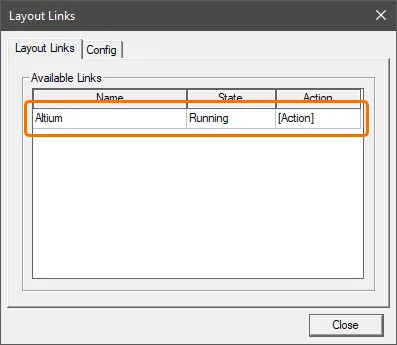
Nella scheda Layout Links della finestra di dialogo Layout Links, assicurati che il collegamento Altium sia presente nell'elenco e chiudi la finestra di dialogo.
Come funziona
Una volta aggiunta al software di progettazione PCB e di simulazione, la funzionalità Ansys CoDesigner consente di scambiare le modifiche al progetto in entrambe le direzioni. Le modifiche al progetto vengono trasferite tramite un Workspace di Altium 365, che funge da ponte tra i due ambienti. Il vantaggio di trasferire le modifiche al progetto tramite un Workspace è che il processo di aggiornamento diventa stateless. Ciò significa che ciascuna parte può continuare a lavorare in modo indipendente, senza doversi preoccupare dello stato di avanzamento dell'altro team nel processo di progettazione o simulazione.
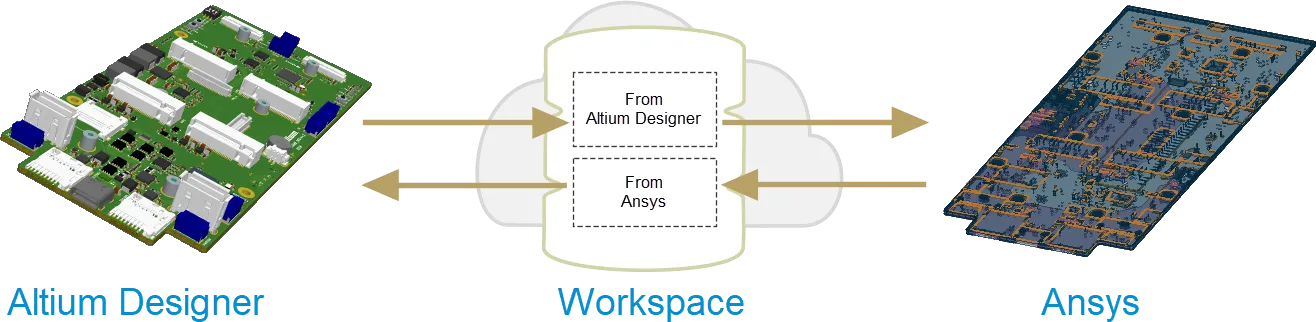
Ansys CoDesigner facilita l'invio e il recupero bidirezionale delle modifiche al progetto tra i due ambienti. Da Altium Designer, vengono rilevate le modifiche allo stackup dei layer e ai materiali, ai componenti e alle primitive, che possono essere applicate in AEDT. Da AEDT, le modifiche proposte allo stackup dei layer e ai materiali possono essere inviate tramite il file EDB e rilevate e applicate in Altium Designer. I progettisti ECAD e gli ingegneri di simulazione possono comunicare tramite il sistema di commenti, in cui ogni discussione è associata a un componente specifico del progetto. I risultati della simulazione possono essere inviati da AEDT al Workspace di Altium 365 e associati a una revisione del progetto, con la possibilità di visualizzarli tramite l'interfaccia browser del Workspace e di vederne un'anteprima in Altium Designer.
L'interfaccia di collaborazione
-
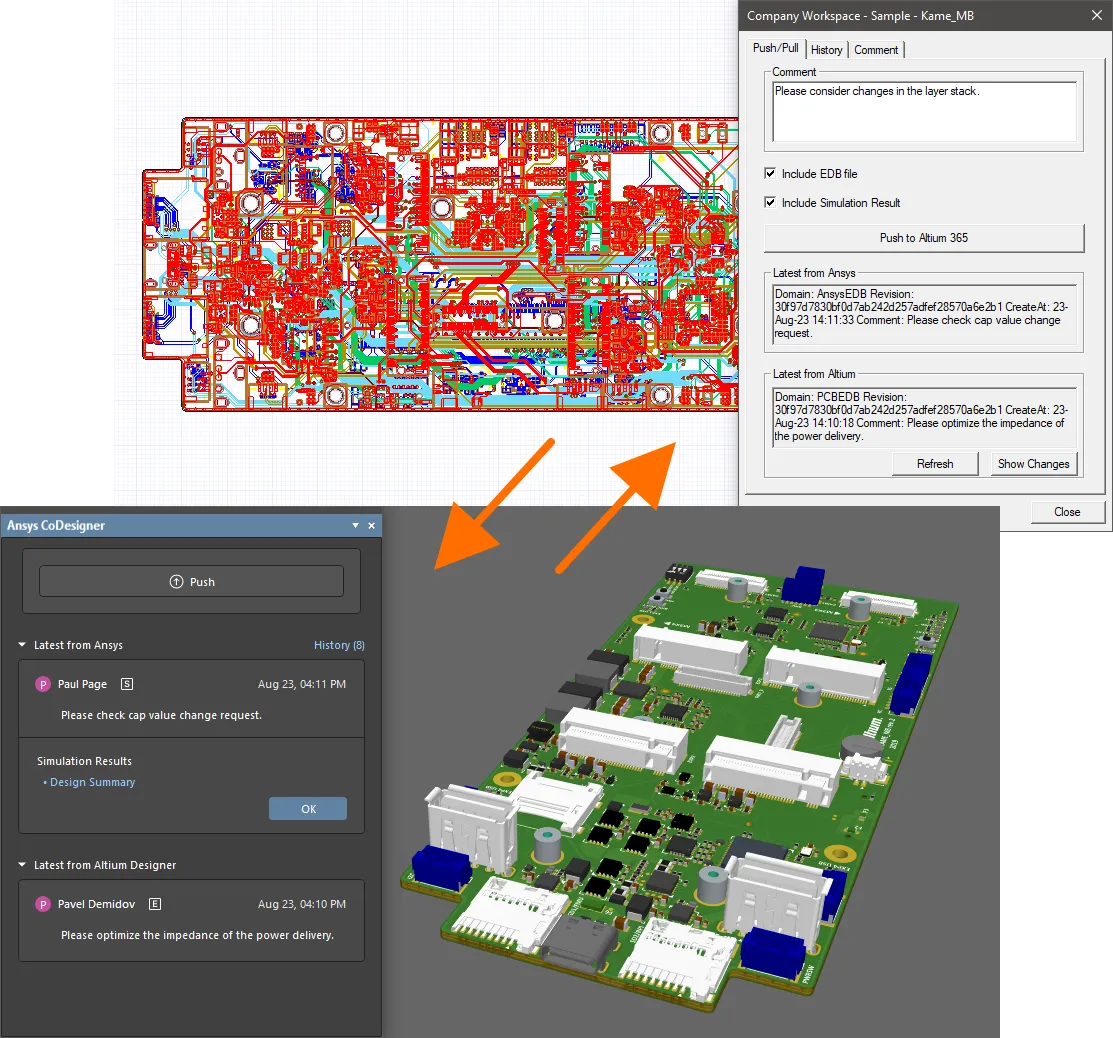
In Altium Designer, il pannello Ansys CoDesigner consente di inviare e recuperare le modifiche al progetto e di visualizzare i messaggi.
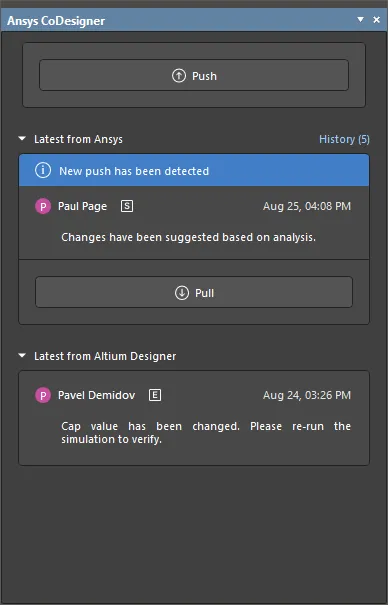
Il pannello Ansys CoDesigner è accessibile dall'editor PCB di Altium Designer facendo clic sul pulsante Panels in basso a destra nell'area di progettazione e selezionando l'opzione Ansys CoDesigner dal menu visualizzato. Tieni presente che, per accedere al pannello, devi essere connesso a un Workspace e che, per utilizzare la funzionalità, il documento PCB deve far parte di un progetto PCB archiviato in questo Workspace.
-
In AEDT, le finestre di dialogo accessibili dalla finestra di dialogo Layout Links (Tools » Layout Links) o dalla scheda Desktop della barra multifunzione quando un progetto è aperto consentono di:
- Connettersi al Workspace di Altium 365 e importare da esso un progetto PCB.
- Inviare il progetto al Workspace e recuperarlo da esso.
- Esplorare la cronologia dello scambio di dati tra Altium Designer e AEDT.
- Aggiungere commenti ai componenti del progetto.

Invio delle modifiche da Altium Designer
Per inviare il progetto da Altium Designer, fai clic sul pulsante Push nel pannello Ansys CoDesigner . Nella parte superiore del pannello viene visualizzata una finestra di modifica. Inserisci un messaggio relativo alla modifica del progetto, quindi fai clic su Send. La sezione Latest from Altium Designer del pannello Ansys CoDesigner verrà aggiornata con i dettagli di questo invio.
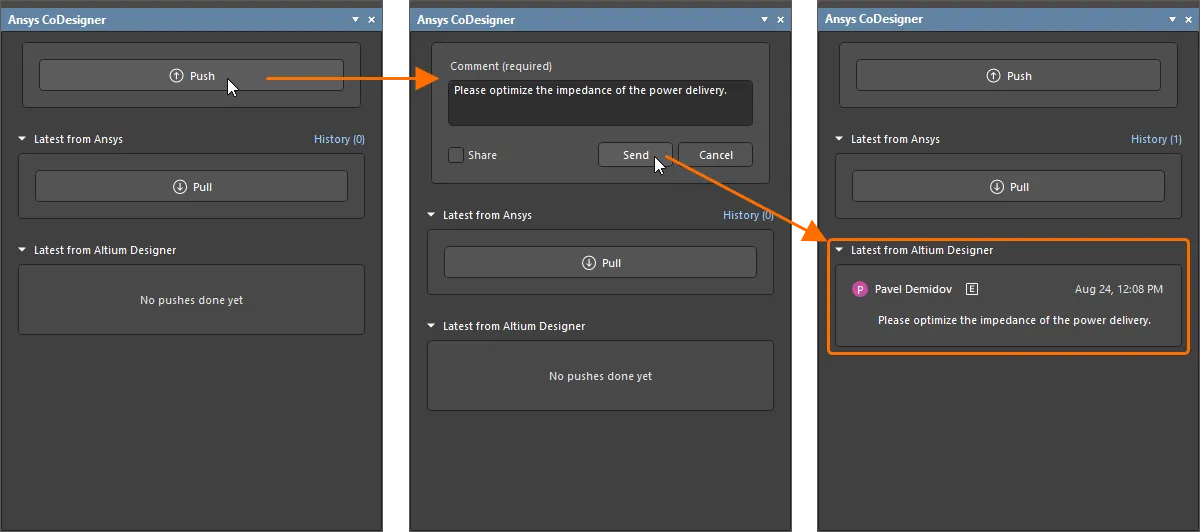
Il progetto può quindi essere importato in AEDT. Per un progetto già importato, le modifiche possono essere recuperate in AEDT.
Invio e condivisione per invitare un ingegnere di simulazione
Quando fai clic su Push nel pannello Ansys CoDesigner , puoi anche abilitare l'opzione Share sotto il campo Comment per inviare un invito via email all'ingegnere di simulazione utilizzando la finestra di dialogo Share with a Simulation Engineer che si apre dopo aver fatto clic sul pulsante Send.
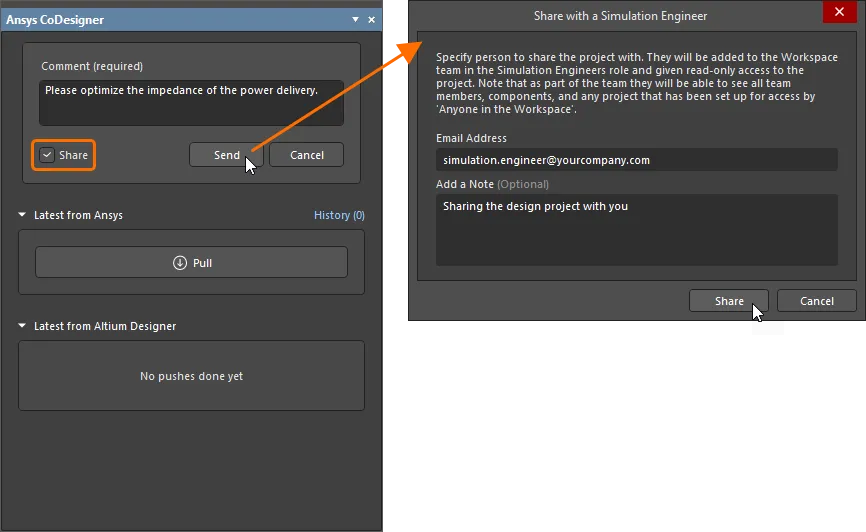
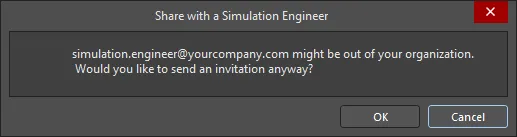
Inserisci l'indirizzo email dell'ingegnere di simulazione e una nota facoltativa (se necessario), quindi fai clic su Share pulsante. Puoi condividere il progetto con una persona che fa già parte del team del tuo Workspace, con un altro utente Altium registrato interno o esterno alla tua organizzazione oppure con un utente che non dispone di un account Altium. Potrebbe comparire una finestra di notifica per avvisarti che l'utente di cui hai inserito l'indirizzo email potrebbe essere esterno alla tua organizzazione: fai clic su OK per invitarlo comunque.
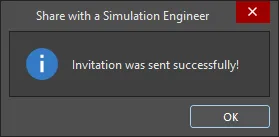
Dopo una breve attesa, comparirà un'altra finestra per segnalare che l'invito è stato inviato correttamente.
Durante la procedura di invito:
- Se l'utente fa già parte del team del tuo Workspace, il progetto verrà condiviso con lui con permessi di visualizzazione e riceverà un'email di invito che gli consentirà di accedere al progetto nel Workspace.
- Se l'utente non fa parte del team del tuo Workspace ma dispone di un account Altium (indipendentemente dal fatto che sia interno o esterno alla tua organizzazione), verrà aggiunto come membro del team del Workspace e il progetto verrà condiviso con lui con permessi di visualizzazione. Riceverà un'email di invito che gli consentirà di accedere al progetto nel Workspace.
- Se l'utente non dispone di un account Altium, riceverà un'email che lo indirizzerà a un modulo intermedio per creare un account Altium. Al termine della registrazione, verrà aggiunto come membro del team del Workspace e il progetto verrà condiviso con lui con permessi di visualizzazione.
Pull delle modifiche in Altium Designer
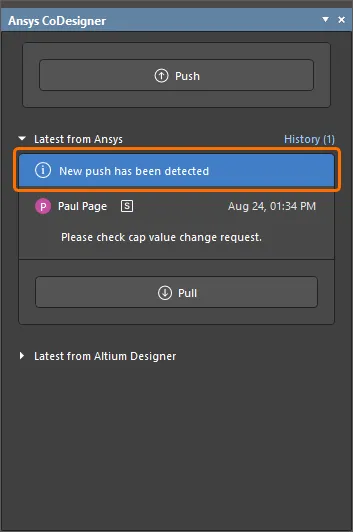
Quando viene eseguito il Push di nuove modifiche da AEDT, il banner New changes have been detected compare automaticamente nel pannello Ansys CoDesigner . Il pannello riporterà il nome del tecnico di simulazione che ha eseguito il Push e l'eventuale commento inserito durante l'operazione.
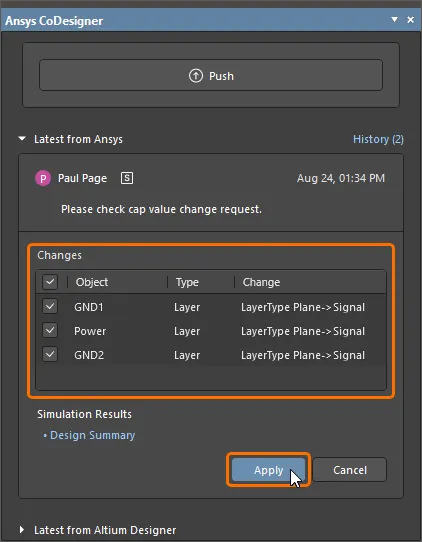
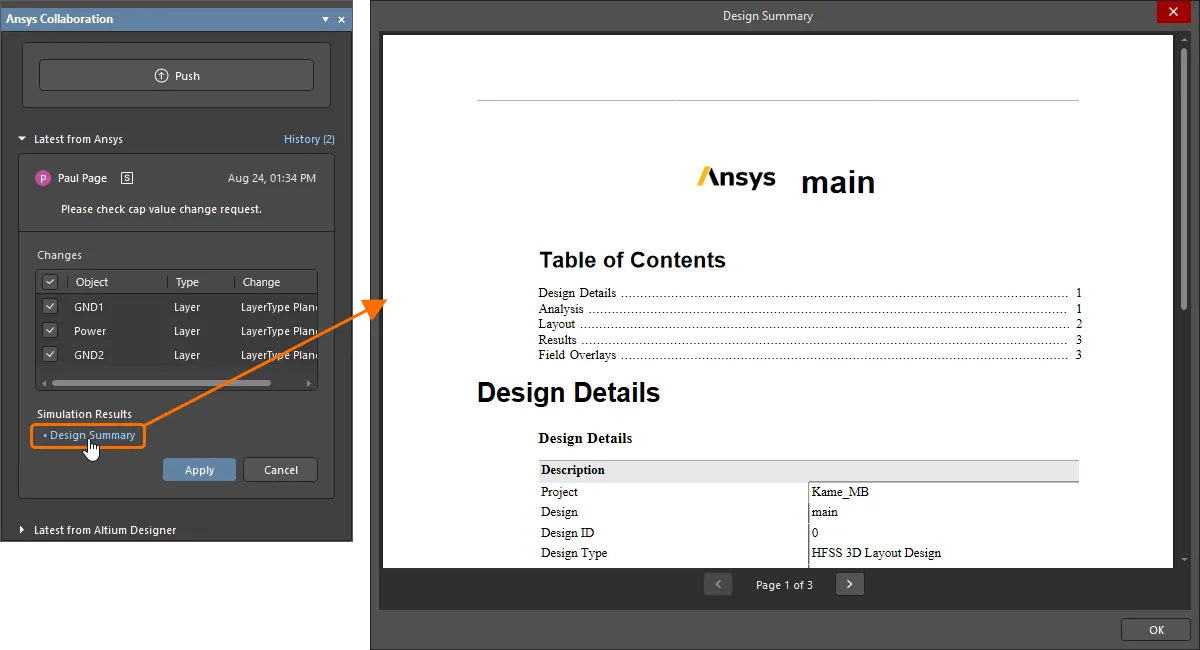
Quando si fa clic sul pulsante Pull , se il file EDB è stato incluso nel Push da AEDT, vengono elencate tutte le modifiche da apportare al file di lavoro per sincronizzarlo con l'istantanea presente nel Workspace. Ogni differenza rilevata viene riportata nell'elenco Changes del pannello. Deseleziona la casella di controllo di ogni modifica che non desideri applicare. Quando sei pronto, fai clic sul pulsante Apply per applicare al progetto tutte le modifiche abilitate.
Se i risultati della simulazione sono stati inclusi nel Push da AEDT, nel pannello verrà visualizzato il controllo Design Summary . Fai clic sul controllo per visualizzare i risultati della simulazione nella finestra di dialogo Design Summary.
Importazione di un progetto in AEDT
Per iniziare a lavorare su un progetto PCB in AEDT, è necessario prima importarlo in AEDT. Per farlo:
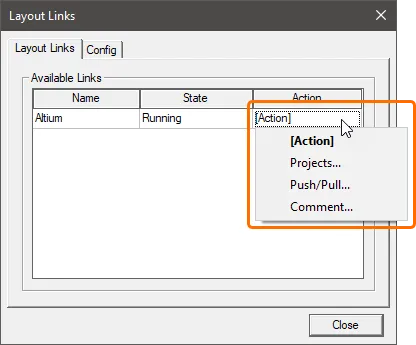
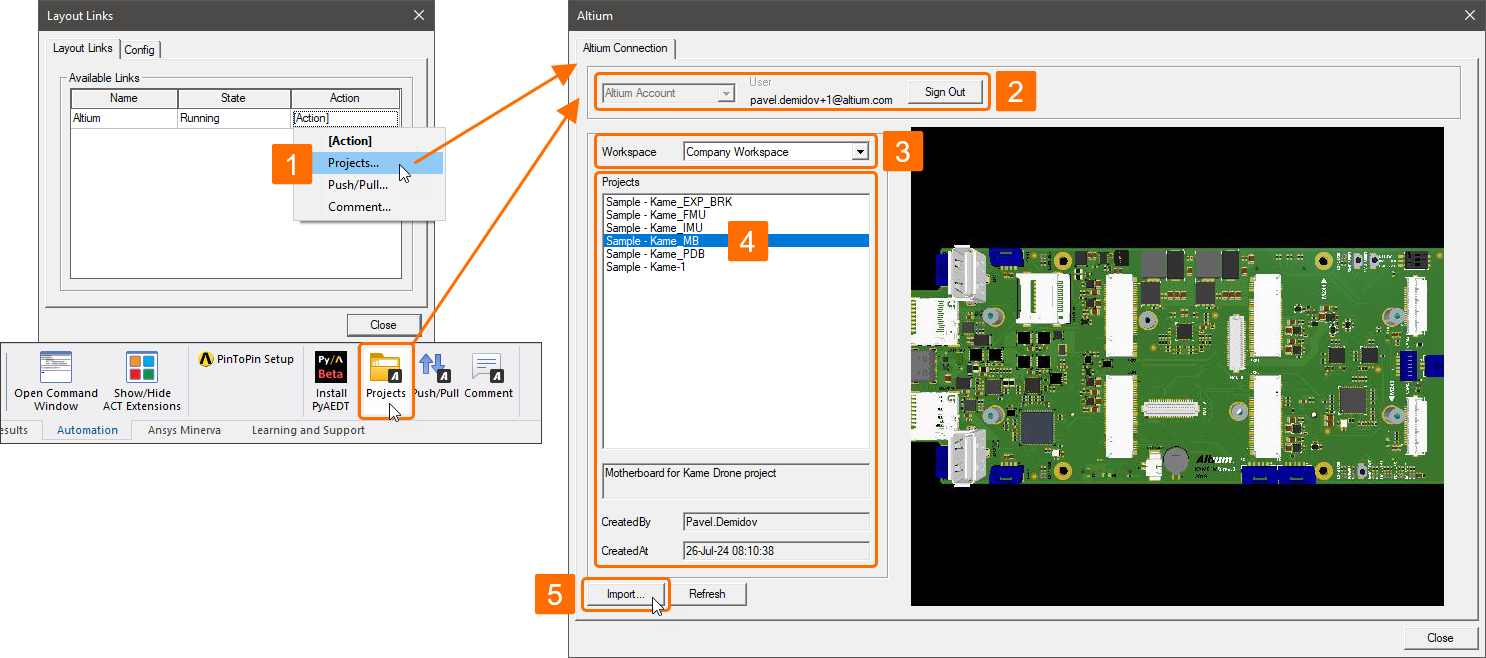
- Nella finestra di dialogo Layout Links (Tools » Layout Links), fai clic sulla cella [Action] del collegamento Altium nella scheda Layout Links e seleziona Projects. In alternativa, quando un progetto è aperto, fai clic sul pulsante Projects nella scheda Desktop della barra multifunzione. Si aprirà la finestra di dialogo Altium.
-
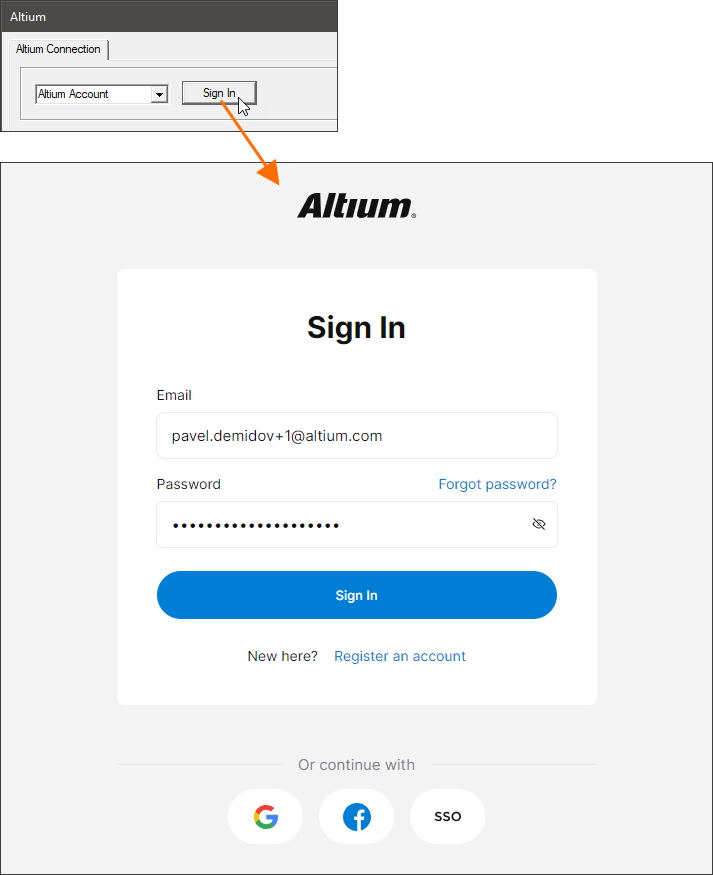
Accedi al tuo account Altium. Assicurati che la voce Altium Account sia selezionata nel menu a discesa nella parte superiore della finestra di dialogo e fai clic sul pulsante Sign In. Nel browser predefinito si aprirà una pagina in cui potrai inserire le credenziali del tuo account Altium o utilizzare SSO per accedere al tuo account Altium: mostra esempio.
- Seleziona il Workspace in cui si trova il progetto desiderato dall'elenco a discesa Workspace.
-
Seleziona il progetto nell'elenco Projects e fai clic sul pulsante Import.
- Salva il file di progetto AEDT utilizzando la finestra di dialogo Save As che si apre, quindi chiudi la finestra di dialogo Altium.
Push delle modifiche da AEDT
Per eseguire il Push del progetto da AEDT:
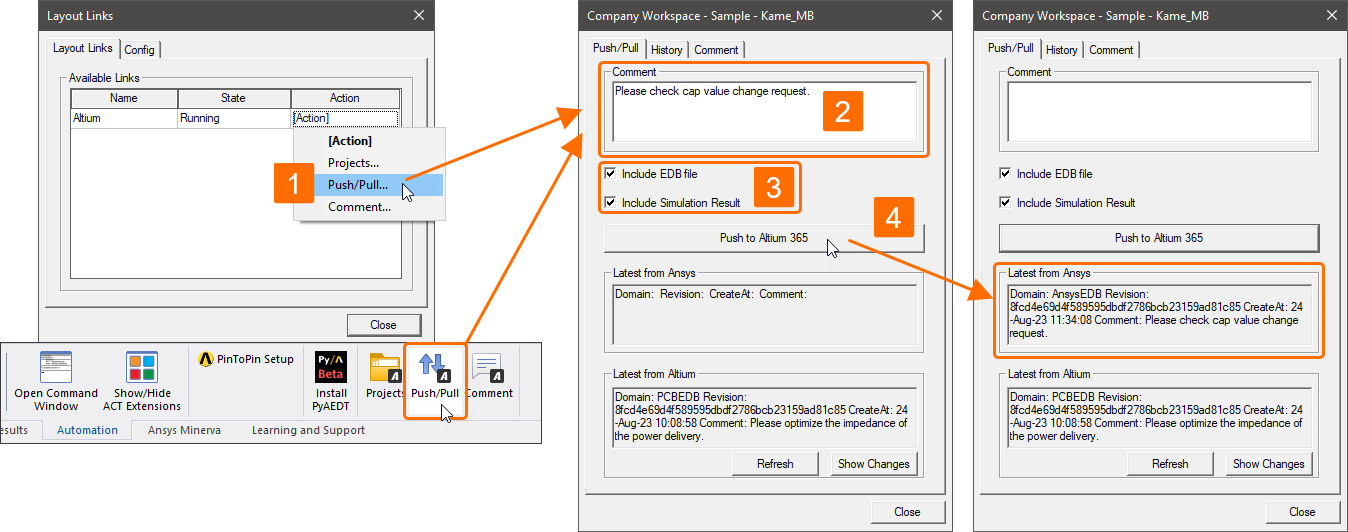
- Nella finestra di dialogo Layout Links (Tools » Layout Links), fai clic sulla cella [Action] del collegamento Altium nella scheda Layout Links e seleziona Push/Pull. In alternativa, quando il progetto è aperto, fai clic sul pulsante Push/Pull nella scheda Desktop della barra multifunzione.
- Utilizza il campo Comment nella parte superiore della finestra di dialogo che si apre per aggiungere un commento che descriva il contenuto del Push.
- Abilita le opzioni Include EDB file (per eseguire il Push delle modifiche al progetto) e/o Include the Simulation Result (per eseguire il Push dei risultati della simulazione).
- Fai clic sul pulsante Push to Altium 365. L'area Latest from Ansys della finestra di dialogo verrà aggiornata con i dettagli di questo Push.
Il Push verrà rilevato in Altium Designer e sarà possibile eseguire il Pull in Altium Designer come descritto sopra.
Pull delle modifiche in AEDT
Quando viene eseguito il Push delle modifiche al progetto da Altium Designer, è possibile eseguirne il Pull in AEDT.
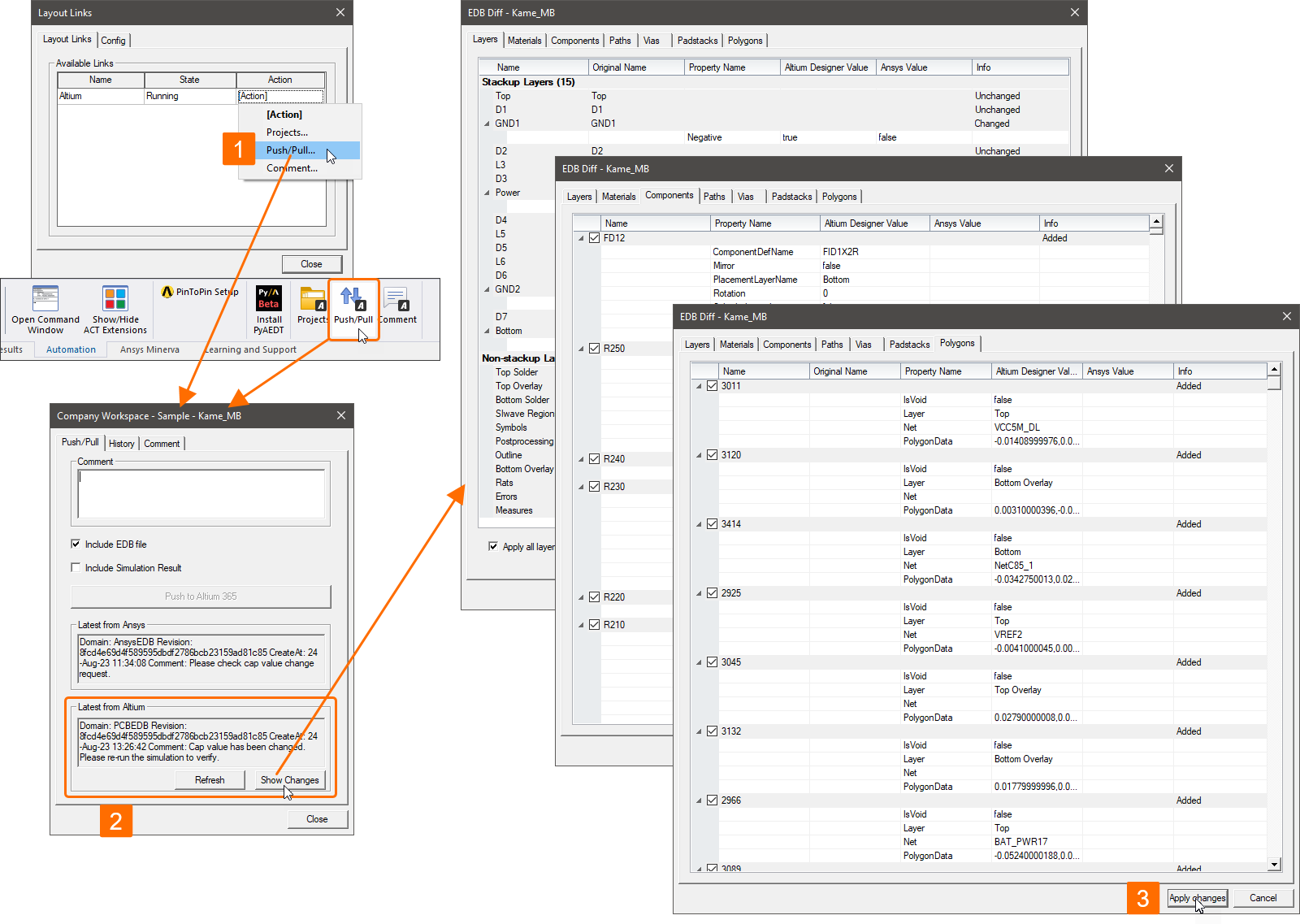
- Nella finestra di dialogo Layout Links (Tools » Layout Links), fai clic sulla cella [Action] del collegamento Altium nella scheda Layout Links e seleziona Push/Pull. In alternativa, quando il progetto è aperto, fai clic sul pulsante Push/Pull nella scheda Desktop della barra multifunzione.
-
Controlla l'area Latest From Altium della finestra di dialogo che si apre per informazioni sull'ultimo invio da Altium Designer e fai clic sul pulsante Show Changes per aprire la finestra di dialogo che descrive le differenze tra il progetto nel Workspace e il progetto corrente in AEDT. Utilizza le caselle di controllo disponibili nelle schede della finestra di dialogo per selezionare le modifiche che desideri applicare al progetto in AEDT.
- Dopo aver esaminato le modifiche, fai clic sul pulsante Apply changes per applicarle al progetto in AEDT.
Esplorazione della cronologia degli scambi
La cronologia degli invii e delle importazioni del progetto viene conservata.
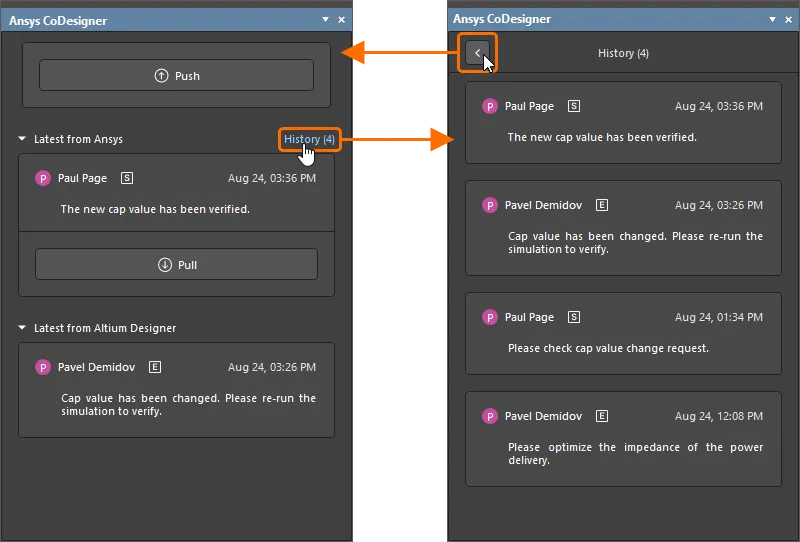
Per esaminare la cronologia in Altium Designer, fai clic sul controllo History a destra del titolo dell'area Latest from the Ansys nel pannello Ansys Codesigner . Si aprirà l'elenco degli invii e delle importazioni sia da Altium Designer sia da Ansys. Utilizza il pulsante  nella parte superiore del pannello per tornare alle modifiche più recenti.
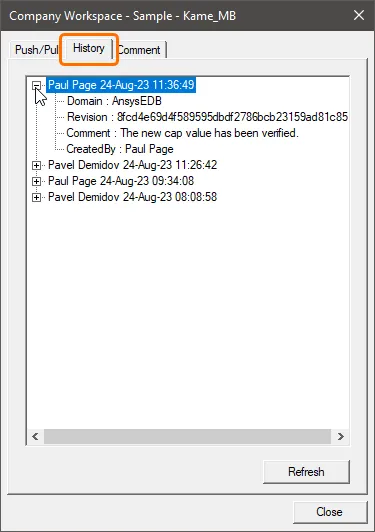
Per esaminare la cronologia in AEDT, fai clic sulla cella [Action] relativa al collegamento Altium nella scheda Layout Links della finestra di dialogo Layout Links (Tools » Layout Links) e seleziona Push/Pull o Comment, oppure fai clic sul pulsante Push/Pull o Comment nella scheda Desktop della barra multifunzione. Seleziona la scheda History della finestra di dialogo che si apre. Espandi una voce relativa a un invio o a un'importazione per visualizzarne i dettagli. Utilizza il pulsante Refresh per aggiornare la scheda con i dati più recenti.
Aggiunta di commenti in Altium Designer e AEDT
Sia i progettisti elettronici sia gli ingegneri di simulazione possono inoltre sfruttare il supporto per i commenti del Workspace creando discussioni associate a componenti specifici.
In Altium Designer, i commenti esistenti sono disponibili nel pannello Comments and Tasks.
-
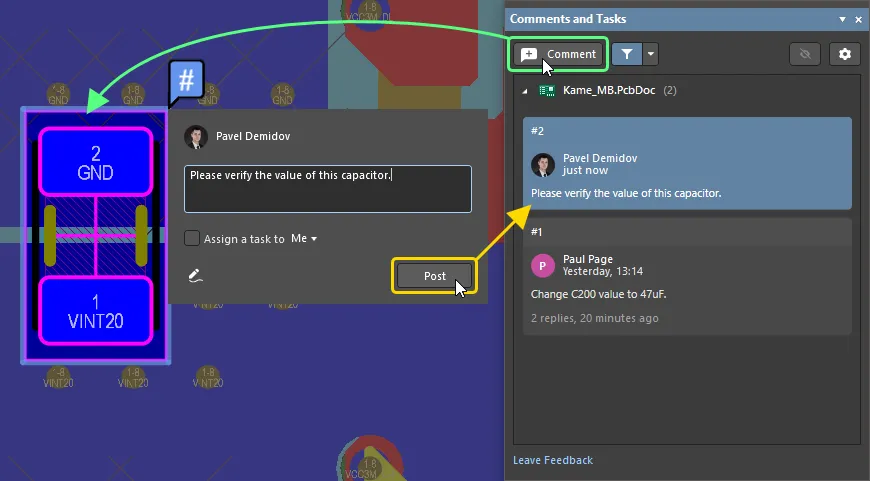
Per aggiungere un nuovo commento a un componente sul PCB, fai clic sul pulsante Comments nella parte superiore del pannello, posiziona il cursore su un componente nell'area di progettazione in modo che venga evidenziato con un bordo blu e fai clic. Nella finestra di dialogo di inserimento del commento che si apre, digita il commento e fai clic su Post.
-
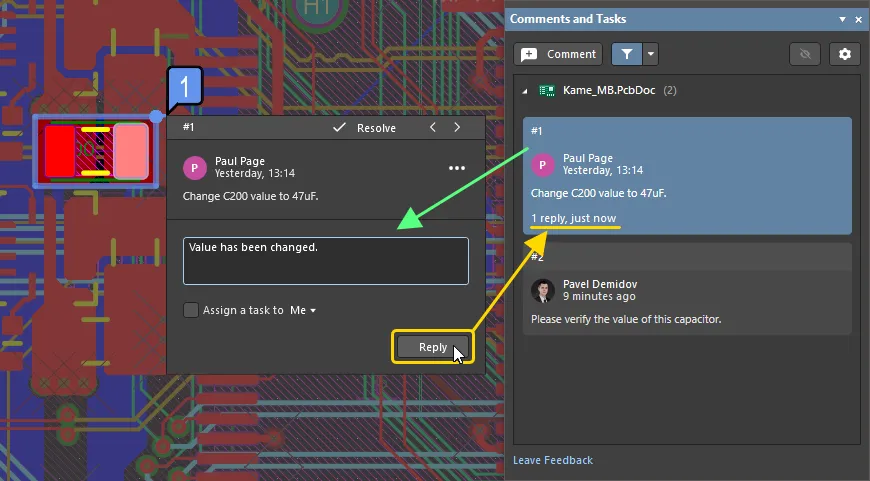
Per rispondere a un commento, seleziona la relativa voce nel pannello Comments and Tasks, digita la risposta nell'apposito campo di testo nella finestra di dialogo di inserimento del commento e fai clic su Reply. La risposta verrà aggiunta alla discussione.
Per ulteriori informazioni, consulta la pagina Commenti ai documenti.
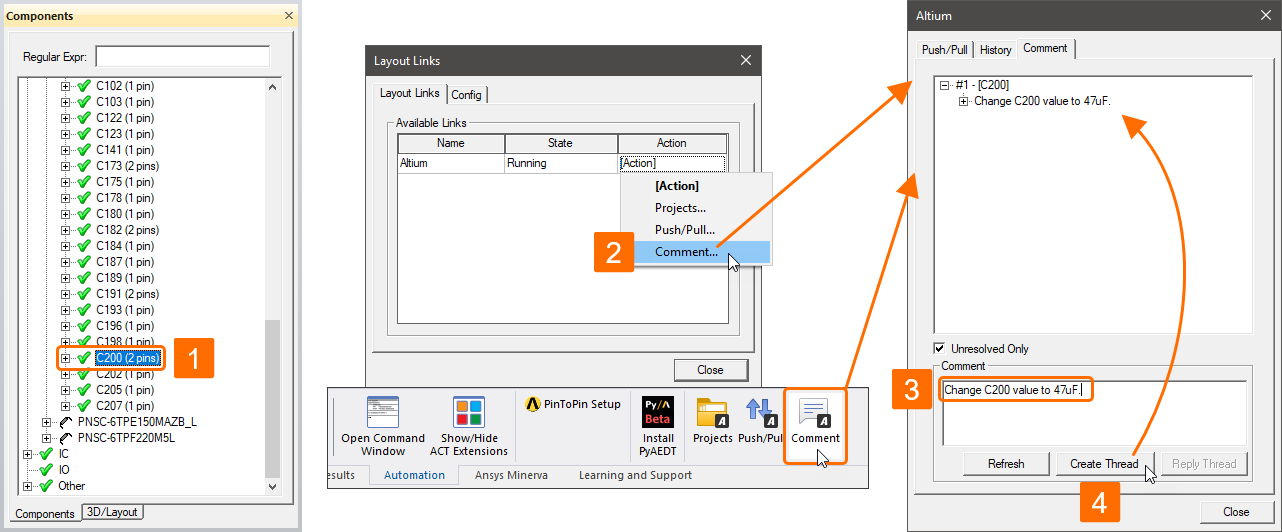
In AEDT, le discussioni vengono gestite tramite la scheda Comments della finestra di dialogo Altium, accessibile facendo clic sulla cella [Action] relativa al collegamento Altium nella scheda Layout Links della finestra di dialogo Layout Links (Tools » Layout Links) e selezionando Comment. L'elenco nella parte superiore della finestra di dialogo mostra le discussioni esistenti per il progetto.
Per aggiungere un commento a un componente in AEDT:
- Seleziona un componente specifico nel pannello Components (View » Components) o nell'area di progettazione.
- Nella finestra di dialogo Layout Links (Tools » Layout Links), fai clic sulla cella [Action] relativa al collegamento Altium nella scheda Layout Links e seleziona Comment.
- Digita il commento nel campo Comment nella parte inferiore della finestra di dialogo che si apre.
- Fai clic sul pulsante Create Thread. Una nuova discussione verrà aggiunta all'elenco.
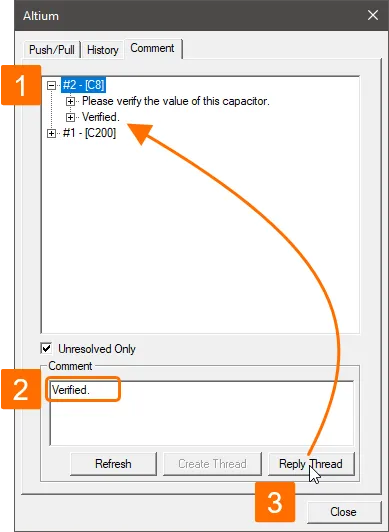
Per rispondere a una discussione esistente da AEDT:
- Seleziona una voce di commento numerata nell'elenco della scheda Comments della finestra di dialogo Altium.
- Digita la risposta nel campo Comment nella parte inferiore della finestra di dialogo.
- Fai clic sul pulsante Reply Thread. Una nuova risposta verrà aggiunta sotto la voce della relativa discussione nell'elenco.
 Localizzato tramite A