
Lavorare con i risultati della simulazione
A colpo d'occhio
- Scopri dove vengono memorizzati i risultati delle simulazioni, come riaprirli e gestirli e come conservare i risultati di più esecuzioni.
- Comprendi come sono strutturati i dati delle simulazioni in grafici, diagrammi e forme d'onda e come interagire con ciascuno di questi elementi nell'editor SimData.
- Apprendi tecniche pratiche per filtrare, confrontare, riorganizzare e visualizzare i dati delle forme d'onda, semplificando l'analisi.
Quando le analisi richieste vengono configurate ed eseguite, i risultati vengono scritti in un file di dati di simulazione (SDF), che prende il nome dal progetto stesso (<ProjectName>.sdf) e compare nel pannello Projects all'interno della cartella Generated\Simulation Documents. Il file viene aperto automaticamente in una scheda documento nell'editor SimData. Questo ambiente ricco di funzionalità consente di analizzare i risultati della simulazione in modo rapido ed efficiente, permettendo di valutare il funzionamento del progetto, individuare e risolvere eventuali problemi e, infine, verificarne l'affidabilità. Si noti che, sebbene sia stato creato, inizialmente questo file non è salvato.
Gestire l'elenco dei risultati della simulazione
Le simulazioni eseguite vengono visualizzate nell'area Results del pannello Simulation Dashboard. Il pulsante  a destra di ciascuna voce dei risultati offre le seguenti azioni:
- Show Results – riaprire i risultati di quella esecuzione. È anche possibile fare doppio clic sul nome di un risultato per riaprirlo.
- Load Profile – ripristinare le impostazioni di analisi di quella esecuzione nella sezione corrispondente dell'area Analysis Setup & Run del pannello Simulation Dashboard.
- Edit Title – rinominare la voce dei risultati. Per impostazione predefinita, un risultato prende il nome dall'analisi.
- Edit Description – modificare la descrizione della voce dei risultati. Per impostazione predefinita, la descrizione riporta i parametri principali dell'esecuzione. È anche possibile fare clic sul campo della descrizione per modificarla.
- Delete – eliminare la voce dei risultati.

Utilizzare l'area Results del pannello Simulation Dashboard per gestire i risultati della simulazione.
È anche possibile attivare o disattivare l'icona del lucchetto ( /
/ ) associata a una voce dei risultati della simulazione per conservare i risultati di quella esecuzione; una successiva esecuzione dello stesso tipo di analisi verrà rinominata aggiungendo un suffisso numerico incrementale. Il blocco dei risultati della simulazione consente di raccogliere i risultati di più esecuzioni dello stesso tipo di analisi.
Diagrammi, grafici e forme d'onda
Un file di dati di simulazione può essere essenzialmente suddiviso in tre elementi:
- Diagrammi
- Grafici
- Forme d'onda
Un diagramma può essere considerato una "pagina" del file SDF. Un file SDF può contenere più diagrammi, il cui contenuto dipende dal tipo di analisi eseguita. Un grafico è un'area utilizzata per visualizzare graficamente i dati e può mostrare una o più forme d'onda. Un diagramma può contenere più grafici. Una forma d'onda rappresenta i dati di analisi raccolti in un punto o nodo specifico di un progetto.
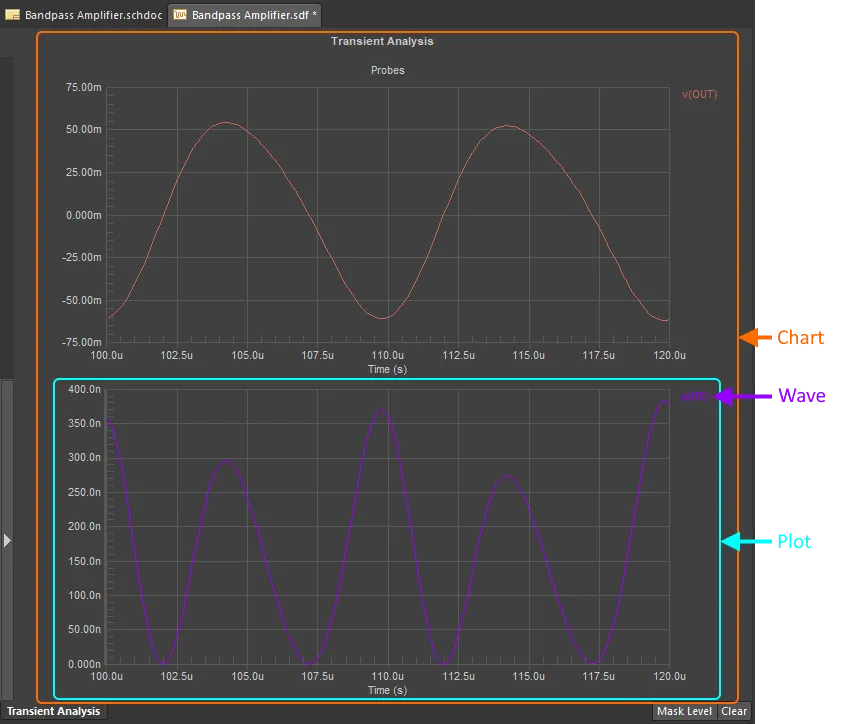
Comprendere i diversi elementi dei risultati della simulazione
Durante l'esecuzione di una simulazione, viene creato un diagramma separato per ogni tipo di analisi. Per accedere al diagramma di un tipo di analisi, fare clic sulla scheda con il relativo nome nella parte inferiore dell'area di progettazione. È possibile passare rapidamente tra più diagrammi dei risultati di analisi utilizzando i tasti + e - del tastierino numerico.
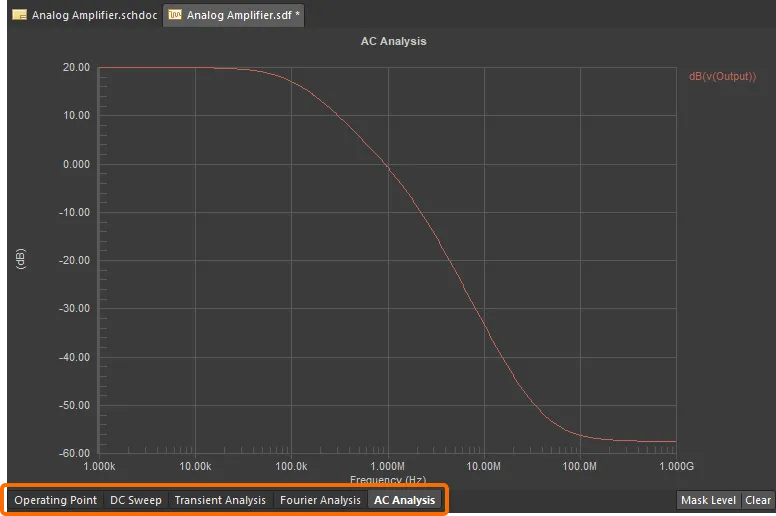
Accesso ai risultati delle analisi di simulazione. Fare clic sulla scheda pertinente per visualizzare i risultati di quel tipo di analisi.
Per le analisi che producono dati sotto forma di forme d'onda, il numero di grafici contenuti in un diagramma dipende dal tipo di analisi, dalle sonde aggiunte agli schemi e dalle espressioni di uscita aggiunte durante la configurazione del tipo di analisi.
Suggerimenti rapidi per lavorare nell'editor SimData:
- Per spostare una forma d'onda da un grafico a un altro, fare clic sul suo nome e tenere premuto, quindi trascinarla su un altro grafico.
-
Per visualizzare una forma d'onda esistente in un nuovo grafico separato, fare doppio clic sul nome, quindi selezionare
New Plotnel menu a discesa Plot Number della finestra di dialogo Edit Waveform. - Per ingrandire ed esaminare un'area di un grafico, fare clic con il pulsante sinistro e trascinare per disegnare un rettangolo che definisca la nuova area di visualizzazione. Per ripristinare la vista, fare clic con il pulsante destro e selezionare Fit Document.
- Fare doppio clic in un punto qualsiasi all'interno di un grafico per aprire la finestra di dialogo Plot Options, in cui è possibile configurare il titolo, le linee della griglia e lo stile delle linee.
- Fare doppio clic su un asse per assegnargli un'etichetta e configurarlo.
- Fare doppio clic sul titolo del diagramma per aprire la finestra di dialogo Chart Options, in cui è possibile assegnare un nome al diagramma e configurare quali misure dei cursori visualizzare sul grafico, se i cursori sono attualmente abilitati.
- Selezionare Tools » Document Options dal menu per aprire la finestra di dialogo Document Options, in cui è possibile configurare i colori e la visibilità dei vari elementi delle forme d'onda, dei diagrammi e dei grafici (inclusi i punti dati), nonché definire la lunghezza della FFT.
Selezionare una forma d'onda
Per selezionare una forma d'onda nell'area di progettazione, è sufficiente fare clic sul suo nome. Una volta selezionata, la forma d'onda verrà evidenziata con un colore più marcato e un punto a sinistra del nome. Viene applicato un filtro utilizzando il nome della forma d'onda come criterio. Tutte le altre forme d'onda con nomi diversi presenti nel diagramma attivo verranno mascherate (apparendo attenuate).
Il livello di mascheramento può essere regolato tramite il cursore Mask Level, accessibile facendo clic sul pulsante Mask Level situato in basso a destra nell'area di progettazione.

Selezionare una forma d'onda facendo clic sul suo nome e impostare il livello di mascheramento utilizzando il pulsante e il cursore in basso a destra.
Per rimuovere il filtro e ripristinare la piena visibilità di tutti i grafici, fare clic sul pulsante Clear situato in basso a destra nell'area di progettazione oppure utilizzare il comando Wave » Clear Filter dai menu principali (scorciatoie: Esc, Shift+C). La forma d'onda precedentemente selezionata, il cui nome era stato utilizzato come criterio del filtro applicato, verrà deselezionata.
Visualizzare i risultati di più passaggi
La scansione della temperatura, la scansione parametrica e l'analisi Monte Carlo sono funzionalità di simulazione che eseguono più passaggi di un tipo di analisi di base (ad esempio, scansione AC, analisi del transitorio, ecc.), variando uno o più parametri del circuito a ogni passaggio. Quando i risultati vengono visualizzati nell'editor SimData, il grafico associato contiene le forme d'onda di più passaggi e ogni passaggio viene identificato aggiungendo una lettera e un numero dopo il nome della forma d'onda (ad esempio, v(Output) p1, v(Output) p2, ecc.). La lettera indica il tipo di analisi a più passaggi:
-
t– Scansione della temperatura -
p– Scansione parametrica -
m– Monte Carlo
Il numero indica l'effettiva iterazione.
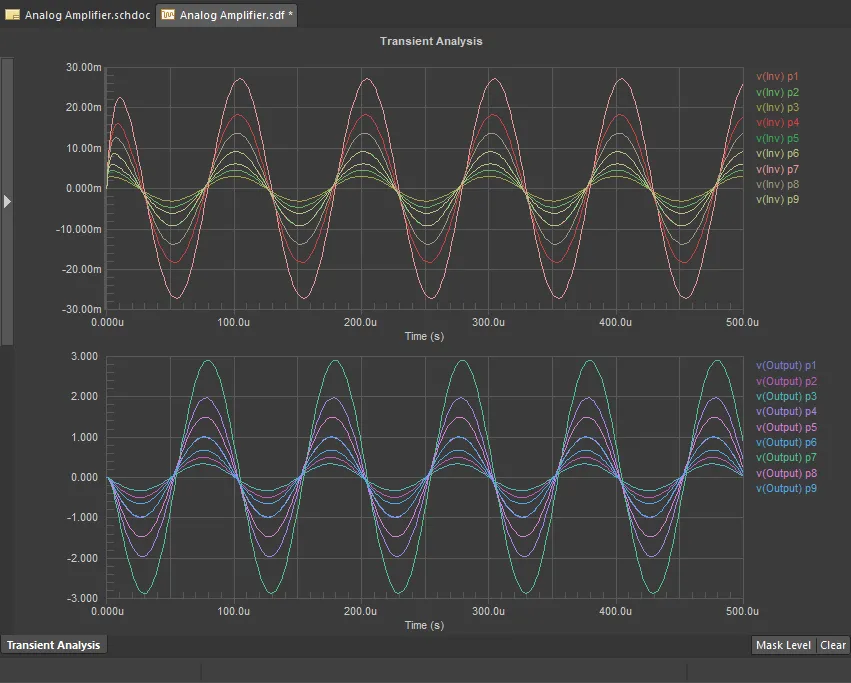
Esempi di risultati di un'analisi di sweep parametrico
Facendo clic sul nome della forma d'onda, le informazioni sui parametri utilizzati in quella specifica iterazione vengono visualizzate sotto il grafico e nella barra di stato. Inoltre, le altre forme d'onda corrispondenti agli stessi valori dei parametri vengono evidenziate quando l'opzione Highlight Similar Waves è abilitata nella finestra di dialogo Document Options (Tools » Document Options).

Fai clic su una forma d'onda relativa a una specifica iterazione per visualizzarne i parametri ed evidenziare le altre forme d'onda associate alla stessa iterazione.
Controllo del numero di grafici visibili
Quando i risultati dell'analisi vengono scritti per la prima volta in un file SDF, vengono visualizzati, per impostazione predefinita, in modo ottimale, mostrando da uno a quattro grafici alla volta, a seconda del numero di grafici risultanti dall'analisi. Ad esempio, se sono presenti tre grafici, la vista verrà configurata automaticamente per mostrarli tutti e tre. Se i grafici fossero sei, la vista verrebbe configurata automaticamente per mostrarne quattro alla volta, e così via. Puoi modificare il numero di grafici «visibili» configurando l'opzione Number of Plots Visible nella finestra di dialogo Document Options, accessibile per il file SDF attivo scegliendo Tools » Document Options dai menu principali.
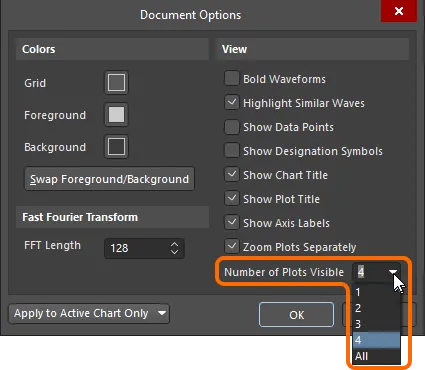
Seleziona il valore richiesto per Number of Plots Visible nella finestra di dialogo Document Options.
Impostando il numero di grafici visibili su All, in genere potrai visualizzare tutti i grafici contemporaneamente nell'area di progettazione (a seconda, naturalmente, del numero di grafici risultanti dall'analisi). Questa è considerata una «modalità bozza», che offre una rapida panoramica delle forme d'onda generate.


Quando desideri analizzare le forme d'onda più in dettaglio, dovresti passare dalla visualizzazione di tutti i grafici a quella di un numero specifico di essi. Minore è il numero di grafici visibili contemporaneamente nell'area di progettazione, più facile sarà concentrarsi su una particolare forma d'onda ed effettuare misurazioni su di essa. Se desideri utilizzare le funzioni di ridimensionamento (degli assi X e/o Y), di aggiunta degli assi Y e di etichettatura dei grafici, devi impostare l'opzione Number of Plots Visible su un valore diverso da All.
Riorganizzazione di grafici e forme d'onda
Puoi modificare l'ordine in cui i grafici appaiono in una vista tramite trascinamento. Innanzitutto, assicurati che il grafico da spostare sia attivo nell'area di progettazione. Quando Number of Plots Visible è impostato su All, il grafico attivo è contraddistinto da una linea continua attorno alla sezione contenente i nomi delle forme d'onda; se Number of Plots Visible è impostato su 2, 3 o 4, il grafico attivo è contraddistinto da una freccia sul lato sinistro della relativa area di visualizzazione. Fai quindi clic all'interno dell'area dei nomi delle forme d'onda (non sul nome stesso) e trascina verso l'alto o verso il basso secondo necessità. Verrà visualizzata una linea che indica sotto quale grafico verrà posizionato quello che stai spostando se rilasci il pulsante del mouse.
Proprio come i grafici, anche le forme d'onda possono essere spostate da un grafico all'altro. Fai clic sul nome di una forma d'onda e trascinalo nel grafico di destinazione desiderato. Verrà visualizzata una freccia nella parte superiore dell'asse Y del grafico di destinazione. Lo spostamento può essere eseguito indipendentemente dal numero di grafici visibili.
Una forma d'onda può anche essere spostata in un nuovo grafico facendo doppio clic sul suo nome, quindi selezionando New Plot nel menu a discesa Plot Number della finestra di dialogo Edit Waveform che si apre. Dopo questa operazione, potrebbe essere necessario modificare il numero di grafici visibili nella finestra di dialogo Document Options (Tools » Document Options).
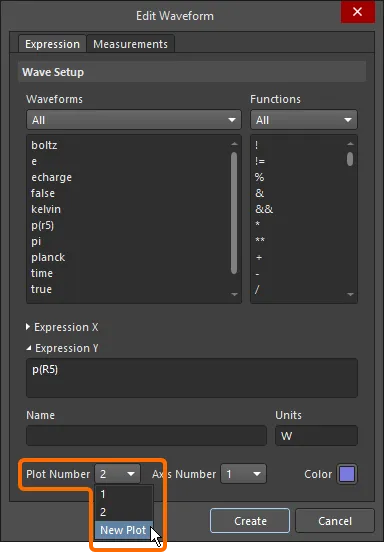
Sposta una forma d'onda in un nuovo grafico utilizzando la finestra di dialogo Edit Waveform.
Il video seguente mostra come riorganizzare grafici e forme d'onda.
Dimostrazione delle tecniche di riorganizzazione di grafici e forme d'onda.
Ingrandimento dei dati
Puoi modificare l'ingrandimento del grafico attivo per ingrandire o ridurre la visualizzazione durante l'analisi dei dati delle forme d'onda. Utilizza i comandi dedicati Zoom In e Riduci del menu principale View per ingrandire o ridurre, rispettivamente. In alternativa, fai clic e trascina per creare un riquadro di selezione attorno a un punto di interesse e ingrandirlo.
Quando modifichi l'ingrandimento dei dati in un grafico, gli altri grafici non vengono modificati. Disabilita l'opzione Zoom Plots Separately nella finestra di dialogo Document Options per applicare lo stesso livello di ingrandimento a tutti i grafici quando modifichi l'ingrandimento dei dati in uno di essi.
Per tornare alla visualizzazione iniziale delle forme d'onda (senza ingrandimento), esegui il comando Fit Document dal menu principale View o dal menu contestuale dell'area di progettazione (scorciatoia: Ctrl+PgDn).
Il video seguente mostra come ingrandire i dati dei risultati della simulazione.
Dimostrazione delle tecniche di ingrandimento dei dati.
Definizione di più assi Y per un grafico
In alcuni casi, un solo asse Y potrebbe non essere sufficiente. Ad esempio, potresti voler confrontare segnali di corrente e tensione nello stesso diagramma. Il segnale di tensione potrebbe raggiungere 5 V, mentre quello di corrente potrebbe essere dell'ordine dei milliampere o dei microampere. Per rendere le forme d'onda «leggibili», l'editor SimData consente di utilizzare assi Y aggiuntivi.
Considera le forme d'onda mostrate nell'immagine seguente. Una mostra la tensione di ingresso e l'altra la corrente che attraversa un resistore. Spostando la forma d'onda della corrente nello stesso diagramma di quella della tensione, puoi notare che la prima diventa praticamente invisibile quando viene rappresentata con la scala dell'asse Y esistente. Un approccio migliore consiste nel definire un nuovo asse Y, ottenendo il risultato mostrato di seguito.
È possibile aggiungere un nuovo asse Y per la forma d'onda della corrente in uno dei seguenti modi:
-
Fai clic con il pulsante destro del mouse sul suo nome, scegli Edit Wave e, nella finestra di dialogo Edit Waveform visualizzata, seleziona New Axis dal menu a discesa Axis Number.

Imposta un nuovo asse Y per una forma d'onda utilizzando la finestra di dialogo Edit Waveform. - Aggiungi un nuovo asse Y (Plot » Add Y Axis), quindi trascina la forma d'onda della corrente sull'asse per associarla.
Il nuovo asse Y per la forma d'onda, con scala automatica, verrà aggiunto a sinistra dell'asse Y esistente. Il risultato sono forme d'onda facilmente leggibili in un unico diagramma.


Per rimuovere un asse Y da un diagramma per il quale sono definiti più assi Y, fai clic sull'asse per selezionarlo ed esegui il comando Plot » Remove Y Axis. In alternativa, fai clic con il pulsante destro del mouse sull'asse e scegli Delete Axis dal menu contestuale.
Visualizzazione dei punti dati
Se hai dubbi sull'accuratezza delle forme d'onda, ad esempio perché appaiono spigolose e frastagliate anziché uniformi e curve, puoi abilitare la visualizzazione dei punti dati per verificare se i risultati sono stati calcolati con una frequenza sufficiente.
Per visualizzare questi punti, abilita l'opzione Show Data Points nella finestra di dialogo Document Options. Verrà visualizzato un piccolo cerchio in corrispondenza di ogni punto della forma d'onda in cui sono stati calcolati i dati.
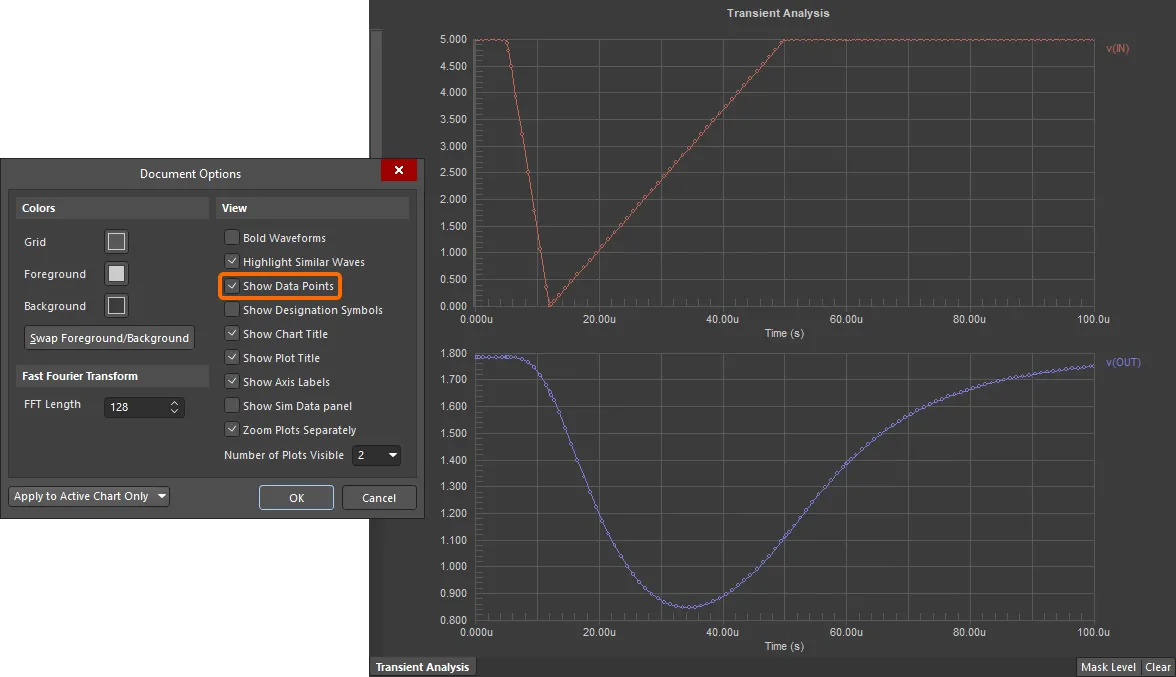
Utilizza l'opzione Show Data Points per verificare visivamente l'accuratezza delle forme d'onda.
Trasformata rapida di Fourier
Utilizzando il comando Chart » Create FFT Chart, puoi eseguire rapidamente una trasformata rapida di Fourier su ciascuna forma d'onda nel grafico attivo. I risultati vengono memorizzati e visualizzati in un nuovo grafico, denominato secondo il formato <SourceChartName>_FFT e aggiunto a destra dei grafici esistenti nel file SDF.
Imposta FFT Length nella finestra di dialogo Document Options (Tools » Document Options). Per impostazione predefinita, la lunghezza è 128.
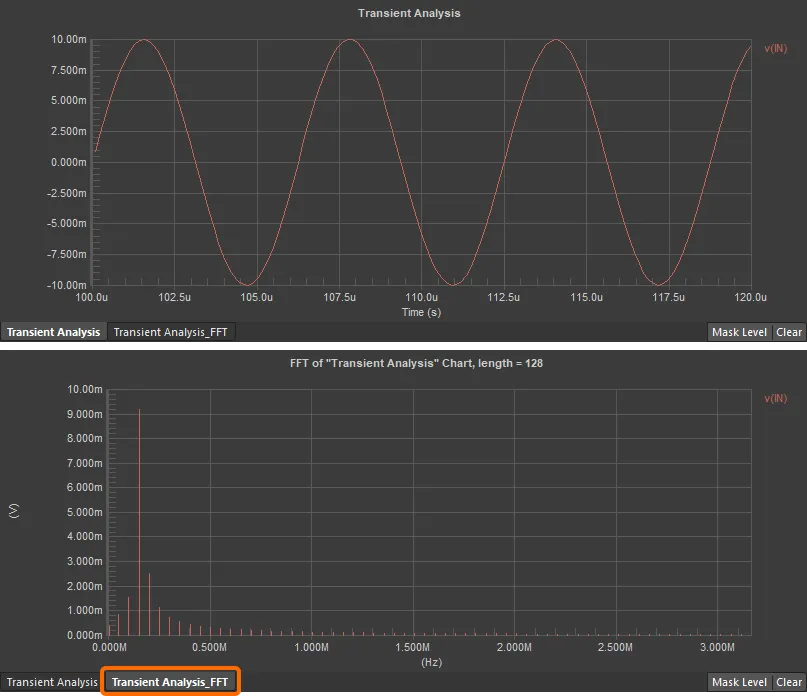
Utilizza il comando Create FFT Chart per eseguire una trasformata rapida di Fourier.
Altre funzionalità per la gestione di grafici, diagrammi e forme d'onda
Consulta le sezioni seguenti per conoscere altre funzionalità per la gestione di grafici, diagrammi e forme d'onda.
Modifica degli assi
Le forme d'onda vengono scalate automaticamente alla prima visualizzazione. La scala dell'asse X viene impostata in base alle impostazioni del tipo di analisi specifico. La scala dell'asse Y di ciascun diagramma viene impostata in modo che tutte le forme d'onda del grafico siano interamente visibili.
L'asse X o Y può essere modificato rispettivamente dalla finestra di dialogo X Axis Settings o Y Axis Settings. Per accedere alla finestra di dialogo relativa all'asse del diagramma attivo, seleziona il comando Plot » Format X Axis / Plot » Format Y Axis dai menu principali oppure fai doppio clic sull'asse desiderato.
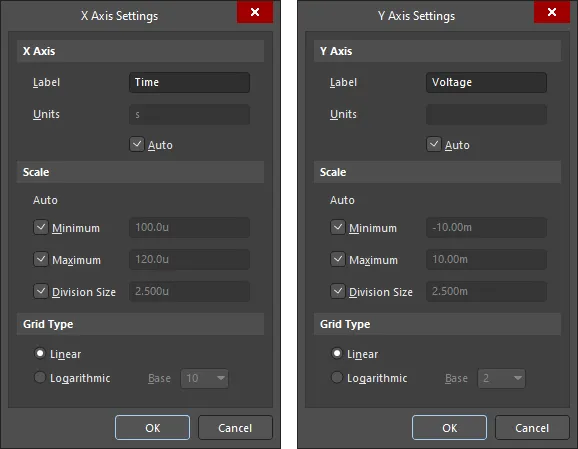
Le finestre di dialogo X Axis Settings e Y Axis Settings
La sezione X Axis / Y Axis della finestra di dialogo consente di aggiungere un'etichetta all'asse e di specificarne le unità di misura.
Nella sezione Scale della finestra di dialogo, deseleziona le caselle di controllo se vuoi impostare manualmente la scala. Utilizza i campi Minimum e Maximum per modificare i limiti dell'asse. Modifica Division Size per definire il numero di linee della griglia per l'asse.
Utilizza le opzioni Grid Type nella finestra di dialogo per impostare l'asse su Linear o Logarithmic (in base 2 o in base 10).
Aggiunta di nuovi grafici e diagrammi
In alcuni casi potresti voler applicare funzioni matematiche alle forme d'onda, disporre i diagrammi in un determinato ordine, modificare la scala degli assi o visualizzare forme d'onda personalizzate. Se esegui una di queste operazioni su un grafico esistente, generato automaticamente per un'analisi, tali informazioni andranno perse quando eseguirai un'analisi successiva. In questi casi, potrebbe essere preferibile creare uno o più nuovi grafici.
Crea un nuovo grafico utilizzando il comando Chart » New Chart dai menu principali. Verrà visualizzata la finestra di dialogo Create New Chart. Utilizza questa finestra per definire un nome, che apparirà sulla relativa scheda, e un titolo per il grafico. La scheda Cursors consente di scegliere quali dati visualizzare nel grafico quando si utilizzano i cursori di misura. Queste opzioni possono essere definite prima della creazione del grafico oppure in seguito, accedendo alla finestra di dialogo Chart Options (Chart » Chart Options).

Le schede General e Cursors della finestra di dialogo Create New Chart
Il nuovo grafico verrà aggiunto con la relativa scheda inserita a destra delle schede dei grafici esistenti.

Un grafico appena creato è vuoto per impostazione predefinita, quindi occorre popolarlo. Il modo più rapido per farlo è copiare i tracciati esistenti da un altro grafico e incollarli nel nuovo grafico (vedere la sezione successiva). È comunque possibile creare nuovi tracciati da zero.
La creazione dei tracciati viene eseguita tramite Plot Wizard. Per accedere a questa procedura guidata, eseguire il comando Plot » New Plot dai menu principali oppure fare clic con il pulsante destro del mouse all'interno del grafico e scegliere Add Plot. Seguire le pagine della procedura guidata, definendo anche l'aspetto del tracciato e le eventuali forme d'onda da aggiungere al momento della creazione. Dopo aver fatto clic su Finish, il nuovo tracciato verrà aggiunto sotto l'ultimo tracciato esistente nel grafico.
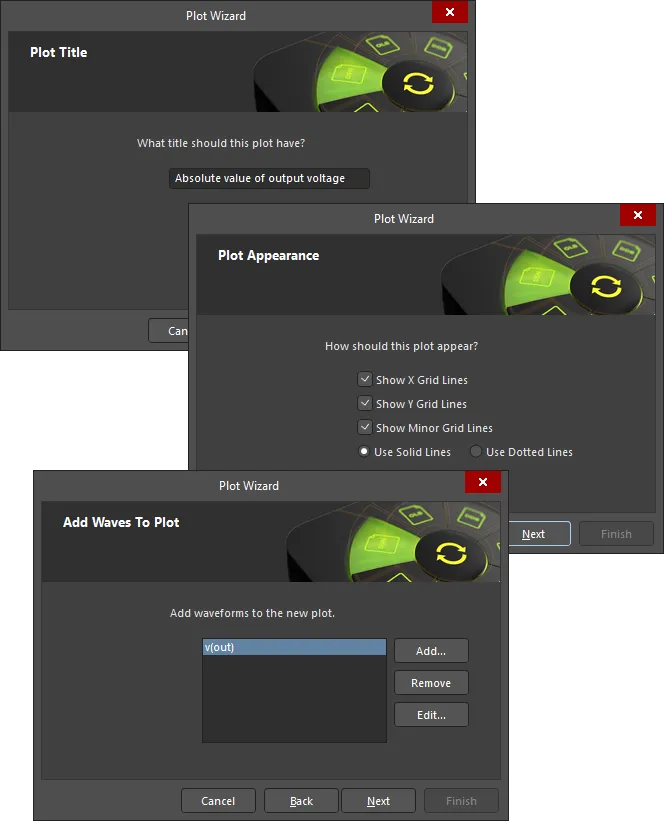
Plot Wizard
Le forme d'onda possono essere aggiunte a un tracciato anche dopo la sua creazione. Innanzitutto, assicurarsi che il tracciato a cui si desidera aggiungere le forme d'onda sia attivo. Selezionare le forme d'onda da aggiungere nell'area Source Data del pannello Sim Data. È possibile selezionare più forme d'onda utilizzando le funzioni standard di selezione multipla (Ctrl+Click, Shift+Click e clic e trascinamento). Una volta selezionate le forme d'onda desiderate, fare clic sul pulsante Add Wave to Plot. Le forme d'onda verranno aggiunte al tracciato.

Le forme d'onda desiderate possono essere aggiunte al tracciato attivo tramite il pannello Sim Data.
In alternativa, utilizzare il comando Wave » Add Wave dai menu principali oppure fare clic con il pulsante destro del mouse nell'area del tracciato e selezionare il comando Add Wave To Plot dal menu contestuale per accedere alla finestra di dialogo Add Wave to Plot, in cui è possibile selezionare una forma d'onda da tracciare e definire un'espressione matematica, se necessario. La finestra di dialogo presenta gli stessi controlli della finestra di dialogo Add Output Expression utilizzata per aggiungere espressioni di uscita tramite il pannello Simulation Dashboard.
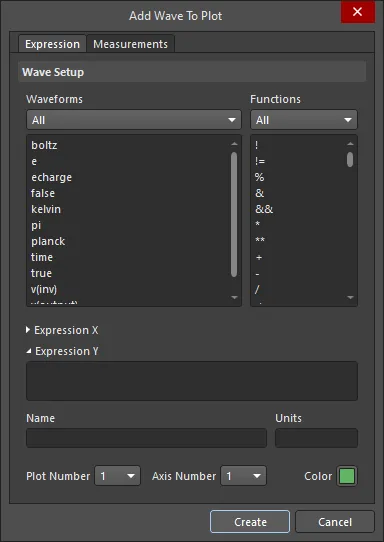
La finestra di dialogo Add Wave to Plot
Formattazione di un tracciato
Le proprietà di un tracciato esistente possono essere modificate tramite la finestra di dialogo Plot Options, accessibile facendo doppio clic all'interno dell'area di un tracciato nello spazio di progettazione, facendo clic con il pulsante destro del mouse su un tracciato e selezionando il comando Plot Options dal menu contestuale oppure, per il tracciato attivo, selezionando il comando Plot » Plot Options dai menu principali. Da questa finestra di dialogo è possibile modificare il titolo del tracciato e la rappresentazione della griglia al suo interno.
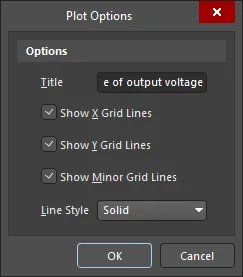
La finestra di dialogo Plot Options
Copia di grafici e tracciati
Come accennato, il modo più rapido per aggiungere un tracciato a un grafico nuovo o esistente è copiarne uno esistente. Assicurarsi che il tracciato da copiare sia attivo nel grafico corrente e utilizzare il comando Edit » Copy dai menu principali (scorciatoia: Ctrl+C). È importante che prima della copia non sia selezionata una delle forme d'onda che lo compongono, altrimenti verrà copiata la forma d'onda.
Quando si copia un tracciato, vengono inclusi nella copia sia il tracciato sia le forme d'onda che lo compongono.
Il tracciato può essere incollato (Ctrl+V) nello stesso grafico, in un altro grafico dello stesso file SDF oppure in un grafico di un file SDF completamente diverso. Una volta incollato, il tracciato verrà inserito dopo l'ultimo tracciato del grafico. Un tracciato copiato può essere incollato una sola volta.
È possibile copiare anche un intero grafico negli appunti di Windows, per utilizzarlo in altre applicazioni. Assicurarsi che il grafico da copiare sia attivo nello spazio di progettazione e scegliere Tools » Copy to Clipboard dai menu principali.
Se un grafico contiene solo informazioni testuali, come nel caso di un'analisi del punto di lavoro, è possibile copiare negli appunti le informazioni stesse, anziché l'intera visualizzazione del grafico, utilizzando il comando Tools » Copy to Clipboard as Text.
Eliminazione di grafici e tracciati
Per eliminare un grafico, assicurarsi che sia il grafico attivo nello spazio di progettazione e utilizzare il comando Chart » Delete Chart oppure fare clic con il pulsante destro del mouse sulla scheda del grafico e scegliere Delete Chart dal menu contestuale.
Per eliminare un tracciato, assicurarsi che sia il tracciato attivo nel grafico corrente e utilizzare il comando Plot » Delete Plot oppure fare clic con il pulsante destro del mouse all'interno del tracciato e scegliere Delete Plot dal menu contestuale. In alternativa, rendere attivo il tracciato, assicurarsi che nessuna delle sue forme d'onda sia selezionata, quindi selezionare il comando Edit » Delete dai menu principali.
Se si desidera lasciare intatto il tracciato, eliminando solo le forme d'onda al suo interno, utilizzare invece il comando Edit » Clear.
Modifica e formattazione di una forma d'onda
Durante l'analisi del progetto, potrebbe essere necessario eseguire un'operazione matematica su uno o più segnali dell'analisi e visualizzare la forma d'onda risultante. Per modificare una forma d'onda, fare clic con il pulsante destro del mouse sul suo nome e scegliere Edit Wave (oppure selezionare la forma d'onda e scegliere Wave » Edit Wave dai menu principali). Verrà visualizzata la finestra di dialogo Edit Waveform. Questa presenta gli stessi controlli della finestra di dialogo Add Output Expression utilizzata per aggiungere espressioni di uscita tramite il pannello Simulation Dashboard.
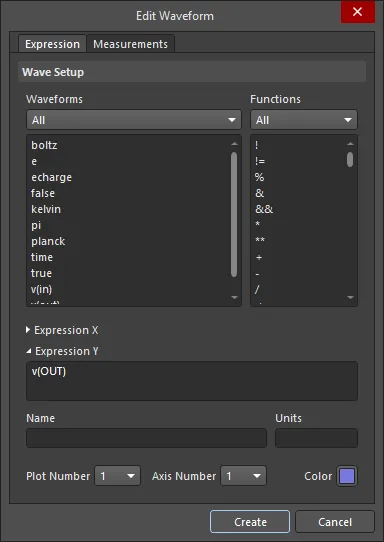
La finestra di dialogo Edit Waveform
Sebbene sia possibile definire singolarmente i colori delle forme d'onda tramite la finestra di dialogo Edit Waveform, la finestra di dialogo Modify Wave Colors, accessibile scegliendo il comando Tools » Brightness dai menu principali, consente di modificare la luminosità dei colori di tutte le forme d'onda nel grafico attualmente attivo. La finestra di dialogo contiene essenzialmente tre pulsanti, che consentono di schiarire i colori di tutte le forme d'onda nel grafico, scurirli o ripristinare le intensità cromatiche originali. Facendo clic sui pulsanti, i colori delle forme d'onda cambiano, consentendo di sperimentare diverse intensità cromatiche. La modifica viene applicata effettivamente solo facendo clic su OK.
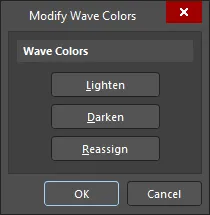
La finestra di dialogo Modify Wave Colors
Creazione di una nuova forma d'onda
Oltre alle forme d'onda dei dati sorgente generate dall'esecuzione di un'analisi, è possibile creare forme d'onda personalizzate. La funzione di creazione delle forme d'onda è accessibile tramite la finestra di dialogo Source Data, disponibile dai menu principali (Chart » Source Data) o facendo clic sul pulsante Source Data nel pannello Sim Data.
Una volta aperta la finestra di dialogo Source Data, fare clic sul pulsante Create. Verrà visualizzata la finestra di dialogo Create Source Waveform. Da questa finestra è possibile creare:
- Una forma d'onda definita dall'utente tramite l'inserimento di una serie di punti dati, ciascuno definito da una coppia di valori XY.
- Una forma d'onda sinusoidale
- Una forma d'onda impulsiva

Utilizzare la finestra di dialogo Create Source Waveform per definire una forma d'onda personalizzata.
Una volta completata la definizione della nuova forma d'onda secondo le proprie esigenze, assegnarle un nome significativo e fare clic su OK: verrà aggiunta all'elenco delle forme d'onda dei dati sorgente.
Le caratteristiche delle forme d'onda definite dall'utente (ossia quelle non generate tramite l'analisi del circuito) possono essere modificate in qualsiasi momento. Selezionare la voce corrispondente alla forma d'onda nell'elenco e fare clic sul pulsante Edit.
Memorizzazione e richiamo delle forme d'onda
L'editor SimData consente di memorizzare e richiamare i dati sorgente delle forme d'onda. È possibile accedere alla funzione di memorizzazione in due modi:
- Direttamente dall'area di progettazione. Selezionare la forma d'onda da memorizzare e scegliere Tools » Store Waveform dai menu principali.
- Dalla finestra di dialogo Source Data (Chart » Source Data). Selezionare nell'elenco la forma d'onda da memorizzare e fare clic sul pulsante Store.
La forma d'onda verrà memorizzata in un file ASCII (*.wdf) come una serie di punti dati, ciascuno rappresentato da una coppia di valori XY. Utilizzare la successiva finestra di dialogo Store Selected Waveform per specificare dove e con quale nome salvare il file. Per impostazione predefinita, al file verrà assegnato il nome effettivo della forma d'onda (ossia WaveformName.wdf).
Anche il richiamo di una forma d'onda memorizzata in precedenza può essere eseguito in due modi:
- Direttamente dall'area di progettazione. Scegliere Tools » Recall Waveform dai menu principali.
-
Dalla finestra di dialogo Source Data: fare clic sul pulsante Recall.

Utilizzare la finestra di dialogo Source Data per memorizzare e richiamare le forme d'onda.
Utilizzare la successiva finestra di dialogo Recall Stored Waveform per individuare e aprire il file WDF desiderato. La forma d'onda verrà richiamata e caricata nell'elenco dei dati sorgente del grafico attivo. Si noti che, una volta memorizzate e richiamate, le forme d'onda definite dall'utente non possono più essere modificate.
Se si richiama una forma d'onda con lo stesso nome di una già presente nell'elenco dei dati sorgente, le verrà assegnato il suffisso _1. Richiamando nuovamente la stessa forma d'onda, nell'elenco compariranno forme d'onda con suffissi incrementali (_2, _3, ecc.).
Copia delle forme d'onda
Una forma d'onda può essere facilmente copiata e incollata utilizzando rispettivamente le scorciatoie standard Ctrl+C e Ctrl+V (oppure i comandi Edit » Copy e Edit » Paste dei menu principali). Assicurarsi che la forma d'onda sia selezionata prima di copiarla.
La forma d'onda può essere incollata in un tracciato dello stesso grafico, in un tracciato di un altro grafico nello stesso file SDF o in un tracciato di un grafico contenuto in un file SDF completamente diverso. Quando si incolla, assicurarsi che il tracciato di destinazione sia quello attualmente attivo nel grafico. Il tracciato di destinazione può essere vuoto oppure contenere una o più forme d'onda. Una forma d'onda copiata può essere incollata una sola volta.
Dopo aver incollato una forma d'onda copiata, è possibile spostarla in un altro tracciato secondo necessità. Se si desidera spostare la forma d'onda in un tracciato dedicato e nel grafico non sono presenti tracciati vuoti, modificare la modalità di visualizzazione in modo da mostrare All tracciati visibili (dalla finestra di dialogo Document Options), quindi trascinare la forma d'onda in un punto oltre l'ultimo tracciato del grafico: verrà aggiunto automaticamente un nuovo tracciato.
Eliminazione delle forme d'onda
Per eliminare una forma d'onda da un tracciato, assicurarsi che sia selezionata e utilizzare il comando Wave » Remove Wave o Edit » Delete, oppure fare clic con il pulsante destro del mouse sul nome della forma d'onda e scegliere Remove Wave dal menu visualizzato. In alternativa, selezionare la forma d'onda e premere il tasto Delete.
L'eliminazione di una forma d'onda in questo modo la rimuove però solo dall'area di progettazione. I dati acquisiti per la forma d'onda non vengono eliminati. La forma d'onda rimane nell'elenco dei dati sorgente disponibili per il grafico attivo. La rimozione definitiva delle forme d'onda viene eseguita dalla finestra di dialogo Source Data. Accedere a questa finestra dai menu principali (Chart » Source Data) oppure facendo clic sul pulsante Source Data nel pannello Sim Data. Per eliminare definitivamente una forma d'onda, selezionarne il nome nell'elenco e fare clic sul pulsante Delete. È possibile selezionare più forme d'onda da eliminare utilizzando le funzioni standard Ctrl+Click, Shift+Click e di clic e trascinamento.
Per ripristinare una forma d'onda eliminata in questo modo, è necessario richiamarne una copia memorizzata (da un file *.wdf) oppure eseguire nuovamente l'analisi.
Esportazione di grafici, tracciati e forme d'onda
I comandi disponibili nel sottomenu File » Export consentono di esportare il grafico attivo, il tracciato attivo o la forma d'onda selezionata in formato a valori separati da virgole (*.csv). In ogni caso, verrà visualizzata la finestra di dialogo Export Data per impostare le opzioni di esportazione secondo necessità.
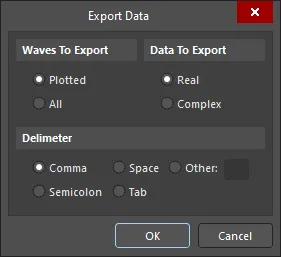
La finestra di dialogo Export Data
Se si esporta il tracciato attivo (File » Export » Plot), verranno esportate tutte le forme d'onda contenute al suo interno. Se si esporta la forma d'onda selezionata (File » Export » Waveform), verrà esportata solo la forma d'onda selezionata. È possibile scegliere se esportare i dati Real o Complex e specificare il delimitatore da utilizzare (per impostazione predefinita, la virgola).
Se si esporta il grafico attivo (File » Export » Chart), sarà disponibile anche la sezione Waves To Export della finestra di dialogo. È possibile scegliere di esportare solo i dati delle forme d'onda attualmente visualizzate nel grafico oppure tutte le forme d'onda per le quali sono disponibili dati sorgente. Queste ultime possono includere sia i dati dei segnali acquisiti dal circuito analizzato sia le forme d'onda definite dall'utente. La sezione Source Data del pannello Sim Data elenca tutte le forme d'onda per le quali sono disponibili dati memorizzati.
Dopo aver definito le opzioni di esportazione, specificare dove salvare il file esportato utilizzando la finestra di dialogo Export Selected Waveforms.
Il file esportato contiene ogni forma d'onda del segnale memorizzata come insieme di punti dati, ciascuno composto da un valore sull'asse X (tempo) e un valore sull'asse Y (dati).
Importazione delle forme d'onda
I dati delle forme d'onda memorizzati in formato CSV, con valori separati da virgole (*.csv), possono essere facilmente importati nel grafico attivo. Ciò consente di importare rapidamente dati esportati in precedenza oppure dati di forme d'onda generati da un'applicazione di terze parti, purché siano stati memorizzati in formato CSV.
Prima dell'importazione, assicurarsi che il grafico in cui si desidera importare i dati sia attivo nell'area di progettazione. Accedere alla funzione di importazione eseguendo il comando File » Import. Nella finestra di dialogo visualizzata, individuare e aprire il file CSV desiderato. I passaggi rimanenti dell'importazione vengono eseguiti tramite Import Data Wizard. Seguire le pagine della procedura guidata: facendo clic su Finish, le forme d'onda verranno importate nel grafico attivo e aggiunte all'elenco dei dati sorgente del grafico.
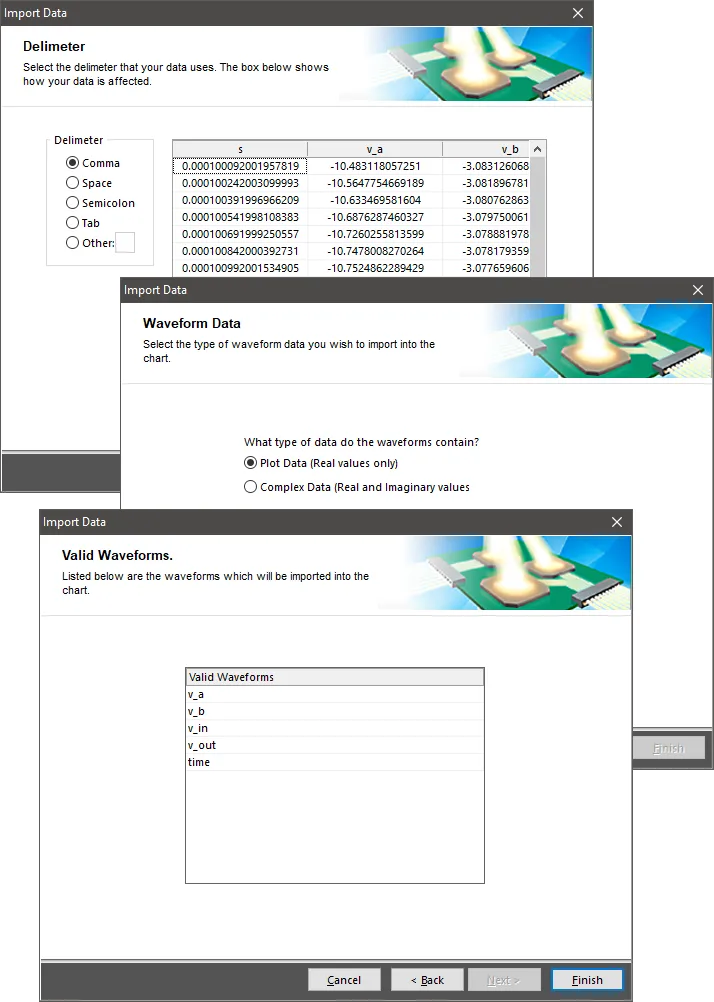
La procedura guidata Import Data
Se una delle forme d'onda da importare ha un nome corrispondente a uno già presente nel grafico di destinazione, la procedura guidata lo segnalerà, elencando le forme d'onda interessate e chiedendo di rinominare la versione importata di tali segnali. Fare clic direttamente su un nome nella procedura guidata per modificarlo.
Identificazione delle forme d'onda in una stampa monocromatica
La possibilità di assegnare qualsiasi colore a una forma d'onda consente di gestire agevolmente la visualizzazione di più forme d'onda nello stesso tracciato, quando si esaminano i risultati e si distinguono le forme d'onda nell'editor SimData. Tuttavia, se i risultati vengono stampati in monocromia, l'assegnazione dei colori diventa sostanzialmente inutile.
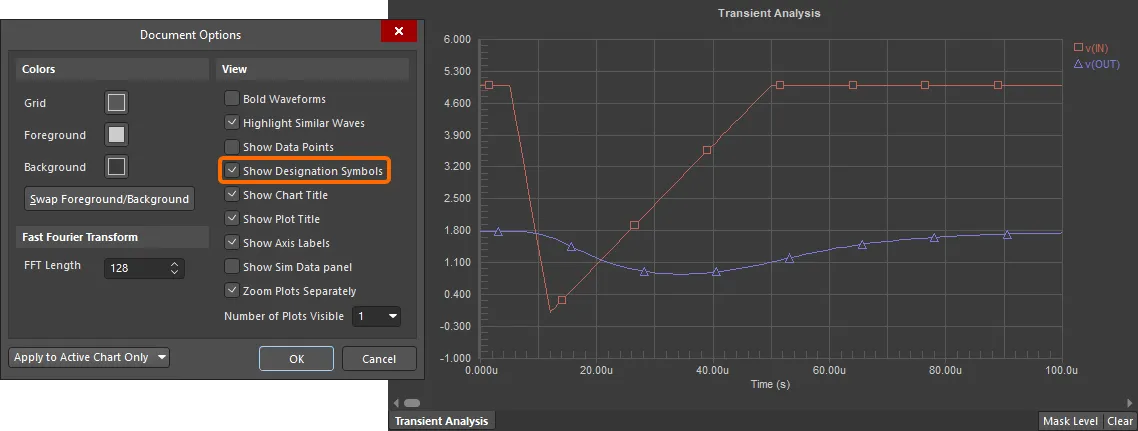
Utilizzare l'opzione Show Designation Symbols per distinguere le forme d'onda nello stesso tracciato tramite simboli diversi.
Per rendere facilmente identificabile ogni forma d'onda in una stampa monocromatica, l'editor offre una funzione che aggiunge simboli identificativi a ciascuna forma d'onda. Per visualizzare questi simboli, abilitare l'opzione Show Designation Symbols nella finestra di dialogo Document Options. Se le forme d'onda sono visualizzate in tracciati separati, verrà utilizzato un simbolo quadrato per ciascuna. Se due o più forme d'onda sono visualizzate nello stesso tracciato, verrà utilizzata una forma diversa per ciascuna.
Stampa dei risultati dell'analisi
Per stampare i risultati dell'analisi, procedere come segue:
- Assicurarsi che il grafico di cui si desidera stampare i risultati sia attivo nella finestra principale di analisi. Può trattarsi di un grafico contenente dati di qualsiasi tipo, inclusi dati grafici, testuali o di analisi delle sollecitazioni.
- Impostare le proprietà della pagina
- Configurare la stampante
- Visualizzare l'anteprima di stampa (facoltativo)
- Stampare
Sebbene nel menu principale File siano disponibili vari comandi per questi passaggi, è possibile accedere a tutte le finestre di dialogo di configurazione necessarie dalla finestra di dialogo SimView Print Properties (File » Page Setup).

La finestra di dialogo SimView Print Properties
Utilizzare questa finestra di dialogo per impostare il formato della carta, la scala e il colore di stampa.
Fare clic sul pulsante Printer Setup per accedere alla finestra di dialogo Printer Configuration for, una finestra di dialogo standard che consente di scegliere il dispositivo di stampa e impostarne le relative proprietà.
Fare clic sul pulsante Advanced nella finestra di dialogo SimView Print Properties per accedere alla finestra di dialogo Wave Print Properties Form. Utilizzare questa finestra per scegliere quali tracciati del grafico stampare, quali forme d'onda all'interno di tali tracciati includere nella stampa e come visualizzare la numerazione delle pagine. È inoltre possibile specificare quali dati di misura includere nella stampa. La stampa dei dati di misura basati sui cursori sarà disponibile solo se i cursori sono stati abilitati nel grafico. I tipi di misura effettivamente disponibili dipendono da come sono stati assegnati i cursori (vedere la sezione Misure basate sui cursori). Utilizzare le opzioni nella parte inferiore della finestra di dialogo per specificare se includere altri elementi del documento: titolo del grafico, titolo del tracciato e così via.

La finestra di dialogo Wave Print Properties Form
Facendo clic sul pulsante Preview nella finestra di dialogo SimView Print Properties, i dati da stampare verranno caricati nella finestra di dialogo Preview SimView Prints. Utilizzare questa finestra per scorrere le informazioni di cui è stata richiesta la stampa.
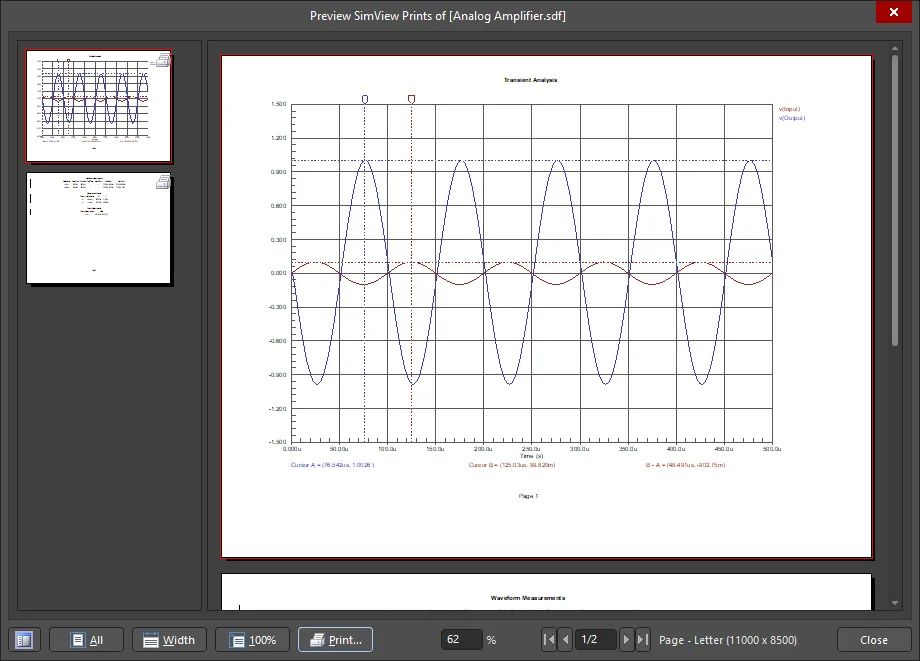
La finestra di dialogo Preview SimView Prints
Una volta verificato che le stampe corrispondano a quanto desiderato, eseguire il comando Print dalla finestra di dialogo Preview SimView Prints, dal menu File oppure dalla finestra di dialogo SimView Print Properties.
Lavorare con i dati testuali
I grafici creati per le analisi del punto di lavoro e della funzione di trasferimento non contengono tracciati e/o forme d'onda, ma visualizzano dati testuali. In questo caso, una "forma d'onda" rappresenta un singolo valore calcolato. Aggiungere i valori desiderati al grafico selezionando la voce corrispondente nell'elenco Source Data del pannello Sim Data e facendo clic sul pulsante Add Wave to Plot.

Esempio di aggiunta di un valore calcolato di un'analisi della funzione transitoria.
Le informazioni testuali possono essere copiate negli appunti utilizzando il comando Tools » Copy to Clipboard as Text dai menu principali.
Lavorare con i tracciati digitali
I tracciati digitali rappresentano il livello logico di un nodo digitale: 0 o 1. Di seguito è riportato un esempio di tracciato digitale.
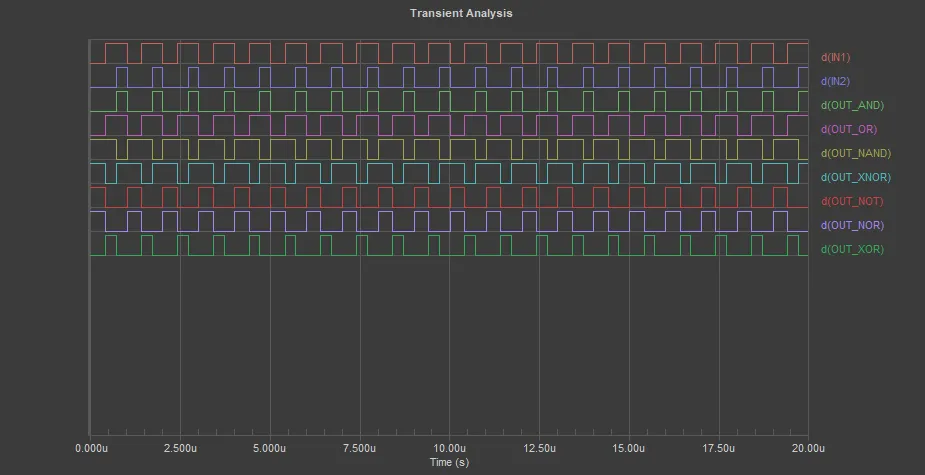
Esempio di tracciato digitale
Le forme d'onda digitali possono mostrare anche gli stati indefinito e ad alta impedenza utilizzando sezioni d'onda rispettivamente a due e a tre linee.


Stati indefinito (prima immagine) e ad alta impedenza (seconda immagine) visualizzati su un grafico digitale.
Si noti che i cursori di misura rappresentano gli stati indefinito e ad alta impedenza rispettivamente come 'X' e 'Z'.
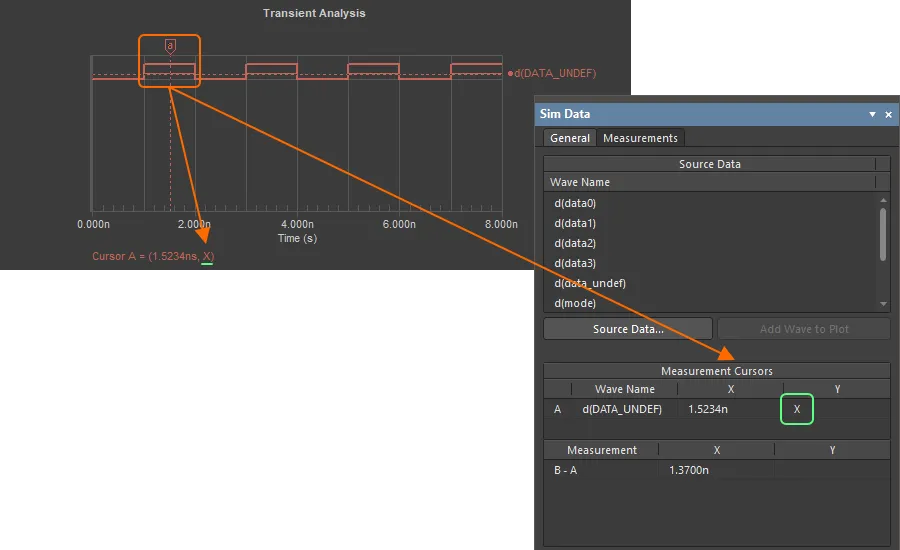

Rappresentazione degli stati indefinito e ad alta impedenza mediante i cursori di misura.
Lavorare con i risultati delle misure
I dati dei risultati delle misure vengono visualizzati nella scheda Measurements del pannello Sim Data durante l'esplorazione del documento dei risultati della simulazione.
Sono disponibili diverse funzionalità che aiutano ad analizzare i risultati delle misure della simulazione. Queste funzionalità includono:
-
Selezionare un valore di misura e fare clic sul pulsante Show on chart per visualizzare sul grafico i cursori di misura, evidenziando la regione per la quale è stata calcolata la misura. Per ulteriori informazioni, consultare Misure basate sui cursori.

Utilizzare il pulsante Show on chart per visualizzare la misura. - Fare clic sul pulsante Add per accedere alla finestra di dialogo Add Waves to Plot, in cui è possibile definire una nuova forma d'onda e le relative misure.
-
Fare clic sul pulsante
 per accedere alla finestra di dialogo Edit Waveform, in cui è possibile modificare una forma d'onda esistente e la misura attualmente definita, senza dover tornare al pannello Simulation Dashboard .
Quando il documento dei risultati della simulazione include forme d'onda per più iterazioni dell'analisi (ad esempio, durante una scansione della temperatura o un'analisi Monte Carlo), sarà disponibile un valore di misura per ciascuna forma d'onda. In questo caso, nella scheda Measurements del pannello Sim Data verrà presentata una tabella delle misure e saranno disponibili le seguenti funzionalità:
-
Le statistiche delle misure vengono calcolate automaticamente e visualizzate nella parte inferiore del pannello Sim Data.
-
È possibile visualizzare una tabella completa dei risultati delle misure facendo clic sul controllo Expand the table nel pannello Sim Data. La tabella verrà mostrata nel grafico Measurement Table. I dati della tabella possono essere selezionati e copiati (ad esempio, per incollarli in un foglio di calcolo).
-
Generare un tracciato utilizzando il pulsante Plot. Ad esempio, se è stata eseguita una scansione parametrica, è possibile creare un tracciato dei valori di misura in funzione del parametro sottoposto a scansione. Il tracciato verrà aggiunto al grafico Measurement Plot.
-
Visualizzare la distribuzione dei dati generando un istogramma tramite il pulsante Histogram. L'istogramma verrà aggiunto al grafico Measurement Histogram.


Eseguire misure dirette
L'editor SimData offre funzionalità per ottenere informazioni di misura direttamente nell'area di progettazione. Le misure di base vengono presentate automaticamente per la forma d'onda selezionata. Per eseguire misure più precise, sono disponibili cursori di misura dedicati, che consentono di effettuare le misure in modo più interattivo.
Misure per una forma d'onda selezionata
Le misure generali per una forma d'onda selezionata sono presentate nella sezione Waveform Measurements del pannello Sim Data.

Misure generali per una forma d'onda selezionata.
I dati vengono calcolati a partire dalla forma d'onda stessa e non coinvolgono in alcun modo i cursori di misura. Vengono calcolati i seguenti dati:
| Rise Time | Il tempo impiegato dal segnale per passare dal 10% al 90% della differenza tra i valori del livello superiore e del livello di base. I dati di misura sono disponibili solo quando il segnale selezionato è basato sulla potenza (simulazione a segnali misti) oppure è una forma d'onda risultante da un'analisi dell'integrità del segnale. |
| Fall Time | Il tempo impiegato dal segnale per passare dal 90% al 10% della differenza tra i valori del livello superiore e del livello di base. I dati di misura sono disponibili solo quando il segnale selezionato è basato sulla potenza (simulazione a segnali misti) oppure è una forma d'onda risultante da un'analisi dell'integrità del segnale. |
| Min | Il valore minimo raggiunto dalla forma d'onda. Viene visualizzato anche il valore sull'asse X in corrispondenza di questo punto. |
| Max | Il valore massimo raggiunto dalla forma d'onda. Viene visualizzato anche il valore sull'asse X in corrispondenza di questo punto. |
| Base Line | Il valore a regime del livello basso della forma d'onda del segnale. Dal punto di vista grafico, questo valore risulta particolarmente evidente nelle forme d'onda di un'analisi dell'integrità del segnale, in cui si verificano oscillazioni del segnale attorno a questo valore di base (undershoot). |
| Top Line | Il valore a regime del livello alto della forma d'onda del segnale. Dal punto di vista grafico, questo valore risulta particolarmente evidente nelle forme d'onda di un'analisi dell'integrità del segnale, in cui si verificano oscillazioni del segnale attorno a questo valore superiore (overshoot). |
Misure basate sui cursori
È possibile effettuare misure precise dei dati utilizzando i cursori di misura dedicati dell'editor SimData. Sono disponibili due cursori, Cursore A e Cursore B, che possono essere aggiunti alla stessa forma d'onda o a forme d'onda diverse nell'area di progettazione.
È possibile aggiungere un cursore di misura in uno dei due modi seguenti:
- Selezionare la forma d'onda e utilizzare il comando Wave » Cursor A o Wave » Cursor B.
- Fare clic con il pulsante destro del mouse sul nome della forma d'onda e scegliere Cursore A o Cursore B dal menu contestuale.
Il cursore aggiunto apparirà come una linguetta nella parte superiore del grafico che contiene la forma d'onda e assumerà lo stesso colore della forma d'onda a cui è assegnato. All'interno del grafico apparirà un reticolo che interseca la forma d'onda. Per spostare il cursore, fare clic sulla relativa linguetta e trascinarla.
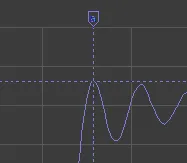
Intersezione e linguetta del cursore
I dati di misura sono disponibili nella sezione Measurement Cursors del pannello Sim Data. È inoltre possibile abilitare la visualizzazione dei dati di misura nell'area di progettazione. Questa operazione si esegue dalla scheda Cursors della finestra di dialogo Chart Options (Chart » Chart Options).
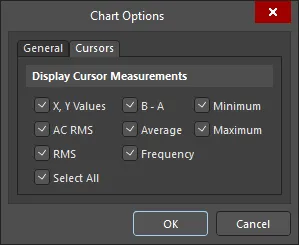
La scheda Cursors della finestra di dialogo Chart Options
La disponibilità delle misure tramite cursori, sia nell'area di progettazione sia nel pannello Sim Data, dipende da come sono stati assegnati i cursori di misura:
-
Se si utilizza un solo cursore, è possibile leggere soltanto i valori XY del punto di intersezione del cursore.
-
Se sono stati aggiunti due cursori a forme d'onda diverse, è possibile misurare:
-
Valori XY
-
B-A
-
-
Se sono stati aggiunti due cursori alla stessa forma d'onda, è possibile misurare:
-
Valori XY
-
B-A
-
Minimo A..B
-
Massimo A..B
-
Media A..B
-
Valore efficace della componente alternata A..B
-
Valore efficace A..B
-
Frequenza A..B
-


Selezionare il cursore facendo clic sulla relativa scheda per accedere a una serie di comandi nel menu principale Wave che agiscono sul cursore. È possibile spostarlo sul punto di massimo o di minimo della forma d'onda oppure passare rapidamente al picco o alla valle successivi/precedenti.
Per rimuovere un cursore, utilizzare il comando Wave » Cursor A o Wave » Cursor B dal menu principale oppure fare clic con il pulsante destro del mouse sulla scheda del cursore e selezionare il comando Cursor Off dal menu contestuale.
Cross-probing verso lo schema elettrico
L'editor SimData consente di eseguire il cross-probing dalla forma d'onda selezionata al nodo di analisi corrispondente nel circuito da cui sono stati acquisiti i risultati per tale forma d'onda.
Per utilizzare questa funzionalità, fare clic con il pulsante destro del mouse sul nome di una forma d'onda nell'area di progettazione e scegliere Cross Probe to Schematic dal menu a comparsa. Il documento schematico di origine verrà attivato e il nodo corrispondente verrà evidenziato, in base a quanto specificato in Highlight Methods nella pagina System – Navigation della finestra di dialogo Preferences.
 Localizzato tramite A