
Configurazione ed esecuzione di una simulazione
A colpo d'occhio
- Scopri dove configurare le analisi di simulazione nel pannello Simulation Dashboard e come inserire i valori in formato numerico normale, ingegneristico o scientifico.
- Impara a conoscere lo scopo dei tipi di analisi più comuni, quando utilizzarli e quali impostazioni sono necessarie per eseguirli correttamente.
- Scopri come visualizzare i risultati di simulazione sullo schema elettrico e nei documenti dei risultati, includendo valori calcolati ed espressioni di uscita.
La Analysis Setup & Run sezione del pannello Simulation Dashboard viene utilizzata per configurare ed eseguire le analisi di simulazione. Una volta che il circuito è stato verificato e preparato per la simulazione, configurare il tipo di analisi richiesto come descritto nelle sezioni seguenti.
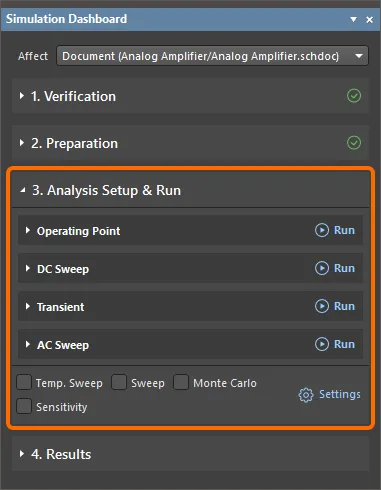
La Analysis Setup & Run sezione del pannello Simulation Dashboard
Le sezioni seguenti descrivono come configurare le analisi di simulazione più comuni e le impostazioni di simulazione aggiuntive.
Analisi del punto di lavoro
L'analisi del punto di lavoro viene utilizzata per determinare il punto di lavoro in continua di un circuito, con gli induttori cortocircuitati e i condensatori aperti. Questa analisi calcola i valori di corrente e tensione nei punti di equilibrio del circuito in regime stazionario, i coefficienti di trasferimento in continua, nonché i poli e gli zeri della caratteristica di trasferimento in alternata necessari per altri tipi di calcolo.
L'analisi del punto di lavoro viene configurata nella sezione Operating Point del pannello Simulation Dashboard.
Utilizzare i pulsanti Display on schematic per visualizzare i valori calcolati direttamente sullo schema:
- Voltage – visualizza le tensioni dei nodi rispetto al nodo di riferimento
- Power – visualizza la potenza istantanea assorbita (valore positivo) o erogata (valore negativo)
- Current – visualizza la corrente in uscita dal componente.
Dopo l'esecuzione dell'analisi, i valori calcolati di tensione, potenza e/o corrente verranno visualizzati come etichette in corrispondenza dei rispettivi nodi.
Il documento dei risultati della simulazione includerà i calcoli relativi alla sonda posizionata nel circuito.
Di seguito sono mostrati un esempio di analisi del punto di lavoro configurata per un circuito e il documento dei risultati della simulazione. Si noti che sul foglio dello schema sono visualizzate le etichette dei valori risultanti (per i calcoli di tensione e potenza abilitati), che compaiono dopo l'esecuzione della simulazione. Viene inoltre mostrato un esempio di aggiunta di un altro valore calcolato al documento dei risultati della simulazione.


Analisi della funzione di trasferimento
L'analisi della funzione di trasferimento (analisi in continua per piccoli segnali) calcola la resistenza di ingresso in continua, la resistenza di uscita in continua e il guadagno in continua per ciascun nodo di tensione del circuito.
Per eseguire l'analisi della funzione di trasferimento, abilitare l'opzione Transfer Function nella sezione Operating Point del pannello Simulation Dashboard. Una volta abilitata l'opzione, sono disponibili le opzioni di analisi corrispondenti:
- Source Name – la sorgente di ingresso per piccoli segnali utilizzata come riferimento di ingresso per i calcoli.
-
Reference Node – il nodo del circuito utilizzato come riferimento per i calcoli in corrispondenza di ciascun nodo di tensione specificato. '
0' è il nodo di riferimento (GNDper impostazione predefinita).
Di seguito sono mostrati un esempio di analisi della funzione di trasferimento configurata per un circuito e il documento dei risultati della simulazione. Nel documento dei risultati della simulazione, selezionare il grafico Transfer Function facendo clic sulla scheda nella parte inferiore dell'area di progettazione per accedere ai risultati dell'analisi.


Analisi poli-zeri
L'analisi poli-zeri consente di determinare la stabilità di un sistema lineare a un ingresso e un'uscita, calcolando i poli e/o gli zeri della funzione di trasferimento in alternata per piccoli segnali del circuito. Viene individuato il punto di lavoro in continua del circuito, quindi vengono determinati i modelli linearizzati per piccoli segnali di tutti i dispositivi non lineari presenti nel circuito. Il circuito così ottenuto viene quindi utilizzato per individuare i poli e gli zeri che soddisfano la funzione di trasferimento specificata.
Per eseguire l'analisi poli-zeri, abilitare l'opzione Pole-Zero Analysis nella sezione Operating Point del pannello Simulation Dashboard. Una volta abilitata l'opzione, sono disponibili le opzioni di analisi corrispondenti:
-
Input Node – il nodo di ingresso positivo del circuito.
-
Input Reference Node – il nodo di riferimento per l'ingresso del circuito.
-
Output Node – il nodo di uscita positivo del circuito.
-
Output Reference Node – il nodo di riferimento per l'uscita del circuito.
-
Analysis Type – consente di definire ulteriormente lo scopo dell'analisi. Scegliere se trovare tutti i poli che soddisfano la funzione di trasferimento del circuito (
Poles Only), tutti gli zeri (Zeros Only) oppure entrambiPoleseZeros. -
Transfer Function Type – definisce il tipo di funzione di trasferimento AC per piccoli segnali da utilizzare per il circuito nel calcolo dei poli e/o degli zeri. Sono disponibili due tipi:
-
V(output)/V(input) – Funzione di trasferimento del guadagno di tensione.
-
V(output)/I(input) – Funzione di trasferimento dell'impedenza.
-
Di seguito è mostrato un esempio di analisi poli-zeri configurata per un circuito e del relativo documento dei risultati della simulazione. Nel documento dei risultati della simulazione, selezionare il grafico Pole-Zero Analysis facendo clic sulla scheda nella parte inferiore dell'area di progettazione per visualizzare i risultati dell'analisi.


Sweep DC
L'analisi sweep DC genera risultati simili a quelli di un tracciatore di curve. Esegue una serie di analisi del punto di lavoro, modificando i valori dei parametri selezionati a passi predefiniti, per ottenere una curva di trasferimento in continua.
L'analisi sweep DC si configura nell'area DC Sweep del pannello Simulation Dashboard.
Fare clic sul controllo Add Parameter per aggiungere i parametri da variare per passi. Può trattarsi del valore DC di una sorgente di tensione o di corrente, del valore di un resistore oppure della temperatura (Temp). Nei campi From, To e Step specificare rispettivamente il valore iniziale, il valore finale e l'incremento da utilizzare nell'intervallo di sweep definito.
Utilizzare la sezione Output Expressions per aggiungere espressioni da visualizzare come forme d'onda nei documenti dei risultati della simulazione, oltre alle forme d'onda delle sonde posizionate nel circuito. Per ulteriori informazioni, consultare la sezione Aggiunta di espressioni di uscita.
Di seguito è mostrato un esempio di analisi sweep DC configurata per un circuito e del relativo documento dei risultati della simulazione.


Transitorio
L'analisi del transitorio genera risultati simili a quelli normalmente visualizzati su un oscilloscopio, calcolando le variabili di uscita transitorie (tensione o corrente) in funzione del tempo, nell'intervallo di tempo o per il numero di periodi specificati dall'utente. Prima dell'analisi del transitorio viene eseguita automaticamente un'analisi del punto di lavoro per determinare la polarizzazione DC del circuito, a meno che non sia abilitata l'opzione Use Initial Conditions.
L'analisi del transitorio si configura nell'area Transitorio del pannello Simulation Dashboard.
Definire l'intervallo di tempo / il numero di periodi per l'analisi selezionando la modalità desiderata e impostando i valori corrispondenti:
-
 – modalità Interval. Definire i valori iniziale e finale dell'intervallo di tempo desiderato (in secondi) e l'incremento temporale nominale nei campi From, To e Step.
-
 – modalità Period. Definire i valori iniziale e finale dell'intervallo di tempo desiderato (in secondi), il numero di periodi di una forma d'onda sinusoidale e il numero di punti dati per periodo della forma d'onda sinusoidale nei campi From, N Periods e Points / Period.
Utilizzare la sezione Output Expressions per aggiungere espressioni da visualizzare come forme d'onda nei documenti dei risultati della simulazione, oltre alle forme d'onda delle sonde posizionate nel circuito. Per ulteriori informazioni, consultare la sezione Aggiunta di espressioni di uscita.
Abilitare l'opzione Use Initial Conditions per utilizzare le condizioni iniziali nel calcolo del transitorio, saltando l'analisi del punto di lavoro. Utilizzare questa opzione per eseguire un'analisi del transitorio a partire da condizioni diverse dal punto di lavoro a riposo. La condizione iniziale può essere definita per ciascun componente appropriato nello schema elettrico, impostando il valore del parametro corrispondente, ad esempio Initial Current per un induttore oppure Initial B-E Voltage o Initial C-E Voltage per un transistor bipolare. In alternativa, è possibile posizionare dispositivi .IC nel circuito utilizzando il comando Simulate » Place Initial Condition dai menu principali oppure posizionando il componente .IC dalla libreria Simulation Generic Components e impostando poi il valore Initial Voltage del componente posizionato. Il valore IC di un componente ha la precedenza su un oggetto .IC collegato a una net.
Di seguito è mostrato un esempio di analisi del transitorio configurata per un circuito e del relativo documento dei risultati della simulazione.


Analisi di Fourier
L'analisi di Fourier di un progetto si basa sull'ultimo ciclo dei dati transitori acquisiti durante un'analisi del transitorio. Ad esempio, se la frequenza fondamentale è di 1 kHz, per l'analisi di Fourier verranno utilizzati i dati transitori dell'ultimo ciclo di 1 ms.
Per eseguire l'analisi di Fourier, abilitare l'opzione Fourier Analysis nell'area Transient del pannello Simulation Dashboard. Una volta abilitata l'opzione, sono disponibili le opzioni di analisi corrispondenti:
- Fourier Fundamental Frequency – la frequenza del segnale che viene approssimato dalla somma di forme d'onda sinusoidali.
- Fourier Number of Harmonics – il numero di armoniche da considerare nell'analisi. Ogni armonica è un multiplo intero della frequenza fondamentale. Insieme alla sinusoide alla frequenza fondamentale, le armoniche si sommano per formare la forma d'onda reale del segnale analizzato. Maggiore è il numero di armoniche incluse nella somma, migliore è l'approssimazione della forma d'onda del segnale (ad esempio, sommando sinusoidi per formare un'onda quadra).
Di seguito è mostrato un esempio di analisi di Fourier configurata per un circuito e del relativo documento dei risultati della simulazione. I primi due tracciati mostrano le forme d'onda dell'analisi del transitorio del circuito, mentre i tracciati successivi, presentati in un grafico Fourier Analysis separato del documento dei risultati della simulazione, mostrano i risultati dell'analisi di Fourier. L'onda quadra, la cui frequenza fondamentale è di 1 kHz, viene scomposta in sinusoidi con frequenze pari a multipli dispari di tale frequenza (armoniche dispari), come mostrato nel terzo tracciato (1 kHz, 3 kHz, 5 kHz, 7 kHz, ecc.), e con ampiezze che diminuiscono a ogni armonica successiva.


Analisi delle sollecitazioni
L'analisi delle sollecitazioni viene utilizzata per calcolare le condizioni operative di ogni singolo componente, come tensioni massime, correnti e potenze dissipate, e confrontarle con i limiti definiti nel modello di sollecitazione del componente.
Il modello di sollecitazione di un componente viene configurato nella scheda Stress della finestra di dialogo Sim Model a cui si accede dal modello di simulazione del componente. Da qui è possibile selezionare il Device Type desiderato e definire i valori dei parametri, nonché definire la mappatura dei pin tra il modello di sollecitazione (i cui pin sono predefiniti) e il modello di simulazione. Consultare la pagina Modifica di un singolo componente per ulteriori informazioni sulla configurazione del modello di analisi delle sollecitazioni.
I coefficienti di declassamento che riducono i valori limite dei parametri vengono calcolati in base ai parametri del modello di sollecitazione. In alternativa, i valori possono essere impostati nella scheda Stress della finestra di dialogo Advanced Analysis Settings (accessibile facendo clic sul controllo Settings nell'area Analysis Setup & Run del pannello Simulation Dashboard).
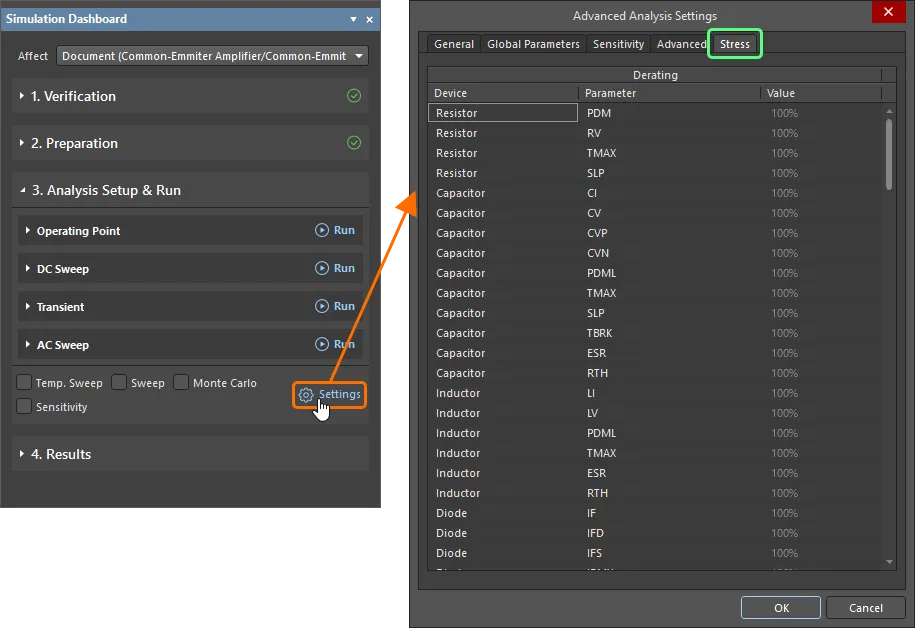
Per eseguire l'analisi delle sollecitazioni, abilitare l'opzione Stress Analysis nell'area Transient del pannello Simulation Dashboard. Nel documento dei risultati della simulazione, selezionare il grafico Stress facendo clic sulla scheda nella parte inferiore dell'area di progettazione per accedere ai risultati dell'analisi.


Scansione in AC
L'analisi di scansione in AC genera risultati che mostrano la risposta in frequenza del circuito, calcolando le variabili di uscita in AC per piccoli segnali in funzione della frequenza. Esegue innanzitutto un'analisi del punto di lavoro per determinare la polarizzazione in DC del circuito, sostituendo la sorgente di segnale con un generatore sinusoidale ad ampiezza fissa, quindi analizza il circuito nell'intervallo di frequenze specificato. Il risultato desiderato di un'analisi in AC per piccoli segnali è solitamente una funzione di trasferimento (guadagno di tensione, transimpedenza, ecc.).

L'analisi di scansione in AC viene configurata nell'area AC Sweep del pannello Simulation Dashboard.
Definire i seguenti parametri per l'analisi:
- Start Frequency – la frequenza iniziale del generatore sinusoidale (in Hz).
- End Frequency – la frequenza finale del generatore sinusoidale (in Hz).
- No. Points / Points/Dec / Points/Oct – il valore incrementale per l'intervallo di scansione, in combinazione con il Type scelto.
-
Type – il tipo di distribuzione dei punti dati nello spettro di frequenza. Sono disponibili i tre tipi seguenti:
- Linear – numero totale di punti dati equidistanti su una scala lineare.
- Decade – numero di punti dati equidistanti per decade su una scala log10.
- Octave – numero di punti dati equidistanti per ottava su una scala log2.
Utilizzare la sezione Output Expressions per aggiungere espressioni da visualizzare come forme d'onda nei documenti dei risultati della simulazione (oltre alle forme d'onda delle sonde posizionate nel circuito). Consultare la sezione Aggiunta di espressioni di uscita per ulteriori informazioni.
Di seguito sono mostrati un esempio di analisi di scansione in AC configurata per un circuito e il documento dei risultati della simulazione.


Analisi del rumore
L'analisi del rumore misura i contributi di rumore dei resistori e dei dispositivi a semiconduttore tracciando la densità spettrale di rumore, ovvero il rumore misurato in volt al quadrato per hertz (V2/Hz). Condensatori, induttori e sorgenti controllate sono considerati privi di rumore.
Per eseguire l'analisi del rumore, abilita l'opzione Noise Analysis nella sezione AC Sweep del pannello Simulation Dashboard. Una volta abilitata l'opzione, sono disponibili le relative opzioni di analisi:
-
Noise Source – una sorgente di tensione indipendente nel circuito da utilizzare come riferimento di ingresso per i calcoli del rumore.
-
Output Node – il nodo del circuito in cui misurare il rumore totale in uscita.
-
Ref Node – il nodo del circuito utilizzato come riferimento per calcolare il rumore totale in uscita nel Output Node desiderato. Per impostazione predefinita, questo parametro è impostato su '
0' (il nodo di riferimento,GNDper impostazione predefinita). Se viene impostato su un altro nodo, il rumore totale in uscita viene calcolato comeV(Output Node) - V(Reference Node). -
Points Per Summary – consente di controllare quale misura del rumore viene eseguita. Sono supportati i seguenti valori dell'opzione:
-
0– impostando il parametro su questo valore, verranno misurati solo il rumore in ingresso e quello in uscita. -
1– impostando il parametro su questo valore, verrà misurato il contributo al rumore di ciascun componente del circuito.
-
Di seguito sono mostrati un esempio di analisi del rumore configurata per un circuito e il documento dei risultati della simulazione.
Nel documento dei risultati della simulazione, seleziona il grafico Noise Spectral Density facendo clic sulla scheda nella parte inferiore dell'area di progettazione e aggiungi le forme d'onda richieste al tracciato corrente selezionando la voce corrispondente nell'elenco Source Data del pannello Sim Data e facendo clic sul pulsante Add Wave to Plot. La forma d'onda onoise_spectrum (blu) mostra il rumore totale in uscita misurato nel nodo di uscita specificato, in questo caso Output. La forma d'onda inoise_spectrum (rossa) mostra la quantità di rumore che sarebbe necessario iniettare all'ingresso per ottenere il rumore in uscita misurato in questo nodo.
Analogamente, seleziona il grafico Integrated Noise facendo clic sulla scheda nella parte inferiore dell'area di progettazione e aggiungi i valori calcolati richiesti alla tabella dei risultati selezionando la voce corrispondente nell'elenco Source Data del pannello Sim Data e facendo clic sul pulsante Add Wave to Plot.


Analisi dei parametri S
I parametri S (parametri di scattering) consentono di descrivere le reti in base al rapporto tra microonde incidenti e riflesse (per un dispositivo in prova, quanta potenza passa da una porta all'altra e quanta viene riflessa). Questi rapporti possono essere successivamente utilizzati per calcolare le proprietà di un circuito, tra cui impedenza di ingresso, risposta in frequenza e isolamento. Sebbene l'analisi dei parametri S sia destinata principalmente ai circuiti e ai componenti RF, è altrettanto utile per qualsiasi circuito con almeno due sorgenti (porte).
Per eseguire l'analisi dei parametri S, abilita l'opzione S-Parameters Analysis nella sezione AC Sweep del pannello Simulation Dashboard. Una volta abilitata l'opzione, sono disponibili le relative opzioni di analisi. Definisci le porte (sorgenti) coinvolte e imposta un'impedenza per ciascuna (il valore predefinito è 50 ohm). Se un dispositivo ha più di due porte, è possibile aggiungerle (utilizzando il controllo Add) e definirle di conseguenza, aumentando così il numero di parametri S nella risultante “matrice S”.
Il motore di simulazione calcola anche i parametri Y (ammettenza) e i parametri Z (impedenza), che possono essere aggiunti ai tracciati del grafico secondo necessità.
Utilizza la sezione Output Expressions per aggiungere espressioni da visualizzare come forme d'onda nei documenti dei risultati della simulazione nella forma s_<m>_<n>, y_<m>_<n> o z_<m>_<n>, ad esempio s_1_1 o y_1_2.
Una volta eseguita l'analisi con scansione in AC, i dati dei parametri S saranno disponibili nel grafico S-parameters Analysis del documento dei risultati della simulazione.
Di seguito sono mostrati un esempio di analisi dei parametri S configurata per un circuito e il documento dei risultati della simulazione.


Analisi aggiuntive
Sono disponibili diversi tipi di analisi aggiuntive. Il principio dei calcoli aggiuntivi consiste nello scorrere i valori dei parametri all'interno dell'intervallo selezionato ed eseguire una serie di calcoli per ciascun valore dei parametri.
Scansione della temperatura
La funzione di scansione della temperatura viene utilizzata per analizzare il circuito a ciascuna temperatura di un intervallo specificato, producendo una serie di curve, una per ogni temperatura impostata.
Per eseguire l'analisi con scansione della temperatura, abilita l'opzione Temp. Sweep nella parte inferiore della sezione Analysis Setup & Run del pannello Simulation Dashboard. Fai clic su Settings per configurare l'analisi nella sezione Temperature della scheda General della finestra di dialogo Advanced Analysis Settings che si apre, utilizzando i seguenti parametri:
- From – la temperatura iniziale dell'intervallo di scansione richiesto (in gradi Celsius).
- To – la temperatura finale dell'intervallo di scansione richiesto (in gradi Celsius).
- Step – il passo incrementale da utilizzare per determinare i valori di scansione nell'intervallo definito.
Di seguito sono mostrati un esempio di analisi con scansione in AC configurata per un circuito insieme alla funzione di scansione della temperatura e il documento dei risultati della simulazione.


Scansione dei parametri
La funzione di scansione dei parametri consente di variare i valori di dispositivi, sorgenti e/o temperatura con incrementi definiti, all'interno di un intervallo specificato.
Per eseguire l'analisi con scansione dei parametri, abilita l'opzione Sweep nella parte inferiore della sezione Analysis Setup & Run del pannello Simulation Dashboard. Fai clic su Settings per configurare l'analisi nella sezione Parametro di scansione della scheda General della finestra di dialogo Advanced Analysis Settings che si apre. Fai clic su Add Parameter controllo per aggiungere un parametro da variare e seleziona il parametro nel menu a discesa. Seleziona il tipo di distribuzione dei valori del parametro e utilizza i campi sottostanti per impostarne i parametri:
- Linear – specifica il valore iniziale, il valore finale e l'incremento da utilizzare nell'intervallo di scansione definito rispettivamente nei campi From, To e Step.
- Decade – specifica il valore iniziale, il valore finale e il numero di punti dati per ogni decade di variazione del valore del parametro rispettivamente nei campi From, To e Points/Dec.
- Octave – specifica il valore iniziale, il valore finale e il numero di punti dati per ogni ottava di variazione del valore del parametro rispettivamente nei campi From, To e Points/Oct.
- List – specifica un elenco dei valori desiderati per il parametro (separati da spazi) nel campo Values.
Aggiungi e configura tutti i parametri da variare necessari.
Di seguito sono mostrati un esempio di analisi del transitorio configurata per un circuito insieme alla funzionalità di scansione parametrica e il documento dei risultati della simulazione.


Monte Carlo
L'analisi Monte Carlo consente di eseguire più simulazioni variando casualmente i valori dei componenti entro le tolleranze specificate.
Per eseguire l'analisi Monte Carlo, abilita l'opzione Monte Carlo nella parte inferiore dell'area Analysis Setup & Run del pannello Simulation Dashboard. Fai clic su Settings per configurare l'analisi nell'area Monte Carlo della scheda General della finestra di dialogo Advanced Analysis Settings che si apre, utilizzando i seguenti parametri:
- Number of Runs – il numero di simulazioni che desideri far eseguire al simulatore. Per ogni esecuzione verranno utilizzati valori diversi dei dispositivi, entro l'intervallo di tolleranza specificato. (Valore predefinito = 5).
-
Distribution – questo parametro definisce la distribuzione dei valori ottenuti durante la generazione dei numeri casuali. Sono disponibili tre tipi di distribuzione:
-
Uniform(predefinita) – si tratta di una distribuzione uniforme. I valori sono distribuiti uniformemente nell'intervallo di tolleranza specificato. Ad esempio, per un resistore da 1K con una tolleranza del 10%, il valore generato casualmente ha la stessa probabilità di trovarsi in qualsiasi punto tra 900Ω e 1100Ω. -
Gaussian– i valori sono distribuiti secondo una curva gaussiana (a campana), centrata sul valore nominale e con la tolleranza specificata a +/- 3 deviazioni standard. Per un resistore con un valore di 1K +/- 10%, il centro della distribuzione sarebbe a 1000Ω, +3 deviazioni standard corrisponderebbero a 1100Ω e -3 deviazioni standard a 990Ω. Con questo tipo di distribuzione, è più probabile che il valore generato casualmente sia vicino al valore specificato. -
Worst Case– è uguale alla distribuzione uniforme, ma vengono utilizzati solo gli estremi (caso peggiore) dell'intervallo. Per un resistore da 1K +/- 10%, il valore utilizzato verrebbe scelto casualmente tra i due valori del caso peggiore, 990Ω e 1100Ω. In ogni singola simulazione, il valore del caso peggiore superiore (1100Ω) e quello inferiore (990 Ω) hanno la stessa probabilità di essere utilizzati.
-
-
Seed – questo valore viene utilizzato dal simulatore per generare numeri casuali per le varie esecuzioni dell'analisi. Se desideri eseguire una simulazione con una serie diversa di numeri casuali, devi modificare questo valore impostando un altro numero.
(Default = -1). -
Group Tolerances:
- Resistor – la tolleranza da rispettare per i resistori. Il valore viene inserito come percentuale (valore predefinito = 10%).
- Capacitor – la tolleranza da rispettare per i condensatori. Il valore viene inserito come percentuale (valore predefinito = 10%).
- Inductor – la tolleranza da rispettare per gli induttori. Il valore viene inserito come percentuale (valore predefinito = 10%).
- Transistor – la tolleranza da rispettare per i transistor (beta diretto). Il valore viene inserito come percentuale (valore predefinito = 10%).
- DC Source – la tolleranza da rispettare per le sorgenti in continua. Il valore viene inserito come percentuale (valore predefinito = 10%).
-
Digital Tp – la tolleranza da rispettare per il Tp digitale (ritardo di propagazione dei dispositivi digitali). Il valore viene inserito come percentuale (valore predefinito = 10%). La tolleranza viene utilizzata per determinare l'intervallo consentito dei valori che il generatore di numeri casuali può generare per un dispositivo. Per un dispositivo con valore nominale
ValNom, l'intervallo può essere espresso comeValNom - (Tolerance * ValNom) ... ValNom + (Tolerance * ValNom)
Di seguito sono mostrati un esempio di analisi del transitorio configurata per un circuito insieme alla funzionalità di analisi Monte Carlo e il documento dei risultati della simulazione.


Analisi di sensibilità
L'analisi di sensibilità consente di determinare quali componenti o fattori del circuito influiscono maggiormente sulle sue caratteristiche di uscita. Con queste informazioni, puoi ridurre l'influenza delle caratteristiche negative oppure migliorare le prestazioni del circuito sfruttando quelle positive. L'analisi di sensibilità calcola le sensibilità come valori numerici di determinate misure rispetto ai componenti/parametri dei modelli dei componenti del circuito, nonché la sensibilità alla temperatura e ai parametri globali. Il risultato dell'analisi è una tabella dei valori di sensibilità ordinati per ciascun tipo di misura.
Per eseguire un'analisi di sensibilità, è necessario che sia configurata una misura appropriata. Nell'esempio riportato di seguito, per l'analisi di scansione CA è impostata un'espressione di uscita, dB(v(OUT)), e per questa uscita sono configurate due misure: BW (larghezza di banda) e MAX (ampiezza massima). È possibile calcolare la sensibilità per entrambe queste misure.
Per eseguire l'analisi di sensibilità, abilita l'opzione Sensitivity nella parte inferiore dell'area Analysis Setup & Run del pannello Simulation Dashboard. Fai clic su Settings per configurare l'analisi nella scheda Sensitivity della finestra di dialogo Advanced Analysis Settings che si apre. Utilizza l'area Group Deviations per definire la tolleranza relativa applicata al valore dei componenti di quel tipo. Utilizza l'area Custom Deviations per analizzare la sensibilità di qualsiasi oggetto con un valore parametrico che supporti i calcoli dell'analisi di sensibilità. Tutte le impostazioni di sensibilità hanno un valore predefinito di 1m e consentono un intervallo di valori da 1u a 0.1.
Dopo aver eseguito l'analisi, passa a Measurements scheda del pannello Sim Data nel documento dei risultati, selezionare il set di risultati di misura desiderato e fare clic sul pulsante Sensitivity per passare al grafico Sensitivity . I risultati dell'analisi di sensibilità vengono visualizzati in una tabella, consentendo di identificare rapidamente il componente con la maggiore sensibilità alle variazioni del proprio valore.


Trovare l'equilibrio tra accuratezza e prestazioni
Un aspetto importante della configurazione della simulazione è l'impostazione dei valori corretti per gli intervalli utilizzati.
Ad esempio, le impostazioni predefinite potrebbero non corrispondere al tempo di simulazione necessario in base alle caratteristiche del circuito. Si consideri, ad esempio, un'analisi del transitorio configurata con un intervallo temporale From - To da 0 a 1u, come mostrato di seguito.
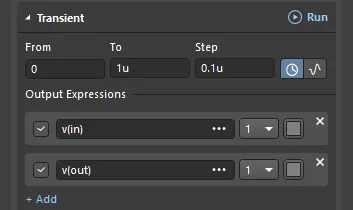
L'intervallo temporale del transitorio è stato configurato da 0 a 1u.
In questo circuito, la sorgente è stata configurata con un Period di 1uS, come mostrato di seguito.
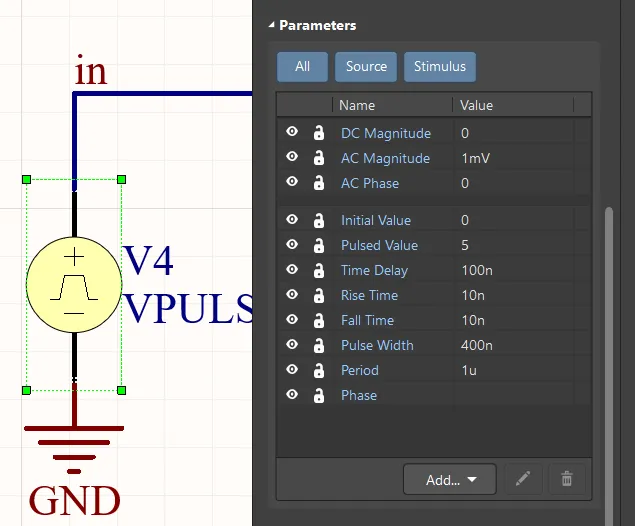
Il periodo della sorgente è 1u.
Questo intervallo del transitorio non consente di simulare correttamente il circuito, date le sue caratteristiche di funzionamento, come mostrato di seguito.

L'intervallo temporale del transitorio è troppo breve per il periodo configurato nella sorgente.
Analogamente, quando l'intervallo è ampio (ad esempio 0 - 100u), risulta difficile analizzare il grafico e aumenta anche il tempo necessario per l'analisi.
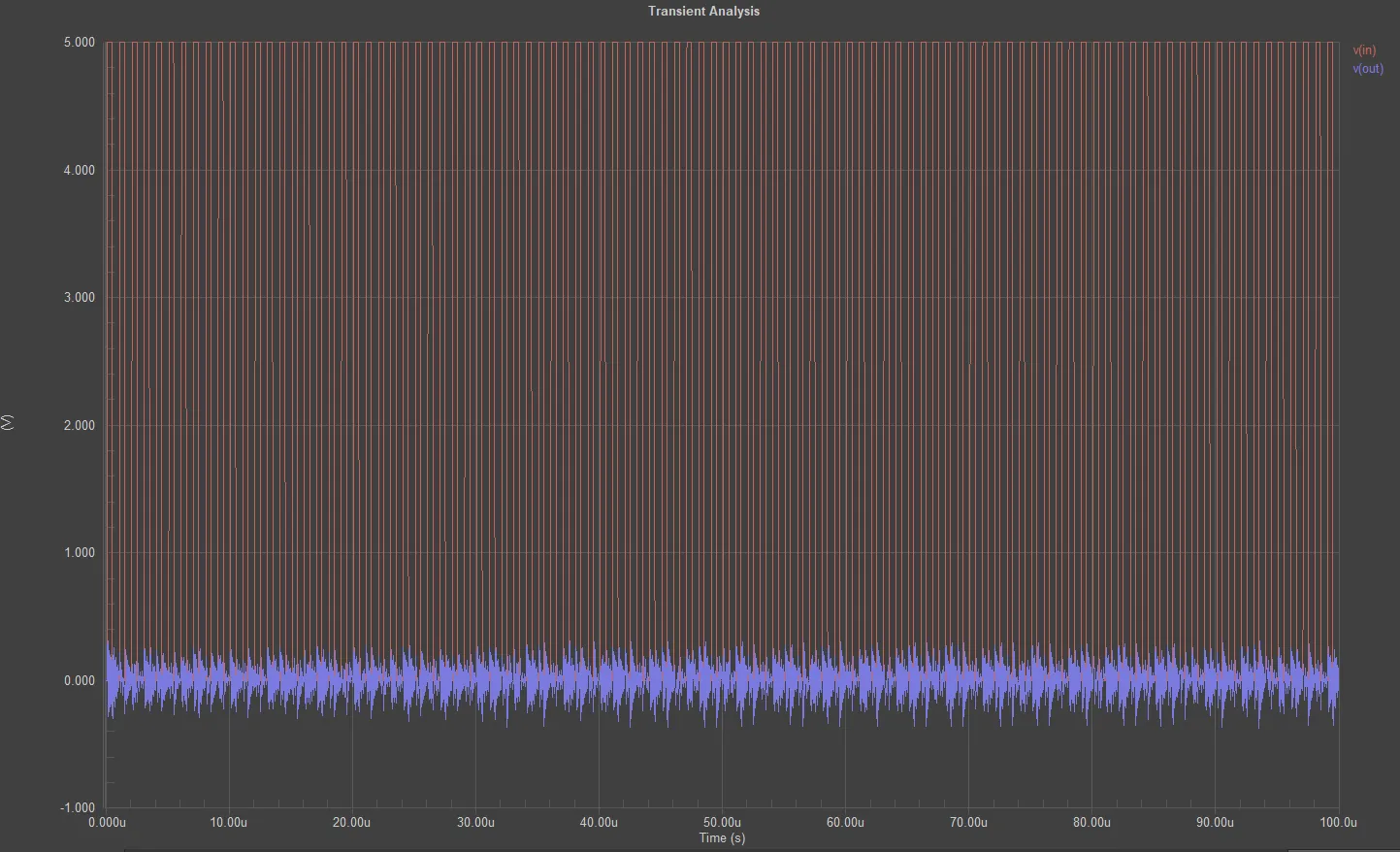
L'intervallo temporale del transitorio è troppo ampio.
Scegliere invece un intervallo maggiore del periodo del segnale, ad esempio 5 periodi (0 - 5u). Questo dovrebbe essere sufficiente affinché il circuito si stabilizzi, senza risultare eccessivo per questo tipo di calcolo.

Un intervallo temporale adatto all'analisi del transitorio di questo circuito.
È inoltre importante scegliere un passo di calcolo proporzionato o un numero adeguato di punti da visualizzare sul grafico. Se si seleziona un numero eccessivo di punti, il calcolo sarà più lento, mentre un numero insufficiente produrrà calcoli imprecisi.
Ad esempio, si considerino le caratteristiche ampiezza-frequenza mostrate di seguito: la prima è configurata per utilizzare 10 punti, mentre la seconda ne utilizza 1000. La differenza nel numero di punti utilizzati non incide in modo considerevole sul tempo di calcolo, ma aumenta significativamente l'accuratezza delle caratteristiche.

I risultati dell'analisi quando è stato utilizzato un numero insufficiente di punti per il calcolo.

Per il calcolo è stato utilizzato un numero adeguato di punti.
Aggiunta di espressioni di uscita
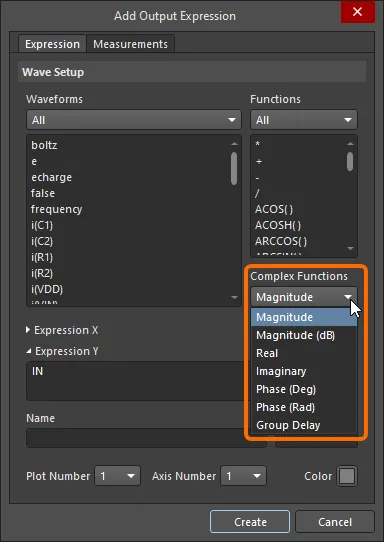
Durante la configurazione di alcune analisi, è possibile aggiungere espressioni da visualizzare come forme d'onda nei documenti dei risultati della simulazione, oltre alle forme d'onda relative alle sonde posizionate nel circuito. Per aggiungere un'espressione, fare clic sul controllo Add nella sezione Output Expression dell'area relativa all'analisi desiderata nel pannello Simulation Dashboard. Viene visualizzata una riga vuota sotto la riga dell'espressione di uscita attualmente selezionata. Specificare l'espressione di uscita e impostare il numero del grafico e il colore. È possibile farlo utilizzando la voce aggiunta direttamente nel pannello oppure facendo clic sul pulsante  e selezionando dall'elenco di Waveforms disponibili nella finestra di dialogo Add Output Expression .
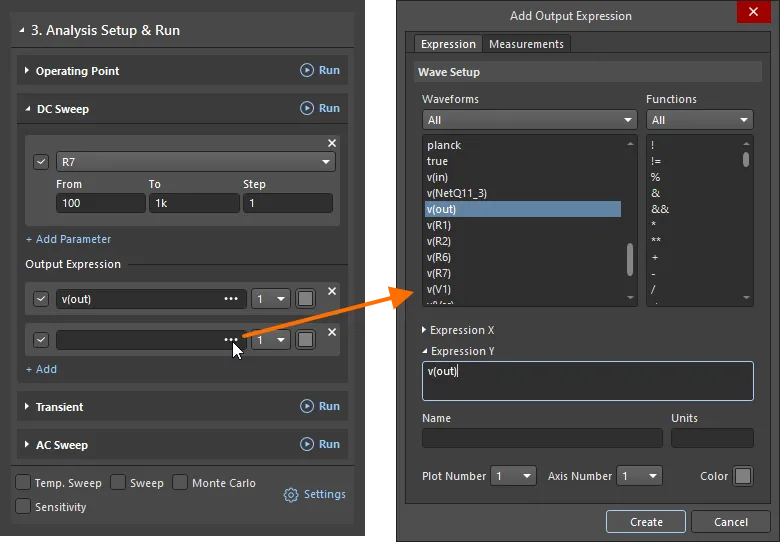
Selezionare l'espressione di uscita desiderata o definire una nuova funzione, quindi configurare la rappresentazione grafica dell'espressione.
L'area Waveforms della finestra di dialogo fornisce un elenco delle forme d'onda e delle costanti attualmente disponibili. Per impostazione predefinita, vengono elencate le forme d'onda All. Utilizzare il menu a discesa nella parte superiore dell'elenco per applicare un filtro:
- Digital – il livello logico (0, 1, indefinito, alta impedenza) in un nodo digitale. Un nodo è considerato digitale se è collegato a un pin di un componente con un modello di simulazione digitale.
- Node Voltages – tensioni nelle reti del circuito.
- Voltages – tensione ai capi dei componenti del circuito.
- Currents – corrente che attraversa i componenti del circuito.
- Powers – potenze assorbite/erogate dai componenti del circuito.
- Charges\Fluxes – cariche dei condensatori e flussi degli induttori nel circuito.
- Conductivities – conduttanze di diodi e transistor nel circuito.
- Constants
È possibile creare espressioni matematiche basate su qualsiasi forma d'onda dei dati sorgente utilizzando le funzioni elencate di seguito. Si noti che le funzioni disponibili dipendono dal tipo di analisi eseguita per ottenere le forme d'onda.
L'espressione può includere qualsiasi combinazione di funzioni disponibili e operatori consentiti. Fare clic su una voce relativa a una forma d'onda o a una funzione per aggiungerla al campo dell'espressione attivo (Expression X o Expression Y) sottostante. È inoltre possibile definire l'espressione digitandola direttamente in questi campi.
Le opzioni nella parte inferiore della finestra di dialogo definiscono come verrà rappresentata graficamente l'espressione nel file dei dati di simulazione:
- Name – il nome dell'espressione di uscita.
- Units – le unità di misura visualizzate.
- Plot Number – il numero progressivo del grafico su cui verrà tracciata la forma d'onda. Selezionare uno dei grafici attualmente definiti oppure scegliere New Plot per creare un nuovo grafico per la forma d'onda.
- Axis Number – il numero progressivo dell'asse Y che verrà utilizzato dalla forma d'onda. Selezionare uno degli assi attualmente definiti oppure scegliere New Axis per creare un nuovo asse Y per la forma d'onda.
- Color – il colore della forma d'onda. Se non viene modificato, i colori delle diverse forme d'onda verranno assegnati automaticamente nel file dei dati di simulazione.

Funzioni disponibili
Algebriche
| Sintassi | Descrizione |
|---|---|
| x % y | restituisce il resto della divisione di x per y |
| x * y | restituisce il prodotto di x e y |
| x + y | restituisce la somma di x e y |
| x - y | restituisce la differenza tra x e y |
| x / y | restituisce il rapporto tra x e y |
| x MOD y | restituisce il resto della divisione di x per y |
| ABS(x) | restituisce il valore assoluto di x |
Booleane
| Sintassi | Descrizione |
|---|---|
| !x | se x=0 restituisce 1, altrimenti restituisce 0 |
| x != y | se x=y restituisce 0, altrimenti restituisce 1 |
| x & y | se sia x sia y sono veri (valori positivi diversi da zero), restituisce 1, altrimenti restituisce 0 |
| x && y | se sia x sia y sono veri (valori positivi diversi da zero), restituisce 1, altrimenti restituisce 0 |
| x < y | se x<y restituisce 1, altrimenti restituisce 0 |
| x <= y | se x<=y restituisce 1, altrimenti restituisce 0 |
| x <> y | se x=y restituisce 0, altrimenti restituisce 1 |
| x == y | se x=y restituisce 1, altrimenti restituisce 0 |
| x > y | se x>y restituisce 1, altrimenti restituisce 0 |
| x >= y | se x>=y restituisce 1, altrimenti restituisce 0 |
| x AND y | se sia x che y sono veri (valori positivi diversi da zero) restituisce 1, altrimenti restituisce 0 |
| x NAND y | se sia x che y sono veri (valori positivi diversi da zero) restituisce 0, altrimenti restituisce 1 |
| x NOR y | se almeno uno tra x e y è vero (valori positivi diversi da zero) restituisce 0, altrimenti restituisce 1 |
| x OR y | se almeno uno tra x e y è vero (valori positivi diversi da zero) restituisce 1, altrimenti restituisce 0 |
| x XOR y | se x o y (ma non entrambi) è vero (valori positivi diversi da zero) restituisce 1, altrimenti restituisce 0 |
| x | y | se almeno uno tra x e y è vero (valori positivi diversi da zero) restituisce 1, altrimenti restituisce 0 |
| x || y | se almeno uno tra x e y è vero (valori positivi diversi da zero) restituisce 1, altrimenti restituisce 0 |
| ~x | se x=0 restituisce 1, altrimenti restituisce 0 |
| BUF(x) | se x>0.5 restituisce 1, altrimenti restituisce 0 |
| IF(x,y,z) | se x è vero (valore positivo diverso da zero) restituisce y, altrimenti restituisce z |
| INV(x) | se x>0.5 restituisce 0, altrimenti restituisce 1 |
Numeri complessi
| Sintassi | Descrizione |
|---|---|
| ABS(x) | restituisce il valore assoluto di x |
| IM(x) | restituisce la parte immaginaria di x |
| IMAG(x) | restituisce la parte immaginaria di x |
| IMG(x) | restituisce la parte immaginaria di x |
| M(x) | restituisce il modulo di x |
| MAG(x) | restituisce il modulo di x |
| P(x) | restituisce la fase di x in gradi |
| PH(x) | restituisce la fase di x in gradi |
| PHASE(x) | restituisce la fase di x in gradi |
| R(x) | restituisce la parte reale di x |
| RAD(x) | restituisce la fase di x in radianti |
| RE(x) | restituisce la parte reale di x |
| REAL(x) | restituisce la parte reale di x |
Funzioni iperboliche
| Sintassi | Descrizione |
|---|---|
| ACOSH(x) | restituisce la parte reale dell'arcocoseno iperbolico di x |
| ASINH(x) | restituisce l'arcoseno iperbolico di x |
| ATANH(x) | restituisce l'arcotangente iperbolica di x |
| COSH(x) | restituisce il coseno iperbolico di x |
| SINH(x) | restituisce il seno iperbolico di x |
| TANH(x) | restituisce la tangente iperbolica di x |
Funzioni integrali
| Sintassi | Descrizione |
|---|---|
| AVG(x,y) | restituisce la media mobile di x y (facoltativo) è la soglia |
| DDT(x) | restituisce la derivata temporale di x |
| IDT(x,ic,a) | restituisce l'integrale temporale di x; ic è la condizione iniziale facoltativa; si azzera se a è vero |
| IDTMOD(x,ic,m,o) | restituisce l'integrale temporale di x; ic è la condizione iniziale facoltativa; si azzera al raggiungimento del modulo m e applica un offset o all'uscita |
| RMS(x,y) | restituisce il valore efficace di x y (facoltativo) è la soglia |
| IDT(x,y,z) | restituisce l'integrale temporale di x y (facoltativo) è la condizione iniziale se z (facoltativo) è vero (valore positivo diverso da zero), si azzera |
Funzioni logaritmiche
| Sintassi | Descrizione |
|---|---|
| x ** y | restituisce la parte reale di x elevato alla potenza y |
| x ^ y | restituisce x elevato alla potenza y |
| DB(x) | restituisce il valore di x in decibel (20lg(x)) |
| EXP(x) | restituisce l'esponenziale di x |
| LN(x) | restituisce il logaritmo naturale di x |
| LOG(x) | restituisce il logaritmo naturale di x |
| LOG10(x) | restituisce il logaritmo decimale di x |
| POW(x,y) | restituisce la parte reale di x elevato alla potenza y |
| PWR(x,y) | restituisce il modulo di x elevato alla potenza y |
| PWRS(x,y) | restituisce il modulo di x elevato alla potenza y; il risultato ha lo stesso segno di x |
| SQRT(x) | restituisce la radice quadrata di x |
| SQUARE(x) | restituisce il quadrato di x |
Funzioni varie
| Sintassi | Descrizione |
|---|---|
| x ? y : z | se x è vero (valore positivo diverso da zero) restituisce y, altrimenti restituisce z |
| CEIL(x) | restituisce il valore intero di x arrotondato per eccesso |
| DNLIM(x,y,z) | restituisce il massimo tra x e y; z definisce l'ampiezza dell'area di continuità della derivata prima (area di smussamento) |
| FLOOR(x) | restituisce il valore intero di x arrotondato per difetto |
| HYPOT(x,y) | restituisce la radice quadrata della somma dei quadrati di x e y |
| INT(x) | restituisce la parte intera di x |
| INTQ(x) | se x è intero restituisce 1, altrimenti restituisce 0 |
| LIMIT(x,y,z) | se y<x<z restituisce x; se x<y restituisce y; se x>z restituisce z |
| MAX(x,y) | restituisce il valore massimo tra x e y |
| MIN(x,y) | restituisce il valore minimo tra x e y |
| NINT(x) | arrotonda x al valore intero più vicino |
| ONE(x) | restituisce 1 |
| PWL(x,a,b,c,d,...) | interpola un valore per x sulla base di una tabella di ricerca fornita come insieme di coppie di punti. Le ascisse dei punti devono essere in ordine crescente. Quando il valore della variabile di ingresso è al di fuori dell'intervallo definito dalle coppie di valori, la funzione mantiene semplicemente la pendenza. |
| ROUND(x) | arrotonda x al valore intero più vicino |
| SGN(x) | se x>0 restituisce 1; se x=0 restituisce 0; se x<0 restituisce -1 |
| STP(x) | se x>0 restituisce 1; se x=0 restituisce 0.5; se x<0 restituisce 0 |
| TABLE(x,a,b,c,d,...) | interpola un valore per x sulla base di una tabella di ricerca fornita come insieme di coppie di punti. Le ascisse dei punti devono essere in ordine crescente. Quando il valore della variabile di ingresso è al di fuori dell'intervallo definito dalle coppie di valori, si verifica quanto segue:
|
| TBL(x,a,b,c,d,...) | interpola un valore per x sulla base di una tabella di ricerca fornita come insieme di coppie di punti. Le ascisse dei punti devono essere in ordine crescente. Quando il valore della variabile di ingresso è al di fuori dell'intervallo definito dalle coppie di valori, si verifica quanto segue:
|
| U(x) | se x>0 restituisce 1; se x=0 restituisce 0.5; se x<0 restituisce 0 |
| U2(x) | se 0<x<1 restituisce x; se x>1 restituisce 1; se x<0 restituisce 0 |
| UPLIM(x,y,z) | restituisce il valore minimo tra x e y; z definisce la larghezza della zona di continuità della derivata prima (zona di raccordo) |
| URAMP(x) | se x>0 restituisce x, altrimenti restituisce 0 |
| ZERO(x) | restituisce 0 |
Funzioni trigonometriche
| Sintassi | Descrizione |
|---|---|
| ACOS(x) | restituisce il valore della parte reale dell'arcocoseno di x |
| ARCCOS(x) | restituisce il valore della parte reale dell'arcocoseno di x |
| ARCSIN(x) | restituisce il valore della parte reale dell'arcoseno di x |
| ARCTAN(x) | restituisce il valore dell'arcotangente di x |
| ASIN(x) | restituisce il valore della parte reale dell'arcoseno di x |
| ATAN(x) | restituisce il valore dell'arcotangente di x |
| ATAN2(y,x) | restituisce il valore dell'arcotangente di y/x |
| COS(x) | restituisce il valore del coseno di x |
| SIN(x) | restituisce il valore del seno di x |
| TAN(x) | restituisce il valore della tangente di x |
Configurazione ed esecuzione delle misure di simulazione
Le misure sono un insieme di grandezze che caratterizzano il comportamento e la qualità del circuito. I valori delle misure vengono calcolati secondo le regole specificate, valutando le caratteristiche delle forme d'onda nel circuito. Esempi di misure includono larghezza di banda, guadagno, tempo di salita, tempo di discesa, durata dell'impulso, frequenza e periodo.
Le misure relative a una forma d'onda di uscita si configurano nella scheda Measurements della finestra di dialogo Add Output Expression. Fare clic sul controllo Add Measurement per aggiungere una nuova misura e configurarla nella voce visualizzata: nome della misura, tipo e parametri associati. Non ci sono limiti al numero di misure che è possibile definire. I nomi delle misure aggiunte vengono visualizzati nella voce dell'espressione di uscita nel pannello Simulation Dashboard.

Aggiungere le misure necessarie durante la configurazione di un'espressione di uscita.
Tipi di misura disponibili e relativi parametri
| Tipo di misura | Descrizione | Parametri |
|---|---|---|
| BandWidth | Larghezza di banda nell'intervallo | Level – il livello di riduzione rispetto al massimo, espresso nelle unità di misura della forma d'onda Wave Type – tipo di forma d'onda: log – logaritmica, ampl – ampiezzaFrom – il valore iniziale dell'ascissa della forma d'onda per determinare l'intervallo di misura To – il valore finale dell'ascissa della forma d'onda per determinare l'intervallo di misura |
| CutoffHigh | La frequenza di taglio superiore della banda nell'intervallo | Level – il livello di riduzione rispetto al massimo, espresso nelle unità di misura della forma d'onda Wave Type – tipo di forma d'onda: log – logaritmica, ampl – ampiezzaFrom – il valore iniziale dell'ascissa della forma d'onda per determinare l'intervallo di misura To – il valore finale dell'ascissa della forma d'onda per determinare l'intervallo di misura |
| CutoffLow | La frequenza di taglio inferiore della banda nell'intervallo | Level – il livello di riduzione rispetto al massimo, espresso nelle unità di misura della forma d'onda Wave Type – tipo di forma d'onda: log – logaritmica, ampl – ampiezzaFrom – il valore iniziale dell'ascissa della forma d'onda per determinare l'intervallo di misura To – il valore finale dell'ascissa della forma d'onda per determinare l'intervallo di misura |
| CenterFrequency | La frequenza centrale della banda nell'intervallo | Level – il livello di riduzione rispetto al massimo, espresso nelle unità di misura della forma d'onda Wave Type – tipo di forma d'onda: log – logaritmica, ampl – ampiezzaFrom – il valore iniziale dell'ascissa della forma d'onda per determinare l'intervallo di misura To – il valore finale dell'ascissa della forma d'onda per determinare l'intervallo di misura |
| QualityFactor | Il fattore di qualità nella larghezza di banda nell'intervallo | Level – il livello di riduzione rispetto al massimo, nelle unità di misura della forma d'onda Wave Type – tipo di forma d'onda: log – logaritmica, ampl – ampiezzaFrom – il valore iniziale dell'ascissa della forma d'onda per determinare l'intervallo di misura To – il valore finale dell'ascissa della forma d'onda per determinare l'intervallo di misura |
| Period | Il periodo della forma d'onda nell'intervallo | Num – numero dell'occorrenza nell'intervallo di misura Level – il valore dell'ordinata che determina la frequenza della forma d'onda From – il valore iniziale dell'ascissa della forma d'onda per determinare l'intervallo di misura To – il valore finale dell'ascissa della forma d'onda per determinare l'intervallo di misura |
| PeriodLastPoint | Il valore del periodo nell'ultimo punto della forma d'onda nell'intervallo | From – il valore iniziale dell'ascissa della forma d'onda per determinare l'intervallo di misura To – il valore finale dell'ascissa della forma d'onda per determinare l'intervallo di misura |
| Frequency | La frequenza nell'intervallo | Num – numero dell'occorrenza nell'intervallo di misura Level – il valore dell'ordinata che determina la frequenza della forma d'onda From – il valore iniziale dell'ascissa della forma d'onda per determinare l'intervallo di misura To – il valore finale dell'ascissa della forma d'onda per determinare l'intervallo di misura |
| FrequencyLastPoint | Il valore della frequenza nell'ultimo punto della forma d'onda nell'intervallo | From – il valore iniziale dell'ascissa della forma d'onda per determinare l'intervallo di misura To – il valore finale dell'ascissa della forma d'onda per determinare l'intervallo di misura |
| RiseTime | La durata del fronte di salita della forma d'onda nell'intervallo | Num – numero del fronte nell'intervallo di misura LevelMin – livello minimo per determinare l'inizio del fronte LevelMax – livello massimo per determinare la fine del fronte From – il valore iniziale dell'ascissa della forma d'onda per determinare l'intervallo di misura To – il valore finale dell'ascissa della forma d'onda per determinare l'intervallo di misura |
| FallTime | La durata del fronte di discesa della forma d'onda nell'intervallo | Num – numero del fronte nell'intervallo di misura LevelMin – livello minimo (inizio del fronte) per determinare l'inizio del fronte LevelMax – livello massimo (fine del fronte) per determinare la fine del fronte From – il valore iniziale dell'ascissa della forma d'onda per determinare l'intervallo di misura To – il valore finale dell'ascissa della forma d'onda per determinare l'intervallo di misura |
| Max | Il valore dell'ordinata del punto di massimo della forma d'onda nell'intervallo | From – il valore iniziale dell'ascissa della forma d'onda per determinare l'intervallo di misura To – il valore finale dell'ascissa della forma d'onda per determinare l'intervallo di misura |
| XatMax | Il valore dell'ascissa del punto di massimo della forma d'onda nell'intervallo | From – il valore iniziale dell'ascissa della forma d'onda per determinare l'intervallo di misura To – il valore finale dell'ascissa della forma d'onda per determinare l'intervallo di misura |
| Min | Il valore dell'ordinata del punto di minimo della forma d'onda nell'intervallo | From – il valore iniziale dell'ascissa della forma d'onda per determinare l'intervallo di misura To – il valore finale dell'ascissa della forma d'onda per determinare l'intervallo di misura |
| XatMin | Il valore dell'ascissa del punto di minimo della forma d'onda nell'intervallo | From – il valore iniziale dell'ascissa della forma d'onda per determinare l'intervallo di misura To – il valore finale dell'ascissa della forma d'onda per determinare l'intervallo di misura |
| PeakY | Il valore dell'ordinata del picco specificato (massimo locale) della forma d'onda nell'intervallo | Num – numero del picco nell'intervallo di misura From – il valore iniziale dell'ascissa della forma d'onda per determinare l'intervallo di misura To – il valore finale dell'ascissa della forma d'onda per determinare l'intervallo di misura |
| PeakX | Il valore dell'ascissa del picco specificato (massimo locale) della forma d'onda nell'intervallo | Num – numero del picco nell'intervallo di misura From – il valore iniziale dell'ascissa della forma d'onda per determinare l'intervallo di misura To – il valore finale dell'ascissa della forma d'onda per determinare l'intervallo di misura |
| ValleyY | Il valore dell'ordinata dell'avvallamento specificato (massimo locale) della forma d'onda nell'intervallo | Num – numero del picco nell'intervallo di misura From – il valore iniziale dell'ascissa della forma d'onda per determinare l'intervallo di misura To – il valore finale dell'ascissa della forma d'onda per determinare l'intervallo di misura |
| ValleyX | Il valore dell'ascissa dell'avvallamento specificato (massimo locale) della forma d'onda nell'intervallo | Num – numero del picco nell'intervallo di misura From – il valore iniziale dell'ascissa della forma d'onda per determinare l'intervallo di misura To – il valore finale dell'ascissa della forma d'onda per determinare l'intervallo di misura |
| FirstY | Il valore dell'ordinata del primo punto della forma d'onda nell'intervallo | From – il valore iniziale dell'ascissa della forma d'onda per determinare l'intervallo di misura To – il valore finale dell'ascissa della forma d'onda per determinare l'intervallo di misura |
| FirstX | Il valore dell'ascissa del primo punto della forma d'onda nell'intervallo | From – il valore iniziale dell'ascissa della forma d'onda per determinare l'intervallo di misura To – il valore finale dell'ascissa della forma d'onda per determinare l'intervallo di misura |
| LastY | Il valore dell'ordinata dell'ultimo punto della forma d'onda nell'intervallo | From – il valore iniziale dell'ascissa della forma d'onda per determinare l'intervallo di misura To – il valore finale dell'ascissa della forma d'onda per determinare l'intervallo di misura |
| LastX | Il valore dell'ascissa del punto della forma d'onda nell'intervallo | From – il valore iniziale dell'ascissa della forma d'onda per determinare l'intervallo di misura To – il valore finale dell'ascissa della forma d'onda per determinare l'intervallo di misura |
| YatX | Il valore dell'ordinata per un dato valore dell'ascissa del punto della forma d'onda | Xfixed – il valore dell'ascissa del punto della forma d'onda |
| XatY | Il valore dell'ascissa in corrispondenza di un dato attraversamento di un livello specificato della forma d'onda nell'intervallo | Num – numero dell'occorrenza nell'intervallo di misura Level – livello Cross Type – metodo di confronto: cross – intersezione, rise – fronte di salita, fall – fronte di discesaFrom – il valore iniziale dell'ascissa della forma d'onda per determinare l'intervallo di misura To – il valore finale dell'ascissa della forma d'onda per determinare l'intervallo di misura |
| DeltaY | Differenza tra le ordinate di due punti selezionati della forma d'onda | Xfirst – il valore dell'ascissa del primo punto Xlast – il valore dell'ascissa del secondo punto |
| RangeY | La differenza tra le ordinate dei punti di massimo e di minimo della forma d'onda nell'intervallo | Xfirst – il valore dell'ascissa del punto iniziale dell'intervallo Xlast – il valore dell'ascissa del punto finale dell'intervallo |
| NY | Il valore dell'ordinata del punto dati selezionato della forma d'onda (in base al numero del punto calcolato) nell'intervallo | Num – numero del punto dati From – il valore iniziale dell'ascissa della forma d'onda per determinare l'intervallo di misura To – il valore finale dell'ascissa della forma d'onda per determinare l'intervallo di misura |
| NX | Il valore dell'ascissa del punto dati selezionato della forma d'onda (in base al numero del punto calcolato) nell'intervallo | Num – numero del punto dati From – il valore iniziale dell'ascissa della forma d'onda per determinare l'intervallo di misura To – il valore finale dell'ascissa della forma d'onda per determinare l'intervallo di misura |
| AVG | Il valore medio dell'ordinata della forma d'onda nell'intervallo | From – il valore iniziale dell'ascissa della forma d'onda per determinare l'intervallo di misura To – il valore finale dell'ascissa della forma d'onda per determinare l'intervallo di misura |
| Int | Integrale delimitato superiormente dalla forma d'onda nell'intervallo | From – il valore iniziale dell'ascissa della forma d'onda per determinare l'intervallo di misura To – il valore finale dell'ascissa della forma d'onda per determinare l'intervallo di misura |
| Rms | Il valore quadratico medio della forma d'onda nell'intervallo | From – il valore iniziale dell'ascissa della forma d'onda per determinare l'intervallo di misura To – il valore finale dell'ascissa della forma d'onda per determinare l'intervallo di misura |
| Width | La differenza tra i valori delle ascisse dei due punti dati della forma d'onda più vicini al valore dell'ordinata specificato nell'intervallo | Num – numero progressivo della corrispondenza Level – il livello specificato per il valore dell'ordinata From – il valore iniziale dell'ascissa della forma d'onda per determinare l'intervallo di misura To – il valore finale dell'ascissa della forma d'onda per determinare l'intervallo di misura |
| DeltaX | La differenza tra i valori delle ascisse di due punti selezionati della forma d'onda, per i quali sono definiti i valori delle ordinate nell'intervallo | Num – numero progressivo della corrispondenza Yfirst – il valore dell'ordinata del primo punto della forma d'onda Ylast – il valore dell'ordinata del secondo punto della forma d'onda From – il valore iniziale dell'ascissa della forma d'onda per determinare l'intervallo di misura To – il valore finale dell'ascissa della forma d'onda per determinare l'intervallo di misura |
| Slope | Tangente dell'angolo di inclinazione (pendenza) nel punto selezionato della forma d'onda | Xfixed – il valore dell'ascissa del punto della forma d'onda |
| SlopeX | Il valore dell'ascissa del punto dati della forma d'onda per il quale la tangente dell'angolo di inclinazione (pendenza) è uguale al valore selezionato nell'intervallo | SlopeMin – valore minimo della pendenza SlopeMax – valore massimo della pendenza Num – numero progressivo della corrispondenza From – il valore iniziale dell'ascissa della forma d'onda per determinare l'intervallo di misura To – il valore finale dell'ascissa della forma d'onda per determinare l'intervallo di misura |
I dati dei risultati delle misure vengono visualizzati nella scheda Measurements del pannello Sim Data durante l'esplorazione del documento dei risultati della simulazione. Per saperne di più, consulta Lavorare con i risultati delle misure.
Parametri globali
I parametri globali vengono utilizzati per definire la dipendenza parametrica delle caratteristiche degli elementi del circuito elettrico. In genere, i parametri globali vengono utilizzati per selezionare le caratteristiche degli elementi prima di sceglierne l'implementazione definitiva, se il modello dell'elemento consente l'uso della dipendenza parametrica.
I parametri globali vengono definiti nella scheda Global Parameters della finestra di dialogo Advanced Analysis Settings (accessibile facendo clic su Settings nell'area Analysis Setup & Run del pannello Simulation Dashboard). Un parametro globale può essere definito esplicitamente oppure tramite una formula. In quest'ultimo caso, nella colonna Value verranno visualizzati sia il valore del parametro sia la formula.
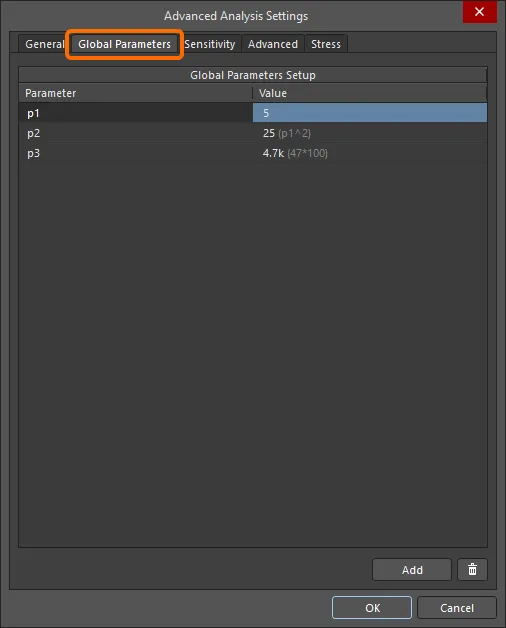
Utilizza la scheda Global Parameters della finestra di dialogo Advanced Analysis Settings per definire i parametri globali per la simulazione.
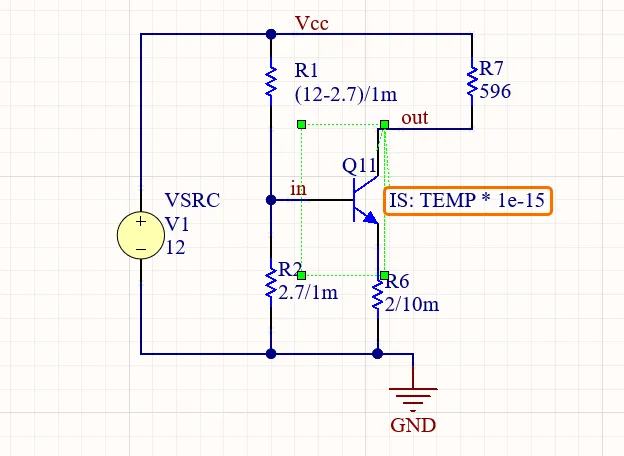
Aggiungi l'espressione o il nome del parametro globale nei valori dei parametri dei componenti del circuito – quando il simulatore li rileva, tenterà di valutarli, controllando prima l'elenco dei parametri globali.
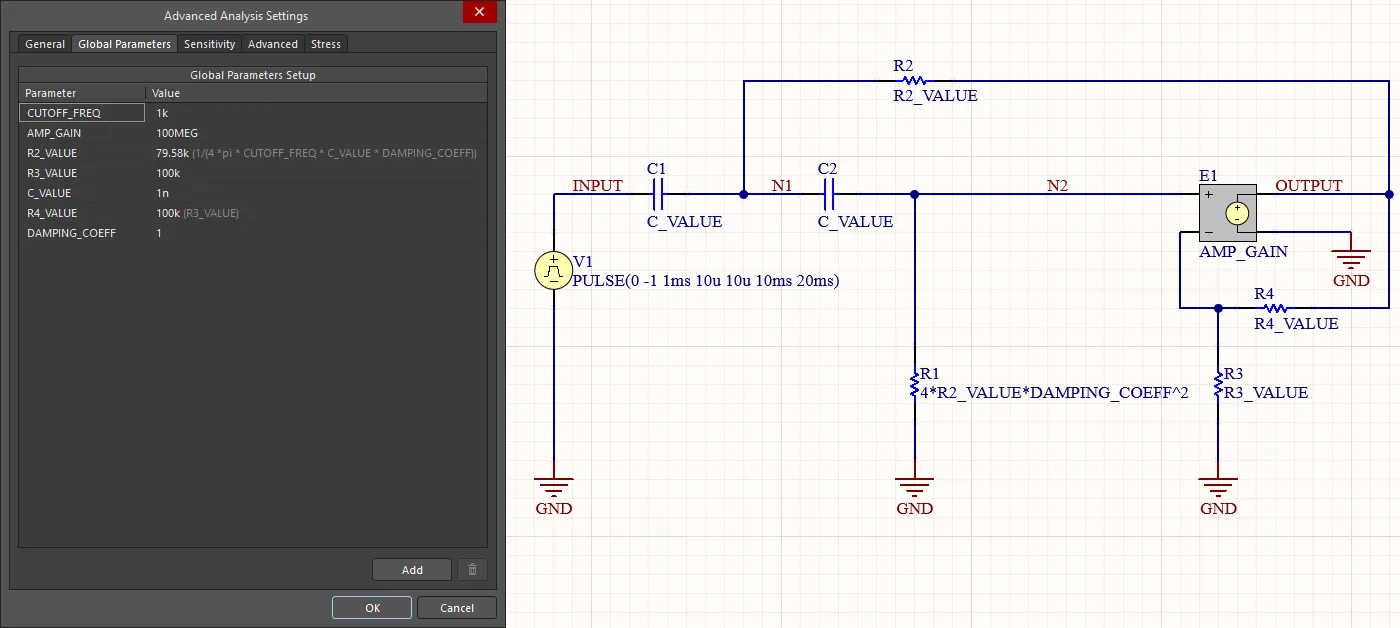
I valori dei componenti fanno riferimento ai parametri globali.
Opzioni avanzate di simulazione
La scheda Avanzate della finestra di dialogo Advanced Analysis Settings (accessibile facendo clic su Settings nell'area Analysis Setup & Run del pannello Simulation Dashboard) consente di definire opzioni avanzate di simulazione, tra cui i valori delle variabili SPICE, il metodo di integrazione utilizzato dal simulatore e la net di riferimento della simulazione.

La scheda Advanced della finestra di dialogo Advanced Analysis Settings
La parte superiore di questa scheda elenca le opzioni che consentono di accedere direttamente alle variabili SPICE, da cui è possibile modificare i limiti di iterazione, le tolleranze di errore, ecc. Di seguito vengono descritte in dettaglio tutte le variabili SPICE presenti nell'elenco.
Opzioni SPICE
| Opzione SPICE | Descrizione | Valore predefinito |
|---|---|---|
| ABSTOL | Imposta la tolleranza di errore assoluto della corrente (in ampere). | 1e-12 |
| AUTOPARTIAL | Abilita il calcolo automatico delle derivate parziali per i moduli di codice XSpice. | Disabilitata |
| BADMOS3 | Utilizza la versione precedente del modello MOS3 con la discontinuità "kappa". | Disabilitata |
| BYPASS | Abilita lo schema di bypass dei dispositivi per la valutazione dei modelli non lineari. | Disabilitata |
| CHGTOL | Definisce il limite inferiore per la carica del condensatore o il flusso dell'induttore (in coulomb); utilizzato nell'algoritmo di controllo del passo temporale LTE. | 1e-14 |
| CONVABSSTEP | Imposta il limite dell'ampiezza assoluta del passo nella risoluzione della convergenza del punto di lavoro in continua per gli ingressi dei modelli di codice. | 0.1 |
| CONVLIMIT | Disabilita l'algoritmo di convergenza utilizzato in alcuni modelli di componenti integrati. | Abilitata |
| CONVSTEP | Imposta il limite dell'ampiezza relativa del passo nella risoluzione della convergenza del punto di lavoro in continua per gli ingressi dei modelli di codice. | 0.25 |
| CURRENTMNS | Imposta il fattore di scala utilizzato per determinare la corrente minima di alimentazione quando il valore non è specificato nel modello SimCode. | 1.5 |
| CURRENTMXS | Fattore di scala utilizzato per determinare la corrente massima di alimentazione quando il valore non è specificato nel modello SimCode. | 0.5 |
| DEFAD | Imposta l'area di diffusione del drain del MOS. | 0.0 |
| DEFAS | Imposta l'area di diffusione del source del MOS. | 0.0 |
| DEFL | Imposta la lunghezza del canale del MOS (in micrometri). | 1e-4 |
| DEFW | Imposta la larghezza del canale del MOS (in micrometri). | 1e-4 |
| DIGERRDEFAULT | Limite di errore predefinito per ciascun dispositivo di vincolo digitale | 20 |
| DIGIL | Tensione di livello basso dell'ingresso digitale | 1e-1 |
| DIGIH | Tensione di livello alto dell'ingresso digitale | 9e-1 |
| DIGIOLVL | Livello I/O digitale predefinito: 1-4 | 1 |
| DIGIRD | Tempo di ritardo di salita dell'ingresso digitale | 1e-9 |
| DIGIFD | Tempo di ritardo di discesa dell'ingresso digitale | 1e-9 |
| DIGOL | Tensione di livello basso dell'uscita digitale | 0.0 |
| DIGOH | Tensione di livello alto dell'uscita digitale | 1.0 |
| DIGOU | Tensione di stato indefinito dell'uscita digitale | 0.5 |
| DIGOR | Tempo di salita dell'uscita digitale | 1e-9 |
| DIGOF | Tempo di discesa dell'uscita digitale | 1e-9 |
| DIGMNTYMX | Selettore del ritardo predefinito: 1=minimo, 2=tipico, 3=massimo | 2 |
| DIGMNTYSCALE | Fattore di scala utilizzato per ricavare i ritardi minimi dai ritardi tipici | .4 |
| DIGTYMXSCALE | Fattore di scala utilizzato per ricavare i ritardi massimi dai ritardi tipici | 1.6 |
| DRIVEMNS | Imposta il fattore di scala utilizzato per determinare la capacità minima di pilotaggio dell'uscita quando il valore non è specificato nel modello SimCode. | 1.5 |
| DRIVEMXS | Imposta il fattore di scala utilizzato per determinare la capacità massima di pilotaggio dell'uscita quando il valore non è specificato nel modello SimCode. | 0.5 |
| DRVMNTYMX | Sovrascrittura globale temporanea dell'indice della capacità di pilotaggio dell'uscita per i dispositivi SimCode (Nessuno, Minimo, Tipico, Massimo). | Nessuno |
| GMIN | Imposta la conduttanza minima (resistenza massima) di qualsiasi dispositivo nel circuito (in mho). Imposta anche il valore della conduttanza posta in parallelo a ciascuna giunzione pn del circuito. | 1e-12 |
| GMINSTEP | Imposta il numero di passi dell'algoritmo di stepping GMIN. Se impostato su 0, lo stepping GMIN viene disabilitato e lo stepping delle sorgenti diventa l'algoritmo predefinito del simulatore per la convergenza in continua (punto di lavoro). | 1 |
| IMNTYMX | Sovrascrittura globale temporanea dell'indice della corrente di alimentazione per i dispositivi SimCode (Nessuno, Minimo, Tipico, Massimo). | Nessuno |
| ITL1 | Imposta il limite di iterazioni per l'analisi del punto di lavoro. | 100 |
| ITL2 | Imposta il limite di iterazioni per l'analisi in continua. | 50 |
| ITL3 | Imposta il limite inferiore di iterazioni per l'analisi del transitorio. | 4 |
| ITL4 | Imposta il limite di iterazioni per ciascun punto temporale nell'analisi del transitorio. | 40 |
| ITL5 | Imposta il limite totale di iterazioni per l'analisi del transitorio. | 5000 |
| KEEPOPINFO | Conserva le informazioni sul punto di lavoro quando viene eseguita un'analisi in alternata. | Disabilitato |
| LDMNTYMX | Sovrascrittura globale temporanea dell'indice del carico d'ingresso per i dispositivi SimCode (Nessuno, Minimo, Tipico, Massimo). | Nessuno |
| LOADMNS | Imposta il fattore di scala utilizzato per determinare il carico d'ingresso minimo (resistenza d'ingresso massima) quando il valore non è specificato nel modello SimCode. | 1.5 |
| LOADMXS | Imposta il fattore di scala utilizzato per determinare il carico d'ingresso massimo (resistenza d'ingresso minima) quando il valore non è specificato nel modello SimCode. | 0.5 |
| MAXEVTITER | Imposta il numero massimo di iterazioni degli eventi per la convergenza in continua (punto di lavoro). | 0 |
| MAXOPALTER | Imposta il numero massimo di alternanze analogico/eventi per la convergenza in continua (punto di lavoro). | 0 |
| MINBREAK | Imposta il tempo minimo tra i punti di interruzione (in secondi). | 0.0 (Automatico) |
| NOOPALTER | Abilita le alternanze in continua (punto di lavoro). | Disabilitato |
| NOOPITER | Passa direttamente all'algoritmo di stepping GMIN. | Disabilitato |
| PIVREL | Imposta il rapporto relativo tra l'elemento più grande della colonna nella matrice e un valore di pivot accettabile. Il valore deve essere compreso tra 0 e 1. | 1e-3 |
| PIVTOL | Imposta il valore minimo assoluto affinché un elemento della matrice venga accettato come pivot. | 1e-13 |
| PROPMNS | Imposta il fattore di scala utilizzato per determinare il ritardo di propagazione minimo quando il valore non è specificato nel modello SimCode. | 0.5 |
| PROPMXS | Imposta il fattore di scala utilizzato per determinare il ritardo di propagazione massimo quando il valore non è specificato nel modello SimCode. | 1.5 |
| RAMPTIME | Controlla il tempo di attivazione delle sorgenti indipendenti e il passaggio delle condizioni iniziali di condensatori e induttori da zero al valore finale durante l'intervallo di tempo specificato (in secondi). | 0.0 |
| RELTOL | Imposta la tolleranza dell'errore relativo del programma. Il valore deve essere compreso tra 0 e 1. | 1e-3 |
| RNODETOGND | Resistenza di shunt (in ohm) per i nodi privi di un percorso in continua verso massa. | 1e12 |
| RSHUNT | Valore (in ohm) dei resistori aggiunti tra ciascun nodo del circuito e massa, che contribuiscono a eliminare problemi come gli errori di "matrice singolare". In generale, RSHUNT dovrebbe essere impostato su una resistenza molto elevata (1e12). | 0.0 (Nessun resistore di shunt) |
| SIMWARN | Consente di visualizzare i messaggi di avviso SimCode durante l'esecuzione. Gli avvisi SimCode possono includere informazioni sulle violazioni dei vincoli temporali (tsetup, thold, ecc.) o indicare che la tensione di alimentazione è scesa al di sotto dei valori previsti dalle specifiche del dispositivo (Nessuno, No, Sì). | Nessuno |
| SRCSTEP | Imposta il numero di passi dell'algoritmo di stepping delle sorgenti per la convergenza in continua (punto di lavoro). | 1 |
| TEMP | Imposta la temperatura operativa effettiva del circuito (in gradi Celsius). Qualsiasi scostamento da TNOM comporta una variazione dei risultati della simulazione. Se un modello di dispositivo dispone di un parametro Temperature impostabile a livello di componente, il valore assegnato a tale parametro prevale su TEMP. |
27.0 |
| TNOM | Imposta la temperatura nominale per la quale vengono creati i modelli dei dispositivi (in gradi Celsius). Se un modello di dispositivo dispone di un parametro TNOM impostabile a livello di file del modello, il valore assegnato a tale parametro prevale su TNOM. | 27.0 |
| TPMNTYMX | Sovrascrittura globale temporanea dell'indice del ritardo di propagazione per i dispositivi SimCode (Nessuno, Minimo, Tipico, Massimo). | Nessuno |
| TRTOL | Utilizzato nell'algoritmo di controllo del passo temporale LTE. Rappresenta una stima del fattore di cui SPICE sovrastima l'errore di troncamento effettivo. | 7.0 |
| TRYTOCOMPACT | Applicabile al modello LTRA. Quando specificato, il simulatore tenta di comprimere lo storico delle tensioni e delle correnti d'ingresso della linea di trasmissione LTRA | Disabilitato |
| VNTOL | Imposta la tolleranza assoluta di tensione del programma (in volt). | 1e-6 |
È possibile definire il metodo di integrazione numerica utilizzato per le simulazioni nel campo Integration method. Il metodo Trapezoidal è relativamente veloce e preciso, ma tende a oscillare in determinate condizioni. I metodi Gear richiedono tempi di simulazione più lunghi, ma tendono a essere più stabili. L'utilizzo di un ordine Gear più elevato porta teoricamente a risultati più precisi, ma aumenta il tempo di simulazione. Il metodo predefinito è Trapezoidal.
Quando viene eseguita una simulazione, tutti i dati raccolti per tutti i segnali disponibili sono riferiti a una net specifica del circuito. Questa net è definita nel campo Spice Reference Net Name e, per impostazione predefinita, è la net GND. Per eseguire una simulazione transitoria riferita a una net diversa dalla massa, inserire il nome della net in questo campo.
Le impostazioni Digital Supply VCC e Digital Supply VDD non vengono utilizzate dal simulatore nelle versioni attuali di Altium Designer.
Esecuzione delle analisi
Una volta configurati i tipi di analisi richiesti, fare clic sul pulsante Run corrispondente a destra del nome dell'analisi per eseguirla. I risultati dell'analisi verranno presentati in un nuovo documento denominato <ProjectName>.sdf, che si aprirà automaticamente come scheda documento.
Per eseguire tutti i tipi di analisi e visualizzarli nello stesso documento dei risultati di simulazione, utilizzare il comando Simulate » Run Simulation dai menu principali (scorciatoia: F9). I risultati di ciascun tipo di analisi verranno presentati in un grafico dedicato.
 nella barra degli strumenti SimView Standard . La simulazione si arresterà. Le forme d'onda relative ai dati raccolti verranno visualizzate, se già generate, fino al punto di interruzione. In alcuni casi, le forme d'onda verranno visualizzate parzialmente; in altri, non sarà presente alcun dato.
 Localizzato tramite A