
Verifica e preparazione di un progetto per la simulazione
Il progetto da simulare deve essere verificato e preparato adeguatamente, in modo da poter ottenere risultati di simulazione corretti. Le aree pertinenti del pannello Simulation Dashboard guideranno la verifica e la preparazione del progetto per assicurare che soddisfi i requisiti necessari per la simulazione.
Controllo dell'ambito della simulazione
Prima di tutto, l'ambito della simulazione deve essere scelto usando l'impostazione Affect nella parte superiore del pannello Simulation Dashboard. Questa impostazione definisce per quale/i foglio/i del progetto attivo il simulatore di circuito crea un elenco di circuiti:
- Document – solo per il foglio schematico attualmente aperto.
- Project – per tutti i fogli del progetto corrente.
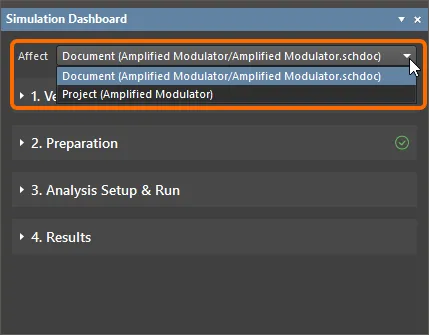
Definisce quali fogli schematici devono essere inclusi nella simulazione.
Uso di una Compile Mask nei progetti simulabili
Poiché tutti gli elementi di un progetto coperti da una direttiva Compile Mask sono invisibili al compilatore del progetto, verranno omessi dal progetto. Questa funzionalità può essere sfruttata molto efficacemente quando la simulazione è inclusa nel flusso di progettazione.
Le sorgenti di tensione e di corrente sono elementi necessari durante l'esecuzione delle simulazioni di circuito, ma non hanno posto sul PCB completato. Pianificando minimamente la struttura del circuito, di solito è possibile raggruppare tutti i componenti specifici per la simulazione in una sezione del progetto, una sezione che può poi essere facilmente coperta da una direttiva Compile Mask.
Quando il circuito viene usato per la simulazione, la direttiva Compile Mask viene disabilitata per rendere visibili i componenti specifici per la simulazione. Una volta che il circuito è verificato e pronto per essere incluso nel progetto, la direttiva Compile Mask può essere riabilitata, in modo che i componenti specifici per la simulazione siano esclusi dal progetto. Se in futuro il progetto dovesse richiedere ulteriori modifiche, sarà possibile eseguire rapidamente un altro passaggio di simulazione prima dell'approvazione finale disabilitando la direttiva Compile Mask (per rendere nuovamente visibili i componenti specifici per la simulazione).


Verifica del progetto per la simulazione
Prima di tutto, lo schema usato nella simulazione deve far parte di un progetto PCB (*.PrjPcb). Se il foglio schematico è un documento libero, i controlli relativi alla simulazione non saranno disponibili: il comando Simulate » Run Simulation nei menu principali sarà inattivo, così come il pannello Simulation Dashboard. Nella parte superiore del pannello verrà mostrato un avviso.
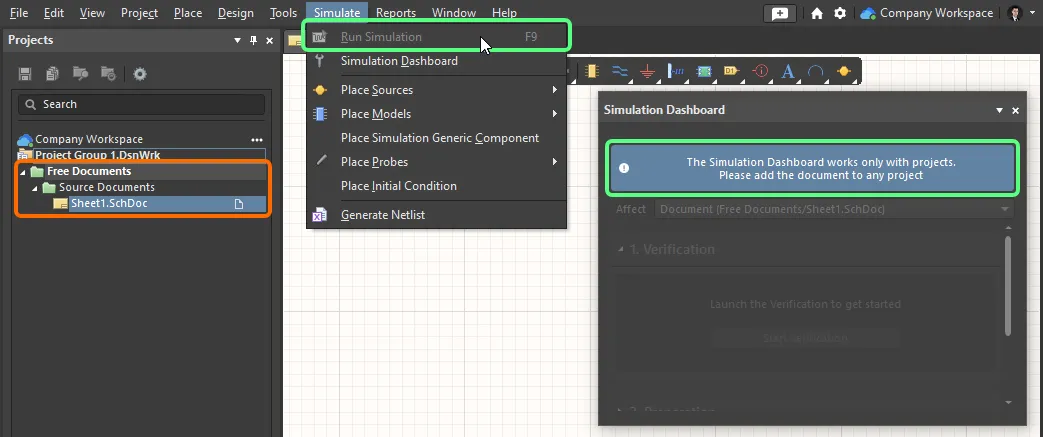
La simulazione non è disponibile per uno schema che non fa parte di un progetto.
Quando il documento schematico attivo fa parte di un progetto PCB, fare clic sul pulsante Start Verification nell'area Verification del pannello Simulation Dashboard per avviare la verifica del progetto in base all'ambito della simulazione scelto.
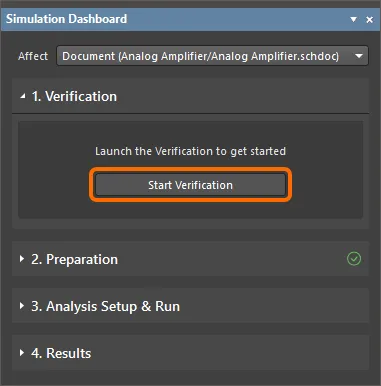
Fare clic su Start Verification per verificare il circuito per la simulazione.
Verrà avviata una serie di processi e controlli automatici, che includono la generazione della netlist SPICE del circuito (*.nsx), diversi controlli delle regole elettriche relativi alla simulazione e controlli di validità dei modelli di simulazione. Il controllo dei modelli rileverà componenti con modelli di simulazione mancanti e modelli con errori di parsing o di mappatura dei pin.
Quando non vengono rilevate violazioni, nell'area Verification del pannello Simulation Dashboard verrà mostrata un'icona di spunta verde.
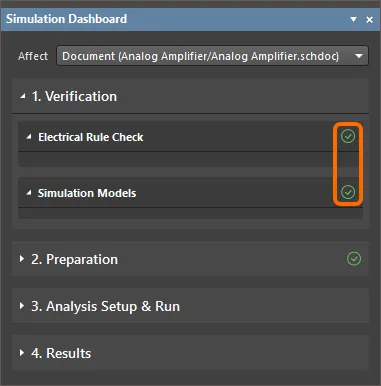
L'area Verification quando non vengono rilevate violazioni
Se vengono rilevate violazioni dei controlli, gli avvisi e le icone corrispondenti verranno mostrati nell'area Verification del pannello Simulation Dashboard. Le possibili violazioni sono descritte di seguito.
Le violazioni dei controlli delle regole elettriche (ERC) della simulazione saranno elencate sotto l'intestazione Electrical Rule Check.
Empty circuit for simulation
Lo schema deve includere almeno un componente che abbia un modello di simulazione. In caso contrario, la simulazione non può essere eseguita e verrà visualizzato l'avviso Empty circuit for simulation. Il collegamento Details aprirà il pannello Messages con il messaggio di errore.

L'avviso Empty circuit for simulation
No reference node
Lo schema deve includere una net che il simulatore possa usare come nodo di riferimento. Un oggetto net (di solito, una porta di alimentazione) deve essere collegato ad almeno un componente. In caso contrario, la simulazione non può essere eseguita e verrà visualizzato l'avviso No reference node. Il collegamento Details aprirà il pannello Messages con il messaggio di errore.

L'avviso No reference node


Duplicate designators
Ogni componente deve avere un designatore univoco. Se vengono rilevati designatori duplicati, verrà visualizzato l'avviso Duplicate Designators. Il collegamento Details aprirà il pannello Messages con il messaggio di errore.

L'avviso Duplicate designators
Voltage source/Inductor loop found
I pin delle sorgenti di tensione e dei componenti induttori non devono essere in corto circuito, cioè i pin di una sorgente di tensione o di un induttore non devono essere collegati alla stessa net. In caso contrario, verrà visualizzato l'avviso Voltage source/Inductor loop found. Il collegamento Details aprirà il pannello Messages con il messaggio di errore.
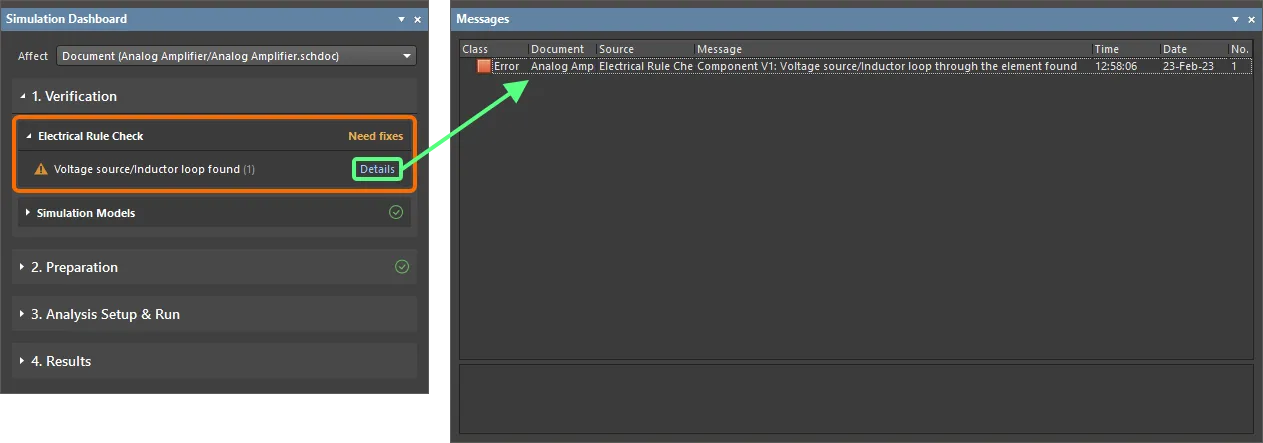
L'avviso Voltage source/Inductor loop found
Net name errors
I nomi delle net usati nel circuito non devono contenere caratteri incompatibili con SPICE, come spazi e virgole. In caso contrario, verrà visualizzato l'avviso Net name errors. Il collegamento Details aprirà il pannello Messages con il messaggio di errore.
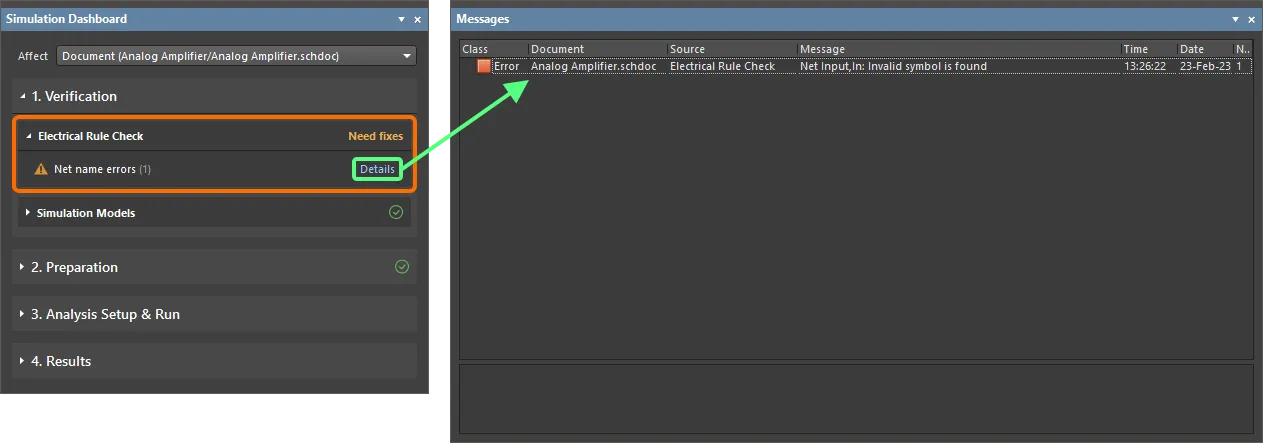
L'avviso Net name errors
Global parameter errors
I valori dei parametri globali usati nel circuito devono essere corretti. In caso contrario, verrà visualizzato l'avviso Global parameter errors. Il collegamento Details aprirà il pannello Messages con il messaggio di errore.
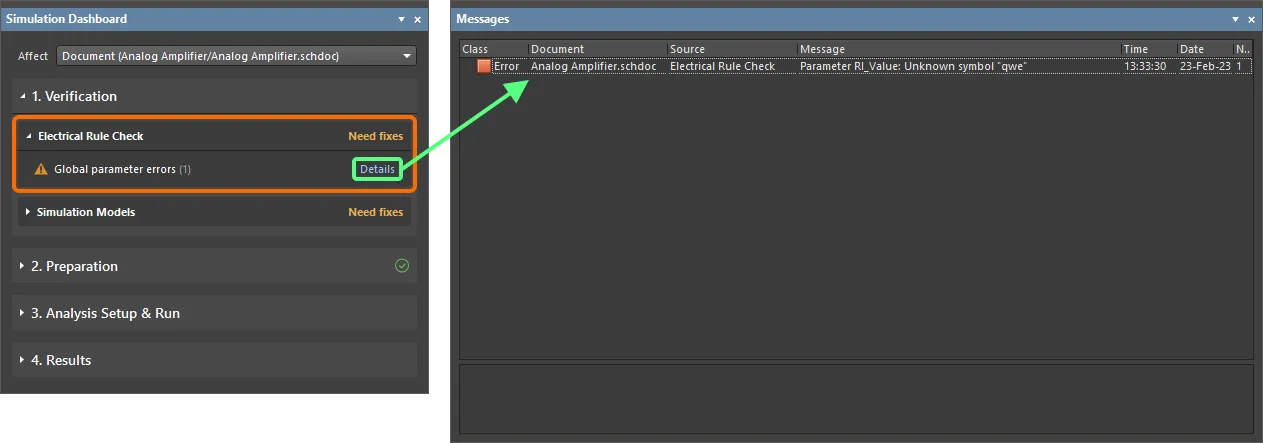
L'avviso Global parameter errors

Le violazioni relative ai controlli dei modelli di simulazione dei componenti saranno elencate sotto l'intestazione Simulation Models.
Components without Models
Ogni componente deve avere un modello di simulazione. Se a un componente manca un modello, verrà visualizzato l'avviso Components without Models.
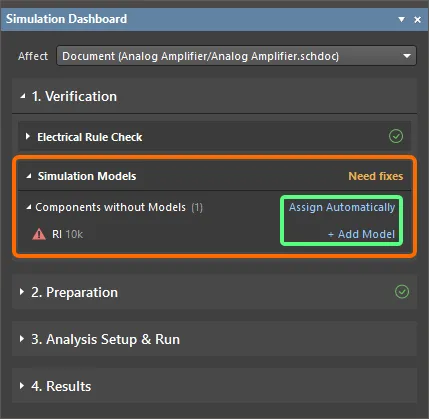
L'avviso Components without Models
Fare clic sul controllo Add Model accanto a un componente specifico per accedere alla finestra di dialogo Sim Model dialog e selezionare manualmente un modello di simulazione per quel componente.
Fare clic sul controllo Assign Automatically per aggiungere automaticamente i modelli mancanti. La ricerca dei modelli disponibili verrà eseguita in sequenza nelle seguenti sorgenti:
- Local – i modelli memorizzati localmente e situati nel percorso definito nel campo Model Path nella pagina Simulation – General page della finestra di dialogo Preferences.
- Libraries – le librerie installate elencate nella scheda Installed della finestra di dialogo Available File-based Libraries dialog.
- Server – i modelli di simulazione dal Workspace connesso.
- Octopart – modelli di simulazione disponibili nella libreria cloud.
I modelli trovati verranno assegnati ai componenti, con i pin mappati automaticamente tra il componente e il modello di simulazione. I risultati dell’assegnazione automatica vengono visualizzati nel pannello Simulation Dashboard. Facendo clic sul collegamento Edit Model di un modello assegnato automaticamente, i messaggi correlati (stato, modelli candidati) verranno mostrati nel pannello Messages (oltre ad aprire la finestra di dialogo Sim Model).
Errori di sintassi del modello
Ogni componente deve avere un modello di simulazione. Se un modello presenta errori di sintassi, verrà visualizzato l’avviso Model syntax errors. Fare clic sul controllo Edit Model per accedere alla finestra di dialogo Sim Model ed esaminare il modello. Gli errori rilevati verranno mostrati nella parte inferiore destra della finestra di dialogo.
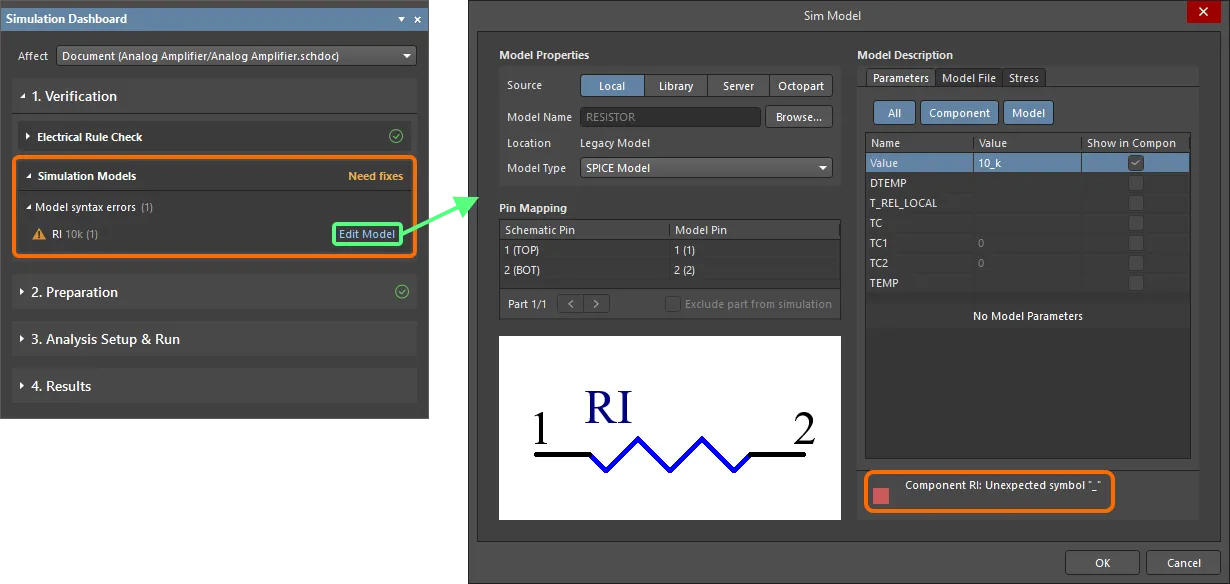
Preparazione del progetto per la simulazione
Aggiunta e configurazione di una sorgente di simulazione
Per simulare un circuito, il progetto schematico deve contenere almeno una sorgente di tensione o di corrente. Se non è presente alcuna sorgente, la simulazione può comunque essere eseguita e verrà visualizzato l’avviso Need to add source nell’area Preparation del pannello Simulation Dashboard. Una sorgente di tensione o di corrente può essere posizionata negli schemi facendo clic sul controllo Add nell’area Simulation Sources del pannello Simulation Dashboard e selezionando il comando Voltage o Current dal menu, oppure usando il comando Place Voltage o Place Current dal menu principale Simulate o dal menu dei comandi di simulazione nella Active Bar.
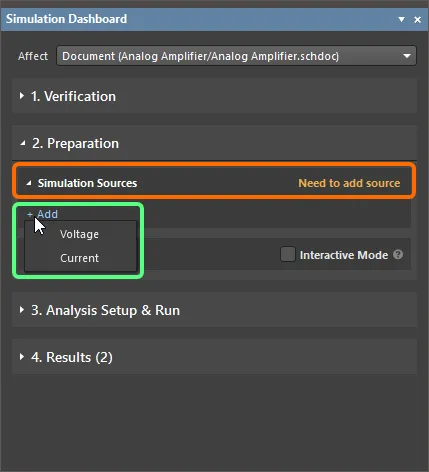
Le sorgenti di simulazione devono essere aggiunte al circuito. Questa operazione può essere eseguita direttamente dal pannello Simulation Dashboard.
Una volta posizionata una sorgente, le sue proprietà possono essere modificate nel pannello Properties. Note sulla configurazione delle proprietà di una sorgente:
-
Stimulus Name è il nome assegnato al segnale. È possibile creare nuovi segnali per lo schema o rimuovere quelli non necessari. Selezionare un segnale dall’elenco disponibile usando il menu a discesa delle proprietà Stimulus Name. È possibile assegnare la stessa configurazione del nome del segnale a più sorgenti di segnale in un circuito elettrico.
-
Stimulus Type è la selezione del tipo di sorgente come dipendenza segnale-tempo:
- DC Source – una sorgente di segnale costante senza dipendenza dal tempo.
- Exponential – una sorgente di segnale esponenziale che presenta una dipendenza temporale sotto forma di esponente.
- Piecewise Linear – una sorgente di segnale dipendente dal tempo sotto forma di funzione lineare a tratti. Per ulteriori informazioni, vedere Configurazione di una sorgente lineare a tratti.
- Pulse – una sorgente di segnale che presenta una dipendenza temporale sotto forma di impulso rettangolare.
- Single Frequency FM – una sorgente di segnale che presenta una dipendenza temporale sotto forma di funzione modulata a frequenza singola.
- Sinusoidal – una sorgente di segnale che presenta una dipendenza temporale sotto forma di funzione sinusoidale.
- File – sorgente PWL basata su file CSV. Per ulteriori informazioni, vedere Uso di un file CSV come sorgente.
- Nell’area Parameters del pannello Properties sono disponibili diversi parametri per la sorgente. L’insieme dei parametri dipende dal tipo di sorgente selezionato.
- L’area di anteprima mostra il segnale per un breve periodo di tempo (due periodi a bassa frequenza per i segnali periodici) in base ai parametri specificati. Ciò consente di monitorare le modifiche apportate e verificarne la correttezza.
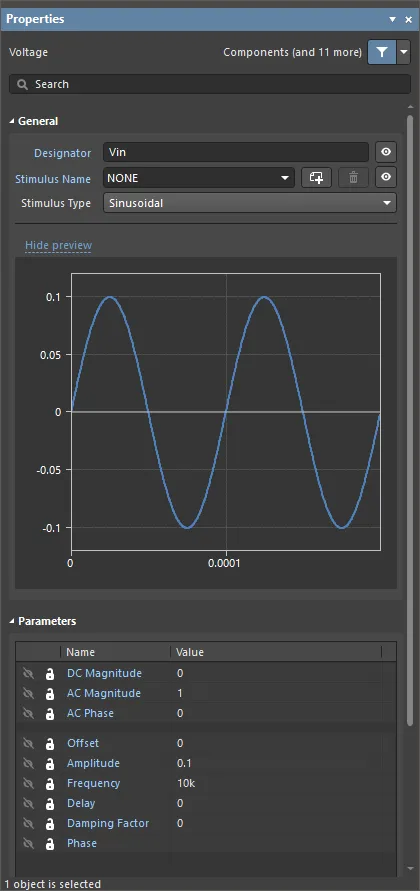
Esempio di proprietà configurate per una sorgente sinusoidale
Tutte le sorgenti posizionate negli schemi sono elencate nel pannello Simulation Dashboard. Da qui è possibile rimuovere le sorgenti aggiunte e anche attivarle/disattivarle. Una sorgente disattivata non viene inclusa nel calcolo ed è visualizzata con colori attenuati nello schema. Fare clic sul nome di una sorgente per eseguire il cross-probing verso questa sorgente nel foglio schematico.
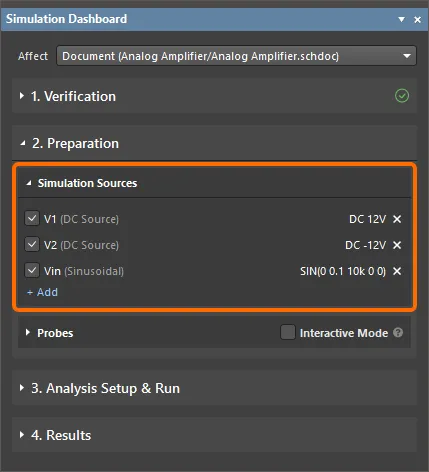
Esplora e gestisci le sorgenti di simulazione dal pannello Simulation Dashboard
Configurazione di una sorgente lineare a tratti
Spesso è necessario creare un segnale lineare a tratti complesso quando la forma d’onda è specificata dall’utente. In questa situazione, è possibile utilizzare le sorgenti di tensione e corrente interpolate VPWL e IPWL. Quando Piecewise Linear viene scelto come Stymulus Type per la sorgente selezionata, utilizzare il campo parametro Time-Value Pairs nell’area Parameters del pannello Properties per specificare i valori delle coordinate degli assi come sequenza numerica, come mostrato di seguito.
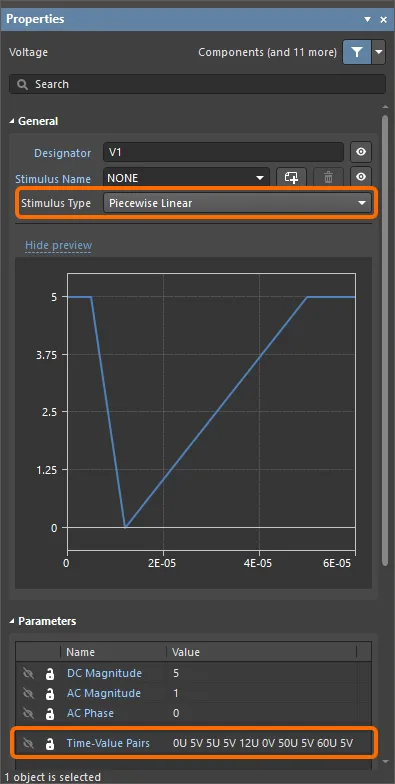
Utilizzare il parametro Time-Value Pairs per configurare una sorgente Piecewise Linear
Uso di un file CSV come sorgente
Il simulatore di circuito supporta anche l’uso di un file CSV per specificare le coppie tempo-valore per le sorgenti di tensione e corrente interpolate VPWL e IPWL. Impostare Stimulus Type su File, quindi specificare il percorso+nomefile nel parametro File (ad esempio, C:\Designs\Circuit Simulation\Analog Amplifier\PWL_Source.csv), come mostrato di seguito. È possibile specificare manualmente il percorso+nomefile oppure fare doppio clic nel campo File e quindi cercare e scegliere il file richiesto.

Aggiunta e configurazione delle sonde
Le sonde vengono utilizzate per effettuare misurazioni in punti specifici del circuito. Una sonda può essere posizionata negli schemi facendo clic sul controllo Add nell’area Probes del pannello Simulation Dashboard e selezionando dal menu il tipo di sonda richiesto, oppure usando i comandi del menu Simulate » Place Probe o il menu dei comandi di simulazione nella Active Bar. Sono disponibili i seguenti tipi di sonde:
- Voltage – mostra la tensione riferita al nodo di base di un circuito elettrico (solitamente un nodo GND). La sonda deve essere posizionata su un filo o sull’hotspot elettrico di un pin del componente.
- Current – mostra la corrente che entra nel pin del componente. Un valore di corrente positivo indica che la corrente entra nel pin del componente, mentre un valore negativo indica che la corrente esce dal pin del componente. La sonda di corrente deve essere posizionata sull’hotspot elettrico di un pin del componente.
- Power – mostra il valore istantaneo della potenza sul pin del componente. Un valore di potenza positivo indica che il pin del componente funziona come utilizzatore di potenza, mentre un valore negativo indica che il pin funziona come sorgente di potenza. La sonda di potenza deve essere posizionata sull’hotspot elettrico di un pin del componente.
- Voltage Difference – mostra la tensione tra i nodi scelti. Una coppia di sonde – positiva (VD+) e negativa (VD-) – viene posizionata in sequenza su fili o sugli hotspot elettrici dei pin dei componenti. La tensione è riferita alla sonda negativa.
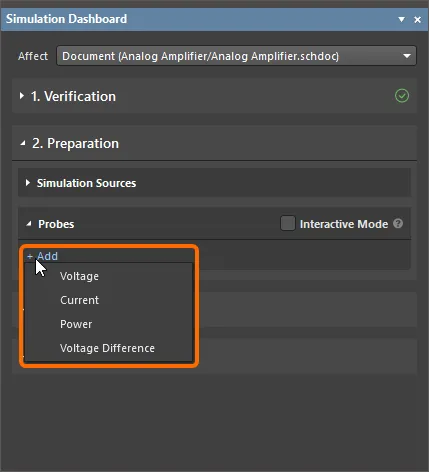
Le sonde possono essere aggiunte direttamente dal pannello Simulation Dashboard.
Una volta posizionata una sonda, le sue proprietà possono essere modificate nel pannello Properties. Per impostazione predefinita, verrà denominata in base alla net o al componente su cui è posizionata questa sonda.
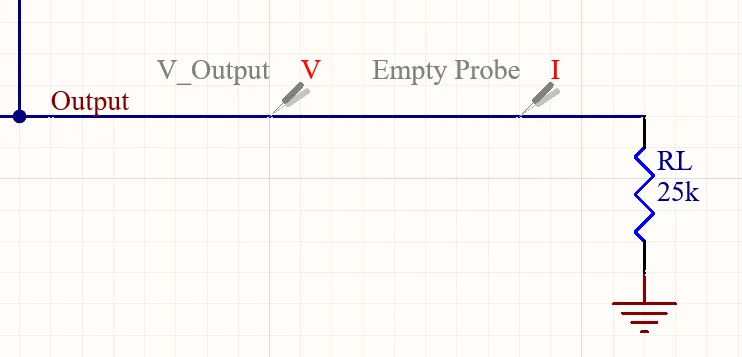
Esempi di sonde posizionate. Si noti che la sonda di corrente è stata posizionata in una posizione non appropriata (non su un pin del componente), quindi le è stato assegnato il nome Empty Probe.
Tutte le sonde posizionate negli schemi sono elencate nel pannello Simulation Dashboard. Da qui è possibile rimuovere le sonde aggiunte e anche attivarle/disattivarle. Una sonda disattivata non viene inclusa nel calcolo ed è visualizzata con colori attenuati nello schema. Fare clic sul nome di una sonda per eseguire il cross-probing verso questa sonda nel foglio schematico.
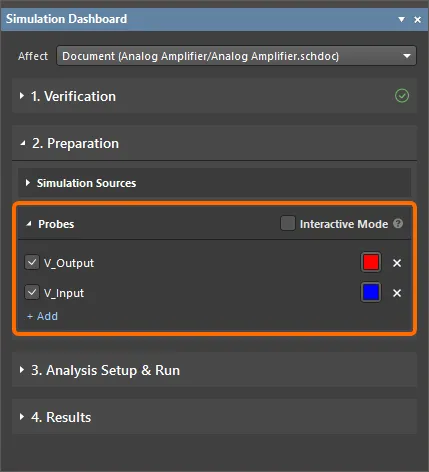
Esplora e gestisci le sonde dal pannello Simulation Dashboard
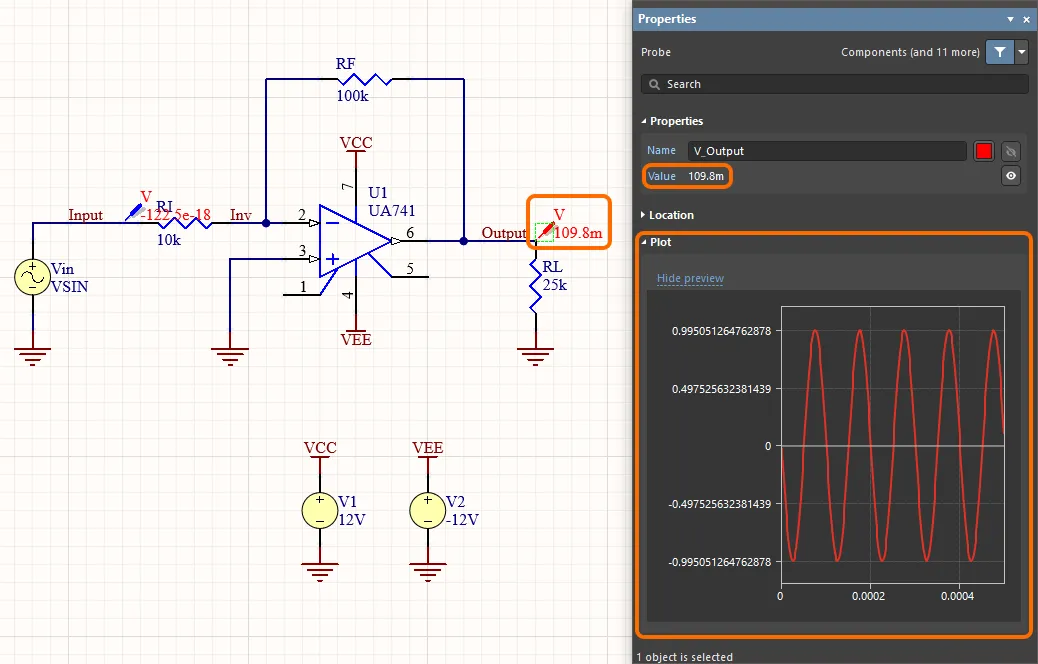
Modalità sonda interattiva
È possibile abilitare la modalità di probing interattivo attivando l'opzione Interactive Mode nella sezione Preparation del pannello Simulation Dashboard per riflettere immediatamente qualsiasi modifica delle probe (aggiunta e rimozione di probe, abilitazione e disabilitazione delle probe, spostamento di una probe su una net diversa, modifica del colore della probe) nel documento .sdf contenente i risultati della simulazione.
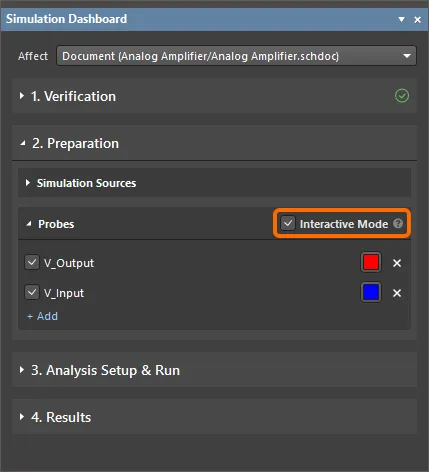
L'opzione Interactive Mode nel pannello Simulation Dashboard
Aggiunta di modelli di simulazione al progetto
Per simulare correttamente un progetto, tutti i componenti del circuito devono essere pronti per la simulazione, cioè ciascuno deve avere un modello di simulazione collegato definito. Il simulatore di Altium Designer supporta i più diffusi formati di modelli SPICE, inclusi i formati PSpice e LTspice. È possibile utilizzare file di modello con le estensioni .mdl, .ckt, .lib e .cir.
Altium Designer include una libreria predefinita Simulation Generic Components che contiene numerosi modelli di simulazione per i componenti più comuni. Inoltre, è possibile trovare componenti pronti per la simulazione utilizzando il pannello Manufacturer Part Search di Altium Designer.
Con un bacino così vasto di componenti disponibili per i progettisti nel mondo reale, ci saranno spesso situazioni in cui i componenti richiesti per l'uso in un circuito dovranno essere creati in librerie aggiunte dall'utente. Oltre a definire il simbolo del componente, è necessario acquisire e quindi collegare un modello di simulazione per quel componente, in modo da renderlo pronto per la simulazione.
Un modello di simulazione può essere ottenuto da molteplici e diverse fonti. Di seguito è riportato un elenco non esaustivo di possibili luoghi o metodi per ottenere il modello richiesto per un dispositivo di destinazione che si desidera utilizzare nel progetto:
- Manufacturer – un luogo comune in cui cercare un modello è il sito del produttore del dispositivo che si desidera utilizzare. In genere, dalla pagina relativa allo specifico dispositivo sarà disponibile un collegamento a qualsiasi modello disponibile.
- Altium Designer's SPICE Model Wizard – utilizzare questa procedura guidata per creare e collegare automaticamente un modello di dispositivo SPICE3f5 a un componente di libreria esistente o nuovo. Se il collegamento avviene a un nuovo componente, tale componente verrà creato automaticamente dalla procedura guidata. Sono supportati i seguenti tipi di modello di dispositivo: Semiconductor Capacitor, Semiconductor Resistor, Current-Controlled Switch, Voltage-Controlled Switch, JFET, Lossy Transmission Line, Uniform Distributed RC Transmission Line, Diode e BJT. Per ulteriori informazioni sull'uso di Spice Model Wizard di Altium Designer per creare un modello di simulazione, vedere Creating a Simulation Model.
- Third-Party Modeling Tools – vari pacchetti software di simulazione contengono funzionalità per la modellazione di un dispositivo. In genere ciò assume la forma di una procedura guidata del modello.
- Dedicated Modeling Companies – potrebbe essere possibile reperire il modello richiesto presso un'azienda terza che crea modelli di simulazione sulla base di una determinata specifica.
- By Hand – il modello richiesto può essere creato autonomamente, da zero. In genere ciò richiede una buona conoscenza del linguaggio in cui viene scritta la definizione del modello, ad esempio quando si crea un sottocircuito. Quando si crea un semplice file MDL, sarà necessaria una buona conoscenza dei parametri disponibili e supportati da quel dispositivo.
Il modello (o macromodello) viene assegnato al componente o durante la definizione del componente nell'editor corrispondente oppure una volta che il simbolo schematico del componente è stato posizionato sul foglio schematico.
Le opzioni disponibili per il posizionamento di componenti con modelli di simulazione in Altium Designer sono descritte nelle sezioni seguenti.
Posizionamento di un componente dalla libreria Simulation Generic Components
La libreria Simulation Generic Components è installata in Altium Designer per impostazione predefinita. I componenti di questa libreria possono essere posizionati nello schema come normali componenti. Accedere alla libreria dal Components panel selezionando la voce Simulation Generic Components oppure selezionando il comando Simulate » Place Simulation Generic Component dai menu principali dell'editor Schematic.
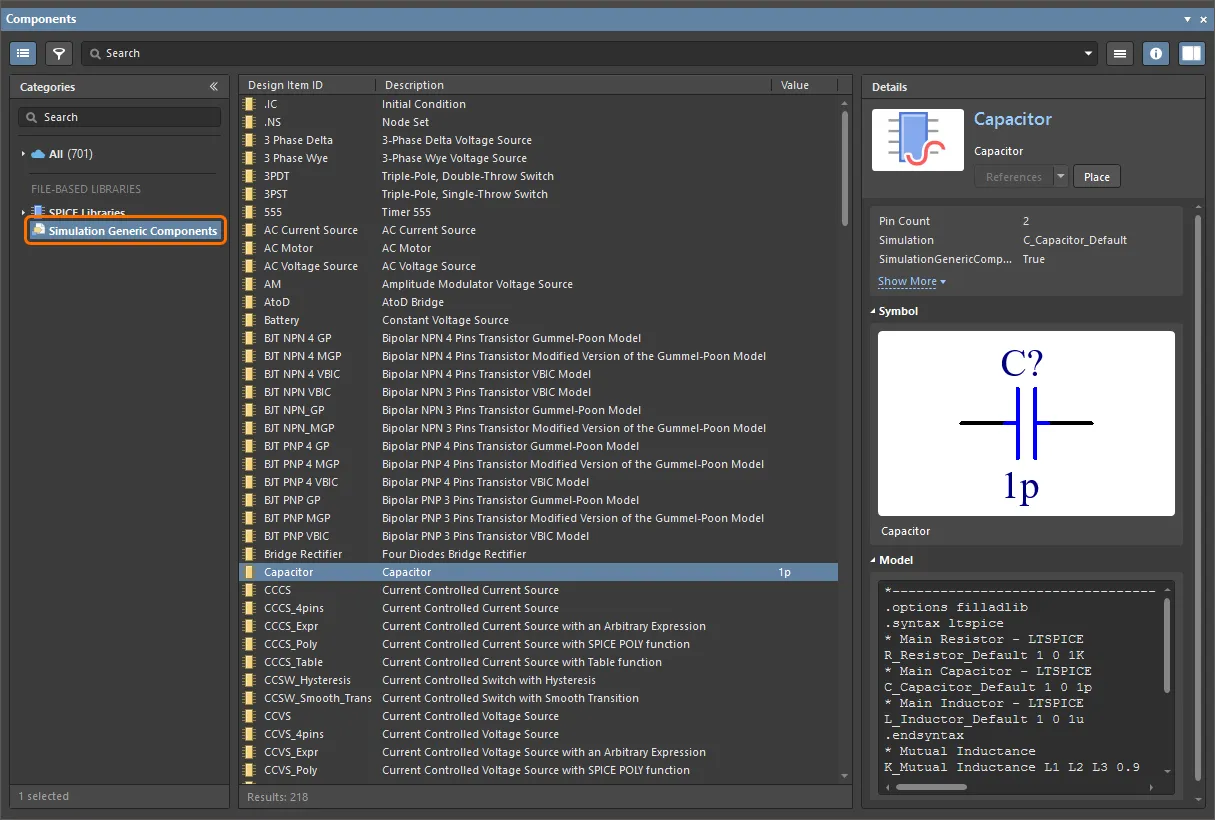
Accedere alla libreria Simulation Generic Components dal pannello Components
Posizionamento di un componente con un modello di simulazione allegato
Se un componente nella Workspace library o in una available file-based or database library ha un modello di simulazione allegato, posizionare questo componente dal Components panel.
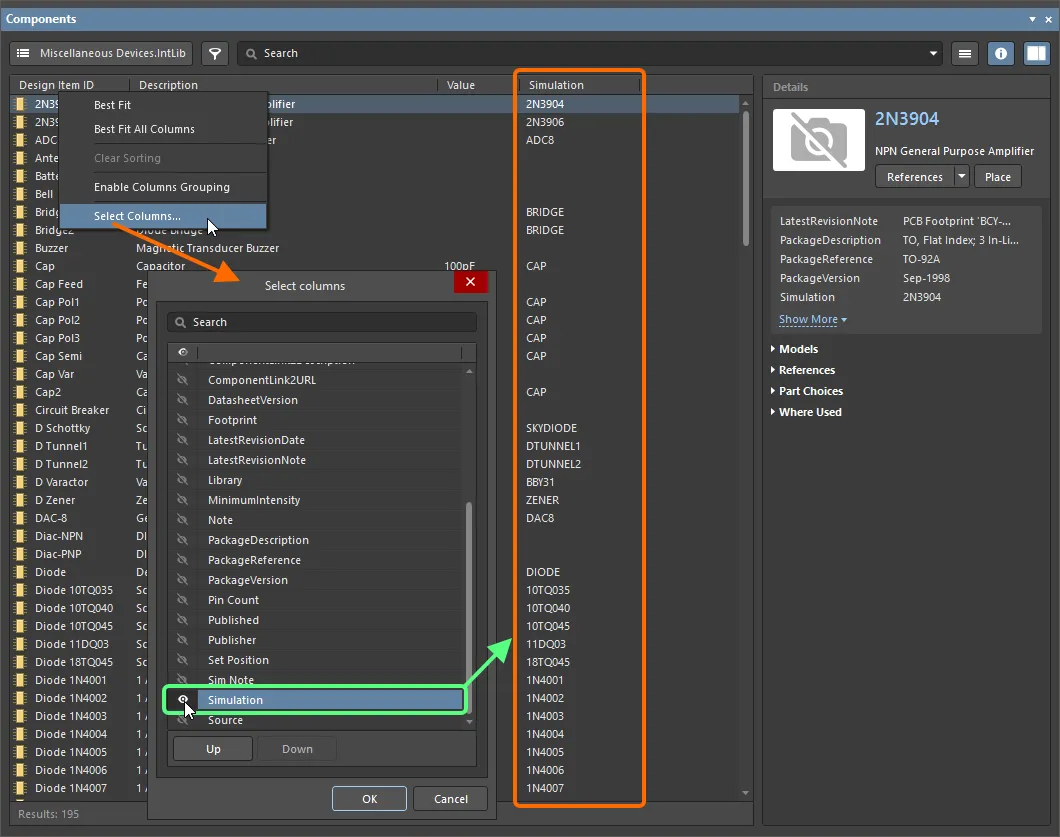
Reperimento di un componente pronto per la simulazione dal pannello Manufacturing Part Search
Il pannello Manufacturing Part Search panel consente di accedere a parti del produttore, molte delle quali dispongono di modelli di simulazione. È possibile filtrare la parte per elencare solo quelle che dispongono di modelli di simulazione selezionando l'opzione Yes per il parametro Has Simulation nel riquadro Filters del pannello. Le parti che dispongono di modelli sono elencate con l'icona  accanto alle rispettive voci.

Nel pannello Manufacturer Part Search è possibile filtrare l'elenco per mostrare solo le parti che dispongono di modelli di simulazione.
Una parte selezionata nell'elenco del pannello Manufacturer Part Search può essere salvata nel Workspace (scelta consigliata), scaricata come libreria integrata oppure posizionata direttamente nel progetto.
Posizionamento di un componente quando si dispone solo del modello di simulazione
Se si dispone di un modello di simulazione sotto forma di file di modello sul disco rigido o caricato nel Workspace connesso, è possibile posizionare questo modello direttamente dal pannello Components invece di allegare prima questo modello di simulazione a un componente.
-
Per utilizzare in questo modo un file di modello sul disco rigido, renderlo disponibile come libreria basata su file e quindi selezionare la voce relativa a questo file nel pannello.
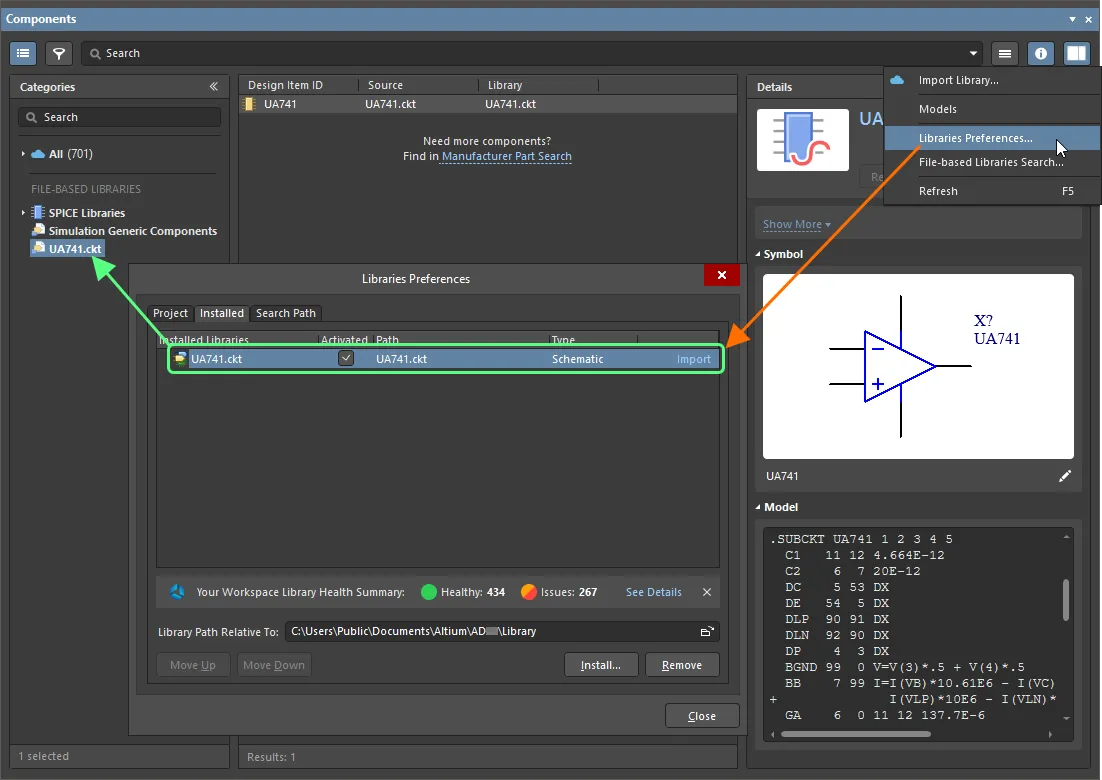
Un file di modello di simulazione può essere reso disponibile come libreria basata su file. Qui è mostrato un esempio di file di modello aggiunto all'elenco delle librerie installate. -
Quando l'opzione Show in Components Panel è abilitata nella pagina Simulazione – Generale della finestra di dialogo Preferences, la categoria SPICE Libraries è disponibile nel pannello Components. Le librerie contenute nella cartella Model Path specificata nella pagina Simulation – General della finestra di dialogo Preferences verranno elencate in questa categoria. La struttura della categoria rispecchia la struttura della cartella specificata. Per impostazione predefinita, la cartella
SPICE Modelsspecificata in questo campo si trova nella cartella di installazione predefinitaLibrarydell'estensione Mixed Simulation (\ProgramData\Altium\Altium Designer <GUID>\Extensions\Mixed Simulation\Library) e include una cartella dei modelli SPICE di Analog Devices.
-
Per usare in questo modo i modelli di simulazione Workspace, selezionare Models dal menu del pulsante
 nel pannello Components e quindi selezionare Simulations all'interno della categoria All della libreria Workspace nel pannello.
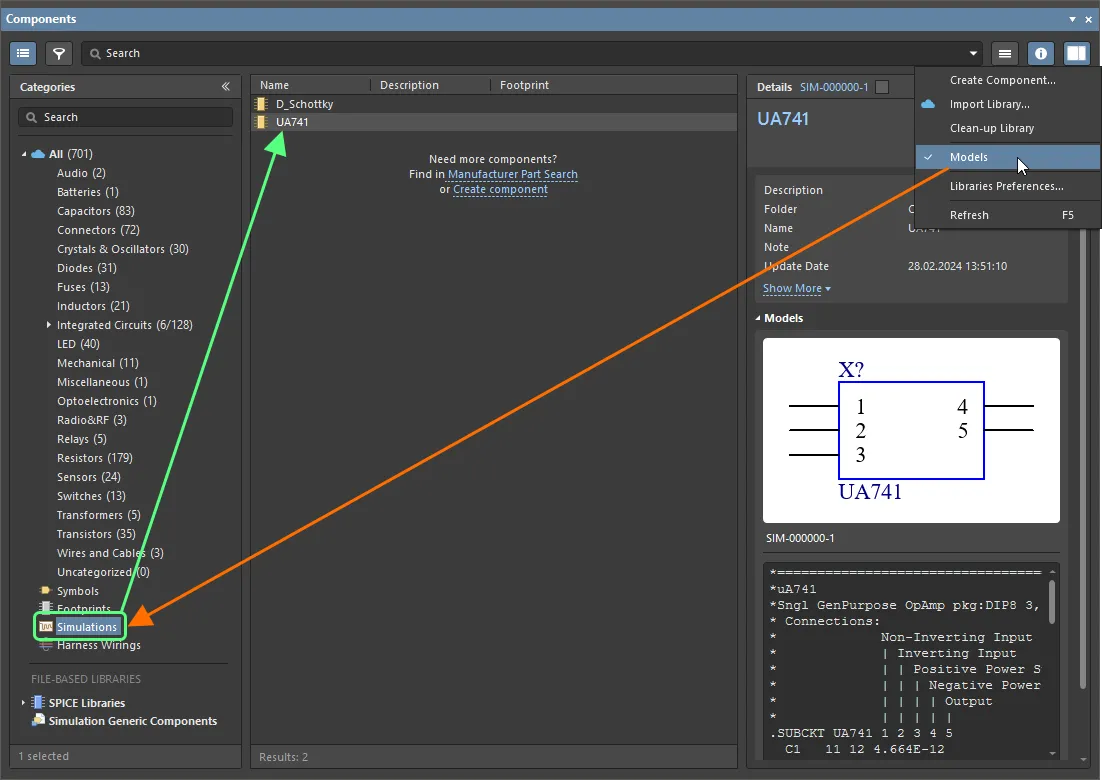
Sfogliare i modelli di simulazione nel Workspace connesso dal pannello Components abilitando l'opzione Models nel pannello.
Quando si posiziona direttamente un modello di simulazione, Altium Designer analizza il modello e individua un simbolo adatto nella libreria Simulation Generic Components. I componenti discreti avranno un simbolo adatto a quel tipo di componente, mentre i componenti modellati da un sottocircuito avranno un semplice simbolo rettangolare.
La tabella seguente elenca i tipi di modello supportati e il simbolo del componente della libreria Simulation Generic Components che viene posizionato.
| Componente | Testo del modello | Simbolo (ID elemento di progetto della libreria SIM) |
|---|---|---|
| Resistore | .MODEL <nome modello> RES | Resistore |
| Condensatore | .MODEL <nome modello> CAP | Condensatore |
| Induttore | .MODEL <nome modello> IND | Induttore |
| Diodo | .MODEL <nome modello> D | Diodo |
| Transistor bipolare | .MODEL <nome modello> NPN | BJT NPN 4 MGP |
| Transistor bipolare | .MODEL <nome modello> PNP | BJT PNP 4 MGP |
| JFET | .MODEL <nome modello> NJF | JFET N-ch Level2 |
| JFET | .MODEL <nome modello> PJF | JFET P-ch Level2 |
| MOSFET | .MODEL <nome modello> NMOS | MOSFET N-ch Level1 |
| MOSFET | .MODEL <nome modello> PMOS | MOSFET P-ch Level1 |
Assegnazione automatica dei modelli di simulazione
Se durante la verifica del progetto vengono rilevati uno o più componenti privi di modelli di simulazione, gli avvisi Components without Models verranno mostrati nel pannello Simulation Dashboard, dal quale è disponibile un'opzione per assegnare automaticamente i modelli di simulazione a questi componenti.
Supporto per i dispositivi digitali PSpice
Altium Designer fornisce inoltre supporto per tutti i primitive digitali PSpice, gli stimoli digitali (generatore di stimoli digitali e stimolo basato su file), i dispositivi di ingresso digitale e i dispositivi di uscita digitale.
Supporto per i passivi variabili
Altium Designer fornisce supporto per resistori, condensatori e induttori variabili. Il valore di un componente passivo può essere impostato come variabile. Utilizzare un'espressione tra parentesi graffe come valore del parametro Value per definire la resistenza di un resistore, la capacità di un condensatore o l'induttanza di un induttore. Nelle espressioni è possibile usare quanto segue:
-
Costanti integrate (
pi,e, ecc.) - Parametri globali
-
xdefiniti dall'utente, la tensione ai capi del condensatore o la corrente attraverso l'induttore -
tempper la temperatura di analisi -
timein un'analisi transitoria -
hertzin un'analisi AC sweep - Tensioni di nodo
- Correnti delle sorgenti di tensione
- Correnti di induttanza
- Correnti dei componenti passivi variabili
Utilizzare la stringa 'q =' o 'flux =' seguita da un'espressione tra parentesi graffe come valore del parametro Value per definire la carica di un condensatore o il flusso di un induttore.
Di seguito sono mostrati esempi di espressioni nei valori dei passivi e i risultati dell'analisi transitoria per i circuiti corrispondenti.


Assegnazione dei nomi di net
L'assegnazione dei nomi di net non è necessaria per la simulazione del circuito, ma è consigliata per praticità. L'assegnazione di un nome di net rende più chiara la selezione dei punti per la visualizzazione delle caratteristiche, soprattutto quando si lavora con schemi complessi. Quando si esegue la configurazione e l'esecuzione di una simulazione nel Simulation Dashboard, è possibile selezionare i punti desiderati per alcuni tipi di calcolo per visualizzare le caratteristiche nei grafici nelle sezioni Output Expression se tali punti sono stati identificati con un'etichetta di net.
 Localizzato tramite A