
Acquisizione dei dati del Workspace tramite il Content Cart
La funzione “Acquisizione dati” di un Workspace offre uno strumento semplificato che consente, in sostanza, di copiare dati tra due Workspace (vedere le informazioni sulla compatibilità). Il mezzo attraverso il quale ciò avviene – la vostra interfaccia con il Servizio di acquisizione dati – è il Content Cart. Si tratta della centrale di controllo che consente di definire quali dati devono essere acquisiti dall’area di lavoro di origine e trasferiti nell’area di lavoro di destinazione specificata: un affidabile furgone da trasloco che “trasporta” i dati da voi indicati tra le sedi prestabilite delle aree di lavoro.
Non c’è modo migliore per illustrare il funzionamento di una funzionalità che attraverso un esempio. Pertanto, per illustrare i dettagli del Content Carte del suo utilizzo nell’acquisizione dei dati, questo articolo esamina il trasferimento di alcuni componenti tra i seguenti Workspace:
-
Source Server – un Workspace denominato
Company Workspace. -
Target Server – un secondo Workspace denominato
Secondary Company Workspace.
Accesso al carrello
L'accesso alla Content Cart finestra di dialogo avviene dall’interno del pannello Esplora. Mentre si esplora l’area di lavoro di origine da cui si desidera ottenere i dati, fare clic con il tasto destro del mouse su una revisione dell’elemento che si desidera acquisire e selezionare il Operations » Add to Content Cart dal menu contestuale. È possibile aggiungere una o più revisioni di elemento selezionate, o anche una cartella di elementi. Al primo accesso, il carrello viene caricato con le revisioni di elemento selezionate nell’area di lavoro di origine al momento dell’accesso:
- Una singola revisione specifica di un elemento.
- Più revisioni specifiche dello stesso elemento.
- Le revisioni più recenti di più elementi.
- Le revisioni più recenti di tutti gli elementi presenti nella cartella selezionata (e nella sua struttura discendente). Ciò consente di caricare un’intera cartella nel carrello preservandone la struttura. Per acquisire una cartella (e la sua struttura discendente), selezionarla nella Server Folders area dell’area di lavoro di origine (all’interno del Explorer pannello), quindi fare clic con il tasto destro del mouse e scegliere il Operations » Add to Content Cart comando dal menu contestuale.
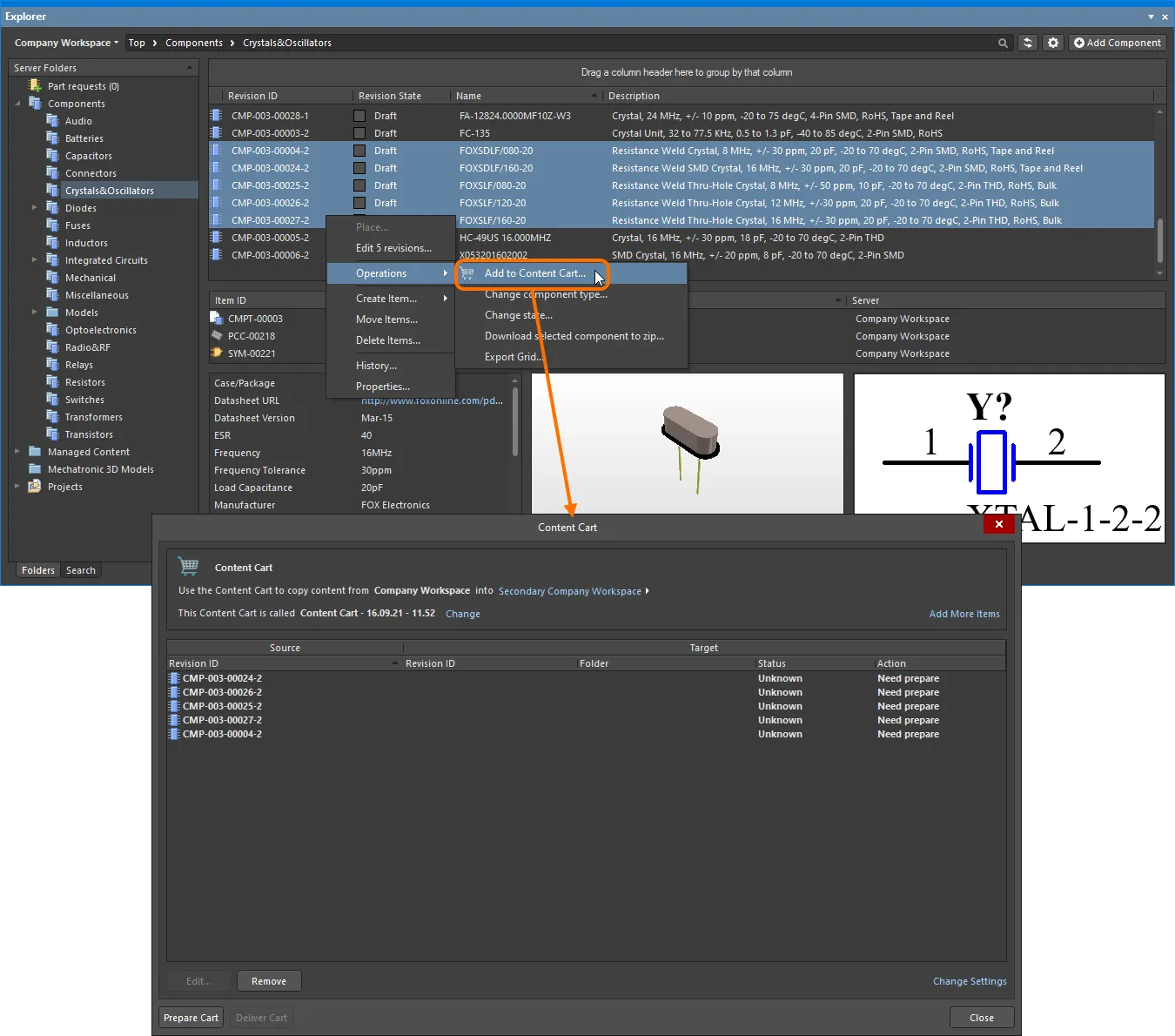
Un esempio di accesso al Content Cart.
Items That Can Be Acquired
I seguenti tipi di elementi possono essere acquisiti da un'area di lavoro di origine in un'area di lavoro di destinazione utilizzando la funzione di acquisizione dati:
- Modello 3D
- Preferenze di Altium Designer
- Componente (comprese le scelte di parte associate)
- Modello di componente
- Scheda tecnica
- Footprint
- Foglio schematico gestito
- Lavoro di output
- Modello di schema
- Script
- Modello di simulazione
- Simbolo
Inoltre, quando si acquisisce una cartella di elementi dall'area di lavoro di origine, sono supportati i seguenti tipi di cartella:
- Componenti
- Cartella generica
Acquisition Considerations
Aspetti da tenere in considerazione durante l'acquisizione dei dati:
- È possibile acquisire solo gli elementi che si trovano in uno stato rilasciato nell'area di lavoro di origine.
- Viene acquisita solo la revisione selezionata di un elemento di origine, e non tutte le revisioni che potrebbero esistere per quell'elemento.
-
Quando si acquisisce una revisione di un componente di origine o di un elemento di schema gestito, vengono acquisiti anche tutti gli elementi figli collegati:
- Component Item – le revisioni applicabili dei seguenti oggetti figli collegati: elemento simbolo, elemento/i footprint, elemento/i modello 3D, elemento modello di simulazione, elemento modello di componente, elemento/i scheda tecnica, associazioni di scelta dei componenti.
Si noti che il parametro “Tipo di componente ” non viene trasferito durante il processo di acquisizione, pertanto i componenti trasferiti appariranno nella Uncategorized sia nel pannello Componenti di Altium Designer che nella pagina Componenti dell’area di lavoro. È possibile applicare il Tipo di componente desiderato a una o più voci di componenti utilizzando l’operazione Modifica Tipo di componente nel pannello di Altium Designer Explorer .
- Managed Schematic Sheet Item – revisioni applicabili dei seguenti oggetti figli collegati: Elementi «Componente», Elementi «Simbolo», Elementi «Footprint», Elementi «Modello 3D», Elementi «Modello di simulazione», Elementi «Modello componente», Elementi «Scheda tecnica», Elemento «Modello schematico».
- Il ciclo di vita di una revisione dell’elemento di origine acquisita assumerà lo stato iniziale “post-rilascio”, come determinato dalla definizione del ciclo di vita assegnata all’elemento di destinazione. Qualsiasi cronologia del ciclo di vita relativa alla revisione dell’elemento di origine verrà semplicemente ignorata.
- Se un elemento figlio di un componente di origine o di un elemento "Schema gestito" selezionato non può, per qualsiasi motivo, essere acquisito, l’acquisizione di tale componente o elemento "Schema gestito" selezionato non procederà.
Acquiring Data Process - Summary
Utilizzare il Content Cart per acquisire tutti i dati necessari. Il processo di acquisizione degli elementi di dati da un server di origine è semplice e può essere riassunto nei seguenti passaggi:
-
Il server di origine viene automaticamente identificato come il server attualmente attivo, ma è possibile passare a un altro server connesso tramite il menu di selezione disponibile in alto a sinistra del Explorer pannello.
-
Utilizzare il menu a discesa del nome del server di destinazione del Carrello dei contenuti (evidenziato in blu) per selezionare un server di destinazione alternativo dall’elenco, che contiene i server attualmente connessi; scegliere l’opzione Amministrazione server per abilitare/disabilitare le connessioni ai server. Per i componenti, la destinazione può anche essere specificata come un file di libreria integrata (IntLib) salvato localmente.
-
La revisione originale dell’elemento è elencata nella griglia principale. È possibile aggiungere al carrello un numero illimitato di revisioni aggiuntive dell’elemento. Per farlo, fare clic sul Add More Items pulsante in alto a destra della finestra di dialogo e selezionare la Select voce per accedere alla Choose Item finestra di dialogo (una versione del Explorer pannello). Da qui è possibile sfogliare il server di origine alla ricerca di ulteriori elementi, aggiungendoli uno alla volta oppure in blocco utilizzando gli strumenti standard di selezione multipla. In alternativa, selezionare la Add manually voce per accedere alla finestra di dialogo “Aggiungi nuovi articoli”. Questa finestra di dialogo consente di incollare un elenco esterno degli articoli richiesti (un articolo per riga), che potranno poi essere ricercati all’interno del server di origine utilizzando i criteri di ricerca scelti (GUID, Item ID, Name, oppure MPN). Selezionare e rimuovere le revisioni degli elementi dall’elenco (fare clic sul pulsante «
 ») se si decide che, dopotutto, non devono essere acquisite.
-
Fare clic sul Change Settings pulsante in basso a destra della Content Cart finestra di dialogo per accedere alla finestra di dialogo “Struttura del carrello dei contenuti”. Da qui è possibile definire le opzioni predefinite per ciascuno dei tipi di elemento dati supportati per l’acquisizione dalla funzionalità. Ciò comporta la specificazione di una cartella predefinita nel server di destinazione, nonché della definizione predefinita del ciclo di vita, degli schemi di denominazione degli elementi e delle revisioni e di un indice iniziale. È inoltre possibile aggiungere una nota, che può fornire informazioni utili sull’acquisizione ad altri utenti durante la consultazione dei contenuti acquisiti.
-
Una volta scelti gli elementi di origine desiderati, fare clic sul pulsante "
 ". Questa operazione prepara il server di destinazione all’acquisizione, verificando lo stato delle revisioni degli elementi coinvolti (nel caso in cui siano state acquisite in precedenza), i collegamenti padre-figlio e proponendo l’azione richiesta che, per le nuove acquisizioni, sarà
 Transfer new revision and item. Sebbene durante questa fase di preparazione vengano applicate le opzioni di acquisizione predefinite specificate in precedenza, le proprietà degli elementi di destinazione proposti possono essere modificate singolarmente, se e quando necessario. Per farlo, selezionare un elemento nell’elenco e fare clic sul pulsante “ ”.
”.
-
Una volta completata la preparazione, cliccando sul pulsante «
 » si procederà con l’acquisizione. Apparirà una finestra di dialogo di conferma iniziale: cliccare Yes per procedere al trasferimento dei contenuti tra il server di origine e quello di destinazione. Una seconda finestra di dialogo di conferma confermerà il risultato dell’acquisizione: è possibile sfogliare gli elementi acquisiti nel server di destinazione tramite il Explorer pannello.
Lo stato “Acquisito” rimanda alla fonte originale. Queste informazioni sul collegamento ancestrale sono visibili modificando la scheda “Vista per aspetto” della revisione dell’elemento di destinazione impostandola sulla Origin scheda "Vista aspetto".
Specificazione degli spazi di lavoro di origine e di destinazione
I due spazi di lavoro coinvolti nell’acquisizione vengono specificati nella parte superiore della Content Cart finestra di dialogo. L’area di lavoro di origine viene determinata automaticamente in base alla posizione delle revisioni dell’elemento che si è specificato di acquisire – in genere, l’area di lavoro a cui si è attualmente connessi (Company Workspace in questo esempio). Se si è connessi a più spazi di lavoro, fare clic sul nome dello spazio di lavoro di destinazione o sul controllo «  » alla sua destra per accedere a un elenco a discesa degli spazi di lavoro attualmente connessi. Passare da uno spazio di lavoro all’altro secondo necessità.
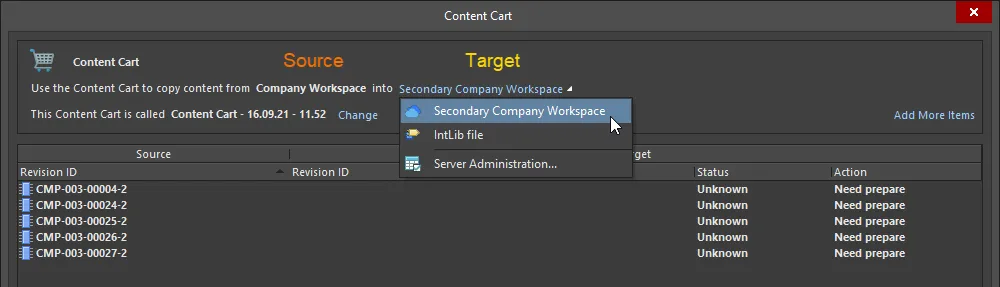
Specificazione degli spazi di lavoro di origine e di destinazione coinvolti nell’acquisizione.


Denominazione del carrello
I dati acquisiti dallo Workspace di origine verranno copiati in nuove revisioni degli elementi nello Workspace di destinazione. Per impostazione predefinita, questi elementi saranno collocati in una struttura di cartelle definita e appena creata all’interno di tale Workspace di destinazione. La cartella di primo livello per questi contenuti acquisiti viene denominata utilizzando il nome del carrello stesso. Il nome predefinito ha il formato Content Cart - , ed è determinato nel momento in cui si accede al carrello. Se necessario, è possibile modificarlo con un nome più significativo facendo clic sul Change a destra del nome del carrello.
Utilizzare la successiva Content Cart Name Selection finestra di dialogo che appare per inserire direttamente il nome desiderato per il carrello. In alternativa, è possibile scegliere una cartella nell’area di lavoro di destinazione in cui trasferire i contenuti presenti nel carrello. Può trattarsi di una cartella esistente o di una cartella completamente nuova creata al momento. Individuare e selezionare una cartella esistente per il carrello utilizzando la Choose Folder finestra di dialogo – accessibile facendo clic sul pulsante «  », all’estrema destra del Content Cart Name campo. Oppure, creare una nuova cartella all’interno della struttura delle cartelle, utilizzando i comandi del menu contestuale.

È Content Cart può essere denominata a piacere. È possibile modificare il nome del carrello (il cui contenuto verrà trasferito in una cartella di primo livello con quel nome) oppure scegliere di depositare il contenuto del carrello in una cartella specifica.
Specificazione degli elementi da acquisire
L’area principale della finestra di dialogo Content Cart finestra di dialogo presenta una “griglia di acquisizione” che elenca tutte le revisioni degli elementi che avete scelto di acquisire dallo spazio di lavoro di origine. È possibile “caricare” un numero qualsiasi di revisioni degli elementi di dati nel Content Cart per l’acquisizione dallo spazio di lavoro di origine. L’accesso iniziale al carrello lo riempie con le revisioni degli elementi selezionate nello spazio di lavoro di origine al momento dell’accesso, ma è possibile caricare un numero qualsiasi di elementi aggiuntivi. Per farlo, fare clic sul Add More Items pulsante in alto a destra della finestra di dialogo e selezionare la Select voce per accedere alla Choose Item finestra di dialogo (una versione “ridotta” del pannello Esplora). Da qui è possibile sfogliare l’area di lavoro di origine alla ricerca di ulteriori elementi. Ricordate che potete scegliere di aggiungere:
- Una singola revisione specifica di un elemento.
- Più revisioni specifiche dello stesso elemento.
- Le revisioni più recenti di più elementi.
- Le revisioni più recenti di tutti gli elementi presenti nella cartella selezionata (e nella sua struttura discendente).
In alternativa, selezionate la Add manually voce per accedere alla Add new items finestra di dialogo. Questa finestra di dialogo consente di incollare un elenco esterno degli elementi richiesti (un elemento per riga), che potranno poi essere ricercati all’interno dell’area di lavoro di origine, utilizzando un criterio di ricerca prescelto (GUID, Item ID, Name, oppure MPN).

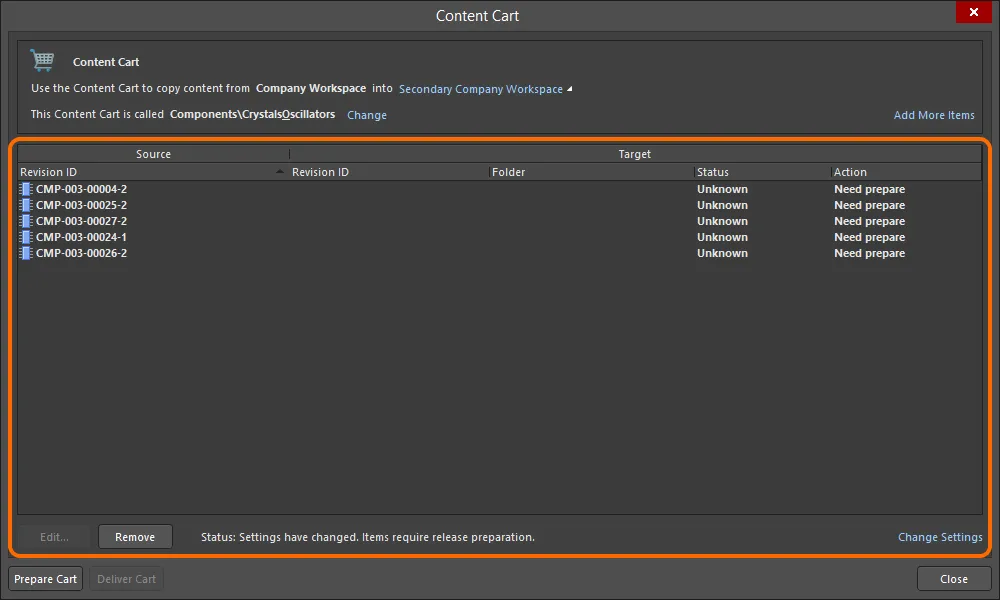
La griglia di acquisizione principale, che elenca tutte le revisioni degli elementi selezionate per l’acquisizione dall’area di lavoro di origine.
 ».
».
Preparazione del carrello
Una volta selezionate le revisioni degli articoli di origine, il Content Cart deve ora essere "preparato per la consegna" all’area di lavoro di destinazione. Per farlo, fare clic sul pulsante "  ". In questo modo si prepara l’area di lavoro di destinazione all’acquisizione, verificando lo stato delle revisioni degli elementi selezionate coinvolte (nel caso in cui siano state acquisite in precedenza), i collegamenti padre-figlio e proponendo l’azione da intraprendere. I risultati di questa fase di preparazione vengono visualizzati nuovamente nella griglia principale di acquisizione.
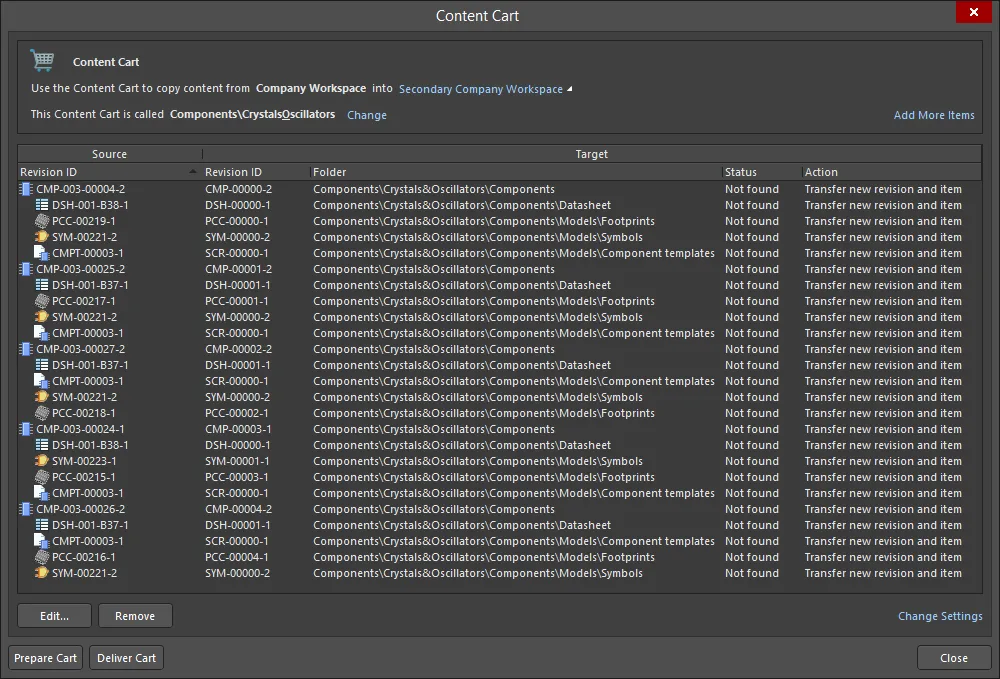
Un esempio Content Cart, preparato e pronto per la consegna all’area di lavoro di destinazione.
Per ogni revisione di elemento coinvolta nell’acquisizione, l’ Source area della griglia si espande per presentare tutte le revisioni degli elementi figli applicabili e, facoltativamente, la cartella in cui risiedono all’interno dello spazio di lavoro di origine. Per ogni revisione di un elemento (sia genitore che figlio) le seguenti informazioni possono essere presentate nell’ Target regione della griglia:
- Revision ID – l’identificatore completo della revisione dell’elemento nell’area di lavoro di destinazione, basato sullo schema di denominazione degli elementi e delle revisioni definito per quel tipo di elemento.
- Folder – la cartella di destinazione nell’area di lavoro di destinazione in cui verrà creata/consegnata la revisione dell’elemento acquisita.
- Life Cycle – la definizione del ciclo di vita specificata per l’elemento padre.
- Naming Scheme – lo schema di denominazione delle revisioni definito per identificare le revisioni dell’elemento padre.
- Note – una nota facoltativa che può essere utilizzata per fornire informazioni utili sull’acquisizione ad altri utenti, durante la consultazione del contenuto acquisito nel proprio Workspace.
-
Status – lo stato attuale della revisione dell’elemento nell’area di lavoro di destinazione. Gli stati possibili sono:
-
Not found– la revisione dell’elemento non è mai stata acquisita. -
Already Exists– la revisione dell’elemento è stata acquisita in precedenza.
-
-
Action – l’azione che deve essere intrapresa per ottenere la sincronizzazione tra gli spazi di lavoro di origine e di destinazione. Le azioni possibili sono:
-
Transfer new revision and item– per acquisizioni completamente nuove, in cui l’elemento non è mai stato acquisito in precedenza. In altre parole, creare un elemento di quel tipo e una nuova revisione pianificata per accogliere i dati di origine. -
Transfer new revision of existing item– quando si acquisisce un’altra revisione di un elemento, e una revisione di quell’elemento è stata acquisita in precedenza. -
Nothing to do– la revisione dell’articolo selezionata è già stata acquisita in precedenza.
-
Struttura del carrello
Come parte della fase di preparazione, il carrello utilizza le impostazioni predefinite definite per ciascun tipo di articolo che può essere acquistato. Queste impostazioni sono definite nella Content Cart Structure finestra di dialogo, accessibile facendo clic sul Change Settings pulsante in basso a destra della Content Cart finestra di dialogo.
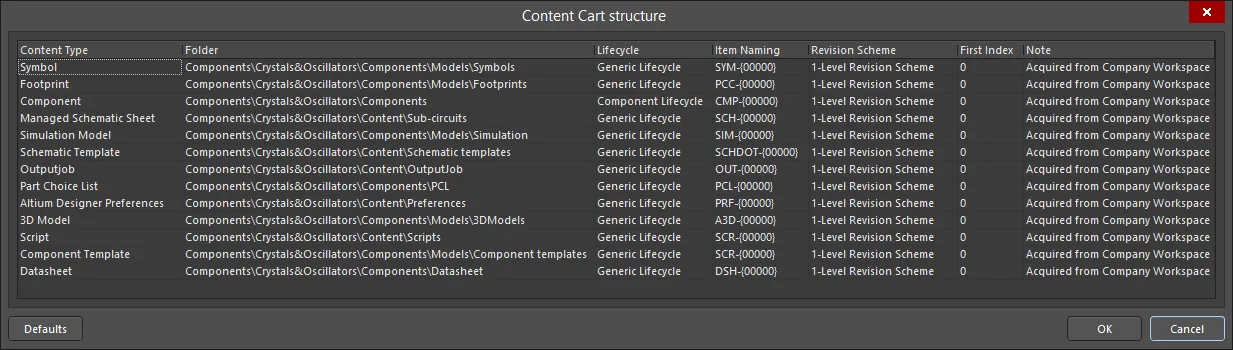
Le impostazioni di acquisizione predefinite sono definite nella Content Cart Structure finestra di dialogo.
Queste impostazioni vengono utilizzate per determinare le proprietà delle revisioni degli articoli appena create nell’area di lavoro di destinazione – create pronte e nello stato pianificato – per ricevere i dati dalle revisioni degli articoli originali nell’area di lavoro di origine. Includono una cartella predefinita nell’area di lavoro di destinazione, nonché una definizione predefinita del ciclo di vita, schemi di denominazione predefiniti per gli articoli e le revisioni e un indice iniziale. Viene inoltre definita una nota predefinita, nel formato Acquired from .
Per quanto riguarda le cartelle di destinazione nell’area di lavoro di destinazione, ogni tipo di elemento verrà acquisito in una cartella distinta all’interno di:
- una cartella padre di primo livello, che prende il nome dall’ Content Cart stesso
- una cartella esistente, definita tramite la finestra di dialogo di selezione del nome del carrello dei contenuti.
Modificare queste impostazioni di acquisizione predefinite in base agli schemi utilizzati (e preferiti!) per quei tipi di elemento nell’area di lavoro di destinazione. Fare clic su una cella per accedere ai controlli di modifica.
 ".
".
Le impostazioni di acquisizione nella Content Cart Structure finestra di dialogo sono impostazioni predefinite di livello generale. Per gli elementi che non sono mai stati acquisiti in precedenza – quindi l’elemento padre e la revisione iniziale vengono creati ex novo (Action è Transfer new revision and item) – le proprietà a livello di singolo elemento possono essere definite, se necessario, consentendo un controllo più dettagliato. A tal fine, selezionare una revisione dell’elemento nella griglia principale di acquisizione e fare clic sul pulsante “  ”. In questo modo si accederà alla Edit Item finestra di dialogo, da cui è possibile modificare le proprietà dell’elemento secondo necessità, sovrascrivendo le impostazioni predefinite.
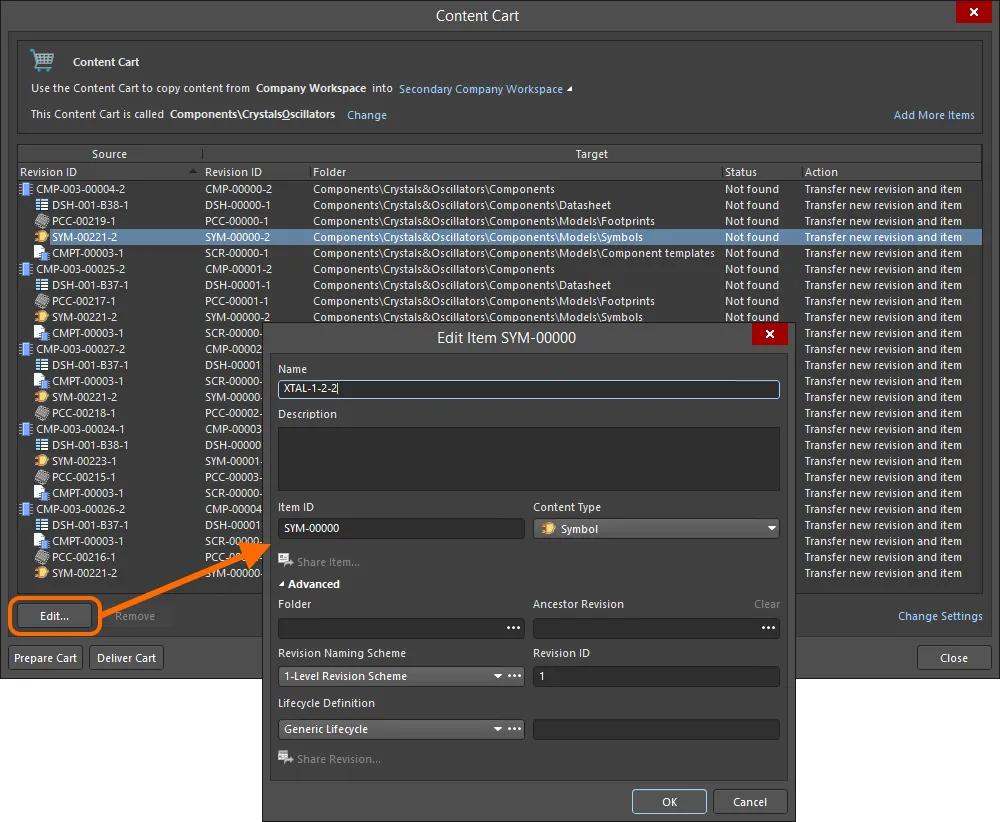
Per un maggiore controllo, è possibile definire le proprietà a livello di singolo elemento.
Consegna del carrello
Una volta completata la preparazione, fare clic sul pulsante “  ” per procedere con l’acquisizione. Apparirà una finestra di dialogo di conferma che ti avviserà che il Content Cart stanno per essere trasferiti dall’area di lavoro di origine a quella di destinazione: fare clic Yes per procedere. Una seconda finestra di dialogo di conferma mostrerà il risultato dell’acquisizione; gli elementi acquisiti saranno disponibili per la consultazione nell’area di lavoro di destinazione tramite il Explorer pannello.
 ".
".
Acquisizione di dati in formato IntLib
È inoltre possibile acquisire componenti dal proprio Workspace in una Libreria integrata (*.IntLib). Quando si inseriscono componenti da tale Biblioteca integrata, i collegamenti effettivi rimandano ai componenti presenti nell’area di lavoro. Ciò consente di utilizzare in modo efficace i componenti dell’area di lavoro della propria azienda in modalità offline, garantendo al contempo che il progetto mantenga un collegamento effettivo con tali componenti nell’area di lavoro di origine.
Acquisizione in una IntLib
Dalla Content Cart finestra di dialogo, la procedura per l’acquisizione in una IntLib è la seguente:
-
Fare clic sul Select target server collegamento e selezionare IntLib file dal menu.
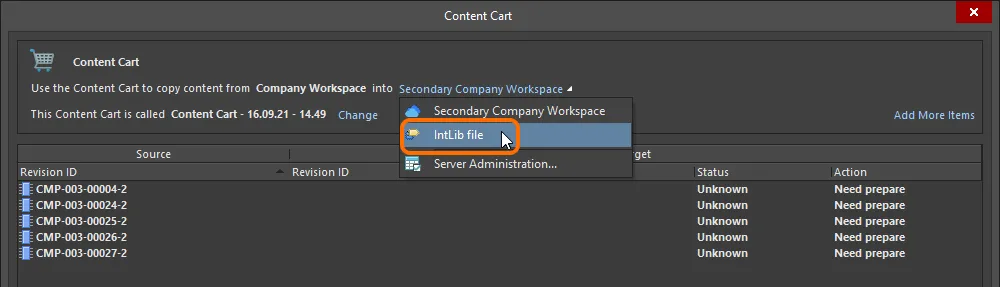
Impostare la destinazione del Content Cart come file IntLib. -
Specifica il nome e il percorso del file IntLib generato. Per impostazione predefinita, il file avrà un nome nel formato
Integrated_Library -e verrà generato nella posizione- \Users\Public\Documents\Altium\AD. Modificare queste impostazioni secondo necessità tramite la Save As finestra di dialogo, accessibile facendo clic sul Change link.\Library\ExportCmpLib 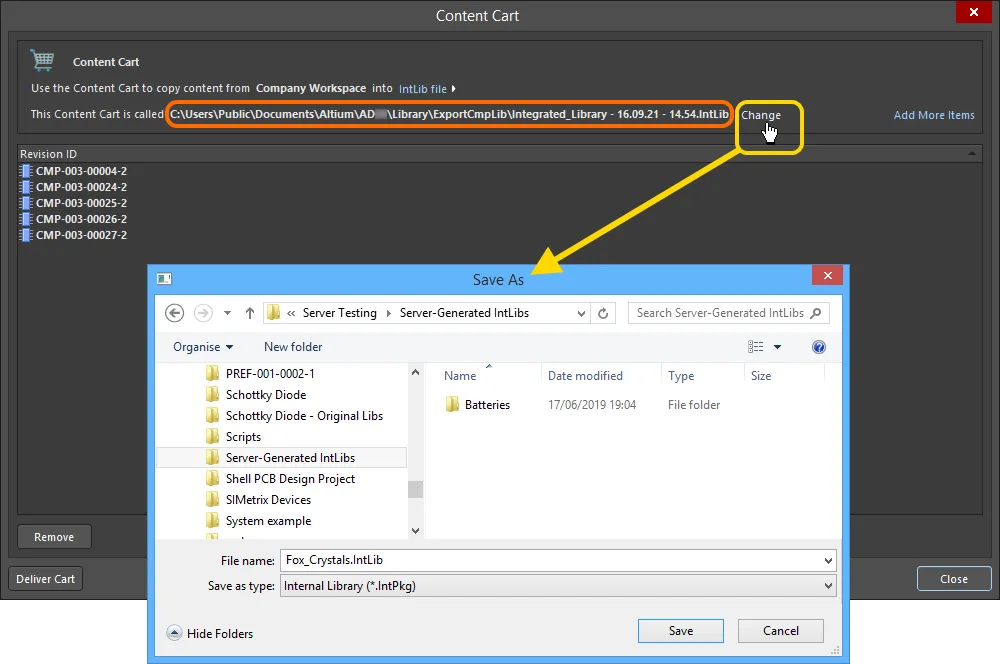
Accettare la cartella di destinazione e il nome file predefiniti oppure modificarli secondo necessità. - Se è necessario aggiungere ulteriori componenti alla stessa IntLib, fare clic sul Add More Items link e seleziona la Select voce per accedere alla Choose Item finestra di dialogo (una versione “ridotta” del pannello di Esplora risorse). Da qui è possibile sfogliare l’area di lavoro di origine alla ricerca di ulteriori elementi. In alternativa, selezionare la Add manually voce per accedere alla Add new items finestra di dialogo. Questa finestra di dialogo consente di incollare un elenco esterno degli elementi richiesti (un elemento per riga), che potranno poi essere ricercati all’interno dell’area di lavoro di origine utilizzando criteri di ricerca specificati (GUID, Item ID, Name, oppure MPN).
-
Una volta pronti, fare clic sul pulsante «
» per procedere con la generazione dell’IntLib. Verrà creato un pacchetto temporaneo di libreria integrata (*.LibPkg), con i file sorgente SchLib (con simboli, parametri e collegamenti ai modelli) e PcbLib (con i modelli di footprint) generati e aggiunti. Il tutto viene quindi compilato per produrre il file IntLib, che viene generato nella cartella specificata. Una finestra di dialogo informativa confermerà la corretta generazione del file.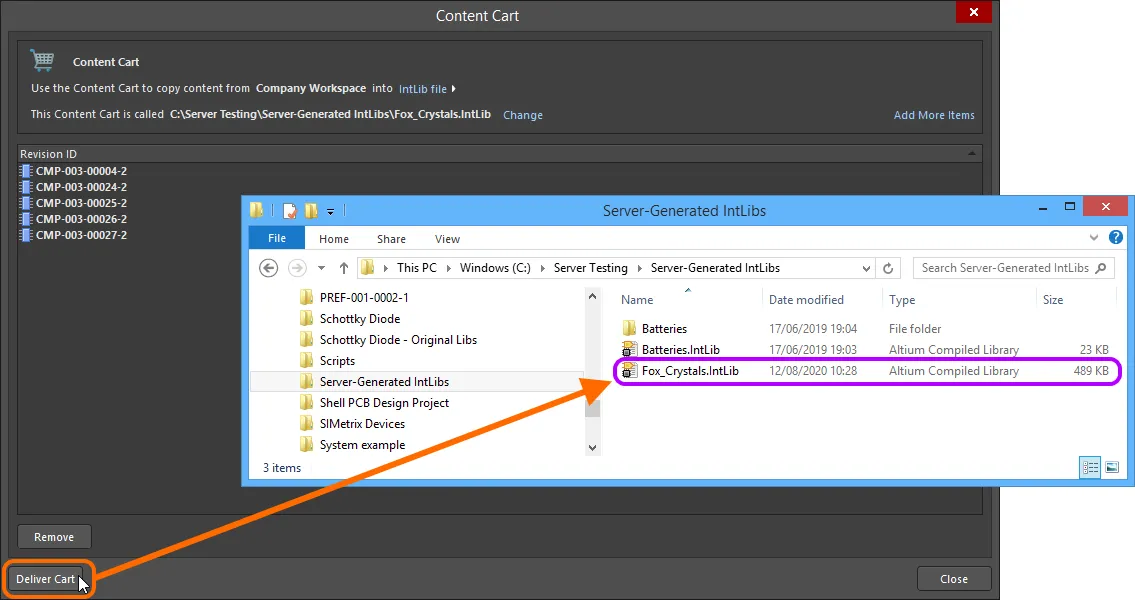
Trasferire il carrello nella cartella di destinazione, che conterrà il file della libreria integrata richiesto.
Utilizzo dell’IntLib
Dopo la generazione, l’IntLib può essere aggiunta come parte delle librerie non-Workspace disponibili per il software (tramite la Installed scheda della finestra di dialogo Librerie basate su file disponibili). Sarà quindi disponibile per l’uso dal pannello Componenti. Inserire i componenti dall’IntLib nel proprio progetto secondo necessità. Pur lavorando effettivamente con i componenti “offline”, i collegamenti ai componenti originali dell’area di lavoro garantiscono la continuità quando si torna a lavorare “online” direttamente dall’area di lavoro.
 Localizzato tramite A