La funzione Data Acquisition di un Workspace offre un’utilità semplificata con cui, in sostanza, copiare dati tra due Workspace (vedi le informazioni sulla compatibilità). Lo strumento attraverso cui ciò avviene – la tua interfaccia verso il Data Acquisition Service – è il Content Cart. Questo è il centro di controllo per definire cosa deve essere acquisito dal Workspace di origine e trasferito nel Workspace di destinazione selezionato: un affidabile furgone per traslochi che “trasporta” i dati scelti tra Workspace già esistenti.
Non c’è modo migliore di illustrare il funzionamento di una funzione che con un esempio. Quindi, per mostrare nel dettaglio il Content Cart e il suo utilizzo per acquisire dati, questo articolo esamina l’acquisizione di alcuni componenti tra i seguenti Workspace:
-
Source Server – un Workspace denominato
Company Workspace.
-
Target Server – un secondo Workspace denominato
Secondary Company Workspace.
Accesso al Cart
L’accesso alla finestra di dialogo Content Cart avviene dal pannello Explorer panel. Durante la navigazione del Workspace di origine da cui desideri ottenere dati, fai clic con il pulsante destro su una revisione di Item che desideri acquisire e scegli il comando Operations » Add to Content Cart dal menu contestuale. Puoi aggiungere una o più revisioni di Item selezionate, oppure anche una cartella di Item. Il primo accesso al cart lo carica con le revisioni di Item selezionate nel Workspace di origine al momento dell’accesso:
-
Una singola revisione specifica di un Item.
-
Più revisioni specifiche dello stesso Item.
-
Le revisioni più recenti di più Item.
-
Le revisioni più recenti di tutti gli Item nella cartella selezionata (e nella relativa struttura discendente). Questo consente di caricare un’intera cartella nel cart mantenendone la struttura. Per acquisire una cartella (e la relativa struttura discendente), selezionala nell’area Server Folders del Workspace di origine (all’interno del Explorer panel), quindi fai clic con il pulsante destro e scegli il comando Operations » Add to Content Cart dal menu contestuale.
Selezionando la voce di livello superiore di un Item verrà caricata nel cart la revisione più recente di quell’Item.
Puoi anche accedere al Content Cart da varie viste di aspetto all’interno del Explorer panel, incluse le viste Where-used e Children. È inoltre possibile accedervi dalla finestra Search Results.
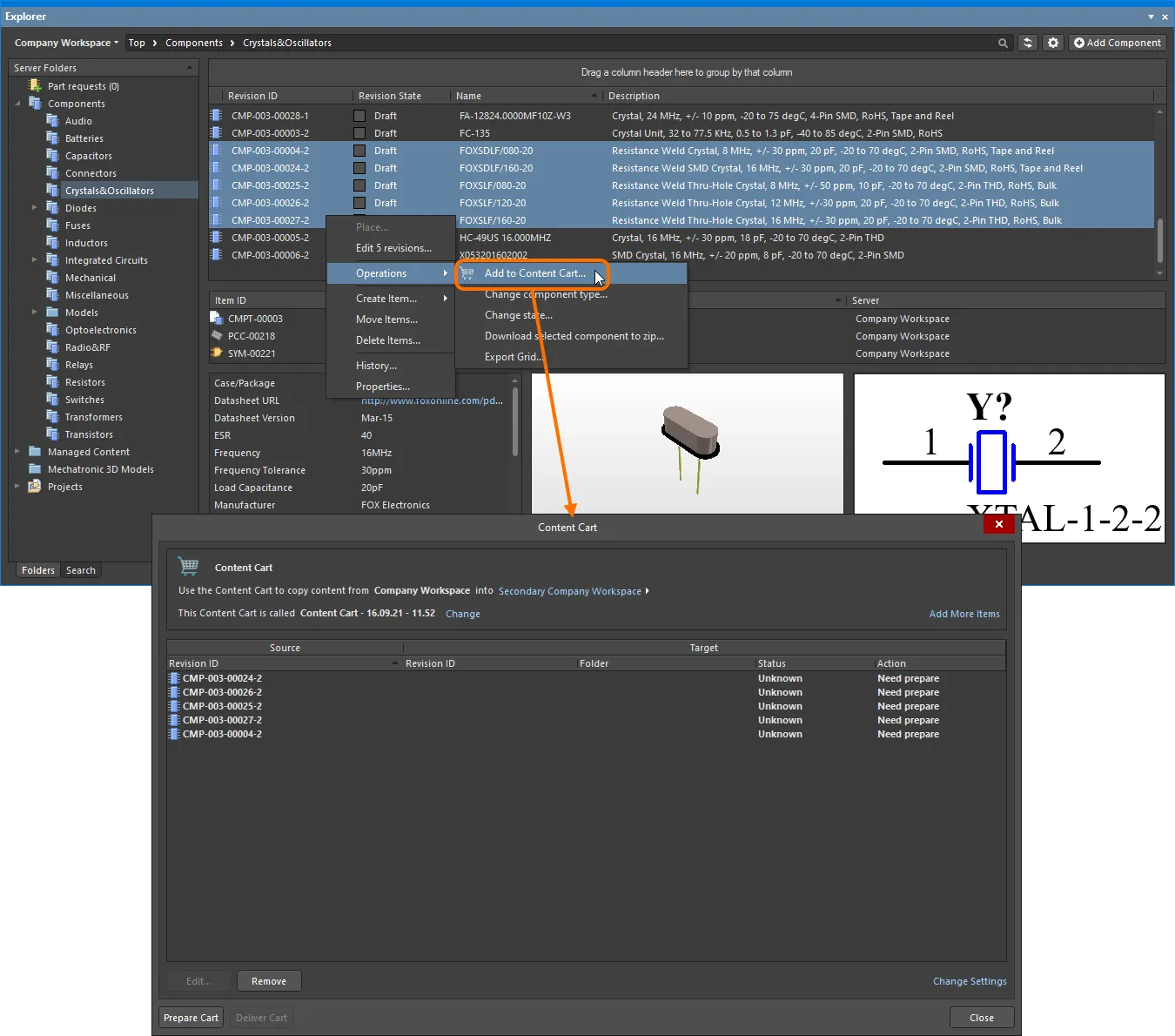
Un esempio di accesso al Content Cart.
Items That Can Be Acquired
I seguenti tipi di Item possono essere acquisiti da un Workspace di origine in un Workspace di destinazione utilizzando la funzione Data Acquisition:
-
Modello 3D
-
Preferenze di Altium Designer
-
Componente (incluse le Part Choices associate)
-
Template di componente
-
Datasheet
-
Footprint
-
Foglio schematico gestito
-
Outputjob
-
Template schematico
-
Script
-
Modello di simulazione
-
Simbolo
Inoltre, quando si acquisisce una cartella di item dal Workspace di origine, sono supportati i seguenti tipi di cartella:
-
Components
-
Cartella generica
Acquisition Considerations
Aspetti da tenere in considerazione durante l’acquisizione dei dati:
Tieni presente che il parametro Component Type non viene trasferito durante il processo di acquisizione, quindi i componenti trasferiti appariranno nella posizione Uncategorized del target sia nel Components panel di Altium Designer sia nella pagina Components page del Workspace. Puoi applicare il Component Type desiderato a una o più voci di componente utilizzando l’operazione Change Component Type operation nel pannello Explorer.
-
Managed Schematic Sheet Item – revisioni applicabili dei seguenti oggetti figlio collegati: Item Component, Item Symbol, Item Footprint, Item Modello 3D, Item Modello di simulazione, Item Template di componente, Item Datasheet, Item Template schematico.
-
Il lifecycle di una revisione di Item di origine acquisita assumerà lo stato iniziale “post-release”, come determinato dalla definizione di lifecycle assegnata all’Item di destinazione. Qualsiasi cronologia del lifecycle della revisione dell’Item di origine verrà semplicemente ignorata.
-
Se un Item figlio di un Item Component/Managed Schematic Sheet di origine scelto non può, per qualsiasi motivo, essere acquisito, allora l’acquisizione di quell’Item Component/Managed Schematic Sheet scelto non procederà.
Una revisione di Item figlio utilizzata da più Item padre – per esempio un Item Symbol o un Item Footprint condiviso – viene acquisita una sola volta, e non per ogni revisione di Item padre acquisita.
Acquiring Data Process - Summary
Usa il Content Cart per acquisire tutto il contenuto dati di cui hai bisogno. Il processo di acquisizione dei data Item da un server di origine è semplice e può essere riassunto nei seguenti passaggi:
-
Il server di origine viene determinato automaticamente come server attualmente attivo, ma può essere cambiato con un altro server connesso dal menu di selezione disponibile in alto a sinistra del pannello Explorer.
-
Usa il menu a discesa del nome del server di destinazione del Content Cart (evidenziato in blu) per selezionare un server di destinazione alternativo dall’elenco, popolato con i server attualmente connessi – scegli l’opzione Server Administration per abilitare/disabilitare le connessioni ai server. Per i Component, la destinazione può anche essere specificata come file Integrated Library (IntLib) salvato localmente.
-
La revisione originale dell’Item è elencata nella griglia principale. È possibile aggiungere al cart un numero qualsiasi di ulteriori revisioni di Item. Per farlo, fai clic sul controllo Add More Items in alto a destra della finestra di dialogo e scegli la voce Select per accedere alla finestra di dialogo Choose Item (una versione del pannello Explorer). Da qui puoi sfogliare il server di origine per altri Item, aggiungendoli uno alla volta oppure in modalità batch utilizzando i normali strumenti di selezione multipla. In alternativa, scegli la voce Add manually per accedere alla finestra di dialogo Add new items dialog. Questa finestra di dialogo consente di incollare un elenco esterno di item richiesti (un item per riga), che potranno poi essere cercati nel server di origine utilizzando un criterio di ricerca scelto (GUID, Item ID, Name o MPN). Seleziona e rimuovi revisioni di Item dall’elenco (fai clic sul pulsante  ) se decidi che alla fine non devono essere acquisite.
-
Fai clic sul controllo Change Settings in basso a destra della finestra di dialogo Content Cart per accedere alla finestra di dialogo Content Cart Structure dialog. Da qui puoi definire le opzioni predefinite per ciascuno dei tipi di Data Item supportati per l’acquisizione dalla funzione. Ciò comporta la specifica di una cartella predefinita nel server di destinazione, nonché della Lifecycle Definition predefinita, degli schemi di denominazione di Item e revisioni e di un indice iniziale. Hai anche la possibilità di aggiungere una nota, che può fornire informazioni utili sull’acquisizione ad altri utenti quando esplorano il contenuto acquisito.
-
Una volta scelti gli Item di origine desiderati, fai clic sul pulsante  . Questo prepara il server di destinazione per l’acquisizione, controllando lo stato delle revisioni di Item coinvolte (nel caso siano già state acquisite in precedenza), i collegamenti padre-figlio e proponendo l’azione richiesta che, per le nuove acquisizioni, sarà
 Transfer new revision and item. Sebbene durante questa fase di preparazione vengano applicate le opzioni di acquisizione predefinite specificate in precedenza, le proprietà degli Item di destinazione proposti possono essere modificate singolarmente, se e quando necessario. Per farlo, seleziona un Item nell’elenco e fai clic sul pulsante  .
.
-
Una volta completata la preparazione, facendo clic sul pulsante  si procederà con l’acquisizione. Apparirà una finestra di conferma iniziale: fai clic su Yes per procedere con il trasferimento del contenuto tra i server di origine e di destinazione. Una seconda finestra di conferma confermerà il risultato dell’acquisizione: esplora gli Item acquisiti nel server di destinazione tramite il pannello Explorer.
Usa le opzioni nella finestra di dialogo Content Cart Structure per modificare le impostazioni di acquisizione predefinite in linea con gli schemi utilizzati (e preferiti!) per quei tipi di Item nel server di destinazione. Per impostazione predefinita, queste impostazioni sono definite per acquisire ciascun tipo di Item in una cartella distinta sotto una cartella radice, indicata come nome del Content Cart. Il nome predefinito è nel formato Content Cart – <Current Date> – <Current Time> ed è riportato nella finestra di dialogo Content Cart.
Questo può essere modificato con un nome più significativo, se necessario. In alternativa, puoi scegliere una cartella nel server di destinazione in cui consegnare il contenuto presente nel Cart. Può trattarsi di una cartella esistente oppure di una cartella completamente nuova, creata al volo. Le impostazioni di acquisizione nella finestra di dialogo Content Cart Structure sono valori predefiniti di livello generale: se necessario, è possibile definire proprietà a livello di singolo Item, ottenendo così un controllo più granulare.
Se una revisione di Item è già stata acquisita e l’Item di origine non è stato nuovamente rilasciato dopo tale acquisizione, il relativo
Status sarà
Already Exists per riflettere questa condizione. Poiché non c’è alcuna azione da intraprendere, il campo
Action verrà visualizzato come
Nothing to do. Tieni presente che le revisioni di Item nel
Trash vengono rilevate come acquisite (
Already Exist).
Punti dati acquisiti fino alla loro origine originale. Queste informazioni sul collegamento ancestrale possono essere visualizzate cambiando la scheda della vista aspetto per la revisione dell'Item di destinazione nella sua scheda della vista aspetto Origin.
Specifica degli spazi di lavoro di origine e di destinazione
I due Workspace coinvolti nell'acquisizione sono specificati nella regione superiore della finestra di dialogo Content Cart. Il Workspace di origine viene determinato automaticamente, in base alla posizione delle revisioni degli Item che hai specificato per l'acquisizione, in genere il Workspace a cui sei attualmente connesso (Company Workspace in questo esempio). Se sei connesso a più Workspace, fai clic sul nome del Workspace di destinazione, oppure sul controllo  alla sua destra, per accedere a un elenco a discesa dei Workspace attualmente connessi. Passa da un Workspace all'altro secondo necessità.
-
Anche se puoi essere connesso a più di un Workspace, ricorda che puoi essere autenticato solo in un Workspace alla volta: questo sarà il tuo Active Server.
-
Il menu a discesa associato al Workspace di destinazione fornisce anche un accesso rapido alla pagina Data Management – Servers page della finestra di dialogo Preferences, tramite la voce Server Administration. Questo può essere utile se non ti sei ancora connesso/autenticato nel Workspace di destinazione desiderato.
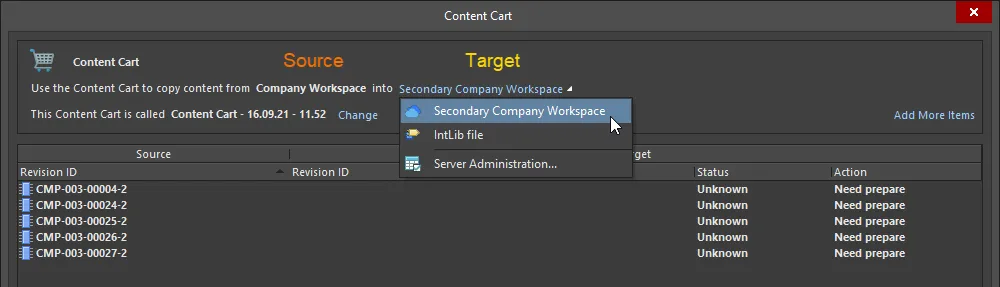
Specifica dei Workspace di origine e di destinazione coinvolti nell'acquisizione.
Assegnazione del nome al carrello
I dati acquisiti dal Workspace di origine verranno copiati in nuove revisioni di Item nel Workspace di destinazione. Per impostazione predefinita, questi Item saranno collocati in una struttura di cartelle definita e appena creata all'interno di quel Workspace di destinazione. La cartella di livello superiore per questo contenuto acquisito prende il nome dal carrello stesso. Il nome predefinito è nel formato Content Cart - <Current Date> - <Current Time> ed è determinato nel momento in cui si accede al carrello. Questo può essere modificato con un nome più significativo secondo necessità facendo clic sul controllo Change, a destra del nome del carrello.
Usa la successiva finestra di dialogo Content Cart Name Selection per inserire direttamente il nome preferito per il carrello. In alternativa, puoi scegliere una cartella nel Workspace di destinazione in cui consegnare il contenuto del carrello. Può trattarsi di una cartella esistente o di una completamente nuova creata al volo. Sfoglia e seleziona una cartella esistente per il carrello usando la finestra di dialogo Choose Folder, accessibile facendo clic sul pulsante  , all'estrema destra del campo Content Cart Name. Oppure crea una nuova cartella all'interno della struttura delle cartelle usando i comandi del menu contestuale.

Un Content Cart può essere denominato secondo necessità. Puoi cambiare il nome del carrello (che verrà consegnato in una cartella di livello superiore con quel nome) oppure scegliere di depositare il contenuto del carrello in una cartella specifica.
È possibile creare un numero qualsiasi di 'cartelle' del Content Cart durante l'acquisizione dei dati nel Workspace di destinazione, offrendo la massima flessibilità su dove archiviare il contenuto acquisito. Ricorda che, indipendentemente da dove i dati acquisiti vengano inizialmente archiviati nella struttura di cartelle del Workspace di destinazione, sei libero di spostare Item e cartelle secondo necessità.
Specifica degli Item da acquisire
L'area principale della finestra di dialogo Content Cart presenta una 'griglia di acquisizione', che elenca tutte le revisioni degli Item che hai scelto di acquisire dal Workspace di origine. È possibile 'caricare' sul Content Cart per l'acquisizione dal Workspace di origine un numero qualsiasi di revisioni di Data Item. Il primo accesso al carrello lo carica con le revisioni degli Item selezionate nel Workspace di origine al momento dell'accesso, ma è possibile caricare qualsiasi numero di Item aggiuntivi. Per farlo, fai clic sul controllo Add More Items in alto a destra della finestra di dialogo e scegli la voce Select per accedere alla finestra di dialogo Choose Item (una versione 'ridotta' del pannello Explorer panel). Da qui puoi sfogliare il Workspace di origine per altri Item. Ricorda che puoi scegliere di aggiungere:
-
Una singola revisione specifica di un Item.
-
Più revisioni specifiche dello stesso Item.
-
Le revisioni più recenti di più Item.
-
Le revisioni più recenti di tutti gli Item nella cartella selezionata (e nella relativa struttura discendente).
In alternativa, scegli la voce Add manually per accedere alla finestra di dialogo Add new items. Questa finestra di dialogo ti consente di incollare un elenco esterno di item richiesti (un item per riga), che possono quindi essere cercati nel Workspace di origine usando un criterio di ricerca scelto (GUID, Item ID, Name o MPN).

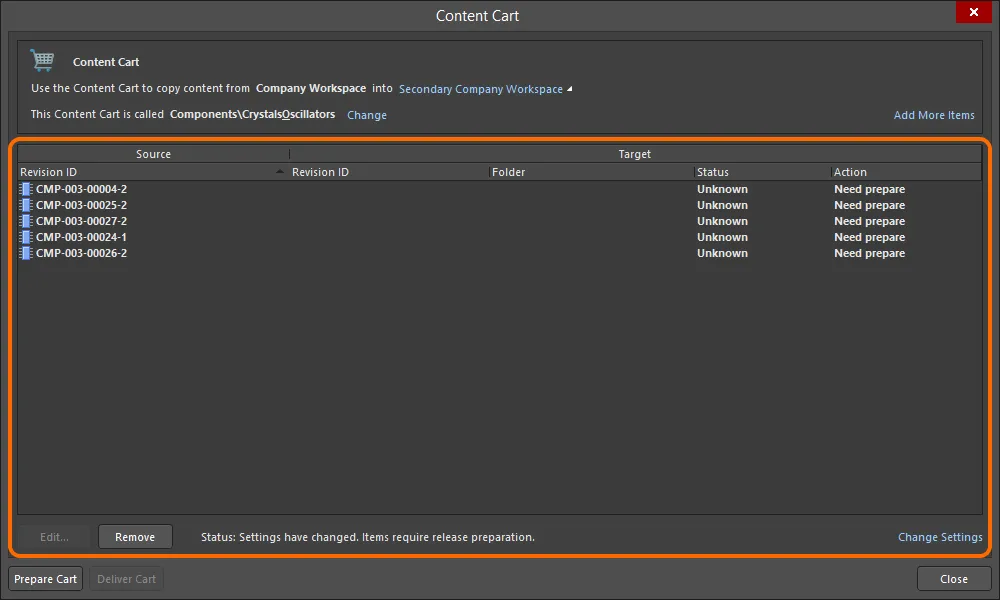
La griglia di acquisizione principale, che elenca tutte le revisioni degli Item scelte per l'acquisizione dal Workspace di origine.
Qualsiasi revisione di Item può essere rimossa dall'elenco selezionandola e facendo clic sul pulsante

.
Preparazione del carrello
Una volta scelte le revisioni degli Item di origine, il Content Cart deve ora essere 'preparato per la consegna' al Workspace di destinazione. Per farlo, fai clic sul pulsante  . Questo prepara il Workspace di destinazione per l'acquisizione, controllando lo stato delle revisioni degli Item coinvolte (nel caso siano già state acquisite in precedenza), i collegamenti padre-figlio e proponendo l'azione da intraprendere. I risultati di questa fase di preparazione vengono quindi presentati nella griglia di acquisizione principale.
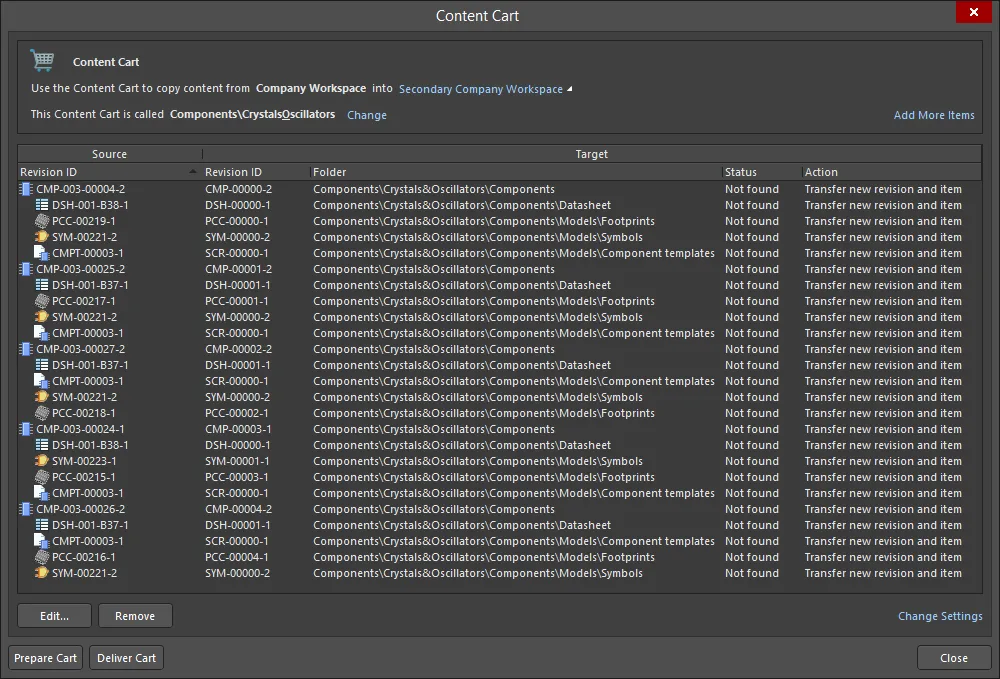
Un esempio di Content Cart, preparato e pronto per la consegna al Workspace di destinazione.
Per ogni revisione di Item coinvolta nell'acquisizione, la regione Source della griglia si espande per presentare tutte le revisioni figlie applicabili e, facoltativamente, la cartella in cui risiedono nel Workspace di origine. Per ogni revisione di Item (sia padre sia figlia) nella regione Target della griglia possono essere presentate le seguenti informazioni:
Nota che il processo di acquisizione rileverà anche un item presente nel
Workspace Trash del Workspace di destinazione, che viene considerato come acquisito e impostato con stato
Already Exists. Svuota il Cestino ed esegui nuovamente il processo di acquisizione se desideri riacquisire quell'Item.
Fai clic sull'intestazione di una colonna per ordinare in ordine crescente in base ai dati di quella colonna. Fai di nuovo clic per ordinare in ordine decrescente. Fai clic e trascina l'intestazione di una colonna per modificare l'ordine delle colonne stesse: le posizioni valide sono indicate da frecce verticali di posizionamento. Fai clic con il pulsante destro del mouse per accedere ai controlli che consentono di attivare/disattivare la visualizzazione delle colonne dati nelle regioni Source e Target (alcune delle colonne elencate sopra potrebbero essere disabilitate per impostazione predefinita).
Struttura del carrello
Come parte della fase di preparazione, il carrello utilizza le impostazioni predefinite definite per ciascun tipo di Item che può essere acquisito. Queste impostazioni sono definite nella finestra di dialogo Content Cart Structure, accessibile facendo clic sul controllo Change Settings in basso a destra della finestra di dialogo Content Cart.
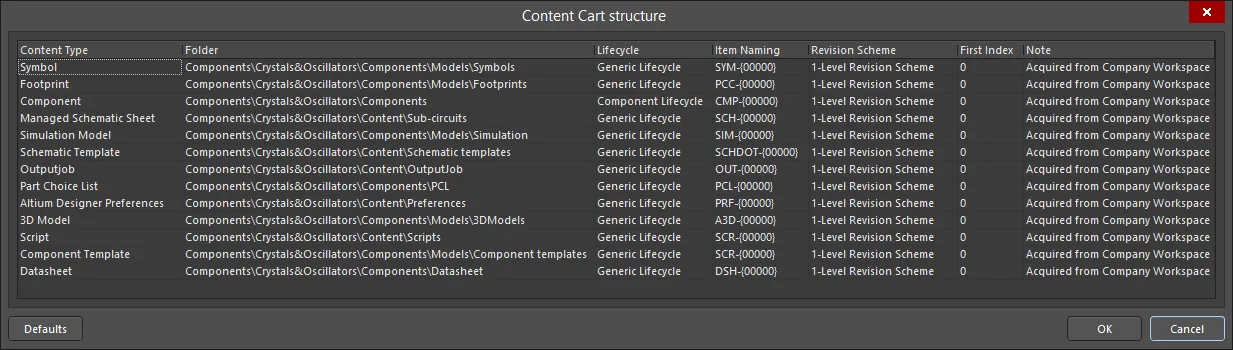
Le impostazioni di acquisizione predefinite sono definite nella finestra di dialogo Content Cart Structure.
Queste impostazioni vengono usate per determinare le proprietà delle revisioni di Item appena create nel Workspace di destinazione, create già pronte e nello stato pianificato per ricevere i dati dalle revisioni di Item originali nel Workspace di origine. Includono una cartella predefinita nel Workspace di destinazione, nonché la definizione predefinita del ciclo di vita, gli schemi di denominazione di Item e revisioni e un indice iniziale. Viene inoltre definita una nota predefinita, nel formato Acquired from <SourceWorkspaceName>.
Per quanto riguarda le cartelle di destinazione nel Workspace di destinazione, ogni tipo di Item verrà acquisito in una cartella distinta sotto:
-
Una cartella padre di livello superiore, denominata in base al Content Cart stesso
-
Una cartella esistente, definita tramite la finestra di dialogo di selezione del nome del Content Cart Name selection dialog.
Modifica queste impostazioni di acquisizione predefinite in linea con gli schemi utilizzati (e preferiti!) per quei tipi di Item nel tuo Workspace di destinazione. Fai clic su una cella per accedere ai controlli di modifica.
-
Nota che le Part Choices associate a un componente vengono propagate automaticamente al Workspace di destinazione. La voce Part Choice List nella finestra di dialogo Content Cart structure si applica solo al legacy Altium Vault e alle versioni precedenti di Altium Designer.
-
Ripristina le impostazioni della struttura ai valori predefiniti facendo clic sul pulsante
 .
.
Le impostazioni di acquisizione nella finestra di dialogo Content Cart Structure sono valori predefiniti di livello generale. Per gli Item che non sono mai stati acquisiti prima – quindi l'Item padre e la revisione iniziale vengono creati ex novo (Action è Transfer new revision and item) – se necessario è possibile definire proprietà a livello del singolo Item, ottenendo un controllo più granulare. Per farlo, selezionare una revisione dell'Item nella griglia principale di acquisizione e fare clic sul pulsante  . In questo modo si accede alla finestra di dialogo Edit Item, dalla quale è possibile modificare le proprietà dell'Item secondo necessità, sovrascrivendo le impostazioni predefinite.
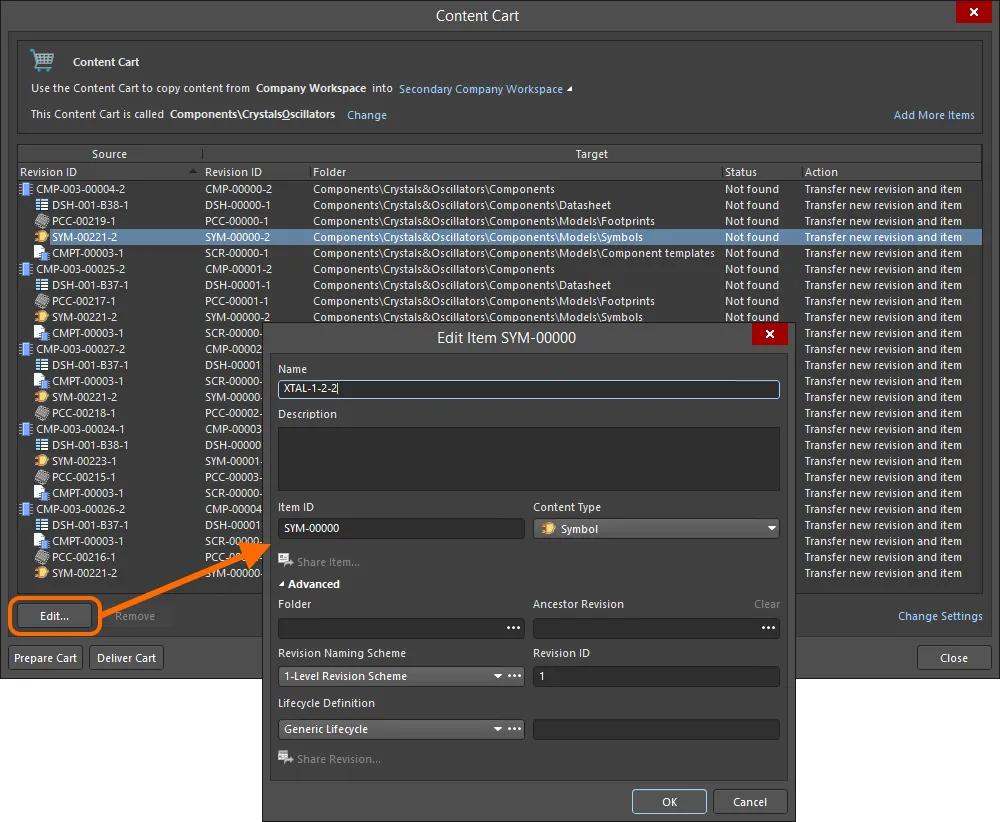
Per un controllo maggiore, è possibile definire proprietà a livello del singolo Item.
Eventuali modifiche al nome del carrello, alle relative impostazioni predefinite della struttura o ai singoli Item richiedono che la preparazione venga eseguita nuovamente, per aggiornare la griglia di acquisizione con tali modifiche.
Consegna del carrello
Una volta completata la preparazione, fare clic sul pulsante  per procedere con l'acquisizione. Verrà visualizzata una finestra di dialogo di conferma che informa che il Content Cart sta per essere trasferito dal Workspace di origine a quello di destinazione: fare clic su Yes per procedere. Una seconda finestra di dialogo di conferma confermerà il risultato dell'acquisizione e gli Item acquisiti saranno disponibili per la consultazione nel Workspace di destinazione tramite il pannello Explorer.
Se, prima di chiudere la finestra di dialogo
Content Cart, si esegue nuovamente la preparazione facendo clic su
, i campi
Status e
Action verranno aggiornati per riflettere il risultato, visualizzando rispettivamente
Already Exists e
Nothing to do.
I dati acquisiti mantengono un riferimento alla loro origine iniziale. Queste informazioni sul collegamento ancestrale possono essere visualizzate passando alla scheda della vista aspetto
Origin per la revisione dell'Item di destinazione. Per passare rapidamente alla revisione dell'Item di origine, fare clic sul pulsante
.
Acquisizione dei dati in formato IntLib
È inoltre possibile acquisire componenti dal proprio Workspace in una libreria integrata (*.IntLib). Quando si posizionano componenti da tale libreria integrata, i collegamenti effettivi rimandano ai componenti nel Workspace. Questo consente di utilizzare in modo efficace i componenti del Workspace aziendale anche offline, garantendo al tempo stesso che il progetto mantenga una connessione reale con tali componenti nel Workspace di origine.
Acquisizione in un IntLib
Dalla finestra di dialogo Content Cart, il processo per acquisire in un IntLib è il seguente:
-
Fare clic sul collegamento Select target server e scegliere IntLib file dal menu.
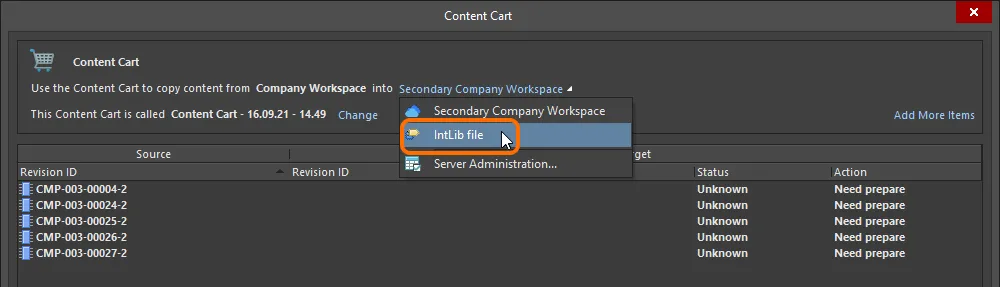
Impostare la destinazione di Content Cart come file IntLib.
-
Specificare il nome e il percorso del file IntLib generato. Per impostazione predefinita, il file verrà denominato nel formato Integrated_Library - <Date> - <Time>.IntLib e generato nel percorso \Users\Public\Documents\Altium\AD<Version>\Library\ExportCmpLib. Modificare questi valori secondo necessità tramite la finestra di dialogo Save As, accessibile facendo clic sul collegamento Change .
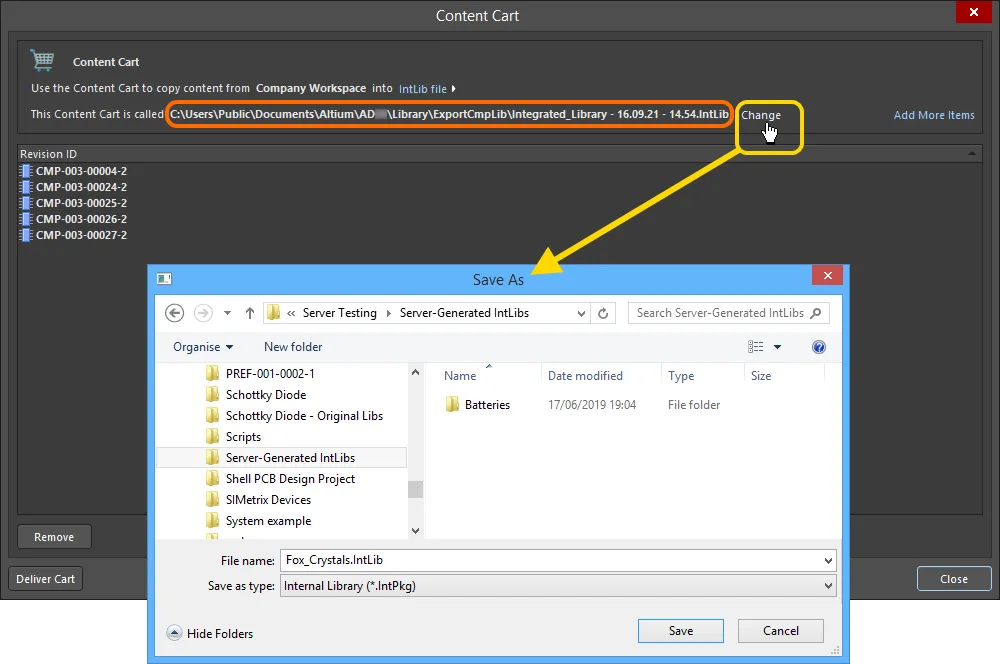
Accettare la cartella di destinazione e il nome file predefiniti oppure modificarli secondo necessità.
-
Se è necessario acquisire componenti aggiuntivi nello stesso IntLib, fare clic sul collegamento Add More Items e scegliere la voce Select per accedere alla finestra di dialogo Choose Item (una versione "ridotta" del pannello Explorer panel). Da qui è possibile esplorare il Workspace di origine per altri Item. In alternativa, scegliere la voce Add manually per accedere alla finestra di dialogo Add new items. Questa finestra di dialogo consente di incollare un elenco esterno degli item richiesti (uno per riga), che potranno poi essere cercati nel Workspace di origine utilizzando un criterio di ricerca scelto (GUID, Item ID, Name o MPN).
-
Quando tutto è pronto, fare clic sul pulsante per procedere con la generazione dell'IntLib. Verrà creato un pacchetto temporaneo di libreria integrata (*.LibPkg), con i file sorgente SchLib (con simboli, parametri e collegamenti ai modelli) e PcbLib (con i modelli di footprint) generati e aggiunti. Il pacchetto viene quindi compilato per produrre il file IntLib, che viene generato nella cartella specificata. Una finestra di dialogo informativa confermerà la corretta generazione del file.
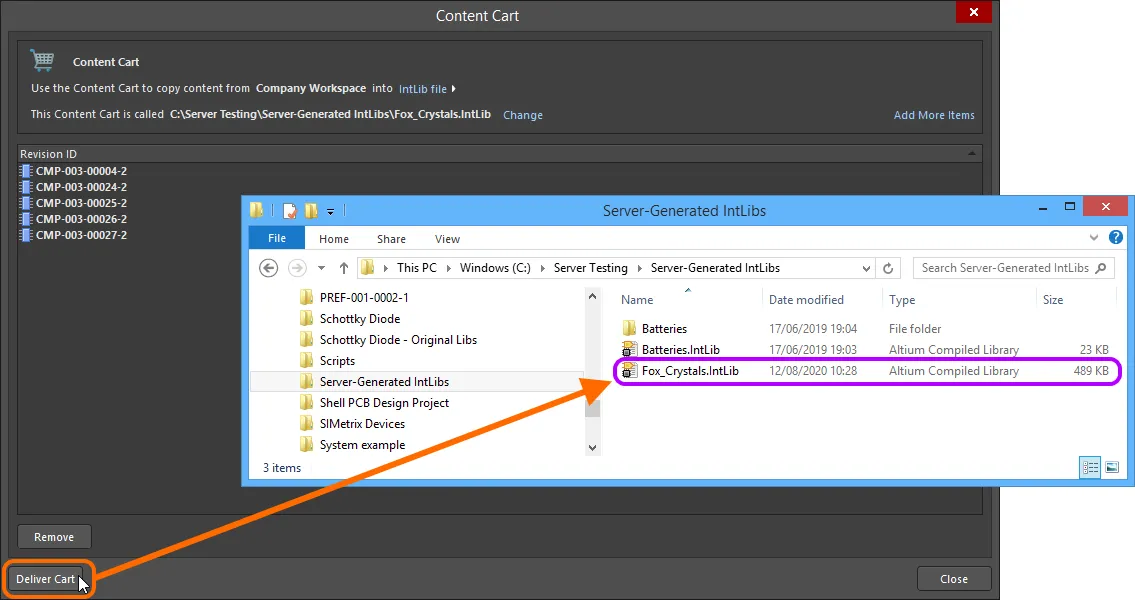
Consegnare il carrello nella cartella di destinazione, che conterrà il file della libreria integrata richiesto.
Uso dell'IntLib
Dopo la generazione, l'IntLib può essere aggiunto tra le librerie non-Workspace disponibili per il software (tramite la scheda Installed della finestra di dialogo Available File-based Libraries dialog). Sarà quindi disponibile per l'uso dal pannello Components panel. Posizionare i componenti dall'IntLib nel progetto secondo necessità. Pur lavorando di fatto con i componenti "offline", i collegamenti ai componenti originali nel Workspace garantiscono continuità quando si torna a lavorare "online" direttamente dal proprio Workspace.

 Localizzato tramite A