
Lavorare con gli strumenti grafici
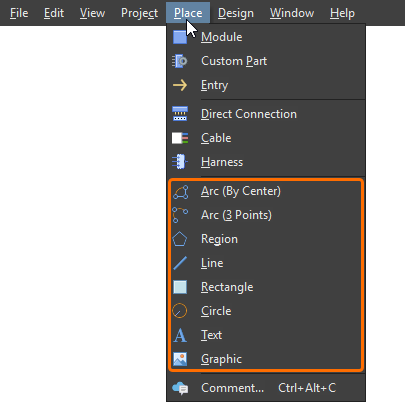
L’editor degli schemi Multi-board offre una gamma di strumenti per elementi grafici che possono essere utilizzati per posizionare elementi di disegno di base a forma libera in un foglio di schema multi-board. Il tipo di strumento grafico da posizionare può essere selezionato dal menu principale Place.
Arco
Un arco (Place » Arc (By Center) o Place » Arc (3 Points)) è un oggetto grafico che può essere posizionato in un documento di schema multi-board e impostato con l’angolo dell’arco, il raggio e lo stile di linea desiderati. Un arco può essere posizionato usando un metodo dal centro o a tre punti.
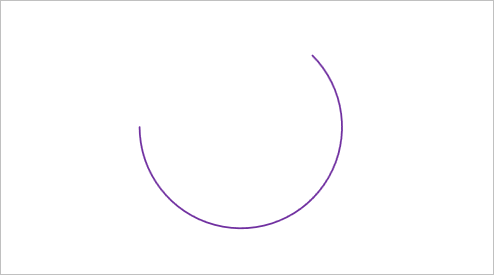
Un arco posizionato
Quando un arco posizionato è selezionato, sono disponibili maniglie/nodi di modifica nel suo centro, sul perimetro e nei punti iniziale/finale.
-
Fare clic e trascinare il nodo centrale dell’arco per riposizionarlo nel documento di disegno.
-
Fare clic e trascinare un nodo del punto iniziale o finale per modificare l’angolo dell’arco.
-
Fare clic e trascinare il nodo sul perimetro per modificare il raggio dell’arco.
La manipolazione avanzata di un arco è disponibile premendo il tasto Ctrl mentre si sposta un nodo di modifica:
-
Fare clic e trascinare un nodo del punto iniziale o finale per modificarne la posizione mantenendo l’angolo dell’arco.
-
Fare clic e trascinare il nodo sul perimetro per modificare la dimensione dell’arco mantenendo i suoi punti iniziale e finale.
Lo stile visivo di un arco posizionato è configurabile nel pannello Properties quando l’arco è selezionato nello spazio di progettazione (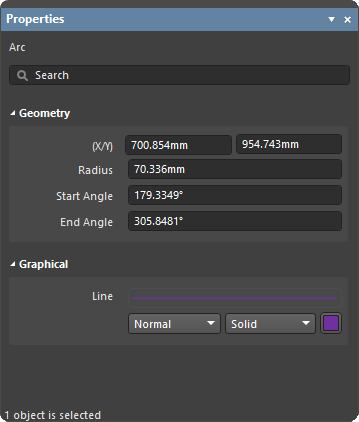 ).
).
Regione
Una regione è un oggetto forma chiusa che può essere posizionato in un documento di schema multi-board per indicare un’area specifica in un disegno. La forma dell’oggetto regione può includere linee curve basate su angoli ed essere riempita con un colore pieno specificato.
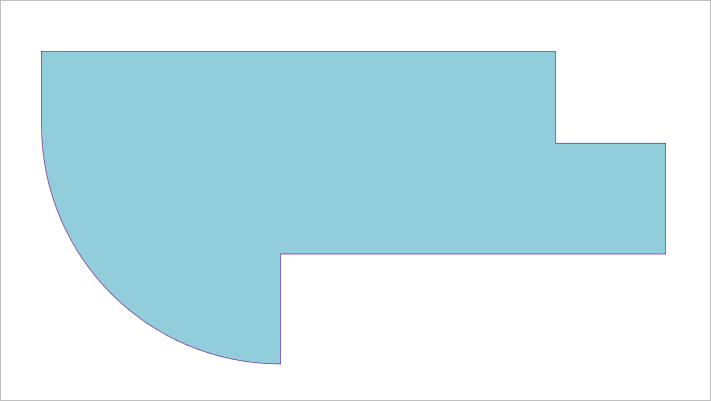
Una regione posizionata
I passaggi per posizionare una regione sono:
-
Selezionare il comando di posizionamento della regione (Place » Region). Il cursore cambierà in un mirino, indicando la modalità di posizionamento della regione.
-
Fare clic per posizionare il primo vertice della forma della regione.
-
Spostare il cursore quindi fare clic per posizionare il secondo vertice della forma della regione.
-
Continuare a posizionare ulteriori vertici della regione per completarne la forma.
-
Dopo aver posizionato il vertice finale, fare clic con il pulsante destro del mouse o premere
Escper completare la forma della regione tornando al primo vertice posizionato. Non è necessario chiudere manualmente la regione, poiché il software completerà automaticamente la forma collegando il punto iniziale al punto finale posizionato.
Tra ciascun vertice verranno disegnate linee rette man mano che vengono posizionati; tuttavia, è possibile usare la scorciatoia Shift+Spacebar per scorrere tra altre opzioni di linea come un angolo a 90°, un angolo a 45°, un angolo curvo a 90° o un angolo curvo a 45°. Una volta selezionata un’opzione, usare Spacebar per invertire la direzione dell’angolo.
La dimensione, la forma e la posizione di una regione posizionata possono essere modificate graficamente. Selezionare una regione facendo clic sul suo riempimento o contorno. Una volta selezionata, sono disponibili maniglie/nodi di modifica in ciascuno dei vertici della forma.
-
Click, Hold&DragFare clic e trascinare qualsiasi parte della regione, ma non un nodo, per riposizionarla nel documento. -
Click, Hold&DragFare clic e trascinare un nodo di vertice d’angolo per spostarlo in una nuova posizione e modificare la forma della regione. -
Click, Hold&DragFare clic e trascinare il contrassegno centrale di una linea per spostare quella linea in direzione perpendicolare (mantenendone l’angolo) in una nuova posizione. -
Ctrl+Click, Hold&DragFare clic su un nodo per eliminarlo dalla forma oppure premereDeletementre si trascina un nodo per eliminarlo dalla forma. -
Ctrl+Click, Hold&DragFare clic su una linea, ma non sul suo contrassegno centrale, per aggiungere un nuovo nodo.
Lo stile visivo di una regione posizionata è configurabile nel pannello Properties quando la regione è selezionata nello spazio di progettazione (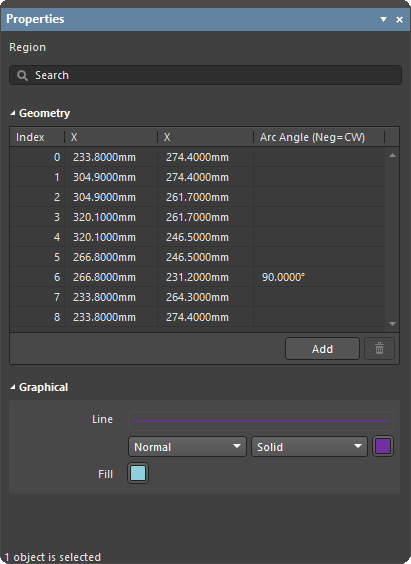 ).
).
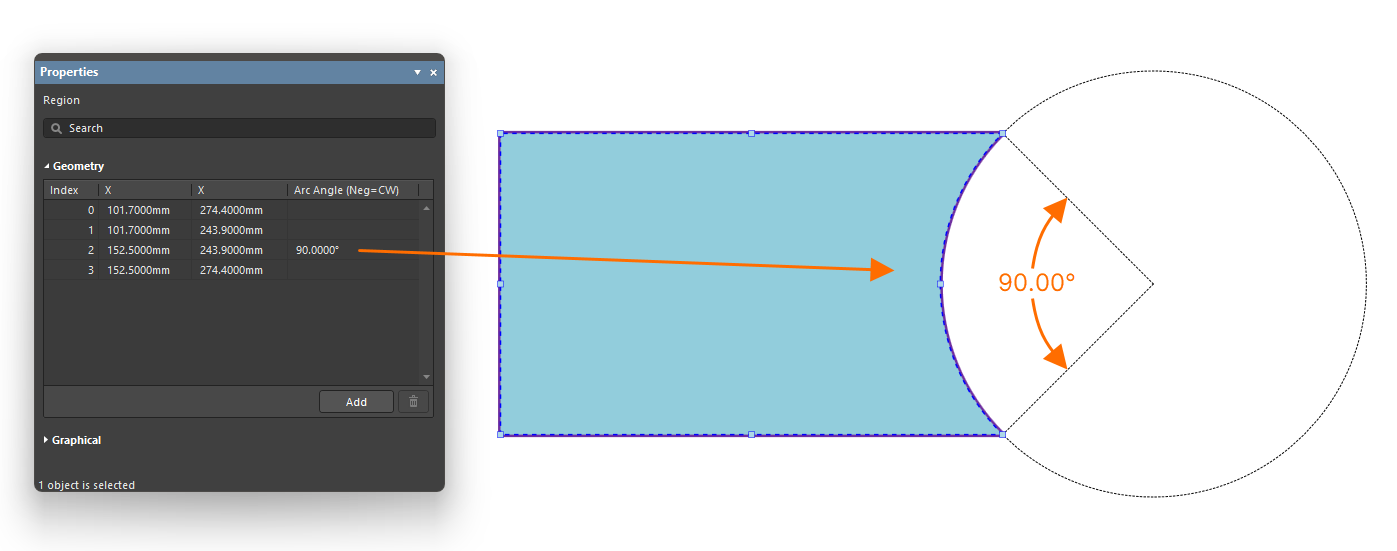 ).
). , è possibile duplicare la voce del vertice selezionato, che inserirà un nuovo vertice (nella stessa posizione) nella forma della regione.
Linea
Una linea (Place » Line) è un oggetto grafico che può essere posizionato in un documento di schema multi-board. Un oggetto linea può essere usato per creare manualmente grafica personalizzata, nonché per creare modelli per elementi come una tabella informazioni, che contiene dati specifici sul documento stesso.
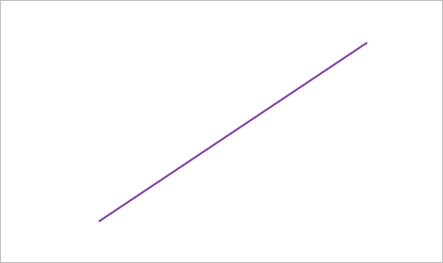
Una linea posizionata
Lo stile visivo di una linea posizionata è configurabile nel pannello Properties quando la linea è selezionata nello spazio di progettazione (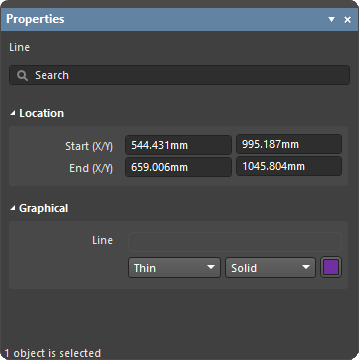 ).
).
Rettangolo
Un rettangolo (Place » Rectangle) è un oggetto grafico che può essere posizionato in un documento di schema multi-board ed essere riempito con un colore pieno specificato.
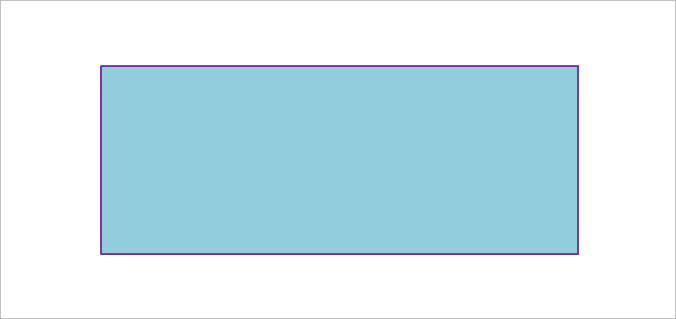
Un rettangolo posizionato
Lo stile visivo di un rettangolo posizionato è configurabile nel pannello Properties quando il rettangolo è selezionato nello spazio di progettazione (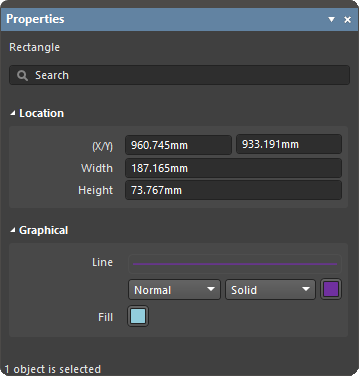 ).
).
Cerchio
Un cerchio (Place » Circle) è un oggetto grafico che può essere posizionato in un documento di schema multi-board ed essere riempito con un colore pieno specificato.
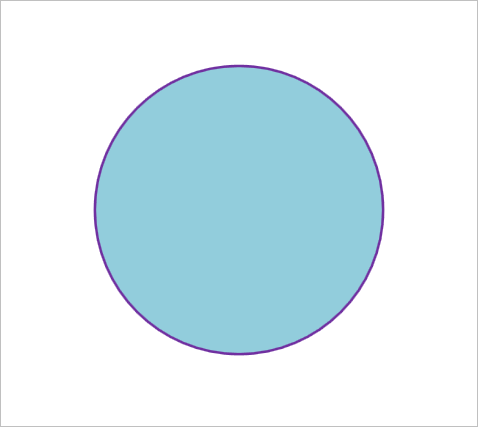
Un cerchio posizionato
Lo stile visivo di un cerchio posizionato è configurabile nel pannello Properties quando il cerchio è selezionato nello spazio di progettazione (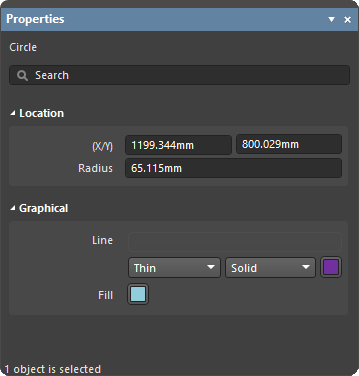 ).
).
Testo
Una casella di testo (Place » Text) è un oggetto contenitore di testo che può essere posizionato in un documento di schema multi-board.
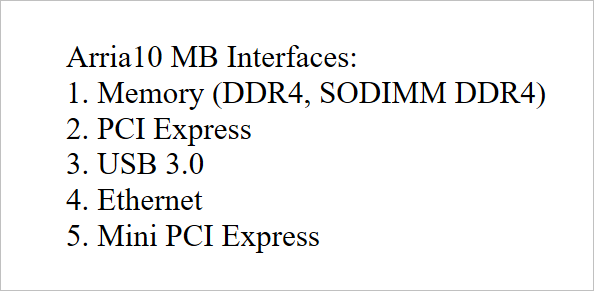
La stringa di testo e lo stile visivo dell’oggetto testo sono configurabili nel pannello Properties quando l’oggetto è selezionato nello spazio di progettazione (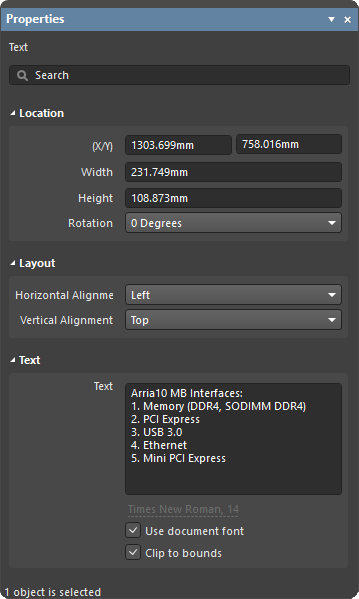 ).
).
Immagine
Un oggetto immagine (Place » Graphic) è un contenitore di immagini che può essere posizionato in un documento di schema multi-board e popolato con un file immagine standard (*.png, *.jpeg, *.jpg, *.jpe, *.jfif, *.gif, *.bmp).

Un oggetto contenitore grafico posizionato con la relativa immagine caricata
Lo stile visivo di un’immagine posizionata è configurabile nel pannello Properties quando l’immagine è selezionata nello spazio di progettazione (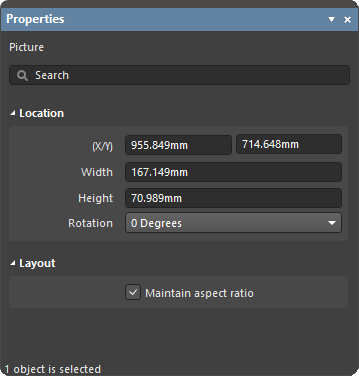 ).
).
 Localizzato tramite A