
Lavorare con le connessioni
Le connessioni stabilite tra i moduli nello schema rappresentano in ultima analisi la connettività tra i connettori dei progetti figli, i pin dei connettori e le net nella progettazione complessiva del sistema. L'ambiente di modifica dello schema multi-board offre funzionalità complete che possono essere utilizzate per definire, modificare, verificare e aggiornare tale connettività durante lo sviluppo della progettazione complessiva del prodotto.
Connessione dei progetti figli
Per completare il processo di creazione e connessione dei moduli dei progetti figli tra loro, inserire una connessione logica tra le voci. Le connessioni multi-board rappresentano le connessioni fisiche (fili, spine e prese, cavi o cablaggi) utilizzate tra i progetti delle schede figlie.
Per ulteriori informazioni su come rappresentare i progetti figli nello schema multi-board, fare riferimento alla pagina Acquisizione della progettazione logica del sistema.
Nell'editor Multi-board Schematic è disponibile una gamma di tipi di connessione. Sono disponibili i seguenti tipi di connessione:
-
Una connessione diretta (Place » Direct Connection) viene utilizzata ogni volta che il connettore su una scheda deve essere inserito direttamente nel connettore su un'altra scheda senza utilizzare una connessione fisica (cavo o cablaggio).
-
Un cavo (Place » Cable) è una connessione fisica che fornisce un mezzo per più segnali tra due schede in un sistema multi-board, in cui il cavo si collega a un singolo connettore su ciascuna delle due schede.
-
Un cablaggio (Place » Harness) è una connessione fisica che fornisce un mezzo per più segnali tra due o più schede in un sistema multi-board, in cui il cablaggio può collegarsi a uno o più connettori su ciascuna di tali schede.
Per inserire una connessione:
-
Selezionare il comando di posizionamento per il tipo di connessione richiesto.
-
Il cursore si trasformerà in un mirino, a indicare la modalità di posizionamento della connessione. Passare il cursore sopra l'indicatore di connessione di una voce (cerchio arancione), che diventerà verde per indicare un punto di connessione valido.
-
Fare clic per confermare il punto iniziale della linea di connessione.
-
Riposizionare il cursore, quindi fare clic per inserire una serie di punti di vertice che definiscono il percorso della connessione.
-
Posizionare il cursore sul punto di connessione della voce di destinazione, quindi fare clic per completare il percorso della linea di connessione.
-
Continuare a inserire ulteriori connessioni tra altre coppie di voci oppure fare clic con il pulsante destro del mouse o premere
Escper uscire dalla modalità di posizionamento.
Note sul lavoro con una connessione inserita:
-
Il percorso e i punti terminali di un oggetto connessione inserito possono essere modificati graficamente nello spazio di progettazione. Una volta selezionata, una linea di connessione viene evidenziata in verde. Fare clic e trascinare un segmento della linea sul suo piano perpendicolare per modificare il percorso della linea di connessione. Fare clic e trascinare un punto terminale della connessione (in corrispondenza di una voce del modulo) per riposizionarlo, quindi fare clic per confermare. Normalmente, l'estremità della connessione verrebbe spostata su un'altra voce del modulo, ma può anche essere posizionata nello spazio libero, dove adotterà un identificatore nominale del punto terminale.
-
A una connessione inserita e terminata viene assegnato automaticamente un designatore (
C_1nell'esempio sopra) come identificatore dell'oggetto, modificabile nel pannello Properties della connessione. Le sue estremità terminali sono identificate dalle informazioni sulla destinazione della connessione nel formato<TargetModuleDesignator>-<TargetEntryDesignator>. -
Una volta che una voce del modulo è collegata a un'altra voce tramite una connessione, la colonna Mated part(s) nella regione Entries del pannello Properties quando il modulo è selezionato elenca i designatori e i nomi delle parti a cui la voce è collegata (
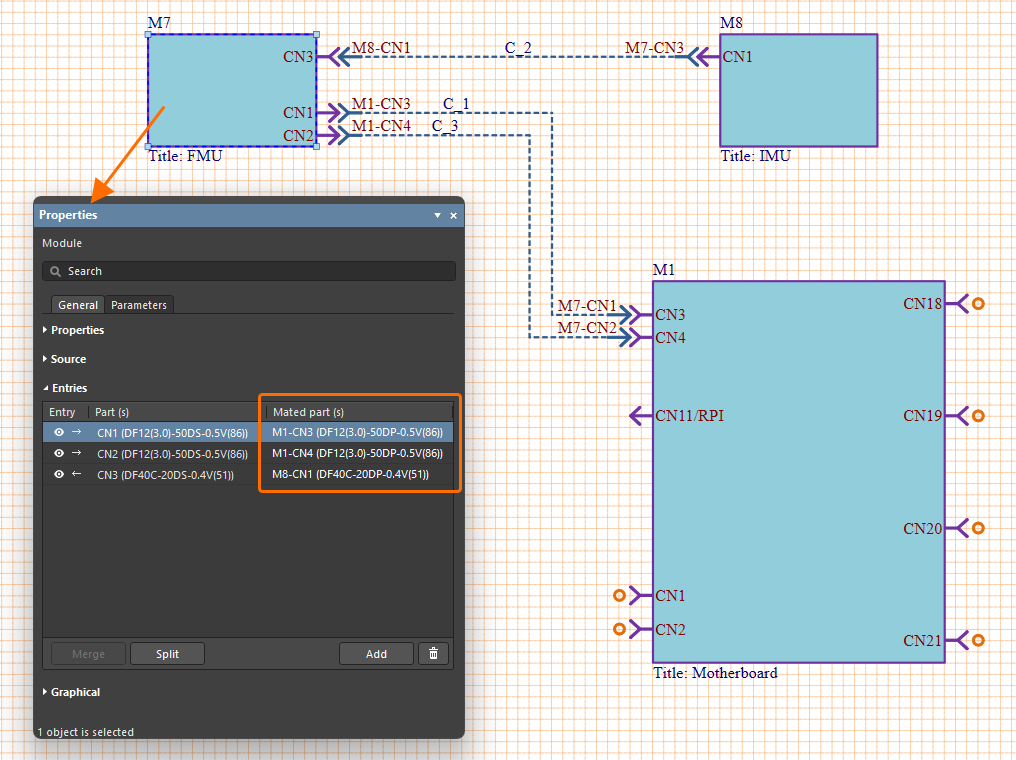 ).
).
-
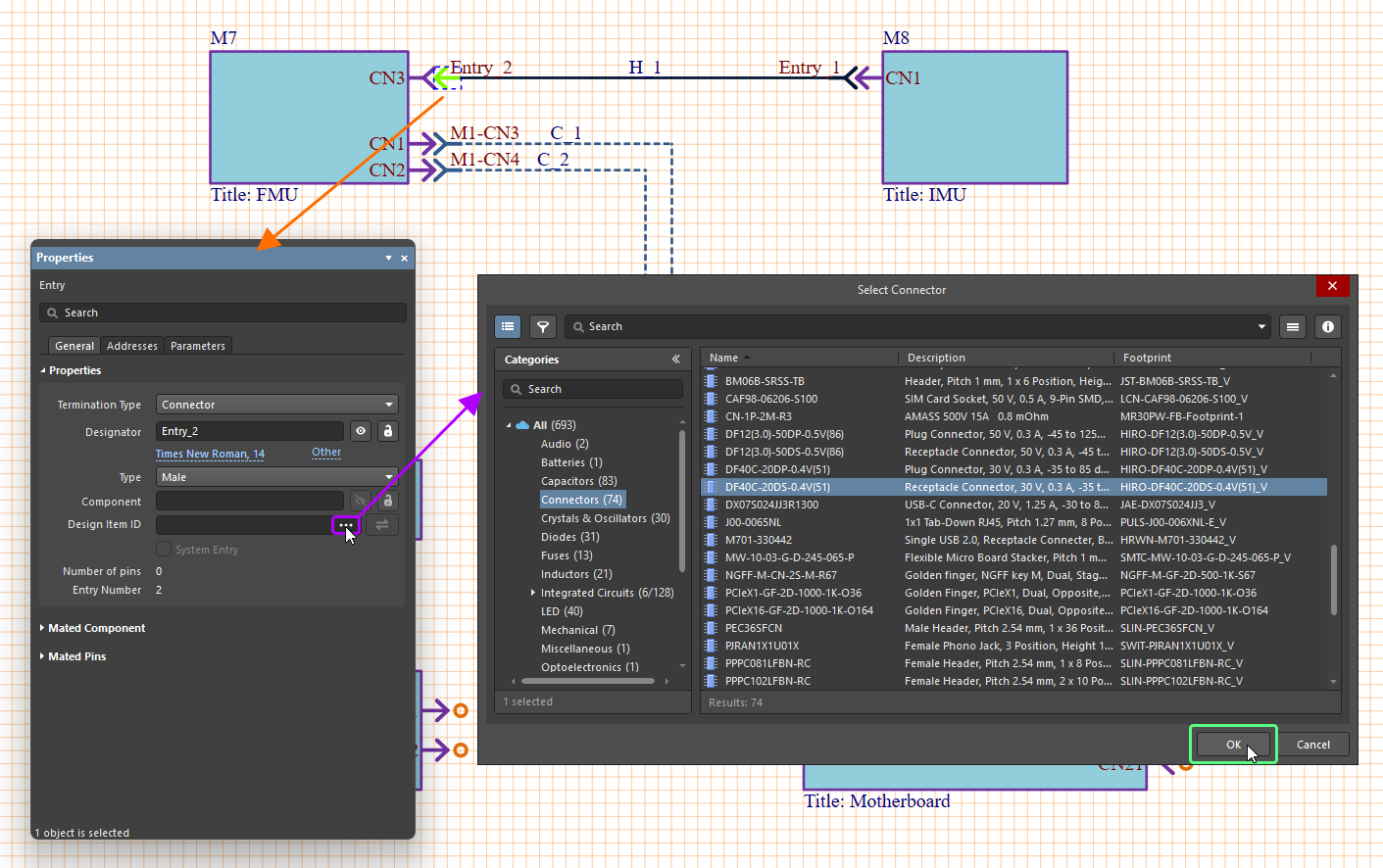
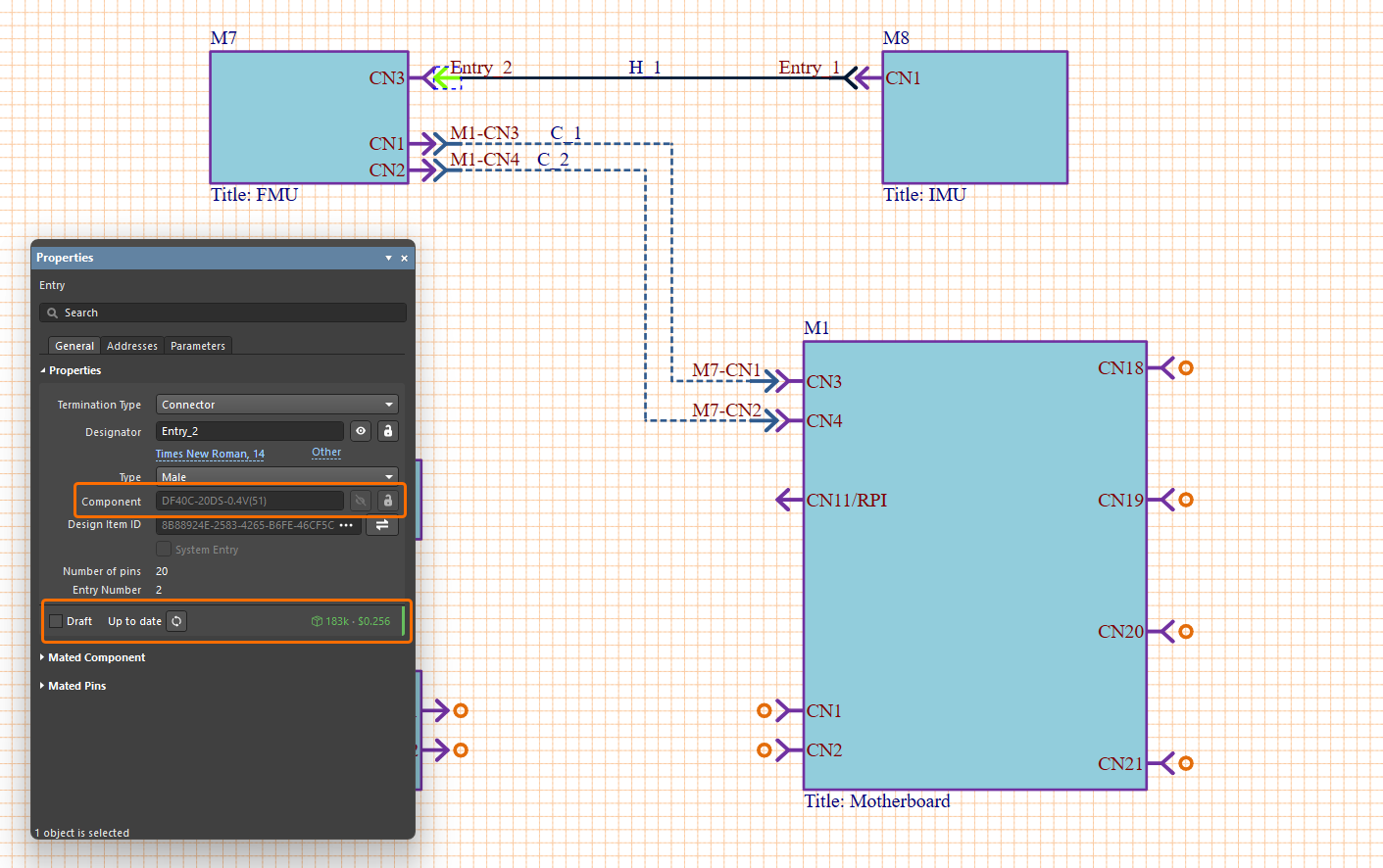
A una voce terminale di una connessione cavo o cablaggio può essere assegnato un componente (parte fisica). Selezionare la voce terminale nello spazio di progettazione e fare clic sul pulsante
 a destra del campo Design Item ID per selezionare la parte richiesta utilizzando la finestra di dialogo Select Connector. Dopo aver fatto clic su OK nella finestra di dialogo, il nome del componente selezionato verrà mostrato nel campo Component. Se è stato selezionato un componente dalla libreria del proprio Workspace, nel pannello saranno disponibili anche le informazioni sullo stato del ciclo di vita e della revisione (le stesse informazioni sono disponibili anche nel pannello Properties di un componente del Workspace inserito in uno schema di progetto PCB; fare riferimento alla pagina Lavorare con i componenti inseriti per saperne di più).
-
Una volta inserita una connessione (e, per una connessione cavo o cablaggio, assegnati i componenti alle sue voci terminali) e selezionata una voce del modulo o una voce terminale, la colonna Mated Pin della tabella nella regione Mated Pins nella scheda General del pannello Properties viene popolata con un elenco delle voci del connettore –
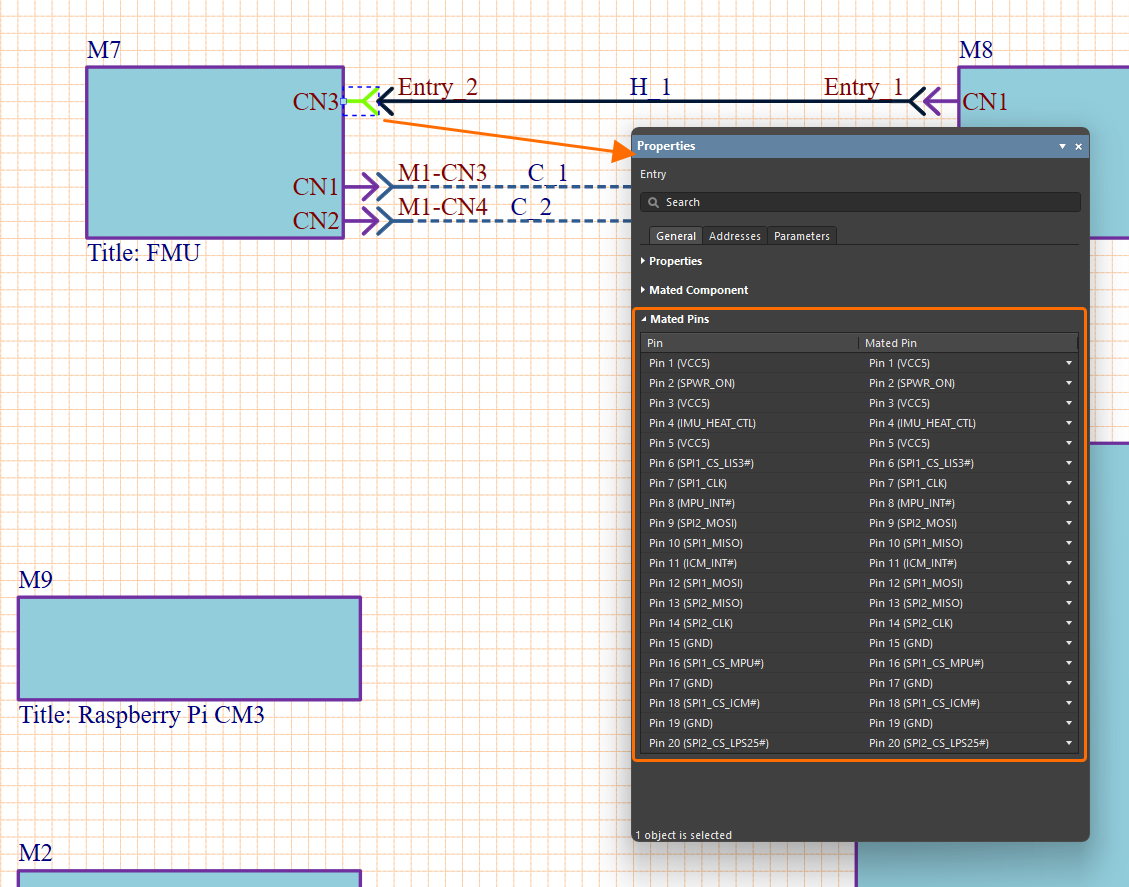 . Inoltre, la scheda Addresses del pannello fornisce un elenco tabellare dei percorsi di connessione e delle net per la voce selezionata in termini di parte, pin e nome net della connessione sorgente nel modulo della voce (colonna From Name), della parte, pin e nome net della connessione terminale nel modulo di 'destinazione' (colonna To Name), del nome net per la connessione come nome singolo o come nome net aggregato (
target_net/source_net) (colonna Net Name) –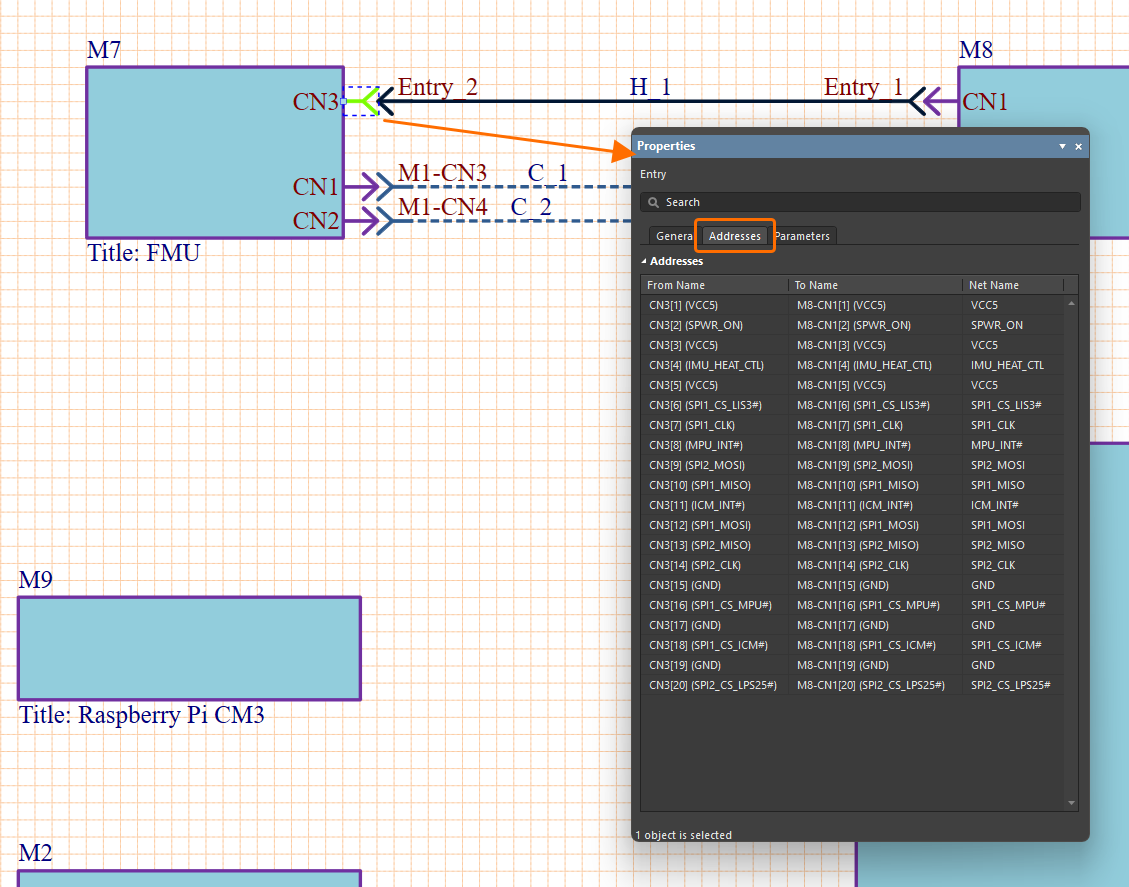 .
.
-
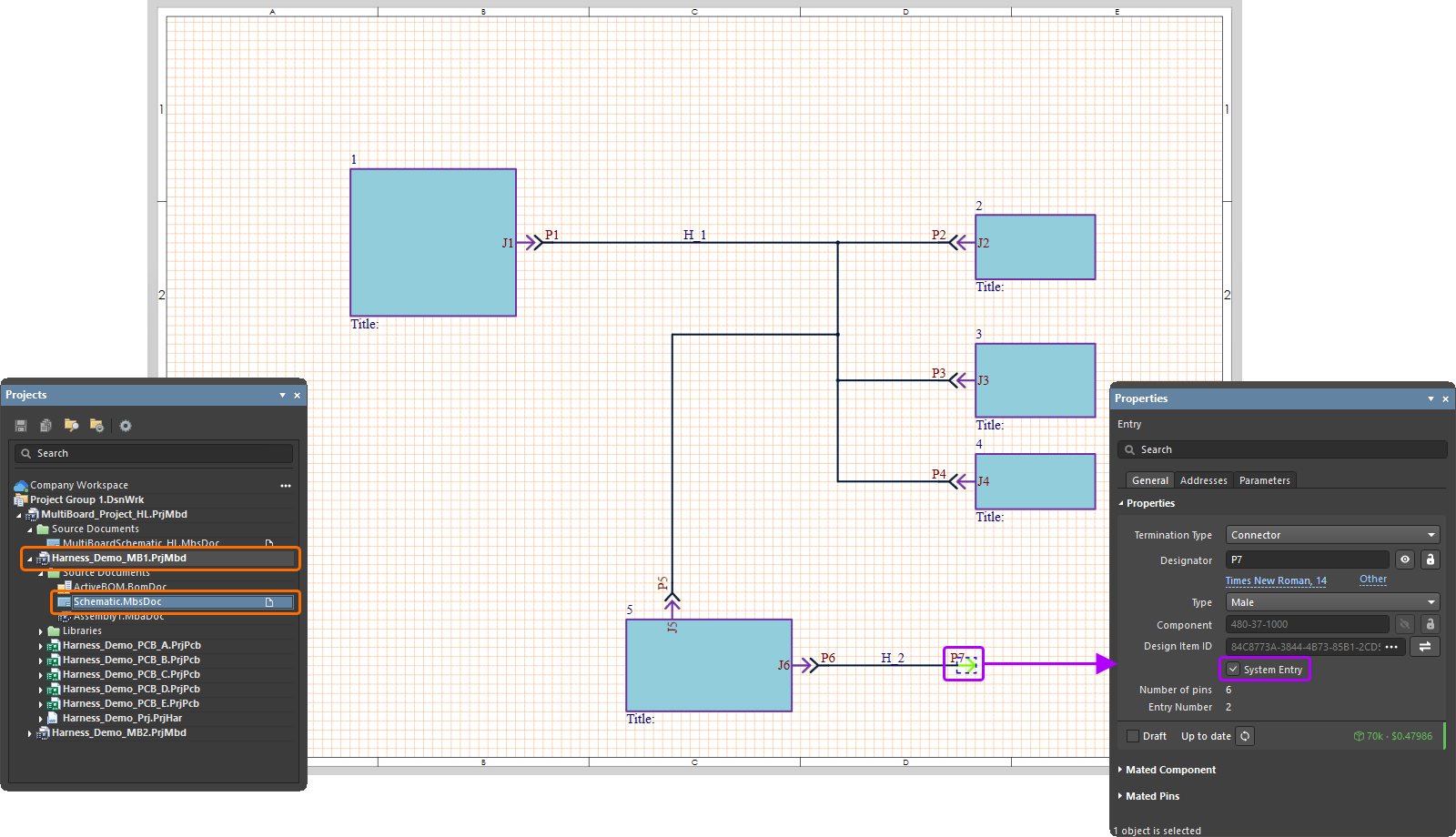
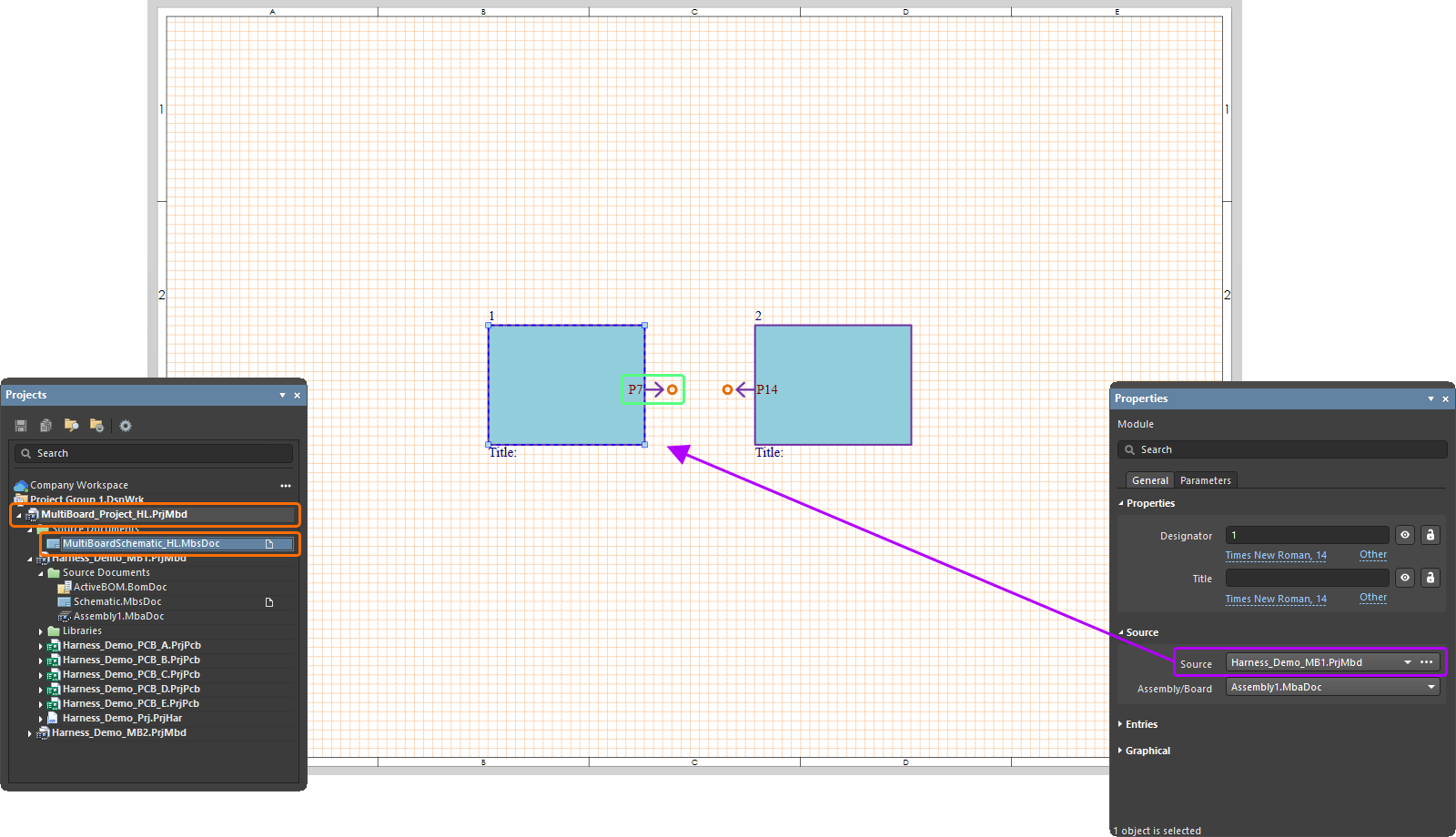
Se un'estremità della connessione di cablaggio rimane scollegata (terminata nello spazio libero), è possibile abilitare l'opzione System Entry nel pannello Properties quando è selezionata la voce su questa estremità della connessione per indicare la voce come connessione a livello di sistema. Questo può essere utilizzato per creare connessioni tra più progetti multi-board in una configurazione nidificata.
Connessioni da connettore in linea a cablaggio
Se necessario, è possibile definire un Inline Harness Connector per creare connessioni tra i cablaggi. Posizionare il connettore utilizzando il comando Place » Entry o  su Active Bar. Verrà creata una voce corrispondente nel punto in cui viene posizionata la nuova voce.
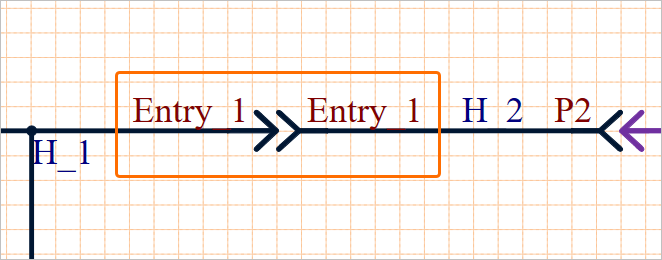
Si apre la finestra di dialogo Assign Part Numbers to Inline Connectors, nella quale è possibile selezionare le parti richieste da utilizzare con le nuove voci. Fare clic sul relativo  per selezionare i connettori desiderati per ciascuna voce, quindi fare clic su Apply. In questo modo le due voci vengono accoppiate e la connessione a una delle voci esistenti in ciascuna delle connessioni di cablaggio viene aggiunta automaticamente.
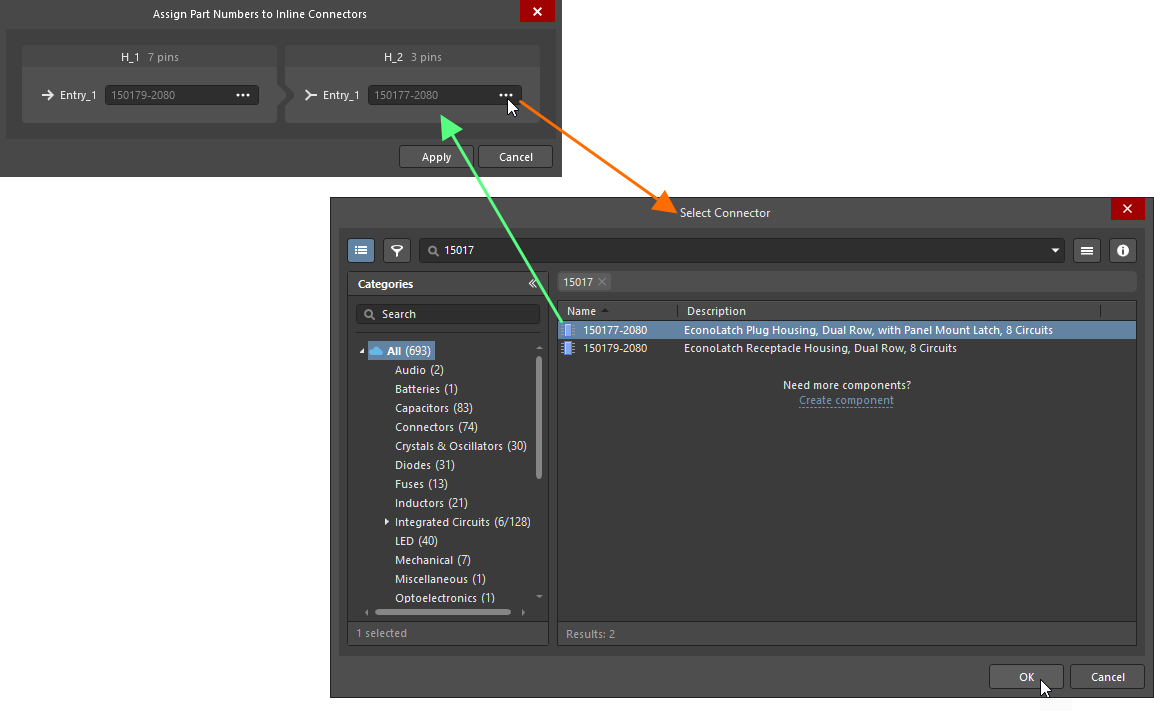
Definizione del tipo di terminazione per le voci di cablaggio
È possibile definire il tipo di terminazione per una voce di cablaggio (un'estremità terminale di una connessione di cablaggio). Selezionare la voce di cablaggio nel documento schematico multi-board e scegliere l'opzione richiesta dal menu a discesa Termination Type nella regione Properties della scheda General del pannello Properties. Le opzioni di tipo di terminazione disponibili sono:
-
Connector – l'opzione standard utilizzata quando ci si collega a un connettore accoppiato sul PCB. In genere comporta l'uso di connettori standard montati su scheda.
-
Crimps/Ferrules – i singoli fili vengono terminati con capicorda a crimpare o puntalini prima di essere inseriti nel connettore sul lato PCB.
-
Wire termination – i fili vengono tagliati netti all'estremità del cablaggio e quindi fissati a vite o saldati direttamente al PCB. Questo è comune nelle connessioni dirette filo-scheda, come con alcuni connettori JST.
Le informazioni sono riportate nelle proprietà della voce di cablaggio selezionata e della corrispondente voce del modulo.


Modifica di una connessione
Selezionare un elemento grafico di connessione nell'area di lavoro per visualizzarne e modificarne i dettagli nel pannello Properties.
-
Utilizzare i controlli nella regione Properties sotto la scheda General del pannello per modificare il valore, la visibilità e lo stile dell'Designator della connessione. In questa regione del pannello viene inoltre riportato il numero di connessioni individuali nella connessione attualmente selezionata (Number of Connections).
-
La regione Entries fornisce dettagli sugli attributi per ciascuna estremità terminale della connessione via cavo o fascio selezionata. Utilizzare i controlli disponibili per attivare/disattivare la visibilità del designatore della voce corrispondente e il relativo tipo (colonna Entry), definire il designatore (colonna Designator), assegnare i componenti utilizzati per terminare le estremità del connettore (colonna Part; analogamente, i componenti possono essere assegnati dalle proprietà della voce come descritto sopra). La colonna Mated mostra la connessione sul progetto della scheda di destinazione a cui è accoppiata l'estremità della connessione. Il relativo elenco a discesa offre altri target di connessione disponibili, generalmente quello occupato dall'altra estremità della connessione.
-
Utilizzare i controlli nella regione Graphical del pannello per configurare la visualizzazione della connessione, ossia lo stile di linea e il colore della linea di connessione. Le opzioni disponibili per lo stile di linea sono definite nella regione Line Styles del pannello Properties quando nessun oggetto è selezionato nell'area di progettazione. Per ulteriori informazioni, consultare la pagina Setting Up a Multi-board Schematic Document.
-
Utilizzare i controlli nella scheda Parameters del pannello per aggiungere, modificare e rimuovere i parametri della connessione e configurarene la visibilità nell'area di progettazione.
Le connessioni tra i moduli del progetto figlio non corrispondono necessariamente pin-a-pin, in particolare quando un connettore è suddiviso in sezioni cablate verso moduli PCB diversi. Per modificare o correggere le corrispondenze pin/rete tra un'interconnessione di moduli, cambiare le assegnazioni Da/A come richiesto nelle voci dell'elenco del pannello Properties. Utilizzare l'elenco a discesa From o To per selezionare una nuova assegnazione di rete e quindi una diversa relazione di segnale end-to-end attraverso quella singola connessione all'interno della connessione tra moduli. Per una connessione di fascio, un pin di un connettore può essere collegato a più di un pin sullo stesso connettore di destinazione.
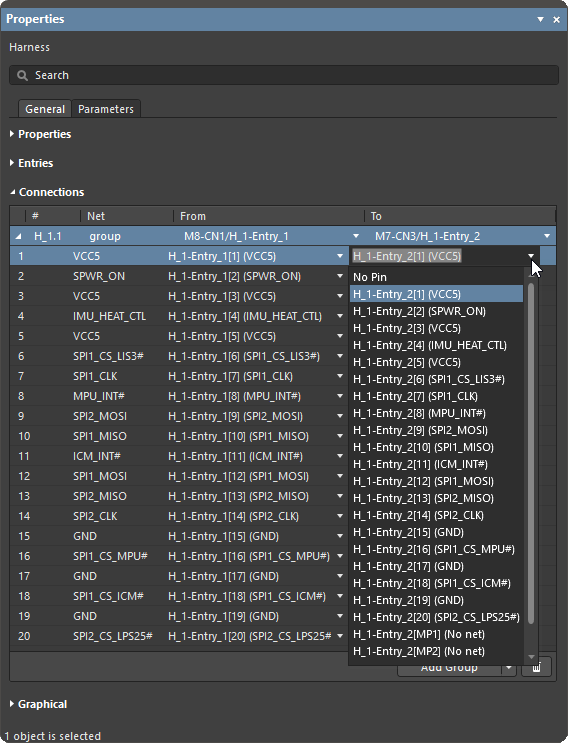
Per modificare le singole connessioni all'interno di una connessione, utilizzare la finestra di dialogo Connection Manager (scopri di più).
Suddivisione di una connessione
Nelle situazioni di progettazione in cui un connettore di un progetto figlio serve più di un progetto connesso, il connettore sorgente può essere suddiviso logicamente (in termini di pin/reti) utilizzando la funzione di suddivisione dell'editor di schemi multi-board: in pratica, un modulo viene collegato ad altri due moduli. Un esempio di tale progettazione è quello in cui un singolo header plug su un PCB è destinato ad accogliere due header socket più piccoli, che a loro volta si collegano ad altri due PCB: i segnali suddivisi di una singola connessione (ad esempio, a 20 pin) vengono distribuiti a una connessione (ad esempio, a 10 pin) su un PCB e a una connessione (a 10 pin) su un altro PCB.
|
Per suddividere una connessione, selezionare il modulo e quindi una voce nel pannello Properties. Fare clic sul pulsante Nella successiva finestra di dialogo Split Entry, selezionare le combinazioni pin/rete elencate che si desidera separare (scorporare) in un'altra voce. Fare clic sul pulsante Nell'esempio mostrato, la voce HDR6 sul modulo M1 è destinata a connettersi sia al modulo M2 (un display LCD da pannello) sia al modulo M3 (una scheda di alimentazione). Le connessioni della voce HDR6 sono state suddivise per separare logicamente tre reti di alimentazione che verranno collegate a HDR3 sul modulo di alimentazione M3. Questo crea una voce HDR6 aggiuntiva su M1 (HDR6 [1-2,15]) che offre solo le tre connessioni di alimentazione per M3, mentre la voce HDR6 originale viene automaticamente riassegnata per offrire le restanti 17 connessioni, che alla fine si collegano a HDR1 sul modulo LCD M2. Selezionare una connessione nell'area di progettazione per vedere le reti che la compongono nel pannello Properties. Qui, una sezione delle reti HDR6 (suddivise) è collegata a HDR3 tramite la connessione C_2, che rappresenta le tre linee di alimentazione tra la scheda principale (M1) e l'alimentatore (M3). Come mostrato nell'immagine, ogni connessione virtuale elencata nella regione Connections del pannello include anche il nome della voce, il pin e la rete a entrambe le estremità nelle colonne From e To. |
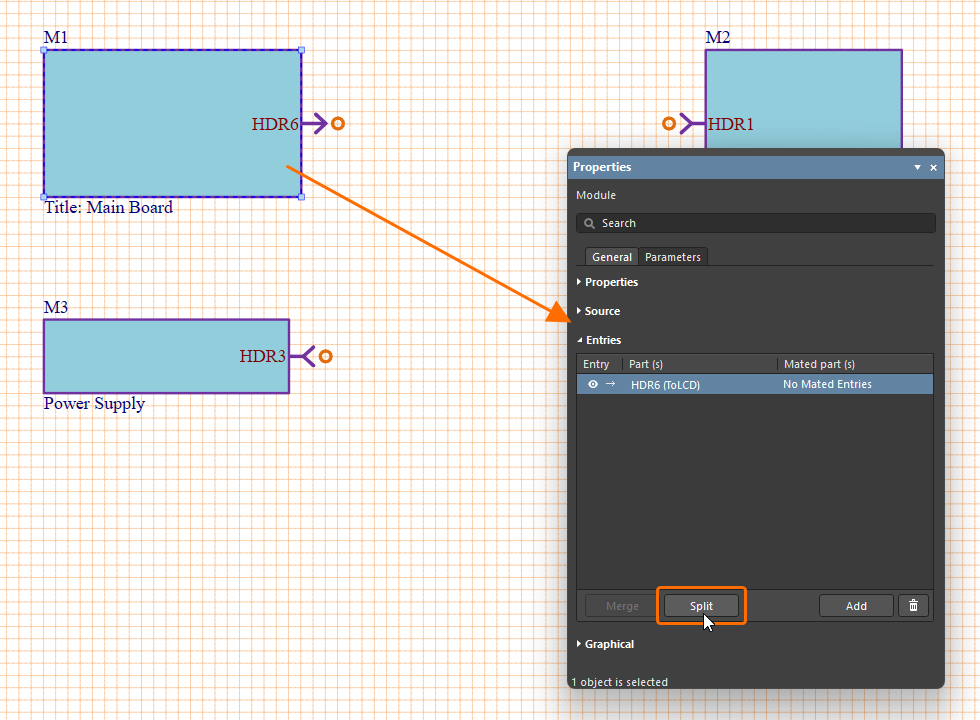
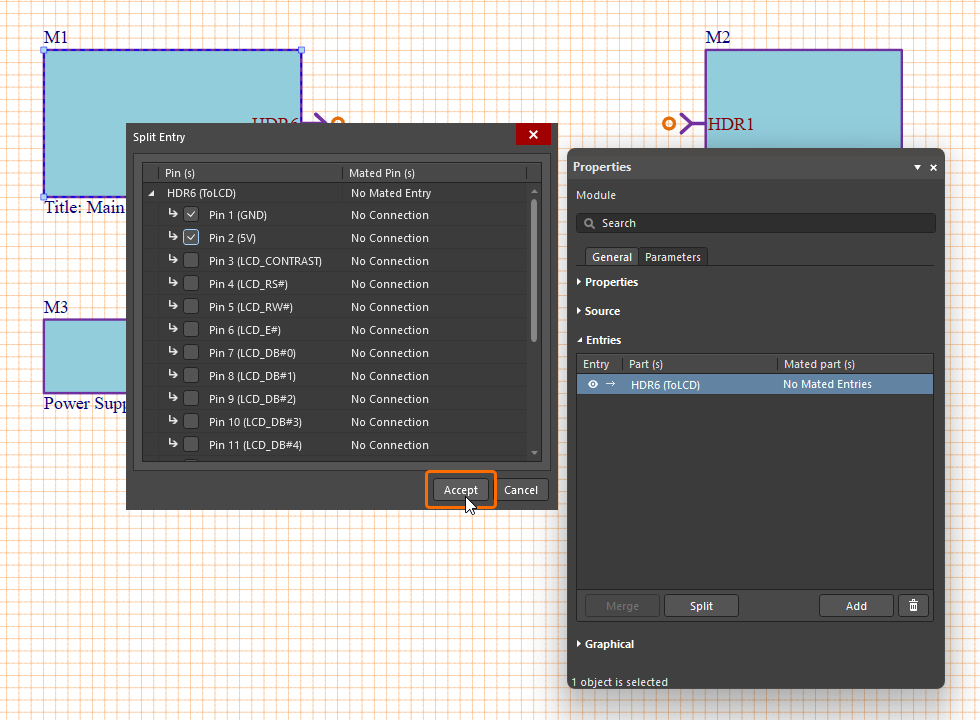
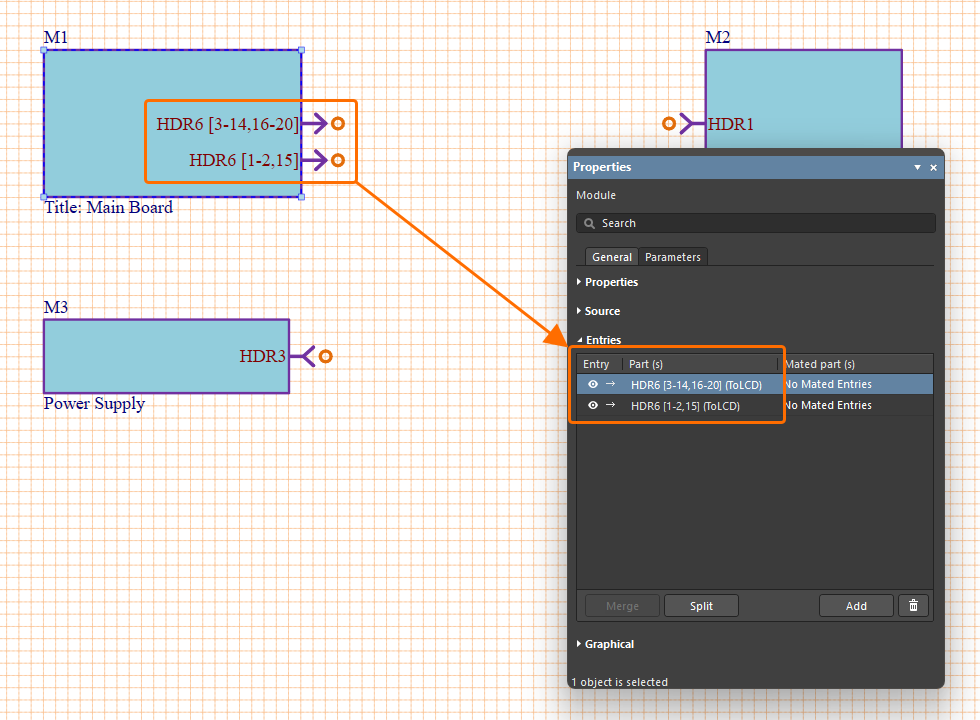
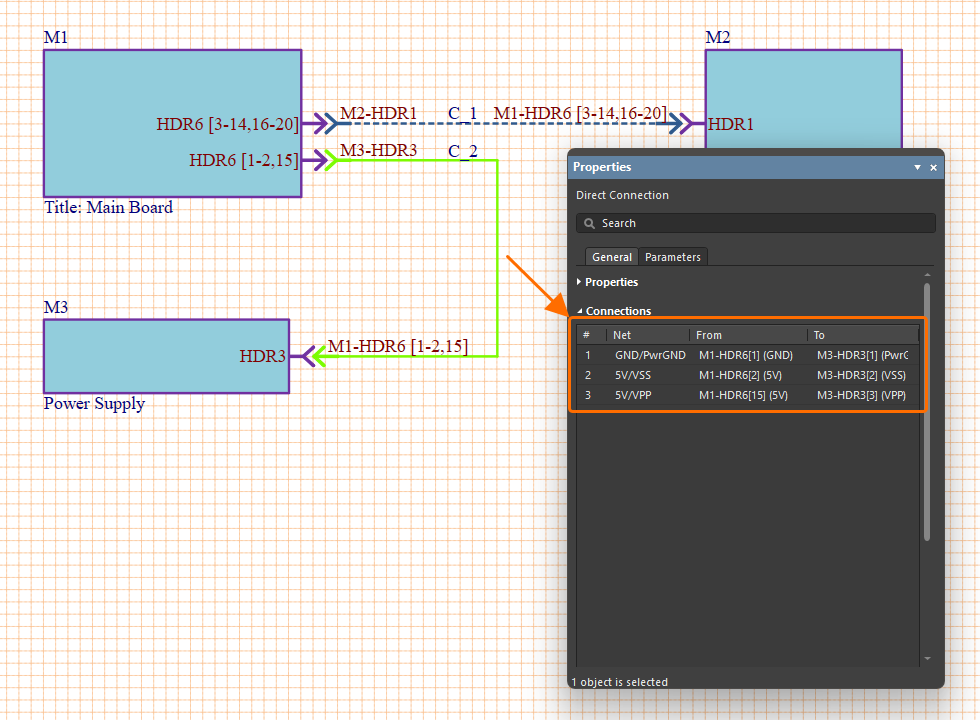
 .
.
 per confermare le selezioni. L'editor creerà automaticamente una nuova voce di modulo per i pin/reti separati, che potrà quindi essere collegata a un modulo diverso secondo necessità.
Lavorare con il Connection Manager
La connettività complessiva in un progetto multi-board, una volta stabilita, è dettagliata nella finestra di dialogo Connection Manager a cui si accede selezionando il comando Design » Connection Manager dai menu principali o dal menu contestuale dell'area di progettazione.
La regione superiore della finestra di dialogo elenca tutte le assegnazioni rete/pin raggruppate sotto i rispettivi designatori di connessione padre e tipo (Direct, Cable o Harness) e include il relativo ID di sistema del progetto e il nome della rete, insieme alle relative connessioni pin/rete di origine e destinazione.
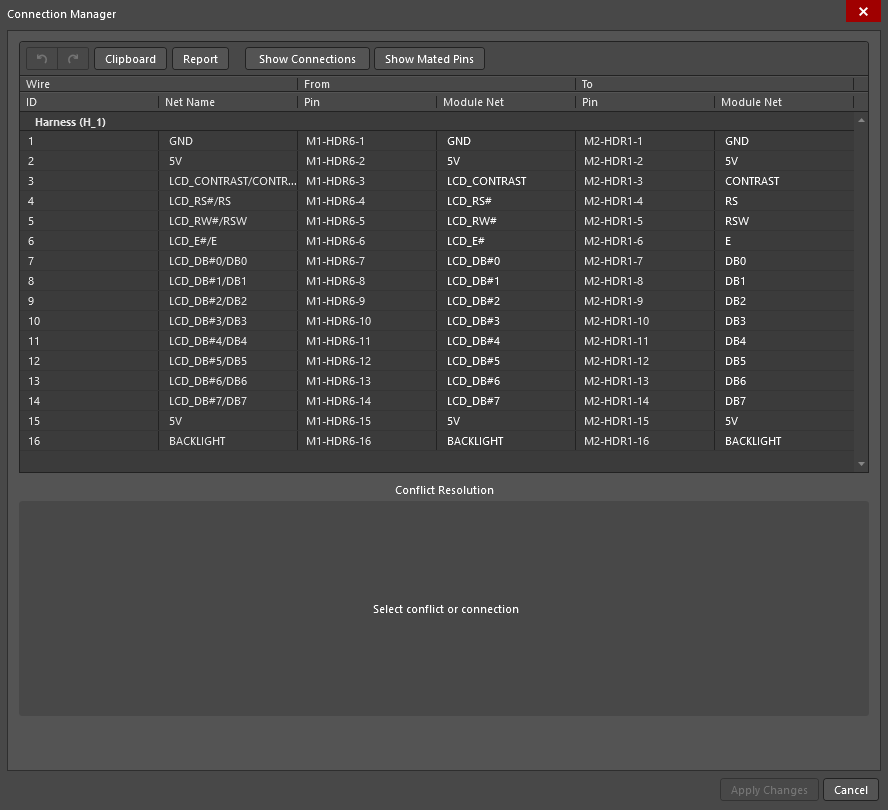
 )
) ).
). /
/  della finestra di dialogo per attivare/disattivare l’inclusione dei dettagli relativi alle connessioni pin letterali nell’elenco.
 per copiare rapidamente le voci di connessione selezionate, incluse le intestazioni (ID, nome net, ecc.), da incollare in un documento di testo o in un foglio di calcolo. Fare clic sul pulsante
  per generare un report (*.xlsx) delle connessioni correnti.
Il Connection Manager evidenzierà tutte le connessioni considerate in conflitto oppure, in pratica, qualsiasi aggiornamento di connessione importato che non corrisponde alla mappa dei dati di connettività esistente dell’editor di progettazione del sistema (per ulteriori informazioni sull’aggiornamento del progetto multi-board, consultare la pagina System Design Updates). Selezionare una voce net evidenziata nell’elenco superiore per visualizzare una rappresentazione grafica del conflitto nella regione inferiore della finestra di dialogo, Conflict Resolution, e per accedere a una serie di opzioni tramite pulsanti che possono essere usate per risolverlo.
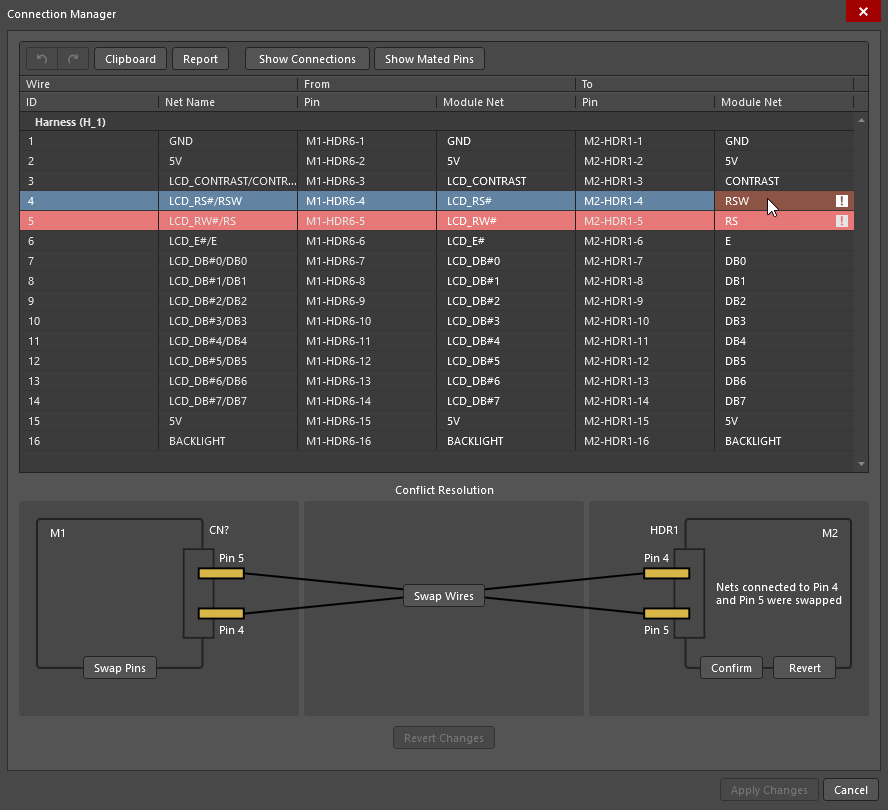
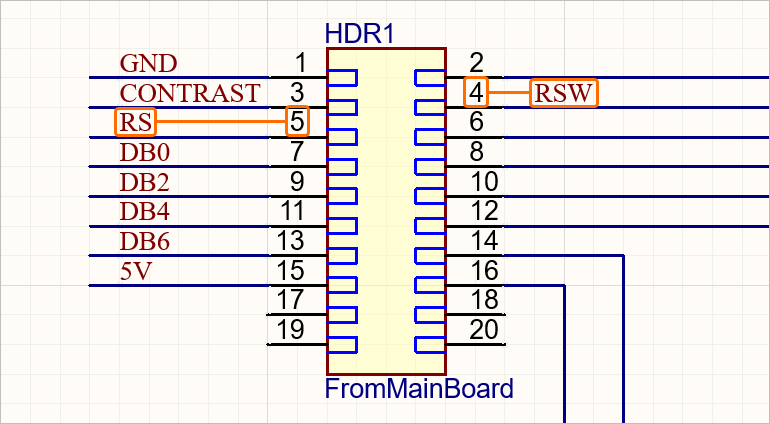
Le informazioni sulla net mostrate nei campi evidenziati nell’elenco Connection Manager rappresentano la modifica proposta. Nel caso di esempio mostrato qui, le net sui pin 4 e 5 di HDR1 nel progetto figlio (modulo LCD) sono in un ordine diverso; di fatto, sono state scambiate.
Il Connection Manager interpreterà questa modifica e offrirà pulsanti con azioni correttive appropriate nella grafica Conflict Resolution. Le opzioni includono:
-
 – le net sui pin 4 e 5 del connettore HDR1 nel modulo M2 verranno modificate nel progetto multi-board in modo da corrispondere alle assegnazioni aggiornate (come evidenziato) nella finestra di dialogo.
-
 – verrà mantenuta l’attuale relazione net-pin per HDR1 nel modulo M2. La modifica proposta viene ignorata dal progetto multi-board. Si noti che il progetto multi-board non corrisponderà quindi alle assegnazioni delle net nei progetti figli.
-
 – le assegnazioni pin/net all’altra estremità della connessione (su HDR6 di M1, il PCB della scheda principale) verranno modificate per mantenere una corretta relazione net tra i due moduli (M1 e M2).
-
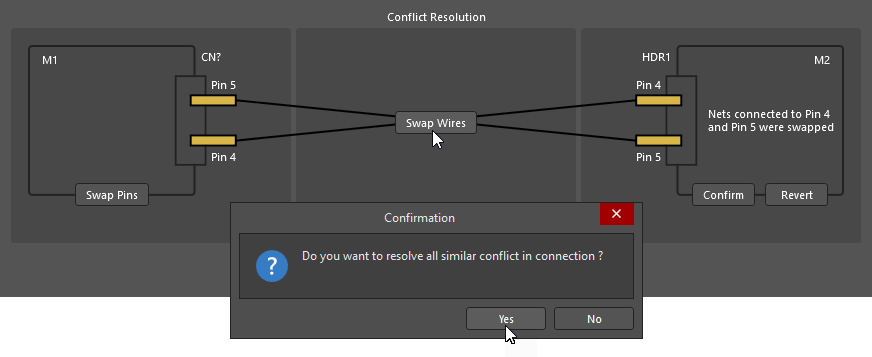
 – i fili virtuali che collegano HDR1 su M2 e HDR6 su M1 verranno modificati (in questo caso scambiati) per correggere il conflitto di connettività della net, e le assegnazioni pin/net del connettore non verranno cambiate. In questo caso, il filo 4 collegherà quindi il pin 4 di HDR6 al pin 4 di HDR1, e il filo 5 collegherà i pin HDR6-5 e HDR1-5.
Quando è stata selezionata un’opzione di risoluzione del conflitto, una risposta affermativa nella successiva finestra di dialogo Confirmation farà sì che l’azione di risoluzione del conflitto venga applicata a tutti i conflitti dello stesso tipo.
Le assegnazioni net corrette verranno evidenziate in verde e saranno riportate anche nella grafica di connessione inferiore della finestra di dialogo.
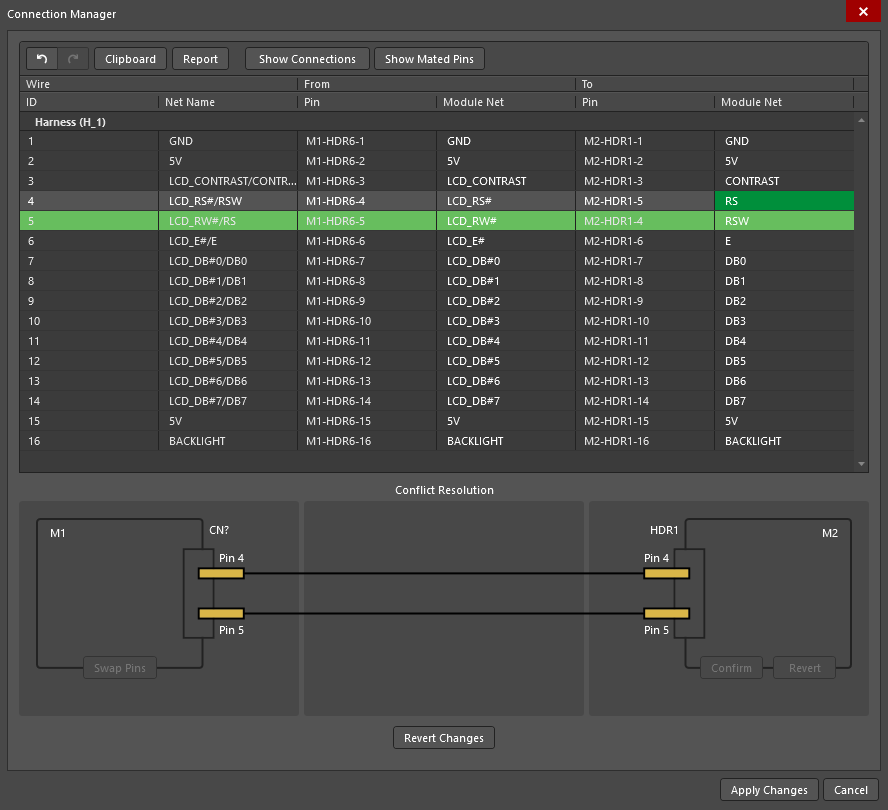
Selezionare il pulsante  per applicare le assegnazioni aggiornate al progetto multi-board.
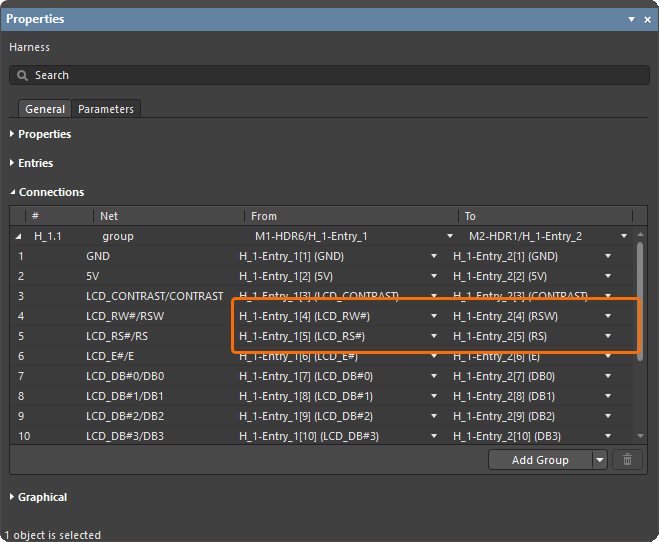
Una volta applicate le modifiche di risoluzione del conflitto, queste possono essere esaminate nel pannello Properties quando la connessione pertinente è selezionata nello spazio di progettazione del sistema.
Nell’immagine del pannello Properties mostrata di seguito, il conflitto di esempio per la connessione H_1 è stato risolto utilizzando l’opzione . Questo ha di fatto incrociato le connessioni 4 e 5 in modo da mantenere la corretta continuità della net, cioè le net Reset e Read/Write corrispondono tra i moduli del progetto (LCD_RW# → RSW e LCD_RS# → RS, rispettivamente).
 Localizzato tramite A