
Power Analyzer di Keysight
A colpo d'occhio
- Scopri perché l’analisi dell’integrità dell’alimentazione in corrente continua è importante per verificare strutture in rame, via, piani e piste nella rete di distribuzione dell’alimentazione di un PCB.
- Scopri come Power Analyzer by Keysight opera all’interno di Altium Designer per rilevare problemi, visualizzare la caduta di tensione e la densità di corrente ed esaminare i risultati sulla scheda.
- Comprendi il flusso di lavoro complessivo per configurare una rete di alimentazione ed eseguire l’analisi, così da perfezionare il layout con maggiore sicurezza.
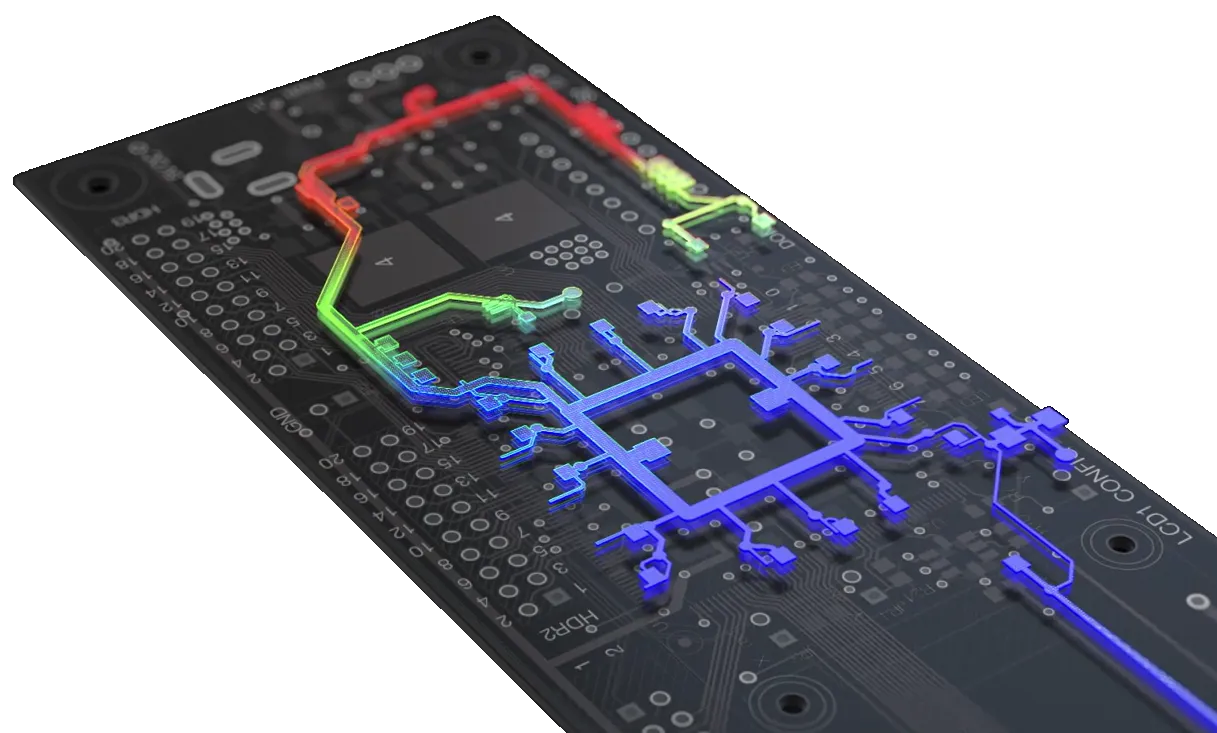
Le prestazioni effettive del layout di un PCB dipendono da molteplici fattori, molti dei quali possono essere previsti, con un ragionevole grado di accuratezza, mediante una serie di strumenti di analisi per la progettazione PCB, come l'analisi dell'integrità del segnale post-layout. Ciò che spesso viene trascurato, tuttavia, o semplicemente affidato a un approccio empirico, è lo sviluppo del layout più efficace per i sistemi di distribuzione dell'alimentazione in continua della scheda. Si tratta delle scelte progettuali relative alle aree di rame della scheda che forniscono sia le linee di alimentazione in continua ai circuiti, sia il percorso di ritorno di massa o comune verso la sorgente di alimentazione in continua. L'obiettivo è ottenere un progetto efficiente che preservi l'integrità del layout di alimentazione in continua.
Nei moderni progetti digitali, caratterizzati da circuiti ad alta velocità, numerosi dispositivi, schede densamente popolate e molteplici linee di alimentazione, i requisiti imposti alla rete di distribuzione dell'alimentazione in continua richiedono un approccio progettuale più analitico. L'analisi in continua di una rete di distribuzione dell'alimentazione (PDN), o i risultati dell'analisi dell'integrità dell'alimentazione in continua (PI-DC), mira essenzialmente a garantire che lungo il percorso dalle sorgenti di tensione ai carichi sia presente una quantità adeguata di rame; in altre parole, che i piani, le piste e i via della scheda abbiano dimensioni e caratteristiche sufficienti a soddisfare i requisiti di assorbimento dei dispositivi presenti sulla scheda.
Fortunatamente, è possibile eliminare le valutazioni approssimative della rete di distribuzione dell'alimentazione di un PCB utilizzando uno strumento di simulazione dell'integrità dell'alimentazione in continua (PI-DC), che analizza le prestazioni in continua di un progetto di scheda in base alle sue proprietà elettriche e fisiche e aiuta il progettista ad affrontare aspetti progettuali critici, tra cui:
-
Identificare e risolvere i problemi di tensione in continua e densità di corrente.
-
Calcolare le interazioni tra più reti e percorsi di ritorno.
-
Visualizzare la distribuzione della tensione e della densità di corrente e identificare i punti critici nell'editor PCB.
-
Esaminare la tensione, la densità di corrente e la corrente nei via in qualsiasi punto della scheda.
-
Generare un report dei risultati della simulazione di analisi.
Per eseguire un'analisi dell'integrità dell'alimentazione in continua direttamente nell'ambiente di progettazione PCB di Altium Designer, la soluzione di riferimento è Power Analyzer by Keysight.
Il Power Analyzer by Keysight, basato sulla tecnologia di Keysight Technologies, si integra direttamente con Altium Designer per consentire la simulazione e l'analisi PI-DC del progetto PCB corrente. Anziché basarsi su semplici calcoli dell'area della sezione trasversale per determinare la capacità di conduzione della corrente della rete di alimentazione, Power Analyzer modella prima accuratamente le strutture in rame, quindi calcola le tensioni e le correnti di alimentazione sull'intero PCB. Grazie ai risultati presentati sia in forma grafica sia tabellare, il progettista può utilizzare queste informazioni e modificare rapidamente le larghezze delle piste, gli spessori del rame e le proprietà dei via per garantire l'integrità della distribuzione dell'alimentazione in continua richiesta dal progetto.
Per eseguire un'analisi dell'integrità dell'alimentazione in Altium, il progettista crea innanzitutto una rete gerarchica dell'intero sistema di distribuzione dell'alimentazione, identificando ogni net di alimentazione e di ritorno, le sorgenti e i carichi, nonché gli eventuali elementi in serie presenti in ciascuna sezione della rete di alimentazione. Una volta definite la rete e le impostazioni di configurazione, Power Analyzer può esaminare l'intera rete.
Configurazione della rete di alimentazione
Power Analyzer esamina il flusso di energia attraverso i percorsi in rame della rete di alimentazione. La rete di alimentazione viene definita identificando e configurando i vari elementi che la compongono, tra cui la net, la sorgente, gli eventuali componenti in serie e i carichi. Per configurare la rete di alimentazione:
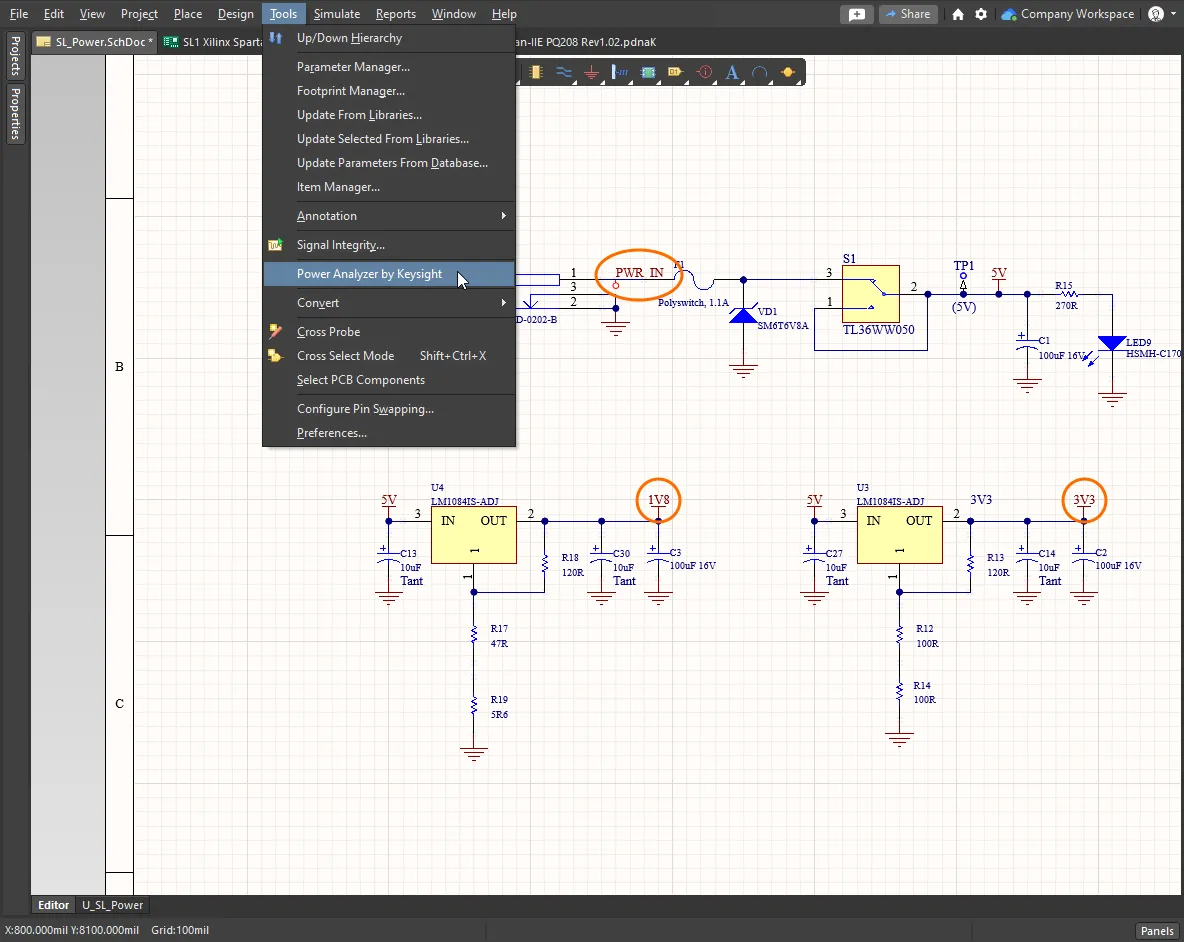
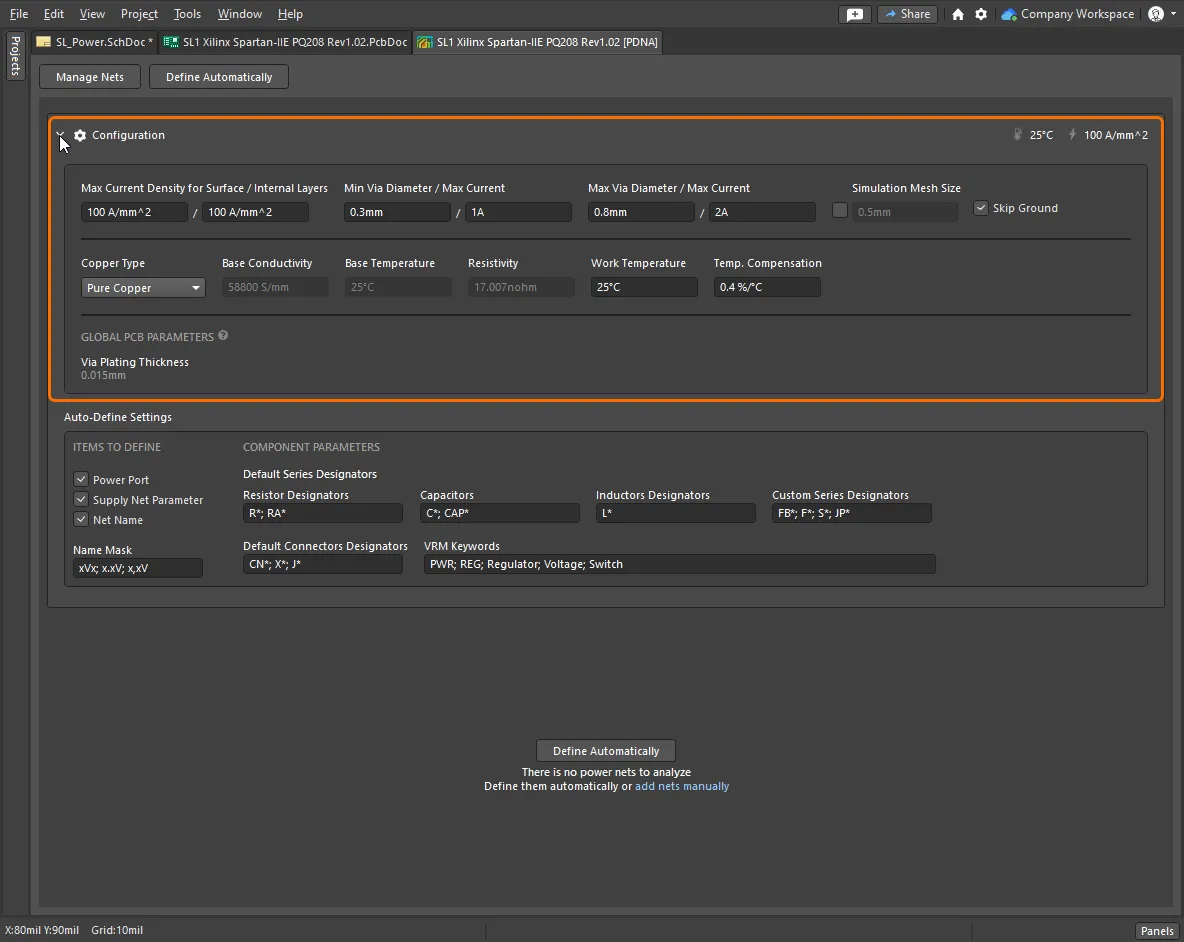
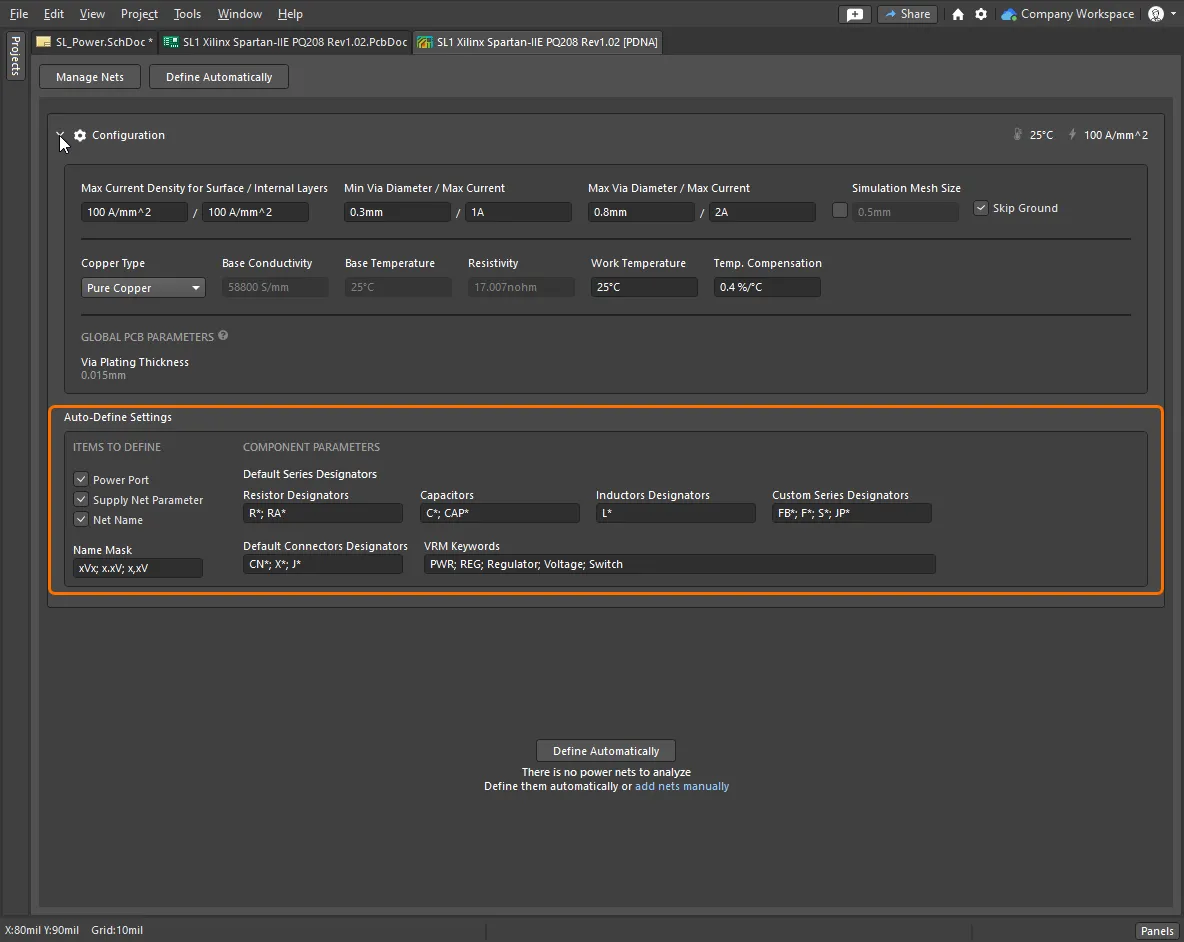
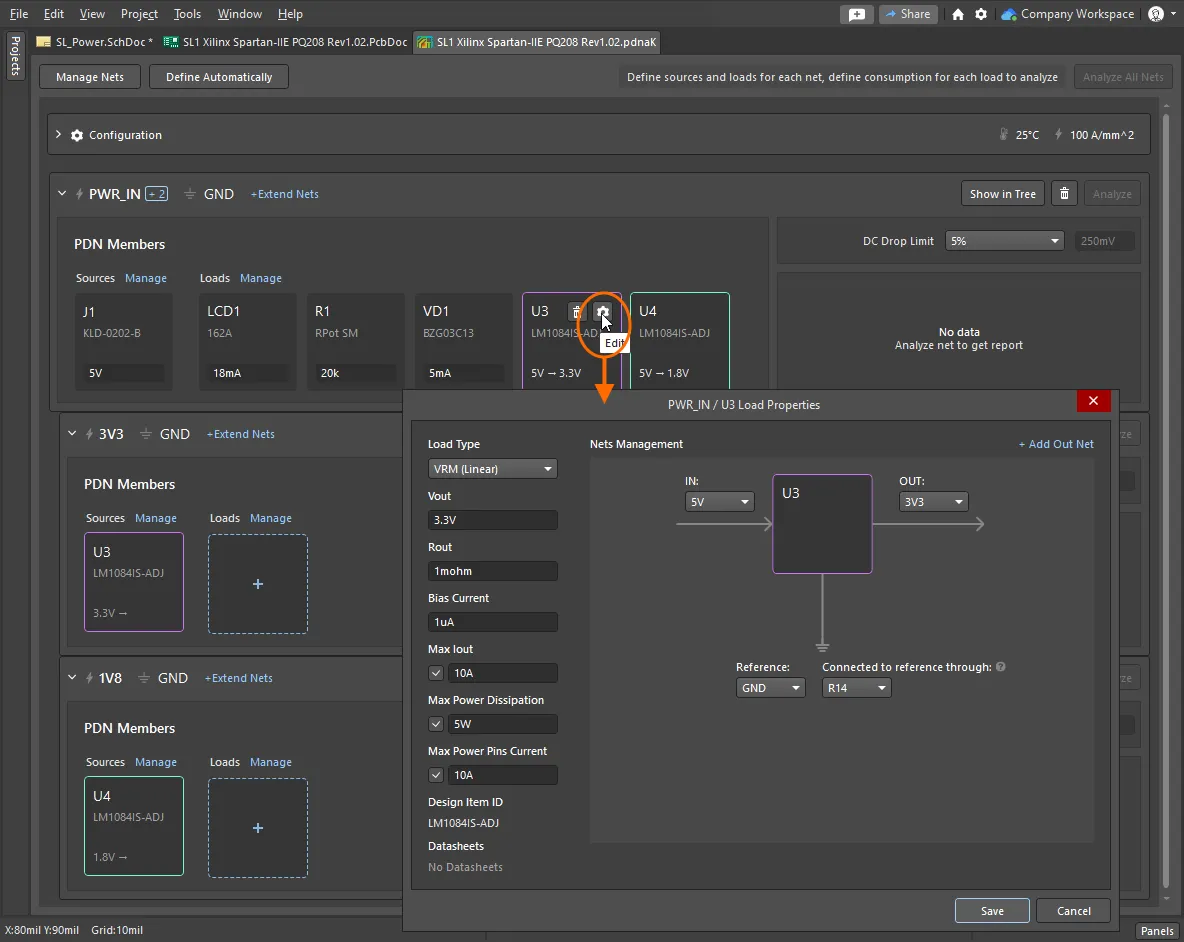
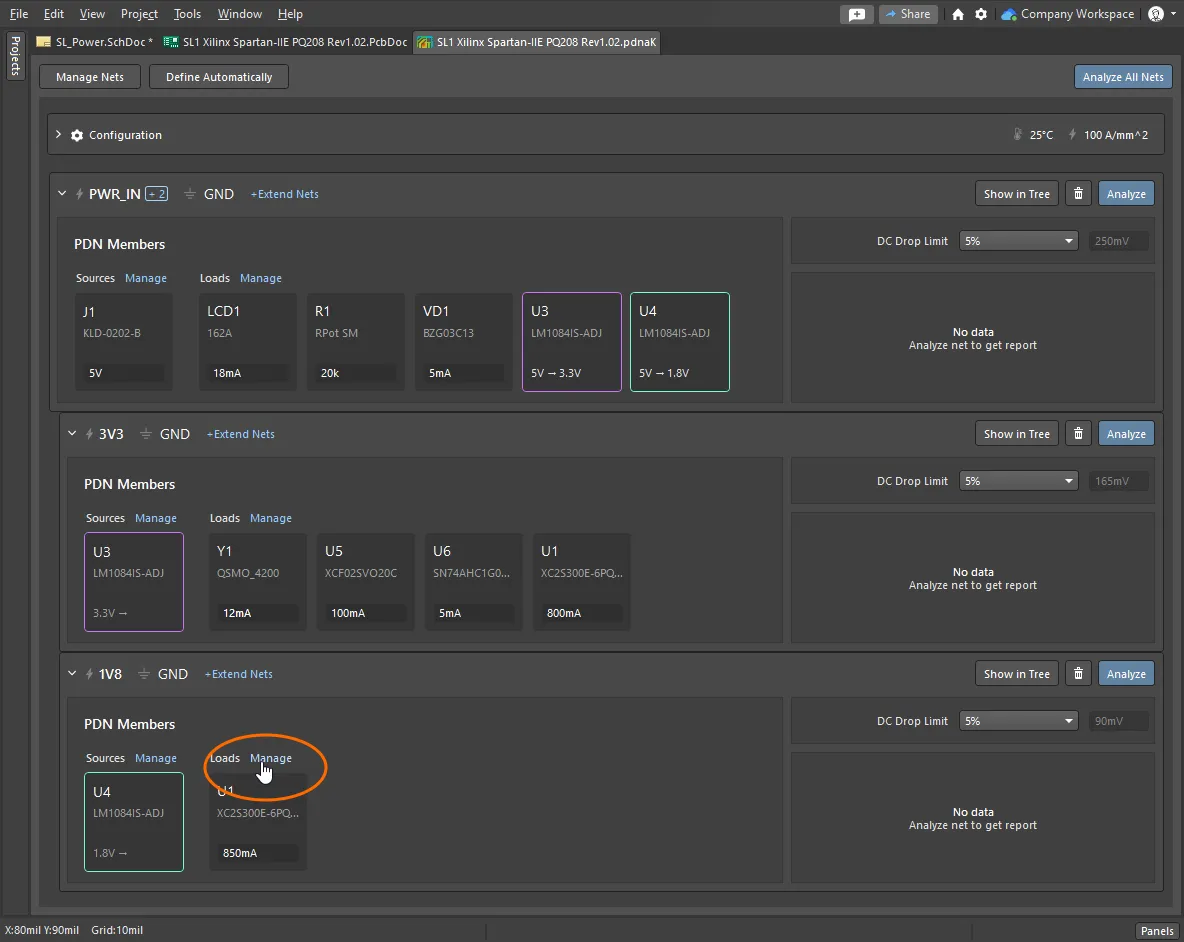
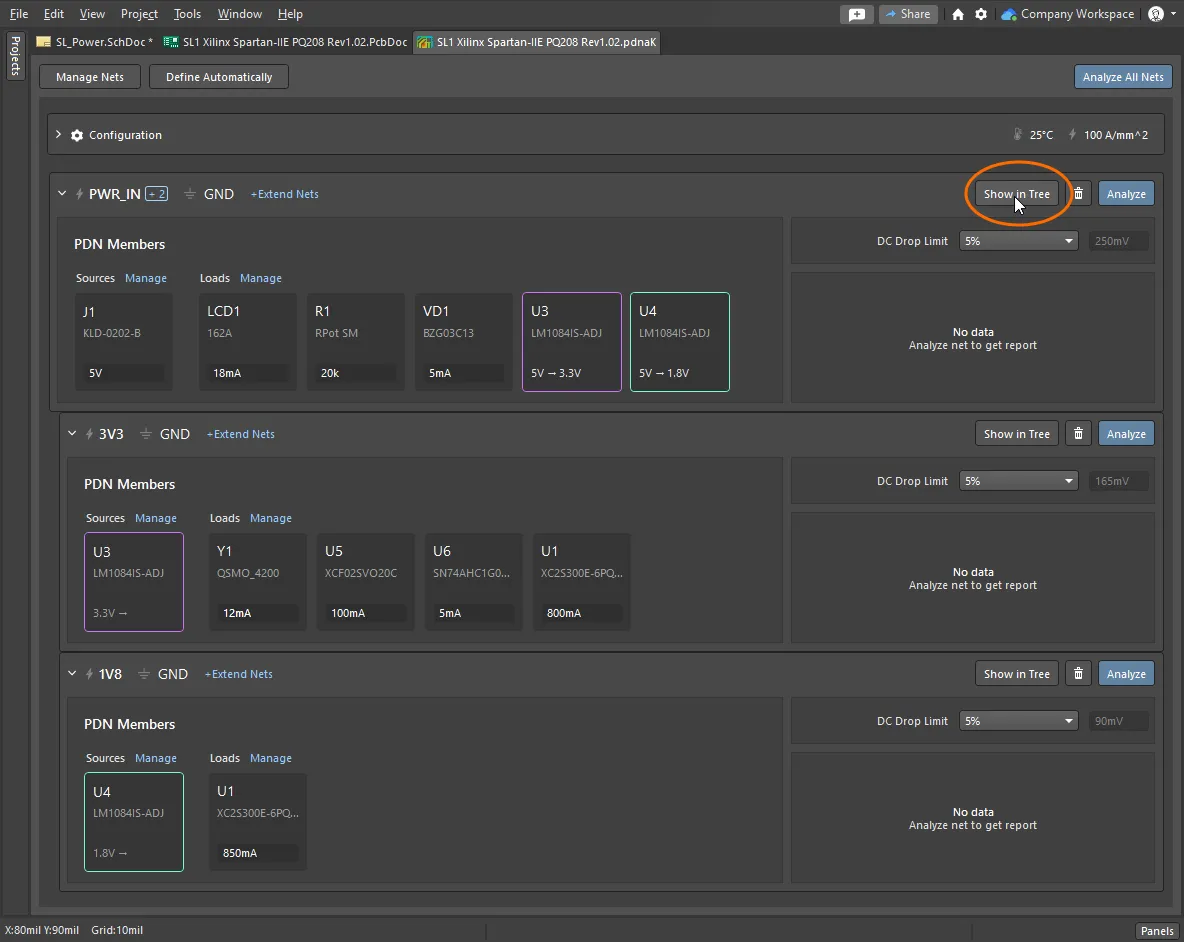
Aggiungere un documento di analisi al progettoL'analisi viene configurata ed eseguita da un documento Power Analyzer by Keysight ( Configurare le proprietà della schedaPower Analyzer deve conoscere le proprietà fisiche della scheda, come la densità di corrente ammissibile, il tipo di rame, la temperatura di esercizio e così via. Verifica che i valori predefiniti nella sezione Configuration del documento di analisi siano adatti al tuo progetto. Identificazione automatica delle net di alimentazionePower Analyzer può tentare di identificare automaticamente le net di alimentazione. Per farlo, deve sapere come identificare gli elementi del circuito, come regolatori di tensione, connettori e componenti in serie. Oltre a utilizzare indizi come i prefissi dei designatori dei componenti, puoi anche aggiungere parametri a determinati componenti per migliorare il processo di rilevamento automatico. Scopri di più sulla configurazione delle impostazioni di definizione automatica. Scegliere le net di alimentazioneFai clic su Estendere le netSe la net di alimentazione attraversa un componente in serie, come un fusibile, estendi la net e identifica i componenti in serie e le net concatenate. Scopri di più su come estendere una net. Identificare e configurare la sorgenteOgni net di alimentazione ha origine da una sorgente, ad esempio un connettore. Abilita la sorgente nella finestra di dialogo Add Source, quindi fai clic sull'icona dell'ingranaggio per configurarla. Scopri di più su come identificare e configurare la sorgente. Identificare i carichiInizia dai componenti con il maggiore assorbimento di corrente, inclusi i moduli regolatori di tensione (VRM). Scopri di più su come identificare i carichi. Configurare i carichi e i VRMFai clic sull'icona dell'ingranaggio per aprire la finestra di dialogo Load Properties e configurare ogni carico. Quando un dispositivo viene configurato come modulo regolatore di tensione (VRM), nella gerarchia viene creata automaticamente una rete di alimentazione figlia con quel VRM come sorgente. Identificare i carichi nelle net di alimentazione figlieAssicurati che i principali componenti di carico siano inclusi in ogni net di alimentazione. Confermare la rete di alimentazioneFai clic sul pulsante Pronti per l'analisiControlla la struttura ad albero per verificare visivamente che ogni rete di alimentazione sia completa. Per passare da una net di alimentazione a un'altra, fai clic sul collegamento Power Analyzer by Keysight per tornare al documento della net di alimentazione e seleziona la struttura ad albero per ciascuna net di alimentazione. Una volta completata questa operazione, puoi analizzare la rete di alimentazione. |
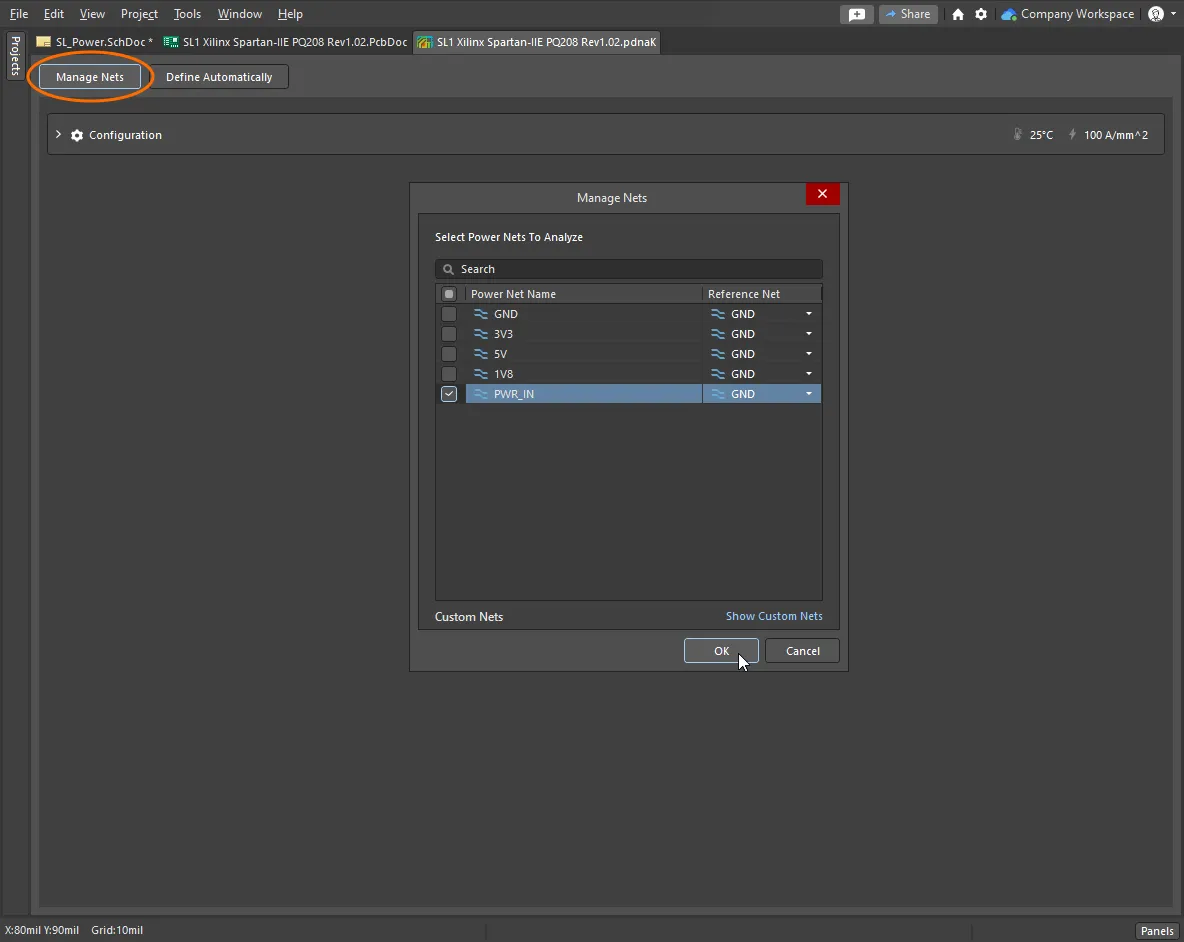
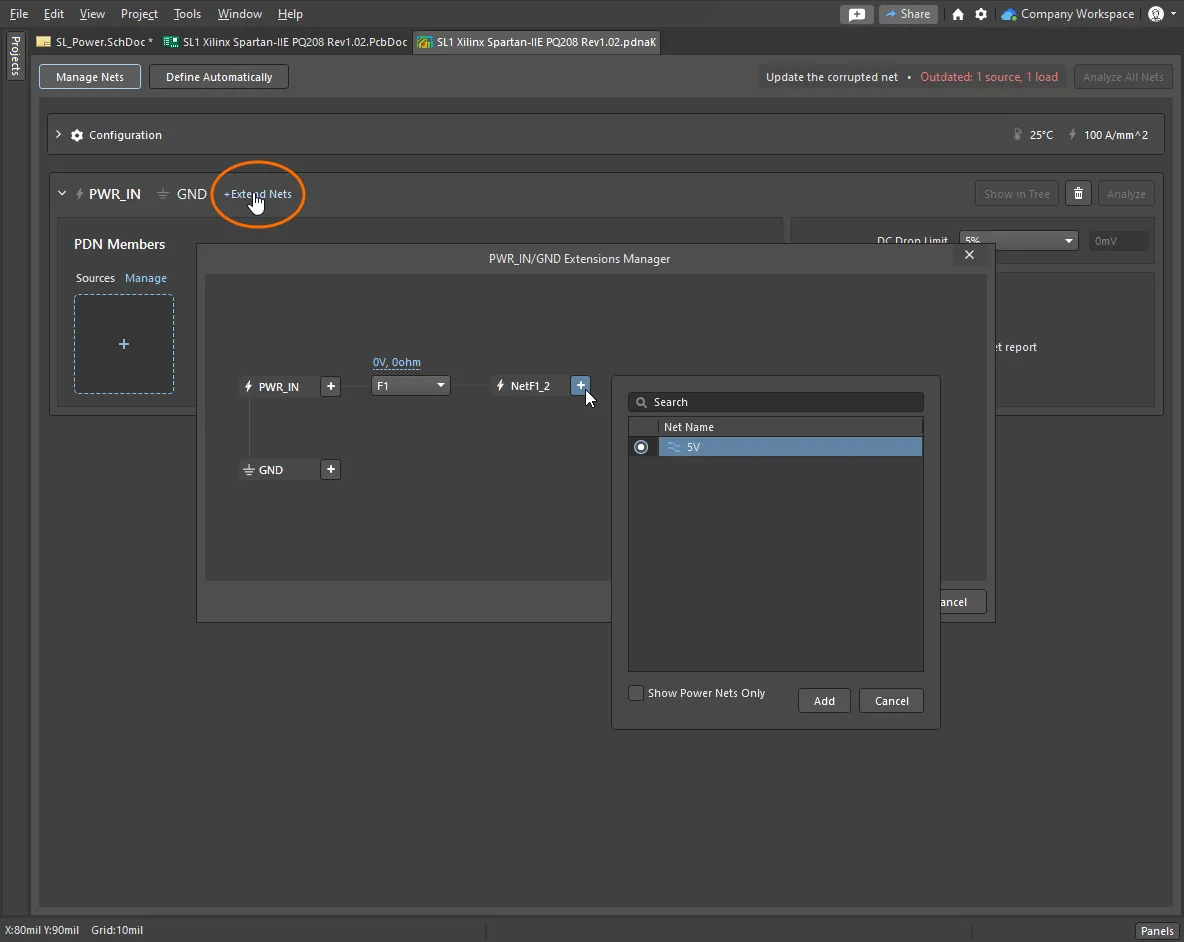
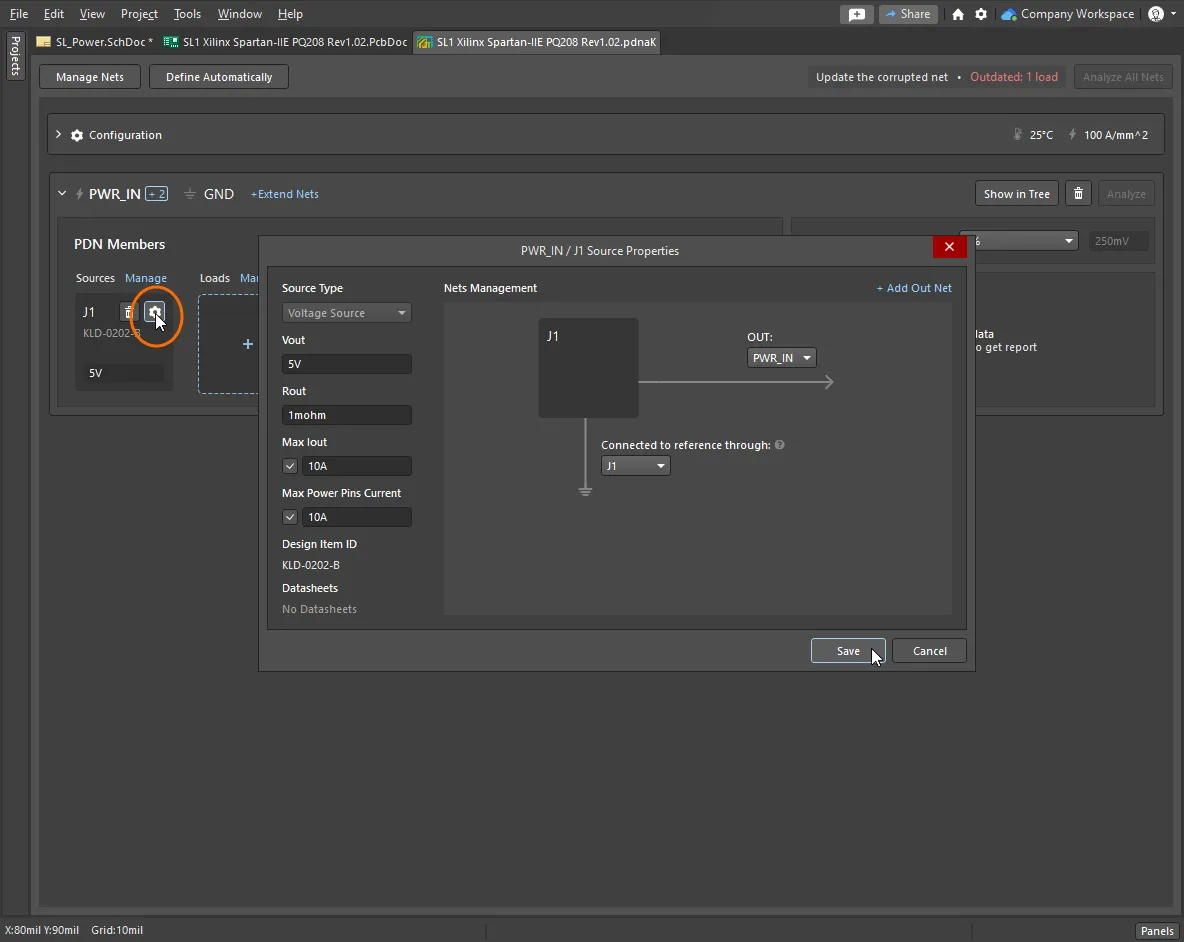
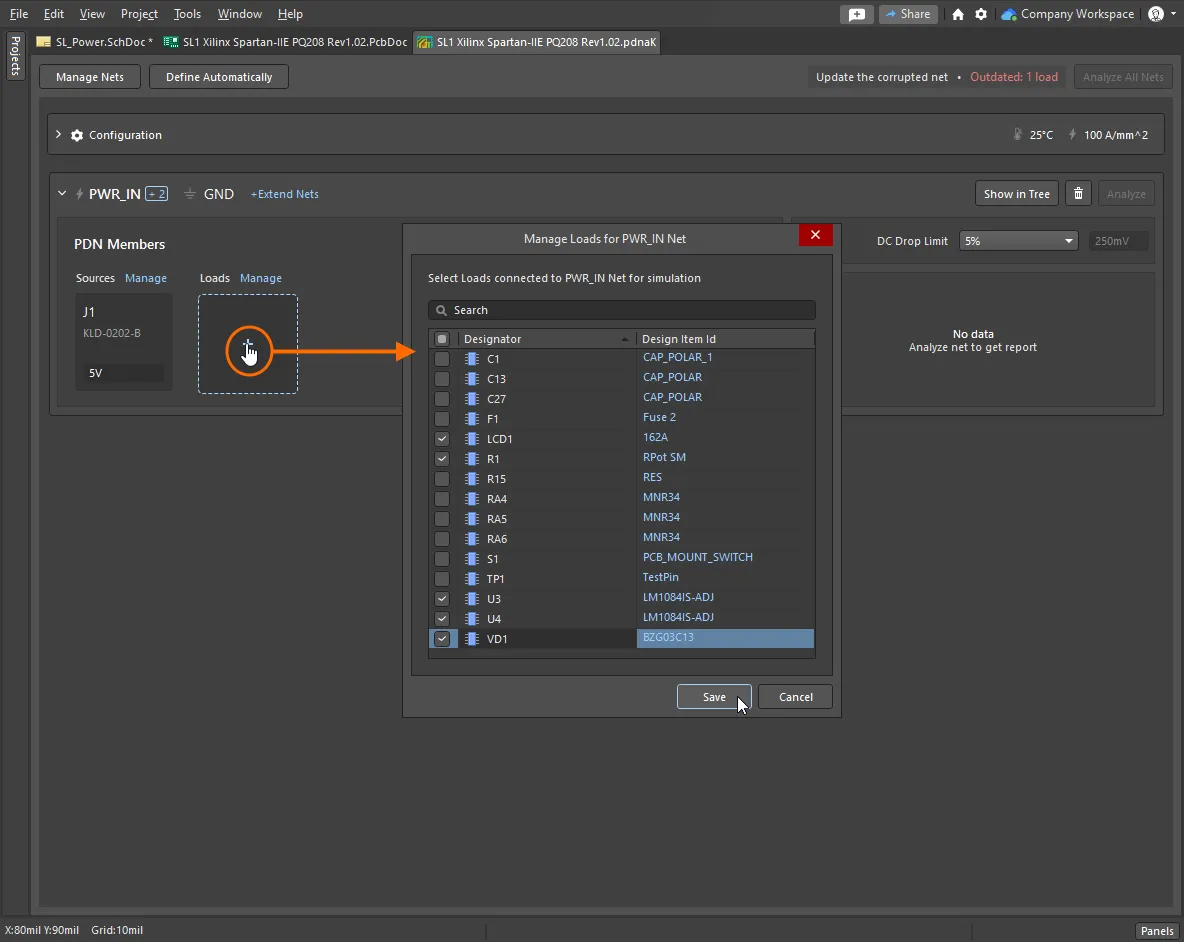
 per identificare automaticamente le net di alimentazione, oppure fai clic su
  per selezionarle manualmente. Scopri di più sulla
  per confermare che la rete di alimentazione è pronta per il test.
Analisi della rete di alimentazione
Una volta definite le reti di alimentazione, puoi analizzare la distribuzione dell'alimentazione in continua sulla scheda e al suo interno.
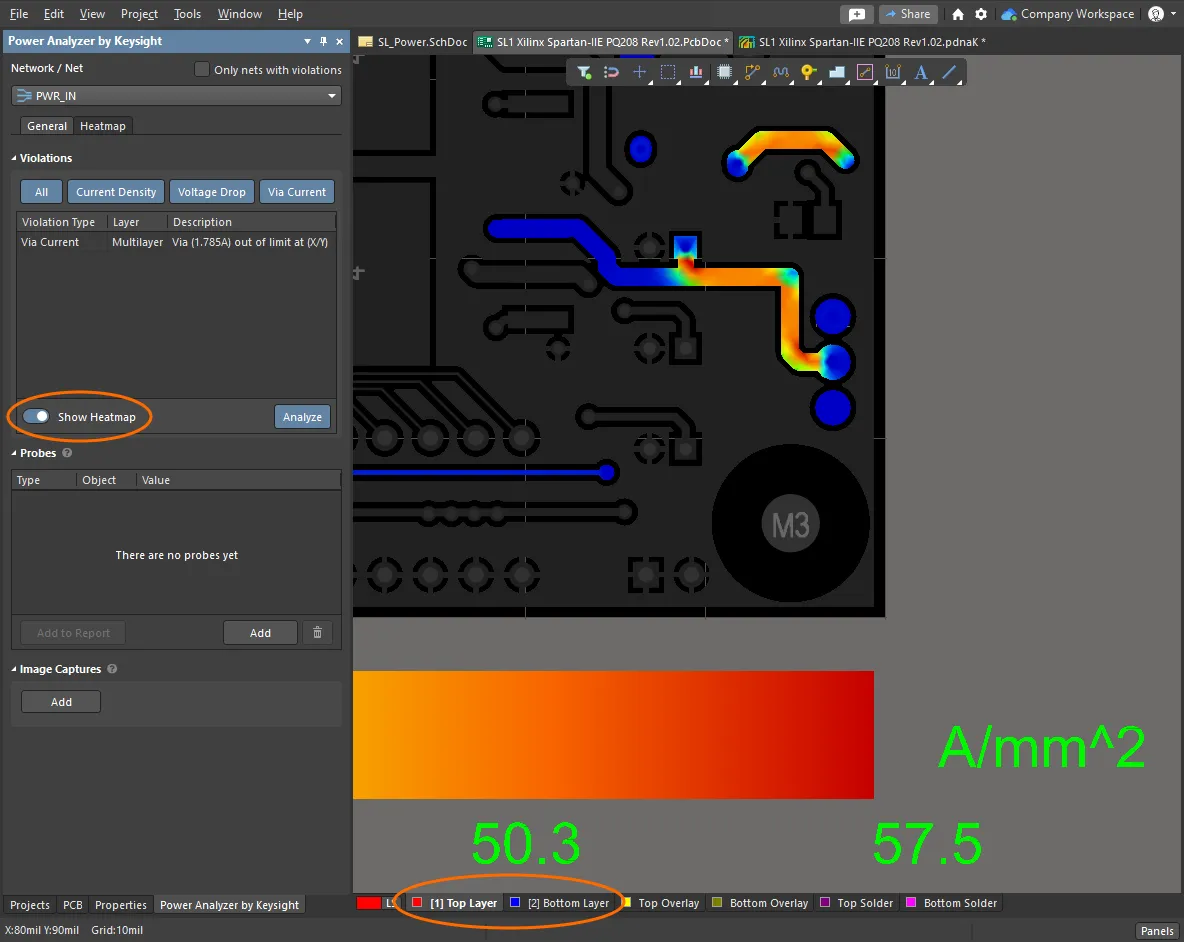
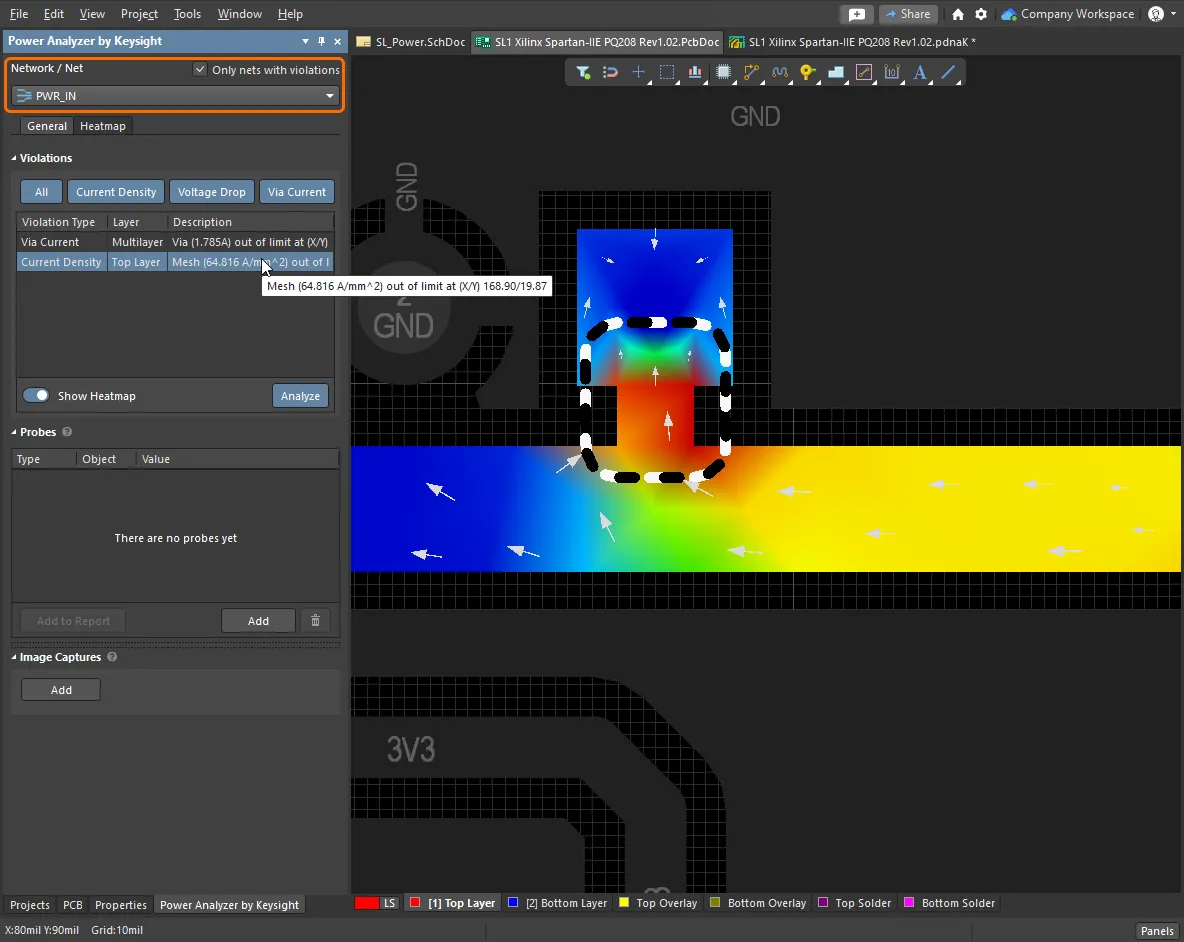
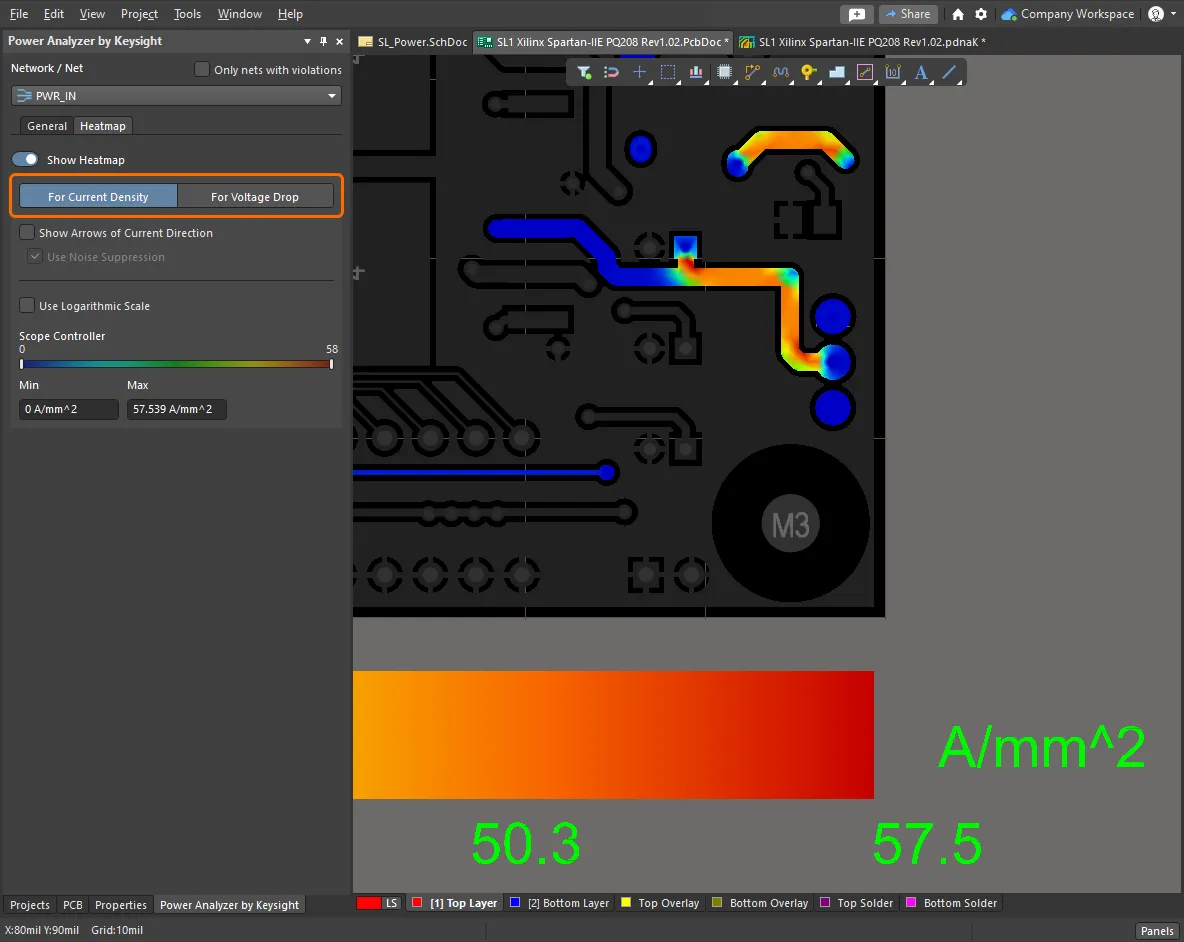
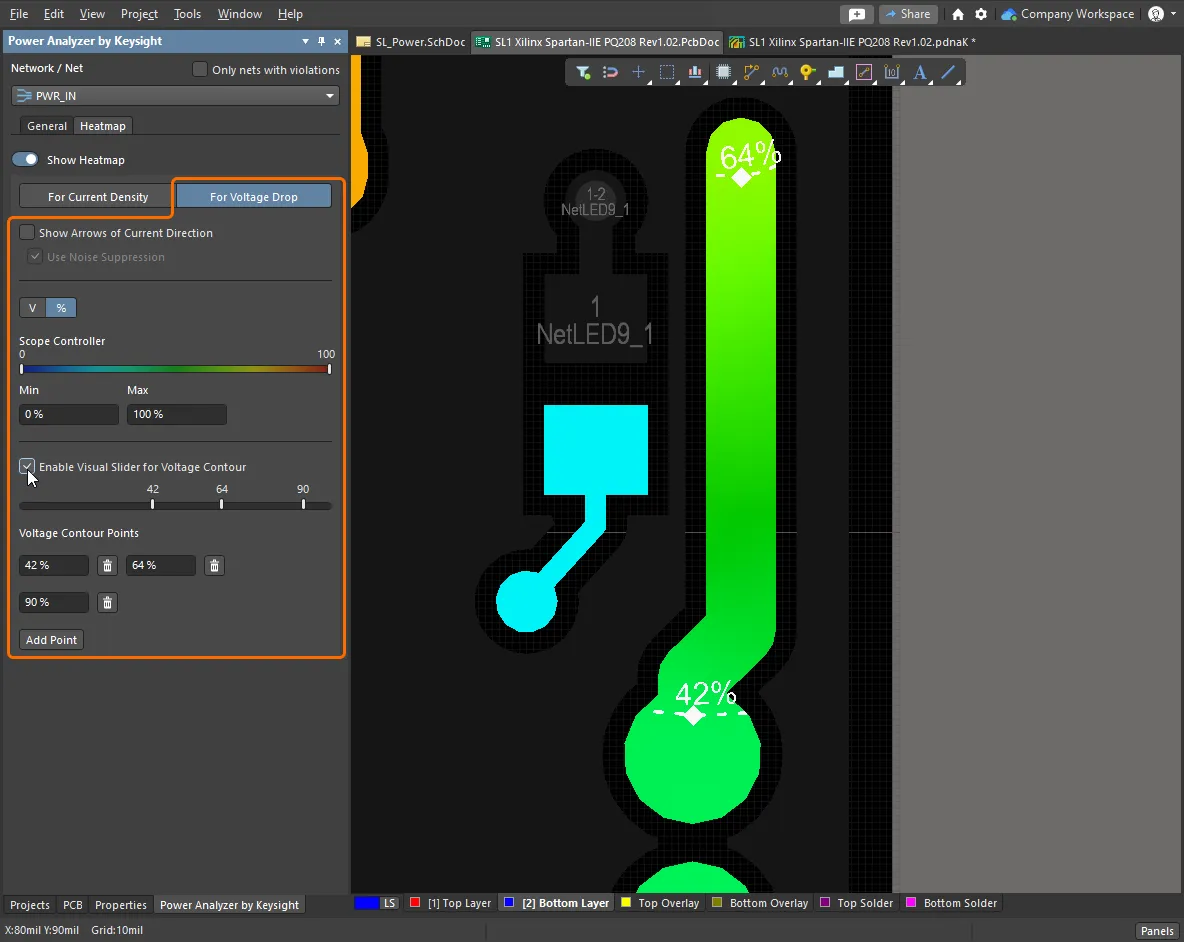
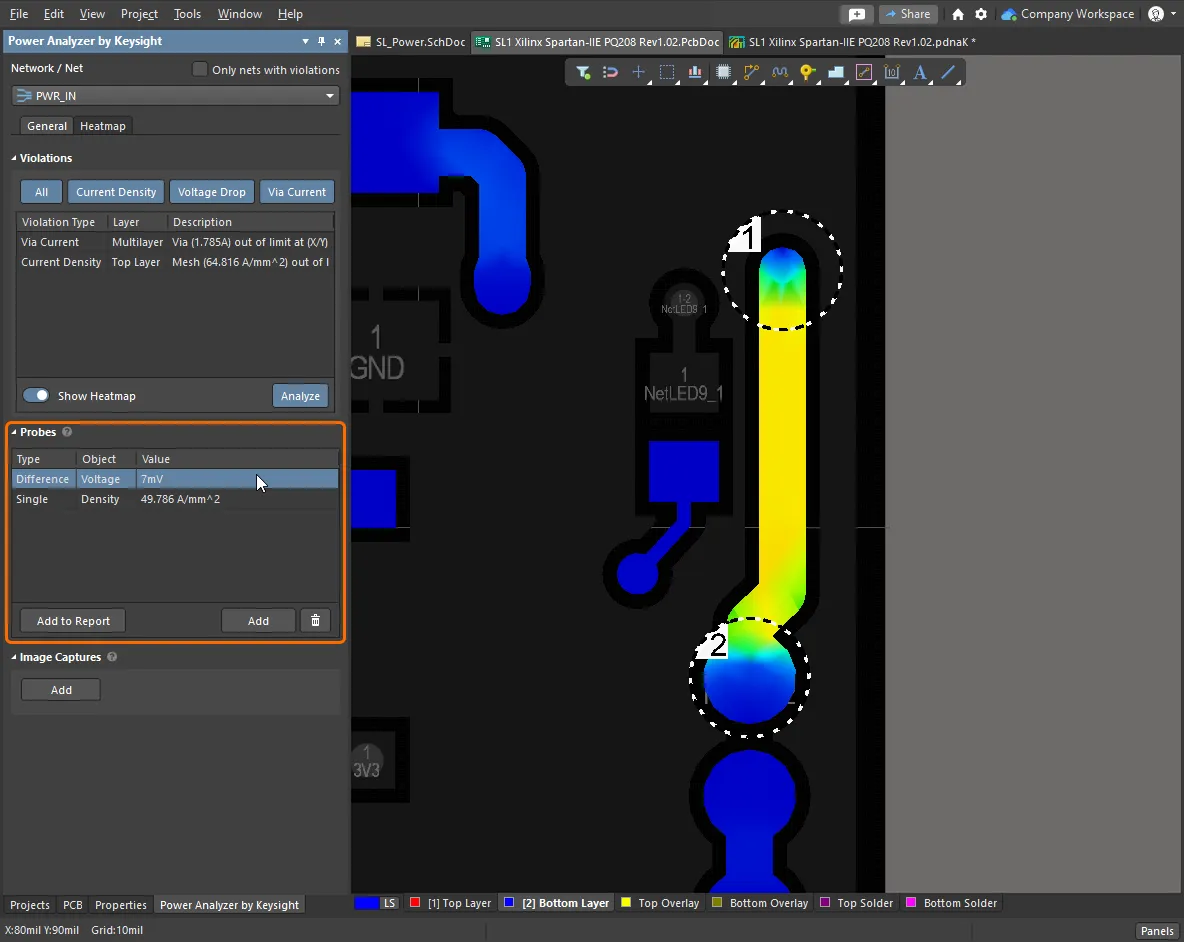
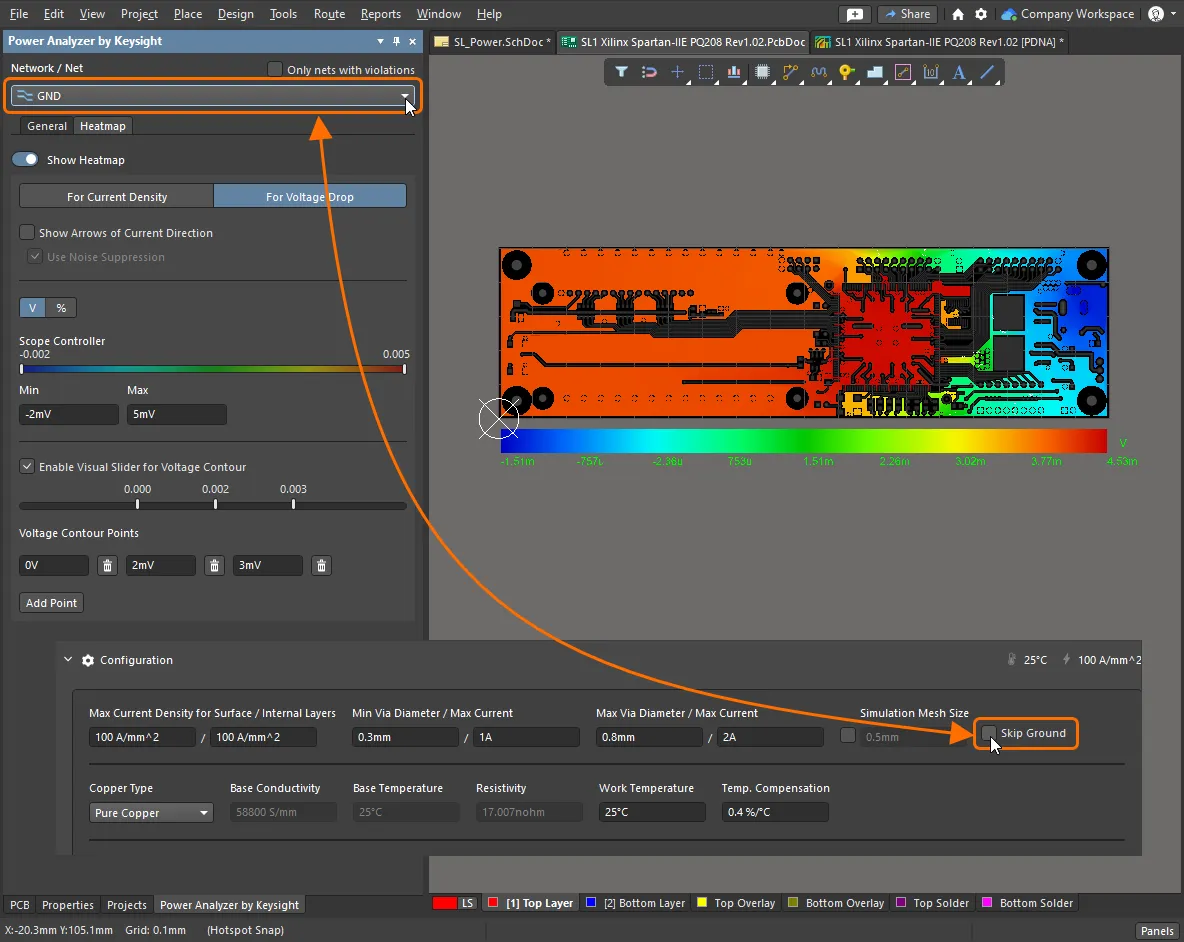
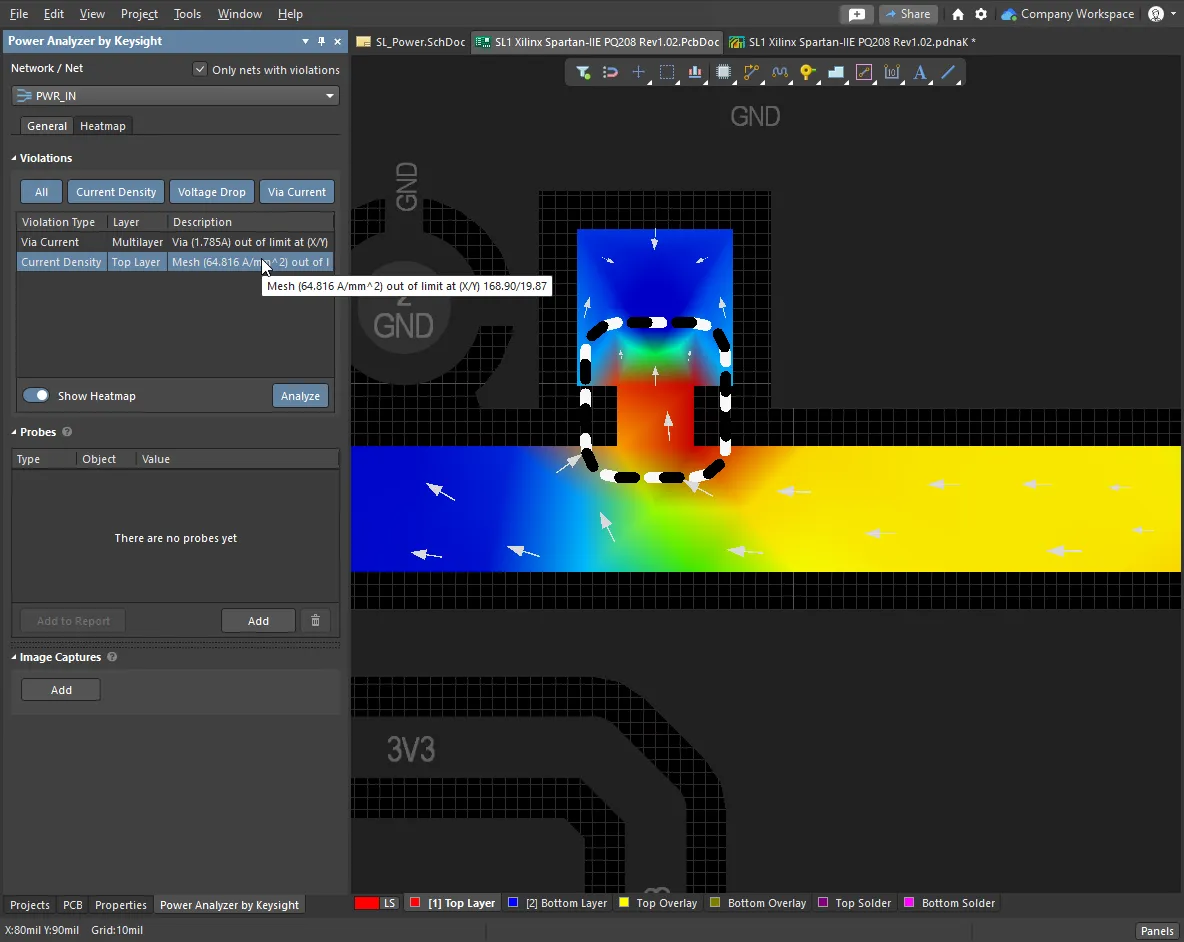
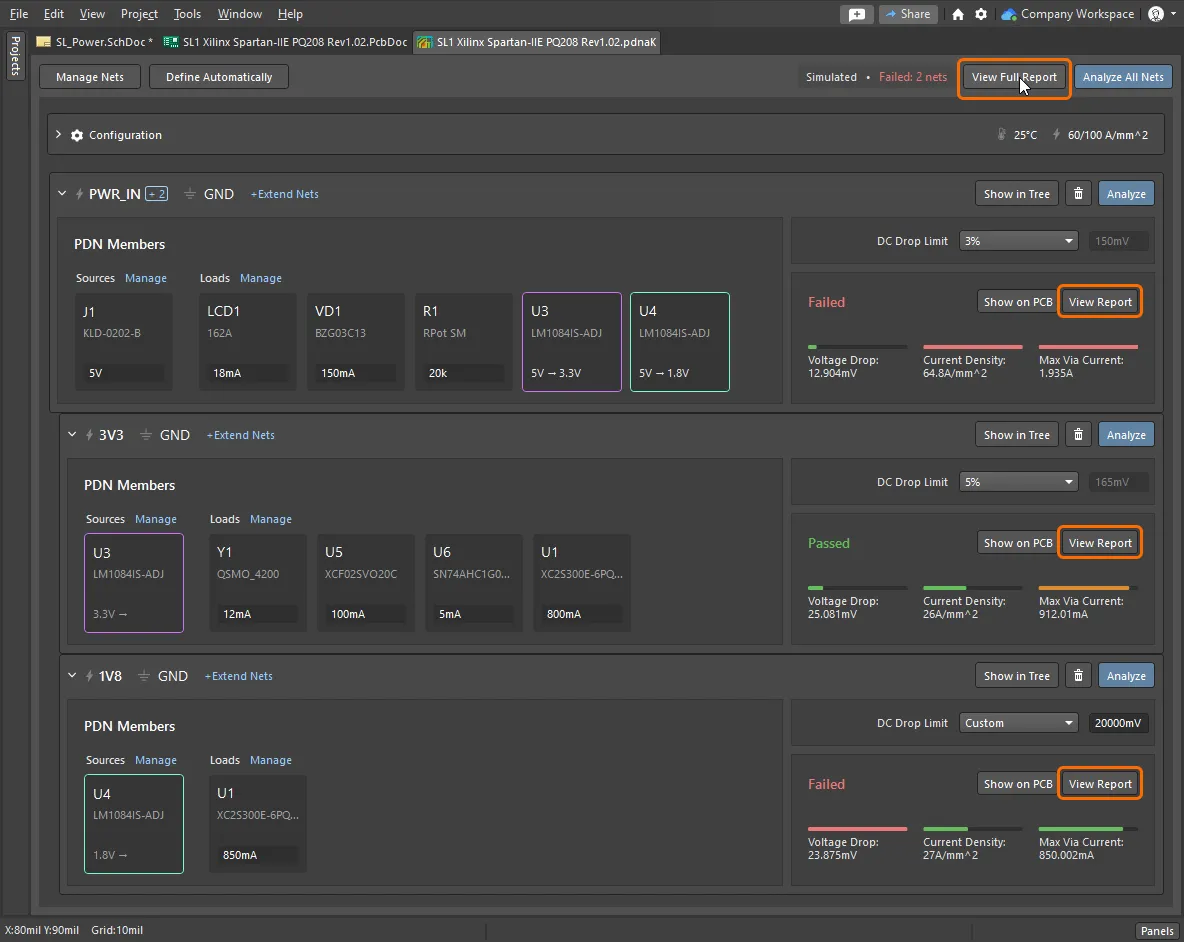
Analizzare le strutture in rameIn base alle impostazioni di configurazione, quando fai clic sul pulsante Mostrare sul PCBUn riepilogo dei risultati delle analisi Voltage Drop, Current Density e Max Via Current viene mostrato nella Definizione della rete di alimentazione nel documento Esaminare le mappe termicheIl flusso di corrente e le cadute di tensione calcolati vengono visualizzati come mappe termiche direttamente nell'editor PCB. Usa le schede dei layer dell'editor PCB per esaminare la mappa termica su ciascun layer, passa dalla visualizzazione PCB 2D a quella 3D con i consueti tasti di scelta rapida 2 e 3 e fai clic sul pulsante Show Heatmap nel pannello Power Analyzer by Keysight per passare dalle mappe termiche dell'analisi dell'alimentazione alle modalità di visualizzazione standard del PCB. Esplorare i risultati dell'analisiNell'editor PCB, il risultato dell'analisi della rete di alimentazione che stai esaminando viene controllato tramite il pannello Power Analyzer by Keysight. Nella parte superiore del pannello, seleziona la rete o il collegamento di alimentazione di cui vuoi visualizzare la mappa termica. Tieni presente che, se nel progetto sono presenti violazioni, per impostazione predefinita viene inclusa l'opzione Only nets with violations nel menu a discesa; deselezionala per includere nell'elenco tutte le reti di alimentazione. Scopri di più sul pannello Power Analyzer by Keysight. Passare dalla densità di corrente alla caduta di tensioneLa mappa termica mostra Current Density attraverso il rame oppure Voltage Drop ai capi del rame; usa i pulsanti nella parte superiore della scheda Heatmap del pannello per selezionare la modalità desiderata. Sotto la scheda viene visualizzata una scala della mappa termica, regolata automaticamente per la corrente da Zero a Max Current Density, oppure per la caduta di tensione da (Voltage - VDrop) a Voltage. Sulla mappa termica è possibile visualizzare frecce direzionali che indicano il flusso di corrente e regolare la scala della densità di corrente o della caduta di tensione. Scopri di più su come configurare e controllare la visualizzazione della mappa termica. Esplorare la caduta di tensioneLe zone ad alta densità di corrente possono essere individuate direttamente dal loro colore sulla mappa termica. Poiché la caduta di tensione viene calcolata come differenza tra punti, la sua comprensione richiede un'interpretazione più approfondita. Per individuare più facilmente i punti critici, usa l'opzione Enable Visual Slider for Voltage Contour per visualizzare linee di livello predefinite, espresse come tensione o percentuale. Scopri di più sulla mappa termica della caduta di tensione. Misurare i risultati con le sondePer effettuare una misura direttamente sulla mappa termica, posiziona una sonda. Posiziona una singola sonda per visualizzare il valore assoluto di corrente o tensione in quel punto, oppure fai clic su un secondo punto per misurare la differenza tra i due punti di misura. Il tipo di misura (V o I) è determinato dalla modalità corrente della mappa termica (densità di corrente o caduta di tensione). Tieni presente che, posizionando la sonda al centro di un foro passante, verrà sempre visualizzata la densità di corrente. Scopri di più sulle sonde. Esaminare i risultati della rete di massaPer impostazione predefinita, la rete di massa è esclusa dai risultati della mappa termica. Deseleziona la casella Skip Ground nella sezione Configuration del documento |
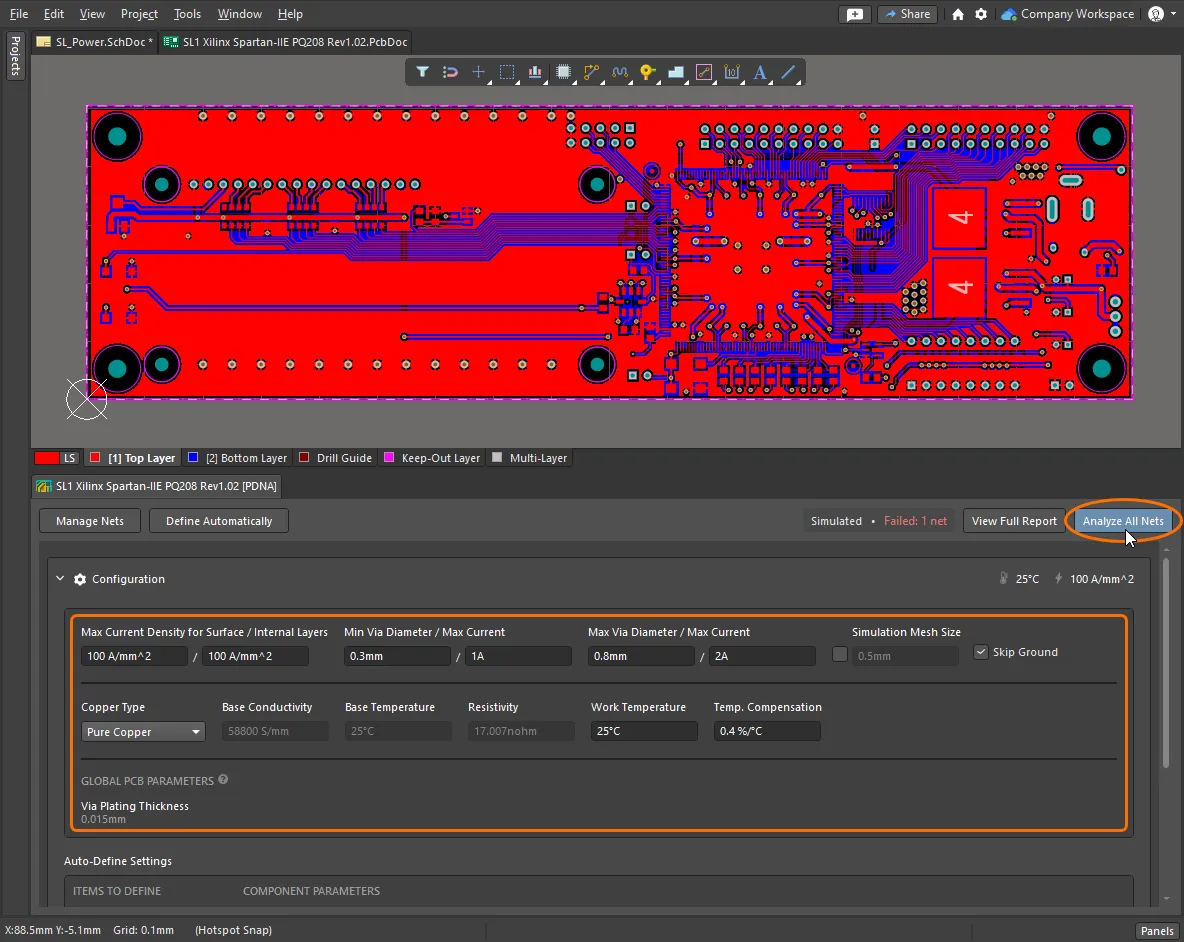
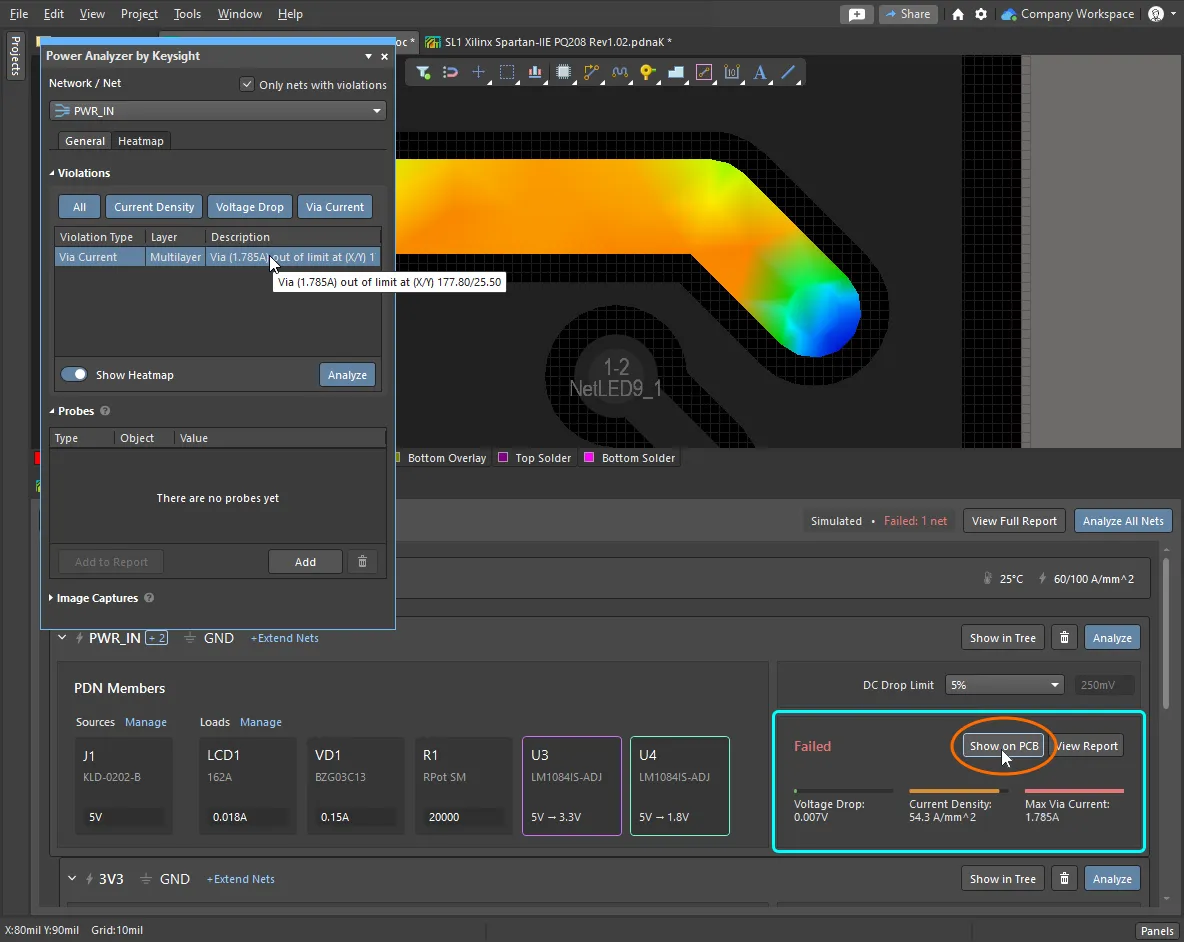
 , le strutture in rame presenti nella scheda vengono analizzate e simulate per determinare i flussi di corrente e le cadute di tensione.
 per esplorare le mappe termiche della densità di corrente e della caduta di tensione. La mappa termica a colori si aprirà nell'editor PCB insieme al pannello Power Analyzer by Keysight, dove puoi configurare Heatmap, esaminare eventuali Violations e posizionare Probes di misura. Scopri di più sull'
Interpretare i risultati e generare report
Power Analyzer fornisce informazioni dettagliate direttamente nell'editor PCB. Dal pannello Power Analyzer by Keysight puoi esaminare rapidamente le violazioni, posizionare sonde di misura e acquisire le mappe termiche come immagini. Per accedere a informazioni dettagliate sull'analisi dell'alimentazione in continua della scheda, puoi generare un report. Il report dettagliato si apre all'interno del documento pdnaK, da cui puoi salvare le sezioni desiderate in un file di report HTML. Il report può riguardare una singola rete di alimentazione oppure l'intera rete di distribuzione dell'alimentazione.
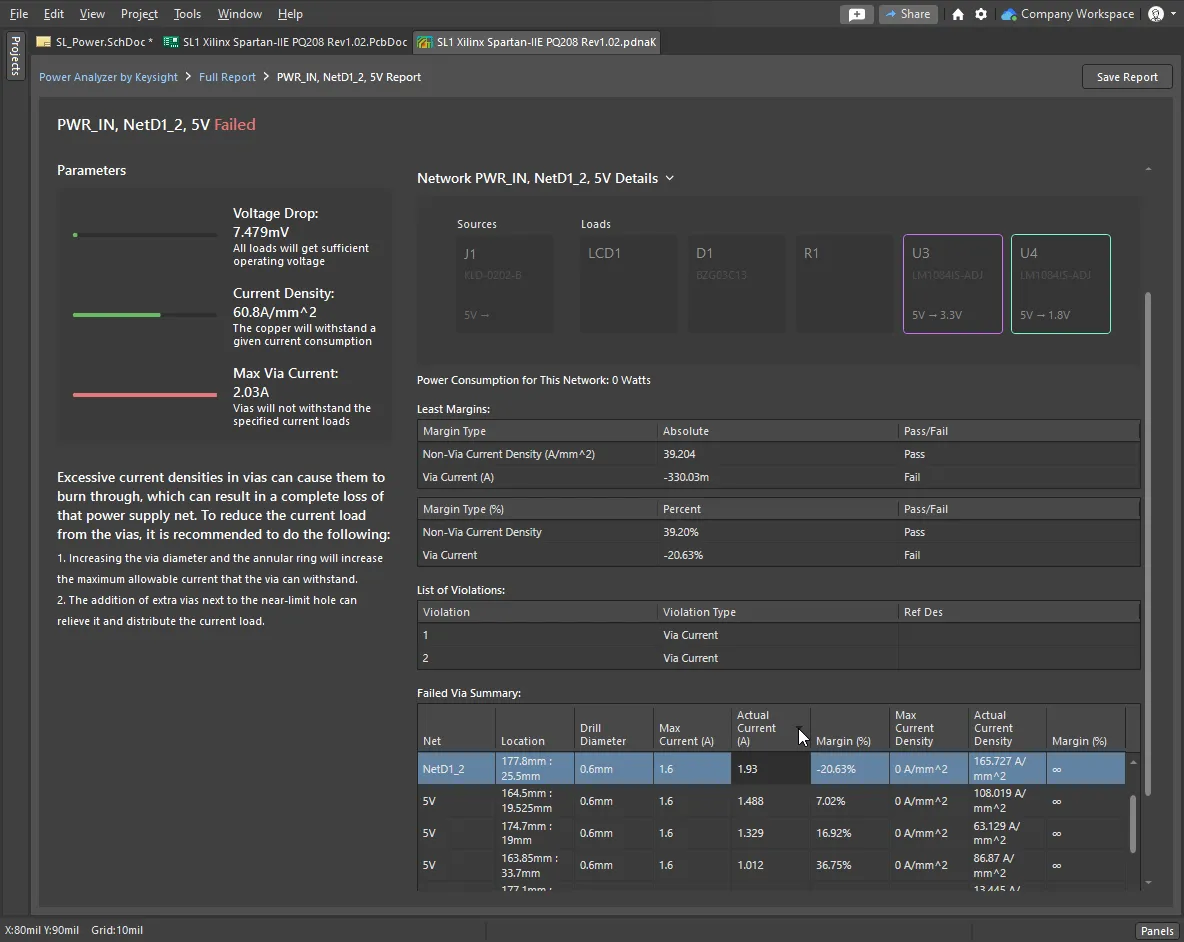
Lavorare con i risultati grafici interattiviDal pannello interattivo Power Analyzer by Keysight puoi individuare ed esaminare rapidamente le violazioni. Generare il reportPer generare un report dettagliato, fai clic sul pulsante Report dettagliato della rete - ParametriIl report completo elenca tutte le reti di alimentazione analizzate; fai clic sul nome di una rete per aprirne il report dettagliato. Il lato sinistro del report della rete elenca:
Report dettagliato della rete - RisultatiIl lato destro del report include sezioni comprimibili per:
Report dettagliato della rete - Dettagli della reteUtilizza la sezione Network Details per identificare rapidamente potenziali problemi nel progetto. Questa sezione elenca:
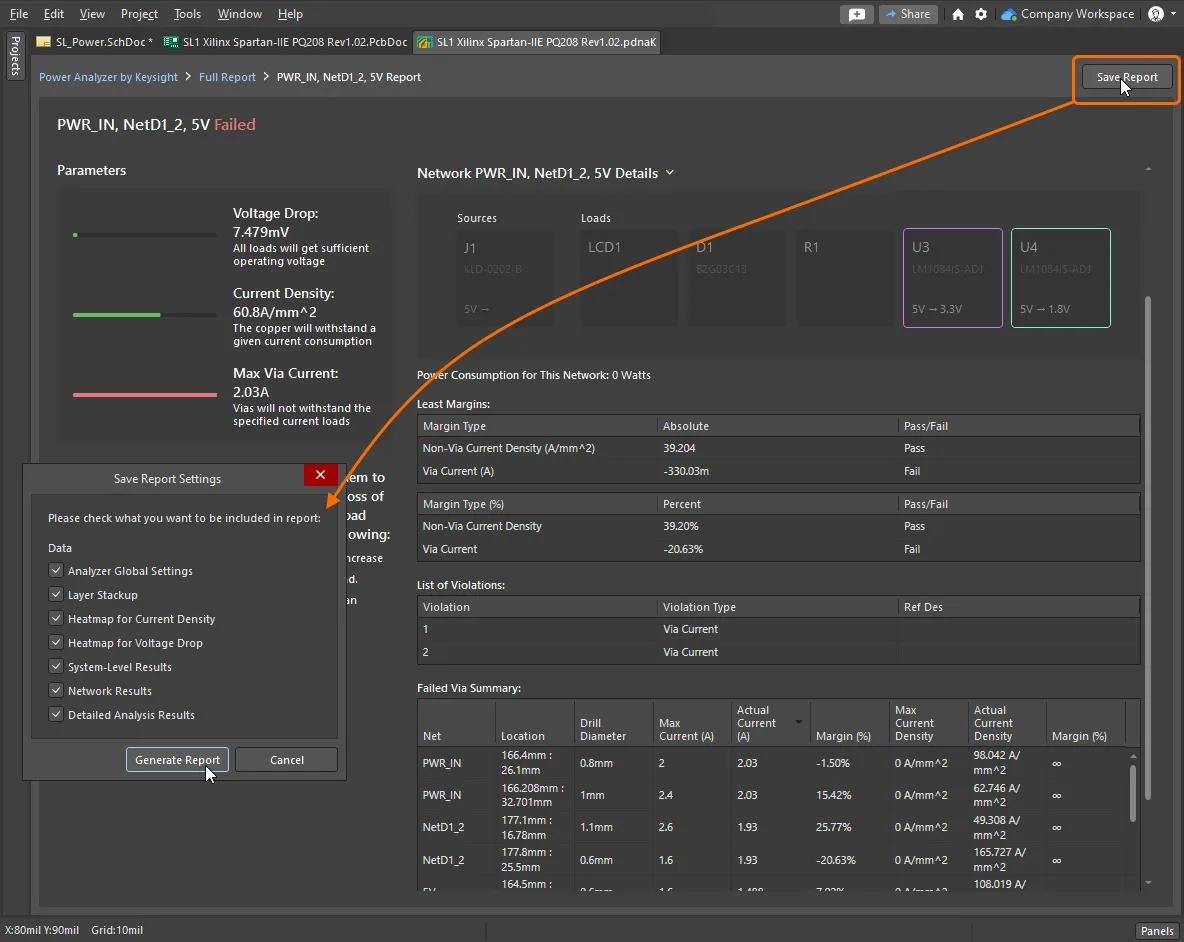
Salvare il reportPer creare un report HTML delle analisi, fai clic sul pulsante
Includere i risultati delle sonde e le immagini acquisiteLe immagini acquisite tramite il pulsante |
 nel documento Power Analyzer by Keysight (
 .
.
 . Nella finestra di dialogo Save Report Settings, configura Networks e Data di alimentazione che desideri includere, quindi fai clic sul pulsante
  per salvare il report come insieme di file HTML. Il report viene creato in una cartella contrassegnata con data e ora all'interno della cartella del progetto,
  nel pannello Power Analyzer by Keysight vengono incluse automaticamente alla fine della sezione Network Details del report HTML, insieme alle eventuali immagini dei risultati di Probe salvate utilizzando il pulsante
  .
.
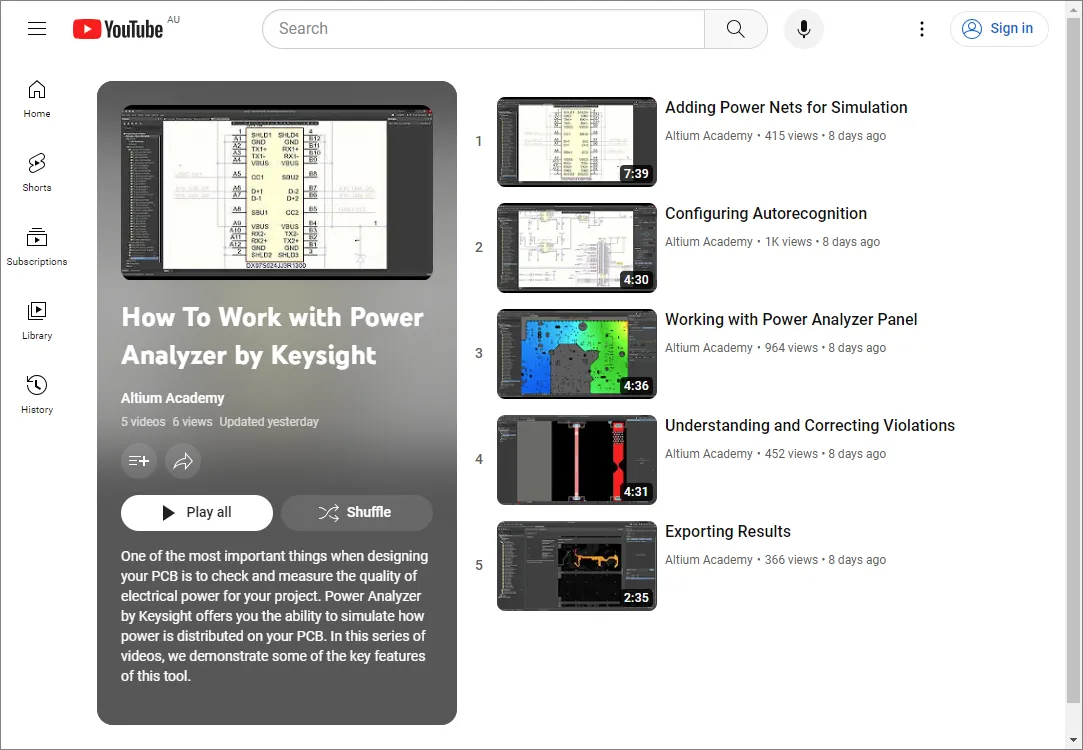
Playlist - Come lavorare con Power Analyzer by Keysight
Imparare a utilizzare un nuovo software di progettazione richiede tempo. Se impari meglio guardando dei video, perché non dare un'occhiata a questa playlist che illustra alcune delle funzionalità principali di Come lavorare con Power Analyzer by Keysight.
 Localizzato tramite A