
Guida rapida di Power Analyzer by Keysight
Con i moderni progetti digitali caratterizzati da circuiti ad alta velocità, schede ad alta densità di componenti e più rail di alimentazione a bassa tensione, le richieste poste alla rete di distribuzione dell’alimentazione in continua del progetto richiedono un approccio analitico alla sua progettazione. L’analisi DC di una Power Delivery Network, o i risultati della sua DC Power Integrity (PI-DC), hanno lo scopo di garantire che lungo il percorso dalle sorgenti di tensione ai carichi sia stato previsto rame sufficiente; in altre parole, che i piani, le tracce e i via sulla scheda abbiano dimensioni (e caratteristiche) adeguate a soddisfare i requisiti di consumo energetico dei dispositivi presenti sulla scheda.
Fortunatamente, è possibile eliminare le supposizioni dalla valutazione della rete di distribuzione dell’alimentazione di un PCB tramite l’uso di uno strumento di simulazione DC Power Integrity (PI-DC) che analizza le prestazioni in continua del progetto della scheda in base alle sue proprietà elettriche e fisiche. Tale strumento è disponibile per Altium Designer, il Power Analyzer by Keysight.
Fornito come Altium Extension scaricabile, Power Analyzer si integra direttamente con Altium Designer per consentire la simulazione e l’analisi PI-DC dell’attuale progetto PCB. Poiché Power Analyzer funziona all’interno di Altium Designer, non sono necessari import/export manuali dei dati, conversioni dei dati o l’esecuzione di applicazioni separate: avvia Power Analyzer dall’editor schematico o PCB, imposta i parametri di test desiderati, quindi esegui la simulazione. I risultati vengono forniti principalmente tramite modellazione 2D/3D del layout in rame della scheda, consentendo una rapida valutazione dei risultati e la possibilità di eseguire test esplorativi del tipo “what if” sul progetto di layout del PCB.
Accesso alle funzionalità di Power Analyzer by Keysight
Per accedere alle funzionalità di Power Analyzer by Keysight in Altium Designer, l’estensione software Power Analyzer by Keysight software extension deve essere installata. Questa estensione può essere installata o rimossa manualmente.
Per ulteriori informazioni sulla gestione delle estensioni, fai riferimento alla pagina Extending Your Installation (Altium Designer Develop, Altium Designer Agile, Altium Designer).
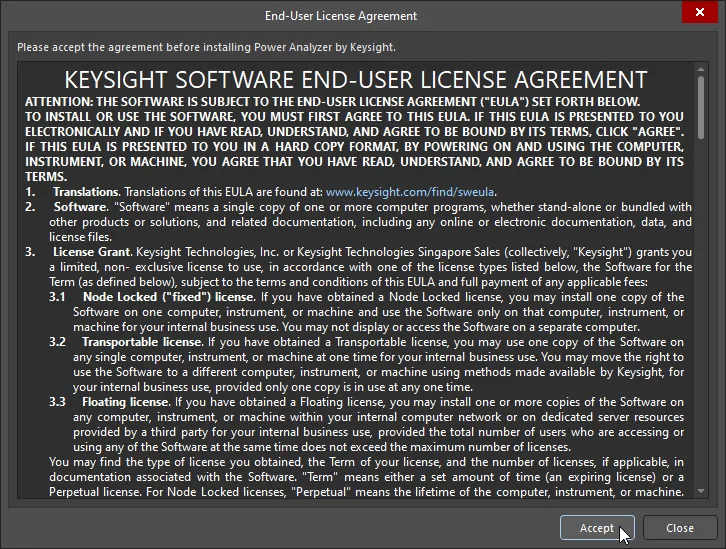 ).
).Quando l’estensione software Power Analyzer by Keysight è installata, consente di:
-
aggiungere un nuovo documento Power Analysis o aprirne uno esistente;
-
 configurare Power Analyzer e le reti di alimentazione;
-
 esaminare la struttura ad albero delle reti;
-
 esaminare eventuali risultati di analisi di potenza esistenti;
-
 visualizzare i report esistenti e generare nuovi report dai risultati di analisi di potenza esistenti.
Tuttavia, per eseguire una nuova analisi di potenza, devi avere un abbonamento valido a Power Analyzer by Keysight. In caso contrario, un tentativo di avviare un’analisi di potenza aprirà la finestra di dialogo Analyze Your Power Nets, da cui potrai richiedere una prova gratuita (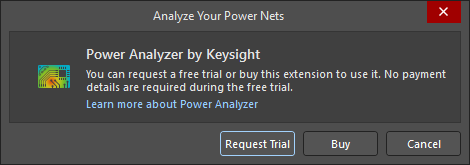 ).
).
Avvio di Power Analyzer
Per iniziare a lavorare con Power Analyzer, apri il documento PCB del progetto o uno dei suoi schemi e seleziona Tools » Power Analyzer by Keysight dai menu principali.
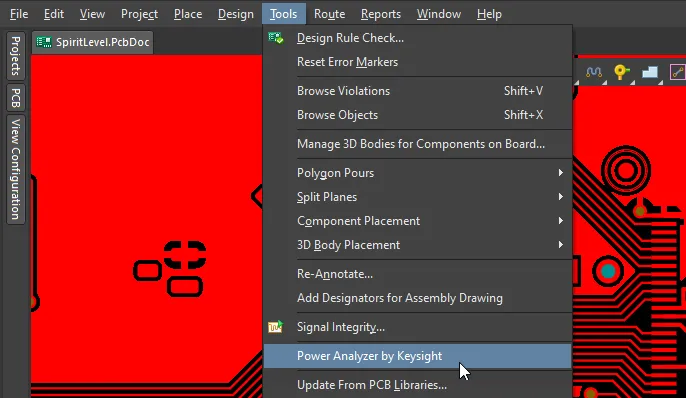
Il documento Power Analyzer Keysight (<ProjectName>.pdnaK) si aprirà e verrà aggiunto all’area Source Documents del progetto (nel pannello Projects), come mostrato di seguito.
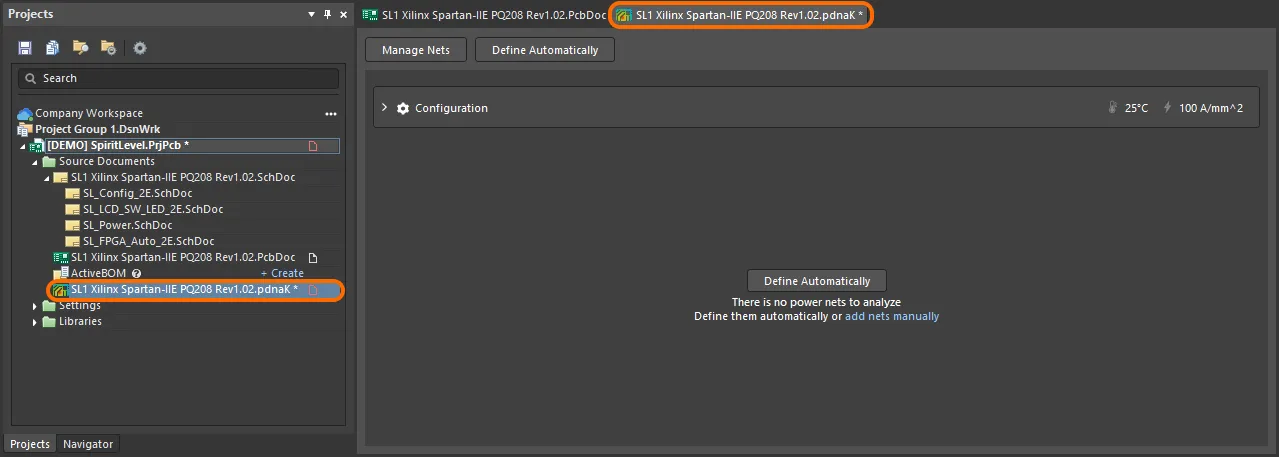
Example Project used on this Page
Le immagini in questa pagina sono state ottenute utilizzando una versione modificata del progetto di esempio della scheda SpiritLevel-SL1, la cui versione standard è inclusa nell’installazione di Altium Designer (\Public Documents\Altium\AD<Solution>\Examples\SpiritLevel-SL1). Al progetto sono state apportate le seguenti modifiche:
-
Componente
J1, parametro aggiuntoComponent Type, valoreSource -
Componente
U3, parametro aggiuntoComponent Type, valore VRM -
Componente
U4, parametro aggiuntoComponent Type, valore VRM -
Componente
LCD1, parametro aggiuntoCurrent Consumption, valore0.018 -
Componente
LED9, parametro aggiuntoCurrent Consumption, valore0.005 -
Componente
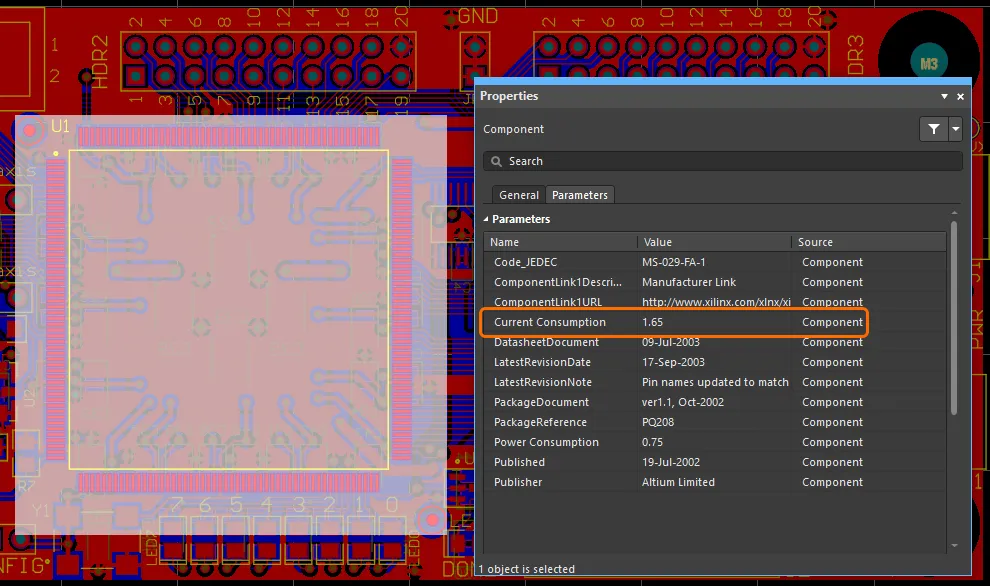
U1, parametro aggiuntoCurrent Consumption, valore1.65, parametro aggiuntoPower Consumption, valore0.75 -
Componente
U2, parametro aggiuntoCurrent Consumption, valore0.005 -
Componente
U5, parametro aggiuntoCurrent Consumption, valore0.1, parametro aggiuntoPower Consumption, valore0.1 -
Componente
U6, parametro aggiuntoCurrent Consumption, valore0.005 -
Componente
Y1, parametro aggiuntoCurrent Consumption, valore0.012 -
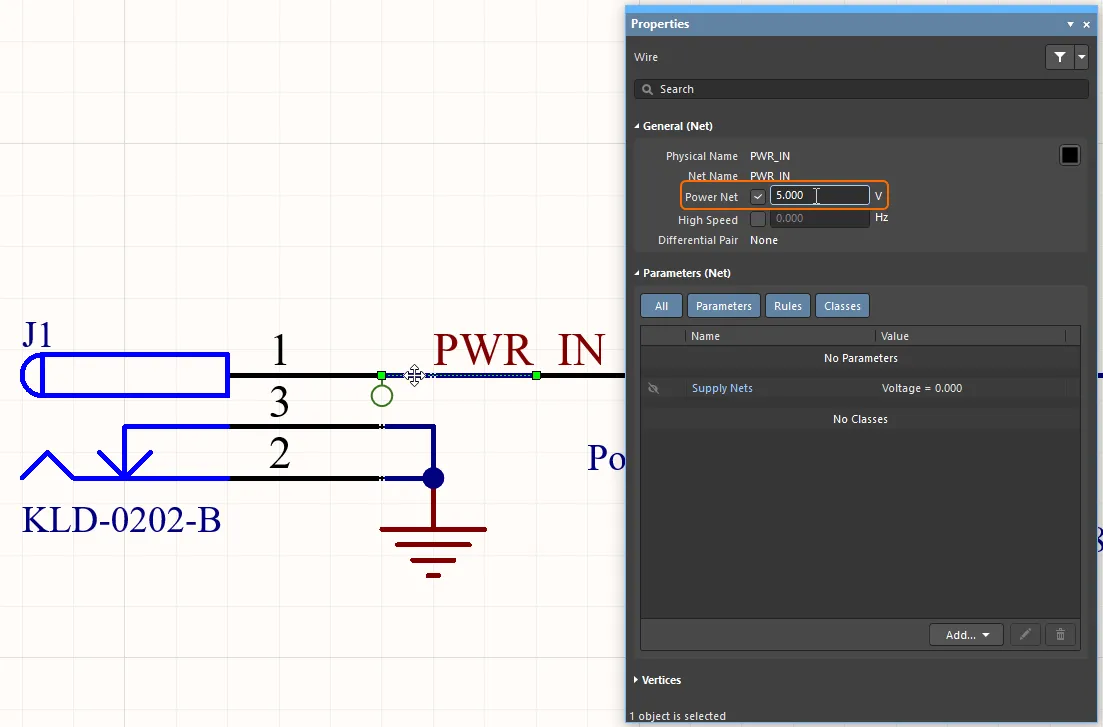
SL_Power.SchDoc, retePWR_IN, proprietà Power Net impostata sul valore5V (fai riferimento a questa sezione per i dettagli su come abilitare questa proprietà) -
La rete
1V8è stata anche denominataVCCINT(la rete aveva più nomi), e la rete3V3è stata anche denominataVCCO. I riferimenti aVCCINTeVCCOsono stati rimossi per semplificare il progetto, lasciando le reti denominate come1V8e3V3.
Questo progetto di esempio modificato include anche un documento Power Analyzer by Keysight già pronto (SL1 Xilinx Spartan-IIE PQ208 Rev1.02.pdnaK), mostrato di seguito, che puoi usare per eseguire un’analisi di potenza di questo progetto e vedere la funzionalità in azione.
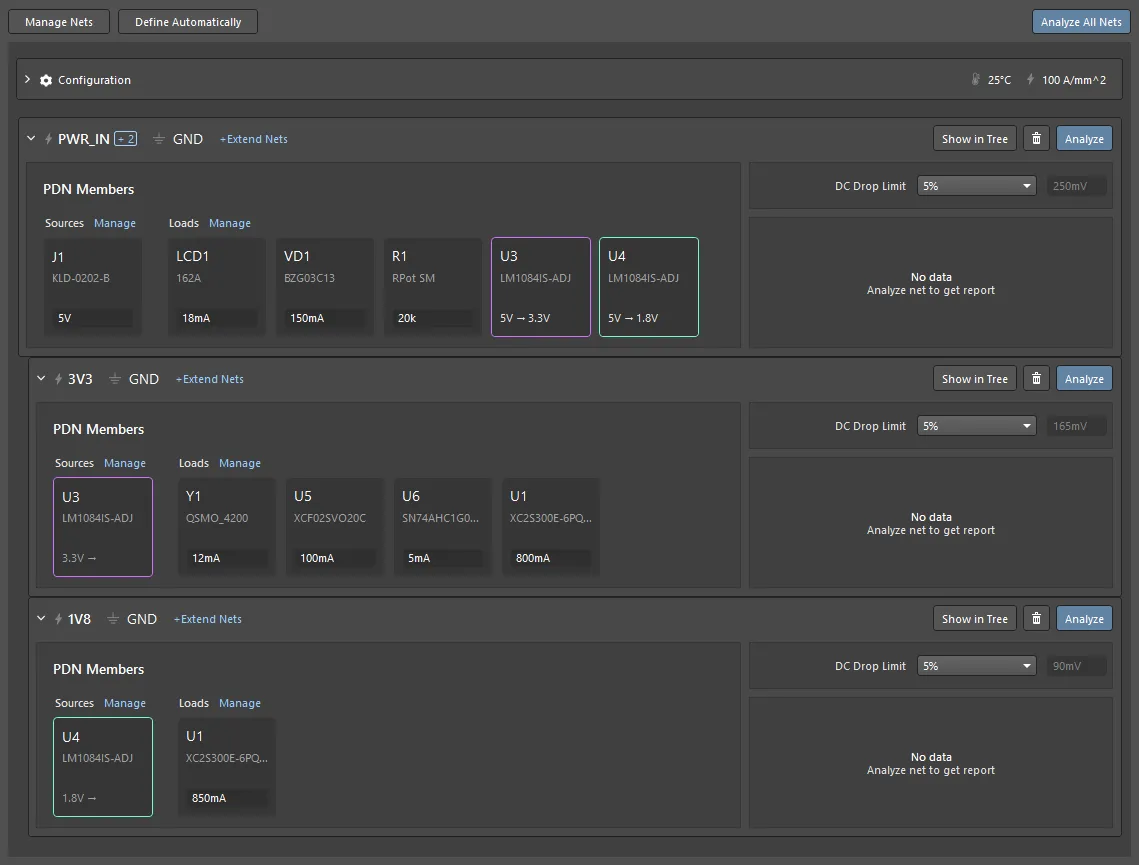
Preparazione per l’analisi
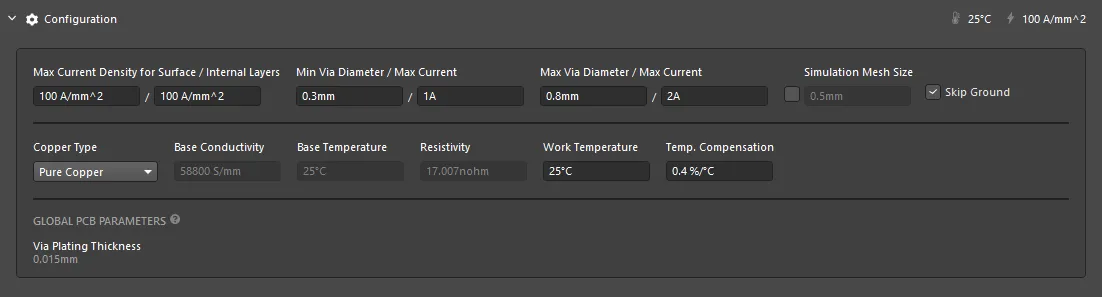
Power Analyzer deve conoscere le proprietà fisiche della tua scheda. Queste includono le densità di corrente massime per gli strati superficiali/interni, i diametri minimo e massimo dei via, il tipo di rame, la temperatura di esercizio e così via. Queste proprietà sono definite nella regione Configuration del documento dell’analizzatore.
Opzioni di configurazione
-
I valori di densità di corrente massima e di corrente massima nei via sono gli stessi per tutte le reti perché dipendono dalla geometria del rame.
-
Le impostazioni Max Current Density for Surface / Internal Layers specificano il valore consentito per i corrispondenti strati del PCB.
La corrente massima nei via è specificata per le dimensioni minima e massima dei fori utilizzate nel progetto. I valori del diametro del foro sono definiti nei campi Min Via Diameter e Max Via Diameter, insieme alla Max Current consentita per quella dimensione del foro. -
Durante il processo di simulazione, il software divide il layout del PCB in mesh. Per impostazione predefinita viene utilizzata una dimensione di mesh dinamica. Abilitando la casella di controllo Simulation Mesh Size, puoi definire la dimensione di mesh richiesta.
-
L’impostazione predefinita esclude la rete Ground dai risultati della Heatmap. Per includere la rete Ground, disabilita la casella di controllo Skip Ground, quindi seleziona la rete GND nell’elenco a discesa Network / Net nella parte superiore del pannello Power Analysis by Keysight per esplorare i risultati della Heatmap. Nota che la Heatmap supporta le strutture poligonali sui layer di segnale, ma il comportamento di un layer power plane non può essere simulato.
-
Il campo Copper Type specifica il tipo di rame utilizzato, insieme ai relativi parametri associati e ai parametri di temperatura.
-
Il Work Temperature viene utilizzato per determinare la resistività dei conduttori, mentre il Temperature Compensation è una caratteristica del materiale stesso correlata alla sua conducibilità termica. Materiali diversi hanno coefficienti di conducibilità termica differenti e, di conseguenza, influenzano il riscaldamento del materiale in base al carico. Questo riscaldamento influirà sulla resistenza interna del materiale, che a sua volta influirà sulla caduta di tensione.
-
Il Via Plating Thickness visualizzato nell’area Global PCB Parameters è definito nel pannello Properties di Layer Stack Manager – learn more.
Modifica questi valori predefiniti secondo necessità per adattarli al tuo progetto.
Oltre alla densità di corrente massima e alla corrente massima del via, è necessario specificare il valore di caduta di tensione consentito per ciascuna power net definita. Configura il DC Drop Limit per ogni net, selezionando una percentuale predefinita oppure inserendo un valore Custom.

Aggiunta di una Power Net per la simulazione
Per aggiungere una power net per la simulazione, fai clic sul pulsante in alto a sinistra per aprire la finestra di dialogo Manage Nets. Abilita la casella di controllo per il Power Net Name richiesto e configura il corrispondente Reference Net. Se una net non ha alcun oggetto power port nel progetto schematico, non verrà mostrata nell’elenco Power Net Name. Fai clic su Show Custom Nets per includere tutte le net nel progetto. Se necessario, è possibile abilitare più power net. Le relazioni gerarchiche tra power net vengono risolte automaticamente una volta che la power net è completamente configurata.
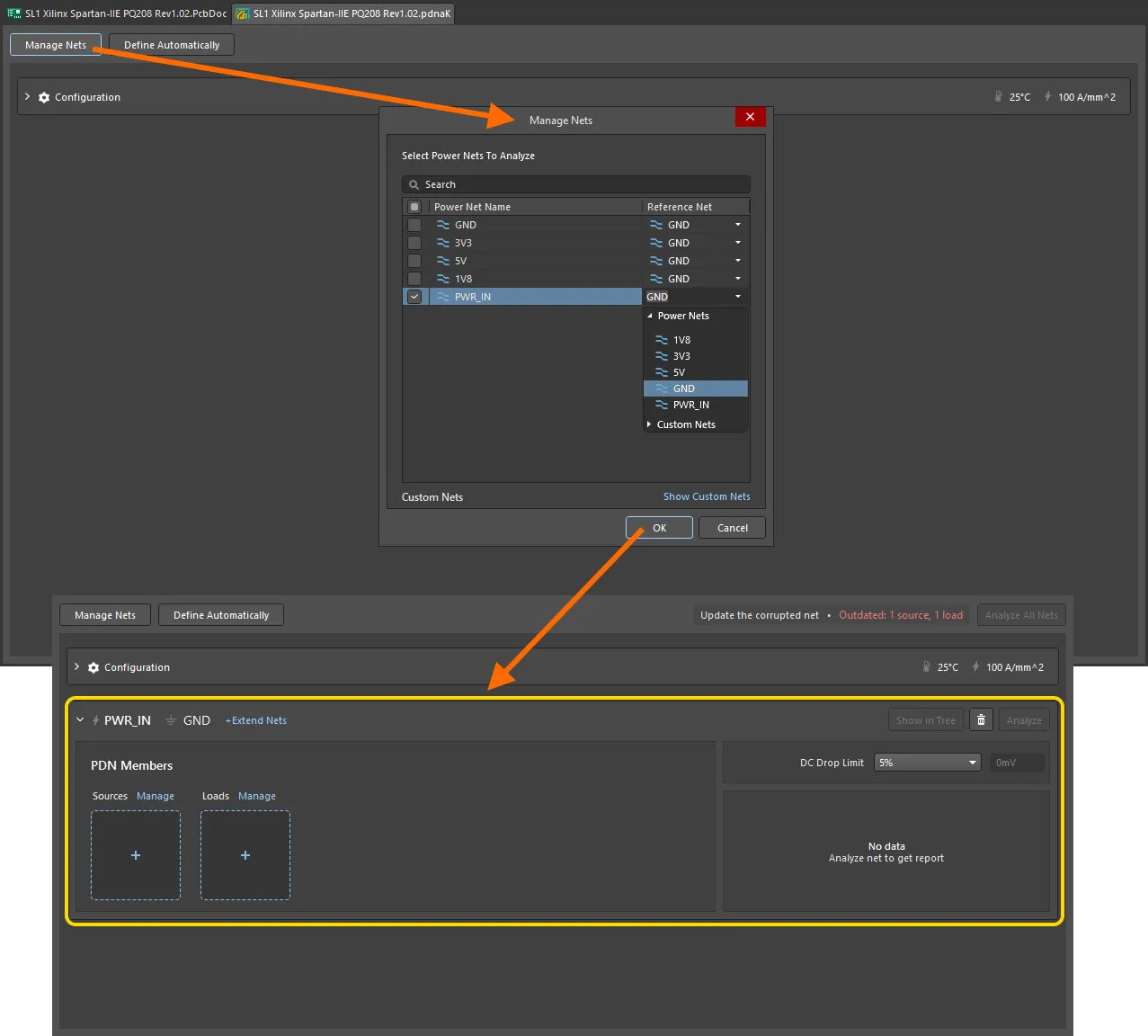
Ogni power net richiede una sorgente di alimentazione; queste verranno configurate nel passaggio successivo.
 per fare in modo che il software crei le power net per te; tenterà di farlo riconoscendo automaticamente la topologia del progetto, in base alle impostazioni correnti nell’area Auto-Define Settings della sezione Configuration nel documento dell’analizzatore (*.pdnaK).
Aggiunta di una sorgente di alimentazione
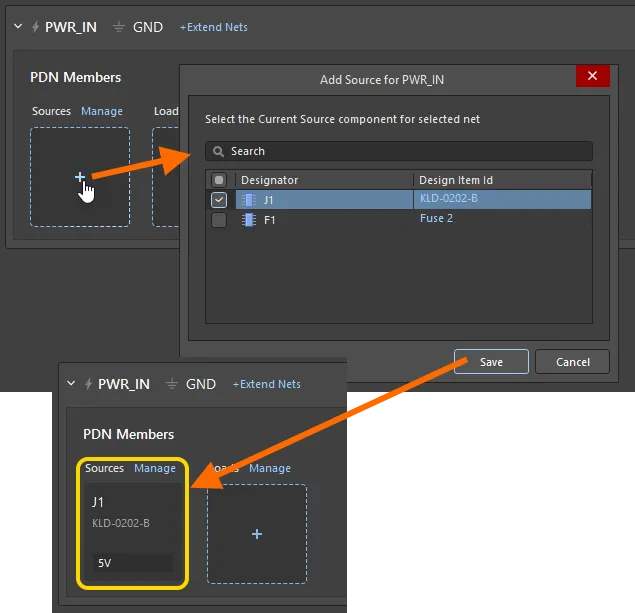
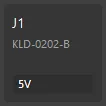
Per aggiungere una sorgente di alimentazione, fai clic su + (o sul relativo controllo Manage ) nella sezione Sources del circuito di alimentazione desiderato. Se il circuito include più di una sorgente di alimentazione, fai clic su Manage e seleziona i componenti rimanenti.


Estensione di una net
Le power net sulla scheda possono attraversare elementi passivi, come fusibili o resistori, che avranno una net diversa sull’altro lato di quel componente. In questa situazione, si consiglia di extend the net includendo un componente intermedio e la sua seconda net come parte della net principale. La funzione Extend Nets viene utilizzata a questo scopo.
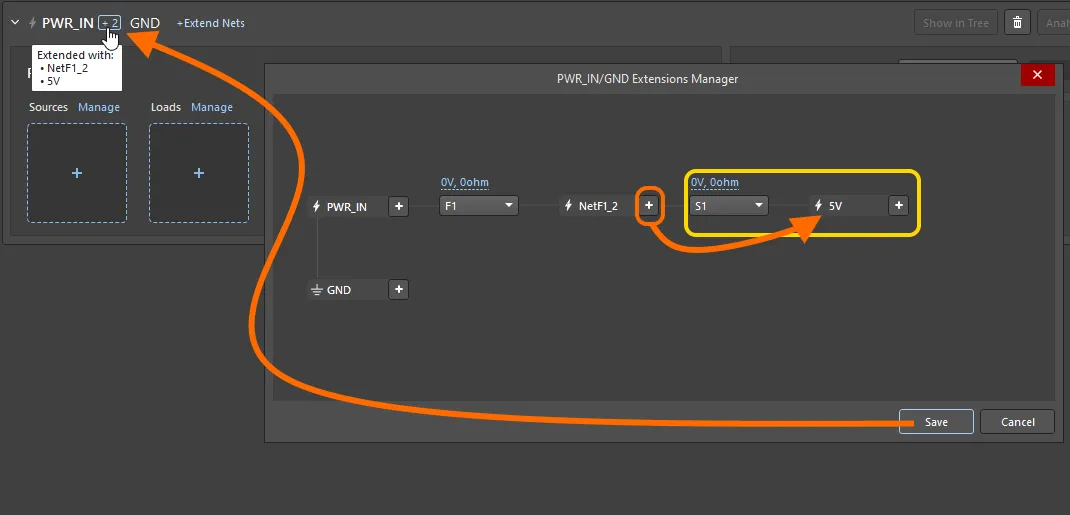
Per estendere una net, fai clic sull’icona +Extend Nets accanto al suo nome per aprire la finestra di dialogo <PowerNet> Extensions Manager. Fai clic su + per estendere la net di destinazione. Power Analyzer visualizza solo le net che possono essere collegate tramite un singolo componente di estensione. Una volta che Add la net, un componente correlato verrà aggiunto automaticamente nella finestra di dialogo <PowerNet> Extensions Manager, e potrà essere modificato se lo desideri.
 Le power net possono essere estese tramite un componente in serie.
Poi puoi continuare a estendere la net facendo clic sul simbolo +, come mostrato nell’immagine seguente. Al termine, fai clic su Save nella finestra di dialogo <PowerNet> Extensions Manager.
 Continua ad aggiungere componenti in serie e net.
Note sull’estensione di una net
-
Per ciascun componente in serie, puoi impostare la sua caduta di tensione, resistenza e corrente massima consentita, che verranno prese in considerazione durante l’analisi (show image).
-
Se definisci una net errata, puoi eliminarla passando il cursore sul suo nome e facendo clic sull’icona di eliminazione che appare.
-
Una volta salvata la net estesa, i componenti collegati alle net estese appariranno nell’elenco con i carichi e potrai aggiungerli.
-
Accanto al nome della power net, puoi vedere il numero di estensioni aggiunte; passa il cursore sul numero per visualizzare i nomi delle net di estensione (come mostrato nell’immagine sopra).
-
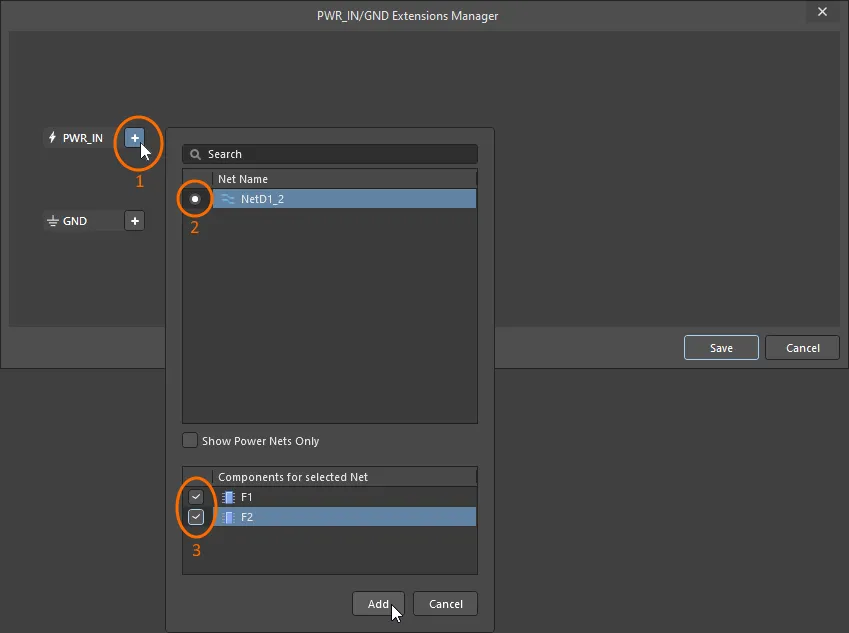
Il supporto alla simulazione per componenti in parallelo in una net estesa è stato aggiunto nell’estensione PABK V1.0.6, mentre il supporto dell’interfaccia utente è stato aggiunto nell’estensione PABK V1.0.9. Per definire componenti in parallelo, seleziona la net nella finestra di dialogo Extensions Manager, quindi abilita tutti i componenti in parallelo, come mostrato nell’immagine seguente. Passa il cursore sull’immagine per mostrare la finestra di dialogo una volta completata l’estensione della net.
 Seleziona tutti i componenti in parallelo nella net.

Specifica di un carico
Per aggiungere un componente di carico, fai clic su + (o sul relativo controllo Manage ) nella sezione Loads e quindi seleziona il componente desiderato. Un componente viene elencato nella finestra di dialogo quando è collegato alla net principale o a una net estesa.
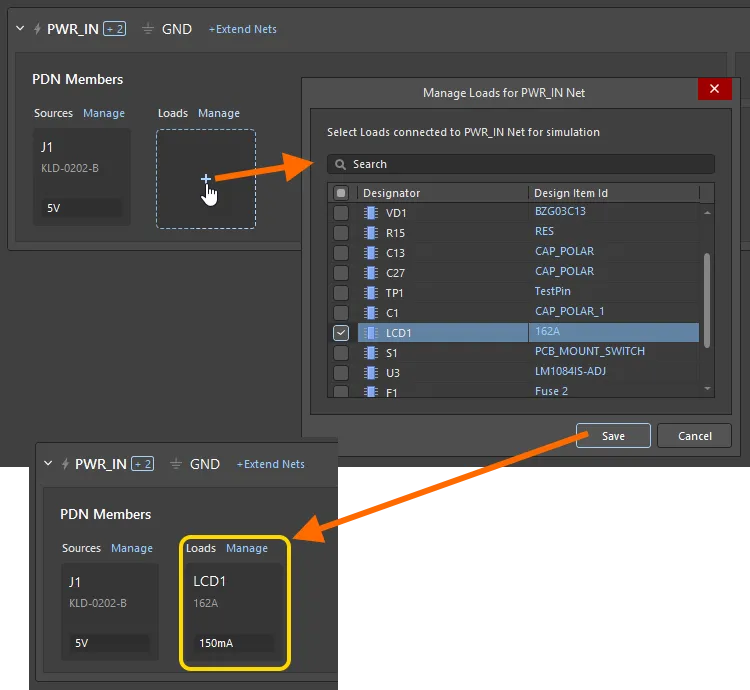
Dopo aver aggiunto un componente, puoi specificarne il consumo direttamente nella relativa scheda componente oppure facendo clic sul pulsante  per aprire la finestra di dialogo <NetName>/<LoadName> Load Properties.
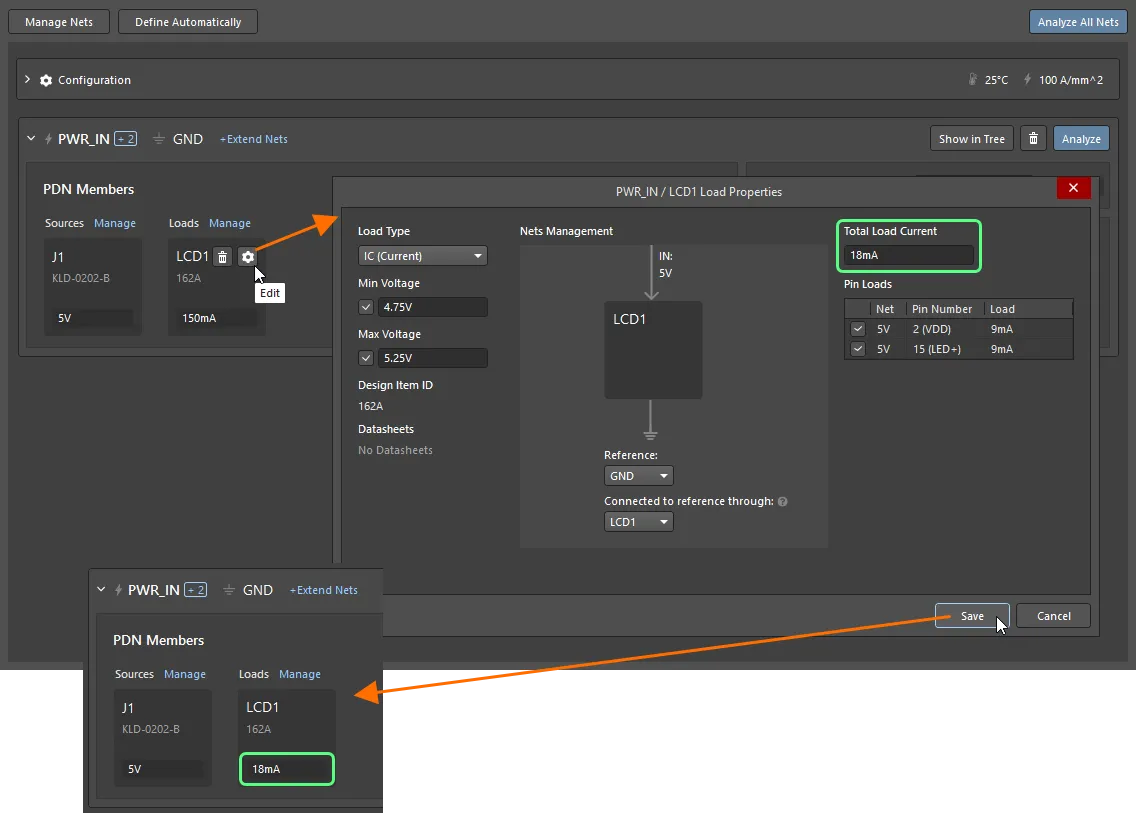
Note sulla configurazione di un carico
- Definisci le proprietà del carico, inclusi Load Type, Total Load Current, e Min e Max Voltage.
- Conferma che la net di alimentazione IN sia configurata correttamente, così come le opzioni Reference e Connected to reference through.
- La corrente di carico viene ripartita automaticamente in modo uniforme tra tutti i pin di alimentazione identificati; modifica questi valori se necessario.
- Quando configuri un carico di tipo IC (Current), puoi vedere tutti i pin del componente di carico che lo collegano alla sorgente attraverso diversi componenti seriali, con la possibilità di selezionare i pin richiesti.
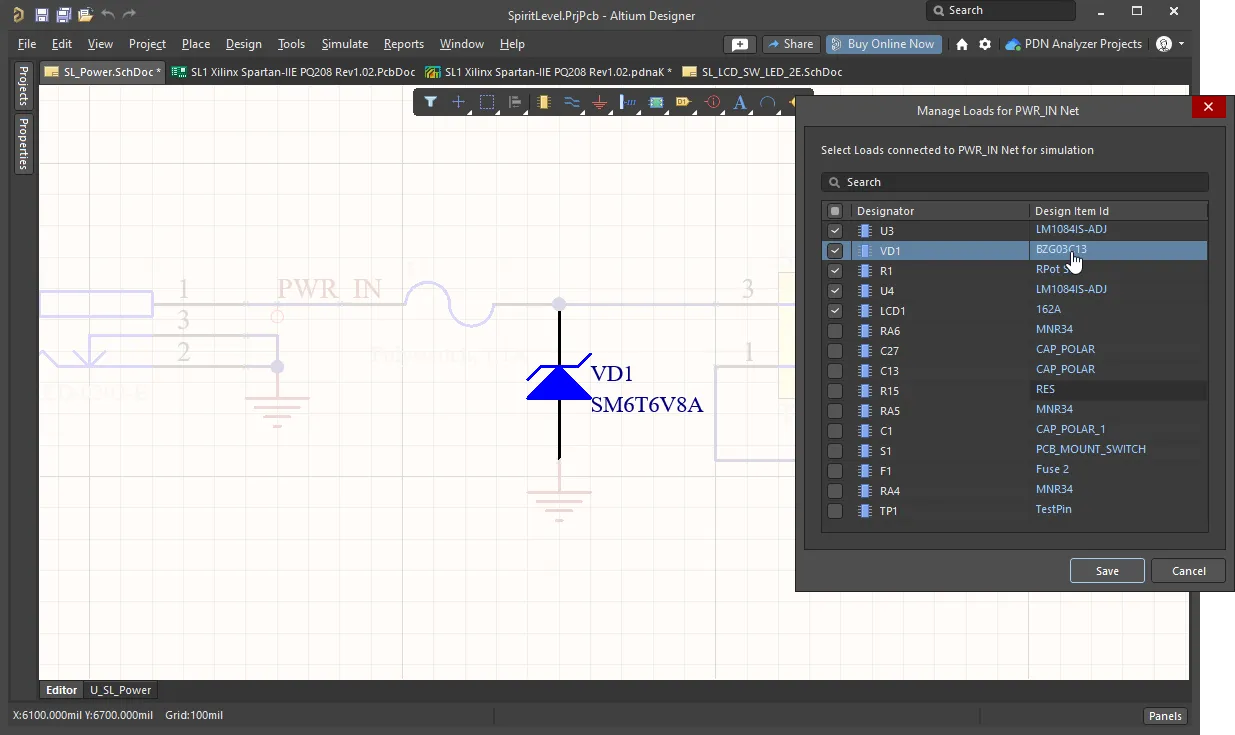
Specifica di un VRM
Per definire un componente Voltage Regulator Module (VRM), aggiungilo innanzitutto come carico. Quindi apri la finestra di dialogo Load Properties del componente (fai clic sul pulsante  ) per configurarlo.
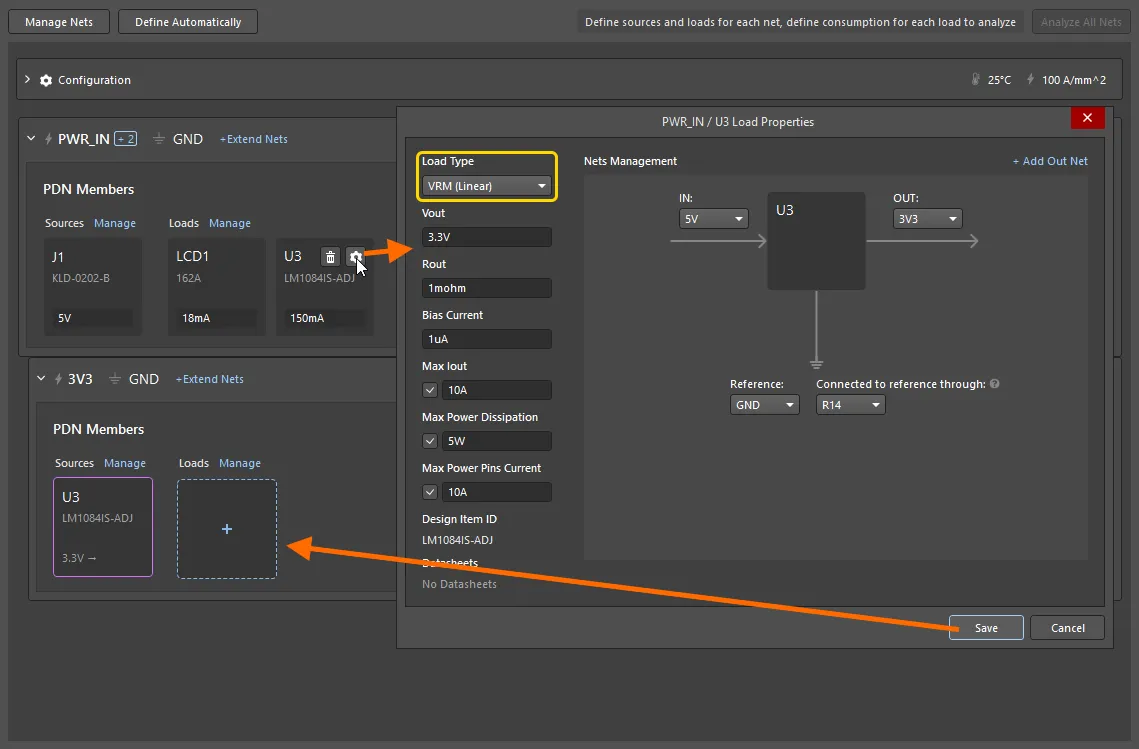 Una volta che un carico è stato configurato come VRM, apparirà anche come sorgente per la power net specificata come net OUT.
Note sulla configurazione di un VRM
- Specifica Load Type come VRM del tipo desiderato.
- Specifica la tensione di uscita nel campo Vout, insieme alle altre proprietà del regolatore.
- Configura le net IN e OUT nell’area Nets Management della finestra di dialogo.
- Se il VRM non si collega direttamente alla net di riferimento o utilizza un riferimento diverso, configura le opzioni Reference e Connected to reference through secondo necessità.
- Una rete di alimentazione figlia viene creata automaticamente nella gerarchia con quel VRM come sorgente (come mostrato sopra).
- Se il VRM ha più di una net di uscita, aggiungi tutte le net necessarie usando il collegamento +Add Out Net nella finestra di dialogo Load Properties e specifica la relativa corrente di uscita nei campi corrispondenti visualizzati.
La Power Net configurata
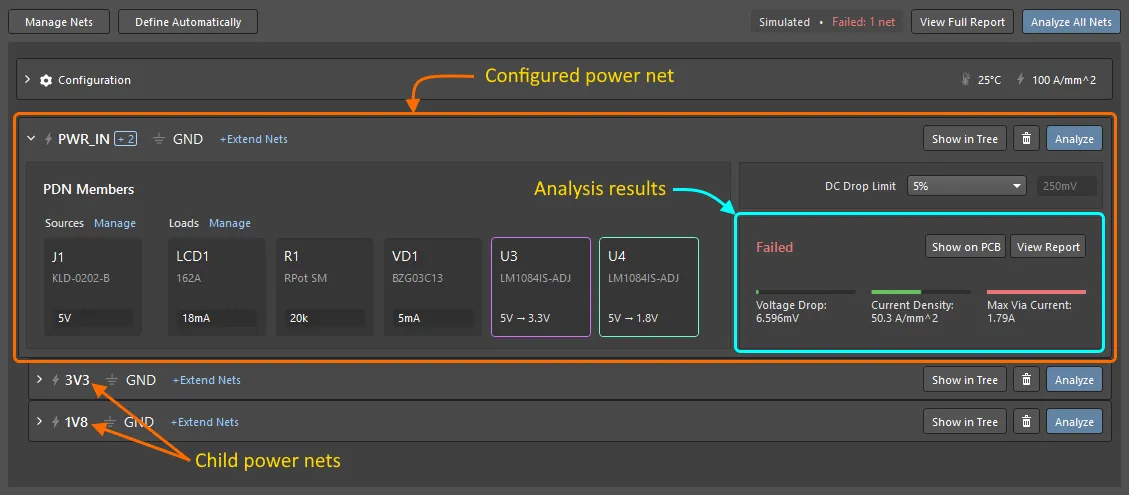
Ogni power net configurata viene presentata come una definizione comprimibile separata nel documento *.pdnaK; la net PWR_IN configurata è mostrata di seguito, con le sue due power net figlie, 3V3 e 1V8, leggermente rientrate per indicarne lo stato di net figlie.
Comprendere la definizione della Power Net
- Ogni power net viene presentata come una Power Net Definition comprimibile separata.
- Il banner della Definizione della rete di alimentazione include:
-
Il nome della rete di alimentazione

-
La rete di riferimento

-
Un indicatore che mostra il numero di reti aggiuntive (
 ), se la rete è stata estesa. Passare il cursore per visualizzare i nomi delle reti figlie.
-
Un pulsante , fare clic per mostrare la struttura di connessione dei componenti in questa rete, nel contesto dell’intera gerarchia della rete di alimentazione.
-
Un pulsante
 , fare clic per eliminare questa rete dal processo di analisi, insieme a tutte le reti figlie.
-
Un pulsante
 , fare clic per analizzare questa rete, insieme a eventuali reti figlie.
-
Il nome della rete di alimentazione
- Ogni componente nella rete è rappresentato da una Scheda componente.
-
Una volta analizzata la rete, i risultati di Voltage Drop, Current Density e Max Via Current per quella rete vengono mostrati nella Definizione della rete di alimentazione, come illustrato nell’immagine sopra.
- Ogni indicatore mostra il valore simulato rispetto al relativo limite specificato. Se il valore rientra completamente nel limite, la linea della scala è verde. Se è vicino al limite, la linea è gialla e, se il limite viene superato, la linea è rossa.
-
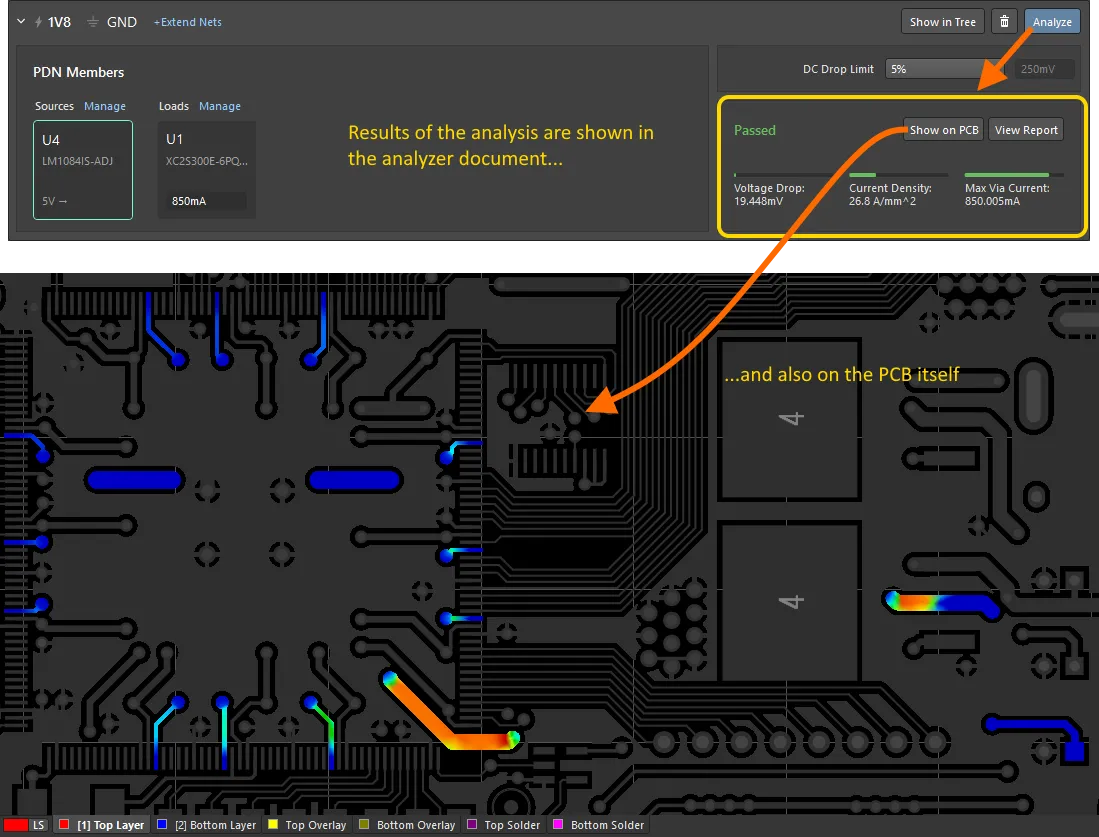
Fare clic sul pulsante per passare alla vista dell’editor PCB, mostrando il rame di questa rete sul PCB. Nell’editor PCB, usare il pannello Power Analyzer by Keysight per controllare il processo di analisi.
-
Fare clic sul pulsante per generare e aprire un report dettagliato su quella rete di alimentazione. All’interno del report, usare il pulsante
 per salvare una copia HTML.
Vista ad albero delle reti di alimentazione
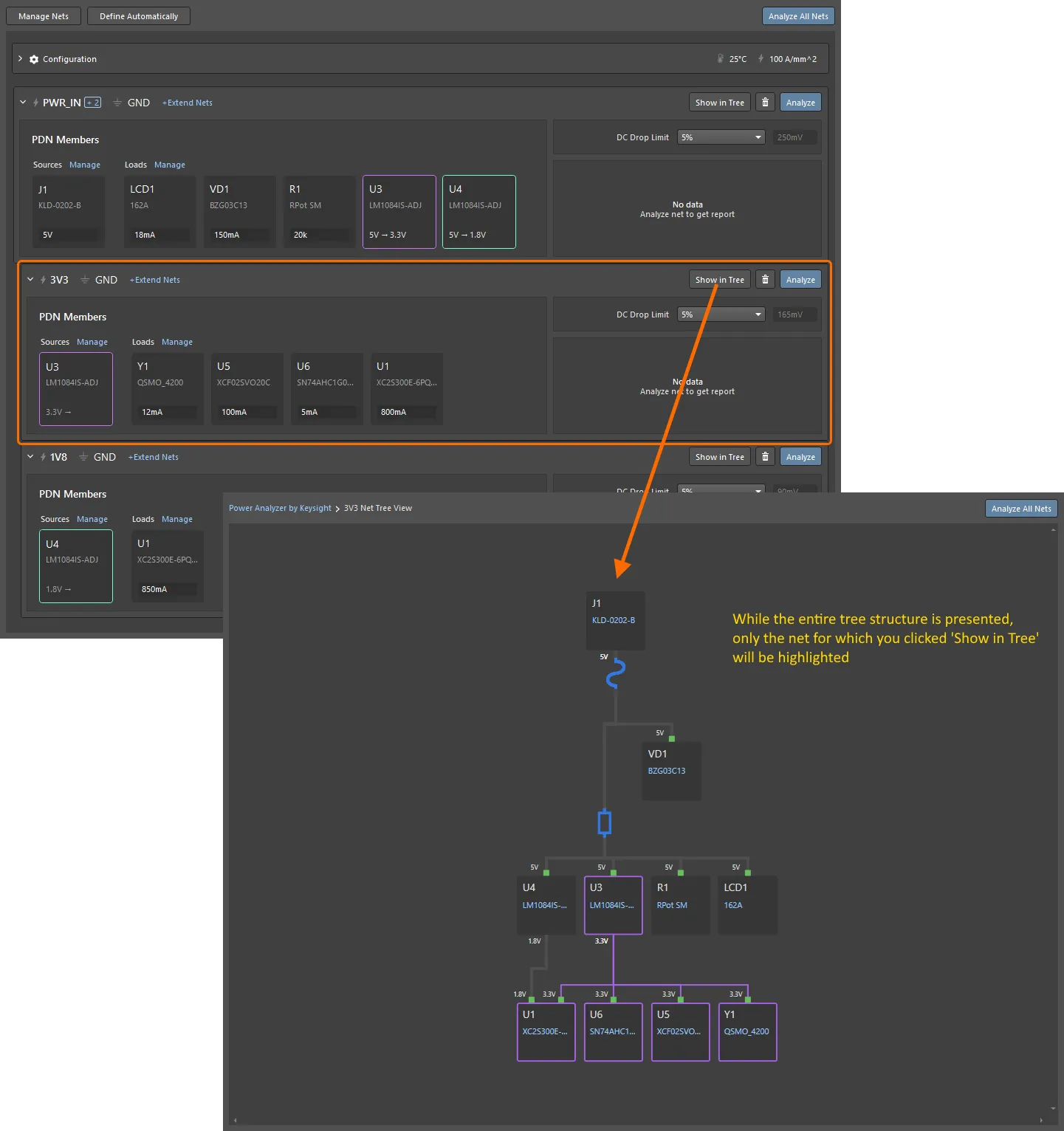
Passare alla visualizzazione della rete di alimentazione configurata (e di eventuali reti figlie definite tramite VRM) in forma di albero facendo clic sul relativo pulsante . Verrà mostrata l’intera struttura, con la specifica rete di alimentazione e i componenti associati evidenziati di conseguenza.
Esecuzione di un’analisi
Una volta completata la configurazione, è possibile procedere con l’analisi di una rete specifica facendo clic sul relativo pulsante . Un riepilogo dei risultati dell’analisi viene presentato nella Definizione della rete di alimentazione, come mostrato di seguito. Per vedere i risultati nel PCB, fare clic sul relativo pulsante .
 (in alto a destra del documento dell’analizzatore). Se si sceglie di analizzare la rete di alimentazione di livello superiore nella struttura ad albero, verranno analizzate anche tutte le sottoreti (create tramite componenti VRM). Se tutte le reti sono state analizzate, è possibile selezionare quale rete è attualmente evidenziata usando il menu a discesa Network/Net nella parte superiore del pannello Power Analyzer by Keysight.
Gestione dei layer
Il cambio dei layer della simulazione può essere eseguito nello stesso modo in cui si lavora con il PCB, tramite le schede dei layer nella parte inferiore della finestra dell’editor PCB. È anche possibile mettere a fuoco il layer corrente con la scorciatoia Shift+S; usare questa scorciatoia per scorrere le opzioni di visibilità della modalità Single Layer.
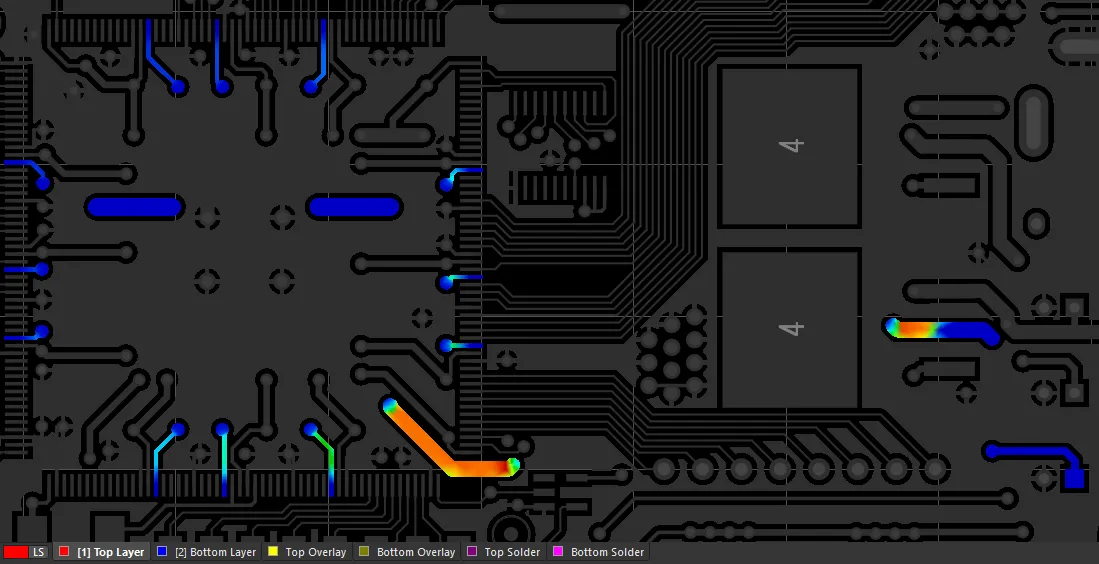 Usare le schede dei layer del PCB per cambiare rapidamente la visualizzazione dei risultati dell’analisi. Qui sono mostrati i risultati per il Top Layer. Passare il cursore sull’immagine per vedere quelli del Bottom Layer.
Il pannello Power Analyzer by Keysight
Nell’editor PCB, il processo di analisi e i risultati sono controllati tramite il pannello Power Analyzer by Keysight. Si noti che il pannello viene aggiunto all’elenco dei pannelli disponibili (tramite il pulsante Panels) dopo che è stata eseguita un’analisi di alimentazione ed è stato fatto clic sul pulsante .
Rete / Net
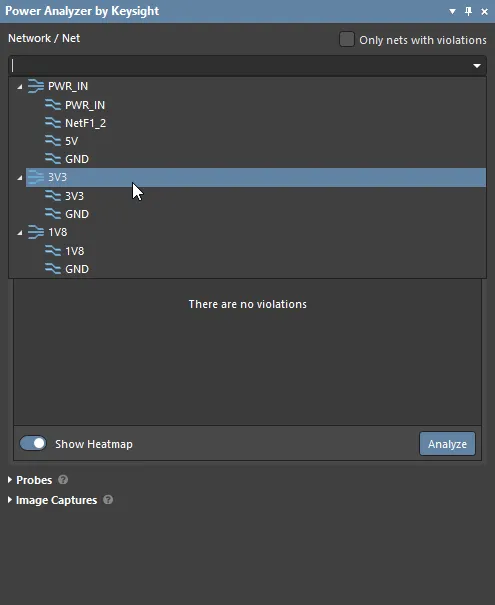
-
Network / Net - usato per selezionare la Network (
 ) o la Net (
 ) da visualizzare come heatmap nell’area di lavoro grafica.
- Only nets with violations - quando questa opzione è attiva (impostazione predefinita), nel menu a discesa sono disponibili solo le reti che presentano attualmente una violazione. Disattivare questa opzione per elencare tutte le reti di alimentazione.
- Usare le tecniche standard dell’editor PCB per spostarsi e zoomare nell’area di lavoro per esaminare i risultati della simulazione.
Sotto il selettore Network / Net, il pannello ha due schede, General e Heatmap. Le opzioni in queste schede si applicano alla rete attualmente selezionata nel menu a discesa Network / Net.
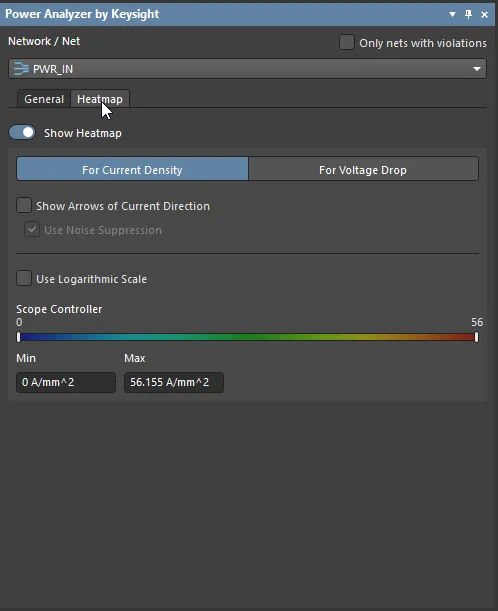 Selezionare la rete da visualizzare, quindi configurare le opzioni General o Heatmap per quella rete.
Heatmap
La scheda Heatmap del pannello Power Analyzer by Keysight viene usata per controllare quali dati vengono presentati come heatmap, Current Density o Voltage Drop, e come il colore viene applicato alla densità di corrente o alla caduta di tensione.
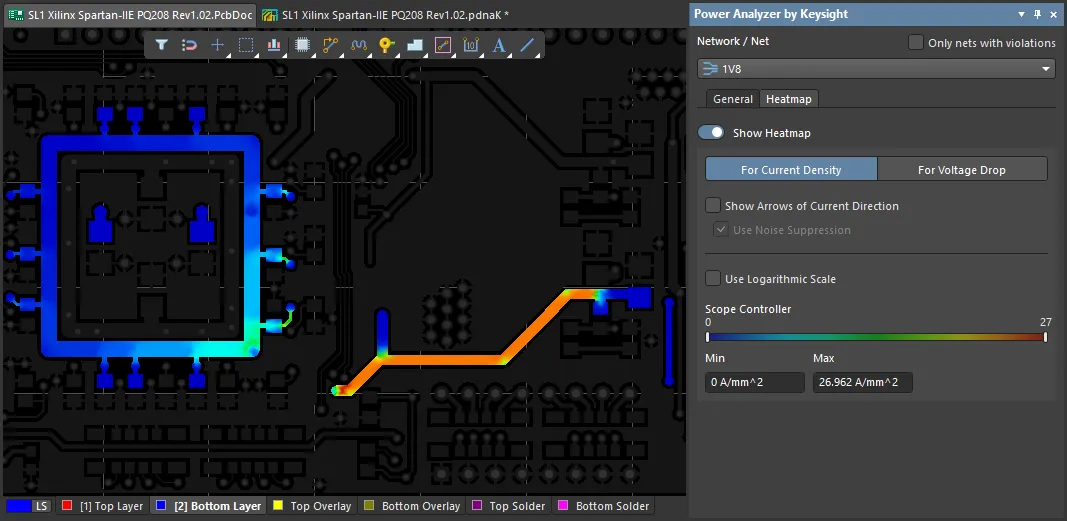 Usare la scheda Heatmap del pannello Power Analyzer by Keysight per modificare i risultati della simulazione presentati sul PCB. Qui sono visualizzati i risultati della Current Density. Passare il cursore sull’immagine per vedere i risultati della Voltage Drop.
Le opzioni per ciascuna di queste modalità sono descritte di seguito.
Heatmap per la densità di corrente
- L’intera rete è colorata per riflettere la densità di corrente in ogni punto lungo la rete, dove maggiore è la densità di corrente, più caldo (più rosso) è il colore.
- Show Heatmap - usare questo controllo per rimuovere rapidamente la heatmap e ripristinare la visualizzazione standard del PCB.
- Show Arrows of Current Direction - abilitare questa opzione per visualizzare piccole frecce che indicano la direzione del flusso di corrente in tutta la rete.
- Use Noise Suppression - quando la corrente calcolata si avvicina a zero, le frecce della direzione della corrente danno l’impressione che in quell’area stia scorrendo corrente, mentre in realtà è praticamente assente. Abilitare questa opzione per escludere questi valori di corrente più bassi, potenzialmente fuorvianti.
- Scope Controller - il modo in cui il colore viene applicato alla rete per visualizzare l’intensità, o calore, è controllato da Scope Controller. Il valore Max è impostato per default sulla massima densità di corrente calcolata in quella rete (show image), e Min è impostato per default su 0 A/mm2. Questa scala viene visualizzata come una barra colorata sotto il PCB e riflette: le impostazioni correnti di Min e Max, una scala determinata dal tipo di scala selezionato e le unità. I valori Min e Max possono essere regolati facendo clic e trascinando sul cursore, oppure inserendo un nuovo valore nei campi Min o Max. I valori calcolati inferiori a Min vengono visualizzati in blu, mentre i valori superiori a Max vengono visualizzati in rosso.
- Use Logarithmic Scale - abilitare questa opzione per passare da una scala lineare a una logaritmica. Una scala logaritmica ha l’effetto di concentrare i valori più alti verso l’estremità hot della scala dei colori. Ad esempio, si potrebbe abilitare la scala logaritmica per individuare rapidamente le sezioni di routing che trasportano correnti più elevate, quindi passare alla scala lineare per esaminare la distribuzione delle densità di corrente all’interno di quella sezione di routing.

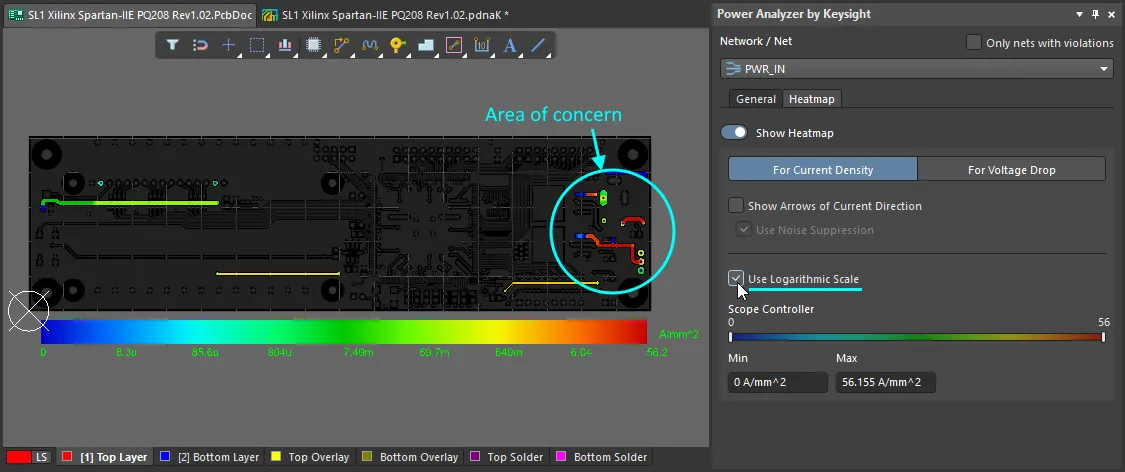 La heatmap logaritmica della densità di corrente mostra un’area critica; passare il cursore sull’immagine per visualizzare la stessa area usando la scala lineare.
Heatmap per la caduta di tensione
- L’intera rete è colorata per riflettere la caduta di tensione in ogni punto lungo la rete, dove maggiore è la tensione, più caldo (più rosso) è il colore. Con questo approccio, più freddo è il colore, più bassa è la tensione (e maggiore è la caduta di tensione).
- Show Heatmap - usare questo controllo per rimuovere rapidamente la heatmap e ripristinare la visualizzazione standard del PCB.
- Show Arrows of Current Direction - abilitare per visualizzare piccole frecce che indicano la direzione del flusso di corrente in tutta la rete.
- Use Noise Suppression - quando la corrente calcolata si avvicina a zero, le frecce della direzione della corrente danno l’impressione che in quell’area stia scorrendo corrente, mentre in realtà è praticamente assente. Abilitare questa opzione per escludere questi valori di corrente più bassi, potenzialmente fuorvianti.
-
Scope Controller - il modo in cui il colore viene applicato alla net per visualizzare l’intensità, o calore, è controllato dal Scope Controller. Il valore Max è impostato per default appena al di sotto della tensione massima specificata per quella net, e il valore Min è
Max - calculated voltage drop(show image). Questa scala viene visualizzata come una barra colorata sotto il PCB e riflette: la caduta di tensione come valore assoluto oppure come percentuale, le impostazioni correnti di Min e Max e le unità. I valori Min e Max possono essere regolati facendo clic e trascinando le maniglie del cursore, oppure inserendo un nuovo valore nei campi Min o Max. I valori calcolati inferiori a Min vengono visualizzati in blu, mentre i valori superiori a Max vengono visualizzati in rosso. -
Scale Type - la scala della caduta di tensione può essere espressa in volt (fare clic sul pulsante
 ), oppure come percentuale (fare clic sul pulsante
  ).
).
- Enable Visual Slider for Voltage Contour - quando abilitata, mostra la/e posizione/i sulla heatmap in cui la tensione è uguale ai punti di contorno della tensione specificati, consentendo di identificare rapidamente tali posizioni. I valori dei punti di contorno possono essere regolati trascinando i cursori oppure digitando i valori nei campi Voltage Contour Points sottostanti. È possibile aggiungere ulteriori punti e rimuovere quelli esistenti facendo clic sull’icona corrispondente.

 I punti di contorno possono essere configurati per identificare rapidamente le posizioni sulla scheda in cui la tensione corrisponde a quel valore.
Rilevamento delle violazioni
Se la simulazione rileva una violazione di tipo: Voltage Drop, Current Density o Max Via Current, queste vengono elencate nella sezione Violations del pannello Power Analyzer by Keysight. Fare clic su una violazione nel pannello per eseguire il cross-probing verso la posizione specifica sul PCB in cui si è verificato l’errore. Se non è possibile leggere l’intera descrizione della violazione, posizionare il cursore sulla sezione Description della violazione per visualizzare un tooltip con tutti i dettagli.
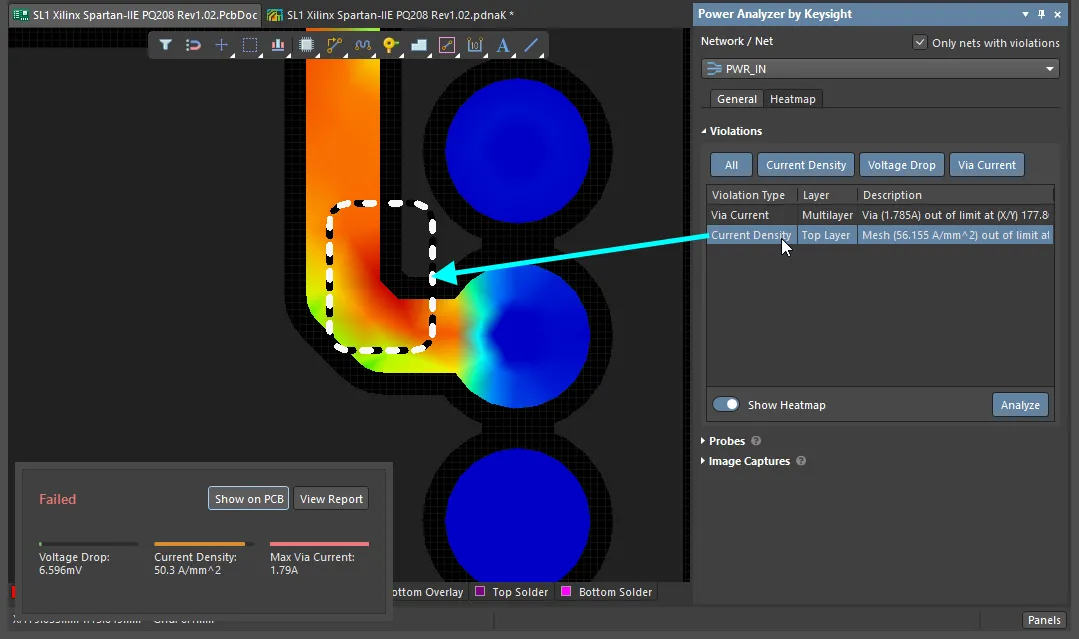 Le violazioni vengono automaticamente dettagliate nella sezione Violations del pannello Power Analyzer by Keysight. Passare il cursore sull’immagine per mostrare una violazione Via Current.
Probe
La sezione Probes del pannello Power Analyzer by Keysight viene utilizzata per posizionare sonde di misura direttamente sul PCB. Le sonde possono misurare la densità di corrente oppure la caduta di tensione; il tipo di misura è determinato dalla modalità heatmap corrente della scheda.
Le sonde possono essere:
- una sonda singola, per misurare un valore assoluto nel punto della sonda, oppure
- una sonda differenziale, per misurare la differenza tra i due punti della sonda.
Entrambi i tipi di sonda vengono posizionati facendo clic sul pulsante  nell’area Probes del pannello. Per posizionare una sonda singola, fare clic nella posizione desiderata, quindi fare clic con il tasto destro del mouse (oppure premere Esc). Per posizionare una sonda differenziale, fare clic una volta per definire il primo punto della sonda, quindi fare clic una seconda volta per definire il secondo punto. Una volta definita una sonda, i risultati della misura verranno visualizzati nel pannello.
Fare clic sul pulsante  per creare un’immagine del PCB nell’ultima posizione della sonda selezionata con clic. L’immagine verrà visualizzata nell’area Image Captures del pannello, identificata da un badge Probe. Passare il cursore sullo screenshot per visualizzare i dettagli della sonda (show image).

 Le sonde possono misurare tensione o corrente, come valore assoluto oppure come differenza tra due posizioni. Passare il cursore sull’immagine per mostrare una sonda di corrente.
Acquisizioni immagini
La funzionalità di acquisizione immagini nel pannello Power Analyzer by Keysight può essere utilizzata per catturare uno screenshot specifico del progetto della net selezionata, che può poi essere incluso in un report.
Per acquisire un’immagine di un’area specifica della scheda, predisporre innanzitutto la vista della scheda nello spazio di progettazione principale in modo che gli elementi da includere nell’acquisizione siano visibili. Quando tutto è pronto, fare clic sul pulsante nell’area Image Captures del pannello per acquisire lo screenshot. È possibile continuare a modificare la vista della scheda e Add altre immagini. Per eliminare un’immagine, passare il cursore sopra l’immagine per visualizzare il pulsante  , quindi fare clic una volta per eliminarla.
Le acquisizioni immagini non vengono conservate con il progetto. Per salvare le immagini, generare un Analysis Report.

Analysis Report
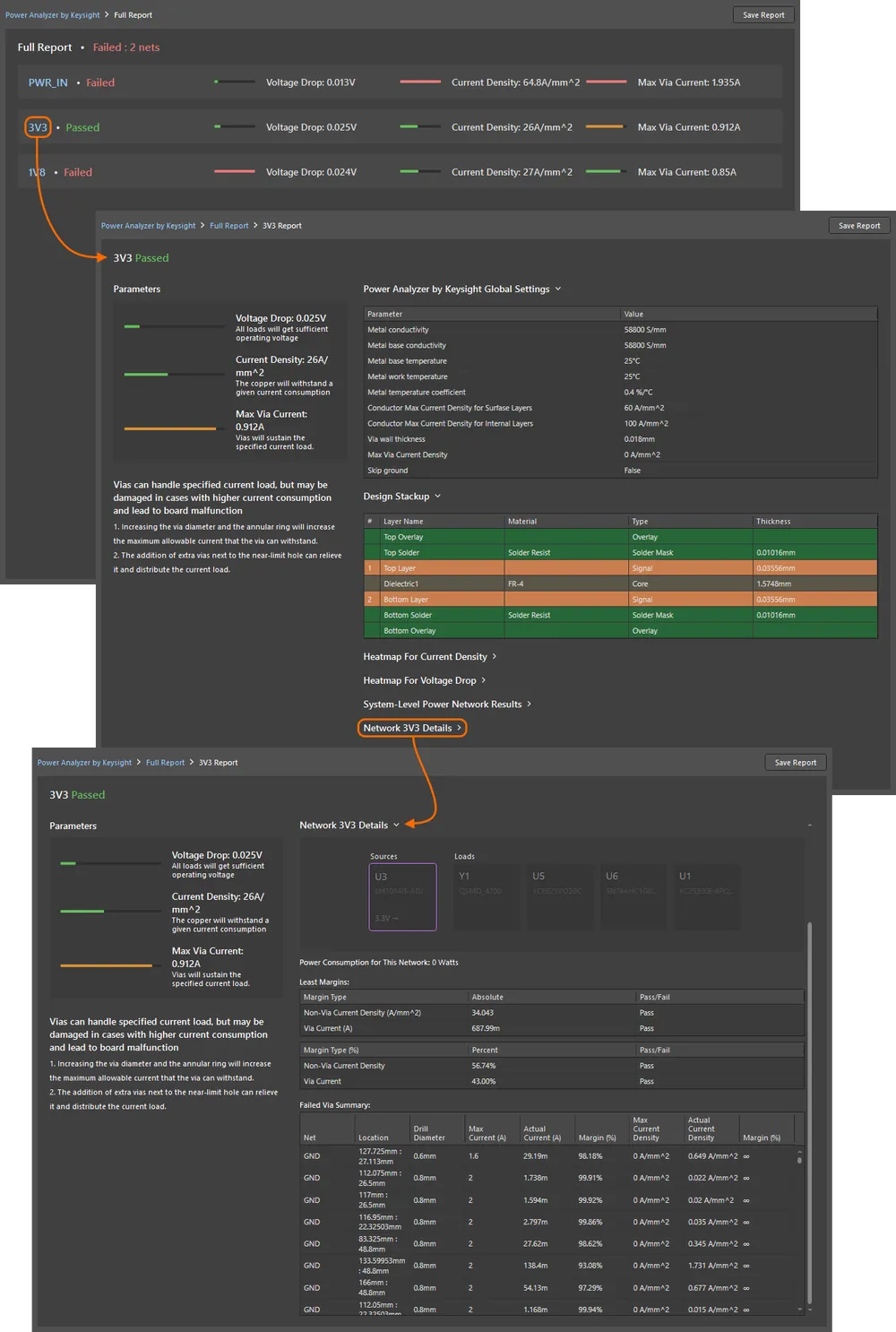
Per generare un report di analisi completo, fare clic sul pulsante  nella parte superiore del documento dell’analizzatore. Il report completo include una sezione per ogni net di alimentazione nella rete, come mostrato nell’immagine seguente.
All’interno del report, fare clic su una net di alimentazione per visualizzare il relativo report dettagliato, che include:
- Impostazioni di configurazione globali
- Layer stackup della scheda
- Heatmap della densità di corrente per ogni layer di segnale
- Heatmap della caduta di tensione per ogni layer di segnale
- La vista ad albero della rete di alimentazione, con evidenziazione della net selezionata.
- Dettagli dell’analisi per la net selezionata, inclusi: consumo di potenza; dettagli dei margini e risultati Pass/Fail; un riepilogo dettagliato delle prestazioni di tutte le via in quella net; tutte le acquisizioni schermo definite dall’utente.
Requisiti per il riconoscimento automatico
Oltre all’aggiunta manuale delle net di alimentazione, Power Analyzer by Keysight è in grado di riconoscere e aggiungere automaticamente le net di alimentazione, incluse sorgenti e carichi, riducendo il tempo necessario per definire una struttura di alimentazione.
Impostazioni di definizione automatica
Prima di avviare il riconoscimento automatico, è necessario configurare i parametri dell’algoritmo in modo che siano adatti al progetto. Questi parametri vengono configurati nella sezione Auto-Define Settings della sezione Configuration della finestra del documento Power Analyzer by Keysight.

I componenti che non rientrano in questi criteri di definizione automatica vengono trattati come carichi normali. È inoltre possibile aggiungere parametri con nome ai singoli componenti dello schema, definendo il tipo e le proprietà di quel componente nel sistema di alimentazione. Questi parametri possono essere specificati come parte del componente al momento della creazione oppure aggiunti successivamente nello schema.
Parametri per i componenti
Per un corretto riconoscimento, tutti i componenti relativi all’alimentazione devono soddisfare i seguenti criteri:
-
Per rilevare automaticamente un componente Source, il componente deve avere un parametro denominato Component Type, con valore
Source.
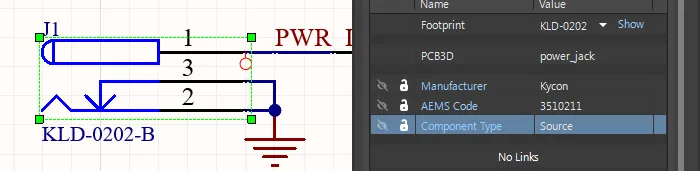
- Se il parametro non viene trovato, la ricerca sarà basata su Default Connectors Designators, definiti nell’area Auto-Define Settings della sezione Configuration nel documento dell’analizzatore (*.pdnaK). Si noti che verranno definiti solo i connettori con connessioni di alimentazione, a meno che non siano referenziati come parte di una net estesa.
-
Moduli regolatori di tensione (VRM):
-
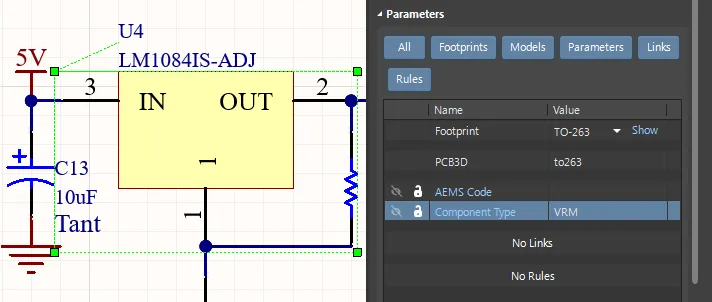
I regolatori lineari devono avere un parametro denominato Component Type, con valore
VRM. -
Per un regolatore VRM di tipo SMPS, il parametro Component Type deve avere il valore
SMPS. -
Se il VRM include una funzione Sense, il parametro Component Type deve avere il valore
Sense.
-
I regolatori lineari devono avere un parametro denominato Component Type, con valore
-
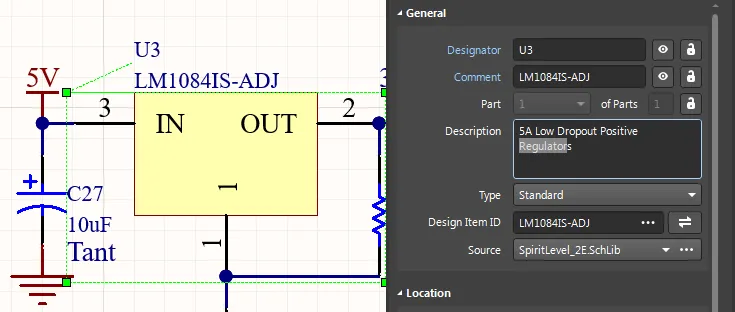
Se il parametro non è definito, la ricerca sarà basata sulle VRM Keywords definite nell’area Auto-Define Settings della sezione Configuration nel documento dell’analizzatore. Per default, queste parole chiave sono:
PWR,REG,Regulator,Voltage,Switch.
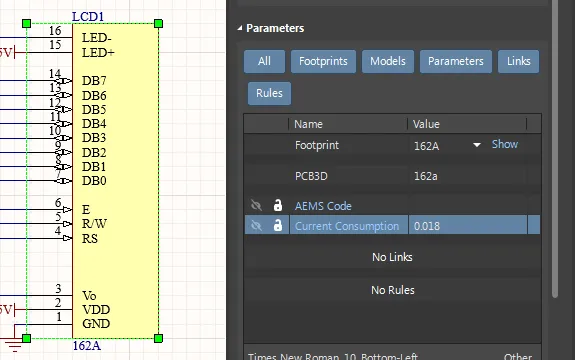
- Il valore di consumo del componente (Load) deve essere definito con un parametro denominato Current Consumption. Prestare attenzione al simbolo del separatore decimale utilizzato nel valore: può essere . oppure , in base alle preferenze di sistema.
Sincronizzazione dei parametri
Tutti i parametri devono essere sincronizzati tra PCB e schema. Questo può essere verificato selezionando un componente sul PCB e confermando che i parametri di analisi dell’alimentazione siano presenti nella scheda Parameters del pannello Properties.
Per il progetto
-
Tutte le net di alimentazione devono essere definite:
- utilizzando un oggetto Power Port,
- con la proprietà Power Net configurata in modo che la net includa il Supply Net Parameter (come descritto di seguito),
- oppure denominate in modo tale che il loro nome venga rilevato da Name Mask (definito nell’area Auto-Define Settings della sezione Configuration nel documento dell’analizzatore).
- Per ottenere un valore di tensione utilizzando il Name Mask, il nome della net di alimentazione deve rispettare il formato
*V*oppure*.*V, dove*è un valore numerico, come mostrato nell’immagine seguente.

- Un modo alternativo per definire il valore di tensione per la net di alimentazione consiste nel configurare la proprietà Power Net, definita nel pannello Properties per qualsiasi filo della net. Per abilitare la proprietà, occorre prima posizionare sulla net una direttiva Parameter Set (Place » Directives » Parameter Set) (passa il cursore sull’immagine seguente per visualizzare un’immagine di questo processo). Dimensione, colore ed etichetta sono definiti dall’utente; è la presenza della direttiva ad abilitare la proprietà Power Net di quella net. Una volta aggiunta la direttiva, seleziona un filo di quella net, abilita la proprietà Power Net e configura la Voltage della net, come mostrato di seguito.
- I componenti in serie devono rispettare i designatori definiti di resistori, induttori e componenti personalizzati in serie (come definito nell’area Auto-Define Settings della sezione Configuration nel documento dell’analizzatore).
- I VRM devono essere collegati ad almeno due net di alimentazione.
Comandi di Power Analyzer
I seguenti comandi sono disponibili nei menu principali dell’editor di Power Analyzer.
Comando |
Riepilogo e utilizzo |
Tools » Define Automatically |
Tenta di riconoscere automaticamente la topologia del progetto, in base alle impostazioni correnti nell’area Auto-Define Settings della sezione Configuration nel documento dell’analizzatore (*.pdnaK). Questo comando è accessibile anche facendo clic sul pulsante Define Automatically in alto a sinistra dell’editor. |
File » Load from File |
Carica nell’editor di Power Analyzer un documento Power Analyzer by Keysight salvato (*.pdnaK). |
Edit » Manage Nets |
Apre la finestra di dialogo Manage Nets, in cui si selezionano le net di alimentazione da analizzare. Selezionando una net, questa viene aggiunta al documento dell’analizzatore (*.pdnaK). Deselezionando una net, questa viene rimossa dal documento (insieme a tutte le net di alimentazione figlie). Questo comando è accessibile anche facendo clic sul pulsante Manage Nets in alto a sinistra dell’editor. Ulteriori informazioni in Gestione delle net. |
File » Save |
Salva la configurazione corrente di Power Analyzer in un documento Power Analyzer by Keysight (*.pdnaK) |
File » Save As |
Salva la configurazione corrente di Power Analyzer in un documento Power Analyzer by Keysight (*.pdnaK) con un nuovo nome definito dall’utente. |
Tools » Measurement Units » mil |
Configura Power Analyzer per utilizzare unità di misura imperiali (mil). |
Tools » Measurement Units » mm |
Configura Power Analyzer per utilizzare unità di misura metriche (mm). |
Limitazioni di Power Analyzer
In questa fase, Power Analyzer by Keysight non supporta:
- Tensioni negative.
- Componenti embedded (componenti posizionati su uno strato interno). Ulteriori informazioni in Progettazione di un PCB con componenti embedded.
 Localizzato tramite A