
プロジェクト文書の管理

Altium Essentials: Project Creation and Storage
This content is part of the official Altium Professional Training Program. For full courses, materials and certification, visit Altium Training.
概略
- ドキュメントグループ、ファイル参照、およびプロジェクトツリーと実際のファイル保存場所の違いを理解します。
- ドキュメントの追加、並べ替え、移動の方法と、プロジェクト設定へのアクセス方法を学びます。
- 開いているドキュメント、変更されたドキュメント、ロックされたドキュメントを示す表示に加え、Workspaceへの接続状態や共有を示すラベルの見分け方を学びます。
Projectsパネル
Projects パネルには、現在開いているすべてのプロジェクトと、それらを構成するドキュメントおよび構造が表示されます。 パネルの右クリックコンテキストメニューには、設計ドキュメントの操作に必要なコマンドのほとんどが用意されています。

Projectsパネル
Projectsパネルでのドキュメントの表示は、ハードドライブやその他の場所での保存状態を反映しているわけではありません。パネルの内容はプロジェクトの論理的な表現と考えることができます。一方、ドキュメントファイルの物理的な保存場所、構成、およびストレージの種類は自由に選択できます。ドキュメントは、ローカルマシンやLAN上のフォルダーに保存できるほか、基本的なGit/SVN VCSシステムやWorkspaceなどのフルマネージドシステムが提供するバージョン管理リポジトリでホストすることもできます。
 コントロールからもアクセスできます。
Workspaceに接続している場合、そのWorkspaceの最上位のエントリの横にWorkspaceアイコン( /
 )が表示されます。 プロジェクトのローカル作業コピーを開いていて、そのプロジェクトが存在するWorkspaceに接続していない場合は、グレー表示のWorkspaceアイコン(
 /
 )が表示されます。
Workspaceプロジェクトは、そのプロジェクトが存在するWorkspaceのチームに招待されていなくても共有してもらうことができます。 共有アクセスで開いたプロジェクトには、アイコン付きのShared with meラベルが表示されます。
閲覧のみ可能な権限でプロジェクトが共有されている場合は、そのことを示すため、パネル内のプロジェクトエントリの横にView Onlyラベルが表示されます – 表示例。
ローカルプロジェクトは、デフォルトのもの(Project Group 1.DsnWrk)、または作成もしくは開いたプロジェクトグループ (
*.DsnWrk)のエントリの下に一覧表示されます。
現在接続しているWorkspaceのコンテキストメニューにアクセスするには、Workspace名を右クリックするか、その右端にある コントロールをクリックします。このメニューには、以下のコマンドがあります。
- Open Project – Open Projectダイアログを開きます。
- Create Project – Create Projectダイアログを開きます。
- Show in Explorer – Explorerパネルを開きます。
- Show in Web Browser – WorkspaceのブラウザーインターフェースのProjectsページをデフォルトのブラウザーで開きます。
- Sign out – Workspaceからサインアウトします。
- Sign in – Workspaceにサインインします。このコマンドは、Projectsパネルで少なくとも1つのWorkspaceアイテム(プロジェクトなど)を開いており、そのアイテムが存在するWorkspaceに現在接続していない場合に使用できます。
これらのコマンドにアクセスするには、Workspaceに接続している必要があります。Workspaceからサインアウトしている場合は、接続先のWorkspaceを右クリックし、Sign Inコマンドをクリックします。
プロジェクトドキュメントツリー

既存のプロジェクトを開くか、新しいプロジェクトを作成すると、そのエントリがProjectsパネルに表示されます。プロジェクトを構成する既存のドキュメント(および新たに追加したドキュメント)は、用途や種類に応じたサブフォルダーの下に表示されます。たとえば、プロジェクトの下には、以下のような一般的なフォルダーとドキュメントの種類が表示されます。
- Source Documents – 回路図、PCBなどの主要な設計ドキュメントです。
- Settings – 出力ジョブファイル、ハーネス定義ファイル、アノテーションドキュメントなど、プロジェクト内で使用するさまざまな関連ファイルが含まれます。
- Libraries – ローカルのソースライブラリドキュメントです。ドキュメントは、ライブラリの種類(回路図ライブラリ、PCBライブラリなど)に基づいてさらに分類されます。
- Documentation – プロジェクトに追加された、Altium Designerが認識する種類のドキュメント(テキスト、PDFなど)です。
- Other Documents – プロジェクトに追加された、Altium Designerが認識しない種類のドキュメントです。Windowsが対応するアプリケーションを認識していれば、これらのドキュメントをAltium Designerから開くことができます(Wordドキュメント、Excelスプレッドシートなど)。
- Generated – 出力として生成されたドキュメントです。ドキュメントは、種類(BOMドキュメント、テキストドキュメントなど)に基づいてさらに分類されます。プロジェクトの出力が生成されると、メインツリー内に対応するサブフォルダーが作成され、ドキュメントが格納されます。
- Components – このフォルダーには、各コンポーネントと各グループ内のコンポーネント数が一覧表示されます。このフォルダーが表示されない場合は、プロジェクトを検証してください(Project » Validate)。デフォルトでは、コンポーネントはデジグネーターの先頭文字でグループ化されます。コンポーネント(またはコンポーネントのグループ化フォルダー)のエントリを右クリックし、コンテキストメニューから Component Grouping コマンドを選択すると、Projectsパネルの Components Grouping コントロールにすばやくアクセスでき、必要に応じてグループ化の方法を変更したり、グループ化を無効にしたりできます。詳細については、回路図での回路接続の作成 ページの プロジェクト構造内のコンポーネントとネットの検索 セクションを参照してください。
- Nets – このフォルダーには、プロジェクト内で使用される各ネットが一覧表示されます。このフォルダーが表示されない場合は、プロジェクトを検証してください(Project » Validate)。詳細については、回路図での回路接続の作成 ページの プロジェクト構造内のコンポーネントとネットの検索 セクションを参照してください。


Notes on working in the documents tree:
- プロジェクトに属さないドキュメントは Free Documents として表示され、対応するサブフォルダーの下に配置されます。フリードキュメントを右クリックし、コンテキストメニューから Add to Project <ActiveProjectName> コマンドを選択すると、現在開いているフリードキュメントをアクティブなプロジェクトに追加できます。また、Projects パネルで、目的のプロジェクト名にドラッグ&ドロップすることもできます。
- この環境では、複数のドキュメントを開いて編集できるだけでなく、複数のプロジェクトを同時に開くこともできます。これらのプロジェクトは、互いに関連していても、関連していなくてもかまいません。
- Projects パネル内のドキュメントは、ソースドキュメント(回路図、PCBなど)、設定ドキュメント(Harness、Outjobなど)、階層設計の場合は最上位の回路図ドキュメントなど、論理的なグループ(「フォルダー」)に自動的に分類されます。各フォルダーグループ内のドキュメントは、デフォルトでは追加された順に表示されますが、ドラッグ&ドロップしてグループ内の表示順を変更できます。
- 新しい階層設計の場合、ドキュメント間の親子関係がパネルに表示されます。ただし、シート間の接続や設計階層は、実際にはシートシンボルとポートの定義によって決まるため、回路図ドキュメントをドラッグ&ドロップして接続関係を定義することはできません。
- プロジェクトのドキュメントサブフォルダーを右クリックすると、展開されているか閉じているかにかかわらず、対象のサブフォルダー内のすべてのドキュメントを開く、閉じる、保存するなどの追加のドキュメント管理コマンドにアクセスできます。
- パネル内では、クリックしてドラッグすることで、プロジェクト間でドキュメントを移動できます。ドキュメントを正しいサブフォルダーにドラッグする必要はありません。プロジェクト構造内の適切な場所に自動的に配置されます。
- キーボードショートカット Up Arrow、Home、End、Down Arrow を使用すると、パネル内の前の項目、最初の項目、最後の項目、次の項目をそれぞれ表示できます。Right Arrow キーと Left Arrow キーを使用すると、最上位の項目またはそのサブフォルダーを、それぞれ展開および折りたたみできます。
- Projects パネルで選択したコンポーネントまたはネットの項目から、親PCB設計プロジェクトの回路図またはPCBドキュメント上の該当オブジェクトへクロスプローブするには、その項目を右クリックし、コンテキストメニューから Cross Probe to Schematic または Cross Probe to PCB コマンドを選択します。
-
プロジェクトドキュメントが保存されている場所をWindowsエクスプローラーで開くには、Projects パネルでその項目を右クリックし、Explore コマンドを選択します。Projects パネルで選択されているドキュメントの場合は、パネル上部の
 コントロールをクリックして開くこともできます。
プロジェクトオプション
既存のプロジェクトや新規作成したプロジェクトには、そのプロジェクト固有の各種オプション設定が関連付けられています。これらはプロジェクトファイル(例:*.PrjPcb)に保存され、プロジェクトの種類によって異なります。
オプション設定は、プロジェクトオプションダイアログで行います。このダイアログには、メインメニューの Project » Project Options から、または Projects パネルでプロジェクト名を右クリックし、コンテキストメニューから Project Options を選択してアクセスできます。Projects パネルで選択されているプロジェクトの場合は、パネル上部の  コントロールをクリックしてダイアログを開くこともできます。
ほかのダイアログで定義され、プロジェクトファイルに保存されるその他のプロジェクト設定には、次のものがあります。
- 回路図のアノテーション設定。
- レポート、印刷、Gerberなどの出力設定。これらは回路図エディターまたはPCBエディターのメニューからアクセスする出力設定であり、OutJobドキュメントで定義する出力設定ではないことに注意してください。
ドキュメントの状態表示
Altium Designerでプロジェクトドキュメントを操作する際、Projects パネルでは、各設計ドキュメントおよびメインのプロジェクトファイルに関連付けられたステータスアイコンにより、どのドキュメントファイルが変更済みまたは保存済みかを視覚的に確認できます。これにより、各ドキュメントの変更・保存状態、Workspace上にあるかローカルにあるか、およびバージョン管理の状態をひと目で把握できます。ドキュメントアイコンとその意味を以下に示します。
開いている状態/変更状態を示すアイコン
| [空白] | ドキュメントは閉じています。 |
 |
開いている – ドキュメントは、設計エディターウィンドウでタブ付きドキュメントとして開かれています。 |
 |
開いている/変更済み – ドキュメントは開かれており、変更されています(未保存)。 |
 |
ドキュメントファイルは、このAltium Designerのインスタンスで開かれ、ロックされています。 |
 |
ドキュメントファイルは、別のAltium Designerのインスタンスで開かれ、ロックされています。 |
 |
ドキュメントは別のユーザーが編集中です。この状態表示は、共同作業者の可視化と競合防止機能によって有効になります。 |
 |
別のユーザーが編集中のドキュメントが、現在エディターで開かれています。この状態表示は、共同作業者の可視化と競合防止機能によって有効になります。 |
 |
ドキュメントが見つかりません(見つからないドキュメントについて詳しくはこちら)。 |
バージョン管理のステータスアイコン
バージョン管理システムは、基本的に作業フォルダー内のドキュメントファイルを監視し、設計リポジトリ内の対応するファイルと比較します。Altium Designerは、VCSインターフェースを介してバージョン管理システムに情報を要求し、情報を交換するとともに、ファイルの比較結果に応じて動作します。実際には、これらの状態は Projects のファイルアイコンや各種VCS通知に反映され、利用可能なファイル管理コマンドも状態に応じて変化します。
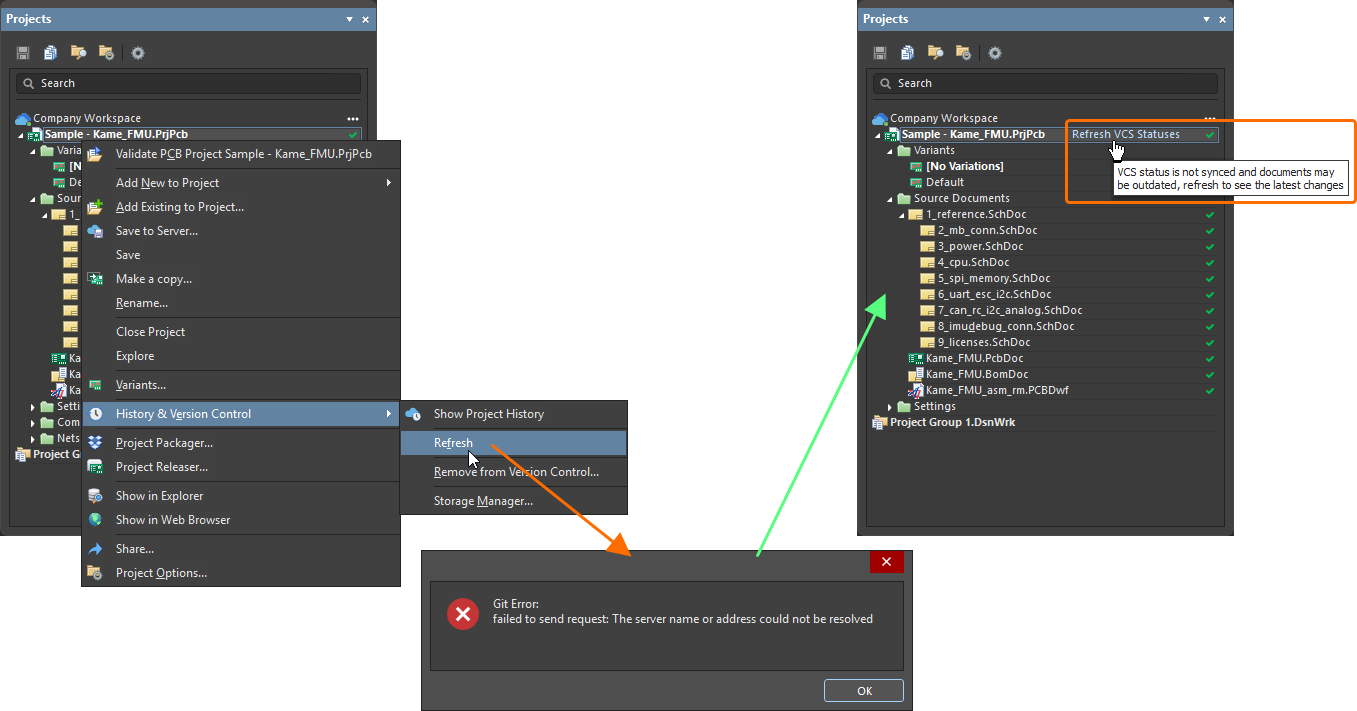 )。 接続が復旧したら、このコントロールをクリックして VCS ステータスを再同期し、最新の変更を確認してください。
アイコンとその意味は次のとおりです。
| [空白] | 該当なし | ドキュメントは VCS リポジトリでバージョン管理されていません。 |
 |
変更なし | ドキュメントのローカルコピーはリポジトリ内のドキュメントと一致しており、最新の状態です。 |
 |
追加予定 | ドキュメントはバージョン管理に追加されていますが、まだ VCS リポジトリにコミット(チェックイン)されていません。 |
 |
変更あり | ドキュメントのローカルコピーが変更され、作業フォルダーに保存されています。ドキュメントをコミットすると、リポジトリに新しいリビジョンが作成されます。 PCB ドキュメントの場合は、 PCB CoDesign 機能を使用して、ローカルの変更と Workspace 内の最新のコミットを比較することもできます。これには、Projects パネルの History & Version Control » Compare To 右クリックメニュー、または Projects » History & Version Control » Compare To メインメニューから Local Changes to Remote Document Version コマンドを使用します。 |
 |
最新ではない | 作業フォルダー内のドキュメントのローカルコピーが、リポジトリ内の対応するドキュメントより古く、最新の状態ではありません。Projects パネルの History & Version Control 右クリックメニュー、または Projects » History & Version Control メインメニューから Update Project From Server コマンドを使用して、Workspace から最新のドキュメントを取得してください。この状態のドキュメントを保存すると、競合が発生することに注意してください。 プロジェクトに「最新ではない」状態と「変更なし」状態のドキュメントのみが含まれている場合は、Projects パネルのプロジェクト名の横に表示される Update from Server コントロールを使用して、古いドキュメントの最新版を Workspace から取得することもできます – 画像を表示。 |
 |
競合防止 | 編集してローカルに保存したドキュメントをコミットする前に、別のユーザーがそのドキュメントをコミットしています。バージョン管理の Revert Local Changes コマンドを使用して、プロジェクトドキュメントのローカルの変更を破棄してください。PCB ドキュメントの場合は、 PCB CoDesign 機能を使用して、変更を比較およびマージすることもできます。 |
 |
競合を検出 | Conflict Prevention 状態のドキュメントを含むプロジェクトを Workspace に保存しようとすると、これらのドキュメントは Conflict Detected 状態になります。Action Required 情報ダイアログが表示され、競合の解決が必要なドキュメントが一覧表示されます。競合を解決するには、Projects パネルの History & Version Control » Resolve Conflict 右クリックメニューから次のコマンドを使用してください。
|
 |
サーバーより新しい(Git) | ローカルの作業リポジトリ内のドキュメントが、リモート Git リポジトリ内の対応するドキュメントより新しい状態です。これは、ローカルドキュメントが変更、保存され、ローカルリポジトリにコミットされているものの、まだリモートリポジトリに Pushed されていない場合に発生します。 |
 |
削除予定 | プロジェクトドキュメントはバージョン管理から除外されており、バージョン管理のコミット処理中に VCS リポジトリとデータベースから削除されます。このアイコンは、ローカルの作業フォルダーにドキュメントが存在しない場合(削除、名前変更、移動された場合)にも表示されます。この場合は、VCS コンテキストメニューの Restore document from VCS コマンドを使用して、リポジトリからフォルダーにドキュメントを再取得することで解決できます。 |
 |
マージ済み | PCB ドキュメントは、PCB CoDesign 機能を使用して、リポジトリ内の新しいリビジョンとマージされています。マージした PCB ドキュメントを Workspace のリポジトリに保存するには、プロジェクトを Workspace にコミットしてください。 |
 画像を表示
 )。
プロジェクトドキュメントの順序の変更
Projects パネル内のドキュメントは、ソースドキュメント(回路図、PCB など)、設定ドキュメント(Harness、Outjob など)、階層設計の場合は最上位の回路図ドキュメントといった、論理的なグループまたは「フォルダー」に自動的に分類されます。各フォルダーグループ内のドキュメントは、デフォルトでは追加された順に表示されますが、ドラッグ&ドロップしてグループ内の表示順序を変更できます。
新しい階層設計の場合、ドキュメント間の親子関係が Projects パネルに表示されます。ただし、シート間の接続と設計階層は、実際にはシートシンボルとポートの定義によって決まるため、回路図ドキュメントをドラッグ&ドロップして接続関係を定義することはできません。
► プロジェクトの階層の詳細については、接続の作成およびProject OptionsダイアログのOptionsタブにあるNet Identifier Scopeセクションを参照してください。
ドキュメント名の変更
Projectsパネルでプロジェクトを右クリックして表示されるコンテキストメニューのRenameコマンドと、続いて表示されるRenameダイアログを使用すると、PCBプロジェクトを構成する各設計ドキュメント(*.PcbDoc、*.SchDocなど)、PCBプロジェクト自体(*.PrjPcb)、またはプロジェクトグループ(*.DsnWrk)の名前を直接変更できます。
 Altium Designer内で、プロジェクトとその設計ドキュメントの1つの名前をローカルで変更する例。変更を保存してWorkspaceに送信すると、これらの変更がWorkspaceと同期されます。
名前を変更したら、Save to Serverコマンド(プロジェクトの同じコンテキストメニューから使用可能)を使用して変更をWorkspaceに保存します。ファイル名の変更は、プロジェクトのローカル作業コピーとWorkspace上の対応するコピーとの間で同期されます。また、プロジェクトファイルの名前を変更してプロジェクトをサーバーに保存すると、Workspaceは管理対象プロジェクトのNameパラメーターを自動的に変更し、ファイル名に一致させます。
逆に、Workspaceのブラウザーインターフェースで管理対象プロジェクトの名前を更新した場合、その変更は次にプロジェクトを開いたときにAltium Designerに反映されます。
 コントロールをクリックして、表示されるメニューからEdit エントリを選択します。続いて表示されるEdit Projectウィンドウで、プロジェクトの名前を変更します。
更新されたプロジェクトをAltium Designerで開くと(File » Open Project)、最初に表示されるダイアログで、ローカルのプロジェクトファイル名を新しいプロジェクトのNameに合わせるか、サーバー上のプロジェクトのNameを既存のプロジェクトファイル名に強制的に合わせるかを選択できます。
 Workspace側でプロジェクト名を変更した場合に使用できるオプション。
プロジェクト間でのドキュメントの共有
Altium Designerのプロジェクトは、保存されたドキュメントファイルへのリンクを定義して保存するため、同じドキュメントファイルにリンクするプロジェクトをいくつでも作成できます。
これは、既存の設計ドキュメントを再利用する便利な方法に思えるかもしれません。たとえば、標準的な電源回路図を複数のプロジェクトに含める場合などです。しかし、ドキュメントを変更するとリンク先のすべてのプロジェクトに影響するため、この方法は推奨されません。設計を再利用するには、Managed Sheetsを作成して適用する方がはるかに優れた方法です。
設計ドキュメントの再利用と管理対象回路図シートの詳細については、管理対象回路図シートの操作ページを参照してください。
見つからないドキュメントの管理
プロジェクトファイル内で定義されているプロジェクトドキュメントがプロジェクトフォルダー内に見つからない場合(たとえば、Windowsエクスプローラーでドキュメントが削除された場合)、そのドキュメントは欠落していると見なされます。見つからないファイルを含むプロジェクトを開くと、対応する通知がMessagesパネルに表示されます。Projectsパネルでは、そのドキュメントのエントリがグレー表示になり、専用のアイコンで欠落していることが示されます。

見つからないドキュメントの処理をきめ細かく制御できる、関連コマンドが用意されています。Projectsパネルで見つからないドキュメントを右クリックすると、選択したファイルまたは見つからないすべてのファイルをプロジェクトから削除したり、ファイルへのパスを更新したり(つまり、見つからないファイルを選択したファイルに置き換えたり)できます。バージョン管理下にあるプロジェクトでは、ローカルの変更を元に戻して、プロジェクトのVCSリポジトリから見つからないファイルを復元することもできます。

プロジェクトエントリの右クリックメニューにあるAdd Existing to Projectコマンドを使用して既存のファイルをプロジェクトに追加する際、追加するファイルの名前とパスが、見つからないファイルの名前とパスと同じ場合、見つからないファイルを選択したファイルに置き換えるかどうかを確認するダイアログが開きます。このような状況は、たとえばAltium Designerでプロジェクトを開いた後に、見つからないファイルがプロジェクトフォルダーに追加された場合に発生します。

ローカルドキュメントとコミットまたはリリースのデータの比較
Workspaceでホストされているプロジェクトでは、ローカルに保存された回路図、 PCB、BOMドキュメントを、そのプロジェクトのコミットまたはリリースのデータと比較できます。ローカルドキュメントの比較対象となるデータセットを選択するコマンドは、次の場所から選択できます。
- Projectsパネル内のプロジェクトドキュメントのHistory & Version Control » Compare To右クリックメニュー。
- Save to Serverダイアログ内のCompare ボタンメニュー。
-
Project HistoryビューのLocal Changesタイルにある
 コントロールメニュー。


- Latest CommitまたはLatest Releaseコマンドを選択すると、プロジェクトデータと最新のコミット/リリースエントリのデータとの比較が開始されます。
- Select Document Version or Release コマンド(Projectsパネル)または Select Commit or Release コマンド(Save to Serverダイアログ)を選択すると、選択したドキュメント/プロジェクトに対して、それぞれDocument History ビューまたは Project Historyビューが開きます。コミットまたはリリースのタイルを選択すると、ローカルに保存されたデータを、そのコミット/リリースのデータと比較できます。
比較が完了すると、既定のブラウザーの新しいタブにCompareビューが開き、比較結果が表示されます。
Clipboardパネル
Clipboard パネルを使用すると、コピーしたオブジェクトを保存して表示し、いつでもAltium Designerのドキュメントに追加(貼り付け)できるため、複数回のコピー/貼り付け操作が可能になります。
 すべての設計データタイプについて、Clipboard パネルの内容を表示して適用(貼り付け)できます。
Clipboardパネルの内容と使用方法
パネルの内容
Clipboard パネルは、データの取得元とオブジェクトの種類に応じて、さまざまなデータ形式をサポートします。Altium Designer 環境内でコピーまたは切り取ったオブジェクトのみを表示するか、Windows クリップボードの内容全体を表示するかを設定できます(この設定は、Preferences ダイアログの System - General ページにある Preferences から変更できます)。各設計エディター(PCB エディター、回路図エディターなど)がすべてのデータ型をサポートしているわけではないことに注意してください。
サポートされているデータ型は次のとおりです。
- 回路図系(回路図/回路図ライブラリ)または PCB 系(PCB/PCB ライブラリ)のドキュメントからコピーまたは切り取った任意の設計オブジェクト。
- 任意のテキストベースのドキュメント(テキストファイル、スクリプトファイル、制約ファイル、Microsoft Word/Excel ドキュメントなど)からコピーまたは切り取った Unicode テキスト。
- 他のアプリケーションに貼り付けるために、3D 表示モードから作成したビットマップ画像。
- Windows 拡張メタファイル形式の画像(Microsoft Word/Excel ドキュメントから切り取った、またはコピーした単純なビットマップ画像やテキストなど)。このデータ型は PCB エディターでのみサポートされます。
パネルの使用方法
オブジェクトやテキストをコピーまたは切り取ると、パネルのメインリスト領域に、それぞれの本来の形式(グラフィックスまたはテキスト)で対応する項目が表示されます。

設計エディターウィンドウのアクティブなドキュメントに項目を貼り付けるには、Clipboard パネルでその項目をクリックします。貼り付け時の動作は、以下のように、貼り付けるオブジェクトと貼り付け先のドキュメントの種類によって異なります。
- 回路図系または PCB 系のオブジェクトをドキュメントに貼り付ける場合、オブジェクトがカーソルに追従して表示されます。ワークスペース内の目的の位置に移動し、クリックして配置します。
- テキストベースのドキュメントにテキストを貼り付ける場合、ドキュメント内の現在のカーソル位置にテキストが挿入されます。
パネル内のすべてのオブジェクトをアクティブなドキュメントに貼り付けるには、パネル上部の Paste All ボタンを使用します。この場合も、貼り付け時の動作は貼り付け先のドキュメントによって異なります。
- 貼り付け先のドキュメントの種類と互換性のあるオブジェクトのみが貼り付けられます。パネル内の各オブジェクトが、メインの設計ワークスペースで順番にカーソルに追従して表示されます。各オブジェクトを目的の位置に移動し、クリックして配置します。
- PCB ドキュメントに貼り付ける際、オブジェクトのサイズを変更できる場合は、ドラッグしてサイズを変更するためのハンドルが表示されます。右クリックするとサイズ変更が有効になり、次に貼り付けるオブジェクトに進みます。
- 貼り付け先がテキストベースのドキュメントの場合、テキスト項目のみが貼り付けられます。パネル内の各テキスト項目は、テキストカーソルの現在位置から順番に貼り付けられます。
パネル内の項目を右クリックすると、その項目の貼り付けまたは削除を行うためのコンテキストメニューが開きます。

注意事項
- パネルからオブジェクトを貼り付けられるのは、設計エディターウィンドウで開いている貼り付け先のドキュメント(アクティブなドキュメント)が、そのオブジェクトをサポートしている場合に限られます。たとえば、回路図系のオブジェクトをテキストベースのドキュメントに貼り付けようとしても何も起こらず、その逆の場合も同様です。
- パネルにコピーしたテキストオブジェクトは、書式が設定されていないように表示されます。ただし、貼り付けると、コピー前の元の書式で表示されます。
- パネルからテキストベースのドキュメントにテキストを貼り付ける前に、テキストカーソルを目的の位置に置いておくことをお勧めします。
- Paste All を使用して複数のテキスト項目をテキストベースのドキュメントに貼り付けると、貼り付けたテキストは実質的に連結されます。つまり、後続の各テキスト項目は、直前の項目の末尾に続けて貼り付けられます。
- Clipboard パネルの内容は、設計セッションをまたいで保持されません。ソフトウェアを終了して再起動すると、すべての内容が消去されます。
 AI で翻訳
