
設計レビュー
概略
- レビュー対象の設計情報、レビュー担当者のアクセス権、補足情報を設定する方法を理解します。
- チェックリストのテンプレートとカスタム項目を使用して、レビュー担当者に確認事項を示し、その回答を記録する方法を学びます。
- 回路図、PCB、BOMのデータを、過去のコミットやリリースと比較する方法を確認します。
プロジェクトのDesign Reviewsページは、プロジェクトのすべての関係者が、Workspaceの設計プロジェクトに対する体系的なレビューを実施・管理するための中心的な場所です。このインターフェースでは、WorkspaceのすべてのメンバーがDesign Reviewインスタンスを作成、アクセス、管理でき、他のWorkspaceメンバーをレビュアーとして割り当てることができます。デザインレビューの作成者(開始者)は、添付ファイルや正式なチェックリスト項目を追加でき、デザインレビューの完了・承認プロセスを全面的に管理できます。
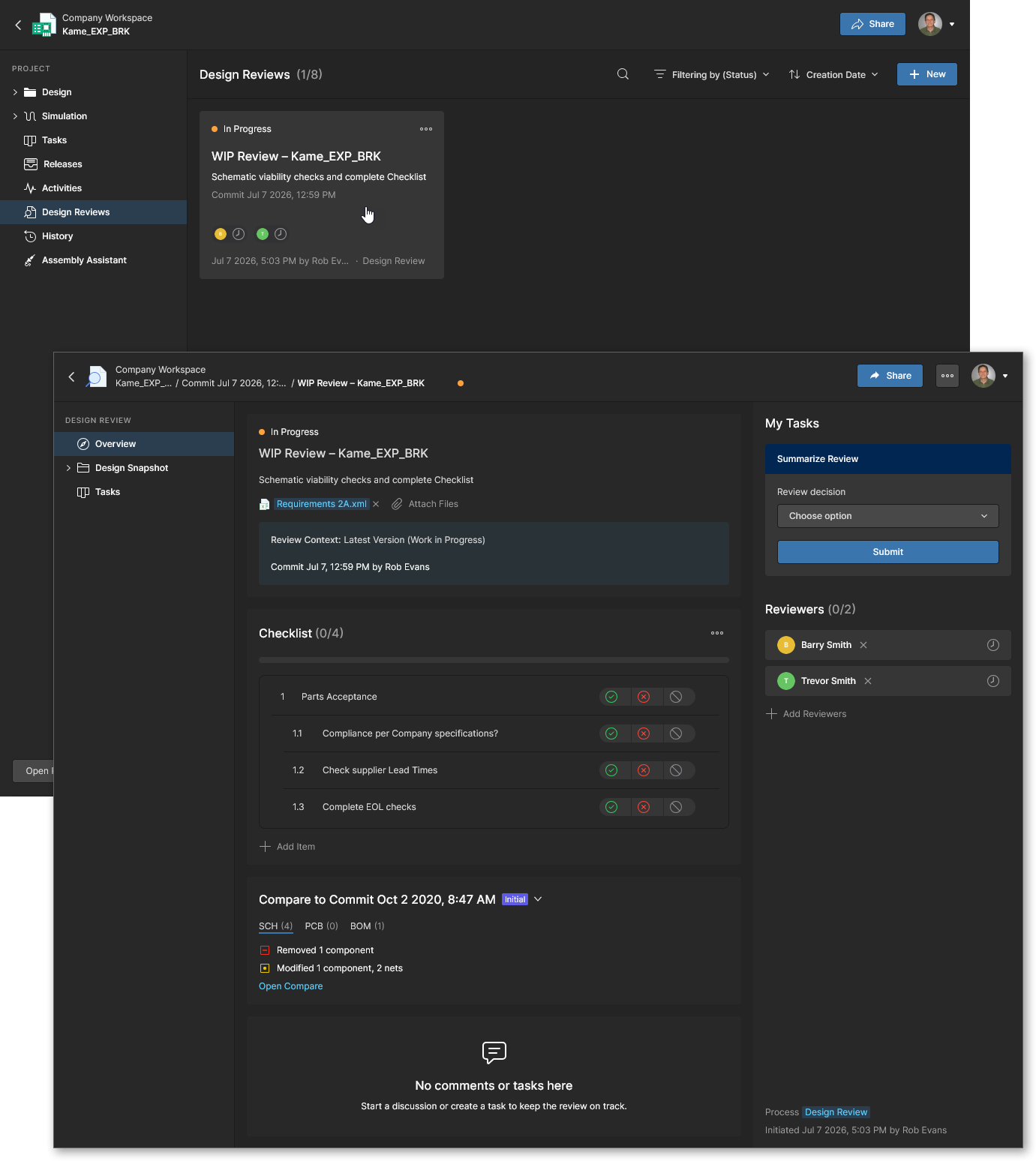 指定したWorkspaceメンバーが評価するプロジェクトのデザインレビューを作成、設定、管理し、完了させます。
プロジェクトのデザインレビューを実施することで、設計上の問題を特定し、追跡可能なコンプライアンス記録を残し、設計が社内の要件や規格を満たしていることを確認できます。設計プロジェクトでは複数のデザインレビューをサポートしており、リリース前や、別のチームまたは委託先・製造業者に設計を引き渡す際など、プロジェクトの開発中にいつでも作成できます。
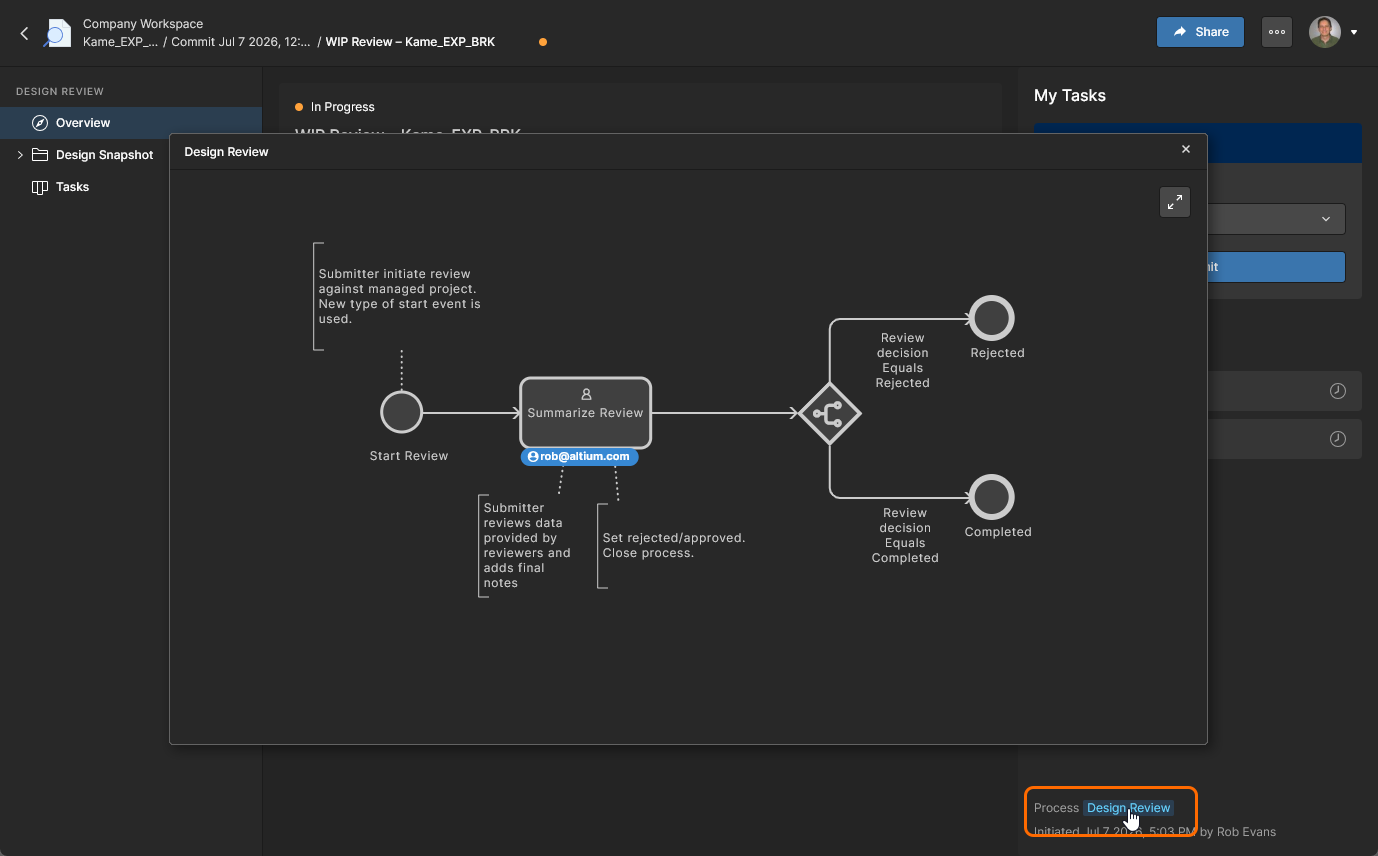 リンクにカーソルを合わせると、プレビューが表示されます。
レビューの作成
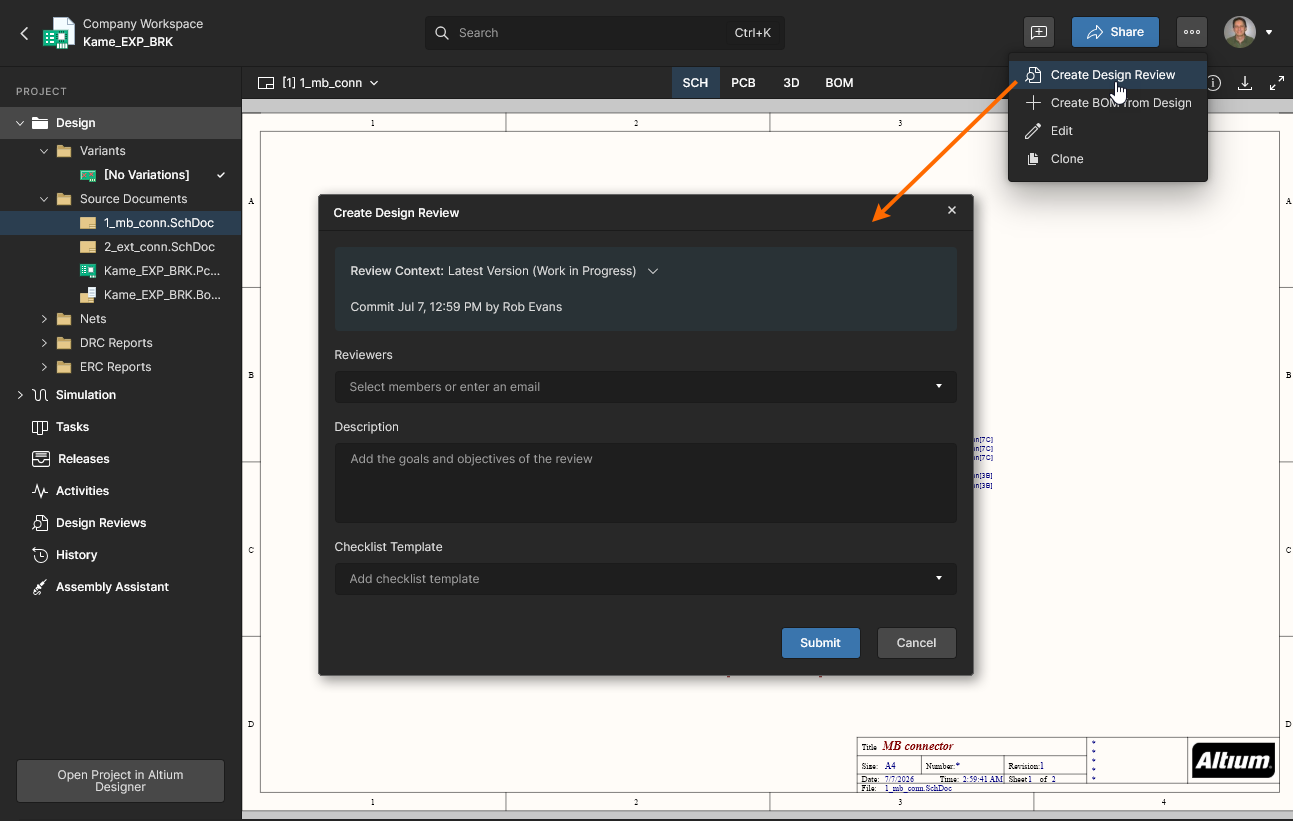
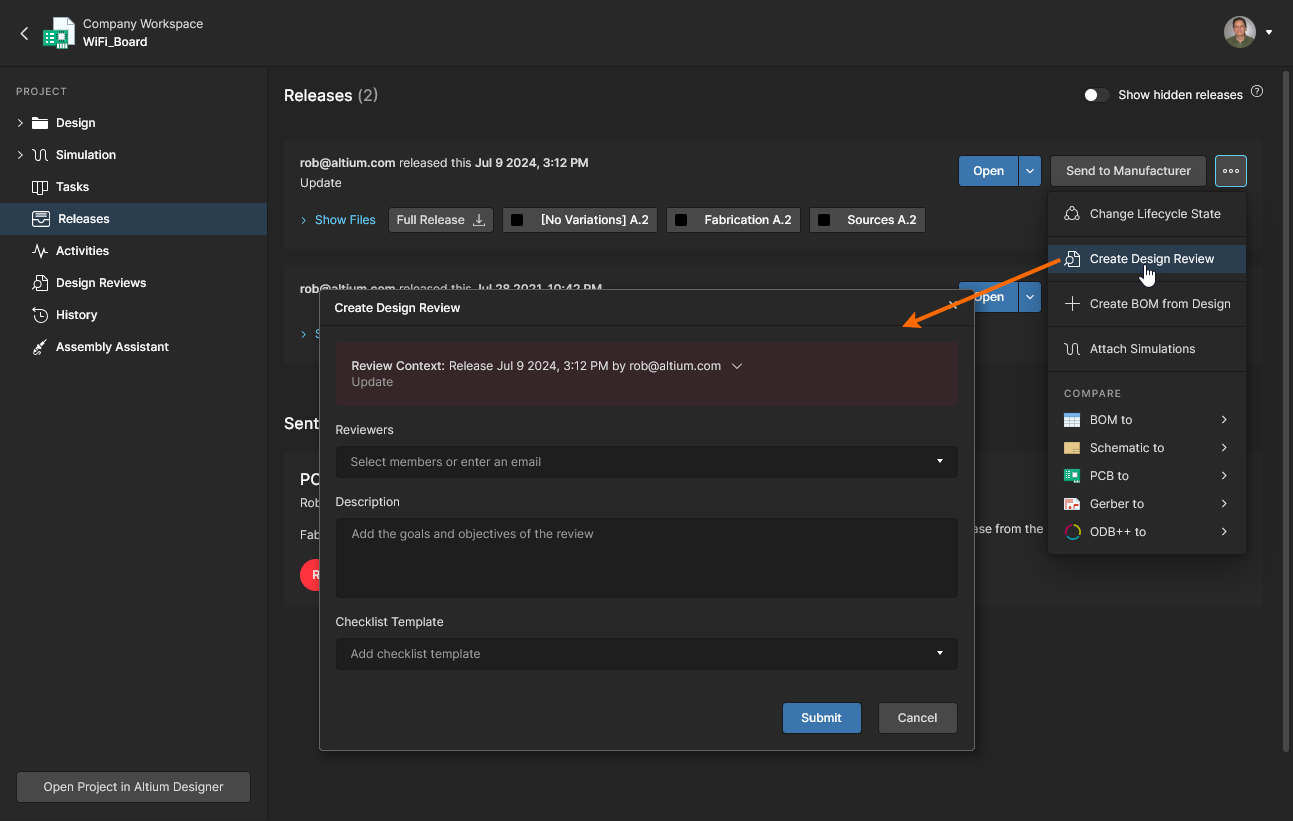
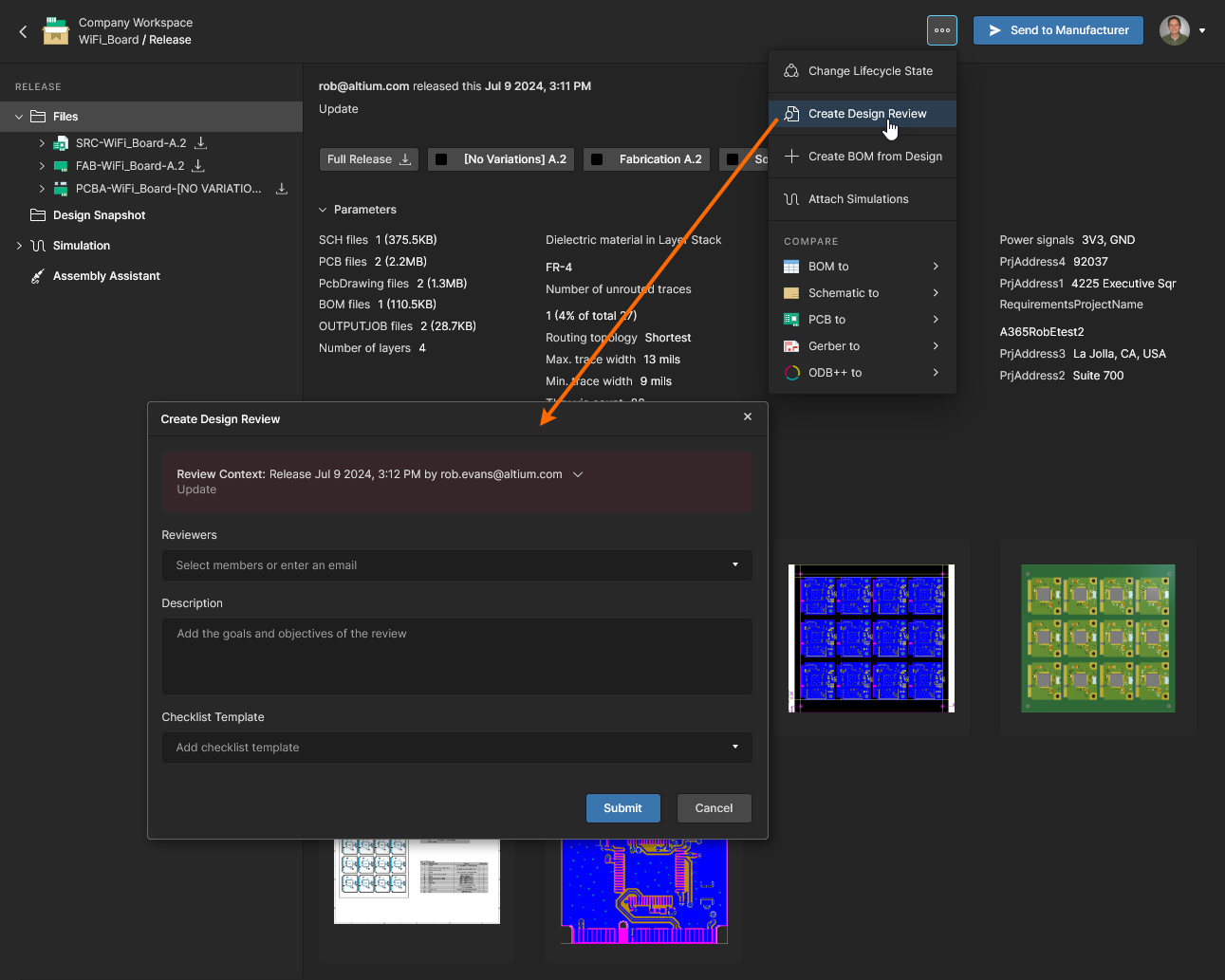
WorkspaceのWeb Viewerでは、プロジェクトのDesign Reviewsページからプロジェクトのデザインレビューインスタンスを作成し、アクセスします。レビューは現在開いているプロジェクトに適用され、そのプロジェクト自体へのアクセス権を持つすべてのWorkspaceメンバーが利用できます。デザインレビューに参加できるのはWorkspaceメンバーのみであり、外部共有ユーザーは参加できないことに注意してください。
 ボタンを選択すると、レビューの基本設定を行うための「デザインレビューの作成」ウィンドウが開きます。設定を完了して確定(
 )すると、作成したレビューインスタンスが専用のビューアーで開き、さらに設定を行えます。
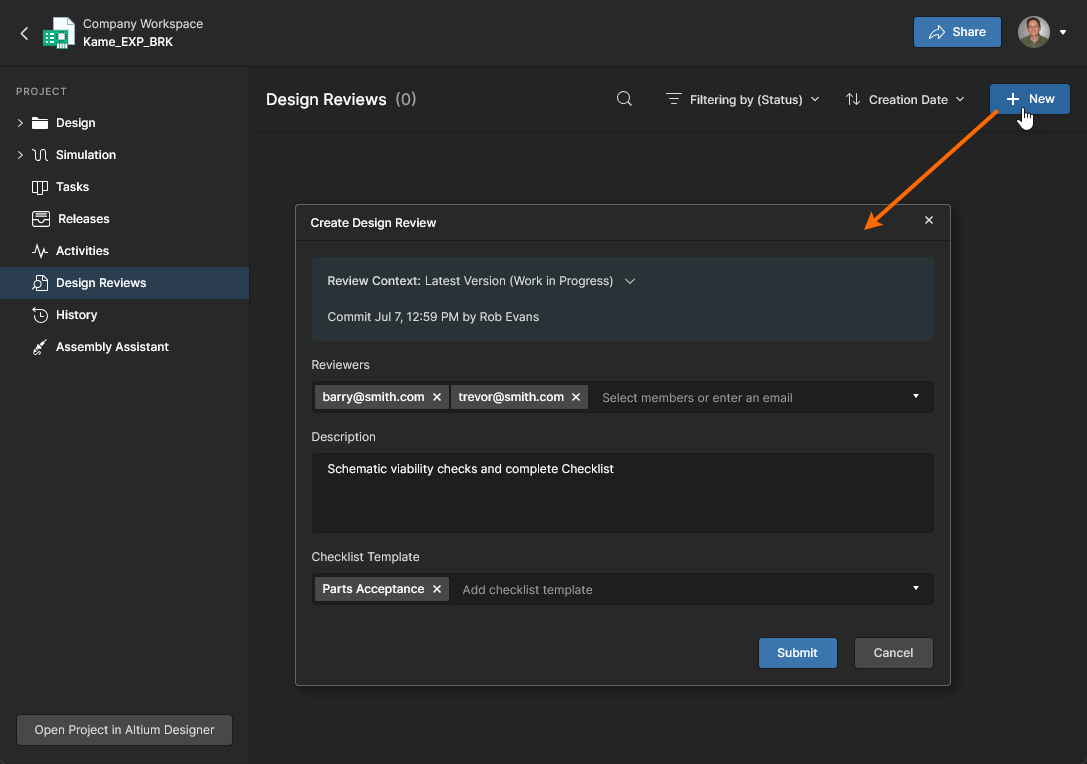
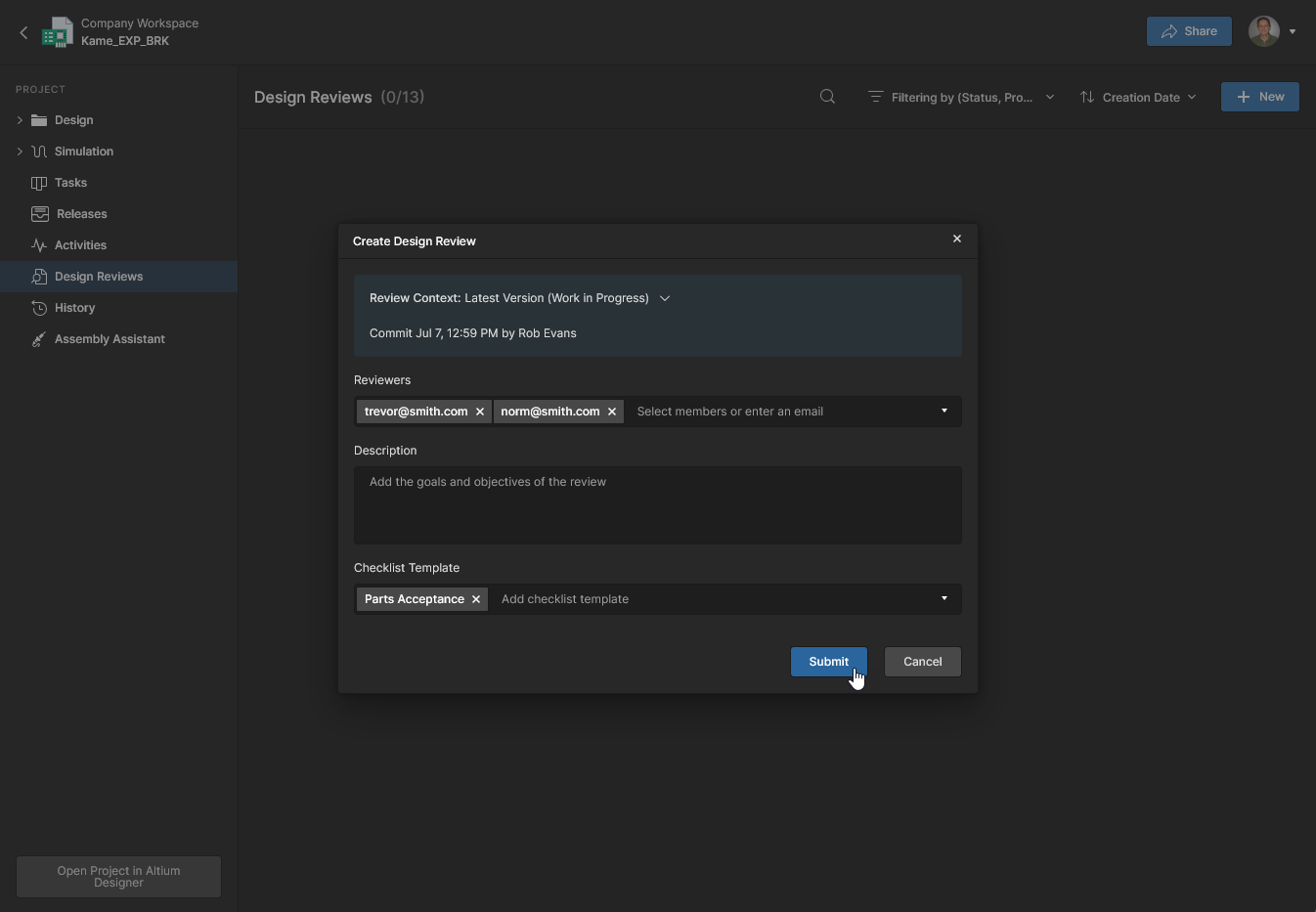
Create Design Reviewウィンドウでは、新しいデザインレビューインスタンスの基本設定を行うために、次のオプションとフィールドを使用できます。
-
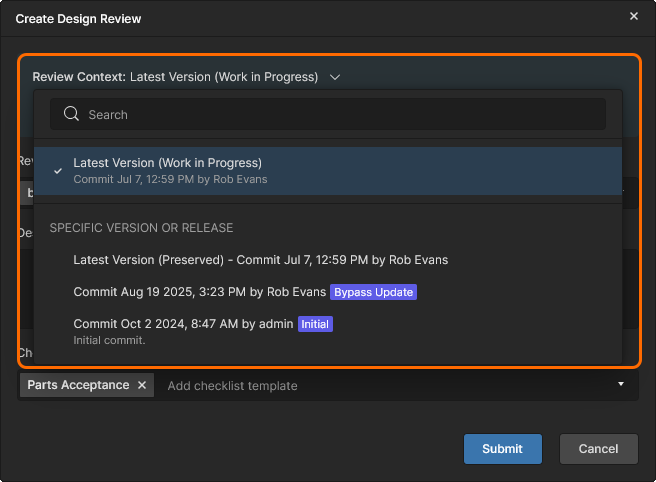
Review Contextタイル – このレビューの対象となる設計のバージョンを設定します。デフォルトでは、設計プロジェクトの最新の設計データ(現在のWIPプロジェクト)が設定されますが、ドロップダウンメニューから特定のプロジェクトのリリースまたは(過去の)コミットを設定することもできます。
-
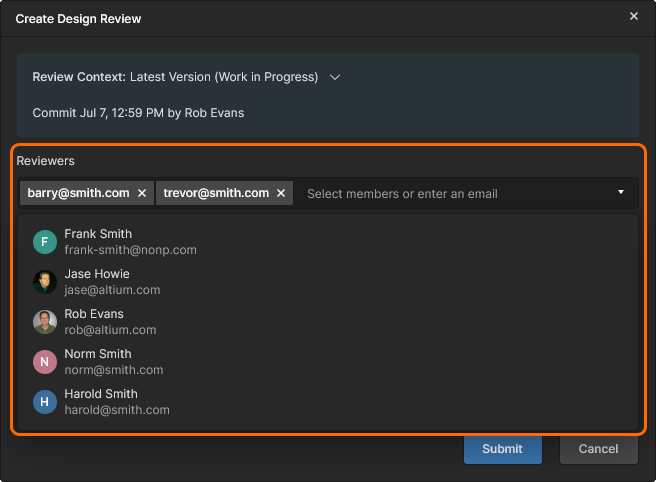
Reviewers – 設計プロジェクトのレビューを依頼するWorkspaceメンバーを指定します。コントロールのドロップダウンリストからレビュアーを選択するか、メールアドレスを入力します。これらのユーザーに対して、デザインレビューのタスクが自動的に作成されます。
-
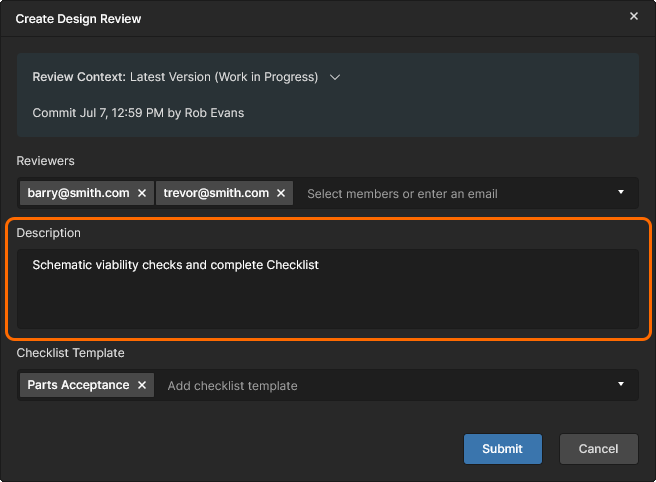
Description – レビューの目的や要件など、レビューに関する具体的な情報を入力します。
-
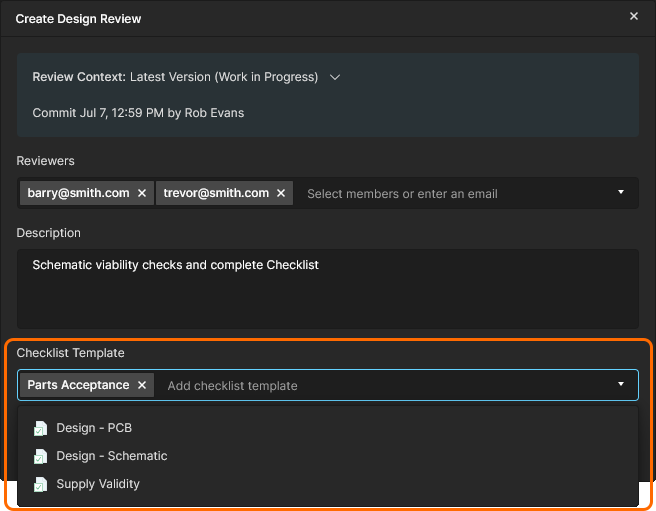
Checklist Template – ドロップダウンメニューから、事前設定されたテキスト形式のチェック項目リストを選択します。レビュアーは各項目を完了し、コメントを追加できます。レビューのChecklistsは、Workspace管理者が管理–設定–チェックリストページで管理します。
Reviewersとして追加するユーザーは、登録済みのWorkspaceメンバーであり、レビュー対象の設計への共有アクセス権を持っている必要があります。
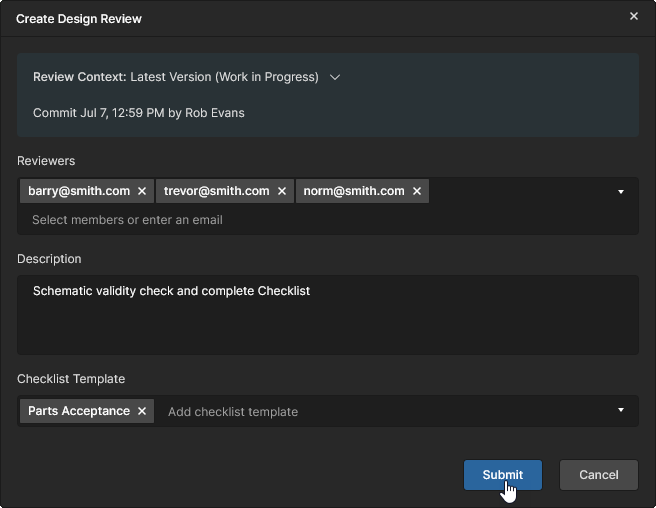
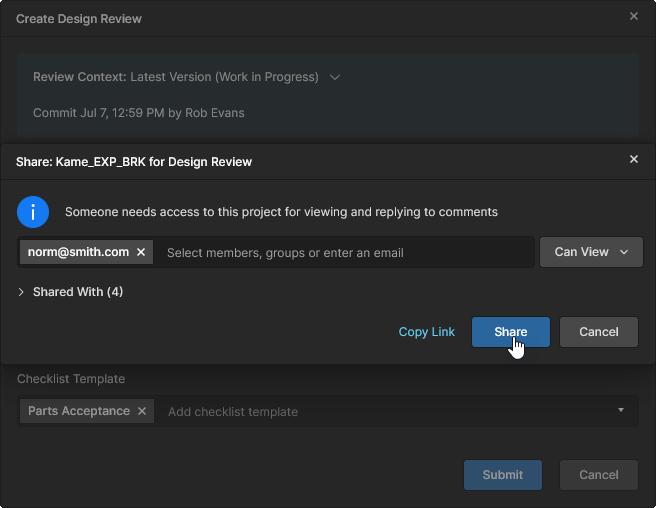
送信したデザインレビューの設定は、指定したレビュアーに割り当てられた新しいレビューインスタンスとして開きます。それ以外の場合は、プロジェクトのDesign Reviewsページにあるタイルからデザインレビューを開きます。
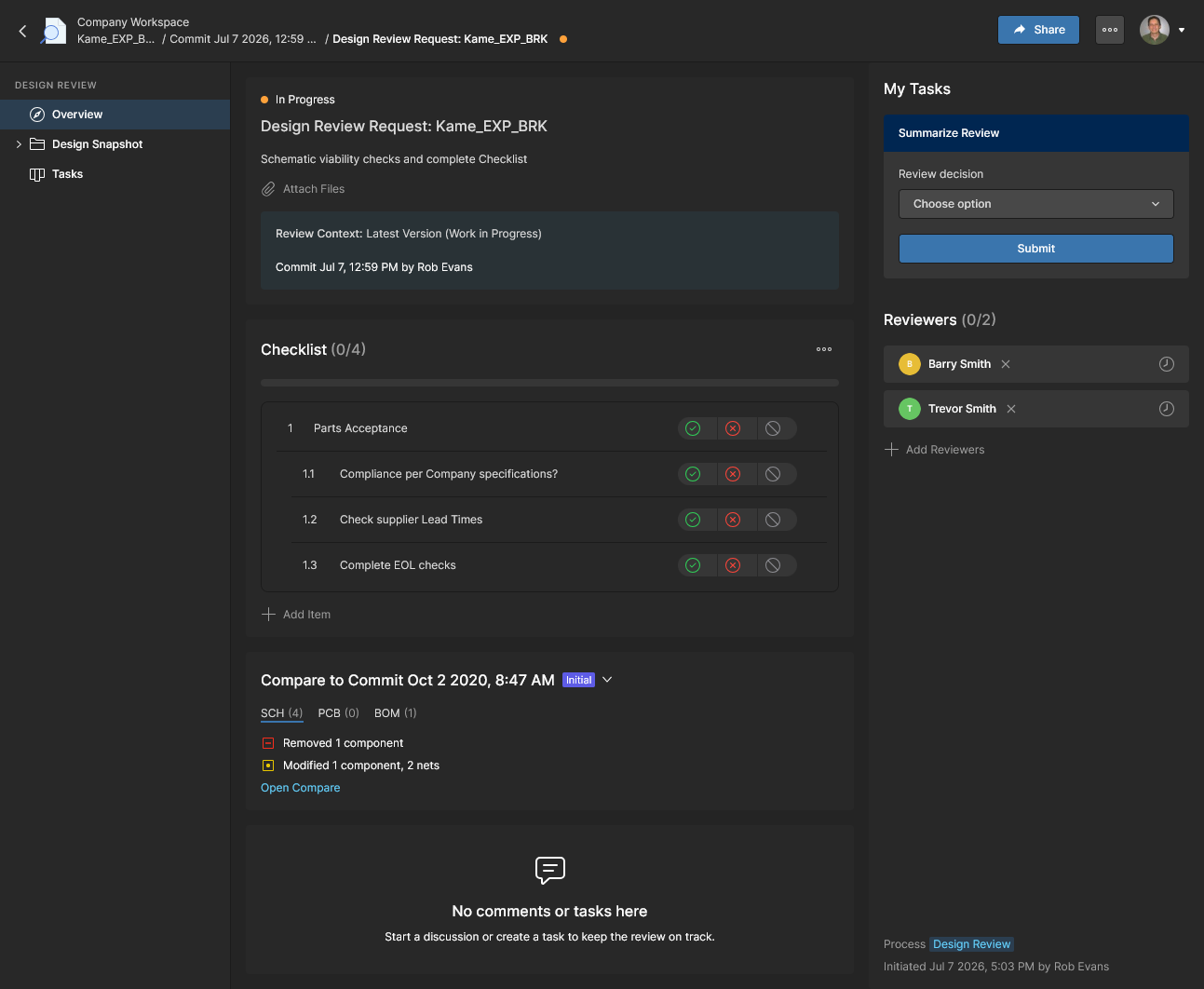
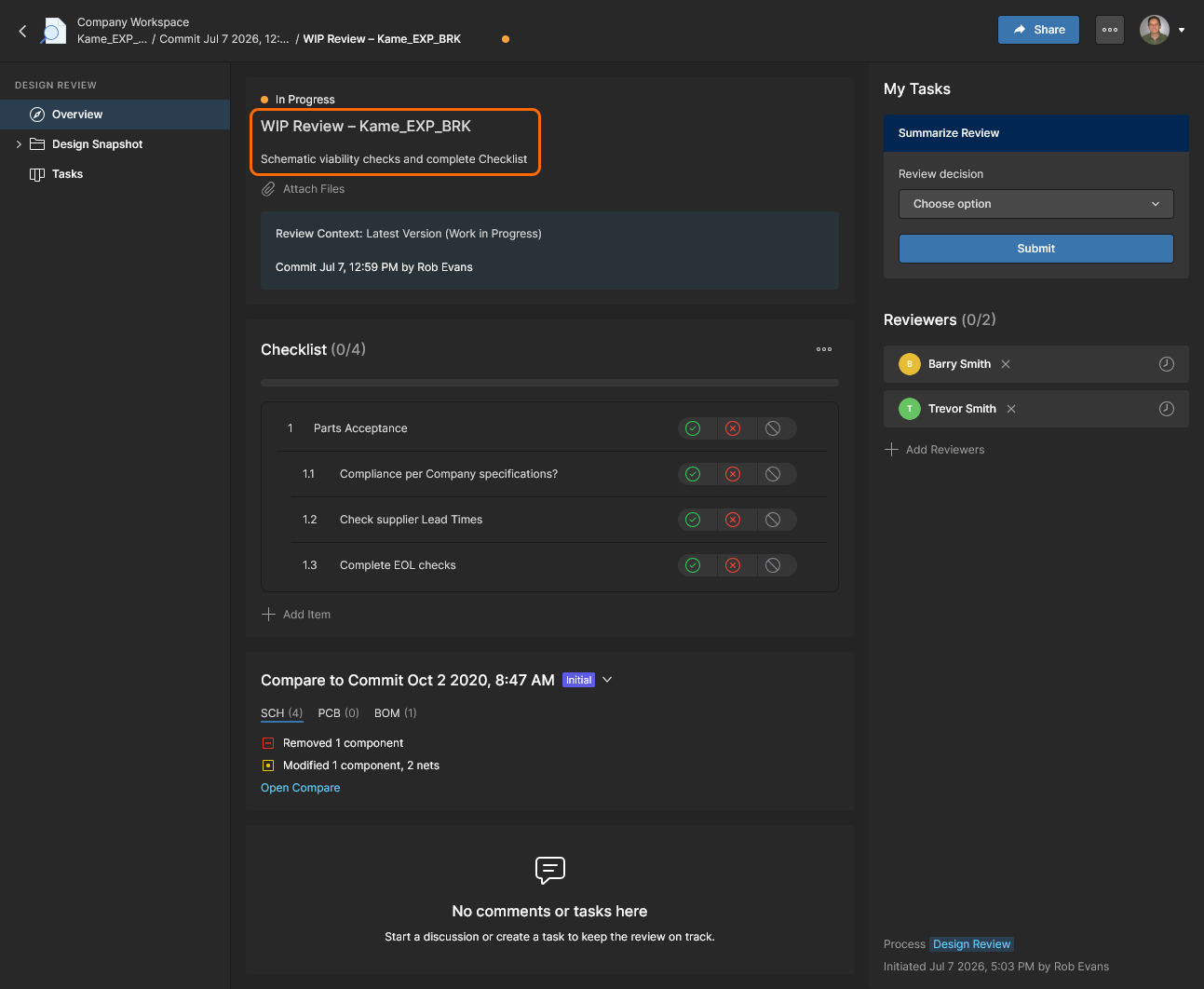
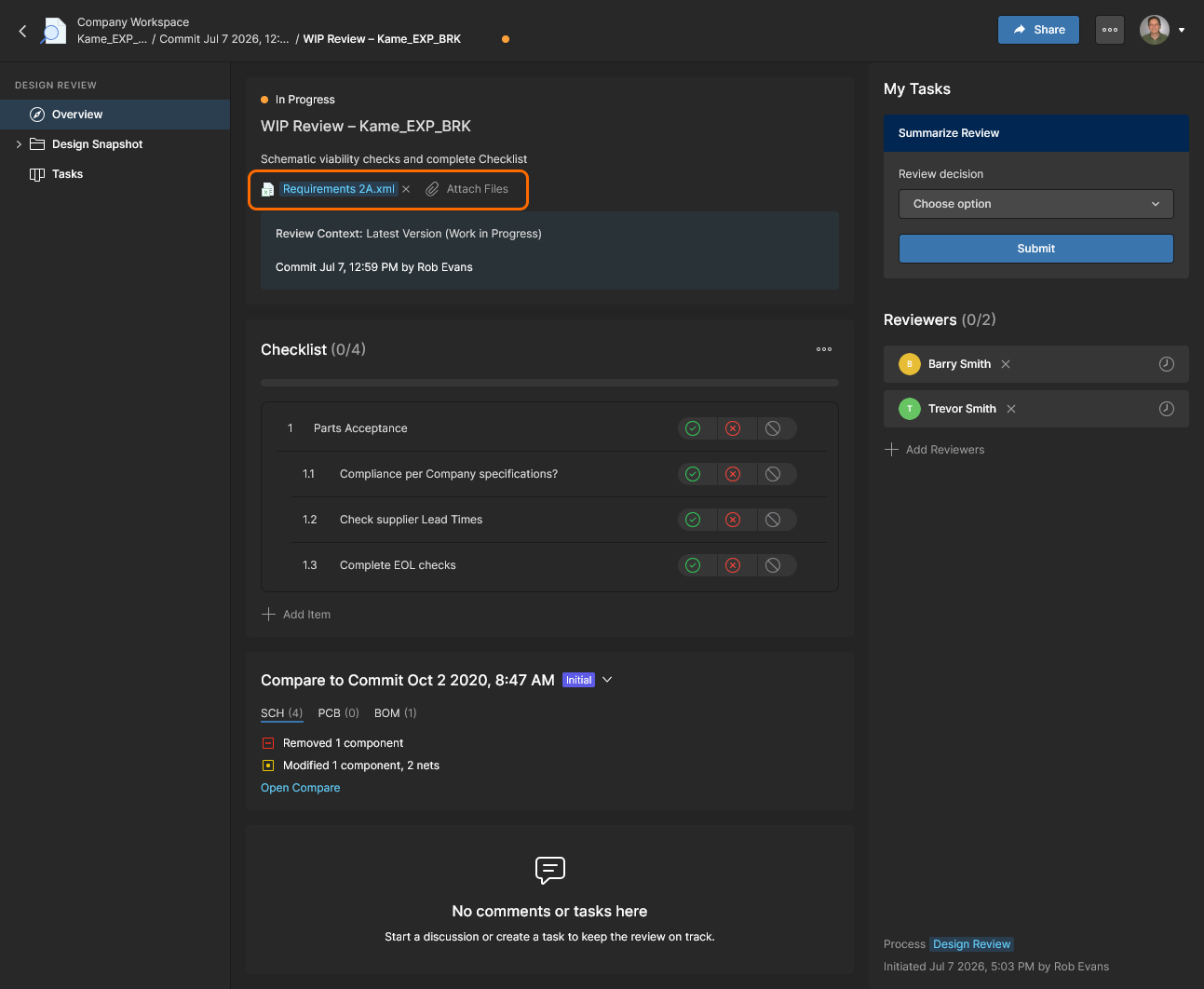
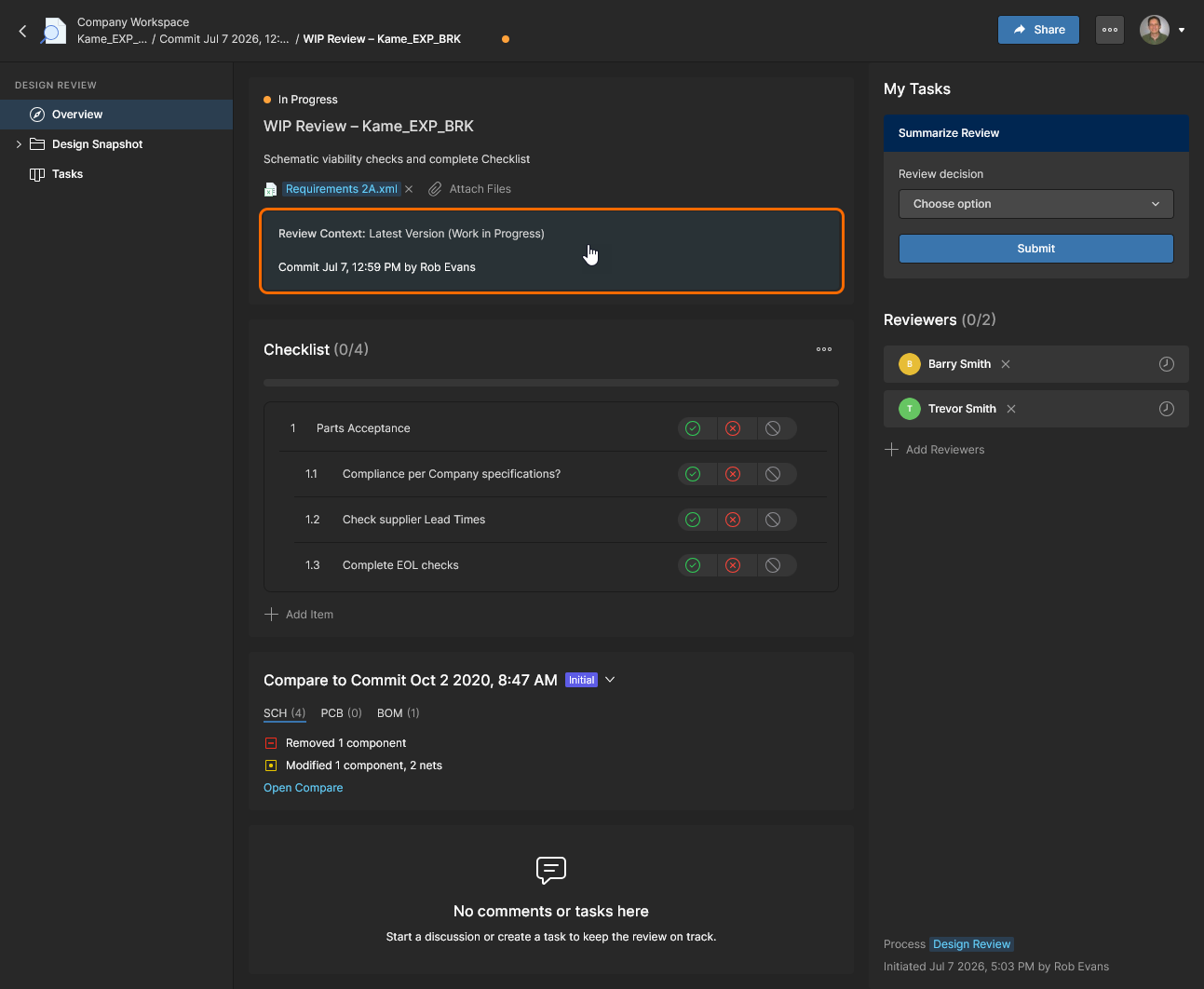
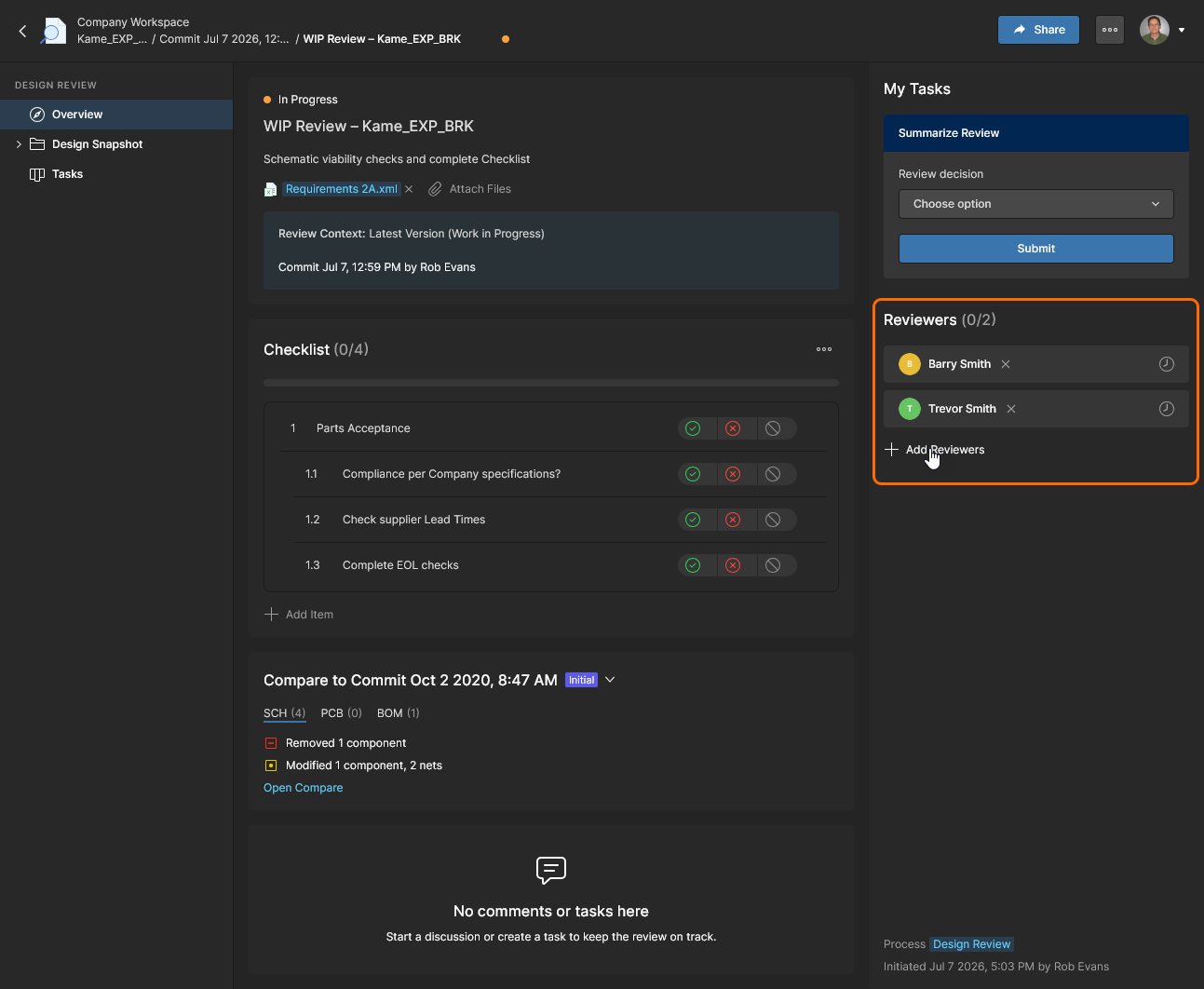
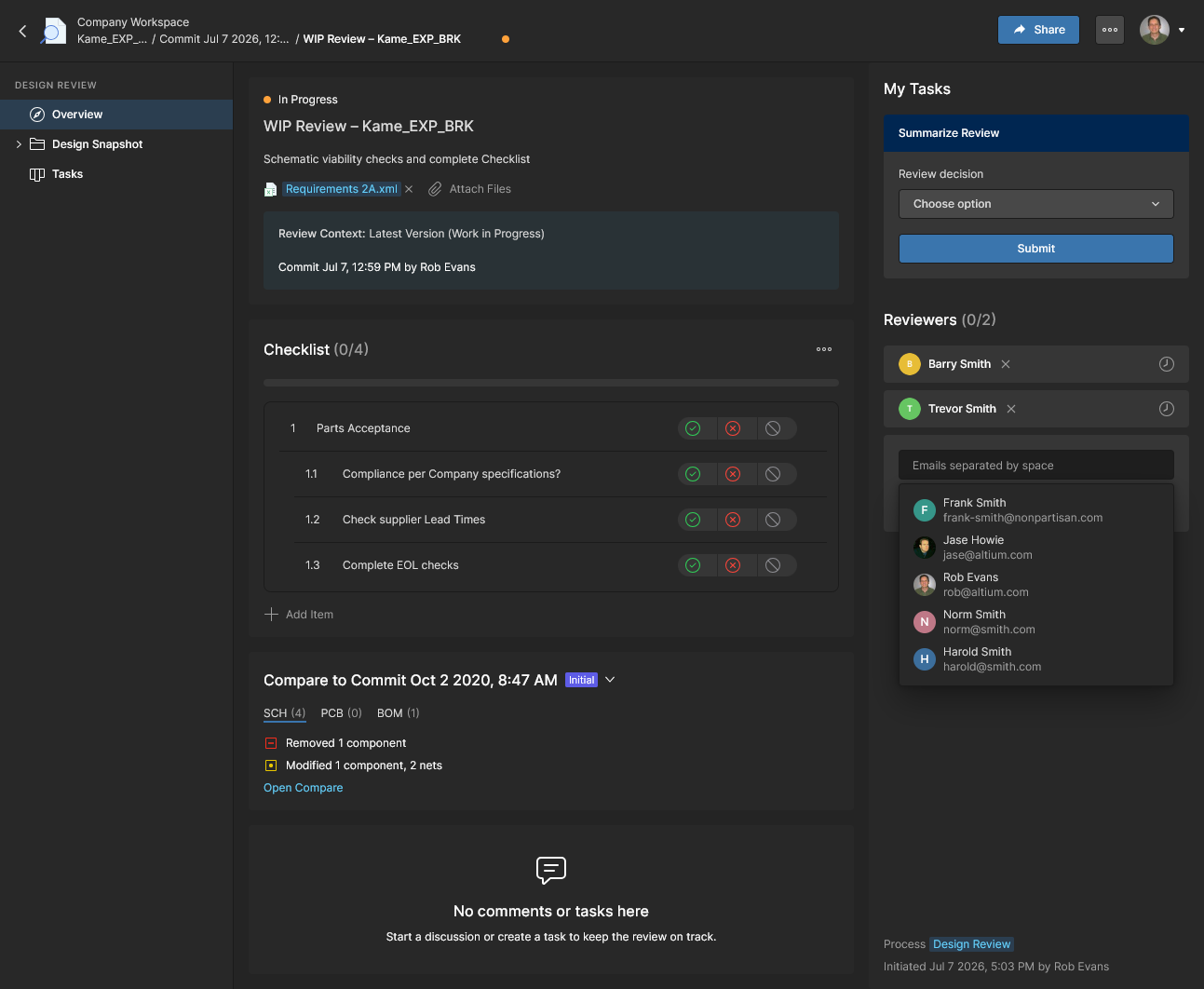
メンバーのメールアドレスまたは名前を入力するか、ドロップダウンリストから選択します。ユーザーがWorkspaceメンバーでない場合、入力したメールアドレスは拒否されます。また、レビュアーにはレビュー対象の設計へのアクセス権が必要です。アクセス権がない場合は、続いて表示される共有ウィンドウで設定できます。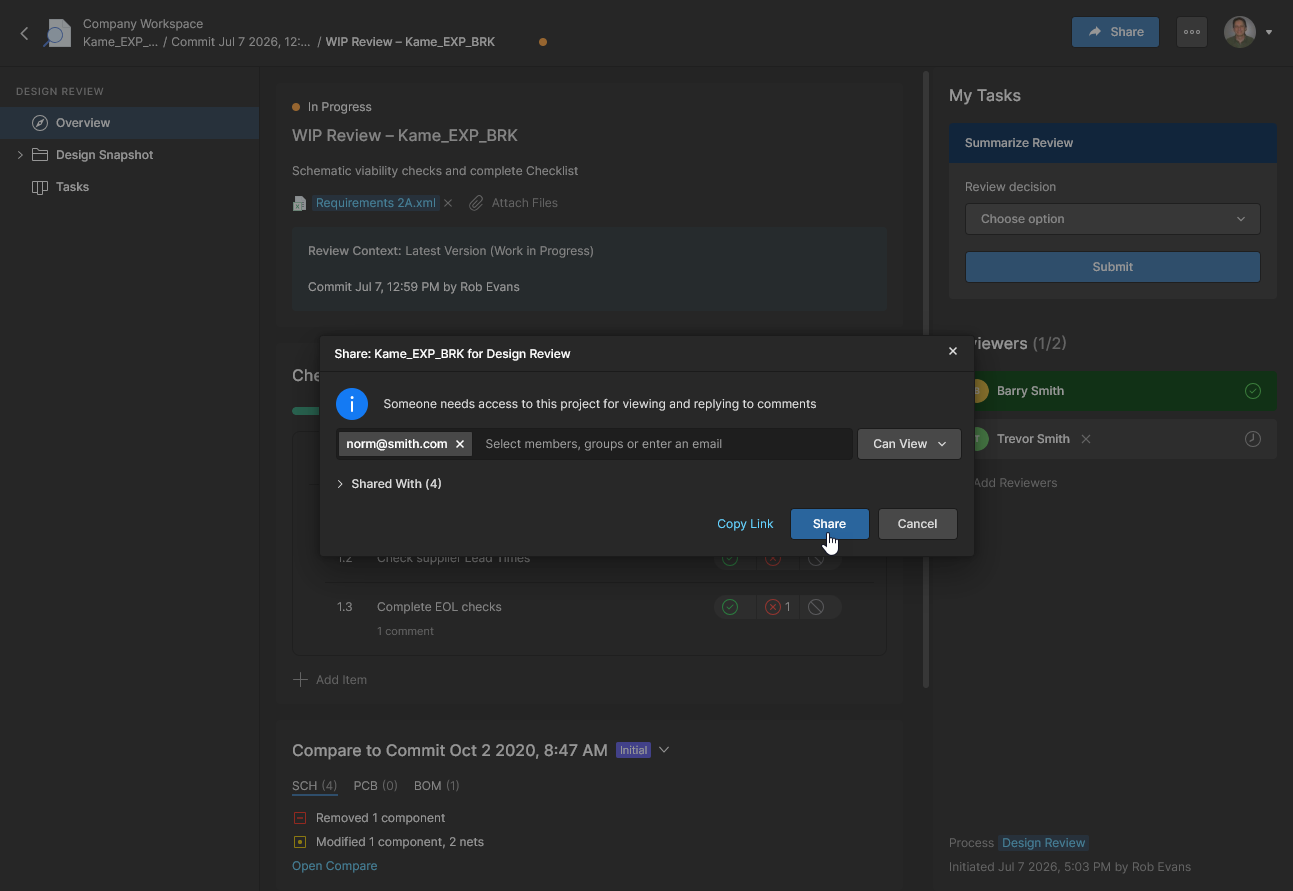
チェックリストの操作
設計レビューのChecklistsは任意ですが、プロジェクト設計のレビューを体系的に実施し、監査可能な記録を残すうえで役立ちます。チェックリストは、基本的にはテキスト形式のチェック項目を番号付きで並べたもので、レビュー担当者はレビュータスクを完了する際に、各項目を承認または不承認にできます。指定されたすべてのレビュー担当者が各チェック項目を承認または却下できるほか、設計スナップショットビューから各項目にコメント(および関連するタスク)を追加できます。
回路図とPCBのサンプルチェックリストがデフォルトで用意されており、チェックリストの新規作成や既存のチェックリストの変更も可能です。チェックリストは、Workspace管理者が管理–設定–チェックリストビューで管理しますが、ユーザーも設計レビューインスタンスの作成時にチェックリストを追加、削除、変更できます。
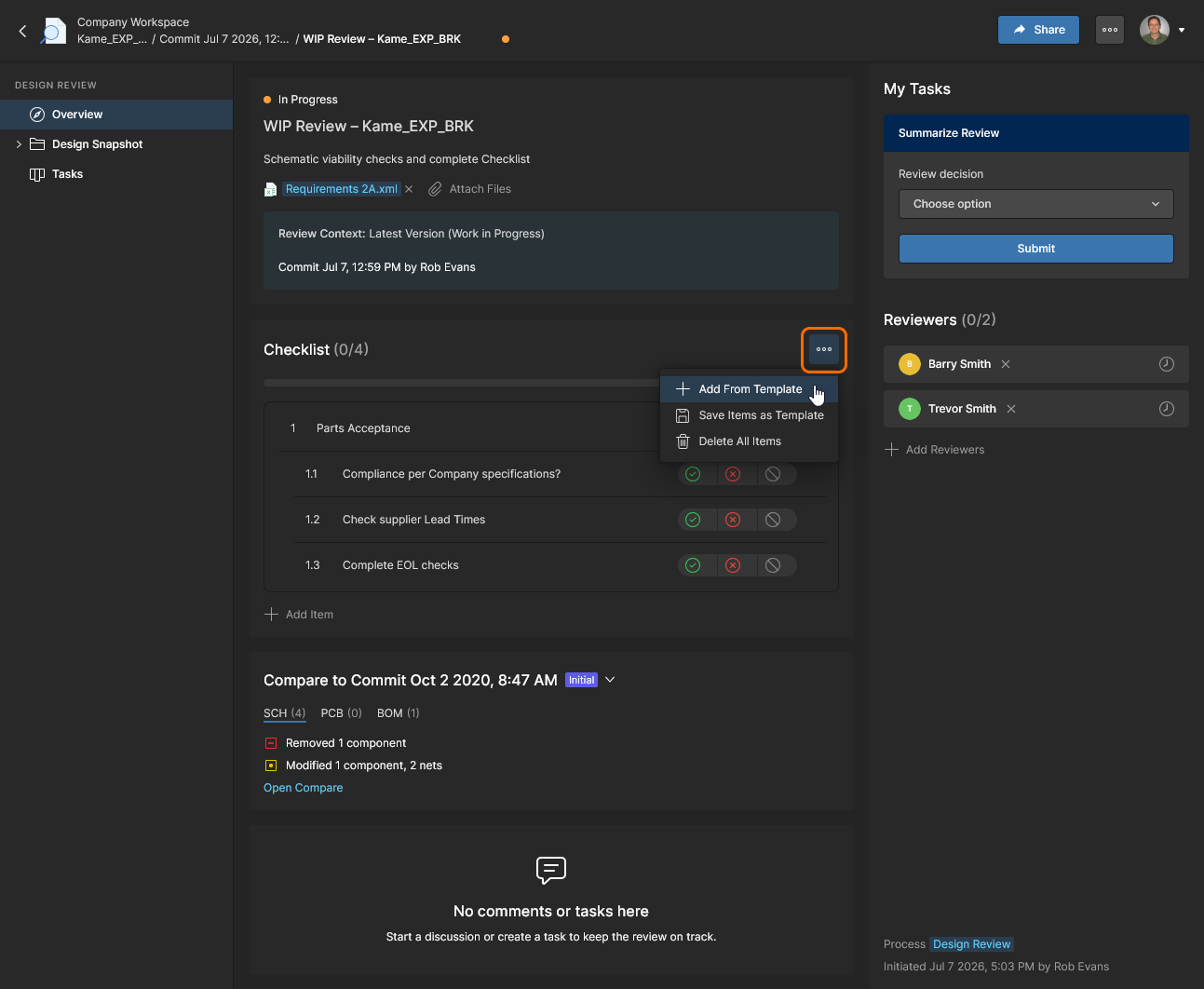
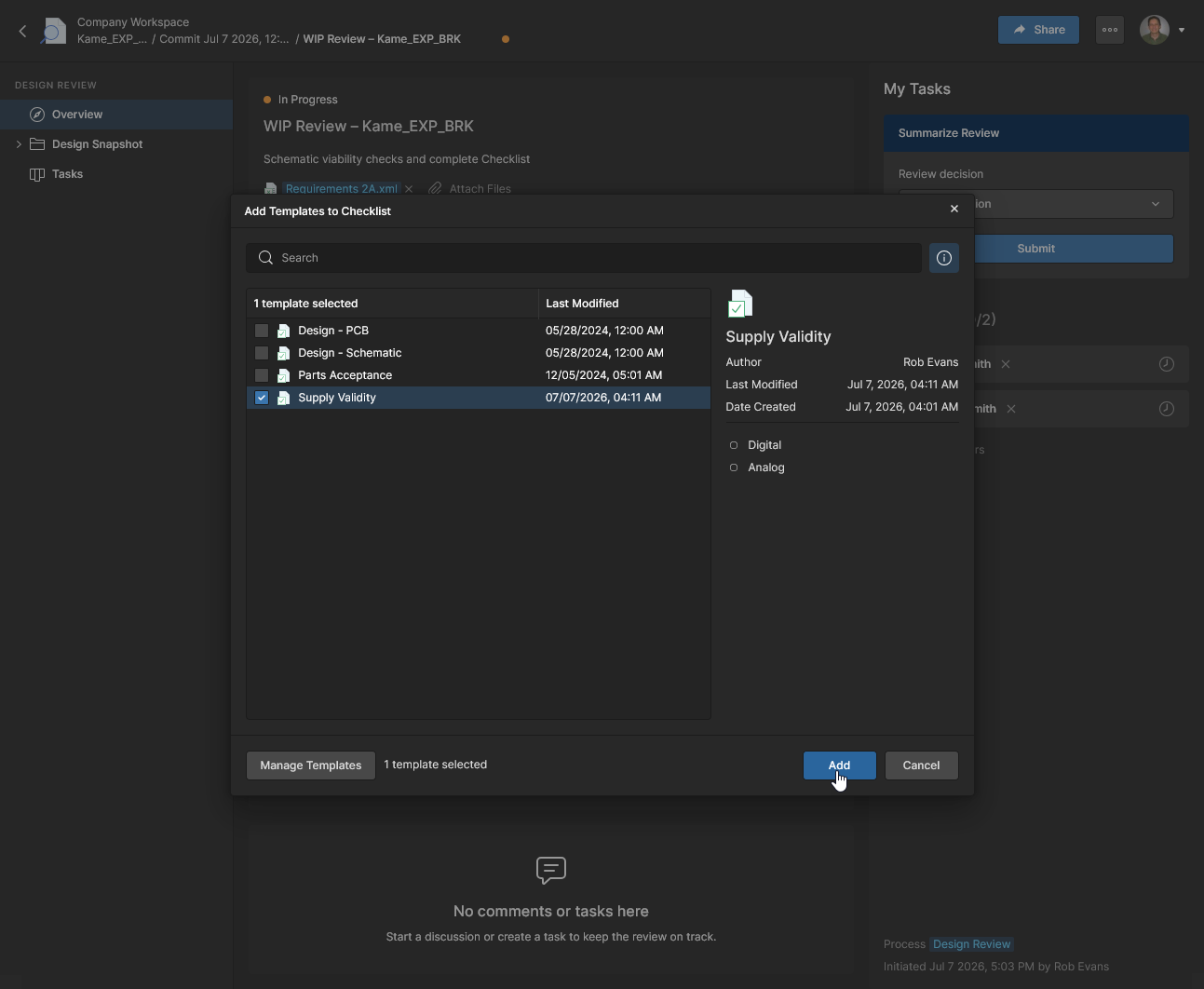
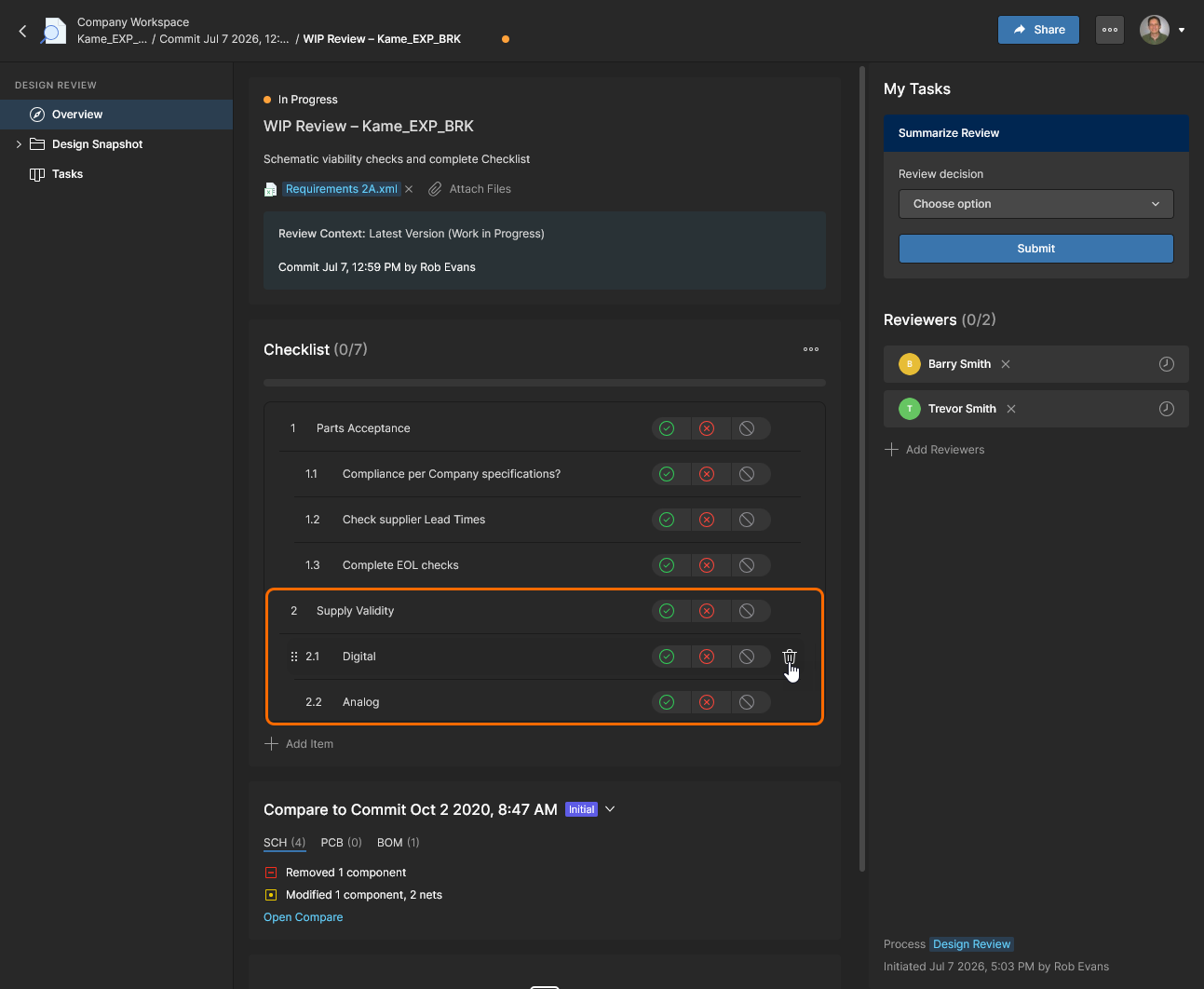
選択したテンプレートの項目は、チェックリスト全体に追加される際に自動的に番号が付けられます。項目は削除( )できるほか、上下にドラッグしてリストの順序を変更したり、左右にドラッグして行のインデントを設定したりできます(
Tab/Shift+Tabでも可能)。
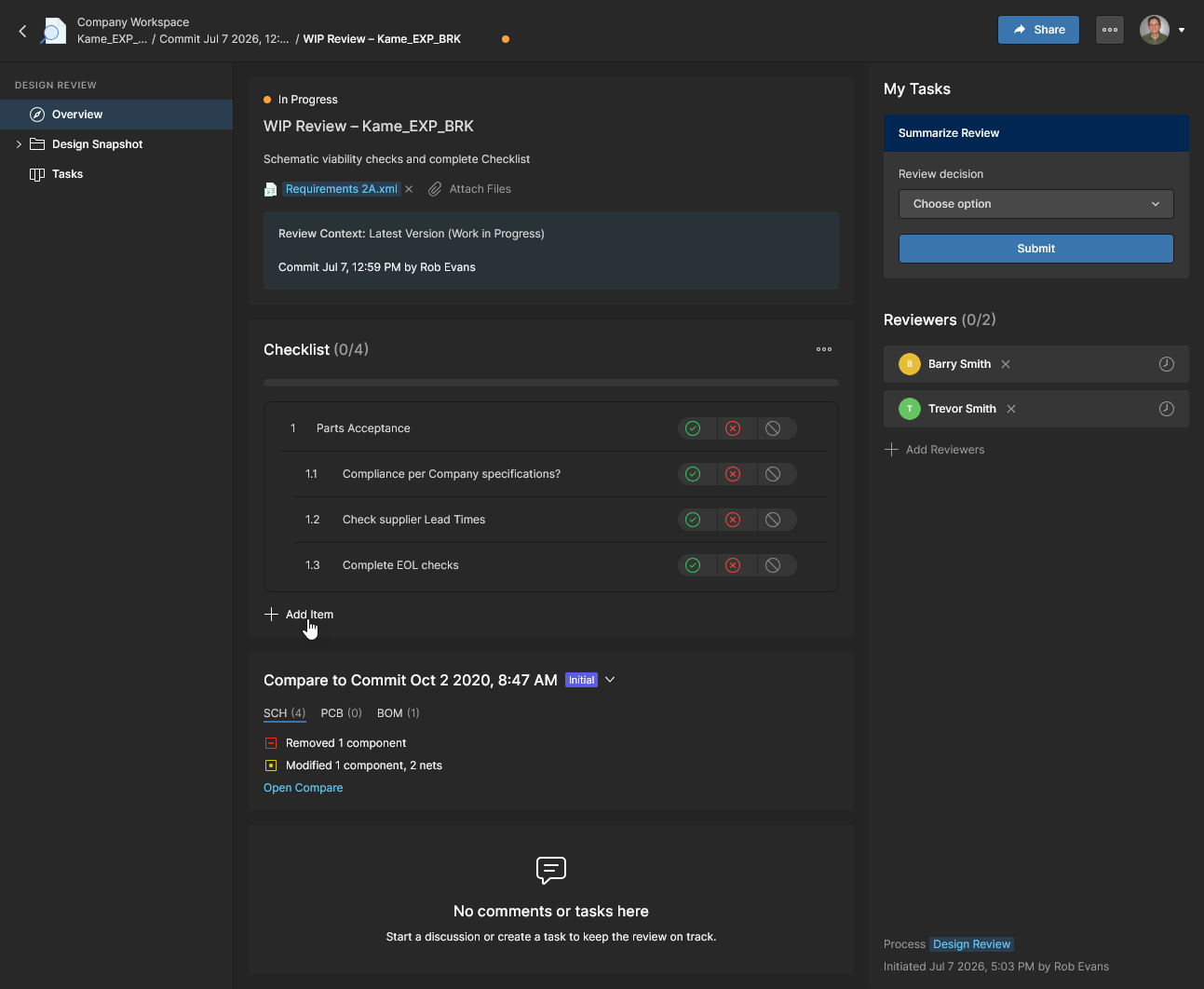
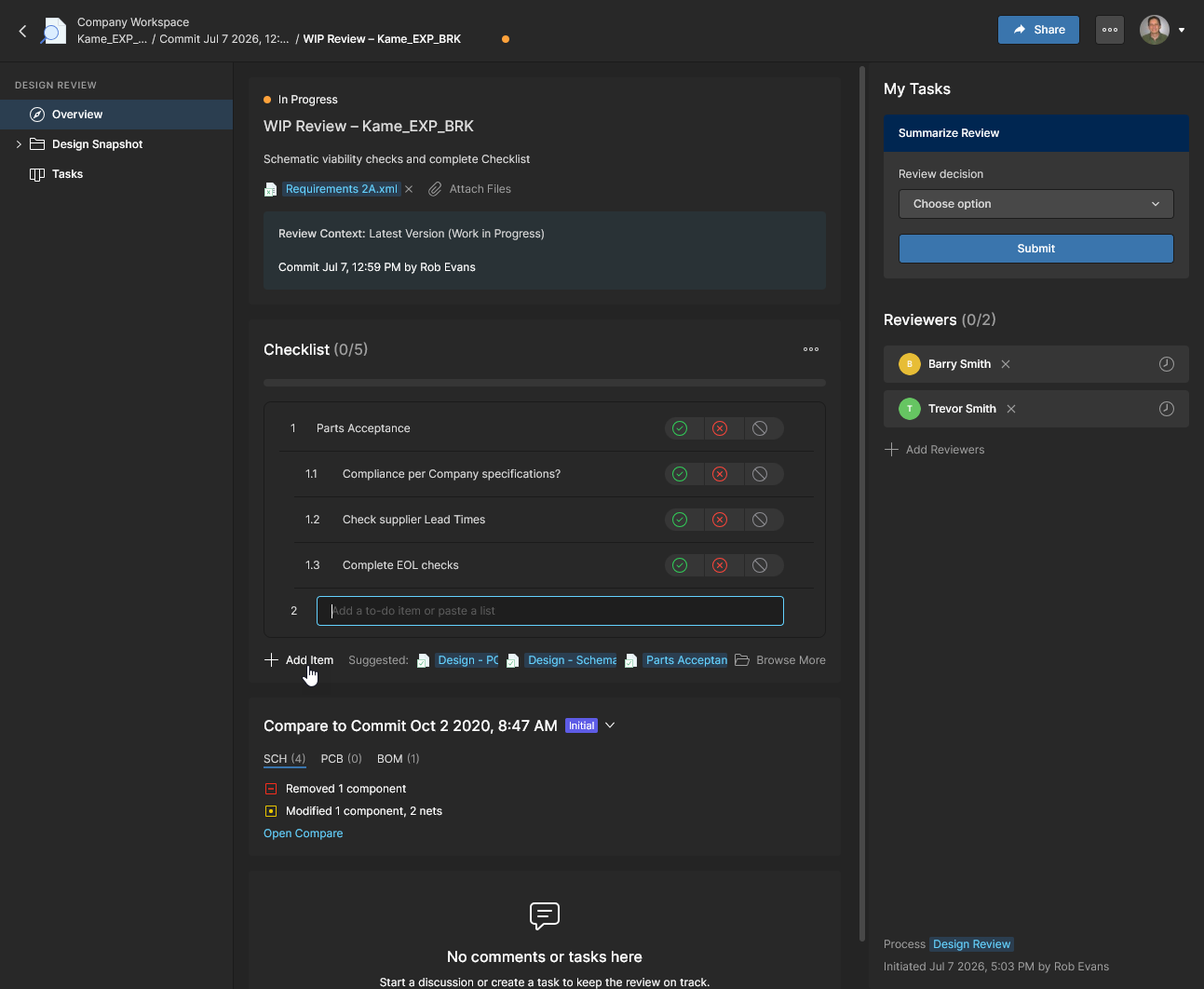
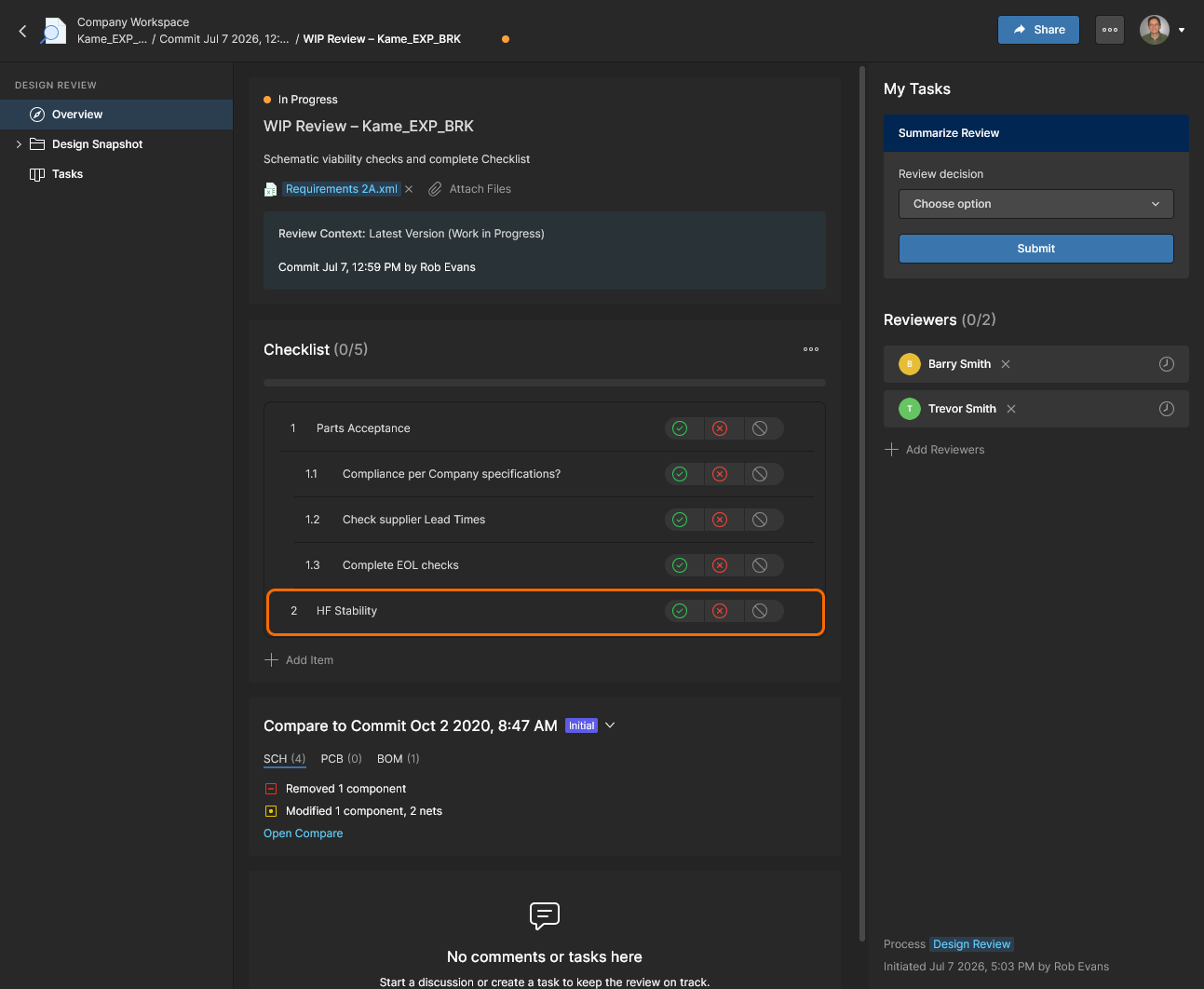
手動で追加したチェックリスト項目が、レビュー担当者に表示されるようになりました。チェックリストのSave Items as Templateオプションを使用すると、手動で追加した項目など、現在の項目から独自のテンプレートを作成できます。追加したほかのすべてのチェックリスト項目と同様に、この項目にも「はい」( )、「いいえ」(
 )、「該当なし」(
 )を設定できます。
設計レビューのチェックリストの作成と管理については、管理者向けのチェックリストのページを参照してください。
以前のデータとの比較
設計レビューでは、スナップショットの回路図、PCB、BOMドキュメントと、以前のプロジェクトのコミットまたはリリース時のドキュメントとの比較を直接開くこともできます。これにより、レビュー作成者とレビュー担当者の両方が、レビュー対象の設計データと、選択した以前の時点のデータとの差分を直接確認できます。
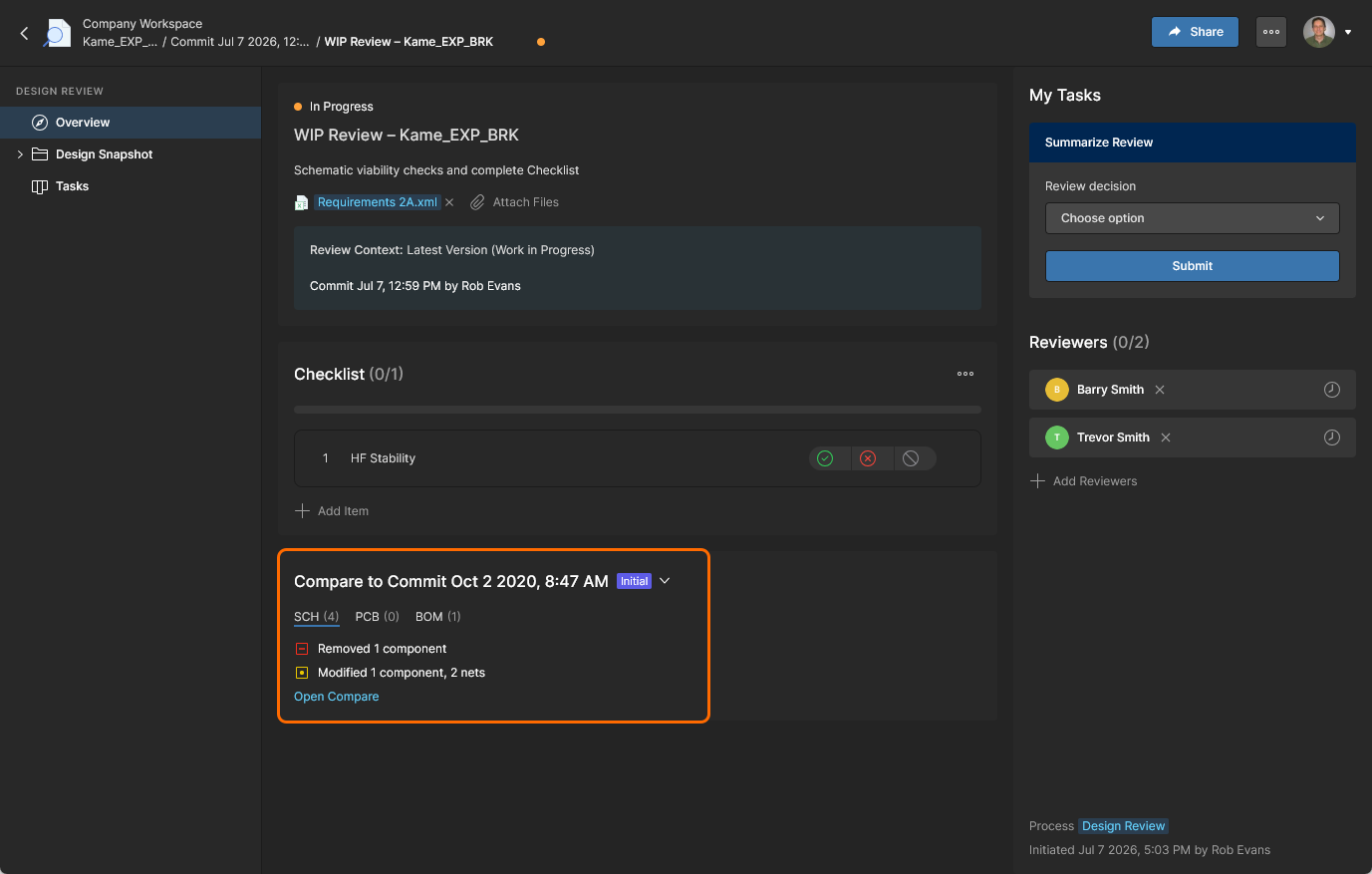
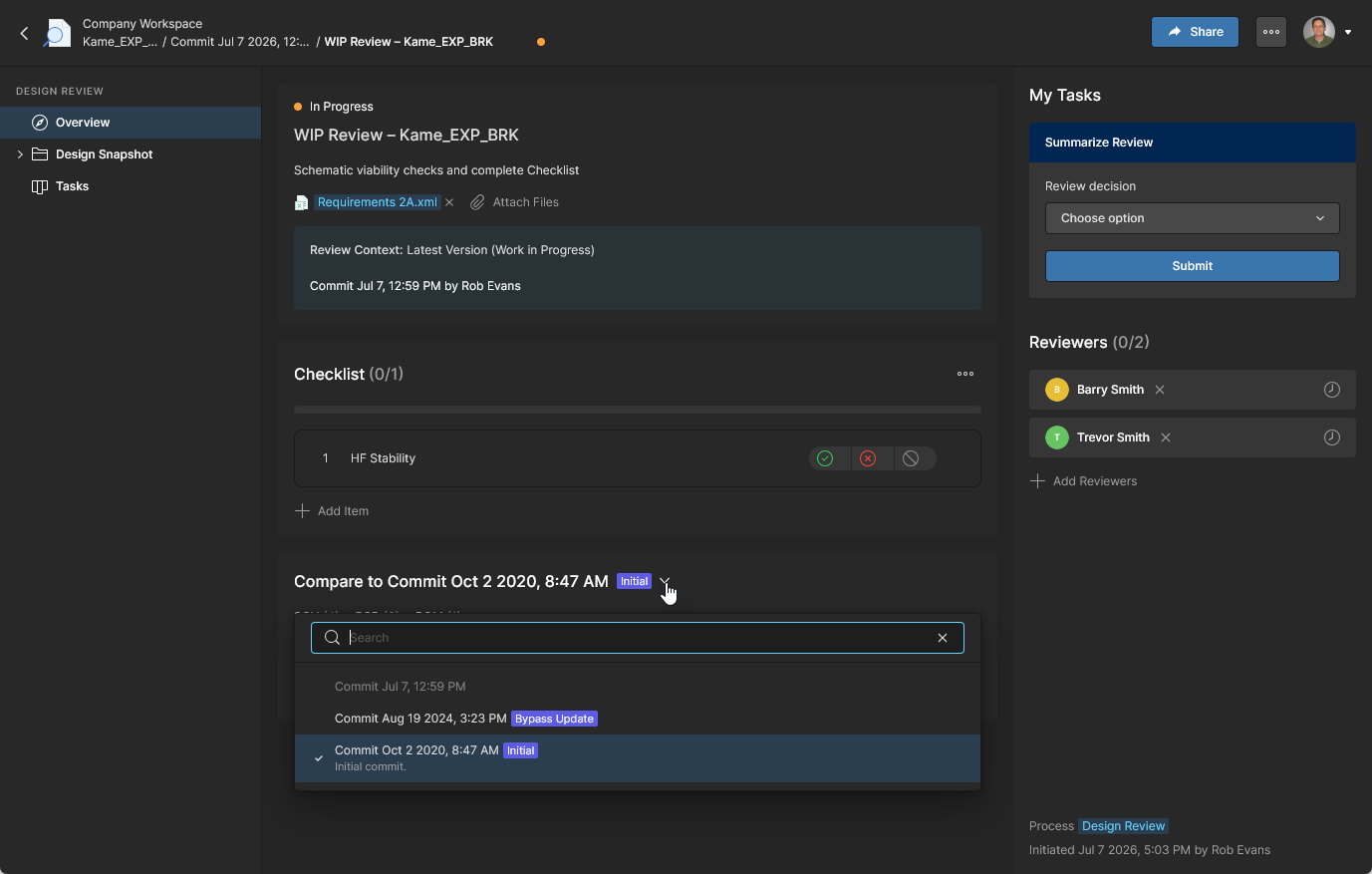
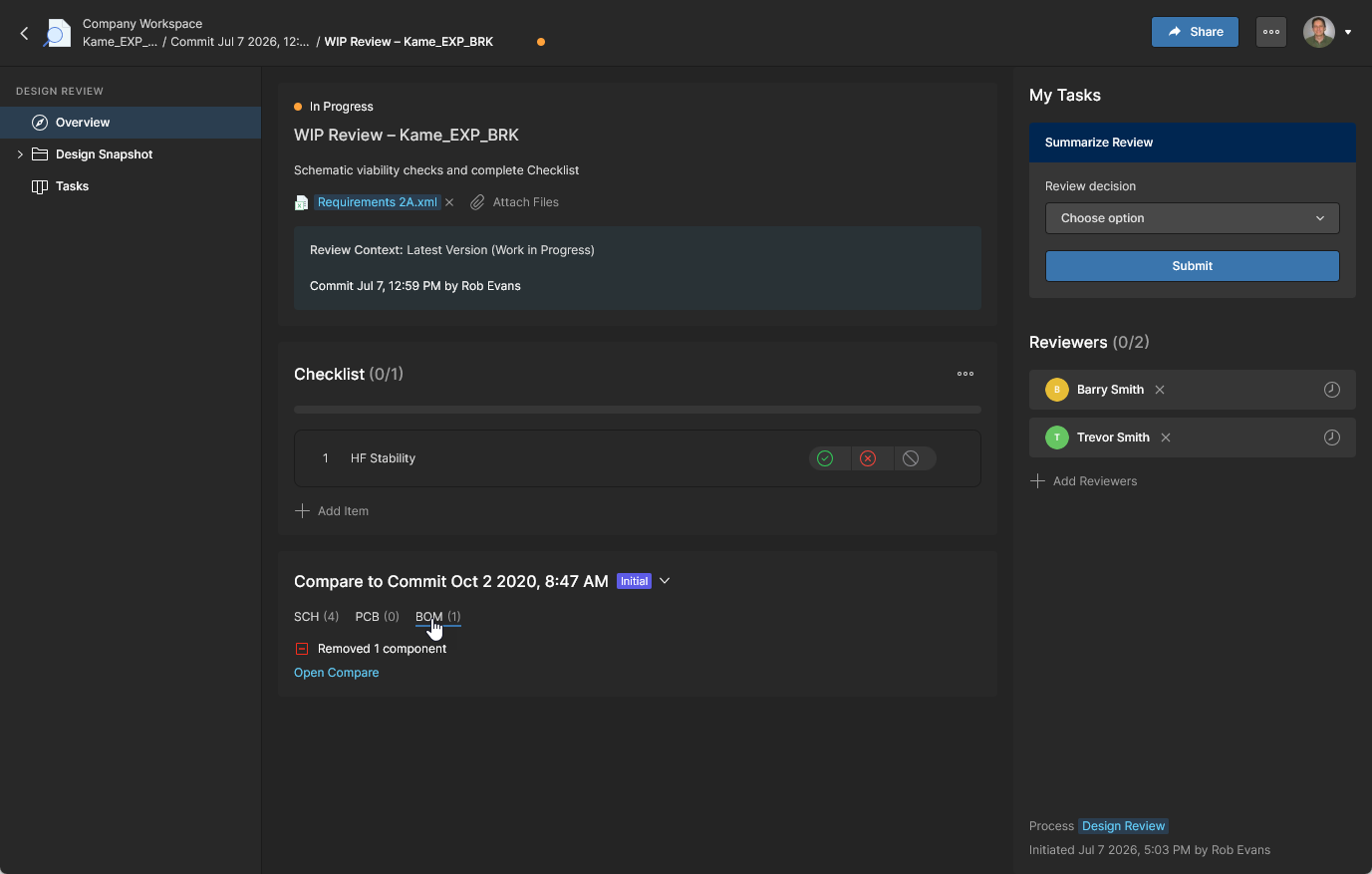
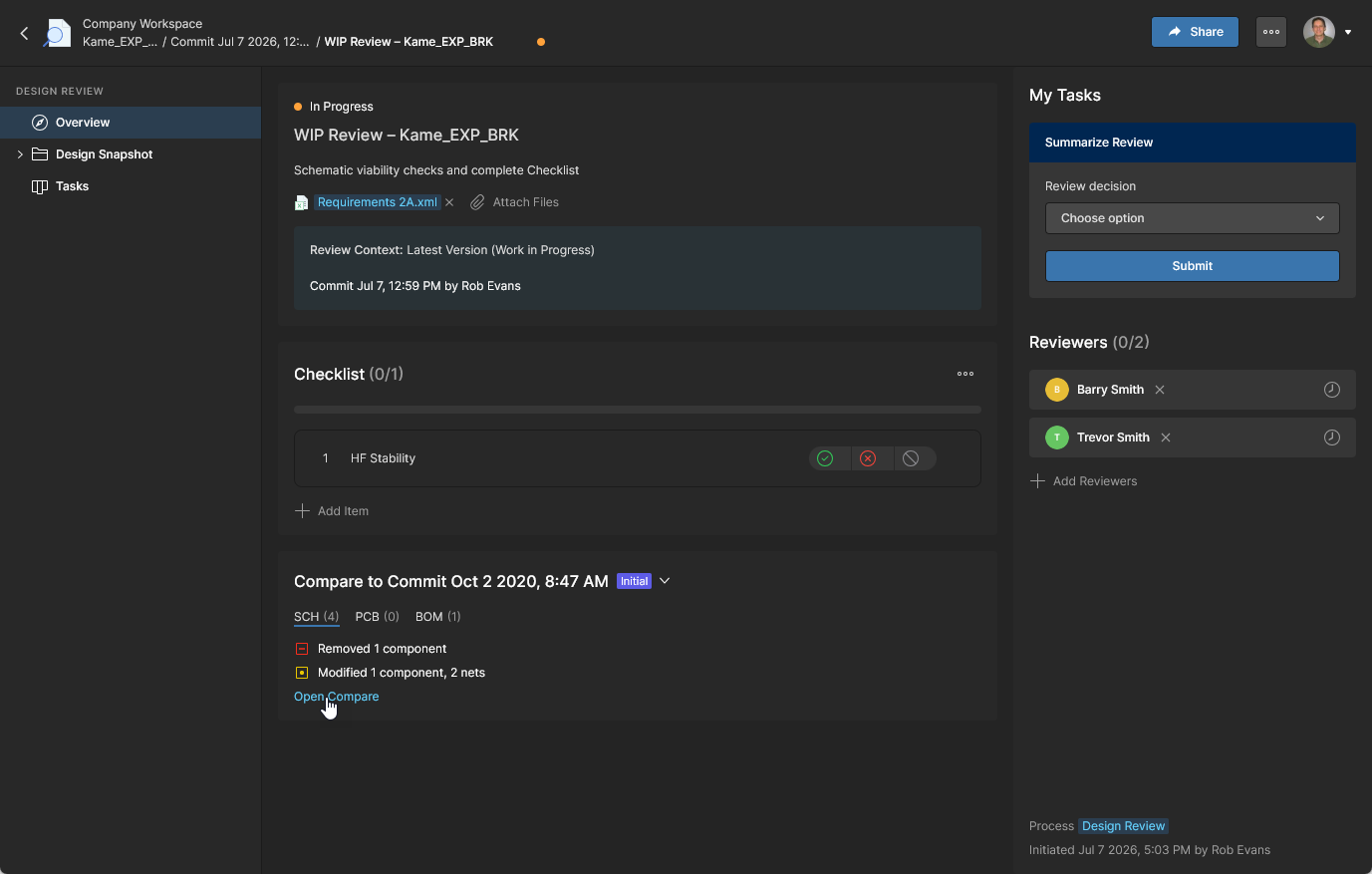
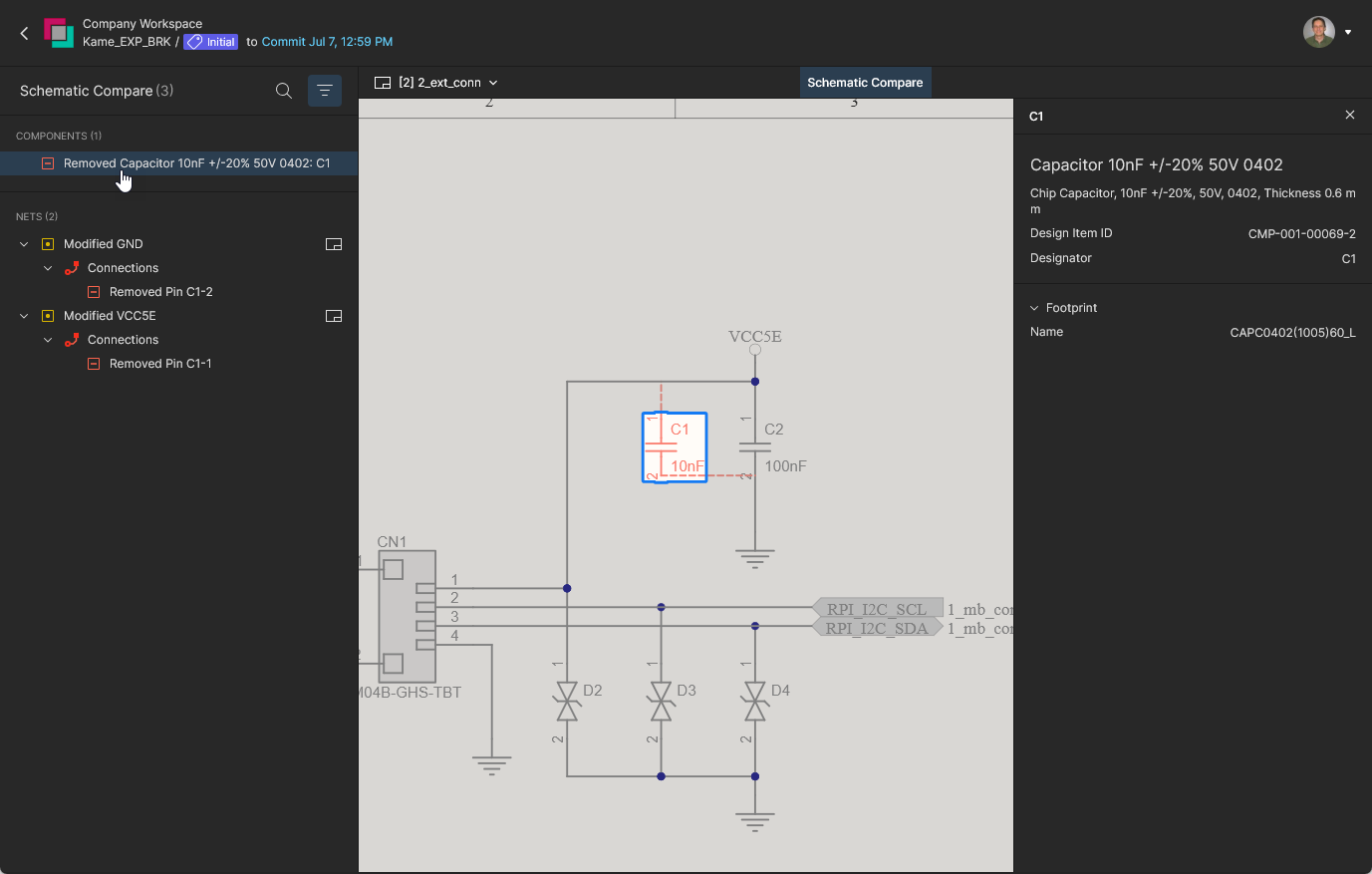
設計ドキュメントの比較方法については、設計データの比較ページを参照してください。
設計スナップショットのレビュー
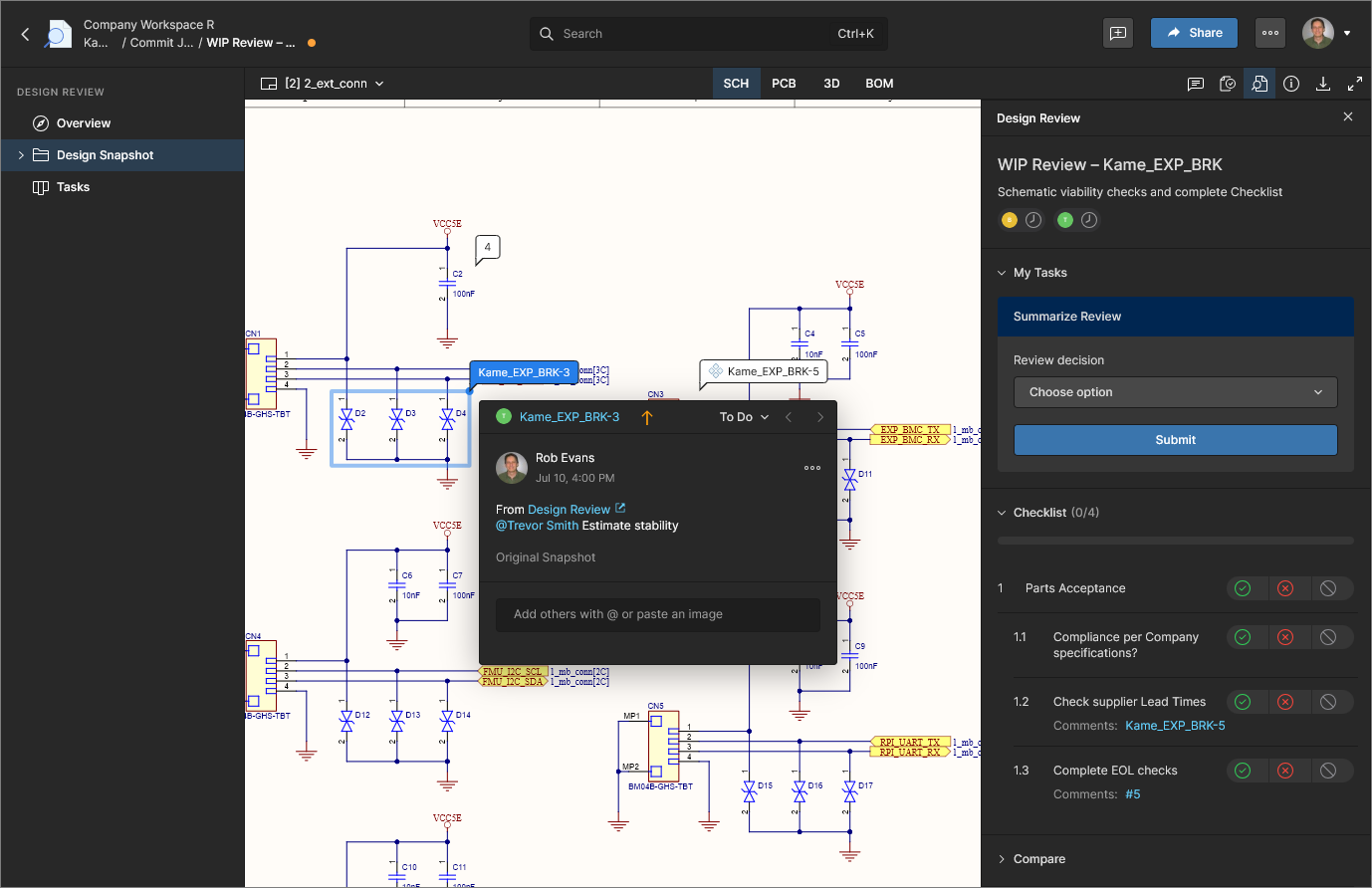
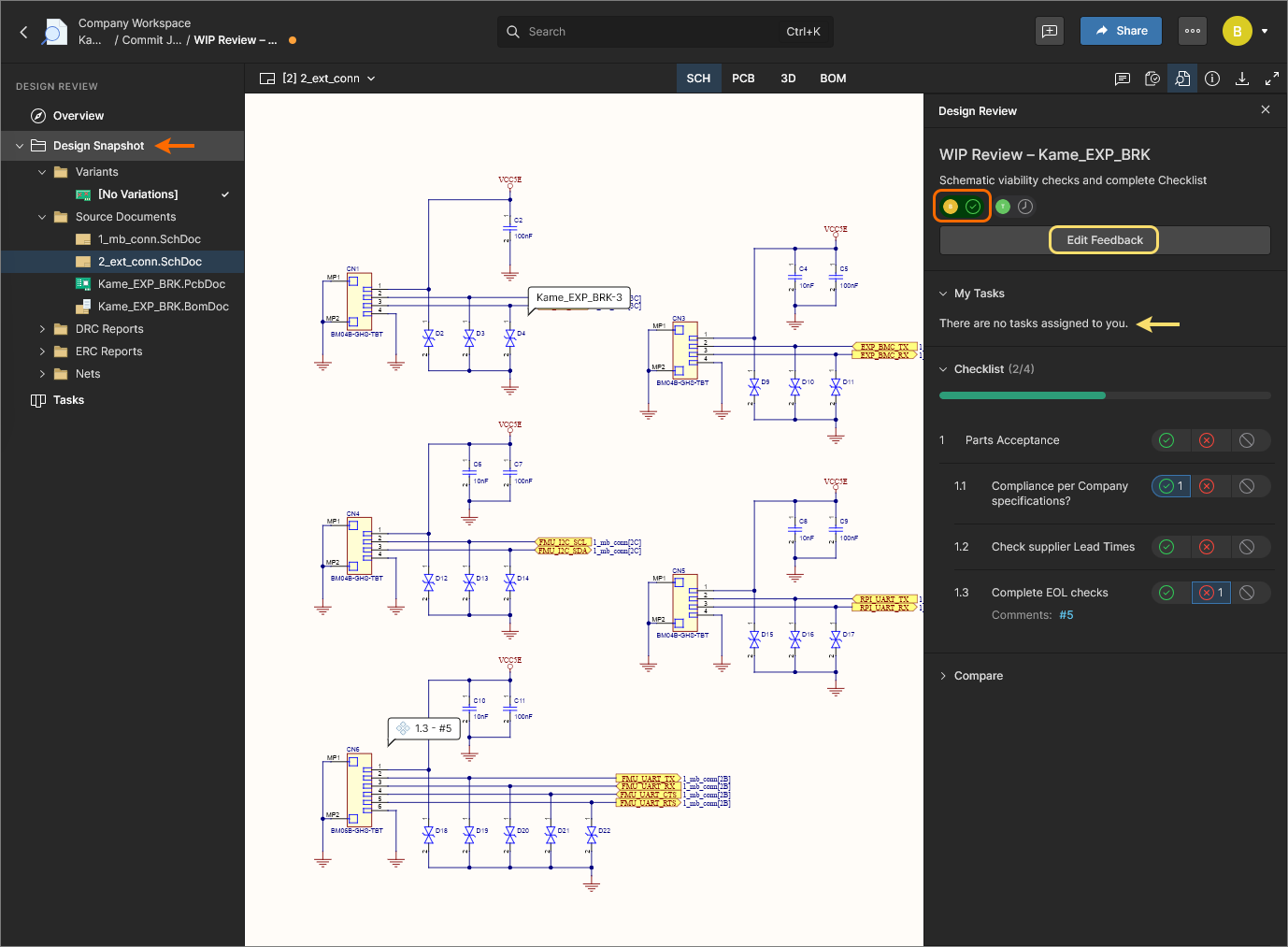
Design Snapshotビューは、設計レビューインスタンスの作成時点におけるプロジェクト設計の状態を表し、ドキュメント全体のナビゲーション、ネットのハイライト、クロスプロービング、コメントなど、通常のWIP設計ビューで利用できる機能を備えています。
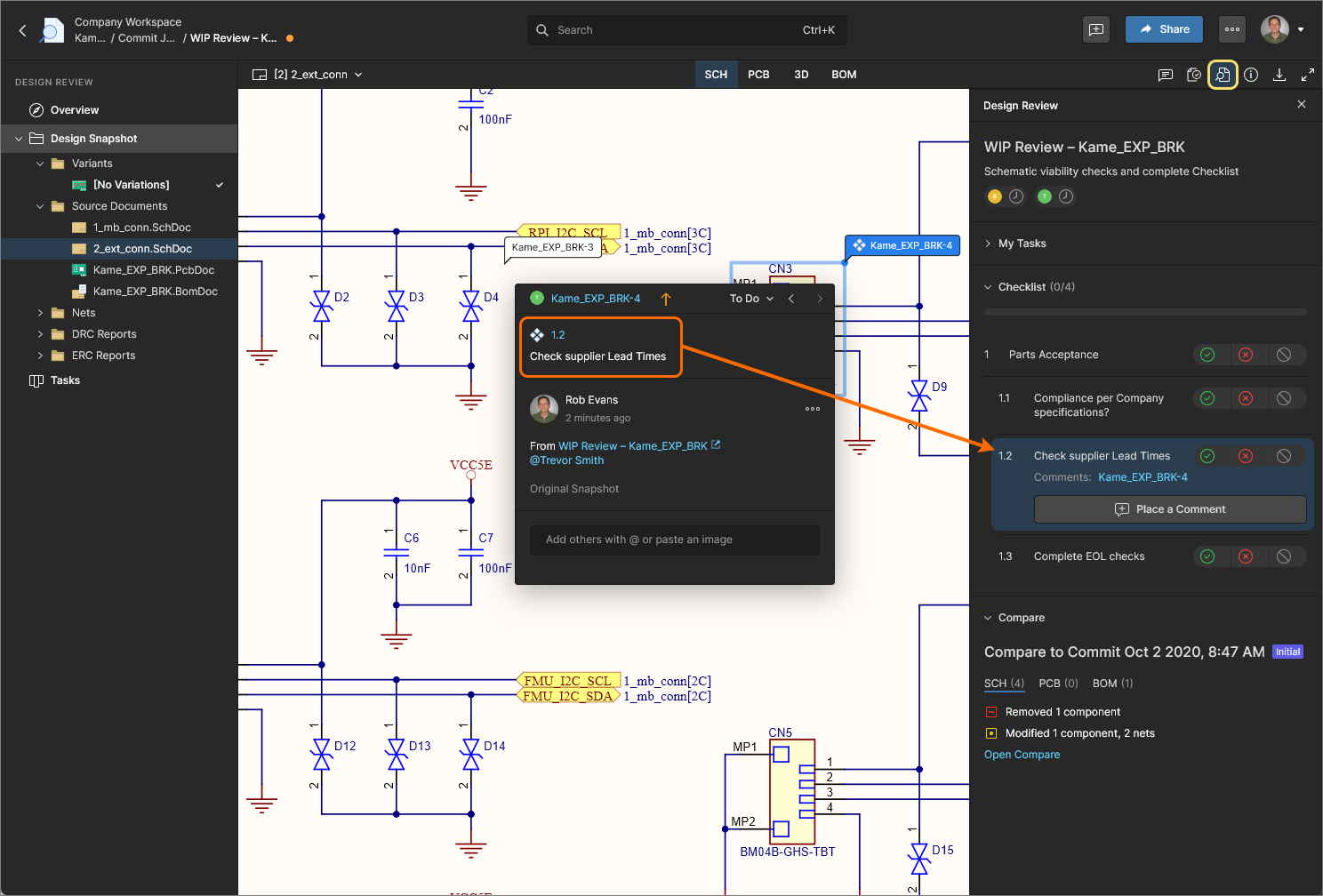
スナップショットビューでは、レビュー時点の状態で設計を確認できるだけでなく、専用のDesign Reviewペイン( )も利用できます。このペインには、現在のレビュー状況の概要が表示され、比較機能(上記参照)へのアクセスや、レビューのChecklist項目への対応が可能です。
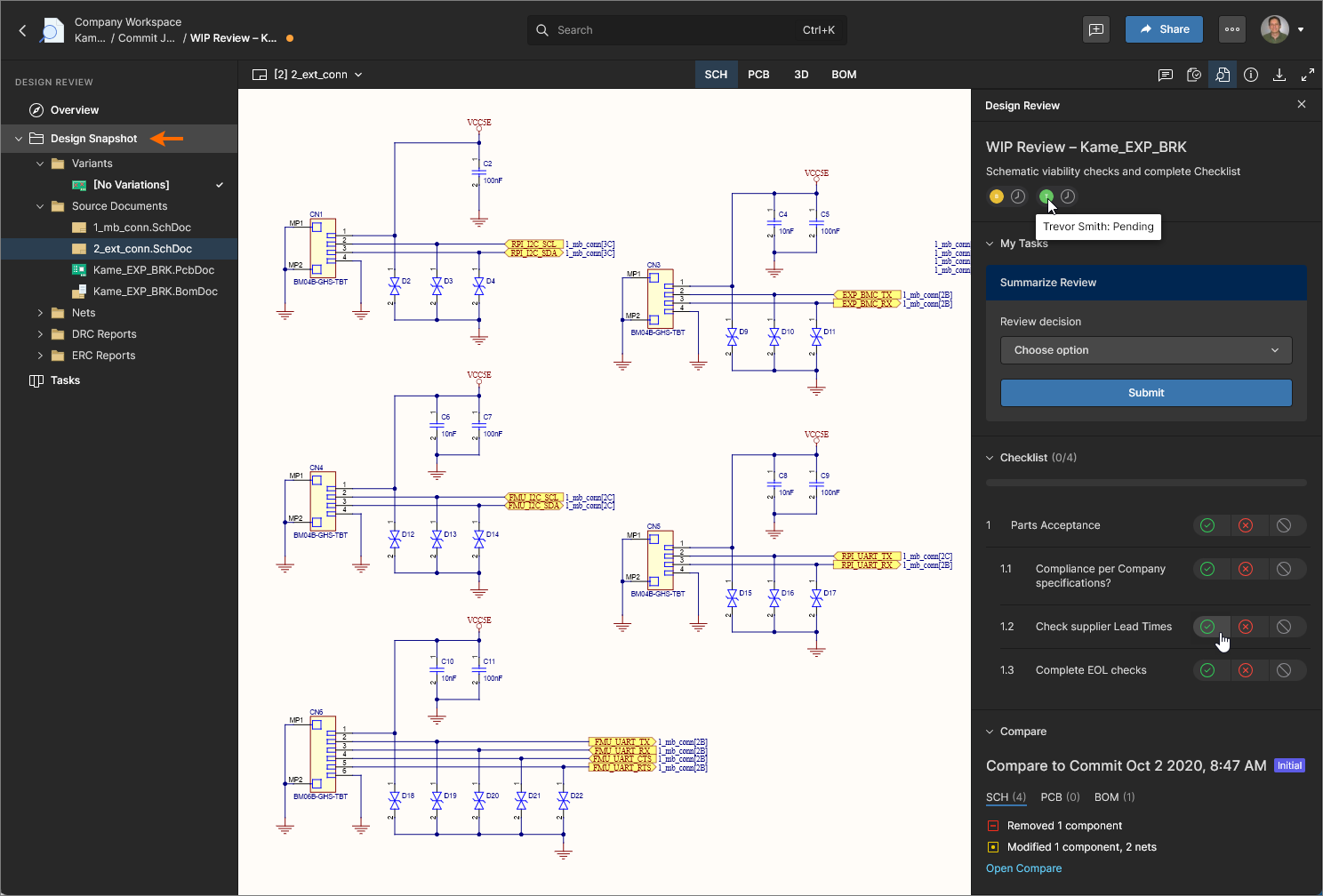 設計スナップショットのDesign Reviewペインには、レビュー状況に関する情報が表示され、チェックリスト項目にアクセスできます。
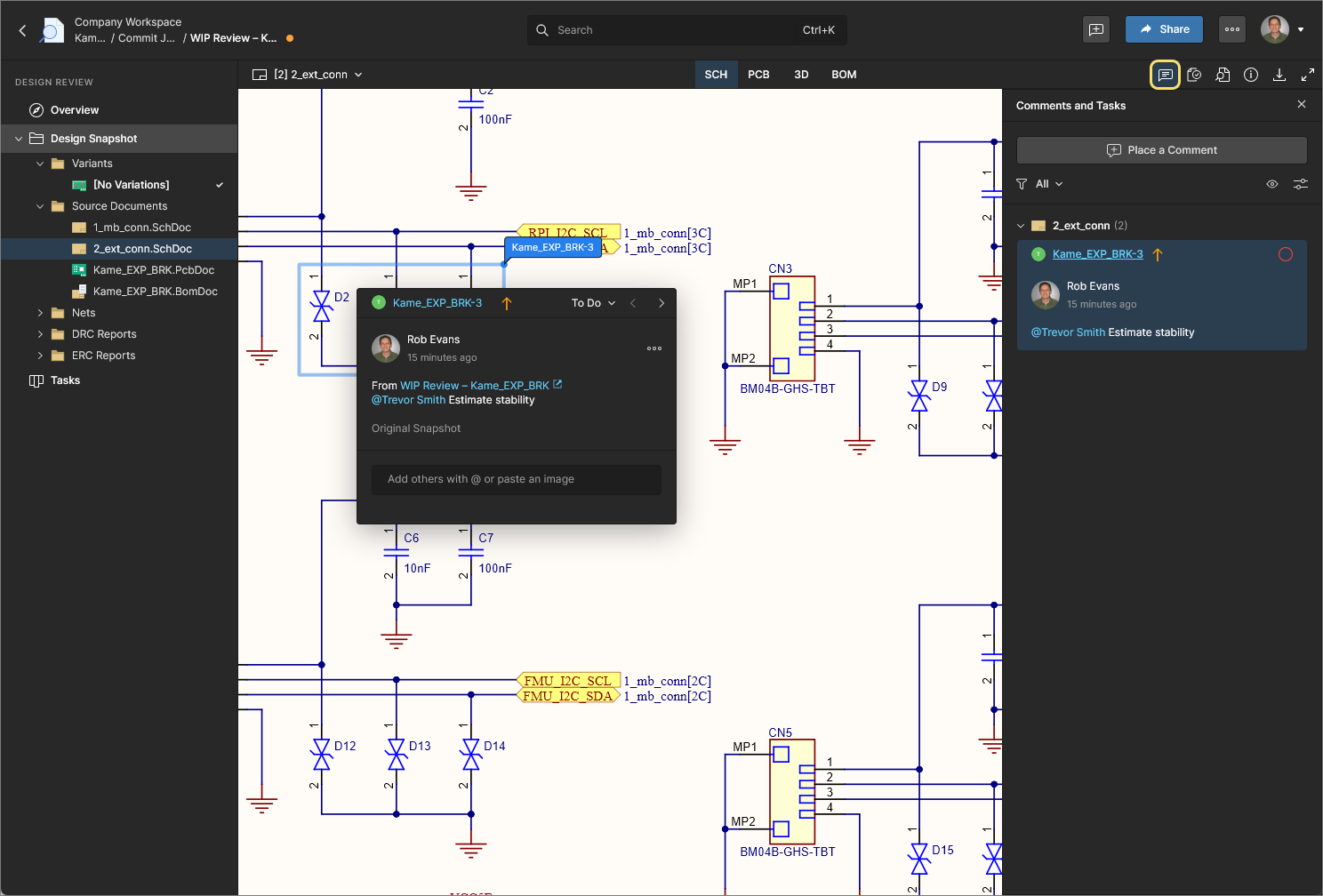
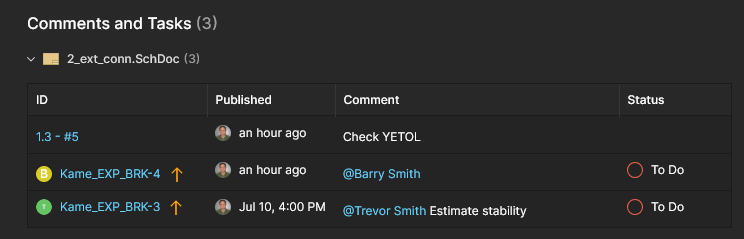
Design Snapshotビューでは、配置されたコメントと、そのユーザータスクへの割り当てが設計レビューに直接関連付けられます。レビューには、それらのコメントとタスクのみが含まれ、元のWIP設計にある既存のコメント/タスクは表示されません。一方、現在のWIP設計ビューには、設計レビューで作成されたコメントとタスクも表示されます。
配置された設計レビューのコメント/タスクには、関連するレビューへのリンクとなるFrom: <design review>エントリが含まれます。設計レビューでは、Design Reviewペインで選択したチェックリスト項目から、その項目に関連付けたコメントを追加することもできます。
デザインレビューのタスク
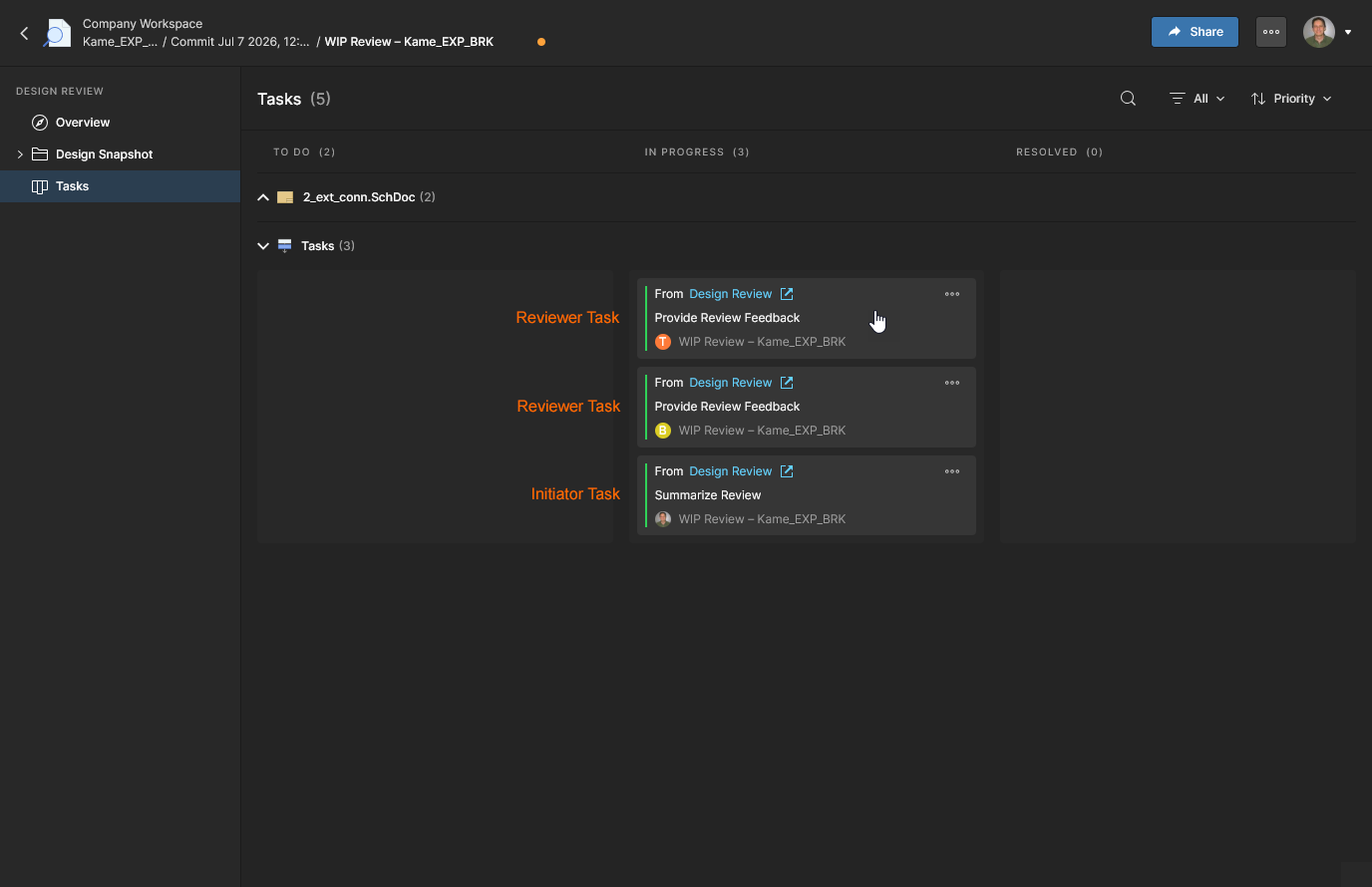
Design ReviewのTasksビューには、Design Snapshotビューに配置されたコメントから作成された一般的なタスク依頼と、デザインレビュープロセスによって生成された開始者およびレビュアーのタスクが含まれます。デザインレビューのタスクには、プロジェクトのタスクビューとワークスペースのタスクビューからもアクセスできます。
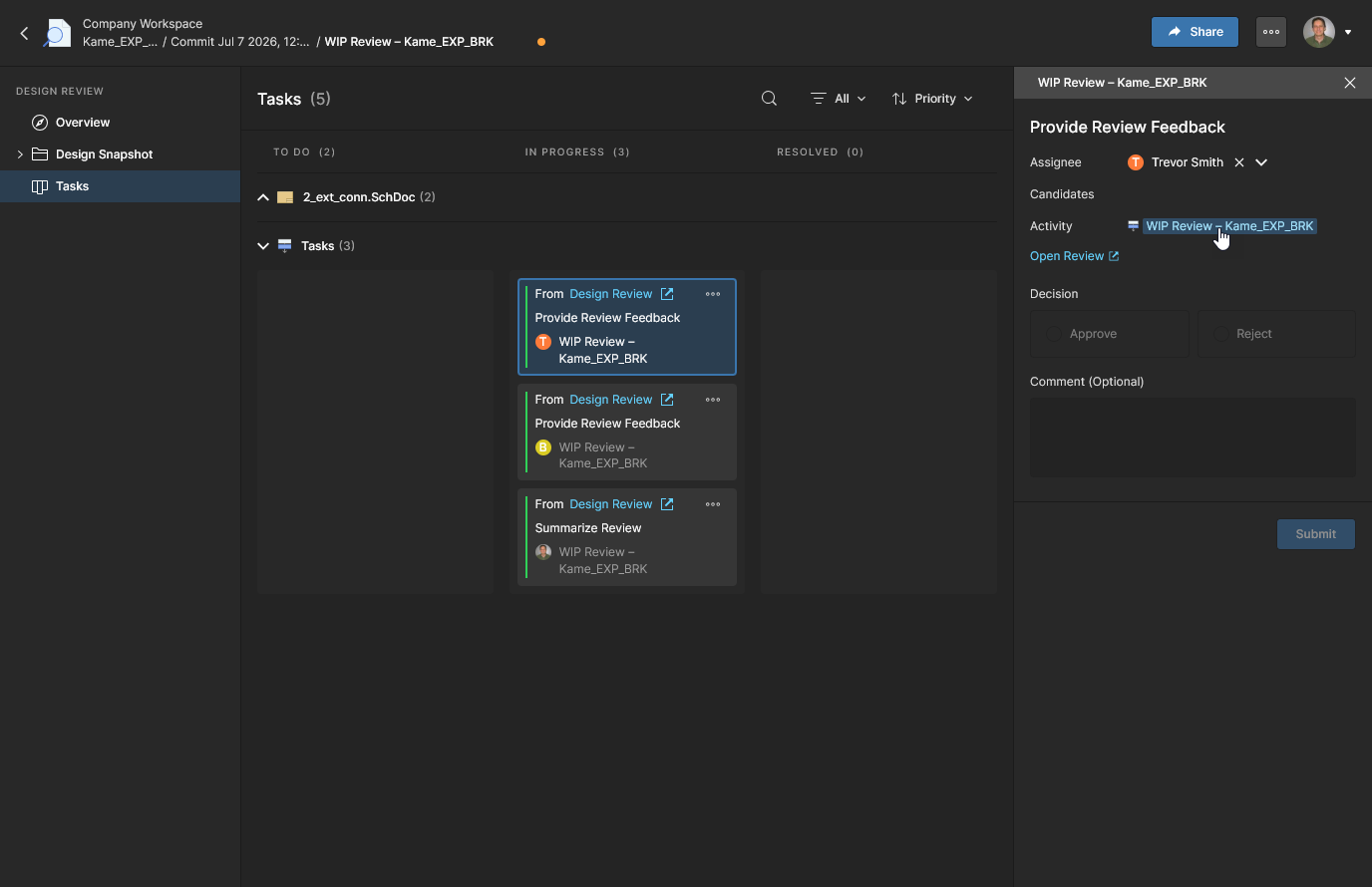
コメントタスクは、特定のプロジェクト(スナップショット)ドキュメントに関連付けられており、そのプロジェクトへのアクセス権を持つすべてのワークスペースメンバーが管理し、進めることができます。タスクタイルを選択するとInfoペインが開き、詳細(Status、Assignee、 Priorityなど)の確認、コメントの追加、Design Snapshotビュー内のコメントへのクロスプローブ(Open Review)ができます。
詳細については、タスクの操作を参照してください。
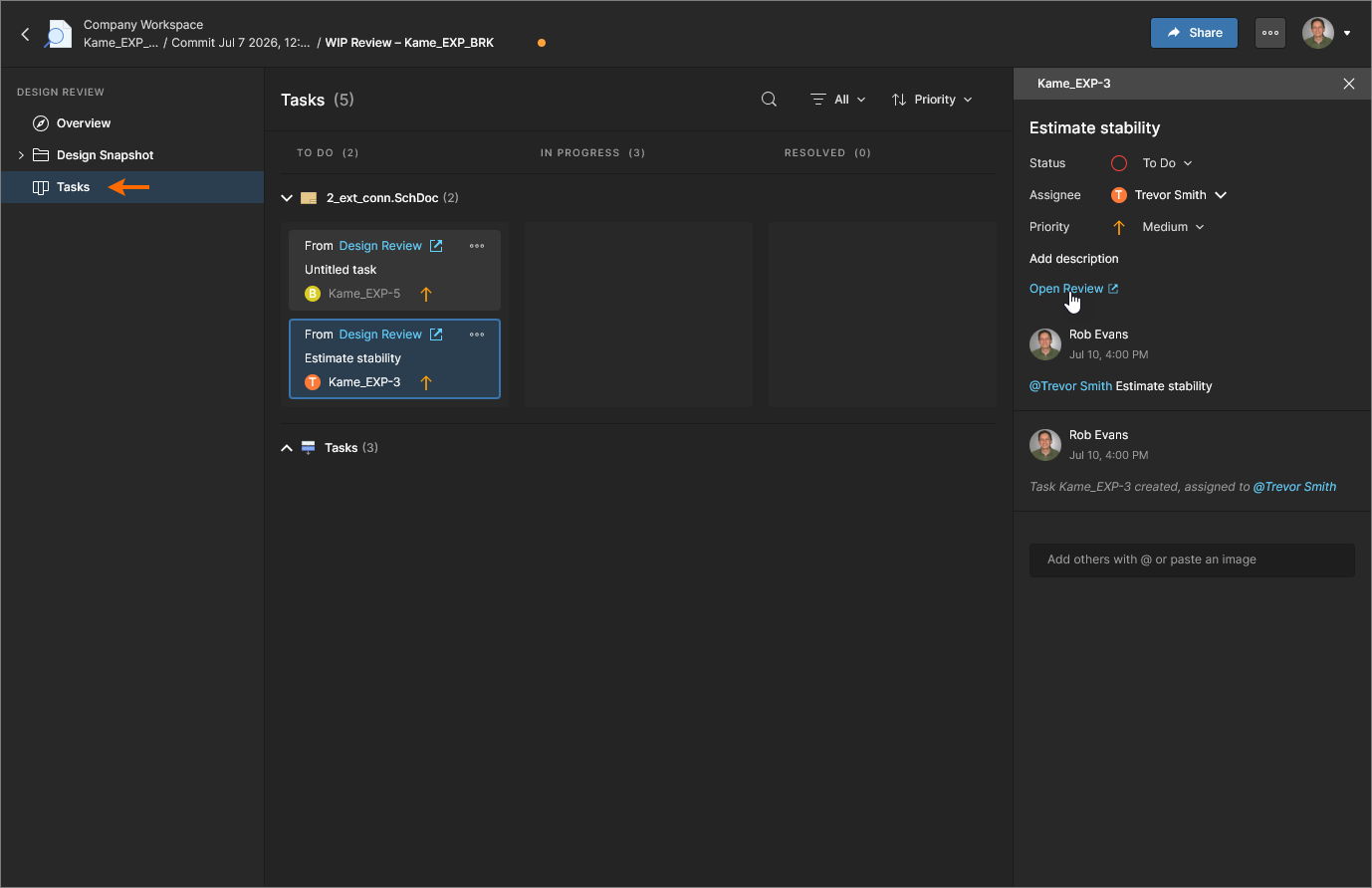
デザインレビューのインスタンスは、レビュアーおよび開始者に関連するプロセスタスクを自動的に作成します。これらのタスクはデザインレビュープロセスに合わせて更新され、完了まで進みますが、担当者(タスクに割り当てられた開始者またはレビュアー)がTasksビューから直接管理し、進めることもできます。タスクタイルを選択するとInfoペインが開き、タスクの詳細やActivity表示モードにアクセスできます。
関連情報については、後述のタスクページからのレビューの完了を参照してください。
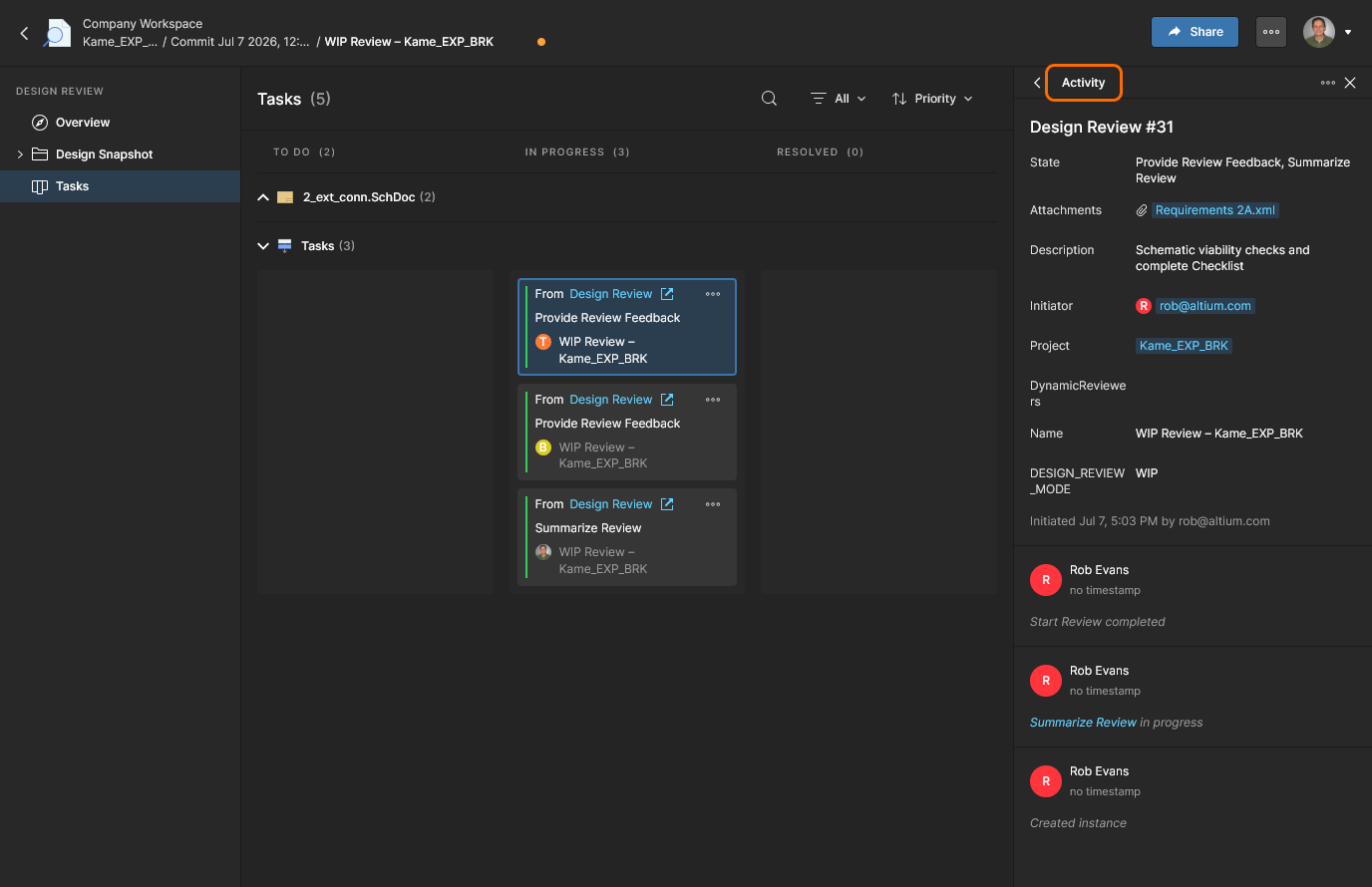
ペインのActivityビューには、進捗状況、関連ユーザー、関連プロジェクト、変更履歴など、現在のタスクに関連するデザインレビューの詳細が表示されます。このビューのTerminateオプションを使用すると、現在のデザインレビューを終了できます。その場合、すべてのタスクが完了(Resolved)状態になることに注意してください。
レビューの完了
Reviewersとして割り当てられたワークスペースメンバーは、指定されたレビュー範囲内で設計を評価し、チェックリスト項目を完了して、最後に ボタンから結果を承認または却下するよう求められます。レビュアーは、Design ReviewのOverview、Design Snapshot、またはTasksビューで、タスク完了時の判断(フィードバック)を確定できます。OverviewビューとSnapshotビューでは、チェックリスト、比較、集約されたコメントなど、デザインレビューのすべての機能にアクセスできます。
レビュアーの評価がApproveまたはRejectとして登録され、レビュータスクが終了(Resolved)すると、そのレビュアーによるデザインレビューへの参加は完了となります。その後、レビュアーの名前には緑色のチェックアイコン( )が付くか、名前が緑色で強調表示されるか、またはその両方が適用されます。
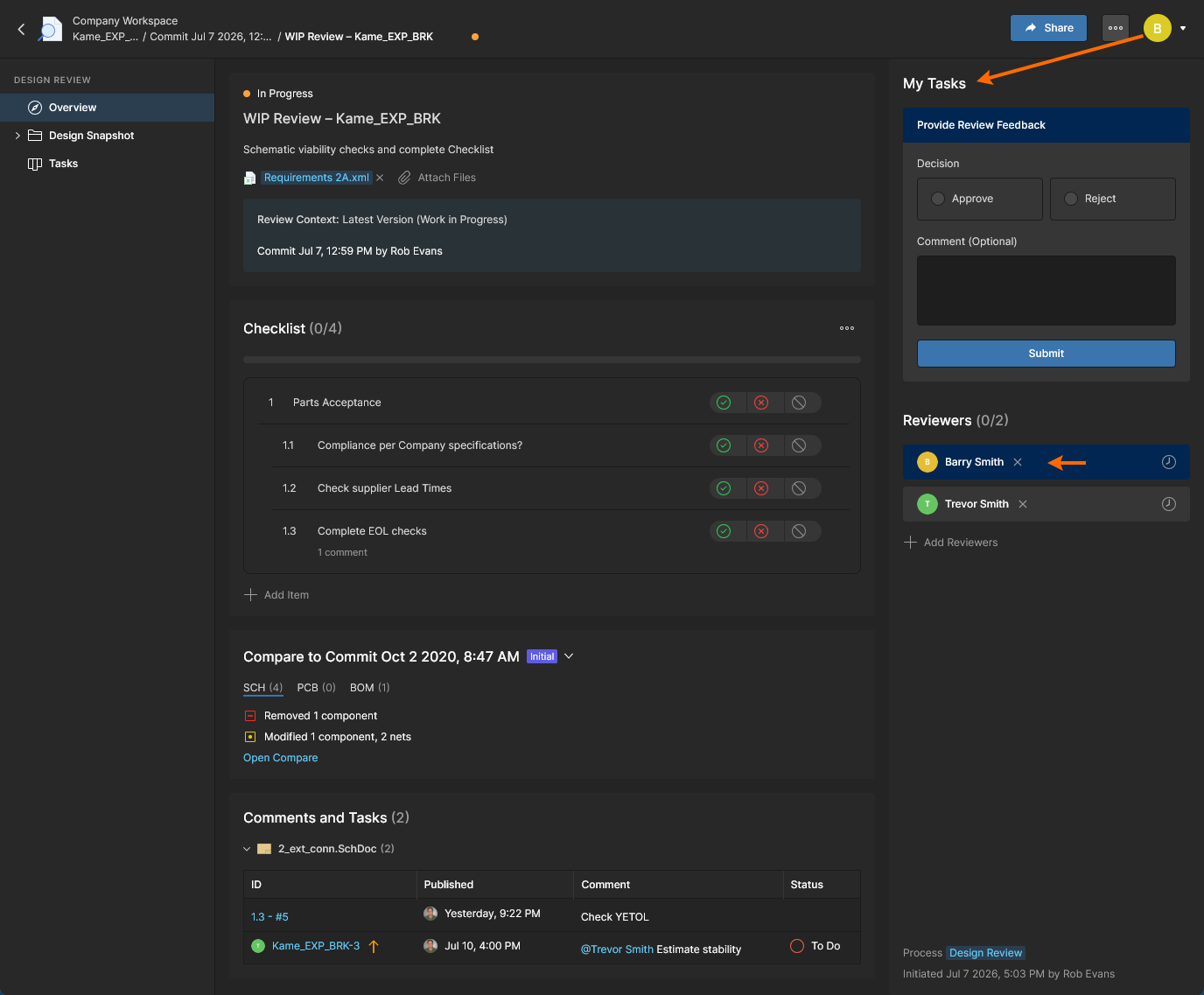
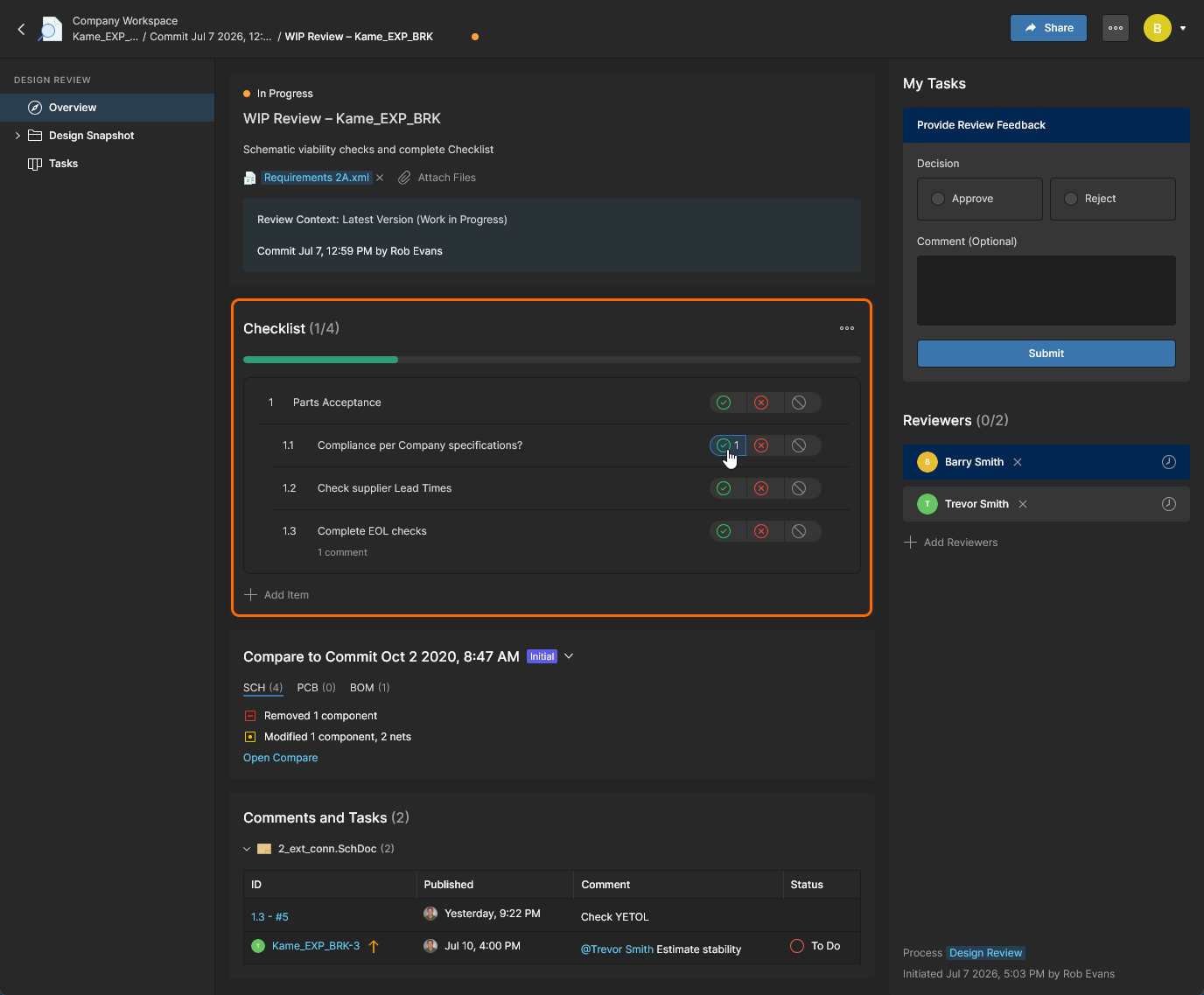
レビューを正常に送信するうえで、チェックリストの完了は必須ではありません。チェックリスト項目のYes/No/NAオプション( )をクリックすると、その項目が完了します。もう一度クリックすると、登録した選択が解除されます。
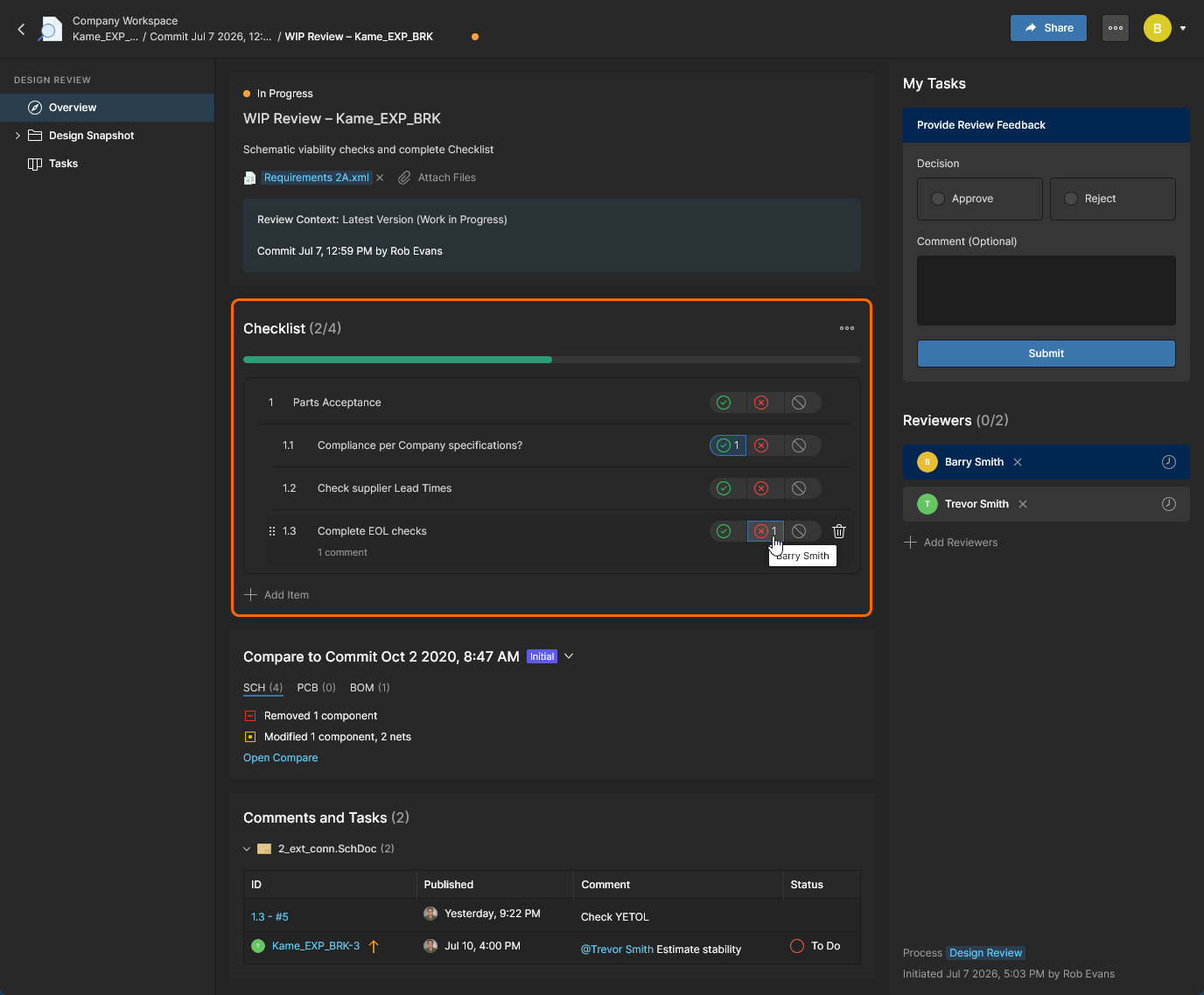
チェックリスト項目の選択は、すべてのユーザー(レビュアーと開始者)に対して有効であり、累積されます。たとえば、レビュアーには他のレビュアーが選択したチェックリスト項目も表示されます。チェック済みの選択肢にカーソルを合わせると、そのユーザーの名前が表示されます。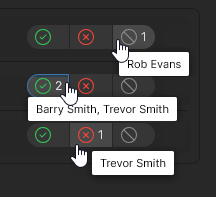
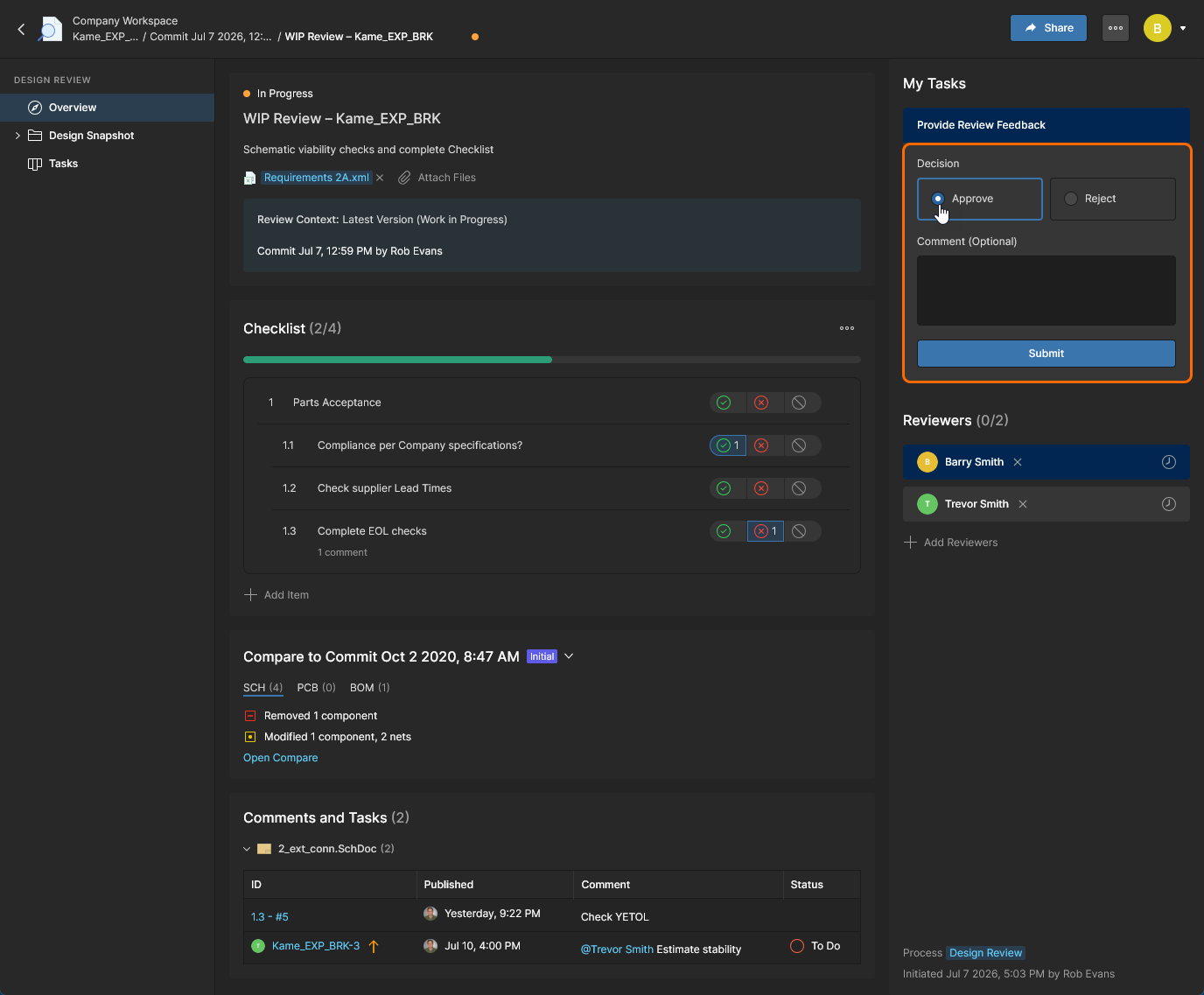
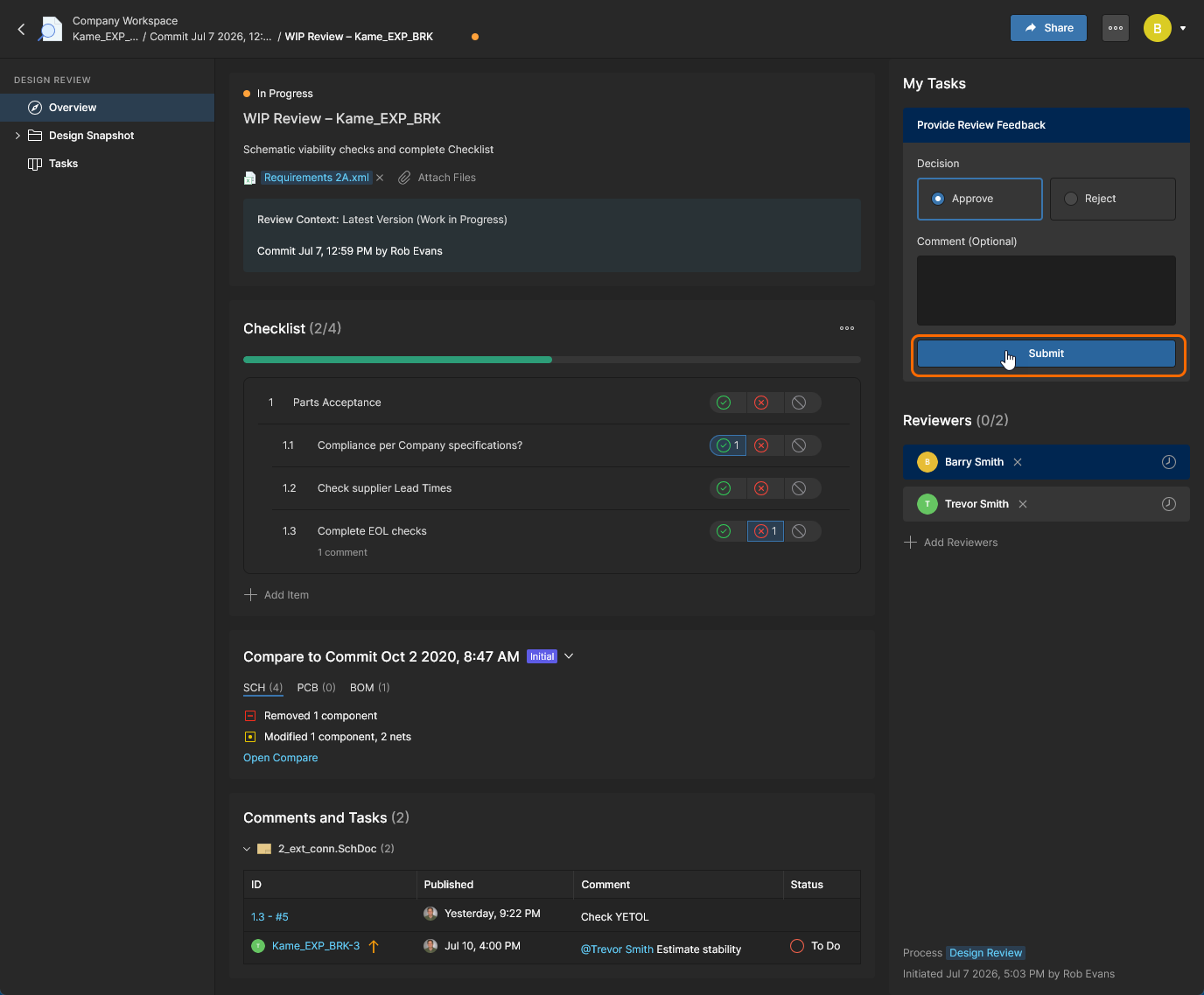
その後、レビュアーは ボタンを使用して結果を送信し、レビュープロセスとフィードバックを確定します。
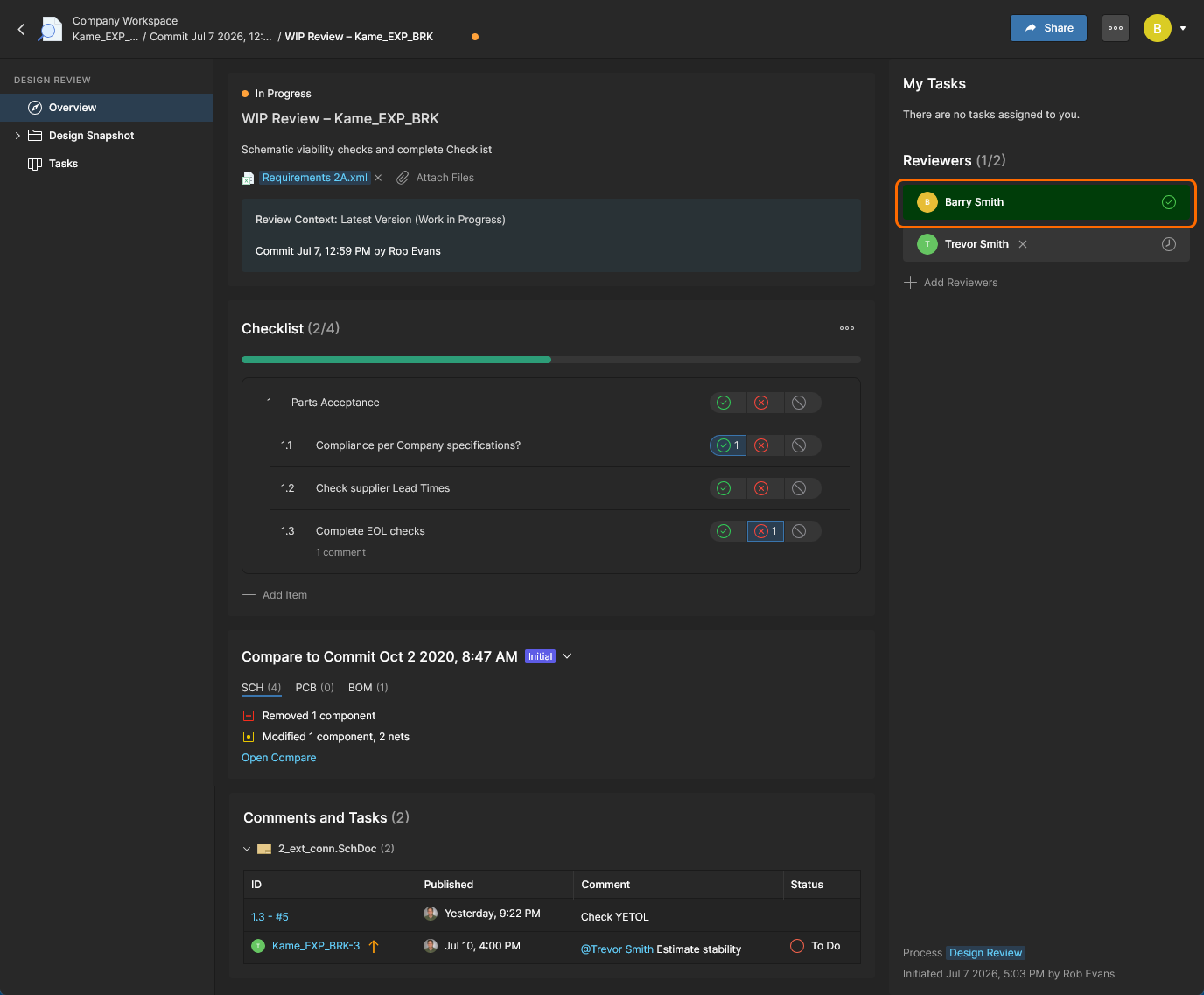
プロセスが完了すると、レビュアーの名前に関連付けられたレビュー状態は、Pending  から
Approved またはRejected  に変わります(レビュアーの評価によって異なります)。この状態は、他のレビュアーやレビューの開始者(作成者)を含む、デザインレビューのすべての関係者に表示されます。
また、設計スナップショットビューから同じレビュープロセスを完了することもできます。このビューには、関連する回路図、PCB、BOMドキュメントに直接アクセスできるという利点があり、チェックリスト項目へのコメント追加も可能です。この場合、レビューの各要素や操作にはDesign Reviewペインからアクセスします。
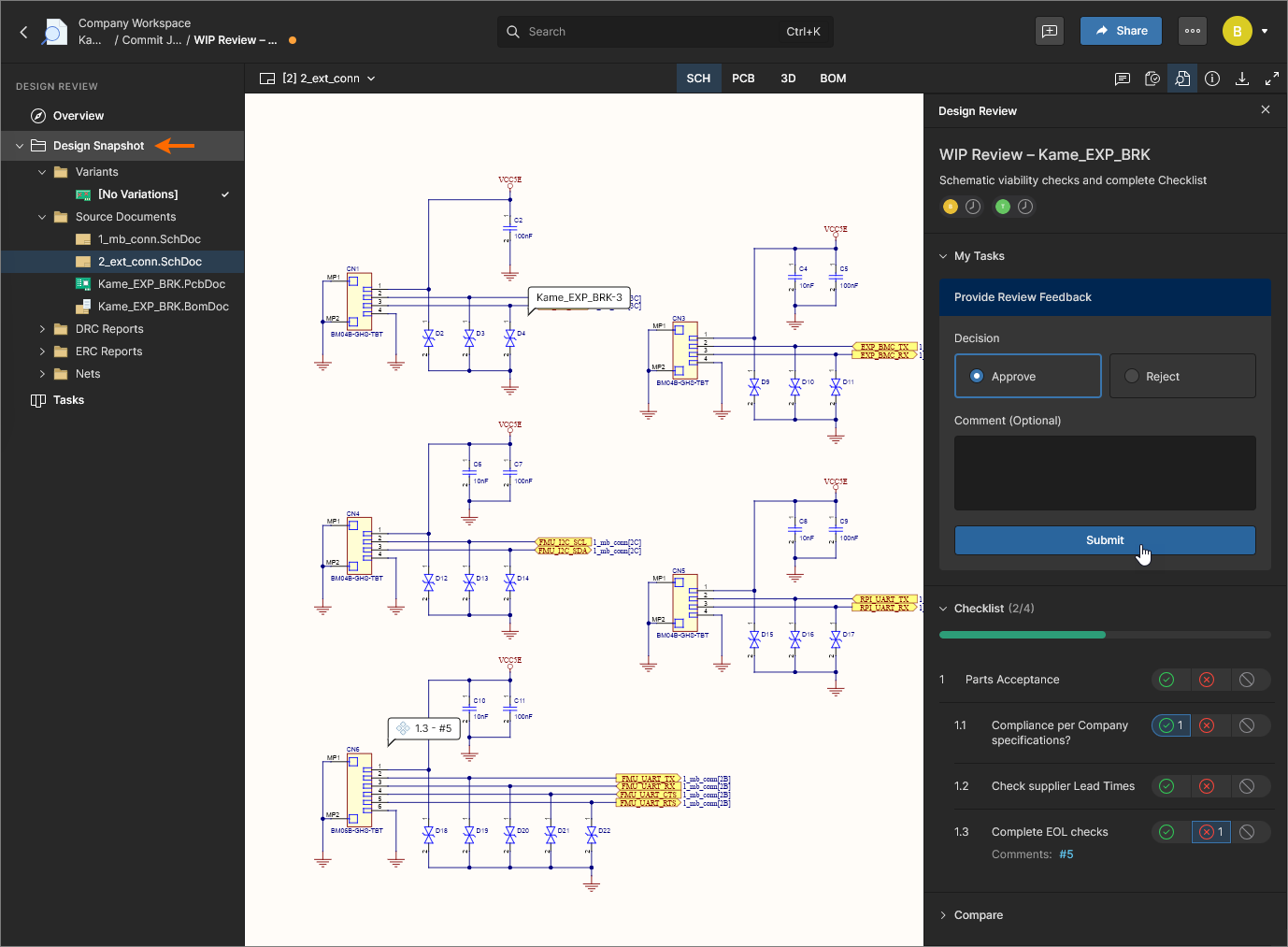
レビューを送信すると、割り当てられたタスクが完了し、レビュアーの名前にその状態が反映されます。この時点でペインには ボタンが表示されます。このボタンを使用すると送信を取り消し、レビュータスクをアクティブ(
Pending)状態に戻すことができます。
個々のデザインレビュータスクは、Tasksビューでも完了まで処理できます。この方法ではTasksペインを使用しますが、OverviewビューやDesign Snapshotビューで利用できるチェックリスト、比較、コメントへのアクセスといった追加機能は提供されません。
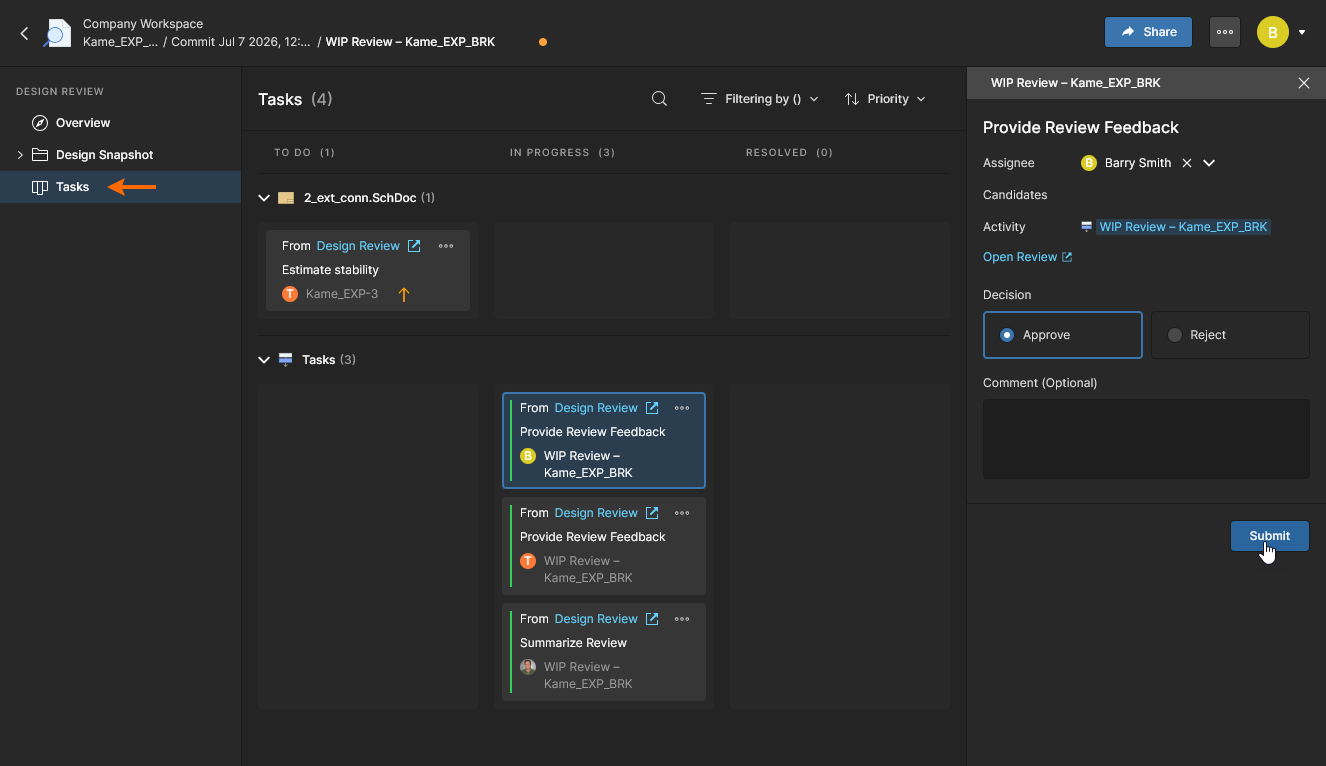
レビューの確定
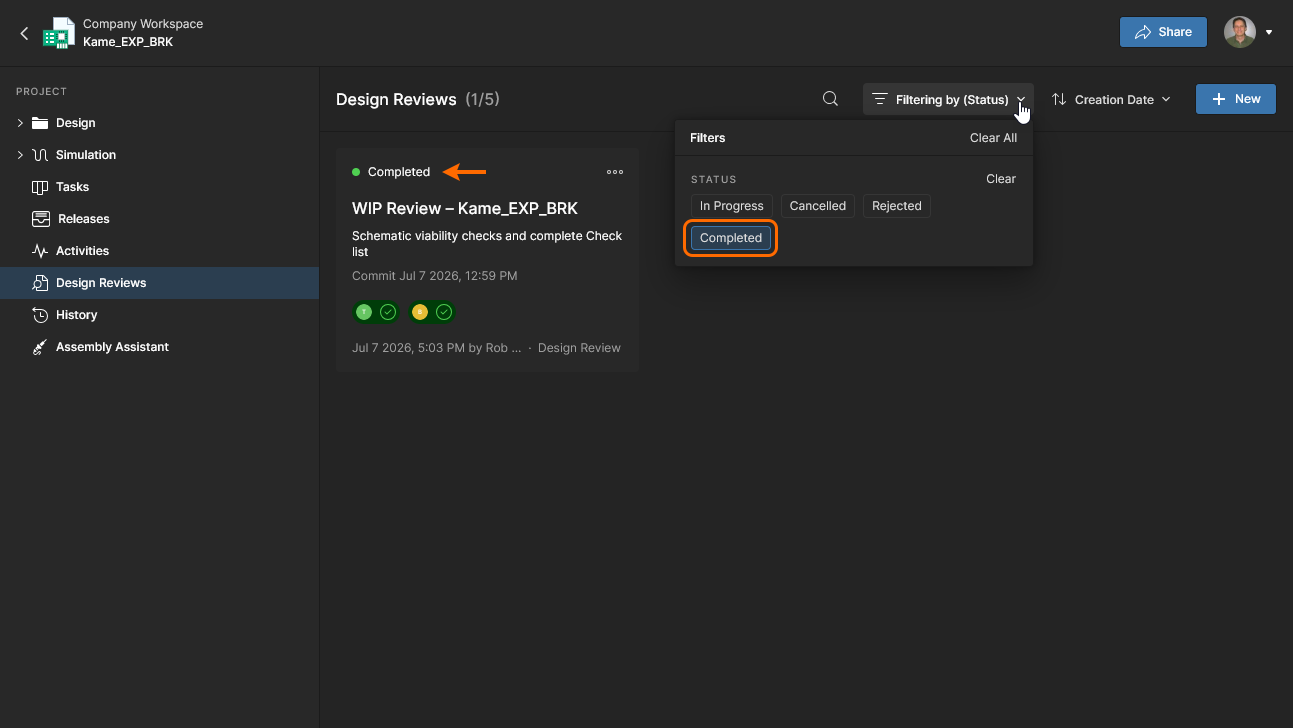
デザインレビューは、レビューのInitiatorがReview decisionのドロップダウンオプションからCompletedまたはRejectedの状態を選択し、 ボタンで確定することで、読み取り専用のクローズ状態になります。デザインレビューを確定できるのは、そのレビューの開始者またはWorkspace管理者のみです。割り当てられたレビュアーがレビュープロセスを完了している必要はないため、いつでも確定できます。
通常は、設計のレビュアーがレビューのチェックリストを完了し、レビューのコメントやタスクに対応したうえで、レビューの評価をApproveまたはRejectとして提出します(上記参照)。その後、デザインレビューの開始者がレビューを確定し、クローズ状態にします。
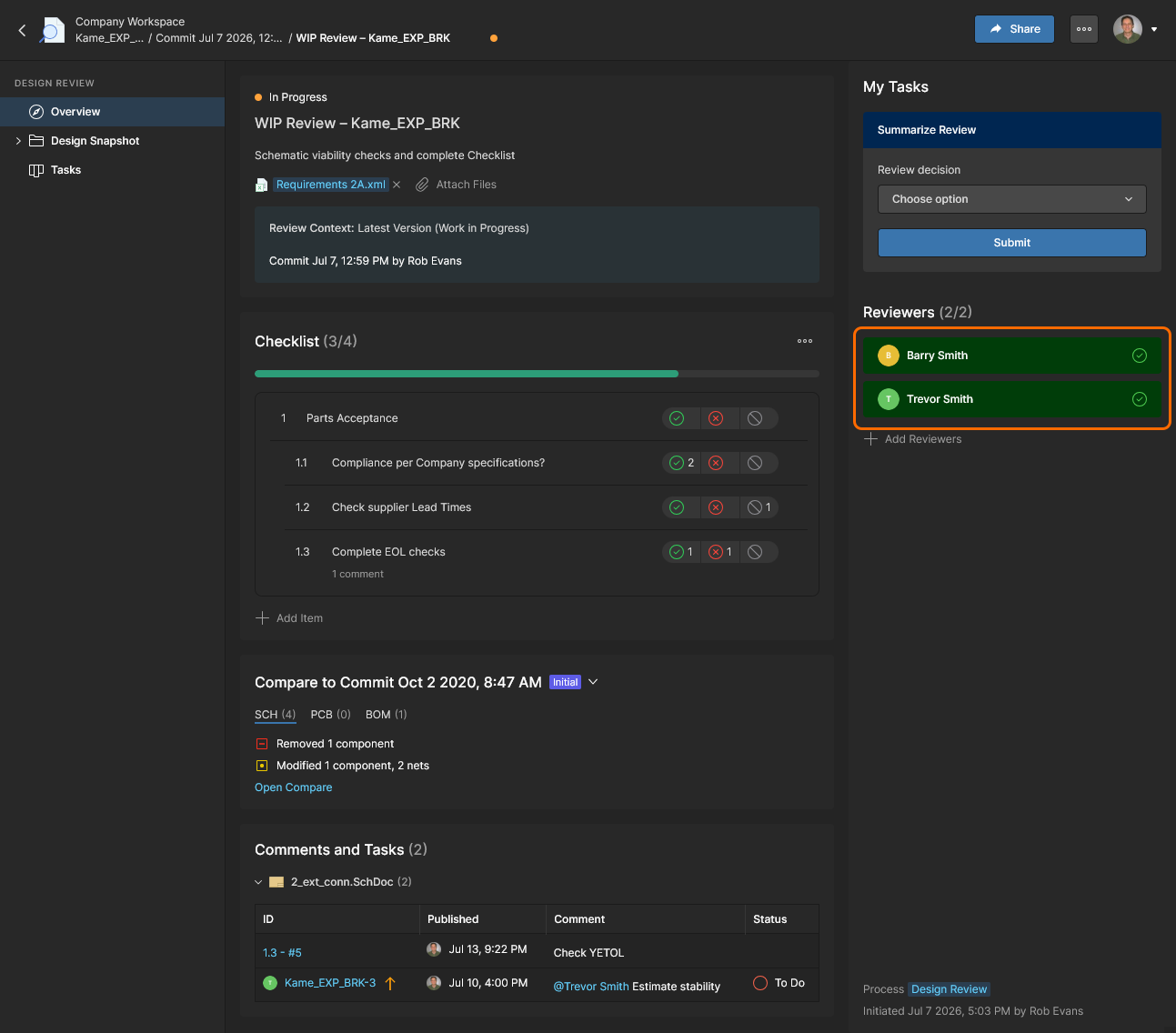
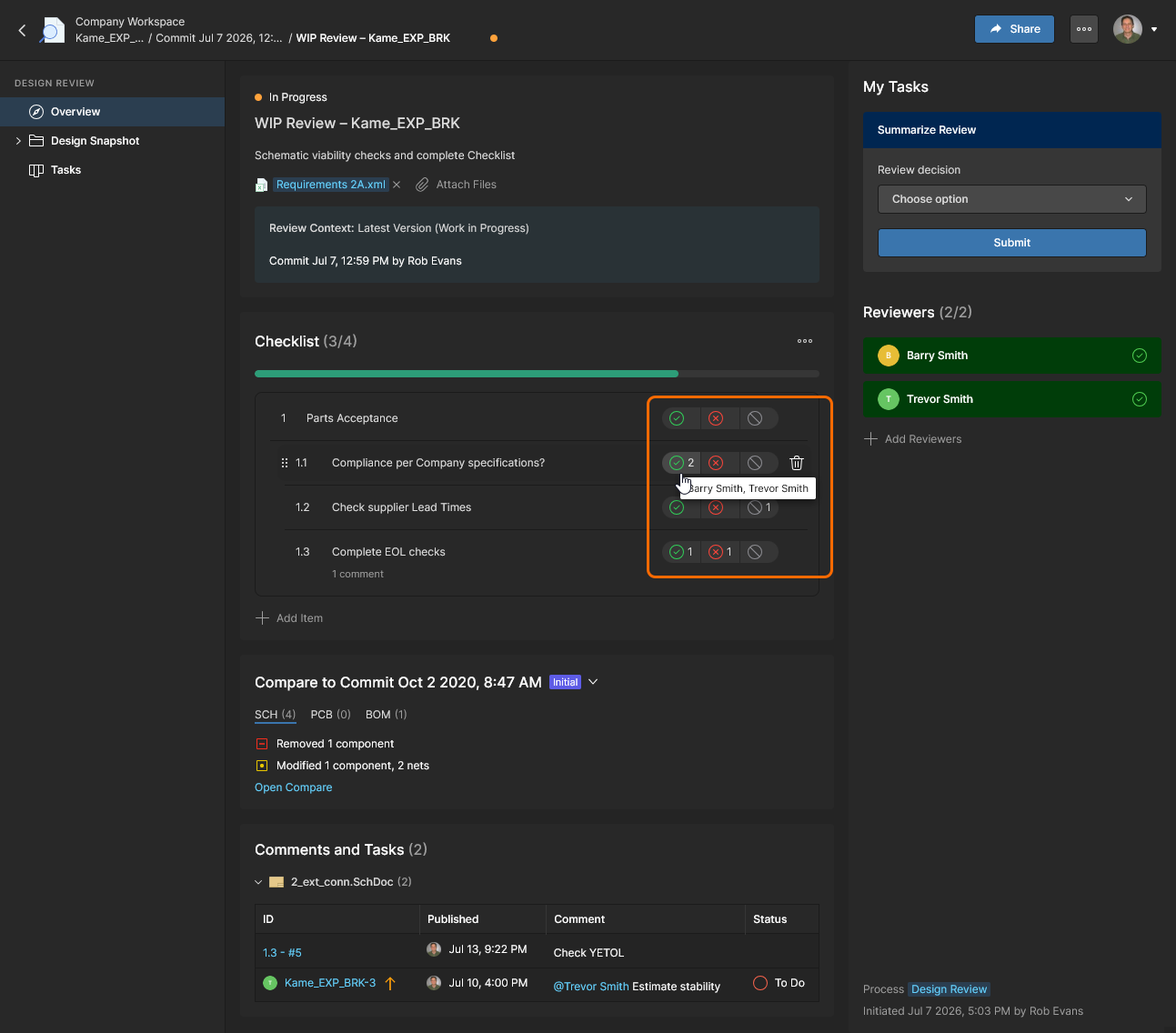
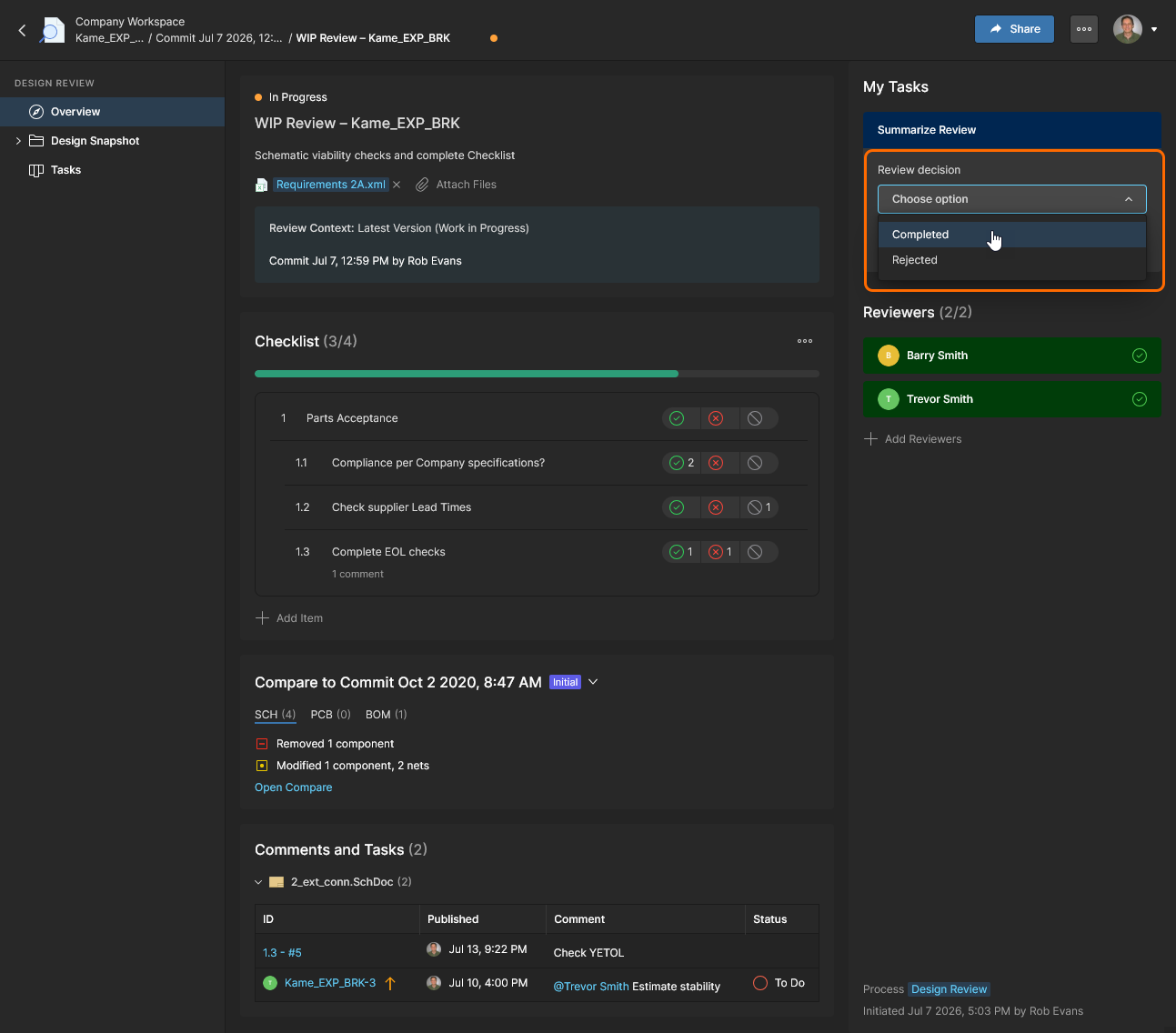
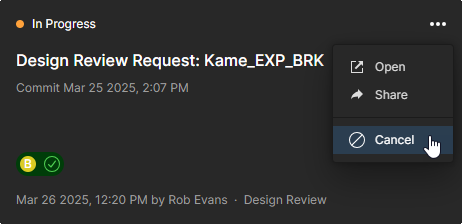
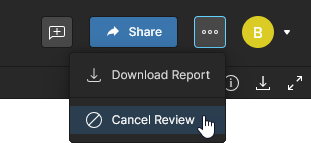
デザインレビューの開始者は、ドロップダウンオプションからレビューのクローズ状態をCompletedまたはRejectedに指定するか、上部の メニューからキャンセルすることで、レビュープロセスを終了します。
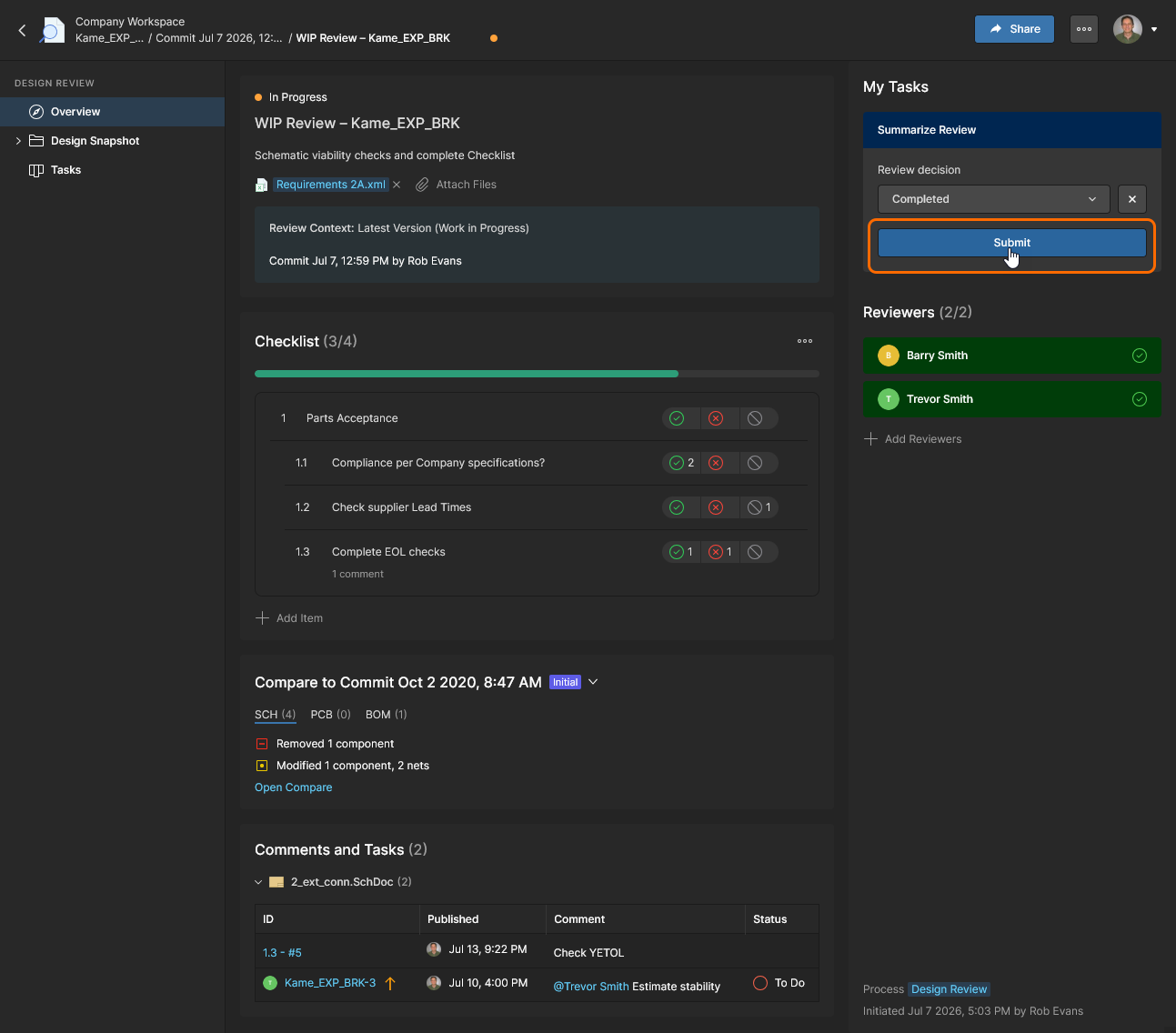
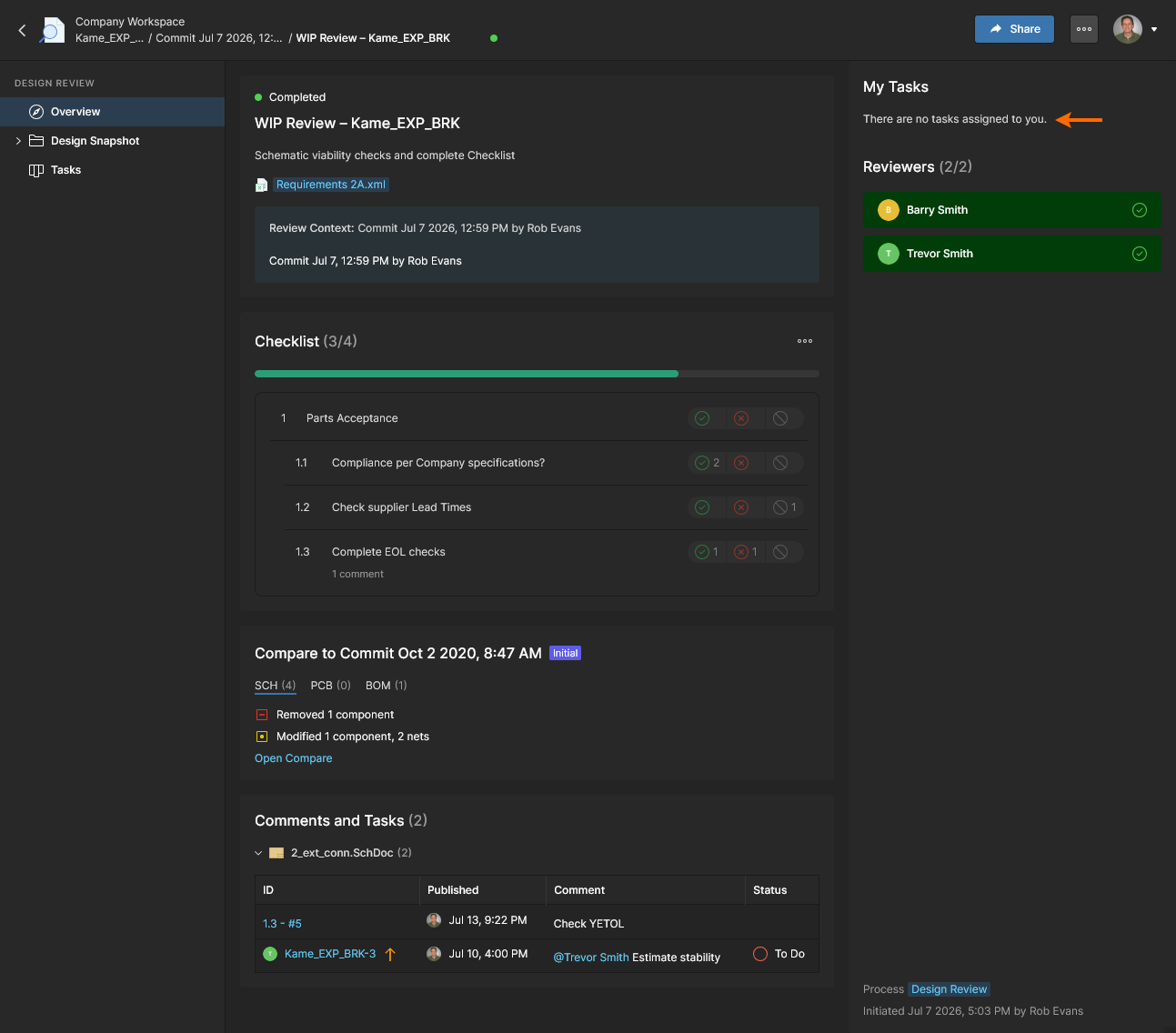
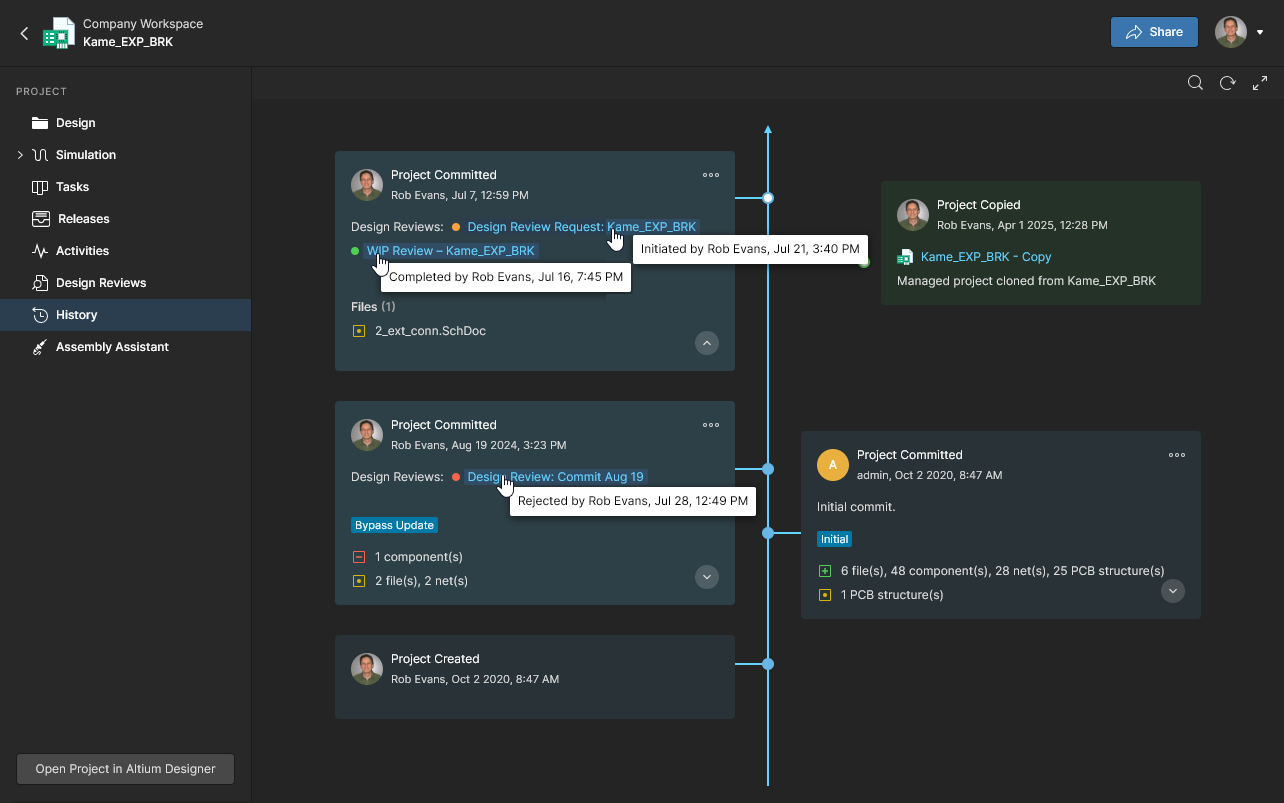
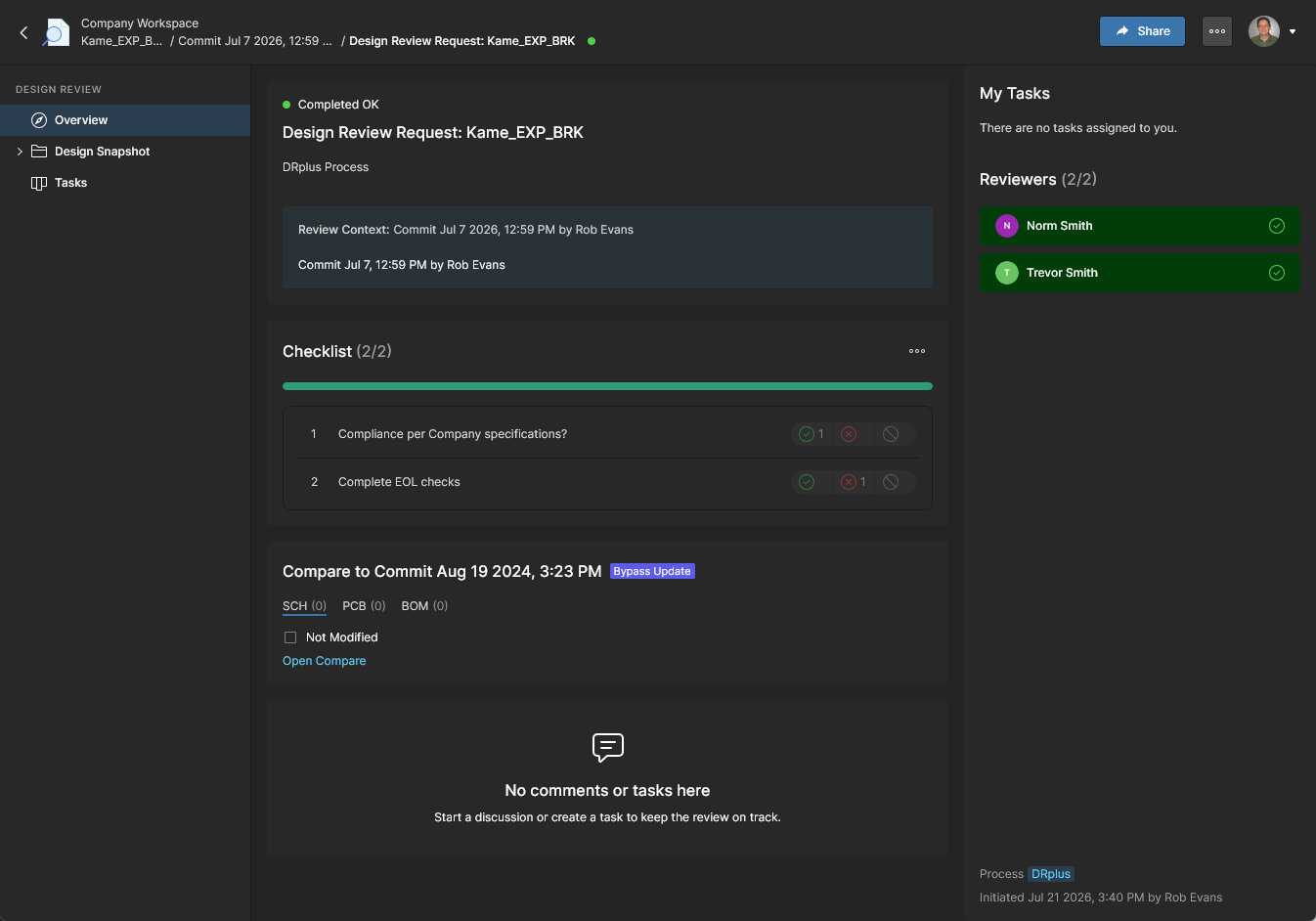
確定されたデザインレビューには、選択した状態(Completedなど)が設定され、確認()すると読み取り専用のレビューインスタンスとしてクローズされます。
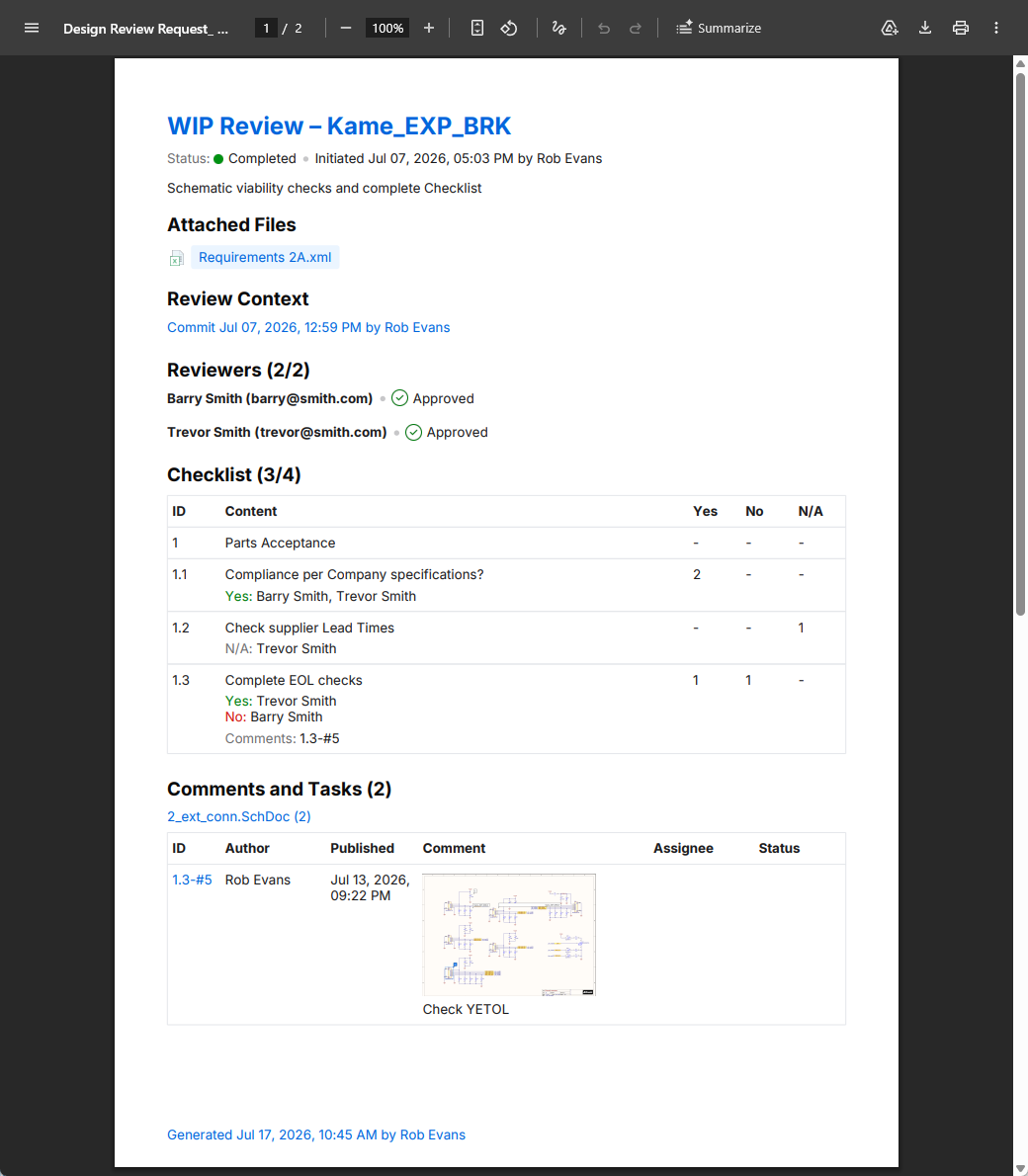
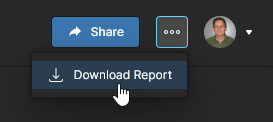 レポートには、デザインレビューの現在の状態に関するすべての情報と、レビューのドキュメントやコメントへの有効なリンクが含まれます。例:
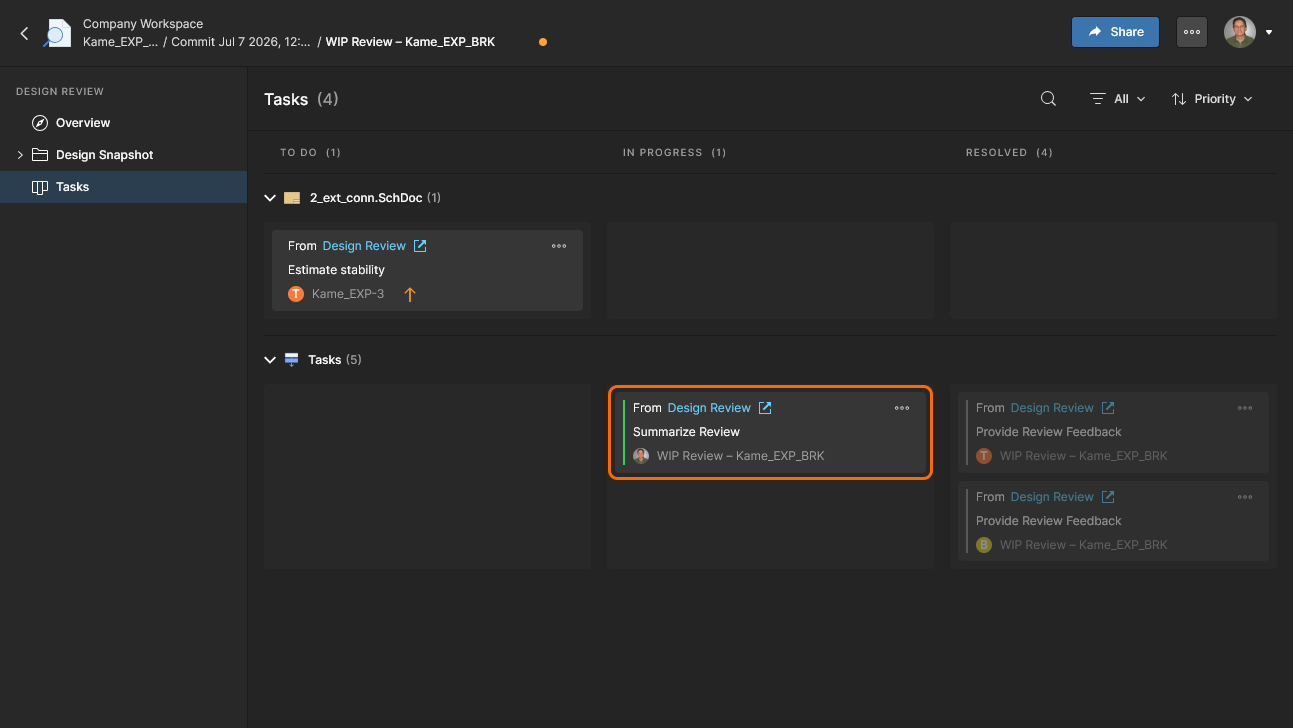
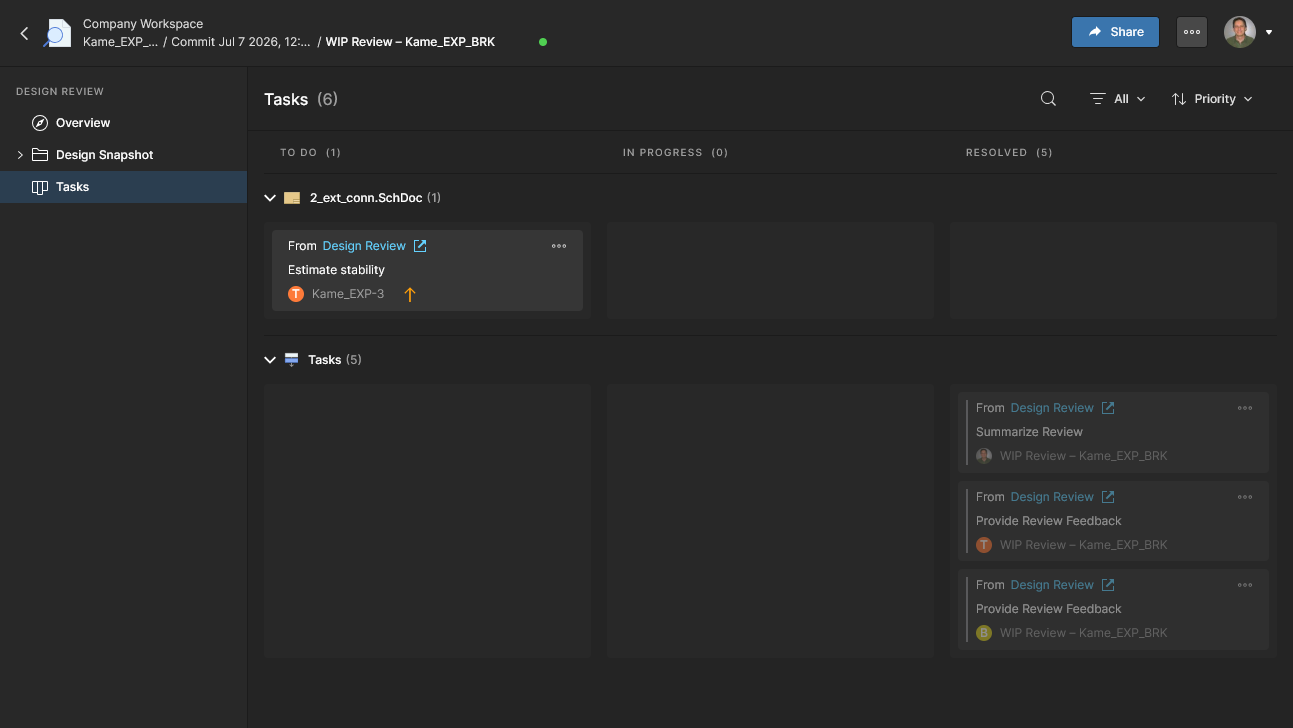
レビューの開始者がサマリーを提出してデザインレビューを終了すると、そのレビューインスタンスはInProgress状態から、開始者のレビュー判断に応じたクローズ状態に移行します。開始者のレビュータスクは、レビュー判断の選択内容に関係なく、In Progress状態からResolved状態に移行します。
カスタムデザインレビューの作成
Related page: プロセスワークフローの定義
デザインレビュー機能には、特定の機能やオプションがあらかじめ実装されていますが、その手順の流れや追加オプションは、プロセスワークフローによって決まります。関連するプロセスであるDesign Reviewは、Workspace管理者がAdmin – Processesページから利用でき、変更して別のデザインレビュープロセスとして保存できます。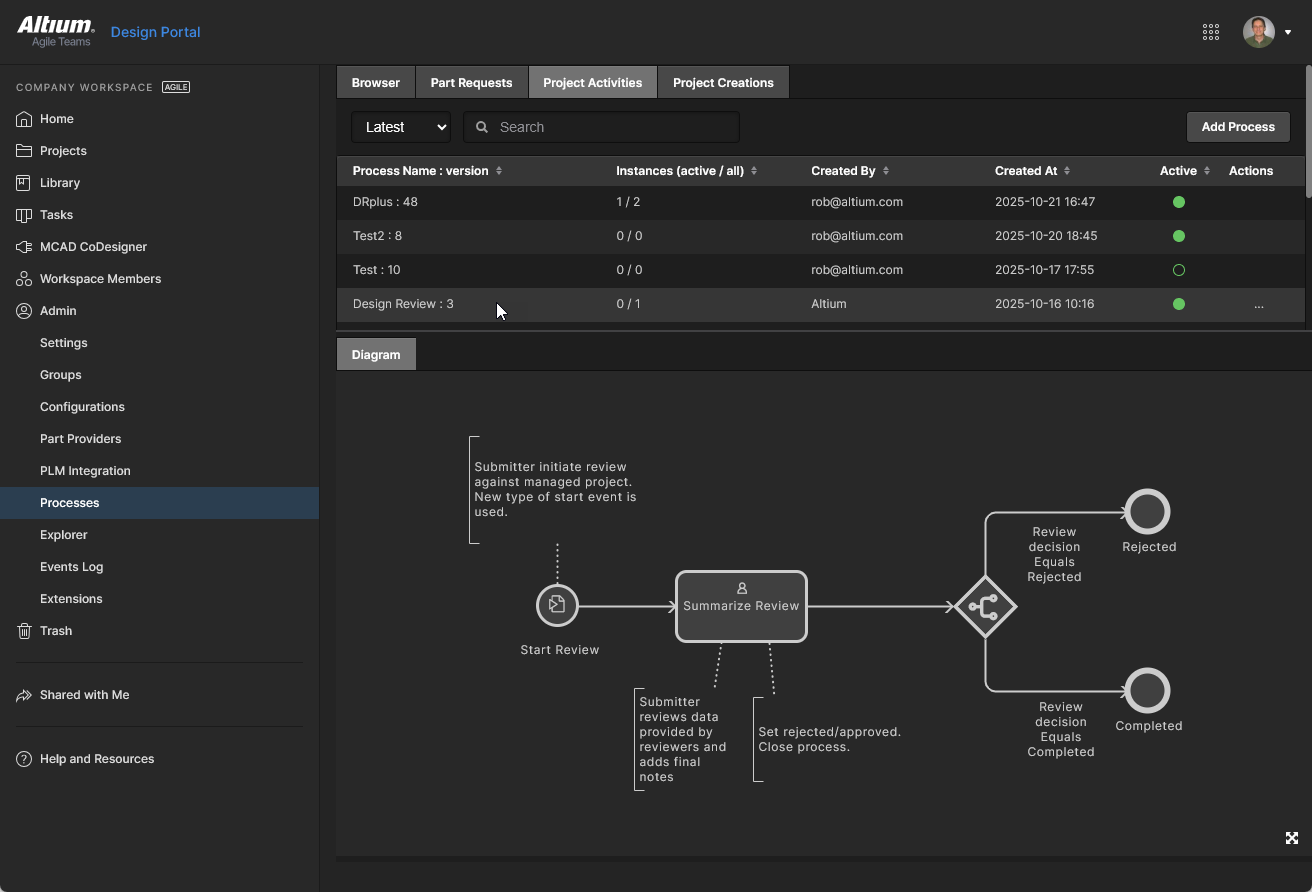 また、このワークフローで使用されているデザインレビュー専用の要素(Project Activitiesテーマで利用可能)を使用して、新しいカスタムプロセスを一から作成することもできます。
カスタムレビューの例
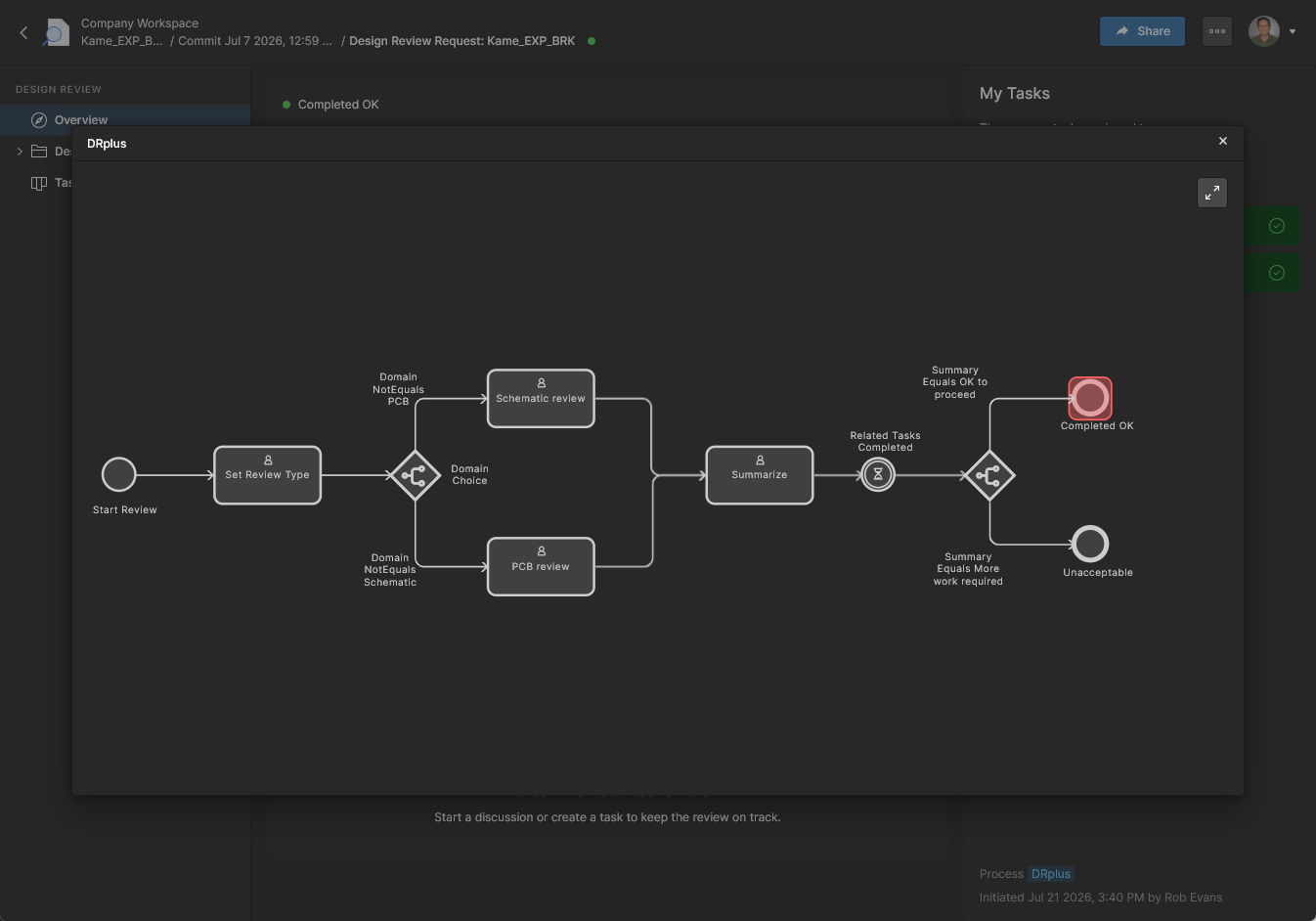
ここに示すカスタムデザインレビューの例では、レビューの開始者はSchematicとPCBという2種類のレビューパスから選択できます。各パスは、それぞれに関連するWorkspaceグループのユーザーに割り当てられます。レビューの開始者は、各レビュー種別の結果を受け取ってまとめ、デザインレビューをCompletedまたはUnacceptableのステータスでクローズします。
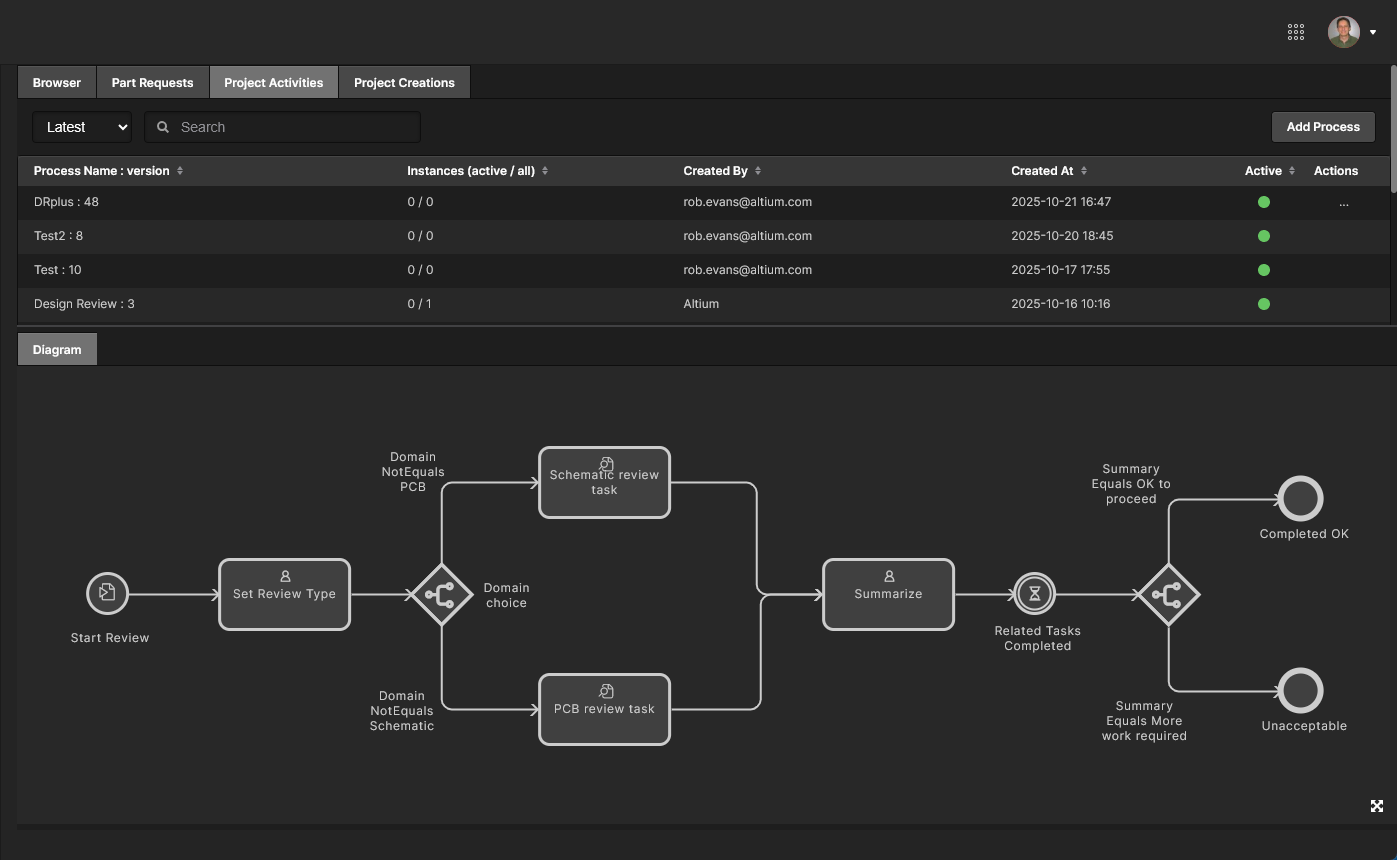 デザインレビュー機能の代替プロセスとして利用できる、カスタムワークフロー定義の例。
デザインレビュー機能用の新しいカスタムプロセスワークフローを作成するには、WorkspaceのAdmin - ProcessesページでProject Activitiesテーマタブを選択し、 ボタンを選択してProcess Workflow Editorを開きます。または、既存のプロセスを編集して新しいプロセスを作成することもできます。プロセスは、必要な開始、タスク、分岐の各要素を図式的に配置し、ユーザーが操作するフォームに分岐の判断ロジックや変数に基づく制御を追加することで作成します。デザインレビュープロセスのアクティビティは、Start Reviewタイプの開始要素を使用して定義します。
上記のデザインレビュープロセスの例で使用している主なフォームの概要は、以下の画像を参照してください。画像は、ワークフローの編集時または作成時のビュー(Admin - Processesページ)を示しています。
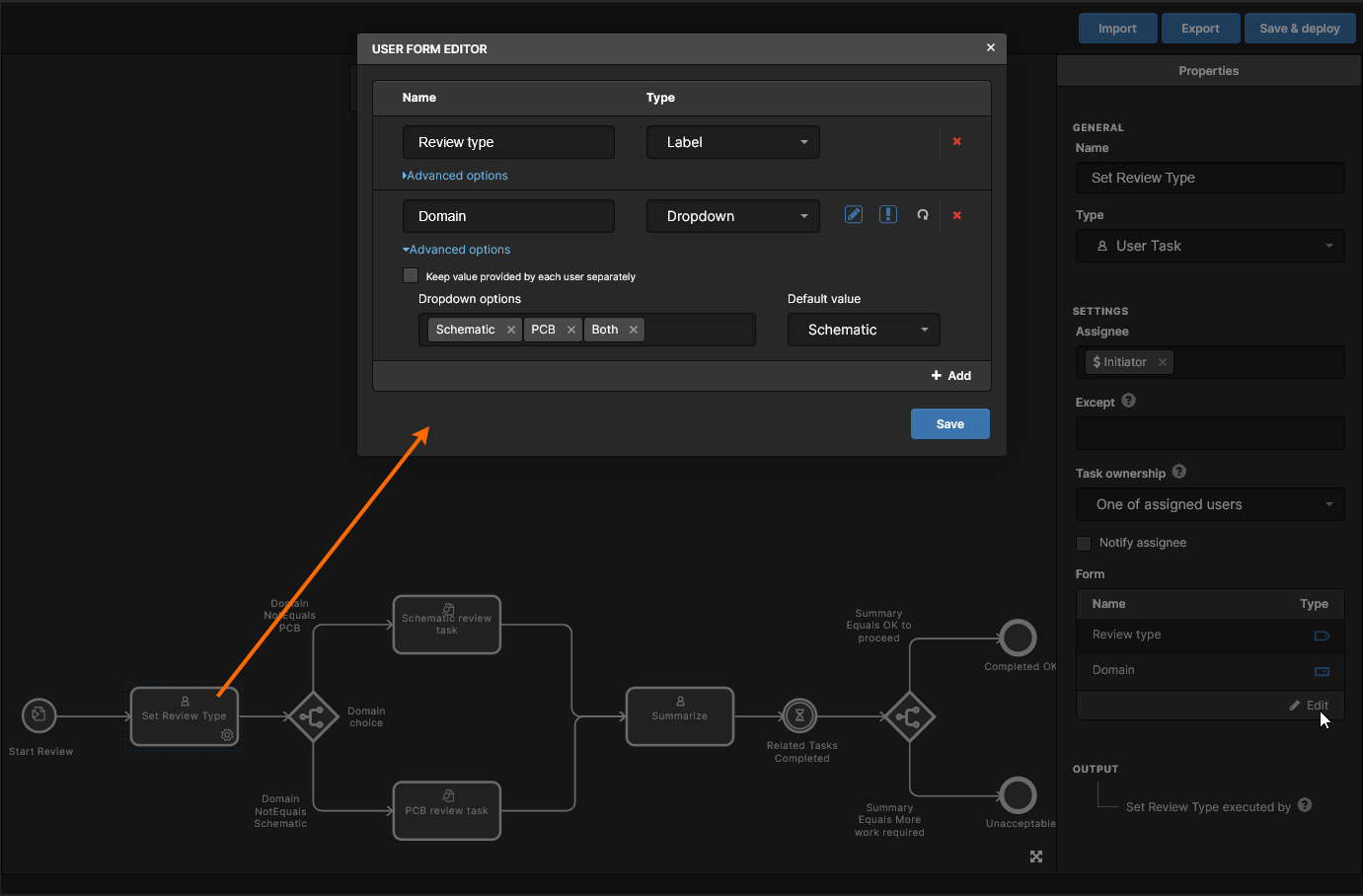
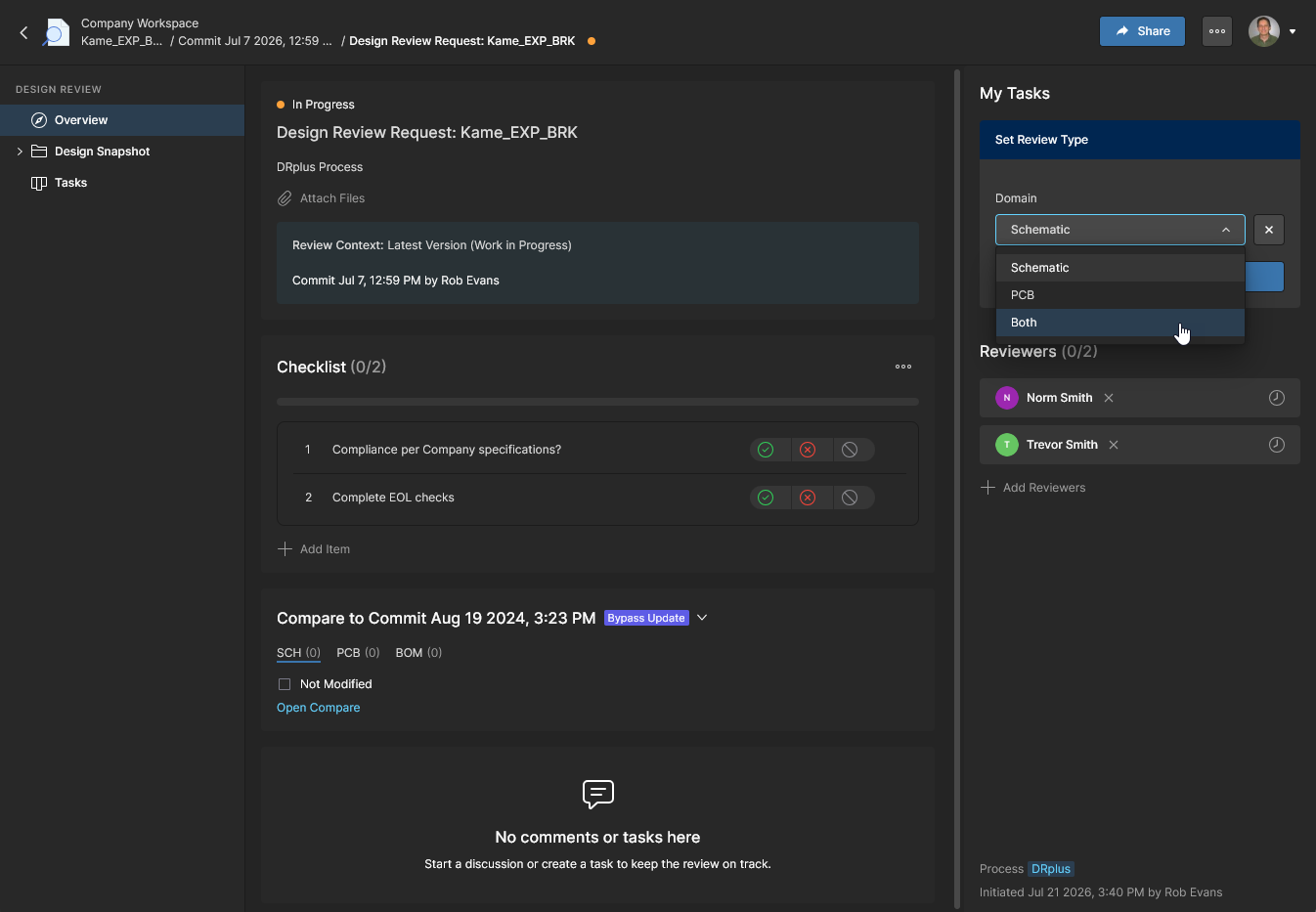
プロセス内で最初にユーザーが操作するSet Review Typeタスクは、デザインレビューを開始したユーザー(Initiator)が担当し、レビュー種別の選択を必須とするフォームが含まれます。この選択はDomain変数として定義され、Schematic、PCB、Both(レビューフロー)から選択できます。後続の分岐ロジックにより、いずれか一方、または両方のレビュータスクに処理が進みます。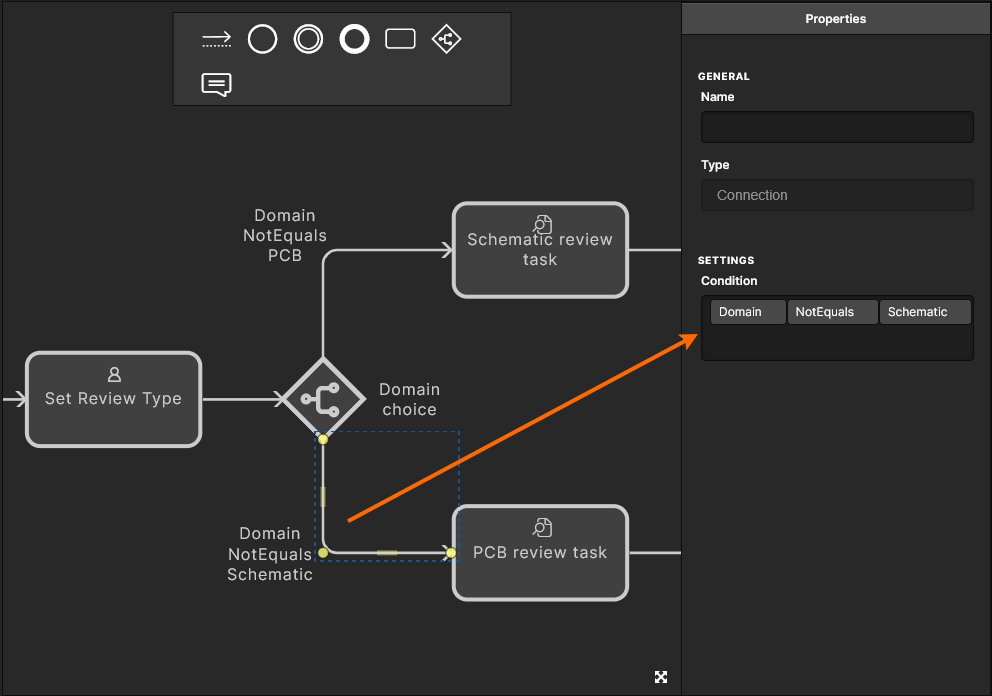
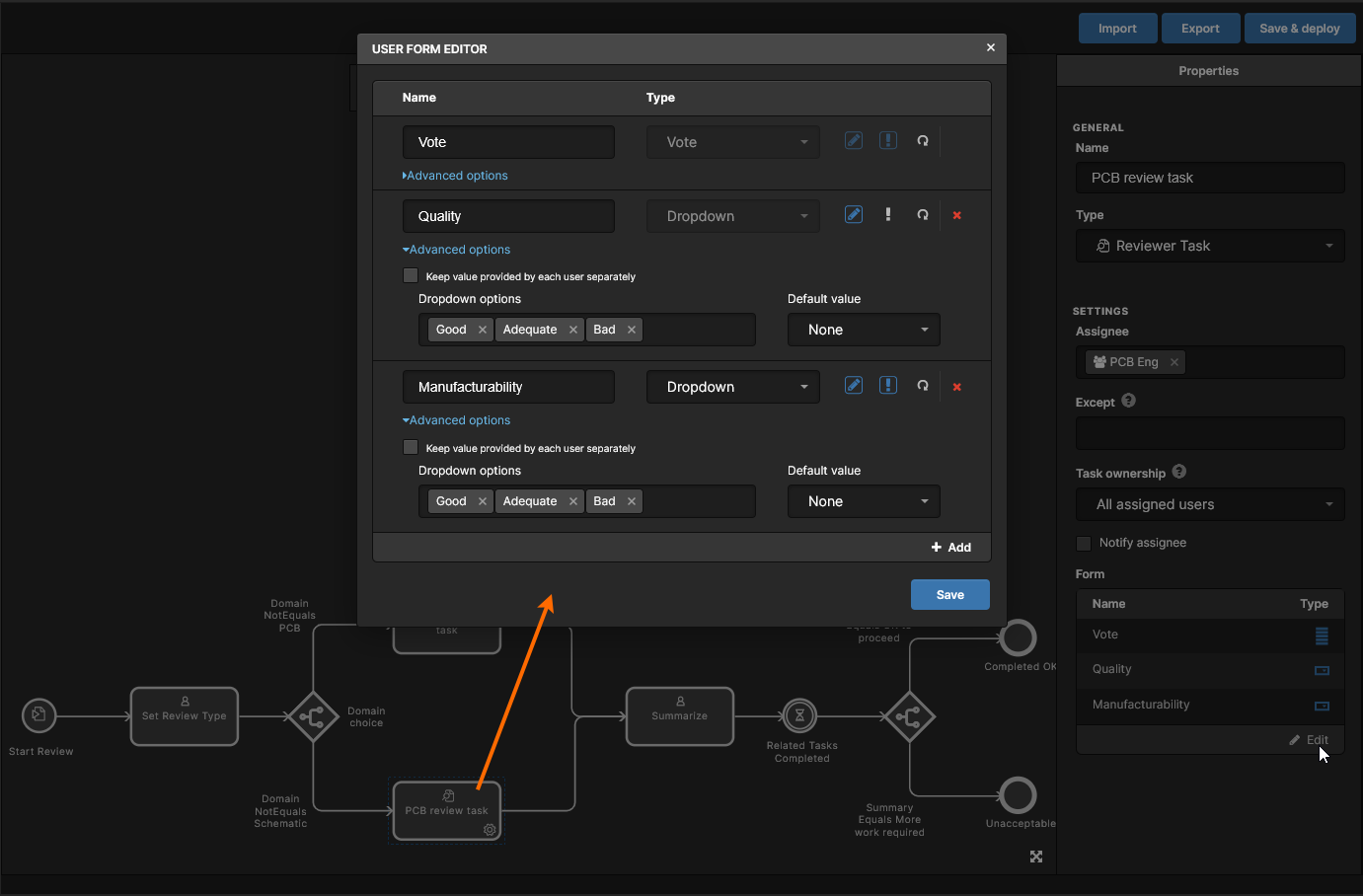
各レビューフロー(回路図とPCB)では、専用のDesign Reviewタスクを使用します。このタスクには、レビュアーがレビュー対象の分野に関するフィードバックを入力するためのフォーム変数が含まれています。上記の例では、PCB分野についてのLayout validityおよびManufacturabilityの結論が該当します。回路図レビュータスクはSCH Engユーザーグループに、PCBタスクはPCB Engグループに割り当てられます。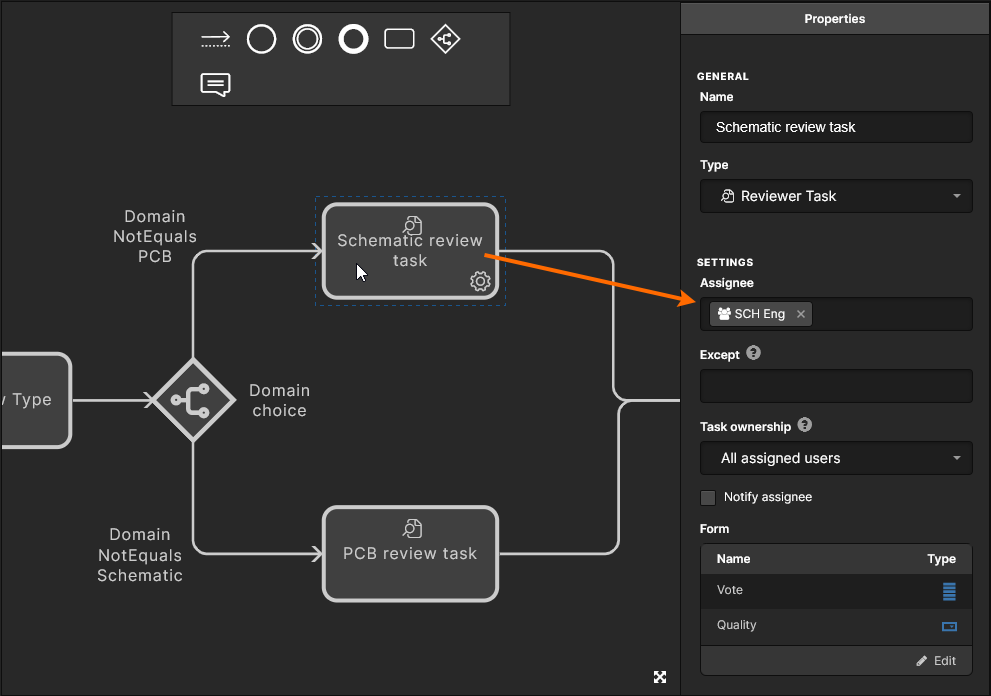
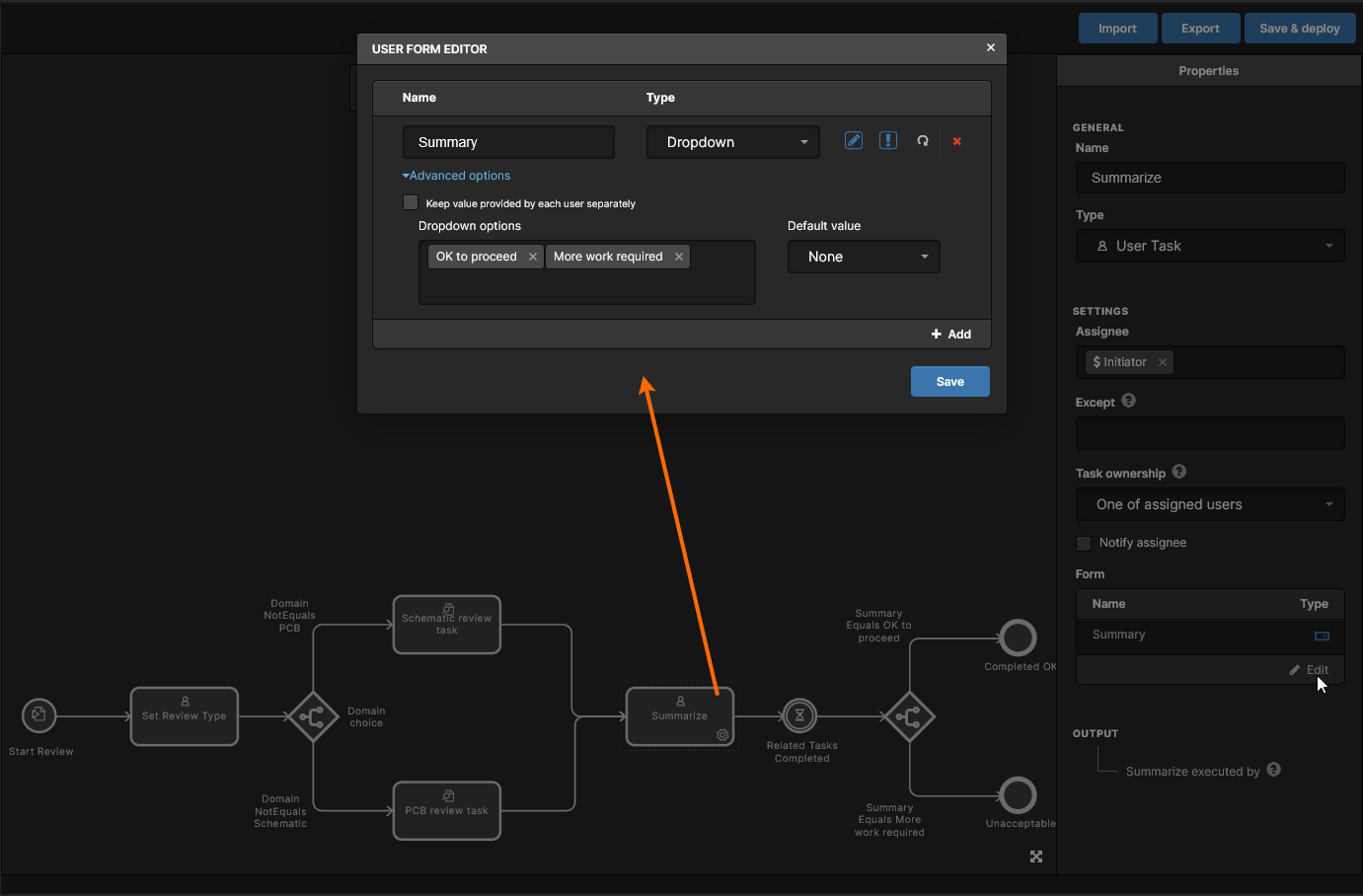
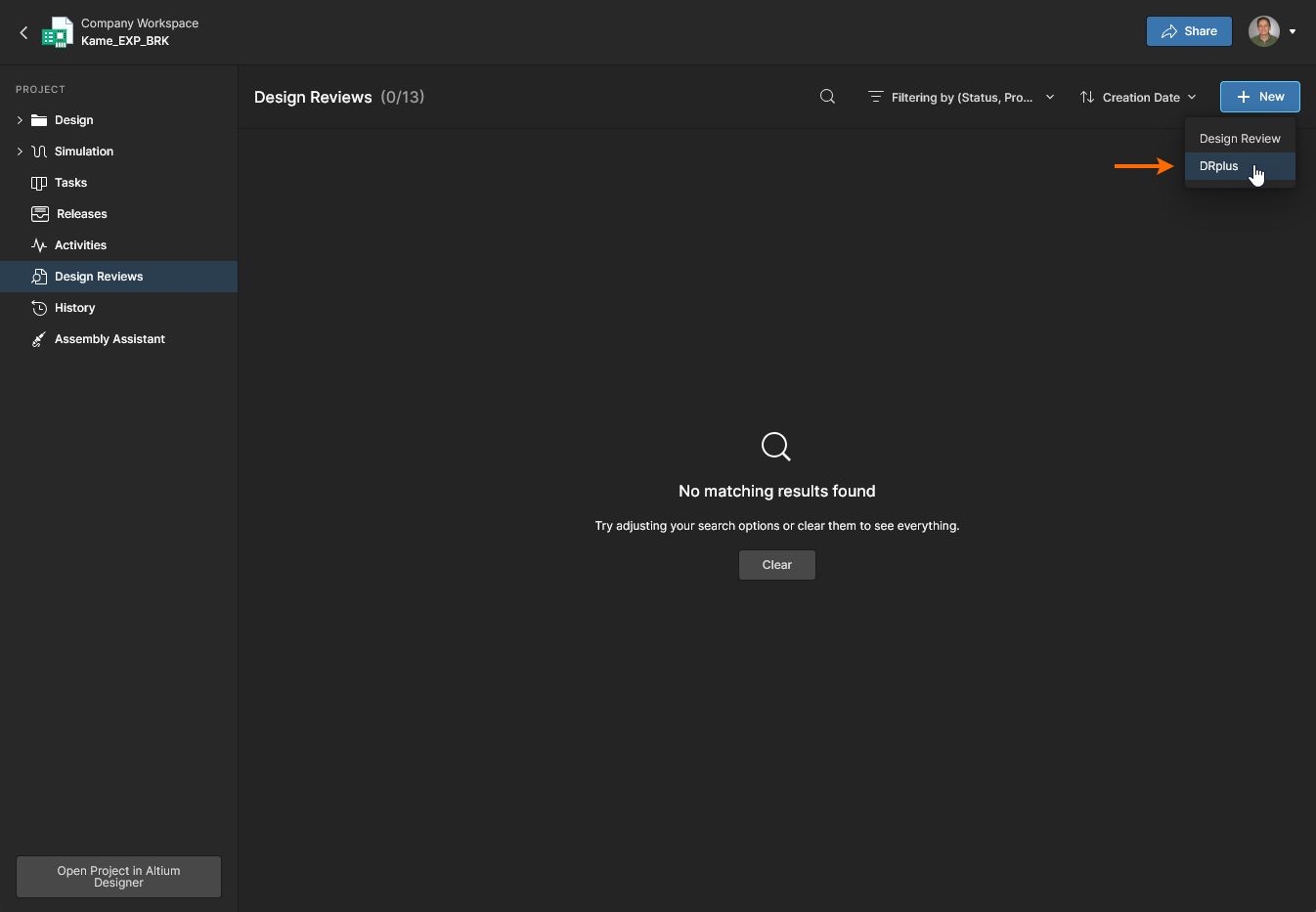
設定が完了し、Admin - Processes ページで有効にすると、新しい設計レビューインスタンスを開始する際にカスタムプロセスを選択できるようになります。レビュー担当者と開始者のどちらに対しても、レビューUIにはカスタムプロセスで定義したコマンドオプションとフロー構造が適用されます。以下に、プロセスの例を示します。
-
レビューの作成と設定(Initiator)。
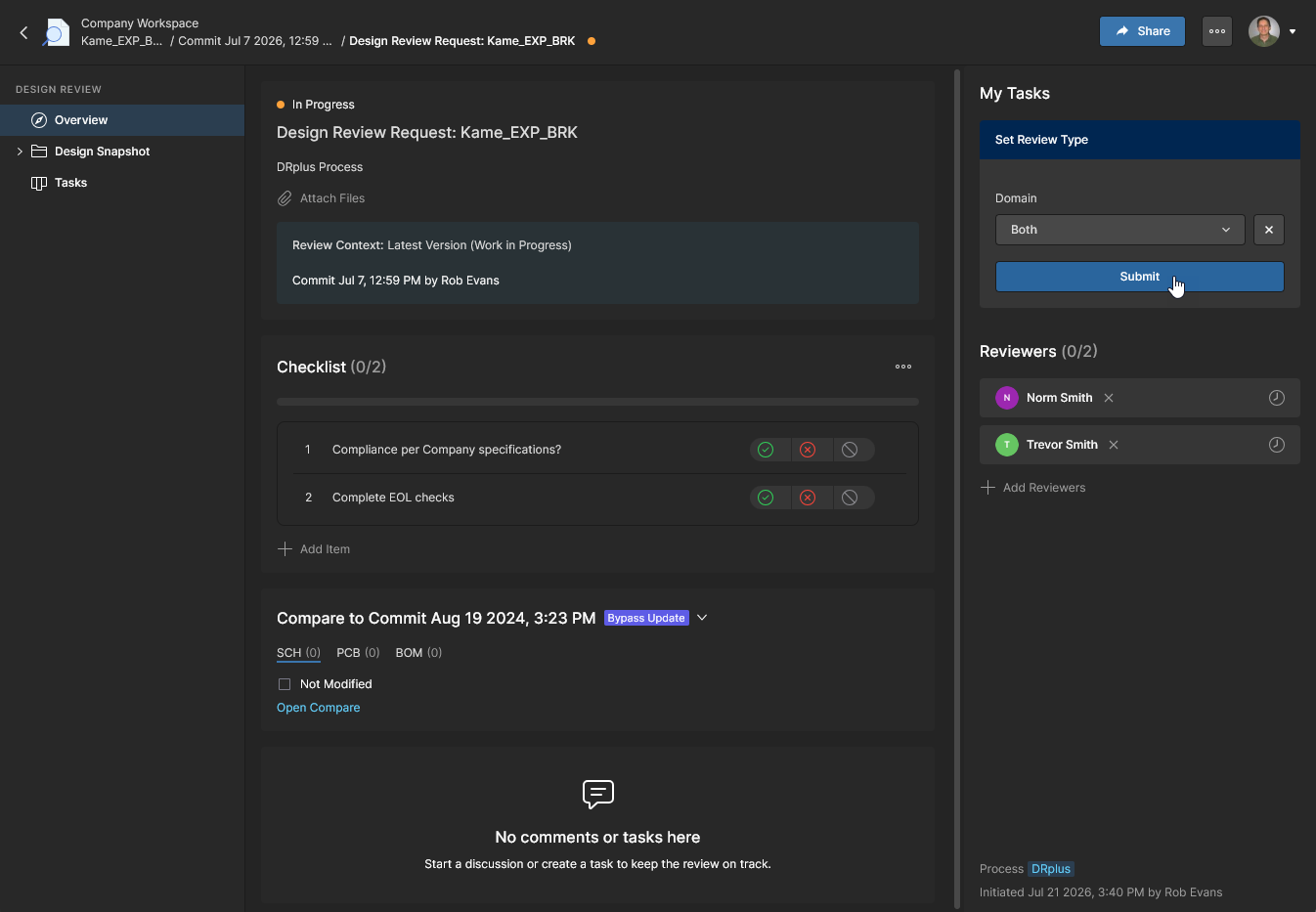
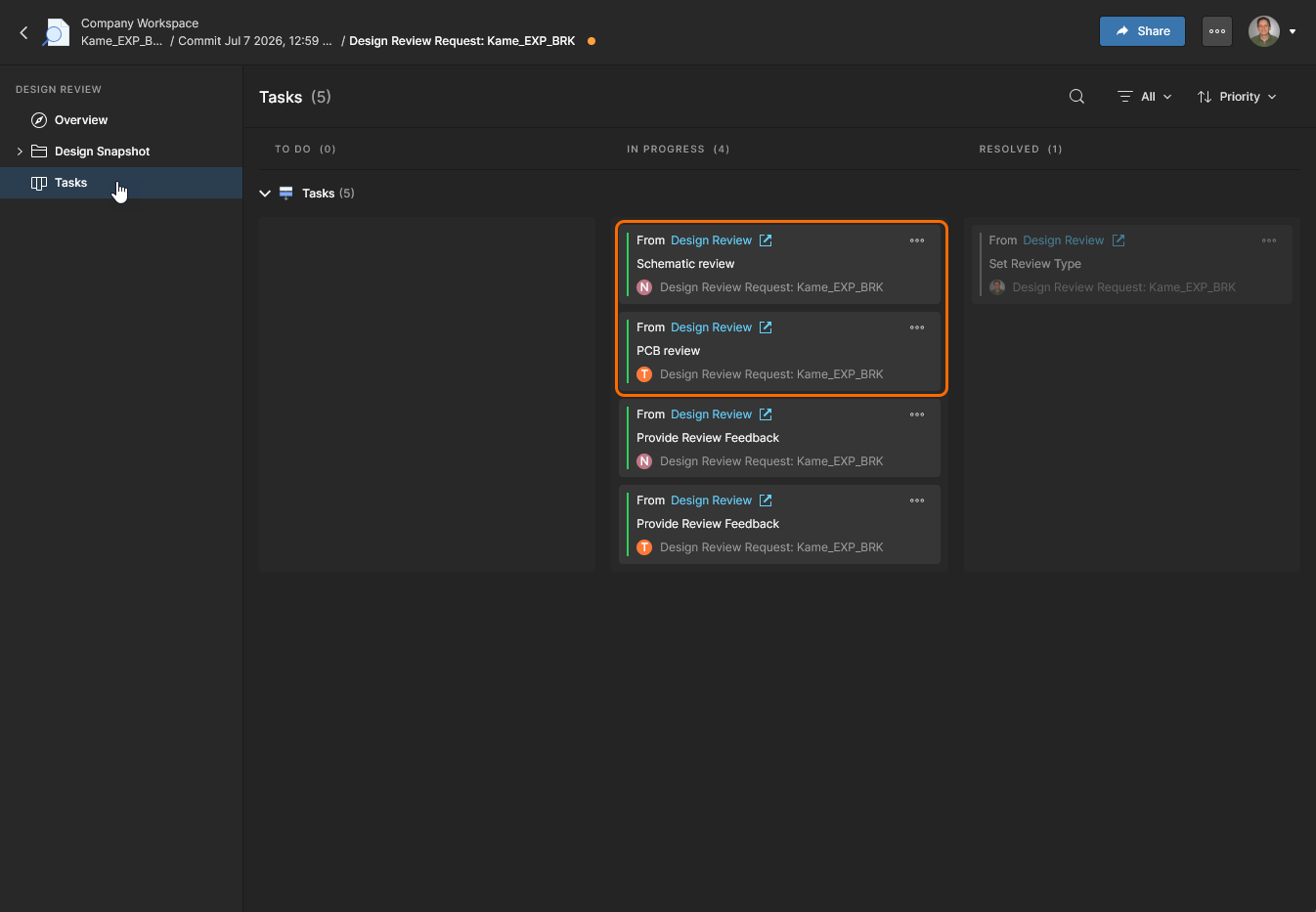
-
レビュータスクの完了(Reviewers)。
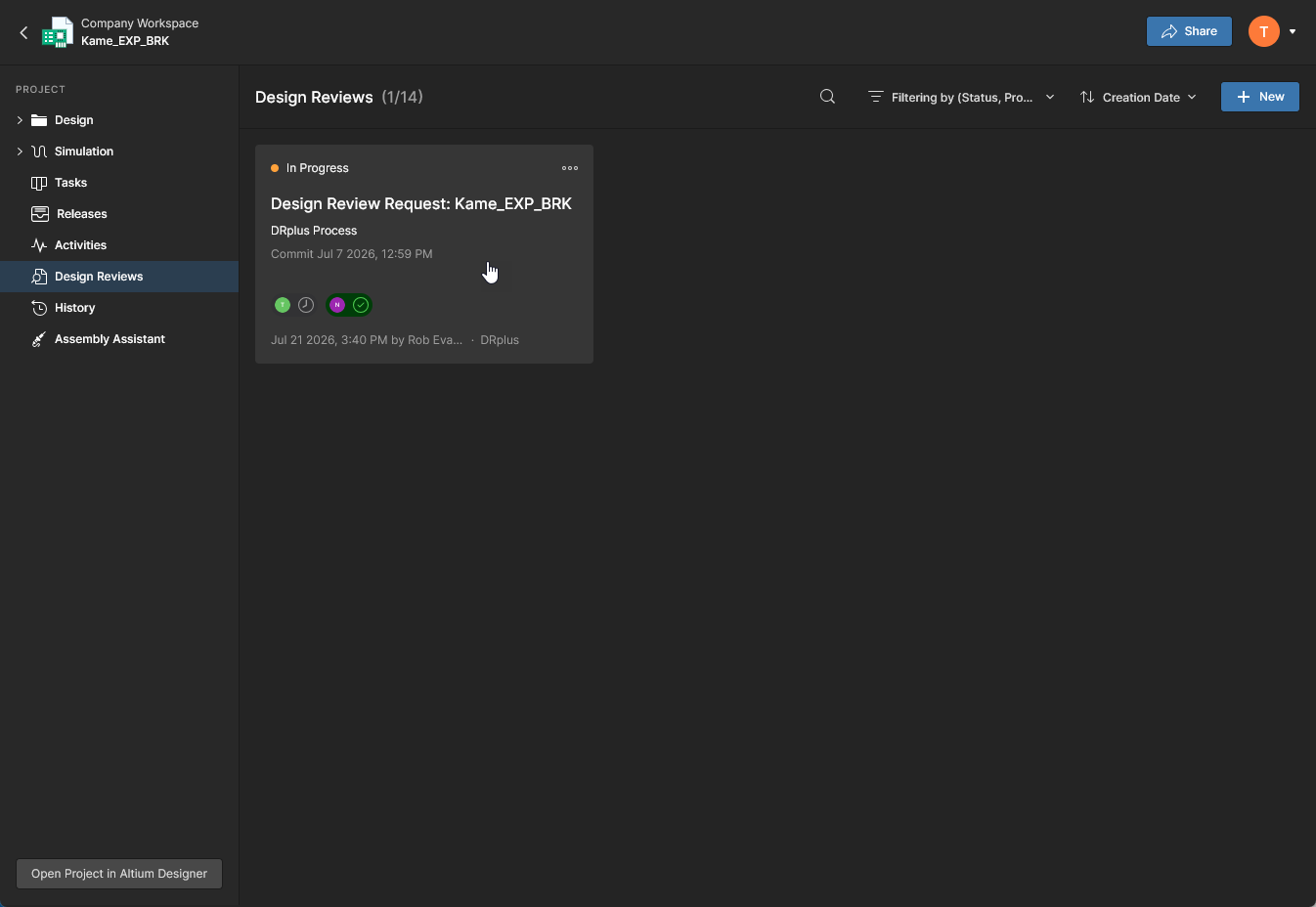
アクティブな(
In Progress)DRplus レビューがレビュー担当者に表示され、ワークフローは分岐したタスクのステージで待機しています。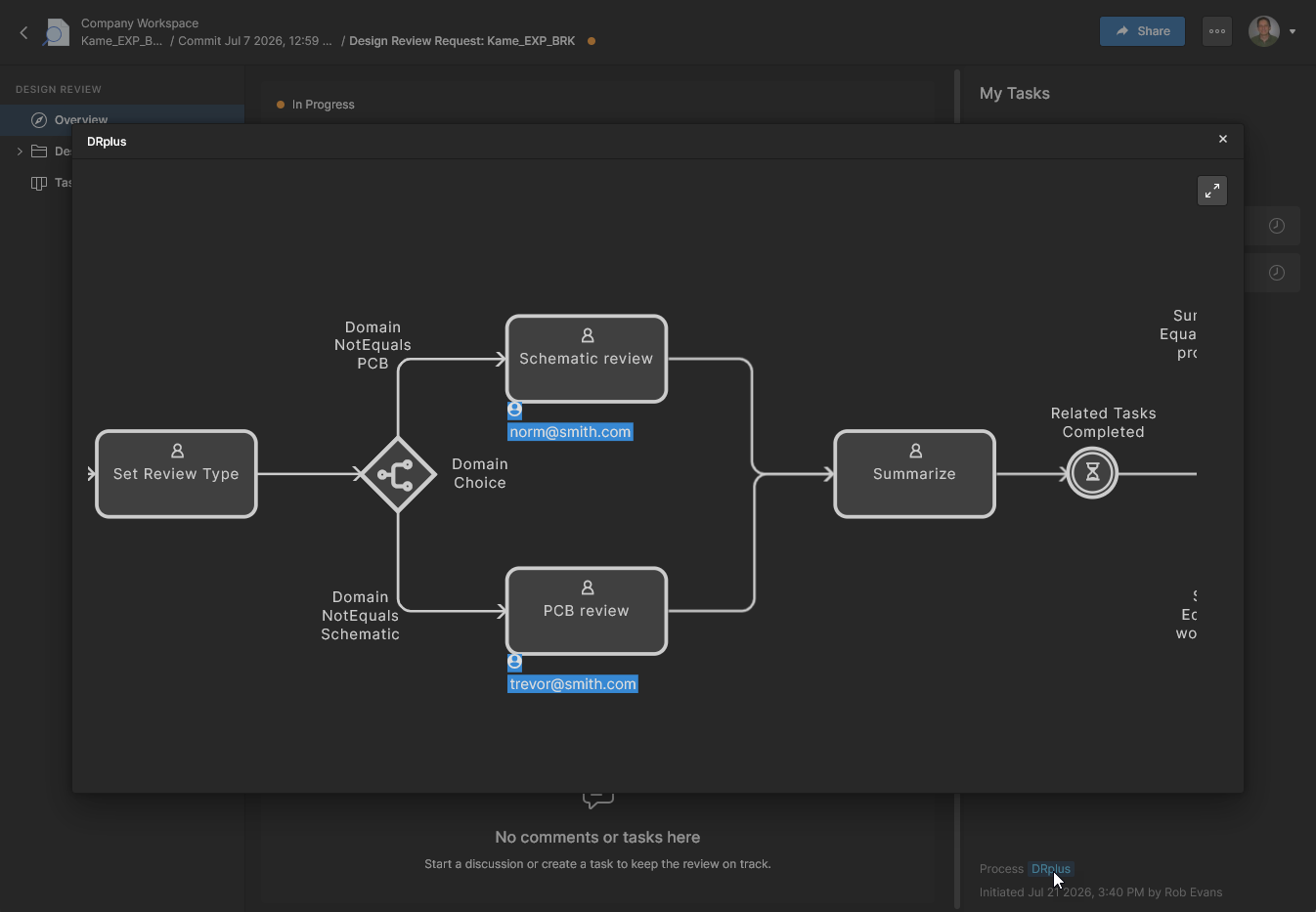 この表示例では、PCBインスタンスに割り当てられたユーザーを示しています。
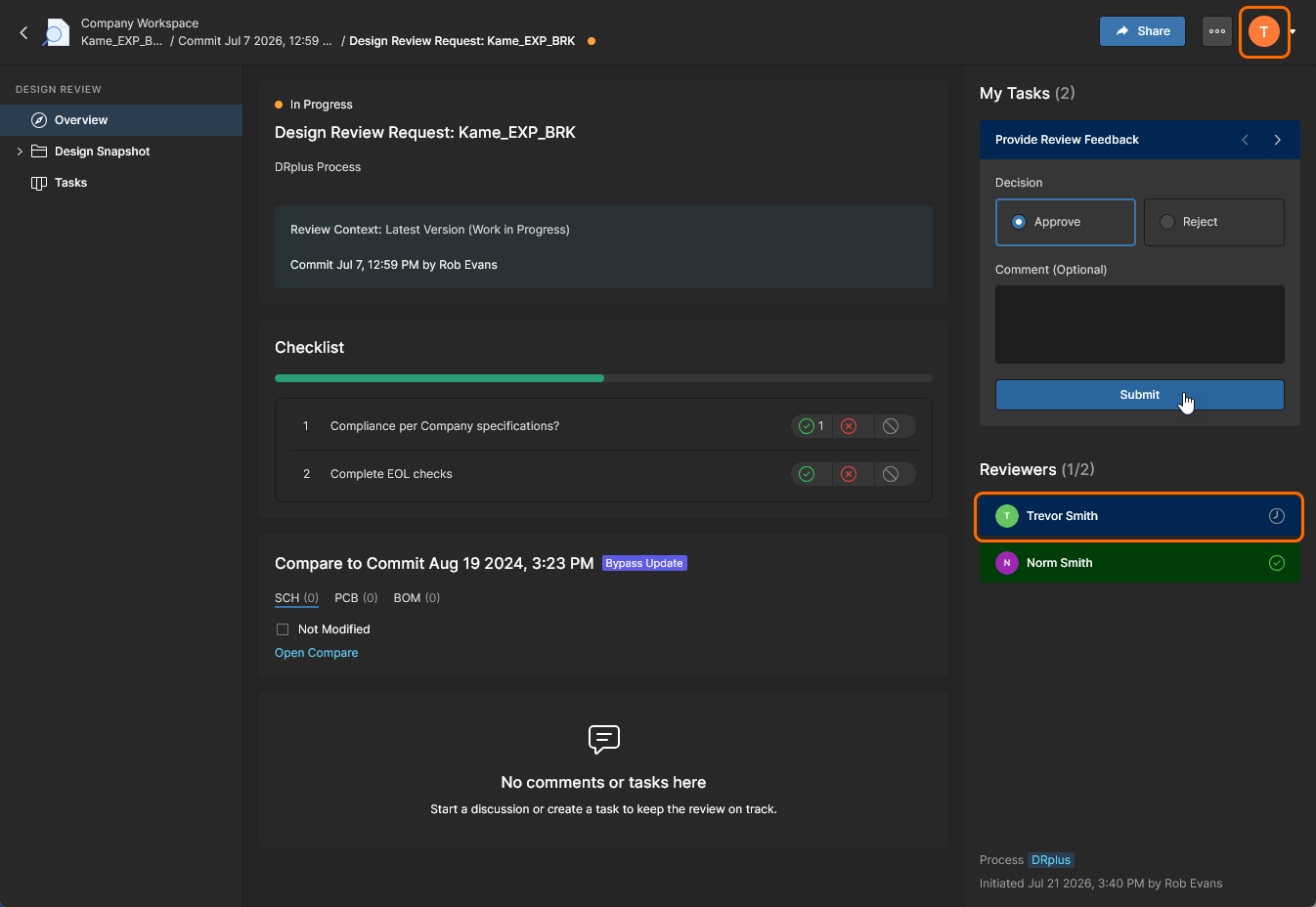
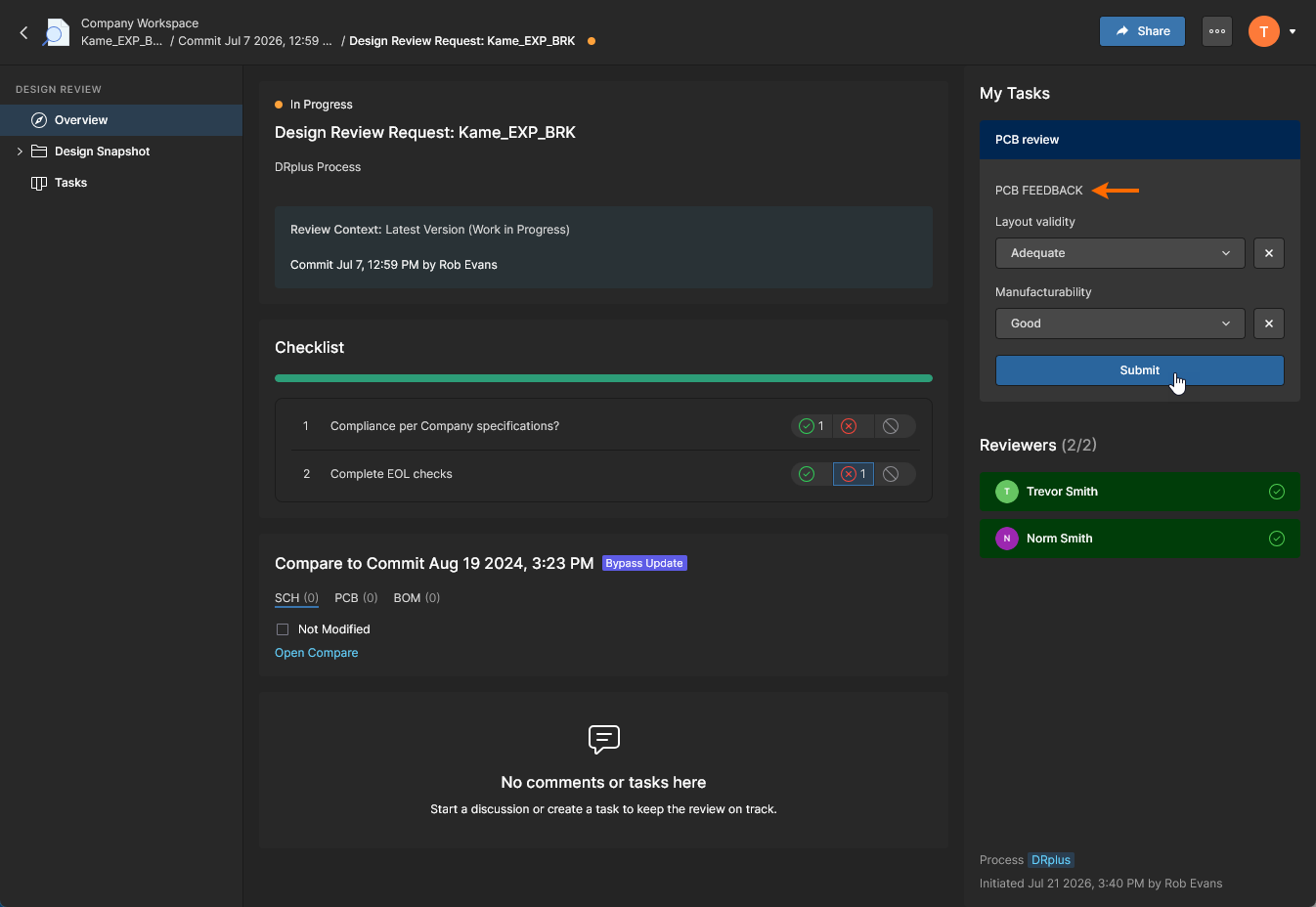
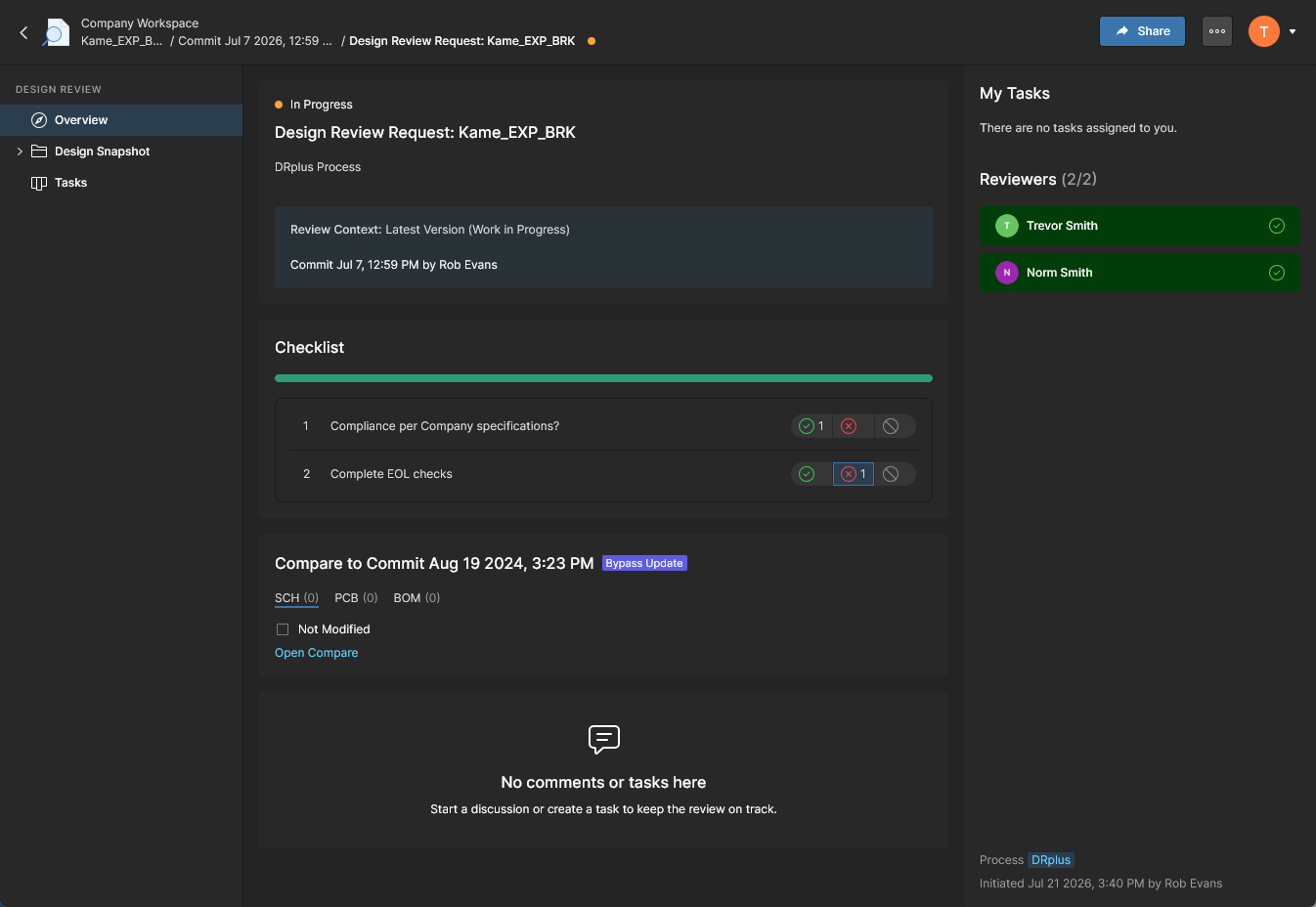
すべてのレビュー担当者のタスクが完了すると、それらは
Resolved状態に移行し、ワークフローは Summarize イベントに進みます。このイベントでは、開始者が最終確定を行えるようになります。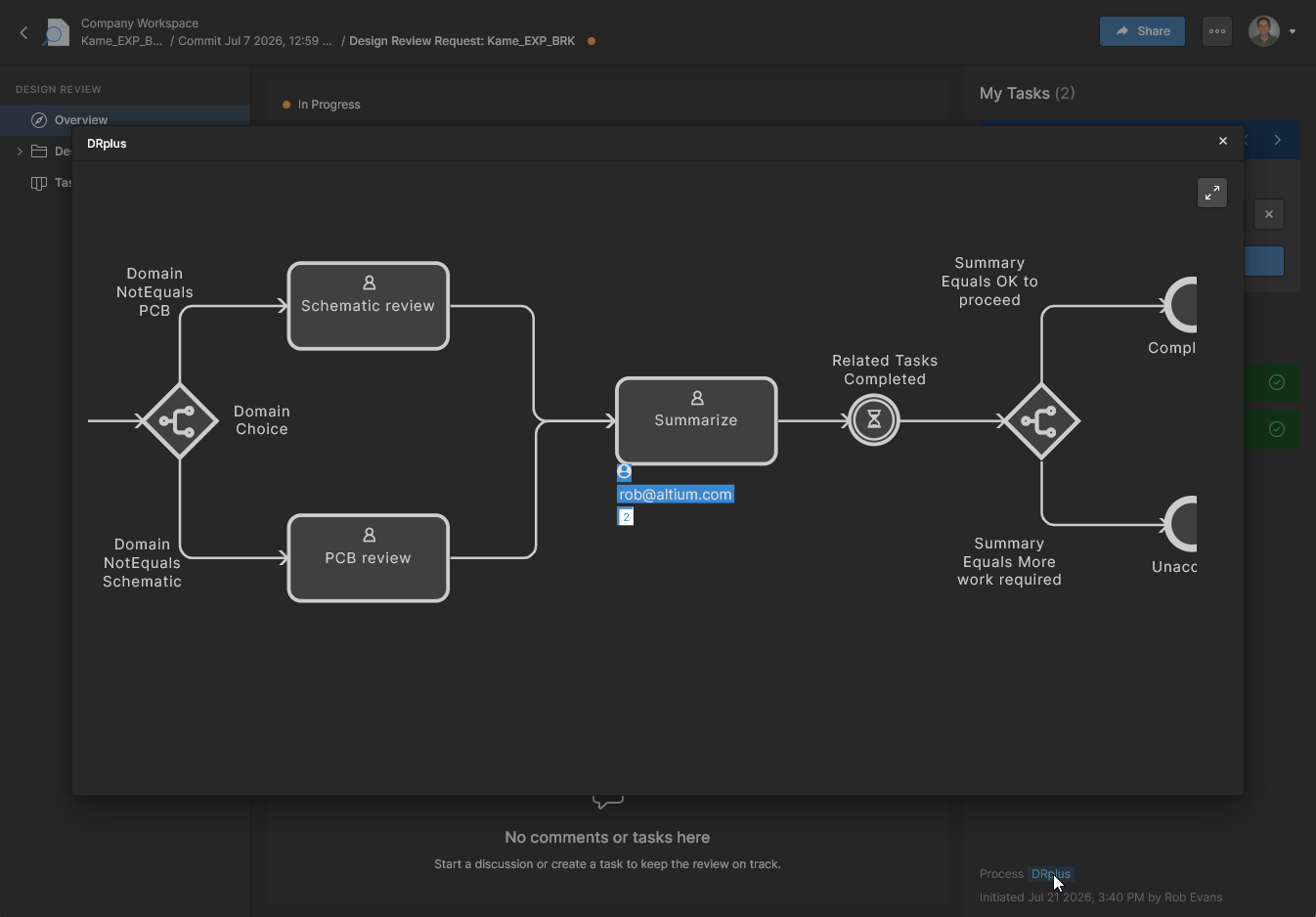
-
レビューの最終確定(Initiator)。
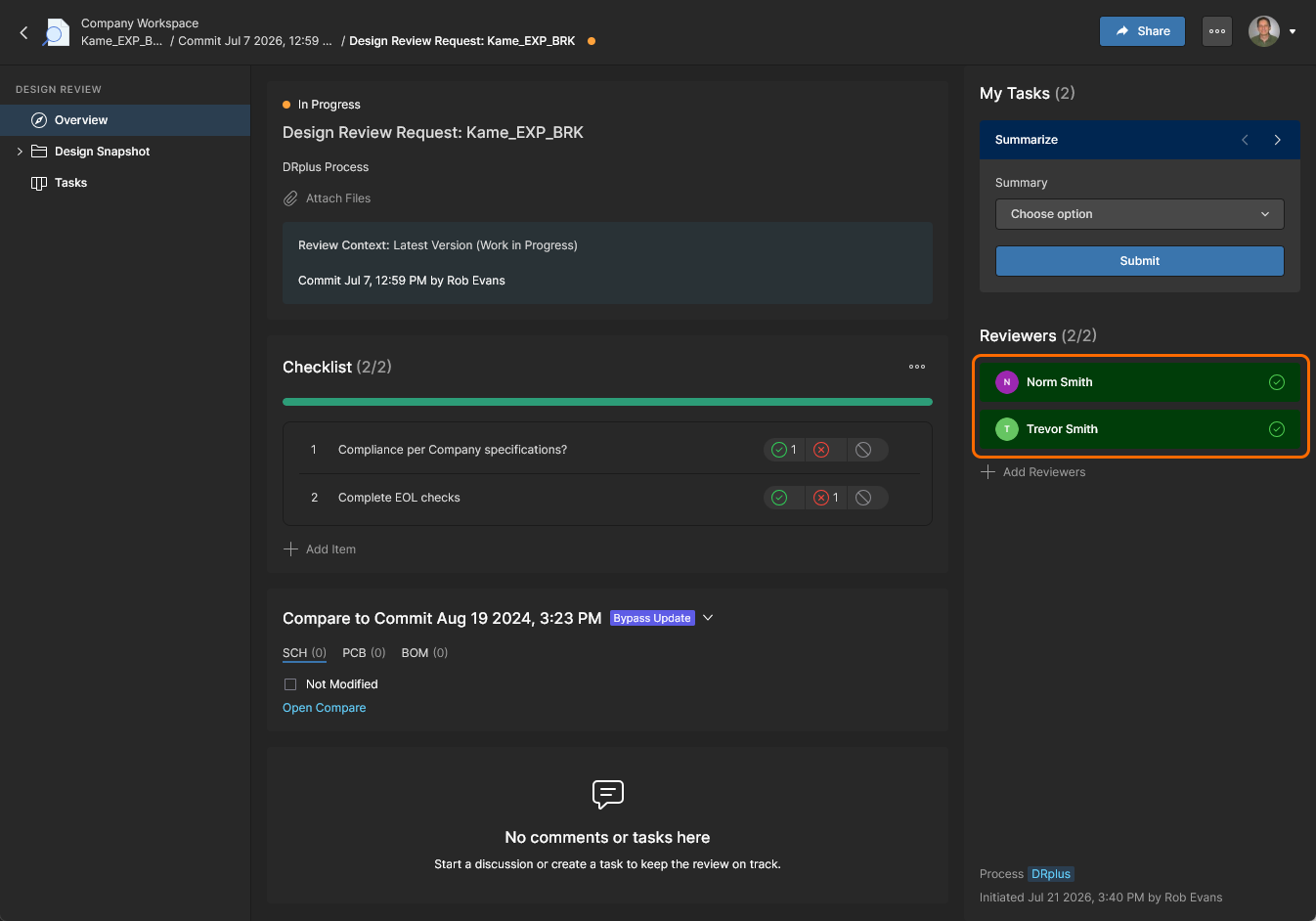
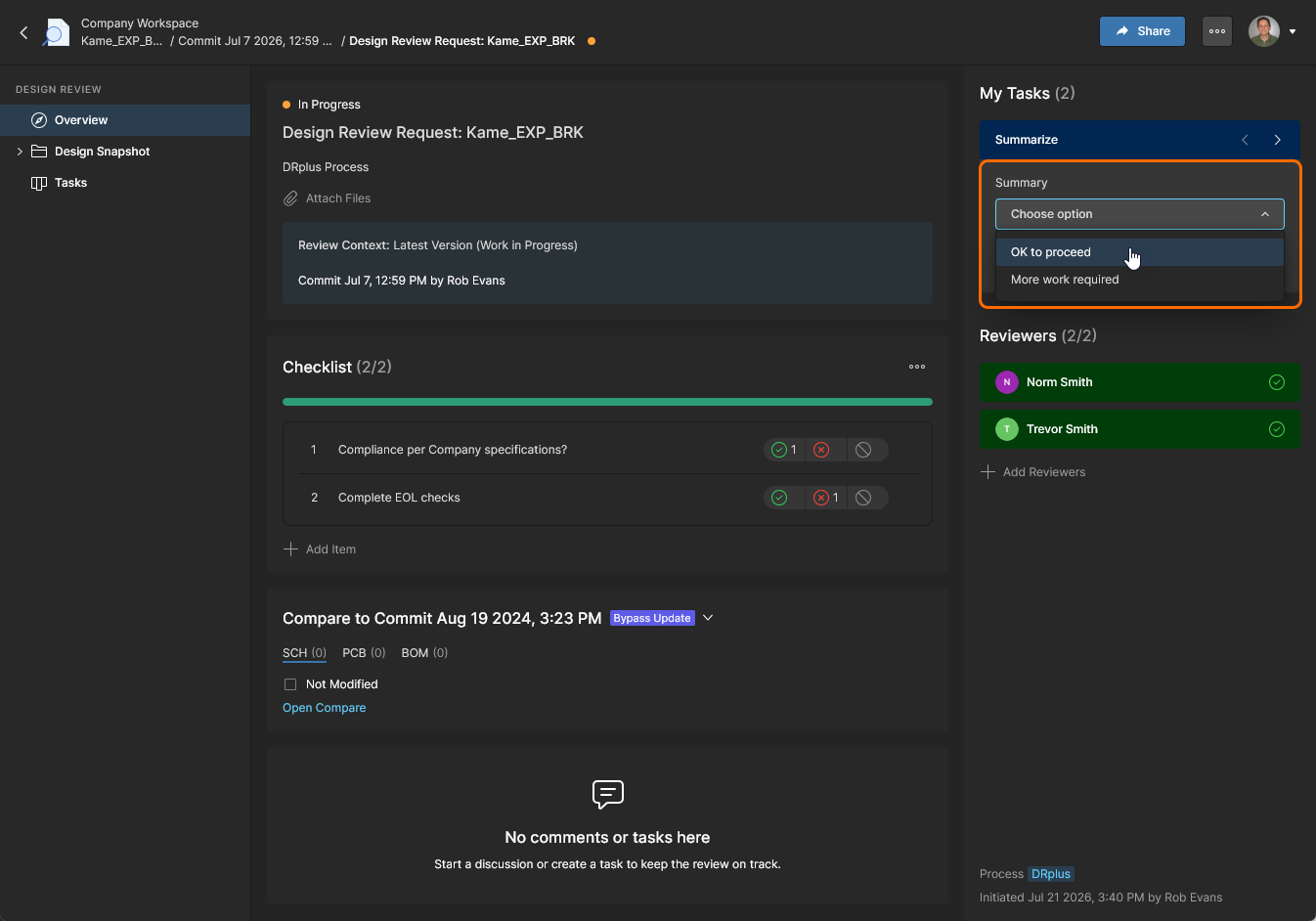
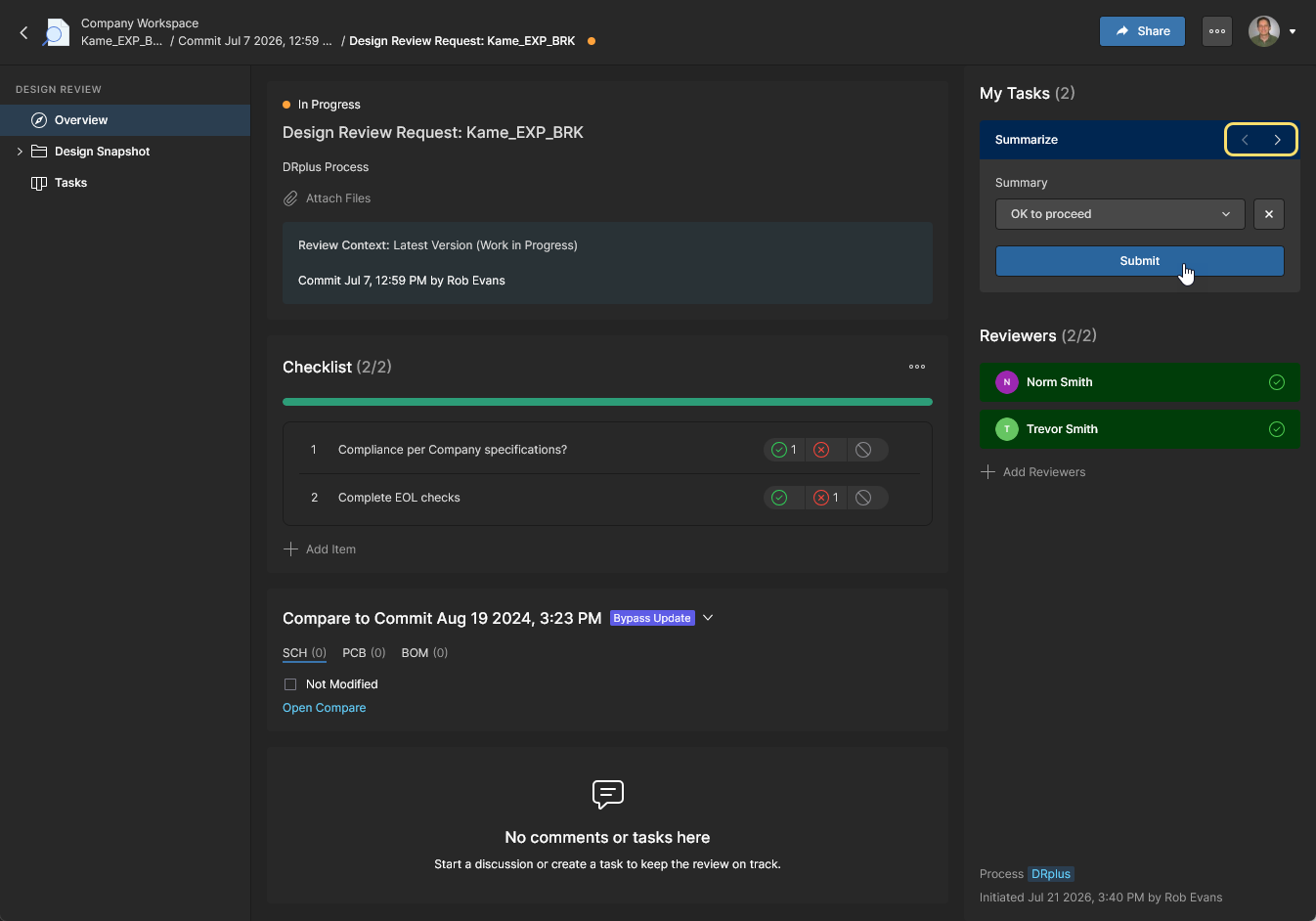
このワークフローでは、Summarize の次へ/前へアイコンが示すように、各レビュー分岐にレビューの Summary ステップがあることに注意してください。
をクリックして次に進みます。
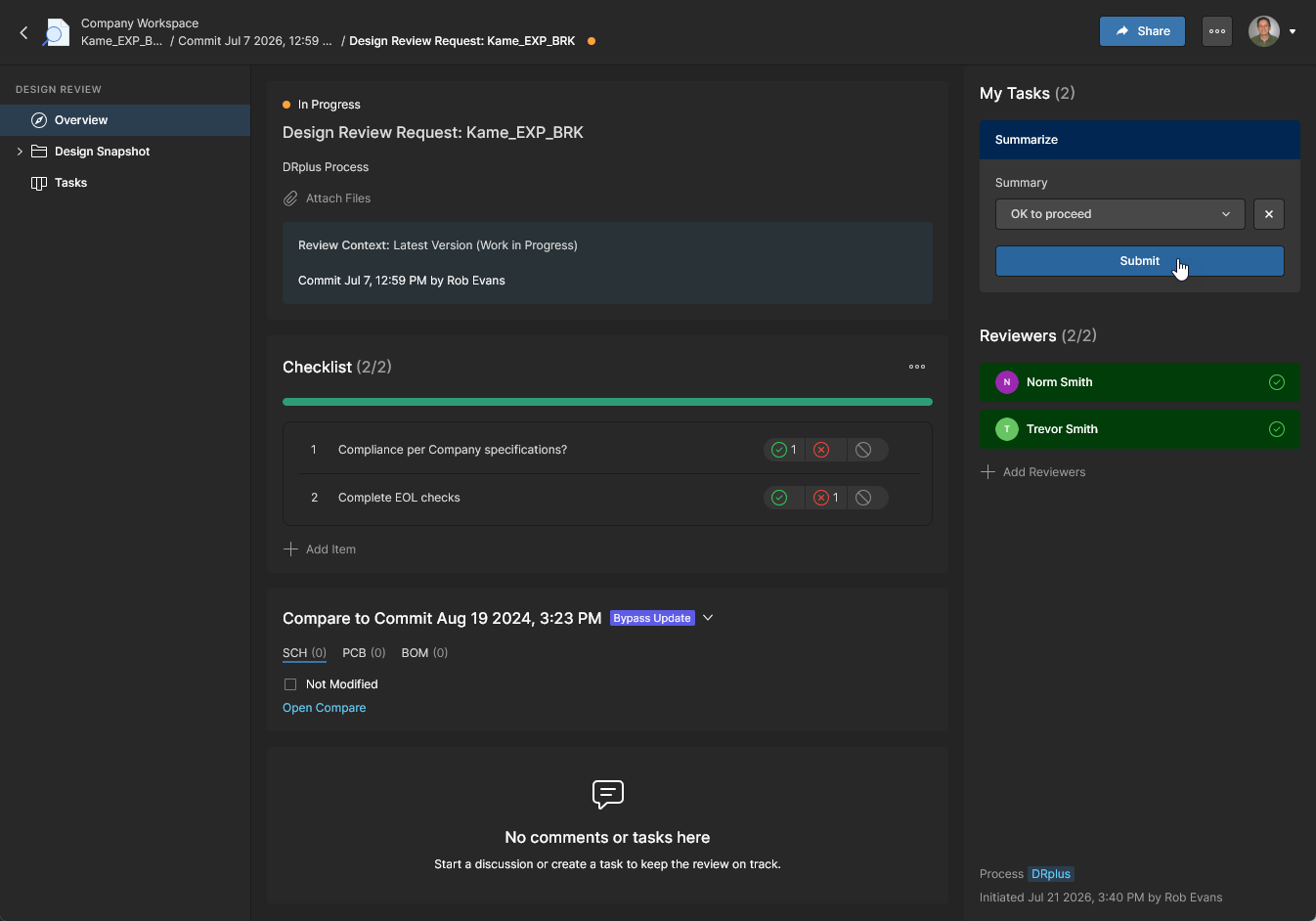
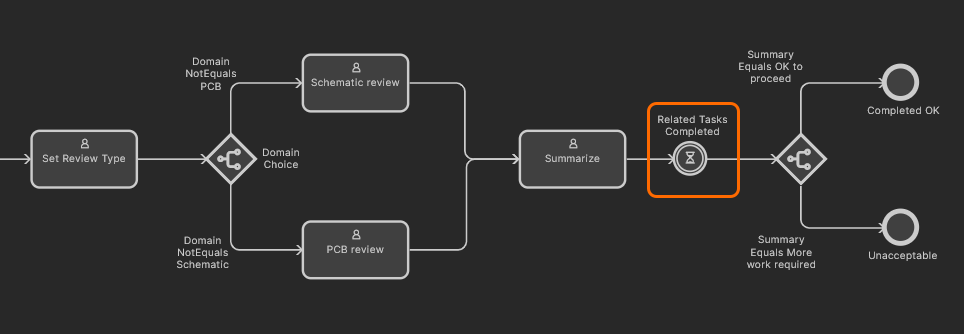 開始者が最初に一方の領域の分岐のみを選択した場合、レビューワークフローは最後の Summary レポートステップで停止します。
 AI で翻訳