
要件の作成
概略
- 要件を手動で作成する手順と、仕様書およびセクションのデフォルト値がどのように選択されるかを確認します。
- Engineering Assistantの提案を確認し、要件テキストを改善する方法を学びます。
- 既存のValisの挿入、要件内での新しいValisの作成、仕様書のPropertiesビューでのValisの確認方法を紹介します。
Requirements Portalで要件を作成する方法は3つあります。
-
手動で作成する
-
Engineering Assistantを使用してプロンプトに基づいて要件を生成する
このページでは、必要な情報を手動で入力して要件を作成する方法について説明します。他の2つの方法について詳しくは、リンク先の対応するドキュメントを参照してください。
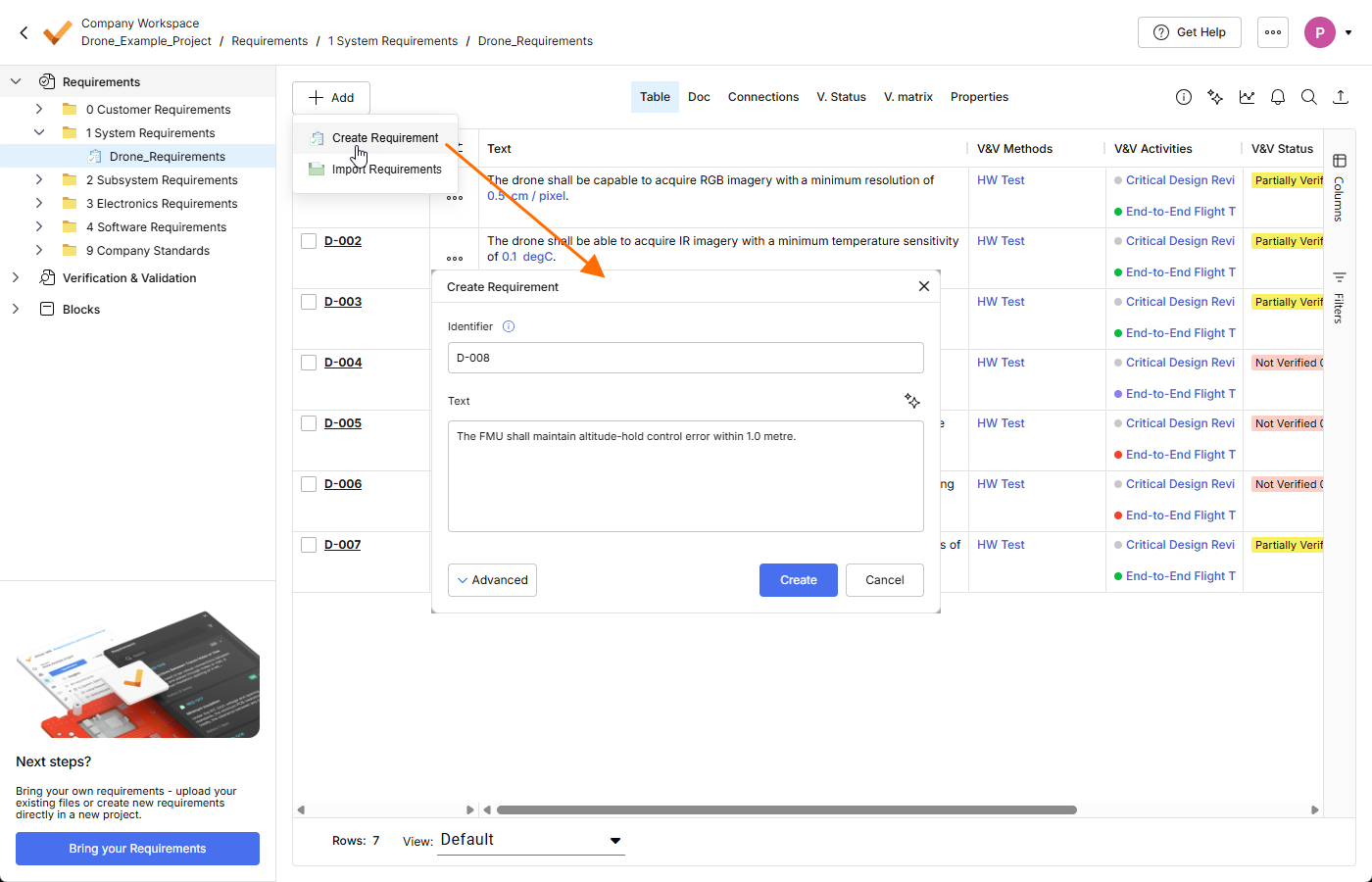
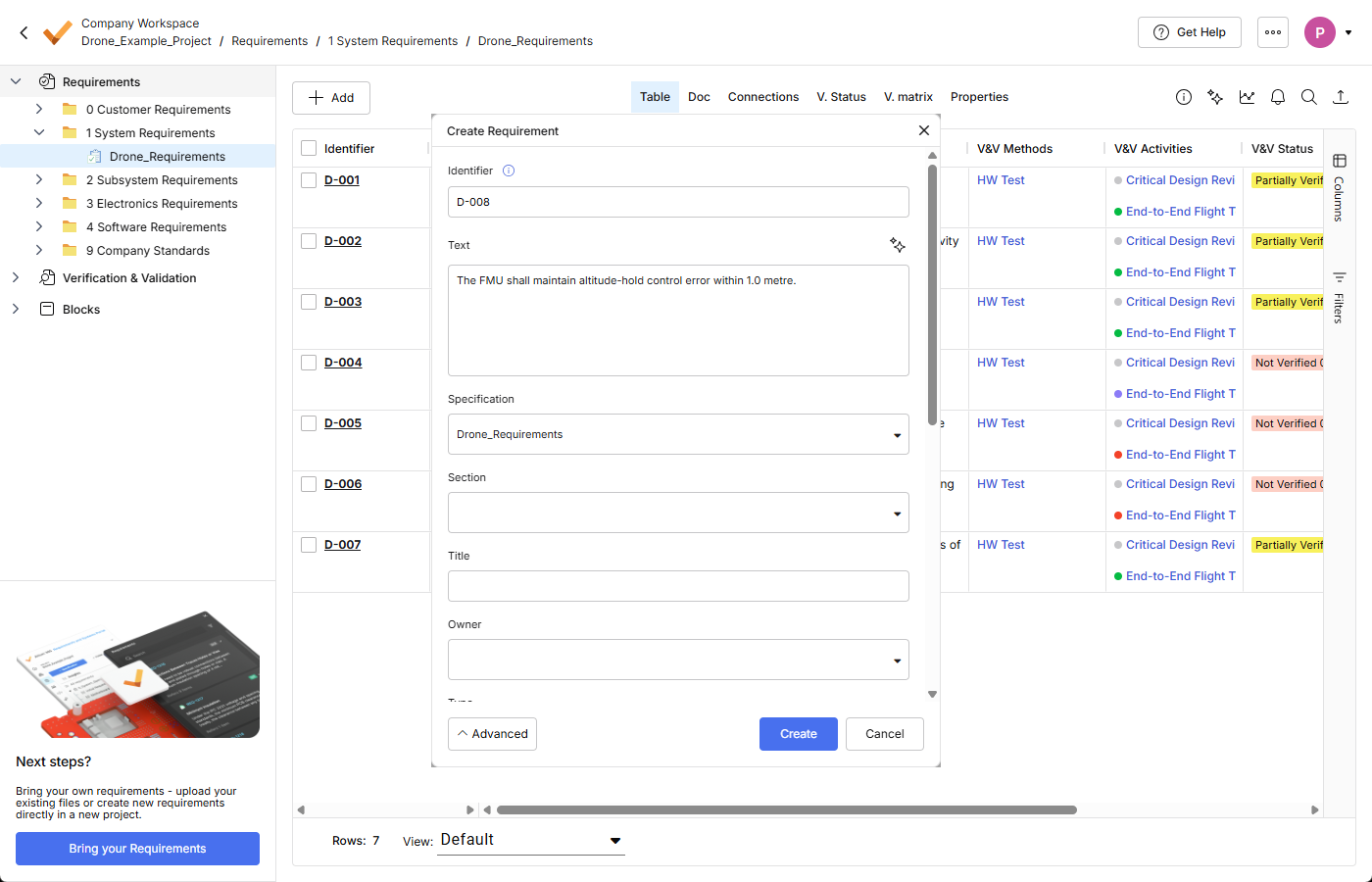
仕様に新しい要件を手動で追加するには、左上の  ボタンをクリックし、表示されるメニューからCreate Requirementを選択します。Create Requirementウィンドウが開き、一意のIdentifier とRequirement Textを指定できます。ウィンドウ下部の
 ボタンをクリックすると、その他のフィールドが表示され、要件が属するSpecification やSectionなどの詳細情報を指定できます。また、要件を作成する前に、パラメーターに変換できる値と単位の組み合わせ(Vali)の候補を確認できます(Parametrize valuesオプションを有効にします)。
 ボタンをクリックすると、新しい仕様を作成できます(
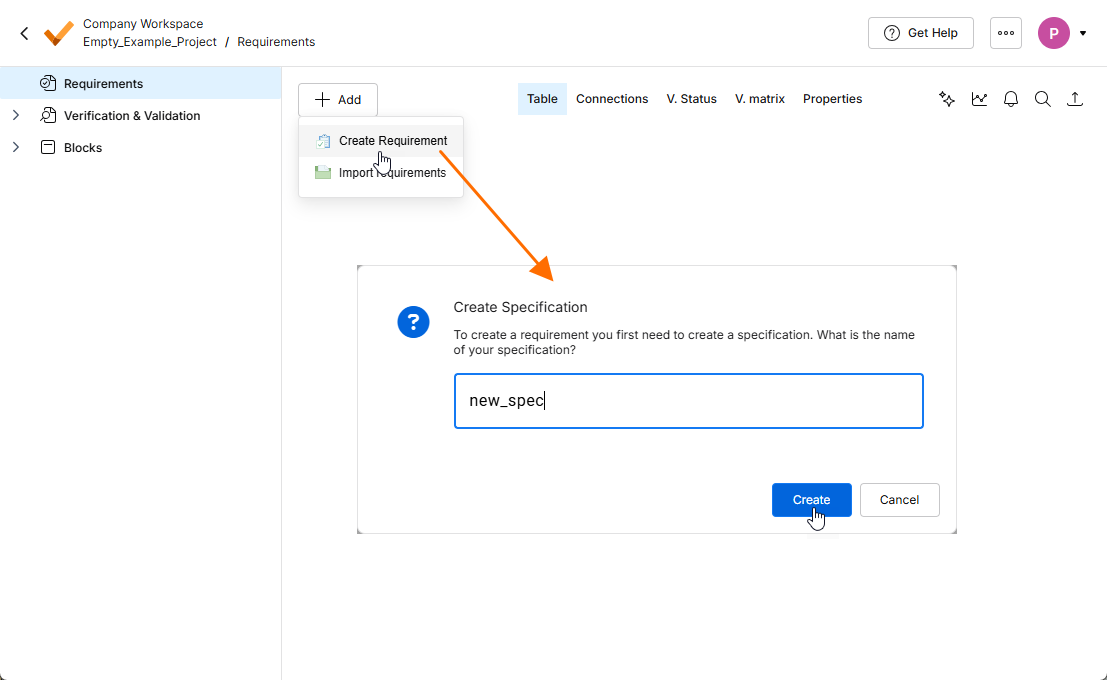 )。
 ボタンをクリックして、手動で処理を開始することもできます。提案を受け入れる場合は、
 をクリックします(
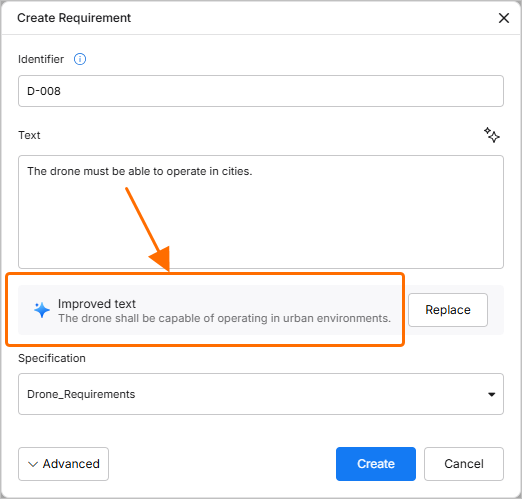 )。
要件内のVali
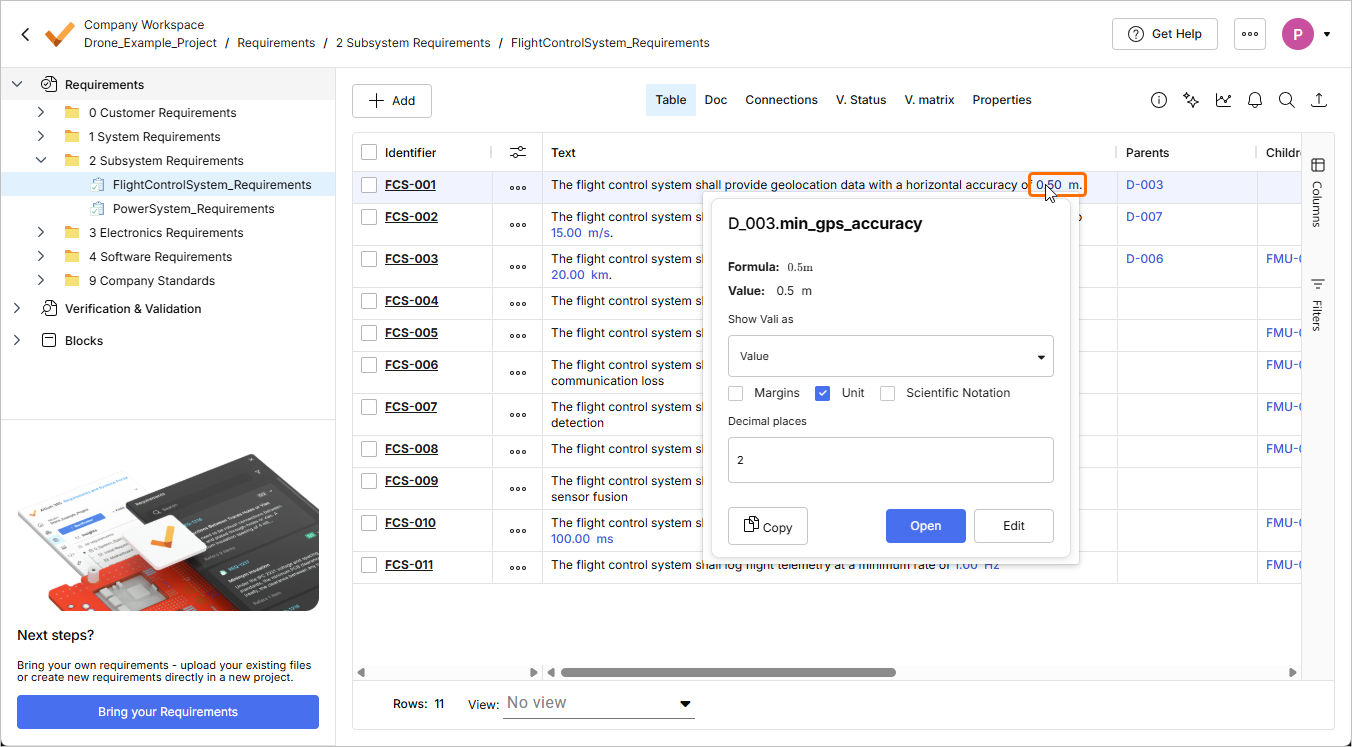
要件のテキスト内にValiを表示することで、数値とそれに対応する単位を指定できます。値が変更されると、テキスト内のValiも自動的に更新されます。要件のテキストにValiを手動で追加するには、ドル記号 $ を入力し、表示されるドロップダウンから既存のValiを選択します。選択したValiは、要件のテキスト内に青色の太字で表示されます。カーソルを合わせると、ポップアップにそのパラメーターの詳細情報が表示されます。
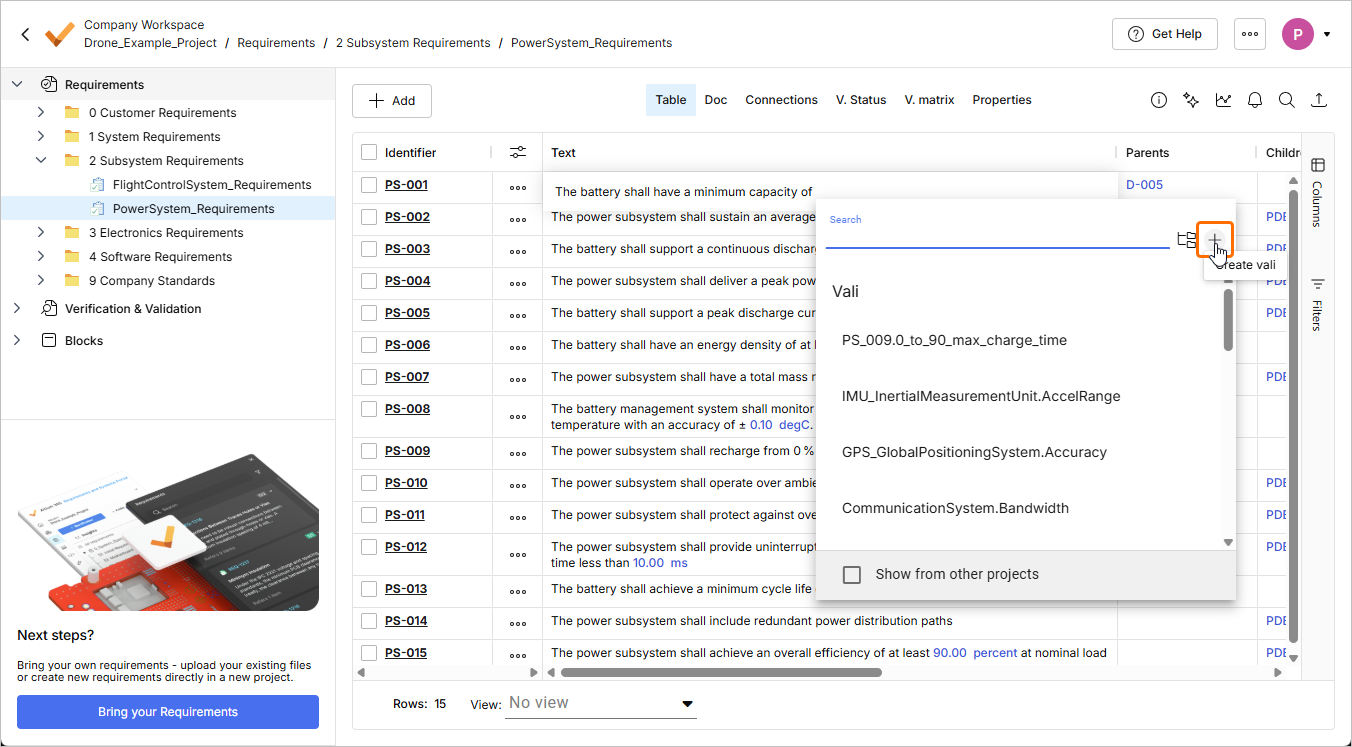
ドル記号$を入力し、ポップアップ右上の  を選択すると、その要件に属する新しいValiを追加することもできます。その後、Valiの作成手順と同様に、新しいValiの名前、式、単位を定義できます。要件内のこれらのValiは、「Rules」検証方法で使用することで、システム設計のValiと自動的に比較できます。
 AI で翻訳